(Manajemen File)
Dadang Hidayat, S.Pd.
Daftar Isi
Teknik Komputer (Manajemen File)
A. Tujuan dan Manfaat Manajemen File
B. Cara Melakukan Manajemen File
a. Explorer
b. Membuat Folder
c. Manajemen File dan Folder
d. Mengirim / Menyalin File
Teknik Komputer
• Dalam arsitektur Von Neumann menggambarkan keberadaan
komputer dengan empat bagian utama berupa ALU
(Arithmetic and Logic Unit), unit kontrol, memori, dan
perangkat I/O. Bagian tersebut dihubungkan oleh berkas
kawat yang disebut bus. Dengan demikian, sistem dapat
berfungsi dengan baik agar mengembangkan dan
meningkatkan keamanan (safety), utilitas (utility),
ketergunaan (usability), efektivitas (efectiveness) dan efisiensi
(eficiency). Dalam hal ini, hardware tidak berarti apa-apa jika
tidak ada salah satu dari dua lainnya. Bentuk paling
sederhananya adalah siapa yang menghidupkan komputer jika
tidak ada manusia atau yang menjalankan berbagai perintah
jika tidak ada software-nya.
1. Tujuan dan Manfaat Manajemen File
Manajemen File bisa diartikan sebagai cara atau metode pengolahan dan pengaturan
data atau file yang ada pada komputer. Fasilitas untuk melakukan manajemen file pada
komputer yaitu Explorer.
Pada proses penggunaan komputer seperti membuat file, menyimpan file, membuat
folder, memindahkan file dari hardisk atau kedalam hardisk, mengenal jenis file,
mengedit file, memformat flash disk atau hardisk merupakan pekerjaan atau tujuan
manajemen file.
Beberapa fungsi pengelolaan file :
 Kemampuan backup dan recovery untuk mencegah kehilangan data
 Pemakaian file secara bersamaan
 Penciptaan, modifikasi dan penghapusan file
 System menyediakan interface user-friendly
1. Cara Melakukan Manajemen File
Media penyimpanan data pada manajemen file dibagi dalam kelompok-kelompok
yang dinamakan folder. Banyak data atau program yang ada dalam suatu komputer
yang kesemuanya disimpan dalam satu hardisk. Jika membuat suatu dokumen
menggunakan aplikasi tertentu, maka dokumen tersebut disebut file. Supaya
dapat digunakan secara optimal, file tersebut harus diatur menggunakan fasilitas
pengaturan file yang terdapat di Explorer.
a. Explorer
Sebuah manajemen file yang baik adalah file-file program dan file-file data
disusun tersendiri sesuai dengan jenis dokumen dan teratur dalam susunan
directory (root) atau pun subdirectory yang saat ini dikenal sebagai folder. File
adalah suatu dokumen yang berisi data berupa teks, grafik, gambar, audio,
video atau pun program.
Lanjutan
a. Explorer
seperti halnya manusia memiliki nama awal dan akhir, nama akhir pada file disebut
extension. Tipe-tipe extension yang dimaksud adalah sebagai berikut :
Jenis Extensi Aplikasi yang digunakan
Teks .bat, .txt Wordpad, Notepad
Gambar .jpg, .jpeg, .bmp, .png Berbagai image editor (Paint, Photoshop, Corel,dll)
Audio .mp3, .amr, .wav, .aac Winamp, Aimp, WMP, dll
Video .mp4, .3gp, .mpeg, .flv Windows Media Player, GOM, KMPlayer, dll
Aplikasi .exe Jenis file aplikasi
Dokumen .doc , .ppt, .xls, .pdf Microsoft Office, Adobe Reader
Internet .htm, .html, shtml Google Chrome, Mozilla Firefox, dll
File Kompres .rar, .zip Winrar, Winzip
Lanjutan
a. Explorer
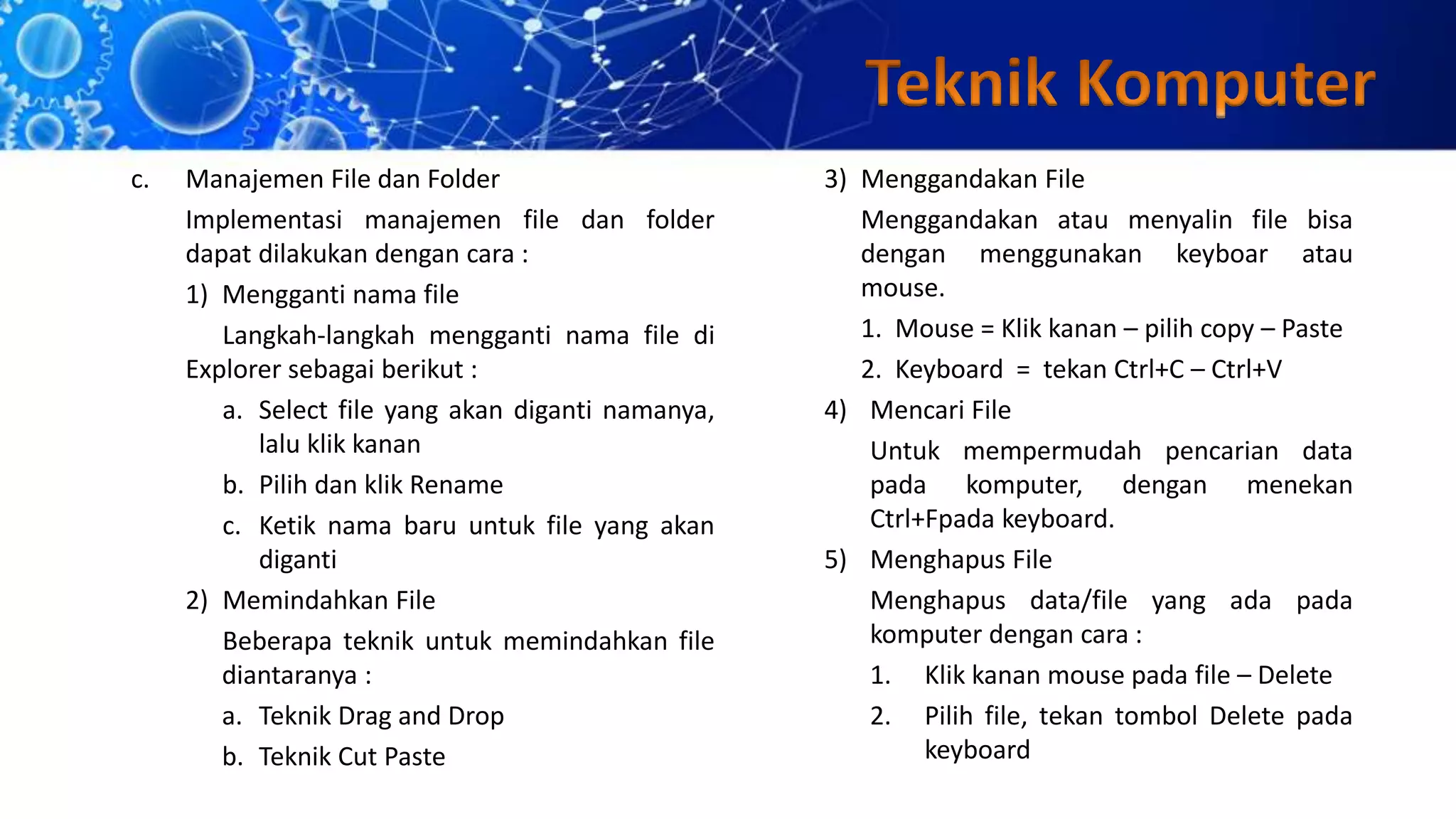
Cara membuka Explorer dengan berbagai cara sebagai berikut :
1) Menekan tombol (Windows + E) secara bersamaan
2) Klik sebelah kanan mouse pada Star kemudian pilih Explorer
3) Double klik mouse pada icon My Computer di desktop
b. Membuat Folder
Folder atau directory adalah tempat kumpulan file atau tempat menyimpan data pada
komputer. Sebuah folder dapat digambarkan sebagai suatu ruangan, dimana dalam
ruangan tersebut masih terdapat ruangan yang lebih kecil dan terdapat barang-barang
didalam ruangan tersebut. Barang-barang itulah bisa digambarkan sebagai data/file.
Langkah-langkah membuat folder :
1) Tentukan folder tempat kita akan membuat folder baru
2) Klik menu File/Home, lalu pilih New/New Folder
3) Masukkan nama folder yang diinginkan diakhiri dengan menekan Enter
Folder Kosong Folder Berisi Data
c. Manajemen File dan Folder
Implementasi manajemen file dan folder
dapat dilakukan dengan cara :
1) Mengganti nama file
Langkah-langkah mengganti nama file di
Explorer sebagai berikut :
a. Select file yang akan diganti namanya,
lalu klik kanan
b. Pilih dan klik Rename
c. Ketik nama baru untuk file yang akan
diganti
2) Memindahkan File
Beberapa teknik untuk memindahkan file
diantaranya :
a. Teknik Drag and Drop
b. Teknik Cut Paste
3) Menggandakan File
Menggandakan atau menyalin file bisa
dengan menggunakan keyboar atau
mouse.
1. Mouse = Klik kanan – pilih copy – Paste
2. Keyboard = tekan Ctrl+C – Ctrl+V
4) Mencari File
Untuk mempermudah pencarian data
pada komputer, dengan menekan
Ctrl+Fpada keyboard.
5) Menghapus File
Menghapus data/file yang ada pada
komputer dengan cara :
1. Klik kanan mouse pada file – Delete
2. Pilih file, tekan tombol Delete pada
keyboard
d. Mengirim File
Data/File yang ada pada komputer bisa dikirim atau ditransfer ke Removable disk atau
media penyimpanan external dengan cara :
1) Masukkan flashdisk ke port USB, lalu buka Explorer
2) Tentukan file yang akan dikirim kemudian klik kanan pada file tersebut
3) Pilih Send to
4) Tentukan atau pilih media atau lokasi tujuan (Removable disk)
Selain menggunakan fitur Send to, untuk mengirim file bisa juga menggunakan fitur
menggandakan file atau Copy-Paste
Istilah Pengertian
Perangkat I/O : I/O maksudnya adalah perangkat Input/Output
Klik / Click : Menekan tombol mouse sebelah kiri sebanyak 1 (satu) kali
Klik kanan : Menekan tombol mous sebelah kanan sebanyak 1 (satu) kali
Double klik : Menekan tombol mouse sebelah kiri sebanyak 2 (dua) kali
Port : Lubang/konektor untuk menyambungkan satu alat dengan yang lain
USB : Universal Serial BUS
Drag : Mengklik suatu objek atau file dan menggesernya dari posisi semula
Drop : Melepaskan tombol mouse di posisi yang diinginkan
Integrasi : Saling keterkaitan antar subsistem sehingga data dari satu sistem
secara rutin dapat melintas, menuju atau diambil oleh sistem lain

Tik 10 materi 2 manajemen file

  • 1.
  • 2.
    Daftar Isi Teknik Komputer(Manajemen File) A. Tujuan dan Manfaat Manajemen File B. Cara Melakukan Manajemen File a. Explorer b. Membuat Folder c. Manajemen File dan Folder d. Mengirim / Menyalin File
  • 3.
    Teknik Komputer • Dalamarsitektur Von Neumann menggambarkan keberadaan komputer dengan empat bagian utama berupa ALU (Arithmetic and Logic Unit), unit kontrol, memori, dan perangkat I/O. Bagian tersebut dihubungkan oleh berkas kawat yang disebut bus. Dengan demikian, sistem dapat berfungsi dengan baik agar mengembangkan dan meningkatkan keamanan (safety), utilitas (utility), ketergunaan (usability), efektivitas (efectiveness) dan efisiensi (eficiency). Dalam hal ini, hardware tidak berarti apa-apa jika tidak ada salah satu dari dua lainnya. Bentuk paling sederhananya adalah siapa yang menghidupkan komputer jika tidak ada manusia atau yang menjalankan berbagai perintah jika tidak ada software-nya.
  • 4.
    1. Tujuan danManfaat Manajemen File Manajemen File bisa diartikan sebagai cara atau metode pengolahan dan pengaturan data atau file yang ada pada komputer. Fasilitas untuk melakukan manajemen file pada komputer yaitu Explorer. Pada proses penggunaan komputer seperti membuat file, menyimpan file, membuat folder, memindahkan file dari hardisk atau kedalam hardisk, mengenal jenis file, mengedit file, memformat flash disk atau hardisk merupakan pekerjaan atau tujuan manajemen file. Beberapa fungsi pengelolaan file :  Kemampuan backup dan recovery untuk mencegah kehilangan data  Pemakaian file secara bersamaan  Penciptaan, modifikasi dan penghapusan file  System menyediakan interface user-friendly
  • 5.
    1. Cara MelakukanManajemen File Media penyimpanan data pada manajemen file dibagi dalam kelompok-kelompok yang dinamakan folder. Banyak data atau program yang ada dalam suatu komputer yang kesemuanya disimpan dalam satu hardisk. Jika membuat suatu dokumen menggunakan aplikasi tertentu, maka dokumen tersebut disebut file. Supaya dapat digunakan secara optimal, file tersebut harus diatur menggunakan fasilitas pengaturan file yang terdapat di Explorer. a. Explorer Sebuah manajemen file yang baik adalah file-file program dan file-file data disusun tersendiri sesuai dengan jenis dokumen dan teratur dalam susunan directory (root) atau pun subdirectory yang saat ini dikenal sebagai folder. File adalah suatu dokumen yang berisi data berupa teks, grafik, gambar, audio, video atau pun program.
  • 6.
    Lanjutan a. Explorer seperti halnyamanusia memiliki nama awal dan akhir, nama akhir pada file disebut extension. Tipe-tipe extension yang dimaksud adalah sebagai berikut : Jenis Extensi Aplikasi yang digunakan Teks .bat, .txt Wordpad, Notepad Gambar .jpg, .jpeg, .bmp, .png Berbagai image editor (Paint, Photoshop, Corel,dll) Audio .mp3, .amr, .wav, .aac Winamp, Aimp, WMP, dll Video .mp4, .3gp, .mpeg, .flv Windows Media Player, GOM, KMPlayer, dll Aplikasi .exe Jenis file aplikasi Dokumen .doc , .ppt, .xls, .pdf Microsoft Office, Adobe Reader Internet .htm, .html, shtml Google Chrome, Mozilla Firefox, dll File Kompres .rar, .zip Winrar, Winzip
  • 7.
    Lanjutan a. Explorer Cara membukaExplorer dengan berbagai cara sebagai berikut : 1) Menekan tombol (Windows + E) secara bersamaan 2) Klik sebelah kanan mouse pada Star kemudian pilih Explorer 3) Double klik mouse pada icon My Computer di desktop
  • 8.
    b. Membuat Folder Folderatau directory adalah tempat kumpulan file atau tempat menyimpan data pada komputer. Sebuah folder dapat digambarkan sebagai suatu ruangan, dimana dalam ruangan tersebut masih terdapat ruangan yang lebih kecil dan terdapat barang-barang didalam ruangan tersebut. Barang-barang itulah bisa digambarkan sebagai data/file. Langkah-langkah membuat folder : 1) Tentukan folder tempat kita akan membuat folder baru 2) Klik menu File/Home, lalu pilih New/New Folder 3) Masukkan nama folder yang diinginkan diakhiri dengan menekan Enter Folder Kosong Folder Berisi Data
  • 9.
    c. Manajemen Filedan Folder Implementasi manajemen file dan folder dapat dilakukan dengan cara : 1) Mengganti nama file Langkah-langkah mengganti nama file di Explorer sebagai berikut : a. Select file yang akan diganti namanya, lalu klik kanan b. Pilih dan klik Rename c. Ketik nama baru untuk file yang akan diganti 2) Memindahkan File Beberapa teknik untuk memindahkan file diantaranya : a. Teknik Drag and Drop b. Teknik Cut Paste 3) Menggandakan File Menggandakan atau menyalin file bisa dengan menggunakan keyboar atau mouse. 1. Mouse = Klik kanan – pilih copy – Paste 2. Keyboard = tekan Ctrl+C – Ctrl+V 4) Mencari File Untuk mempermudah pencarian data pada komputer, dengan menekan Ctrl+Fpada keyboard. 5) Menghapus File Menghapus data/file yang ada pada komputer dengan cara : 1. Klik kanan mouse pada file – Delete 2. Pilih file, tekan tombol Delete pada keyboard
  • 10.
    d. Mengirim File Data/Fileyang ada pada komputer bisa dikirim atau ditransfer ke Removable disk atau media penyimpanan external dengan cara : 1) Masukkan flashdisk ke port USB, lalu buka Explorer 2) Tentukan file yang akan dikirim kemudian klik kanan pada file tersebut 3) Pilih Send to 4) Tentukan atau pilih media atau lokasi tujuan (Removable disk) Selain menggunakan fitur Send to, untuk mengirim file bisa juga menggunakan fitur menggandakan file atau Copy-Paste
  • 11.
    Istilah Pengertian Perangkat I/O: I/O maksudnya adalah perangkat Input/Output Klik / Click : Menekan tombol mouse sebelah kiri sebanyak 1 (satu) kali Klik kanan : Menekan tombol mous sebelah kanan sebanyak 1 (satu) kali Double klik : Menekan tombol mouse sebelah kiri sebanyak 2 (dua) kali Port : Lubang/konektor untuk menyambungkan satu alat dengan yang lain USB : Universal Serial BUS Drag : Mengklik suatu objek atau file dan menggesernya dari posisi semula Drop : Melepaskan tombol mouse di posisi yang diinginkan Integrasi : Saling keterkaitan antar subsistem sehingga data dari satu sistem secara rutin dapat melintas, menuju atau diambil oleh sistem lain