SK & KD 
INDIKATOR 
MATERI 
LATIHAN SOAL 
KUNCI JAWABAN
STANDAR KOMPETENSI DAN KOMPETENSI 
DASAR 
• MENGENAL PERANGKAT KERAS DAN SISTEM 
YANG DIGUNAKAN DALAM PROGRAM 
PRESENTASI 
• MENGIDENTIFIKASI MENU DAN IKON PADA 
PERANGKAT LUNAK PENGOLAH PRESENTASI. 
HOME
INDIKATOR 
• SISWA DAPAT MENGATIFKAN MICROSOFT POWER 
POINT 2007 
• SISWA DAPAT MEMBUAT LEMBAR KERJA 
MICROSOFT POWER POINT 2007 
• SISWA DAPAT MENGETAHUI FUNGSI TOOLS 
DALAM MICROSOFT POWER POINT 2007 
• SISWA DAPAT MENYIMPAN DOKUMEN 
MICROSOFT POWER POINT 2007 
• SISWA DAPAT MENUTUP MICROSOFT POWER 
POINT 2007 
HOME
MATERI 
• PENGENALAN MS. POWER POINT 2007 
MENGAKTIFKAN POWER POINT 2007 TEKAN 
TOMBOL START DI POJOK KIRI BAWAH LAYAR 
MONITOR. PILIH PROGRAM, KEMUDIAN KLIK 
MICROSOFT POWER POINT 
HOME
SEHINGGA MUNCUL GAMBAR DIBAWAH INI : 
HOME
MEMBUAT LEMBAR KERJA PADA 
MICROSOFT POWER POINT 2007 • PILIH 
MENU HOME TERUS PILIH NEW SLIDE, 
PERHATIKAN GAMBAR DIBAWAH. 
HOME
SETELAH ITU AKAN MUNCUL KOTAK 
DIALOG OFFICETHEME, PILIH SALAH SATU 
YANG AKAN ANDA MAU JADIKAN BENTUK 
SLIDE ANDA BERIKUTNYA. SEBAGAI 
CONTOH SAYA MEMILIH TITLE AND 
CONTENT, PERHATIKAN GAMBAR 
DIBAWAH. 
HOME
NAH SLIDE BARU KITA TELAH 
SELESAI 
HOME
FUNGSI UTAMA TOMBOL MS. OFFICE (MS. 
POWER POINT) OFFICE BUTTON BERISI FUNGSI-FUNGSI 
UTAMA DARI FILE, ANTARA LAIN : NEW, 
OPEN,SAVE, SAVE AS, PRIT, PREPARE, SEND 
& PUBLISH. 
HOME
RIBBON TABS SETIAP RIBBON TAB AKAN 
MENAMPILKAN RIBBON YANG BERISI 
BEBERAPA SET DARI TOOL GROUPS. 
RIBBON TABS DALAM MS. POWERPOINT 
2007 ANTARA LAIN : HOME, INSERT, 
DESIGN, ANIMATIONS, SLIDE SHOW, 
REVIEW, DAN VIEW. 
HOME
RIBBON TAB HOME PILIHAN PADA RIBBON TAB HOME, 
KEMUDIAN AKAN MUNCUL RIBBON YANG TERDIRI DARI BEBERAPA 
TOOL GROUP, ANTARA LAIN : CLIPBOARD, SLIDES, FONT, 
PARAGRAPH, DRAWING DAN EDITING, YANG BERFUNGSI UNTUK 
MENGATUR FORMAT SLIDE DAN ISINYA. CLIPBOARD, TERDAPAT 
TOMBOL COPY, PASTE, CUT, DAN FORMAT PAINTER. SLIDE, 
TERDAPAT TOMBOL ADD SLIDE, LAYOUT, RESET DAN DELETE. 
PARAGRAPH, TERDAPAT TOMBOL UNTUK MENGATUR PERATAAN 
(ALIGNMENT), BULLET AND NUMBERING, LINE SPACING, DAN 
BEBERAPA TOMBOL UNTUK MENGATUR PARAGRAPH. 
TERDAPAT TOMBOL TEXT BOX, AUSTOSHAPE, ARRANGE, QUICK 
STYLES,SHAPE FILL,SHAPE OUTLINE, DAN SHAPE EFFECTS. 
EDITING, TERDIRI DARI TOMBOL FIND, REPLACE, DAN SELECT. 
HOME
RIBBON TAB INSERT RIBBON TAB INSERT TERDIRI 
DARI BEBERAPA TOOL GROUP, ANTARA LAIN : • 
TABLES, PERINTAH UNTUK MENAMBAHKAN TABLE 
PADA TAMPILAN SLIDE ANDA. • ILLUSTRATIONS, 
TERDAPAT TOMBOL-TOMBOL YANG BISA ANDA 
GUNAKAN UNTUK MENYISIPKAN GAMBAR, CLIPART, 
PHOTO ALBUM, SHAPES, SMARTART, DAN CHART 
(GRAFIK). • LINKS, TOMBOL-TOMBOL PADA TOOL 
GROUP INI DAPAT DIGUNAKAN UNTUK 
MEMBUATLINK PADA SLIDE. • MEDIA CLIPS, UNTUK 
MEMPERKAYA TAMPILAN SLIDE ANDA, MAKA ANDA 
DAPAT MENAMBAHKAN FILE SOUND (SUARA) ATAU 
MOVIE (FILM). 
HOME
RIBBON TAB DESIGN JIKA ANDA MENGKLIK RIBBON TAB 
DESIGN, MAKA AKAN MUNCUL RIBBON DENGAN 
BEBERAPA TOOL GROUP, ANTARA LAIN : PAGE SETUP, 
THEMES, DAN BACKGROUND, BERFUNGSI UNTUK 
MENDESAIN SLIDE ANDA. • • • PAGE SETUP, TERDAPAT 
TOMBOL UNTUK MENGATUR ORIENTASI DARI SLIDE, 
APAKAH ANDA AKAN MENGGUNAKAN ORIENTASI 
PORTRAIT ATAU LANDSCAPE. THEMES, ANDA BISA 
MENGGUNAKAN PILIHAN DESAIN YANG SUDAH DISIAPKAN 
OLEH MS. POWERPOINT 2007UNTUK SLIDE ANDA. 
BACKGROUND, UNTUK MEMPERINDAH SLIDE YANG ANDA 
BUAT, ANDA BISA MENATA LATAR BELAKANG SLIDE ANDA 
DENGAN MENGGUNAKAN MENU PADA TOOLGROUP INI. 
HOME
RIBBON TAB ANIMATIONS PADA RIBBON TAB 
ANIMATIONS, ANDA BISA MENAMBAHKAN BERBAGAI 
MACAM BENTUK ANIMASI PADA SLIDE ANDA. 
TERDAPAT 3 TOOL GROUP YANG BISA ANDA GUNAKAN, 
ANTARA LAIN : • PREVIEW, TOMBOL INI DIPERGUNAKAN 
UNTUK MELIHAT HASIL DARI ANIMASI YANG ANDA 
BERIKAN UNTUK SLIDE ANDA. • ANIMATIONS, ANDA 
DAPAT MEMILIH ANIMASI BAGI OBJEK YANG ADA PADA 
SLIDE, TERDIRI DARI ANIMATE DAN CUSTOM 
ANIMATIONS. • TRANSITION TO THIS SLIDE, UNTUK 
MEMEBRIKAN SLIDE PADA PERPINDAHAN SLIDE YANG 
ANDA BUAT. 
HOME
RIBBON TAB SLIDE SHOW RIBBON TAB SLIDE SHOW 
TERDIRI DARI BEBERAPA TOOL GROUP, ANTARA LAIN : 
START SLIDE SHOW, UNTUK MENENTUKAN DARI MANA 
SLIDE ANDA DIJALANKAN, APAKAH DARI AWAL (FROM 
BEGINNING) ATAU DARI SLIDE YANG SEDANG AKTIF (FROM 
CURRENT SLIDE SHOW) ATAU PILIHAN ANDA SENDIRI 
(CUSTOM SLIDE SHOW). SET UP, PADA TOOL GROUP INI 
TERDAPAT TOMBOL YANG BISA DIGUNAKAN UNTUK 
MENYEMBUNYIKAN SLIDE (HIDE SLIDE), MEREKAM NARASI 
(RECORD NARRATION) DAN MENENTUKAN URUTAN SLIDE 
(REHEARSE TIMINGS) YANG AKAN DITAMPILKAN. 
MONITORS, ANDA BISA MENGATUR RESOLUSI DARI SLIDE 
PRESENTASI ANDA PADA TOOL GROUP INI. 
HOME
RIBBON TAB REVIEW TERDAPAT TIGA TOOL GROUP 
PADA RIBBON TAB INI, ANTARA LAIN : • PROOFING, 
DIGUNAKAN UNTUK MELAKUKAN PENGECEKAN 
PADA TATA TULIS YANG ANDA BUAT DI SLIDE. • 
COMMENTS, ANDA BISA MEMBERIKAN CATATAN 
PADA SLIDE YANG ANDA BUAT. • PROTECT, ANDA 
BISA MENGGUNAKANNYA UNTUK MELINDUNGI SLIDE 
PRESENTASI YANG ANDA BUAT 
HOME
MEMBUAT SLIDE MASTER SESUAI DENGAN DESAIN YANG 
ANDA INGINKAN. • SHOW/HIDE, UNTUK MEMBANTU ANDA 
DALAM MEMBUAT SLIDE PRESNTASI, ANDA BISA 
MENAMPILKAN PENGGARIS (RULER) DAN GARIS BANTU 
(GRIDLINES). • ZOOM, ANDA DAPAT MEMPERBESAR UKURAN 
SLIDE YANG ANDA BUAT ATAU SECARA NORMAL. • 
COLOR/GRAYSCALE, PADA BAGIAN INI ANDA DAPAT 
MENENTUKAN APAKAH SLIDE YANG ANDA BUAT BERWARNA 
(COLOR) ATAU HITAM PUTIH (GRAYSCALE). • WINDOW, 
ANDA MANATA TAMPILAN WINDOW POWERPOINT APAKAH 
SECARA CASCADE,SPLIT, ATAU BERPINDAH KE WINDOW 
LAIN. 
HOME
CARA MENYIMPAN DOKUMEN MS. POWER POINT 
2007 
• PERTAMA-TAMA PILIH TOMBOL SEPERTI DI BAWAH 
INI : 
HOME
KEMUDIAN KLIK SAVE AS PADA MENU FILE 
HOME
MAKA AKAN MUNCUL PADA LAYAR ANDA , GAMBAR 
DI ATAS PERTAMA TULISKAN NAMA FILE PADA FILE 
NAME, KEMUDIAN PILIH SAVE .
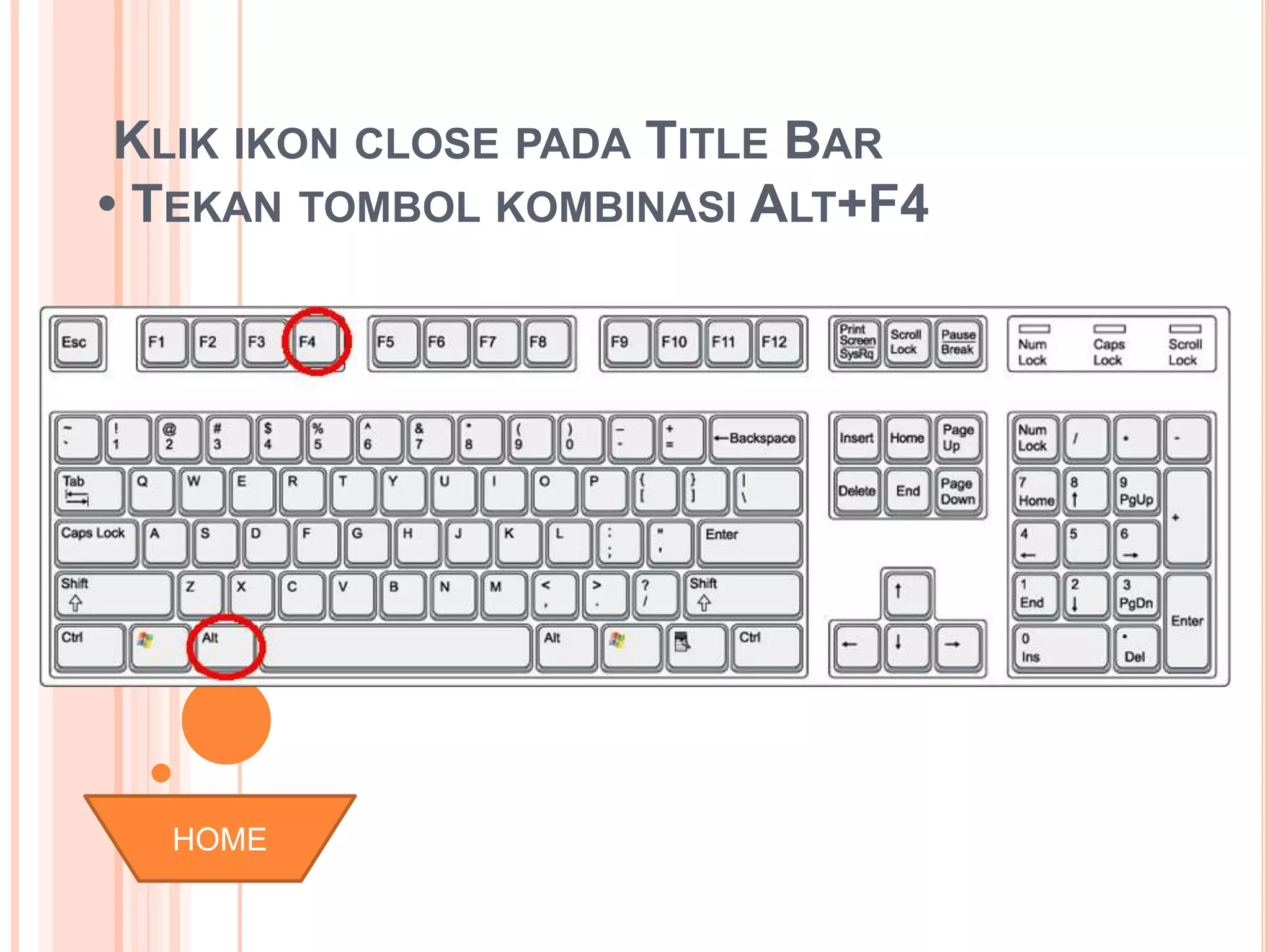
CARA MENUTUP MS. POWER POINT 2007 • KLIK 
POJOK KANAN ATAS EXIT POWER POINT
KLIK IKON CLOSE PADA TITLE BAR 
• TEKAN TOMBOL KOMBINASI ALT+F4 
HOME
LATIHAN SOAL PILIHAN GANDA : 
1. FUNGSI DARI MICROSOFT POWER POINT 
ADALAH… 
A. PROGRAM PENGOLAH KATA 
B. PROGRAM BASIS DATA 
C. SYSTEM OPERASI 
D. PROGRAM PRESENTASI 
E. PROGRAM PENGOLAH GAMBAR 
2. UNTUK MENAMPILKAN ATAU MENJALANKAN FILE 
PRESENTASI ADALAH. 
A. KLIK SLIDE SHOW VIEW SHOW 
B. KLIK SLIDE SHOW SET UP SHOW 
C. KLIK SAVE AS 
D. KLIK PRINT PREVIEW 
E. KLIK SLIDE SHOW CUSTOM ANIMATION
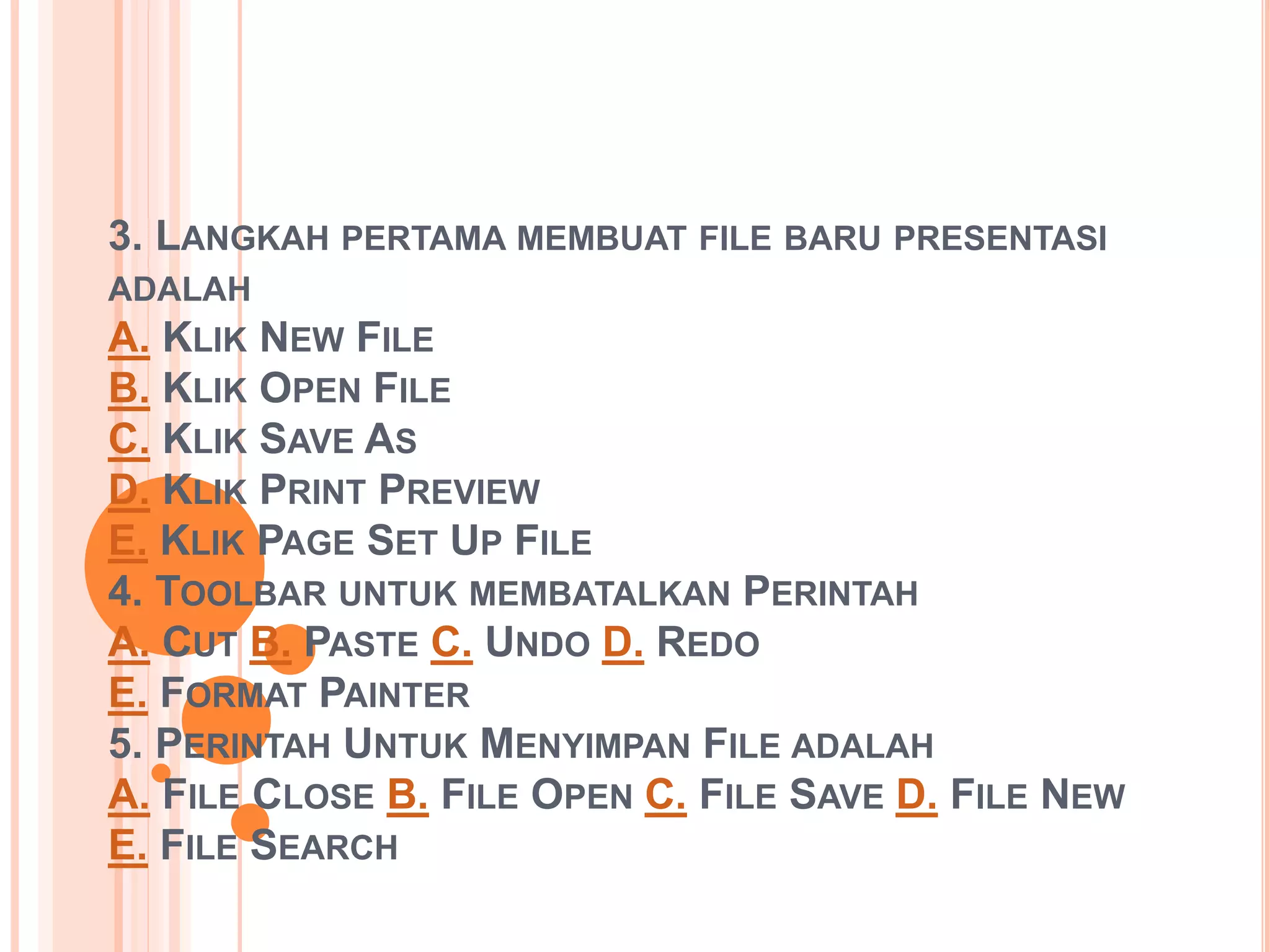
3. LANGKAH PERTAMA MEMBUAT FILE BARU PRESENTASI 
ADALAH 
A. KLIK NEW FILE 
B. KLIK OPEN FILE 
C. KLIK SAVE AS 
D. KLIK PRINT PREVIEW 
E. KLIK PAGE SET UP FILE 
4. TOOLBAR UNTUK MEMBATALKAN PERINTAH 
A. CUT B. PASTE C. UNDO D. REDO 
E. FORMAT PAINTER 
5. PERINTAH UNTUK MENYIMPAN FILE ADALAH 
A. FILE CLOSE B. FILE OPEN C. FILE SAVE D. FILE NEW 
E. FILE SEARCH
6. TOOLBAR YANG BERISI MENCETAK FILE, MENGKOPI FILE, 
MENYIMPAN FILE DISEBUT TOOLBAR 
A. TOOLBAR STANDAR 
B. TOOLBAR FORMATING 
C. TOOLBAR DRAWING 
D. TOOLBAR TABEL AND BORDER 
E. MENU BAR 
7. PERINTAH MENAMBAH SLIDE BARU 
A. INSERT NEW SLIDE 
B. FILE NEW 
C. FILE OPEN 
D. INSERT SLIDE NUMBER 
E. INSERT DIAGRAM 
8. DISEBUAT APA FILE PRESENTASI YANG DICETAK LEBIH 
DARI SATU SLIDE DALAM SATU HALAMAN 
A. HANDOUTS B. SLIDE C. OUTLINE VIEW D. NOTES 
PAGES E. PRINTING
9. UNTUK MENGATUR RATA TENGAH TEKS 
MENGGUNAKAN 
A. CTRL + E B. CTRL + A C. CTRL + L 
D. CTRL + R E. CTRL + P 
10. FASILITAS MENYISIPKAN GAMBAR CLIP 
ART PADA SLIDE ADALAH....... 
A. OBJECT – CLIPART 
B. OBJECT – INSERT CLIPART 
C. PICTURE – CLIPART 
D. PICTURE – OBJECT 
E. OBJECT – PICTURE
KUNCI JAWABAN PILIHAN GANDA 
1. D 
2. A 
3. A 
4. C 
5. C 
6. B 
7. A 
8. A 
9. A 
10. C 
HOME
Tik 1
Tik 1
Tik 1

Tik 1

  • 1.
    SK & KD INDIKATOR MATERI LATIHAN SOAL KUNCI JAWABAN
  • 2.
    STANDAR KOMPETENSI DANKOMPETENSI DASAR • MENGENAL PERANGKAT KERAS DAN SISTEM YANG DIGUNAKAN DALAM PROGRAM PRESENTASI • MENGIDENTIFIKASI MENU DAN IKON PADA PERANGKAT LUNAK PENGOLAH PRESENTASI. HOME
  • 3.
    INDIKATOR • SISWADAPAT MENGATIFKAN MICROSOFT POWER POINT 2007 • SISWA DAPAT MEMBUAT LEMBAR KERJA MICROSOFT POWER POINT 2007 • SISWA DAPAT MENGETAHUI FUNGSI TOOLS DALAM MICROSOFT POWER POINT 2007 • SISWA DAPAT MENYIMPAN DOKUMEN MICROSOFT POWER POINT 2007 • SISWA DAPAT MENUTUP MICROSOFT POWER POINT 2007 HOME
  • 4.
    MATERI • PENGENALANMS. POWER POINT 2007 MENGAKTIFKAN POWER POINT 2007 TEKAN TOMBOL START DI POJOK KIRI BAWAH LAYAR MONITOR. PILIH PROGRAM, KEMUDIAN KLIK MICROSOFT POWER POINT HOME
  • 5.
    SEHINGGA MUNCUL GAMBARDIBAWAH INI : HOME
  • 6.
    MEMBUAT LEMBAR KERJAPADA MICROSOFT POWER POINT 2007 • PILIH MENU HOME TERUS PILIH NEW SLIDE, PERHATIKAN GAMBAR DIBAWAH. HOME
  • 7.
    SETELAH ITU AKANMUNCUL KOTAK DIALOG OFFICETHEME, PILIH SALAH SATU YANG AKAN ANDA MAU JADIKAN BENTUK SLIDE ANDA BERIKUTNYA. SEBAGAI CONTOH SAYA MEMILIH TITLE AND CONTENT, PERHATIKAN GAMBAR DIBAWAH. HOME
  • 8.
    NAH SLIDE BARUKITA TELAH SELESAI HOME
  • 9.
    FUNGSI UTAMA TOMBOLMS. OFFICE (MS. POWER POINT) OFFICE BUTTON BERISI FUNGSI-FUNGSI UTAMA DARI FILE, ANTARA LAIN : NEW, OPEN,SAVE, SAVE AS, PRIT, PREPARE, SEND & PUBLISH. HOME
  • 10.
    RIBBON TABS SETIAPRIBBON TAB AKAN MENAMPILKAN RIBBON YANG BERISI BEBERAPA SET DARI TOOL GROUPS. RIBBON TABS DALAM MS. POWERPOINT 2007 ANTARA LAIN : HOME, INSERT, DESIGN, ANIMATIONS, SLIDE SHOW, REVIEW, DAN VIEW. HOME
  • 11.
    RIBBON TAB HOMEPILIHAN PADA RIBBON TAB HOME, KEMUDIAN AKAN MUNCUL RIBBON YANG TERDIRI DARI BEBERAPA TOOL GROUP, ANTARA LAIN : CLIPBOARD, SLIDES, FONT, PARAGRAPH, DRAWING DAN EDITING, YANG BERFUNGSI UNTUK MENGATUR FORMAT SLIDE DAN ISINYA. CLIPBOARD, TERDAPAT TOMBOL COPY, PASTE, CUT, DAN FORMAT PAINTER. SLIDE, TERDAPAT TOMBOL ADD SLIDE, LAYOUT, RESET DAN DELETE. PARAGRAPH, TERDAPAT TOMBOL UNTUK MENGATUR PERATAAN (ALIGNMENT), BULLET AND NUMBERING, LINE SPACING, DAN BEBERAPA TOMBOL UNTUK MENGATUR PARAGRAPH. TERDAPAT TOMBOL TEXT BOX, AUSTOSHAPE, ARRANGE, QUICK STYLES,SHAPE FILL,SHAPE OUTLINE, DAN SHAPE EFFECTS. EDITING, TERDIRI DARI TOMBOL FIND, REPLACE, DAN SELECT. HOME
  • 12.
    RIBBON TAB INSERTRIBBON TAB INSERT TERDIRI DARI BEBERAPA TOOL GROUP, ANTARA LAIN : • TABLES, PERINTAH UNTUK MENAMBAHKAN TABLE PADA TAMPILAN SLIDE ANDA. • ILLUSTRATIONS, TERDAPAT TOMBOL-TOMBOL YANG BISA ANDA GUNAKAN UNTUK MENYISIPKAN GAMBAR, CLIPART, PHOTO ALBUM, SHAPES, SMARTART, DAN CHART (GRAFIK). • LINKS, TOMBOL-TOMBOL PADA TOOL GROUP INI DAPAT DIGUNAKAN UNTUK MEMBUATLINK PADA SLIDE. • MEDIA CLIPS, UNTUK MEMPERKAYA TAMPILAN SLIDE ANDA, MAKA ANDA DAPAT MENAMBAHKAN FILE SOUND (SUARA) ATAU MOVIE (FILM). HOME
  • 13.
    RIBBON TAB DESIGNJIKA ANDA MENGKLIK RIBBON TAB DESIGN, MAKA AKAN MUNCUL RIBBON DENGAN BEBERAPA TOOL GROUP, ANTARA LAIN : PAGE SETUP, THEMES, DAN BACKGROUND, BERFUNGSI UNTUK MENDESAIN SLIDE ANDA. • • • PAGE SETUP, TERDAPAT TOMBOL UNTUK MENGATUR ORIENTASI DARI SLIDE, APAKAH ANDA AKAN MENGGUNAKAN ORIENTASI PORTRAIT ATAU LANDSCAPE. THEMES, ANDA BISA MENGGUNAKAN PILIHAN DESAIN YANG SUDAH DISIAPKAN OLEH MS. POWERPOINT 2007UNTUK SLIDE ANDA. BACKGROUND, UNTUK MEMPERINDAH SLIDE YANG ANDA BUAT, ANDA BISA MENATA LATAR BELAKANG SLIDE ANDA DENGAN MENGGUNAKAN MENU PADA TOOLGROUP INI. HOME
  • 14.
    RIBBON TAB ANIMATIONSPADA RIBBON TAB ANIMATIONS, ANDA BISA MENAMBAHKAN BERBAGAI MACAM BENTUK ANIMASI PADA SLIDE ANDA. TERDAPAT 3 TOOL GROUP YANG BISA ANDA GUNAKAN, ANTARA LAIN : • PREVIEW, TOMBOL INI DIPERGUNAKAN UNTUK MELIHAT HASIL DARI ANIMASI YANG ANDA BERIKAN UNTUK SLIDE ANDA. • ANIMATIONS, ANDA DAPAT MEMILIH ANIMASI BAGI OBJEK YANG ADA PADA SLIDE, TERDIRI DARI ANIMATE DAN CUSTOM ANIMATIONS. • TRANSITION TO THIS SLIDE, UNTUK MEMEBRIKAN SLIDE PADA PERPINDAHAN SLIDE YANG ANDA BUAT. HOME
  • 15.
    RIBBON TAB SLIDESHOW RIBBON TAB SLIDE SHOW TERDIRI DARI BEBERAPA TOOL GROUP, ANTARA LAIN : START SLIDE SHOW, UNTUK MENENTUKAN DARI MANA SLIDE ANDA DIJALANKAN, APAKAH DARI AWAL (FROM BEGINNING) ATAU DARI SLIDE YANG SEDANG AKTIF (FROM CURRENT SLIDE SHOW) ATAU PILIHAN ANDA SENDIRI (CUSTOM SLIDE SHOW). SET UP, PADA TOOL GROUP INI TERDAPAT TOMBOL YANG BISA DIGUNAKAN UNTUK MENYEMBUNYIKAN SLIDE (HIDE SLIDE), MEREKAM NARASI (RECORD NARRATION) DAN MENENTUKAN URUTAN SLIDE (REHEARSE TIMINGS) YANG AKAN DITAMPILKAN. MONITORS, ANDA BISA MENGATUR RESOLUSI DARI SLIDE PRESENTASI ANDA PADA TOOL GROUP INI. HOME
  • 16.
    RIBBON TAB REVIEWTERDAPAT TIGA TOOL GROUP PADA RIBBON TAB INI, ANTARA LAIN : • PROOFING, DIGUNAKAN UNTUK MELAKUKAN PENGECEKAN PADA TATA TULIS YANG ANDA BUAT DI SLIDE. • COMMENTS, ANDA BISA MEMBERIKAN CATATAN PADA SLIDE YANG ANDA BUAT. • PROTECT, ANDA BISA MENGGUNAKANNYA UNTUK MELINDUNGI SLIDE PRESENTASI YANG ANDA BUAT HOME
  • 17.
    MEMBUAT SLIDE MASTERSESUAI DENGAN DESAIN YANG ANDA INGINKAN. • SHOW/HIDE, UNTUK MEMBANTU ANDA DALAM MEMBUAT SLIDE PRESNTASI, ANDA BISA MENAMPILKAN PENGGARIS (RULER) DAN GARIS BANTU (GRIDLINES). • ZOOM, ANDA DAPAT MEMPERBESAR UKURAN SLIDE YANG ANDA BUAT ATAU SECARA NORMAL. • COLOR/GRAYSCALE, PADA BAGIAN INI ANDA DAPAT MENENTUKAN APAKAH SLIDE YANG ANDA BUAT BERWARNA (COLOR) ATAU HITAM PUTIH (GRAYSCALE). • WINDOW, ANDA MANATA TAMPILAN WINDOW POWERPOINT APAKAH SECARA CASCADE,SPLIT, ATAU BERPINDAH KE WINDOW LAIN. HOME
  • 18.
    CARA MENYIMPAN DOKUMENMS. POWER POINT 2007 • PERTAMA-TAMA PILIH TOMBOL SEPERTI DI BAWAH INI : HOME
  • 19.
    KEMUDIAN KLIK SAVEAS PADA MENU FILE HOME
  • 20.
    MAKA AKAN MUNCULPADA LAYAR ANDA , GAMBAR DI ATAS PERTAMA TULISKAN NAMA FILE PADA FILE NAME, KEMUDIAN PILIH SAVE .
  • 21.
    CARA MENUTUP MS.POWER POINT 2007 • KLIK POJOK KANAN ATAS EXIT POWER POINT
  • 22.
    KLIK IKON CLOSEPADA TITLE BAR • TEKAN TOMBOL KOMBINASI ALT+F4 HOME
  • 23.
    LATIHAN SOAL PILIHANGANDA : 1. FUNGSI DARI MICROSOFT POWER POINT ADALAH… A. PROGRAM PENGOLAH KATA B. PROGRAM BASIS DATA C. SYSTEM OPERASI D. PROGRAM PRESENTASI E. PROGRAM PENGOLAH GAMBAR 2. UNTUK MENAMPILKAN ATAU MENJALANKAN FILE PRESENTASI ADALAH. A. KLIK SLIDE SHOW VIEW SHOW B. KLIK SLIDE SHOW SET UP SHOW C. KLIK SAVE AS D. KLIK PRINT PREVIEW E. KLIK SLIDE SHOW CUSTOM ANIMATION
  • 24.
    3. LANGKAH PERTAMAMEMBUAT FILE BARU PRESENTASI ADALAH A. KLIK NEW FILE B. KLIK OPEN FILE C. KLIK SAVE AS D. KLIK PRINT PREVIEW E. KLIK PAGE SET UP FILE 4. TOOLBAR UNTUK MEMBATALKAN PERINTAH A. CUT B. PASTE C. UNDO D. REDO E. FORMAT PAINTER 5. PERINTAH UNTUK MENYIMPAN FILE ADALAH A. FILE CLOSE B. FILE OPEN C. FILE SAVE D. FILE NEW E. FILE SEARCH
  • 25.
    6. TOOLBAR YANGBERISI MENCETAK FILE, MENGKOPI FILE, MENYIMPAN FILE DISEBUT TOOLBAR A. TOOLBAR STANDAR B. TOOLBAR FORMATING C. TOOLBAR DRAWING D. TOOLBAR TABEL AND BORDER E. MENU BAR 7. PERINTAH MENAMBAH SLIDE BARU A. INSERT NEW SLIDE B. FILE NEW C. FILE OPEN D. INSERT SLIDE NUMBER E. INSERT DIAGRAM 8. DISEBUAT APA FILE PRESENTASI YANG DICETAK LEBIH DARI SATU SLIDE DALAM SATU HALAMAN A. HANDOUTS B. SLIDE C. OUTLINE VIEW D. NOTES PAGES E. PRINTING
  • 26.
    9. UNTUK MENGATURRATA TENGAH TEKS MENGGUNAKAN A. CTRL + E B. CTRL + A C. CTRL + L D. CTRL + R E. CTRL + P 10. FASILITAS MENYISIPKAN GAMBAR CLIP ART PADA SLIDE ADALAH....... A. OBJECT – CLIPART B. OBJECT – INSERT CLIPART C. PICTURE – CLIPART D. PICTURE – OBJECT E. OBJECT – PICTURE
  • 27.
    KUNCI JAWABAN PILIHANGANDA 1. D 2. A 3. A 4. C 5. C 6. B 7. A 8. A 9. A 10. C HOME