Ngquanghuy255@yahoo.com 0912666921
GIỚI THIỆU VỀ PHẦN MỀM THIẾT KẾ MẪU
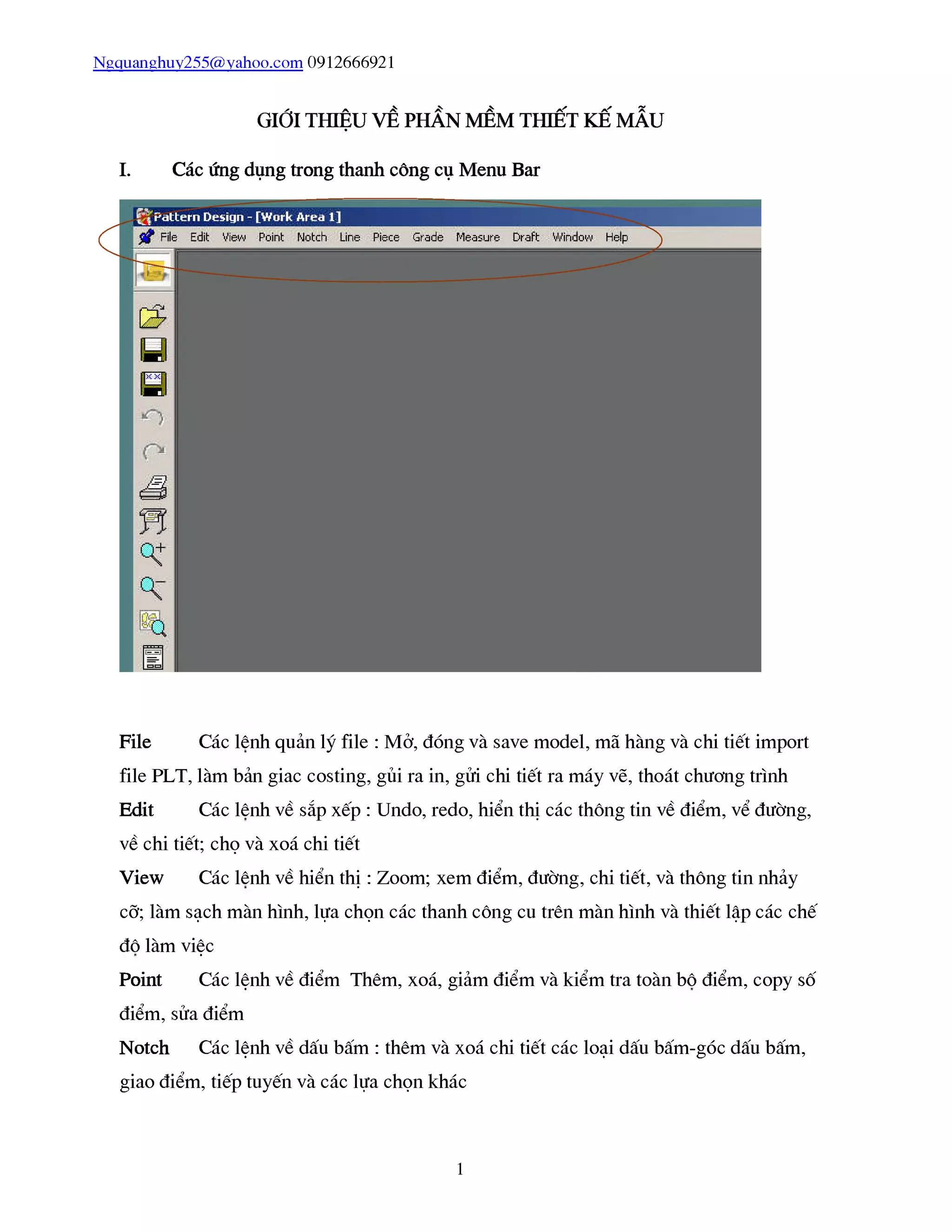
I. Các ứng dụng trong thanh công cụ Menu Bar
File Các lênh quản lý file : Mở, đóng và save model, mã hàng và chi tiết import
file PLT, làm bản giac costing, gủi ra in, gửi chi tiết ra máy vẽ, thoát chương trình
Edit Các lênh về sắp xếp : Undo, redo, hiển thị các thông tin về điểm, vể đường,
về chi tiết; chọ và xoá chi tiết
View Các lênh về hiển thị : Zoom; xem điểm, đường, chi tiết, và thông tin nhảy
cỡ; làm sạch màn hình, lựa chọn các thanh công cu trên màn hình và thiết lập các chế
đô làm việc
Point Các lệnh về điểm Thêm, xoá, giảm điểm và kiểm tra toàn bô điểm, copy số
điểm, sửa điểm
Notch Các lệnh về dấu bấm : thêm và xoá chi tiết các loại dấu bấm-góc dấu bấm,
giao điểm, tiếp tuyến và các lựa chọn khác
1
Ngquanghuy255@vahoo.com 0912666921
Line Các lênh về đường : Tạo các kiểu đường, đường vuông góc, đường tròn,...
Xoá đường, đổi đường, chỉnh sủa đường
Piece Các lênh về chi tiết : Tạo chi tiết, thêm chiết, ly, làm đầy chi tiết, làm đường
may, làm đường gấp đặc biệt, cắt , mở đôi chi tiết, ghi chi lên chi tiết, ghép chi tiết, co
giãn chi tiết và xoá chi tiết
Grade Các lệnh về nhảy cỡ : Tạo, sửa bước cỡ, xuất bước nhảy cỡ
Measure Các lệnh về đo : Đo đường, khoảng cách dọc theo đường, giữa các điểm,
diện tích chi tiếtn góc, xoá các thông số đo
Draft Các lệnh dùng khi số hoá bằng bút. Sketch; draft; scale; trim/extend; reorient
using the Silhouette system.
Window Đổi của sổ window.
Help Trợ giúp
2
Ngquanghuy255@yahoo.com 0912666921
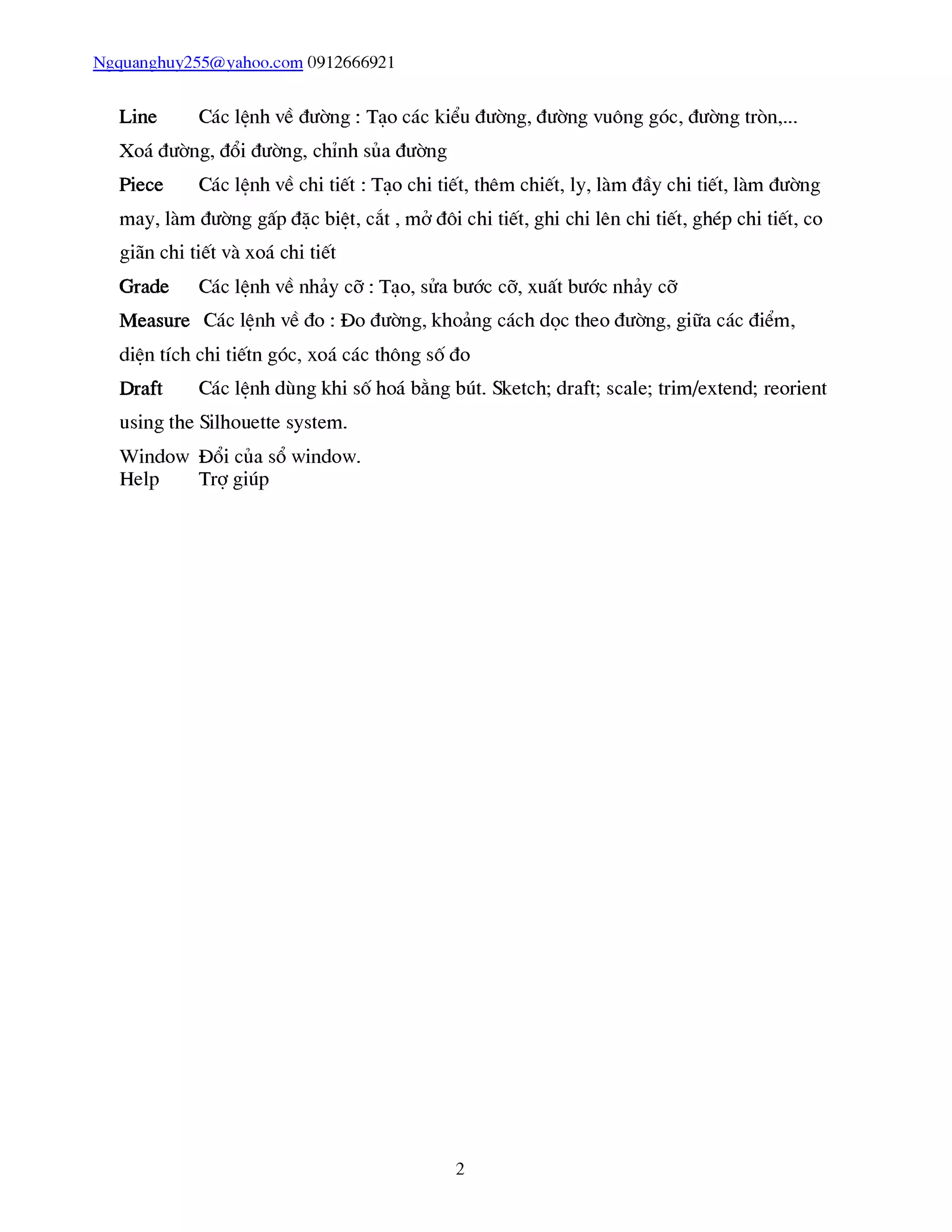
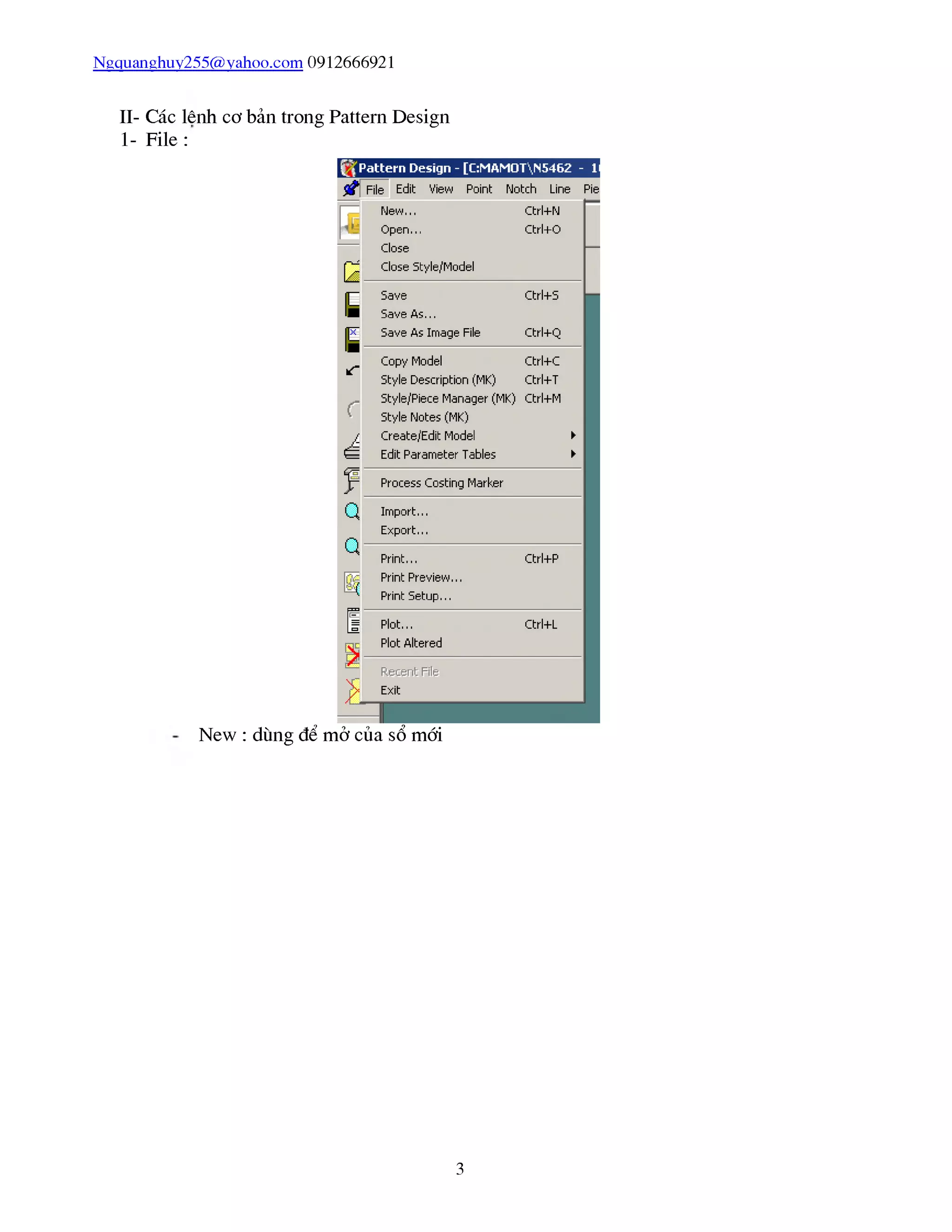
II- Các lênh cơ bản trong Pattern Design
1- File :
New : dùng để mở của sổ mái
3
Ngquanghuy255@yahoo.com 0912666921
Oịien^TỎ^^TcUTàn^Toă^^^h^ế^
Lũũkin: MÂMŨT
'Ổ N54G2
? X
z <- m i ỈU -
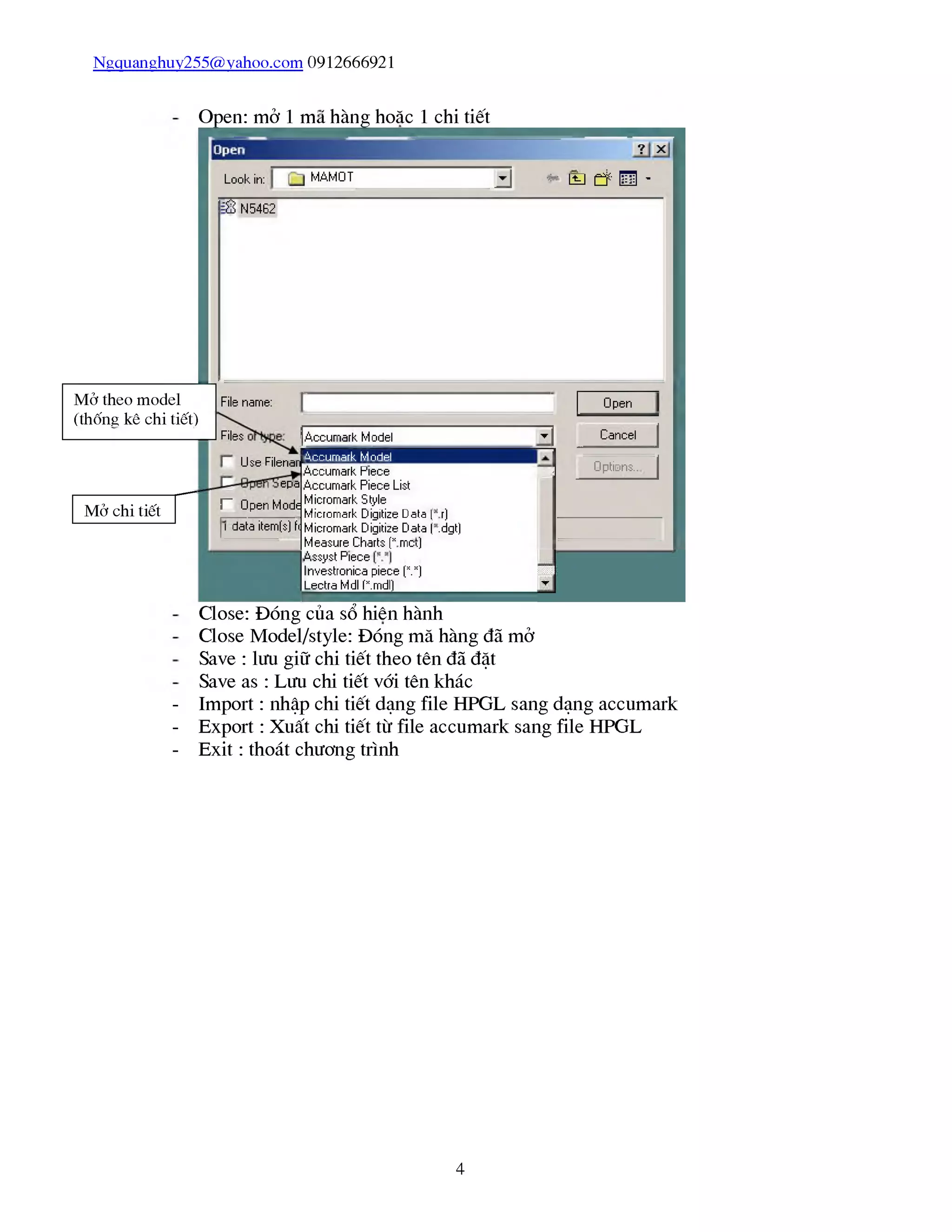
Mở theo model
(thống kê chi tiết)
Filename:
Fi!eỉ AccnmarkMữdsl ▼
□pen
Mở chi tiết
AccumarkMũdslUse Filenanp.
Accumark F:ece
eps Accunnark Piece Lisl:
r OpenMo^^cro^ ^ !Ì
. Micromark Digitize Data I
1 daía itenn(ỉ) f< Micromaík Digitize Data ị
Measure Charts.|*mci)
Assyst Piece
lnvestronica pisce ặ .K)
Lectra Mdl k.md!)
ừ
.dgt)
Cancei
ũptiún;..
Close: Đóng của sổ hiên hành
Close Model/style: Đóng mă hàng đã mở
Save : lưu giữ chi tiết theo tên đã đặt
Save as : Lưu chi tiết với tên khác
- Import : nhập chi tiết dạng file HPGL sang dạng accumark
- Export : Xuất chi tiết từ file accumark sang file HPGL
- Exit : thoát chương trình
4
Ngquanghuy255@yahoo.com 0912666921
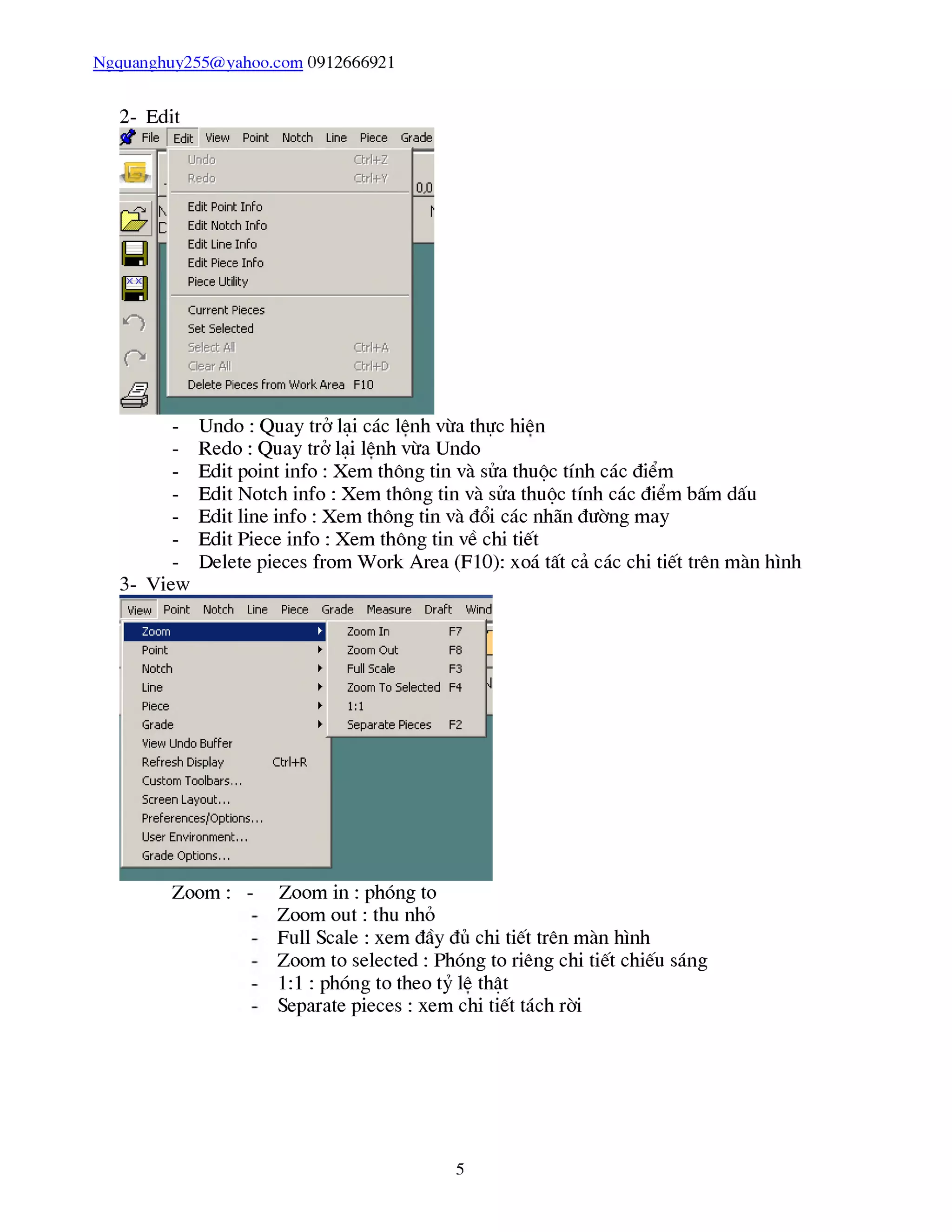
2- Edit
- Undo : Quay trở lại các lênh vừa thực hiên
- Redo : Quay trở lại lênh vừa Undo
- Edit point info : Xem thông tin và sửa thuộc tính các điểm
- Edit Notch info : Xem thông tin và sửa thuộc tính các điểm bấm dấu
- Edit line info : Xem thông tin và đổi các nhãn đường may
- Edit Piece info : Xem thông tin về chi tiết
- Delete pieces from Work Area (F10): xoá tất cả các chi tiết trên màn hình
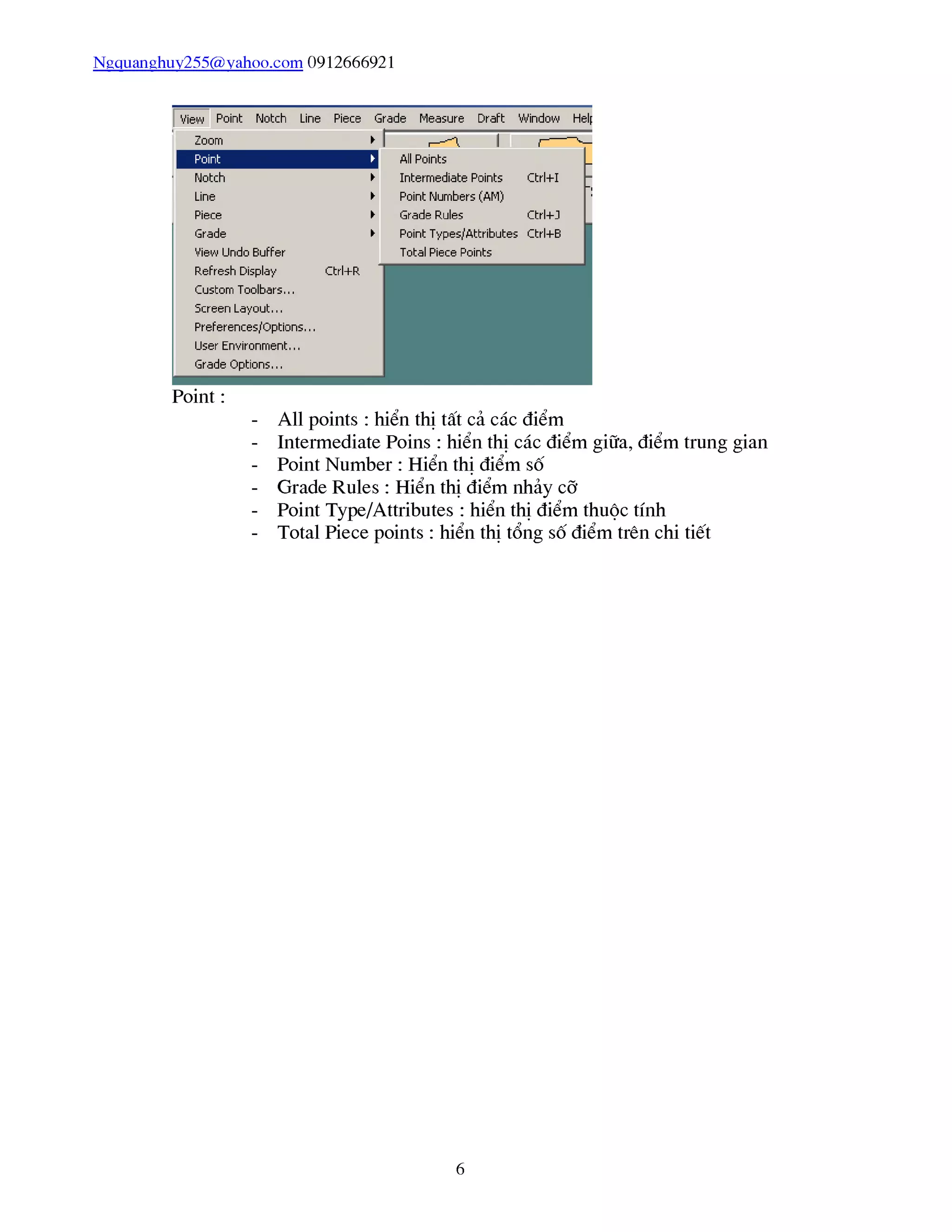
3- View
Zoom : - Zoom in : phóng to
Zoom out : thu nhỏ
Full Scale : xem đầy đủ chi tiết trên màn hình
Zoom to selected : Phóng to riêng chi tiết chiếu sáng
1:1 : phóng to theo tỷ lê thật
Separate pieces : xem chi tiết tách rời
5
Ngquanghuy255@yahoo.com 0912666921
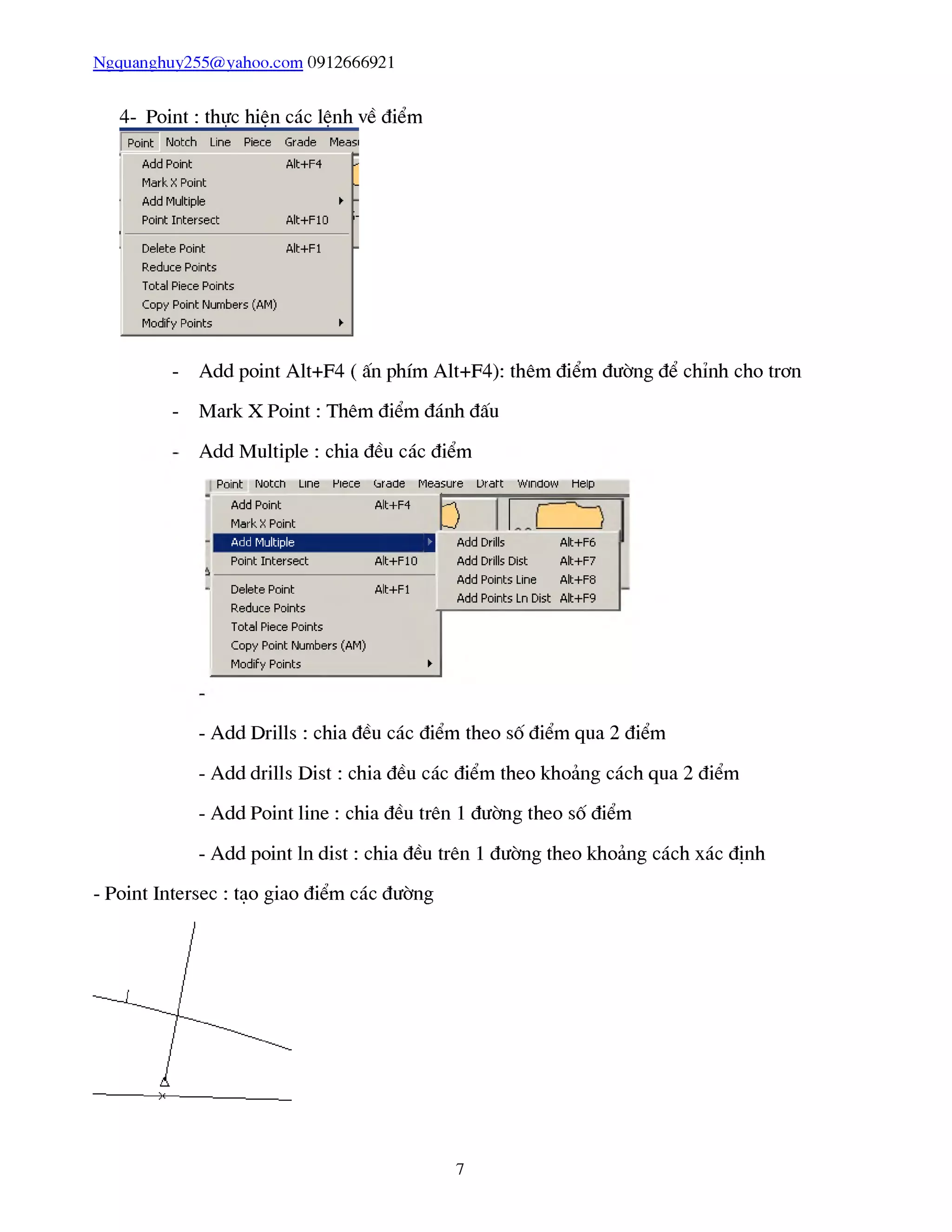
Point :
- All points : hiển thị tất cả các điểm
- Intermediate Poins : hiển thị các điểm giữa, điểm trung gian
- Point Number : Hiển thị điểm số
- Grade Rules : Hiển thị điểm nhảy cỡ
- Point Type/Attributes : hiển thị điểm thuộc tính
- Total Piece points : hiển thị tổng số điểm trên chi tiết
6
Ngquanghuy255@yahoo.com 0912666921
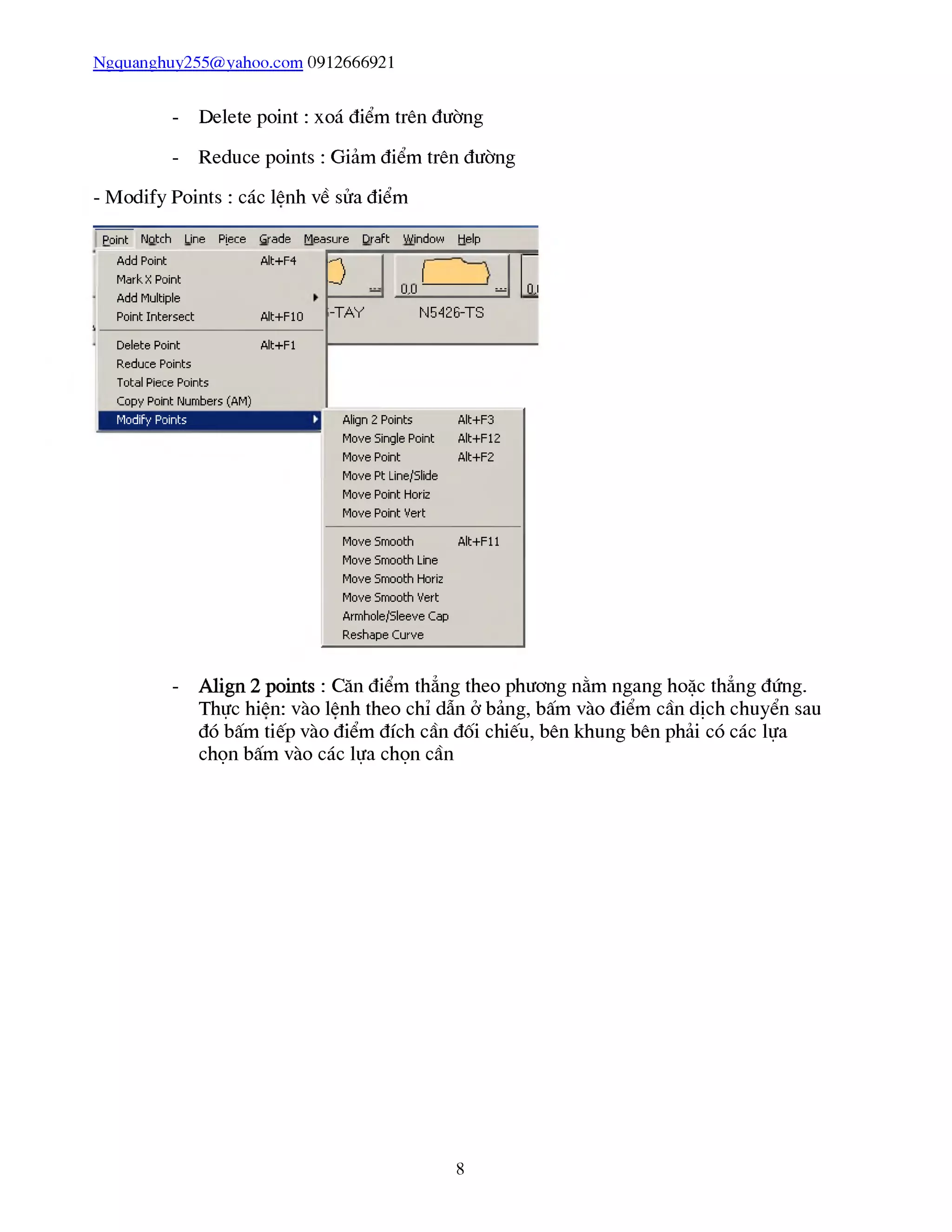
4- Point: thực hiện các lệnh về điểm
- Add point Alt+F4 ( ấn phím Alt+F4): thêm điểm đường để chỉnh cho trơn
- Mark X Point : Thêm điểm đánh đấu
Add Multiple : chia đều các điểm
asure
ễ
Point Notch Line Piece <jrade Measure Urart Window Help
Add Pũint
Mark X Pũint
Alt+F4
í
Add Multiple D
Point Intersect Alt+F10
■ Delete Point Alt+Fl
Reduce Pdints -p
Total Piece Pũints
Copy Point Numbers (AM)
Modify Pũints ►
Add Drills Alt+F6
Add Drills Dist Alt+F7
Add Points Line Alt+F8
Add Points LnDist Alt+F9
- Add Drills : chia đều các điểm theo số điểm qua 2 điểm
- Add drills Dist : chia đều các điểm theo khoảng cách qua 2 điểm
- Add Point line : chia đều trên 1 đường theo số điểm
- Add point ln dist : chia đều trên 1 đường theo khoảng cách xác định
- Point Intersec : tạo giao điểm các đường
7
Ngquanghuy255@vahoo.com 0912666921
- Delete point : xoá điểm trên đường
- Reduce points : Giảm điểm trên đường
- Modify Points : các lênh về sửa điểm
Pũint Notch Line PỊece
Add Point
Markx Point
Add Multiple
Point Intersect
Grade Measure
Alt+F4
Draft Window Help
0
Alt+F10
Delete Pũint
Reduce Points
Total Piece Points
Copy Point Numbers (AM)
Modify Pữints
Alt+Fl
í
u,u - 0,1
l-TAY N5426-TS
Align 2 Points
Move 5ingle Point
Move Point
Move Pt Line/5lide
Move Point Horiz
Move Pũint Vert
Alt+F3
Alt+F12
Alt+F2
Move 5nnũũth A lt+Fll
Move 5nnũũth Line
Move Snnooth Horiz
Move 5nnũũth Vert
Amnhole/5leeve Cap
Reshape Curve
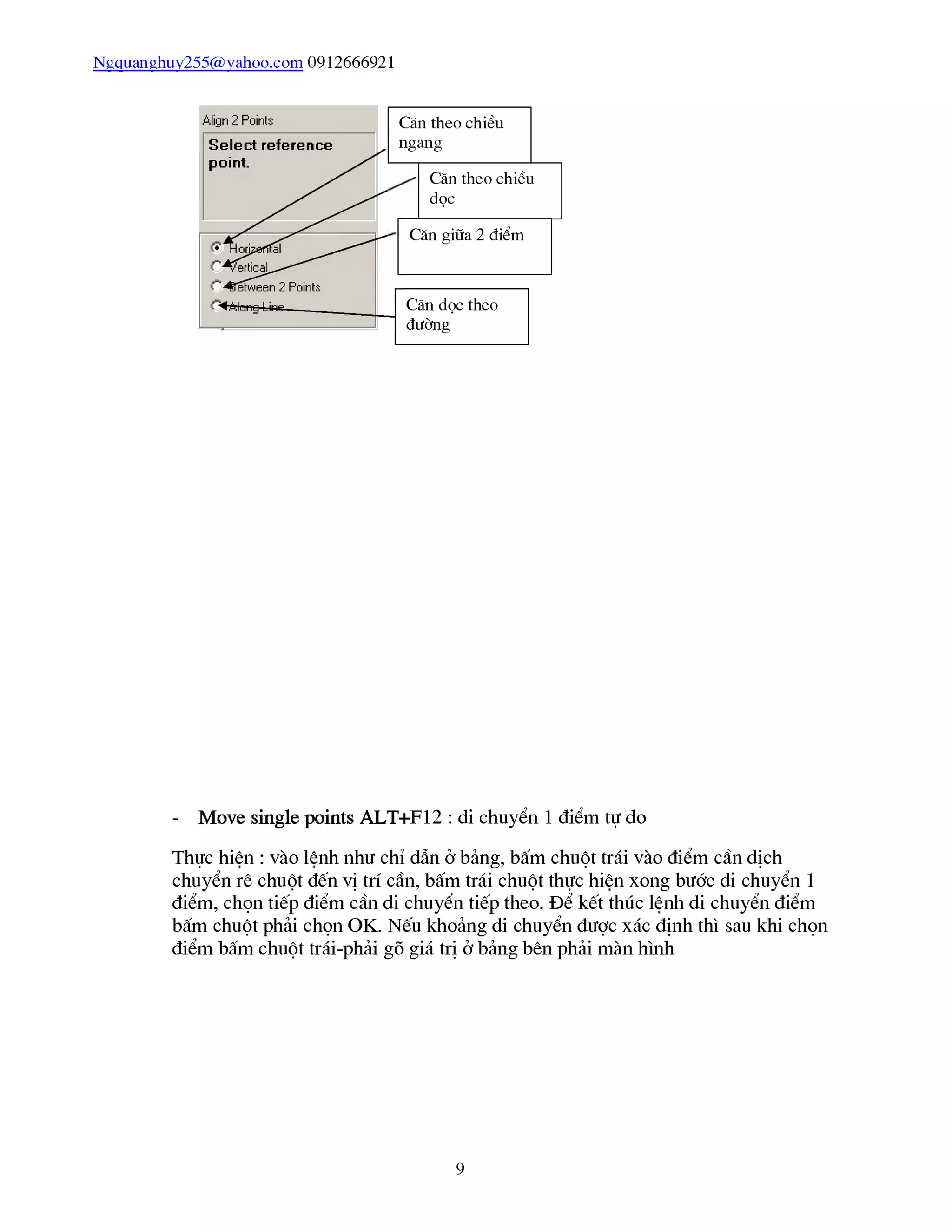
- Align 2 points : Căn điểm thẳng theo phương nằm ngang hoặc thẳng đứng.
Thực hiên: vào lênh theo chỉ dẫn ở bảng, bấm vào điểm cần dịch chuyển sau
đó bấm tiếp vào điểm đích cần đối chiếu, bên khung bên phải có các lựa
chọn bấm vào các lựa chọn cần
8
Ngquanghuy255@vahoo.com 0912666921
Căn theo chiều
ngang
Căn theo chiều
dọc
Căn giữa 2 điểm
Căn dọc theo
đường
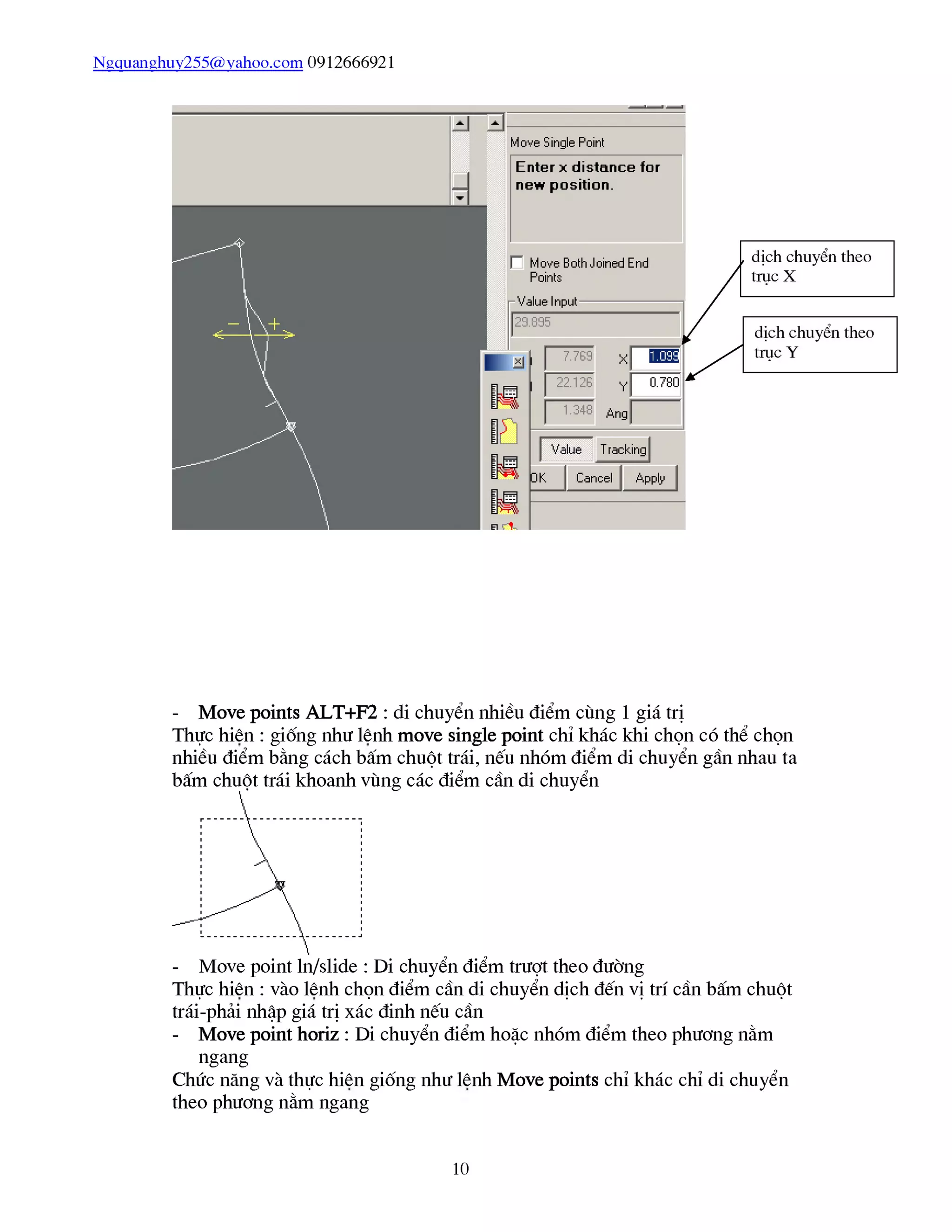
- Move single points ALT+F12 : di chuyển 1 điểm tự do
Thực hiên : vào lênh như chỉ dẫn ở bảng, bấm chuột trái vào điểm cần dịch
chuyển rê chuột đến vị trí cần, bấm trái chuột thực hiên xong bước di chuyển 1
điểm, chọn tiếp điểm cần di chuyển tiếp theo. Để kết thúc lênh di chuyển điểm
bấm chuột phải chọn OK. Nếu khoảng di chuyển được xác định thì sau khi chọn
điểm bấm chuột trái-phải gõ giá trị ở bảng bên phải màn hình
9
Ngquanghuy255@vahoo.com 0912666921
- Move points ALT+F2 : di chuyển nhiều điểm cùng 1 giá trị
Thực hiên : giống như lênh move single point chỉ khác khi chọn có thể chọn
nhiều điểm bằng cách bấm chuột trái, nếu nhóm điểm di chuyển gần nhau ta
- Move point ln/slide : Di chuyển điểm trượt theo đường
Thực hiên : vào lênh chọn điểm cần di chuyển dịch đến vị trí cần bấm chuột
trái-phải nhập giá trị xác đinh nếu cần
- Move point horiz : Di chuyển điểm hoặc nhóm điểm theo phương nằm
ngang
Chức năng và thực hiên giống như lênh Move points chỉ khác chỉ di chuyển
theo phương nằm ngang
10
Ngquanghuy255@vahoo.com 0912666921
- Move point vert : Di chuyển theo phương dọc
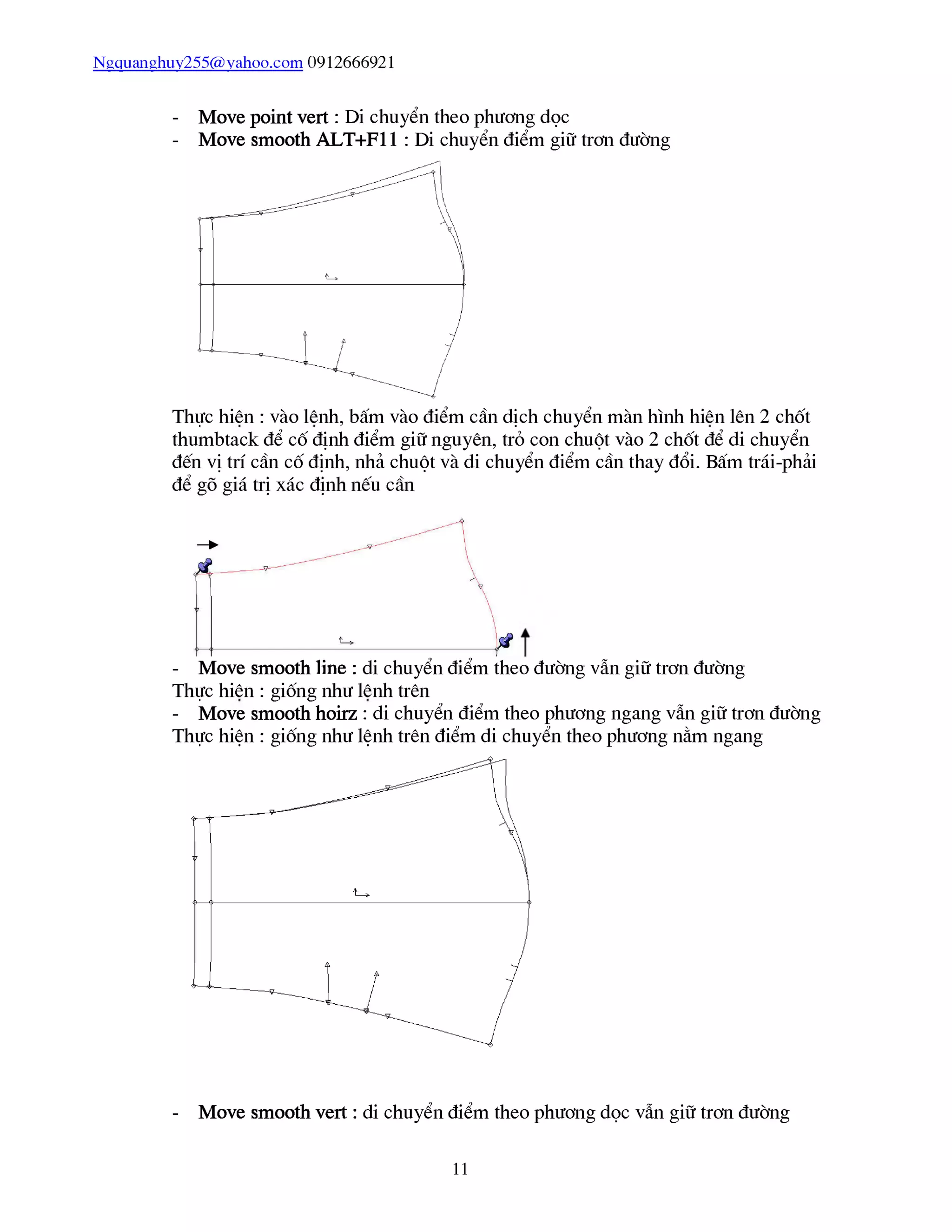
- Move smooth ALT+F11 : Di chuyển điểm giữ trơn đường
Thực hiên : vào lênh, bấm vào điểm cần dịch chuyển màn hình hiên lên 2 chốt
thumbtack để cố định điểm giữ nguyên, trỏ con chuột vào 2 chốt để di chuyển
đến vị trí cần cố định, nhả chuột và di chuyển điểm cần thay đổi. Bấm trái-phải
- Move smooth line : di chuyển điểm theo đường vẫn giữ trơn đường
Thực hiên : giống như lênh trên
- Move smooth hoirz : di chuyển điểm theo phương ngang vẫn giữ trơn đường
Thực hiện : giống như lệnh trên điểm di chuyển theo phương nằm ngang
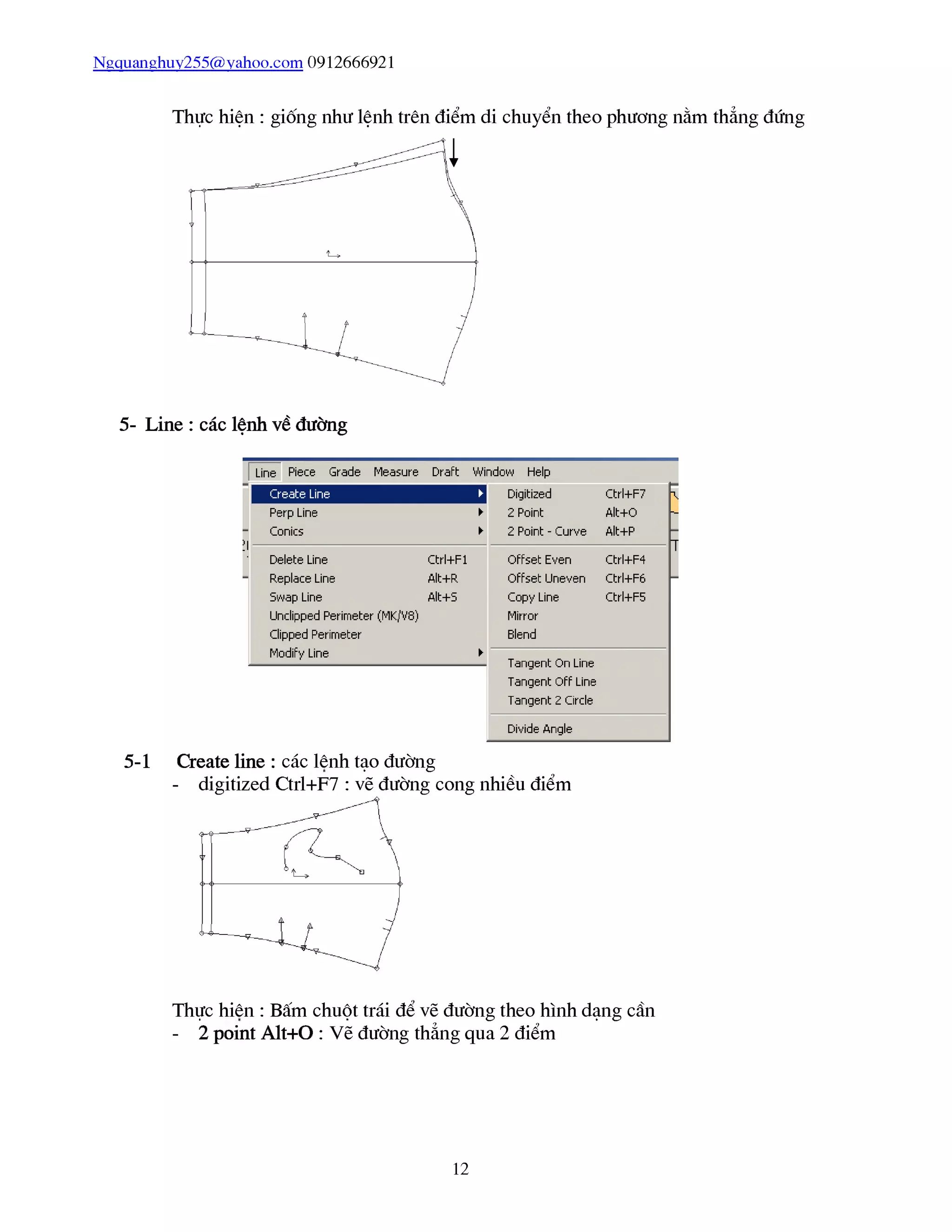
- Move smooth vert : di chuyển điểm theo phương dọc vẫn giữ trơn đường
11
Ngquanghuy255@yahoo.com 0912666921
Thực hiện : giống như lệnh trên điểm di chuyển theo phương nằm thẳng đứng
5-1 Create line : các lênh tạo đường
- digitized Ctrl+F7 : vẽ đường cong nhiều điểm
Thực hiên : Bấm chuột trái để vẽ đường theo hình dạng cần
- 2 point Alt+O : Vẽ đường thẳng qua 2 điểm
12
Ngquanghuy255@vahoo.com 0912666921
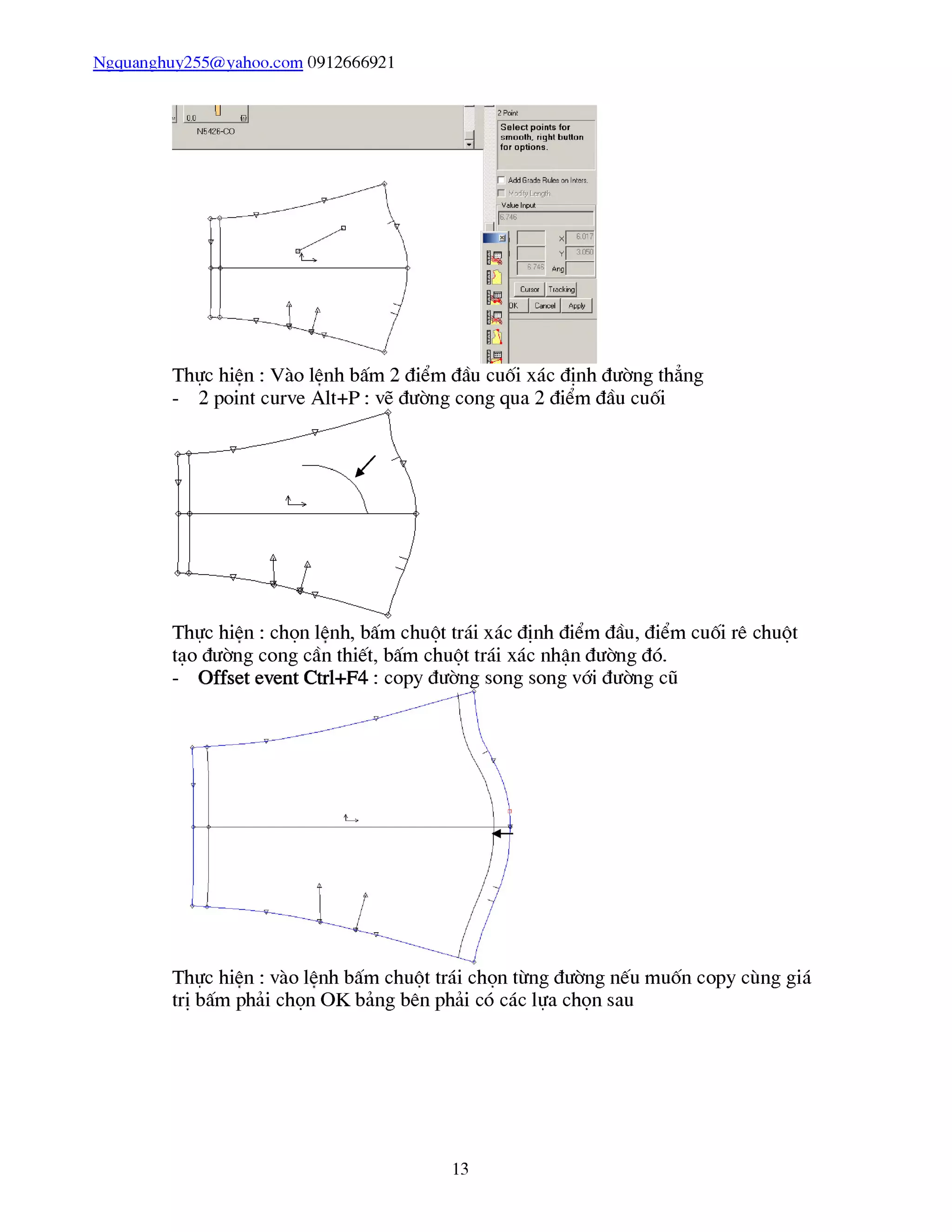
Thực hiên : Vào lênh bấm 2 điểm đầu cuối xác định đường thẳng
- 2 point curve Alt+P : vẽ đường cong qua 2 điểm đầu cuối
Thực hiên : chọn lênh, bấm chuột trái xác định điểm đầu, điểm cuối rê chuột
tạo đường cong cần thiết, bấm chuột trái xác nhận đường đó.
- Offset event Ctrl+F4 : copy đường song song với đường cũ
Thực hiên : vào lênh bấm chuột trái chọn từng đường nếu muốn copy cùng giá
trị bấm phải chọn OK bảng bên phải có các lựa chọn sau
13
Ngquanghuy255@vahoo.com 0912666921
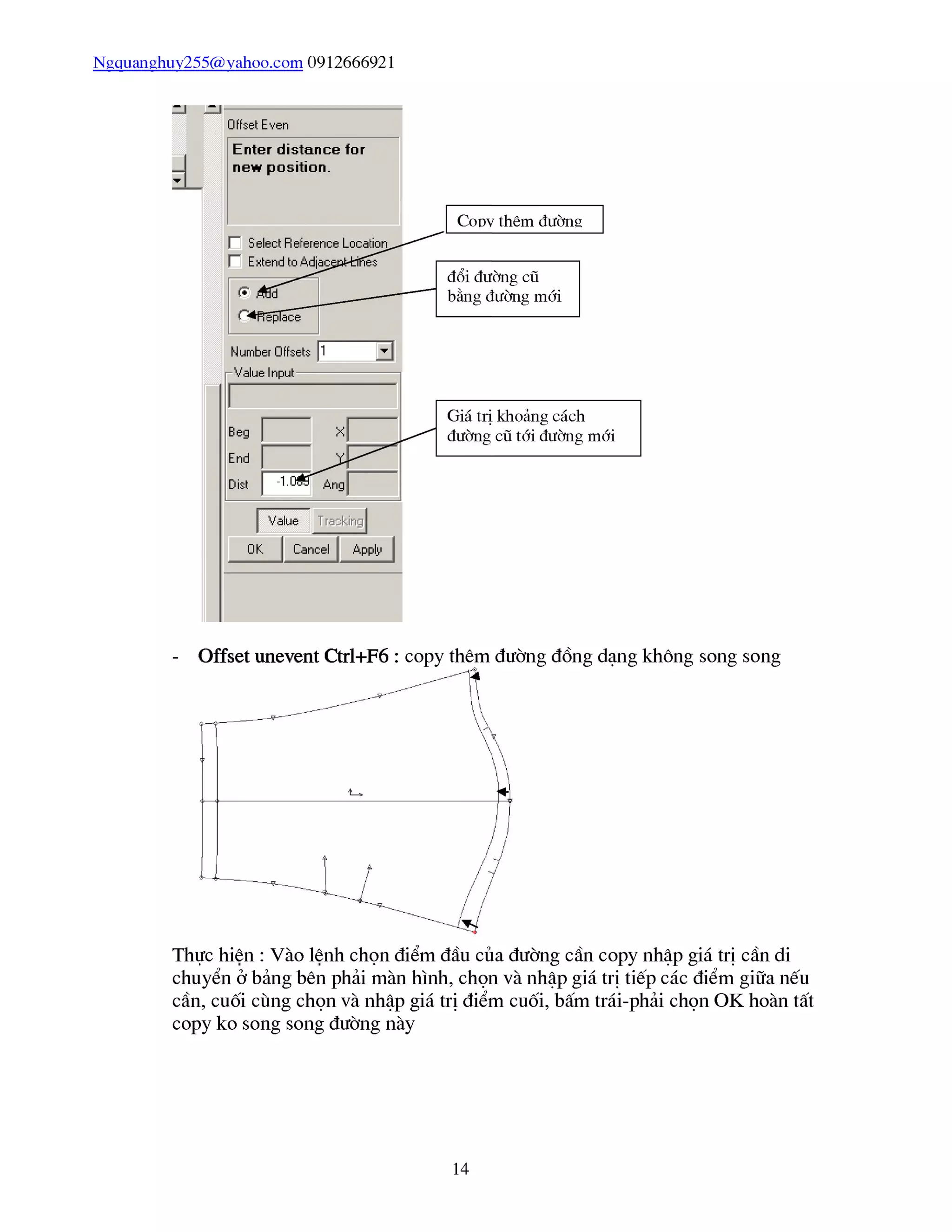
□Hfset Even
E n te r d is ta n c e fo r
n e w p o s itio n .
p Select Reíerence Location^
p Extend to Adịacg
• ílSd
epiace
Number Oíísetỉ |1
Value Input
Value
J Cancel Apply I
Giá trị khoảng cách
đường cũ tới đường mới
đổi đường cũ
bằng đường mới
Copy thêm đường
- Offset unevent Ctrl+F6 : copy thêm đường đồng dạng không song song
Thực hiên : Vào lênh chọn điểm đầu của đường cần copy nhập giá trị cần di
chuyển ở bảng bên phải màn hình, chọn và nhập giá trị tiếp các điểm giữa nếu
cần, cuối cùng chọn và nhập giá trị điểm cuối, bấm trái-phải chọn OK hoàn tất
copy ko song song đường này
14
Ngquanghuy255@vahoo.com 0912666921
5-2
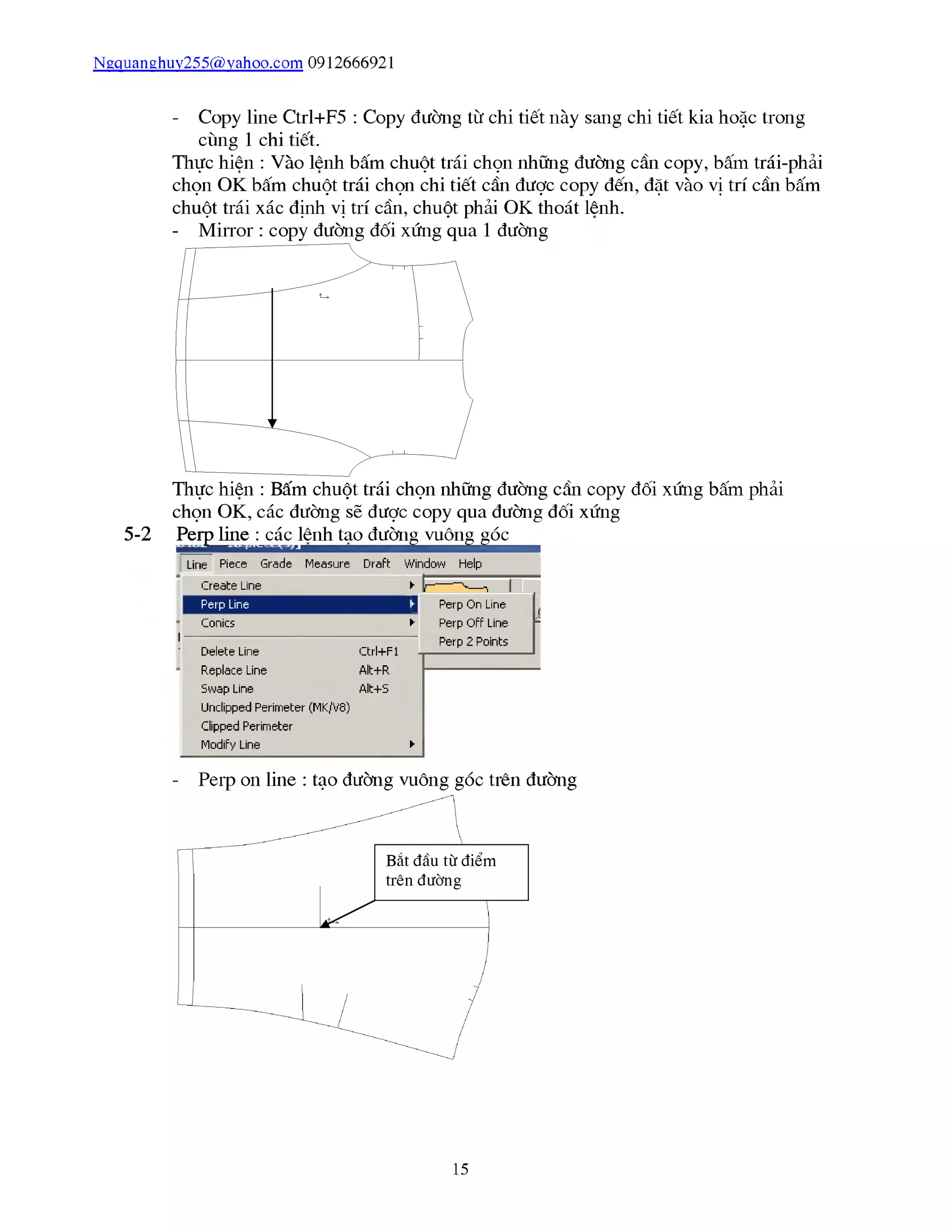
- Copy line Ctrl+F5 : Copy đường từ chi tiết này sang chi tiết kia hoặc trong
cùng 1 chi tiết.
Thực hiên : Vào lênh bấm chuột trái chọn những đường cần copy, bấm trái-phải
chọn OK bấm chuột trái chọn chi tiết cần được copy đến, đặt vào vị trí cần bấm
chuột trái xác định vị trí cần, chuột phải OK thoát lênh.
Thực hiên : Bấm chuột trái chọn những đường cần copy đối xứng bấm phải
chọn OK, các đường sẽ được copy qua đường đối xứng
PerỊ^ine^cáư^ênỊ^a^ườn^uôn^^ó^^^
Line Piece Grade Measure Draft
Create Line
Perp Line
Conics ►
Delete Line Ctrl+Fl -|
Replace Line Alt+R
Swap Line Alt+S
Unclipped Perimeter (MK/V8)
clipped Perimeter
Mũdify Line ►
Perp On Line
Perp Off Line p
Perp 2 Pũints
- Peip on line : tạo đường vuông góc trên đường
15
Ngquanghuy255@Yahoo.com 0912666921
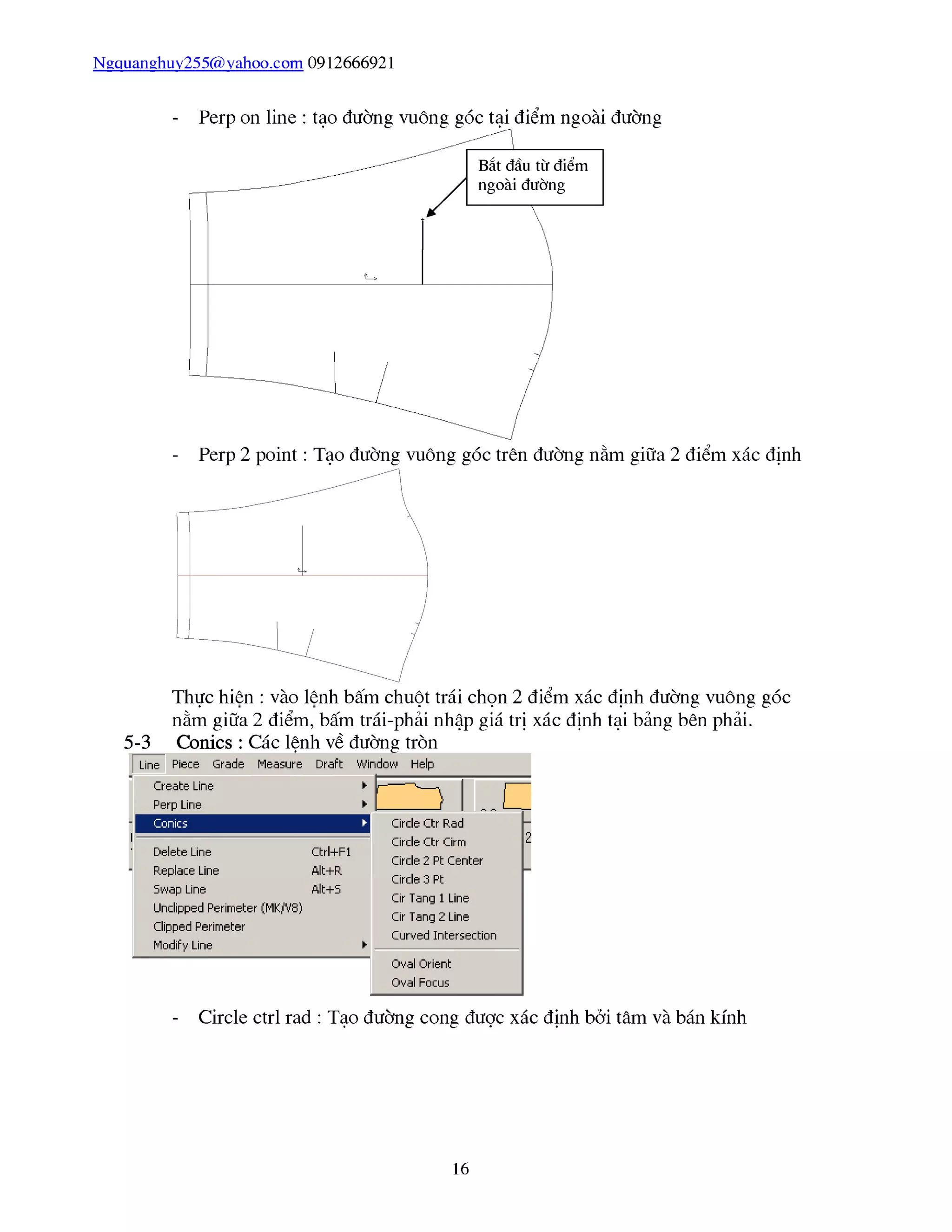
- Perp on line : tạo đường vuông góc tại điểm ngoài đường
Thực hiên : vào lênh bấm chuột trái chọn 2 điểm xác định đường vuông góc
nằm giữa 2 điểm, bấm trái-phải nhập giá trị xác định tại bảng bên phải.
5-3 Conics : Các lệnh về đường tròn
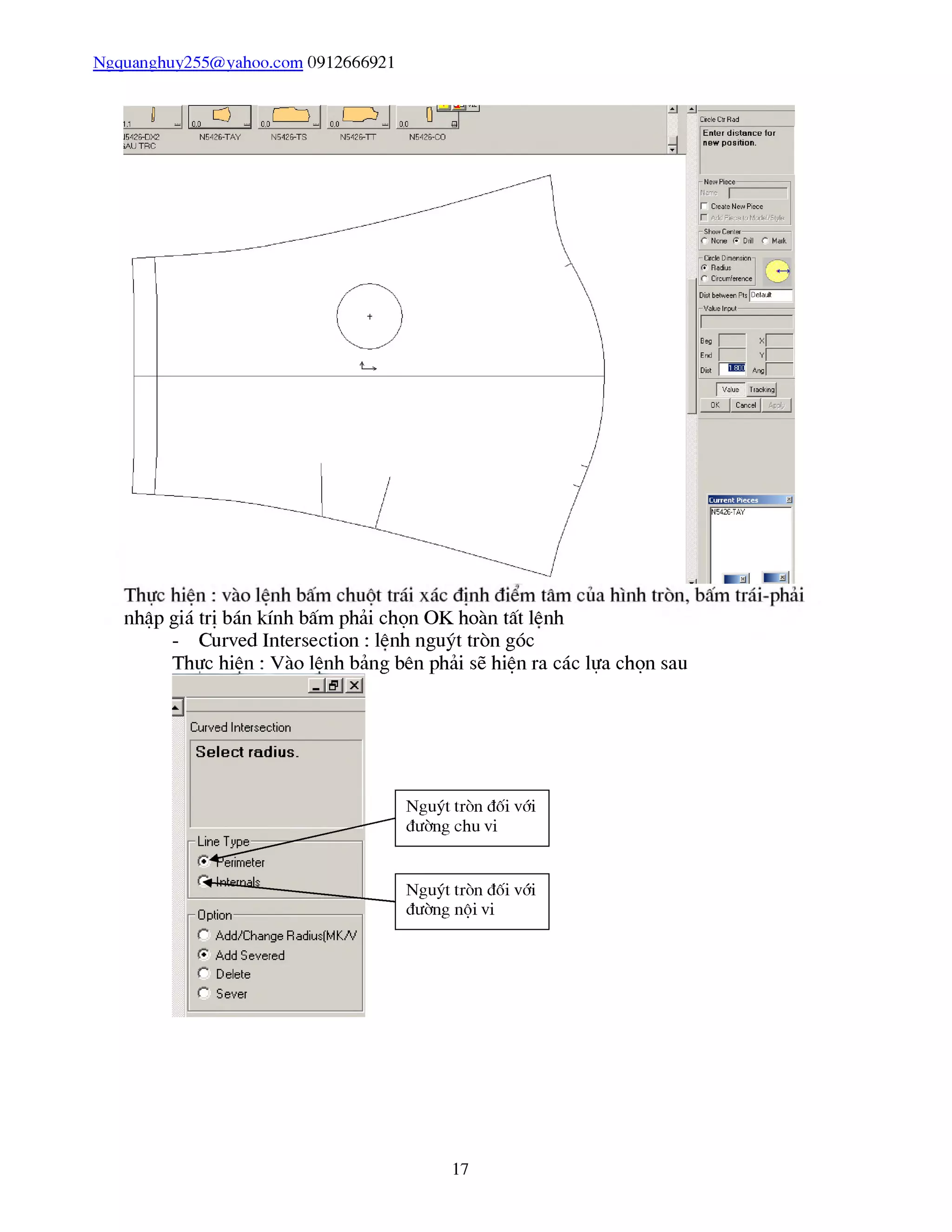
- Circle ctrl rad : Tạo đường cong được xác định bởi tâm và bán kính
16
Ngquanghuy255@yahoo.com 0912666921
nhập giá trị bán kính bấm phải chọn OK hoàn tất lênh
- Curved Intersection : lênh nguýt tròn góc
Thực hiện : Vào lệnh bảng bên phải sẽ hiện ra các lựa chọn sau
Nguýt tròn đối với
đuờng chu vi
Nguýt tròn đối với
đuờng nội vi
17
Ngquanghuy255@yahoo.com 0912666921
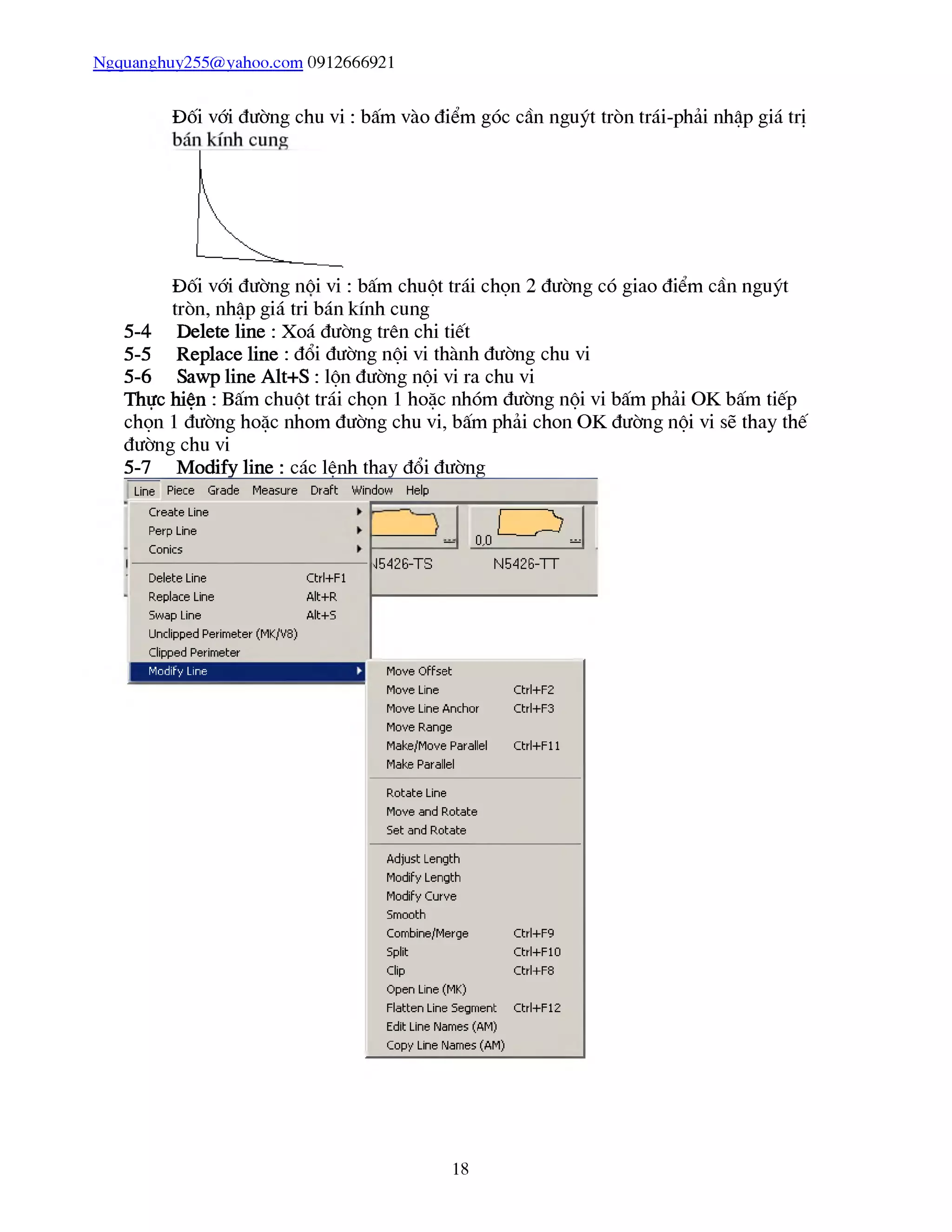
Đối vái đường chu vi : bấm vào điểm góc cần nguýt tròn trái-phải nhập giá trị
Đối vái đường nôi vi : bấm chuột trái chọn 2 đường có giao điểm cần nguýt
tròn, nhập giá tri bán kính cung
Delete line : Xoá đường trên chi tiết
Replace line : đổi đường nội vi thành đường chu vi
Sawp line Alt+S : lộn đường nội vi ra chu vi
Thực hiện : Bấm chuột trái chọn 1 hoặc nhóm đường nội vi bấm phải OK bấm tiếp
chọn 1 đường hoặc nhom đường chu vi, bấm phải chon OK đường nội vi sẽ thay thế
đường chu vi
5-7 Modiíy line : các lệnh thay đổi đường___________
5-4
5-5
5-6
Line Piece Grade
Create Line
Perp Line
Conics
Measure Draft Window Help
Delete Line Ctrl+Fl
Replace Line Alt+R
5wap Line Alt+S
Undipped Perimeter (MK/V8)
clipped Perimeter
1 Mũdihy Line
I D
— 0,0 -
15426-TS N5426-TT
Move Offset
Move Line Ctrl+F2
Move Line Anchor Ctrl+F3
Move Range
Make/Move Parallel Ctrl+Fl 1
Make Parallel
Rotate Line
Move and Rotate
Set and Rũtate
Adjust Length
Modify Length
Modify Curve
Smooth
Combine/Merge Ctrl+F9
Split Ctrl+F10
clip Ctrl+F8
Open Line (MK)
Flatten Line 5egment Ctrl+F12
Edit Line Names (AM)
Copy Line Names (AM)
18
Ngquanghuy255@yahoo.com 0912666921
- Move offset : Di chuyển đường song song
Thực hiên : Bấm trái vào đường cần di chuyển, bấm phải chọn OK rê chuột đưa
đường đến vị trí mới hoặc bấm trái-phải nhập giá trị xác định vào bảng bên phải
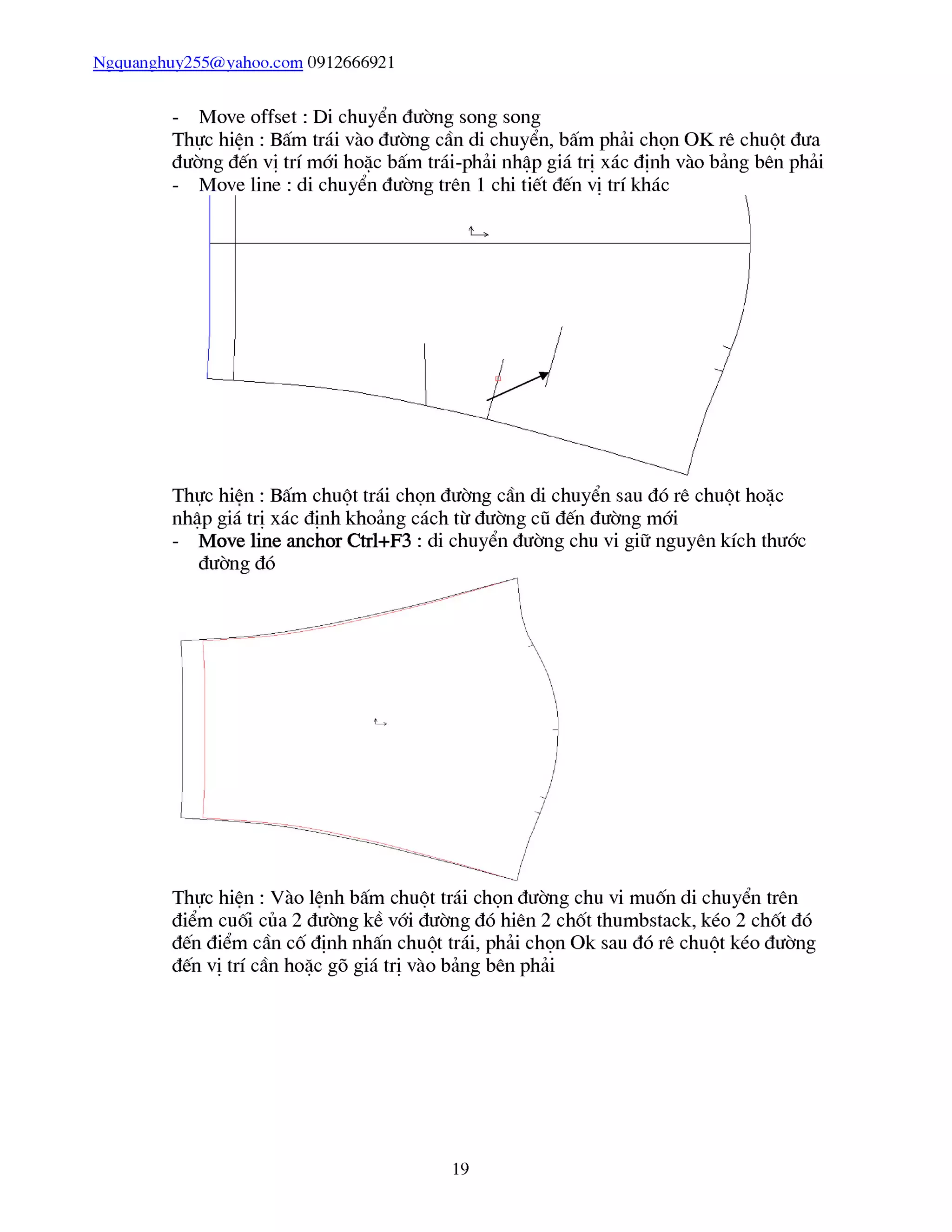
- Move line : di chuyển đường trên 1 chi tiết đến vị trí khác
Thực hiên : Bấm chuột trái chọn đường cần di chuyển sau đó rê chuột hoặc
nhập giá trị xác định khoảng cách từ đường cũ đến đường mới
- Move line anchor Ctrl+F3 : di chuyển đường chu vi giữ nguyên kích thước
Thực hiên : Vào lênh bấm chuột trái chọn đường chu vi muốn di chuyển trên
điểm cuối của 2 đường kề với đường đó hiên 2 chốt thumbstack, kéo 2 chốt đó
đến điểm cần cố định nhấn chuột trái, phải chọn Ok sau đó rê chuột kéo đường
đến vị trí cần hoặc gõ giá trị vào bảng bên phải
19
Ngquanghuy255@yahoo.com 0912666921
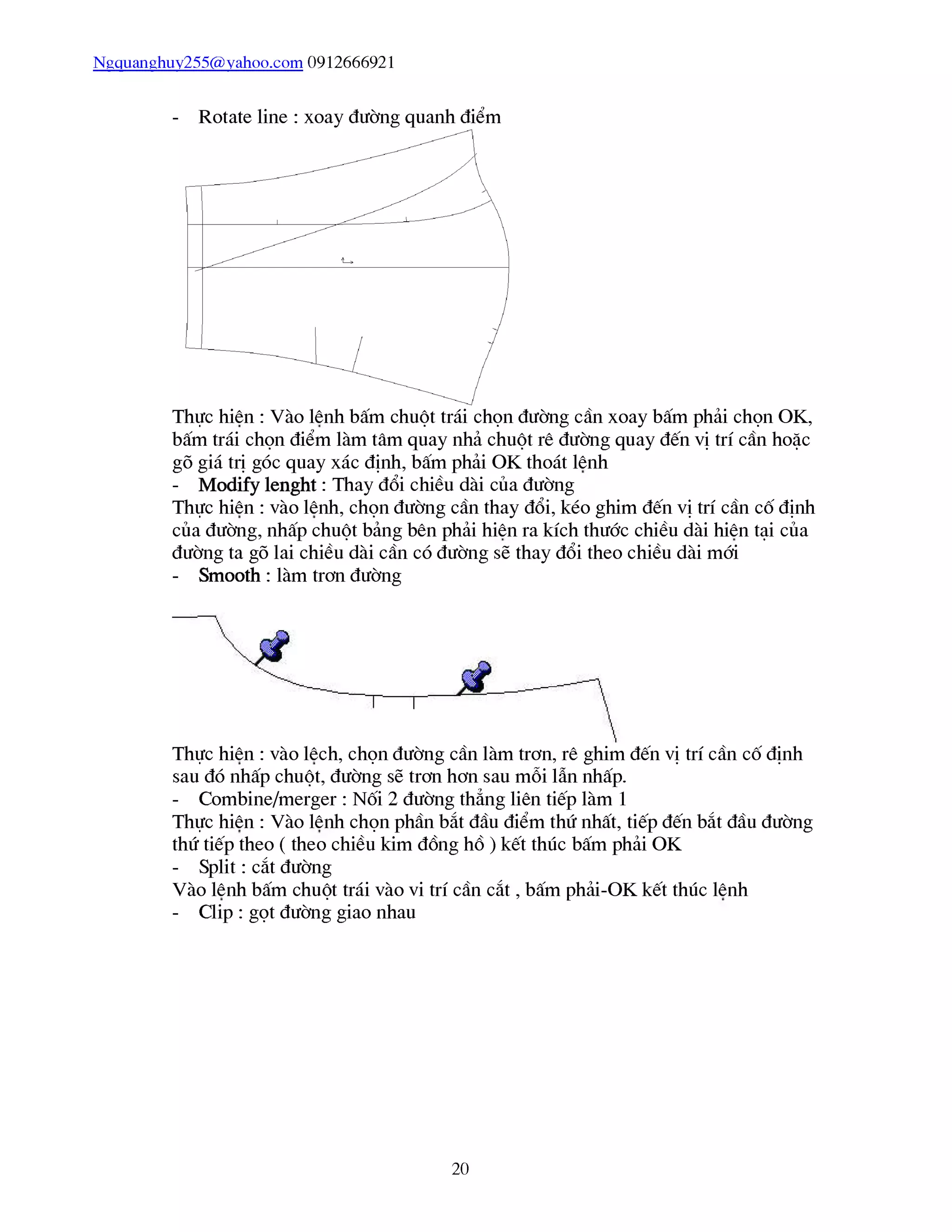
- Rotate line : xoay đường quanh điểm
Thực hiên : Vào lênh bấm chuột trái chọn đường cần xoay bấm phải chọn OK,
bấm trái chọn điểm làm tâm quay nhả chuột rê đường quay đến vị trí cần hoặc
gõ giá trị góc quay xác định, bấm phải OK thoát lênh
- Modify lenght : Thay đổi chiều dài của đường
Thực hiên : vào lênh, chọn đường cần thay đổi, kéo ghim đến vị trí cần cố định
của đường, nhấp chuột bảng bên phải hiên ra kích thước chiều dài hiên tại của
đường ta gõ lai chiều dài cần có đường sẽ thay đổi theo chiều dài mới
- Smooth : làm trơn đường
Thực hiên : vào lêch, chọn đường cần làm trơn, rê ghim đến vị trí cần cố định
sau đó nhấp chuột, đường sẽ trơn hơn sau mỗi lẫn nhấp.
- Combine/merger : Nối 2 đường thẳng liên tiếp làm 1
Thực hiên : Vào lênh chọn phần bắt đầu điểm thứ nhất, tiếp đến bắt đầu đường
thứ tiếp theo ( theo chiều kim đổng hổ ) kết thúc bấm phải OK
- Split : cắt đường
Vào lênh bấm chuột trái vào vi trí cần cắt , bấm phải-OK kết thúc lênh
- Clip : gọt đường giao nhau
20
Ngquanghuv255@vahoo.com 0912666921
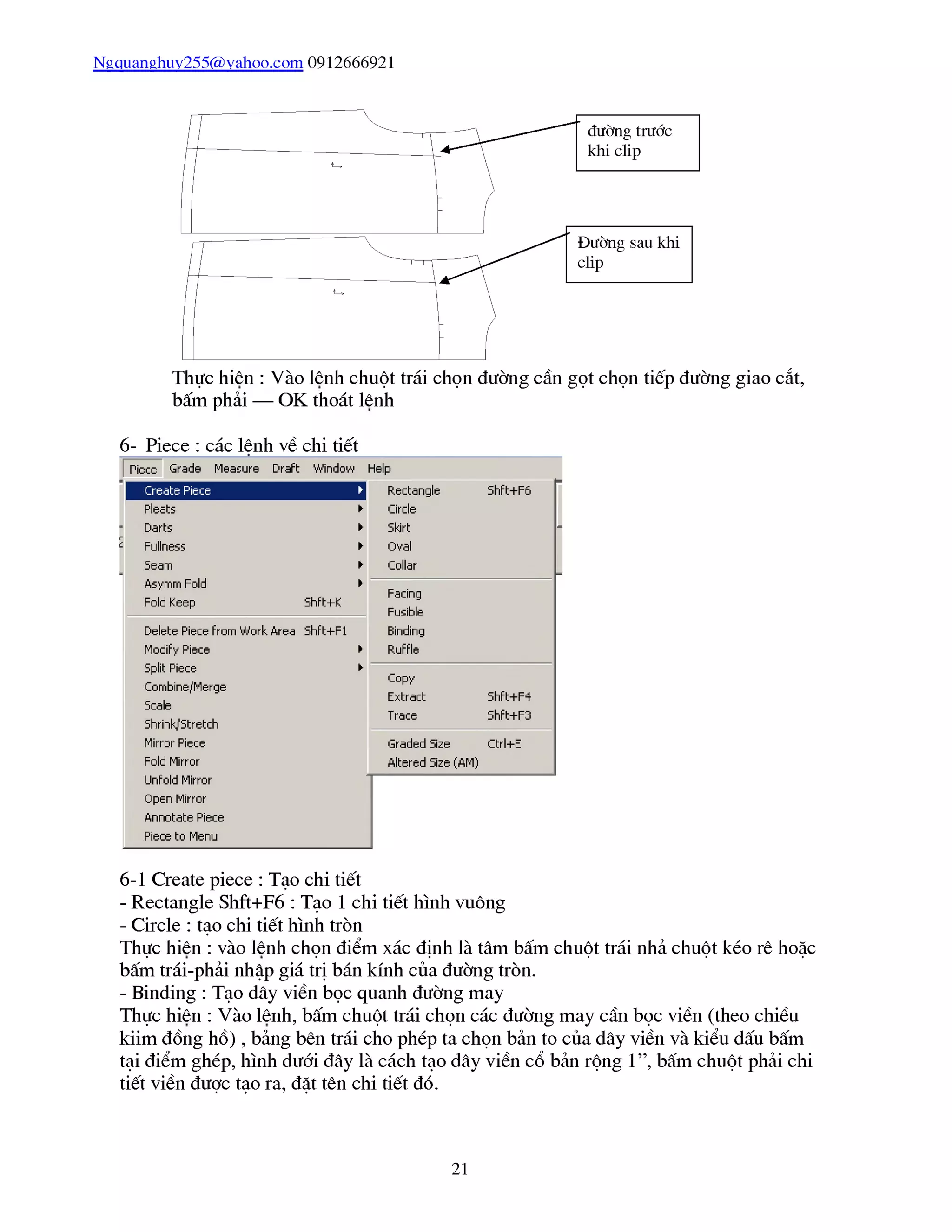
Thực hiên : Vào lênh chuột trái chọn đường cần gọt chọn tiếp đường giao cắt,
bấm phải — OK thoát lênh
6- Piece : các lệnh về chi tiết
6-1 Create piece : Tạo chi tiết
- Rectangle Shft+F6 : Tạo 1 chi tiết hình vuông
- Circle : tạo chi tiết hình tròn
Thực hiên : vào lênh chọn điểm xác định là tâm bấm chuột trái nhả chuột kéo rê hoặc
bấm trái-phải nhập giá trị bán kính của đường tròn.
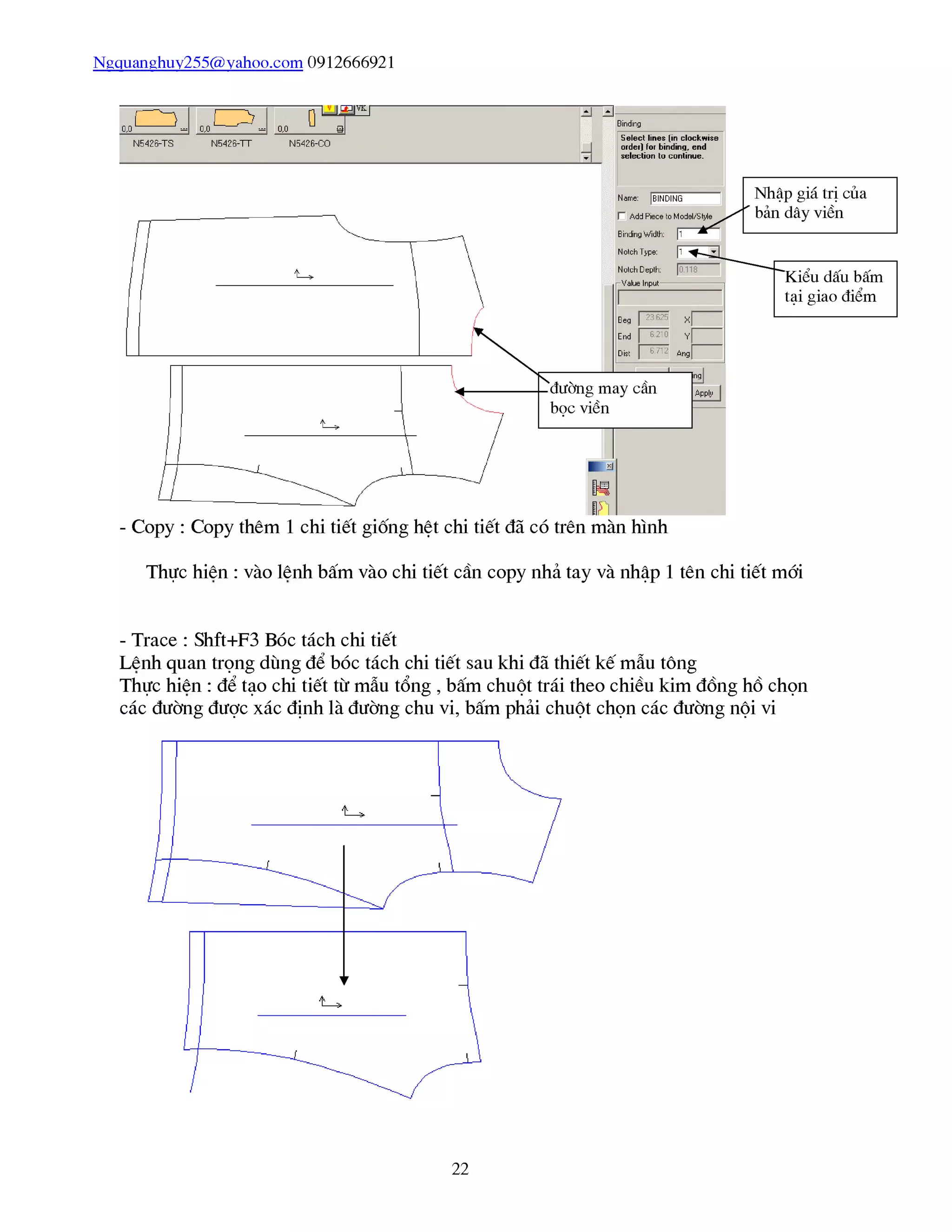
- Binding : Tạo dây viền bọc quanh đường may
Thực hiên : Vào lênh, bấm chuột trái chọn các đường may cần bọc viền (theo chiều
kiim đổng hổ) , bảng bên trái cho phép ta chọn bản to của dây viền và kiểu dấu bấm
tại điểm ghép, hình dưới đây là cách tạo dây viền cổ bản rộng 1”, bấm chuột phải chi
tiết viền được tạo ra, đặt tên chi tiết đó.
21
Ngquanghuy255@yahoo.com 0912666921
Thực hiên : vào lênh bấm vào chi tiết cần copy nhả tay và nhập 1 tên chi tiết mái
- Trace : Shft+F3 Bóc tách chi tiết
Lênh quan trọng dùng để bóc tách chi tiết sau khi đã thiết kế mẫu tông
Thực hiên : để tạo chi tiết từ mẫu tổng , bấm chuột trái theo chiều kim đổng hổ chọn
các đường được xác định là đường chu vi, bấm phải chuột chọn các đường nội vi
22
Ngquanghuy255@yahoo.com 0912666921
6-2 Pleat: các lệnh tạo chiết
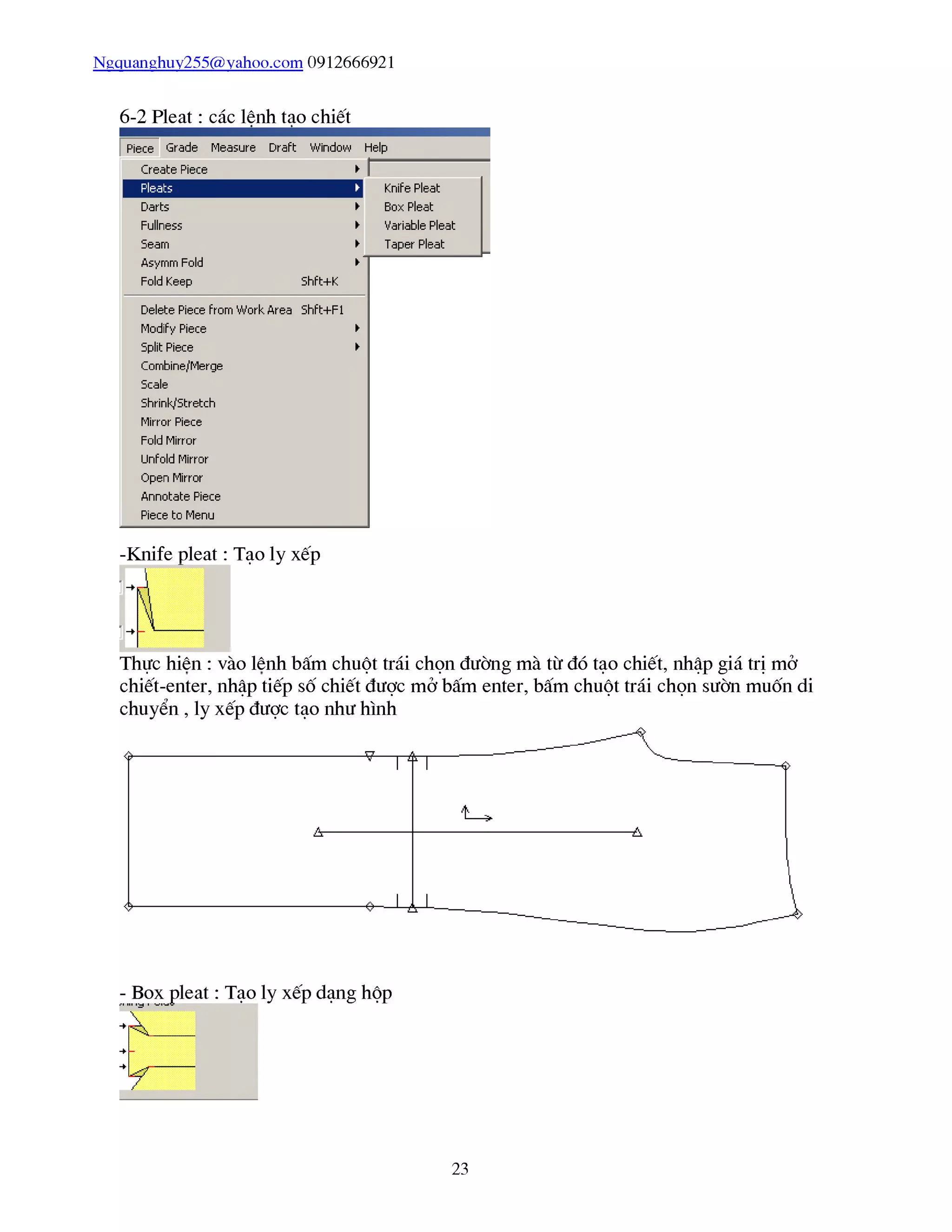
-Knife pleat: Tạo ly xếp
Thực hiên : vào lênh bấm chuột trái chọn đường mà từ đó tạo chiết, nhập giá trị mở
chiết-enter, nhập tiếp số chiết được mở bấm enter, bấm chuột trái chọn sườn muốn di
23
Ngquanghuy255@vahoo.com 0912666921
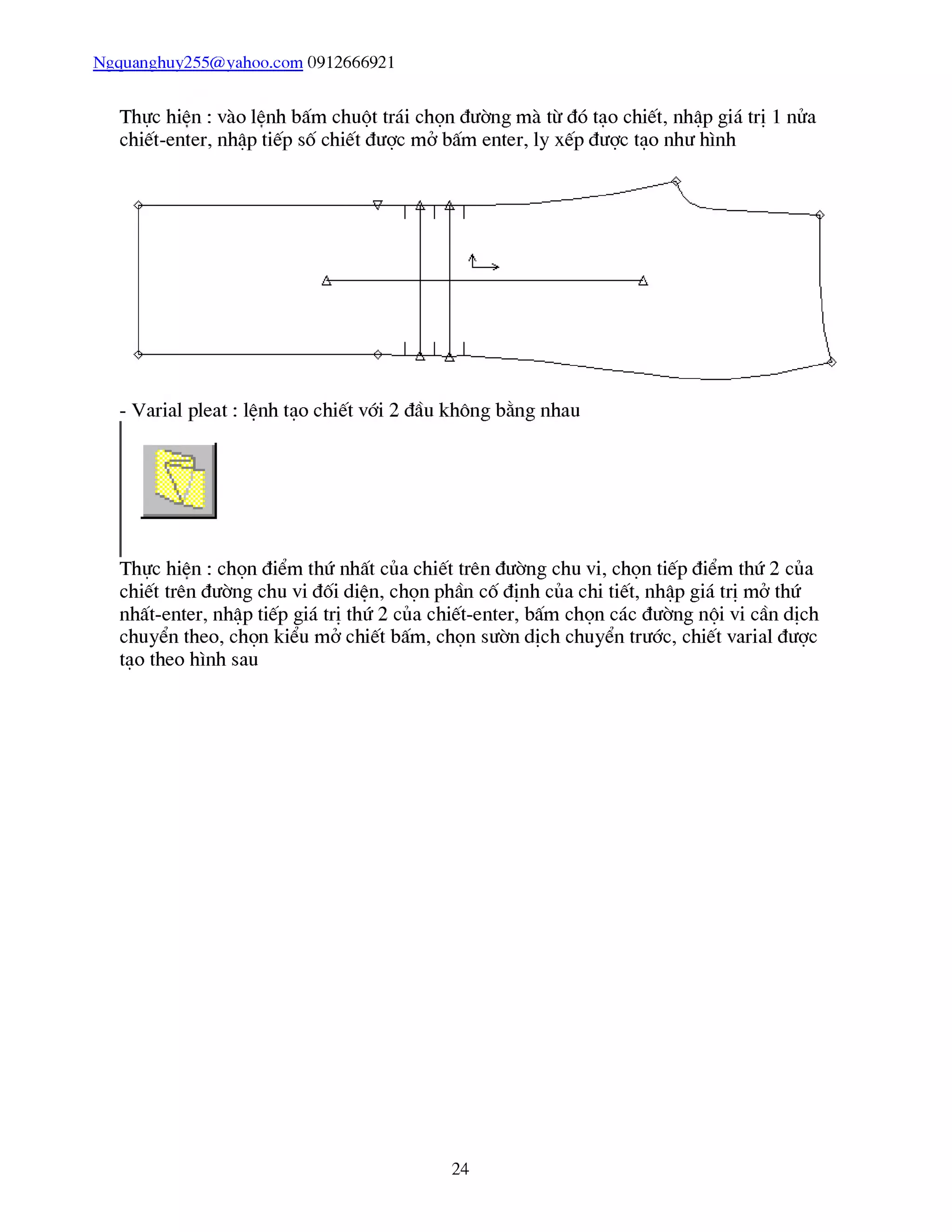
Thực hiên : vào lênh bấm chuột trái chọn đường mà từ đó tạo chiết, nhập giá trị 1 nửa
chiết-enter, nhập tiếp số chiết được mở bấm enter, ly xếp được tạo như hình
Thực hiên : chọn điểm thứ nhất của chiết trên đường chu vi, chọn tiếp điểm thứ 2 của
chiết trên đường chu vi đối diên, chọn phần cố định của chi tiết, nhập giá trị mở thứ
nhất-enter, nhập tiếp giá trị thứ 2 của chiết-enter, bấm chọn các đường nội vi cần dịch
chuyển theo, chọn kiểu mở chiết bấm, chọn sườn dịch chuyển trước, chiết varial được
tạo theo hình sau
24
Ngquanghuy255@yahoo.com 0912666921
- Tape pleat : chức năng và thực hiên lênh cơ bản giống lệnh varial pleat chỉ khác chiết
25
Ngquanghuy255@vahoo.com 0912666921
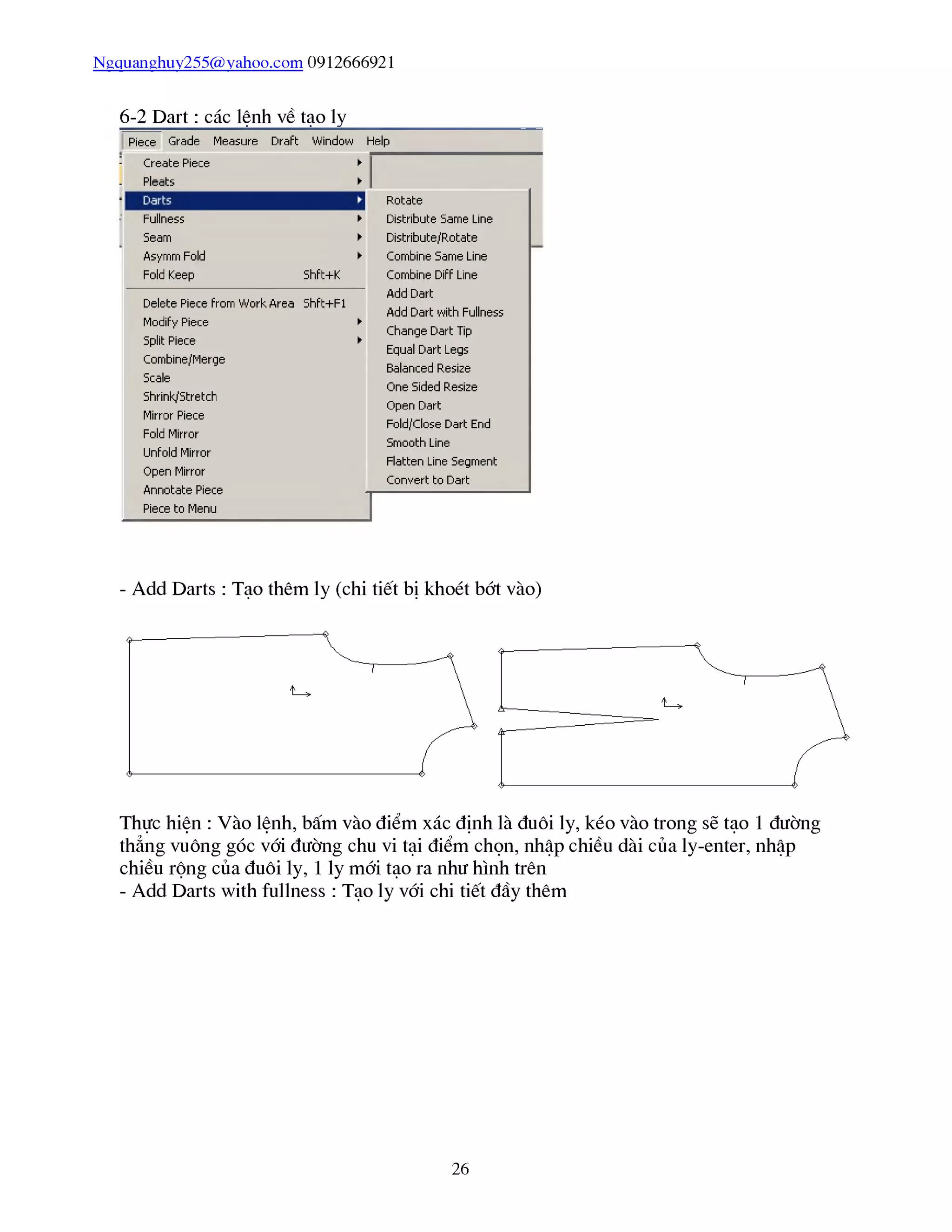
6-2 Dart: các lệnh về tạo ly
Piece Grade Measure Dratt Window tHelp
: Create Piece ►
- Pleats ►
ị
Fullness
5eam
Asymm Fũld
Fũld Keep
Rũtate
► Distribute Same Line
► Distribute/Rotate
► Combine 5ame Line
5hft+K Combine Diff Line
Delete Piece from Work Area 5hft+Fl
Modity Piece ►
5plit Piece ►
Combine/Merge
5cale
5hrink/5tretch
Mirror Piece
Fũld Mirror
Untold Mirror
Open Mirror
Annotate Piece
Piece to Menu
Add Dart
Add Dart with Fullness
change Dart Tip
Equal Dart Legs
Balanced Resize
One 5ided Resize
Open Dart
Fold/Close Dart End
Smooth Line
Flatten Line Segment
Convert to Dart
- Add Darts : Tạo thêm ly (chi tiết bị khoét bớt vào)
thẳng vuông góc vái đường chu vi tại điểm chọn, nhập chiều dài của ly-enter, nhập
chiều rông của đuôi ly, 1 ly mái tạo ra như hình trên
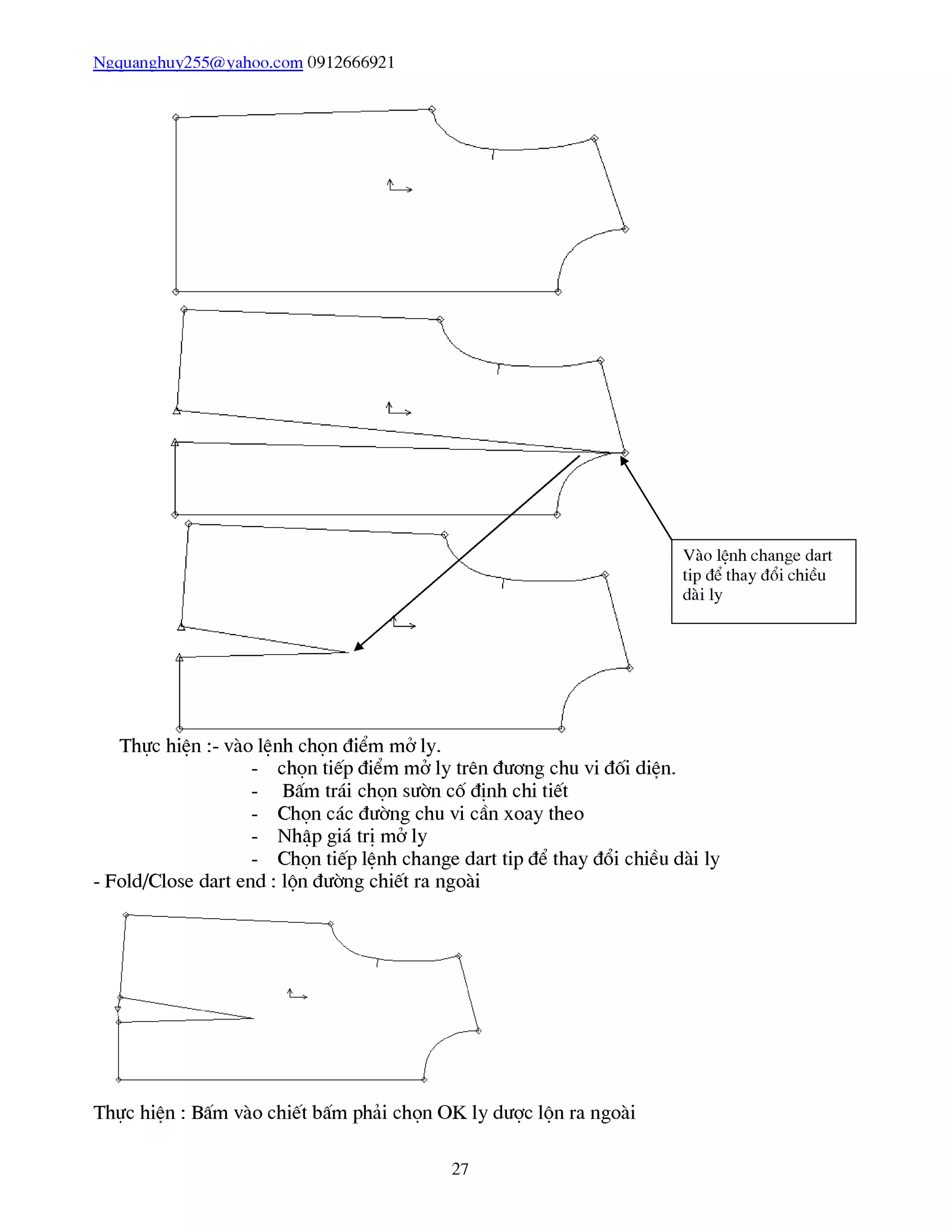
- Add Darts with fullness : Tạo ly với chi tiết đầy thêm
26
Ngquanghuy255@vahoo.com 0912666921
- chọn tiếp điểm mở ly trên đương chu vi đối diên.
- Bấm trái chọn sườn cố định chi tiết
- Chọn các đường chu vi cần xoay theo
- Nhập giá trị mở ly
- Chọn tiếp lênh change dart tip để thay đổi chiều dài ly
- Fold/Close dart end : lộn đường chiết ra ngoài
Thực hiên : Bấm vào chiết bấm phải chọn OK ly dược lộn ra ngoài
27
Ngquanghuy255@vahoo.com 0912666921
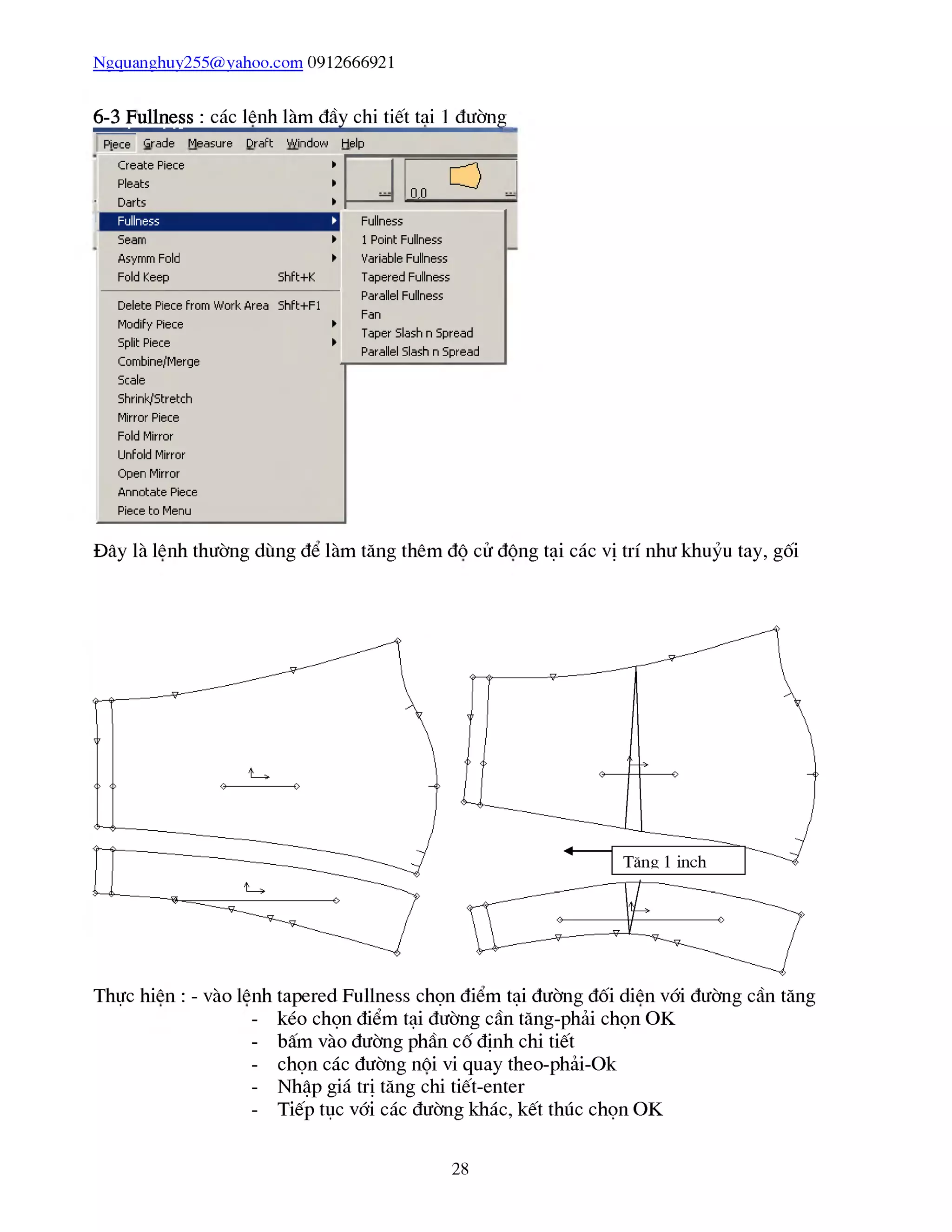
6-3^uUnessj_cácJênhJàmđầ^chjJiếHajJ^đưòíi^
Grade Measure Draft Window HelpPiece
Create Piece ►
Pleats ►
■ Darts ►
1 Fullness ►
5eam ►
Asymm Fold ►
Fold Keep 5hft+K
Delete Piece from Work Area 5hft+Fl
Mữdify Piece ►
5plit Piece ►
Combine/Merge -
5cale
5hrink/5tretch
Mirror Piece
Fold Mirror
LMold Mirror
Open Mirror
Annotate Piece
Piece to Menu
0,0
o
Fullness
1 Point Fullness
Variable Fullness
Tapered Fullness
Parallel Fullness
Fan
Taper 5lash n 5pread
Parallel Slash n Spread
Đây là lênh thường dùng để làm tăng thêm đô cử đông tại các vị trí như khuỷu tay, gối
Thực hiên : - vào lênh tapered Fullness chọn điểm tại đường đối diên vái đường cần tăng
- kéo chọn điểm tại đường cần tăng-phải chọn OK
- bấm vào đường phần cố định chi tiết
- chọn các đường nôi vi quay theo-phải-Ok
- Nhập giá trị tăng chi tiết-enter
- Tiếp tục vái các đường khác, kết thúc chọn OK
28
Ngquanghuy255@yahoo.com 0912666921
- Variable fullness : tăng giảm chi tiết tại 2 đường
Thực hiện : giống như lệnh trên chỉ thêm 1bước nhập tăng giảm tại đường thứ 2
6-4 Seam : Các lệnh về đường may
Piece Grade Measure Draft Window Help
Create Piece
Pleats
Darts
Fullness
: n
/— [1.1 - 1 1,0 ữ
N542S-AX2 N5426-BX1
Asymm Fũld
Fold Keep ShFt+K
Delete Piece from Work Area Shft+F1
Mữdity Piece ►
Split Piece ►
Combine/Merge
Scale
shrink/stretch
Mirror Piece
Fold Mirror
Unfold Mirror
Open Mirror
Annotate Piece
Piece to Menu
DeNne/Add 5eam 5hft+F7
Add/Remove 5eam 5hft+R
5wap 5ew/Cut 5hft+F8
Update Seam
Copy Piece No Seam
Fix Bound Type
Grade Seam/Corner5
Generate Seam/Corners
Reset SAValues (MK)
Corners On/Off
Remove Corner
Regular Corner
slant Corner (AM)
Mitered Corner
. Double Miter Corner (MK/V8)
Tab Corner (MK/V8)
Nub/Extension Corner (MK/V8)
Mirrored Corner
TurnbackCorner
' Frame Corner (AM)
Envelope Corner (V8)
Perpendicular step Corner
Bisect step Corner (AM)
slanted step Comer (V8)
Squared Corner
Match 5eam Corner (AM)
. Match Squared Corner (AM)
Manual/Sever Corner
- Define/add seam Shft+F7 : Tạo đường may mới
29
Ngquanghuy255@vahoo.com 0912666921
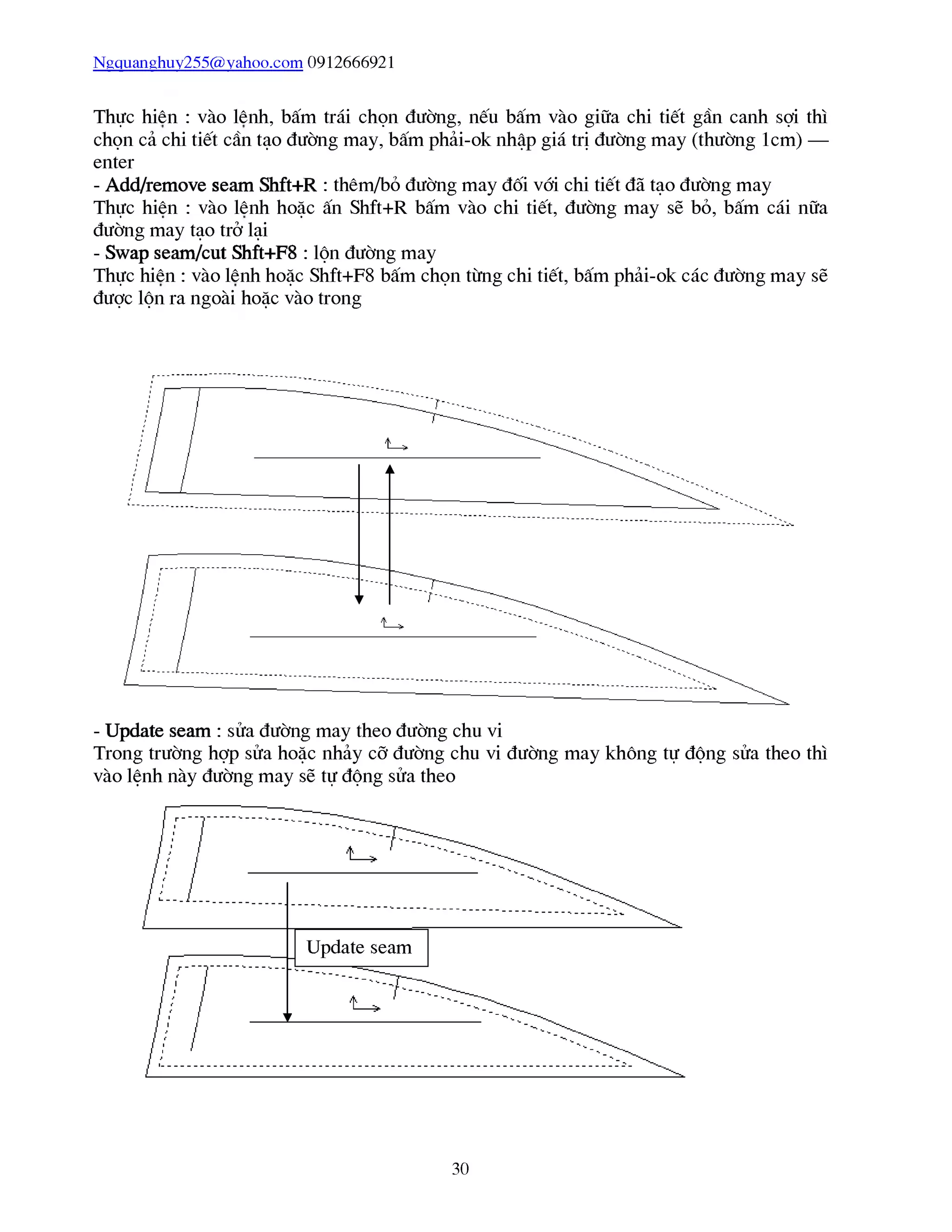
Thực hiên : vào lênh, bấm trái chọn đường, nếu bấm vào giữa chi tiết gần canh sợi thì
chọn cả chi tiết cần tạo đường may, bấm phải-ok nhập giá trị đường may (thường 1cm) —
enter
- Add/remove seam Shft+R : thêm/bỏ đường may đối vái chi tiết đã tạo đường may
Thực hiên : vào lênh hoặc ấn Shft+R bấm vào chi tiết, đường may sẽ bỏ, bấm cái nữa
đường may tạo trở lại
- Swap seam/cut Shft+F8 : lộn đường may
Thực hiên : vào lênh hoặc Shft+F8 bấm chọn từng chi tiết, bấm phải-ok các đường may sẽ
được lộn ra ngoài hoặc vào trong
- Update seam : sửa đường may theo đường chu vi
Trong trường hợp sửa hoặc nhảy cỡ đường chu vi đường may không tự động sửa theo thì
vào lệnh này đường may sẽ tự động sửa theo
30
Ngquanghuy255@vahoo.com 0912666921
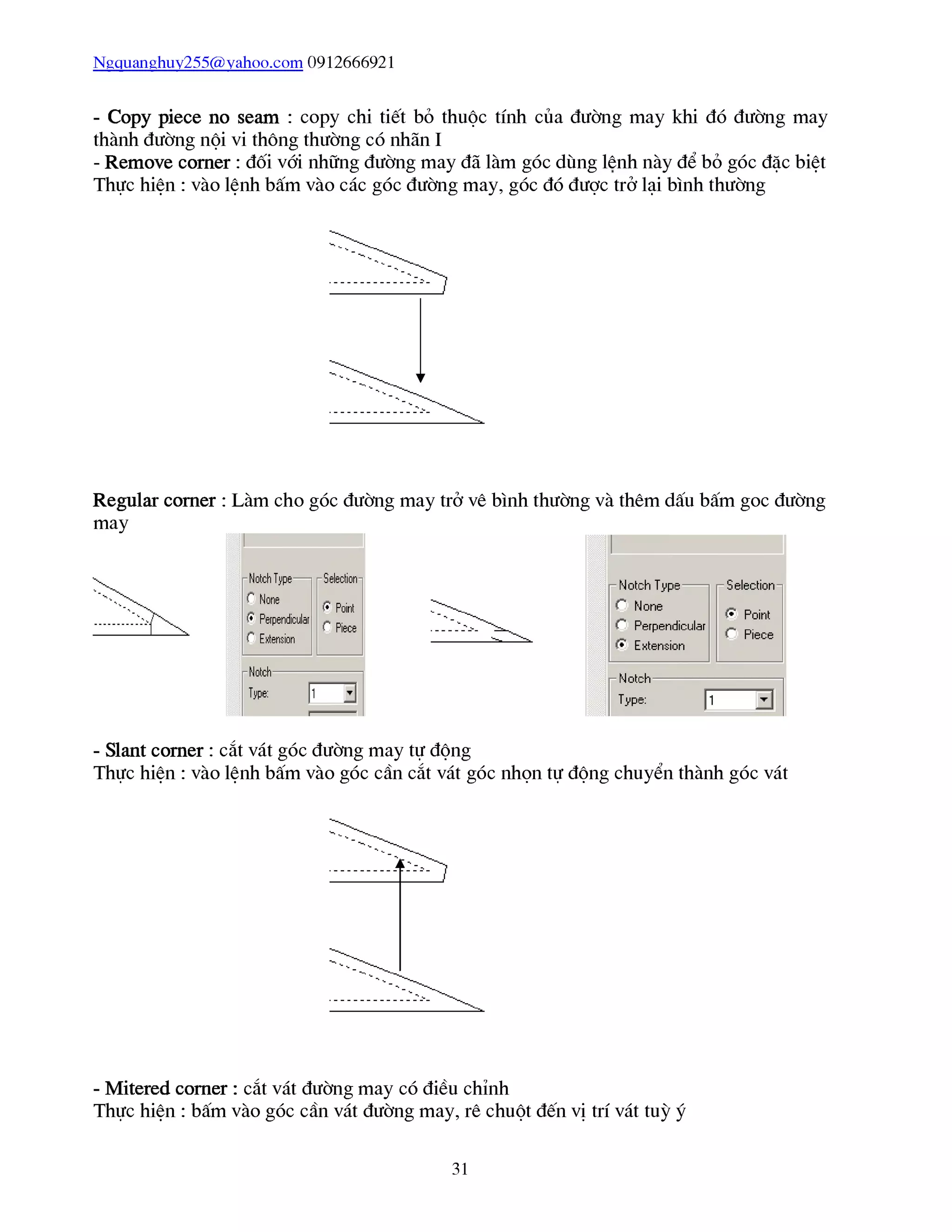
- Copy piece no seam : copy chi tiết bỏ thuộc tính của đường may khi đó đường may
thành đường nội vi thông thường có nhãn I
- Remove corner : đối vái những đường may đã làm góc dùng lênh này để bỏ góc đặc biệt
Thực hiện : vào lệnh bấm vào các góc đường may, góc đó được trở lại bình thường
Regular corner : Làm cho góc đường may trở vê bình thường và thêm dấu bấm goc đường
may
- Slant corner : cắt vát góc đường may tự động
Thực hiện : vào lệnh bấm vào góc cần cắt vát góc nhọn tự động chuyển thành góc vát
- Mitered corner : cắt vát đường may có điều chỉnh
Thực hiện : bấm vào góc cần vát đường may, rê chuột đến vị trí vát tuỳ ý
31
Ngquanghuy255@yahoo.com 0912666921
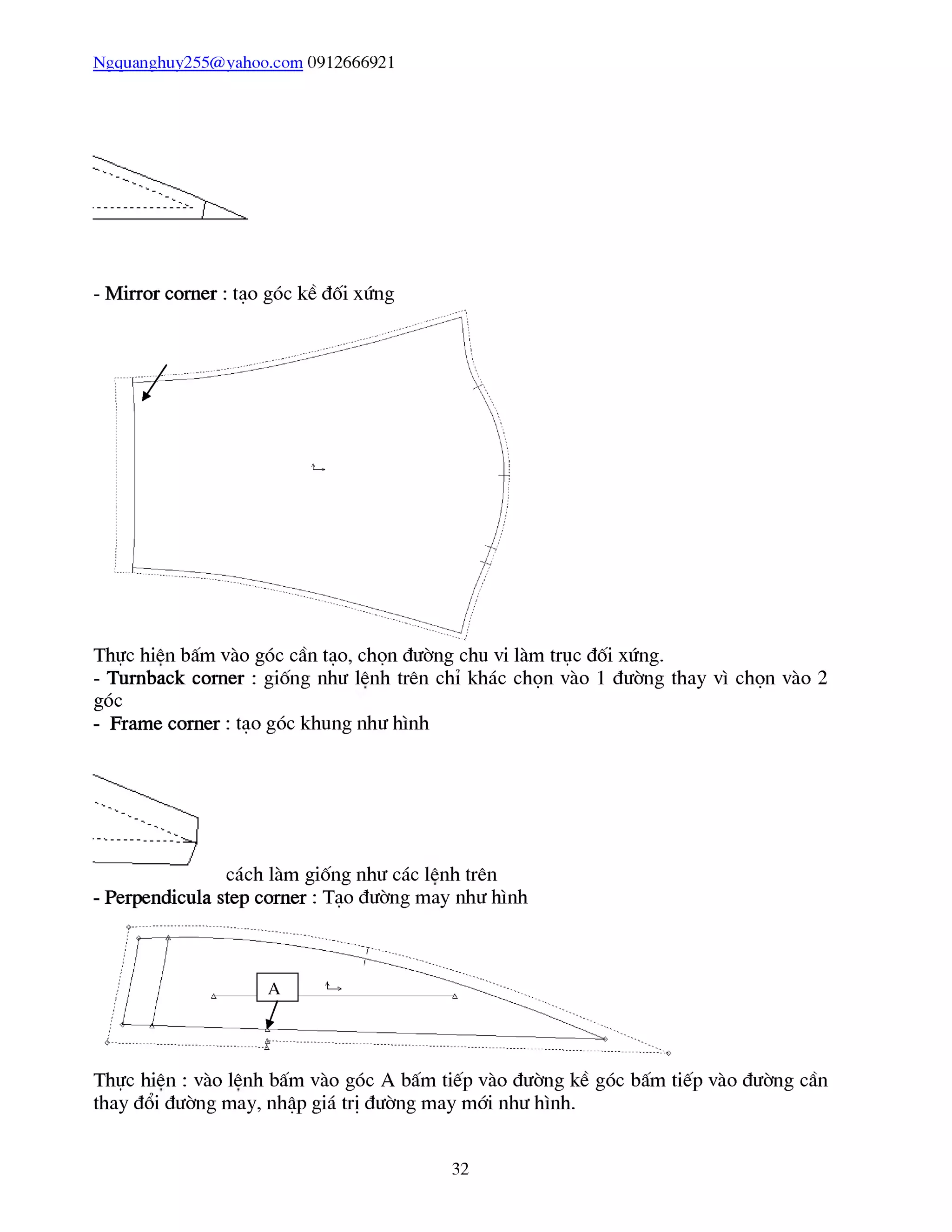
- Mirror comer : tạo góc kề đối xứng
Thực hiên bấm vào góc cần tạo, chọn đường chu vi làm trục đối xứng.
- Turnback corner : giống như lênh trên chỉ khác chọn vào 1 đường thay vì chọn vào 2
góc
- Frame comer : tạo góc khung như hình
cách làm giống như các lênh trên
- Perpendicula step comer : Tạo đường may như hình
Thực hiên : vào lênh bấm vào góc A bấm tiếp vào đường kề góc bấm tiếp vào đường cần
thay đổi đường may, nhập giá trị đường may mái như hình.
32
Ngquanghuy255@vahoo.com 0912666921
- Bisec step corner : giống như lênh trên
- Squared comer : tạo góc may vuông với đường chu vi
Thực hiên : bấm vào góc cần tạo, chọn đường chu vi vuông góc, kết thuc ok.
- Match squared corner: tạo góc đường may căn với góc đường may chi tiết khác tại
đường may ráp
Thực hiên : chọn góc của chi tiết thứ nhất, chọn đường may ráp tại vị trí điểm gần góc,
chọn tương tự tại chi tiết thứ 2
6-6 Asymm Fold : Lênh gấp chi tiết không đối xứng
33
Ngquanghuy255@yahoo.com 0912666921
Piece Grade Measure
Create Piece
Pleats
Darts
Fullness
Seam
Asymnn Fold
Draft Window Help
Fold Keep Shft+K
Delete Piece from Work Area Shft+Fl
Modify Piece ►
Split Piece ►
Combine/Merge
Scale
5hrink/5tretch
Mirror Piece
Fũld Mirror
LMold Mirror
Open Mirror
Annotate Piece
Piece to Menu
1,1
N5426-AX2
TTSUON
Line Fũld
Line to Line Fold
Match Points
Dart Fũld
Pleat Fold
Perim Pt Fũld
Unfold
Unfold Keep
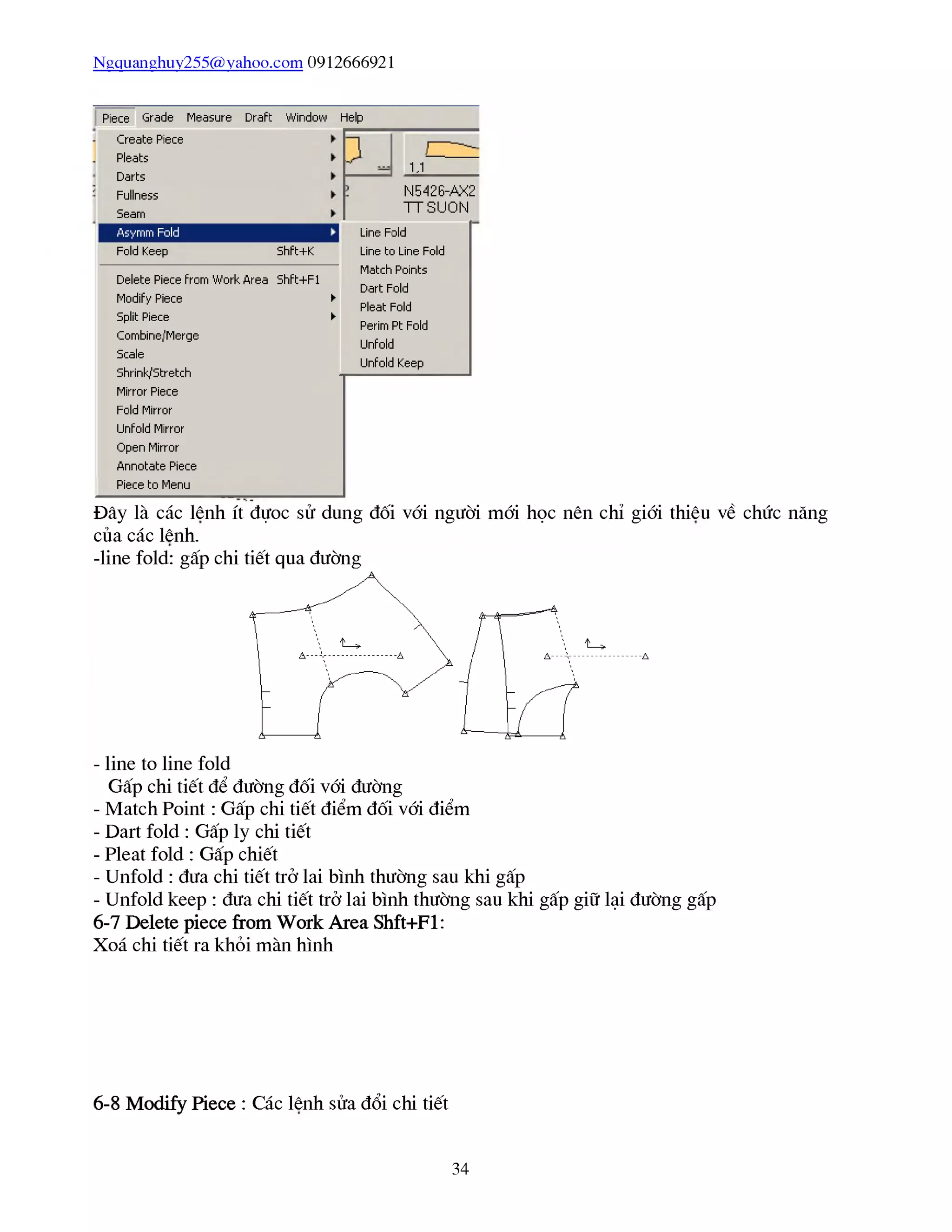
Đây là các lênh ít đựoc sử dung đối với người mái học nên chỉ giới thiêu về chức năng
của các lênh.
- Match Point : Gấp chi tiết điểm đối với điểm
- Dart fold : Gấp ly chi tiết
- Pleat fold : Gấp chiết
- Unfold : đưa chi tiết trở lai bình thường sau khi gấp
- Unfold keep : đưa chi tiết trở lai bình thường sau khi gấp giữ lại đường gấp
6-7 Delete piece from Work Area Shft+F1:
Xoá chi tiết ra khỏi màn hình
6-8 Modify Piece : Các lênh sửa đổi chi tiết
34
Ngquanghuy255@yahoo.com 0912666921
Piece Grade Measure
Create Piece
Pleats
Darts
Fullness
Seam
Asymnn Fold
Fũld Keep
Draft Window Help
“ } n n C ^ ? J
0,00,0 -
■TS N 5426-T T N 54
Shft+K
Delete Piece from Work Area 5hft+Fl
Modify Piece
5plit Piece
Combine/Merge
5cale
shrinkystretch
Mirror Piece
Fũld Mirror
Untold Mirror
Open Miiror
Annotate Piece
Piece to Menu
Move Piece 5hft+F2
Flip Piece 5hft+F9
Rũtate Piece 5hft+F10
5et and Rũtate/Lock 5hft+F12
Walk Pieces shft+w
Use Position S hft+Fll
Define Position
Remove Position
Realign Grain/Grade Ref 5hft+F5
Lock to Grid
Anchor/Unanchor
Move piece : lênh di chuyển chi tiết trên màn hình
Flip piece :Shft+F9 : lật chi tiết
r t . _ 1_ • /s . . _ V . 1Ạ . 1. 1_ 2. _ _ 1. A . 1.
Thực hiện : vào lệnh, bảng bên phải hiện ra các lựa chọn
Lật chi tiết qua
đường đối xứng
Lật chi tiết
theo hướng lật
Chọn các hướng
lật
Chọn kiểu lật chi tiết qua đường đối xứng : bấm vào đường đối xứng, phải-ok
Chọn chi tiết lật theo hướng, tích vào flip piece, chọn hướng lật bấm vào chi tiết phải-ok.
- Rotate piece : Shft+F10 xoay chi tiết
35
Ngquanghuy255@yahoo.com 0912666921
Vào lệnh hoặc ấn Shft+F10 bảng bên phải hiện ra cho ta các lựa chon sau
Muốn chọn chi tiết xoay theo góc tuỳ ý chọn None
Thực hiên : bấm chọn các chi tiết phải-ok, chọn điểm trên chi tiết làm tâm quay, phải-ok,
chọn 1 đường mà từ đó làm điểm bắt đầu quay, rê chuột hoặc nhập góc quay xác định.
Nếu muốn chi tiết quay theo góc quay co sẵn , tích vào góc, chọn chiều quay của chi tiết:
CW-theo chiều kim đổng hổ, CCW-ngược chiều kim đổng hổ
Bấm vào các chi tiết cần quay phải-ok các chi tiết sẽ được quay theo góc và hướng xác
đinh
- Set and rotate/lock Shft+F12
36
Ngquanghuy255@yahoo.com 0912666921
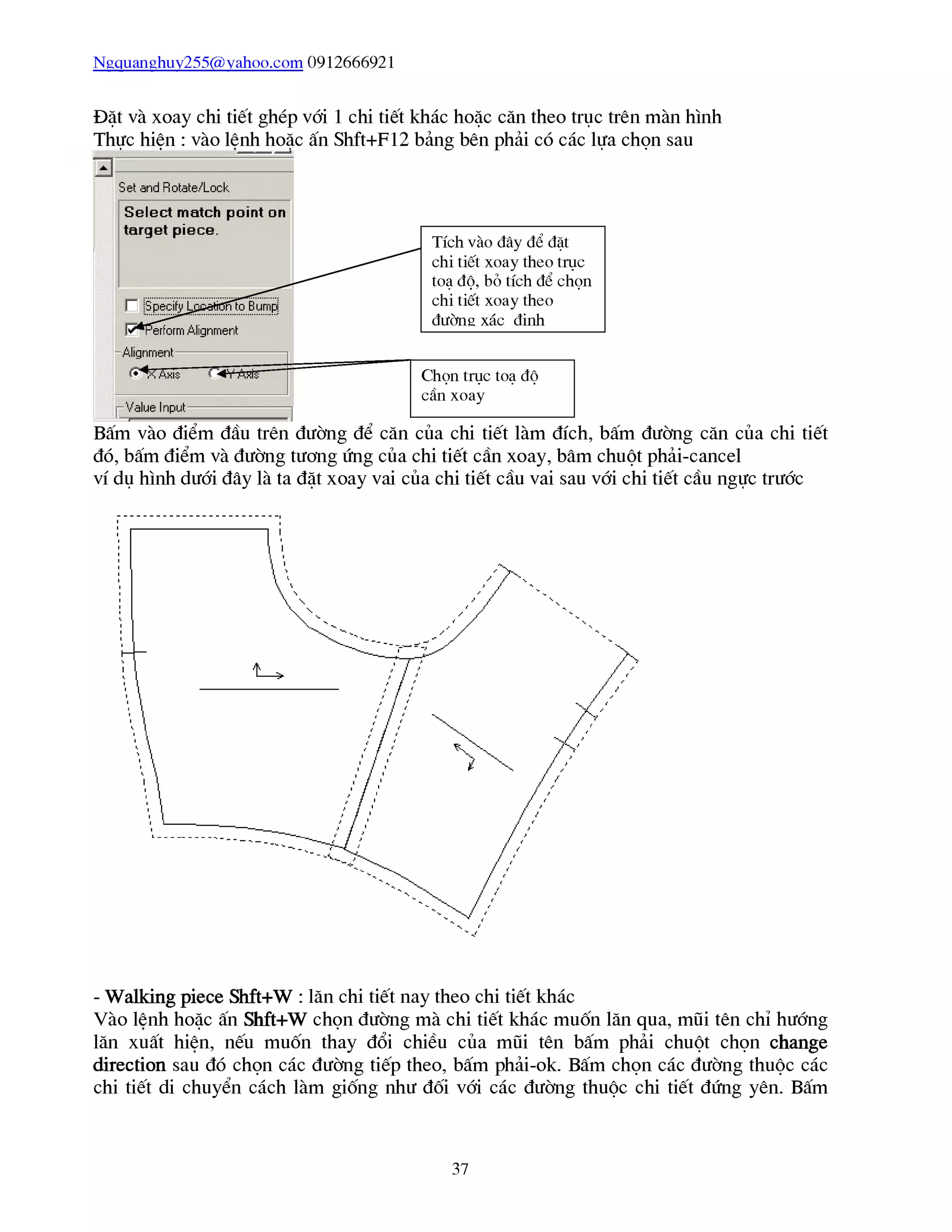
Đặt và xoay chi tiết ghép vái 1 chi tiết khác hoặc căn theo trục trên màn hình
Thực hiện : vào lệnh hoặc ấn Shft+F12 bảng bên phải có các lựa chọn sau
Tích vào đây để đặt
chi tiết xoay theo trục
toạ độ, bỏ tích để chọn
chi tiết xoay theo
đường xác đinh
Chọn trục toạ độ
cần xoay
Bấm vào điểm đầu trên đường để căn của chi tiết làm đích, bấm đường căn của chi tiết
đó, bấm điểm và đường tương ứng của chi tiết cần xoay, bâm chuột phải-cancel
ví dụ hình dưới đây là ta đặt xoay vai của chi tiết cầu vai sau với chi tiết cầu ngực trước
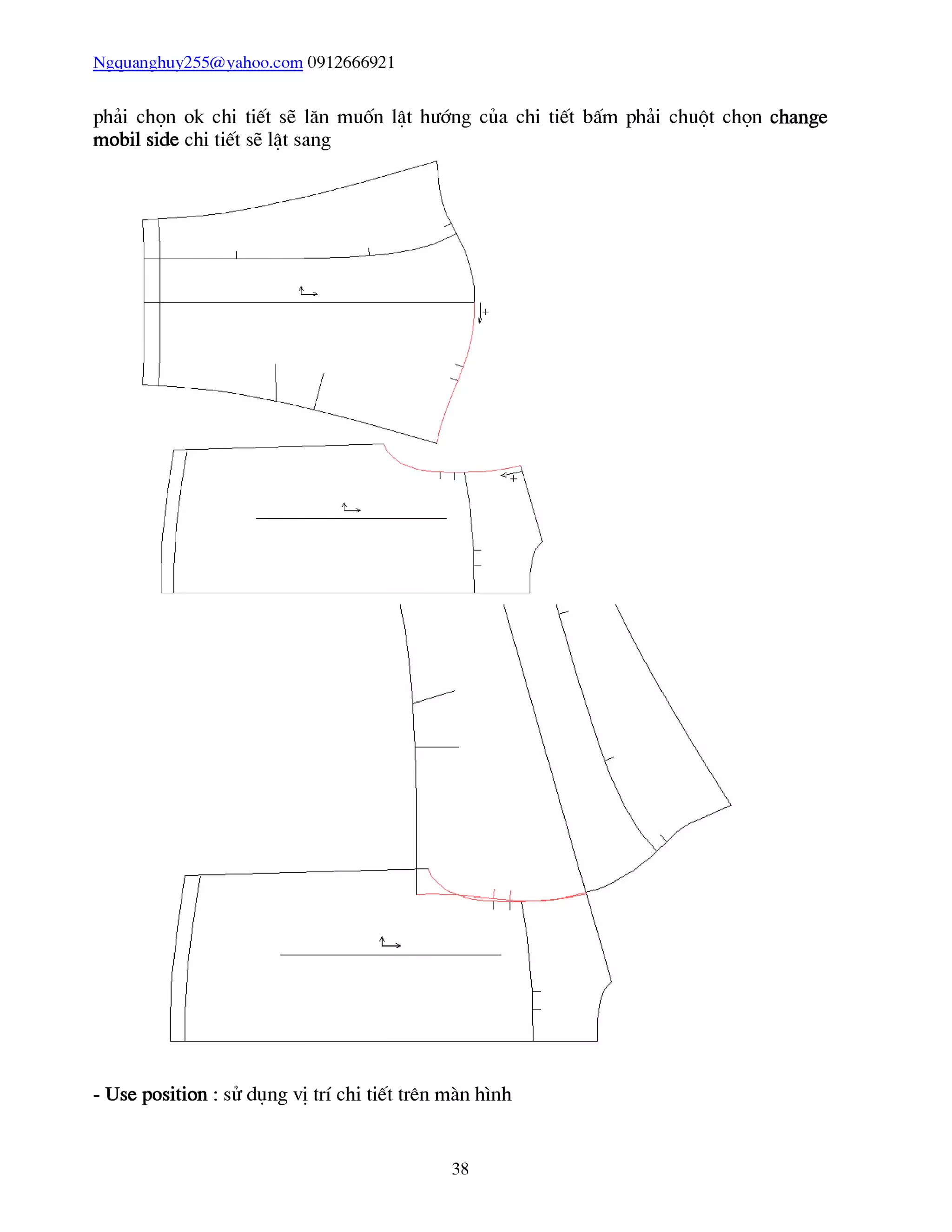
- Walking piece Shft+W : lăn chi tiết nay theo chi tiết khác
Vào lênh hoặc ấn Shft+W chọn đường mà chi tiết khác muốn lăn qua, mũi tên chỉ hưáng
lăn xuất hiên, nếu muốn thay đổi chiều của mũi tên bấm phải chuột chọn change
direction sau đó chọn các đường tiếp theo, bấm phải-ok. Bấm chọn các đường thuộc các
chi tiết di chuyển cách làm giống như đối vái các đường thuộc chi tiết đứng yên. Bấm
37
Ngquanghuy255@yahoo.com 0912666921
phải chọn ok chi tiết sẽ lăn muốn lật hướng của chi tiết bấm phải chuột chọn change
mobil side chi tiết sẽ lật sang
- Use position : sử dụng vị trí chi tiết trên màn hình
38
Ngquanghuy255@yahoo.com 0912666921
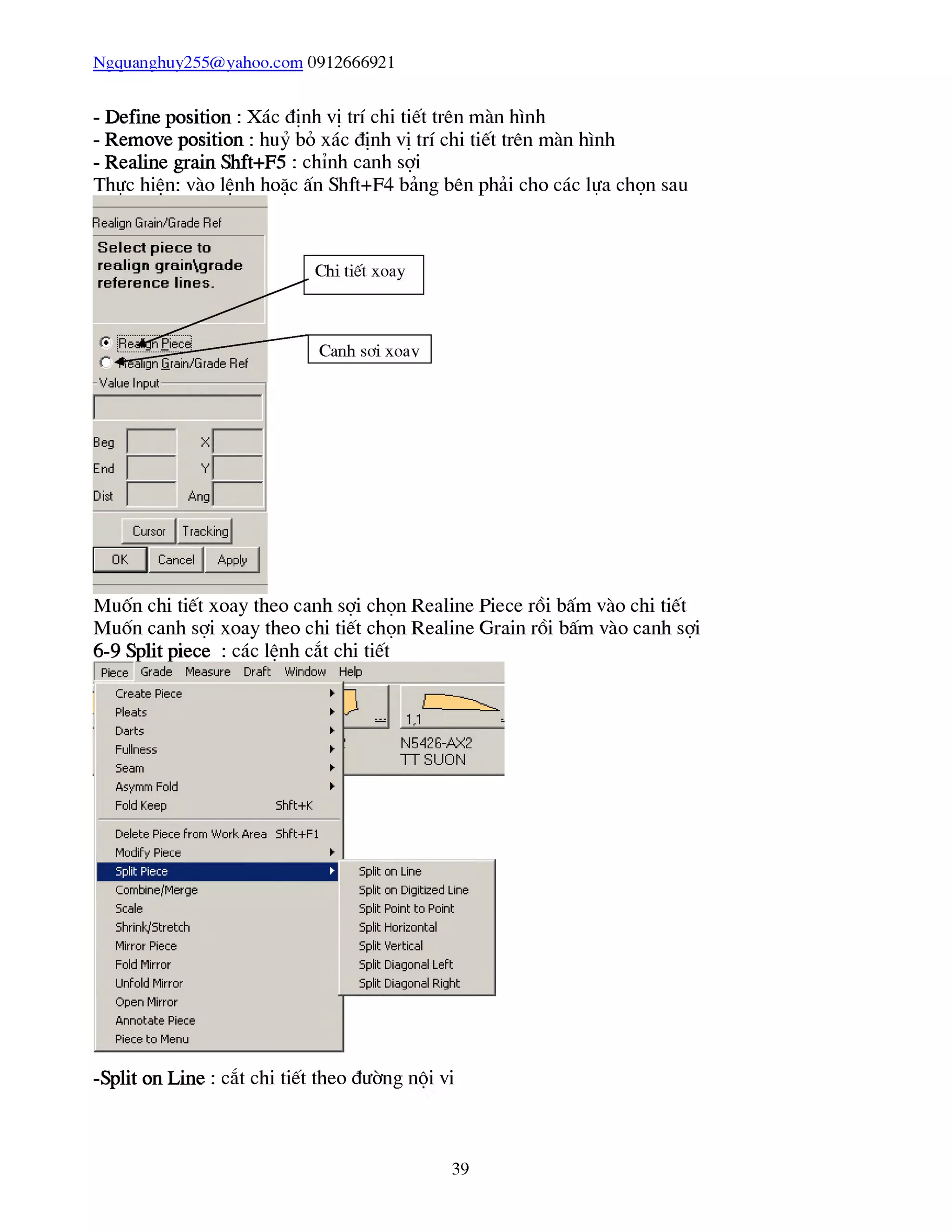
- Define position : Xác định vị trí chi tiết trên màn hình
- Remove position : huỷ bỏ xác định vị trí chi tiết trên màn hình
- Realine grain Shft+F5 : chỉnh canh sợi
Thực hiện: vào lệnh hoặc ấn Shft+F4 bảng bên phải cho các lựa chọn sau
Muốn chi tiết xoay theo canh sợi chọn Realine Piece rồi bấm vào chi tiết
Muốn canh sợi xoay theo chi tiết chọn Realine Grain rồi bấm vào canh sợi
6-9 Split piece : các lệnh cắt chi tiết
-Split on Line : cắt chi tiết theo đường nôi vi
39
Ngquanghuy255@yahoo.com 0912666921
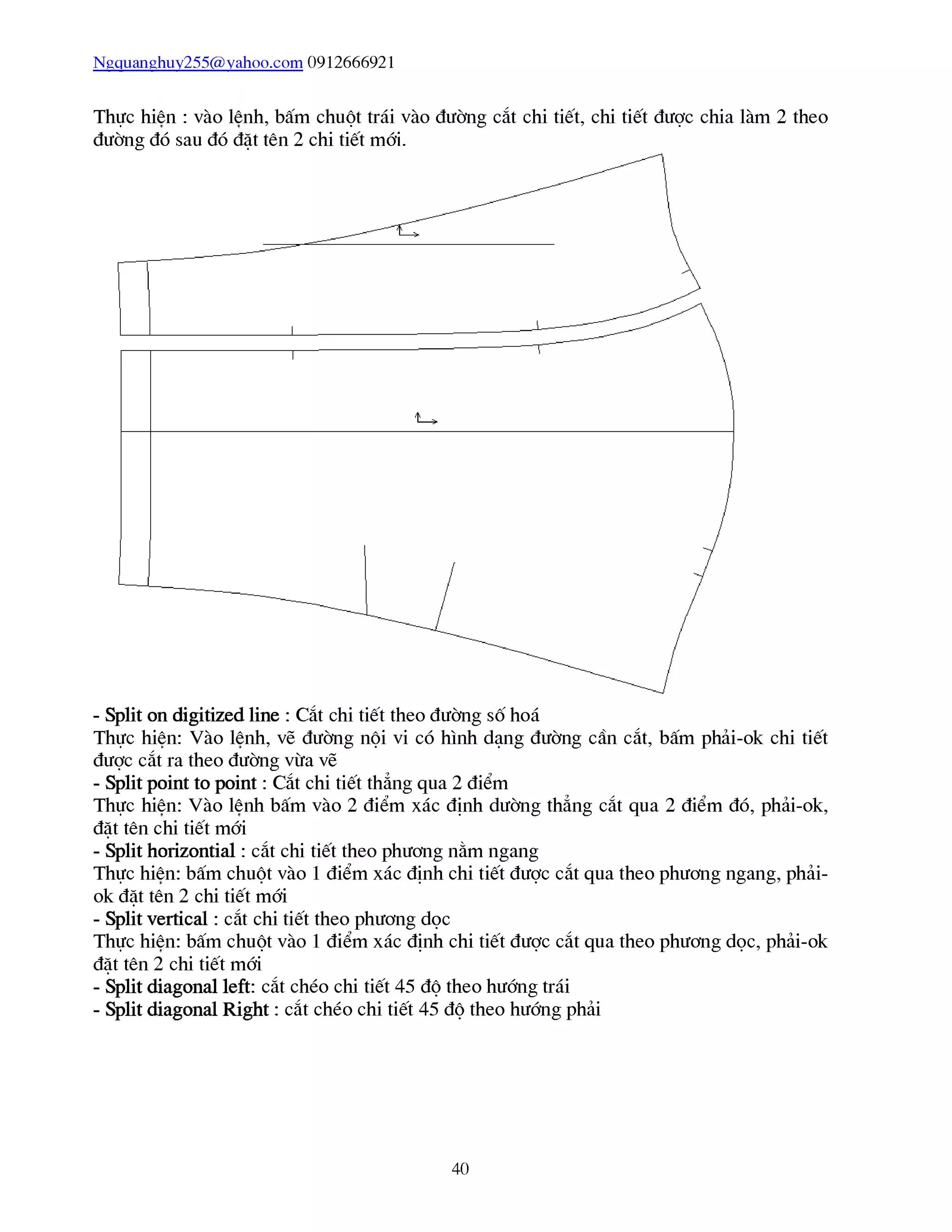
Thực hiên : vào lênh, bấm chuột trái vào đường cắt chi tiết, chi tiết được chia làm 2 theo
đường đó sau đó đặt tên 2 chi tiết mới.
Thực hiên: Vào lênh, vẽ đường nội vi có hình dạng đường cần cắt, bấm phải-ok chi tiết
được cắt ra theo đường vừa vẽ
- Split point to point : Cắt chi tiết thẳng qua 2 điểm
Thực hiên: Vào lênh bấm vào 2 điểm xác định dường thẳng cắt qua 2 điểm đó, phải-ok,
đặt tên chi tiết mới
- Split horizontial : cắt chi tiết theo phương nằm ngang
Thực hiên: bấm chuột vào 1 điểm xác định chi tiết được cắt qua theo phương ngang, phải-
ok đặt tên 2 chi tiết mới
- Split vertical : cắt chi tiết theo phương dọc
Thực hiên: bấm chuột vào 1 điểm xác định chi tiết được cắt qua theo phương dọc, phải-ok
đặt tên 2 chi tiết mới
- Split diagonal left: cắt chéo chi tiết 45 độ theo hướng trái
- Split diagonal Right : cắt chéo chi tiết 45 độ theo hướng phải
40
Ngquanghuy255@yahoo.com 0912666921
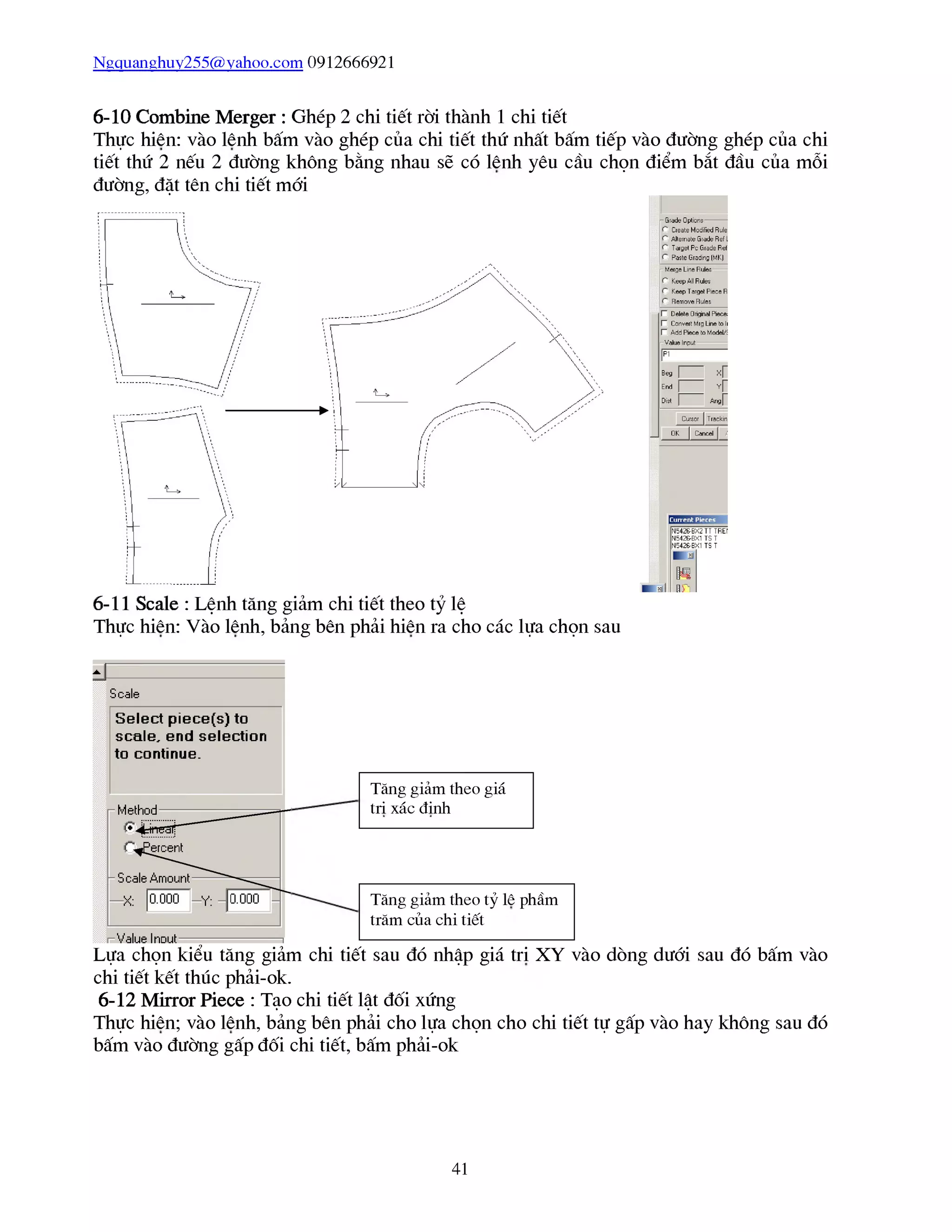
6-10 Combine Merger : Ghép 2 chi tiết rời thành 1 chi tiết
Thực hiên: vào lênh bấm vào ghép của chi tiết thứ nhất bấm tiếp vào đường ghép của chi
tiết thứ 2 nếu 2 đường không bằng nhau sẽ có lênh yêu cầu chọn điểm bắt đầu của mỗi
đường, đặt tên chi tiết mới
Thực hiên: Vào lênh, bảng bên phải hiên ra cho các lựa chọn sau
Tăng giảm theo giá
tri xác đinh
Tăng giảm theo tỷ lê phầm
trăm của chi tiết
Lựa chọn kiểu tăng giảm chi tiết sau đó nhập giá tri XY vào dòng dưới sau đó bấm vào
chi tiết kết thúc phải-ok.
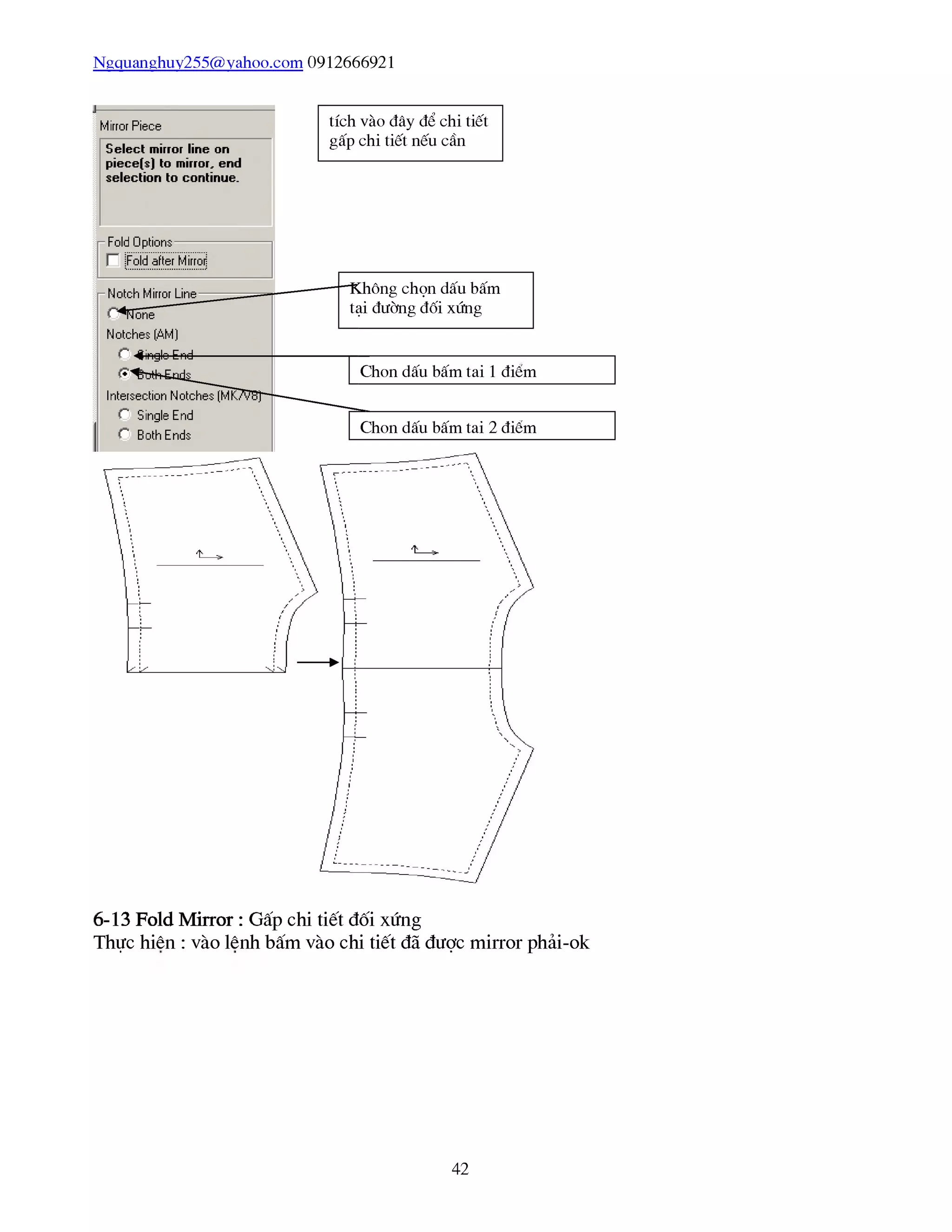
6-12 Mirror Piece : Tạo chi tiết lật đối xứng
Thực hiên; vào lênh, bảng bên phải cho lựa chọn cho chi tiết tự gấp vào hay không sau đó
bấm vào đường gấp đối chi tiết, bấm phải-ok
41
Ngquanghuy255@yahoo.com 0912666921
tích vào đây để chi tiết
gấp chi tiết nếu cần
M rror P ece
Select mirror line on
piece(s) to mirror, end
se ecũon to continue
Fold Options
r [Fpỉd aíter Mirron
Không chọn dấu bấm
tại đường đối xứng
Noten Lineirror
orie
Notcnes AM
R§ịe
Chọn dấu bấm tại 1 điểm
ntersect on Notcnes
ngle End
Chọn dấu bấm tại 2 điểmBữth Ends
6-13 Fold Mirror : Gấp chi tiết đối xứng
Thực hiên : vào lênh bấm vào chi tiết đã được mirror phải-ok
42
Ngquanghuy255@yahoo.com 0912666921
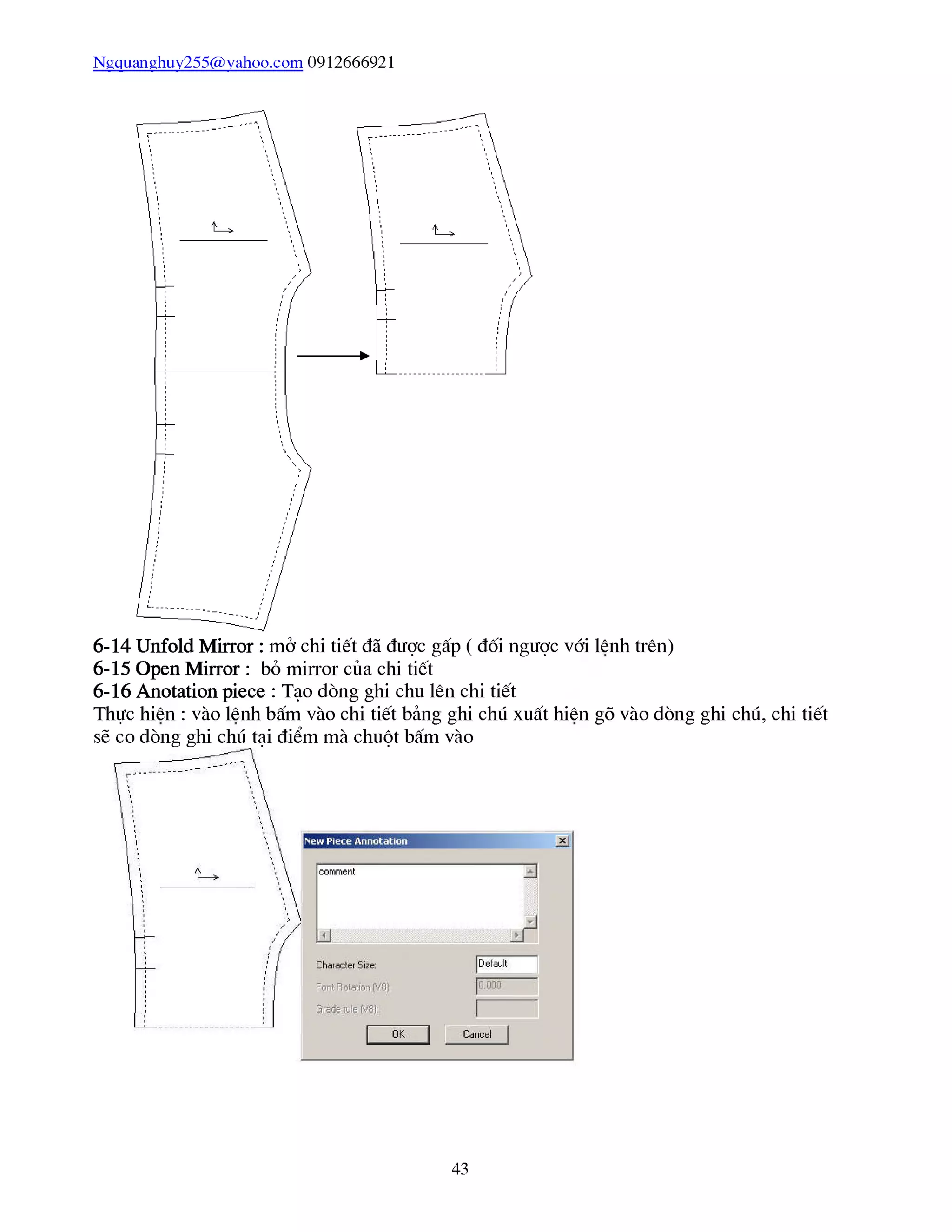
6-14 Unfold Mirror : mở chi tiết đã được gấp ( đối ngược vái lênh trên)
6-15 Open Mirror : bỏ mirror của chi tiết
6-16 Anotation piece : Tạo dòng ghi chu lên chi tiết
Thực hiên : vào lênh bấm vào chi tiết bảng ghi chú xuất hiên gõ vào dòng ghi chú, chi tiết
sẽ co dòng ghi chú tại điểm mà chuột bấm vào
43
Ngquanghuy255@vahoo.com 0912666921
6- 17 Piece to menu: Đưa chi tiết lên bảng menu trên của màn hình
7- Grade : Các lênh về nhảy cỡ
7-1 Create/Edit Rule : các lênh về tạo hiển thị nhảy cỡ
-Edit Delta Alt+J : Lâp nhảy cỡ
Thực hiên : vào lênh bấm vào chi tiết, bấm vào nhảy cỡ, bảng giá trị XY xuất hiên, điền
giá trị nhảy cỡ vào, dùng clear X và clear Y để nhâp giá tri mới - ok
ClearX
Distance
Previous
Edit Grade Point - Small-Large Incremental
Grade Line: ỊgÕN5426-TS
RÓM Giade Rule:
Break De ta Y
Lear Y
ũ.000 0.000
U:-00ũ 0.000
0.000 0.000
0000 0.000 Update
0.000 0.000
Print
Cance
44
Ngquanghuy255@yahoo.com 0912666921
45

Hướng Dẫn Sử Dụng Lệnh Trong ACCUMARK Pattern Design

  • 1.
    Ngquanghuy255@yahoo.com 0912666921 GIỚI THIỆUVỀ PHẦN MỀM THIẾT KẾ MẪU I. Các ứng dụng trong thanh công cụ Menu Bar File Các lênh quản lý file : Mở, đóng và save model, mã hàng và chi tiết import file PLT, làm bản giac costing, gủi ra in, gửi chi tiết ra máy vẽ, thoát chương trình Edit Các lênh về sắp xếp : Undo, redo, hiển thị các thông tin về điểm, vể đường, về chi tiết; chọ và xoá chi tiết View Các lênh về hiển thị : Zoom; xem điểm, đường, chi tiết, và thông tin nhảy cỡ; làm sạch màn hình, lựa chọn các thanh công cu trên màn hình và thiết lập các chế đô làm việc Point Các lệnh về điểm Thêm, xoá, giảm điểm và kiểm tra toàn bô điểm, copy số điểm, sửa điểm Notch Các lệnh về dấu bấm : thêm và xoá chi tiết các loại dấu bấm-góc dấu bấm, giao điểm, tiếp tuyến và các lựa chọn khác 1
  • 2.
    Ngquanghuy255@vahoo.com 0912666921 Line Cáclênh về đường : Tạo các kiểu đường, đường vuông góc, đường tròn,... Xoá đường, đổi đường, chỉnh sủa đường Piece Các lênh về chi tiết : Tạo chi tiết, thêm chiết, ly, làm đầy chi tiết, làm đường may, làm đường gấp đặc biệt, cắt , mở đôi chi tiết, ghi chi lên chi tiết, ghép chi tiết, co giãn chi tiết và xoá chi tiết Grade Các lệnh về nhảy cỡ : Tạo, sửa bước cỡ, xuất bước nhảy cỡ Measure Các lệnh về đo : Đo đường, khoảng cách dọc theo đường, giữa các điểm, diện tích chi tiếtn góc, xoá các thông số đo Draft Các lệnh dùng khi số hoá bằng bút. Sketch; draft; scale; trim/extend; reorient using the Silhouette system. Window Đổi của sổ window. Help Trợ giúp 2
  • 3.
    Ngquanghuy255@yahoo.com 0912666921 II- Cáclênh cơ bản trong Pattern Design 1- File : New : dùng để mở của sổ mái 3
  • 4.
    Ngquanghuy255@yahoo.com 0912666921 Oịien^TỎ^^TcUTàn^Toă^^^h^ế^ Lũũkin: MÂMŨT 'ỔN54G2 ? X z <- m i ỈU - Mở theo model (thống kê chi tiết) Filename: Fi!eỉ AccnmarkMữdsl ▼ □pen Mở chi tiết AccumarkMũdslUse Filenanp. Accumark F:ece eps Accunnark Piece Lisl: r OpenMo^^cro^ ^ !Ì . Micromark Digitize Data I 1 daía itenn(ỉ) f< Micromaík Digitize Data ị Measure Charts.|*mci) Assyst Piece lnvestronica pisce ặ .K) Lectra Mdl k.md!) ừ .dgt) Cancei ũptiún;.. Close: Đóng của sổ hiên hành Close Model/style: Đóng mă hàng đã mở Save : lưu giữ chi tiết theo tên đã đặt Save as : Lưu chi tiết với tên khác - Import : nhập chi tiết dạng file HPGL sang dạng accumark - Export : Xuất chi tiết từ file accumark sang file HPGL - Exit : thoát chương trình 4
  • 5.
    Ngquanghuy255@yahoo.com 0912666921 2- Edit -Undo : Quay trở lại các lênh vừa thực hiên - Redo : Quay trở lại lênh vừa Undo - Edit point info : Xem thông tin và sửa thuộc tính các điểm - Edit Notch info : Xem thông tin và sửa thuộc tính các điểm bấm dấu - Edit line info : Xem thông tin và đổi các nhãn đường may - Edit Piece info : Xem thông tin về chi tiết - Delete pieces from Work Area (F10): xoá tất cả các chi tiết trên màn hình 3- View Zoom : - Zoom in : phóng to Zoom out : thu nhỏ Full Scale : xem đầy đủ chi tiết trên màn hình Zoom to selected : Phóng to riêng chi tiết chiếu sáng 1:1 : phóng to theo tỷ lê thật Separate pieces : xem chi tiết tách rời 5
  • 6.
    Ngquanghuy255@yahoo.com 0912666921 Point : -All points : hiển thị tất cả các điểm - Intermediate Poins : hiển thị các điểm giữa, điểm trung gian - Point Number : Hiển thị điểm số - Grade Rules : Hiển thị điểm nhảy cỡ - Point Type/Attributes : hiển thị điểm thuộc tính - Total Piece points : hiển thị tổng số điểm trên chi tiết 6
  • 7.
    Ngquanghuy255@yahoo.com 0912666921 4- Point:thực hiện các lệnh về điểm - Add point Alt+F4 ( ấn phím Alt+F4): thêm điểm đường để chỉnh cho trơn - Mark X Point : Thêm điểm đánh đấu Add Multiple : chia đều các điểm asure ễ Point Notch Line Piece <jrade Measure Urart Window Help Add Pũint Mark X Pũint Alt+F4 í Add Multiple D Point Intersect Alt+F10 ■ Delete Point Alt+Fl Reduce Pdints -p Total Piece Pũints Copy Point Numbers (AM) Modify Pũints ► Add Drills Alt+F6 Add Drills Dist Alt+F7 Add Points Line Alt+F8 Add Points LnDist Alt+F9 - Add Drills : chia đều các điểm theo số điểm qua 2 điểm - Add drills Dist : chia đều các điểm theo khoảng cách qua 2 điểm - Add Point line : chia đều trên 1 đường theo số điểm - Add point ln dist : chia đều trên 1 đường theo khoảng cách xác định - Point Intersec : tạo giao điểm các đường 7
  • 8.
    Ngquanghuy255@vahoo.com 0912666921 - Deletepoint : xoá điểm trên đường - Reduce points : Giảm điểm trên đường - Modify Points : các lênh về sửa điểm Pũint Notch Line PỊece Add Point Markx Point Add Multiple Point Intersect Grade Measure Alt+F4 Draft Window Help 0 Alt+F10 Delete Pũint Reduce Points Total Piece Points Copy Point Numbers (AM) Modify Pữints Alt+Fl í u,u - 0,1 l-TAY N5426-TS Align 2 Points Move 5ingle Point Move Point Move Pt Line/5lide Move Point Horiz Move Pũint Vert Alt+F3 Alt+F12 Alt+F2 Move 5nnũũth A lt+Fll Move 5nnũũth Line Move Snnooth Horiz Move 5nnũũth Vert Amnhole/5leeve Cap Reshape Curve - Align 2 points : Căn điểm thẳng theo phương nằm ngang hoặc thẳng đứng. Thực hiên: vào lênh theo chỉ dẫn ở bảng, bấm vào điểm cần dịch chuyển sau đó bấm tiếp vào điểm đích cần đối chiếu, bên khung bên phải có các lựa chọn bấm vào các lựa chọn cần 8
  • 9.
    Ngquanghuy255@vahoo.com 0912666921 Căn theochiều ngang Căn theo chiều dọc Căn giữa 2 điểm Căn dọc theo đường - Move single points ALT+F12 : di chuyển 1 điểm tự do Thực hiên : vào lênh như chỉ dẫn ở bảng, bấm chuột trái vào điểm cần dịch chuyển rê chuột đến vị trí cần, bấm trái chuột thực hiên xong bước di chuyển 1 điểm, chọn tiếp điểm cần di chuyển tiếp theo. Để kết thúc lênh di chuyển điểm bấm chuột phải chọn OK. Nếu khoảng di chuyển được xác định thì sau khi chọn điểm bấm chuột trái-phải gõ giá trị ở bảng bên phải màn hình 9
  • 10.
    Ngquanghuy255@vahoo.com 0912666921 - Movepoints ALT+F2 : di chuyển nhiều điểm cùng 1 giá trị Thực hiên : giống như lênh move single point chỉ khác khi chọn có thể chọn nhiều điểm bằng cách bấm chuột trái, nếu nhóm điểm di chuyển gần nhau ta - Move point ln/slide : Di chuyển điểm trượt theo đường Thực hiên : vào lênh chọn điểm cần di chuyển dịch đến vị trí cần bấm chuột trái-phải nhập giá trị xác đinh nếu cần - Move point horiz : Di chuyển điểm hoặc nhóm điểm theo phương nằm ngang Chức năng và thực hiên giống như lênh Move points chỉ khác chỉ di chuyển theo phương nằm ngang 10
  • 11.
    Ngquanghuy255@vahoo.com 0912666921 - Movepoint vert : Di chuyển theo phương dọc - Move smooth ALT+F11 : Di chuyển điểm giữ trơn đường Thực hiên : vào lênh, bấm vào điểm cần dịch chuyển màn hình hiên lên 2 chốt thumbtack để cố định điểm giữ nguyên, trỏ con chuột vào 2 chốt để di chuyển đến vị trí cần cố định, nhả chuột và di chuyển điểm cần thay đổi. Bấm trái-phải - Move smooth line : di chuyển điểm theo đường vẫn giữ trơn đường Thực hiên : giống như lênh trên - Move smooth hoirz : di chuyển điểm theo phương ngang vẫn giữ trơn đường Thực hiện : giống như lệnh trên điểm di chuyển theo phương nằm ngang - Move smooth vert : di chuyển điểm theo phương dọc vẫn giữ trơn đường 11
  • 12.
    Ngquanghuy255@yahoo.com 0912666921 Thực hiện: giống như lệnh trên điểm di chuyển theo phương nằm thẳng đứng 5-1 Create line : các lênh tạo đường - digitized Ctrl+F7 : vẽ đường cong nhiều điểm Thực hiên : Bấm chuột trái để vẽ đường theo hình dạng cần - 2 point Alt+O : Vẽ đường thẳng qua 2 điểm 12
  • 13.
    Ngquanghuy255@vahoo.com 0912666921 Thực hiên: Vào lênh bấm 2 điểm đầu cuối xác định đường thẳng - 2 point curve Alt+P : vẽ đường cong qua 2 điểm đầu cuối Thực hiên : chọn lênh, bấm chuột trái xác định điểm đầu, điểm cuối rê chuột tạo đường cong cần thiết, bấm chuột trái xác nhận đường đó. - Offset event Ctrl+F4 : copy đường song song với đường cũ Thực hiên : vào lênh bấm chuột trái chọn từng đường nếu muốn copy cùng giá trị bấm phải chọn OK bảng bên phải có các lựa chọn sau 13
  • 14.
    Ngquanghuy255@vahoo.com 0912666921 □Hfset Even En te r d is ta n c e fo r n e w p o s itio n . p Select Reíerence Location^ p Extend to Adịacg • ílSd epiace Number Oíísetỉ |1 Value Input Value J Cancel Apply I Giá trị khoảng cách đường cũ tới đường mới đổi đường cũ bằng đường mới Copy thêm đường - Offset unevent Ctrl+F6 : copy thêm đường đồng dạng không song song Thực hiên : Vào lênh chọn điểm đầu của đường cần copy nhập giá trị cần di chuyển ở bảng bên phải màn hình, chọn và nhập giá trị tiếp các điểm giữa nếu cần, cuối cùng chọn và nhập giá trị điểm cuối, bấm trái-phải chọn OK hoàn tất copy ko song song đường này 14
  • 15.
    Ngquanghuy255@vahoo.com 0912666921 5-2 - Copyline Ctrl+F5 : Copy đường từ chi tiết này sang chi tiết kia hoặc trong cùng 1 chi tiết. Thực hiên : Vào lênh bấm chuột trái chọn những đường cần copy, bấm trái-phải chọn OK bấm chuột trái chọn chi tiết cần được copy đến, đặt vào vị trí cần bấm chuột trái xác định vị trí cần, chuột phải OK thoát lênh. Thực hiên : Bấm chuột trái chọn những đường cần copy đối xứng bấm phải chọn OK, các đường sẽ được copy qua đường đối xứng PerỊ^ine^cáư^ênỊ^a^ườn^uôn^^ó^^^ Line Piece Grade Measure Draft Create Line Perp Line Conics ► Delete Line Ctrl+Fl -| Replace Line Alt+R Swap Line Alt+S Unclipped Perimeter (MK/V8) clipped Perimeter Mũdify Line ► Perp On Line Perp Off Line p Perp 2 Pũints - Peip on line : tạo đường vuông góc trên đường 15
  • 16.
    Ngquanghuy255@Yahoo.com 0912666921 - Perpon line : tạo đường vuông góc tại điểm ngoài đường Thực hiên : vào lênh bấm chuột trái chọn 2 điểm xác định đường vuông góc nằm giữa 2 điểm, bấm trái-phải nhập giá trị xác định tại bảng bên phải. 5-3 Conics : Các lệnh về đường tròn - Circle ctrl rad : Tạo đường cong được xác định bởi tâm và bán kính 16
  • 17.
    Ngquanghuy255@yahoo.com 0912666921 nhập giátrị bán kính bấm phải chọn OK hoàn tất lênh - Curved Intersection : lênh nguýt tròn góc Thực hiện : Vào lệnh bảng bên phải sẽ hiện ra các lựa chọn sau Nguýt tròn đối với đuờng chu vi Nguýt tròn đối với đuờng nội vi 17
  • 18.
    Ngquanghuy255@yahoo.com 0912666921 Đối váiđường chu vi : bấm vào điểm góc cần nguýt tròn trái-phải nhập giá trị Đối vái đường nôi vi : bấm chuột trái chọn 2 đường có giao điểm cần nguýt tròn, nhập giá tri bán kính cung Delete line : Xoá đường trên chi tiết Replace line : đổi đường nội vi thành đường chu vi Sawp line Alt+S : lộn đường nội vi ra chu vi Thực hiện : Bấm chuột trái chọn 1 hoặc nhóm đường nội vi bấm phải OK bấm tiếp chọn 1 đường hoặc nhom đường chu vi, bấm phải chon OK đường nội vi sẽ thay thế đường chu vi 5-7 Modiíy line : các lệnh thay đổi đường___________ 5-4 5-5 5-6 Line Piece Grade Create Line Perp Line Conics Measure Draft Window Help Delete Line Ctrl+Fl Replace Line Alt+R 5wap Line Alt+S Undipped Perimeter (MK/V8) clipped Perimeter 1 Mũdihy Line I D — 0,0 - 15426-TS N5426-TT Move Offset Move Line Ctrl+F2 Move Line Anchor Ctrl+F3 Move Range Make/Move Parallel Ctrl+Fl 1 Make Parallel Rotate Line Move and Rotate Set and Rũtate Adjust Length Modify Length Modify Curve Smooth Combine/Merge Ctrl+F9 Split Ctrl+F10 clip Ctrl+F8 Open Line (MK) Flatten Line 5egment Ctrl+F12 Edit Line Names (AM) Copy Line Names (AM) 18
  • 19.
    Ngquanghuy255@yahoo.com 0912666921 - Moveoffset : Di chuyển đường song song Thực hiên : Bấm trái vào đường cần di chuyển, bấm phải chọn OK rê chuột đưa đường đến vị trí mới hoặc bấm trái-phải nhập giá trị xác định vào bảng bên phải - Move line : di chuyển đường trên 1 chi tiết đến vị trí khác Thực hiên : Bấm chuột trái chọn đường cần di chuyển sau đó rê chuột hoặc nhập giá trị xác định khoảng cách từ đường cũ đến đường mới - Move line anchor Ctrl+F3 : di chuyển đường chu vi giữ nguyên kích thước Thực hiên : Vào lênh bấm chuột trái chọn đường chu vi muốn di chuyển trên điểm cuối của 2 đường kề với đường đó hiên 2 chốt thumbstack, kéo 2 chốt đó đến điểm cần cố định nhấn chuột trái, phải chọn Ok sau đó rê chuột kéo đường đến vị trí cần hoặc gõ giá trị vào bảng bên phải 19
  • 20.
    Ngquanghuy255@yahoo.com 0912666921 - Rotateline : xoay đường quanh điểm Thực hiên : Vào lênh bấm chuột trái chọn đường cần xoay bấm phải chọn OK, bấm trái chọn điểm làm tâm quay nhả chuột rê đường quay đến vị trí cần hoặc gõ giá trị góc quay xác định, bấm phải OK thoát lênh - Modify lenght : Thay đổi chiều dài của đường Thực hiên : vào lênh, chọn đường cần thay đổi, kéo ghim đến vị trí cần cố định của đường, nhấp chuột bảng bên phải hiên ra kích thước chiều dài hiên tại của đường ta gõ lai chiều dài cần có đường sẽ thay đổi theo chiều dài mới - Smooth : làm trơn đường Thực hiên : vào lêch, chọn đường cần làm trơn, rê ghim đến vị trí cần cố định sau đó nhấp chuột, đường sẽ trơn hơn sau mỗi lẫn nhấp. - Combine/merger : Nối 2 đường thẳng liên tiếp làm 1 Thực hiên : Vào lênh chọn phần bắt đầu điểm thứ nhất, tiếp đến bắt đầu đường thứ tiếp theo ( theo chiều kim đổng hổ ) kết thúc bấm phải OK - Split : cắt đường Vào lênh bấm chuột trái vào vi trí cần cắt , bấm phải-OK kết thúc lênh - Clip : gọt đường giao nhau 20
  • 21.
    Ngquanghuv255@vahoo.com 0912666921 Thực hiên: Vào lênh chuột trái chọn đường cần gọt chọn tiếp đường giao cắt, bấm phải — OK thoát lênh 6- Piece : các lệnh về chi tiết 6-1 Create piece : Tạo chi tiết - Rectangle Shft+F6 : Tạo 1 chi tiết hình vuông - Circle : tạo chi tiết hình tròn Thực hiên : vào lênh chọn điểm xác định là tâm bấm chuột trái nhả chuột kéo rê hoặc bấm trái-phải nhập giá trị bán kính của đường tròn. - Binding : Tạo dây viền bọc quanh đường may Thực hiên : Vào lênh, bấm chuột trái chọn các đường may cần bọc viền (theo chiều kiim đổng hổ) , bảng bên trái cho phép ta chọn bản to của dây viền và kiểu dấu bấm tại điểm ghép, hình dưới đây là cách tạo dây viền cổ bản rộng 1”, bấm chuột phải chi tiết viền được tạo ra, đặt tên chi tiết đó. 21
  • 22.
    Ngquanghuy255@yahoo.com 0912666921 Thực hiên: vào lênh bấm vào chi tiết cần copy nhả tay và nhập 1 tên chi tiết mái - Trace : Shft+F3 Bóc tách chi tiết Lênh quan trọng dùng để bóc tách chi tiết sau khi đã thiết kế mẫu tông Thực hiên : để tạo chi tiết từ mẫu tổng , bấm chuột trái theo chiều kim đổng hổ chọn các đường được xác định là đường chu vi, bấm phải chuột chọn các đường nội vi 22
  • 23.
    Ngquanghuy255@yahoo.com 0912666921 6-2 Pleat:các lệnh tạo chiết -Knife pleat: Tạo ly xếp Thực hiên : vào lênh bấm chuột trái chọn đường mà từ đó tạo chiết, nhập giá trị mở chiết-enter, nhập tiếp số chiết được mở bấm enter, bấm chuột trái chọn sườn muốn di 23
  • 24.
    Ngquanghuy255@vahoo.com 0912666921 Thực hiên: vào lênh bấm chuột trái chọn đường mà từ đó tạo chiết, nhập giá trị 1 nửa chiết-enter, nhập tiếp số chiết được mở bấm enter, ly xếp được tạo như hình Thực hiên : chọn điểm thứ nhất của chiết trên đường chu vi, chọn tiếp điểm thứ 2 của chiết trên đường chu vi đối diên, chọn phần cố định của chi tiết, nhập giá trị mở thứ nhất-enter, nhập tiếp giá trị thứ 2 của chiết-enter, bấm chọn các đường nội vi cần dịch chuyển theo, chọn kiểu mở chiết bấm, chọn sườn dịch chuyển trước, chiết varial được tạo theo hình sau 24
  • 25.
    Ngquanghuy255@yahoo.com 0912666921 - Tapepleat : chức năng và thực hiên lênh cơ bản giống lệnh varial pleat chỉ khác chiết 25
  • 26.
    Ngquanghuy255@vahoo.com 0912666921 6-2 Dart:các lệnh về tạo ly Piece Grade Measure Dratt Window tHelp : Create Piece ► - Pleats ► ị Fullness 5eam Asymm Fũld Fũld Keep Rũtate ► Distribute Same Line ► Distribute/Rotate ► Combine 5ame Line 5hft+K Combine Diff Line Delete Piece from Work Area 5hft+Fl Modity Piece ► 5plit Piece ► Combine/Merge 5cale 5hrink/5tretch Mirror Piece Fũld Mirror Untold Mirror Open Mirror Annotate Piece Piece to Menu Add Dart Add Dart with Fullness change Dart Tip Equal Dart Legs Balanced Resize One 5ided Resize Open Dart Fold/Close Dart End Smooth Line Flatten Line Segment Convert to Dart - Add Darts : Tạo thêm ly (chi tiết bị khoét bớt vào) thẳng vuông góc vái đường chu vi tại điểm chọn, nhập chiều dài của ly-enter, nhập chiều rông của đuôi ly, 1 ly mái tạo ra như hình trên - Add Darts with fullness : Tạo ly với chi tiết đầy thêm 26
  • 27.
    Ngquanghuy255@vahoo.com 0912666921 - chọntiếp điểm mở ly trên đương chu vi đối diên. - Bấm trái chọn sườn cố định chi tiết - Chọn các đường chu vi cần xoay theo - Nhập giá trị mở ly - Chọn tiếp lênh change dart tip để thay đổi chiều dài ly - Fold/Close dart end : lộn đường chiết ra ngoài Thực hiên : Bấm vào chiết bấm phải chọn OK ly dược lộn ra ngoài 27
  • 28.
    Ngquanghuy255@vahoo.com 0912666921 6-3^uUnessj_cácJênhJàmđầ^chjJiếHajJ^đưòíi^ Grade MeasureDraft Window HelpPiece Create Piece ► Pleats ► ■ Darts ► 1 Fullness ► 5eam ► Asymm Fold ► Fold Keep 5hft+K Delete Piece from Work Area 5hft+Fl Mữdify Piece ► 5plit Piece ► Combine/Merge - 5cale 5hrink/5tretch Mirror Piece Fold Mirror LMold Mirror Open Mirror Annotate Piece Piece to Menu 0,0 o Fullness 1 Point Fullness Variable Fullness Tapered Fullness Parallel Fullness Fan Taper 5lash n 5pread Parallel Slash n Spread Đây là lênh thường dùng để làm tăng thêm đô cử đông tại các vị trí như khuỷu tay, gối Thực hiên : - vào lênh tapered Fullness chọn điểm tại đường đối diên vái đường cần tăng - kéo chọn điểm tại đường cần tăng-phải chọn OK - bấm vào đường phần cố định chi tiết - chọn các đường nôi vi quay theo-phải-Ok - Nhập giá trị tăng chi tiết-enter - Tiếp tục vái các đường khác, kết thúc chọn OK 28
  • 29.
    Ngquanghuy255@yahoo.com 0912666921 - Variablefullness : tăng giảm chi tiết tại 2 đường Thực hiện : giống như lệnh trên chỉ thêm 1bước nhập tăng giảm tại đường thứ 2 6-4 Seam : Các lệnh về đường may Piece Grade Measure Draft Window Help Create Piece Pleats Darts Fullness : n /— [1.1 - 1 1,0 ữ N542S-AX2 N5426-BX1 Asymm Fũld Fold Keep ShFt+K Delete Piece from Work Area Shft+F1 Mữdity Piece ► Split Piece ► Combine/Merge Scale shrink/stretch Mirror Piece Fold Mirror Unfold Mirror Open Mirror Annotate Piece Piece to Menu DeNne/Add 5eam 5hft+F7 Add/Remove 5eam 5hft+R 5wap 5ew/Cut 5hft+F8 Update Seam Copy Piece No Seam Fix Bound Type Grade Seam/Corner5 Generate Seam/Corners Reset SAValues (MK) Corners On/Off Remove Corner Regular Corner slant Corner (AM) Mitered Corner . Double Miter Corner (MK/V8) Tab Corner (MK/V8) Nub/Extension Corner (MK/V8) Mirrored Corner TurnbackCorner ' Frame Corner (AM) Envelope Corner (V8) Perpendicular step Corner Bisect step Corner (AM) slanted step Comer (V8) Squared Corner Match 5eam Corner (AM) . Match Squared Corner (AM) Manual/Sever Corner - Define/add seam Shft+F7 : Tạo đường may mới 29
  • 30.
    Ngquanghuy255@vahoo.com 0912666921 Thực hiên: vào lênh, bấm trái chọn đường, nếu bấm vào giữa chi tiết gần canh sợi thì chọn cả chi tiết cần tạo đường may, bấm phải-ok nhập giá trị đường may (thường 1cm) — enter - Add/remove seam Shft+R : thêm/bỏ đường may đối vái chi tiết đã tạo đường may Thực hiên : vào lênh hoặc ấn Shft+R bấm vào chi tiết, đường may sẽ bỏ, bấm cái nữa đường may tạo trở lại - Swap seam/cut Shft+F8 : lộn đường may Thực hiên : vào lênh hoặc Shft+F8 bấm chọn từng chi tiết, bấm phải-ok các đường may sẽ được lộn ra ngoài hoặc vào trong - Update seam : sửa đường may theo đường chu vi Trong trường hợp sửa hoặc nhảy cỡ đường chu vi đường may không tự động sửa theo thì vào lệnh này đường may sẽ tự động sửa theo 30
  • 31.
    Ngquanghuy255@vahoo.com 0912666921 - Copypiece no seam : copy chi tiết bỏ thuộc tính của đường may khi đó đường may thành đường nội vi thông thường có nhãn I - Remove corner : đối vái những đường may đã làm góc dùng lênh này để bỏ góc đặc biệt Thực hiện : vào lệnh bấm vào các góc đường may, góc đó được trở lại bình thường Regular corner : Làm cho góc đường may trở vê bình thường và thêm dấu bấm goc đường may - Slant corner : cắt vát góc đường may tự động Thực hiện : vào lệnh bấm vào góc cần cắt vát góc nhọn tự động chuyển thành góc vát - Mitered corner : cắt vát đường may có điều chỉnh Thực hiện : bấm vào góc cần vát đường may, rê chuột đến vị trí vát tuỳ ý 31
  • 32.
    Ngquanghuy255@yahoo.com 0912666921 - Mirrorcomer : tạo góc kề đối xứng Thực hiên bấm vào góc cần tạo, chọn đường chu vi làm trục đối xứng. - Turnback corner : giống như lênh trên chỉ khác chọn vào 1 đường thay vì chọn vào 2 góc - Frame comer : tạo góc khung như hình cách làm giống như các lênh trên - Perpendicula step comer : Tạo đường may như hình Thực hiên : vào lênh bấm vào góc A bấm tiếp vào đường kề góc bấm tiếp vào đường cần thay đổi đường may, nhập giá trị đường may mái như hình. 32
  • 33.
    Ngquanghuy255@vahoo.com 0912666921 - Bisecstep corner : giống như lênh trên - Squared comer : tạo góc may vuông với đường chu vi Thực hiên : bấm vào góc cần tạo, chọn đường chu vi vuông góc, kết thuc ok. - Match squared corner: tạo góc đường may căn với góc đường may chi tiết khác tại đường may ráp Thực hiên : chọn góc của chi tiết thứ nhất, chọn đường may ráp tại vị trí điểm gần góc, chọn tương tự tại chi tiết thứ 2 6-6 Asymm Fold : Lênh gấp chi tiết không đối xứng 33
  • 34.
    Ngquanghuy255@yahoo.com 0912666921 Piece GradeMeasure Create Piece Pleats Darts Fullness Seam Asymnn Fold Draft Window Help Fold Keep Shft+K Delete Piece from Work Area Shft+Fl Modify Piece ► Split Piece ► Combine/Merge Scale 5hrink/5tretch Mirror Piece Fũld Mirror LMold Mirror Open Mirror Annotate Piece Piece to Menu 1,1 N5426-AX2 TTSUON Line Fũld Line to Line Fold Match Points Dart Fũld Pleat Fold Perim Pt Fũld Unfold Unfold Keep Đây là các lênh ít đựoc sử dung đối với người mái học nên chỉ giới thiêu về chức năng của các lênh. - Match Point : Gấp chi tiết điểm đối với điểm - Dart fold : Gấp ly chi tiết - Pleat fold : Gấp chiết - Unfold : đưa chi tiết trở lai bình thường sau khi gấp - Unfold keep : đưa chi tiết trở lai bình thường sau khi gấp giữ lại đường gấp 6-7 Delete piece from Work Area Shft+F1: Xoá chi tiết ra khỏi màn hình 6-8 Modify Piece : Các lênh sửa đổi chi tiết 34
  • 35.
    Ngquanghuy255@yahoo.com 0912666921 Piece GradeMeasure Create Piece Pleats Darts Fullness Seam Asymnn Fold Fũld Keep Draft Window Help “ } n n C ^ ? J 0,00,0 - ■TS N 5426-T T N 54 Shft+K Delete Piece from Work Area 5hft+Fl Modify Piece 5plit Piece Combine/Merge 5cale shrinkystretch Mirror Piece Fũld Mirror Untold Mirror Open Miiror Annotate Piece Piece to Menu Move Piece 5hft+F2 Flip Piece 5hft+F9 Rũtate Piece 5hft+F10 5et and Rũtate/Lock 5hft+F12 Walk Pieces shft+w Use Position S hft+Fll Define Position Remove Position Realign Grain/Grade Ref 5hft+F5 Lock to Grid Anchor/Unanchor Move piece : lênh di chuyển chi tiết trên màn hình Flip piece :Shft+F9 : lật chi tiết r t . _ 1_ • /s . . _ V . 1Ạ . 1. 1_ 2. _ _ 1. A . 1. Thực hiện : vào lệnh, bảng bên phải hiện ra các lựa chọn Lật chi tiết qua đường đối xứng Lật chi tiết theo hướng lật Chọn các hướng lật Chọn kiểu lật chi tiết qua đường đối xứng : bấm vào đường đối xứng, phải-ok Chọn chi tiết lật theo hướng, tích vào flip piece, chọn hướng lật bấm vào chi tiết phải-ok. - Rotate piece : Shft+F10 xoay chi tiết 35
  • 36.
    Ngquanghuy255@yahoo.com 0912666921 Vào lệnhhoặc ấn Shft+F10 bảng bên phải hiện ra cho ta các lựa chon sau Muốn chọn chi tiết xoay theo góc tuỳ ý chọn None Thực hiên : bấm chọn các chi tiết phải-ok, chọn điểm trên chi tiết làm tâm quay, phải-ok, chọn 1 đường mà từ đó làm điểm bắt đầu quay, rê chuột hoặc nhập góc quay xác định. Nếu muốn chi tiết quay theo góc quay co sẵn , tích vào góc, chọn chiều quay của chi tiết: CW-theo chiều kim đổng hổ, CCW-ngược chiều kim đổng hổ Bấm vào các chi tiết cần quay phải-ok các chi tiết sẽ được quay theo góc và hướng xác đinh - Set and rotate/lock Shft+F12 36
  • 37.
    Ngquanghuy255@yahoo.com 0912666921 Đặt vàxoay chi tiết ghép vái 1 chi tiết khác hoặc căn theo trục trên màn hình Thực hiện : vào lệnh hoặc ấn Shft+F12 bảng bên phải có các lựa chọn sau Tích vào đây để đặt chi tiết xoay theo trục toạ độ, bỏ tích để chọn chi tiết xoay theo đường xác đinh Chọn trục toạ độ cần xoay Bấm vào điểm đầu trên đường để căn của chi tiết làm đích, bấm đường căn của chi tiết đó, bấm điểm và đường tương ứng của chi tiết cần xoay, bâm chuột phải-cancel ví dụ hình dưới đây là ta đặt xoay vai của chi tiết cầu vai sau với chi tiết cầu ngực trước - Walking piece Shft+W : lăn chi tiết nay theo chi tiết khác Vào lênh hoặc ấn Shft+W chọn đường mà chi tiết khác muốn lăn qua, mũi tên chỉ hưáng lăn xuất hiên, nếu muốn thay đổi chiều của mũi tên bấm phải chuột chọn change direction sau đó chọn các đường tiếp theo, bấm phải-ok. Bấm chọn các đường thuộc các chi tiết di chuyển cách làm giống như đối vái các đường thuộc chi tiết đứng yên. Bấm 37
  • 38.
    Ngquanghuy255@yahoo.com 0912666921 phải chọnok chi tiết sẽ lăn muốn lật hướng của chi tiết bấm phải chuột chọn change mobil side chi tiết sẽ lật sang - Use position : sử dụng vị trí chi tiết trên màn hình 38
  • 39.
    Ngquanghuy255@yahoo.com 0912666921 - Defineposition : Xác định vị trí chi tiết trên màn hình - Remove position : huỷ bỏ xác định vị trí chi tiết trên màn hình - Realine grain Shft+F5 : chỉnh canh sợi Thực hiện: vào lệnh hoặc ấn Shft+F4 bảng bên phải cho các lựa chọn sau Muốn chi tiết xoay theo canh sợi chọn Realine Piece rồi bấm vào chi tiết Muốn canh sợi xoay theo chi tiết chọn Realine Grain rồi bấm vào canh sợi 6-9 Split piece : các lệnh cắt chi tiết -Split on Line : cắt chi tiết theo đường nôi vi 39
  • 40.
    Ngquanghuy255@yahoo.com 0912666921 Thực hiên: vào lênh, bấm chuột trái vào đường cắt chi tiết, chi tiết được chia làm 2 theo đường đó sau đó đặt tên 2 chi tiết mới. Thực hiên: Vào lênh, vẽ đường nội vi có hình dạng đường cần cắt, bấm phải-ok chi tiết được cắt ra theo đường vừa vẽ - Split point to point : Cắt chi tiết thẳng qua 2 điểm Thực hiên: Vào lênh bấm vào 2 điểm xác định dường thẳng cắt qua 2 điểm đó, phải-ok, đặt tên chi tiết mới - Split horizontial : cắt chi tiết theo phương nằm ngang Thực hiên: bấm chuột vào 1 điểm xác định chi tiết được cắt qua theo phương ngang, phải- ok đặt tên 2 chi tiết mới - Split vertical : cắt chi tiết theo phương dọc Thực hiên: bấm chuột vào 1 điểm xác định chi tiết được cắt qua theo phương dọc, phải-ok đặt tên 2 chi tiết mới - Split diagonal left: cắt chéo chi tiết 45 độ theo hướng trái - Split diagonal Right : cắt chéo chi tiết 45 độ theo hướng phải 40
  • 41.
    Ngquanghuy255@yahoo.com 0912666921 6-10 CombineMerger : Ghép 2 chi tiết rời thành 1 chi tiết Thực hiên: vào lênh bấm vào ghép của chi tiết thứ nhất bấm tiếp vào đường ghép của chi tiết thứ 2 nếu 2 đường không bằng nhau sẽ có lênh yêu cầu chọn điểm bắt đầu của mỗi đường, đặt tên chi tiết mới Thực hiên: Vào lênh, bảng bên phải hiên ra cho các lựa chọn sau Tăng giảm theo giá tri xác đinh Tăng giảm theo tỷ lê phầm trăm của chi tiết Lựa chọn kiểu tăng giảm chi tiết sau đó nhập giá tri XY vào dòng dưới sau đó bấm vào chi tiết kết thúc phải-ok. 6-12 Mirror Piece : Tạo chi tiết lật đối xứng Thực hiên; vào lênh, bảng bên phải cho lựa chọn cho chi tiết tự gấp vào hay không sau đó bấm vào đường gấp đối chi tiết, bấm phải-ok 41
  • 42.
    Ngquanghuy255@yahoo.com 0912666921 tích vàođây để chi tiết gấp chi tiết nếu cần M rror P ece Select mirror line on piece(s) to mirror, end se ecũon to continue Fold Options r [Fpỉd aíter Mirron Không chọn dấu bấm tại đường đối xứng Noten Lineirror orie Notcnes AM R§ịe Chọn dấu bấm tại 1 điểm ntersect on Notcnes ngle End Chọn dấu bấm tại 2 điểmBữth Ends 6-13 Fold Mirror : Gấp chi tiết đối xứng Thực hiên : vào lênh bấm vào chi tiết đã được mirror phải-ok 42
  • 43.
    Ngquanghuy255@yahoo.com 0912666921 6-14 UnfoldMirror : mở chi tiết đã được gấp ( đối ngược vái lênh trên) 6-15 Open Mirror : bỏ mirror của chi tiết 6-16 Anotation piece : Tạo dòng ghi chu lên chi tiết Thực hiên : vào lênh bấm vào chi tiết bảng ghi chú xuất hiên gõ vào dòng ghi chú, chi tiết sẽ co dòng ghi chú tại điểm mà chuột bấm vào 43
  • 44.
    Ngquanghuy255@vahoo.com 0912666921 6- 17Piece to menu: Đưa chi tiết lên bảng menu trên của màn hình 7- Grade : Các lênh về nhảy cỡ 7-1 Create/Edit Rule : các lênh về tạo hiển thị nhảy cỡ -Edit Delta Alt+J : Lâp nhảy cỡ Thực hiên : vào lênh bấm vào chi tiết, bấm vào nhảy cỡ, bảng giá trị XY xuất hiên, điền giá trị nhảy cỡ vào, dùng clear X và clear Y để nhâp giá tri mới - ok ClearX Distance Previous Edit Grade Point - Small-Large Incremental Grade Line: ỊgÕN5426-TS RÓM Giade Rule: Break De ta Y Lear Y ũ.000 0.000 U:-00ũ 0.000 0.000 0.000 0000 0.000 Update 0.000 0.000 Print Cance 44
  • 45.