Tài liệu báo cáo về quá trình cài đặt và cấu hình hệ thống tường lửa ISA Server 2006. Bao gồm hướng dẫn từng bước từ việc cấu hình card mạng đến cài đặt và kiểm tra kết nối internet. Mỗi bước đều có các thông số và câu lệnh cụ thể để thực hiện.
Trung tâm đàotạo quản trị mạng và an
ninh mạng quốc tế ATHENA
BÁO CÁO TUẦN 1
Gửi thầy: Võ Đỗ Thắng
Sinh viên thực tập
Trương Văn Dũ
Đề tài :
Khai triển hệ thống tường lửa ISA server 2006
Nội dung :
1. Giới thiệu về hệ thống tường lửa isa 2006
2. Hướng dẫn cài đặt isa 2006 và cấu hình
Hướng dẫn cài đặt isa 2006
Bước 1 cài đặt isa
Tạo card mạng isa server gồm có card mạng
Internal – lan : nội bộ -> vmnet 3
Extranal –wan ra mạng internet ->bridge
Ip của internal để isa quản lý mạng nội bộ ra ngoài
internet : 10.0.0.1
Ip của extranet để ra mạng internet
2.
Ip : 192.168.1.2
Gateway : 192.168.1.1
Dns : 8.8.4.4
Xp- máy trạm .
Ip : 10.0.0.2
Gate way :10.0.0.1
Dns : 8.8.4.4
== : chúng ta server ra ngoài internet . ping
google.com ok
== : ping từ client qua server để kiểm tra . ping
10.0.0.1 ok
== : ping từ client ra internet phải thông qua isa nên
chưa được
Cài đặt ISA
Đầu tiên các bạn vào hệ điều hành server 2003 để
cấu hình trước
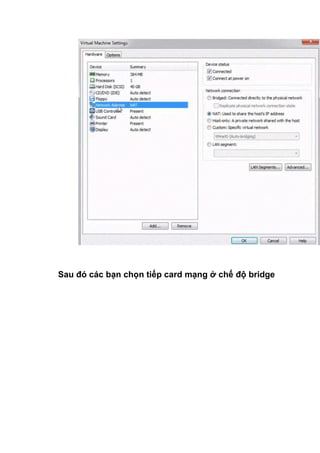
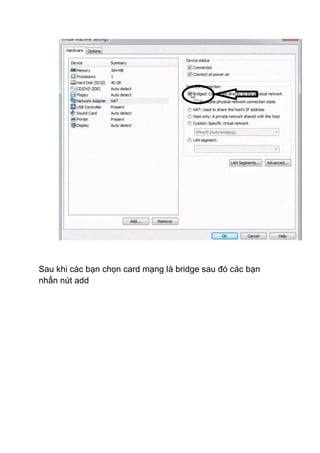
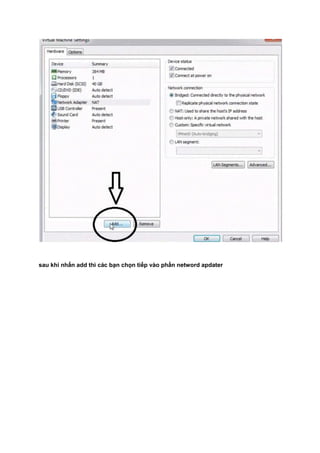
Sau khi cácbạn chọn card mạng là bridge sau đó các bạn
nhấn nút add
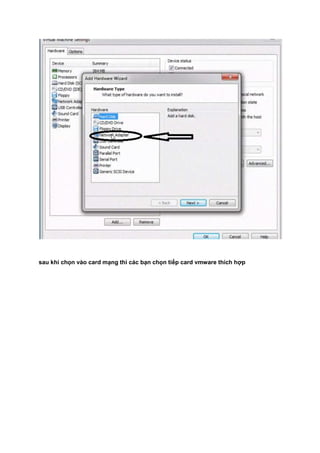
5.
sau khi nhấnadd thì các bạn chọn tiếp vào phần netword apdater
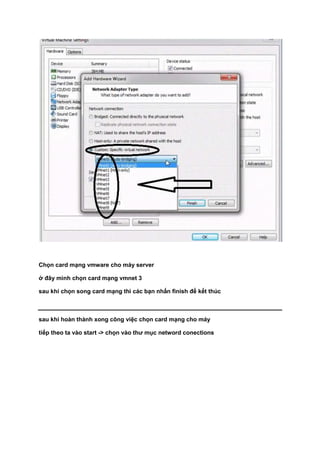
6.
sau khi chọnvào card mạng thì các bạn chọn tiếp card vmware thích hợp
7.
Chọn card mạngvmware cho máy server
ở đây mình chọn card mạng vmnet 3
sau khi chọn song card mạng thì các bạn nhấn finish để kết thúc
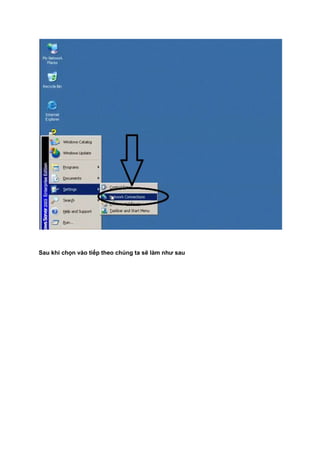
sau khi hoàn thành xong công việc chọn card mạng cho máy
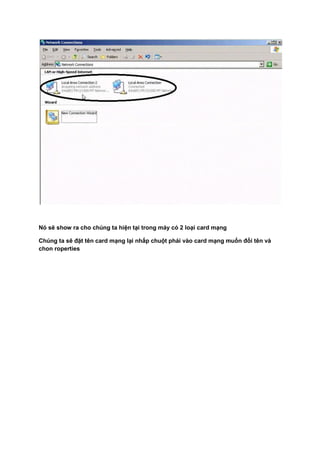
tiếp theo ta vào start -> chọn vào thư mục netword conections
Nó sẽ showra cho chúng ta hiện tại trong máy có 2 loại card mạng
Chúng ta sẽ đặt tên card mạng lại nhấp chuột phải vào card mạng muốn đổi tên và
chon roperties
10.
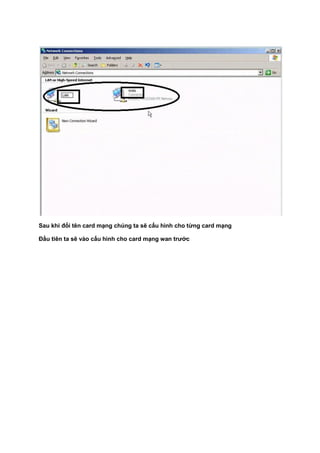
Sau khi đổitên card mạng chúng ta sẽ cấu hình cho từng card mạng
Đầu tiên ta sẽ vào cấu hình cho card mạng wan trước
11.
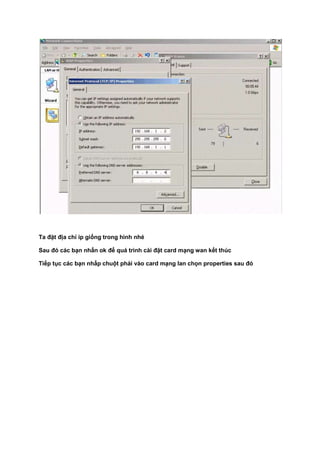
Ta đặt địachỉ ip giống trong hình nhé
Sau đó các bạn nhấn ok để quá trình cài đặt card mạng wan kết thúc
Tiếp tục các bạn nhấp chuột phải vào card mạng lan chọn properties sau đó
12.
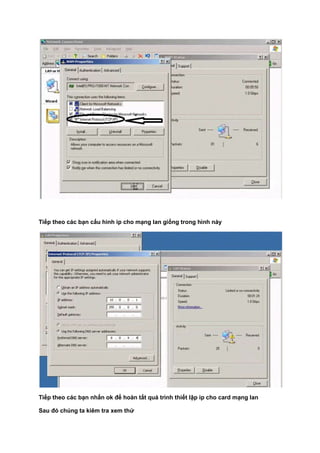
Tiếp theo cácbạn cấu hình ip cho mạng lan giống trong hình này
Tiếp theo các bạn nhấn ok để hoàn tất quá trình thiết lập ip cho card mạng lan
Sau đó chúng ta kiêm tra xem thử
13.
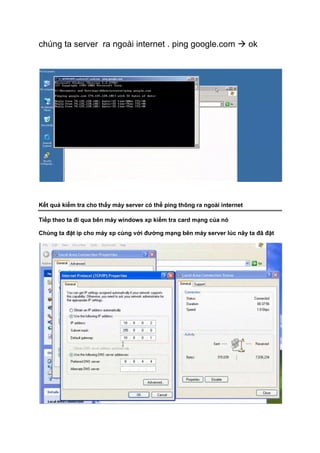
chúng ta serverra ngoài internet . ping google.com ok
Kết quả kiểm tra cho thấy máy server có thể ping thông ra ngoài internet
Tiếp theo ta đi qua bên máy windows xp kiểm tra card mạng của nó
Chúng ta đặt ip cho máy xp cùng với đường mạng bên máy server lúc nãy ta đã đặt
14.
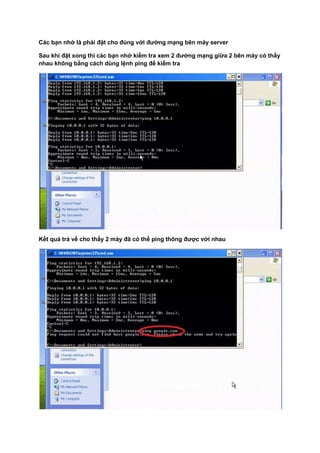
Các bạn nhớlà phải đặt cho đúng với đường mạng bên máy server
Sau khi đặt xong thì các bạn nhớ kiểm tra xem 2 đường mạng giữa 2 bên máy có thấy
nhau không bằng cách dùng lệnh ping để kiểm tra
Kết quả trả về cho thấy 2 máy đã có thể ping thông được với nhau
15.
Nhưng khi chúngta ra ping ngoài google để kiểm tra có ra mạng được không thì kết
quả trả về là thất bại
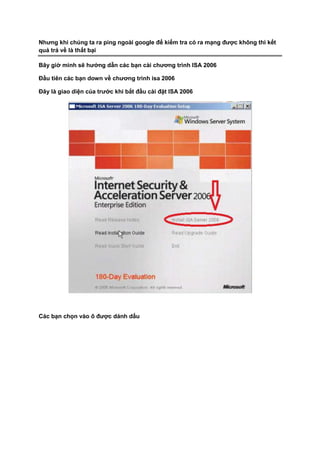
Bây giờ mình sẽ hướng dẫn các bạn cài chương trình ISA 2006
Đầu tiên các bạn down về chương trình isa 2006
Đây là giao diện của trước khi bắt đầu cài đặt ISA 2006
Các bạn chọn vào ô được dánh dấu
16.
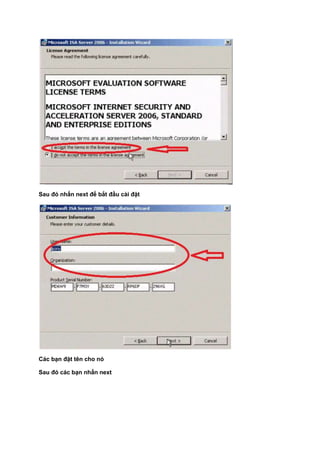
Sau đó nhấnnext để bắt đầu cài đặt
Các bạn đặt tên cho nó
Sau đó các bạn nhấn next
17.
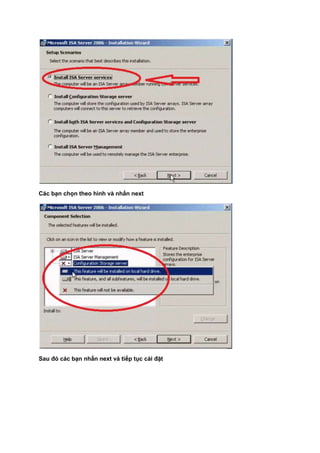
Các bạn chọntheo hình và nhấn next
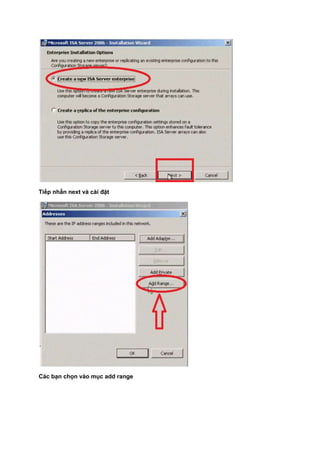
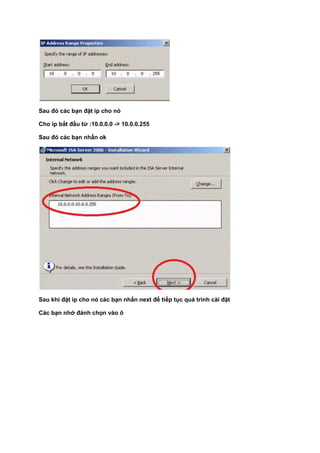
Sau đó các bạn nhấn next và tiếp tục cài đặt
Sau đó cácbạn đặt ip cho nó
Cho ip bắt đầu từ :10.0.0.0 -> 10.0.0.255
Sau đó các bạn nhấn ok
Sau khi đặt ip cho nó các bạn nhấn next để tiếp tục quá trình cài đặt
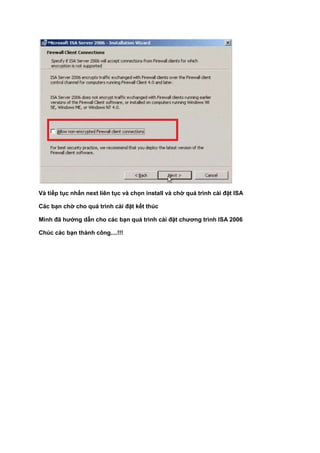
Các bạn nhớ đánh chọn vào ô
20.
Và tiếp tụcnhấn next liên tục và chọn install và chờ quá trình cài đặt ISA
Các bạn chờ cho quá trình cài đặt kết thúc
Mình đã hướng dẫn cho các bạn quá trình cài đặt chương trình ISA 2006
Chúc các bạn thành công....!!!