Teknik Dasar
Photoshop
ZSA ZSA IZAZI S.I.Kom., M.M
Pokok
Bahasan
Pengenalan
Area Kerja
Photoshop
01 Color Mode dan
Resolution Size
02
Pengenalan dan
Penggunaan
Shape
03
Pengenalan Area
Kerja Photoshop
1
Adobe Photoshop
Adobe Photoshop, atau biasa disebut Photoshop, adalah perangkat lunak editor citra
buatan Adobe Systems yang dikhususkan untuk pengeditan foto/gambar dan pembuatan
efek.
- Perangkat lunak ini banyak digunakan oleh fotografer digital dan perusahaan iklan
sehingga dianggap sebagai pemimpin pasar (market leader) untuk perangkat lunak
pengolah gambar/foto
bersama Adobe Acrobat, dianggap sebagai produk terbaik yang pernah diproduksi oleh
Adobe Systems.
- Photoshop CS – Produk pertama Creative Suite yang dapat mendeteksi dan penolakan untuk
mencetak gambar hasil-scan banknote serta perlindungan CopY Macrovision menggunakan
teknologi Safecast DRM
- Photoshop CS2 - CS merefleksikan integrasi produk Photoshop dengan aplikasi "Creative
Suite buatan Adobe dan disebut "2" karena program ini adalah versi rilis ke-2 sejak Adobe
mengintegrasikan kedua produknya. Ada beberapa pada tambahan pada Photoshop CS2
seperti multiple layer selecting dan "warp," versi kurva dari transform tool dan color
replacement tool.
Adobe Photoshop
- Photoshop CS3 - telah dirilis pada tanggal 15 Desember 2006. Berbeda dengan Photoshop CS dan
CS2 yang menggunakan bulu sebagai logonya, Logo untuk edisi ketiga ini berbentuk tipografi,
dengan huruf 'Ps' berwarna putih dan berlatar belakang biru-gradien.
- Adobe Photoshop CS4 - versi terbaru program Adobe Photoshop yang dikeluarkan Adobe System
Incorporated yang merupakan penyempurnaan versi sebelumnya. Adobe Photoshop CS4 telah
mencakup software print, mobile, interaktif, film dan pembuatan video.
- Pada tahun 1987, Thomas Knoll, mahasiswa PhD di Universitas Michigan, mulai menulis
sebuah program pada Macintosh Plus-nya untuk menampilkan gambar grayscale pada layar
monokrom.
- Program ini, yang disebut Display, kemudian menarik perhatian saudaranya John Knoll,
seorang karyawan di Industrial Light & Magic, yang merekomendasikan Thomas agar
mengubah programnya menjadi program penyunting gambar penuh.
- Thomas mengambil enam bulan istirahat dari studi pada tahun 1988 untuk berkolaborasi
dengan saudaranya pada program itu, yang telah diubah namanya menjadi ImagePro.
Adobe Photoshop
Setelah tahun itu, Thomas mengubah nama programnya menjadi Photoshop dan
bekerja dalam jangka pendek dengan produsen scanner Barneyscan.
Selama waktu itu, John bepergian ke Silicon Valley di California dan
memberikan demonstrasi program itu kepada insinyur di Apple Computer Inc.
dan Russell Brown, direktur seni di Adobe.
Kedua demonstrasi itu berhasil, dan Adobe memutuskan untuk membeli lisensi
untuk mendistribusikan pada bulan September 1988.
FITUR ADOBE PHOTOSHOP
Photoshop juga memiliki hubungan erat dengan beberapa perangkat lunak
penyunting media, animasi, dan authoring buatan-Adobe lainnya.
File format asli Photoshop, .PSD, dapat diekspor ke dan dari Adobe ImageReady.
Adobe Illustrator, Adobe Premiere Pro, After Effects dan Adobe Encore DVD
untuk membuat DVD profesional.
Menyediakan penyuntingan gambar non-linear dan layanan special effect seperti
background, tekstur, dan lain-lain untuk keperluan televisi, film, dan situs web.
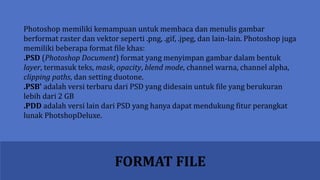
FORMAT FILE
Photoshop memiliki kemampuan untuk membaca dan menulis gambar
berformat raster dan vektor seperti .png, .gif, .jpeg, dan lain-lain. Photoshop juga
memiliki beberapa format file khas:
.PSD (Photoshop Document) format yang menyimpan gambar dalam bentuk
layer, termasuk teks, mask, opacity, blend mode, channel warna, channel alpha,
clipping paths, dan setting duotone.
.PSB' adalah versi terbaru dari PSD yang didesain untuk file yang berukuran
lebih dari 2 GB
.PDD adalah versi lain dari PSD yang hanya dapat mendukung fitur perangkat
lunak PhotshopDeluxe.
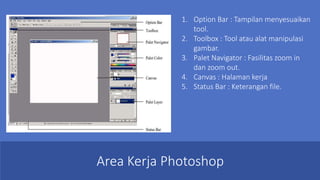
Area Kerja Photoshop
1. Option Bar : Tampilan menyesuaikan
tool.
2. Toolbox : Tool atau alat manipulasi
gambar.
3. Palet Navigator : Fasilitas zoom in
dan zoom out.
4. Canvas : Halaman kerja
5. Status Bar : Keterangan file.
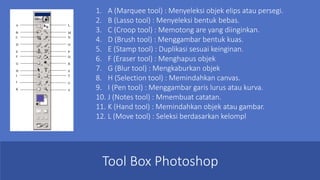
Tool Box Photoshop
1. A (Marquee tool) : Menyeleksi objek elips atau persegi.
2. B (Lasso tool) : Menyeleksi bentuk bebas.
3. C (Croop tool) : Memotong are yang diinginkan.
4. D (Brush tool) : Menggambar bentuk kuas.
5. E (Stamp tool) : Duplikasi sesuai keinginan.
6. F (Eraser tool) : Menghapus objek
7. G (Blur tool) : Mengkaburkan objek
8. H (Selection tool) : Memindahkan canvas.
9. I (Pen tool) : Menggambar garis lurus atau kurva.
10. J (Notes tool) : Mmembuat catatan.
11. K (Hand tool) : Memindahkan objek atau gambar.
12. L (Move tool) : Seleksi berdasarkan kelompl
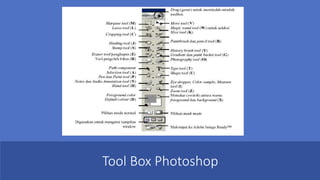
Tool Box Photoshop
Untuk membuat seleksi pada obyek :
Marquee : membuat seleksi dalam bentuk persegi panjang, lingkaran dan baris
Move : menggeser objek pada layer yang aktif
Lasso : membuat seleksi bebas
Magic Wand : membuat seleksi berdasarkan tingkat kesamaan warna
Crop : membuang bagian dari bingkai objek/image canvas yang tidak terpakai
Slice : membuat seleksi untuk membagi image dalam beberapa potongan
Untuk mengedit gambar :
Healing : membuat duplikat dari obyek dengan cara menggeser
Paintbrush : membuat simulasi goresan kuas pada saat mewarnai obyek
Clone Stamp : mengambil sampel warna permukaan tertentu, untuk diduplikasikan
di permukaan bagian lain
History Brush : mengembalikan obyek pada posisi seperti history atau snapshot
tertentu
Eraser : menutupi warna dengan warna foreground
Paint Bucket : mengisi daerah yang memiliki kemiripan warna dengan tempat anda
menekan mouse
Blur : mengelapkan warna pada obyek
Dodge : menerangkan warna pada obyek
Palet Photoshop
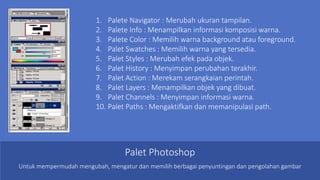
1. Palete Navigator : Merubah ukuran tampilan.
2. Palete Info : Menampilkan informasi komposisi warna.
3. Palete Color : Memilih warna background atau foreground.
4. Palet Swatches : Memilih warna yang tersedia.
5. Palet Styles : Merubah efek pada objek.
6. Palet History : Menyimpan perubahan terakhir.
7. Palet Action : Merekam serangkaian perintah.
8. Palet Layers : Menampilkan objek yang dibuat.
9. Palet Channels : Menyimpan informasi warna.
10. Palet Paths : Mengaktifkan dan memanipulasi path.
Untuk mempermudah mengubah, mengatur dan memilih berbagai penyuntingan dan pengolahan gambar
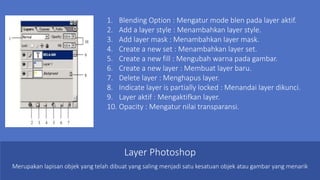
1. Blending Option : Mengatur mode blen pada layer aktif.
2. Add a layer style : Menambahkan layer style.
3. Add layer mask : Menambahkan layer mask.
4. Create a new set : Menambahkan layer set.
5. Create a new fill : Mengubah warna pada gambar.
6. Create a new layer : Membuat layer baru.
7. Delete layer : Menghapus layer.
8. Indicate layer is partially locked : Menandai layer dikunci.
9. Layer aktif : Mengaktifkan layer.
10. Opacity : Mengatur nilai transparansi.
Layer Photoshop
Merupakan lapisan objek yang telah dibuat yang saling menjadi satu kesatuan objek atau gambar yang menarik
Color Mode and
Resolution Size
2
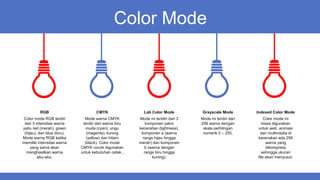
Color mode RGB terdiri
dari 3 intensitas warna
yaitu red (merah), green
(hijau), dan blue (biru).
Mode warna RGB ketika
memiliki intensitas warna
yang sama akan
menghasilkan warna
abu-abu.
RGB
Mode warna CMYK
terdiri dari warna biru
muda (cyan), ungu
(magenta), kuning
(yellow) dan hitam
(black). Color mode
CMYK cocok digunakan
untuk kebutuhan cetak..
CMYK
Mode ini teridiri dari 3
komponen yakni
kecerahan (lightness),
komponen a (warna
range hijau hingga
merah) dan komponen
b (warna dengan
range biru hingga
kuning).
Lab Color Mode
Mode ini terdiri dari
256 warna dengan
skala perhitngan
numerik 0 – 255.
Grayscale Mode
Color mode ini
biasa digunakan
untuk web, animasi
dan multimedia di
karenakan ada 256
warna yang
dikompress
sehingga ukuran
file akan menyusut.
Indexed Color Mode
Color Mode
Resolusi merupakan sebuah kerapatan
dari sebuah dot (pixle) pada sebuah
gambar. Semakin besar resolusi maka
akan semakin berat pila proses
rendering gambar.
Resolution Size
Pengenalan dan
Penggunaan Shape
3
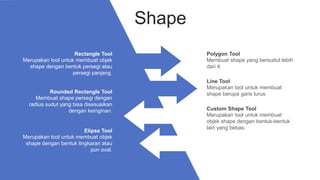
Polygon Tool
Membuat shape yang bersudut lebih
dari 4.
Line Tool
Merupakan tool untuk membuat
shape berupa garis lurus
Custom Shape Tool
Merupakan tool untuk membuat
objek shape dengan bentuk-bentuk
lain yang bebas.
Rounded Rectangle Tool
Membuat shape persegi dengan
radius sudut yang bisa disesuaikan
dengan keinginan.
Rectangle Tool
Merupakan tool untuk membuat objek
shape dengan bentuk persegi atau
persegi panjang.
Shape
Elipse Tool
Merupakan tool untuk membuat objek
shape dengan bentuk lingkaran atau
pun oval.
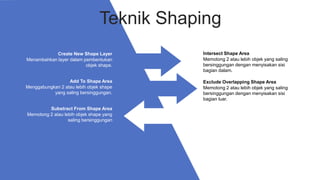
Substract From Shape Area
Memotong 2 atau lebih objek shape yang
saling bersinggungan
Intersect Shape Area
Memotong 2 atau lebih objek yang saling
bersinggungan dengan menyisakan sisi
bagian dalam.
Create New Shape Layer
Menambahkan layer dalam pembentukan
objek shape.
Add To Shape Area
Menggabungkan 2 atau lebih objek shape
yang saling bersinggungan.
Teknik Shaping
Exclude Overlapping Shape Area
Memotong 2 atau lebih objek yang saling
bersinggungan dengan menyisakan sisi
bagian luar.
Terima Kasih

TEKNIK DASAR PHOTOSHOP.pptx

  • 1.
    Teknik Dasar Photoshop ZSA ZSAIZAZI S.I.Kom., M.M
  • 2.
    Pokok Bahasan Pengenalan Area Kerja Photoshop 01 ColorMode dan Resolution Size 02 Pengenalan dan Penggunaan Shape 03
  • 3.
  • 4.
    Adobe Photoshop Adobe Photoshop,atau biasa disebut Photoshop, adalah perangkat lunak editor citra buatan Adobe Systems yang dikhususkan untuk pengeditan foto/gambar dan pembuatan efek. - Perangkat lunak ini banyak digunakan oleh fotografer digital dan perusahaan iklan sehingga dianggap sebagai pemimpin pasar (market leader) untuk perangkat lunak pengolah gambar/foto bersama Adobe Acrobat, dianggap sebagai produk terbaik yang pernah diproduksi oleh Adobe Systems. - Photoshop CS – Produk pertama Creative Suite yang dapat mendeteksi dan penolakan untuk mencetak gambar hasil-scan banknote serta perlindungan CopY Macrovision menggunakan teknologi Safecast DRM - Photoshop CS2 - CS merefleksikan integrasi produk Photoshop dengan aplikasi "Creative Suite buatan Adobe dan disebut "2" karena program ini adalah versi rilis ke-2 sejak Adobe mengintegrasikan kedua produknya. Ada beberapa pada tambahan pada Photoshop CS2 seperti multiple layer selecting dan "warp," versi kurva dari transform tool dan color replacement tool.
  • 5.
    Adobe Photoshop - PhotoshopCS3 - telah dirilis pada tanggal 15 Desember 2006. Berbeda dengan Photoshop CS dan CS2 yang menggunakan bulu sebagai logonya, Logo untuk edisi ketiga ini berbentuk tipografi, dengan huruf 'Ps' berwarna putih dan berlatar belakang biru-gradien. - Adobe Photoshop CS4 - versi terbaru program Adobe Photoshop yang dikeluarkan Adobe System Incorporated yang merupakan penyempurnaan versi sebelumnya. Adobe Photoshop CS4 telah mencakup software print, mobile, interaktif, film dan pembuatan video. - Pada tahun 1987, Thomas Knoll, mahasiswa PhD di Universitas Michigan, mulai menulis sebuah program pada Macintosh Plus-nya untuk menampilkan gambar grayscale pada layar monokrom. - Program ini, yang disebut Display, kemudian menarik perhatian saudaranya John Knoll, seorang karyawan di Industrial Light & Magic, yang merekomendasikan Thomas agar mengubah programnya menjadi program penyunting gambar penuh. - Thomas mengambil enam bulan istirahat dari studi pada tahun 1988 untuk berkolaborasi dengan saudaranya pada program itu, yang telah diubah namanya menjadi ImagePro.
  • 6.
    Adobe Photoshop Setelah tahunitu, Thomas mengubah nama programnya menjadi Photoshop dan bekerja dalam jangka pendek dengan produsen scanner Barneyscan. Selama waktu itu, John bepergian ke Silicon Valley di California dan memberikan demonstrasi program itu kepada insinyur di Apple Computer Inc. dan Russell Brown, direktur seni di Adobe. Kedua demonstrasi itu berhasil, dan Adobe memutuskan untuk membeli lisensi untuk mendistribusikan pada bulan September 1988.
  • 7.
    FITUR ADOBE PHOTOSHOP Photoshopjuga memiliki hubungan erat dengan beberapa perangkat lunak penyunting media, animasi, dan authoring buatan-Adobe lainnya. File format asli Photoshop, .PSD, dapat diekspor ke dan dari Adobe ImageReady. Adobe Illustrator, Adobe Premiere Pro, After Effects dan Adobe Encore DVD untuk membuat DVD profesional. Menyediakan penyuntingan gambar non-linear dan layanan special effect seperti background, tekstur, dan lain-lain untuk keperluan televisi, film, dan situs web.
  • 8.
    FORMAT FILE Photoshop memilikikemampuan untuk membaca dan menulis gambar berformat raster dan vektor seperti .png, .gif, .jpeg, dan lain-lain. Photoshop juga memiliki beberapa format file khas: .PSD (Photoshop Document) format yang menyimpan gambar dalam bentuk layer, termasuk teks, mask, opacity, blend mode, channel warna, channel alpha, clipping paths, dan setting duotone. .PSB' adalah versi terbaru dari PSD yang didesain untuk file yang berukuran lebih dari 2 GB .PDD adalah versi lain dari PSD yang hanya dapat mendukung fitur perangkat lunak PhotshopDeluxe.
  • 9.
    Area Kerja Photoshop 1.Option Bar : Tampilan menyesuaikan tool. 2. Toolbox : Tool atau alat manipulasi gambar. 3. Palet Navigator : Fasilitas zoom in dan zoom out. 4. Canvas : Halaman kerja 5. Status Bar : Keterangan file.
  • 10.
    Tool Box Photoshop 1.A (Marquee tool) : Menyeleksi objek elips atau persegi. 2. B (Lasso tool) : Menyeleksi bentuk bebas. 3. C (Croop tool) : Memotong are yang diinginkan. 4. D (Brush tool) : Menggambar bentuk kuas. 5. E (Stamp tool) : Duplikasi sesuai keinginan. 6. F (Eraser tool) : Menghapus objek 7. G (Blur tool) : Mengkaburkan objek 8. H (Selection tool) : Memindahkan canvas. 9. I (Pen tool) : Menggambar garis lurus atau kurva. 10. J (Notes tool) : Mmembuat catatan. 11. K (Hand tool) : Memindahkan objek atau gambar. 12. L (Move tool) : Seleksi berdasarkan kelompl
  • 11.
  • 12.
    Untuk membuat seleksipada obyek : Marquee : membuat seleksi dalam bentuk persegi panjang, lingkaran dan baris Move : menggeser objek pada layer yang aktif Lasso : membuat seleksi bebas Magic Wand : membuat seleksi berdasarkan tingkat kesamaan warna Crop : membuang bagian dari bingkai objek/image canvas yang tidak terpakai Slice : membuat seleksi untuk membagi image dalam beberapa potongan
  • 13.
    Untuk mengedit gambar: Healing : membuat duplikat dari obyek dengan cara menggeser Paintbrush : membuat simulasi goresan kuas pada saat mewarnai obyek Clone Stamp : mengambil sampel warna permukaan tertentu, untuk diduplikasikan di permukaan bagian lain History Brush : mengembalikan obyek pada posisi seperti history atau snapshot tertentu Eraser : menutupi warna dengan warna foreground Paint Bucket : mengisi daerah yang memiliki kemiripan warna dengan tempat anda menekan mouse Blur : mengelapkan warna pada obyek Dodge : menerangkan warna pada obyek
  • 14.
    Palet Photoshop 1. PaleteNavigator : Merubah ukuran tampilan. 2. Palete Info : Menampilkan informasi komposisi warna. 3. Palete Color : Memilih warna background atau foreground. 4. Palet Swatches : Memilih warna yang tersedia. 5. Palet Styles : Merubah efek pada objek. 6. Palet History : Menyimpan perubahan terakhir. 7. Palet Action : Merekam serangkaian perintah. 8. Palet Layers : Menampilkan objek yang dibuat. 9. Palet Channels : Menyimpan informasi warna. 10. Palet Paths : Mengaktifkan dan memanipulasi path. Untuk mempermudah mengubah, mengatur dan memilih berbagai penyuntingan dan pengolahan gambar
  • 15.
    1. Blending Option: Mengatur mode blen pada layer aktif. 2. Add a layer style : Menambahkan layer style. 3. Add layer mask : Menambahkan layer mask. 4. Create a new set : Menambahkan layer set. 5. Create a new fill : Mengubah warna pada gambar. 6. Create a new layer : Membuat layer baru. 7. Delete layer : Menghapus layer. 8. Indicate layer is partially locked : Menandai layer dikunci. 9. Layer aktif : Mengaktifkan layer. 10. Opacity : Mengatur nilai transparansi. Layer Photoshop Merupakan lapisan objek yang telah dibuat yang saling menjadi satu kesatuan objek atau gambar yang menarik
  • 16.
  • 17.
    Color mode RGBterdiri dari 3 intensitas warna yaitu red (merah), green (hijau), dan blue (biru). Mode warna RGB ketika memiliki intensitas warna yang sama akan menghasilkan warna abu-abu. RGB Mode warna CMYK terdiri dari warna biru muda (cyan), ungu (magenta), kuning (yellow) dan hitam (black). Color mode CMYK cocok digunakan untuk kebutuhan cetak.. CMYK Mode ini teridiri dari 3 komponen yakni kecerahan (lightness), komponen a (warna range hijau hingga merah) dan komponen b (warna dengan range biru hingga kuning). Lab Color Mode Mode ini terdiri dari 256 warna dengan skala perhitngan numerik 0 – 255. Grayscale Mode Color mode ini biasa digunakan untuk web, animasi dan multimedia di karenakan ada 256 warna yang dikompress sehingga ukuran file akan menyusut. Indexed Color Mode Color Mode
  • 18.
    Resolusi merupakan sebuahkerapatan dari sebuah dot (pixle) pada sebuah gambar. Semakin besar resolusi maka akan semakin berat pila proses rendering gambar. Resolution Size
  • 19.
  • 20.
    Polygon Tool Membuat shapeyang bersudut lebih dari 4. Line Tool Merupakan tool untuk membuat shape berupa garis lurus Custom Shape Tool Merupakan tool untuk membuat objek shape dengan bentuk-bentuk lain yang bebas. Rounded Rectangle Tool Membuat shape persegi dengan radius sudut yang bisa disesuaikan dengan keinginan. Rectangle Tool Merupakan tool untuk membuat objek shape dengan bentuk persegi atau persegi panjang. Shape Elipse Tool Merupakan tool untuk membuat objek shape dengan bentuk lingkaran atau pun oval.
  • 21.
    Substract From ShapeArea Memotong 2 atau lebih objek shape yang saling bersinggungan Intersect Shape Area Memotong 2 atau lebih objek yang saling bersinggungan dengan menyisakan sisi bagian dalam. Create New Shape Layer Menambahkan layer dalam pembentukan objek shape. Add To Shape Area Menggabungkan 2 atau lebih objek shape yang saling bersinggungan. Teknik Shaping Exclude Overlapping Shape Area Memotong 2 atau lebih objek yang saling bersinggungan dengan menyisakan sisi bagian luar.
  • 22.