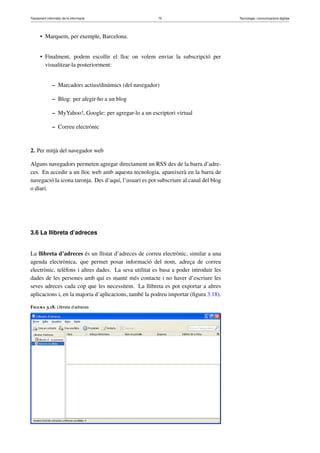
Tecnologia i comunicacions 
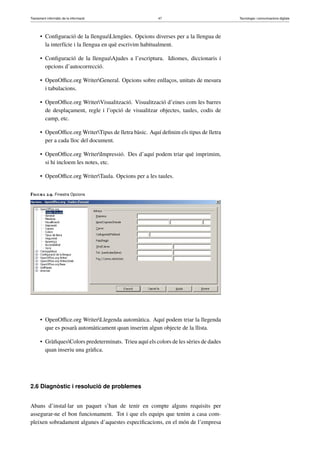
digitals 
Eduardo Latorre Jarque 
Tractament informàtic de la informació
Tractament informàtic de la informació Tecnologia i comunicacions digitals 
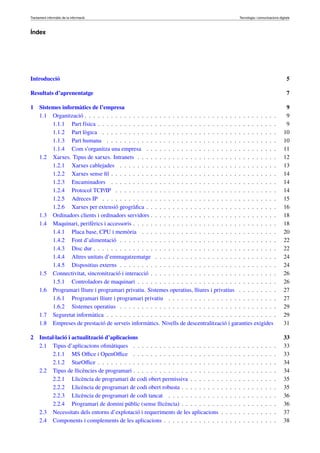
Índex 
Introducció 5 
Resultats d’aprenentatge 7 
1 Sistemes informàtics de l’empresa 9 
1.1 Organització . . . . . . . . . . . . . . . . . . . . . . . . . . . . . . . . . . . . . . . . . . . . 9 
1.1.1 Part física . . . . . . . . . . . . . . . . . . . . . . . . . . . . . . . . . . . . . . . . . 9 
1.1.2 Part lògica . . . . . . . . . . . . . . . . . . . . . . . . . . . . . . . . . . . . . . . . 10 
1.1.3 Part humana . . . . . . . . . . . . . . . . . . . . . . . . . . . . . . . . . . . . . . . 10 
1.1.4 Com s’organitza una empresa . . . . . . . . . . . . . . . . . . . . . . . . . . . . . . 11 
1.2 Xarxes. Tipus de xarxes. Intranets . . . . . . . . . . . . . . . . . . . . . . . . . . . . . . . . 12 
1.2.1 Xarxes cablejades . . . . . . . . . . . . . . . . . . . . . . . . . . . . . . . . . . . . 13 
1.2.2 Xarxes sense fil . . . . . . . . . . . . . . . . . . . . . . . . . . . . . . . . . . . . . . 14 
1.2.3 Encaminadors . . . . . . . . . . . . . . . . . . . . . . . . . . . . . . . . . . . . . . 14 
1.2.4 Protocol TCP/IP . . . . . . . . . . . . . . . . . . . . . . . . . . . . . . . . . . . . . 14 
1.2.5 Adreces IP . . . . . . . . . . . . . . . . . . . . . . . . . . . . . . . . . . . . . . . . 15 
1.2.6 Xarxes per extensió geogràfica . . . . . . . . . . . . . . . . . . . . . . . . . . . . . . 16 
1.3 Ordinadors clients i ordinadors servidors . . . . . . . . . . . . . . . . . . . . . . . . . . . . . 18 
1.4 Maquinari, perifèrics i accessoris . . . . . . . . . . . . . . . . . . . . . . . . . . . . . . . . . 18 
1.4.1 Placa base, CPU i memòria . . . . . . . . . . . . . . . . . . . . . . . . . . . . . . . 20 
1.4.2 Font d’alimentació . . . . . . . . . . . . . . . . . . . . . . . . . . . . . . . . . . . . 22 
1.4.3 Disc dur . . . . . . . . . . . . . . . . . . . . . . . . . . . . . . . . . . . . . . . . . . 22 
1.4.4 Altres unitats d’emmagatzematge . . . . . . . . . . . . . . . . . . . . . . . . . . . . 24 
1.4.5 Dispositius externs . . . . . . . . . . . . . . . . . . . . . . . . . . . . . . . . . . . . 24 
1.5 Connectivitat, sincronització i interacció . . . . . . . . . . . . . . . . . . . . . . . . . . . . . 26 
1.5.1 Controladors de maquinari . . . . . . . . . . . . . . . . . . . . . . . . . . . . . . . . 26 
1.6 Programari lliure i programari privatiu. Sistemes operatius, lliures i privatius . . . . . . . . . 27 
1.6.1 Programari lliure i programari privatiu . . . . . . . . . . . . . . . . . . . . . . . . . 27 
1.6.2 Sistemes operatius . . . . . . . . . . . . . . . . . . . . . . . . . . . . . . . . . . . . 29 
1.7 Seguretat informàtica . . . . . . . . . . . . . . . . . . . . . . . . . . . . . . . . . . . . . . . 29 
1.8 Empreses de prestació de serveis informàtics. Nivells de descentralització i garanties exigides 31 
2 Instal·lació i actualització d’aplicacions 33 
2.1 Tipus d’aplicacions ofimàtiques . . . . . . . . . . . . . . . . . . . . . . . . . . . . . . . . . 33 
2.1.1 MS Office i OpenOffice . . . . . . . . . . . . . . . . . . . . . . . . . . . . . . . . . 33 
2.1.2 StarOffice . . . . . . . . . . . . . . . . . . . . . . . . . . . . . . . . . . . . . . . . . 34 
2.2 Tipus de llicències de programari . . . . . . . . . . . . . . . . . . . . . . . . . . . . . . . . . 34 
2.2.1 Llicència de programari de codi obert permissiva . . . . . . . . . . . . . . . . . . . . 35 
2.2.2 Llicència de programari de codi obert robusta . . . . . . . . . . . . . . . . . . . . . . 35 
2.2.3 Llicència de programari de codi tancat . . . . . . . . . . . . . . . . . . . . . . . . . 36 
2.2.4 Programari de domini públic (sense llicència) . . . . . . . . . . . . . . . . . . . . . . 36 
2.3 Necessitats dels entorns d’explotació i requeriments de les aplicacions . . . . . . . . . . . . . 37 
2.4 Components i complements de les aplicacions . . . . . . . . . . . . . . . . . . . . . . . . . . 38
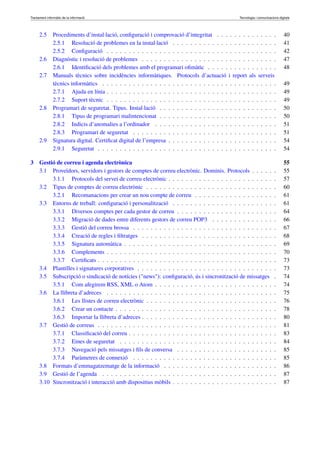
Tractament informàtic de la informació Tecnologia i comunicacions digitals 
2.5 Procediments d’instal·lació, configuració i comprovació d’integritat . . . . . . . . . . . . . . 40 
2.5.1 Resolució de problemes en la instal·lació . . . . . . . . . . . . . . . . . . . . . . . . 41 
2.5.2 Configuració . . . . . . . . . . . . . . . . . . . . . . . . . . . . . . . . . . . . . . . 42 
2.6 Diagnòstic i resolució de problemes . . . . . . . . . . . . . . . . . . . . . . . . . . . . . . . 47 
2.6.1 Identificació dels problemes amb el programari ofimàtic . . . . . . . . . . . . . . . . 48 
2.7 Manuals tècnics sobre incidències informàtiques. Protocols d’actuació i report als serveis 
tècnics informàtics . . . . . . . . . . . . . . . . . . . . . . . . . . . . . . . . . . . . . . . . 49 
2.7.1 Ajuda en línia . . . . . . . . . . . . . . . . . . . . . . . . . . . . . . . . . . . . . . . 49 
2.7.2 Suport tècnic . . . . . . . . . . . . . . . . . . . . . . . . . . . . . . . . . . . . . . . 49 
2.8 Programari de seguretat. Tipus. Instal·lació . . . . . . . . . . . . . . . . . . . . . . . . . . . 50 
2.8.1 Tipus de programari malintencionat . . . . . . . . . . . . . . . . . . . . . . . . . . . 50 
2.8.2 Indicis d’anomalies a l’ordinador . . . . . . . . . . . . . . . . . . . . . . . . . . . . 51 
2.8.3 Programari de seguretat . . . . . . . . . . . . . . . . . . . . . . . . . . . . . . . . . 51 
2.9 Signatura digital. Certificat digital de l’empresa . . . . . . . . . . . . . . . . . . . . . . . . . 54 
2.9.1 Seguretat . . . . . . . . . . . . . . . . . . . . . . . . . . . . . . . . . . . . . . . . . 54 
3 Gestió de correu i agenda electrònica 55 
3.1 Proveïdors, servidors i gestors de comptes de correu electrònic. Dominis. Protocols . . . . . . 55 
3.1.1 Protocols del servei de correu electrònic . . . . . . . . . . . . . . . . . . . . . . . . . 57 
3.2 Tipus de comptes de correu electrònic . . . . . . . . . . . . . . . . . . . . . . . . . . . . . . 60 
3.2.1 Recomanacions per crear un nou compte de correu . . . . . . . . . . . . . . . . . . . 61 
3.3 Entorns de treball: configuració i personalització . . . . . . . . . . . . . . . . . . . . . . . . 61 
3.3.1 Diversos comptes per cada gestor de correu . . . . . . . . . . . . . . . . . . . . . . . 64 
3.3.2 Migració de dades entre diferents gestors de correu POP3 . . . . . . . . . . . . . . . 66 
3.3.3 Gestió del correu brossa . . . . . . . . . . . . . . . . . . . . . . . . . . . . . . . . . 67 
3.3.4 Creació de regles i filtratges . . . . . . . . . . . . . . . . . . . . . . . . . . . . . . . 68 
3.3.5 Signatura automàtica . . . . . . . . . . . . . . . . . . . . . . . . . . . . . . . . . . . 69 
3.3.6 Complements . . . . . . . . . . . . . . . . . . . . . . . . . . . . . . . . . . . . . . . 70 
3.3.7 Certificats . . . . . . . . . . . . . . . . . . . . . . . . . . . . . . . . . . . . . . . . . 73 
3.4 Plantilles i signatures corporatives . . . . . . . . . . . . . . . . . . . . . . . . . . . . . . . . 73 
3.5 Subscripció o sindicació de notícies ("news"): configuració, ús i sincronització de missatges . 74 
3.5.1 Com afegirem RSS, XML o Atom . . . . . . . . . . . . . . . . . . . . . . . . . . . . 74 
3.6 La llibreta d’adreces . . . . . . . . . . . . . . . . . . . . . . . . . . . . . . . . . . . . . . . 75 
3.6.1 Les llistes de correu electrònic . . . . . . . . . . . . . . . . . . . . . . . . . . . . . . 76 
3.6.2 Crear un contacte . . . . . . . . . . . . . . . . . . . . . . . . . . . . . . . . . . . . . 78 
3.6.3 Importar la llibreta d’adreces . . . . . . . . . . . . . . . . . . . . . . . . . . . . . . . 80 
3.7 Gestió de correus . . . . . . . . . . . . . . . . . . . . . . . . . . . . . . . . . . . . . . . . . 81 
3.7.1 Classificació del correu . . . . . . . . . . . . . . . . . . . . . . . . . . . . . . . . . . 83 
3.7.2 Eines de seguretat . . . . . . . . . . . . . . . . . . . . . . . . . . . . . . . . . . . . 84 
3.7.3 Navegació pels missatges i fils de conversa . . . . . . . . . . . . . . . . . . . . . . . 85 
3.7.4 Paràmetres de connexió . . . . . . . . . . . . . . . . . . . . . . . . . . . . . . . . . 85 
3.8 Formats d’emmagatzematge de la informació . . . . . . . . . . . . . . . . . . . . . . . . . . 86 
3.9 Gestió de l’agenda . . . . . . . . . . . . . . . . . . . . . . . . . . . . . . . . . . . . . . . . 87 
3.10 Sincronització i interacció amb dispositius mòbils . . . . . . . . . . . . . . . . . . . . . . . . 87
Tractament informàtic de la informació 5 Tecnologia i comunicacions digitals 
Introducció 
L’ús de les tecnologies de la informació i la comunicació digital a les empreses 
ajuda al desenvolupament de les activitats de les persones que hi treballen, i les 
fa més productives. Les tecnologies de la informació componen el conjunt de 
recursos necessaris per manipular la informació i, particularment, els ordina-dors, 
els programes informàtics i les xarxes que es necessiten per convertir-la, 
emmagatzemar-la, administrar-la, transmetre-la i trobar-la. 
En l’apartat “Sistemes informàtics de l’empresa” estudiareu les formes d’orga-nització 
dels sistemes informàtics a les empreses, veureu els tipus de xarxes, el 
maquinari, els perifèrics i els accessoris; sabreu com és el programari lliure i el 
privatiu, quins sistemes operatius són lliures i quins privatius i, finalment, que hi 
ha empreses que presten els serveis informàtics. 
En l’apartat “Instal·lació i actualització d’aplicacions” sabreu com s’instal·len i 
actualitzen aplicacions informàtiques, identificareu els requisits mínims i òptims 
per al funcionament de les aplicacions, veureu els tipus de llicències de programari 
i els drets d’autoria i, finalment, aprendreu els requisits de la signatura digital i la 
seva utilització. 
En l’apartat “Gestió de correu i agenda electrònica” aprendreu com es gestionen el 
correu i l’agenda electrònica; identificareu i diferenciareu els diferents proveïdors 
de correu electrònic i programes de gestió de correus; sabreu com es creen comptes 
de correu electrònic, personals i corporatius; estudiareu com funciona la llibreta 
d’adreces, i, per acabar, veureu les diferents opcions de treball d’una agenda 
electrònica.
Tractament informàtic de la informació 7 Tecnologia i comunicacions digitals 
Resultats d’aprenentatge 
En acabar la unitat, l’alumne/a: 
1. Reconeix diverses formes d’organització de les xarxes informàtiques en 
empreses i organitzacions. 
• Distingeix entre ordinador client i ordinador servidor. 
• Identifica els tipus d’usuari i les funcions de cadascun. 
• Identifica els elements del maquinari, els perifèrics i els accessoris utilitzats 
habitualment en les organitzacions empresarials, i en reconeix les classes de 
connectivitat i les possibilitats de sincronització i d’interacció. 
• Diferencia els tipus de sistemes operatius de base, privatius i lliures. 
• Reconeix els tipus de sistemes operatius d’aplicació: ofimàtiques, de control 
de sistemes, d’automatització de processos, maquinari empresarial, de 
tractament i edició de textos i nombres, de tractament de dades, entre 
d’altres. 
• Reconeix les funcions principals dels sistemes operatius en funció del 
sistema d’organització informàtica de l’empresa. 
• Distingeix les possibles configuracions, prestacions, opcions i nivell de 
compatibilitat dels sistemes operatius en l’organització digital de la infor-mació. 
• Aplica les normes de seguretat informàtica i confidencialitat, i els protocols 
de destrucció d’establers. 
• Analitza, pel que fa a les tasques de gestió administrativa, les implicacions 
de l’externalització, total o parcial, dels serveis informàtics de l’empresa o 
organització. 
2. Instal·la i actualitza aplicacions informàtiques relacionades amb la tasca 
administrativa raonant els passos que cal seguir en el procés. 
• Identifica els requisits mínims i òptims per al funcionament de l’aplicació. 
• Identifica i estableix les fases del procés d’instal·lació i actualització. 
• Interpreta les especificacions tècniques del procés d’instal·lació. 
• Configura les aplicacions segons els criteris establerts. 
• Instal·la i desinstal·la programari lliure.
Tractament informàtic de la informació 8 Tecnologia i comunicacions digitals 
• Soluciona problemes, en el seu àmbit de competència, en la instal·lació o 
integració amb el sistema informàtic. 
• Documenta les incidències informàtiques segons les especificacions esta-blertes 
i les reporta als serveis tècnics corresponents. 
• Elimina o afegeix components de la instal·lació en l’equip. 
• Reconeix les llicències de programari i els drets d’autoria. 
• Utilitza els programaris de protecció i seguretat. 
• Realitza el manteniment de l’ordinador eliminant els fitxers inservibles i els 
residus, seguint els protocols establerts. 
• Identifica els requisits de la signatura digital i la utilitza. 
3. Gestiona el correu i l’agenda electrònica o PDA (personal digital assistant, 
‘organitzador personal’) utilitzant aplicacions específiques. 
• Identifica i diferencia proveïdors de correu electrònic, gratuïts i de paga-ment, 
programes servidors de correu i protocols, dominis i programes de 
gestió de correus. 
• Crea diversos comptes de correu electrònic, personals i corporatius, descriu 
els elements que el componen i n’analitza les prestacions. 
• Configura diversos tipus de comptes de correu i agenda electrònics. 
• Analitza les necessitats bàsiques de gestió de correu i agenda electrònica. 
• Realitza la gestió administrativa dels comptes de correu, personals i corpo-ratius, 
i de les agendes electròniques corresponents, segons els protocols 
establerts. 
• Connecta i sincronitza agendes de l’equip informàtic amb dispositius mò-bils. 
• Opera amb llibreta d’adreces. 
• Utilitza les opcions de gestió de correu electrònic: etiquetes, filtres, carpetes 
i d’altres. 
• Optimitza la utilització del correu electrònic emprant els formats d’emma-gatzematge 
adients. 
• Fa servir opcions diferents d’agenda electrònica.
Tractament informàtic de la informació 9 Tecnologia i comunicacions digitals 
1. Sistemes informàtics de l’empresa 
La informació està formada per les dades i és el resultat de manipular-les. A 
les empreses, les dades s’utilitzen per produir informació que ajuda a prendre 
decisions. Poden ser de diversos tipus: numèriques, alfabètiques i alfanumèriques. 
En tot procés de tractament de la informació hi ha d’haver tres elements impres-cindibles 
perquè sigui eficient: l’emissor, el canal i el receptor. 
Al llarg de la història, el tractament de la informació ha estat manual, mecànic i 
automàtic. En el moment en què es comença a utilitzar el concepte de tractament 
automàtic de la informació, també es comença a emprar el terme informàtica. 
La informàtica neix amb la idea d’ajudar les persones en els treballs rutinaris i 
repetitius, generalment de càlcul i de gestió, en què és freqüent la repetició de 
tasques. La idea és que una màquina pot fer la feina millor, per l’exactitud i la 
rapidesa; ara bé, sempre sota el control de la persona. 
1.1 Organització 
Un sistema informàtic és el conjunt d’elements que ens cal tenir per utilitzar 
aplicacions informàtiques. 
S’hi inclouen els elements de programari, maquinari i els recursos humans. 
Elements constitutius d’un sistema informàtic: 
• Part física 
• Part lògica 
• Part humana 
1.1.1 Part física 
L’element físic també es coneix amb el nom de maquinari (hardware). Està format 
per tot el que es pot veure i tocar. 
La memòria consta dels suports físics següents:
Tractament informàtic de la informació 10 Tecnologia i comunicacions digitals 
• Memòria principal: lloc de l’ordinador en què es desen momentàniament 
les dades i els programes que ha d’executar un ordinador. 
• Memòria auxiliar: dispositiu que permet guardar grans volums d’informa-ció 
durant períodes llargs de temps. 
1.1.2 Part lògica 
L’element lògic es coneix també amb el nom de programari (software). Està 
compost per tot el que fem servir en el camp de la informàtica que no podem 
veure ni tocar. L’element lògic ha d’estar emmagatzemat en un suport físic. N’hi 
ha de dos tipus: bàsic i d’aplicació. 
• Programari bàsic: és el conjunt de programes que l’equip físic necessita 
per treballar. Els programes configuren el que, en un sistema informàtic, 
s’anomena sistema operatiu. El programari bàsic està format per tots els 
programes que capaciten el maquinari per funcionar correctament. 
• Programari d’aplicació: són els programes que fan que l’ordinador desen-volupi 
una tasca determinada. 
1.1.3 Part humana 
L’element humà està compost per usuaris, que són persones que utilitzen la 
informàtica com a eina per dur a terme la feina o com a ajuda en una activitat. 
Cal tenir uns coneixements informàtics bàsics i un bon domini de l’aplicació 
informàtica que s’utilitza. Els usuaris finals es poden diferenciar en usuaris 
directes i usuaris indirectes. 
Els usuaris directes són els que interaccionen amb el sistema. Ells l’alimenten 
amb dades (entrades) o reben sortides, potser per mitjà d’un terminal. 
Els usuaris indirectes són els que es beneficien dels resultats o informes generats 
per aquests sistemes, però que no interaccionen amb el maquinari o amb el 
programari. 
El personal informàtic és el conjunt de persones que desenvolupen diferents fun-cions 
relacionades amb la utilització dels ordinadors en una empresa. Controlen i 
manipulen les màquines perquè donin el servei adequat als usuaris. 
N’hi ha de diversos tipus: 
• Direcció: coordina i dirigeix la part informàtica o algunes de les seves àrees. 
• Anàlisi: troba millores informàtiques o solucions als problemes que es 
plantegen.
Tractament informàtic de la informació 11 Tecnologia i comunicacions digitals 
• Programació: el personal de programació tradueix al llenguatge de progra-mació 
les solucions proposades pels analistes. 
• Explotació: executen els programes o les aplicacions i comproven el 
funcionament dels equips i dels sistemes. 
• Operadors: s’encarreguen del funcionament, l’execució i els processos 
directes del sistema, la preparació dels suports, els perifèrics i el material. 
1.1.4 Com s’organitza una empresa 
La complexitat de l’empresa fa indispensable disposar d’una organització eficaç 
que permeti una gestió correcta de tasques tan variades com la compra i l’em-magatzematge 
de productes, la comercialització i la distribució de les vendes, la 
gestió econòmica de les finances i la gestió del personal. 
Tota aquesta organització és més visible com més gran és l’empresa. A les 
empreses petites és molt freqüent que una mateixa persona assumeixi moltes 
tasques alhora, i això en desdibuixa una mica l’organització. No vol dir que no 
es facin totes les funcions, però, com que les executa una mateixa persona, des 
de fora no es veuen amb tanta facilitat. En canvi, en una multinacional és molt 
evident que cada activitat diferent està assignada a un departament específic i que 
hi ha mecanismes per gestionar-les i controlar-les. 
Les empreses, grans o petites, necessiten disposar d’una estructura organitzativa 
que permeti que totes les tasques es puguin coordinar i així se’n garanteixi el 
funcionament. 
Les empreses es poden organitzar per àrees o per departaments. 
Organització per àrees 
L’organització per àrees gira entorn de les funcions d’una empresa. L’esquema 
funcional per àrees no és el mateix en totes les empreses, ja que no totes duen a 
terme les mateixes activitats. 
Una empresa es pot dividir en les àrees següents: 
• Compres. Àrea que s’ocupa de comprar les matèries als proveïdors, de 
rebre-les, d’emmagatzemar-les i de distribuir-les internament. 
• Producció. Àrea responsable de la fabricació i del manteniment de la 
qualitat dels productes. El control de la producció ha de mantenir els costos, 
la qualitat i les especificacions originals de producte al llarg de tot el procés, 
i ha de procurar millorar-lo sense incrementar-ne el preu. 
• Vendes. Àrea encarregada de l’estudi de mercat, de la distribució i la venda 
del producte, de l’anàlisi del preu final dintre de la competència, de les
Tractament informàtic de la informació 12 Tecnologia i comunicacions digitals 
campanyes de promoció i distribució i de la recerca de noves estratègies 
de venda. 
• Finances. Àrea dedicada a analitzar les necessitats financeres de l’empresa, 
a obtenir recursos econòmics segons la situació i les necessitats que té i a 
estudiar nous projectes d’inversió. 
• Recursos humans. Àrea que s’encarrega d’estudiar els llocs de treball 
que l’empresa necessita cobrir i el perfil i el grau d’especialització dels 
treballadors, i s’ocupa de cercar i entrevistar els candidats, triar els més 
adients i formar-los mentre treballin a l’empresa. 
• Comptabilitat. Àrea que té com a funcions el seguiment, la comprovació i 
el registre de tots els fets econòmics que passen a l’empresa amb la finalitat 
de tenir-ne informació fiable de l’estat econòmic i financer constantment. 
• Administració. Àrea funcional molt transversal, ja que la podem trobar 
gairebé en totes les altres àrees de l’empresa. S’encarrega de tasques com 
ara la gestió de les nòmines, la comunicació entre les diverses àrees de 
l’empresa, el correu intern i extern, la comunicació amb clients i proveïdors, 
l’arxiu documental, etc. 
• Direcció. Àrea principal de l’empresa. Marca els trets generals del 
funcionament, els objectius a curt i a mitjà termini, les previsions de 
compres i vendes per als exercicis anuals, les noves estratègies de venda, 
i la gestió i el control generals. 
Les xarxes es creen per administrar les necessitats informàtiques de les persones 
i de les organitzacions. 
1.2 Xarxes. Tipus de xarxes. Intranets 
La manera de posar en comunicació diversos ordinadors perquè 
comparteixin informació es coneix amb el nom de xarxa. 
La comunicació es porta a terme mitjançant el que s’anomena protocol de 
comunicació, un conjunt de regles que descriuen, a grans trets, el següent: 
• Identificació dels ordinadors a la xarxa. 
• Accés dels ordinadors a la xarxa. 
Una xarxa és un sistema al qual es poden connectar els ordinadors mitjançant un 
protocol de comunicacions adequat. La via de connexió es pot fer per qualsevol 
dels mitjans físics següents: 
• Senyal elèctric a un cable (xarxa cablejada).
Tractament informàtic de la informació 13 Tecnologia i comunicacions digitals 
• Ones electromagnètiques a l’aire (xarxa sense fil). 
El requisit indispensable és que tots els ordinadors connectats a una mateixa xarxa 
facin servir el mateix protocol de comunicacions. D’alguna manera, això es podria 
entendre com fer que tots els ordinadors parlin el mateix idioma entre ells. La 
família de protocols més estesa al món és la família TCP/IP, en la qual es basa el 
funcionament de la xarxa global coneguda com a Internet. 
El protocol TCP/IP es necessita per connectar un ordinador a Internet i és el més 
habitual en qualsevol xarxa informàtica. 
1.2.1 Xarxes cablejades 
Les xarxes cablejades defineixen una topologia que forma part de la manera 
de governar l’accés dels ordinadors a la connexió. La majoria es configuraven 
històricament de les maneres següents: 
• Bus (línia longitudinal) al llarg del qual es connecten els ordinadors. És el 
cas de les xarxes Ethernet, que són les més habituals. 
• Anell (línia tancada sobre si mateixa) al llarg del qual es connecten els 
ordinadors. És el cas de les xarxes Token Ring. 
El problema que presentaven aquestes topologies de xarxa és que, si es trencava el 
cable (bus o anell), la xarxa deixava de funcionar per a tothom. Per això s’ha acabat 
imposant la topologia física d’estrella, en la qual tots els ordinadors es connecten 
a un dispositiu central: si es trenca un cable, la xarxa només falla per a la màquina 
que penja d’aquest cable. 
Aquest dispositiu central, des del punt de vista elèctric es comporta com un bus o 
com un anell, segons el cas, i rep el nom següent: 
• Concentrador (hub), en el cas de la xarxa Ethernet més senzilla possible, és 
un dispositiu molt poc optimitzat. 
• Commutador (switch), en el cas de la xarxa Ethernet més optimitzada. 
• Concentrador o unitat d’accés múltiple (de la sigla anglesa MAU, multiple 
access unit), en el cas de la xarxa Token Ring. 
Els concentradors o commutadors, si n’hi ha més d’un, estan connectats entre 
ells formant la xarxa, i en algun punt d’aquesta xarxa hi pot haver una via que 
proporcioni connexió amb Internet (encaminador). 
Topologia de xarxa 
La topologia d’una xarxa és la 
forma de connexió dels 
dispositius de la xarxa: 
• Bus: tots al llarg d’una 
línia. 
• Anell: tots al llarg d’un 
anell tancat. 
• Estrella: tots 
directament a un node 
central. 
• Arbre: estrelles 
connectades a altres 
estrelles.
Tractament informàtic de la informació 14 Tecnologia i comunicacions digitals 
1.2.2 Xarxes sense fil 
El funcionament d’una xarxa sense fil es basa en el fet que els ordinadors, que han 
de contenir un dispositiu emissor/receptor, es comuniquen per ones de ràdio amb 
unes antenes base anomenades punts d’accés. El funcionament és similar al de la 
telefonia mòbil. 
Els punts d’accés estan interconnectats i formen la xarxa, i en algun dels punts hi 
pot haver una via que proporcioni connexió amb Internet (encaminador). 
1.2.3 Encaminadors 
Si la xarxa té connexió amb Internet (el que es coneix com a connexió amb 
l’exterior), hi haurà un dispositiu més, anomenat encaminador (router). Al’efecte 
de funcionament intern, un encaminador és un ordinador amb dues connexions de 
comunicacions: 
1. Connexió interna: la fa servir per reenviar dades cap a dins de la xarxa 
(trànsit interior) quan s’escau. Habitualment és una connexió de xarxa 
d’àrea local (Ethernet o Token Ring). 
2. Connexió externa: la fa servir per retransmetre dades cap a Internet o per 
rebre dades des d’Internet (trànsit exterior). Habitualment és una connexió 
de xarxa d’àrea extensa (ADSL, Frame Relay, etc.). 
El programa que governa l’encaminador discrimina quan la informació rebuda és 
trànsit interior o exterior, i en cada moment la retransmet pel canal que toca. 
1.2.4 Protocol TCP/IP 
En general, un protocol de comunicacions, entès com a conjunt, defineix el 
següent: 
1. Protocol d’adreça IP: marca l’adreça de l’ordinador; aquesta adreça ha de 
ser única a dins de la xarxa, igual que una persona té una adreça postal on 
rep les cartes, i una altra persona té una altra adreça perquè viu en una altra 
casa. 
2. Protocol d’accés a la xarxa de comunicacions: quan un ordinador té alguna 
cosa per enviar ha d’esperar que el sistema li doni accés per tal que no hi hagi 
dues màquines accedint a la xarxa al mateix temps. A més, s’ha de definir 
com s’allibera el canal de comunicacions un cop acabada la transmissió.
Tractament informàtic de la informació 15 Tecnologia i comunicacions digitals 
3. Protocol de transmissió de dades: un cop l’ordinador ha accedit al canal de 
comunicacions, les dades han de ser transmeses amb un format concret, en 
termes del següent: 
• Codificació digital. 
• Modulació. 
• Longitud màxima del tros d’informació transmès (paquet). 
• Identificació de cadascun dels paquets de què consta un missatge 
(imprescindible per poder reconstruir les dades). 
1.2.5 Adreces IP 
El format de les adreces que defineix el protocol IP perquè un ordinador es pugui 
connectar en xarxa i amb l’exterior és un conjunt de nombres de 32 bits amb 
diferent utilitat: 
1. Adreça IP: identificador unívoc de l’ordinador a la xarxa. Cap altra màquina 
de la xarxa no pot tenir la mateixa adreça. 
2. Màscara de subxarxa: plantilla que serveix per esbrinar, a partir de l’adreça 
IP d’un ordinador, quina és l’adreça de la xarxa sencera. Està formada per 
una sèrie d’uns seguida d’una sèrie de zeros. 
3. Adreça de la porta d’enllaç (gateway): adreça a la qual s’han d’enviar els 
paquets que estan destinats a ordinadors de fora de la xarxa (a Internet, per 
exemple). Si l’ordinador no coneix aquesta adreça no tindrà connexió amb 
l’exterior, i a més ha de ser un ordinador de dins de la xarxa. 
4. Adreces DNS (domain name server, ‘servidor de noms de domini’): ordina-dors 
generalment externs a la xarxa que contenen llistes de correspondència 
entre URL i adreces IP (així, quan posem un URL al navegador, com ara 
http://ioc.xtec.cat/, l’ordinador podrà esbrinar quina és l’adreça IP 
numèrica on ha d’enviar les dades, fent una consulta al DNS). 
Evidentment, aquest tipus de servidors són imprescindibles per a l’usuari humà. 
L’adreça IP, la porta d’enllaç i la màscara de subxarxa han de ser úniques (només 
pot haver-n’hi una de cada), mentre que les adreces de DNS poden ser diverses. 
Per tal que les persones puguin treballar i reconèixer les adreces IP, en lloc de 
presentar els 32 bits en fila, els agrupen de vuit en vuit (en bytes), formant quatre 
bytes, que poden prendre valors entre 0 i 255. Així, les adreces del protocol IP 
tenen aspectes com ara 192.168.0.24.
Tractament informàtic de la informació 16 Tecnologia i comunicacions digitals 
1.2.6 Xarxes per extensió geogràfica 
Un dels criteris per diferenciar les xarxes informàtiques es basa en la classificació 
segons l’extensió geogràfica. 
La localització geogràfica té en compte la distància que hi ha entre els ordinadors 
centrals (hosts) que intercanviaran informació. Depenent de l’extensió geogràfica 
de l’empresa podem trobar-nos tipus de xarxes diferents: xarxes d’àrea local, 
xarxes d’àrea metropolitana, xarxes d’àrea local, xarxes d’àrea estesa. 
Xarxes d’àrea local (LAN) 
Permeten connectar totes les estacions de treball, perifèrics, terminals i altres 
dispositius ubicats dins d’un mateix edifici, facilitant que les empreses utilitzin 
la tecnologia informàtica per compartir d’una manera eficient diferents recursos. 
Les LAN estan dissenyades per al següent: 
• Operar en una àrea geogràfica limitada (un edifici). 
• Permetre als usuaris accedir a serveis de banda ampla. 
• Proporcionar connectivitat amb els serveis locals. 
• Connectar dispositius adjacents. 
Dins d’una LAN, hi pot haver xarxes més petites i especialitzades. Aquestes 
xarxes s’utilitzen per accedir a sistemes d’emmagatzematge, dispositius i sistemes 
amb tecnologia de centres de dades, intranets o extranets i VPN. 
1. Xarxes d’emmagatzematge o SAN 
Una xarxa d’àrea d’emmagatzematge (SAN) és una xarxa d’alt rendiment dedi-cada 
a tasques molt concretes, com moure dades entre servidors i oferir recursos 
d’emmagatzematge. Aquests tipus de xarxes SAN s’instal·len fora de la LAN per 
evitar el trànsit que ocasionen les connexions entre clients i servidors. 
2. Xarxes privades virtuals 
Les xarxes privades virtuals (VPN, virtual private networking) es creen dins de 
la infraestructura d’una xarxa pública, però no són xarxes físiques, sinó una 
organització d’una xarxa física, amb la finalitat de donar accés a determinats 
usuaris, grups de treball, etc. per la seguretat de les dades. 
Amb una VPN, una persona pot accedir a la xarxa de l’empresa per mitjà 
d’Internet, fent una tunelització segura entre el seu ordinador personal i un 
encaminador VPN situat a la seu de l’empresa; l’ordinador personal pot estar 
ubicat en qualsevol lloc amb connexió a Internet, com per exemple l’oficina de 
treball, la residència habitual, la segona residència, un hotel, etc.
Tractament informàtic de la informació 17 Tecnologia i comunicacions digitals 
Tipus de VPN: 
• VPN d’accés: donen accés remot a un treballador a la seu de la xarxa interna 
o externa, per mitjà de xarxes públiques (RTC, XDSI, ADSL, etc.). 
• Xarxes internes VPN intranet: els servidors web de xarxa interna són 
diferents dels servidors web públics. El servidor web s’instal·la dins de 
la xarxa. La tecnologia del navegador s’utilitza com a interfície perquè 
els usuaris accedeixin a la informació. Connecten les diferents oficines i 
treballadors mòbils amb la xarxa interna de l’empresa, per mitjà de xarxes 
públiques, tot i que només hi poden accedir els treballadors autoritzats amb 
privilegis d’accés. 
• Xarxes externes VPN extranet: són iguals que les internes, però permeten 
l’accés a usuaris que no pertanyen a l’empresa, utilitzen aplicacions i serveis 
de la xarxa interna. S’hi accedeix mitjançant contrasenyes i identificadors 
d’usuari. 
Xarxes d’àrea metropolitana (MAN) 
Va arribar un moment en què empreses amb diverses seus en una mateixa ciutat 
tenien la necessitat de compartir informació d’una manera segura i ràpida. Les 
MAN estan dissenyades per proporcionar als usuaris la distribució de dades 
interconnectant les diferents XAL. 
Xarxes d’àrea local (XAL) 
Les xarxes d’àrea local (XAL) estan formades per ordinadors, targetes de xarxa, 
cables, dispositius de control del trànsit de xarxa i dispositius perifèrics. Les XAL 
fan possible que les empreses que utilitzen tecnologia informàtica comparteixin 
d’una manera eficient arxius i impressores, i permeten la comunicació, per exem-ple, 
per mitjà del correu electrònic. Uneixen dintre seu: dades, comunicacions i 
servidors. 
Xarxes d’àrea estesa (WAN) 
Les xarxes d’àrea estesa (WAN) normalment utilitzen línies de transmissió pú-bliques, 
propietat en molts casos de companyies telefòniques. Aquestes línies 
són compartides per molts usuaris; per això hi ha unes especificacions legals, 
polítiques, econòmiques, etc. 
Les WAN estan dissenyades per donar connexió a equips en una àrea geogràfica 
molt extensa.
Tractament informàtic de la informació 18 Tecnologia i comunicacions digitals 
CPU 
La CPU (central process unit, 
unitat central de procés) és el xip 
central en el qual es basa el 
funcionament de l’ordinador. 
Aquest xip governa la màquina 
en el sentit més ampli de la 
paraula. 
1.3 Ordinadors clients i ordinadors servidors 
El model client-servidor és un model d’arquitectura de programari que consta 
de dues parts, ordinadors client i ordinadors servidor, i tots dos es comuniquen 
per mitjà d’una xarxa informàtica. Una aplicació client-servidor és un sistema 
distribuït que consisteix en un programari a l’ordinador client i un programari a 
l’ordinador servidor (vegeu la figura 1.1). 
El programari de l’ordinador client sempre inicia una connexió amb el programari 
de l’ordinador servidor, mentre que el programari de l’ordinador servidor sempre 
espera les sol·licituds de qualsevol ordinador client. 
L’arquitectura client-servidor s’ha convertit en un dels models bàsics de com-putació 
en xarxa. Hi ha molts tipus d’aplicacions que s’han escrit utilitzant el 
model client-servidor. Les funcions estàndard de xarxa, com ara l’intercanvi de 
correu electrònic, l’accés a Internet i l’accés a bases de dades, es fonamenten en 
el model client-servidor. Per exemple, un navegador web és un programa client en 
l’ordinador de l’usuari que pot accedir a la informació en qualsevol servidor web 
en el món. 
Figura 1.1. Model client-servidor 
1.4 Maquinari, perifèrics i accessoris 
L’estructura interna d’un equip informàtic consta bàsicament de quatre elements 
que permeten establir la relació directa entre l’usuari del sistema i la CPU, com es 
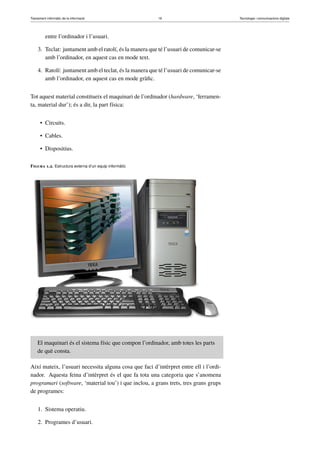
pot veure en la figura 1.2. 
1. Unitat central: habitualment té forma de caixa tancada i concentra la CPU o 
microprocessador, la memòria del sistema, les unitats d’emmagatzematge i 
les connexions d’entrada i sortida. 
2. Monitor: pantalla de visualització, que és la via de comunicació principal
Tractament informàtic de la informació 19 Tecnologia i comunicacions digitals 
entre l’ordinador i l’usuari. 
3. Teclat: juntament amb el ratolí, és la manera que té l’usuari de comunicar-se 
amb l’ordinador, en aquest cas en mode text. 
4. Ratolí: juntament amb el teclat, és la manera que té l’usuari de comunicar-se 
amb l’ordinador, en aquest cas en mode gràfic. 
Tot aquest material constitueix el maquinari de l’ordinador (hardware, ‘ferramen-ta, 
material dur’); és a dir, la part física: 
• Circuits. 
• Cables. 
• Dispositius. 
Figura 1.2. Estructura externa d’un equip informàtic 
El maquinari és el sistema físic que compon l’ordinador, amb totes les parts 
de què consta. 
Així mateix, l’usuari necessita alguna cosa que faci d’intèrpret entre ell i l’ordi-nador. 
Aquesta feina d’intèrpret és el que fa tota una categoria que s’anomena 
programari (software, ‘material tou’) i que inclou, a grans trets, tres grans grups 
de programes: 
1. Sistema operatiu. 
2. Programes d’usuari.
Tractament informàtic de la informació 20 Tecnologia i comunicacions digitals 
3. Controladors de maquinari. 
El programari és el sistema lògic que governa l’ordinador, amb totes les parts de 
què consta. 
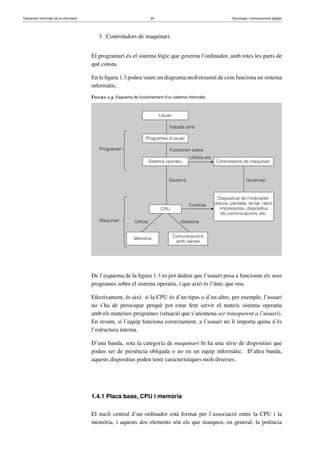
En la figura 1.3 podeu veure un diagrama molt resumit de com funciona un sistema 
informàtic. 
Figura 1.3. Esquema de funcionament d’un sistema informàtic 
De l’esquema de la figura 1.3 es pot deduir que l’usuari posa a funcionar els seus 
programes sobre el sistema operatiu, i que això és l’únic que veu. 
Efectivament, és així: si la CPU és d’un tipus o d’un altre, per exemple, l’usuari 
no s’ha de preocupar perquè pot estar fent servir el mateix sistema operatiu 
amb els mateixos programes (situació que s’anomena ser transparent a l’usuari). 
En resum, si l’equip funciona correctament, a l’usuari no li importa quina n’és 
l’estructura interna. 
D’una banda, sota la categoria de maquinari hi ha una sèrie de dispositius que 
poden ser de presència obligada o no en un equip informàtic. D’altra banda, 
aquests dispositius poden tenir característiques molt diverses. 
1.4.1 Placa base, CPU i memòria 
El nucli central d’un ordinador està format per l’associació entre la CPU i la 
memòria, i aquests dos elements són els que marquen, en general, la potència
Tractament informàtic de la informació 21 Tecnologia i comunicacions digitals 
del sistema, concretament en termes de: 
• Velocitat de rellotge de la CPU. 
• Capacitat de memòria RAM. 
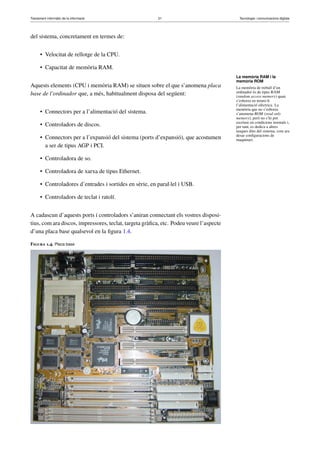
Aquests elements (CPU i memòria RAM) se situen sobre el que s’anomena placa 
base de l’ordinador que, a més, habitualment disposa del següent: 
• Connectors per a l’alimentació del sistema. 
• Controladors de discos. 
• Connectors per a l’expansió del sistema (ports d’expansió), que acostumen 
a ser de tipus AGP i PCI. 
• Controladora de so. 
• Controladora de xarxa de tipus Ethernet. 
• Controladores d’entrades i sortides en sèrie, en paral·lel i USB. 
• Controladors de teclat i ratolí. 
A cadascun d’aquests ports i controladors s’aniran connectant els vostres disposi-tius, 
com ara discos, impressores, teclat, targeta gràfica, etc. Podeu veure l’aspecte 
d’una placa base qualsevol en la figura 1.4. 
Figura 1.4. Placa base 
La memòria RAM i la 
memòria ROM 
La memòria de treball d’un 
ordinador és de tipus RAM 
(random access memory) quan 
s’esborra en treure-li 
l’alimentació elèctrica. La 
memòria que no s’esborra 
s’anomena ROM (read only 
memory), però no s’hi pot 
escriure en condicions normals i, 
per tant, es dedica a altres 
tasques dins del sistema, com ara 
desar configuracions de 
maquinari.
Tractament informàtic de la informació 22 Tecnologia i comunicacions digitals 
1.4.2 Font d’alimentació 
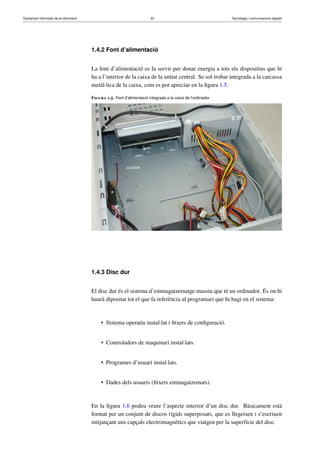
La font d’alimentació es fa servir per donar energia a tots els dispositius que hi 
ha a l’interior de la caixa de la unitat central. Se sol trobar integrada a la carcassa 
metàl·lica de la caixa, com es pot apreciar en la figura 1.5. 
Figura 1.5. Font d’alimentació integrada a la caixa de l’ordinador 
1.4.3 Disc dur 
El disc dur és el sistema d’emmagatzematge massiu que té un ordinador. És on hi 
haurà dipositat tot el que fa referència al programari que hi hagi en el sistema: 
• Sistema operatiu instal·lat i fitxers de configuració. 
• Controladors de maquinari instal·lats. 
• Programes d’usuari instal·lats. 
• Dades dels usuaris (fitxers emmagatzemats). 
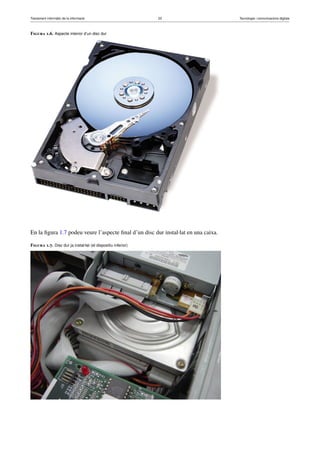
En la figura 1.6 podeu veure l’aspecte interior d’un disc dur. Bàsicament està 
format per un conjunt de discos rígids superposats, que es llegeixen i s’escriuen 
mitjançant uns capçals electromagnètics que viatgen per la superfície del disc.
Tractament informàtic de la informació 23 Tecnologia i comunicacions digitals 
Figura 1.6. Aspecte interior d’un disc dur 
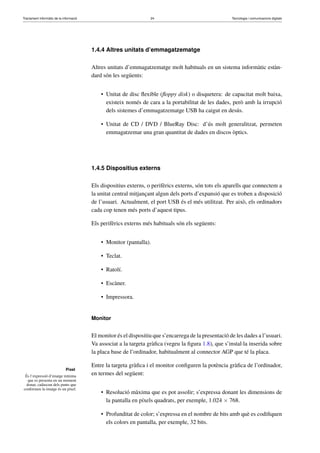
En la figura 1.7 podeu veure l’aspecte final d’un disc dur instal·lat en una caixa. 
Figura 1.7. Disc dur ja instal·lat (el dispositiu inferior)
Tractament informàtic de la informació 24 Tecnologia i comunicacions digitals 
Píxel 
És l’expressió d’imatge mínima 
que es presenta en un moment 
donat; cadascun dels punts que 
conformen la imatge és un píxel. 
1.4.4 Altres unitats d’emmagatzematge 
Altres unitats d’emmagatzematge molt habituals en un sistema informàtic estàn-dard 
són les següents: 
• Unitat de disc flexible (floppy disk) o disquetera: de capacitat molt baixa, 
existeix només de cara a la portabilitat de les dades, però amb la irrupció 
dels sistemes d’emmagatzematge USB ha caigut en desús. 
• Unitat de CD / DVD / BlueRay Disc: d’ús molt generalitzat, permeten 
emmagatzemar una gran quantitat de dades en discos òptics. 
1.4.5 Dispositius externs 
Els dispositius externs, o perifèrics externs, són tots els aparells que connectem a 
la unitat central mitjançant algun dels ports d’expansió que es troben a disposició 
de l’usuari. Actualment, el port USB és el més utilitzat. Per això, els ordinadors 
cada cop tenen més ports d’aquest tipus. 
Els perifèrics externs més habituals són els següents: 
• Monitor (pantalla). 
• Teclat. 
• Ratolí. 
• Escàner. 
• Impressora. 
Monitor 
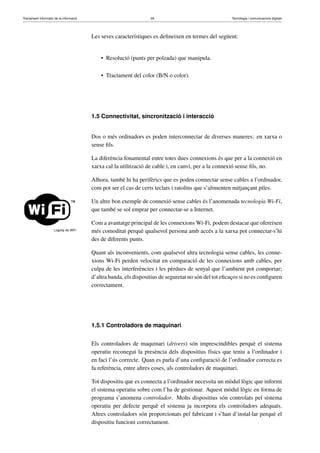
El monitor és el dispositiu que s’encarrega de la presentació de les dades a l’usuari. 
Va associat a la targeta gràfica (vegeu la figura 1.8), que s’instal·la inserida sobre 
la placa base de l’ordinador, habitualment al connector AGP que té la placa. 
Entre la targeta gràfica i el monitor configuren la potència gràfica de l’ordinador, 
en termes del següent: 
• Resolució màxima que es pot assolir; s’expressa donant les dimensions de 
la pantalla en píxels quadrats, per exemple, 1.024  768. 
• Profunditat de color; s’expressa en el nombre de bits amb què es codifiquen 
els colors en pantalla, per exemple, 32 bits.
Tractament informàtic de la informació 25 Tecnologia i comunicacions digitals 
Figura 1.8. Targeta gràfica de bus AGP 
Teclat i ratolí 
Imprescindibles en un ordinador estàndard, són els dispositius necessaris perquè 
l’usuari pugui treballar amb l’ordinador. 
Es connecten a l’ordinador mitjançant els ports USB o els PS/2; aquests darrers, 
de forma rodona. 
Escàner 
L’escàner és un dispositiu que digitalitza imatges per poder fer-ne el tractament 
posterior a l’ordinador. Habitualment es connecta al port USB. La qualitat de 
l’escàner es mesura en termes de la quantitat de punts per polzada que és capaç 
de generar en digitalitzar una imatge, procés que rep el nom de digitalització. 
Lògicament, com més resolució té una imatge més gran és l’arxiu que la conté. 
Impressora 
La impressora és un dispositiu que genera còpies en paper de documents enviats 
des de l’ordinador. Es connecta a la màquina mitjançant el port paral·lel o el port 
USB. 
N’hi ha de molts tipus, però els més habituals són els següents: 
• Injecció de tinta. 
• Làser.
Tractament informàtic de la informació 26 Tecnologia i comunicacions digitals 
Les seves característiques es defineixen en termes del següent: 
• Resolució (punts per polzada) que manipula. 
• Tractament del color (B/N o color). 
1.5 Connectivitat, sincronització i interacció 
Dos o més ordinadors es poden interconnectar de diverses maneres: en xarxa o 
sense fils. 
La diferència fonamental entre totes dues connexions és que per a la connexió en 
xarxa cal la utilització de cable i, en canvi, per a la connexió sense fils, no. 
Alhora, també hi ha perifèrics que es poden connectar sense cables a l’ordinador, 
com pot ser el cas de certs teclats i ratolins que s’alimenten mitjançant piles. 
Logotip de WiFi 
Un altre bon exemple de connexió sense cables és l’anomenada tecnologia Wi-Fi, 
que també se sol emprar per connectar-se a Internet. 
Com a avantatge principal de les connexionsWi-Fi, podem destacar que ofereixen 
més comoditat perquè qualsevol persona amb accés a la xarxa pot connectar-s’hi 
des de diferents punts. 
Quant als inconvenients, com qualsevol altra tecnologia sense cables, les conne-xions 
Wi-Fi perden velocitat en comparació de les connexions amb cables, per 
culpa de les interferències i les pèrdues de senyal que l’ambient pot comportar; 
d’altra banda, els dispositius de seguretat no són del tot eficaços si no es configuren 
correctament. 
1.5.1 Controladors de maquinari 
Els controladors de maquinari (drivers) són imprescindibles perquè el sistema 
operatiu reconegui la presència dels dispositius físics que teniu a l’ordinador i 
en faci l’ús correcte. Quan es parla d’una configuració de l’ordinador correcta es 
fa referència, entre altres coses, als controladors de maquinari. 
Tot dispositiu que es connecta a l’ordinador necessita un mòdul lògic que informi 
el sistema operatiu sobre com l’ha de gestionar. Aquest mòdul lògic en forma de 
programa s’anomena controlador. Molts dispositius són controlats pel sistema 
operatiu per defecte perquè el sistema ja incorpora els controladors adequats. 
Altres controladors són proporcionats pel fabricant i s’han d’instal·lar perquè el 
dispositiu funcioni correctament.
Tractament informàtic de la informació 27 Tecnologia i comunicacions digitals 
1.6 Programari lliure i programari privatiu. Sistemes operatius, 
lliures i privatius 
Els programes d’usuari són imprescindibles per poder fer coses amb l’ordinador; 
sense aquests programes tindríeu a les mans una màquina inútil. Sota aquesta 
categoria s’inclouen totes les utilitats, programes d’entreteniment i eines que es 
fan servir en un ordinador per fer quelcom, com poden ser, entre d’altres: 
• Programes d’ofimàtica (processadors de text, fulls de càlcul, etc.). 
• Jocs. 
• Editors de text. 
• Editors de vídeo i d’àudio. 
• Navegadors d’Internet. 
• Simuladors. 
1.6.1 Programari lliure i programari privatiu 
Logotip de la Free Software 
Foundation 
Parlar de programari lliure és parlar de llibertat i no de diners, tot i que en anglès 
free té els dos sentits (‘gratuït’ i ‘lliure’). De fet, això és el que remarca d’una 
manera insistent Richard Stallman, creador del projecte GNU (acrònim de GNU’s 
not UNIX), que es va iniciar el 1984, i de la Free Software Foundation (FSF), 
organització que el difon. Per a ell, “refusar de compartir informació és una 
promesa de traïció a la resta del món” perquè “la missió de la ciència i la tecnologia 
és treballar en benefici de la humanitat”. 
Per això va definir que, en el moviment del programari lliure, l’usuari forma part 
del sistema i té la llibertat d’utilitzar el programa com vulgui i de modificar-lo 
com més li convingui, a més de copiar-lo i distribuir-lo a altres usuaris. 
Aquestes propietats estan relacionades amb quatre graus de llibertat que Stallman 
defineix de la manera següent: 
• El grau 0 permet executar un programa. 
• El grau 1 permet estudiar el codi per satisfer les nostres necessitats. 
• El grau 2 permet ajudar els veïns, distribuint-ne còpies. 
• El grau 3 permet ajudar la comunitat tot arreglant els problemes detectats. 
Els graus 1, 2 i 3 distingeixen el programari lliure, el qual, segons Stallman, té un 
suport tècnic més bo que el programari propietari i és més segur.
Tractament informàtic de la informació 28 Tecnologia i comunicacions digitals 
El programari lliure s’associa al codi obert (open source), és a dir, a la possibilitat 
d’accedir al que podria ser l’esquelet del programa per modificar-lo i millorar-lo, 
però no és el mateix. Stallman insisteix que “el moviment open source 
només proporciona raons tecnològiques i deixa de banda la dimensió ètica” del 
programari lliure. Molts programes que tenen el codi font disponible no atorguen 
als usuaris la llibertat de redistribuir-lo i en restringeixen l’ús comercial. 
En contraposició amb el programari lliure, el programari propietari és el que 
està subjecte a una llicència d’ús que limita el que l’usuari pot fer-hi. Molts, però, 
prefereixen pagar aquesta llicència per assegurar-se que al darrere hi ha una gran 
corporació que pot respondre si hi ha problemes. Sovint, això no és cap garantia 
i molts errors i forats de seguretat s’arreglen abans apel·lant a la comunitat, en el 
cas del programari lliure, que no pas recorrent a l’empresa. Només cal comparar, 
per exemple, el ritme d’actualització del navegador Firefox amb el de l’Internet 
Explorer de Microsoft. 
Avantatges i inconvenients del programari lliure 
Logotip de Linux 
A més de les llibertats assenyalades per l’FSF (Free Software Foundation), el 
programari lliure té altres avantatges, com ara que hi ha aplicacions per a totes 
les plataformes (Linux, Windows, Mac OS) que són gratuïtes, o que tenen un 
preu generalment més baix que les propietàries, i que són molt estables, ja que 
els errors es poden arreglar ràpidament. Però també té inconvenients. Algunes 
aplicacions que corren sota Linux són una mica complicades d’instal·lar i, de 
vegades, presenten problemes d’incompatibilitat amb el maquinari. 
Aplicacions diferents en cada cas 
El programari lliure proporciona alternatives gratuïtes i de qualitat a programes 
d’ús corrent que requereixen llicència d’ús. 
Entre els exemples més coneguts figuren els sistemes operatius GNU/Linux, BSD 
i Open Solaris, que constitueixen una alternativa a Windows i Macintosh. 
Els entorns de finestres KDE i Gnome fan que l’usuari gairebé no noti la diferència 
amb la manera de funcionar de Windows. Ubuntu també és una solució força 
accessible per a usuaris novells. Fa un temps es deia que els sistemes operatius 
alternatius tenien limitacions gràfiques i audiovisuals, però avui dia es disposa de 
solucions multimèdia molt avançades per a aquests entorns. 
Logotip de Gimp 
Pel que fa a les eines Internet, cal destacar el projecte Mozilla, que inclou el 
navegador Mozilla Firefox i el client de correu Mozilla Thunderbird. 
En l’entorn gràfic, el programa més utilitzat és el Gimp, que té prestacions 
semblants al Photoshop d’Adobe. 
I, finalment, cal esmentar l’aplicació ofimàtica OpenOffice, que ofereix les matei-xes 
opcions que l’Office de Microsoft i, a més, està disponible en català.
Tractament informàtic de la informació 29 Tecnologia i comunicacions digitals 
1.6.2 Sistemes operatius 
Un sistema operatiu és imprescindible per poder utilitzar l’ordinador; és la 
plataforma sobre la qual funcionen els programes d’usuari i els controladors de 
maquinari, tot i que el sistema operatiu, per se, no fa res més que permetre la 
utilització de programes. 
A grans trets, les tasques que fa el sistema operatiu són les següents: 
• Presentació de cara a l’usuari. 
• Gestió de les unitats de disc del sistema. 
• Gestió dels perifèrics (mitjançant els controladors). 
• Gestió de les comunicacions (xarxes). 
Si el sistema operatiu no és capaç de gestionar un dispositiu perquè no té el 
controlador corresponent instal·lat o configurat correctament, cap programa que 
tingueu no el podrà fer servir, i serà com si aquest dispositiu no existís en 
l’ordinador. 
Les dues grans famílies de sistemes operatius que acaparen la immensa majoria 
d’ordinadors PC al món són les següents: 
• Windows: sistema operatiu privatiu (de pagament) de l’empresa Microsoft. 
Segurament és el sistema més estès de tots els que hi ha, tant en ordinadors 
domèstics com corporatius. 
• Linux: “clon” gratuït del sempitern sistema operatiu de xarxa Unix. Està 
mantingut per la comunitat, cosa que fa que l’actualització i millora del 
sistema sigui ràpida i contínua. N’hi ha múltiples distribucions, com ara 
Ubuntu, Debian i Fedora, entre d’altres. 
1.7 Seguretat informàtica 
Per gaudir d’una bona seguretat informàtica, s’han de tenir en compte unes regles 
bàsiques que tot usuari d’Internet ha de conèixer: 
• No s’han d’obrir els missatges electrònics d’origen desconegut. 
• No s’han de facilitar dades personals ni codis PIN d’accés. 
• No s’han d’obrir arxius de remitents desconeguts. 
• No s’ha de confiar mai en els regals i les promocions fàcils d’obtenir, ni 
respondre missatges que demanin informació d’una manera urgent.
Tractament informàtic de la informació 30 Tecnologia i comunicacions digitals 
• Cal tenir un sistema antivirus, fer-lo servir i actualitzar-lo periòdicament. 
També és convenient instal·lar un sistema antiespia per evitar els programes 
espia i de publicitat no volguda. 
• Cal tenir actualitzat el navegador, i també instal·lar els pedaços del sistema 
operatiu. 
• És necessari mantenir-se informat sobre la seguretat general en l’ús d’Inter-net. 
Una altra qüestió important que cal tenir en compte en relació amb la seguretat 
informàtica és la protecció de dades de caràcter personal. 
La Llei orgànica de protecció de dades de caràcter personal (LOPD) 
defineix el reglament de mesures de seguretat dels fitxers automatitzats que 
continguin dades de caràcter personal. 
La Llei regula, entre d’altres matèries, les obligacions que corresponen als titulars 
de fitxers de dades de caràcter personal i els agents responsables de dur a terme el 
tractament d’aquests, les mesures de seguretat que s’han d’adoptar i els drets de 
les persones interessades. 
L’objecte de la LOPD és garantir i protegir, en tot el que fa referència al tractament 
de les dades personals, les llibertats públiques i els drets fonamentals de les 
persones físiques i, especialment, del seu honor i intimitat personal i familiar. 
Pel que fa a l’àmbit d’aplicació, s’aplica a les dades de caràcter personal registra-des 
en suports físics que les faci susceptibles de tractament, i a qualsevol modalitat 
d’ús posterior d’aquestes dades per part dels sectors públics i privats. 
Tot seguit definim els conceptes clau que circumscriuen la protecció de dades 
personals: 
• Dades de caràcter personal: qualsevol informació numèrica, alfabètica, 
gràfica, fotogràfica, acústica o de qualsevol altre tipus concernent a persones 
físiques identificades o identificables. 
• Fitxer: tot conjunt organitzat de dades de caràcter personal que permet 
l’accés a les dades segons uns criteris determinats, independentment de la 
forma o la modalitat de la creació, l’emmagatzematge i l’organització del 
fitxer i de l’accés a aquest. 
• Afectat o interessat: persona física titular de les dades que són objecte del 
tractament.
Tractament informàtic de la informació 31 Tecnologia i comunicacions digitals 
1.8 Empreses de prestació de serveis informàtics. Nivells de 
descentralització i garanties exigides 
En les empreses, la informàtica es pot convertir en un servei més com el telèfon o 
l’electricitat, serveis que són prestats per organitzacions externes a les empreses. 
Les característiques d’aquest servei, d’aquesta contractació, són molt peculiars 
i exigeixen una coordinació perfecta entre el contractant i el contractat, i també 
l’existència de garanties per part d’aquest últim que el servei es farà d’una manera 
acceptable, garantint la confidencialitat, la qualitat i l’accés a la informació. 
Els motius principals que indueixen a externalitzar els serveis informàtics en les 
empreses són els següents: 
• Estalviar recursos. 
• Aprofitar els avenços tecnològics. 
• Centrar-se en la pròpia activitat. 
Tanmateix, també cal saber que hi ha arguments en contra de l’externalització dels 
serveis informàtics: 
• Es pot perdre independència. 
• El personal subcontractat no és tan eficient. 
• Els contractes d’aquest tipus són cars. 
L’externalització pot ser total (hi ha inclosos tots els serveis informàtics) o parcial 
(només se n’inclouen alguns).
Tractament informàtic de la informació 33 Tecnologia i comunicacions digitals 
2. Instal·lació i actualització d’aplicacions 
La instal·lació d’un programari a l’ordinador no comença quan fem clic en 
l’instal·lador ni acaba quan hem pitjat sis o set cops Acceptar i esperem que la 
barra de progrés arribi al final. Quan es fa una instal·lació, cal seguir uns passos 
previs i fer un seguiment posterior, que garantirà que el programari resol les 
necessitats, que ho fa el més ajustadament possible i que els processos per fer-ho 
es van millorant per estalviar problemes posteriors. 
2.1 Tipus d’aplicacions ofimàtiques 
Anomenen paquet ofimàtic un paquet d’aplicacions que tenen com a 
objectiu facilitar les tasques pròpies d’una oficina: escriure textos, fer 
càlculs, presentar informes, introduir i mantenir dades, fer o retocar imatges, 
etc. 
De fet, la paraula ofimàtica ve d’oficina automàtica. 
Els inicis de les aplicacions ofimàtiques se situen als anys setanta i vuitanta, amb 
la popularitat creixent dels ordinadors de sobretaula. Els primers paquets més 
utilitzats van ser el Lotus SmartSuite (amb el Lotus 1-2-3, que va ser referència 
durant anys), el Corel WordPerfect Office (el WordPerfect va ser un referent com 
a processador de textos fins al final dels anys vuitanta) i el Works de Microsoft 
(que fins l’any 2008 encara es distribuïa i que va ser eclipsat pel famós MS Office, 
també de Microsoft). 
Podem remarcar dos moments importants en les aplicacions ofimàtiques: 
• 1989 i 1990, amb la sortida de l’Office de Microsoft en Mac i Windows. 
• 2001, amb el llançament de la primera versió beta d’OpenOffice.org (la seva 
abreviatura més estesa és Ooo). 
2.1.1 MS Office i OpenOffice 
Per què són tan importants aquests dos paquets? Doncs perquè són els més estesos 
ara mateix. L’MS Office va ser durant més de quinze anys líder indiscutible dels 
paquets ofimàtics. Agrupava aplicacions que cobrien la majoria de les necessitats 
tant en les empreses com en les llars. A més, l’OpenOffice, la seva competidora
Tractament informàtic de la informació 34 Tecnologia i comunicacions digitals 
més seriosa, té als seus inicis el referent de l’MS Office. Ara bé, l’OpenOffice 
té un avantatge substancial sobre l’MS Office: és gratuït, té un codi obert i 
es pot treballar per adaptar-lo a les necessitats pròpies, o desenvolupar noves 
funcionalitats, interfícies gràfiques, etc. 
En la taula 2.1 podeu veure les aplicacions que contenen tots dos paquets. 
Taula 2.1. Aplicacions Office i OpenOffice 
MS Office OpenOffice.org 
Processador de textos Word Writer 
Full de càlcul Excel Calc 
Presentacions PowerPoint Impress 
Base de dades Access Base 
Gràfics vectorials i diagrames Visio Draw 
Equacions matemàtiques Editor d’equacions Math 
Cada paquet té un entorn gràfic amigable, que permet enregistrar els documents 
que elaborem, recuperar-los, desfer els canvis efectuats, veure una vista preli-minar 
abans d’imprimir, treballar amb molts documents alhora i que hi hagi 
compatibilitat entre les aplicacions del mateix paquet. Les aplicacions tenen unes 
característiques cada cop més desenvolupades i que integren les noves tecnologies 
que van sortint en les pàgines web, les xarxes, les interfícies gràfiques, etc. 
Tots dos paquets es poden instal·lar d’una manera individual o corporativa. La 
diferència rau en l’ús que se’n farà i en la llicència que té el paquet. Només les 
grans empreses faran servir una instal·lació corporativa, amb un servidor des d’on 
es pugui instal·lar l’aplicació i un altre de dades per desar els treballs fets. 
2.1.2 StarOffice 
StarOffice és un paquet desenvolupat per Sun Microsystems, que ajuda al desen-volupament 
de l’OpenOffice.org. Aquesta col·laboració s’utilitza com a base 
de l’StarOffice. Fins a la versió 6.0, l’StarOffice està basat íntegrament en 
l’OpenOffice.org, tot i que incorpora alguns components addicionals com fonts 
i plantilles, Clip Art, més filtres d’arxius, i eines de migració i gestió de la 
configuració (per a empreses). 
2.2 Tipus de llicències de programari 
Una llicència de programari és un contracte entre l’autor (també pot ser el titular 
dels drets d’explotació o un distribuïdor) i l’usuari del programa informàtic (con-sumidor, 
professional o empresa) per utilitzar-lo complint una sèrie de termes i
Tractament informàtic de la informació 35 Tecnologia i comunicacions digitals 
condicions establertes dins de les seves clàusules. Aquestes clàusules determinen, 
entre d’altres, els aspectes següents: 
• La cessió de determinats drets del propietari a l’usuari sobre una o diverses 
còpies del programari. 
• Els límits de responsabilitat per errades. 
• El terme de la cessió, que pot ser específic, indefinit o sense especificar. 
• L’àmbit geogràfic de validesa del contracte. 
• La inclusió de compromisos de l’usuari envers el propietari, com la no-cessió 
a terceres persones o la no-reinstal·lació en una altra màquina que no 
sigui l’original. 
La contrapartida més comuna és el pagament d’un preu per la cessió d’aquests 
drets, tot i que la Xarxa ha donat lloc a un tipus de llicència gratuïta o semigratuïta. 
Podem classificar les llicències de programari en quatre tipus bàsics: 
• Llicència de programari de codi obert permissiva. 
• Llicència de programari de codi obert robusta. 
• Llicència de programari de codi tancat. 
• Programari de domini públic (sense llicència) 
2.2.1 Llicència de programari de codi obert permissiva 
Es pot crear una obra derivada sense que aquesta tingui obligació de cap tipus. 
N’hi ha moltes. Les següents en són un exemple: 
• Academic Free License v.1.2. 
• Apache Software License v.1.1. 
• Artistic License v.2.0. 
• Attribution Assurance License. 
• PHP License v.3.0. 
2.2.2 Llicència de programari de codi obert robusta 
Aplica algunes restriccions a les obres derivades i fa que, segons el grau d’aplica-ció, 
es pugui dividir en dues subcategories:
Tractament informàtic de la informació 36 Tecnologia i comunicacions digitals 
• Llicències de programari de codi obert robustes fortes. Contenen una 
clàusula que obliga que les obres que se’n deriven o les modificacions que 
es fan en el programari original s’hagin de llicenciar en els mateixos termes 
i condicions de la llicència original. Com a exemples d’aquestes llicències 
tenim les següents: 
– Common Public License v.1.0. 
– GNU General Public License v.3.0. 
– OpenSSL License. 
• Llicències de programari de codi obert robustes febles. Contenen una 
clàusula que obliga que les modificacions que es fan en el programari 
original es llicenciïn en els mateixos termes i condicions de la llicència 
original, però les obres que se’n deriven es poden llicenciar en altres termes 
i condicions. Com a exemples d’aquestes llicències tenim les següents: 
– GNU Lesser General Public License v.2.1. 
– Mozilla Public License. 
– Open Source License. 
– Apple Source License v.2.0. 
2.2.3 Llicència de programari de codi tancat 
També es coneix com a programari de propietat o programari privatiu. Els pro-pietaris 
estableixen els drets d’ús, distribució, redistribució, còpia, modificació, 
cessió i, en general, qualsevol altra consideració que es consideri necessària. 
Normalment, el programari sota aquesta llicència no pot ser modificat, desas-semblat, 
copiat o distribuït de maneres no especificades en la mateixa llicència 
(pirateria de programari), regula el nombre de còpies que es poden instal·lar i, fins 
i tot, la finalitat concreta per a la qual es pot utilitzar. 
És habitual que els fabricants de programes sotmesos a aquest tipus de llicències 
ofereixin serveis de suport tècnic i actualitzacions durant el temps de vida del 
producte. Alguns exemples d’aquest tipus de llicències són les anomenadesCLUF 
(contracte de llicència per a l’usuari final) o EULA (end user license agreement, 
en anglès). 
2.2.4 Programari de domini públic (sense llicència) 
Es permet l’ús, la còpia, la modificació o la redistribució amb ànim de lucre o 
sense.
Tractament informàtic de la informació 37 Tecnologia i comunicacions digitals 
En la Xarxa, trobem tres conceptes molt estesos per referir-se a la llicència 
d’explotació d’un programari: 
• Programari lliure (freeware): programari que garanteix les llibertats se-güents: 
– La llibertat d’utilitzar el programari, amb qualsevol propòsit. 
– La llibertat d’estudiar com funciona el programari i modificar-lo, 
adaptant-lo a les pròpies necessitats. 
– La llibertat de distribuir còpies del programari. 
– La llibertat de millorar el programari i fer públiques aquestes millores 
a la resta d’usuaris, de manera que tota la comunitat se’n beneficiï. 
• Programari de prova (shareware): programari gratuït, però amb algunes 
opcions i funcionalitats bloquejades que només són de pagament; o bé, 
només és gratuït un període de temps. 
• Programari de publicitat (adware): programari gratuït, però conté publici-tat. 
Aquesta publicitat es pot retirar si es passa a la versió de pagament. 
2.3 Necessitats dels entorns d’explotació i requeriments de les 
aplicacions 
Gràcies a Internet, les actualitzacions són un fet en el món del programari. 
Quan s’instal·la un programari, hi ha la possibilitat d’actualitzar-lo parcialment 
o totalment. Això passa en els sistemes operatius, en els antivirus, en els paquets 
ofimàtics i, en definitiva, en la majoria del programari. 
Les actualitzacions poden ser totals, parcials, de complements o de bases de dades. 
Vegem uns quants exemples que ens ajudaran a entendre més bé el concepte. 
• Windows. El SO de Microsoft té unes actualitzacions que surten peri-òdicament 
per esmenar errades en la programació, per tapar forats que 
utilitzen els virus o per afegir alguna funcionalitat, entre d’altres. Les 
actualitzacions més corrents són les automàtiques. Se cerca en el servidor si 
hi ha actualitzacions, es baixen i s’instal·len. Entre aquestes actualitzacions, 
que són parcials, de vegades hi ha els anomenats paquets d’esmenes (service 
packs), que també són parcials però molt més grans i afecten més d’una àrea 
del SO. En canvi, en certs portàtils, el sistema operatiu que es venia era el 
WindowsVista, però ja avisaven que amb la sortida delWindows 7 es podria 
actualitzar; doncs bé, aquesta actualització és total, ja que canvia el SO. 
• Antivirus. Els antivirus (i els programes antiespia, antispyware) tenen 
dos tipus d’actualitzacions periòdiques: les parcials, en què es modifiquen 
alguns components de l’antivirus per millorar les tasques de cerca i elimina-ció, 
i les de base de dades, que carreguen més dades sobre virus. La primera
Tractament informàtic de la informació 38 Tecnologia i comunicacions digitals 
millora el rendiment de l’aplicació i la segona amplia el nombre i el tipus 
de virus que és capaç de detectar l’aplicació. 
• Videojocs. També el món dels videojocs té actualitzacions que els milloren. 
Imaginem-nos un videojoc de futbol. Tindrà actualitzacions parcials per 
introduir noves regles (si és que n’hi ha) o per arreglar algun error que 
s’hagi detectat després d’haver-lo llançat al mercat. Però també necessita 
actualitzar la base de dades, ja que al gener, amb el mercat d’hivern, es fitxen 
nous jugadors, i també hi pot haver canvis d’estadi (com el de l’Espanyol), 
canvi de directius, d’entrenadors, etc. 
• Navegadors. Els navegadors tenen complements que permeten veure con-tinguts 
de tot tipus, com ara el Java o el Flash. Aquests complements 
(plug-in) s’han d’instal·lar després del navegador. Alguns navegadors ja 
incorporen l’opció d’instal·lar els complements i, fins i tot, d’actualitzar-los 
quan calgui. 
Les actualitzacions són necessàries per tenir una aplicació completament fun-cional 
i tan lliure d’errors com sigui possible. Bàsicament solucionen aquests 
problemes: 
• Actualització de dades. 
• Correcció d’errades. 
• Millora del rendiment. 
• Incorporació de noves funcionalitats. 
• Millora de la seguretat. 
La majoria de les actualitzacions es fan mitjançant un assistent que mira si n’hi 
alguna de disponible i, aleshores, la instal·la. Si aquest assistent no hi és o s’ha 
deshabilitat, caldrà que l’usuari vagi a la pàgina web del fabricant i baixi els fitxers 
necessaris per a l’actualització. Després, els haurà d’instal·lar. 
2.4 Components i complements de les aplicacions 
Moltes aplicacions actuals admeten extensions (plug-in). Són uns complements 
que donen noves funcionalitats a l’aplicació. L’OpenOffice també té la possibilitat 
d’afegir complements. En la pàgina oficial, teniu un apartat en què podeu veure 
totes les extensions que hi ha disponibles per a cada aplicació del paquet. Com que 
el codi és obert, els impulsors del projecte i els voluntaris fan tot tipus de millores 
en l’OpenOffice. Moltes tenen a veure amb diccionaris, correctors ortogràfics i
Tractament informàtic de la informació 39 Tecnologia i comunicacions digitals 
gramaticals, però també hi ha millores en la compatibilitat amb el format PDF, 
macros, plantilles, un rebost d’imatges predissenyades, etc. 
El procés d’instal·lació de les extensions depèn de l’autor. Així, el més habitual 
és baixar un arxiu amb extensió oxt, que, amb un doble clic, crida l’OpenOffice 
i instal·la l’extensió després d’acceptar els termes de la llicència i, de vegades, 
configurar algunes opcions. Un altre sistema és utilitzar el menú, tal com podeu 
veure en la figura 2.1. 
Com tot, les actualitzacions instal·lades també es poden actualitzar. De fet, com 
podeu veure en figura 2.2, l’OpenOffice us ho indica automàticament en qualsevol 
de les aplicacions. 
Figura 2.1. Menú Eines de l’OpenOffice
Tractament informàtic de la informació 40 Tecnologia i comunicacions digitals 
Figura 2.2. OpenOffice informa d’una actualització 
Un cop instal·lades les extensions, en podeu veure la descripció, desactivar-les (i 
activar-les més tard si ho voleu) i eliminar-les, des de l’administrador d’extensions 
fent clic a sobre de l’extensió que ens interessa (figura 2.3). 
Figura 2.3. Gestor d’extensions 
2.5 Procediments d’instal·lació, configuració i comprovació 
d’integritat 
Per instal·lar un programari s’ha de seguir la documentació d’instal·lació amb 
les instruccions pas a pas creades pel personal informàtic de l’empresa. Aquesta 
documentació com a mínim conté els processos bàsics següents: 
• Instal·lació amb totes les opcions que pugui demanar l’instal·lador.
Tractament informàtic de la informació 41 Tecnologia i comunicacions digitals 
• Adequació de l’entorn per ajustar-se a les necessitats dels usuaris (configu-rar). 
• Manteniment de les actualitzacions. 
• Desinstal·lació si es decideix canviar de programari. 
L’estructura bàsica d’una guia d’instal·lació té, habitualment, aquests apartats: 
• Portada amb el títol. 
• Índex. 
• Presentació, en què trobem una introducció a l’aplicació. 
• Guia d’utilització del manual. 
• Conceptes generals de l’aplicació. 
• Requisits tècnics. 
• Procés d’instal·lació, configuració i posada en marxa. 
• Procés que cal seguir en cas d’error. 
• Annexos. 
Aquests documents s’actualitzen al dia, ja que les actualitzacions podrien canviar 
de lloc algunes opcions, ampliar-les o retallar-les, i a més els instal·ladors podrien 
tenir quadres de diàleg diferents que porten a error si es fa servir una documentació 
obsoleta. 
2.5.1 Resolució de problemes en la instal·lació 
Quan s’instal·la un paquet ofimàtic (o qualsevol altre programari) poden sorgir 
problemes, que haureu de resoldre. Aquests problemes poden ser de naturalesa 
molt diversa. Per resoldre’ls podeu adreçar-vos a la documentació on potser 
trobareu la solució als problemes o demanar suport tècnic. 
Els problemes que us podeu trobar són els següents: 
• Problemes amb el maquinari. Pot ser que el programari que instal·leu tingui 
uns requisits de programari que no compleix algun ordinador, o bé que, 
encara que els compleixi, són tan justos que fan que el treball amb aquesta 
aplicació sigui poc efectiu. 
• Problemes amb el programari existent o amb el sistema operatiu. Si durant 
la instal·lació falta algun component clau del sistema operatiu, o algun 
programari que ja hi ha entra en conflicte amb el que intenteu instal·lar, 
caldrà o bé instal·lar les funcions que falten o bé substituir les que provoquen
Tractament informàtic de la informació 42 Tecnologia i comunicacions digitals 
el conflicte per unes altres. En cas d’incompatibilitat total, caldrà triar entre 
el programari antic i el nou. Com sempre, s’ha de mirar la documentació i 
seguir les recomanacions per resoldre la incidència. 
• Problemes amb l’estructura de dades de l’empresa. Pot ser que l’empresa 
utilitzi un servidor de dades, o llocs específics on els usuaris hagin de 
desar la informació. Caldrà, a més de configurar el paquet en aquest 
sentit, comprovar que es pot fer sense cap problema. Si sorgissin errors 
de permisos, tallafocs o altres incidències, us hauríeu de comunicar amb el 
departament d’informàtica perquè resolguessin la incidència. 
• Problemes relacionats amb l’adequació del lloc de treball. Hi ha usuaris que 
necessiten una adaptació al lloc de treball per problemes físics o de salut; 
poden afectar des de la mida estàndard de les lletres (deficiència visual), els 
colors de la interfície (daltònics) o, fins i tot, el tipus de perifèrics (teclat, 
impressora, etc.). 
2.5.2 Configuració 
Un cop instal·lat el programari, l’heu de configurar i adaptar segons les vostres 
necessitats (o les de l’empresa). Vegeu algunes de les opcions: 
Figura 2.4. Opcions de personalització al menú Eines
Tractament informàtic de la informació 43 Tecnologia i comunicacions digitals 
Per personalitzar, per exemple, els programes d’OpenOffice, s’ha d’anar al menú 
Eines i després a Personalitza o Opcions, segons el que vulguem fer (figura 2.4). 
Dintre de Personalitza, trobem les pestanyes següents: 
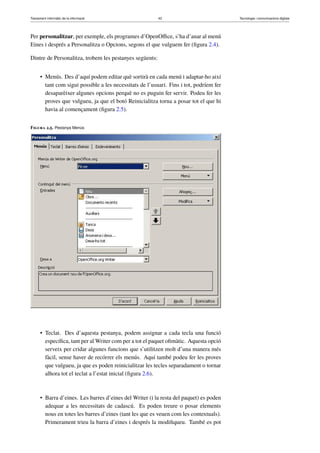
• Menús. Des d’aquí podem editar què sortirà en cada menú i adaptar-ho així 
tant com sigui possible a les necessitats de l’usuari. Fins i tot, podríem fer 
desaparèixer algunes opcions perquè no es puguin fer servir. Podeu fer les 
proves que vulgueu, ja que el botó Reinicialitza torna a posar tot el que hi 
havia al començament (figura 2.5). 
Figura 2.5. Pestanya Menús 
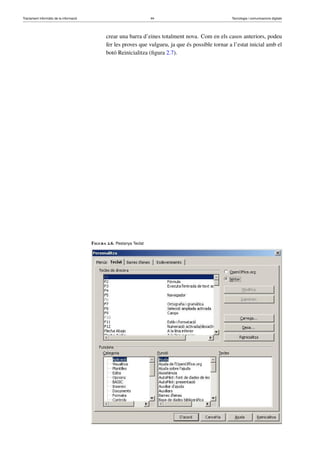
• Teclat. Des d’aquesta pestanya, podem assignar a cada tecla una funció 
específica, tant per alWriter com per a tot el paquet ofimàtic. Aquesta opció 
serveix per cridar algunes funcions que s’utilitzen molt d’una manera més 
fàcil, sense haver de recórrer els menús. Aquí també podeu fer les proves 
que vulgueu, ja que es poden reinicialitzar les tecles separadament o tornar 
alhora tot el teclat a l’estat inicial (figura 2.6). 
• Barra d’eines. Les barres d’eines del Writer (i la resta del paquet) es poden 
adequar a les necessitats de cadascú. Es poden treure o posar elements 
nous en totes les barres d’eines (tant les que es veuen com les contextuals). 
Primerament trieu la barra d’eines i després la modifiqueu. També es pot
Tractament informàtic de la informació 44 Tecnologia i comunicacions digitals 
crear una barra d’eines totalment nova. Com en els casos anteriors, podeu 
fer les proves que vulgueu, ja que és possible tornar a l’estat inicial amb el 
botó Reinicialitza (figura 2.7). 
Figura 2.6. Pestanya Teclat
Tractament informàtic de la informació 45 Tecnologia i comunicacions digitals 
Figura 2.7. Pestanya Barra d’eines 
• Esdeveniments. Els esdeveniments associen macros que heu fet amb 
accions. Es poden fer per a un sol document (o plantilla) o bé per a tot 
l’OpenOffice, depenent de l’opció que poseu a Desa a (figura 2.8).
Tractament informàtic de la informació 46 Tecnologia i comunicacions digitals 
Figura 2.8. Pestanya Esdeveniments 
El menú d’Opcions té moltes entrades, i només en veurem unes quantes a tall 
d’exemple (figura 2.9): 
• OpenOffice.orgDades d’usuari. Com podeu veure en la imatge, és possible 
posar-hi tota una sèrie de dades, les quals després es podran posar automà-ticament 
amb certes funcions. 
• OpenOffice.orgCamins. Aquí es poden modificar les carpetes en què 
l’OpenOffice va a buscar per defecte els gràfics o les plantilles, per posar 
alguns exemples. 
• OpenOffice.orgSeguretat. Permet definir, entre d’altres, el nivell de segu-retat 
de les macros. 
• OpenOffice.orgAparença. Aquí podem modificar el color de la interfície 
de l’OpenOffice. 
• OpenOffice.orgActualització per Internet. Les noves versions (a partir de la 
3.2) porten l’opció d’actualitzar-se. Aquí podem configurar la periodicitat 
amb què es busquen actualitzacions. 
• Carrega/desaGeneral. Les opcions que hi ha aquí són molt importants per 
prevenir pèrdues d’informació. Observeu-les bé i feu proves. Us pot anar 
bé activar-ne alguna. 
• Carrega/desaMicrosoft Office. Aquí tenim opcions que permeten migrar 
objectes de l’Office a l’OpenOffice i a la inversa.
Tractament informàtic de la informació 47 Tecnologia i comunicacions digitals 
• Configuració de la llenguaLlengües. Opcions diverses per a la llengua de 
la interfície i la llengua en què escrivim habitualment. 
• Configuració de la llenguaAjudes a l’escriptura. Idiomes, diccionaris i 
opcions d’autocorrecció. 
• OpenOffice.org WriterGeneral. Opcions sobre enllaços, unitats de mesura 
i tabulacions. 
• OpenOffice.org WriterVisualització. Visualització d’eines com les barres 
de desplaçament, regle i l’opció de visualitzar objectes, taules, codis de 
camp, etc. 
• OpenOffice.orgWriterTipus de lletra bàsic. Aquí definim els tipus de lletra 
per a cada lloc del document. 
• OpenOffice.org WriterImpressió. Des d’aquí podem triar què imprimim, 
si hi incloem les notes, etc. 
• OpenOffice.org WriterTaula. Opcions per a les taules. 
Figura 2.9. Finestra Opcions 
• OpenOffice.org WriterLlegenda automàtica. Aquí podem triar la llegenda 
que es posarà automàticament quan inserim algun objecte de la llista. 
• GràfiquesColors predeterminats. Trieu aquí els colors de les sèries de dades 
quan inseriu una gràfica. 
2.6 Diagnòstic i resolució de problemes 
Abans d’instal·lar un paquet s’han de tenir en compte alguns requisits per 
assegurar-ne el bon funcionament. Tot i que els equips que tenim a casa com-pleixen 
sobradament algunes d’aquestes especificacions, en el món de l’empresa
Tractament informàtic de la informació 48 Tecnologia i comunicacions digitals 
hi ha ordinadors més vells o estacions de treball amb poques prestacions, ja que 
tenen un propòsit molt concret. 
Heu d’assabentar-vos de les especificacions tècniques de la versió del paquet 
que heu instal·lat, i incorporar aquesta informació al principi de la vostra do-cumentació. 
Heu de cercar la informació en la mateixa pàgina d’on heu baixat 
l’aplicació. Comproveu que els requisits es refereixen tant al maquinari com al 
sistema operatiu, i que són diferents depenent del vostre sistema operatiu i de la 
versió instal·lada. 
2.6.1 Identificació dels problemes amb el programari ofimàtic 
Els problemes més comuns amb el programari ofimàtic estan relacionats amb 
formats i versions del programari, si bé no són els únics. Podeu trobar-vos també 
amb problemes relacionats amb la llengua de la interfície (traduccions nefastes, 
canvi del nom de funcions, etc.), canvi de lloc d’opcions en els menús i canvis de 
comportament d’utilitats quan es passa d’una versió a una altra o quan es canvia 
de paquet ofimàtic. 
• Versions del programari. Quan un fabricant decideix fer una nova versió 
d’un producte, habitualment, intenta que el nou producte sigui compatible 
amb l’anterior. El que no sol fer és actualitzar l’antic perquè sigui compa-tible 
amb el nou. Vegem-ne un exemple pràctic: quan Microsoft va decidir 
treure al mercat l’MS Office 2007, ho va fer canviant totalment el format 
dels seus arxius; això va fer que els arxius que s’havien fet amb versions 
anteriors (.doc, entre d’altres) es poguessin veure sense cap problema amb 
el nou Office, però que els arxius que es feien en el nou format (.docx, 
entre d’altres) no es poguessin obrir i modificar amb les versions antigues; 
pressionat pels usuaris, Microsoft va treure un pedaç que, instal·lat en les 
estacions amb l’Office antic, permetia llegir els nous formats; tot i això, una 
part de les funcionalitats es perdien i els formats tampoc no es corresponien 
completament. 
• Formats d’arxius. Quan es decideix canviar de paquet ofimàtic, o quan 
rebem arxius de clients o proveïdors amb un format diferent del nostre, 
podem tenir problemes per obrir-los. Les aplicacions cada cop més poden 
obrir formats dels paquets “rivals”, però tot i això continuen havent-hi 
incompatibilitats. En tot cas, s’han creat extensions i pedaços tant per a 
l’OpenOffice com per a l’MS Office, de manera que es poden llegir els 
arxius encara que no a la perfecció. Alguns formats, efectes, etc. poden 
no sortir com esperàvem. 
En qüestions de format, també podem tenir problemes amb el format de les bases 
de dades, en cas de voler fer lligams i utilitzar la informació que contenen. 
Les imatges (que tenen molts formats) també poden portar problemes; pot ser que 
no les veiem quan les passem a l’aplicació ofimàtica.
Tractament informàtic de la informació 49 Tecnologia i comunicacions digitals 
2.7 Manuals tècnics sobre incidències informàtiques. Protocols 
d’actuació i report als serveis tècnics informàtics 
La guia o manual d’ús té com a objectiu donar a conèixer les possibilitats d’una 
aplicació a l’usuari; dins de la seva estructura ha de tenir un apartat que expliqui 
el procés que cal seguir en cas d’error, de manera que l’usuari pugui reproduir les 
accions necessàries i tingui el suport de la guia per fer-ho. 
Els protocols d’actuació en cas d’error informàtic ajuden l’usuari a resoldre la 
incidència. De primer, es recomana consultar la documentació existent, el manual 
d’ús i l’ajuda en línia i, si no s’aconsegueix resoldre el problema, cal adreçar-se 
al servei tècnic informàtic perquè el solucionin. El protocol pot especificar un 
número de telèfon, una adreça de correu electrònic o un formulari web per reportar 
l’error. 
2.7.1 Ajuda en línia 
L’ajuda en línia està formada pels mecanismes inclosos en la mateixa aplicació, 
de manera local o remota mitjançant Internet. 
• Visites guiades: diapositives o animacions que mostren les operacions més 
importants que es poden dur a terme amb l’aplicació. 
• Ajudes de context: quan l’ajuda es contextualitza segons el lloc on apunta 
el ratolí. 
• PMF (preguntes més freqüents): són les FAQen anglès, preguntes que s’han 
repetit molt i que es posen perquè puguin resoldre els dubtes més habituals 
dels usuaris. 
2.7.2 Suport tècnic 
El suport tècnic és l’assistència que dóna una empresa encarregada del manteni-ment 
o del departament d’informàtica. 
• Suport telefònic: també anomenat help-desk, en què es truca a un número 
de telèfon i s’explica la incidència; des d’aquest servei s’intenta esbrinar la 
naturalesa del problema, donar-hi una solució definitiva o d’urgència i donar 
avís per resoldre’l. 
• Suport per web: semblant al telefònic, utilitzant xats o videoconferència. 
• Suport mitjançant accés remot: l’usuari dóna accés al tècnic, que s’introdu-eix 
a l’ordinador per fer proves i intentar arreglar el problema remotament.
Tractament informàtic de la informació 50 Tecnologia i comunicacions digitals 
• Suport presencial: quan hi ha un departament d’informàtica a l’empresa o 
un tècnic resident. 
2.8 Programari de seguretat. Tipus. Instal·lació 
El programari malintencionat o, com s’acostuma a anomenar, virus, és un progra-mari 
que té com a objectiu alterar el comportament normal del nostre sistema amb 
una finalitat destructiva o invasiva. Hi ha virus que es poden incloure en diverses 
categories de programari malintencionat. 
2.8.1 Tipus de programari malintencionat 
• Programa espia (spyware). Té com a objectiu aconseguir informació 
del sistema que infecta (contrasenyes, adreces de correu, identificacions 
bancàries, etc.) i transmetre-la als creadors. 
• Programari de publicitat (adware). L’objectiu és que el sistema mostri 
publicitat constantment, sobretot per mitjà de navegadors i d’aplicacions 
ofimàtiques. 
• Cavall de Troia. És el tipus més nombrós. Té com a objectiu infiltrar-se en 
un sistema i garantir l’accés remot per dur a terme diferents accions sense 
necessitar permís del propietari. Aquestes accions poden ser: 
– Instal·lar programari (també programari maliciós). 
– Robar informació personal. 
– Esborrar, modificar o transferir arxius. 
– Executar o finalitzar processos (per exemple, desactivar l’antivirus). 
– Apagar o reiniciar l’equip. 
– Monitorar pulsacions al teclat. 
– Fer captures de pantalla. 
– Omplir el disc dur d’arxius inservibles. 
– Utilitzar el nostre equip com a base per fer atacs a altres servidors (i, 
d’aquesta manera, emmascarar la seva identitat). 
• Cuc. A diferència d’altres programaris maliciosos, no depèn d’arxius 
portadors per contaminar altres sistemes. Pot modificar el sistema operatiu 
a fi d’autoexecutar-se com a part del procés d’inicialització del sistema. Per 
contaminar altres sistemes, un cuc explota vulnerabilitats de l’objectiu o 
utilitza algun tipus d’enginyeria social per enganyar els usuaris i poder-se 
executar. En els últims anys, es va donar a conèixer un cuc anomenat 
Blaster, que provocava el reinici del Windows al cap d’un minut d’haver-se 
engegat.
Tractament informàtic de la informació 51 Tecnologia i comunicacions digitals 
• Altres. Hi ha moltes més categories de programari malintencionat. Van 
des dels dialers, que utilitzaven el mòdem per fer trucades a números de 
telèfon amb tarifes especials o fer trucades a llarga distància, fins als anuncis 
emergents (pop-up) que apareixen en una finestra sobreposada a la que tenim 
activa en els navegadors. 
2.8.2 Indicis d’anomalies a l’ordinador 
Hi ha indicis per sospitar que el nostre ordinador ha estat infectat, si trobem 
algunes de les anomalies següents: 
• El sistema va més lent per a qualsevol operació. 
• Surten errors del sistema amb molta freqüència. 
• El sistema es bloqueja sense cap raó aparent. 
• El sistema es reinicia tot sol. 
• L’administrador de tasques o l’editor del registre estan deshabilitats. 
• Apareixen directoris o arxius estranys. 
• Les carpetes contenen arxius amb els mateixos noms que les carpetes. 
• Quan s’imprimeix, els documents surten estranys i no tenen sentit. 
• Executar aplicacions s’ha tornat complicat: surten molts errors. 
• Hi ha modificacions en la longitud dels arxius i en la data de creació. 
• El sistema no reconeix dispositius USB o components físics. 
• Algunes unitats lògiques de disc són inaccessibles. 
• El sistema no acaba d’arrencar correctament o triga molt. 
• Apareixen aplicacions amb noms estranys en el gestor de processos. 
• Disminueix l’espai lliure en el disc dur. 
• La memòria en ús és cada cop més gran, fins i tot quan no utilitzem el 
sistema. 
A part d’aquests símptomes, tenim les conseqüències de cada virus (esborrament 
de discos, anuncis emergents en els navegadors, etc.). 
2.8.3 Programari de seguretat 
Dins del programari de seguretat que ens protegeix del programari maliciós 
trobem els antivirus, els antiespies i els tallafocs.
Tractament informàtic de la informació 52 Tecnologia i comunicacions digitals 
Antivirus 
Un antivirus és un programa que té diverses funcions: 
• Analitza el disc dur, o qualsevol suport d’emmagatzematge de l’ordinador, 
per tal de trobar arxius infectats per virus. El programa compara parts 
d’un arxiu amb els continguts d’arxius de virus coneguts; per això és tan 
important mantenir actualitzat l’antivirus. 
• Elimina els virus trobats. Segons com estigui configurat l’antivirus, el 
programa elimina el virus o el posa en quarantena. 
• Evita que el virus estigui actiu. 
• Analitza el correu electrònic. 
• Analitza les pàgines web que es visiten quan naveguem per Internet. 
Els antivirus i les seves actualitzacions es poden obtenir en línia, tot i que alguns 
són de pagament (programes com Norton o McAfee). Altres programes són 
gratuïts, especialment per a usuaris domèstics, com per exemple Avast!, AVG 
Antivirus o CLAM AV. 
Per instal·lar un antivirus en línia, normalment s’ha de baixar i executar l’arxiu 
setup.exe. Una vegada executat, apareixen diverses finestres (llicència, ubicació 
del programa, configuració, etc.) fins que el programa queda instal·lat. 
És molt important mantenir actualitzat el programa. L’actualització es pot fer de 
manera manual o automàtica, quan l’ordinador està connectat a Internet. 
Normalment, els sistemes operatius de programari lliure tenen menys problemes 
de seguretat que el sistema operatiu Windows. 
Antiespies 
Els programes espia s’instal·len al nostre ordinador mentre naveguem per Internet, 
l’omplen de publicitat i obtenen dades nostres sense permís. Podem eliminar-los 
utilitzant un programa antiespia. 
Hi ha antivirus que porten aquesta funció incorporada. Entre els programes 
antiespia que es poden baixar gratuïtament d’Internet trobem Ad-aware o Spybot. 
El procediment per baixar-los és el mateix que seguim amb els antivirus en línia. 
Tallafocs 
Un tallafoc és un programa que filtra i bloqueja les comunicacions en xarxa (per 
Internet o per xarxa local) no volgudes; és a dir, que protegeix la informació 
d’intrusions externes i optimitza l’accés per nivells als diferents programes i 
aplicacions que diversos usuaris d’un ordinador poden utilitzar.
Tractament informàtic de la informació 53 Tecnologia i comunicacions digitals 
El sistema operatiu Windows XP inclou per defecte un tallafoc. La configuració 
permet activar-lo, amb excepcions o sense, o desactivar-lo. 
La pestanya d’opcions avançades permet activar o desactivar el tallafoc per a una 
connexió en concret. 
A la pestanya d’excepcions, podem seleccionar-hi els programes o serveis que no 
quedaran bloquejats pel tallafoc. 
Quan s’utilitza un encaminador (router) per connectar-nos a Internet, també hem 
d’utilitzar un tallafoc. 
Desinfecció 
Un cop el sistema ha quedat infectat, no tenim altre remei que aplicar-hi un 
antivirus per desinfectar-lo. En alguns casos això no és possible, bé perquè el 
sistema ja no respon, bé perquè la naturalesa del virus no ho permet. Per tant, la 
millor solució és una bona prevenció: un bon antivirus (figura 2.10) i programa 
antiespia actualitzats i un tallafoc (firewall) ben configurat. 
A tot això haurem de sumar la responsabilitat dels usuaris, ja que alguns virus 
es propaguen mitjançant xarxes socials o pàgines web, i si l’usuari accepta certes 
operacions, com la instal·lació d’arxius baixats d’Internet o obrir missatges de 
correu electrònic de desconeguts, el sistema quedarà infectat. 
Figura 2.10. Antivirus Nod32
Tractament informàtic de la informació 54 Tecnologia i comunicacions digitals 
2.9 Signatura digital. Certificat digital de l’empresa 
El certificat digital de l’empresa, també anomenat signatura electrònica o signa-tura 
digital, és la versió en línia i electrònica del CIF (certificat de personalitat 
jurídica) d’una empresa. La signatura electrònica permet donar fiabilitat als 
tràmits que l’empresa fa a Internet. Aquest mecanisme ajuda a la confiança 
mútua entre les parts que participen en el procés de tramitació, és a dir, entre 
les administracions i les empreses. 
La signatura digital és un mecanisme de validesa legal que, per mitjà de tècniques 
criptogràfiques, permet als usuaris donar el consentiment i demostrar la seva 
identitat per mitjà d’una clau pública que comparteix amb la resta d’usuaris del 
sistema i una altra de privada, que només posseeix el seu titular. Això permet que 
qualsevol administració identifiqui les empreses a Internet amb validesa jurídica 
per fer tràmits. Més específicament, la signatura digital és un conjunt de caràcters 
que acompanyen un document que acredita qui n’és l’autor. 
2.9.1 Seguretat 
La signatura electrònica proporciona a l’internauta quatre elements bàsics per 
garantir la seguretat: 
• Informació només disponible per a l’usuari. 
• Informació amb un origen conegut. 
• Accés a la informació on i quan vulgui l’usuari. 
• Confidencialitat. 
La signatura electrònica està protegida per certificats electrònics, uns documents 
que relacionen les claus de la signatura electrònica amb la seva identitat. Aquests 
certificats electrònics són expedits per autoritats de certificació o serveis de 
certificació. Per obtenir aquestes claus cal adreçar-se, personalment o per mitjà 
d’Internet, a una empresa o entitat “prestadora de serveis de certificació”. 
Les autoritats de certificació actuen com a “notari electrònic”. Aquests organismes 
emeten els certificats digitals que relacionen una clau amb una persona física.
Tractament informàtic de la informació 55 Tecnologia i comunicacions digitals 
3. Gestió de correu i agenda electrònica 
El correu electrònic és un sistema cada dia més estès que permet enviar informació 
a un o diversos destinataris de qualsevol indret del món per mitjà d’Internet. 
Aquest sistema és l’equivalent del correu postal tradicional, però en l’àmbit 
de les comunicacions electròniques, amb avantatges evidents quant a temps, 
espai, volum, facilitat i gratuïtat del servei. No solament permet la comunicació 
de missatges de text entre usuaris, sinó que també possibilita adjuntar arxius, 
fotografies, enllaços, etc. 
Els missatges de correu volen 
figuradament per Internet entre els 
ordinadors. 
El creador del correu electrònic fou Ray Tomlinson, el 1971. Ray va triar l’arrova 
(@) per dividir les parts del correu, ja que no existia en cap nom ni cognom. 
No solament ha evolucionat el correu. També les agendes ho han fet d’una manera 
espectacular. Ja no cal recórrer a papers ni a un únic emplaçament. Cada dia 
més dispositius mòbils són compatibles amb les agendes electròniques. Tot plegat 
fa més senzilla la tasca d’organitzar, comunicar i relacionar-nos amb els nostres 
contactes. 
3.1 Proveïdors, servidors i gestors de comptes de correu electrònic. 
Dominis. Protocols 
El correu electrònic és un servei que ofereix Internet i que permet la comunicació 
entre diversos usuaris d’una manera asíncrona (no cal que el que envia i el que rep 
estiguin connectats alhora). 
Per poder enviar un missatge de correu electrònic necessitem una adreça. Cada 
adreça electrònica és única i pertany a una persona o entitat. 
Una adreça de correu electrònic, “jsanchez@ioc.cat”, està formada per quatre 
elements: 
• Nom d’usuari (jsanchez) 
• Símbol arrova (@) 
• Servidor (ioc) 
• Domini (cat) 
El símbol @ s’obté en fer clic simultàniament a les tecles ALT + 2, tant en 
Windows com en Linux i Mac.
Tractament informàtic de la informació 56 Tecnologia i comunicacions digitals 
El nom d’usuari es pot personalitzar i pot contenir lletres, xifres i alguns signes. 
És important escollir amb cura el nom d’usuari, ja que formarà part de la vostra 
identitat digital i per mitjà d’aquest nom rebreu i enviareu tots els correus. 
L’arrova no canvia mai, sempre és el separador entre el nom d’usuari i el domini. 
Aquest darrer és el nom del proveïdor que dóna el servei de correu; per tant, 
l’usuari no el pot canviar. 
Per aconseguir una adreça de correu, necessitem un proveïdor, que pot ser de 
pagament o gratuït. Un cop tenim l’adreça, hi accedirem mitjançant un usuari 
i una contrasenya. Els proveïdors gratuïts són els més utilitzats i tenen unes 
característiques específiques: inclouen publicitat, tant a la interfície com al cos del 
missatge, i no podem modificar el nom del proveïdor a l’adreça. És a dir, sempre 
seran del tipus usuari@proveidor.com. Alguns exemples de proveïdors gratuïts 
són Gmail de Google, Hotmail de Microsoft, Yahoo! o Terra de Telefónica. Quant 
als proveïdors de pagament, permeten escollir la capacitat de la bústia i el nom del 
domini. El pagament es fa pel domini i, en alguns casos, també per la capacitat de 
la bústia. 
A més del proveïdor, el correu electrònic es diferencia segons el servei utilitzat: 
• per mitjà d’un navegador web, o 
• per mitjà d’un client (programari). 
Els correus web (webmail) permeten enviar i rebre missatges mitjançant una 
pàgina web, de manera que l’únic que necessitem és un navegador web qualsevol. 
L’avantatge principal d’aquest sistema és que permet consultar el correu en 
qualsevol ordinador, però l’inconvenient és que les funcions es limiten a les que 
ofereix la pàgina web del nostre proveïdor. No obstant això, cal assenyalar que 
cada cop disposen de més serveis. 
Els clients de correu, en canvi, són programes que s’instal·len al nostre ordinador 
i que ens permeten gestionar el correu i els contactes, a més de l’agenda. És el cas 
de l’Outlook de Microsoft, del Thunderbird de Mozilla o del Lotus Notes. 
Resumint, per poder enviar missatges necessitareu: 
• Una adreça en un servidor de correu (d’un proveïdor gratuït o de pagament). 
• Un mitjà per compondre els missatges: correu web o una aplicació de 
correu. 
Un missatge de correu electrònic consta dels elements bàsics següents (vegeu 
figura 3.1): 
• Destinatari. És l’adreça o adreces dels qui rebran el missatge. 
• Remitent. És l’adreça de qui envia el missatge. 
• CC. Els destinataris que es posin aquí rebran còpia del correu.
Tractament informàtic de la informació 57 Tecnologia i comunicacions digitals 
• Cco. Aquests destinataris rebran còpia del correu, però no ho sabrà ningú. 
És el que s’anomena còpia oculta. 
• Assumpte. És el títol del missatge. Quan l’usuari el rebrà, és el que veurà 
del missatge per decidir si l’obre o no. 
• Cos. És el missatge en si mateix. Molts servidors de correu permeten 
incloure-hi imatges, incrustar-hi vídeos, animacions, etc. 
Figura 3.1. Elements del correu 
El correu electrònic és un mitjà fiable de comunicació. Si el compte de correu on 
s’envia el missatge no existeix, té algun problema o està ple arribarà un missatge 
que informa que el destinatari no ha rebut el missatge. 
• Les adreces de correu no diferencien entre majúscules i minúscules, de 
manera que és el mateix enviar un correu a MaRiA@IoC.CaT que a 
maria@ioc.cat 
• Freqüentment, els programes tenen la funció de desament automàtic quan 
s’està escrivint un missatge de correu electrònic, de manera que la informa-ció 
no es perd si hi ha una apagada, per exemple. 
• Tot i que el missatge s’envia al moment, pot trigar a ser rebut o vist pel 
destinatari, de manera que no s’obtindrà resposta a l’instant. 
• Un cop enviats, els missatges s’emmagatzemen a la carpeta Enviats, de 
manera que si volem enviar el mateix missatge, no cal que el tornem a 
escriure. 
3.1.1 Protocols del servei de correu electrònic 
El servei de correu electrònic permet intercanviar missatges entre usuaris per mitjà 
d’ordinadors interconnectats, però per fer aquesta comunicació cal disposar d’uns 
elements i protocols que ho facilitin.
Tractament informàtic de la informació 58 Tecnologia i comunicacions digitals 
El compte de correu electrònic, com també la manera d’establir la comunicació 
entre l’emissor i el receptor de correu, ha de seguir unes normes específiques que 
estan marcades pel que s’anomena protocols d’Internet. 
Els protocols d’Internet són un conjunt de regles de comunicació de xarxa en què 
es basa Internet i que faciliten l’intercanvi de dades entre ordinadors connectats en 
xarxa, i també permeten la comunicació i transmissió de correu electrònic entre 
usuaris independentment del sistema operatiu i del client de correu que utilitzin. 
Per poder enviar o rebre un correu electrònic necessitem disposar d’un compte de 
correu en una màquina anomenada servidor de correu. És habitual que per fer 
aquesta acció els usuaris estiguin connectats a Internet, tot i que de vegades no és 
imprescindible. 
Servidor de correu 
El servidor de correu és una aplicació informàtica que permet l’enviament de 
missatges de correu electrònic entre usuaris independentment de la xarxa que 
utilitzin. És el responsable de l’encaminament del correu entre els diferents 
sistemes. 
El correu electrònic té una estructura que descriuríem com de client servidor, de 
manera que en l’equip servidor s’allotjaran els comptes de correu dels usuaris i en 
els clients de correu es gestionarà la baixada de missatges. 
Client de correu 
El client de correu són aplicacions que permeten relacionar els usuaris amb les 
seves bústies de correu i els possibiliten baixar i gestionar missatges de correu 
utilitzant uns protocols determinats (POP3 i IMAP). 
Per poder llançar el client de correu electrònic, també s’ha de tenir informació 
sobre el proveïdor de serveis d’Internet (ISP) de manera que es pugui configurar 
el client adequadament. 
ISP 
ISP (Internet service provider, ‘proveïdor d’Internet’) són empreses dedicades a 
connectar a Internet els usuaris o les diferents xarxes que tinguin, i proveir el 
manteniment necessari perquè l’accés funcioni correctament. També ofereixen 
serveis relacionats, com allotjament web o registre de dominis. 
Així, per gestionar correu electrònic necessitem saber quins protocols de correu 
electrònic hi ha. Podríem dir que el servidor de correu està format per dos 
protocols, l’SMTP i el POP/IMAP. Vegem-ho amb més detall: 
• El protocol SMTP (simple mail transfer protocol, ‘protocol simple de 
transferència de correu’), que és l’estàndard d’Internet per a l’intercanvi
Tractament informàtic de la informació 59 Tecnologia i comunicacions digitals 
de correu electrònic. Té com a funció la transmissió del correu que surt 
de la màquina de l’usuari remitent fins al servidor que emmagatzema els 
missatges dels usuaris destinataris. 
És important dotar aquest protocol d’autenticació per estalviar l’enviament i la 
recepció de correu no volgut. 
• El protocol POP (post office protocol, ‘protocol d’oficina de correus’) fa 
referència al tipus de servidor que s’utilitzarà per rebre correu. Permet 
la gestió, l’accés i la transferència de missatges de correu electrònic entre 
el servidor de correu i l’usuari. A diferència del protocol SMTP, el POP 
s’utilitza per a la baixada de correu. L’origen del protocol POP està 
determinat per la necessitat de molts usuaris de llegir el correu connectant-se 
puntualment a Internet; així, l’usuari es connecta al seu servidor de correu 
i, utilitzant un programa client, l’usuari baixa els missatges i després es 
desconnecta del servidor. Els avenços realitzats amb aquest protocol fan 
que actualment es parli de la versió POP3. 
• El protocol IMAP (Internet message access protocol, ‘protocol d’accés 
a missatges d’Internet’) permet als clients de correu electrònic accedir 
als missatges emmagatzemats en els servidors de correu des de qualsevol 
màquina amb accés a Internet. Normalment, utilitzen aquest protocol els 
servidors i clients de correu web que permeten a l’usuari gestionar el correu 
des de qualsevol màquina amb connexió a Internet, encara que també és 
possible dur a terme aquesta acció fent ús d’un client POP3 i baixant el 
correu a una màquina local. L’IMAP es diferencia del POP en el fet que 
els correus electrònics dels servidors IMAP estan emmagatzemats en el 
servidor i s’hi queden fins i tot si es baixa el correu electrònic, mentre 
que el correu POP baixa els missatges per al seu client de correu electrònic 
directament i no romanen en el servidor. 
El procés de transmissió de correu electrònic es pot veure en la figura 3.2. 
Figura 3.2. Esquema del procés de transmissió de correu electrònic 
En resum, quan l’usuari remitent envia un missatge, aquest es dirigeix al seu
Tractament informàtic de la informació 60 Tecnologia i comunicacions digitals 
servidor de correu mitjançant el protocol SMTP; des d’aquest s’envia al servidor 
de correu de l’usuari destinatari i, finalment, aquest baixa el correu a la bústia en 
la màquina local fent servir el protocol POP/IMAP. 
Així, el protocol SMTP s’utilitza normalment per enviar i rebre missatges i el 
protocol POP/IMAP permet als usuaris baixar els missatges. Per aquest motiu, 
s’ha d’especificar tant el servidor SMTP com el servidor POP o IMAP quan es 
configura l’aplicació o gestor de correu electrònic. 
A més, i és important de tenir-ho en compte, aquests protocols no ofereixen prou 
seguretat en el procés de transmissió de missatges i poden quedar al descobert 
contrasenyes i altres informacions. Per aquest motiu, se sol afegir una capa SSL 
que permet un mètode de xifratge que poden implementar tant el servidor de 
correu com el client. 
SSL 
SSL (secure sockets layer, ‘protocol de capa de connexió segura’) és un protocol 
criptogràfic que permet una connexió segura per a una xarxa, comunament 
Internet. 
3.2 Tipus de comptes de correu electrònic 
Depenent del tipus de connexió, podem diferenciar entre tipus de comptes POP o 
IMAP. 
Una aplicació de correu (com el Thunderbird) utilitza aquests protocols per baixar 
al nostre equip el correu que tenim pendent en el servidor (cas del POP) o 
visualitzar els correus que hi ha en el servidor (cas de l’IMAP). Aquests protocols 
no serveixen per enviar missatges. 
El POP (protocol d’oficina de correus) és el protocol que permet rebre correus 
electrònics des del servidor. La versió actual és la POP3, i està molt estesa a tots 
els servidors de correu. 
IMAP (protocol d’accés a missatges d’Internet) també és un protocol que permet 
veure correus electrònics des del servidor, però funciona de manera diferent, ja 
que no baixa cap informació a la nostra màquina. 
En la taula 3.1 podeu veure les diferències, els avantatges i els desavantatges entre 
el correu web i el POP. 
Taula 3.1. Diferències entre el correu web i el POP 
POP Web (protocol IMAP) 
Es pot veure el correu sense estar connectat a 
Internet si prèviament s’ha baixat a l’ordinador. 
Només es poden veure els correus quan s’està 
connectat a Internet, ja que sempre són en el 
servidor.
Tractament informàtic de la informació 61 Tecnologia i comunicacions digitals 
Taula 3.1 (continuació) 
POP Web (protocol IMAP) 
Els arxius adjunts s’obren més de pressa, ja que es 
desen al nostre equip amb els correus. 
Els arxius adjunts no es baixen (si no ho volem) a la 
nostra màquina, cosa que evita possibles infeccions. 
El límit d’arxius és el del vostre disc dur, ja que els 
correus s’esborren del servidor un cop baixats (tret 
que s’especifiqui el contrari). 
La limitació depèn del servidor de correu. 
En cas d’haver-hi un problema amb el nostre 
ordinador, perdríem tots els correus. 
Es fan còpies de seguretat periòdiques, i la 
possibilitat de perdre correus és molt petita. 
3.2.1 Recomanacions per crear un nou compte de correu 
A l’hora de crear un nou compte de correu, heu de considerar un seguit de 
recomanacions, quant al nom de l’usuari i la contrasenya (password). 
1. El nom d’usuari 
El nom d’usuari ha de ser original. Si escollim un nom comú segurament que una 
altra persona ja l’ha enregistrat i no es podrà utilitzar. En serveis compartits amb 
molts usuaris, com Hotmail, Gmail o Yahoo, el nom d’usuari és el que diferencia 
els habitants del lloc. 
Per a la ID es poden fer servir lletres i nombres. Si, per exemple, hi ha altres 
usuaris “jsanchez” es pot afegir una data “jsanchez1197”. Per això és important 
tenir pensades diferents opcions per al nom del nostre compte abans de començar. 
2. La contrasenya 
La contrasenya o paraula clau pot estar formada per lletres o una combinació 
de lletres i nombres; en qualsevol cas, no hi pot haver menys de sis caràcters. 
La contrasenya és una creació pròpia, secreta i confidencial. És com el número 
d’accés al compte bancari o el PIN del telèfon mòbil: cap persona no la pot 
conèixer; si algú la coneix, podrà accedir als nostres missatges privats o enviar 
correus a altres persones fent servir la nostra identitat. 
3.3 Entorns de treball: configuració i personalització 
La majoria de gestors de correu POP3 es poden baixar del portal web corresponent 
i després executar en el nostre ordinador personal seguint els passos de l’assistent 
d’instal·lació. 
Per exemple, si provem d’instal·lar el gestor de correu Mozilla Thunderbird 
(http://www.mozilla-europe.org/es/products/thunderbird/), que, se-gons 
la versió, té una mida aproximada de 6,3 MB per al Windows, veurem que 
només s’han de seguir les instruccions que van sortint a la pantalla. En la figura 
3.3 podeu veure la pantalla d’inici que ens guiarà en la instal·lació.
Tractament informàtic de la informació 62 Tecnologia i comunicacions digitals 
Figura 3.3. Instal·lació del Mozilla Thunderbird 
També haurem de donar les dades dels protocols SMTP i POP3 del compte de 
correu que volem baixar, ja que, per utilitzar el gestor de correu, cal que estigui 
vinculat a un compte de correu electrònic que és el que utilitzarem per rebre i 
enviar missatges. 
A més, en un mateix ordinador podem tenir diversos gestors de correu POP3 
instal·lats. Per aquest motiu, al llarg del procés d’instal·lació també se’ns 
preguntarà si volem que el Thunderbird sigui el nostre client de correu per defecte. 
En cas afirmatiu, només haurem de seleccionar la casella adequada. 
El Thunderbird permet tenir diversos comptes de correu electrònic. Així, cada 
cop que accedim al gestor de correu, escollirem quin correu volem baixar. 
Com podeu veure en la figura 3.4, la interfície del Thunderbird és força semblant 
a l’estructura d’altres gestors de correu. 
Figura 3.4. Interfície de la safata d’entrada del Mozilla Thunderbird
Tractament informàtic de la informació 63 Tecnologia i comunicacions digitals 
Anàlogament, si utilitzem un altre client de correu com l’Outlook 2007 contingut 
en la versió Office 2007, el procés d’instal·lació és automàtic si s’afegeix quan 
s’instal·la el paquet ofimàtic MS Office; si no fos el cas, només hauríem de tornar 
a inserir el CD de la versió de l’Office adequada i escollir l’opció Agregar o treure 
funcions i incloure l’opció de l’Outlook. 
Figura 3.5. Procés de configuració d’un nou compte en l’Outlook 2007 
Per accedir a l’Outlook hem d’anar a IniciProgrames Microsoft OfficeMicrosoft 
Office Outlook 2007 i, el primer cop que hi accedim, l’assistent ens guiarà per 
configurar un compte de correu electrònic on, bàsicament, ens demanarà les 
dades del compte que volem integrar, i també els tipus de servidors d’entrada 
(POP/IMAP) i sortida (SMTP), tal com podeu veure en la figura 3.5. 
Al llarg del procés també s’ofereix la possibilitat d’habilitar la característica de 
cerca instantània en l’Outlook, com també la integració d’una llista de subminis-trament 
RSS (really simple syndication). RSS és un format de dades que s’utilitza 
per difondre continguts a subscriptors d’un lloc web determinat. 
La interfície del gestor de correu és la que apareix en la figura 3.6.
Tractament informàtic de la informació 64 Tecnologia i comunicacions digitals 
Figura 3.6. Interfície del gestor de correu Outlook 2007 
3.3.1 Diversos comptes per cada gestor de correu 
Tots els clients de correu que hi ha en el mercat tenen la possibilitat de gestionar 
diversos comptes de correu; per aquest motiu, per a un mateix gestor de correu es 
poden crear diferents comptes de correu de diversos usuaris. 
Per exemple, en el cas del gestor de correu Thunderbird, per Crear un compte 
nou, anirem a EinesParàmetres dels comptesAfegeix un compte. Una altra opció 
és des de Carpetes locals, dintre de l’apartat Comptes, fer clic a sobre de Crea 
un compte nou. L’assistent ens dóna l’opció de triar entre crear un nou compte de 
correu, un bloc o canal RSS, un compte de correu Gmail o un grup de discussió. 
Si escollim l’opció Compte de correu, se’ns aniran mostrant diferents pantalles 
on haurem d’inserir les dades del correu que volem donar d’alta. D’una banda, 
se’ns demanarà el nom i l’adreça de correu; de l’altra, important, se’ns demanarà 
informació del servidor d’entrada (POP o IMAP) i del servidor de sortida (SMTP). 
Així, per exemple, si el nostre correu és alumneASI@xtec.cat, especificarem 
pop.xtec.cat com a servidor d’entrada i smtp.xtec.cat com a servidor de sortida. 
Triarem el servidor d’entrada POP o IMAP depenent de quina vulguem que sigui 
la gestió del nostre correu. En la figura 3.7 es pot visualitzar quines serien les dades 
requerides per configurar un nou compte de correu, en aquest cas, de Gmail.
Tractament informàtic de la informació 65 Tecnologia i comunicacions digitals 
Figura 3.7. Configuració d’un compte de correu en el Thunderbird 
Per acabar, validarem el nom d’usuari per accedir al compte i el nom de compte 
que volem que ens aparegui i, finalment, obtindrem un resum del nou compte. 
Cal destacar que en la finestra inicial per crear un nou compte també se’ns 
ofereix l’opció de vincular el gestor de correu directament amb un compte de 
Gmail. En aquest cas, només caldrà especificar l’usuari del correu de Gmail i, 
automàticament, ja quedaran configurats els servidors d’entrada (pop.gmail.com) 
i sortida (smtp.gmail.com). 
Caldrà que, entre tots els comptes creats, n’establim un de predeterminat. A més, 
si en crear el nou compte hem seleccionat l’opció Baixa els missatges ara, ens 
demanarà la contrasenya del correu i baixarà els nous missatges. 
Una vegada hem predeterminat un compte de correu en el gestor, en podem 
visualitzar les característiques i modificar-les. 
Si fem EinesParàmetres del compte, entre d’altres, podrem modificar la configu-ració 
d’algunes dades del compte com els paràmetres del servidor i correu brossa, 
o bé afegir un compte nou o suprimir el compte actiu. 
Si utilitzem el gestor de correu Outlook també podem tenir integrats diversos 
comptes de correu electrònic. Per afegir o eliminar un compte de correu, 
hem d’anar a EinesConfiguració del compte; en la pestanya Correu electrònic 
seleccionem l’opció Crea i afegirem un compte nou. Anàlogament, podrem 
modificar paràmetres del compte actiu fent clic a Reparar, o eliminar-lo fent clic 
a Eliminar. En la figura 3.8 podeu veure aquestes opcions.
Tractament informàtic de la informació 66 Tecnologia i comunicacions digitals 
Figura 3.8. Configuració d’un compte de correu en l’Outlook 2007 
3.3.2 Migració de dades entre diferents gestors de correu POP3 
Atesa la diversitat de gestors de correu POP3 que hi ha, la majoria contenen eines 
que permeten migrar les dades d’un gestor a un altre. 
Així, per exemple, en el cas del gestor de correu Thunderbird la migració de 
dades d’un client a un altre és força simple; de fet, si realitzem la instal·lació 
sobre el Windows, una vegada finalitzat el procés, se’ns demanarà si volem 
importar la informació ubicada en l’Outlook Express o l’Outlook i, si és el cas, 
automàticament copiarà totes les dades al nou gestor de correu, tal com podeu 
veure en la figura 3.9.
Tractament informàtic de la informació 67 Tecnologia i comunicacions digitals 
Figura 3.9. Migració de dades entre gestors de correu 
3.3.3 Gestió del correu brossa 
El correu brossa és el correu que no voleu rebre (spam). Normalment, aquests 
correus contenen publicitat o són correus massius d’adreces desconegudes no 
gaire fiables. Podeu configurar filtres adaptatius (que van aprenent segons les 
vostres decisions) per reconèixer aquest tipus de correus i posar-los en una carpeta 
diferent, esborrar-los o fer l’acció que predetermineu. 
De tant en tant, és convenient revisar la carpeta del correu brossa per si hi ha 
algun missatge d’un contacte conegut. Si no hi ha cap missatge que us interessi, 
podeu eliminar el contingut de la carpeta o deixar-lo perquè el servidor esborri els 
missatges automàticament passats uns dies. 
Una de les característiques d’un bon gestor de correu és que sigui capaç de filtrar 
missatges no volguts a la carpeta específica destinada al correu brossa. 
En l’Outlook, trobem les opcions per gestionar aquest tipus de correu a Acci-ons 
Correu electrònic no desitjat. Dintre d’aquest menú es poden definir les 
adreces de correu electrònic que es poden considerar correu brossa. Si, dintre 
d’aquest menú, seleccionem Opcions per al correu no volgut es poden definir 
diferents nivells d’exigència per filtrar el correu. 
En el Thunderbird s’inclou, per defecte, una carpeta de correu brossa dintre de 
cada compte creat, i així permet classificar el correu no volgut per mitjà del 
filtre antiinundació, que és un dels punts forts de les últimes versions d’aquest 
gestor de correu. Així, s’inspecciona el codi HTML dels missatges que rep i
Tractament informàtic de la informació 68 Tecnologia i comunicacions digitals 
automàticament inhabilita la possibilitat de veure fotografies d’adreces noves o 
sospitoses; òbviament, l’usuari podrà habilitar aquestes imatges per a aquesta 
sessió o d’una manera permanent. L’usuari té moltes opcions per controlar el 
correu brossa: el pot eliminar immediatament, el pot moure a una altra carpeta 
o el pot deixar en la safata d’entrada com a correu brossa. Cada vegada que es 
marca un missatge com a brossa, el client de correu “aprèn” i millora el filtratge. 
Des d’EinesOpcionsPrivadesa podem gestionar el correu brossa d’una manera 
eficient, i també activar l’antivirus i analitzar els missatges susceptibles de ser 
fraudulents. 
Per executar les accions referents als missatges brossa, cal seleccionar Ei-nes 
Executa els controls de brossa a la carpeta. Anàlogament, si volem suprimir 
la brossa, farem EinesSuprimeix la brossa de la carpeta. 
3.3.4 Creació de regles i filtratges 
Els filtres ens permeten classificar els correus així que els rebem, de manera que 
segons qui els envia passen directament a una carpeta o una altra. 
La majoria de clients de correu ofereixen l’opció d’agregar regles o filtratges per 
gestionar el correu electrònic. 
En el cas de l’Outlook, per realitzar aquestes accions hem d’anar a EinesRegles i 
alertes. Ens apareixerà una finestra on seleccionarem la pestanya Regles de correu 
electrònicNova regla. A partir d’aquí, un assistent ens guiarà per escollir el tipus 
de regla que volem aplicar. 
En el cas del Thunderbird, una funcionalitat molt interessant és que podem definir 
els nostres propis filtres; des d’EinesFiltres de missatges podem escollir a quin 
compte de correu volem aplicar el filtre i també personalitzar-lo fent Nou. Per 
aplicar els filtres que estan definits, cal anar a EinesExecuta els filtres en la 
carpeta. 
De fet, podem executar filtratges tant per a un compte de correu determinat com per 
a una carpeta local. Cal destacar la utilitat d’aquesta funcionalitat per organitzar 
la informació del correu en carpetes. 
Per exemple, suposem que volem crear un filtre pel que considerem amics. Hem 
d’anar a EinesFiltres de missatges, especificar sobre quin compte de correu volem 
aplicar el filtre i fer clic a Nou. Posteriorment, hem de definir el nom del filtre, 
configurar les característiques del missatge d’entrada (per exemple, algun missatge 
el remitent del qual sigui correu Gmail) i especificar què en volem fer (esborrar-lo, 
moure’l a alguna carpeta, etc.). 
Perquè aquest filtre es faci efectiu hem d’anar a EinesExecuta els filtres en la 
carpeta; d’aquesta manera veurem que, en la nostra safata d’entrada, els missatges 
que provenen d’un remitent amb compte Gmail apareixen en color verd.
Tractament informàtic de la informació 69 Tecnologia i comunicacions digitals 
3.3.5 Signatura automàtica 
Quan redactem un missatge de correu electrònic, normalment al final hi posem el 
nostre nom i algunes dades més de contacte. Si volem que el Thunderbird ho faci 
automàticament, hem de seguir els passos següents: 
1. Anem a EinesParàmetres del compte i aquí triem l’adreça que volem configurar 
(figura 3.10). 
2. En la zona verda de la imatge, podeu veure els tres mètodes per incloure la 
signatura. 
• Podeu escriure la signatura en el quadre, fent servir codis HTML si marqueu 
l’opció corresponent. 
• Podeu fer la signatura en format TXT,HTMLi format d’imatge i carregar-la. 
• Si teniu feta una vCard, la podeu carregar amb la tercera opció. 
3. Després d’haver escrit un missatge, la signatura us apareixerà automàticament 
al final (figura 3.11). 
Figura 3.10. Paràmetres del compte
Tractament informàtic de la informació 70 Tecnologia i comunicacions digitals 
Figura 3.11. Missatge signat 
3.3.6 Complements 
Els complements (figura 3.12) inclouen els temes (colors, icones, etc.), les 
extensions (noves funcionalitats) i els connectors (ponts entre Thunderbird i altres 
aplicacions). 
Figura 3.12. Complements
Tractament informàtic de la informació 71 Tecnologia i comunicacions digitals 
La primera pestanya ens permet veure els complements recomanats i navegar 
per veure tots els altres. Des d’aquí instal·lareu les extensions, els temes i els 
connectors. Les altres pestanyes us permeten veure el que s’ha instal·lat en el 
Thunderbird fins ara i habilitar, deshabilitar i desinstal·lar. 
Figura 3.13. Pàgina de complements per al Thunderbird 
A continuació instal·larem un tema nou (les extensions i els connectors s’instal·len 
d’una manera similar). 
1. Feu clic a Navega per tots els complements. 
2. S’obre amb el navegador per defecte la pàgina dels complements del Thunder-bird 
(figura 3.13). 
3. Canvieu l’opció de Tots els complements a Temes i feu clic en la icona verda de 
la dreta per cercar temes nous. 
4. Trieu-ne un (podeu fer clic en el nom per veure com quedarà). 
5. Cliqueu a Baixa ara. 
6. Us donen unes instruccions per instal·lar-lo (figura 3.14); seguiu-les.
Tractament informàtic de la informació 72 Tecnologia i comunicacions digitals 
Figura 3.14. Instruccions per instal·lar un complement 
7. Si heu triat un complement d’un autor no verificat, tindreu aquesta finestra 
d’avís (figura 3.15). 
Figura 3.15. Instal·lació de programari 
Si esteu segurs del complement, el podeu instal·lar igualment. És possible que us 
demani reiniciar el Thunderbird. 
8. Ara ja tenim el tema instal·lat i el podem aplicar, si ho volem, fent clic a Utilitza 
el tema. 
9. Hem de tornar a reiniciar el Thunderbird, però, quan ho fem, ja tindrem el tema 
instal·lat.
Tractament informàtic de la informació 73 Tecnologia i comunicacions digitals 
3.3.7 Certificats 
Els certificats digitals són arxius que ens permeten autenticar la font d’un correu. 
Els podem administrar des d’EinesOpcions i triar la pestanya Avançat i la sub-pestanya 
Certificats. Si fem clic a Visualitza els certificats els podrem importar. 
3.4 Plantilles i signatures corporatives 
Figura 3.16. Plantilla feta amb Stationery 
Potser en l’entorn domèstic no és gaire corrent, però en l’àmbit corporatiu és molt 
habitual enviar missatges de correu electrònic formatats amb colors, fotografies i 
logotips. El gestor de correu ha de permetre enviar aquests missatges que utilitzen 
una plantilla en HTML on s’ha dissenyat una estructura amb logotips, imatges, 
signatures i altres elements de disseny. 
Per al programari Thunderbird trobem el complement Stationery que maximitza 
el potencial d’HTML en el correu electrònic. Si voleu integrar butlletins ben 
bonics perfectament al vostre correu electrònic, aquest programari és una bona 
opció per fer-ho (vegeu figura 3.16).
Tractament informàtic de la informació 74 Tecnologia i comunicacions digitals 
3.5 Subscripció o sindicació de notícies (news): configuració, ús i 
sincronització de missatges 
L’RSS, XML o Atom és una tecnologia desenvolupada per als llocs que s’actua-litzen 
amb freqüència, com blocs o mitjans de comunicació digitals. Amb aquesta 
eina es pot compartir la informació i utilitzar-la en altres llocs web o programes 
sense haver d’accedir a la pàgina web d’origen de la informació. 
Els RSS-Atom són part de la família dels formats XML (llenguatge de marques 
o etiquetes) i estan dissenyats per a la distribució (syndication) de notícies o 
informació tipus notícies contingudes en llocs web. 
Aquesta tecnologia genera un arxiu que conté els titulars, un resum breu dels 
articles i notícies i un enllaç cap a aquestes. També pot incloure informació 
addicional com el nom de l’autor o la data i l’hora de publicació del contingut. 
Per rebre les últimes actualitzacions d’un diari o blog, l’usuari s’ha de subscriure 
al canal de notícies que li interessi en particular (escollint el mitjà de comunicació 
o blog i, un cop dins, la secció d’interès). 
La tecnologia RSS-Atom permet estar al dia i navegar entre tota la informació que 
ens ofereix la Xarxa, seleccionant només la que ens interessa. No és l’usuari qui 
va a la informació, sinó que la informació arriba a l’usuari directament. 
Per llegir els canals de continguts (feed) RSS cal utilitzar un programa anomenat 
afegidor. Aquest tipus de programa també es coneix com a lector de feeds o canal 
de notícies, entre altres variacions. 
3.5.1 Com afegirem RSS, XML o Atom 
Hi ha dos sistemes per agregar canals RSS-Atom: 
1. Accedint directament a la pàgina web d’informació; per exemple, accedim a 
la web d’El Periódico de Catalunya (www.elperiodico.cat). Fem clic a l’opció de 
menú RSS (figura 3.17). 
Figura 3.17. Web d’“El Periódico de Catalunya” 
• Dins dels marcadors, podem escollir la secció que ens interessa.
Tractament informàtic de la informació 75 Tecnologia i comunicacions digitals 
• Marquem, per exemple, Barcelona. 
• Finalment, podem escollir el lloc on volem enviar la subscripció per 
visualitzar-la posteriorment: 
– Marcadors actius/dinàmics (del navegador) 
– Blog: per afegir-ho a un blog 
– MyYahoo!, Google: per agregar-lo a un escriptori virtual 
– Correu electrònic 
2. Per mitjà del navegador web 
Alguns navegadors permeten agregar directament un RSS des de la barra d’adre-ces. 
En accedir a un lloc web amb aquesta tecnologia, apareixerà en la barra de 
navegació la icona taronja. Des d’aquí, l’usuari es pot subscriure al canal del blog 
o diari. 
3.6 La llibreta d’adreces 
La llibreta d’adreces és un llistat d’adreces de correu electrònic, similar a una 
agenda electrònica, que permet posar informació del nom, adreça de correu 
electrònic, telèfons i altres dades. La seva utilitat es basa a poder introduir les 
dades de les persones amb qui es manté més contacte i no haver d’escriure les 
seves adreces cada cop que les necessitem. La llibreta es pot exportar a altres 
aplicacions i, en la majoria d’aplicacions, també la podreu importar (figura 3.18). 
Figura 3.18. Llibreta d’adreces
Tractament informàtic de la informació 76 Tecnologia i comunicacions digitals 
3.6.1 Les llistes de correu electrònic 
Les llistes de correu electrònic són un ús especial del correu electrònic que per-met 
la distribució massiva d’informació entre un gran nombre d’usuaris d’Internet 
al mateix temps. Per fer servir la llista de correu podeu escriure un correu on el 
destinatari és l’adreça de la llista (per exemple, llistaAlmunes@ioc.cat) i el correu 
arribarà a totes les persones inscrites a la llista. 
De vegades s’empren llistes de milers o, fins i tot, milions d’adreces de correu 
electrònic per a l’enviament de correu no volgut o spam. 
Moltes organitzacions utilitzen cada vegada més aquesta eina per mantenir infor-mades 
les persones principalment amb notícies, publicitat i informació interessant. 
Per no caure en pràctiques de spam, els correus s’envien després de la inscripció 
prèvia del destinatari, donant-li l’oportunitat de cancel·lar-la quan així ho vulgui. 
Així, si utilitzem el Thunderbird, inclou una llibreta d’adreces (EinesLlibreta 
d’adreces) per emmagatzemar les dades dels nostres contactes i incorpora, a banda 
de les accions bàsiques, moltes utilitats com ara Importar la llibreta d’adreces 
d’altres correus i Exportar les dades a un document *.LDIF. 
Anàlogament, podem disposar de les adreces ubicades en les carpetes lo-cals 
o les podem cercar en un servidor de directori LDAP determinat (Ei-nes 
OpcionsRedaccióAdreçament, Seleccionar servidor de directori i Edita els 
directoris). 
En el Thunderbird, per crear una llista de distribució hem d’anar a EinesLlibreta 
d’adrecesNova llista i afegir els usuaris que volem que formin part de la llista, tal 
com podeu veure en la figura 3.19.
Tractament informàtic de la informació 77 Tecnologia i comunicacions digitals 
Figura 3.19. Llista de correu 
Podem accedir a la llibreta mitjançant la icona de la barra d’eines corresponent o 
des del menú Eines. Té l’aspecte que mostra la figura 3.20. 
Figura 3.20. Creació d’una llista de distribució amb el Thunderbird
Tractament informàtic de la informació 78 Tecnologia i comunicacions digitals 
3.6.2 Crear un contacte 
Podem introduir un contacte nou a la llibreta d’adreces, afegint si es vol més 
informacions com ara telèfons, buscapersones, fotografies, etc. Això ens dóna més 
informació i, a més, ens permet tenir una agenda detallada dels nostres contactes. 
Fixeu-vos bé en totes les opcions i pestanyes que té la finestra i ompliu les dades 
segons les vostres necessitats (figura 3.21). Per fer-ho, fem clic a Crea un contacte. 
Figura 3.21. Contacte nou a la llibreta d’adreces 
Omplim les dades, però sobretot la que més ens interessa és la de l’adreça 
electrònica. Un cop hem escrit la informació en les diferents pestanyes, verifiquem 
en quina categoria volem afegir l’adreça (en el cas de la imatge és la Llibreta 
d’adreces personals). 
Veiem que les adreces que afegim es posen a la part de dalt i, a sota, es mostra la 
informació de l’adreça que estigui seleccionada en aquest moment (figura 3.22). 
Figura 3.22. Llibreta d’adreces
Tractament informàtic de la informació 79 Tecnologia i comunicacions digitals 
Fixeu-vos que, fins i tot, hi podem posar una fotografia. Si volem editar les dades, 
només cal seleccionar l’adreça en qüestió i fer clic en el botó Propietats de la barra 
d’eines. També tenim l’opció de suprimir el compte: Suprimeix o enviar un correu 
electrònic: Redacta. 
Vegem l’última opció de la barra d’eines: Crea una llista. Aquesta opció ens 
permet crear llistes d’adreces (per exemple, Amics, Companys de l’IOC, Veïns, 
etc.). 
Primerament posem el nom a la llista, el sobrenom (si ho volem) i la descripció 
(també és opcional) (figura 3.23). Després, només cal començar a escriure les 
adreces i el programa les acaba de completar si són en la llibreta d’adreces. 
Figura 3.23. Llista de correu 
A la llibreta d’adreces, la icona és diferent de la d’un contacte individual. 
A partir d’ara, sempre que escriguem una adreça en redactar un correu electrònic, 
el Thunderbird mirarà la llibreta de correu i la intentarà completar, de manera que 
ens estalviarem haver d’escriure tota l’adreça.
Tractament informàtic de la informació 80 Tecnologia i comunicacions digitals 
3.6.3 Importar la llibreta d’adreces 
En cas que ja tinguem un gestor de correu instal·lat, podem importar la llibreta 
d’adreces del gestor. Per fer-ho, hem d’anar a EinesImporta (figura 3.24). 
Figura 3.24. Importar la llibreta d’adreces 
Triem l’opció de Llibretes d’adreces i fem clic a Endavant. Ara se’ns demana de 
quina aplicació volem importar la llibreta d’adreces. L’última opció, Text, és una 
importació des d’un arxiu en format LDIF, o delimitat per comes o tabulacions 
(figura 3.25).
Tractament informàtic de la informació 81 Tecnologia i comunicacions digitals 
Figura 3.25. Última opció de la importació 
3.7 Gestió de correus 
La gestió dels correus es pot fer de dues maneres diferents: amb gestors de tipus 
POP3 o amb gestors de correu web. 
1. Gestors de tipus POP3 
Els gestors de correu de tipus POP3 tenen una interfície força visual i fàcil 
de manejar per realitzar les opcions bàsiques de redactar missatges, respondre, 
reenviar, etc. 
Així, en el cas del Thunderbird, la interfície per redactar un missatge, que podeu 
veure en la figura 3.26, a banda de permetre les opcions de donar format al text 
(negreta, tipus de lletra, etc.) també incorpora opcions per adjuntar fitxers i 
adreces web, fer correccions ortogràfiques, etc.
Tractament informàtic de la informació 82 Tecnologia i comunicacions digitals 
Figura 3.26. Interfície per redactar missatges en Thunderbird 
En la barra d’eines general del Thunderbird, apareixen també els accessos directes 
a les accions més comunes en la gestió diària del correu electrònic com ara 
redactar, respondre, reenviar, recuperar (per actualitzar la bústia), etc. 
2. Gestors de correu web 
Els gestors de correu web han evolucionat buscant interfícies fàcils d’utilitzar per 
als usuaris i també que donin velocitat i potència a l’entorn tractant d’estalviar 
informació addicional que representi una càrrega excessiva de contingut i de 
recursos. 
En principi, la majoria de gestors de correu presenten la safata d’entrada amb una 
classificació amb carpetes; no obstant això, aquesta tendència està canviant i se 
substitueixen les carpetes per etiquetes, com és el cas del Gmail, que no solament 
ofereixen una interfície més clara i senzilla sinó també una velocitat òptima de 
càrrega, edició i cerca de missatges. 
A més, per exemple, la senzillesa de la pantalla de presentació del Gmail sense 
notícies i informació addicional ja ens informa de quines en són algunes de les 
característiques principals, com un filtratge potent de correu brossa, un sistema 
de cerca ràpid i eficaç i una capacitat d’emmagatzematge destacable, a més de la 
fàcil creació de filtres, entre d’altres. 
En la figura 3.27 podeu veure la interfície d’edició de missatges del Gmail i, també, 
a la banda esquerra, la classificació de la informació en etiquetes.
Tractament informàtic de la informació 83 Tecnologia i comunicacions digitals 
Figura 3.27. Edició de missatges amb Gmail 
En aquesta figura també veiem que, a l’hora d’editar un missatge, podem utilitzar 
diverses opcions de format (negreta, cursiva, tipus de lletra, enllaç web, etc.), a 
més de comprovar l’ortografia en diversos idiomes i adjuntar un fitxer, o descartar 
o desar un missatge si encara no el volem enviar. 
La interfície de correu que apareix de manera predeterminada en el Gmail conté 
un menú a l’esquerra on apareixen les etiquetes amb algunes de les funcionalitats, 
com l’opció de Redacta un missatge, Safata d’entrada per accedir als missatges, 
Missatges enviats, Esborranys (cada pocs segons es desa un esborrany del missatge 
que estem redactant), Xats, etc. Més avall trobem l’opció d’afegir contactes i 
també l’opció per editar etiquetes que no estiguin creades. També trobem l’opció 
d’invitar altres amics a tenir un correu Gmail. 
En la part superior de la pantalla trobem els enllaços al calendari (Google 
Calendar), documents (Google Docs), fotografies, webs, etc. 
En la pantalla central trobem el seguit de missatges que hem rebut i, just a dalt 
i a baix, tenim opcions per arxivar un missatge, marcar-lo com a correu brossa, 
suprimir-lo i altres opcions complementàries com aplicar un filtre concret a un 
missatge determinat, marcar-lo, etc. 
Cal destacar l’enllaç directe al web i l’opció de cercar missatges, a més d’una 
informació mínima de notícies. 
També es pot baixar el compte de correu Gmail al mòbil, i baixar el correu Gmail 
en un altre correu POP. 
3.7.1 Classificació del correu 
Atès el volum de missatges que acumula cada usuari i, moltes vegades, la diversitat 
d’aquests, es fa necessari buscar eines per classificar-los. 
Així, en el cas de l’Outlook, a més de l’organització basada en carpetes, hi ha la
Tractament informàtic de la informació 84 Tecnologia i comunicacions digitals 
possibilitat d’assignar de manera automàtica categories amb colors als missatges 
de la bústia en funció de qui envia el missatge o a qui va dirigit. Per accedir a 
aquestes opcions cal anar a EinesOrganitza; hi apareixerà una finestra amb un 
menú des d’on es podrà escollir el criteri per aplicar el color que es vol. També és 
possible assignar categories i colors, senzillament fent clic en un dels missatges 
amb el botó dret del ratolí i escollint l’opció adequada en el menú contextual. 
El Mozilla Thunderbird ofereix la possibilitat tant d’assignar etiquetes predefini-des 
com de crear-ne de noves. Per exemple, si seleccionem un missatge i fem clic 
al botó dret del ratolí, hi podem posar una etiqueta predeterminada. 
O, si seleccionem Nova etiqueta, en podem crear una de nova. Per accedir a les 
opcions d’etiqueta, també hi podem anar amb el botó d’accés directe Etiqueta 
o des del menú MissatgeEtiqueta. En la figura 3.28 veiem una mostra de com 
s’afegeixen etiquetes. 
Figura 3.28. Creació d’etiquetes amb el Mozilla Thunderbird 
3.7.2 Eines de seguretat 
Un dels temes que més preocupa quan s’escull un client de correu POP3 és 
que sigui un servei fiable i segur; per aquest motiu, cada cop més, els gestors 
incorporen eines de seguretat que salvaguarden la informació dels usuaris i els 
protegeixen, en la mesura que sigui possible, d’atacs. 
En temes de seguretat, gestors de correu com el Thunderbird ofereixen l’encripta-ció 
de missatges, signatures digitals i suport per a certificats de validesa. Aquesta 
informació es troba a EinesParàmetres del compteSeguretat.
Tractament informàtic de la informació 85 Tecnologia i comunicacions digitals 
3.7.3 Navegació pels missatges i fils de conversa 
De vegades, pot ser útil moure’s ràpidament entre els missatges que tenim en 
la bústia, com també navegar pels missatges seguint el fil de conversa; és a dir, 
agrupar els missatges que són respostes d’un d’anterior. 
Així, gestors de correu com el Thunderbird permeten la navegació històrica en els 
missatges fent clic en les tecles Avançar i Retrocedir de manera molt semblant a un 
navegador web i canviant ràpidament de missatges i carpetes. I no solament això, 
sinó que podem navegar pels missatges utilitzant determinades tecles numèriques. 
Així, si anem a VésSegüent, trobarem diverses instruccions per anar al missatge 
següent (fent clic a F), missatge per llegir (N), i així successivament, i el mateix 
si anem a VésAnterior. 
A més, s’ofereix l’opció de llegir els missatges seguint el fil de convers; és el que 
el Thunderbird anomena cadenes. Així, si anem a VisualitzaCadenes, podrem 
visualitzar tots els missatges organitzats d’aquesta manera. 
3.7.4 Paràmetres de connexió 
De vegades, es necessita utilitzar un client de correu amb connexió directa a 
Internet o bé passant per un servidor intermediari. 
Clients de correu com el Thunderbird ofereixen la possibilitat de configu-rar 
aquests paràmetres, especificant si volem una connexió a Internet o si 
volem utilitzar un servidor intermediari. Per fer això hem d’anar a Ei-nes 
OpcionsAvançatXarxa i espai de disc i seleccionar Connexió, tal com podeu 
veure en la figura 3.29. 
Figura 3.29. Configuració de paràmetres de connexió en el Thunderbird
Tractament informàtic de la informació 86 Tecnologia i comunicacions digitals 
El fet que gestors de correu com, per exemple, el Thunderbird tinguin bones 
opcions de classificació, funcions d’ús còmodes i eines de seguretat eficients fan 
que siguin bones alternatives de clients de correu gratuït per a la gestió de correu 
POP3/IMAP i SMTP. 
Són coneguts el volum i la grandària de missatges diaris que rebem en la nostra 
bústia de correu. En aquest sentit, és possible que només vulguem baixar els 
correus que ens interessen i deixar els altres en el servidor per si hi volem accedir 
més endavant. Si aquest és el nostre objectiu, cal que seleccionem l’opció IMAP. 
Per contra, normalment escollirem l’opció POP si volem baixar el correu al nostre 
ordinador. 
3.8 Formats d’emmagatzematge de la informació 
En rebre un correu electrònic, podeu dur a terme algunes accions, com respondre 
el missatge, reenviar-lo a una altra adreça de correu, esborrar-lo, marcar-lo com a 
correu brossa o arxivar-lo en una carpeta. Tots els programes de gestió de correu 
electrònic, així com els gestors web, permeten aquestes opcions. 
Les carpetes són les eines que es fan servir per gestionar els correus, automàtica-ment 
a l’inici tenim les carpetes següents: 
• Safata d’entrada: hi ha tots els missatges que han arribat. 
• Paperera: conté una barreja de missatges. 
• Safata de sortida: conté els missatges que s’han enviat. 
• Safata de correu brossa 
Podeu crear les vostres carpetes per classificar els correus rebuts 
Arxivar correus 
De vegades necessitem conservar missatges en el nostre compte de correu, encara 
que no hi vulguem accedir durant un quant temps. 
En aquest aspecte, l’Outlook 2007 ofereix la possibilitat d’arxivar-los. Per 
realitzar aquesta tasca accedirem al menú FitxerArxivar. En la finestra que sortirà 
haurem de seleccionar la data a partir de la qual volem arxivar els missatges; 
d’aquesta manera desapareixeran de la safata d’entrada i s’emmagatzemaran en 
un fitxer *.PST, que és el format de les carpetes de missatges de l’Outlook.
Tractament informàtic de la informació 87 Tecnologia i comunicacions digitals 
3.9 Gestió de l’agenda 
Un programari d’agenda permet organitzar cites en un calendari i gestionar 
tasques. 
Les cites es poden visualitzar en un calendari amb vistes diferents: 
• Vista diària. 
• Vista setmanal. 
• Vista multisetmanal (són quatre setmanes comptant l’actual). 
• Vista mensual. 
A cada cita se li pot posar un avis o recordatori (uns quants minuts, unes quantes 
hores o uns quants dies abans) en forma de soroll o missatge. 
Les tasques són semblants a les cites, però no han d’estar lligades per força a una 
data i una hora, i no apareixeran en el calendari, sinó en el quadre de tasques. 
Tenen un tant per cent de completat; si el percentatge no arriba al cent per cent, 
estan pendents i quan arriben al cent per cent passen a estar completades. 
3.10 Sincronització i interacció amb dispositius mòbils 
Actualment, tots els dispositius mòbils, entre moltes altres opcions, ofereixen 
servei de calendari i agenda, que funcionen en el mateix dispositiu. Però, sovint, la 
utilitat d’aquest servei rau a poder-lo sincronitzar amb l’ordinador, ja que d’aquesta 
manera tindrem la informació emmagatzemada en el nostre PC. 
En el moment en què volem sincronitzar aquest calendari del PDA (personal 
digital assistant, ‘assistent digital personal’) amb algun programa de calendari 
del nostre ordinador, pot ser que necessitem baixar algun programa de la Xarxa 
per fer possible aquesta compatibilitat. 
Així, la manera de sincronitzar el PDA amb l’ordinador és pràcticament directa 
si aquest PC és de butxaca i, per tant, utilitza el Windows Mobile i l’ordinador té 
instal·lat el sistema operatiu Windows. Normalment, el telèfon o PDA porta un 
programari que permet passar arxius d’un dispositiu a un altre. 
Per exemple, en el cas del Mac, s’inclou el programari iSync, que permet 
sincronitzar pràcticament qualsevol dispositiu electrònic per mitjà del Bluetooth 
amb l’ordinador. 
Així, per sincronitzar el PDA amb un ordinador, si s’utilitza el Windows XP, s’ha 
d’instal·lar el programa Microsoft Active Sync. En el cas del Windows Vista, 
s’instal·larà el Windows Mobile Device Center.
Tractament informàtic de la informació 88 Tecnologia i comunicacions digitals 
L’objectiu de l’intercanvi d’informació entre el PDA i el PC és que es pugui 
disposar de la informació del PC en qualsevol lloc. La majoria de PDA permeten 
sincronitzar els tipus d’informació següents: 
• Correu electrònic, contactes, calendari i tasques. 
• Imatges, música i vídeo. 
• Vincles amb webs preferits. 
• Arxius. 
Per sincronitzar tots dos dispositius, usualment es pot fer amb un cable USB, 
utilitzant Bluetooth o amb Wi-Fi si l’aparell té l’opció. 
Procediment per sincronitzar un dispositiu mòbil amb l’ordinador 
Si tenim un dispositiu mòbil de tipus Windows Mobile, aquest portarà el pro-gramari 
Active Sync que haurem instal·lat en el nostre PC. Per instal·lar aquest 
programari només cal inserir el CD en el PC i seguir les instruccions. En la figura 
3.30 podeu veure alguna de les pantalles d’instal·lació del centre de dispositius de 
Windows Mobile. 
Una vegada instal·lat aquest programari, si volem sincronitzar el PDA amb el 
PC, en connectar l’un amb l’altre arrencarà l’assistent de configuració de l’Active 
Sync; seguint les instruccions de l’assistent se’ns demanarà què volem sincronitzar 
(correu, calendari, agenda, etc.) i completarem els passos de la instal·lació fins a 
acabar. 
Una vegada instal·lat el programari en el PC, des del PDA buscarem l’opció 
d’activar ActiveSync i l’opció Sincronitzar. 
Simultàniament, amb l’ordinador també s’activa ActiveSync i s’inicia la sincro-nització 
automàticament. 
Aquestes maneres de sincronitzar el PDA amb l’ordinador són semblants indepen-dentment 
de quina sigui la versió del PDA.
Tractament informàtic de la informació 89 Tecnologia i comunicacions digitals 
Figura 3.30. Instal·lació del programari de sincronització del PDA amb l’ordinador 
És interessant tenir en compte que moltes aplicacions web de calendari contenen 
eines per sincronitzar amb aparells de tipus PDA. 
És el cas, per exemple, de l’eina Google Calendar, que en el moment d’editar els 
materials permet la sincronització amb Windows Mobile, iPhone i Blackberry. 
De fet, el mòdul Google Mobile App que s’ha creat per a iPhone i iPod és una 
aplicació gratuïta que facilita aquesta sincronització. 
Estan sorgint moltes eines que permeten la comunicació entre el PDAi el calendari 
de Google, entre les quals podem destarcar-ne dues: 
• GooSync, un petit programa que permetrà sincronitzar totes les cites des de 
dispositius de tipus Windows Mobile a Google Calendar, que fins i tot per-met 
notificar al mòbil les cites o alertes programades. De moment, n’hi ha 
una versió gratuïta i una altra de subscripció, que permet sintonitzar diverses 
agendes. Gràcies a eines com aquesta ja podem tenir tranquil·lament la 
nostra agenda a Internet i sincronitzar-la amb qualsevol tipus de dispositiu: 
Symbian, Windows Mobile, o fins i tot Blackberry, és a dir, amb mòbils, 
PDA, PC de butxaca o Palm. 
• GmobileSync, un programa senzill que també permet la comunicació del 
PDA amb el calendari de Google. És un programa gratuït i permet que totes 
les cites, tasques i esdeveniments registrats en el Google Calendar siguin 
transferits i inclosos en el PDA (de tipus PC de butxaca). En la figura 3.31 
podeu veure una mostra del procés de sincronització.
Tractament informàtic de la informació 90 Tecnologia i comunicacions digitals 
Figura 3.31. Procés de sincronització amb GMobileSync 
Així, una vegada instal·lat aquest programa en el PDA, s’executarà des d’aquí 
i, introduint les dades d’usuari i contrasenya del Gmail, sincronitzarem tots dos 
calendaris. D’aquesta manera, cada cop que introduïm algun esdeveniment en el 
PDA o en el Google Calendar i executem el programa per sincronitzar-los tots dos, 
disposarem de les dades introduïdes en tots dos llocs d’una manera actualitzada. 
Per acabar, cal tenir en compte que si utilitzem l’últim dispositiu del Google, 
Android, hi accedirem directament des de l’escriptori, ja que és una de les 
aplicacions que apareixen en la pantalla per defecte. D’aquesta manera, ens 
estalviarem tenir diferents calendaris i haver-los d’actualitzar, com també instal·lar 
altres programes de sincronització, ja que el Google Calendar és accessible tant 
des del lloc web com des del mateix telèfon Android. En la figura 3.32 es veu un 
exemple d’aquest model.
Tractament informàtic de la informació 91 Tecnologia i comunicacions digitals 
Figura 3.32. Interfície del dispositiu mòbil Android 
Tota aquesta tecnologia és tan summament recent i avança a tal velocitat que, en 
el moment de publicar els materials, en el mercat hi ha l’última versió Windows 
Mobile 6.5, amb una interfície redissenyada i un sistema de reconeixement tàctil. 
L’objectiu ha estat millorar la intuïtivitat dels menús i la presència d’una “tenda” 
d’aplicacions. Tot això és necessari si vol fer la competència a l’iPhone d’Apple. 
De la mateixa manera, moltes marques estan canviant de sistema operatiu, com, 
per exemple, Samsung, que deixa d’utilitzarWindows Mobile i fa servir Symbian. 
D’altra banda, per exemple, Motorola abandona Symbian i ara utilitza Android i 
Windows Mobile.
Tractament informàtic de la informació 92 Tecnologia i comunicacions digitals 
En resum, a l’hora d’escollir un dispositiu determinat haurem d’estudiar amb 
deteniment quines necessitats tenim.

Tecnologia comunicacionsdigitals

  • 1.
    Tecnologia i comunicacions digitals Eduardo Latorre Jarque Tractament informàtic de la informació
  • 3.
    Tractament informàtic dela informació Tecnologia i comunicacions digitals Índex Introducció 5 Resultats d’aprenentatge 7 1 Sistemes informàtics de l’empresa 9 1.1 Organització . . . . . . . . . . . . . . . . . . . . . . . . . . . . . . . . . . . . . . . . . . . . 9 1.1.1 Part física . . . . . . . . . . . . . . . . . . . . . . . . . . . . . . . . . . . . . . . . . 9 1.1.2 Part lògica . . . . . . . . . . . . . . . . . . . . . . . . . . . . . . . . . . . . . . . . 10 1.1.3 Part humana . . . . . . . . . . . . . . . . . . . . . . . . . . . . . . . . . . . . . . . 10 1.1.4 Com s’organitza una empresa . . . . . . . . . . . . . . . . . . . . . . . . . . . . . . 11 1.2 Xarxes. Tipus de xarxes. Intranets . . . . . . . . . . . . . . . . . . . . . . . . . . . . . . . . 12 1.2.1 Xarxes cablejades . . . . . . . . . . . . . . . . . . . . . . . . . . . . . . . . . . . . 13 1.2.2 Xarxes sense fil . . . . . . . . . . . . . . . . . . . . . . . . . . . . . . . . . . . . . . 14 1.2.3 Encaminadors . . . . . . . . . . . . . . . . . . . . . . . . . . . . . . . . . . . . . . 14 1.2.4 Protocol TCP/IP . . . . . . . . . . . . . . . . . . . . . . . . . . . . . . . . . . . . . 14 1.2.5 Adreces IP . . . . . . . . . . . . . . . . . . . . . . . . . . . . . . . . . . . . . . . . 15 1.2.6 Xarxes per extensió geogràfica . . . . . . . . . . . . . . . . . . . . . . . . . . . . . . 16 1.3 Ordinadors clients i ordinadors servidors . . . . . . . . . . . . . . . . . . . . . . . . . . . . . 18 1.4 Maquinari, perifèrics i accessoris . . . . . . . . . . . . . . . . . . . . . . . . . . . . . . . . . 18 1.4.1 Placa base, CPU i memòria . . . . . . . . . . . . . . . . . . . . . . . . . . . . . . . 20 1.4.2 Font d’alimentació . . . . . . . . . . . . . . . . . . . . . . . . . . . . . . . . . . . . 22 1.4.3 Disc dur . . . . . . . . . . . . . . . . . . . . . . . . . . . . . . . . . . . . . . . . . . 22 1.4.4 Altres unitats d’emmagatzematge . . . . . . . . . . . . . . . . . . . . . . . . . . . . 24 1.4.5 Dispositius externs . . . . . . . . . . . . . . . . . . . . . . . . . . . . . . . . . . . . 24 1.5 Connectivitat, sincronització i interacció . . . . . . . . . . . . . . . . . . . . . . . . . . . . . 26 1.5.1 Controladors de maquinari . . . . . . . . . . . . . . . . . . . . . . . . . . . . . . . . 26 1.6 Programari lliure i programari privatiu. Sistemes operatius, lliures i privatius . . . . . . . . . 27 1.6.1 Programari lliure i programari privatiu . . . . . . . . . . . . . . . . . . . . . . . . . 27 1.6.2 Sistemes operatius . . . . . . . . . . . . . . . . . . . . . . . . . . . . . . . . . . . . 29 1.7 Seguretat informàtica . . . . . . . . . . . . . . . . . . . . . . . . . . . . . . . . . . . . . . . 29 1.8 Empreses de prestació de serveis informàtics. Nivells de descentralització i garanties exigides 31 2 Instal·lació i actualització d’aplicacions 33 2.1 Tipus d’aplicacions ofimàtiques . . . . . . . . . . . . . . . . . . . . . . . . . . . . . . . . . 33 2.1.1 MS Office i OpenOffice . . . . . . . . . . . . . . . . . . . . . . . . . . . . . . . . . 33 2.1.2 StarOffice . . . . . . . . . . . . . . . . . . . . . . . . . . . . . . . . . . . . . . . . . 34 2.2 Tipus de llicències de programari . . . . . . . . . . . . . . . . . . . . . . . . . . . . . . . . . 34 2.2.1 Llicència de programari de codi obert permissiva . . . . . . . . . . . . . . . . . . . . 35 2.2.2 Llicència de programari de codi obert robusta . . . . . . . . . . . . . . . . . . . . . . 35 2.2.3 Llicència de programari de codi tancat . . . . . . . . . . . . . . . . . . . . . . . . . 36 2.2.4 Programari de domini públic (sense llicència) . . . . . . . . . . . . . . . . . . . . . . 36 2.3 Necessitats dels entorns d’explotació i requeriments de les aplicacions . . . . . . . . . . . . . 37 2.4 Components i complements de les aplicacions . . . . . . . . . . . . . . . . . . . . . . . . . . 38
  • 4.
    Tractament informàtic dela informació Tecnologia i comunicacions digitals 2.5 Procediments d’instal·lació, configuració i comprovació d’integritat . . . . . . . . . . . . . . 40 2.5.1 Resolució de problemes en la instal·lació . . . . . . . . . . . . . . . . . . . . . . . . 41 2.5.2 Configuració . . . . . . . . . . . . . . . . . . . . . . . . . . . . . . . . . . . . . . . 42 2.6 Diagnòstic i resolució de problemes . . . . . . . . . . . . . . . . . . . . . . . . . . . . . . . 47 2.6.1 Identificació dels problemes amb el programari ofimàtic . . . . . . . . . . . . . . . . 48 2.7 Manuals tècnics sobre incidències informàtiques. Protocols d’actuació i report als serveis tècnics informàtics . . . . . . . . . . . . . . . . . . . . . . . . . . . . . . . . . . . . . . . . 49 2.7.1 Ajuda en línia . . . . . . . . . . . . . . . . . . . . . . . . . . . . . . . . . . . . . . . 49 2.7.2 Suport tècnic . . . . . . . . . . . . . . . . . . . . . . . . . . . . . . . . . . . . . . . 49 2.8 Programari de seguretat. Tipus. Instal·lació . . . . . . . . . . . . . . . . . . . . . . . . . . . 50 2.8.1 Tipus de programari malintencionat . . . . . . . . . . . . . . . . . . . . . . . . . . . 50 2.8.2 Indicis d’anomalies a l’ordinador . . . . . . . . . . . . . . . . . . . . . . . . . . . . 51 2.8.3 Programari de seguretat . . . . . . . . . . . . . . . . . . . . . . . . . . . . . . . . . 51 2.9 Signatura digital. Certificat digital de l’empresa . . . . . . . . . . . . . . . . . . . . . . . . . 54 2.9.1 Seguretat . . . . . . . . . . . . . . . . . . . . . . . . . . . . . . . . . . . . . . . . . 54 3 Gestió de correu i agenda electrònica 55 3.1 Proveïdors, servidors i gestors de comptes de correu electrònic. Dominis. Protocols . . . . . . 55 3.1.1 Protocols del servei de correu electrònic . . . . . . . . . . . . . . . . . . . . . . . . . 57 3.2 Tipus de comptes de correu electrònic . . . . . . . . . . . . . . . . . . . . . . . . . . . . . . 60 3.2.1 Recomanacions per crear un nou compte de correu . . . . . . . . . . . . . . . . . . . 61 3.3 Entorns de treball: configuració i personalització . . . . . . . . . . . . . . . . . . . . . . . . 61 3.3.1 Diversos comptes per cada gestor de correu . . . . . . . . . . . . . . . . . . . . . . . 64 3.3.2 Migració de dades entre diferents gestors de correu POP3 . . . . . . . . . . . . . . . 66 3.3.3 Gestió del correu brossa . . . . . . . . . . . . . . . . . . . . . . . . . . . . . . . . . 67 3.3.4 Creació de regles i filtratges . . . . . . . . . . . . . . . . . . . . . . . . . . . . . . . 68 3.3.5 Signatura automàtica . . . . . . . . . . . . . . . . . . . . . . . . . . . . . . . . . . . 69 3.3.6 Complements . . . . . . . . . . . . . . . . . . . . . . . . . . . . . . . . . . . . . . . 70 3.3.7 Certificats . . . . . . . . . . . . . . . . . . . . . . . . . . . . . . . . . . . . . . . . . 73 3.4 Plantilles i signatures corporatives . . . . . . . . . . . . . . . . . . . . . . . . . . . . . . . . 73 3.5 Subscripció o sindicació de notícies ("news"): configuració, ús i sincronització de missatges . 74 3.5.1 Com afegirem RSS, XML o Atom . . . . . . . . . . . . . . . . . . . . . . . . . . . . 74 3.6 La llibreta d’adreces . . . . . . . . . . . . . . . . . . . . . . . . . . . . . . . . . . . . . . . 75 3.6.1 Les llistes de correu electrònic . . . . . . . . . . . . . . . . . . . . . . . . . . . . . . 76 3.6.2 Crear un contacte . . . . . . . . . . . . . . . . . . . . . . . . . . . . . . . . . . . . . 78 3.6.3 Importar la llibreta d’adreces . . . . . . . . . . . . . . . . . . . . . . . . . . . . . . . 80 3.7 Gestió de correus . . . . . . . . . . . . . . . . . . . . . . . . . . . . . . . . . . . . . . . . . 81 3.7.1 Classificació del correu . . . . . . . . . . . . . . . . . . . . . . . . . . . . . . . . . . 83 3.7.2 Eines de seguretat . . . . . . . . . . . . . . . . . . . . . . . . . . . . . . . . . . . . 84 3.7.3 Navegació pels missatges i fils de conversa . . . . . . . . . . . . . . . . . . . . . . . 85 3.7.4 Paràmetres de connexió . . . . . . . . . . . . . . . . . . . . . . . . . . . . . . . . . 85 3.8 Formats d’emmagatzematge de la informació . . . . . . . . . . . . . . . . . . . . . . . . . . 86 3.9 Gestió de l’agenda . . . . . . . . . . . . . . . . . . . . . . . . . . . . . . . . . . . . . . . . 87 3.10 Sincronització i interacció amb dispositius mòbils . . . . . . . . . . . . . . . . . . . . . . . . 87
  • 5.
    Tractament informàtic dela informació 5 Tecnologia i comunicacions digitals Introducció L’ús de les tecnologies de la informació i la comunicació digital a les empreses ajuda al desenvolupament de les activitats de les persones que hi treballen, i les fa més productives. Les tecnologies de la informació componen el conjunt de recursos necessaris per manipular la informació i, particularment, els ordina-dors, els programes informàtics i les xarxes que es necessiten per convertir-la, emmagatzemar-la, administrar-la, transmetre-la i trobar-la. En l’apartat “Sistemes informàtics de l’empresa” estudiareu les formes d’orga-nització dels sistemes informàtics a les empreses, veureu els tipus de xarxes, el maquinari, els perifèrics i els accessoris; sabreu com és el programari lliure i el privatiu, quins sistemes operatius són lliures i quins privatius i, finalment, que hi ha empreses que presten els serveis informàtics. En l’apartat “Instal·lació i actualització d’aplicacions” sabreu com s’instal·len i actualitzen aplicacions informàtiques, identificareu els requisits mínims i òptims per al funcionament de les aplicacions, veureu els tipus de llicències de programari i els drets d’autoria i, finalment, aprendreu els requisits de la signatura digital i la seva utilització. En l’apartat “Gestió de correu i agenda electrònica” aprendreu com es gestionen el correu i l’agenda electrònica; identificareu i diferenciareu els diferents proveïdors de correu electrònic i programes de gestió de correus; sabreu com es creen comptes de correu electrònic, personals i corporatius; estudiareu com funciona la llibreta d’adreces, i, per acabar, veureu les diferents opcions de treball d’una agenda electrònica.
  • 7.
    Tractament informàtic dela informació 7 Tecnologia i comunicacions digitals Resultats d’aprenentatge En acabar la unitat, l’alumne/a: 1. Reconeix diverses formes d’organització de les xarxes informàtiques en empreses i organitzacions. • Distingeix entre ordinador client i ordinador servidor. • Identifica els tipus d’usuari i les funcions de cadascun. • Identifica els elements del maquinari, els perifèrics i els accessoris utilitzats habitualment en les organitzacions empresarials, i en reconeix les classes de connectivitat i les possibilitats de sincronització i d’interacció. • Diferencia els tipus de sistemes operatius de base, privatius i lliures. • Reconeix els tipus de sistemes operatius d’aplicació: ofimàtiques, de control de sistemes, d’automatització de processos, maquinari empresarial, de tractament i edició de textos i nombres, de tractament de dades, entre d’altres. • Reconeix les funcions principals dels sistemes operatius en funció del sistema d’organització informàtica de l’empresa. • Distingeix les possibles configuracions, prestacions, opcions i nivell de compatibilitat dels sistemes operatius en l’organització digital de la infor-mació. • Aplica les normes de seguretat informàtica i confidencialitat, i els protocols de destrucció d’establers. • Analitza, pel que fa a les tasques de gestió administrativa, les implicacions de l’externalització, total o parcial, dels serveis informàtics de l’empresa o organització. 2. Instal·la i actualitza aplicacions informàtiques relacionades amb la tasca administrativa raonant els passos que cal seguir en el procés. • Identifica els requisits mínims i òptims per al funcionament de l’aplicació. • Identifica i estableix les fases del procés d’instal·lació i actualització. • Interpreta les especificacions tècniques del procés d’instal·lació. • Configura les aplicacions segons els criteris establerts. • Instal·la i desinstal·la programari lliure.
  • 8.
    Tractament informàtic dela informació 8 Tecnologia i comunicacions digitals • Soluciona problemes, en el seu àmbit de competència, en la instal·lació o integració amb el sistema informàtic. • Documenta les incidències informàtiques segons les especificacions esta-blertes i les reporta als serveis tècnics corresponents. • Elimina o afegeix components de la instal·lació en l’equip. • Reconeix les llicències de programari i els drets d’autoria. • Utilitza els programaris de protecció i seguretat. • Realitza el manteniment de l’ordinador eliminant els fitxers inservibles i els residus, seguint els protocols establerts. • Identifica els requisits de la signatura digital i la utilitza. 3. Gestiona el correu i l’agenda electrònica o PDA (personal digital assistant, ‘organitzador personal’) utilitzant aplicacions específiques. • Identifica i diferencia proveïdors de correu electrònic, gratuïts i de paga-ment, programes servidors de correu i protocols, dominis i programes de gestió de correus. • Crea diversos comptes de correu electrònic, personals i corporatius, descriu els elements que el componen i n’analitza les prestacions. • Configura diversos tipus de comptes de correu i agenda electrònics. • Analitza les necessitats bàsiques de gestió de correu i agenda electrònica. • Realitza la gestió administrativa dels comptes de correu, personals i corpo-ratius, i de les agendes electròniques corresponents, segons els protocols establerts. • Connecta i sincronitza agendes de l’equip informàtic amb dispositius mò-bils. • Opera amb llibreta d’adreces. • Utilitza les opcions de gestió de correu electrònic: etiquetes, filtres, carpetes i d’altres. • Optimitza la utilització del correu electrònic emprant els formats d’emma-gatzematge adients. • Fa servir opcions diferents d’agenda electrònica.
  • 9.
    Tractament informàtic dela informació 9 Tecnologia i comunicacions digitals 1. Sistemes informàtics de l’empresa La informació està formada per les dades i és el resultat de manipular-les. A les empreses, les dades s’utilitzen per produir informació que ajuda a prendre decisions. Poden ser de diversos tipus: numèriques, alfabètiques i alfanumèriques. En tot procés de tractament de la informació hi ha d’haver tres elements impres-cindibles perquè sigui eficient: l’emissor, el canal i el receptor. Al llarg de la història, el tractament de la informació ha estat manual, mecànic i automàtic. En el moment en què es comença a utilitzar el concepte de tractament automàtic de la informació, també es comença a emprar el terme informàtica. La informàtica neix amb la idea d’ajudar les persones en els treballs rutinaris i repetitius, generalment de càlcul i de gestió, en què és freqüent la repetició de tasques. La idea és que una màquina pot fer la feina millor, per l’exactitud i la rapidesa; ara bé, sempre sota el control de la persona. 1.1 Organització Un sistema informàtic és el conjunt d’elements que ens cal tenir per utilitzar aplicacions informàtiques. S’hi inclouen els elements de programari, maquinari i els recursos humans. Elements constitutius d’un sistema informàtic: • Part física • Part lògica • Part humana 1.1.1 Part física L’element físic també es coneix amb el nom de maquinari (hardware). Està format per tot el que es pot veure i tocar. La memòria consta dels suports físics següents:
  • 10.
    Tractament informàtic dela informació 10 Tecnologia i comunicacions digitals • Memòria principal: lloc de l’ordinador en què es desen momentàniament les dades i els programes que ha d’executar un ordinador. • Memòria auxiliar: dispositiu que permet guardar grans volums d’informa-ció durant períodes llargs de temps. 1.1.2 Part lògica L’element lògic es coneix també amb el nom de programari (software). Està compost per tot el que fem servir en el camp de la informàtica que no podem veure ni tocar. L’element lògic ha d’estar emmagatzemat en un suport físic. N’hi ha de dos tipus: bàsic i d’aplicació. • Programari bàsic: és el conjunt de programes que l’equip físic necessita per treballar. Els programes configuren el que, en un sistema informàtic, s’anomena sistema operatiu. El programari bàsic està format per tots els programes que capaciten el maquinari per funcionar correctament. • Programari d’aplicació: són els programes que fan que l’ordinador desen-volupi una tasca determinada. 1.1.3 Part humana L’element humà està compost per usuaris, que són persones que utilitzen la informàtica com a eina per dur a terme la feina o com a ajuda en una activitat. Cal tenir uns coneixements informàtics bàsics i un bon domini de l’aplicació informàtica que s’utilitza. Els usuaris finals es poden diferenciar en usuaris directes i usuaris indirectes. Els usuaris directes són els que interaccionen amb el sistema. Ells l’alimenten amb dades (entrades) o reben sortides, potser per mitjà d’un terminal. Els usuaris indirectes són els que es beneficien dels resultats o informes generats per aquests sistemes, però que no interaccionen amb el maquinari o amb el programari. El personal informàtic és el conjunt de persones que desenvolupen diferents fun-cions relacionades amb la utilització dels ordinadors en una empresa. Controlen i manipulen les màquines perquè donin el servei adequat als usuaris. N’hi ha de diversos tipus: • Direcció: coordina i dirigeix la part informàtica o algunes de les seves àrees. • Anàlisi: troba millores informàtiques o solucions als problemes que es plantegen.
  • 11.
    Tractament informàtic dela informació 11 Tecnologia i comunicacions digitals • Programació: el personal de programació tradueix al llenguatge de progra-mació les solucions proposades pels analistes. • Explotació: executen els programes o les aplicacions i comproven el funcionament dels equips i dels sistemes. • Operadors: s’encarreguen del funcionament, l’execució i els processos directes del sistema, la preparació dels suports, els perifèrics i el material. 1.1.4 Com s’organitza una empresa La complexitat de l’empresa fa indispensable disposar d’una organització eficaç que permeti una gestió correcta de tasques tan variades com la compra i l’em-magatzematge de productes, la comercialització i la distribució de les vendes, la gestió econòmica de les finances i la gestió del personal. Tota aquesta organització és més visible com més gran és l’empresa. A les empreses petites és molt freqüent que una mateixa persona assumeixi moltes tasques alhora, i això en desdibuixa una mica l’organització. No vol dir que no es facin totes les funcions, però, com que les executa una mateixa persona, des de fora no es veuen amb tanta facilitat. En canvi, en una multinacional és molt evident que cada activitat diferent està assignada a un departament específic i que hi ha mecanismes per gestionar-les i controlar-les. Les empreses, grans o petites, necessiten disposar d’una estructura organitzativa que permeti que totes les tasques es puguin coordinar i així se’n garanteixi el funcionament. Les empreses es poden organitzar per àrees o per departaments. Organització per àrees L’organització per àrees gira entorn de les funcions d’una empresa. L’esquema funcional per àrees no és el mateix en totes les empreses, ja que no totes duen a terme les mateixes activitats. Una empresa es pot dividir en les àrees següents: • Compres. Àrea que s’ocupa de comprar les matèries als proveïdors, de rebre-les, d’emmagatzemar-les i de distribuir-les internament. • Producció. Àrea responsable de la fabricació i del manteniment de la qualitat dels productes. El control de la producció ha de mantenir els costos, la qualitat i les especificacions originals de producte al llarg de tot el procés, i ha de procurar millorar-lo sense incrementar-ne el preu. • Vendes. Àrea encarregada de l’estudi de mercat, de la distribució i la venda del producte, de l’anàlisi del preu final dintre de la competència, de les
  • 12.
    Tractament informàtic dela informació 12 Tecnologia i comunicacions digitals campanyes de promoció i distribució i de la recerca de noves estratègies de venda. • Finances. Àrea dedicada a analitzar les necessitats financeres de l’empresa, a obtenir recursos econòmics segons la situació i les necessitats que té i a estudiar nous projectes d’inversió. • Recursos humans. Àrea que s’encarrega d’estudiar els llocs de treball que l’empresa necessita cobrir i el perfil i el grau d’especialització dels treballadors, i s’ocupa de cercar i entrevistar els candidats, triar els més adients i formar-los mentre treballin a l’empresa. • Comptabilitat. Àrea que té com a funcions el seguiment, la comprovació i el registre de tots els fets econòmics que passen a l’empresa amb la finalitat de tenir-ne informació fiable de l’estat econòmic i financer constantment. • Administració. Àrea funcional molt transversal, ja que la podem trobar gairebé en totes les altres àrees de l’empresa. S’encarrega de tasques com ara la gestió de les nòmines, la comunicació entre les diverses àrees de l’empresa, el correu intern i extern, la comunicació amb clients i proveïdors, l’arxiu documental, etc. • Direcció. Àrea principal de l’empresa. Marca els trets generals del funcionament, els objectius a curt i a mitjà termini, les previsions de compres i vendes per als exercicis anuals, les noves estratègies de venda, i la gestió i el control generals. Les xarxes es creen per administrar les necessitats informàtiques de les persones i de les organitzacions. 1.2 Xarxes. Tipus de xarxes. Intranets La manera de posar en comunicació diversos ordinadors perquè comparteixin informació es coneix amb el nom de xarxa. La comunicació es porta a terme mitjançant el que s’anomena protocol de comunicació, un conjunt de regles que descriuen, a grans trets, el següent: • Identificació dels ordinadors a la xarxa. • Accés dels ordinadors a la xarxa. Una xarxa és un sistema al qual es poden connectar els ordinadors mitjançant un protocol de comunicacions adequat. La via de connexió es pot fer per qualsevol dels mitjans físics següents: • Senyal elèctric a un cable (xarxa cablejada).
  • 13.
    Tractament informàtic dela informació 13 Tecnologia i comunicacions digitals • Ones electromagnètiques a l’aire (xarxa sense fil). El requisit indispensable és que tots els ordinadors connectats a una mateixa xarxa facin servir el mateix protocol de comunicacions. D’alguna manera, això es podria entendre com fer que tots els ordinadors parlin el mateix idioma entre ells. La família de protocols més estesa al món és la família TCP/IP, en la qual es basa el funcionament de la xarxa global coneguda com a Internet. El protocol TCP/IP es necessita per connectar un ordinador a Internet i és el més habitual en qualsevol xarxa informàtica. 1.2.1 Xarxes cablejades Les xarxes cablejades defineixen una topologia que forma part de la manera de governar l’accés dels ordinadors a la connexió. La majoria es configuraven històricament de les maneres següents: • Bus (línia longitudinal) al llarg del qual es connecten els ordinadors. És el cas de les xarxes Ethernet, que són les més habituals. • Anell (línia tancada sobre si mateixa) al llarg del qual es connecten els ordinadors. És el cas de les xarxes Token Ring. El problema que presentaven aquestes topologies de xarxa és que, si es trencava el cable (bus o anell), la xarxa deixava de funcionar per a tothom. Per això s’ha acabat imposant la topologia física d’estrella, en la qual tots els ordinadors es connecten a un dispositiu central: si es trenca un cable, la xarxa només falla per a la màquina que penja d’aquest cable. Aquest dispositiu central, des del punt de vista elèctric es comporta com un bus o com un anell, segons el cas, i rep el nom següent: • Concentrador (hub), en el cas de la xarxa Ethernet més senzilla possible, és un dispositiu molt poc optimitzat. • Commutador (switch), en el cas de la xarxa Ethernet més optimitzada. • Concentrador o unitat d’accés múltiple (de la sigla anglesa MAU, multiple access unit), en el cas de la xarxa Token Ring. Els concentradors o commutadors, si n’hi ha més d’un, estan connectats entre ells formant la xarxa, i en algun punt d’aquesta xarxa hi pot haver una via que proporcioni connexió amb Internet (encaminador). Topologia de xarxa La topologia d’una xarxa és la forma de connexió dels dispositius de la xarxa: • Bus: tots al llarg d’una línia. • Anell: tots al llarg d’un anell tancat. • Estrella: tots directament a un node central. • Arbre: estrelles connectades a altres estrelles.
  • 14.
    Tractament informàtic dela informació 14 Tecnologia i comunicacions digitals 1.2.2 Xarxes sense fil El funcionament d’una xarxa sense fil es basa en el fet que els ordinadors, que han de contenir un dispositiu emissor/receptor, es comuniquen per ones de ràdio amb unes antenes base anomenades punts d’accés. El funcionament és similar al de la telefonia mòbil. Els punts d’accés estan interconnectats i formen la xarxa, i en algun dels punts hi pot haver una via que proporcioni connexió amb Internet (encaminador). 1.2.3 Encaminadors Si la xarxa té connexió amb Internet (el que es coneix com a connexió amb l’exterior), hi haurà un dispositiu més, anomenat encaminador (router). Al’efecte de funcionament intern, un encaminador és un ordinador amb dues connexions de comunicacions: 1. Connexió interna: la fa servir per reenviar dades cap a dins de la xarxa (trànsit interior) quan s’escau. Habitualment és una connexió de xarxa d’àrea local (Ethernet o Token Ring). 2. Connexió externa: la fa servir per retransmetre dades cap a Internet o per rebre dades des d’Internet (trànsit exterior). Habitualment és una connexió de xarxa d’àrea extensa (ADSL, Frame Relay, etc.). El programa que governa l’encaminador discrimina quan la informació rebuda és trànsit interior o exterior, i en cada moment la retransmet pel canal que toca. 1.2.4 Protocol TCP/IP En general, un protocol de comunicacions, entès com a conjunt, defineix el següent: 1. Protocol d’adreça IP: marca l’adreça de l’ordinador; aquesta adreça ha de ser única a dins de la xarxa, igual que una persona té una adreça postal on rep les cartes, i una altra persona té una altra adreça perquè viu en una altra casa. 2. Protocol d’accés a la xarxa de comunicacions: quan un ordinador té alguna cosa per enviar ha d’esperar que el sistema li doni accés per tal que no hi hagi dues màquines accedint a la xarxa al mateix temps. A més, s’ha de definir com s’allibera el canal de comunicacions un cop acabada la transmissió.
  • 15.
    Tractament informàtic dela informació 15 Tecnologia i comunicacions digitals 3. Protocol de transmissió de dades: un cop l’ordinador ha accedit al canal de comunicacions, les dades han de ser transmeses amb un format concret, en termes del següent: • Codificació digital. • Modulació. • Longitud màxima del tros d’informació transmès (paquet). • Identificació de cadascun dels paquets de què consta un missatge (imprescindible per poder reconstruir les dades). 1.2.5 Adreces IP El format de les adreces que defineix el protocol IP perquè un ordinador es pugui connectar en xarxa i amb l’exterior és un conjunt de nombres de 32 bits amb diferent utilitat: 1. Adreça IP: identificador unívoc de l’ordinador a la xarxa. Cap altra màquina de la xarxa no pot tenir la mateixa adreça. 2. Màscara de subxarxa: plantilla que serveix per esbrinar, a partir de l’adreça IP d’un ordinador, quina és l’adreça de la xarxa sencera. Està formada per una sèrie d’uns seguida d’una sèrie de zeros. 3. Adreça de la porta d’enllaç (gateway): adreça a la qual s’han d’enviar els paquets que estan destinats a ordinadors de fora de la xarxa (a Internet, per exemple). Si l’ordinador no coneix aquesta adreça no tindrà connexió amb l’exterior, i a més ha de ser un ordinador de dins de la xarxa. 4. Adreces DNS (domain name server, ‘servidor de noms de domini’): ordina-dors generalment externs a la xarxa que contenen llistes de correspondència entre URL i adreces IP (així, quan posem un URL al navegador, com ara http://ioc.xtec.cat/, l’ordinador podrà esbrinar quina és l’adreça IP numèrica on ha d’enviar les dades, fent una consulta al DNS). Evidentment, aquest tipus de servidors són imprescindibles per a l’usuari humà. L’adreça IP, la porta d’enllaç i la màscara de subxarxa han de ser úniques (només pot haver-n’hi una de cada), mentre que les adreces de DNS poden ser diverses. Per tal que les persones puguin treballar i reconèixer les adreces IP, en lloc de presentar els 32 bits en fila, els agrupen de vuit en vuit (en bytes), formant quatre bytes, que poden prendre valors entre 0 i 255. Així, les adreces del protocol IP tenen aspectes com ara 192.168.0.24.
  • 16.
    Tractament informàtic dela informació 16 Tecnologia i comunicacions digitals 1.2.6 Xarxes per extensió geogràfica Un dels criteris per diferenciar les xarxes informàtiques es basa en la classificació segons l’extensió geogràfica. La localització geogràfica té en compte la distància que hi ha entre els ordinadors centrals (hosts) que intercanviaran informació. Depenent de l’extensió geogràfica de l’empresa podem trobar-nos tipus de xarxes diferents: xarxes d’àrea local, xarxes d’àrea metropolitana, xarxes d’àrea local, xarxes d’àrea estesa. Xarxes d’àrea local (LAN) Permeten connectar totes les estacions de treball, perifèrics, terminals i altres dispositius ubicats dins d’un mateix edifici, facilitant que les empreses utilitzin la tecnologia informàtica per compartir d’una manera eficient diferents recursos. Les LAN estan dissenyades per al següent: • Operar en una àrea geogràfica limitada (un edifici). • Permetre als usuaris accedir a serveis de banda ampla. • Proporcionar connectivitat amb els serveis locals. • Connectar dispositius adjacents. Dins d’una LAN, hi pot haver xarxes més petites i especialitzades. Aquestes xarxes s’utilitzen per accedir a sistemes d’emmagatzematge, dispositius i sistemes amb tecnologia de centres de dades, intranets o extranets i VPN. 1. Xarxes d’emmagatzematge o SAN Una xarxa d’àrea d’emmagatzematge (SAN) és una xarxa d’alt rendiment dedi-cada a tasques molt concretes, com moure dades entre servidors i oferir recursos d’emmagatzematge. Aquests tipus de xarxes SAN s’instal·len fora de la LAN per evitar el trànsit que ocasionen les connexions entre clients i servidors. 2. Xarxes privades virtuals Les xarxes privades virtuals (VPN, virtual private networking) es creen dins de la infraestructura d’una xarxa pública, però no són xarxes físiques, sinó una organització d’una xarxa física, amb la finalitat de donar accés a determinats usuaris, grups de treball, etc. per la seguretat de les dades. Amb una VPN, una persona pot accedir a la xarxa de l’empresa per mitjà d’Internet, fent una tunelització segura entre el seu ordinador personal i un encaminador VPN situat a la seu de l’empresa; l’ordinador personal pot estar ubicat en qualsevol lloc amb connexió a Internet, com per exemple l’oficina de treball, la residència habitual, la segona residència, un hotel, etc.
  • 17.
    Tractament informàtic dela informació 17 Tecnologia i comunicacions digitals Tipus de VPN: • VPN d’accés: donen accés remot a un treballador a la seu de la xarxa interna o externa, per mitjà de xarxes públiques (RTC, XDSI, ADSL, etc.). • Xarxes internes VPN intranet: els servidors web de xarxa interna són diferents dels servidors web públics. El servidor web s’instal·la dins de la xarxa. La tecnologia del navegador s’utilitza com a interfície perquè els usuaris accedeixin a la informació. Connecten les diferents oficines i treballadors mòbils amb la xarxa interna de l’empresa, per mitjà de xarxes públiques, tot i que només hi poden accedir els treballadors autoritzats amb privilegis d’accés. • Xarxes externes VPN extranet: són iguals que les internes, però permeten l’accés a usuaris que no pertanyen a l’empresa, utilitzen aplicacions i serveis de la xarxa interna. S’hi accedeix mitjançant contrasenyes i identificadors d’usuari. Xarxes d’àrea metropolitana (MAN) Va arribar un moment en què empreses amb diverses seus en una mateixa ciutat tenien la necessitat de compartir informació d’una manera segura i ràpida. Les MAN estan dissenyades per proporcionar als usuaris la distribució de dades interconnectant les diferents XAL. Xarxes d’àrea local (XAL) Les xarxes d’àrea local (XAL) estan formades per ordinadors, targetes de xarxa, cables, dispositius de control del trànsit de xarxa i dispositius perifèrics. Les XAL fan possible que les empreses que utilitzen tecnologia informàtica comparteixin d’una manera eficient arxius i impressores, i permeten la comunicació, per exem-ple, per mitjà del correu electrònic. Uneixen dintre seu: dades, comunicacions i servidors. Xarxes d’àrea estesa (WAN) Les xarxes d’àrea estesa (WAN) normalment utilitzen línies de transmissió pú-bliques, propietat en molts casos de companyies telefòniques. Aquestes línies són compartides per molts usuaris; per això hi ha unes especificacions legals, polítiques, econòmiques, etc. Les WAN estan dissenyades per donar connexió a equips en una àrea geogràfica molt extensa.
  • 18.
    Tractament informàtic dela informació 18 Tecnologia i comunicacions digitals CPU La CPU (central process unit, unitat central de procés) és el xip central en el qual es basa el funcionament de l’ordinador. Aquest xip governa la màquina en el sentit més ampli de la paraula. 1.3 Ordinadors clients i ordinadors servidors El model client-servidor és un model d’arquitectura de programari que consta de dues parts, ordinadors client i ordinadors servidor, i tots dos es comuniquen per mitjà d’una xarxa informàtica. Una aplicació client-servidor és un sistema distribuït que consisteix en un programari a l’ordinador client i un programari a l’ordinador servidor (vegeu la figura 1.1). El programari de l’ordinador client sempre inicia una connexió amb el programari de l’ordinador servidor, mentre que el programari de l’ordinador servidor sempre espera les sol·licituds de qualsevol ordinador client. L’arquitectura client-servidor s’ha convertit en un dels models bàsics de com-putació en xarxa. Hi ha molts tipus d’aplicacions que s’han escrit utilitzant el model client-servidor. Les funcions estàndard de xarxa, com ara l’intercanvi de correu electrònic, l’accés a Internet i l’accés a bases de dades, es fonamenten en el model client-servidor. Per exemple, un navegador web és un programa client en l’ordinador de l’usuari que pot accedir a la informació en qualsevol servidor web en el món. Figura 1.1. Model client-servidor 1.4 Maquinari, perifèrics i accessoris L’estructura interna d’un equip informàtic consta bàsicament de quatre elements que permeten establir la relació directa entre l’usuari del sistema i la CPU, com es pot veure en la figura 1.2. 1. Unitat central: habitualment té forma de caixa tancada i concentra la CPU o microprocessador, la memòria del sistema, les unitats d’emmagatzematge i les connexions d’entrada i sortida. 2. Monitor: pantalla de visualització, que és la via de comunicació principal
  • 19.
    Tractament informàtic dela informació 19 Tecnologia i comunicacions digitals entre l’ordinador i l’usuari. 3. Teclat: juntament amb el ratolí, és la manera que té l’usuari de comunicar-se amb l’ordinador, en aquest cas en mode text. 4. Ratolí: juntament amb el teclat, és la manera que té l’usuari de comunicar-se amb l’ordinador, en aquest cas en mode gràfic. Tot aquest material constitueix el maquinari de l’ordinador (hardware, ‘ferramen-ta, material dur’); és a dir, la part física: • Circuits. • Cables. • Dispositius. Figura 1.2. Estructura externa d’un equip informàtic El maquinari és el sistema físic que compon l’ordinador, amb totes les parts de què consta. Així mateix, l’usuari necessita alguna cosa que faci d’intèrpret entre ell i l’ordi-nador. Aquesta feina d’intèrpret és el que fa tota una categoria que s’anomena programari (software, ‘material tou’) i que inclou, a grans trets, tres grans grups de programes: 1. Sistema operatiu. 2. Programes d’usuari.
  • 20.
    Tractament informàtic dela informació 20 Tecnologia i comunicacions digitals 3. Controladors de maquinari. El programari és el sistema lògic que governa l’ordinador, amb totes les parts de què consta. En la figura 1.3 podeu veure un diagrama molt resumit de com funciona un sistema informàtic. Figura 1.3. Esquema de funcionament d’un sistema informàtic De l’esquema de la figura 1.3 es pot deduir que l’usuari posa a funcionar els seus programes sobre el sistema operatiu, i que això és l’únic que veu. Efectivament, és així: si la CPU és d’un tipus o d’un altre, per exemple, l’usuari no s’ha de preocupar perquè pot estar fent servir el mateix sistema operatiu amb els mateixos programes (situació que s’anomena ser transparent a l’usuari). En resum, si l’equip funciona correctament, a l’usuari no li importa quina n’és l’estructura interna. D’una banda, sota la categoria de maquinari hi ha una sèrie de dispositius que poden ser de presència obligada o no en un equip informàtic. D’altra banda, aquests dispositius poden tenir característiques molt diverses. 1.4.1 Placa base, CPU i memòria El nucli central d’un ordinador està format per l’associació entre la CPU i la memòria, i aquests dos elements són els que marquen, en general, la potència
  • 21.
    Tractament informàtic dela informació 21 Tecnologia i comunicacions digitals del sistema, concretament en termes de: • Velocitat de rellotge de la CPU. • Capacitat de memòria RAM. Aquests elements (CPU i memòria RAM) se situen sobre el que s’anomena placa base de l’ordinador que, a més, habitualment disposa del següent: • Connectors per a l’alimentació del sistema. • Controladors de discos. • Connectors per a l’expansió del sistema (ports d’expansió), que acostumen a ser de tipus AGP i PCI. • Controladora de so. • Controladora de xarxa de tipus Ethernet. • Controladores d’entrades i sortides en sèrie, en paral·lel i USB. • Controladors de teclat i ratolí. A cadascun d’aquests ports i controladors s’aniran connectant els vostres disposi-tius, com ara discos, impressores, teclat, targeta gràfica, etc. Podeu veure l’aspecte d’una placa base qualsevol en la figura 1.4. Figura 1.4. Placa base La memòria RAM i la memòria ROM La memòria de treball d’un ordinador és de tipus RAM (random access memory) quan s’esborra en treure-li l’alimentació elèctrica. La memòria que no s’esborra s’anomena ROM (read only memory), però no s’hi pot escriure en condicions normals i, per tant, es dedica a altres tasques dins del sistema, com ara desar configuracions de maquinari.
  • 22.
    Tractament informàtic dela informació 22 Tecnologia i comunicacions digitals 1.4.2 Font d’alimentació La font d’alimentació es fa servir per donar energia a tots els dispositius que hi ha a l’interior de la caixa de la unitat central. Se sol trobar integrada a la carcassa metàl·lica de la caixa, com es pot apreciar en la figura 1.5. Figura 1.5. Font d’alimentació integrada a la caixa de l’ordinador 1.4.3 Disc dur El disc dur és el sistema d’emmagatzematge massiu que té un ordinador. És on hi haurà dipositat tot el que fa referència al programari que hi hagi en el sistema: • Sistema operatiu instal·lat i fitxers de configuració. • Controladors de maquinari instal·lats. • Programes d’usuari instal·lats. • Dades dels usuaris (fitxers emmagatzemats). En la figura 1.6 podeu veure l’aspecte interior d’un disc dur. Bàsicament està format per un conjunt de discos rígids superposats, que es llegeixen i s’escriuen mitjançant uns capçals electromagnètics que viatgen per la superfície del disc.
  • 23.
    Tractament informàtic dela informació 23 Tecnologia i comunicacions digitals Figura 1.6. Aspecte interior d’un disc dur En la figura 1.7 podeu veure l’aspecte final d’un disc dur instal·lat en una caixa. Figura 1.7. Disc dur ja instal·lat (el dispositiu inferior)
  • 24.
    Tractament informàtic dela informació 24 Tecnologia i comunicacions digitals Píxel És l’expressió d’imatge mínima que es presenta en un moment donat; cadascun dels punts que conformen la imatge és un píxel. 1.4.4 Altres unitats d’emmagatzematge Altres unitats d’emmagatzematge molt habituals en un sistema informàtic estàn-dard són les següents: • Unitat de disc flexible (floppy disk) o disquetera: de capacitat molt baixa, existeix només de cara a la portabilitat de les dades, però amb la irrupció dels sistemes d’emmagatzematge USB ha caigut en desús. • Unitat de CD / DVD / BlueRay Disc: d’ús molt generalitzat, permeten emmagatzemar una gran quantitat de dades en discos òptics. 1.4.5 Dispositius externs Els dispositius externs, o perifèrics externs, són tots els aparells que connectem a la unitat central mitjançant algun dels ports d’expansió que es troben a disposició de l’usuari. Actualment, el port USB és el més utilitzat. Per això, els ordinadors cada cop tenen més ports d’aquest tipus. Els perifèrics externs més habituals són els següents: • Monitor (pantalla). • Teclat. • Ratolí. • Escàner. • Impressora. Monitor El monitor és el dispositiu que s’encarrega de la presentació de les dades a l’usuari. Va associat a la targeta gràfica (vegeu la figura 1.8), que s’instal·la inserida sobre la placa base de l’ordinador, habitualment al connector AGP que té la placa. Entre la targeta gràfica i el monitor configuren la potència gràfica de l’ordinador, en termes del següent: • Resolució màxima que es pot assolir; s’expressa donant les dimensions de la pantalla en píxels quadrats, per exemple, 1.024 768. • Profunditat de color; s’expressa en el nombre de bits amb què es codifiquen els colors en pantalla, per exemple, 32 bits.
  • 25.
    Tractament informàtic dela informació 25 Tecnologia i comunicacions digitals Figura 1.8. Targeta gràfica de bus AGP Teclat i ratolí Imprescindibles en un ordinador estàndard, són els dispositius necessaris perquè l’usuari pugui treballar amb l’ordinador. Es connecten a l’ordinador mitjançant els ports USB o els PS/2; aquests darrers, de forma rodona. Escàner L’escàner és un dispositiu que digitalitza imatges per poder fer-ne el tractament posterior a l’ordinador. Habitualment es connecta al port USB. La qualitat de l’escàner es mesura en termes de la quantitat de punts per polzada que és capaç de generar en digitalitzar una imatge, procés que rep el nom de digitalització. Lògicament, com més resolució té una imatge més gran és l’arxiu que la conté. Impressora La impressora és un dispositiu que genera còpies en paper de documents enviats des de l’ordinador. Es connecta a la màquina mitjançant el port paral·lel o el port USB. N’hi ha de molts tipus, però els més habituals són els següents: • Injecció de tinta. • Làser.
  • 26.
    Tractament informàtic dela informació 26 Tecnologia i comunicacions digitals Les seves característiques es defineixen en termes del següent: • Resolució (punts per polzada) que manipula. • Tractament del color (B/N o color). 1.5 Connectivitat, sincronització i interacció Dos o més ordinadors es poden interconnectar de diverses maneres: en xarxa o sense fils. La diferència fonamental entre totes dues connexions és que per a la connexió en xarxa cal la utilització de cable i, en canvi, per a la connexió sense fils, no. Alhora, també hi ha perifèrics que es poden connectar sense cables a l’ordinador, com pot ser el cas de certs teclats i ratolins que s’alimenten mitjançant piles. Logotip de WiFi Un altre bon exemple de connexió sense cables és l’anomenada tecnologia Wi-Fi, que també se sol emprar per connectar-se a Internet. Com a avantatge principal de les connexionsWi-Fi, podem destacar que ofereixen més comoditat perquè qualsevol persona amb accés a la xarxa pot connectar-s’hi des de diferents punts. Quant als inconvenients, com qualsevol altra tecnologia sense cables, les conne-xions Wi-Fi perden velocitat en comparació de les connexions amb cables, per culpa de les interferències i les pèrdues de senyal que l’ambient pot comportar; d’altra banda, els dispositius de seguretat no són del tot eficaços si no es configuren correctament. 1.5.1 Controladors de maquinari Els controladors de maquinari (drivers) són imprescindibles perquè el sistema operatiu reconegui la presència dels dispositius físics que teniu a l’ordinador i en faci l’ús correcte. Quan es parla d’una configuració de l’ordinador correcta es fa referència, entre altres coses, als controladors de maquinari. Tot dispositiu que es connecta a l’ordinador necessita un mòdul lògic que informi el sistema operatiu sobre com l’ha de gestionar. Aquest mòdul lògic en forma de programa s’anomena controlador. Molts dispositius són controlats pel sistema operatiu per defecte perquè el sistema ja incorpora els controladors adequats. Altres controladors són proporcionats pel fabricant i s’han d’instal·lar perquè el dispositiu funcioni correctament.
  • 27.
    Tractament informàtic dela informació 27 Tecnologia i comunicacions digitals 1.6 Programari lliure i programari privatiu. Sistemes operatius, lliures i privatius Els programes d’usuari són imprescindibles per poder fer coses amb l’ordinador; sense aquests programes tindríeu a les mans una màquina inútil. Sota aquesta categoria s’inclouen totes les utilitats, programes d’entreteniment i eines que es fan servir en un ordinador per fer quelcom, com poden ser, entre d’altres: • Programes d’ofimàtica (processadors de text, fulls de càlcul, etc.). • Jocs. • Editors de text. • Editors de vídeo i d’àudio. • Navegadors d’Internet. • Simuladors. 1.6.1 Programari lliure i programari privatiu Logotip de la Free Software Foundation Parlar de programari lliure és parlar de llibertat i no de diners, tot i que en anglès free té els dos sentits (‘gratuït’ i ‘lliure’). De fet, això és el que remarca d’una manera insistent Richard Stallman, creador del projecte GNU (acrònim de GNU’s not UNIX), que es va iniciar el 1984, i de la Free Software Foundation (FSF), organització que el difon. Per a ell, “refusar de compartir informació és una promesa de traïció a la resta del món” perquè “la missió de la ciència i la tecnologia és treballar en benefici de la humanitat”. Per això va definir que, en el moviment del programari lliure, l’usuari forma part del sistema i té la llibertat d’utilitzar el programa com vulgui i de modificar-lo com més li convingui, a més de copiar-lo i distribuir-lo a altres usuaris. Aquestes propietats estan relacionades amb quatre graus de llibertat que Stallman defineix de la manera següent: • El grau 0 permet executar un programa. • El grau 1 permet estudiar el codi per satisfer les nostres necessitats. • El grau 2 permet ajudar els veïns, distribuint-ne còpies. • El grau 3 permet ajudar la comunitat tot arreglant els problemes detectats. Els graus 1, 2 i 3 distingeixen el programari lliure, el qual, segons Stallman, té un suport tècnic més bo que el programari propietari i és més segur.
  • 28.
    Tractament informàtic dela informació 28 Tecnologia i comunicacions digitals El programari lliure s’associa al codi obert (open source), és a dir, a la possibilitat d’accedir al que podria ser l’esquelet del programa per modificar-lo i millorar-lo, però no és el mateix. Stallman insisteix que “el moviment open source només proporciona raons tecnològiques i deixa de banda la dimensió ètica” del programari lliure. Molts programes que tenen el codi font disponible no atorguen als usuaris la llibertat de redistribuir-lo i en restringeixen l’ús comercial. En contraposició amb el programari lliure, el programari propietari és el que està subjecte a una llicència d’ús que limita el que l’usuari pot fer-hi. Molts, però, prefereixen pagar aquesta llicència per assegurar-se que al darrere hi ha una gran corporació que pot respondre si hi ha problemes. Sovint, això no és cap garantia i molts errors i forats de seguretat s’arreglen abans apel·lant a la comunitat, en el cas del programari lliure, que no pas recorrent a l’empresa. Només cal comparar, per exemple, el ritme d’actualització del navegador Firefox amb el de l’Internet Explorer de Microsoft. Avantatges i inconvenients del programari lliure Logotip de Linux A més de les llibertats assenyalades per l’FSF (Free Software Foundation), el programari lliure té altres avantatges, com ara que hi ha aplicacions per a totes les plataformes (Linux, Windows, Mac OS) que són gratuïtes, o que tenen un preu generalment més baix que les propietàries, i que són molt estables, ja que els errors es poden arreglar ràpidament. Però també té inconvenients. Algunes aplicacions que corren sota Linux són una mica complicades d’instal·lar i, de vegades, presenten problemes d’incompatibilitat amb el maquinari. Aplicacions diferents en cada cas El programari lliure proporciona alternatives gratuïtes i de qualitat a programes d’ús corrent que requereixen llicència d’ús. Entre els exemples més coneguts figuren els sistemes operatius GNU/Linux, BSD i Open Solaris, que constitueixen una alternativa a Windows i Macintosh. Els entorns de finestres KDE i Gnome fan que l’usuari gairebé no noti la diferència amb la manera de funcionar de Windows. Ubuntu també és una solució força accessible per a usuaris novells. Fa un temps es deia que els sistemes operatius alternatius tenien limitacions gràfiques i audiovisuals, però avui dia es disposa de solucions multimèdia molt avançades per a aquests entorns. Logotip de Gimp Pel que fa a les eines Internet, cal destacar el projecte Mozilla, que inclou el navegador Mozilla Firefox i el client de correu Mozilla Thunderbird. En l’entorn gràfic, el programa més utilitzat és el Gimp, que té prestacions semblants al Photoshop d’Adobe. I, finalment, cal esmentar l’aplicació ofimàtica OpenOffice, que ofereix les matei-xes opcions que l’Office de Microsoft i, a més, està disponible en català.
  • 29.
    Tractament informàtic dela informació 29 Tecnologia i comunicacions digitals 1.6.2 Sistemes operatius Un sistema operatiu és imprescindible per poder utilitzar l’ordinador; és la plataforma sobre la qual funcionen els programes d’usuari i els controladors de maquinari, tot i que el sistema operatiu, per se, no fa res més que permetre la utilització de programes. A grans trets, les tasques que fa el sistema operatiu són les següents: • Presentació de cara a l’usuari. • Gestió de les unitats de disc del sistema. • Gestió dels perifèrics (mitjançant els controladors). • Gestió de les comunicacions (xarxes). Si el sistema operatiu no és capaç de gestionar un dispositiu perquè no té el controlador corresponent instal·lat o configurat correctament, cap programa que tingueu no el podrà fer servir, i serà com si aquest dispositiu no existís en l’ordinador. Les dues grans famílies de sistemes operatius que acaparen la immensa majoria d’ordinadors PC al món són les següents: • Windows: sistema operatiu privatiu (de pagament) de l’empresa Microsoft. Segurament és el sistema més estès de tots els que hi ha, tant en ordinadors domèstics com corporatius. • Linux: “clon” gratuït del sempitern sistema operatiu de xarxa Unix. Està mantingut per la comunitat, cosa que fa que l’actualització i millora del sistema sigui ràpida i contínua. N’hi ha múltiples distribucions, com ara Ubuntu, Debian i Fedora, entre d’altres. 1.7 Seguretat informàtica Per gaudir d’una bona seguretat informàtica, s’han de tenir en compte unes regles bàsiques que tot usuari d’Internet ha de conèixer: • No s’han d’obrir els missatges electrònics d’origen desconegut. • No s’han de facilitar dades personals ni codis PIN d’accés. • No s’han d’obrir arxius de remitents desconeguts. • No s’ha de confiar mai en els regals i les promocions fàcils d’obtenir, ni respondre missatges que demanin informació d’una manera urgent.
  • 30.
    Tractament informàtic dela informació 30 Tecnologia i comunicacions digitals • Cal tenir un sistema antivirus, fer-lo servir i actualitzar-lo periòdicament. També és convenient instal·lar un sistema antiespia per evitar els programes espia i de publicitat no volguda. • Cal tenir actualitzat el navegador, i també instal·lar els pedaços del sistema operatiu. • És necessari mantenir-se informat sobre la seguretat general en l’ús d’Inter-net. Una altra qüestió important que cal tenir en compte en relació amb la seguretat informàtica és la protecció de dades de caràcter personal. La Llei orgànica de protecció de dades de caràcter personal (LOPD) defineix el reglament de mesures de seguretat dels fitxers automatitzats que continguin dades de caràcter personal. La Llei regula, entre d’altres matèries, les obligacions que corresponen als titulars de fitxers de dades de caràcter personal i els agents responsables de dur a terme el tractament d’aquests, les mesures de seguretat que s’han d’adoptar i els drets de les persones interessades. L’objecte de la LOPD és garantir i protegir, en tot el que fa referència al tractament de les dades personals, les llibertats públiques i els drets fonamentals de les persones físiques i, especialment, del seu honor i intimitat personal i familiar. Pel que fa a l’àmbit d’aplicació, s’aplica a les dades de caràcter personal registra-des en suports físics que les faci susceptibles de tractament, i a qualsevol modalitat d’ús posterior d’aquestes dades per part dels sectors públics i privats. Tot seguit definim els conceptes clau que circumscriuen la protecció de dades personals: • Dades de caràcter personal: qualsevol informació numèrica, alfabètica, gràfica, fotogràfica, acústica o de qualsevol altre tipus concernent a persones físiques identificades o identificables. • Fitxer: tot conjunt organitzat de dades de caràcter personal que permet l’accés a les dades segons uns criteris determinats, independentment de la forma o la modalitat de la creació, l’emmagatzematge i l’organització del fitxer i de l’accés a aquest. • Afectat o interessat: persona física titular de les dades que són objecte del tractament.
  • 31.
    Tractament informàtic dela informació 31 Tecnologia i comunicacions digitals 1.8 Empreses de prestació de serveis informàtics. Nivells de descentralització i garanties exigides En les empreses, la informàtica es pot convertir en un servei més com el telèfon o l’electricitat, serveis que són prestats per organitzacions externes a les empreses. Les característiques d’aquest servei, d’aquesta contractació, són molt peculiars i exigeixen una coordinació perfecta entre el contractant i el contractat, i també l’existència de garanties per part d’aquest últim que el servei es farà d’una manera acceptable, garantint la confidencialitat, la qualitat i l’accés a la informació. Els motius principals que indueixen a externalitzar els serveis informàtics en les empreses són els següents: • Estalviar recursos. • Aprofitar els avenços tecnològics. • Centrar-se en la pròpia activitat. Tanmateix, també cal saber que hi ha arguments en contra de l’externalització dels serveis informàtics: • Es pot perdre independència. • El personal subcontractat no és tan eficient. • Els contractes d’aquest tipus són cars. L’externalització pot ser total (hi ha inclosos tots els serveis informàtics) o parcial (només se n’inclouen alguns).
  • 33.
    Tractament informàtic dela informació 33 Tecnologia i comunicacions digitals 2. Instal·lació i actualització d’aplicacions La instal·lació d’un programari a l’ordinador no comença quan fem clic en l’instal·lador ni acaba quan hem pitjat sis o set cops Acceptar i esperem que la barra de progrés arribi al final. Quan es fa una instal·lació, cal seguir uns passos previs i fer un seguiment posterior, que garantirà que el programari resol les necessitats, que ho fa el més ajustadament possible i que els processos per fer-ho es van millorant per estalviar problemes posteriors. 2.1 Tipus d’aplicacions ofimàtiques Anomenen paquet ofimàtic un paquet d’aplicacions que tenen com a objectiu facilitar les tasques pròpies d’una oficina: escriure textos, fer càlculs, presentar informes, introduir i mantenir dades, fer o retocar imatges, etc. De fet, la paraula ofimàtica ve d’oficina automàtica. Els inicis de les aplicacions ofimàtiques se situen als anys setanta i vuitanta, amb la popularitat creixent dels ordinadors de sobretaula. Els primers paquets més utilitzats van ser el Lotus SmartSuite (amb el Lotus 1-2-3, que va ser referència durant anys), el Corel WordPerfect Office (el WordPerfect va ser un referent com a processador de textos fins al final dels anys vuitanta) i el Works de Microsoft (que fins l’any 2008 encara es distribuïa i que va ser eclipsat pel famós MS Office, també de Microsoft). Podem remarcar dos moments importants en les aplicacions ofimàtiques: • 1989 i 1990, amb la sortida de l’Office de Microsoft en Mac i Windows. • 2001, amb el llançament de la primera versió beta d’OpenOffice.org (la seva abreviatura més estesa és Ooo). 2.1.1 MS Office i OpenOffice Per què són tan importants aquests dos paquets? Doncs perquè són els més estesos ara mateix. L’MS Office va ser durant més de quinze anys líder indiscutible dels paquets ofimàtics. Agrupava aplicacions que cobrien la majoria de les necessitats tant en les empreses com en les llars. A més, l’OpenOffice, la seva competidora
  • 34.
    Tractament informàtic dela informació 34 Tecnologia i comunicacions digitals més seriosa, té als seus inicis el referent de l’MS Office. Ara bé, l’OpenOffice té un avantatge substancial sobre l’MS Office: és gratuït, té un codi obert i es pot treballar per adaptar-lo a les necessitats pròpies, o desenvolupar noves funcionalitats, interfícies gràfiques, etc. En la taula 2.1 podeu veure les aplicacions que contenen tots dos paquets. Taula 2.1. Aplicacions Office i OpenOffice MS Office OpenOffice.org Processador de textos Word Writer Full de càlcul Excel Calc Presentacions PowerPoint Impress Base de dades Access Base Gràfics vectorials i diagrames Visio Draw Equacions matemàtiques Editor d’equacions Math Cada paquet té un entorn gràfic amigable, que permet enregistrar els documents que elaborem, recuperar-los, desfer els canvis efectuats, veure una vista preli-minar abans d’imprimir, treballar amb molts documents alhora i que hi hagi compatibilitat entre les aplicacions del mateix paquet. Les aplicacions tenen unes característiques cada cop més desenvolupades i que integren les noves tecnologies que van sortint en les pàgines web, les xarxes, les interfícies gràfiques, etc. Tots dos paquets es poden instal·lar d’una manera individual o corporativa. La diferència rau en l’ús que se’n farà i en la llicència que té el paquet. Només les grans empreses faran servir una instal·lació corporativa, amb un servidor des d’on es pugui instal·lar l’aplicació i un altre de dades per desar els treballs fets. 2.1.2 StarOffice StarOffice és un paquet desenvolupat per Sun Microsystems, que ajuda al desen-volupament de l’OpenOffice.org. Aquesta col·laboració s’utilitza com a base de l’StarOffice. Fins a la versió 6.0, l’StarOffice està basat íntegrament en l’OpenOffice.org, tot i que incorpora alguns components addicionals com fonts i plantilles, Clip Art, més filtres d’arxius, i eines de migració i gestió de la configuració (per a empreses). 2.2 Tipus de llicències de programari Una llicència de programari és un contracte entre l’autor (també pot ser el titular dels drets d’explotació o un distribuïdor) i l’usuari del programa informàtic (con-sumidor, professional o empresa) per utilitzar-lo complint una sèrie de termes i
  • 35.
    Tractament informàtic dela informació 35 Tecnologia i comunicacions digitals condicions establertes dins de les seves clàusules. Aquestes clàusules determinen, entre d’altres, els aspectes següents: • La cessió de determinats drets del propietari a l’usuari sobre una o diverses còpies del programari. • Els límits de responsabilitat per errades. • El terme de la cessió, que pot ser específic, indefinit o sense especificar. • L’àmbit geogràfic de validesa del contracte. • La inclusió de compromisos de l’usuari envers el propietari, com la no-cessió a terceres persones o la no-reinstal·lació en una altra màquina que no sigui l’original. La contrapartida més comuna és el pagament d’un preu per la cessió d’aquests drets, tot i que la Xarxa ha donat lloc a un tipus de llicència gratuïta o semigratuïta. Podem classificar les llicències de programari en quatre tipus bàsics: • Llicència de programari de codi obert permissiva. • Llicència de programari de codi obert robusta. • Llicència de programari de codi tancat. • Programari de domini públic (sense llicència) 2.2.1 Llicència de programari de codi obert permissiva Es pot crear una obra derivada sense que aquesta tingui obligació de cap tipus. N’hi ha moltes. Les següents en són un exemple: • Academic Free License v.1.2. • Apache Software License v.1.1. • Artistic License v.2.0. • Attribution Assurance License. • PHP License v.3.0. 2.2.2 Llicència de programari de codi obert robusta Aplica algunes restriccions a les obres derivades i fa que, segons el grau d’aplica-ció, es pugui dividir en dues subcategories:
  • 36.
    Tractament informàtic dela informació 36 Tecnologia i comunicacions digitals • Llicències de programari de codi obert robustes fortes. Contenen una clàusula que obliga que les obres que se’n deriven o les modificacions que es fan en el programari original s’hagin de llicenciar en els mateixos termes i condicions de la llicència original. Com a exemples d’aquestes llicències tenim les següents: – Common Public License v.1.0. – GNU General Public License v.3.0. – OpenSSL License. • Llicències de programari de codi obert robustes febles. Contenen una clàusula que obliga que les modificacions que es fan en el programari original es llicenciïn en els mateixos termes i condicions de la llicència original, però les obres que se’n deriven es poden llicenciar en altres termes i condicions. Com a exemples d’aquestes llicències tenim les següents: – GNU Lesser General Public License v.2.1. – Mozilla Public License. – Open Source License. – Apple Source License v.2.0. 2.2.3 Llicència de programari de codi tancat També es coneix com a programari de propietat o programari privatiu. Els pro-pietaris estableixen els drets d’ús, distribució, redistribució, còpia, modificació, cessió i, en general, qualsevol altra consideració que es consideri necessària. Normalment, el programari sota aquesta llicència no pot ser modificat, desas-semblat, copiat o distribuït de maneres no especificades en la mateixa llicència (pirateria de programari), regula el nombre de còpies que es poden instal·lar i, fins i tot, la finalitat concreta per a la qual es pot utilitzar. És habitual que els fabricants de programes sotmesos a aquest tipus de llicències ofereixin serveis de suport tècnic i actualitzacions durant el temps de vida del producte. Alguns exemples d’aquest tipus de llicències són les anomenadesCLUF (contracte de llicència per a l’usuari final) o EULA (end user license agreement, en anglès). 2.2.4 Programari de domini públic (sense llicència) Es permet l’ús, la còpia, la modificació o la redistribució amb ànim de lucre o sense.
  • 37.
    Tractament informàtic dela informació 37 Tecnologia i comunicacions digitals En la Xarxa, trobem tres conceptes molt estesos per referir-se a la llicència d’explotació d’un programari: • Programari lliure (freeware): programari que garanteix les llibertats se-güents: – La llibertat d’utilitzar el programari, amb qualsevol propòsit. – La llibertat d’estudiar com funciona el programari i modificar-lo, adaptant-lo a les pròpies necessitats. – La llibertat de distribuir còpies del programari. – La llibertat de millorar el programari i fer públiques aquestes millores a la resta d’usuaris, de manera que tota la comunitat se’n beneficiï. • Programari de prova (shareware): programari gratuït, però amb algunes opcions i funcionalitats bloquejades que només són de pagament; o bé, només és gratuït un període de temps. • Programari de publicitat (adware): programari gratuït, però conté publici-tat. Aquesta publicitat es pot retirar si es passa a la versió de pagament. 2.3 Necessitats dels entorns d’explotació i requeriments de les aplicacions Gràcies a Internet, les actualitzacions són un fet en el món del programari. Quan s’instal·la un programari, hi ha la possibilitat d’actualitzar-lo parcialment o totalment. Això passa en els sistemes operatius, en els antivirus, en els paquets ofimàtics i, en definitiva, en la majoria del programari. Les actualitzacions poden ser totals, parcials, de complements o de bases de dades. Vegem uns quants exemples que ens ajudaran a entendre més bé el concepte. • Windows. El SO de Microsoft té unes actualitzacions que surten peri-òdicament per esmenar errades en la programació, per tapar forats que utilitzen els virus o per afegir alguna funcionalitat, entre d’altres. Les actualitzacions més corrents són les automàtiques. Se cerca en el servidor si hi ha actualitzacions, es baixen i s’instal·len. Entre aquestes actualitzacions, que són parcials, de vegades hi ha els anomenats paquets d’esmenes (service packs), que també són parcials però molt més grans i afecten més d’una àrea del SO. En canvi, en certs portàtils, el sistema operatiu que es venia era el WindowsVista, però ja avisaven que amb la sortida delWindows 7 es podria actualitzar; doncs bé, aquesta actualització és total, ja que canvia el SO. • Antivirus. Els antivirus (i els programes antiespia, antispyware) tenen dos tipus d’actualitzacions periòdiques: les parcials, en què es modifiquen alguns components de l’antivirus per millorar les tasques de cerca i elimina-ció, i les de base de dades, que carreguen més dades sobre virus. La primera
  • 38.
    Tractament informàtic dela informació 38 Tecnologia i comunicacions digitals millora el rendiment de l’aplicació i la segona amplia el nombre i el tipus de virus que és capaç de detectar l’aplicació. • Videojocs. També el món dels videojocs té actualitzacions que els milloren. Imaginem-nos un videojoc de futbol. Tindrà actualitzacions parcials per introduir noves regles (si és que n’hi ha) o per arreglar algun error que s’hagi detectat després d’haver-lo llançat al mercat. Però també necessita actualitzar la base de dades, ja que al gener, amb el mercat d’hivern, es fitxen nous jugadors, i també hi pot haver canvis d’estadi (com el de l’Espanyol), canvi de directius, d’entrenadors, etc. • Navegadors. Els navegadors tenen complements que permeten veure con-tinguts de tot tipus, com ara el Java o el Flash. Aquests complements (plug-in) s’han d’instal·lar després del navegador. Alguns navegadors ja incorporen l’opció d’instal·lar els complements i, fins i tot, d’actualitzar-los quan calgui. Les actualitzacions són necessàries per tenir una aplicació completament fun-cional i tan lliure d’errors com sigui possible. Bàsicament solucionen aquests problemes: • Actualització de dades. • Correcció d’errades. • Millora del rendiment. • Incorporació de noves funcionalitats. • Millora de la seguretat. La majoria de les actualitzacions es fan mitjançant un assistent que mira si n’hi alguna de disponible i, aleshores, la instal·la. Si aquest assistent no hi és o s’ha deshabilitat, caldrà que l’usuari vagi a la pàgina web del fabricant i baixi els fitxers necessaris per a l’actualització. Després, els haurà d’instal·lar. 2.4 Components i complements de les aplicacions Moltes aplicacions actuals admeten extensions (plug-in). Són uns complements que donen noves funcionalitats a l’aplicació. L’OpenOffice també té la possibilitat d’afegir complements. En la pàgina oficial, teniu un apartat en què podeu veure totes les extensions que hi ha disponibles per a cada aplicació del paquet. Com que el codi és obert, els impulsors del projecte i els voluntaris fan tot tipus de millores en l’OpenOffice. Moltes tenen a veure amb diccionaris, correctors ortogràfics i
  • 39.
    Tractament informàtic dela informació 39 Tecnologia i comunicacions digitals gramaticals, però també hi ha millores en la compatibilitat amb el format PDF, macros, plantilles, un rebost d’imatges predissenyades, etc. El procés d’instal·lació de les extensions depèn de l’autor. Així, el més habitual és baixar un arxiu amb extensió oxt, que, amb un doble clic, crida l’OpenOffice i instal·la l’extensió després d’acceptar els termes de la llicència i, de vegades, configurar algunes opcions. Un altre sistema és utilitzar el menú, tal com podeu veure en la figura 2.1. Com tot, les actualitzacions instal·lades també es poden actualitzar. De fet, com podeu veure en figura 2.2, l’OpenOffice us ho indica automàticament en qualsevol de les aplicacions. Figura 2.1. Menú Eines de l’OpenOffice
  • 40.
    Tractament informàtic dela informació 40 Tecnologia i comunicacions digitals Figura 2.2. OpenOffice informa d’una actualització Un cop instal·lades les extensions, en podeu veure la descripció, desactivar-les (i activar-les més tard si ho voleu) i eliminar-les, des de l’administrador d’extensions fent clic a sobre de l’extensió que ens interessa (figura 2.3). Figura 2.3. Gestor d’extensions 2.5 Procediments d’instal·lació, configuració i comprovació d’integritat Per instal·lar un programari s’ha de seguir la documentació d’instal·lació amb les instruccions pas a pas creades pel personal informàtic de l’empresa. Aquesta documentació com a mínim conté els processos bàsics següents: • Instal·lació amb totes les opcions que pugui demanar l’instal·lador.
  • 41.
    Tractament informàtic dela informació 41 Tecnologia i comunicacions digitals • Adequació de l’entorn per ajustar-se a les necessitats dels usuaris (configu-rar). • Manteniment de les actualitzacions. • Desinstal·lació si es decideix canviar de programari. L’estructura bàsica d’una guia d’instal·lació té, habitualment, aquests apartats: • Portada amb el títol. • Índex. • Presentació, en què trobem una introducció a l’aplicació. • Guia d’utilització del manual. • Conceptes generals de l’aplicació. • Requisits tècnics. • Procés d’instal·lació, configuració i posada en marxa. • Procés que cal seguir en cas d’error. • Annexos. Aquests documents s’actualitzen al dia, ja que les actualitzacions podrien canviar de lloc algunes opcions, ampliar-les o retallar-les, i a més els instal·ladors podrien tenir quadres de diàleg diferents que porten a error si es fa servir una documentació obsoleta. 2.5.1 Resolució de problemes en la instal·lació Quan s’instal·la un paquet ofimàtic (o qualsevol altre programari) poden sorgir problemes, que haureu de resoldre. Aquests problemes poden ser de naturalesa molt diversa. Per resoldre’ls podeu adreçar-vos a la documentació on potser trobareu la solució als problemes o demanar suport tècnic. Els problemes que us podeu trobar són els següents: • Problemes amb el maquinari. Pot ser que el programari que instal·leu tingui uns requisits de programari que no compleix algun ordinador, o bé que, encara que els compleixi, són tan justos que fan que el treball amb aquesta aplicació sigui poc efectiu. • Problemes amb el programari existent o amb el sistema operatiu. Si durant la instal·lació falta algun component clau del sistema operatiu, o algun programari que ja hi ha entra en conflicte amb el que intenteu instal·lar, caldrà o bé instal·lar les funcions que falten o bé substituir les que provoquen
  • 42.
    Tractament informàtic dela informació 42 Tecnologia i comunicacions digitals el conflicte per unes altres. En cas d’incompatibilitat total, caldrà triar entre el programari antic i el nou. Com sempre, s’ha de mirar la documentació i seguir les recomanacions per resoldre la incidència. • Problemes amb l’estructura de dades de l’empresa. Pot ser que l’empresa utilitzi un servidor de dades, o llocs específics on els usuaris hagin de desar la informació. Caldrà, a més de configurar el paquet en aquest sentit, comprovar que es pot fer sense cap problema. Si sorgissin errors de permisos, tallafocs o altres incidències, us hauríeu de comunicar amb el departament d’informàtica perquè resolguessin la incidència. • Problemes relacionats amb l’adequació del lloc de treball. Hi ha usuaris que necessiten una adaptació al lloc de treball per problemes físics o de salut; poden afectar des de la mida estàndard de les lletres (deficiència visual), els colors de la interfície (daltònics) o, fins i tot, el tipus de perifèrics (teclat, impressora, etc.). 2.5.2 Configuració Un cop instal·lat el programari, l’heu de configurar i adaptar segons les vostres necessitats (o les de l’empresa). Vegeu algunes de les opcions: Figura 2.4. Opcions de personalització al menú Eines
  • 43.
    Tractament informàtic dela informació 43 Tecnologia i comunicacions digitals Per personalitzar, per exemple, els programes d’OpenOffice, s’ha d’anar al menú Eines i després a Personalitza o Opcions, segons el que vulguem fer (figura 2.4). Dintre de Personalitza, trobem les pestanyes següents: • Menús. Des d’aquí podem editar què sortirà en cada menú i adaptar-ho així tant com sigui possible a les necessitats de l’usuari. Fins i tot, podríem fer desaparèixer algunes opcions perquè no es puguin fer servir. Podeu fer les proves que vulgueu, ja que el botó Reinicialitza torna a posar tot el que hi havia al començament (figura 2.5). Figura 2.5. Pestanya Menús • Teclat. Des d’aquesta pestanya, podem assignar a cada tecla una funció específica, tant per alWriter com per a tot el paquet ofimàtic. Aquesta opció serveix per cridar algunes funcions que s’utilitzen molt d’una manera més fàcil, sense haver de recórrer els menús. Aquí també podeu fer les proves que vulgueu, ja que es poden reinicialitzar les tecles separadament o tornar alhora tot el teclat a l’estat inicial (figura 2.6). • Barra d’eines. Les barres d’eines del Writer (i la resta del paquet) es poden adequar a les necessitats de cadascú. Es poden treure o posar elements nous en totes les barres d’eines (tant les que es veuen com les contextuals). Primerament trieu la barra d’eines i després la modifiqueu. També es pot
  • 44.
    Tractament informàtic dela informació 44 Tecnologia i comunicacions digitals crear una barra d’eines totalment nova. Com en els casos anteriors, podeu fer les proves que vulgueu, ja que és possible tornar a l’estat inicial amb el botó Reinicialitza (figura 2.7). Figura 2.6. Pestanya Teclat
  • 45.
    Tractament informàtic dela informació 45 Tecnologia i comunicacions digitals Figura 2.7. Pestanya Barra d’eines • Esdeveniments. Els esdeveniments associen macros que heu fet amb accions. Es poden fer per a un sol document (o plantilla) o bé per a tot l’OpenOffice, depenent de l’opció que poseu a Desa a (figura 2.8).
  • 46.
    Tractament informàtic dela informació 46 Tecnologia i comunicacions digitals Figura 2.8. Pestanya Esdeveniments El menú d’Opcions té moltes entrades, i només en veurem unes quantes a tall d’exemple (figura 2.9): • OpenOffice.orgDades d’usuari. Com podeu veure en la imatge, és possible posar-hi tota una sèrie de dades, les quals després es podran posar automà-ticament amb certes funcions. • OpenOffice.orgCamins. Aquí es poden modificar les carpetes en què l’OpenOffice va a buscar per defecte els gràfics o les plantilles, per posar alguns exemples. • OpenOffice.orgSeguretat. Permet definir, entre d’altres, el nivell de segu-retat de les macros. • OpenOffice.orgAparença. Aquí podem modificar el color de la interfície de l’OpenOffice. • OpenOffice.orgActualització per Internet. Les noves versions (a partir de la 3.2) porten l’opció d’actualitzar-se. Aquí podem configurar la periodicitat amb què es busquen actualitzacions. • Carrega/desaGeneral. Les opcions que hi ha aquí són molt importants per prevenir pèrdues d’informació. Observeu-les bé i feu proves. Us pot anar bé activar-ne alguna. • Carrega/desaMicrosoft Office. Aquí tenim opcions que permeten migrar objectes de l’Office a l’OpenOffice i a la inversa.
  • 47.
    Tractament informàtic dela informació 47 Tecnologia i comunicacions digitals • Configuració de la llenguaLlengües. Opcions diverses per a la llengua de la interfície i la llengua en què escrivim habitualment. • Configuració de la llenguaAjudes a l’escriptura. Idiomes, diccionaris i opcions d’autocorrecció. • OpenOffice.org WriterGeneral. Opcions sobre enllaços, unitats de mesura i tabulacions. • OpenOffice.org WriterVisualització. Visualització d’eines com les barres de desplaçament, regle i l’opció de visualitzar objectes, taules, codis de camp, etc. • OpenOffice.orgWriterTipus de lletra bàsic. Aquí definim els tipus de lletra per a cada lloc del document. • OpenOffice.org WriterImpressió. Des d’aquí podem triar què imprimim, si hi incloem les notes, etc. • OpenOffice.org WriterTaula. Opcions per a les taules. Figura 2.9. Finestra Opcions • OpenOffice.org WriterLlegenda automàtica. Aquí podem triar la llegenda que es posarà automàticament quan inserim algun objecte de la llista. • GràfiquesColors predeterminats. Trieu aquí els colors de les sèries de dades quan inseriu una gràfica. 2.6 Diagnòstic i resolució de problemes Abans d’instal·lar un paquet s’han de tenir en compte alguns requisits per assegurar-ne el bon funcionament. Tot i que els equips que tenim a casa com-pleixen sobradament algunes d’aquestes especificacions, en el món de l’empresa
  • 48.
    Tractament informàtic dela informació 48 Tecnologia i comunicacions digitals hi ha ordinadors més vells o estacions de treball amb poques prestacions, ja que tenen un propòsit molt concret. Heu d’assabentar-vos de les especificacions tècniques de la versió del paquet que heu instal·lat, i incorporar aquesta informació al principi de la vostra do-cumentació. Heu de cercar la informació en la mateixa pàgina d’on heu baixat l’aplicació. Comproveu que els requisits es refereixen tant al maquinari com al sistema operatiu, i que són diferents depenent del vostre sistema operatiu i de la versió instal·lada. 2.6.1 Identificació dels problemes amb el programari ofimàtic Els problemes més comuns amb el programari ofimàtic estan relacionats amb formats i versions del programari, si bé no són els únics. Podeu trobar-vos també amb problemes relacionats amb la llengua de la interfície (traduccions nefastes, canvi del nom de funcions, etc.), canvi de lloc d’opcions en els menús i canvis de comportament d’utilitats quan es passa d’una versió a una altra o quan es canvia de paquet ofimàtic. • Versions del programari. Quan un fabricant decideix fer una nova versió d’un producte, habitualment, intenta que el nou producte sigui compatible amb l’anterior. El que no sol fer és actualitzar l’antic perquè sigui compa-tible amb el nou. Vegem-ne un exemple pràctic: quan Microsoft va decidir treure al mercat l’MS Office 2007, ho va fer canviant totalment el format dels seus arxius; això va fer que els arxius que s’havien fet amb versions anteriors (.doc, entre d’altres) es poguessin veure sense cap problema amb el nou Office, però que els arxius que es feien en el nou format (.docx, entre d’altres) no es poguessin obrir i modificar amb les versions antigues; pressionat pels usuaris, Microsoft va treure un pedaç que, instal·lat en les estacions amb l’Office antic, permetia llegir els nous formats; tot i això, una part de les funcionalitats es perdien i els formats tampoc no es corresponien completament. • Formats d’arxius. Quan es decideix canviar de paquet ofimàtic, o quan rebem arxius de clients o proveïdors amb un format diferent del nostre, podem tenir problemes per obrir-los. Les aplicacions cada cop més poden obrir formats dels paquets “rivals”, però tot i això continuen havent-hi incompatibilitats. En tot cas, s’han creat extensions i pedaços tant per a l’OpenOffice com per a l’MS Office, de manera que es poden llegir els arxius encara que no a la perfecció. Alguns formats, efectes, etc. poden no sortir com esperàvem. En qüestions de format, també podem tenir problemes amb el format de les bases de dades, en cas de voler fer lligams i utilitzar la informació que contenen. Les imatges (que tenen molts formats) també poden portar problemes; pot ser que no les veiem quan les passem a l’aplicació ofimàtica.
  • 49.
    Tractament informàtic dela informació 49 Tecnologia i comunicacions digitals 2.7 Manuals tècnics sobre incidències informàtiques. Protocols d’actuació i report als serveis tècnics informàtics La guia o manual d’ús té com a objectiu donar a conèixer les possibilitats d’una aplicació a l’usuari; dins de la seva estructura ha de tenir un apartat que expliqui el procés que cal seguir en cas d’error, de manera que l’usuari pugui reproduir les accions necessàries i tingui el suport de la guia per fer-ho. Els protocols d’actuació en cas d’error informàtic ajuden l’usuari a resoldre la incidència. De primer, es recomana consultar la documentació existent, el manual d’ús i l’ajuda en línia i, si no s’aconsegueix resoldre el problema, cal adreçar-se al servei tècnic informàtic perquè el solucionin. El protocol pot especificar un número de telèfon, una adreça de correu electrònic o un formulari web per reportar l’error. 2.7.1 Ajuda en línia L’ajuda en línia està formada pels mecanismes inclosos en la mateixa aplicació, de manera local o remota mitjançant Internet. • Visites guiades: diapositives o animacions que mostren les operacions més importants que es poden dur a terme amb l’aplicació. • Ajudes de context: quan l’ajuda es contextualitza segons el lloc on apunta el ratolí. • PMF (preguntes més freqüents): són les FAQen anglès, preguntes que s’han repetit molt i que es posen perquè puguin resoldre els dubtes més habituals dels usuaris. 2.7.2 Suport tècnic El suport tècnic és l’assistència que dóna una empresa encarregada del manteni-ment o del departament d’informàtica. • Suport telefònic: també anomenat help-desk, en què es truca a un número de telèfon i s’explica la incidència; des d’aquest servei s’intenta esbrinar la naturalesa del problema, donar-hi una solució definitiva o d’urgència i donar avís per resoldre’l. • Suport per web: semblant al telefònic, utilitzant xats o videoconferència. • Suport mitjançant accés remot: l’usuari dóna accés al tècnic, que s’introdu-eix a l’ordinador per fer proves i intentar arreglar el problema remotament.
  • 50.
    Tractament informàtic dela informació 50 Tecnologia i comunicacions digitals • Suport presencial: quan hi ha un departament d’informàtica a l’empresa o un tècnic resident. 2.8 Programari de seguretat. Tipus. Instal·lació El programari malintencionat o, com s’acostuma a anomenar, virus, és un progra-mari que té com a objectiu alterar el comportament normal del nostre sistema amb una finalitat destructiva o invasiva. Hi ha virus que es poden incloure en diverses categories de programari malintencionat. 2.8.1 Tipus de programari malintencionat • Programa espia (spyware). Té com a objectiu aconseguir informació del sistema que infecta (contrasenyes, adreces de correu, identificacions bancàries, etc.) i transmetre-la als creadors. • Programari de publicitat (adware). L’objectiu és que el sistema mostri publicitat constantment, sobretot per mitjà de navegadors i d’aplicacions ofimàtiques. • Cavall de Troia. És el tipus més nombrós. Té com a objectiu infiltrar-se en un sistema i garantir l’accés remot per dur a terme diferents accions sense necessitar permís del propietari. Aquestes accions poden ser: – Instal·lar programari (també programari maliciós). – Robar informació personal. – Esborrar, modificar o transferir arxius. – Executar o finalitzar processos (per exemple, desactivar l’antivirus). – Apagar o reiniciar l’equip. – Monitorar pulsacions al teclat. – Fer captures de pantalla. – Omplir el disc dur d’arxius inservibles. – Utilitzar el nostre equip com a base per fer atacs a altres servidors (i, d’aquesta manera, emmascarar la seva identitat). • Cuc. A diferència d’altres programaris maliciosos, no depèn d’arxius portadors per contaminar altres sistemes. Pot modificar el sistema operatiu a fi d’autoexecutar-se com a part del procés d’inicialització del sistema. Per contaminar altres sistemes, un cuc explota vulnerabilitats de l’objectiu o utilitza algun tipus d’enginyeria social per enganyar els usuaris i poder-se executar. En els últims anys, es va donar a conèixer un cuc anomenat Blaster, que provocava el reinici del Windows al cap d’un minut d’haver-se engegat.
  • 51.
    Tractament informàtic dela informació 51 Tecnologia i comunicacions digitals • Altres. Hi ha moltes més categories de programari malintencionat. Van des dels dialers, que utilitzaven el mòdem per fer trucades a números de telèfon amb tarifes especials o fer trucades a llarga distància, fins als anuncis emergents (pop-up) que apareixen en una finestra sobreposada a la que tenim activa en els navegadors. 2.8.2 Indicis d’anomalies a l’ordinador Hi ha indicis per sospitar que el nostre ordinador ha estat infectat, si trobem algunes de les anomalies següents: • El sistema va més lent per a qualsevol operació. • Surten errors del sistema amb molta freqüència. • El sistema es bloqueja sense cap raó aparent. • El sistema es reinicia tot sol. • L’administrador de tasques o l’editor del registre estan deshabilitats. • Apareixen directoris o arxius estranys. • Les carpetes contenen arxius amb els mateixos noms que les carpetes. • Quan s’imprimeix, els documents surten estranys i no tenen sentit. • Executar aplicacions s’ha tornat complicat: surten molts errors. • Hi ha modificacions en la longitud dels arxius i en la data de creació. • El sistema no reconeix dispositius USB o components físics. • Algunes unitats lògiques de disc són inaccessibles. • El sistema no acaba d’arrencar correctament o triga molt. • Apareixen aplicacions amb noms estranys en el gestor de processos. • Disminueix l’espai lliure en el disc dur. • La memòria en ús és cada cop més gran, fins i tot quan no utilitzem el sistema. A part d’aquests símptomes, tenim les conseqüències de cada virus (esborrament de discos, anuncis emergents en els navegadors, etc.). 2.8.3 Programari de seguretat Dins del programari de seguretat que ens protegeix del programari maliciós trobem els antivirus, els antiespies i els tallafocs.
  • 52.
    Tractament informàtic dela informació 52 Tecnologia i comunicacions digitals Antivirus Un antivirus és un programa que té diverses funcions: • Analitza el disc dur, o qualsevol suport d’emmagatzematge de l’ordinador, per tal de trobar arxius infectats per virus. El programa compara parts d’un arxiu amb els continguts d’arxius de virus coneguts; per això és tan important mantenir actualitzat l’antivirus. • Elimina els virus trobats. Segons com estigui configurat l’antivirus, el programa elimina el virus o el posa en quarantena. • Evita que el virus estigui actiu. • Analitza el correu electrònic. • Analitza les pàgines web que es visiten quan naveguem per Internet. Els antivirus i les seves actualitzacions es poden obtenir en línia, tot i que alguns són de pagament (programes com Norton o McAfee). Altres programes són gratuïts, especialment per a usuaris domèstics, com per exemple Avast!, AVG Antivirus o CLAM AV. Per instal·lar un antivirus en línia, normalment s’ha de baixar i executar l’arxiu setup.exe. Una vegada executat, apareixen diverses finestres (llicència, ubicació del programa, configuració, etc.) fins que el programa queda instal·lat. És molt important mantenir actualitzat el programa. L’actualització es pot fer de manera manual o automàtica, quan l’ordinador està connectat a Internet. Normalment, els sistemes operatius de programari lliure tenen menys problemes de seguretat que el sistema operatiu Windows. Antiespies Els programes espia s’instal·len al nostre ordinador mentre naveguem per Internet, l’omplen de publicitat i obtenen dades nostres sense permís. Podem eliminar-los utilitzant un programa antiespia. Hi ha antivirus que porten aquesta funció incorporada. Entre els programes antiespia que es poden baixar gratuïtament d’Internet trobem Ad-aware o Spybot. El procediment per baixar-los és el mateix que seguim amb els antivirus en línia. Tallafocs Un tallafoc és un programa que filtra i bloqueja les comunicacions en xarxa (per Internet o per xarxa local) no volgudes; és a dir, que protegeix la informació d’intrusions externes i optimitza l’accés per nivells als diferents programes i aplicacions que diversos usuaris d’un ordinador poden utilitzar.
  • 53.
    Tractament informàtic dela informació 53 Tecnologia i comunicacions digitals El sistema operatiu Windows XP inclou per defecte un tallafoc. La configuració permet activar-lo, amb excepcions o sense, o desactivar-lo. La pestanya d’opcions avançades permet activar o desactivar el tallafoc per a una connexió en concret. A la pestanya d’excepcions, podem seleccionar-hi els programes o serveis que no quedaran bloquejats pel tallafoc. Quan s’utilitza un encaminador (router) per connectar-nos a Internet, també hem d’utilitzar un tallafoc. Desinfecció Un cop el sistema ha quedat infectat, no tenim altre remei que aplicar-hi un antivirus per desinfectar-lo. En alguns casos això no és possible, bé perquè el sistema ja no respon, bé perquè la naturalesa del virus no ho permet. Per tant, la millor solució és una bona prevenció: un bon antivirus (figura 2.10) i programa antiespia actualitzats i un tallafoc (firewall) ben configurat. A tot això haurem de sumar la responsabilitat dels usuaris, ja que alguns virus es propaguen mitjançant xarxes socials o pàgines web, i si l’usuari accepta certes operacions, com la instal·lació d’arxius baixats d’Internet o obrir missatges de correu electrònic de desconeguts, el sistema quedarà infectat. Figura 2.10. Antivirus Nod32
  • 54.
    Tractament informàtic dela informació 54 Tecnologia i comunicacions digitals 2.9 Signatura digital. Certificat digital de l’empresa El certificat digital de l’empresa, també anomenat signatura electrònica o signa-tura digital, és la versió en línia i electrònica del CIF (certificat de personalitat jurídica) d’una empresa. La signatura electrònica permet donar fiabilitat als tràmits que l’empresa fa a Internet. Aquest mecanisme ajuda a la confiança mútua entre les parts que participen en el procés de tramitació, és a dir, entre les administracions i les empreses. La signatura digital és un mecanisme de validesa legal que, per mitjà de tècniques criptogràfiques, permet als usuaris donar el consentiment i demostrar la seva identitat per mitjà d’una clau pública que comparteix amb la resta d’usuaris del sistema i una altra de privada, que només posseeix el seu titular. Això permet que qualsevol administració identifiqui les empreses a Internet amb validesa jurídica per fer tràmits. Més específicament, la signatura digital és un conjunt de caràcters que acompanyen un document que acredita qui n’és l’autor. 2.9.1 Seguretat La signatura electrònica proporciona a l’internauta quatre elements bàsics per garantir la seguretat: • Informació només disponible per a l’usuari. • Informació amb un origen conegut. • Accés a la informació on i quan vulgui l’usuari. • Confidencialitat. La signatura electrònica està protegida per certificats electrònics, uns documents que relacionen les claus de la signatura electrònica amb la seva identitat. Aquests certificats electrònics són expedits per autoritats de certificació o serveis de certificació. Per obtenir aquestes claus cal adreçar-se, personalment o per mitjà d’Internet, a una empresa o entitat “prestadora de serveis de certificació”. Les autoritats de certificació actuen com a “notari electrònic”. Aquests organismes emeten els certificats digitals que relacionen una clau amb una persona física.
  • 55.
    Tractament informàtic dela informació 55 Tecnologia i comunicacions digitals 3. Gestió de correu i agenda electrònica El correu electrònic és un sistema cada dia més estès que permet enviar informació a un o diversos destinataris de qualsevol indret del món per mitjà d’Internet. Aquest sistema és l’equivalent del correu postal tradicional, però en l’àmbit de les comunicacions electròniques, amb avantatges evidents quant a temps, espai, volum, facilitat i gratuïtat del servei. No solament permet la comunicació de missatges de text entre usuaris, sinó que també possibilita adjuntar arxius, fotografies, enllaços, etc. Els missatges de correu volen figuradament per Internet entre els ordinadors. El creador del correu electrònic fou Ray Tomlinson, el 1971. Ray va triar l’arrova (@) per dividir les parts del correu, ja que no existia en cap nom ni cognom. No solament ha evolucionat el correu. També les agendes ho han fet d’una manera espectacular. Ja no cal recórrer a papers ni a un únic emplaçament. Cada dia més dispositius mòbils són compatibles amb les agendes electròniques. Tot plegat fa més senzilla la tasca d’organitzar, comunicar i relacionar-nos amb els nostres contactes. 3.1 Proveïdors, servidors i gestors de comptes de correu electrònic. Dominis. Protocols El correu electrònic és un servei que ofereix Internet i que permet la comunicació entre diversos usuaris d’una manera asíncrona (no cal que el que envia i el que rep estiguin connectats alhora). Per poder enviar un missatge de correu electrònic necessitem una adreça. Cada adreça electrònica és única i pertany a una persona o entitat. Una adreça de correu electrònic, “jsanchez@ioc.cat”, està formada per quatre elements: • Nom d’usuari (jsanchez) • Símbol arrova (@) • Servidor (ioc) • Domini (cat) El símbol @ s’obté en fer clic simultàniament a les tecles ALT + 2, tant en Windows com en Linux i Mac.
  • 56.
    Tractament informàtic dela informació 56 Tecnologia i comunicacions digitals El nom d’usuari es pot personalitzar i pot contenir lletres, xifres i alguns signes. És important escollir amb cura el nom d’usuari, ja que formarà part de la vostra identitat digital i per mitjà d’aquest nom rebreu i enviareu tots els correus. L’arrova no canvia mai, sempre és el separador entre el nom d’usuari i el domini. Aquest darrer és el nom del proveïdor que dóna el servei de correu; per tant, l’usuari no el pot canviar. Per aconseguir una adreça de correu, necessitem un proveïdor, que pot ser de pagament o gratuït. Un cop tenim l’adreça, hi accedirem mitjançant un usuari i una contrasenya. Els proveïdors gratuïts són els més utilitzats i tenen unes característiques específiques: inclouen publicitat, tant a la interfície com al cos del missatge, i no podem modificar el nom del proveïdor a l’adreça. És a dir, sempre seran del tipus usuari@proveidor.com. Alguns exemples de proveïdors gratuïts són Gmail de Google, Hotmail de Microsoft, Yahoo! o Terra de Telefónica. Quant als proveïdors de pagament, permeten escollir la capacitat de la bústia i el nom del domini. El pagament es fa pel domini i, en alguns casos, també per la capacitat de la bústia. A més del proveïdor, el correu electrònic es diferencia segons el servei utilitzat: • per mitjà d’un navegador web, o • per mitjà d’un client (programari). Els correus web (webmail) permeten enviar i rebre missatges mitjançant una pàgina web, de manera que l’únic que necessitem és un navegador web qualsevol. L’avantatge principal d’aquest sistema és que permet consultar el correu en qualsevol ordinador, però l’inconvenient és que les funcions es limiten a les que ofereix la pàgina web del nostre proveïdor. No obstant això, cal assenyalar que cada cop disposen de més serveis. Els clients de correu, en canvi, són programes que s’instal·len al nostre ordinador i que ens permeten gestionar el correu i els contactes, a més de l’agenda. És el cas de l’Outlook de Microsoft, del Thunderbird de Mozilla o del Lotus Notes. Resumint, per poder enviar missatges necessitareu: • Una adreça en un servidor de correu (d’un proveïdor gratuït o de pagament). • Un mitjà per compondre els missatges: correu web o una aplicació de correu. Un missatge de correu electrònic consta dels elements bàsics següents (vegeu figura 3.1): • Destinatari. És l’adreça o adreces dels qui rebran el missatge. • Remitent. És l’adreça de qui envia el missatge. • CC. Els destinataris que es posin aquí rebran còpia del correu.
  • 57.
    Tractament informàtic dela informació 57 Tecnologia i comunicacions digitals • Cco. Aquests destinataris rebran còpia del correu, però no ho sabrà ningú. És el que s’anomena còpia oculta. • Assumpte. És el títol del missatge. Quan l’usuari el rebrà, és el que veurà del missatge per decidir si l’obre o no. • Cos. És el missatge en si mateix. Molts servidors de correu permeten incloure-hi imatges, incrustar-hi vídeos, animacions, etc. Figura 3.1. Elements del correu El correu electrònic és un mitjà fiable de comunicació. Si el compte de correu on s’envia el missatge no existeix, té algun problema o està ple arribarà un missatge que informa que el destinatari no ha rebut el missatge. • Les adreces de correu no diferencien entre majúscules i minúscules, de manera que és el mateix enviar un correu a MaRiA@IoC.CaT que a maria@ioc.cat • Freqüentment, els programes tenen la funció de desament automàtic quan s’està escrivint un missatge de correu electrònic, de manera que la informa-ció no es perd si hi ha una apagada, per exemple. • Tot i que el missatge s’envia al moment, pot trigar a ser rebut o vist pel destinatari, de manera que no s’obtindrà resposta a l’instant. • Un cop enviats, els missatges s’emmagatzemen a la carpeta Enviats, de manera que si volem enviar el mateix missatge, no cal que el tornem a escriure. 3.1.1 Protocols del servei de correu electrònic El servei de correu electrònic permet intercanviar missatges entre usuaris per mitjà d’ordinadors interconnectats, però per fer aquesta comunicació cal disposar d’uns elements i protocols que ho facilitin.
  • 58.
    Tractament informàtic dela informació 58 Tecnologia i comunicacions digitals El compte de correu electrònic, com també la manera d’establir la comunicació entre l’emissor i el receptor de correu, ha de seguir unes normes específiques que estan marcades pel que s’anomena protocols d’Internet. Els protocols d’Internet són un conjunt de regles de comunicació de xarxa en què es basa Internet i que faciliten l’intercanvi de dades entre ordinadors connectats en xarxa, i també permeten la comunicació i transmissió de correu electrònic entre usuaris independentment del sistema operatiu i del client de correu que utilitzin. Per poder enviar o rebre un correu electrònic necessitem disposar d’un compte de correu en una màquina anomenada servidor de correu. És habitual que per fer aquesta acció els usuaris estiguin connectats a Internet, tot i que de vegades no és imprescindible. Servidor de correu El servidor de correu és una aplicació informàtica que permet l’enviament de missatges de correu electrònic entre usuaris independentment de la xarxa que utilitzin. És el responsable de l’encaminament del correu entre els diferents sistemes. El correu electrònic té una estructura que descriuríem com de client servidor, de manera que en l’equip servidor s’allotjaran els comptes de correu dels usuaris i en els clients de correu es gestionarà la baixada de missatges. Client de correu El client de correu són aplicacions que permeten relacionar els usuaris amb les seves bústies de correu i els possibiliten baixar i gestionar missatges de correu utilitzant uns protocols determinats (POP3 i IMAP). Per poder llançar el client de correu electrònic, també s’ha de tenir informació sobre el proveïdor de serveis d’Internet (ISP) de manera que es pugui configurar el client adequadament. ISP ISP (Internet service provider, ‘proveïdor d’Internet’) són empreses dedicades a connectar a Internet els usuaris o les diferents xarxes que tinguin, i proveir el manteniment necessari perquè l’accés funcioni correctament. També ofereixen serveis relacionats, com allotjament web o registre de dominis. Així, per gestionar correu electrònic necessitem saber quins protocols de correu electrònic hi ha. Podríem dir que el servidor de correu està format per dos protocols, l’SMTP i el POP/IMAP. Vegem-ho amb més detall: • El protocol SMTP (simple mail transfer protocol, ‘protocol simple de transferència de correu’), que és l’estàndard d’Internet per a l’intercanvi
  • 59.
    Tractament informàtic dela informació 59 Tecnologia i comunicacions digitals de correu electrònic. Té com a funció la transmissió del correu que surt de la màquina de l’usuari remitent fins al servidor que emmagatzema els missatges dels usuaris destinataris. És important dotar aquest protocol d’autenticació per estalviar l’enviament i la recepció de correu no volgut. • El protocol POP (post office protocol, ‘protocol d’oficina de correus’) fa referència al tipus de servidor que s’utilitzarà per rebre correu. Permet la gestió, l’accés i la transferència de missatges de correu electrònic entre el servidor de correu i l’usuari. A diferència del protocol SMTP, el POP s’utilitza per a la baixada de correu. L’origen del protocol POP està determinat per la necessitat de molts usuaris de llegir el correu connectant-se puntualment a Internet; així, l’usuari es connecta al seu servidor de correu i, utilitzant un programa client, l’usuari baixa els missatges i després es desconnecta del servidor. Els avenços realitzats amb aquest protocol fan que actualment es parli de la versió POP3. • El protocol IMAP (Internet message access protocol, ‘protocol d’accés a missatges d’Internet’) permet als clients de correu electrònic accedir als missatges emmagatzemats en els servidors de correu des de qualsevol màquina amb accés a Internet. Normalment, utilitzen aquest protocol els servidors i clients de correu web que permeten a l’usuari gestionar el correu des de qualsevol màquina amb connexió a Internet, encara que també és possible dur a terme aquesta acció fent ús d’un client POP3 i baixant el correu a una màquina local. L’IMAP es diferencia del POP en el fet que els correus electrònics dels servidors IMAP estan emmagatzemats en el servidor i s’hi queden fins i tot si es baixa el correu electrònic, mentre que el correu POP baixa els missatges per al seu client de correu electrònic directament i no romanen en el servidor. El procés de transmissió de correu electrònic es pot veure en la figura 3.2. Figura 3.2. Esquema del procés de transmissió de correu electrònic En resum, quan l’usuari remitent envia un missatge, aquest es dirigeix al seu
  • 60.
    Tractament informàtic dela informació 60 Tecnologia i comunicacions digitals servidor de correu mitjançant el protocol SMTP; des d’aquest s’envia al servidor de correu de l’usuari destinatari i, finalment, aquest baixa el correu a la bústia en la màquina local fent servir el protocol POP/IMAP. Així, el protocol SMTP s’utilitza normalment per enviar i rebre missatges i el protocol POP/IMAP permet als usuaris baixar els missatges. Per aquest motiu, s’ha d’especificar tant el servidor SMTP com el servidor POP o IMAP quan es configura l’aplicació o gestor de correu electrònic. A més, i és important de tenir-ho en compte, aquests protocols no ofereixen prou seguretat en el procés de transmissió de missatges i poden quedar al descobert contrasenyes i altres informacions. Per aquest motiu, se sol afegir una capa SSL que permet un mètode de xifratge que poden implementar tant el servidor de correu com el client. SSL SSL (secure sockets layer, ‘protocol de capa de connexió segura’) és un protocol criptogràfic que permet una connexió segura per a una xarxa, comunament Internet. 3.2 Tipus de comptes de correu electrònic Depenent del tipus de connexió, podem diferenciar entre tipus de comptes POP o IMAP. Una aplicació de correu (com el Thunderbird) utilitza aquests protocols per baixar al nostre equip el correu que tenim pendent en el servidor (cas del POP) o visualitzar els correus que hi ha en el servidor (cas de l’IMAP). Aquests protocols no serveixen per enviar missatges. El POP (protocol d’oficina de correus) és el protocol que permet rebre correus electrònics des del servidor. La versió actual és la POP3, i està molt estesa a tots els servidors de correu. IMAP (protocol d’accés a missatges d’Internet) també és un protocol que permet veure correus electrònics des del servidor, però funciona de manera diferent, ja que no baixa cap informació a la nostra màquina. En la taula 3.1 podeu veure les diferències, els avantatges i els desavantatges entre el correu web i el POP. Taula 3.1. Diferències entre el correu web i el POP POP Web (protocol IMAP) Es pot veure el correu sense estar connectat a Internet si prèviament s’ha baixat a l’ordinador. Només es poden veure els correus quan s’està connectat a Internet, ja que sempre són en el servidor.
  • 61.
    Tractament informàtic dela informació 61 Tecnologia i comunicacions digitals Taula 3.1 (continuació) POP Web (protocol IMAP) Els arxius adjunts s’obren més de pressa, ja que es desen al nostre equip amb els correus. Els arxius adjunts no es baixen (si no ho volem) a la nostra màquina, cosa que evita possibles infeccions. El límit d’arxius és el del vostre disc dur, ja que els correus s’esborren del servidor un cop baixats (tret que s’especifiqui el contrari). La limitació depèn del servidor de correu. En cas d’haver-hi un problema amb el nostre ordinador, perdríem tots els correus. Es fan còpies de seguretat periòdiques, i la possibilitat de perdre correus és molt petita. 3.2.1 Recomanacions per crear un nou compte de correu A l’hora de crear un nou compte de correu, heu de considerar un seguit de recomanacions, quant al nom de l’usuari i la contrasenya (password). 1. El nom d’usuari El nom d’usuari ha de ser original. Si escollim un nom comú segurament que una altra persona ja l’ha enregistrat i no es podrà utilitzar. En serveis compartits amb molts usuaris, com Hotmail, Gmail o Yahoo, el nom d’usuari és el que diferencia els habitants del lloc. Per a la ID es poden fer servir lletres i nombres. Si, per exemple, hi ha altres usuaris “jsanchez” es pot afegir una data “jsanchez1197”. Per això és important tenir pensades diferents opcions per al nom del nostre compte abans de començar. 2. La contrasenya La contrasenya o paraula clau pot estar formada per lletres o una combinació de lletres i nombres; en qualsevol cas, no hi pot haver menys de sis caràcters. La contrasenya és una creació pròpia, secreta i confidencial. És com el número d’accés al compte bancari o el PIN del telèfon mòbil: cap persona no la pot conèixer; si algú la coneix, podrà accedir als nostres missatges privats o enviar correus a altres persones fent servir la nostra identitat. 3.3 Entorns de treball: configuració i personalització La majoria de gestors de correu POP3 es poden baixar del portal web corresponent i després executar en el nostre ordinador personal seguint els passos de l’assistent d’instal·lació. Per exemple, si provem d’instal·lar el gestor de correu Mozilla Thunderbird (http://www.mozilla-europe.org/es/products/thunderbird/), que, se-gons la versió, té una mida aproximada de 6,3 MB per al Windows, veurem que només s’han de seguir les instruccions que van sortint a la pantalla. En la figura 3.3 podeu veure la pantalla d’inici que ens guiarà en la instal·lació.
  • 62.
    Tractament informàtic dela informació 62 Tecnologia i comunicacions digitals Figura 3.3. Instal·lació del Mozilla Thunderbird També haurem de donar les dades dels protocols SMTP i POP3 del compte de correu que volem baixar, ja que, per utilitzar el gestor de correu, cal que estigui vinculat a un compte de correu electrònic que és el que utilitzarem per rebre i enviar missatges. A més, en un mateix ordinador podem tenir diversos gestors de correu POP3 instal·lats. Per aquest motiu, al llarg del procés d’instal·lació també se’ns preguntarà si volem que el Thunderbird sigui el nostre client de correu per defecte. En cas afirmatiu, només haurem de seleccionar la casella adequada. El Thunderbird permet tenir diversos comptes de correu electrònic. Així, cada cop que accedim al gestor de correu, escollirem quin correu volem baixar. Com podeu veure en la figura 3.4, la interfície del Thunderbird és força semblant a l’estructura d’altres gestors de correu. Figura 3.4. Interfície de la safata d’entrada del Mozilla Thunderbird
  • 63.
    Tractament informàtic dela informació 63 Tecnologia i comunicacions digitals Anàlogament, si utilitzem un altre client de correu com l’Outlook 2007 contingut en la versió Office 2007, el procés d’instal·lació és automàtic si s’afegeix quan s’instal·la el paquet ofimàtic MS Office; si no fos el cas, només hauríem de tornar a inserir el CD de la versió de l’Office adequada i escollir l’opció Agregar o treure funcions i incloure l’opció de l’Outlook. Figura 3.5. Procés de configuració d’un nou compte en l’Outlook 2007 Per accedir a l’Outlook hem d’anar a IniciProgrames Microsoft OfficeMicrosoft Office Outlook 2007 i, el primer cop que hi accedim, l’assistent ens guiarà per configurar un compte de correu electrònic on, bàsicament, ens demanarà les dades del compte que volem integrar, i també els tipus de servidors d’entrada (POP/IMAP) i sortida (SMTP), tal com podeu veure en la figura 3.5. Al llarg del procés també s’ofereix la possibilitat d’habilitar la característica de cerca instantània en l’Outlook, com també la integració d’una llista de subminis-trament RSS (really simple syndication). RSS és un format de dades que s’utilitza per difondre continguts a subscriptors d’un lloc web determinat. La interfície del gestor de correu és la que apareix en la figura 3.6.
  • 64.
    Tractament informàtic dela informació 64 Tecnologia i comunicacions digitals Figura 3.6. Interfície del gestor de correu Outlook 2007 3.3.1 Diversos comptes per cada gestor de correu Tots els clients de correu que hi ha en el mercat tenen la possibilitat de gestionar diversos comptes de correu; per aquest motiu, per a un mateix gestor de correu es poden crear diferents comptes de correu de diversos usuaris. Per exemple, en el cas del gestor de correu Thunderbird, per Crear un compte nou, anirem a EinesParàmetres dels comptesAfegeix un compte. Una altra opció és des de Carpetes locals, dintre de l’apartat Comptes, fer clic a sobre de Crea un compte nou. L’assistent ens dóna l’opció de triar entre crear un nou compte de correu, un bloc o canal RSS, un compte de correu Gmail o un grup de discussió. Si escollim l’opció Compte de correu, se’ns aniran mostrant diferents pantalles on haurem d’inserir les dades del correu que volem donar d’alta. D’una banda, se’ns demanarà el nom i l’adreça de correu; de l’altra, important, se’ns demanarà informació del servidor d’entrada (POP o IMAP) i del servidor de sortida (SMTP). Així, per exemple, si el nostre correu és alumneASI@xtec.cat, especificarem pop.xtec.cat com a servidor d’entrada i smtp.xtec.cat com a servidor de sortida. Triarem el servidor d’entrada POP o IMAP depenent de quina vulguem que sigui la gestió del nostre correu. En la figura 3.7 es pot visualitzar quines serien les dades requerides per configurar un nou compte de correu, en aquest cas, de Gmail.
  • 65.
    Tractament informàtic dela informació 65 Tecnologia i comunicacions digitals Figura 3.7. Configuració d’un compte de correu en el Thunderbird Per acabar, validarem el nom d’usuari per accedir al compte i el nom de compte que volem que ens aparegui i, finalment, obtindrem un resum del nou compte. Cal destacar que en la finestra inicial per crear un nou compte també se’ns ofereix l’opció de vincular el gestor de correu directament amb un compte de Gmail. En aquest cas, només caldrà especificar l’usuari del correu de Gmail i, automàticament, ja quedaran configurats els servidors d’entrada (pop.gmail.com) i sortida (smtp.gmail.com). Caldrà que, entre tots els comptes creats, n’establim un de predeterminat. A més, si en crear el nou compte hem seleccionat l’opció Baixa els missatges ara, ens demanarà la contrasenya del correu i baixarà els nous missatges. Una vegada hem predeterminat un compte de correu en el gestor, en podem visualitzar les característiques i modificar-les. Si fem EinesParàmetres del compte, entre d’altres, podrem modificar la configu-ració d’algunes dades del compte com els paràmetres del servidor i correu brossa, o bé afegir un compte nou o suprimir el compte actiu. Si utilitzem el gestor de correu Outlook també podem tenir integrats diversos comptes de correu electrònic. Per afegir o eliminar un compte de correu, hem d’anar a EinesConfiguració del compte; en la pestanya Correu electrònic seleccionem l’opció Crea i afegirem un compte nou. Anàlogament, podrem modificar paràmetres del compte actiu fent clic a Reparar, o eliminar-lo fent clic a Eliminar. En la figura 3.8 podeu veure aquestes opcions.
  • 66.
    Tractament informàtic dela informació 66 Tecnologia i comunicacions digitals Figura 3.8. Configuració d’un compte de correu en l’Outlook 2007 3.3.2 Migració de dades entre diferents gestors de correu POP3 Atesa la diversitat de gestors de correu POP3 que hi ha, la majoria contenen eines que permeten migrar les dades d’un gestor a un altre. Així, per exemple, en el cas del gestor de correu Thunderbird la migració de dades d’un client a un altre és força simple; de fet, si realitzem la instal·lació sobre el Windows, una vegada finalitzat el procés, se’ns demanarà si volem importar la informació ubicada en l’Outlook Express o l’Outlook i, si és el cas, automàticament copiarà totes les dades al nou gestor de correu, tal com podeu veure en la figura 3.9.
  • 67.
    Tractament informàtic dela informació 67 Tecnologia i comunicacions digitals Figura 3.9. Migració de dades entre gestors de correu 3.3.3 Gestió del correu brossa El correu brossa és el correu que no voleu rebre (spam). Normalment, aquests correus contenen publicitat o són correus massius d’adreces desconegudes no gaire fiables. Podeu configurar filtres adaptatius (que van aprenent segons les vostres decisions) per reconèixer aquest tipus de correus i posar-los en una carpeta diferent, esborrar-los o fer l’acció que predetermineu. De tant en tant, és convenient revisar la carpeta del correu brossa per si hi ha algun missatge d’un contacte conegut. Si no hi ha cap missatge que us interessi, podeu eliminar el contingut de la carpeta o deixar-lo perquè el servidor esborri els missatges automàticament passats uns dies. Una de les característiques d’un bon gestor de correu és que sigui capaç de filtrar missatges no volguts a la carpeta específica destinada al correu brossa. En l’Outlook, trobem les opcions per gestionar aquest tipus de correu a Acci-ons Correu electrònic no desitjat. Dintre d’aquest menú es poden definir les adreces de correu electrònic que es poden considerar correu brossa. Si, dintre d’aquest menú, seleccionem Opcions per al correu no volgut es poden definir diferents nivells d’exigència per filtrar el correu. En el Thunderbird s’inclou, per defecte, una carpeta de correu brossa dintre de cada compte creat, i així permet classificar el correu no volgut per mitjà del filtre antiinundació, que és un dels punts forts de les últimes versions d’aquest gestor de correu. Així, s’inspecciona el codi HTML dels missatges que rep i
  • 68.
    Tractament informàtic dela informació 68 Tecnologia i comunicacions digitals automàticament inhabilita la possibilitat de veure fotografies d’adreces noves o sospitoses; òbviament, l’usuari podrà habilitar aquestes imatges per a aquesta sessió o d’una manera permanent. L’usuari té moltes opcions per controlar el correu brossa: el pot eliminar immediatament, el pot moure a una altra carpeta o el pot deixar en la safata d’entrada com a correu brossa. Cada vegada que es marca un missatge com a brossa, el client de correu “aprèn” i millora el filtratge. Des d’EinesOpcionsPrivadesa podem gestionar el correu brossa d’una manera eficient, i també activar l’antivirus i analitzar els missatges susceptibles de ser fraudulents. Per executar les accions referents als missatges brossa, cal seleccionar Ei-nes Executa els controls de brossa a la carpeta. Anàlogament, si volem suprimir la brossa, farem EinesSuprimeix la brossa de la carpeta. 3.3.4 Creació de regles i filtratges Els filtres ens permeten classificar els correus així que els rebem, de manera que segons qui els envia passen directament a una carpeta o una altra. La majoria de clients de correu ofereixen l’opció d’agregar regles o filtratges per gestionar el correu electrònic. En el cas de l’Outlook, per realitzar aquestes accions hem d’anar a EinesRegles i alertes. Ens apareixerà una finestra on seleccionarem la pestanya Regles de correu electrònicNova regla. A partir d’aquí, un assistent ens guiarà per escollir el tipus de regla que volem aplicar. En el cas del Thunderbird, una funcionalitat molt interessant és que podem definir els nostres propis filtres; des d’EinesFiltres de missatges podem escollir a quin compte de correu volem aplicar el filtre i també personalitzar-lo fent Nou. Per aplicar els filtres que estan definits, cal anar a EinesExecuta els filtres en la carpeta. De fet, podem executar filtratges tant per a un compte de correu determinat com per a una carpeta local. Cal destacar la utilitat d’aquesta funcionalitat per organitzar la informació del correu en carpetes. Per exemple, suposem que volem crear un filtre pel que considerem amics. Hem d’anar a EinesFiltres de missatges, especificar sobre quin compte de correu volem aplicar el filtre i fer clic a Nou. Posteriorment, hem de definir el nom del filtre, configurar les característiques del missatge d’entrada (per exemple, algun missatge el remitent del qual sigui correu Gmail) i especificar què en volem fer (esborrar-lo, moure’l a alguna carpeta, etc.). Perquè aquest filtre es faci efectiu hem d’anar a EinesExecuta els filtres en la carpeta; d’aquesta manera veurem que, en la nostra safata d’entrada, els missatges que provenen d’un remitent amb compte Gmail apareixen en color verd.
  • 69.
    Tractament informàtic dela informació 69 Tecnologia i comunicacions digitals 3.3.5 Signatura automàtica Quan redactem un missatge de correu electrònic, normalment al final hi posem el nostre nom i algunes dades més de contacte. Si volem que el Thunderbird ho faci automàticament, hem de seguir els passos següents: 1. Anem a EinesParàmetres del compte i aquí triem l’adreça que volem configurar (figura 3.10). 2. En la zona verda de la imatge, podeu veure els tres mètodes per incloure la signatura. • Podeu escriure la signatura en el quadre, fent servir codis HTML si marqueu l’opció corresponent. • Podeu fer la signatura en format TXT,HTMLi format d’imatge i carregar-la. • Si teniu feta una vCard, la podeu carregar amb la tercera opció. 3. Després d’haver escrit un missatge, la signatura us apareixerà automàticament al final (figura 3.11). Figura 3.10. Paràmetres del compte
  • 70.
    Tractament informàtic dela informació 70 Tecnologia i comunicacions digitals Figura 3.11. Missatge signat 3.3.6 Complements Els complements (figura 3.12) inclouen els temes (colors, icones, etc.), les extensions (noves funcionalitats) i els connectors (ponts entre Thunderbird i altres aplicacions). Figura 3.12. Complements
  • 71.
    Tractament informàtic dela informació 71 Tecnologia i comunicacions digitals La primera pestanya ens permet veure els complements recomanats i navegar per veure tots els altres. Des d’aquí instal·lareu les extensions, els temes i els connectors. Les altres pestanyes us permeten veure el que s’ha instal·lat en el Thunderbird fins ara i habilitar, deshabilitar i desinstal·lar. Figura 3.13. Pàgina de complements per al Thunderbird A continuació instal·larem un tema nou (les extensions i els connectors s’instal·len d’una manera similar). 1. Feu clic a Navega per tots els complements. 2. S’obre amb el navegador per defecte la pàgina dels complements del Thunder-bird (figura 3.13). 3. Canvieu l’opció de Tots els complements a Temes i feu clic en la icona verda de la dreta per cercar temes nous. 4. Trieu-ne un (podeu fer clic en el nom per veure com quedarà). 5. Cliqueu a Baixa ara. 6. Us donen unes instruccions per instal·lar-lo (figura 3.14); seguiu-les.
  • 72.
    Tractament informàtic dela informació 72 Tecnologia i comunicacions digitals Figura 3.14. Instruccions per instal·lar un complement 7. Si heu triat un complement d’un autor no verificat, tindreu aquesta finestra d’avís (figura 3.15). Figura 3.15. Instal·lació de programari Si esteu segurs del complement, el podeu instal·lar igualment. És possible que us demani reiniciar el Thunderbird. 8. Ara ja tenim el tema instal·lat i el podem aplicar, si ho volem, fent clic a Utilitza el tema. 9. Hem de tornar a reiniciar el Thunderbird, però, quan ho fem, ja tindrem el tema instal·lat.
  • 73.
    Tractament informàtic dela informació 73 Tecnologia i comunicacions digitals 3.3.7 Certificats Els certificats digitals són arxius que ens permeten autenticar la font d’un correu. Els podem administrar des d’EinesOpcions i triar la pestanya Avançat i la sub-pestanya Certificats. Si fem clic a Visualitza els certificats els podrem importar. 3.4 Plantilles i signatures corporatives Figura 3.16. Plantilla feta amb Stationery Potser en l’entorn domèstic no és gaire corrent, però en l’àmbit corporatiu és molt habitual enviar missatges de correu electrònic formatats amb colors, fotografies i logotips. El gestor de correu ha de permetre enviar aquests missatges que utilitzen una plantilla en HTML on s’ha dissenyat una estructura amb logotips, imatges, signatures i altres elements de disseny. Per al programari Thunderbird trobem el complement Stationery que maximitza el potencial d’HTML en el correu electrònic. Si voleu integrar butlletins ben bonics perfectament al vostre correu electrònic, aquest programari és una bona opció per fer-ho (vegeu figura 3.16).
  • 74.
    Tractament informàtic dela informació 74 Tecnologia i comunicacions digitals 3.5 Subscripció o sindicació de notícies (news): configuració, ús i sincronització de missatges L’RSS, XML o Atom és una tecnologia desenvolupada per als llocs que s’actua-litzen amb freqüència, com blocs o mitjans de comunicació digitals. Amb aquesta eina es pot compartir la informació i utilitzar-la en altres llocs web o programes sense haver d’accedir a la pàgina web d’origen de la informació. Els RSS-Atom són part de la família dels formats XML (llenguatge de marques o etiquetes) i estan dissenyats per a la distribució (syndication) de notícies o informació tipus notícies contingudes en llocs web. Aquesta tecnologia genera un arxiu que conté els titulars, un resum breu dels articles i notícies i un enllaç cap a aquestes. També pot incloure informació addicional com el nom de l’autor o la data i l’hora de publicació del contingut. Per rebre les últimes actualitzacions d’un diari o blog, l’usuari s’ha de subscriure al canal de notícies que li interessi en particular (escollint el mitjà de comunicació o blog i, un cop dins, la secció d’interès). La tecnologia RSS-Atom permet estar al dia i navegar entre tota la informació que ens ofereix la Xarxa, seleccionant només la que ens interessa. No és l’usuari qui va a la informació, sinó que la informació arriba a l’usuari directament. Per llegir els canals de continguts (feed) RSS cal utilitzar un programa anomenat afegidor. Aquest tipus de programa també es coneix com a lector de feeds o canal de notícies, entre altres variacions. 3.5.1 Com afegirem RSS, XML o Atom Hi ha dos sistemes per agregar canals RSS-Atom: 1. Accedint directament a la pàgina web d’informació; per exemple, accedim a la web d’El Periódico de Catalunya (www.elperiodico.cat). Fem clic a l’opció de menú RSS (figura 3.17). Figura 3.17. Web d’“El Periódico de Catalunya” • Dins dels marcadors, podem escollir la secció que ens interessa.
  • 75.
    Tractament informàtic dela informació 75 Tecnologia i comunicacions digitals • Marquem, per exemple, Barcelona. • Finalment, podem escollir el lloc on volem enviar la subscripció per visualitzar-la posteriorment: – Marcadors actius/dinàmics (del navegador) – Blog: per afegir-ho a un blog – MyYahoo!, Google: per agregar-lo a un escriptori virtual – Correu electrònic 2. Per mitjà del navegador web Alguns navegadors permeten agregar directament un RSS des de la barra d’adre-ces. En accedir a un lloc web amb aquesta tecnologia, apareixerà en la barra de navegació la icona taronja. Des d’aquí, l’usuari es pot subscriure al canal del blog o diari. 3.6 La llibreta d’adreces La llibreta d’adreces és un llistat d’adreces de correu electrònic, similar a una agenda electrònica, que permet posar informació del nom, adreça de correu electrònic, telèfons i altres dades. La seva utilitat es basa a poder introduir les dades de les persones amb qui es manté més contacte i no haver d’escriure les seves adreces cada cop que les necessitem. La llibreta es pot exportar a altres aplicacions i, en la majoria d’aplicacions, també la podreu importar (figura 3.18). Figura 3.18. Llibreta d’adreces
  • 76.
    Tractament informàtic dela informació 76 Tecnologia i comunicacions digitals 3.6.1 Les llistes de correu electrònic Les llistes de correu electrònic són un ús especial del correu electrònic que per-met la distribució massiva d’informació entre un gran nombre d’usuaris d’Internet al mateix temps. Per fer servir la llista de correu podeu escriure un correu on el destinatari és l’adreça de la llista (per exemple, llistaAlmunes@ioc.cat) i el correu arribarà a totes les persones inscrites a la llista. De vegades s’empren llistes de milers o, fins i tot, milions d’adreces de correu electrònic per a l’enviament de correu no volgut o spam. Moltes organitzacions utilitzen cada vegada més aquesta eina per mantenir infor-mades les persones principalment amb notícies, publicitat i informació interessant. Per no caure en pràctiques de spam, els correus s’envien després de la inscripció prèvia del destinatari, donant-li l’oportunitat de cancel·lar-la quan així ho vulgui. Així, si utilitzem el Thunderbird, inclou una llibreta d’adreces (EinesLlibreta d’adreces) per emmagatzemar les dades dels nostres contactes i incorpora, a banda de les accions bàsiques, moltes utilitats com ara Importar la llibreta d’adreces d’altres correus i Exportar les dades a un document *.LDIF. Anàlogament, podem disposar de les adreces ubicades en les carpetes lo-cals o les podem cercar en un servidor de directori LDAP determinat (Ei-nes OpcionsRedaccióAdreçament, Seleccionar servidor de directori i Edita els directoris). En el Thunderbird, per crear una llista de distribució hem d’anar a EinesLlibreta d’adrecesNova llista i afegir els usuaris que volem que formin part de la llista, tal com podeu veure en la figura 3.19.
  • 77.
    Tractament informàtic dela informació 77 Tecnologia i comunicacions digitals Figura 3.19. Llista de correu Podem accedir a la llibreta mitjançant la icona de la barra d’eines corresponent o des del menú Eines. Té l’aspecte que mostra la figura 3.20. Figura 3.20. Creació d’una llista de distribució amb el Thunderbird
  • 78.
    Tractament informàtic dela informació 78 Tecnologia i comunicacions digitals 3.6.2 Crear un contacte Podem introduir un contacte nou a la llibreta d’adreces, afegint si es vol més informacions com ara telèfons, buscapersones, fotografies, etc. Això ens dóna més informació i, a més, ens permet tenir una agenda detallada dels nostres contactes. Fixeu-vos bé en totes les opcions i pestanyes que té la finestra i ompliu les dades segons les vostres necessitats (figura 3.21). Per fer-ho, fem clic a Crea un contacte. Figura 3.21. Contacte nou a la llibreta d’adreces Omplim les dades, però sobretot la que més ens interessa és la de l’adreça electrònica. Un cop hem escrit la informació en les diferents pestanyes, verifiquem en quina categoria volem afegir l’adreça (en el cas de la imatge és la Llibreta d’adreces personals). Veiem que les adreces que afegim es posen a la part de dalt i, a sota, es mostra la informació de l’adreça que estigui seleccionada en aquest moment (figura 3.22). Figura 3.22. Llibreta d’adreces
  • 79.
    Tractament informàtic dela informació 79 Tecnologia i comunicacions digitals Fixeu-vos que, fins i tot, hi podem posar una fotografia. Si volem editar les dades, només cal seleccionar l’adreça en qüestió i fer clic en el botó Propietats de la barra d’eines. També tenim l’opció de suprimir el compte: Suprimeix o enviar un correu electrònic: Redacta. Vegem l’última opció de la barra d’eines: Crea una llista. Aquesta opció ens permet crear llistes d’adreces (per exemple, Amics, Companys de l’IOC, Veïns, etc.). Primerament posem el nom a la llista, el sobrenom (si ho volem) i la descripció (també és opcional) (figura 3.23). Després, només cal començar a escriure les adreces i el programa les acaba de completar si són en la llibreta d’adreces. Figura 3.23. Llista de correu A la llibreta d’adreces, la icona és diferent de la d’un contacte individual. A partir d’ara, sempre que escriguem una adreça en redactar un correu electrònic, el Thunderbird mirarà la llibreta de correu i la intentarà completar, de manera que ens estalviarem haver d’escriure tota l’adreça.
  • 80.
    Tractament informàtic dela informació 80 Tecnologia i comunicacions digitals 3.6.3 Importar la llibreta d’adreces En cas que ja tinguem un gestor de correu instal·lat, podem importar la llibreta d’adreces del gestor. Per fer-ho, hem d’anar a EinesImporta (figura 3.24). Figura 3.24. Importar la llibreta d’adreces Triem l’opció de Llibretes d’adreces i fem clic a Endavant. Ara se’ns demana de quina aplicació volem importar la llibreta d’adreces. L’última opció, Text, és una importació des d’un arxiu en format LDIF, o delimitat per comes o tabulacions (figura 3.25).
  • 81.
    Tractament informàtic dela informació 81 Tecnologia i comunicacions digitals Figura 3.25. Última opció de la importació 3.7 Gestió de correus La gestió dels correus es pot fer de dues maneres diferents: amb gestors de tipus POP3 o amb gestors de correu web. 1. Gestors de tipus POP3 Els gestors de correu de tipus POP3 tenen una interfície força visual i fàcil de manejar per realitzar les opcions bàsiques de redactar missatges, respondre, reenviar, etc. Així, en el cas del Thunderbird, la interfície per redactar un missatge, que podeu veure en la figura 3.26, a banda de permetre les opcions de donar format al text (negreta, tipus de lletra, etc.) també incorpora opcions per adjuntar fitxers i adreces web, fer correccions ortogràfiques, etc.
  • 82.
    Tractament informàtic dela informació 82 Tecnologia i comunicacions digitals Figura 3.26. Interfície per redactar missatges en Thunderbird En la barra d’eines general del Thunderbird, apareixen també els accessos directes a les accions més comunes en la gestió diària del correu electrònic com ara redactar, respondre, reenviar, recuperar (per actualitzar la bústia), etc. 2. Gestors de correu web Els gestors de correu web han evolucionat buscant interfícies fàcils d’utilitzar per als usuaris i també que donin velocitat i potència a l’entorn tractant d’estalviar informació addicional que representi una càrrega excessiva de contingut i de recursos. En principi, la majoria de gestors de correu presenten la safata d’entrada amb una classificació amb carpetes; no obstant això, aquesta tendència està canviant i se substitueixen les carpetes per etiquetes, com és el cas del Gmail, que no solament ofereixen una interfície més clara i senzilla sinó també una velocitat òptima de càrrega, edició i cerca de missatges. A més, per exemple, la senzillesa de la pantalla de presentació del Gmail sense notícies i informació addicional ja ens informa de quines en són algunes de les característiques principals, com un filtratge potent de correu brossa, un sistema de cerca ràpid i eficaç i una capacitat d’emmagatzematge destacable, a més de la fàcil creació de filtres, entre d’altres. En la figura 3.27 podeu veure la interfície d’edició de missatges del Gmail i, també, a la banda esquerra, la classificació de la informació en etiquetes.
  • 83.
    Tractament informàtic dela informació 83 Tecnologia i comunicacions digitals Figura 3.27. Edició de missatges amb Gmail En aquesta figura també veiem que, a l’hora d’editar un missatge, podem utilitzar diverses opcions de format (negreta, cursiva, tipus de lletra, enllaç web, etc.), a més de comprovar l’ortografia en diversos idiomes i adjuntar un fitxer, o descartar o desar un missatge si encara no el volem enviar. La interfície de correu que apareix de manera predeterminada en el Gmail conté un menú a l’esquerra on apareixen les etiquetes amb algunes de les funcionalitats, com l’opció de Redacta un missatge, Safata d’entrada per accedir als missatges, Missatges enviats, Esborranys (cada pocs segons es desa un esborrany del missatge que estem redactant), Xats, etc. Més avall trobem l’opció d’afegir contactes i també l’opció per editar etiquetes que no estiguin creades. També trobem l’opció d’invitar altres amics a tenir un correu Gmail. En la part superior de la pantalla trobem els enllaços al calendari (Google Calendar), documents (Google Docs), fotografies, webs, etc. En la pantalla central trobem el seguit de missatges que hem rebut i, just a dalt i a baix, tenim opcions per arxivar un missatge, marcar-lo com a correu brossa, suprimir-lo i altres opcions complementàries com aplicar un filtre concret a un missatge determinat, marcar-lo, etc. Cal destacar l’enllaç directe al web i l’opció de cercar missatges, a més d’una informació mínima de notícies. També es pot baixar el compte de correu Gmail al mòbil, i baixar el correu Gmail en un altre correu POP. 3.7.1 Classificació del correu Atès el volum de missatges que acumula cada usuari i, moltes vegades, la diversitat d’aquests, es fa necessari buscar eines per classificar-los. Així, en el cas de l’Outlook, a més de l’organització basada en carpetes, hi ha la
  • 84.
    Tractament informàtic dela informació 84 Tecnologia i comunicacions digitals possibilitat d’assignar de manera automàtica categories amb colors als missatges de la bústia en funció de qui envia el missatge o a qui va dirigit. Per accedir a aquestes opcions cal anar a EinesOrganitza; hi apareixerà una finestra amb un menú des d’on es podrà escollir el criteri per aplicar el color que es vol. També és possible assignar categories i colors, senzillament fent clic en un dels missatges amb el botó dret del ratolí i escollint l’opció adequada en el menú contextual. El Mozilla Thunderbird ofereix la possibilitat tant d’assignar etiquetes predefini-des com de crear-ne de noves. Per exemple, si seleccionem un missatge i fem clic al botó dret del ratolí, hi podem posar una etiqueta predeterminada. O, si seleccionem Nova etiqueta, en podem crear una de nova. Per accedir a les opcions d’etiqueta, també hi podem anar amb el botó d’accés directe Etiqueta o des del menú MissatgeEtiqueta. En la figura 3.28 veiem una mostra de com s’afegeixen etiquetes. Figura 3.28. Creació d’etiquetes amb el Mozilla Thunderbird 3.7.2 Eines de seguretat Un dels temes que més preocupa quan s’escull un client de correu POP3 és que sigui un servei fiable i segur; per aquest motiu, cada cop més, els gestors incorporen eines de seguretat que salvaguarden la informació dels usuaris i els protegeixen, en la mesura que sigui possible, d’atacs. En temes de seguretat, gestors de correu com el Thunderbird ofereixen l’encripta-ció de missatges, signatures digitals i suport per a certificats de validesa. Aquesta informació es troba a EinesParàmetres del compteSeguretat.
  • 85.
    Tractament informàtic dela informació 85 Tecnologia i comunicacions digitals 3.7.3 Navegació pels missatges i fils de conversa De vegades, pot ser útil moure’s ràpidament entre els missatges que tenim en la bústia, com també navegar pels missatges seguint el fil de conversa; és a dir, agrupar els missatges que són respostes d’un d’anterior. Així, gestors de correu com el Thunderbird permeten la navegació històrica en els missatges fent clic en les tecles Avançar i Retrocedir de manera molt semblant a un navegador web i canviant ràpidament de missatges i carpetes. I no solament això, sinó que podem navegar pels missatges utilitzant determinades tecles numèriques. Així, si anem a VésSegüent, trobarem diverses instruccions per anar al missatge següent (fent clic a F), missatge per llegir (N), i així successivament, i el mateix si anem a VésAnterior. A més, s’ofereix l’opció de llegir els missatges seguint el fil de convers; és el que el Thunderbird anomena cadenes. Així, si anem a VisualitzaCadenes, podrem visualitzar tots els missatges organitzats d’aquesta manera. 3.7.4 Paràmetres de connexió De vegades, es necessita utilitzar un client de correu amb connexió directa a Internet o bé passant per un servidor intermediari. Clients de correu com el Thunderbird ofereixen la possibilitat de configu-rar aquests paràmetres, especificant si volem una connexió a Internet o si volem utilitzar un servidor intermediari. Per fer això hem d’anar a Ei-nes OpcionsAvançatXarxa i espai de disc i seleccionar Connexió, tal com podeu veure en la figura 3.29. Figura 3.29. Configuració de paràmetres de connexió en el Thunderbird
  • 86.
    Tractament informàtic dela informació 86 Tecnologia i comunicacions digitals El fet que gestors de correu com, per exemple, el Thunderbird tinguin bones opcions de classificació, funcions d’ús còmodes i eines de seguretat eficients fan que siguin bones alternatives de clients de correu gratuït per a la gestió de correu POP3/IMAP i SMTP. Són coneguts el volum i la grandària de missatges diaris que rebem en la nostra bústia de correu. En aquest sentit, és possible que només vulguem baixar els correus que ens interessen i deixar els altres en el servidor per si hi volem accedir més endavant. Si aquest és el nostre objectiu, cal que seleccionem l’opció IMAP. Per contra, normalment escollirem l’opció POP si volem baixar el correu al nostre ordinador. 3.8 Formats d’emmagatzematge de la informació En rebre un correu electrònic, podeu dur a terme algunes accions, com respondre el missatge, reenviar-lo a una altra adreça de correu, esborrar-lo, marcar-lo com a correu brossa o arxivar-lo en una carpeta. Tots els programes de gestió de correu electrònic, així com els gestors web, permeten aquestes opcions. Les carpetes són les eines que es fan servir per gestionar els correus, automàtica-ment a l’inici tenim les carpetes següents: • Safata d’entrada: hi ha tots els missatges que han arribat. • Paperera: conté una barreja de missatges. • Safata de sortida: conté els missatges que s’han enviat. • Safata de correu brossa Podeu crear les vostres carpetes per classificar els correus rebuts Arxivar correus De vegades necessitem conservar missatges en el nostre compte de correu, encara que no hi vulguem accedir durant un quant temps. En aquest aspecte, l’Outlook 2007 ofereix la possibilitat d’arxivar-los. Per realitzar aquesta tasca accedirem al menú FitxerArxivar. En la finestra que sortirà haurem de seleccionar la data a partir de la qual volem arxivar els missatges; d’aquesta manera desapareixeran de la safata d’entrada i s’emmagatzemaran en un fitxer *.PST, que és el format de les carpetes de missatges de l’Outlook.
  • 87.
    Tractament informàtic dela informació 87 Tecnologia i comunicacions digitals 3.9 Gestió de l’agenda Un programari d’agenda permet organitzar cites en un calendari i gestionar tasques. Les cites es poden visualitzar en un calendari amb vistes diferents: • Vista diària. • Vista setmanal. • Vista multisetmanal (són quatre setmanes comptant l’actual). • Vista mensual. A cada cita se li pot posar un avis o recordatori (uns quants minuts, unes quantes hores o uns quants dies abans) en forma de soroll o missatge. Les tasques són semblants a les cites, però no han d’estar lligades per força a una data i una hora, i no apareixeran en el calendari, sinó en el quadre de tasques. Tenen un tant per cent de completat; si el percentatge no arriba al cent per cent, estan pendents i quan arriben al cent per cent passen a estar completades. 3.10 Sincronització i interacció amb dispositius mòbils Actualment, tots els dispositius mòbils, entre moltes altres opcions, ofereixen servei de calendari i agenda, que funcionen en el mateix dispositiu. Però, sovint, la utilitat d’aquest servei rau a poder-lo sincronitzar amb l’ordinador, ja que d’aquesta manera tindrem la informació emmagatzemada en el nostre PC. En el moment en què volem sincronitzar aquest calendari del PDA (personal digital assistant, ‘assistent digital personal’) amb algun programa de calendari del nostre ordinador, pot ser que necessitem baixar algun programa de la Xarxa per fer possible aquesta compatibilitat. Així, la manera de sincronitzar el PDA amb l’ordinador és pràcticament directa si aquest PC és de butxaca i, per tant, utilitza el Windows Mobile i l’ordinador té instal·lat el sistema operatiu Windows. Normalment, el telèfon o PDA porta un programari que permet passar arxius d’un dispositiu a un altre. Per exemple, en el cas del Mac, s’inclou el programari iSync, que permet sincronitzar pràcticament qualsevol dispositiu electrònic per mitjà del Bluetooth amb l’ordinador. Així, per sincronitzar el PDA amb un ordinador, si s’utilitza el Windows XP, s’ha d’instal·lar el programa Microsoft Active Sync. En el cas del Windows Vista, s’instal·larà el Windows Mobile Device Center.
  • 88.
    Tractament informàtic dela informació 88 Tecnologia i comunicacions digitals L’objectiu de l’intercanvi d’informació entre el PDA i el PC és que es pugui disposar de la informació del PC en qualsevol lloc. La majoria de PDA permeten sincronitzar els tipus d’informació següents: • Correu electrònic, contactes, calendari i tasques. • Imatges, música i vídeo. • Vincles amb webs preferits. • Arxius. Per sincronitzar tots dos dispositius, usualment es pot fer amb un cable USB, utilitzant Bluetooth o amb Wi-Fi si l’aparell té l’opció. Procediment per sincronitzar un dispositiu mòbil amb l’ordinador Si tenim un dispositiu mòbil de tipus Windows Mobile, aquest portarà el pro-gramari Active Sync que haurem instal·lat en el nostre PC. Per instal·lar aquest programari només cal inserir el CD en el PC i seguir les instruccions. En la figura 3.30 podeu veure alguna de les pantalles d’instal·lació del centre de dispositius de Windows Mobile. Una vegada instal·lat aquest programari, si volem sincronitzar el PDA amb el PC, en connectar l’un amb l’altre arrencarà l’assistent de configuració de l’Active Sync; seguint les instruccions de l’assistent se’ns demanarà què volem sincronitzar (correu, calendari, agenda, etc.) i completarem els passos de la instal·lació fins a acabar. Una vegada instal·lat el programari en el PC, des del PDA buscarem l’opció d’activar ActiveSync i l’opció Sincronitzar. Simultàniament, amb l’ordinador també s’activa ActiveSync i s’inicia la sincro-nització automàticament. Aquestes maneres de sincronitzar el PDA amb l’ordinador són semblants indepen-dentment de quina sigui la versió del PDA.
  • 89.
    Tractament informàtic dela informació 89 Tecnologia i comunicacions digitals Figura 3.30. Instal·lació del programari de sincronització del PDA amb l’ordinador És interessant tenir en compte que moltes aplicacions web de calendari contenen eines per sincronitzar amb aparells de tipus PDA. És el cas, per exemple, de l’eina Google Calendar, que en el moment d’editar els materials permet la sincronització amb Windows Mobile, iPhone i Blackberry. De fet, el mòdul Google Mobile App que s’ha creat per a iPhone i iPod és una aplicació gratuïta que facilita aquesta sincronització. Estan sorgint moltes eines que permeten la comunicació entre el PDAi el calendari de Google, entre les quals podem destarcar-ne dues: • GooSync, un petit programa que permetrà sincronitzar totes les cites des de dispositius de tipus Windows Mobile a Google Calendar, que fins i tot per-met notificar al mòbil les cites o alertes programades. De moment, n’hi ha una versió gratuïta i una altra de subscripció, que permet sintonitzar diverses agendes. Gràcies a eines com aquesta ja podem tenir tranquil·lament la nostra agenda a Internet i sincronitzar-la amb qualsevol tipus de dispositiu: Symbian, Windows Mobile, o fins i tot Blackberry, és a dir, amb mòbils, PDA, PC de butxaca o Palm. • GmobileSync, un programa senzill que també permet la comunicació del PDA amb el calendari de Google. És un programa gratuït i permet que totes les cites, tasques i esdeveniments registrats en el Google Calendar siguin transferits i inclosos en el PDA (de tipus PC de butxaca). En la figura 3.31 podeu veure una mostra del procés de sincronització.
  • 90.
    Tractament informàtic dela informació 90 Tecnologia i comunicacions digitals Figura 3.31. Procés de sincronització amb GMobileSync Així, una vegada instal·lat aquest programa en el PDA, s’executarà des d’aquí i, introduint les dades d’usuari i contrasenya del Gmail, sincronitzarem tots dos calendaris. D’aquesta manera, cada cop que introduïm algun esdeveniment en el PDA o en el Google Calendar i executem el programa per sincronitzar-los tots dos, disposarem de les dades introduïdes en tots dos llocs d’una manera actualitzada. Per acabar, cal tenir en compte que si utilitzem l’últim dispositiu del Google, Android, hi accedirem directament des de l’escriptori, ja que és una de les aplicacions que apareixen en la pantalla per defecte. D’aquesta manera, ens estalviarem tenir diferents calendaris i haver-los d’actualitzar, com també instal·lar altres programes de sincronització, ja que el Google Calendar és accessible tant des del lloc web com des del mateix telèfon Android. En la figura 3.32 es veu un exemple d’aquest model.
  • 91.
    Tractament informàtic dela informació 91 Tecnologia i comunicacions digitals Figura 3.32. Interfície del dispositiu mòbil Android Tota aquesta tecnologia és tan summament recent i avança a tal velocitat que, en el moment de publicar els materials, en el mercat hi ha l’última versió Windows Mobile 6.5, amb una interfície redissenyada i un sistema de reconeixement tàctil. L’objectiu ha estat millorar la intuïtivitat dels menús i la presència d’una “tenda” d’aplicacions. Tot això és necessari si vol fer la competència a l’iPhone d’Apple. De la mateixa manera, moltes marques estan canviant de sistema operatiu, com, per exemple, Samsung, que deixa d’utilitzarWindows Mobile i fa servir Symbian. D’altra banda, per exemple, Motorola abandona Symbian i ara utilitza Android i Windows Mobile.
  • 92.
    Tractament informàtic dela informació 92 Tecnologia i comunicacions digitals En resum, a l’hora d’escollir un dispositiu determinat haurem d’estudiar amb deteniment quines necessitats tenim.