T.C.
     MİLLİ EĞİTİM BAKANLIĞI


 BİLİŞİM TEKNOLOJİLERİ


SUNUCU İŞLETİM SİSTEMİ - 2
          481BB0066


           Ankara 2011
   Bu modül, mesleki ve teknik eğitim okul/kurumlarında uygulanan Çerçeve
    Öğretim Programlarında yer alan yeterlikleri kazandırmaya yönelik olarak
    öğrencilere rehberlik etmek amacıyla hazırlanmış bireysel öğrenme
    materyalidir.

   Millî Eğitim Bakanlığınca ücretsiz olarak verilmiştir.

   PARA İLE SATILMAZ.

   Modüller hiçbir şekilde ticari amaçla kullanılamaz ve ücret
    karşılığında satılamaz.
İÇİNDEKİLER

AÇIKLAMALAR .................................................................................................................. İİİ
GİRİŞ ....................................................................................................................................... 1
ÖĞRENME FAALİYETİ–1 .................................................................................................... 3
1. KULLANICI VE BİLGİSAYAR HESAPLARINA GÖRE ORGANİZASYON
BİRİMLERİ YARATMAK VE GRUPLAMAK..................................................................... 3
   1.1. Active Directory (Aktif Rehber ) Hizmetinin Kurulumu.............................................. 4
   1.2. Kulanıcı ve Bilgisayar Hesapları Oluşturma............................................................... 13
      1.2.1. Sunucu İşletim Sisteminde Oturum Açmak......................................................... 13
      1.2.2. Bilgisayar Hesabı Açmak .................................................................................... 13
      1.2.3 Kullanıcı Hesabı Açmak....................................................................................... 16
   1.3. Kullanıcı ve Bilgisayarları Organizasyon Birimlerine Ayırma................................... 19
      1.3.1. Organizasyon Birimi Yaratmak ........................................................................... 21
      1.3.2. Organization Unit Özelliklerini Ayarlamak ........................................................ 23
   1.4. Yönetim Araçlarını Kurma ve Ayarlarını Yapma....................................................... 24
      1.4.1. Configure Your Server Wizard Yönetim Aracı................................................... 25
      1.4.2. Manage Your Server............................................................................................ 26
      1.4.3. Computer Management ....................................................................................... 27
      1.4.4. Control Panel (Denetim Masası) ......................................................................... 29
   UYGULAMA FAALİYETİ .............................................................................................. 31
   ÖLÇME VE DEĞERLENDİRME .................................................................................... 32
ÖĞRENME FAALİYETİ–2 .................................................................................................. 33
2. KULLANICI VE BİLGİSAYAR HESAPLARINI YÖNETMEK .................................... 33
   2.1. Kullanıcı ve Bilgisayar Hesaplarını Değiştirmek ....................................................... 33
      2.1.1. Kullanıcı Hesaplarını Yeniden Adlandırmak ..................................................... 33
      2.1.2. Kullanıcı Hakları Atamak.................................................................................... 34
      2.1.3. Bilgisayar Hesabının Özelliklerini Yapılandırmak.............................................. 37
      2.1.4. Bilgisayar Hesabını Silmek ................................................................................ 38
   2.2. Kullanıcı ve Bilgisayar Hesaplarını Aktif ve Pasif Yapma ........................................ 39
   2.3. Kullanıcı Hesap Şablonlarını Çıkarmak...................................................................... 39
      2.3.1. Yerel Kullanıcı Profilleri Yapılandırmak ............................................................ 40
      2.3.2. Yerel ve Gezici Kullanıcılar Arasında Geçiş Yapmak ........................................ 41
      2.3.3. Gezici Kullanıcı Profilleri Yapılandırmak........................................................... 42
      2.3.4. Zorunlu Kullanıcı Profilleri Yapılandırmak ........................................................ 44
   2.4. Kullanıcı ve Bilgisayar Hesaplarını İlk Durumuna Getirme....................................... 44
   2.5. Etki Alanı Objelerini Hareket Ettirme ........................................................................ 45
   UYGULAMA FAALİYETİ .............................................................................................. 47
   ÖLÇME VE DEĞERLENDİRME .................................................................................... 48
ÖĞRENME FAALİYETİ–3 .................................................................................................. 49
3. GRUPLARI OLUŞTURMAK VE YÖNETMEK.............................................................. 49
   3.1. Grup Kullanma Stratejileri.......................................................................................... 49
      3.1.1. Grup Türleri......................................................................................................... 50
      3.1.2. Grup Oluşturmak ................................................................................................. 50
   3.2. Grupları Yenileme....................................................................................................... 51
      3.2.1. Gruplara Üye Eklemek ........................................................................................ 51
      3.2.2. Grup Silmek......................................................................................................... 52
      3.2.3. Bir Grubu Bulmak ............................................................................................... 53
                                                                       i
3.2.4. Grupların Özelliklerini Yönetmek ....................................................................... 54
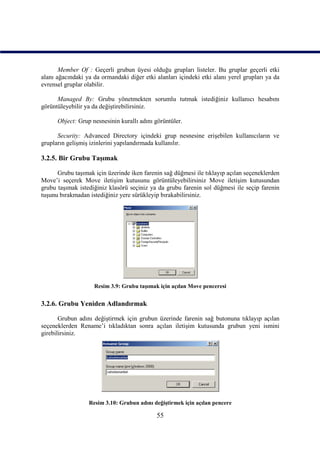
      3.2.5. Bir Grubu Taşımak .............................................................................................. 55
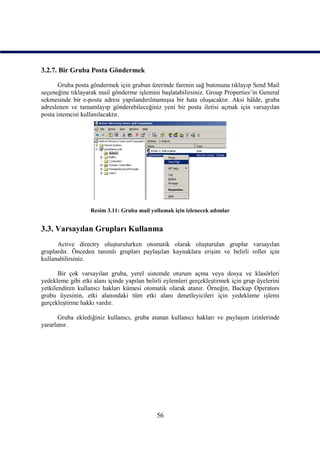
      3.2.6. Grubu Yeniden Adlandırmak .............................................................................. 55
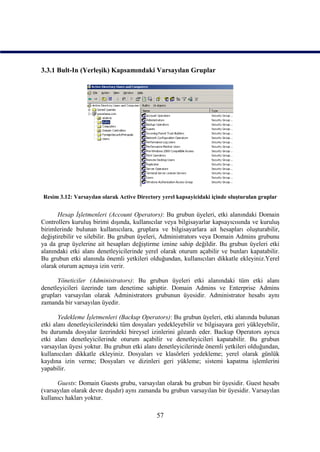
      3.2.7. Bir Gruba Posta Göndermek................................................................................ 56
   3.3. Varsayılan Grupları Kullanma .................................................................................... 56
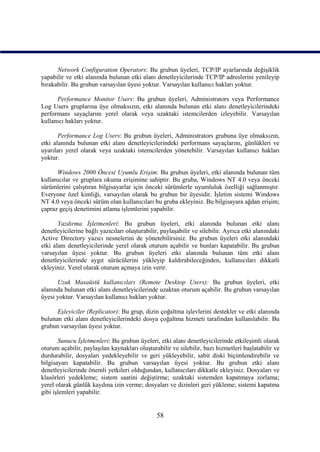
      3.3.1 Bult-In (Yerleşik) Kapsamındaki Varsayılan Gruplar.......................................... 57
      3.3.2. Kullanıcılar (Users) Kapsamındaki Varsayılan Klasörler ................................... 59
      3.3.3. Varsayılan Gruplara Kullanıcı Ekleme................................................................ 61
   UYGULAMA FAALİYETİ .............................................................................................. 63
   ÖLÇME VE DEĞERLENDİRME .................................................................................... 64
ÖĞRENME FAALİYETİ–4 .................................................................................................. 65
4. ERİŞİM KAYNAKLARINI YÖNETMEK ....................................................................... 65
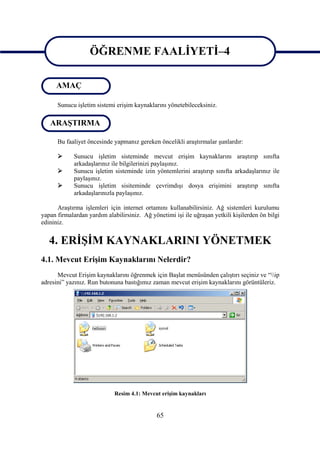
   4.1. Mevcut Erişim Kaynaklarını Nelerdir?....................................................................... 65
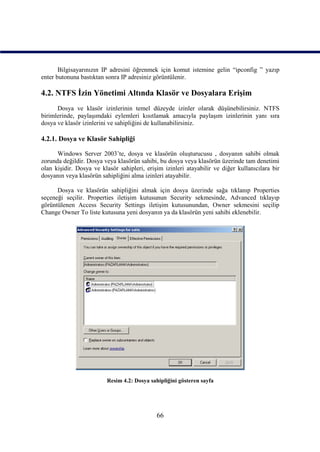
   4.2. NTFS İzin Yönetimi Altında Klasör ve Dosyalara Erişim ......................................... 66
      4.2.1. Dosya ve Klasör Sahipliği ................................................................................... 66
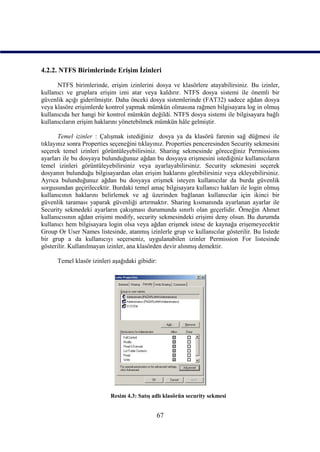
      4.2.2. NTFS Birimlerinde Erişim İzinleri...................................................................... 67
   4.3. Etkili İzin Yönetimi .................................................................................................... 70
   4.4. Çevrimdışı Önbellekleme ile Dosya Erişimi............................................................... 72
      4.4.1. Dosya Sunucularındaki Çevrimdışı Dosyaları Yapılandırmak............................ 72
      4.4.2. İstemciler Üzerindeki Çevrim dışı Dosyaları Yapılandırmak ............................. 74
   UYGULAMA FAALİYETİ .............................................................................................. 76
   ÖLÇME VE DEĞERLENDİRME .................................................................................... 77
MODÜL DEĞERLENDİRME .............................................................................................. 78
CEVAP ANAHTARLARI ..................................................................................................... 79
ÖNERİLEN KAYNAKLAR.................................................................................................. 80
KAYNAKÇA ......................................................................................................................... 81


                                                                 ii
AÇIKLAMALAR
                 AÇIKLAMALAR
KOD              481BB0066
ALAN             Bilişim Teknolojileri
DAL/MESLEK       Ağ İşletmenliği
MODÜLÜN ADI      Sunucu İşletim Sistemi - 2
                 Bu modül öğrencinin, gerekli ortam sağlandığında,
                 kullanıcı ve bilgisayar hesaplarına göre organizasyon
                 birimlerini yaratma ve gruplama işlemlerini yapabilmesi için
MODÜLÜN TANIMI   gerekli bilgilerin verildiği, kullanıcıları ve bilgisayar
                 hesaplarının yönetiminin, grupları yaratma ve yönetiminin
                 erişim kaynaklarını yönetenimini yapılabileceği öğrenme
                 materyalidir.
SÜRE             40/32
ÖN KOŞUL         Sunucu İşletim Sistemi-1 modülünü tamamlamış olmak.
                  Gelişmiş ağ sunucu işletim sisteminin kullanıcı ortamını
YETERLİK            sağlamak.
                  Gelişmiş ağ sunucu işletim sistemini kurmak.
                 Genel Amaç
                 Bu modül ile gerekli ortam sağlandığında, gelişmiş ağ sunucu
                 ortamında kullanıcı ortamını sağlayabileceksiniz.

                 Amaçlar
MODÜLÜN AMACI     Kullanıcı ve bilgisayar hesaplarına göre organizasyon
                   birimlerini     yaratma     ve      gruplama     işlemlerini
                   gerçekleştirebileceksiniz.
                  Kullanıcı ve bilgisayar hesaplarını yönetebilecektir.
                  Grup yaratıp yönetebileceksiniz.
                  Erişim kaynaklarını yönetebileceksiniz.
EĞİTİM ÖĞRETİM
ORTAMLARI VE     Gelişmiş ağ sunucu işletim sistemli bilgisayar.
DONANIMLARI
                  Her faaliyet sonrasında o faaliyetle ilgili değerlendirme
                   soruları ile kendi kendinizi değerlendireceksiniz.
                  Modül içinde ve sonunda verilen öğretici sorularla
                   edindiğiniz bilgileri pekiştirecek, uygulama örneklerini ve
ÖLÇME VE           testleri gerekli süre içinde tamamlayarak etkili öğrenmeyi
DEĞERLENDİRME      gerçekleştireceksiniz.
                  Sırasıyla araştırma yaparak grup çalışmalarına katılarak ve
                   en son aşamada alan öğretmenlerine danışarak ölçme ve
                   değerlendirme uygulamalarını gerçekleştiriniz. Öğrenci
                   ürün dosyası tutulması tavsiye edilir.


                                 iii
iv
GİRİŞ
                                        GİRİŞ

      Sevgili Öğrenci,

      İşletim sistemi, kullanıcı ile donanım sistemi arasındaki iletişimi sağlayan, uygulama
programlarını çalıştırmaktan sorumlu ayrıca yazılımların üzerinde çalıştırılabileceği bir
sistem programıdır. İşletim sistemi günümüz koşullarında artık network (ağ) sistemi hâline
gelmiştir. İşletim sistemleri network oluşturmayı desteklemektedir.

       Network işletim sistemleri, network donanımını kullanarak bilgisayarları birbirlerine
bağlarlar. Network (ağ) işletim sisteminin büyük bir bölümünün çalıştığı merkezî bilgisayar,
sunucu (server) olarak adlandırılır. Sunucu tarafından yönetilen kaynakları kullanan
bilgisayara ise istemci denir.

      Bilgisayarlar arasında network kurulması birçok şubesi olan kuruluşlar ya da kendi
içinde bölümleri bulunan şirketler için yönetimin görev takibinin ve kaynak kullanımının
kolaylaşmasını sağlar. Örneğin yönetici istemci bilgisayarlara bir programı yüklemek ya da
kullanıcının bir sorununu gidermek amacıyla bilgisayarın başına gitmeden network
üzerinden müdahale edilebilir.

        Bir ya da daha çok bilgisayarın sunucu bilgisayara bağlanması network yönetimini,
bilgisayarların network üzerinde disk kaynaklarına, yazıcı ve diğer bilgisayarlara erişimiyle
ilgili düzenlemelerin yapılmasını zorunlu kılar. Netwok’e girecek kişiler bir kullanıcı hesabı
almak zorundadırlar. Yönetici kullanıcı grup hesapları oluşturur ve hangi kullanıcının hangi
kaynaklara ve hangi dosyalara ulaşabileceğini belirler.

      Sunucu işletim sisteminde bulunan Backup programı ile günlük yapılan veriler bir
diske yedeklenerek bir arıza meydana geldiğinde geri yükleme (restore) işlemi ile bilgiler
kaybedilmemektedir.

       Bu modül sonunda, sunucu bilgisayarınızda Active Directory oluşturabileceksiniz.
Active Directory içinde Organization Unitler oluşturabileceksiniz. Kullanıcı
tanımlayabilecek kullanıcı izinlerini atayabilecek kullanıcıları gruplayabileceksiniz. İstemci
bilgisayarlara ulaşabileceksiniz. Yönetim araçlarını kullanabileceksiniz. Yedekleme ve geri
alma işlemlerini yapabilecek, sürücü ve dosya sistemi hakkında bilgi sahibi olabileceksiniz.


                                              1
2
ÖĞRENME FAALİYETİ–1
                    ÖĞRENME FAALİYETİ–1

      AMAÇ

      Kullanıcı ve bilgisayar hesaplarına göre organizasyon birimleri yaratma ve gruplama
işlemini gerçekleştirebileceksiniz.


   ARAŞTIRMA

      Bu faaliyet öncesinde yapmanız gereken öncelikli araştırmalar şunlardır:

            Sunucu işletim sisteminde kullanıcı ve bilgisayar hesaplarının ne anlama
             geldiğini araştırıp sınıfta arkadaşlarınız ile bilgilerinizi paylaşınız.
            Sunucu işletim sisteminde organizasyon biriminin ne demek olduğunu araştırıp
             sınıfta arkadaşlarınız ile paylaşınız.
            Sunucu işletim sisiteminin diğer bilgisayarlar ile nasıl bağlandığını araştırıp
             sınıfta arkadaşlarınızla paylaşınız.

      Araştırma işlemleri için internet ortamını kullanabilirsiniz. Ağ sistemleri kurulumu
yapan firmalardan yardım alabilirsiniz. Ağ yönetimi işi ile uğraşan yetkili kişilerden ön bilgi
edininiz.


     1. KULLANICI VE BİLGİSAYAR
 HESAPLARINA GÖRE ORGANİZASYON
BİRİMLERİ YARATMAK VE GRUPLAMAK
       Bilindiği gibi var olan kaynakları paylaşmak ve daha verimli şekilde kullanabilmek
için ağ kurulur. Örneğin tek bir yazıcının bir çok kişi tarafından kullanılabilmesi için, bir
dosyanın başkaları ile paylaşılabilmesi için. Ancak bu paylaşımın yapılması ve denetimsiz
bırakılması bir sürü sorunu da beraberinde getirecektir, mesela paylaştırdığınız bir dosyayı
herkes görebilir veya değiştirebilir, başkaları sizin bilgisayarınıza girip dosyalarınızı silebilir.
Bunları önlemek için ağı yönetecek işletim sistemleri geliştirilmiştir. Windows Server 2003
ve Linux Red Hat sunucu işletim sistemlerine örnektir. Sunucu işletim sistemleri ağ üzerinde
kontrol sağlamak için adına servis dediğimiz programlar kullanırlar. Ağ işletim sisteminin
kontrol ettiği bilgisayarlar sunucu işletim sisteminin etki alanı içerisindedir bu etki alanına
Domain denir. Ağın kaynaklarını paylaşmak isteyen bilgisayarlar bu etki alanına (Domaine)
dâhil olmalıdır.


                                                 3
Sunucu sistemlerinin sunduğu servisler kısaca aşağıdaki gibi özetlenebilir:

            Dosya Sunucusu (File Server) : Etki alanındaki kullanıcıların kullandıkları
             dosyaları ve klasörleri ortak bir alanda toplamak ve erişimleri düzenlemek için
             kullanılır.
            Yazıcı Sunucusu (Print Server) : Etki alanındaki kullanıcıların yazıcı çıktılarını
             tek bir bilgisayar üzerinden almaları için kullanılır.
            Uygulama Sunucusu (Application Server) : IIS (Internet Information Servise)
             gibi web sayfalarımızı yayınlamak için gerekli olan servisi sunmak için
             kullanılır.
            Posta Sunucusu (Mail server) : Elektronik posta alış-verişini yönetmek için
             kullanılır.
            Etki Alanı Yöneticisi (Domain Controller) : Temel dizin yapısı olan Avtice
             Directory’i yönetmek için kullanılır.
            DNS Sunucusu (Domain Name Server) : Bilgisayarlar kendi aralarındaki
             iletişimlerinde IP kullanmaktadırlar. Fakat bu işimizi zorlaştırdığı için isimlere
             ihtiyaç duyulmuştur. Örneğin www.google.com.tr adresini açmak istediğimizde
             bu adresin bağlı olduğu IP adresi yerine direkt ismini yazıyor. Bu örnekteki gibi
             isim ve IP eşlemelerinin DNS sunucularda tutulmaktadır.
            DHCP Sunucusu: Bir ağa bağlanan kullanıcıların birbirileri olan iletişimleri ve
             internete çıkmaları için IP bilgisi gerekmektedir. Kullanıcıların bu bilgileri
             otomatik olarak almaları sağlamak için DHCP sunucusu kullanılır.
            Akıcı Medya Sunucusu (Streaming Media Server) : Video yayını gibi hizmet
             sunmak için kullanılır.
            WINS : Eski işletim sistemlerinde (Windows 2000 öncesi) DNS Sunucusun
             yaptığı işi yapmaktadır.

       Bu hizmetler için tek bir sunucu da aynı anda verilebildiği gibi her bir servis için ayrı
ayrı sunucular da kullanılabilmektedir.

1.1. Active Directory (Aktif Rehber ) Hizmetinin Kurulumu

       Bir sunucu etki alanındaki kaynakların isimlerini, yerlerini, tanımlarını, yönetim ve
güvenlik bilgilerinin tutulduğu ve bunun kullanıcılara sunulduğu sunucu servisidir. Windows
2000 ve sonrası sunucu sistemlerinde kullanılır. Örneğin kullanıcı bir dosyaya ulaşmak
istediği zaman bu dosyanın hangi bilgisayar üzerinde, hangi klasörün içerisinde tutulduğu
Active Directory’den bulunur, bu kullanıcın dosyayı açma yetkisinin olup olmadığı Active
Directory’den kontrol edilir. Dolayısı ile Active Directory Windows 2003 sunucu işletim
sisteminin en önemli servisidir. Active Directory tüm ağın tek bir yerden yönetilmesini ve
kontrol edilmesini sağlar. Önce bu Active Directory servisini kuralım.

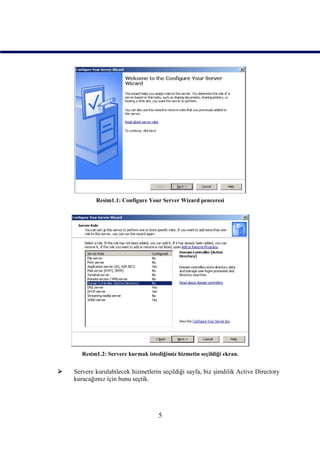
            Bir Active Directory yüklemesini gerçekleştirmek için öncelikle Administrative
             menüsünden Cofigure Your Server Wizard’ı seçiniz.


                                               4
Resim1.1: Configure Your Server Wizard penceresi


       Resim1.2: Servere kurmak istediğimiz hizmetin seçildiği ekran.


   Servere kurulabilecek hizmetlerin seçildiği sayfa, biz şimdilik Active Directory
    kuracağımız için bunu seçtik.


                                     5
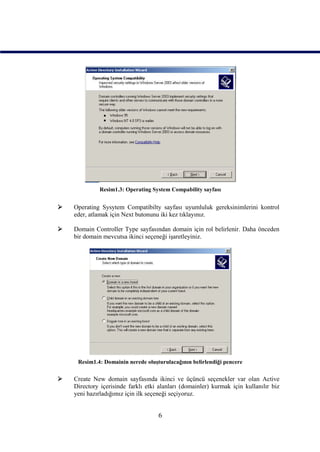
Resim1.3: Operating System Compability sayfası


   Operating Sysytem Compatibilty sayfası uyumluluk gereksinimlerini kontrol
    eder, atlamak için Next butonunu iki kez tıklayınız.

   Domain Controller Type sayfasından domain için rol belirlenir. Daha önceden
    bir domain mevcutsa ikinci seçeneği işaretleyiniz.


     Resim1.4: Domainin nerede oluşturulacağının belirlendiği pencere

   Create New domain sayfasında ikinci ve üçüncü seçenekler var olan Active
    Directory içerisinde farklı etki alanları (domainler) kurmak için kullanılır biz
    yeni hazırladığımız için ilk seçeneği seçiyoruz.


                                    6
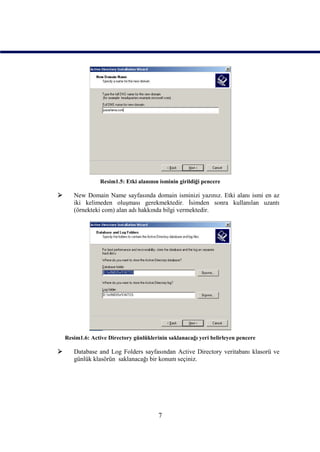
Resim1.5: Etki alanının isminin girildiği pencere

      New Domain Name sayfasında domain isminizi yazınız. Etki alanı ismi en az
       iki kelimeden oluşması gerekmektedir. İsimden sonra kullanılan uzantı
       (örnekteki com) alan adı hakkında bilgi vermektedir.


    Resim1.6: Active Directory günlüklerinin saklanacağı yeri belirleyen pencere

      Database and Log Folders sayfasından Active Directory veritabanı klasorü ve
       günlük klasörün saklanacağı bir konum seçiniz.


                                         7
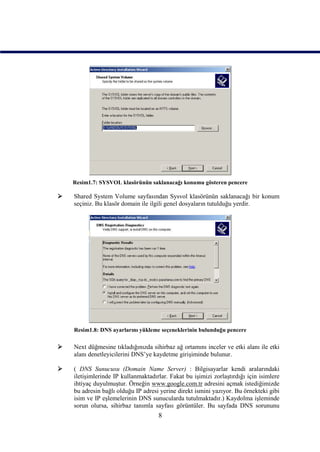
Resim1.7: SYSVOL klasörünün saklanacağı konumu gösteren pencere

   Shared System Volume sayfasından Sysvol klasörünün saklanacağı bir konum
    seçiniz. Bu klasör domain ile ilgili genel dosyaların tutulduğu yerdir.


    Resim1.8: DNS ayarlarını yükleme seçeneklerinin bulunduğu pencere

   Next düğmesine tıkladığınızda sihirbaz ağ ortamını inceler ve etki alanı ile etki
    alanı denetleyicilerini DNS’ye kaydetme girişiminde bulunur.

   ( DNS Sunucusu (Domain Name Server) : Bilgisayarlar kendi aralarındaki
    iletişimlerinde IP kullanmaktadırlar. Fakat bu işimizi zorlaştırdığı için isimlere
    ihtiyaç duyulmuştur. Örneğin www.google.com.tr adresini açmak istediğimizde
    bu adresin bağlı olduğu IP adresi yerine direkt ismini yazıyor. Bu örnekteki gibi
    isim ve IP eşlemelerinin DNS sunucularda tutulmaktadır.) Kaydolma işleminde
    sorun olursa, sihirbaz tanımla sayfası görüntüler. Bu sayfada DNS sorununu
                                     8
düzeltip yeniden denetleme, Microsoft DNS’i sunucuya yükleme ve
    yapılandırma ya da DNS’i daha sonra yapılandırma için seçenekleriniz
    bulunmaktadır. İlk iki seçenekten birini seçerek DNS üzerinde gerekli
    değişiklikleri yapabilir ya da DNS sihirbazının yüklenmesine izin verebilirsiniz.
    Üçüncü seçeneği seçerseniz daha sonra düzeltmeleri kendiniz yapmak zorunda
    kalırsınız.


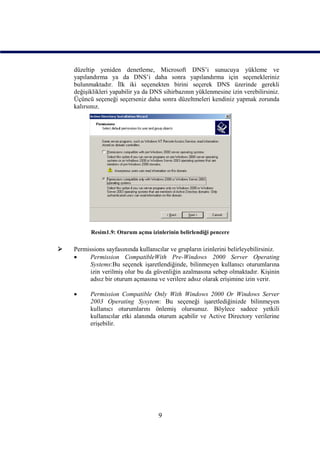
          Resim1.9: Oturum açma izinlerinin belirlendiği pencere

   Permissions sayfasınında kullanıcılar ve grupların izinlerini belirleyebilirsiniz.
         Permission CompatibleWith Pre-Windows 2000 Server Operating
          Systems:Bu seçenek işaretlendiğinde, bilinmeyen kullanıcı oturumlarına
          izin verilmiş olur bu da güvenliğin azalmasına sebep olmaktadır. Kişinin
          adsız bir oturum açmasına ve verilere adsız olarak erişimine izin verir.

         Permission Compatible Only With Windows 2000 Or Windows Server
          2003 Operating Sysytem: Bu seçeneği işaretlediğinizde bilinmeyen
          kullanıcı oturumlarını önlemiş olursunuz. Böylece sadece yetkili
          kullanıcılar etki alanında oturum açabilir ve Active Directory verilerine
          erişebilir.


                                     9
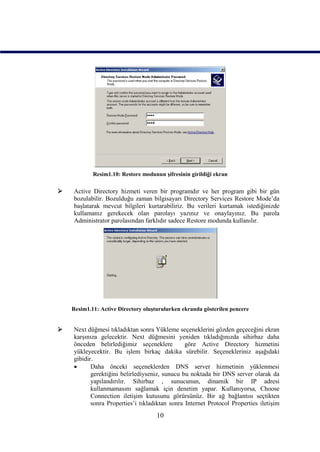
Resim1.10: Restore modunun şifresinin girildiği ekran

   Active Directory hizmeti veren bir programdır ve her program gibi bir gün
    bozulabilir. Bozulduğu zaman bilgisayarı Directory Services Restore Mode’da
    başlatarak mevcut bilgileri kurtarabiliriz. Bu verileri kurtamak istediğinizde
    kullamanız gerekecek olan parolayı yazınız ve onaylayınız. Bu parola
    Administrator parolasından farklıdır sadece Restore modunda kullanılır.


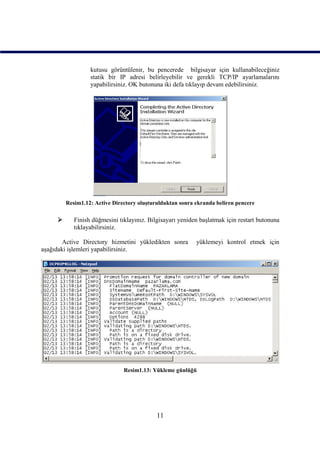
    Resim1.11: Active Directory oluşturulurken ekranda gösterilen pencere


   Next düğmesi tıkladıktan sonra Yükleme seçeneklerini gözden geçeceğini ekran
    karşınıza gelecektir. Next düğmesini yeniden tıkladığınızda sihirbaz daha
    önceden belirlediğimiz seçeneklere          göre Active Directory hizmetini
    yükleyecektir. Bu işlem birkaç dakika sürebilir. Seçenekleriniz aşağıdaki
    gibidir.
          Daha önceki seçeneklerden DNS server hizmetinin yüklenmesi
           gerektiğini belirlediyseniz, sunucu bu noktada bir DNS server olarak da
           yapılandırılır. Sihirbaz , sunucunun, dinamik bir IP adresi
           kullanmamasını sağlamak için denetim yapar. Kullanıyorsa, Choose
           Connection iletişim kutusunu görürsünüz. Bir ağ bağlantısı seçtikten
           sonra Properties’i tıkladıktan sonra Internet Protocol Properties iletişim
                                     10
kutusu görüntülenir, bu pencerede bilgisayar için kullanabileceğiniz
                  statik bir IP adresi belirleyebilir ve gerekli TCP/IP ayarlamalarını
                  yapabilirsiniz. OK butonuna iki defa tıklayıp devam edebilirsiniz.


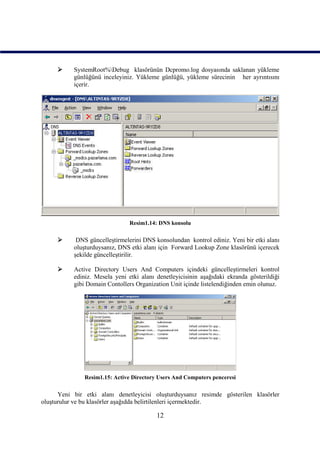
         Resim1.12: Active Directory oluşturulduktan sonra ekranda beliren pencere

           Finish düğmesini tıklayınız. Bilgisayarı yeniden başlatmak için restart butonuna
            tıklayabilirsiniz.

        Active Directory hizmetini yükledikten sonra       yüklemeyi kontrol etmek için
aşağıdaki işlemleri yapabilirsiniz.


                               Resim1.13: Yükleme günlüğü


                                            11
     SystemRoot%Debug klasörünün Dcpromo.log dosyasında saklanan yükleme
           günlüğünü inceleyiniz. Yükleme günlüğü, yükleme sürecinin her ayrıntısını
           içerir.


                                Resim1.14: DNS konsolu

           DNS güncelleştirmelerini DNS konsolundan kontrol ediniz. Yeni bir etki alanı
           oluşturduysanız, DNS etki alanı için Forward Lookup Zone klasörünü içerecek
           şekilde güncelleştirilir.

          Active Directory Users And Computers içindeki güncelleştirmeleri kontrol
           ediniz. Mesela yeni etki alanı denetleyicisinin aşağıdaki ekranda gösterildiği
           gibi Domain Contollers Organization Unit içinde listelendiğinden emin olunuz.


               Resim1.15: Active Directory Users And Computers penceresi

      Yeni bir etki alanı denetleyicisi oluşturduysanız resimde gösterilen klasörler
oluşturulur ve bu klasörler aşağıdda belirtilenleri içermektedir.

                                          12
     Builtin kapsayıcısı, Administrators ve Account Operators dâhil yönetim için
            yerleşik hesaplarını içerir.

           Computers kapsayıcısı, etki alanı için bilgisayar hesaplarını içerir.

           Domain Controllers kapsayıcısı, etki alanı denetleyicisi hesaplarını içerir ve
            yüklediğiniz etki alanı denetleyicisi için bir hesap içermelidir.

           Foreing Security Principals, diğer etki alanı ağaçlarındaki güvenlik yetkililerini
            içerir.

           Users, etki alanındaki kullanıcı hesaplarını içerir.

1.2. Kulanıcı ve Bilgisayar Hesapları Oluşturma
       Sunucu işletim sisteminin kontrolündeki (domaindeki) ağ kaynaklarından
yararlanabilmek için sunucu işletim sistemi içerisinde oturum açmak gerekir bu işleme log
on işlemi denir.

1.2.1. Sunucu İşletim Sisteminde Oturum Açmak

      Bilgisayarda oturum açma işlemi sırasında aşağıdaki ekran karşımıza gelir.


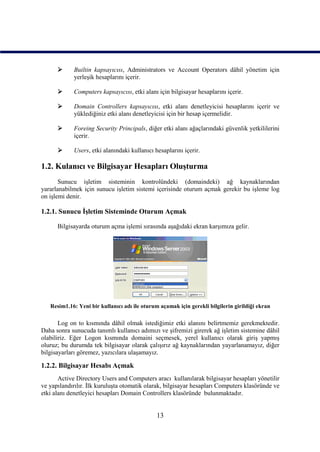
   Resim1.16: Yeni bir kullanıcı adı ile oturum açamak için gerekli bilgilerin girildiği ekran

       Log on to kısmında dâhil olmak istediğimiz etki alanını belirtmemiz gerekmektedir.
Daha sonra sunucuda tanımlı kullanıcı adımızı ve şifremizi girerek ağ işletim sistemine dâhil
olabiliriz. Eğer Logon kısmında domaini seçmesek, yerel kullanıcı olarak giriş yapmış
oluruz; bu durumda tek bilgisayar olarak çalışırız ağ kaynaklarından yayarlanamayız, diğer
bilgisayarları göremez, yazıcılara ulaşamayız.

1.2.2. Bilgisayar Hesabı Açmak
       Active Directory Users and Computers aracı kullanılarak bilgisayar hesapları yönetilir
ve yapılandırılır. İlk kuruluşta otomatik olarak, bilgisayar hesapları Computers klasöründe ve
etki alanı denetleyici hesapları Domain Controllers klasöründe bulunmaktadır.


                                               13
Active Directory içindeki Account Operators, Domain Admins ya da Enterprise
Admins gruplarının bir üyesi olursanız etki alanında           yeni bir bilgisayar hesabı
oluşturabilirsiniz. Yeni bir bilgisayar hesabı oluşturmak için Active Directory Users And
Computers aracını başlatınız.

       Bilgisayar hesabı içinde oluşturmak istediğiniz klasörü farenin sağ düğmesi ile
tıklayınız. Açılan seçeneklerden New seçeneğine sonra Computer seçeneğine tıklayınız.
İşlem sonucunda New Object-Computer Wizard başlatılır.

       Oluşturacağınız bilgisayar hesabının ismini yazınız. Yalnızca Domain Admins üyeleri
bilgisayarı etki alanı ile birleştirebilir. Bilgisayarları farklı bir kullanıcı ya da grubun etki
alanı ile birleştirilmesine izin vermek için Change düğmesine tıkladıktan sonra bilgisayarı
etki alanı ile birleştirmeye yetkili bir kullanıcı ya da grup hesabı seçmek için Select User Or
Group iletişim kutusunu kullanınız. Assign This Computer Account As A Pre-Windows
2000 Computer seçimini, Windows NT sistemleri bu hesabı kullanabiliyorsa yapınız. Daha
Sonra Next butonuna iki kez tıklayınız.

           Bir bilgisayar hesabının oluşturulması bilgisayarı etki alanı ile
           birleştirmez. Bu işlem yalnızca etki alanını birleştirme sürecini
           basitleştiren hesabı oluşturur. Ancak bir bilgisayarı bir etki alanı ile
           birleştirdiğinizde bir bilgisayar hesabını kullanabilirsiniz.


       Bir bilgisayarı etki alanlarıyla birleştikten sonra Active Directory içinde yeni bir
bilgisayar hesabı oluşturmak için tanıtımlar yapmalısınız. Yeni bilgisayar Active Directory
içinde otomatik olarak Computer kapsayıcısına konulacaktır. Windows Server 2003
yüklediğinizde ya da kurduğunuzda bir bilgisayarı etki alanıyla birleştirmek için bir iletişim
kutusu bulunmaktadır. Yerel bilgisayarda administrator grubunun bir üyesi iseniz bu
birleştirmeyi yapabilirsiniz. Windows Server 2003 kimliği doğrulanmış herhangi bir
kullanıcının toplam 10’a kadar iş istasyonunu etki alanıyla birleştirmesine imkân verir.
Account Operators, Domain Admins ya da Enterprise Admins grubunun bir üyesi iseniz
sunucuyu bir etki alanı ile birleştirebilirsiniz.

      Bir etki alanı ile sunucu veya iş istasyonunu birleştirmek için aşağıdaki adımları
yapınız:

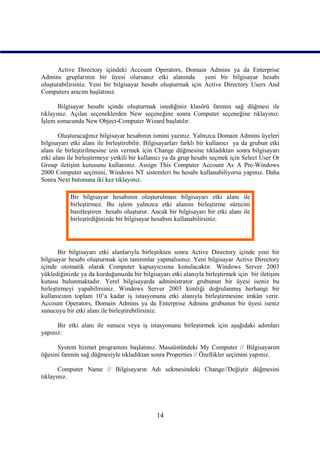
      System hizmet programını başlatınız. Masaüstündeki My Computer // Bilgisayarım
öğesini farenin sağ düğmesiyle tıkladıktan sonra Properties // Özellikler seçimini yapınız.

       Computer Name // Bilgisayarın Adı sekmesindeki Change//Değiştir düğmesini
tıklayınız.


                                               14
Resim1.17: Bilgisayar simgesinin üzerinde sağa tıklayıp özellikler seçeneğine tıklayınca ekrana
                                       gelen pencere

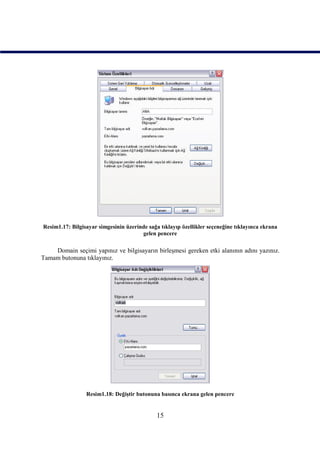
    Domain seçimi yapınız ve bilgisayarın birleşmesi gereken etki alanının adını yazınız.
Tamam butonuna tıklayınız.


                 Resim1.18: Değiştir butonuna basınca ekrana gelen pencere


                                              15
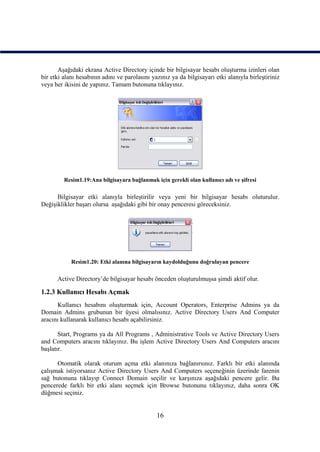
Aşağıdaki ekrana Active Directory içinde bir bilgisayar hesabı oluşturma izinleri olan
bir etki alanı hesabının adını ve parolasını yazınız ya da bilgisayarı etki alanıyla birleştiriniz
veya her ikisini de yapınız. Tamam butonuna tıklayınız.


         Resim1.19:Ana bilgisayara bağlanmak için gerekli olan kullanıcı adı ve şifresi

      Bilgisayar etki alanıyla birleştirilir veya yeni bir bilgisayar hesabı oluturulur.
Değişiklikler başarı olursa aşağıdaki gibi bir onay penceresi göreceksiniz.


            Resim1.20: Etki alanına bilgisayarın kaydolduğunu doğrulayan pencere

      Active Directory’de bilgisayar hesabı önceden oluşturulmuşsa şimdi aktif olur.

1.2.3 Kullanıcı Hesabı Açmak
      Kullanıcı hesabını oluşturmak için, Account Operators, Enterprise Admins ya da
Domain Admins grubunun bir üyesi olmalısınız. Active Directory Users And Computer
aracını kullanarak kullanıcı hesabı açabilirsiniz.

       Start, Programs ya da All Programs , Administrative Tools ve Active Directory Users
and Computers aracını tıklayınız. Bu işlem Active Directory Users And Computers aracını
başlatır.

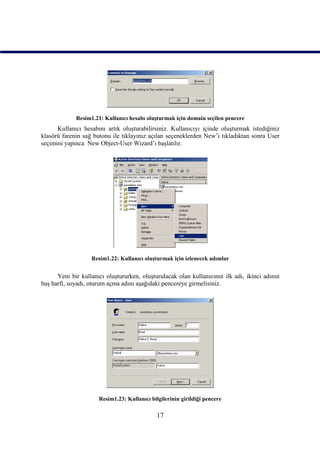
      Otomatik olarak oturum açma etki alanınıza bağlanırsınız. Farklı bir etki alanında
çalışmak istiyorsanız Active Directory Users And Computers seçeneğinin üzerinde farenin
sağ butonuna tıklayıp Connect Domain seçilir ve karşınıza aşağıdaki pencere gelir. Bu
pencerede farklı bir etki alanı seçmek için Browse butonunu tıklayınız, daha sonra OK
düğmesi seçiniz.


                                               16
Resim1.21: Kullanıcı hesabı oluşturmak için domain seçilen pencere
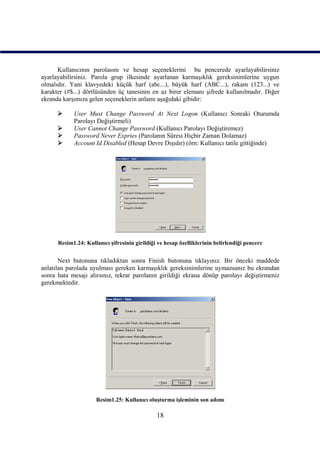
      Kullanıcı hesabını artık oluşturabilirsiniz. Kullanıcıyı içinde oluşturmak istediğiniz
klasörü farenin sağ butonu ile tıklayınız açılan seçeneklerden New’i tıkladıktan sonra User
seçimini yapınca New Object-User Wizard’ı başlatılır.


                   Resim1.22: Kullanıcı oluşturmak için izlenecek adımlar


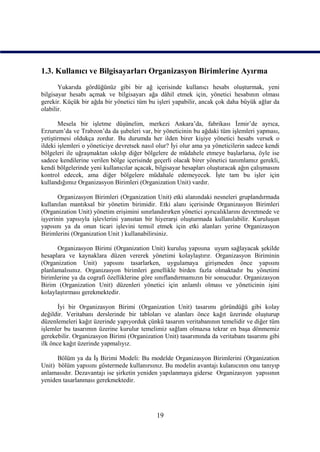
      Yeni bir kullanıcı oluştururken, oluşturulacak olan kullanıcının ilk adı, ikinci adının
baş harfi, soyadı, oturum açma adını aşağıdaki pencereye girmelisiniz.


                      Resim1.23: Kullanıcı bilgilerinin girildiği pencere

                                              17
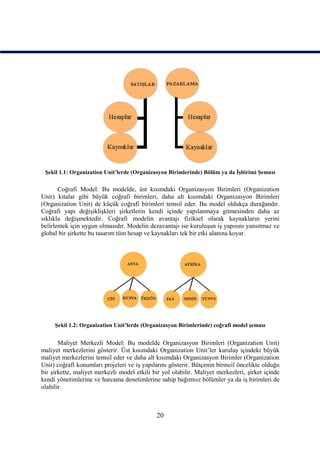
Kullanıcının parolasını ve hesap seçeneklerini bu pencerede ayarlayabilirsiniz
ayarlayabilirsiniz. Parola grup ilkesinde ayarlanan karmaşıklık gereksinimlerine uygun
olmalıdır. Yani klavyedeki küçük harf (abc...), büyük harf (ABC...), rakam (123...) ve
karakter (#$...) dörtlüsünden üç tanesinin en az birer elemanı şifrede kullanılmadır. Diğer
ekranda karşımıza gelen seçeneklerin anlamı aşağıdaki gibidir:

           User Must Change Password At Next Logon (Kullanıcı Sonraki Oturumda
            Parolayı Değiştirmeli)
           User Cannot Change Password (Kullanıcı Parolayı Değiştiremez)
           Password Never Expries (Parolanın Süresi Hiçbir Zaman Dolamaz)
           Account Id Disabled (Hesap Devre Dışıdır) (örn: Kullanıcı tatile gittiğinde)


      Resim1.24: Kullanıcı şifresinin girildiği ve hesap özelliklerinin belirlendiği pencere


       Next butonuna tıkladıktan sonra Finish butonuna tıklayınız. Bir önceki maddede
anlatılan parolada uyulması gereken karmaşıklık gereksinimlerine uymazsanız bu ekrandan
sonra hata mesajı alırsınız, tekrar parolanın girildiği ekrana dönüp parolayı değiştirmeniz
gerekmektedir.


                      Resim1.25: Kullanıcı oluşturma işleminin son adımı

                                               18
1.3. Kullanıcı ve Bilgisayarları Organizasyon Birimlerine Ayırma
       Yukarıda gördüğünüz gibi bir ağ içerisinde kullanıcı hesabı oluşturmak, yeni
bilgisayar hesabı açmak ve bilgisayarı ağa dâhil etmek için, yönetici hesabının olması
gerekir. Küçük bir ağda bir yönetici tüm bu işleri yapabilir, ancak çok daha büyük ağlar da
olabilir.

       Mesela bir işletme düşünelim, merkezi Ankara’da, fabrikası İzmir’de ayrıca,
Erzurum’da ve Trabzon’da da şubeleri var, bir yöneticinin bu ağdaki tüm işlemleri yapması,
yetiştirmesi oldukça zordur. Bu durumda her ilden birer kişiye yönetici hesabı versek o
ildeki işlemleri o yöneticiye devretsek nasıl olur? İyi olur ama ya yöneticilerin sadece kendi
bölgeleri ile uğraşmaktan sıkılıp diğer bölgelere de müdahele etmeye başlarlarsa, öyle ise
sadece kendilerine verilen bölge içerisinde geçerli olacak birer yönetici tanımlamız gerekli,
kendi bölgelerinde yeni kullanıcılar açacak, bilgisayar hesapları oluşturacak ağın çalışmasını
kontrol edecek, ama diğer bölgelere müdahale edemeyecek. İşte tam bu işler için
kullandığımız Organizasyon Birimleri (Organization Unit) vardır.

       Organizasyon Birimleri (Organization Unit) etki alanındaki nesneleri gruplandırmada
kullanılan mantıksal bir yönetim birimidir. Etki alanı içerisinde Organizasyon Birimleri
(Organization Unit) yönetim erişimini sınırlandırırken yönetici ayrıcalıklarını devretmede ve
işyerinin yapısıyla işlevlerini yansıtan bir hiyerarşi oluşturmada kullanılabilir. Kuruluşun
yapısını ya da onun ticari işlevini temsil etmek için etki alanları yerine Organizasyon
Birimlerini (Organization Unit ) kullanabilirsiniz.

      Organizasyon Birimi (Organization Unit) kuruluş yapısına uyum sağlayacak şekilde
hesaplara ve kaynaklara düzen vererek yönetimi kolaylaştırır. Organizasyon Biriminin
(Organization Unit) yapısını tasarlarken, uygulamaya girişmeden önce yapısını
planlamalısınız. Organizasyon birimleri genellikle birden fazla olmaktadır bu yönetimi
birimlerine ya da cografi özelliklerine göre sınıflandırmamızın bir sonucudur. Organizasyon
Birim (Organization Unit) düzenleri yönetici için anlamlı olması ve yöneticinin işini
kolaylaştırması gerekmektedir.

       İyi bir Organizasyon Birimi (Organization Unit) tasarımı göründüğü gibi kolay
değildir. Veritabanı derslerinde bir tabloları ve alanları önce kağıt üzerinde oluşturup
düzenlemeleri kağıt üzerinde yapıyorduk çünkü tasarım veritabanının temelidir ve diğer tüm
işlemler bu tasarımın üzerine kurulur temelimiz sağlam olmazsa tekrar en başa dönmemiz
gerekebilir. Organizasyon Birimi (Organization Unit) tasarımında da veritabanı tasarımı gibi
ilk önce kağıt üzerinde yapmalıyız.

      Bölüm ya da İş Birimi Modeli: Bu modelde Organizasyon Birimlerini (Organization
Unit) bölüm yapısını göstermede kullanırsınız. Bu modelin avantajı kulanıcının onu tanıyıp
anlamasıdır. Dezavantajı ise şirketin yeniden yapılanmaya giderse Organizasyon yapısının
yeniden tasarlanması gerekmektedir.


                                             19
Şekil 1.1: Organization Unit’lerde (Organizasyon Birimlerinde) Bölüm ya da İşbirimi Şeması

       Coğrafi Model: Bu modelde, üst kısımdaki Organizasyon Birimleri (Organization
Unit) kıtalar gibi büyük coğrafi birimleri, daha alt kısımdaki Organizasyon Birimleri
(Organization Unit) de küçük coğrafi birimleri temsil eder. Bu model oldukça durağandır.
Coğrafi yapı değişiklişkleri şirketlerin kendi içinde yapılanmaya gitmesinden daha az
sıklıkla değişmektedir. Coğrafi modelin avantajı fiziksel olarak kaynakların yerini
belirlemek için uygun olmasıdır. Modelin dezavantajı ise kuruluşun iş yapısını yansıtmaz ve
global bir şirkette bu tasarım tüm hesap ve kaynakları tek bir etki alanına koyar.


     Şekil 1.2: Organization Unit’lerde (Organizasyon Birimlerinde) coğrafi model şeması


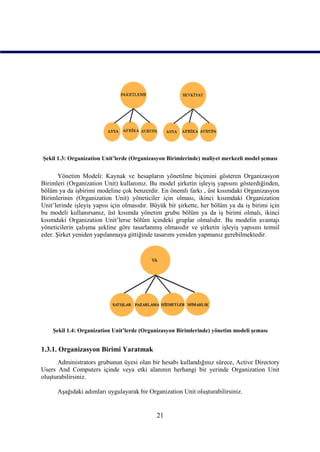
       Maliyet Merkezli Model: Bu modelde Organizasyon Birimleri (Organization Unit)
maliyet merkezlerini gösterir. Üst kısımdaki Organization Unit’ler kuruluş içindeki büyük
maliyet merkezlerini temsil eder ve daha alt kısımdaki Organizasyon Birimler (Organization
Unit) coğrafi konumları projeleri ve iş yapılarını gösterir. Bütçenin birincil öncelikte olduğu
bir şirkette, maliyet merkezli model etkili bir yol olabilir. Maliyet merkezleri, şirket içinde
kendi yönetimlerine ve harcama denetimlerine sahip bağımsız bölümler ya da iş birimleri de
olabilir.


                                              20
Şekil 1.3: Organization Unit’lerde (Organizasyon Birimlerinde) maliyet merkezli model şeması


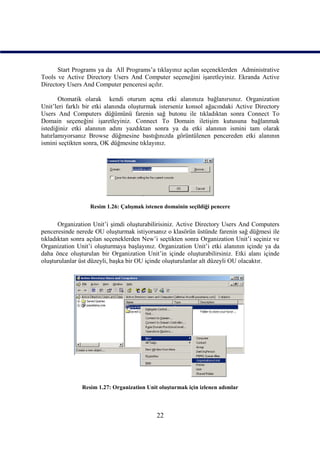
       Yönetim Modeli: Kaynak ve hesapların yönetilme biçimini gösteren Organizasyon
Birimleri (Organization Unit) kullanınız. Bu model şirketin işleyiş yapısını gösterdiğinden,
bölüm ya da işbirimi modeline çok benzerdir. En önemli farkı , üst kısımdaki Organizasyon
Birimlerinin (Organization Unit) yöneticiler için olması, ikinci kısımdaki Organization
Unit’lerinde işleyiş yapısı için olmasıdır. Büyük bir şirkette, her bölüm ya da iş birimi için
bu modeli kullanırsanız, üst kısımda yönetim grubu bölüm ya da iş birimi olmalı, ikinci
kısımdaki Organization Unit’lerse bölüm içindeki gruplar olmalıdır. Bu modelin avantajı
yöneticilerin çalışma şekline göre tasarlanmış olmasıdır ve şirketin işleyiş yapısını temsil
eder. Şirket yeniden yapılanmaya gittiğinde tasarımı yeniden yapmanız gerebilmektedir.


    Şekil 1.4: Organization Unit’lerde (Organizasyon Birimlerinde) yönetim modeli şeması


1.3.1. Organizasyon Birimi Yaratmak
      Administrators grubunun üyesi olan bir hesabı kullandığınız sürece, Active Directory
Users And Computers içinde veya etki alanının herhangi bir yerinde Organization Unit
oluşturabilirsiniz.

      Aşağıdaki adımları uygulayarak bir Organization Unit oluşturabilirsiniz.


                                             21
Start Programs ya da All Programs’a tıklayınız açılan seçeneklerden Administrative
Tools ve Active Directory Users And Computer seçeneğini işaretleyiniz. Ekranda Active
Directory Users And Computer penceresi açılır.

       Otomatik olarak kendi oturum açma etki alanınıza bağlanırsınız. Organization
Unit’leri farklı bir etki alanında oluşturmak isterseniz konsol ağacındaki Active Directory
Users And Computers düğümünü farenin sağ butonu ile tıkladıktan sonra Connect To
Domain seçeneğini işaretleyiniz. Connect To Domain iletişim kutusuna bağlanmak
istediğiniz etki alanının adını yazdıktan sonra ya da etki alanının ismini tam olarak
hatırlamıyorsanız Browse düğmesine bastığınızda görüntülenen pencereden etki alanının
ismini seçtikten sonra, OK düğmesine tıklayınız.


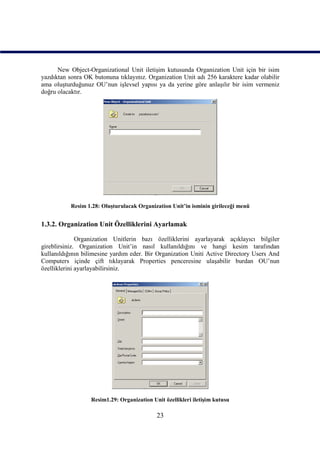
                  Resim 1.26: Çalışmak istenen domainin seçildiği pencere


       Organization Unit’i şimdi oluşturabilirisiniz. Active Directory Users And Computers
penceresinde nerede OU oluşturmak istiyorsanız o klasörün üstünde farenin sağ düğmesi ile
tıkladıktan sonra açılan seçeneklerden New’i seçtikten sonra Organization Unit’i seçiniz ve
Organization Unit’i oluşturmaya başlayınız. Organization Unit’i etki alanının içinde ya da
daha önce oluşturulan bir Organization Unit’in içinde oluşturabilirsiniz. Etki alanı içinde
oluşturulanlar üst düzeyli, başka bir OU içinde oluşturulanlar alt düzeyli OU olacaktır.


               Resim 1.27: Organization Unit oluşturmak için izlenen adımlar


                                            22
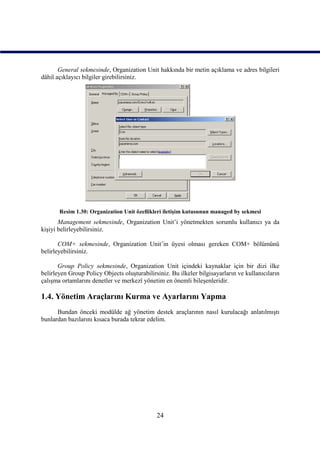
New Object-Organizational Unit iletişim kutusunda Organization Unit için bir isim
yazdıktan sonra OK butonuna tıklayınız. Organization Unit adı 256 karaktere kadar olabilir
ama oluşturduğunuz OU’nun işlevsel yapısı ya da yerine göre anlaşılır bir isim vermeniz
doğru olacaktır.


           Resim 1.28: Oluşturulacak Organization Unit’in isminin girileceği menü


1.3.2. Organization Unit Özelliklerini Ayarlamak

              Organization Unitlerin bazı özelliklerini ayarlayarak açıklayıcı bilgiler
gireblirsiniz. Organization Unit’in nasıl kullanıldığını ve hangi kesim tarafından
kullanıldığının bilimesine yardım eder. Bir Organization Uniti Active Directory Users And
Computers içinde çift tıklayarak Properties penceresine ulaşabilir burdan OU’nun
özelliklerini ayarlayabilirsiniz.


                  Resim1.29: Organization Unit özellikleri iletişim kutusu

                                            23
General sekmesinde, Organization Unit hakkında bir metin açıklama ve adres bilgileri
dâhil açıklayıcı bilgiler girebilirsiniz.


       Resim 1.30: Organization Unit özellikleri iletişim kutusunun managed by sekmesi
       Management sekmesinde, Organization Unit’i yönetmekten sorumlu kullanıcı ya da
kişiyi belirleyebilirsiniz.

       COM+ sekmesinde, Organization Unit’in üyesi olması gereken COM+ bölümünü
belirleyebilirsiniz.

       Group Policy sekmesinde, Organization Unit içindeki kaynaklar için bir dizi ilke
belirleyen Group Policy Objects oluşturabilirsiniz. Bu ilkeler bilgisayarların ve kullanıcıların
çalışma ortamlarını denetler ve merkezî yönetim en önemli bileşenleridir.

1.4. Yönetim Araçlarını Kurma ve Ayarlarını Yapma
      Bundan önceki modülde ağ yönetim destek araçlarının nasıl kurulacağı anlatılmıştı
bunlardan bazılarını kısaca burada tekrar edelim.


                                              24
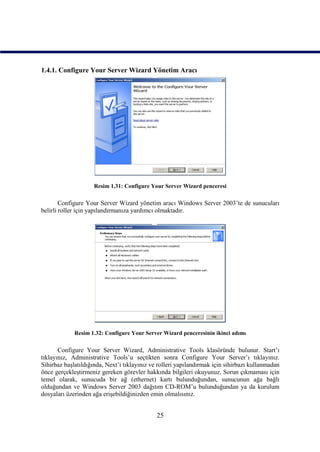
1.4.1. Configure Your Server Wizard Yönetim Aracı


                     Resim 1.31: Configure Your Server Wizard penceresi

        Configure Your Server Wizard yönetim aracı Windows Server 2003’te de sunucuları
belirli roller için yapılandırmanıza yardımcı olmaktadır.


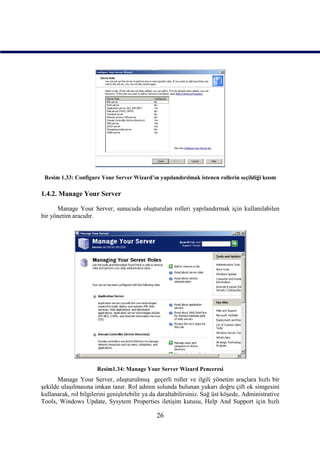
             Resim 1.32: Configure Your Server Wizard penceresinin ikinci adımı

       Configure Your Server Wizard, Administrative Tools klasöründe bulunur. Start’ı
tıklayınız, Administrative Tools’u seçtikten sonra Configure Your Server’ı tıklayınız.
Sihirbaz başlatıldığında, Next’i tıklayınız ve rolleri yapılandırmak için sihirbazı kullanmadan
önce gerçekleştirmeniz gereken görevler hakkında bilgileri okuyunuz. Sorun çıkmaması için
temel olarak, sunucuda bir ağ (ethernet) kartı bulunduğundan, sunucunun ağa bağlı
olduğundan ve Windows Server 2003 dağıtım CD-ROM’u bulunduğundan ya da kurulum
dosyaları üzerinden ağa erişebildiğinizden emin olmalısınız.


                                              25
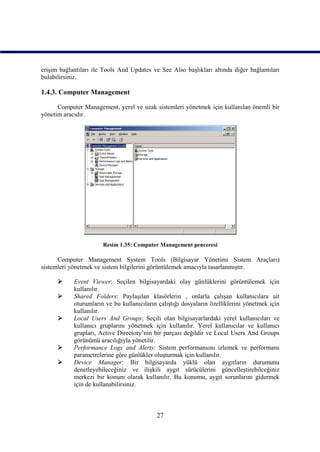
Resim 1.33: Configure Your Server Wizard’ın yapılandırılmak istenen rollerin seçildiği kısım

1.4.2. Manage Your Server

      Manage Your Server, sunucuda oluşturulan rolleri yapılandırmak için kullanılabilen
bir yönetim aracıdır.


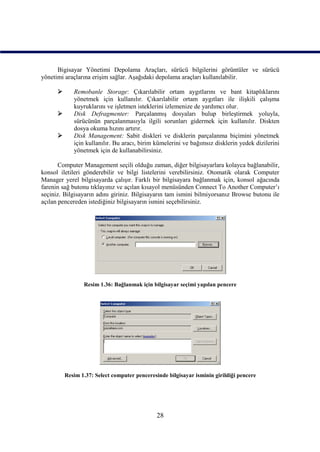
                       Resim1.34: Manage Your Server Wizard Penceresi
      Manage Your Server, oluşturulmuş geçerli roller ve ilgili yönetim araçlara hızlı bir
şekilde ulaşılmasına imkan tanır. Rol adının solunda bulunan yukarı doğru çift ok simgesini
kullanarak, rol bilgilerini genişletebilir ya da daraltabilirsiniz. Sağ üst köşede, Administrative
Tools, Windows Update, Sysytem Properties iletişim kutusu, Help And Support için hızlı

                                               26
erişim bağlantıları ile Tools And Updates ve See Also başlıkları altında diğer bağlantıları
bulabilirsiniz.

1.4.3. Computer Management

      Computer Management, yerel ve uzak sistemleri yönetmek için kullanılan önemli bir
yönetim aracıdır.


                       Resim 1.35: Computer Management penceresi

      Computer Management System Tools (Bilgisayar Yönetimi Sistem Araçları)
sistemleri yönetmek ve sistem bilgilerini görüntülemek amacıyla tasarlanmıştır.

           Event Viewer: Seçilen bilgisayardaki olay günlüklerini görüntülemek için
            kullanılır.
           Shared Folders: Paylaşılan klasörlerin , onlarla çalışan kullanıcılara ait
            oturumların ve bu kullanıcıların çalıştığı dosyaların özelliklerini yönetmek için
            kullanılır.
           Local Users And Groups: Seçili olan bilgisayarlardaki yerel kullanıcıları ve
            kullanıcı gruplarını yönetmek için kullanılır. Yerel kullanıcılar ve kullanıcı
            grupları, Active Directory’nin bir parçası değildir ve Local Users And Groups
            görünümü aracılığıyla yönetilir.
           Performance Logs and Alerts: Sistem performansını izlemek ve performans
            parametrelerine göre günlükler oluşturmak için kullanılır.
           Device Manager: Bir bilgisayarda yüklü olan aygıtların durumunu
            denetleyebileceğiniz ve ilişkili aygıt sürücülerini güncelleştirebilceğiniz
            merkezi bir konum olarak kullanılır. Bu konumu, aygıt sorunlarını gidermek
            için de kullanabilirsiniz.


                                            27
Bigisayar Yönetimi Depolama Araçları, sürücü bilgilerini görüntüler ve sürücü
yönetimi araçlarına erişim sağlar. Aşağıdaki depolama araçları kullanılabilir.

            Remobanle Storage: Çıkarılabilir ortam aygıtlarını ve bant kitaplıklarını
             yönetmek için kullanılır. Çıkarılabilir ortam aygıtları ile ilişkili çalışma
             kuyruklarını ve işletmen isteklerini izlemenize de yardımcı olur.
            Disk Defragmenter: Parçalanmış dosyaları bulup birleştirmek yoluyla,
             sürücünün parçalanmasıyla ilgili sorunları gidermek için kullanılır. Diskten
             dosya okuma hızını artırır.
            Disk Management: Sabit diskleri ve disklerin parçalanma biçimini yönetmek
             için kullanılır. Bu aracı, birim kümelerini ve bağımsız disklerin yedek dizilerini
             yönetmek için de kullanabilirsiniz.

       Computer Management seçili olduğu zaman, diğer bilgisayarlara kolayca bağlanabilir,
konsol iletileri gönderebilir ve bilgi listelerini verebilirsiniz. Otomatik olarak Computer
Manager yerel bilgisayarda çalışır. Farklı bir bilgisayara bağlanmak için, konsol ağacında
farenin sağ butonu tıklayınız ve açılan kısayol menüsünden Connect To Another Computer’ı
seçiniz. Bilgisayarın adını giriniz. Bilgisayarın tam ismini bilmiyorsanız Browse butonu ile
açılan pencereden istediğiniz bilgisayarın ismini seçebilirsiniz.


                 Resim 1.36: Bağlanmak için bilgisayar seçimi yapılan pencere


          Resim 1.37: Select computer penceresinde bilgisayar isminin girildiği pencere


                                               28
Resim 1.38: Bilgisayara mesaj gönderme penceresi

       Eğer konsol iletilerinin gönderileceği bilgisayarı Recipient bölümünden kendiniz
seçmezseniz konsol iletileri, Computer Management’te çalışmakta olduğunuz sistemde
oturum açan ya da sisteme bağlanan tüm kullanıcılara gönderilir. Computer Management’in
altında All Task’ı farenin sağ düğmesi ile seçmeli daha sonra Send Console Message’ye
tıklamalısınız. Recipient bölümünde mesajın gönderileceği bilgisayarlar bulunmaktadır. Add
butonu ile bilgisayarları ekleyebilir, Remove butonu ile kaldırabilirsiniz.

1.4.4. Control Panel (Denetim Masası)

      Control Panel, sunucu donanımı ve işletim sistemi ayarlarını yönetmek için
kullanılabilen yardımcı programları içeren bir yönetim aracıdır.


                  Resim 1.39: Control Panel içerisinde bulunan kontroller


                                            29
Add Hardware Yardımcı Programı: Donanım eklemenizi kaldırmanızı ve donanım
sorunlarınızı çözmenizi sağlayan bir programdır.

       Add or Remove Programs Yardımcı Programı: Bilgisayarınızdan program kaldırmak,
Windows bileşenini kaldırmak veya Windows bileşeni eklemek istediğinizde bu programı
kullanabilirsiniz. Change Or Remove Programs seçeneğinde bilgisayarda yüklü olan
programlar görüntülenir ve seçilen programı kaldırmak veya değişiklikler yapmak için
kullanılır. Add New Programs seçeneği bilgisayara program yüklemek için kullanılır. Active
Directory aracılığıyla yayımlanan ve ağ kurulumları için kullanılabilen programların da bir
listesini görebilirsiniz. Add Or Remove Windows Componenets seçeneğinde windows
bileşenleri eklenebilir.

      Date And Time Yardımcı Programı: Sistemin tarihini ve saatini ayarlamak için
kullanılır.
                 Bir etki alanında, sistem saati oturum açma sırasında
                 denetlenir ve etki alanı denetleyicisi ile oturum açmakta
                 olduğunuz bilgisayar arasındaki birkaç dakikalık saat
                 farkı oturum açma işleminin başarısız olmasına neden
                 olur. Etki alanındaki bağımsız bilgisayarların saatini el ile
                 ayarlamak yerine , ağ genelinde kullanılan saati Windows
                 Time       Service     yardımıyla      otomatik      olarak
                 eşitleyebilirsiniz.

     Display Yardımcı Programı: Arka planlar, ekran koruyucular, ekran çözünürlüğü ve
görünüm gibi masaüstü özelliklerini ayarlamak için kullanılır.

      Folder Options Yardımcı Programı: Windows Explorer’ın dosya ve klasörleri nasıl
görüntülediğini denetlemek ve kullanılan masaüstü türü, klasör görünümleri,çevrim dışı
dosyaların kullanılıp kullanımayacağını, öğeleri açmak için tek mi çift mi tıklamamız
gerektiği gibi ayarları yapılandırmak için kullanılır.

      Licensing Yardımcı Programı: Windows Server 2003 ya da Microsoft SQL Server
2000 gibi yüklü ürünlerin istemci lisans modunu değiştirmek için kullanılır.

      Network Yardımcı Programı : Var olan ağ bağlantılarını görüntülemek ve yeni
bağlantılar oluşturmak için kullanılır.

      Regional And Language Options Yardımcı Programı: Ülkeye özgü standart ve
biçimleri belirlemek için kullanılır. Ölçü birimleri, para birimi ve tarih biçimlerini burdan
ayarlayabilirsiniz.

      Scheduled Task Yardımcı Programı: Zamanlanmış görevleri görüntülemenize ve yeni
görevler eklemenize imkân sağlar.


                                              30
UYGULAMA FAALİYETİ
 UYGULAMA FAALİYETİ


        İşlem Basamakları                                   Öneriler
                                                Organizasyon birim düzeni kurmak
                                                 için sunucu işletim sisteminizin
                                                 Ethernet kartını tanıdığından emin
                                                 olun eğer tanımamışsa organizasyon
                                                 birim düzeni oluştururken TCP/IP
                                                 yapılandırmasında hata verir.

                                                Organizasyon         birim       düzeni
   Sunucu İşletim sisteminizde bir              oluşturmadan önce iyi düşünün çünkü
    organizasyon   birim      düzeni             kaldırmak istediğinizde tüm bilgisayar
    oluşturunuz.                                 hesapları       ve         kulanıcılarda
                                                 bilgisayarınızdan silinir.
   Yönetim araçlarını kurunuz.
                                                Kullanıcı hesabı oluşturmadan önce
   Organizasyon birim düzeni içerisinde         Administrator tools menüsünden
    kullanıcı hesapları oluşturunuz.             Policy seçeneğini seçip açılan
                                                 menüden AccountPolicy seçeneğini
   Organizasyon      birim      düzeninde       seçiniz ve password uzunluğu
    bilgisayar hesapları oluşturunuz.            karmaşıklığı gibi ayarlamaları yapınız.

   Organizasyon birimi oluşturunuz.            Bilgisayar     hesabı        oluşturma
                                                 konusunda anlatılan        basamakları
   Organizasyon birimleri için birer            bağlanmak     isteyen      bilgisayarda
    yönetici atayınız.                           yapacaksınız.

                                                Bilgisayar hesabı oluşturduktan sonra
                                                 ana bilgisayara bağlanmak için
                                                 oturumu kapat seçeneğine tıklayınız
                                                 tekrar     oturum     açarken      ana
                                                 bilgisayardaki kullanıcı adınızı ve
                                                 parolanızı kullanarak ana bilgisayarda
                                                 oturum açabilirsiniz.


                                         31
ÖLÇME VE DEĞERLENDİRME
 ÖLÇME VE DEĞERLENDİRME


OBJEKTİF TEST (ÖLÇME SORULARI)

      Aşağıdaki sorulara uygun cevapları veriniz.

1.    Active directory oluşturmak için aşağıdaki menülerden hangisine girmeliyiz ?
      A) Configure Your Server Wizard       B) Active Directory User And Computers
      C) Computer Management                D) Manage Your Server Wizard

2.    Organization Unit’i yönetmekten sorumlu kişi aşağıdaki sekmelerden hangisinde
      atanır?
      A) General    B) Managed By       C) Com +       D) Group By

3.    Active Directory’de belirli rolleri yapılandırmada kullanılan yönetim aracı hangisidir?
      A) Manage Your Server Wizard             B) Configure Your Server Wizard
      C) Computer Management                   D) Control Panel

4.    Active Directory’de oluşturulan rollerin yönetimini sağlayan yönetim aracı hangisidir?
      A) Manage Your Server Wizard           B) Configure Your Server Wizard
      C) Computer Management                 D) Control Panel

5.    Yerel ve uzak sistemleri yönetmek için kullanılan yöneti aracı aşşağıdakilerden
      hangisidir.?
      A) Computer Management            B) Control Panel
      C) Configure Your Server Wizard   D) Manage Your Server Wizard


      DEĞERLENDİRME

      Cevaplarınızı cevap anahtarı ile karşılaştırınız. Doğru cevap sayınızı belirleyerek
kendinizi değerlendiriniz. Yanlış cevap verdiğiniz ya da cevap verirken tereddüt yaşadığınız
sorularla ilgili konuları faaliyete geri dönerek tekrar inceleyiniz.

      Tüm sorulara doğru cevap verdiyseniz diğer faaliyete geçiniz.


                                             32
ÖĞRENME FAALİYETİ–2
                   ÖĞRENME FAALİYETİ–2
      AMAÇ

      Sunucu işletim       sistemini   kullanarak    kullanıcı   ve    bilgisayar   hesaplarını
yönetebileceksiniz.

   ARAŞTIRMA

      Bu faaliyet öncesinde yapmanız gereken öncelikli araştırmalar şunlardır:

            Sunucu işletim sisteminde etki alanı objelerinin neler olduğunu araştırıp sınıfta
             arkadaşlarınızla paylaşınız .
            Sunucu işletim sisteminde bulunan bilgisayar ve kullanıcı hesapları üzerinde ne
             gibi işlemler yapabileceğinizi araştırıp sınıfta arkadaşlarınız ile paylaşınız.
            Sunucu işletim sisteminde kullanıcı çeşitlerinin neler olduğunu ve profil
             dosyalarının nedemek olduğunu araştırıp sınıfta arkadaşlarınızla paylaşınız.

      Araştırma işlemleri için internet ortamını kullanabilirsiniz. Ağ sistemleri kurulumu
yapan firmalardan yardım alabilirsiniz. Ağ yönetimi işi ile uğraşan yetkili kişilerden ön bilgi
edininiz.


            2. KULLANICI VE BİLGİSAYAR
               HESAPLARINI YÖNETMEK

2.1. Kullanıcı ve Bilgisayar Hesaplarını Değiştirmek
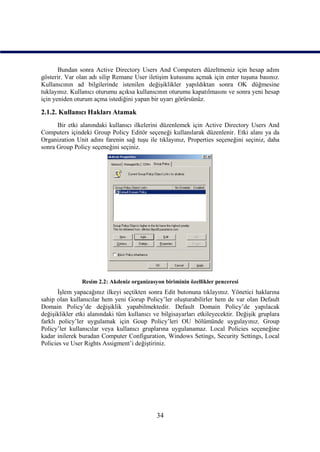
2.1.1. Kullanıcı Hesaplarını Yeniden Adlandırmak
      Active Directory Users And Computers aracı içinde yeniden adlandırmak istediğimiz
kullanıcının üzerinde farenin sağ butonuna tıkladıktan sonra Rename seçimini yapınız.


   Resim 2.1: Kullanıcının adını değiştirirken diğer tüm bilgilerinin görüntülendiği pencere

                                              33
Bundan sonra Active Directory Users And Computers düzeltmeniz için hesap adını
gösterir. Var olan adı silip Remane User iletişim kutusunu açmak için enter tuşuna basınız.
Kullanıcının ad bilgilerinde istenilen değişiklikler yapıldıktan sonra OK düğmesine
tuklayınız. Kullanıcı oturumu açıksa kullanıcının oturumu kapatılmasını ve sonra yeni hesap
için yeniden oturum açma istediğini yapan bir uyarı görürsünüz.

2.1.2. Kullanıcı Hakları Atamak
      Bir etki alanındaki kullanıcı ilkelerini düzenlemek için Active Directory Users And
Computers içindeki Group Policy Editör seçeneği kullanılarak düzenlenir. Etki alanı ya da
Organization Unit adını farenin sağ tuşu ile tıklayınız, Properties seçeneğini seçiniz, daha
sonra Group Policy seçeneğini seçiniz.


                Resim 2.2: Akdeniz organizasyon biriminin özellikler penceresi
       İşlem yapacağınız ilkeyi seçtikten sonra Edit butonuna tıklayınız. Yönetici haklarına
sahip olan kullanıcılar hem yeni Gorup Policy’ler oluşturabilirler hem de var olan Default
Domain Policy’de değişiklik yapabilmektedir. Default Domain Policy’de yapılacak
değişiklikler etki alanındaki tüm kullanıcı ve bilgisayarları etkileyecektir. Değişik gruplara
farklı policy’ler uygulamak için Goup Policy’leri OU bölümünde uygulayınız. Group
Policy’ler kullanıcılar veya kullanıcı gruplarına uygulanamaz. Local Policies seçeneğine
kadar inilerek buradan Computer Configuration, Windows Setings, Security Settings, Local
Policies ve User Rights Assigment’i değiştiriniz.


                                             34
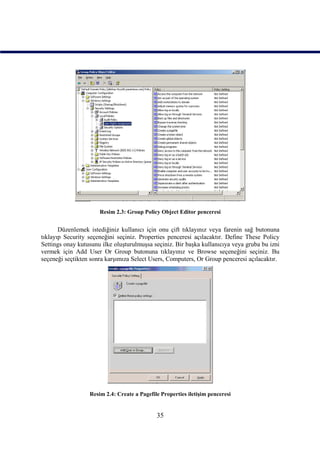
Resim 2.3: Group Policy Object Editor penceresi


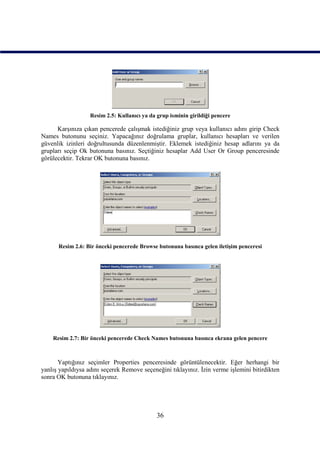
       Düzenlemek istediğiniz kullanıcı için onu çift tıklayınız veya farenin sağ butonuna
tıklayıp Security seçeneğini seçiniz. Properties penceresi açılacaktır. Define These Policy
Settings onay kutusunu ilke oluşturulmuşsa seçiniz. Bir başka kullanıcıya veya gruba bu izni
vermek için Add User Or Group butonuna tıklayınız ve Browse seçeneğini seçiniz. Bu
seçeneği seçtikten sonra karşımıza Select Users, Computers, Or Group penceresi açılacaktır.


                  Resim 2.4: Create a Pagefile Properties iletişim penceresi


                                             35
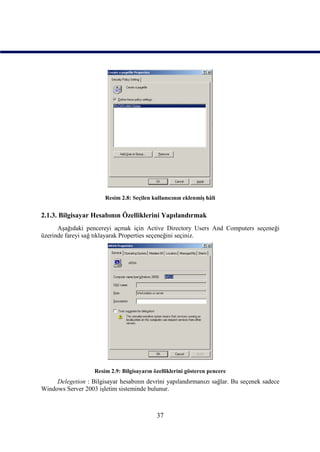
Resim 2.5: Kullanıcı ya da grup isminin girildiği pencere

      Karşınıza çıkan pencerede çalışmak istediğiniz grup veya kullanıcı adını girip Check
Names butonunu seçiniz. Yapacağınız doğrulama gruplar, kullanıcı hesapları ve verilen
güvenlik izinleri doğrultusunda düzenlenmiştir. Eklemek istediğiniz hesap adlarını ya da
grupları seçip Ok butonuna basınız. Seçtiğiniz hesaplar Add User Or Group penceresinde
görülecektir. Tekrar OK butonuna basınız.


      Resim 2.6: Bir önceki pencerede Browse butonuna basınca gelen iletişim penceresi


    Resim 2.7: Bir önceki pencerede Check Names butonuna basınca ekrana gelen pencere


       Yaptığınız seçimler Properties penceresinde görüntülenecektir. Eğer herhangi bir
yanlış yapıldıysa adını seçerek Remove seçeneğini tıklayınız. İzin verme işlemini bitirdikten
sonra OK butonuna tıklayınız.


                                              36
Resim 2.8: Seçilen kullanıcının eklenmiş hâli


2.1.3. Bilgisayar Hesabının Özelliklerini Yapılandırmak
      Aşağıdaki pencereyi açmak için Active Directory Users And Computers seçeneği
üzerinde fareyi sağ tıklayarak Properties seçeneğini seçiniz.


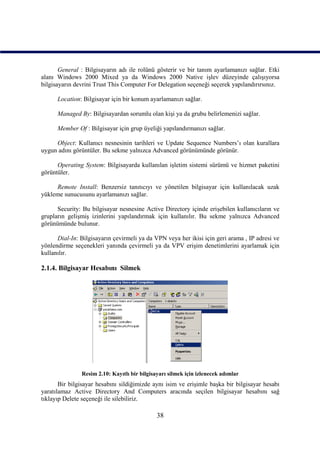
                   Resim 2.9: Bilgisayarın özelliklerini gösteren pencere
     Delegetion : Bilgisayar hesabının devrini yapılandırmanızı sağlar. Bu seçenek sadece
Windows Server 2003 işletim sisteminde bulunur.


                                            37
General : Bilgisayarın adı ile rolünü gösterir ve bir tanım ayarlamanızı sağlar. Etki
alanı Windows 2000 Mixed ya da Windows 2000 Native işlev düzeyinde çalışıyorsa
bilgisayarın devrini Trust This Computer For Delegation seçeneği seçerek yapılandırırsınız.

      Location: Bilgisayar için bir konum ayarlamanızı sağlar.

      Managed By: Bilgisayardan sorumlu olan kişi ya da grubu belirlemenizi sağlar.

      Member Of : Bilgisayar için grup üyeliği yapılandırmanızı sağlar.

     Object: Kullanıcı nesnesinin tarihleri ve Update Sequence Numbers’ı olan kurallara
uygun adını görüntüler. Bu sekme yalnızca Advanced görünümünde görünür.

      Operating System: Bilgisayarda kullanılan işletim sistemi sürümü ve hizmet paketini
görüntüler.

     Remote Install: Benzersiz tanıtıcıyı ve yönetilen bilgisayar için kullanılacak uzak
yükleme sunucusunu ayarlamanızı sağlar.

      Security: Bu bilgisayar nesnesine Active Directory içinde erişebilen kullanıcıların ve
grupların gelişmiş izinlerini yapılandırmak için kullanılır. Bu sekme yalnızca Advanced
görünümünde bulunur.

      Dial-In: Bilgisayarın çevirmeli ya da VPN veya her ikisi için geri arama , IP adresi ve
yönlendirme seçenekleri yanında çevirmeli ya da VPV erişim denetimlerini ayarlamak için
kullanılır.

2.1.4. Bilgisayar Hesabını Silmek


               Resim 2.10: Kayıtlı bir bilgisayarı silmek için izlenecek adımlar
       Bir bilgisayar hesabını sildiğimizde aynı isim ve erişimle başka bir bilgisayar hesabı
yaratılamaz Active Directory And Computers aracında seçilen bilgisayar hesabını sağ
tıklayıp Delete seçeneği ile silebiliriz.

                                              38
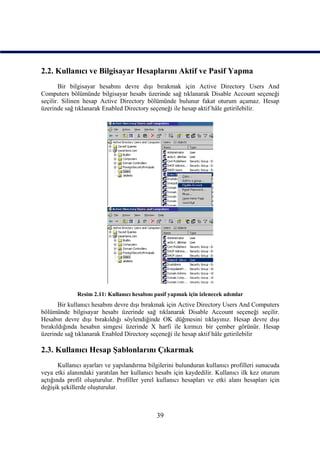
2.2. Kullanıcı ve Bilgisayar Hesaplarını Aktif ve Pasif Yapma
       Bir bilgisayar hesabını devre dışı bırakmak için Active Directory Users And
Computers bölümünde bilgisayar hesabı üzerinde sağ tıklanarak Disable Account seçeneği
seçilir. Silinen hesap Active Directory bölümünde bulunur fakat oturum açamaz. Hesap
üzerinde sağ tıklanarak Enabled Directory seçeneği ile hesap aktif hâle getirilebilir.


              Resim 2.11: Kullanıcı hesabını pasif yapmak için izlenecek adımlar
       Bir kullanıcı hesabını devre dışı bırakmak için Active Directory Users And Computers
bölümünde bilgisayar hesabı üzerinde sağ tıklanarak Disable Account seçeneği seçilir.
Hesabın devre dışı bırakıldığı söylendiğinde OK düğmesini tıklayınız. Hesap devre dışı
bırakıldığında hesabın simgesi üzerinde X harfi ile kırmızı bir çember görünür. Hesap
üzerinde sağ tıklanarak Enabled Directory seçeneği ile hesap aktif hâle getirilebilir

2.3. Kullanıcı Hesap Şablonlarını Çıkarmak
       Kullanıcı ayarları ve yapılandırma bilgilerini bulunduran kullanıcı profilleri sunucuda
veya etki alanındaki yaratılan her kullanıcı hesabı için kaydedilir. Kullanıcı ilk kez oturum
açtığında profil oluşturulur. Profiller yerel kullanıcı hesapları ve etki alanı hesapları için
değişik şekillerde oluşturulur.


                                             39
Kullanılan üç kullanıcı profili;

           Yerel: Kayıt ve yüklemenin kullanıcı yerel makinede oturum açtığında yapılan
            profildir.
           Gezici: Etki alanının birimlerine kaydedildikten sonra kullanıcı etki alanında
            oturum açıldığında yükleyerek kullanıcı ayarlarının kullanıcı ile bir
            bilgisayardan diğerine yüklenmesini sağlar. Bir sunucudan başkasına oturum
            açıldığında masaüstünü yeniden yapılandırmak zorunda kalmadan gezmeyi
            sağlar.
           Zorunlu: Sadece sistem yöneticileri tarafından değiştirilebilen grup ve
            kullanıcılara uygulanabilen bir sunucuda tutulan gezici profillerdir.

2.3.1. Yerel Kullanıcı Profilleri Yapılandırmak

     Yerel kullanıcı profilleri daha önce oluşturulmamış gezici profil veya zorunlu
olmadığı sürece ilk kez oturum açıldığında yapılandırılır.

       Etki alanı profillerinin oluşturulması ile benzer yönleri vardır. Yerel makinede
Computer Management’ı başlattıktan sonra Local Users And Groups bölümüne giriniz. Bir
kullanıcı hesabını seçip çift tıklandıktan sonra Profiles seçeneğini seçip Profilin yolunu
belirtiniz. Etki alanı denetleyicilerinin yerel hesapları olmadığı için bir etki alanı
denetleyicisinde Local Users and Groups’a erişemezsiniz. Local Users and Groups’a
erişilmemesinin sebebi etki alan elemanlarının yerel hesapları olmamasıdır.

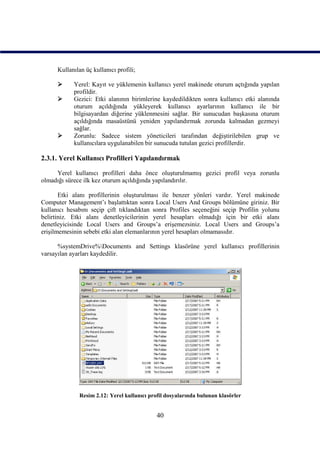
      %systemDrive%Documents and Settings klasörüne yerel kullanıcı profillerinin
varsayılan ayarları kaydedilir.


              Resim 2.12: Yerel kullanıcı profil dosyalarında bulunan klasörler


                                             40
2.3.2. Yerel ve Gezici Kullanıcılar Arasında Geçiş Yapmak
       Bazen profil durumunuzu değiştirebilirsiniz. Gezici profilden yerel profile veya bu
durumun tersi olabilir. Bu nedenle ağınızın yavaş olması veya gezici profilin yerel
bilgisayara yüklenmesi uzun sürmesi gibi sorunlarla karşılaşabilirsiniz.

      Profiller arsında geçiş yapabilmek için sırasıyla aşağıdaki işlemleri yapınız.

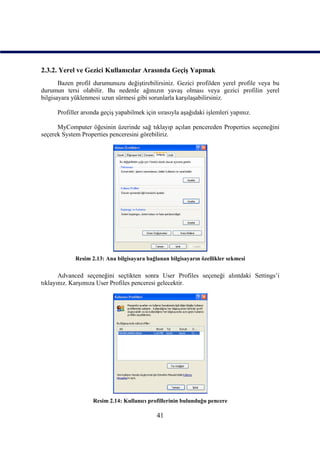
      MyComputer öğesinin üzerinde sağ tıklayıp açılan pencereden Properties seçeneğini
seçerek System Properties penceresini görebiliriz.


             Resim 2.13: Ana bilgisayara bağlanan bilgisayarın özellikler sekmesi

       Advanced seçeneğini seçtikten sonra User Profiles seçeneği alıntdaki Settings’i
tıklayınız. Karşımıza User Profiles penceresi gelecektir.


                    Resim 2.14: Kullanıcı profillerinin bulunduğu pencere

                                              41
Değiştirmek istediğimiz profili seçip Change Type seçeneğini tıklayınız.Daha sonra
Roaming Profile veya Local Profile seçeneklerinden birini seçiniz. Tamam düğmesini
tıklayınız.


                      Resim 2.15. Kullanıcı profilinin değiştirildiği ekran


2.3.3. Gezici Kullanıcı Profilleri Yapılandırmak
       Kullanıcıyı bir bilgisayardan diğer bilgisayara izleyen ayarlar gezici profillerdir.
Active Directory içindeki Account Operators, Domain Admins ya da Enterprise Admins
grubunun bir üyesi olarak veya gezici kullanıcı profillerinin düzenlenmesi iznini alarak
gezici profilleri yönetebilirsiniz. Active Directory Users And Computers aracını gezici
profilleri düzenlemek için kullanıyorsanız hesabı çift tıklayarak Properties penceresini
görüntüleyebilirsiniz. Profile seçeneğini seçerek Profile Path bölümüne kullanıcı için seçilen
gezici kullanıcı profilinin adını yazınız.

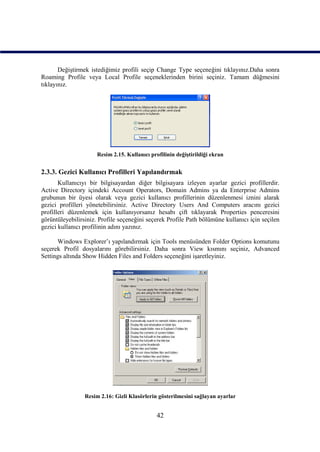
      Windows Explorer’ı yapılandırmak için Tools menüsünden Folder Options komutunu
seçerek Profil dosyalarını görebilirsiniz. Daha sonra View kısmını seçiniz, Advanced
Settings altında Show Hidden Files and Folders seçeneğini işaretleyiniz.


                 Resim 2.16: Gizli Klasörlerin gösterilmesini sağlayan ayarlar


                                               42
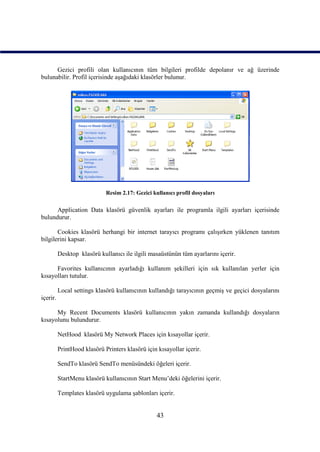
Gezici profili olan kullanıcının tüm bilgileri profilde depolanır ve ağ üzerinde
bulunabilir. Profil içerisinde aşağıdaki klasörler bulunur.


                             Resim 2.17: Gezici kullanıcı profil dosyaları

      Application Data klasörü güvenlik ayarları ile programla ilgili ayarları içerisinde
bulundurur.

       Cookies klasörü herhangi bir internet tarayıcı programı çalışırken yüklenen tanıtım
bilgilerini kapsar.

          Desktop klasörü kullanıcı ile ilgili masaüstünün tüm ayarlarını içerir.

      Favorites kullanıcının ayarladığı kullanım şekilleri için sık kullanılan yerler için
kısayolları tutulur.

          Local settings klasörü kullanıcının kullandığı tarayıcının geçmiş ve geçici dosyalarını
içerir.

      My Recent Documents klasörü kullanıcının yakın zamanda kullandığı dosyaların
kısayolunu bulundurur.

          NetHood klasörü My Network Places için kısayollar içerir.

          PrintHood klasörü Printers klasörü için kısayollar içerir.

          SendTo klasörü SendTo menüsündeki öğeleri içerir.

          StartMenu klasörü kullanıcının Start Menu’deki öğelerini içerir.

          Templates klasörü uygulama şablonları içerir.


                                                  43
2.3.4. Zorunlu Kullanıcı Profilleri Yapılandırmak


      Yüksek güvenlik ve tutarlı ortam sağlamak için zorunlu kullanıcı profilleri kullanılır.
Kullanıcılar hangi bilgisayarda oturum açarlarsa açsınlar masaüstü aynı gelir, fakat yapılan
değişiklikler yerel bilgisayarlarda kaydedilmez.

      Gezici profillerde olduğu gibi kullanıcı profil yolunu ayarlayınız. Hangi profili
kullanıcıya vermek istiyorsanız bu profili profil klasörüne alınız. Ntuser.dat ismini Ntuser.
Man yapınız. Bu ad değişikliğini Explorer’dan yaparsanız profili zorunlu yapmış olursunuz.

     Zorunlu kullanıcıların paylaşımlarının bulunduğu yerler salt okunura ayarlı olmalıdır.
Zorunlu kullanıcı oturum açmadan yapılandırılmalıdır.

       Varolan kullanıcının profilini yapılandırmak için gerekli işlem basamakları aşağıdaki
gibidir:

      Zorunlu kullanıcının durumunu görmek için deneme bilgisayarında oturum açınız.

      Kullanıcı için gerekli olan bütün programları yükleyiniz. Masaüstü profil şablonu
oluşturarak kullanıcı masaüstünün yapılandırılmasını sağlayınız.

      Oturumu kapatıp yönetici olarak tekrar açınız.

      MyComputer’ü sağ tıklayıp Properties seçeneğini seçiniz System Properties iletişim
penceresini görebilirsiniz.

       Yeni oluşturulan profili seçip Copy To seçeneğini seçip nereye kopyalamak
istiyorsanız o yerin yolunu yazınız. %Systemdrive%documents and SettingsDefault User
klasörüne yerel bir profil kaydediniz.

       Profil izinlerini başka kullanıcıların da kullanabilecekleri şekilde ayarlayınız. Profil
izinlerini ayarlamak için Permitted To Use seçeneğinin içindeki Change butonunu tıklayınız,
sonra Select User Or Group penceresinde Everyone ya da profile ulaşması gerekli belirli
kullanıcı ya da grubun adını yazınız.

      Açık kalan pencereleri kapatmak için OK butonuna basınız.

2.4. Kullanıcı ve Bilgisayar Hesaplarını İlk Durumuna Getirme
       Bilgisayar Hesabını Sıfırlamak: Kullanıcı hesapların olduğu gibi bilgisayar
hesaplarında da parola vardır. Bilgisayar hesap parolaları otomatik olarak yönetilir. Ancak
parola bazı durumlarda aynı olmayabilir veya etki alanı ile ilgili sorunlar ortaya çıkabilir. Bu
sorunla karşılaşılırsa etki alanındaki bilgilere erişimde engellenir. Bu durumda bilgisayar
hesabının resetlenmesi gerekir. Bunun için Active Directory Users And Computers içindeki
bilgisayar hesabını sağ tuşla tıklatıp All Tasks seçeneğinden Reset Account seçimini yapınız.

                                              44
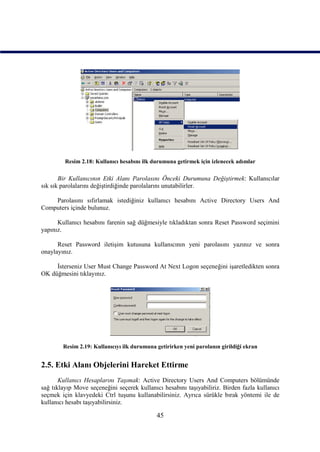
Resim 2.18: Kullanıcı hesabını ilk durumuna getirmek için izlenecek adımlar

       Bir Kullanıcının Etki Alanı Parolasını Önceki Durumuna Değiştirmek: Kullanıcılar
sık sık parolalarını değiştirdiğinde parolalarını unutabilirler.

    Parolasını sıfırlamak istediğiniz kullanıcı hesabını Active Directory Users And
Computers içinde bulunuz.

      Kullanıcı hesabını farenin sağ düğmesiyle tıkladıktan sonra Reset Password seçimini
yapınız.

      Reset Password iletişim kutusuna kullanıcının yeni parolasını yazınız ve sonra
onaylayınız.

     İsterseniz User Must Change Password At Next Logon seçeneğini işaretledikten sonra
OK düğmesini tıklayınız.


        Resim 2.19: Kullanıcıyı ilk durumuna getirirken yeni parolanın girildiği ekran


2.5. Etki Alanı Objelerini Hareket Ettirme
       Kullanıcı Hesaplarını Taşımak: Active Directory Users And Computers bölümünde
sağ tıklayıp Move seçeneğini seçerek kullanıcı hesabını taşıyabiliriz. Birden fazla kullanıcı
seçmek için klavyedeki Ctrl tuşunu kullanabilirsiniz. Ayrıca sürükle bırak yöntemi ile de
kullanıcı hesabı taşıyabilirsiniz.

                                             45
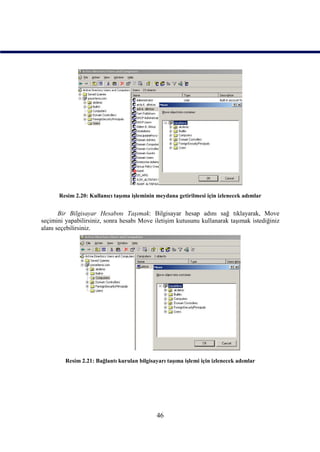
Resim 2.20: Kullanıcı taşıma işleminin meydana getirilmesi için izlenecek adımlar


       Bir Bilgisayar Hesabını Taşımak: Bilgisayar hesap adını sağ tıklayarak, Move
seçimini yapabilirsiniz, sonra hesabı Move iletişim kutusunu kullanarak taşımak istediğiniz
alanı seçebilirsiniz.


         Resim 2.21: Bağlantı kurulan bilgisayarı taşıma işlemi için izlenecek adımlar


                                              46
UYGULAMA FAALİYETİ
 UYGULAMA FAALİYETİ


           İşlem Basamakları                                    Öneriler
 Oluşturduğunuz kullanıcı ve bilgisayar
  hesaplarının ismini değiştiriniz.
                                            Kullanıcı ve bilgisayar hesaplarını
 Oluşturduğunuz kullanıcı ve bilgisayar     sildiğinizde tüm ayarların ve izinlerin
  hesaplarını siliniz.                       silineceğini va aynı isimle kulanıcı ya da
                                             bilgisayar      oluşturduğunuzda      aynı
 Oluşturduğunuz kullanıcı ve bilgisayar     ayarlamaları ve izinleri yapmanız
  hesaplarını önce pasif yapın önceki hâli   gerektiğini unutmayınız.
  ile arasındaki farkı gördükten sonra
  tekrar aktif hale getiriniz.              Kulllananıcı ve bilgisayar hesaplarını
                                             pasif hâle getirdiğinizde hesabın üzerinde
 Değiştirilen kullanıcı ve bilgisayar       beliren kırmızı çarpı işaretnine dikkat
  hesaplarını ilk durumuna getiriniz.        ediniz.

 Bilgisayar        hesaplarını        başka  Gezici ve yerel kullanıcı hesaplarının
  kapsayıcıların içine taşıyınız.              profil    dosyaları     arasındaki      farklı
                                               dosyalara dikkat ediniz.
 Kullanıcı         hesaplarını        başka
  kapsayıcıların içine taşıyınız.             Değiştirilen kullanıcı ve bilgisayar
                                               hesaplarını administrator ayrıcalıklarına
 Hareket eden kullanıcıları arayınız.         sahip bir kullanıcı ilk hâline getirebilir.

 Seçilebilir kullanıcı hesaplarını arayınız.


                                                47
ÖLÇME VE DEĞERLENDİRME
 ÖLÇME VE DEĞERLENDİRME

OBJEKTİF TEST (ÖLÇME SORULARI)
      Aşağıdaki sorulara uygun cevapları veriniz.
1.    Bilgisayar ve kullanıcı hesabı değişikliklerini aşağıdaki yönetim araçlarından hangisi
      ile yapabiliriz?
      A) Configure Your Server Wizard        B) Active Directory User And Computers
      C) Computer Management                 D) Manage Your Server Wizard
2.    Bilgisayarda kullanılan işletim sistemi sürümü aşağıdaki sekmelerden hangisinde
      görüntülenir?
      A) Security                            B) Remote Install
      C) Operating System                    D) Location
3.    Kullanıcı ayarlarının kullanıcı ile birlikte bir bilgisayardan diğerine taşınmasını
      sağlayan profil türü aşağıdakilerden hangisidir?
      A) Yerel Kullanıcı                     B) Gezgin Kullanıcı
      C) Zorunlu Kullanıcı                   D) Genel Kullanıcı
4.    Yerel Kullanıcı hesapları varsayılan ayara göre aşağıdakilerden hangisine
      kaydedilir?
      A) %systemDrive%documents and settings
      B) %system%document and settings
      C) %system.document and settings
      D) %system%/Belgelerim/Documet and setting
5.    Bilgisayar hesaplarını ilk durumuna getirmek için aşağıdaki adımlardan hangisi
      izlenir?
      A) All Tasks-Reset Account
      B) All Task-Reset Accounts
      C) Properties-All Tasks-Reset Account
      D) Properties-Account Tasks-Reset
6.    (      ) Kullanıcı adını değiştirmek için üzerinde sağa tıklanır ve Rename seçeneği
      tıklanır.
7.    (     ) Bilgisayar hesabını silmek için hesabın üzerinde sağa tıklanır açılan menüde
      Remove seçeneğine tıklanır.

8.    ( ) Zorunlu kullanıcı profil dosyaları içinde MyRecent dosyasında yakın zamana
      kadar açılan dosyaların kısayolları bulunur.


      DEĞERLENDİRME
      Cevaplarınızı cevap anahtarı ile karşılaştırınız. Doğru cevap sayınızı belirleyerek
kendinizi değerlendiriniz. Yanlış cevap verdiğiniz ya da cevap verirken tereddüt yaşadığınız
sorularla ilgili konuları faaliyete geri dönerek tekrar inceleyiniz.

      Tüm sorulara doğru cevap verdiyseniz diğer faaliyete geçiniz.


                                            48
ÖĞRENME FAALİYETİ–3
                    ÖĞRENME FAALİYETİ–3
      AMAÇ

      Sunucu işletim sistemi araçları ile grup oluşturup yönetimini gerçekleştirebileceksiniz.

   ARAŞTIRMA

      Bu faaliyet öncesinde yapmanız gereken öncelikli araştırmalar şunlardır:

            Sunucu işletim sisteminde neden grup oluşturduğumuzu araştırıp sınıfta
             arkadaşlarınız ile bilgilerinizi paylaşınız.
            Sunucu işletim sisteminde varsayılan grupların neler olduğunu araştırıp sınıfta
             arkadaşlarınız ile paylaşınız.
            Sunucu işletim sisiteminde nasıl grup oluşturulduğunu araştırıp sınıfta
             arkadaşlarınızla paylaşınız.

      Araştırma işlemleri için internet ortamını kullanabilirsiniz. Ağ sistemleri kurulumu
yapan firmalardan yardım alabilirsiniz. Ağ yönetimi işi ile uğraşan yetkili kişilerden ön bilgi
edininiz.


            3. GRUPLARI OLUŞTURMAK VE
                    YÖNETMEK
3.1. Grup Kullanma Stratejileri
        Çoğu zaman ağ ortamında kullanıcılara faklı farklı haklar ve görevler veririz. Küçük
bir ağda her kullanıcının haklarını tek tek düzenlemek kolay olabilir, ancak büyük bir ağ
ortamında yüzlerce kullanıcı ile tek tek uğraşmak çok zor olabilir bu sorunu aşmak için
gruplar kullanılır. Belli haklara sahip gruplar oluşturulur ve kullanıcılar bu gruplara dâhil
edilir. Böylece herkesle uğraşılmaz gruplar üzerinde işlem yapılır.

       Gruplar ile kullanıcılara ve gruplara haklar ve izinler atayarak belirli eylemleri
gerçekleştirme yeteneklerini sınırlayabilirsiniz. Bir hak kullanıcıyı, dosyaları ve klasörleri
yedeklemek veya bilgisayarı kapatmak gibi, bilgisayarında belli eylemleri gerçekleştirmesi
için yetkilendirir. İzin, bir nesneyle (genellikle bir dosya, klasör veya yazıcı) ilişkili kuraldır
ve nesneye hangi kullanıcıların ne amaçla erişebileceğini düzenler.

     Grupların amacı ortak izin gereksinimleri olan kullanıcıları bir ad altında temsil edip
merkezî yönetimi kolaylaştırmaktır.


                                                49
3.1.1. Grup Türleri
      Kullanıcıları temel olarak 2 grup türü altında toplamamız gerekir. Bunlardan ilki
Dağıtım (Distribution) grubu diğeri ise Güvenlik (Security) grubudur. Elekronik posta
(e-mail) dağıtımını yapacağımız grupları dağıtım grubu altına almamız gerekir. Amaç, belli
bir grup üyelerine aynı maili tek tek göndermenin yol açacağı zaman kaybından
kurtulmaktır. Bu grup üyelerinin dosya ve klasörlere erişim haklarını ayarlayamayız. Dosya
ve klasör paylaşımındaki izinleri ayarlamak için kullanıcıları güvenlik grubunun üyesi
yapmamız gerekir. Güvenlik grupları (security groups) kapsam olarak üçe ayrılır, bu gruplar
aşağıdaki örneklerde olduğu birbirlerinin üyesi olabilirler.

       Etki Alanı Yerel Grupları: Bu gruplar tek bir domain içinde kaynağa erişimi
denetlemek için kullanılır. Mesela okul.com gibi bir domain içerisinde öğrenci bilgilerini
değiştirme haklarını sadece idarecilere vermek istiyoruz, bu durumda idareciler diye bir grup
oluşturup bu gruba öğrenci bilgilerini görme ve değiştirme yetkisi verebiliriz. Daha sonra
idareci olan her kullanıcıyı bu gruba dâhil edebiliriz.

      Genel Gruplar : Bir domain içindeki kullanıcıları gruplamak için kullanılır. Bir
kullanıcının hem idareciler yerel grubu izinlerini hem de öğretmenler yerel grubu izinlerine
sahip olması gerekebilir böyle bir durumda genel grup oluşturup diğer iki grubu genel
grubun içersine atabiliriz.

      Evrensel Gruplar: Çok domainli ortamlarda ya da forest (birden fazla domain içeren,
aynı yetki alanındaki yönetim alanı) içinde yer alan kaynaklara erişim düzenlemek için
kullanılan gruplardır. Genellikle global grupları birleştiren bir evrensel grup yaratılır.
Evrensel gruplar için çok az sınırlama vardır. Evrensel gruplar yalnızca Windows 2000
Native işlev düzeyinde ya da daha yükseğinde bulunur. Evrensel gruplar tüm etki alanlarında
kullanılabilmesi yöneticiler için çekici olabilir. Evrensel gruplara herhangi bir etki alanından
üyelik alınabilir ve izinler atanabilir.

       Herhangi bir etki alanından kullanıcıları, bilgisayar hesaplarını, genel grupları ve
evrensel grupları ekleyebilirsiniz. Ve gruplar diğer gruplara eklenebilir ayrıca bu gruplara
izinler verilebilir.

3.1.2. Grup Oluşturmak

      Herhangi bir yerde oluşturduğunuz Organization Unit içerisinde grup
oluşturabilirsiniz. Active Directory Users And Computers aracını kullanarak grup
oluşturabilirsiniz. İçine grubu yerleştirmek istediğiniz Users klasörünü ya da Organization
Unit’i farenin sağ düğmesi ile tıklayınca açılan seçeneklerden New öğesine seçiniz, bu
kısımda ekrana gelen seçeneklerden Group’ı seçtikten sonra, New Object-Group iletişim
penceresi görüntülenir.


                                              50
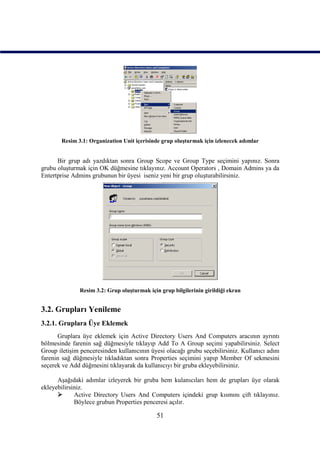
Resim 3.1: Organization Unit içerisinde grup oluşturmak için izlenecek adımlar


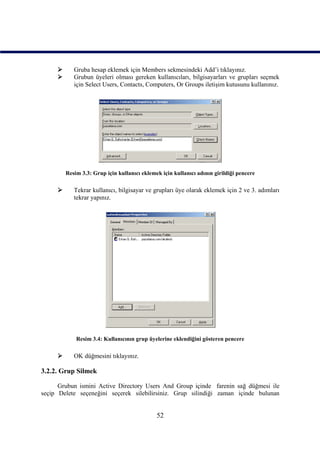
      Bir grup adı yazdıktan sonra Group Scope ve Group Type seçimini yapınız. Sonra
grubu oluşturmak için OK düğmesine tıklayınız. Account Operators , Domain Admins ya da
Entertprise Admins grubunun bir üyesi iseniz yeni bir grup oluşturabilirsiniz.


               Resim 3.2: Grup oluşturmak için grup bilgilerinin girildiği ekran


3.2. Grupları Yenileme
3.2.1. Gruplara Üye Eklemek
      Gruplara üye eklemek için Active Directory Users And Computers aracının ayrıntı
bölmesinde farenin sağ düğmesiyle tıklayıp Add To A Group seçimi yapabilirsiniz. Select
Group iletişim penceresinden kullanıcının üyesi olacağı grubu seçebilirsiniz. Kullanıcı adını
farenin sağ düğmesiyle tıkladıktan sonra Properties seçimini yapıp Member Of sekmesini
seçerek ve Add düğmesini tıklayarak da kullanıcıyı bir gruba ekleyebilirsiniz.

      Aşağıdaki adımlar izleyerek bir gruba hem kulanıcıları hem de grupları üye olarak
ekleyebilirsiniz.
            Active Directory Users And Computers içindeki grup kısmını çift tıklayınız.
             Böylece grubun Properties penceresi açılır.

                                              51
      Gruba hesap eklemek için Members sekmesindeki Add’i tıklayınız.
           Grubun üyeleri olması gereken kullanıcıları, bilgisayarları ve grupları seçmek
            için Select Users, Contacts, Computers, Or Groups iletişim kutusunu kullanınız.


         Resim 3.3: Grup için kullanıcı eklemek için kullanıcı adının girildiği pencere

           Tekrar kullanıcı, bilgisayar ve grupları üye olarak eklemek için 2 ve 3. adımları
            tekrar yapınız.


             Resim 3.4: Kullanıcının grup üyelerine eklendiğini gösteren pencere

           OK düğmesini tıklayınız.

3.2.2. Grup Silmek

      Grubun ismini Active Directory Users And Group içinde farenin sağ düğmesi ile
seçip Delete seçeneğini seçerek silebilirsiniz. Grup silindiği zaman içinde bulunan


                                              52
kullanıcılar silinmez ama kullanıcı izinleri silinir aynı isimle grup oluşturmanız eski izinleri
geri getirmez, izinleri tekrar ayarlamanız gerekmektedir.


                         Resim 3.5: Grup silmek için izlenecek adımlar


3.2.3. Bir Grubu Bulmak


     Resim 3.6: Organization Group içindeki bir grubu bulmak için açılan Find penceresi

      Etki alanını ya da Organization Unit’ti farenin sağ düğmesine tıklayarak açılan
seçeneklerden Find’i tıklayınız. Find Users, Contacts, And Groups iletişim kutusunda
bulunacak nesne türünü belirleyebilir, başlama noktasını değiştirebilir ya da var olan
sekmelerden bir arama sorgusu yapısı oluşturabilirsiniz.


                                              53
Resim 3.7: Bulunan grubun pencerenin altında listelendiğini gösteren pencere


3.2.4. Grupların Özelliklerini Yönetmek

       Group Properties iletişim kutusuna Active Directory Users And Computers içindeki
bir grup adını çift tıklayarak ulaşabilirsiniz.


                             Resim 3.8: Grup özellikleri penceresi

      General: Tanım ya da grup e-posta adresi burada değiştirilir. Ayrıca grup türünü ya da
grup kapsamını da değiştirebilirsiniz.

      Members: Grup üyelerini listeleyebilir, ekleyebilir ve kaldırabilirsiniz.

                                              54
Member Of : Geçerli grubun üyesi olduğu grupları listeler. Bu gruplar geçerli etki
alanı ağacındaki ya da ormandaki diğer etki alanları içindeki etki alanı yerel grupları ya da
evrensel gruplar olabilir.

      Managed By: Grubu yönetmekten sorumlu tutmak istediğiniz kullanıcı hesabını
görüntüleyebilir ya da değiştirebilirsiniz.

      Object: Grup nesnesinin kurallı adını görüntüler.

      Security: Advanced Directory içindeki grup nesnesine erişebilen kullanıcıların ve
grupların gelişmiş izinlerini yapılandırmada kullanılır.

3.2.5. Bir Grubu Taşımak

      Grubu taşımak için üzerinde iken farenin sağ düğmesi ile tıklayıp açılan seçeneklerden
Move’i seçerek Move iletişim kutusunu görüntüleyebilirsiniz Move iletişim kutusundan
grubu taşımak istediğiniz klasörü seçiniz ya da grubu farenin sol düğmesi ile seçip farenin
tuşunu bırakmadan istediğiniz yere sürükleyip bırakabilirsiniz.


                    Resim 3.9: Grubu taşımak için açılan Move penceresi


3.2.6. Grubu Yeniden Adlandırmak

       Grubun adını değiştirmek için grubun üzerinde farenin sağ butonuna tıklayıp açılan
seçeneklerden Rename’i tıkladıktan sonra açılan iletişim kutusunda grubun yeni ismini
girebilirsiniz.


                  Resim 3.10: Grubun adını değiştirmek için açılan pencere

                                             55
3.2.7. Bir Gruba Posta Göndermek

       Gruba posta göndermek için grubun üzerinde farenin sağ butonuna tıklayıp Send Mail
seçeneğine tıklayarak mail gönderme işlemini başlatabilirsiniz. Group Properties’in General
sekmesinde bir e-posta adresi yapılandırılmamışsa bir hata oluşacaktır. Aksi hâlde, gruba
adreslenen ve tamamlayıp gönderebileceğiniz yeni bir posta iletisi açmak için varsayılan
posta istemcisi kullanılacaktır.


                   Resim 3.11: Gruba mail yollamak için izlenecek adımlar


3.3. Varsayılan Grupları Kullanma
      Active directry oluşturulurken otomatik olarak oluşturulan gruplar varsayılan
gruplardır. Önceden tanımlı grupları paylaşılan kaynaklara erişim ve belirli roller için
kullanabilirsiniz.

       Bir çok varsayılan gruba, yerel sistemde oturum açma veya dosya ve klasörleri
yedekleme gibi etki alanı içinde yapılan belirli eylemleri gerçekleştirmek için grup üyelerini
yetkilendiren kullanıcı hakları kümesi otomatik olarak atanır. Örneğin, Backup Operators
grubu üyesinin, etki alanındaki tüm etki alanı denetleyicileri için yedekleme işlemi
gerçekleştirme hakkı vardır.

       Gruba eklediğiniz kullanıcı, gruba atanan kullanıcı hakları ve paylaşım izinlerinde
yararlanır.


                                             56
3.3.1 Bult-In (Yerleşik) Kapsamındaki Varsayılan Gruplar


Resim 3.12: Varsayılan olarak Active Directory yerel kapsayicidaki içinde oluşturulan gruplar


       Hesap İşletmenleri (Account Operators): Bu grubun üyeleri, etki alanındaki Domain
Controllers kuruluş birimi dışında, kullanıcılar veya bilgisayarlar kapsayıcısında ve kuruluş
birimlerinde bulunan kullanıcılara, gruplara ve bilgisayarlara ait hesapları oluşturabilir,
değiştirebilir ve silebilir. Bu grubun üyeleri, Administrators veya Domain Admins grubunu
ya da grup üyelerine ait hesapları değiştirme iznine sahip değildir. Bu grubun üyeleri etki
alanındaki etki alanı denetleyicilerinde yerel olarak oturum açabilir ve bunları kapatabilir.
Bu grubun etki alanında önemli yetkileri olduğundan, kullanıcıları dikkatle ekleyiniz.Yerel
olarak oturum açmaya izin verir.

      Yöneticiler (Administrators): Bu grubun üyeleri etki alanındaki tüm etki alanı
denetleyicileri üzerinde tam denetime sahiptir. Domain Admins ve Enterprise Admins
grupları varsayılan olarak Administrators grubunun üyesidir. Administrator hesabı aynı
zamanda bir varsayılan üyedir.

       Yedekleme İşletmenleri (Backup Operators): Bu grubun üyeleri, etki alanında bulunan
etki alanı denetleyicilerindeki tüm dosyaları yedekleyebilir ve bilgisayara geri yükleyebilir,
bu durumda dosyalar üzerindeki bireysel izinlerini gözardı eder. Backup Operators ayrıca
etki alanı denetleyicilerinde oturum açabilir ve denetleyicileri kapatabilir. Bu grubun
varsayılan üyesi yoktur. Bu grubun etki alanı denetleyicilerinde önemli yetkileri olduğundan,
kullanıcıları dikkatle ekleyiniz. Dosyaları ve klasörleri yedekleme; yerel olarak günlük
kaydına izin verme; Dosyaları ve dizinleri geri yükleme; sistemi kapatma işlemlerini
yapabilir.

      Guests: Domain Guests grubu, varsayılan olarak bu grubun bir üyesidir. Guest hesabı
(varsayılan olarak devre dışıdır) aynı zamanda bu grubun varsayılan bir üyesidir. Varsayılan
kullanıcı hakları yoktur.

                                             57
Network Configuration Operators: Bu grubun üyeleri, TCP/IP ayarlarında değişiklik
yapabilir ve etki alanında bulunan etki alanı denetleyicilerinde TCP/IP adreslerini yenileyip
bırakabilir. Bu grubun varsayılan üyesi yoktur. Varsayılan kullanıcı hakları yoktur.

      Performance Monitor Users: Bu grubun üyeleri, Administrators veya Performance
Log Users gruplarına üye olmaksızın, etki alanında bulunan etki alanı denetleyicilerindeki
performans sayaçlarını yerel olarak veya uzaktaki istemcilerden izleyebilir. Varsayılan
kullanıcı hakları yoktur.

       Performance Log Users: Bu grubun üyeleri, Administrators grubuna üye olmaksızın,
etki alanında bulunan etki alanı denetleyicilerindeki performans sayaçlarını, günlükleri ve
uyarıları yerel olarak veya uzaktaki istemcilerden yönetebilir. Varsayılan kullanıcı hakları
yoktur.

      Windows 2000 Öncesi Uyumlu Erişim: Bu grubun üyeleri, etki alanında bulunan tüm
kullanıcılar ve gruplara okuma erişimine sahiptir. Bu gruba, Windows NT 4.0 veya önceki
sürümlerini çalıştıran bilgisayarlar için önceki sürümlerle uyumluluk özelliği sağlanmıştır.
Everyone özel kimliği, varsayılan olarak bu grubun bir üyesidir. İşletim sistemi Windows
NT 4.0 veya önceki sürüm olan kullanıcıları bu gruba ekleyiniz. Bu bilgisayara ağdan erişim;
çapraz geçiş denetimini atlama işlemlerini yapabilir.

       Yazdırma İşletmenleri: Bu grubun üyeleri, etki alanında bulunan etki alanı
denetleyicilerine bağlı yazıcıları oluşturabilir, paylaşabilir ve silebilir. Ayrıca etki alanındaki
Active Directory yazıcı nesnelerini de yönetebilirsiniz. Bu grubun üyeleri etki alanındaki
etki alanı denetleyicilerinde yerel olarak oturum açabilir ve bunları kapatabilir. Bu grubun
varsayılan üyesi yoktur. Bu grubun üyeleri etki alanında bulunan tüm etki alanı
denetleyicilerinde aygıt sürücülerini yükleyip kaldırabileceğinden, kullanıcıları dikkatli
ekleyiniz. Yerel olarak oturum açmaya izin verir.

      Uzak Masaüstü kullanıcıları (Remote Desktop Users): Bu grubun üyeleri, etki
alanında bulunan etki alanı denetleyicilerinde uzaktan oturum açabilir. Bu grubun varsayılan
üyesi yoktur. Varsayılan kullanıcı hakları yoktur.

      Eşleyiciler (Replicator): Bu grup, dizin çoğaltma işlevlerini destekler ve etki alanında
bulunan etki alanı denetleyicilerindeki dosya çoğaltma hizmeti tarafından kullanılabilir. Bu
grubun varsayılan üyesi yoktur.

       Sunucu İşletmenleri: Bu grubun üyeleri, etki alanı denetleyicilerinde etkileşimli olarak
oturum açabilir, paylaşılan kaynakları oluşturabilir ve silebilir, bazı hizmetleri başlatabilir ve
durdurabilir, dosyaları yedekleyebilir ve geri yükleyebilir, sabit diski biçimlendirebilir ve
bilgisayarı kapatabilir. Bu grubun varsayılan üyesi yoktur. Bu grubun etki alanı
denetleyicilerinde önemli yetkileri olduğundan, kullanıcıları dikkatle ekleyiniz. Dosyaları ve
klasörleri yedekleme; sistem saatini değiştirme; uzaktaki sistemden kapatmaya zorlama;
yerel olarak günlük kaydına izin verme; dosyaları ve dizinleri geri yükleme; sistemi kapatma
gibi işlemleri yapabilir.


                                                58
Kullanıcılar: Bu grubun üyeleri, uygulamaları çalıştırma, yerel ve ağ yazıcılarını
kullanma ve sunucuyu kilitleme gibi genel görevleri gerçekleştirebilir. Domain Users,
Authenticated Users ve Interactive grupları varsayılan olarak bu grubun üyesidir. Bu
nedenle, etki alanında oluşturulan herhangi bir kullanıcı hesabı, bu grubun üyesi olur.
Varsayılan kullanıcı hakları yoktur.

3.3.2. Kullanıcılar (Users) Kapsamındaki Varsayılan Klasörler


                Resim 3.13: Varsayılan olarak users içinde oluşturulan gruplar


      Sertifika Yayımcıları: Bu grubun üyelerine, kullanıcılar ve bilgisayarlar için sertifika
yayımlama izni verilmiştir. Bu grubun varsayılan üyesi yoktur. Varsayılan kullanıcı hakları
yoktur.

      DnsAdmins (DNS ile yüklenir): Bu grubun üyelerinin, DHCP Sunucusu hizmetine
yönetim erişimi vardır. Bu grubun varsayılan üyesi yoktur. Varsayılan kullanıcı hakları
yoktur.

      DnsUpdateProxy (DNS ile yüklenir) : Bu grubun üyeleri, DHCP sunucuları gibi, diğer
istemcilerin yerine dinamik güncelleştirmeler gerçekleştirebilen DNS istemcileridir. Bu
grubun varsayılan üyesi yoktur. Varsayılan kullanıcı hakları yoktur.

     Domain Admins: Bu grubun üyeleri etki alanı üzerinde tam denetime sahiptir.
Varsayılan olarak bu grup, etki alanına katıldıkları anda tüm etki alanı denetleyicilerinde,
tüm etki alanı iş istasyonlarında ve tüm etki alanı üyesi sunucularında bulunan
Administrators grubunun bir üyesidir. Administrator hesabı varsayılan olarak bu grubun bir

                                             59
üyesidir. Bu grubun etki alanı üzerinde tam denetimi olduğundan, kullanıcıları dikkatle
ekleyiniz. Bu bilgisayara ağ üzerinde erişme;

        Etki Alanı Bilgisayarları : Bu grup etki alanına katılan tüm iş istasyonlarını ve
sunucuları içerir. Varsayılan olarak oluşturulan bilgisayar hesapları otomatik olarak bu
grubun üyesi olur. Varsayılan kullanıcı hakları yoktur.
        Etki Alanı Denetleyicileri : Bu grup etki alanındaki tüm etki alanı denetleyicilerini
içerir. Varsayılan kullanıcı hakları yoktur.

      Etki Alanı Konukları : Bu grup tüm etki alanı konuklarını içerir. Varsayılan kullanıcı
hakları yoktur.

       Etki Alanı Kullanıcıları: Bu grup tüm etki alanı kullanıcılarını içerir. Varsayılan olarak
etki alanında oluşturulan kullanıcı hesabı otomatik olarak bu grubun üyesi olur. Bu grup etki
alanındaki tüm kullanıcıları temsil etmek için kullanılabilir. Örneğin, bu etki alanındaki tüm
kullanıcıların bir yazıcıya erişebilmesini istiyorsanız, bu gruba yazıcı izni atayabilirsiniz
(veya Domain Users grubunu, yazıcı sunucusunda, yazıcı izni olan bir yerel gruba
ekleyebilirsiniz). Varsayılan kullanıcı hakları yoktur.

       Enterprise Admins (yalnızca orman kök etki alanında görünür) : Bu grubun üyeleri,
ormandaki tüm etki alanları üzerinde tam denetime sahiptir. Bu grup, varsayılan olarak
ormandaki tüm etki alanı denetleyicilerinde Administrators grubunun üyesidir. Administrator
hesabı varsayılan olarak bu grubun bir üyesidir. Bu grup orman üzerinde tam denetim
hakkına sahip olduğundan, kullanıcıları dikkatle ekleyiniz. Bu bilgisayara ağ üzerinde
erişme; bir yordam için bellek kotalarını ayarlama; dosyaları ve dizinleri yedekleme; çapraz
denetlemeyi atlama; sistem saatini değiştirme; disk belleği dosyası oluşturma; programlarda
hata ayıklama; temsilci seçmek için güvenilecek bilgisayar ve kullanıcı hesaplarını
etkinleştirme; uzak sistemde kapatmayı zorlama; zamanlama önceliğini artırma; aygıt
sürücülerini yükleme ve kaldırma; yerel olarak oturum açmaya izin verme; denetim ve
güvenlik günlüğünü yönetme; ürün bilgisi ortam değerlerini değiştirme; tek işlem profili
oluşturma; sistem performansı profilini oluşturma; bilgisayarı takma biriminden çıkarma;
dosyaları ve dizinleri geri yükleme; sistemi kapatma; dosyaların veya diğer nesnelerin
sahipliğini alma gibi işlemleri yapabilir.

       Group Policy Creator Owners: Bu grubun üyeleri, etki alanında Grup İlkesi’ni
değiştirebilir. Administrator hesabı varsayılan olarak bu grubun bir üyesidir. Bu grubun etki
alanında önemli yetkileri olduğundan, kullanıcıları dikkatle ekleyiniz. Varsayılan kullanıcı
hakları yoktur.

       IIS_WPG (IIS ile yüklenir): IIS_WPG grubu Internet Information Services (IIS) 6.0
işçi işlem grubu. IIS 6.0 işlevleri, belirli ad alanları sunan işçi işlemleridir. Örneğin,
www.microsoft.com, MicrosoftAccount gibi bir IIS_WPG grubuna eklenen bir varlık altında
çalışabilen bir işçi işlemi tarafından sunulan bir ad alanıdır. Bu grubun varsayılan üyesi
yoktur. Varsayılan kullanıcı hakları yoktur.

      RAS ve IAS Sunucuları: Bu gruptaki sunucular, kullanıcıların özelliklerine uzak erişim
iznine sahiptir. Varsayılan kullanıcı hakları yoktur.
                                               60
Schema Admins (yalnızca orman kök etki alanında görünür): Bu grubun üyeleri,
Active Directory düzenini değiştirebilir. Administrator hesabı varsayılan olarak bu grubun
bir üyesidir. Bu grubun orman içinde önemli yetkileri olduğundan, kullanıcıları dikkatle
ekleyiniz. Varsayılan kullanıcı hakları yoktur.

3.3.3. Varsayılan Gruplara Kullanıcı Ekleme

           Grup üzerinde farenin sağ düğmesine tıklayınız, sonra Properties seçeneğini
            seçiniz.


Resim 3.14: Varsayılan olarak oluşturulan gruplara üye eklemek için açılan özellikler penceresi


           Members sekmesinden Add seçeneği tıklayıp eklenecek kullanıcının ismini
            giriniz.


              Resim 3.15: Gruba eklenen üyenin tam isminin bulunduğu pencere

                                              61
   Check Names ile girilen isim doğrulandıktan ve tam isim alındıktan sonra OK
    butonuna tıklayınız, böylece kullanıcı grubuna eklenmiş olur.

   OK düğmesine tıklayınız.


                                  62
UYGULAMA FAALİYETİ
 UYGULAMA FAALİYETİ


           İşlem Basamakları                                  Öneriler
                                              Grupları oluşturmadan önce özelliklerinin
                                               ne olacağını ve isimlerini tasarlayınız.

                                              Gruplarınıza       uygun       kullanıcıları
                                               ekleyiniz. Öğretmen grubuna bir öğrenci
 İki tane grup oluşturunuz.                   olan kullanıcı eklerseniz bilgisayar
                                               üzerinde öğretmenlerin haklarına sahip
 Gruplarınıza üye ekleyiniz.                  olacaktır.    Bu     nedenle      eklenecek
                                               kullanıcılar özenle seçilmelidir.
 Gruplarınızdan birini siliniz.
                                              Gruplarınızdan       birini   sildiğinizde
 Gruplarınızı Find kullanarak arayınız.       kullanıcıların varolup olmadığına bakınız.

 Grupların özelliklerni inceleyiniz.       Değiştirilen kullanıcı ve bilgisayar
                                             hesaplarını Administrator ayrıcalıklarına
 Kullanıcı    ve     yerel kapsayıcıdaki    sahip bir kullanıcı ilk hâline getirebilir.
  varsayılan grupları inceleyiniz.
                                            Varsayılan gruplara kullanıcı eklereken o
 Varsayılan gruplara kullanıcı ekleyiniz.   grubun sahip olduğu izinlere ve
                                             kullanıcıya ne gibi özellikler verdiğine
                                             dikkat ediniz. Sisteme girmemesi gereken
                                             bir kullanıcıyı özel bir gruba ekleyerek
                                             Admininstrator                  ayrıcalıkları
                                             verebilirsiniz.


                                           63
ÖLÇME VE DEĞERLENDİRME
 ÖLÇME VE DEĞERLENDİRME


OBJEKTİF TEST (ÖLÇME SORULARI)

      Aşağıdaki sorulara uygun cevapları veriniz.

1.    (    ) Çok domainli ortamlarda ya da forest içinde yer alan kaynaklara erişimi
      düzenlemek için evrensel gruplar kullanılır.

2.    ( ) Etki alanında grup ilkesini değiştirebilen ve administrator hesabının varsayılan
      olarak üyesi olduğu varsayılan grubu Group Policy Creator Owners’dır

3.    Aşağıdaki varsayılan gruplardan hangisinin üyeleri grup oluşturamaz ?
      A) Account Operators
      B) Domain Admins
      C) Enteprise Admins
      D) Backup Operators

4.    Yerel kapsayıcıdaki gruplardan hangisi Administrator üyesi olmadan etki alanında
      bulunan denetleyicilerdeki performans sayaçları günlükleri ve uyarıları yerel olarak
      veya uzaktaki istemcilerden yönetebilir?
      A) Performance Monitor Users              B) Remote Desktop Users
      C) Netwok Configuration Operators         D) Performance Log Users


      DEĞERLENDİRME

      Cevaplarınızı cevap anahtarı ile karşılaştırınız. Doğru cevap sayınızı belirleyerek
kendinizi değerlendiriniz. Yanlış cevap verdiğiniz ya da cevap verirken tereddüt yaşadığınız
sorularla ilgili konuları faaliyete geri dönerek tekrar inceleyiniz.

      Tüm sorulara doğru cevap verdiyseniz diğer faaliyete geçiniz.


                                            64
ÖĞRENME FAALİYETİ–4
                   ÖĞRENME FAALİYETİ–4
      AMAÇ

      Sunucu işletim sistemi erişim kaynaklarını yönetebileceksiniz.

   ARAŞTIRMA

      Bu faaliyet öncesinde yapmanız gereken öncelikli araştırmalar şunlardır:

            Sunucu işletim sisteminde mevcut erişim kaynaklarını araştırıp sınıfta
             arkadaşlarınız ile bilgilerinizi paylaşınız.
            Sunucu işletim sisteminde izin yöntemlerini araştırıp sınıfta arkadaşlarınız ile
             paylaşınız.
            Sunucu işletim sisiteminde çevrimdışı dosya erişimini araştırıp sınıfta
             arkadaşlarınızla paylaşınız.

      Araştırma işlemleri için internet ortamını kullanabilirsiniz. Ağ sistemleri kurulumu
yapan firmalardan yardım alabilirsiniz. Ağ yönetimi işi ile uğraşan yetkili kişilerden ön bilgi
edininiz.


   4. ERİŞİM KAYNAKLARINI YÖNETMEK
4.1. Mevcut Erişim Kaynaklarını Nelerdir?
      Mevcut Erişim kaynaklarını öğrenmek için Başlat menüsünden çalıştırı seçiniz ve “ip
adresini” yazınız. Run butonuna bastığımız zaman mevcut erişim kaynaklarını görüntüleriz.


                             Resim 4.1: Mevcut erişim kaynakları


                                              65
Bilgisayarınızın IP adresini öğrenmek için komut istemine gelin “ipconfig ” yazıp
enter butonuna bastıktan sonra IP adresiniz görüntülenir.

4.2. NTFS İzin Yönetimi Altında Klasör ve Dosyalara Erişim
      Dosya ve klasör izinlerinin temel düzeyde izinler olarak düşünebilirsiniz. NTFS
birimlerinde, paylaşımdaki eylemleri kısıtlamak amacıyla paylaşım izinlerinin yanı sıra
dosya ve klasör izinlerini ve sahipliğini de kullanabilirsiniz.

4.2.1. Dosya ve Klasör Sahipliği

      Windows Server 2003’te, dosya ve klasörün oluşturucusu , dosyanın sahibi olmak
zorunda değildir. Dosya veya klasörün sahibi, bu dosya veya klasörün üzerinde tam denetimi
olan kişidir. Dosya ve klasör sahipleri, erişim izinleri atayabilir ve diğer kullanıcılara bir
dosyanın veya klasörün sahipliğini alma izinleri atayabilir.

      Dosya ve klasörün sahipliğini almak için dosya üzerinde sağa tıklanıp Properties
seçeneği seçilir. Properties iletişim kutusunun Security sekmesinde, Advanced tıklayıp
görüntülenen Access Security Settings iletişim kutusunundan, Owner sekmesini seçilip
Change Owner To liste kutusuna yeni dosyanın ya da klasörün yeni sahibi eklenebilir.


                         Resim 4.2: Dosya sahipliğini gösteren sayfa


                                             66
4.2.2. NTFS Birimlerinde Erişim İzinleri

      NTFS birimlerinde, erişim izinlerini dosya ve klasörlere atayabilirsiniz. Bu izinler,
kullanıcı ve gruplara erişim izni atar veya kaldırır. NTFS dosya sistemi ile önemli bir
güvenlik açığı giderilmiştir. Daha önceki dosya sistemlerinde (FAT32) sadece ağdan dosya
veya klasöre erişimlerde kontrol yapmak mümkün olmasına rağmen bilgisayara log in olmuş
kullanıcıda her hangi bir kontrol mümkün değildi. NTFS dosya sistemi ile bilgisayara bağlı
kullanıcıların erişim haklarını yönetebilmek mümkün hâle gelmiştir.

       Temel izinler : Çalışmak istediğiniz dosya ya da klasörü farenin sağ düğmesi ile
tıklayınız sonra Properties seçeneğini tıklayınız. Properties penceresinden Security sekmesini
seçerek temel izinleri görüntüleyebilirsiniz. Sharing sekmesinde göreceğiniz Permissions
ayarları ile bu dosyaya bulunduğunuz ağdan bu dosyaya erişmesini istediğiniz kullanıcıların
temel izinleri görüntüleyebilirsiniz veya ayarlayabilirsiniz. Security sekmesini seçerek
dosyanın bulunduğu bilgisayardan olan erişim haklarını görebilirsiniz veya ekleyebilirsiniz.
Ayrıca bulunduğunuz ağdan bu dosyaya erişmek isteyen kullanıcılar da burda güvenlik
sorgusundan geçirilecektir. Burdaki temel amaç bilgisayara kullanıcı hakları ile login olmuş
kullanıcının haklarını belirlemek ve ağ üzerinden bağlanan kullanıcılar için ikinci bir
güvenlik taraması yaparak güvenliği artırmaktır. Sharing kısmanında ayarlanan ayarlar ile
Security sekmedeki ayarların çakışması durumunda sınırlı olan geçerlidir. Örneğin Ahmet
kullanıcısının ağdan erişimi modify, security sekmesindeki erişimi deny olsun. Bu durumda
kullanıcı hem bilgisayara login olsa veya ağdan erişmek istese de kaynağa erişemeyecektir
Group Or User Names listesinde, atanmış izinlerle grup ve kullanıcılar gösterilir. Bu listede
bir grup a da kullanıcıyı seçerseniz, uygulanabilen izinler Permission For listesinde
gösterilir. Kullanılmayan izinler, ana klasörden devir alınmış demektir.

      Temel klasör izinleri aşağıdaki gibidir:


                           Resim 4.3: Satış adlı klasörün security sekmesi


                                             67
Full Control: Bu izin ile dosya ve alt klasörler okunabilir, değiştirilebilir ve silinebilir.
Bir kullanıcının klasör üzerinde Full Control izni varsa, klasörün içerdiği dosyalara atanmış
olan izinler ne olursa olsun bu dosyaları silebilir.
            Modify: Bu izinin verildiği kullanıcı veya grup, dosya ve klasörleri okuyabilir,
             yazabilir ve değiştirebilir. Fakat dosyanın sahipliğini üzerine alamaz.
            List Folder Contents: Bu izinin verildiği kulllanıcı ve grup, dosya ve alt
             klasörleri görüntüleyebilir, listeleyebilir ve dosyaları yürütebilir; yalnızca
             klasörler tarafından devralabilir.
            Read & Execute : Bu izinin verildiği kulllanıcı ve grup, dosya ve alt klasörlerin
             görüntüleyebilir , listelenebilir ve dosyaların yürütebilir; dosya ve klasörler
             tarafından devralabilir.
            Write: Bu izinin verildiği kulllanıcı ve grup, dosya ve alt klasörleri ekleyebilir.
            Read: Bu izinin verildiği kulllanıcı ve grup, dosya ve alt klasörleri
             görüntüleyebilir ve listeleyebilir.

      Temel dosya izinleri aşağıdaki gibidir:


                           Resim 4.4: Bel1 dosyasının security sekmesi
            Full Control: Bu izinin verildiği kulllanıcı ve grup, dosyayı okuyabilir,
             değiştirebilir, silebilir ve dosyayı yazabilir.
            Modify: Bu izinin verildiği kulllanıcı ve grup, dosyayı okuyabilir, silebilir ve
             dosyaya yazabilir.
            Read & Execute: Bu izinin verildiği kulllanıcı ve grup, dosya içeriğini
             görüntüleyebilir dosyaya erişebilir ve dosyayı yürütebilir.
            Write: Bu izinin verildiği kulllanıcı ve grup,dosyaya yazılabilir. Kullanıcı
             dosyaya yazabilir ama silemez.

                                                68
    Read: Bu izinin verildiği kulllanıcı ve grup, dosya içeriğini görüntüleyebilir
          veya içeriğe erişebilir. Komut dosyalarının çalıştırılabilmesi için Read izni
          olması yeterlidir. Bir kısayola ve hedefine erişmek için Read izni gerekir.

     Dosya ve klasörlerin       temel    izinlerini   ayarlamak   için   aşağıdaki   adımları
tamamlamalısınız.

         Çalışmak istediğiniz dosya ya da klasörü farenin sağ düğmesiyle tıklayınız ve
          Properties’i seçiniz. Properties iletişim kutusunda Security sekmesini seçiniz.

         Name listesinde dosya ve klasöre erişim izni olan kullanıcı ve gruplar listelenir.
          Kullanıcı ve grupların izinlerini Permission liste kutusundan erişim izinleri
          atamak veya izinleri reddetmek yoluyla değiştirebilirsiniz.


     Resim 4.5: Dosya veya klasör için erişebilecek kullanıcı ya da grup ekleme sayfası

         Seçili olan veya varsayılan etki alanında bir kullanıcı veya grup hesabının adını
          yazın ve Check Names’i tıklayınız. Kullanılabilen seçenekler, bulunan eşleşme
          sayısına göre değişir. Tek eşleşme bulunduğunda, iletişim kutusu uygun
          biçimde otomatik olarak güncelleştirilir ve girdinin altı çizilir. Eşleşme
          bulunamazsa, yanlış bir ad bölümüne girmiş veya hatalı bir konumda
          çalışıyorsunuz demektir. Adı değiştirip yeniden deneyiniz ya da Locations
          düğmesini tıklayıp yeni bir konum seçiniz. Birden çok eşeleşme bulunursa,
          istediğiniz ad veya adları seçiniz ve OK tıklayınız.

         Ek kullanıcı veya gruplar eklemek için, bir noktalı virgül yazınız ve bu işlemi
          yineleyiniz.

         OK’i tıkladığınızda, kullanıcı ve gruplar paylaşımın name listesine eklenir. Bir
          kullanıcı hesabını seçip erişim izinlerini yapılandırınız. Bir kullanıcı veya gruba
          erişim izinleri atanması gerekiyorsa, Allow sütununu seçiniz. Bir kullanıcı veya
          grup için erişim izinlerinin reddedilmesi gerekiyorsa, bu izni deney sütunundan
          seçiniz.


                                            69
Resim 4.6: Yeni eklenen kullanıcının izinlerini gösteren pencere

           Tamamladığınızda, OK’i tıklayınız.

       Özel izinler: Çalışmak istediğiniz dosya ya da klasörü farenin sağ düğmesiyle tıklayıp
açılan kısayol menüsünden Properties’i seçerek özel izinleri görüntüleyebilirsiniz. Properties
iletişim kutusunda, Security sekmesini seçin ve Advanced’i tıklayıp Advanced Security
Settings iletişim kutusunu görüntüleyiniz.

4.3. Etkili İzin Yönetimi
       İzinler kullanıcılara çok karmaşık gelebilir. Bazı kullanıcı ve gruplara hangi izinleri
vereceğinize ya da kısıtlayacağınıza emin olamazsınız. Bu durumlarda Effective Permissions
(Etkili İzinler) aracını kullanabilirsiniz.

      Effective Permissions (Etkili İzinler), sadece dosya ve klasör izinlerine uygulanır.
Effective Permissions (Etkili İzinler)’i Advanced Security Settings iletişim kutusunu açarak
görüntüleyebilirsiniz. Effective Permissions’ı (Etkili İzinler), görüntülemek için dosya ve
klasörün sağ butonu ile tıklayınız, açılan seçeneklerden Properties seçeneğini seçiniz.
Properties penceresinde bulunan Security sekmesinden Advanced’i tıklayınız. Burdan
Effective Permissions(Etkili İzinler) kısmını tıklayınız. Hangi gruba nasıl uygulanacağını
görmek için select’i tıkladıktan sonra kullanıcı ve grubun ismini yazıp yazdığınız grup ya da
kullanıcı için Effective Permission kısmı görüntülenir.

      Effective Permission(Etkili İzinler) kullanımı aşağıdaki kısıtlamalara sahiptir:

       Uygun erişim izinleri olmadan bir kullanıcı ve grubun Effective Permissions’unu
(Etkili İzinler) görüntüleyemezsiniz.
                                             70
Etki alanı yerel grupları içindeki genel ya da evrensel güvenlik gruplarının izinlerini
belirleyemezsiniz.

      Everyone , Interactive, Domain Contollers, Local Service ya da Network Service gibi
grupların Effective Permissions’larını (Etkili İzinler) belirleyemezsiniz.


                            Resim 4.7: Etkili izin yönetimi penceresi
      Özel izinler aşağıdaki gibi kullanılabilir.

       Traverse Folder/ Execute File: Traverse Folder, bir klasöre doğrudan erişebilme izni
verir. Execute File, bir dosyayı çalıştırabilmenize izni verir.

       List Folder/ Read Data: List Folder, dosya ve klasör adlarını görüntülemenize izin
verir. Read data, bir dosyanın içeriğini görüntülemenize izin verir.

     Read Attributes. Bir dosya ya da klasörün özniteliklerini okumanıza izin verir. Bunlar
Read-Only, Hidden, System ve Archive öznitelikleridir.

      Read Extended Attributes: Bir dosyayla ilişkili olan genişletilmiş öznitelikleri
görüntülemenize izin verir.

       Create Files/ Write Data: Create Files, bir klasöre yeni dosyalar yerleştirmenize izin
verir. Write Data, bir dosyaya veri eklemenize değil varolan verilerin üzerine yeni veriler
yazmanıza izin verir.


                                               71
Create Folders/ Append Data: Create Folders, klasörler içinde alt klasörler
oluşturmanıza izin verir. Append Data, var olan bir dosyanın sonuna veri eklemenize izin
verir.

         Write Attributes: Bir dosya ya da klasörün temel özniteliklerini değiştirmenize izin
verir.

       Write Extended Attributes: Bir dosyayla ilgili olan genişletilmiş öznitelikleri
değiştirmenize izin verir.

      Delete Subfolders and Files: Bir klasör içeriğini silmenize izin verir. Bu izniniz varsa,
bir klasördeki dosyalar ve alt klasörler için Delete izniniz olmasa bile bu dosya ve alt
klasörleri silebilirsiniz.

      Delete: Bir dosya ya da klasörü silmenize izin verir. Bir klasör boş değilse ve içerdiği
dosya ya da klasörlerden biri için delete izniniz yoksa, klasörü silemezsiniz. Bunun için
Delete Subfolders and Files izniniz olmalıdır.

     Read Permission: Bir dosya ya da klasöre atanmış olan tüm temel ve özel izinleri
okumanıza izin verir.

       Change Permission: Bir dosya ya da klasöre atanmış olan tüm temel ve özel izinleri
değiştirmenize izin verir.

      Take Ownership: Bir dosya ya da klasörünün sahipliğini almanıza izin verir.
Varsayılan olarak, yöneticiler bir dosya ya da klasörün sahipliğini diledikleri zaman alabilir
ve bu izni başkalarına da atayabilir.

4.4. Çevrimdışı Önbellekleme ile Dosya Erişimi
       Dosyaları yönetmenin başka bir yolu da çevrimdışı dosyalardır. Kullanıcılar ağ
bağlantısı kurmadan da bu dosyalara bu yöntemle ulaşabilirler. Kullanıcı verilerinin hazır ve
tutarlı olmasını çevrimdışı dosyaların klasör yönlendirme ve eşitlemeyle birlikte
kullanımıyla güvence altına alırsınız. Çevrimdışı dosyaları klasör yönlendirmesiyle
kullanmak için paylaşımlar üzerinde yönlendirme için oluşturulmuş çevrimdışı dosyaları
etkinleştirmeniz yeterlidir. Varsayılan olarak sadece kullanıcıların belirlediği dosya ve
programlar çevrimdışı olarak kullanılabilir.

4.4.1. Dosya Sunucularındaki Çevrimdışı Dosyaları Yapılandırmak

       Computer Management’i kullanarak çevrim dışı dosyaları çok hızlı bir şekilde
yapılandırabilirsiniz. Computer Management’ı başlattıktan ve çalışmak istediğiniz
bilgisayara bağlandıktan sonra System Tools ve Shared Folders’ı genişletiniz, sonra Shares
seçimi yaparak çalıştığınız sistemdeki geçerli paylaşımları görüntülebilirsiniz.


                                              72
Resim 4.8: Paylaşılan dosyaların gösterildiği Computer Management penceresi
       Bundan sonra paylaşılan klasörün çevrimdışı ayarlarını ayrıntılar bölmesindeki
paylaşımı farenin sağ butonu ile             tıkladıktan sonra Properties seçimi yaparak
yapılandırabilirsiniz. Properties iletişim kutusunun general sekmesindeki Offline Settings’e
tıklarak görüntülenen pencerede Resim 4.9’da olduğu gibi üç seçenek görüntülenir.


          Resim 4.9: Çevrimdışı dosya paylaşma seçeneklerinin gösterildiği pencere


                                            73
Only The Files Programs That Users Specify Will Be Avaible Offline: Bu ayar
kullanıcıların hangi dosyaları çevrimdışı olacağına karar verilmesini sağlar.

      All Files And Programs That Users Open From The Share Will Be Automatically
Avaible Offline: Bu ayar kullanıcı bir paylaşımdan dosya açarsa, otomatik olarak dosyayı
çevrimdışı hazır eder. Optimized For Performance de programları ve uygulama verilerini
çevrimdışı kullanılabilecek şekle getirir. Uygulamalar ağ üzerinde çalışırken ağ
performansına yardımcı olmak için bu kutuyu işaretleyiniz. Uygulama verileri için
çevrimdışı dosyalar kullanmayacaksanız bu kutuyu temizleyiniz.

      Files Or Programs From The Share Will Not Be Avaible Offline: Bu ayar
kullanıcıların istemci bilgisayara çevrimdışı kulanım için dosya kaydetmesini engeller.

4.4.2. İstemciler Üzerindeki Çevrim dışı Dosyaları Yapılandırmak
       Kullanıcılar için bir istemcide bulunan çevrimdışı dosyaları aşağıdaki seçenekeleri
takip ederek yapılandırabilirsiniz.

       MyComputer öğesini farenin sağ butonu ile tıklayarak açılan seçeneklerden Explore’ı
seçiniz böylece Windows Explorer başlatmış olursunuz.

     Tools menüsünden Folder Options’ı seçiniz. Folder Options kutusundaki Offline Files
sekmesini tıklayınız.


       Resim 4.10: Diğer bilgisayarla çevrimdışı paylaşılan klasörleri gösteren pencere


                                             74
Enable Offline Files onay kutusunu işaretlerseniz istemcideki çevrimdışı dosyalar
etkinleşir. Ancak Resim 4.10’da gösterilen hata mesajında olduğu gibi Remote Desktop
bağlantısı açık olduğunda Offline File özelliğini aktif edemeyiz. İkisinden birisini tercih
etmek zorundayız. Çevrimdışı dosyaları etkinleştirmek için uzaktan bilgisayarımıza
erişmemizi sağlayan Remote Desktop’ı şöyle pasif hâle getirebilirsiniz. Başlat, Bilgisayarım,
Özellikler, Uzak seçeneği altında Uzak Masaüstü seçeneğini boş yapmalısınız.

      Folder Options iletişim kutusunda yapılandırabileceğiniz bazı ayarlar vardır.

       Synchronize All Offline Files Whwn Logging On kullanıcı oturum açtığında çevrimdışı
dosyalar için tam bir eşitleme yapar. Bu eşitleme kullanıcı çevrimdışıyken dosyalarda
yapılan değişikliklerin ağ paylaşımına kaydedilmesi ve kullancıların bilgisayarlarında
dosyaların en son sürümlerinin olması güvence altına almak üzere tasarlanmıştır. Bu
seçeneği işaretlemezseniz kullanıcı oturum açtığında hızlı bir eşitleme yapılır. Hızlı bir
eşitlemede dosyaların hem ağ paylaşımında hem de dosya önbelleğinde bulunması güvence
altına alınır ama verilerin geçerli olup olmadığı denetlenmez.

      Synchronize All Offline Filess Before Logging Off ayarı ise kullanıcı oturumu
kapatırken tam bir eşitleme yapar ve verilerin tam bir sürümünü sağlar. Bu eşitleme kullanıcı
ağda oturum açtığı sırada dosyalarda yapılan değişikliklerin kullanıcı oturumu kapatmadan
önce ağ paylaşımına geri yazılmasını güvence altına almak için tasarlanmıştır.

      Display A Reminder Every…. Minutes ayarı bilgisayar çevrimdışıyken bildirim alanı
üzerinde istediğiniz aralıkta anımsatıcı balonlar görüntüler. Uzun bir aralık belirleyebilir
veya devre dışı bırakabilirsiniz.

      Create An Offline Files Shortcut On The Desktop ayarı masaüstüne Offline Files
klasörü için bir kısayol koyar.

       Encrypt Offline Files To Secure Data ayarı ile çevrimdışı dosyaları şifreliyebilirsiniz.
Şifreleme sadece Administrator tarafından etkinleştirilebilir. Yalnızca yerel makinedeki
dosyalar şifrelenir ve dosyalar ağ üzerinde taşınırken şifrelenmez .

      Advanced düğmesi ile ağ bağlantısı kaybedildiğinde bilgisayarın nasıl davranacağı
yapılandırılır. Böylece kullanıcı çalışmaya çevrimdışı devam eder.


                                              75
UYGULAMA FAALİYETİ
 UYGULAMA FAALİYETİ


          İşlem Basamakları                                     Öneriler
 Mevcut        erişim    kaynaklarını
  görüntüleyiniz.
                                               Klasörün sahipliğini değiştirmeden önce
 Bir klasör oluşturunuz ve sahipliğini
                                                varsayılan bir sahipliği varmı diye bakınız.
  değiştiriniz.
                                               Kullanıcı izinlerini ayarlarken vereceğiniz
 Klasörün security sekmesinden bir
                                                izinlere dikkat etmeniz, o izni vermenizin
  kullanıcı ekleyiniz ve kullanıcının
                                                kullanıcıya     ne      gibi    ayrıcalıklar
  klasör üzerindeki izinlerini ayarlayınız.
                                                sağlayacağına dikkat etmeniz gerekmelidir.
 Bir klasörü çevrimdışı kullanılacak
  şekilde ayarlayınız.


                                              76
ÖLÇME VE DEĞERLENDİRME
 ÖLÇME VE DEĞERLENDİRME


OBJEKTİF TEST (ÖLÇME SORULARI)

      Aşağıdaki sorulara uygun cevapları veriniz.

1.    Aşağıdakilerden hangisi bir klasördeki temel izinler arasında yer almaz?
      A) Full Control                             B) Modify
      C) Read                                     D) Special Permission

2.    Aşağıdakilerden hangisi bir dosyadaki temel izinler arasında yer almaz?
      A) Full Control                             B) Read
      C) List Folder Contents                     D) Read & Execute

3.    Aşağıdakilerden hangisi etkili izinler arasında yer almaz?
      A) Delete                                     B) Take Ownership
      C) List Folder Contents                       D) Read Extended Attributes

4.    Çevrimdışı dosyalar aşağıdaki yönetim araçlarından hangisinde yapılandırılır?
      A) Computer Management                     B) Control Panel
      C) Configure Your Server Wizard            D) Manage Your Server Wizard

5.    (      ) Dosya temel izinlerinde dosya içeriğinin görüntülenmesini ve dosyaya
      erişilmesini ve dosyanın yürütülmesini Read Execute izni sağlar.


      DEĞERLENDİRME

      Cevaplarınızı cevap anahtarı ile karşılaştırınız. Doğru cevap sayınızı belirleyerek
kendinizi değerlendiriniz. Yanlış cevap verdiğiniz ya da cevap verirken tereddüt yaşadığınız
sorularla ilgili konuları faaliyete geri dönerek tekrar inceleyiniz.

      Tüm sorulara doğru cevap verdiyseniz diğer faaliyete geçiniz.


                                            77
MODÜL DEĞERLENDİRME
               MODÜL DEĞERLENDİRME
PERFORMANS TESTİ (YETERLİK ÖLÇME)

     Modül ile kazandığınız yeterliği aşağıdaki ölçütlere göre değerlendiriniz.

                 DEĞERLENDİRME ÖLÇÜTLERİ                           Evet Hayır
 Kullanıcı ve Bilgisayar Hesaplarına Göre Organizasyon Birimlerini Yaratmak ve
 Gruplamak
        Sunucu işletim sisteminizde bir organizasyon birim düzeni
 1
          oluşturunuz.
        Organizasyon birim düzeni içerisinde bir kullanıcı hesabı
 2
          oluşturunuz.
        Organizasyon birim düzeninde bir bilgisayar hesabı
 3
          oluşturunuz.
 4      Organizasyon birimi oluşturunuz.
 Kullanıcıları ve Bilgisayar Hesaplarını Yönetmek
 5      Hareket eden kullanıcıları aradınız mı?
 6      Seçilebilir kullanıcı hesaplarını aradınız mı?
 7.     Kullanıcı hesaplarının şifrelerini değiştirebildiniz mi?
 8.     Bilgisayar hesapları bilgilerini değiştirebildiniz mi?
 Grupları Yaratmak ve Yönetmek
 9.     Grup oluşturdunuz mu?
 10.  Grubunuza kullanıcı ekleyebildiniz mi?
        Varsayılan olarak gelen gruplara kullanıcı ekleyebiliyor
 11.
          musunuz?
 Erişim Kaynaklarını Yönetmek
        Organizasyon birimlerinin (imalat, pazarlama, satın-alma)
 12
          ihtiyaçlarına göre erişim kaynaklarını ayarladınız mı?


     DEĞERLENDİRME

       Yaptığınız değerlendirme sonucunda eksikleriniz varsa öğrenme faaliyetlerini
tekrarlayınız.

      Modülü tamamladınız, tebrik ederiz. Öğretmeniniz size çeşitli ölçme araçları
uygulayacaktır. Öğretmeninizle iletişime geçiniz.


                                            78
CEVAP ANAHTARLARI
   CEVAP ANAHTARLARI
ÖĞRENME FAALİYETİ-1’İN CEVAP ANAHTARI

          SORU         CEVAP
            1            A
            2            B
            3            B
            4            A
            5            A


ÖĞRENME FAALİYETİ-2’NİN CEVAP ANAHTARI

          SORU         CEVAP
            1            B
            2            C
            3            B
            4            A
            5            A
            6          DOĞRU
            7          YANLIŞ
            8          DOĞRU


ÖĞRENME FAALİYETİ-3’ÜN CEVAP ANAHTARI

         SORU          CEVAP
           1           DOĞRU
           2           DOĞRU
           3             D
           4             B


ÖĞRENME FAALİYETİ-4’ÜN CEVAP ANAHTARI

          SORU         CEVAP
            1            D
            2            B
            3            C
            4            A
            5          DOĞRU


                  79
ÖNERİLEN KAYNAKLAR
          ÖNERİLEN KAYNAKLAR
   http://technet2.microsoft.com/

   www.farukcubukcu.com

   STANEK, William R, Microsoft Windows Server 2003 Enine Boyuna.


                                     80
KAYNAKÇA
                       KAYNAKÇA
   SAVRAN, Özcan, Windows Server 2003 Ders Notları

   STANEK, William R., Microsoft Windows Server 2003 Enine Boyuna,
    Arkadaş Yayınevi, Ankara, 2005.

   www.farukcubukcu.com

   http://www.microsoft.com/china/smallbusiness/issues/sgc/articles/xp2sbs
    .mspx

   http://technet2.microsoft.com/WindowsServer/tr/Library/1631acad-ef34-4f77-
    9c2e-94a62f8846cf1055.mspx?mfr=true


                                  81

Sunucu işletim sistemi 2

  • 1.
    T.C. MİLLİ EĞİTİM BAKANLIĞI BİLİŞİM TEKNOLOJİLERİ SUNUCU İŞLETİM SİSTEMİ - 2 481BB0066 Ankara 2011
  • 2.
    Bu modül, mesleki ve teknik eğitim okul/kurumlarında uygulanan Çerçeve Öğretim Programlarında yer alan yeterlikleri kazandırmaya yönelik olarak öğrencilere rehberlik etmek amacıyla hazırlanmış bireysel öğrenme materyalidir.  Millî Eğitim Bakanlığınca ücretsiz olarak verilmiştir.  PARA İLE SATILMAZ.  Modüller hiçbir şekilde ticari amaçla kullanılamaz ve ücret karşılığında satılamaz.
  • 3.
    İÇİNDEKİLER AÇIKLAMALAR .................................................................................................................. İİİ GİRİŞ....................................................................................................................................... 1 ÖĞRENME FAALİYETİ–1 .................................................................................................... 3 1. KULLANICI VE BİLGİSAYAR HESAPLARINA GÖRE ORGANİZASYON BİRİMLERİ YARATMAK VE GRUPLAMAK..................................................................... 3 1.1. Active Directory (Aktif Rehber ) Hizmetinin Kurulumu.............................................. 4 1.2. Kulanıcı ve Bilgisayar Hesapları Oluşturma............................................................... 13 1.2.1. Sunucu İşletim Sisteminde Oturum Açmak......................................................... 13 1.2.2. Bilgisayar Hesabı Açmak .................................................................................... 13 1.2.3 Kullanıcı Hesabı Açmak....................................................................................... 16 1.3. Kullanıcı ve Bilgisayarları Organizasyon Birimlerine Ayırma................................... 19 1.3.1. Organizasyon Birimi Yaratmak ........................................................................... 21 1.3.2. Organization Unit Özelliklerini Ayarlamak ........................................................ 23 1.4. Yönetim Araçlarını Kurma ve Ayarlarını Yapma....................................................... 24 1.4.1. Configure Your Server Wizard Yönetim Aracı................................................... 25 1.4.2. Manage Your Server............................................................................................ 26 1.4.3. Computer Management ....................................................................................... 27 1.4.4. Control Panel (Denetim Masası) ......................................................................... 29 UYGULAMA FAALİYETİ .............................................................................................. 31 ÖLÇME VE DEĞERLENDİRME .................................................................................... 32 ÖĞRENME FAALİYETİ–2 .................................................................................................. 33 2. KULLANICI VE BİLGİSAYAR HESAPLARINI YÖNETMEK .................................... 33 2.1. Kullanıcı ve Bilgisayar Hesaplarını Değiştirmek ....................................................... 33 2.1.1. Kullanıcı Hesaplarını Yeniden Adlandırmak ..................................................... 33 2.1.2. Kullanıcı Hakları Atamak.................................................................................... 34 2.1.3. Bilgisayar Hesabının Özelliklerini Yapılandırmak.............................................. 37 2.1.4. Bilgisayar Hesabını Silmek ................................................................................ 38 2.2. Kullanıcı ve Bilgisayar Hesaplarını Aktif ve Pasif Yapma ........................................ 39 2.3. Kullanıcı Hesap Şablonlarını Çıkarmak...................................................................... 39 2.3.1. Yerel Kullanıcı Profilleri Yapılandırmak ............................................................ 40 2.3.2. Yerel ve Gezici Kullanıcılar Arasında Geçiş Yapmak ........................................ 41 2.3.3. Gezici Kullanıcı Profilleri Yapılandırmak........................................................... 42 2.3.4. Zorunlu Kullanıcı Profilleri Yapılandırmak ........................................................ 44 2.4. Kullanıcı ve Bilgisayar Hesaplarını İlk Durumuna Getirme....................................... 44 2.5. Etki Alanı Objelerini Hareket Ettirme ........................................................................ 45 UYGULAMA FAALİYETİ .............................................................................................. 47 ÖLÇME VE DEĞERLENDİRME .................................................................................... 48 ÖĞRENME FAALİYETİ–3 .................................................................................................. 49 3. GRUPLARI OLUŞTURMAK VE YÖNETMEK.............................................................. 49 3.1. Grup Kullanma Stratejileri.......................................................................................... 49 3.1.1. Grup Türleri......................................................................................................... 50 3.1.2. Grup Oluşturmak ................................................................................................. 50 3.2. Grupları Yenileme....................................................................................................... 51 3.2.1. Gruplara Üye Eklemek ........................................................................................ 51 3.2.2. Grup Silmek......................................................................................................... 52 3.2.3. Bir Grubu Bulmak ............................................................................................... 53 i
  • 4.
    3.2.4. Grupların ÖzellikleriniYönetmek ....................................................................... 54 3.2.5. Bir Grubu Taşımak .............................................................................................. 55 3.2.6. Grubu Yeniden Adlandırmak .............................................................................. 55 3.2.7. Bir Gruba Posta Göndermek................................................................................ 56 3.3. Varsayılan Grupları Kullanma .................................................................................... 56 3.3.1 Bult-In (Yerleşik) Kapsamındaki Varsayılan Gruplar.......................................... 57 3.3.2. Kullanıcılar (Users) Kapsamındaki Varsayılan Klasörler ................................... 59 3.3.3. Varsayılan Gruplara Kullanıcı Ekleme................................................................ 61 UYGULAMA FAALİYETİ .............................................................................................. 63 ÖLÇME VE DEĞERLENDİRME .................................................................................... 64 ÖĞRENME FAALİYETİ–4 .................................................................................................. 65 4. ERİŞİM KAYNAKLARINI YÖNETMEK ....................................................................... 65 4.1. Mevcut Erişim Kaynaklarını Nelerdir?....................................................................... 65 4.2. NTFS İzin Yönetimi Altında Klasör ve Dosyalara Erişim ......................................... 66 4.2.1. Dosya ve Klasör Sahipliği ................................................................................... 66 4.2.2. NTFS Birimlerinde Erişim İzinleri...................................................................... 67 4.3. Etkili İzin Yönetimi .................................................................................................... 70 4.4. Çevrimdışı Önbellekleme ile Dosya Erişimi............................................................... 72 4.4.1. Dosya Sunucularındaki Çevrimdışı Dosyaları Yapılandırmak............................ 72 4.4.2. İstemciler Üzerindeki Çevrim dışı Dosyaları Yapılandırmak ............................. 74 UYGULAMA FAALİYETİ .............................................................................................. 76 ÖLÇME VE DEĞERLENDİRME .................................................................................... 77 MODÜL DEĞERLENDİRME .............................................................................................. 78 CEVAP ANAHTARLARI ..................................................................................................... 79 ÖNERİLEN KAYNAKLAR.................................................................................................. 80 KAYNAKÇA ......................................................................................................................... 81 ii
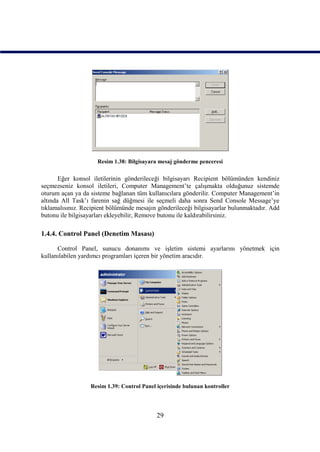
  • 5.
    AÇIKLAMALAR AÇIKLAMALAR KOD 481BB0066 ALAN Bilişim Teknolojileri DAL/MESLEK Ağ İşletmenliği MODÜLÜN ADI Sunucu İşletim Sistemi - 2 Bu modül öğrencinin, gerekli ortam sağlandığında, kullanıcı ve bilgisayar hesaplarına göre organizasyon birimlerini yaratma ve gruplama işlemlerini yapabilmesi için MODÜLÜN TANIMI gerekli bilgilerin verildiği, kullanıcıları ve bilgisayar hesaplarının yönetiminin, grupları yaratma ve yönetiminin erişim kaynaklarını yönetenimini yapılabileceği öğrenme materyalidir. SÜRE 40/32 ÖN KOŞUL Sunucu İşletim Sistemi-1 modülünü tamamlamış olmak.  Gelişmiş ağ sunucu işletim sisteminin kullanıcı ortamını YETERLİK sağlamak.  Gelişmiş ağ sunucu işletim sistemini kurmak. Genel Amaç Bu modül ile gerekli ortam sağlandığında, gelişmiş ağ sunucu ortamında kullanıcı ortamını sağlayabileceksiniz. Amaçlar MODÜLÜN AMACI  Kullanıcı ve bilgisayar hesaplarına göre organizasyon birimlerini yaratma ve gruplama işlemlerini gerçekleştirebileceksiniz.  Kullanıcı ve bilgisayar hesaplarını yönetebilecektir.  Grup yaratıp yönetebileceksiniz.  Erişim kaynaklarını yönetebileceksiniz. EĞİTİM ÖĞRETİM ORTAMLARI VE Gelişmiş ağ sunucu işletim sistemli bilgisayar. DONANIMLARI  Her faaliyet sonrasında o faaliyetle ilgili değerlendirme soruları ile kendi kendinizi değerlendireceksiniz.  Modül içinde ve sonunda verilen öğretici sorularla edindiğiniz bilgileri pekiştirecek, uygulama örneklerini ve ÖLÇME VE testleri gerekli süre içinde tamamlayarak etkili öğrenmeyi DEĞERLENDİRME gerçekleştireceksiniz.  Sırasıyla araştırma yaparak grup çalışmalarına katılarak ve en son aşamada alan öğretmenlerine danışarak ölçme ve değerlendirme uygulamalarını gerçekleştiriniz. Öğrenci ürün dosyası tutulması tavsiye edilir. iii
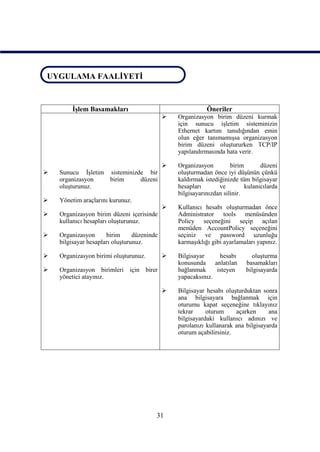
  • 6.
  • 7.
    GİRİŞ GİRİŞ Sevgili Öğrenci, İşletim sistemi, kullanıcı ile donanım sistemi arasındaki iletişimi sağlayan, uygulama programlarını çalıştırmaktan sorumlu ayrıca yazılımların üzerinde çalıştırılabileceği bir sistem programıdır. İşletim sistemi günümüz koşullarında artık network (ağ) sistemi hâline gelmiştir. İşletim sistemleri network oluşturmayı desteklemektedir. Network işletim sistemleri, network donanımını kullanarak bilgisayarları birbirlerine bağlarlar. Network (ağ) işletim sisteminin büyük bir bölümünün çalıştığı merkezî bilgisayar, sunucu (server) olarak adlandırılır. Sunucu tarafından yönetilen kaynakları kullanan bilgisayara ise istemci denir. Bilgisayarlar arasında network kurulması birçok şubesi olan kuruluşlar ya da kendi içinde bölümleri bulunan şirketler için yönetimin görev takibinin ve kaynak kullanımının kolaylaşmasını sağlar. Örneğin yönetici istemci bilgisayarlara bir programı yüklemek ya da kullanıcının bir sorununu gidermek amacıyla bilgisayarın başına gitmeden network üzerinden müdahale edilebilir. Bir ya da daha çok bilgisayarın sunucu bilgisayara bağlanması network yönetimini, bilgisayarların network üzerinde disk kaynaklarına, yazıcı ve diğer bilgisayarlara erişimiyle ilgili düzenlemelerin yapılmasını zorunlu kılar. Netwok’e girecek kişiler bir kullanıcı hesabı almak zorundadırlar. Yönetici kullanıcı grup hesapları oluşturur ve hangi kullanıcının hangi kaynaklara ve hangi dosyalara ulaşabileceğini belirler. Sunucu işletim sisteminde bulunan Backup programı ile günlük yapılan veriler bir diske yedeklenerek bir arıza meydana geldiğinde geri yükleme (restore) işlemi ile bilgiler kaybedilmemektedir. Bu modül sonunda, sunucu bilgisayarınızda Active Directory oluşturabileceksiniz. Active Directory içinde Organization Unitler oluşturabileceksiniz. Kullanıcı tanımlayabilecek kullanıcı izinlerini atayabilecek kullanıcıları gruplayabileceksiniz. İstemci bilgisayarlara ulaşabileceksiniz. Yönetim araçlarını kullanabileceksiniz. Yedekleme ve geri alma işlemlerini yapabilecek, sürücü ve dosya sistemi hakkında bilgi sahibi olabileceksiniz. 1
  • 8.
  • 9.
    ÖĞRENME FAALİYETİ–1 ÖĞRENME FAALİYETİ–1 AMAÇ Kullanıcı ve bilgisayar hesaplarına göre organizasyon birimleri yaratma ve gruplama işlemini gerçekleştirebileceksiniz. ARAŞTIRMA Bu faaliyet öncesinde yapmanız gereken öncelikli araştırmalar şunlardır:  Sunucu işletim sisteminde kullanıcı ve bilgisayar hesaplarının ne anlama geldiğini araştırıp sınıfta arkadaşlarınız ile bilgilerinizi paylaşınız.  Sunucu işletim sisteminde organizasyon biriminin ne demek olduğunu araştırıp sınıfta arkadaşlarınız ile paylaşınız.  Sunucu işletim sisiteminin diğer bilgisayarlar ile nasıl bağlandığını araştırıp sınıfta arkadaşlarınızla paylaşınız. Araştırma işlemleri için internet ortamını kullanabilirsiniz. Ağ sistemleri kurulumu yapan firmalardan yardım alabilirsiniz. Ağ yönetimi işi ile uğraşan yetkili kişilerden ön bilgi edininiz. 1. KULLANICI VE BİLGİSAYAR HESAPLARINA GÖRE ORGANİZASYON BİRİMLERİ YARATMAK VE GRUPLAMAK Bilindiği gibi var olan kaynakları paylaşmak ve daha verimli şekilde kullanabilmek için ağ kurulur. Örneğin tek bir yazıcının bir çok kişi tarafından kullanılabilmesi için, bir dosyanın başkaları ile paylaşılabilmesi için. Ancak bu paylaşımın yapılması ve denetimsiz bırakılması bir sürü sorunu da beraberinde getirecektir, mesela paylaştırdığınız bir dosyayı herkes görebilir veya değiştirebilir, başkaları sizin bilgisayarınıza girip dosyalarınızı silebilir. Bunları önlemek için ağı yönetecek işletim sistemleri geliştirilmiştir. Windows Server 2003 ve Linux Red Hat sunucu işletim sistemlerine örnektir. Sunucu işletim sistemleri ağ üzerinde kontrol sağlamak için adına servis dediğimiz programlar kullanırlar. Ağ işletim sisteminin kontrol ettiği bilgisayarlar sunucu işletim sisteminin etki alanı içerisindedir bu etki alanına Domain denir. Ağın kaynaklarını paylaşmak isteyen bilgisayarlar bu etki alanına (Domaine) dâhil olmalıdır. 3
  • 10.
    Sunucu sistemlerinin sunduğuservisler kısaca aşağıdaki gibi özetlenebilir:  Dosya Sunucusu (File Server) : Etki alanındaki kullanıcıların kullandıkları dosyaları ve klasörleri ortak bir alanda toplamak ve erişimleri düzenlemek için kullanılır.  Yazıcı Sunucusu (Print Server) : Etki alanındaki kullanıcıların yazıcı çıktılarını tek bir bilgisayar üzerinden almaları için kullanılır.  Uygulama Sunucusu (Application Server) : IIS (Internet Information Servise) gibi web sayfalarımızı yayınlamak için gerekli olan servisi sunmak için kullanılır.  Posta Sunucusu (Mail server) : Elektronik posta alış-verişini yönetmek için kullanılır.  Etki Alanı Yöneticisi (Domain Controller) : Temel dizin yapısı olan Avtice Directory’i yönetmek için kullanılır.  DNS Sunucusu (Domain Name Server) : Bilgisayarlar kendi aralarındaki iletişimlerinde IP kullanmaktadırlar. Fakat bu işimizi zorlaştırdığı için isimlere ihtiyaç duyulmuştur. Örneğin www.google.com.tr adresini açmak istediğimizde bu adresin bağlı olduğu IP adresi yerine direkt ismini yazıyor. Bu örnekteki gibi isim ve IP eşlemelerinin DNS sunucularda tutulmaktadır.  DHCP Sunucusu: Bir ağa bağlanan kullanıcıların birbirileri olan iletişimleri ve internete çıkmaları için IP bilgisi gerekmektedir. Kullanıcıların bu bilgileri otomatik olarak almaları sağlamak için DHCP sunucusu kullanılır.  Akıcı Medya Sunucusu (Streaming Media Server) : Video yayını gibi hizmet sunmak için kullanılır.  WINS : Eski işletim sistemlerinde (Windows 2000 öncesi) DNS Sunucusun yaptığı işi yapmaktadır. Bu hizmetler için tek bir sunucu da aynı anda verilebildiği gibi her bir servis için ayrı ayrı sunucular da kullanılabilmektedir. 1.1. Active Directory (Aktif Rehber ) Hizmetinin Kurulumu Bir sunucu etki alanındaki kaynakların isimlerini, yerlerini, tanımlarını, yönetim ve güvenlik bilgilerinin tutulduğu ve bunun kullanıcılara sunulduğu sunucu servisidir. Windows 2000 ve sonrası sunucu sistemlerinde kullanılır. Örneğin kullanıcı bir dosyaya ulaşmak istediği zaman bu dosyanın hangi bilgisayar üzerinde, hangi klasörün içerisinde tutulduğu Active Directory’den bulunur, bu kullanıcın dosyayı açma yetkisinin olup olmadığı Active Directory’den kontrol edilir. Dolayısı ile Active Directory Windows 2003 sunucu işletim sisteminin en önemli servisidir. Active Directory tüm ağın tek bir yerden yönetilmesini ve kontrol edilmesini sağlar. Önce bu Active Directory servisini kuralım.  Bir Active Directory yüklemesini gerçekleştirmek için öncelikle Administrative menüsünden Cofigure Your Server Wizard’ı seçiniz. 4
  • 11.
    Resim1.1: Configure YourServer Wizard penceresi Resim1.2: Servere kurmak istediğimiz hizmetin seçildiği ekran.  Servere kurulabilecek hizmetlerin seçildiği sayfa, biz şimdilik Active Directory kuracağımız için bunu seçtik. 5
  • 12.
    Resim1.3: Operating SystemCompability sayfası  Operating Sysytem Compatibilty sayfası uyumluluk gereksinimlerini kontrol eder, atlamak için Next butonunu iki kez tıklayınız.  Domain Controller Type sayfasından domain için rol belirlenir. Daha önceden bir domain mevcutsa ikinci seçeneği işaretleyiniz. Resim1.4: Domainin nerede oluşturulacağının belirlendiği pencere  Create New domain sayfasında ikinci ve üçüncü seçenekler var olan Active Directory içerisinde farklı etki alanları (domainler) kurmak için kullanılır biz yeni hazırladığımız için ilk seçeneği seçiyoruz. 6
  • 13.
    Resim1.5: Etki alanınınisminin girildiği pencere  New Domain Name sayfasında domain isminizi yazınız. Etki alanı ismi en az iki kelimeden oluşması gerekmektedir. İsimden sonra kullanılan uzantı (örnekteki com) alan adı hakkında bilgi vermektedir. Resim1.6: Active Directory günlüklerinin saklanacağı yeri belirleyen pencere  Database and Log Folders sayfasından Active Directory veritabanı klasorü ve günlük klasörün saklanacağı bir konum seçiniz. 7
  • 14.
    Resim1.7: SYSVOL klasörününsaklanacağı konumu gösteren pencere  Shared System Volume sayfasından Sysvol klasörünün saklanacağı bir konum seçiniz. Bu klasör domain ile ilgili genel dosyaların tutulduğu yerdir. Resim1.8: DNS ayarlarını yükleme seçeneklerinin bulunduğu pencere  Next düğmesine tıkladığınızda sihirbaz ağ ortamını inceler ve etki alanı ile etki alanı denetleyicilerini DNS’ye kaydetme girişiminde bulunur.  ( DNS Sunucusu (Domain Name Server) : Bilgisayarlar kendi aralarındaki iletişimlerinde IP kullanmaktadırlar. Fakat bu işimizi zorlaştırdığı için isimlere ihtiyaç duyulmuştur. Örneğin www.google.com.tr adresini açmak istediğimizde bu adresin bağlı olduğu IP adresi yerine direkt ismini yazıyor. Bu örnekteki gibi isim ve IP eşlemelerinin DNS sunucularda tutulmaktadır.) Kaydolma işleminde sorun olursa, sihirbaz tanımla sayfası görüntüler. Bu sayfada DNS sorununu 8
  • 15.
    düzeltip yeniden denetleme,Microsoft DNS’i sunucuya yükleme ve yapılandırma ya da DNS’i daha sonra yapılandırma için seçenekleriniz bulunmaktadır. İlk iki seçenekten birini seçerek DNS üzerinde gerekli değişiklikleri yapabilir ya da DNS sihirbazının yüklenmesine izin verebilirsiniz. Üçüncü seçeneği seçerseniz daha sonra düzeltmeleri kendiniz yapmak zorunda kalırsınız. Resim1.9: Oturum açma izinlerinin belirlendiği pencere  Permissions sayfasınında kullanıcılar ve grupların izinlerini belirleyebilirsiniz.  Permission CompatibleWith Pre-Windows 2000 Server Operating Systems:Bu seçenek işaretlendiğinde, bilinmeyen kullanıcı oturumlarına izin verilmiş olur bu da güvenliğin azalmasına sebep olmaktadır. Kişinin adsız bir oturum açmasına ve verilere adsız olarak erişimine izin verir.  Permission Compatible Only With Windows 2000 Or Windows Server 2003 Operating Sysytem: Bu seçeneği işaretlediğinizde bilinmeyen kullanıcı oturumlarını önlemiş olursunuz. Böylece sadece yetkili kullanıcılar etki alanında oturum açabilir ve Active Directory verilerine erişebilir. 9
  • 16.
    Resim1.10: Restore modununşifresinin girildiği ekran  Active Directory hizmeti veren bir programdır ve her program gibi bir gün bozulabilir. Bozulduğu zaman bilgisayarı Directory Services Restore Mode’da başlatarak mevcut bilgileri kurtarabiliriz. Bu verileri kurtamak istediğinizde kullamanız gerekecek olan parolayı yazınız ve onaylayınız. Bu parola Administrator parolasından farklıdır sadece Restore modunda kullanılır. Resim1.11: Active Directory oluşturulurken ekranda gösterilen pencere  Next düğmesi tıkladıktan sonra Yükleme seçeneklerini gözden geçeceğini ekran karşınıza gelecektir. Next düğmesini yeniden tıkladığınızda sihirbaz daha önceden belirlediğimiz seçeneklere göre Active Directory hizmetini yükleyecektir. Bu işlem birkaç dakika sürebilir. Seçenekleriniz aşağıdaki gibidir.  Daha önceki seçeneklerden DNS server hizmetinin yüklenmesi gerektiğini belirlediyseniz, sunucu bu noktada bir DNS server olarak da yapılandırılır. Sihirbaz , sunucunun, dinamik bir IP adresi kullanmamasını sağlamak için denetim yapar. Kullanıyorsa, Choose Connection iletişim kutusunu görürsünüz. Bir ağ bağlantısı seçtikten sonra Properties’i tıkladıktan sonra Internet Protocol Properties iletişim 10
  • 17.
    kutusu görüntülenir, bupencerede bilgisayar için kullanabileceğiniz statik bir IP adresi belirleyebilir ve gerekli TCP/IP ayarlamalarını yapabilirsiniz. OK butonuna iki defa tıklayıp devam edebilirsiniz. Resim1.12: Active Directory oluşturulduktan sonra ekranda beliren pencere  Finish düğmesini tıklayınız. Bilgisayarı yeniden başlatmak için restart butonuna tıklayabilirsiniz. Active Directory hizmetini yükledikten sonra yüklemeyi kontrol etmek için aşağıdaki işlemleri yapabilirsiniz. Resim1.13: Yükleme günlüğü 11
  • 18.
    SystemRoot%Debug klasörünün Dcpromo.log dosyasında saklanan yükleme günlüğünü inceleyiniz. Yükleme günlüğü, yükleme sürecinin her ayrıntısını içerir. Resim1.14: DNS konsolu  DNS güncelleştirmelerini DNS konsolundan kontrol ediniz. Yeni bir etki alanı oluşturduysanız, DNS etki alanı için Forward Lookup Zone klasörünü içerecek şekilde güncelleştirilir.  Active Directory Users And Computers içindeki güncelleştirmeleri kontrol ediniz. Mesela yeni etki alanı denetleyicisinin aşağıdaki ekranda gösterildiği gibi Domain Contollers Organization Unit içinde listelendiğinden emin olunuz. Resim1.15: Active Directory Users And Computers penceresi Yeni bir etki alanı denetleyicisi oluşturduysanız resimde gösterilen klasörler oluşturulur ve bu klasörler aşağıdda belirtilenleri içermektedir. 12
  • 19.
    Builtin kapsayıcısı, Administrators ve Account Operators dâhil yönetim için yerleşik hesaplarını içerir.  Computers kapsayıcısı, etki alanı için bilgisayar hesaplarını içerir.  Domain Controllers kapsayıcısı, etki alanı denetleyicisi hesaplarını içerir ve yüklediğiniz etki alanı denetleyicisi için bir hesap içermelidir.  Foreing Security Principals, diğer etki alanı ağaçlarındaki güvenlik yetkililerini içerir.  Users, etki alanındaki kullanıcı hesaplarını içerir. 1.2. Kulanıcı ve Bilgisayar Hesapları Oluşturma Sunucu işletim sisteminin kontrolündeki (domaindeki) ağ kaynaklarından yararlanabilmek için sunucu işletim sistemi içerisinde oturum açmak gerekir bu işleme log on işlemi denir. 1.2.1. Sunucu İşletim Sisteminde Oturum Açmak Bilgisayarda oturum açma işlemi sırasında aşağıdaki ekran karşımıza gelir. Resim1.16: Yeni bir kullanıcı adı ile oturum açamak için gerekli bilgilerin girildiği ekran Log on to kısmında dâhil olmak istediğimiz etki alanını belirtmemiz gerekmektedir. Daha sonra sunucuda tanımlı kullanıcı adımızı ve şifremizi girerek ağ işletim sistemine dâhil olabiliriz. Eğer Logon kısmında domaini seçmesek, yerel kullanıcı olarak giriş yapmış oluruz; bu durumda tek bilgisayar olarak çalışırız ağ kaynaklarından yayarlanamayız, diğer bilgisayarları göremez, yazıcılara ulaşamayız. 1.2.2. Bilgisayar Hesabı Açmak Active Directory Users and Computers aracı kullanılarak bilgisayar hesapları yönetilir ve yapılandırılır. İlk kuruluşta otomatik olarak, bilgisayar hesapları Computers klasöründe ve etki alanı denetleyici hesapları Domain Controllers klasöründe bulunmaktadır. 13
  • 20.
    Active Directory içindekiAccount Operators, Domain Admins ya da Enterprise Admins gruplarının bir üyesi olursanız etki alanında yeni bir bilgisayar hesabı oluşturabilirsiniz. Yeni bir bilgisayar hesabı oluşturmak için Active Directory Users And Computers aracını başlatınız. Bilgisayar hesabı içinde oluşturmak istediğiniz klasörü farenin sağ düğmesi ile tıklayınız. Açılan seçeneklerden New seçeneğine sonra Computer seçeneğine tıklayınız. İşlem sonucunda New Object-Computer Wizard başlatılır. Oluşturacağınız bilgisayar hesabının ismini yazınız. Yalnızca Domain Admins üyeleri bilgisayarı etki alanı ile birleştirebilir. Bilgisayarları farklı bir kullanıcı ya da grubun etki alanı ile birleştirilmesine izin vermek için Change düğmesine tıkladıktan sonra bilgisayarı etki alanı ile birleştirmeye yetkili bir kullanıcı ya da grup hesabı seçmek için Select User Or Group iletişim kutusunu kullanınız. Assign This Computer Account As A Pre-Windows 2000 Computer seçimini, Windows NT sistemleri bu hesabı kullanabiliyorsa yapınız. Daha Sonra Next butonuna iki kez tıklayınız. Bir bilgisayar hesabının oluşturulması bilgisayarı etki alanı ile birleştirmez. Bu işlem yalnızca etki alanını birleştirme sürecini basitleştiren hesabı oluşturur. Ancak bir bilgisayarı bir etki alanı ile birleştirdiğinizde bir bilgisayar hesabını kullanabilirsiniz. Bir bilgisayarı etki alanlarıyla birleştikten sonra Active Directory içinde yeni bir bilgisayar hesabı oluşturmak için tanıtımlar yapmalısınız. Yeni bilgisayar Active Directory içinde otomatik olarak Computer kapsayıcısına konulacaktır. Windows Server 2003 yüklediğinizde ya da kurduğunuzda bir bilgisayarı etki alanıyla birleştirmek için bir iletişim kutusu bulunmaktadır. Yerel bilgisayarda administrator grubunun bir üyesi iseniz bu birleştirmeyi yapabilirsiniz. Windows Server 2003 kimliği doğrulanmış herhangi bir kullanıcının toplam 10’a kadar iş istasyonunu etki alanıyla birleştirmesine imkân verir. Account Operators, Domain Admins ya da Enterprise Admins grubunun bir üyesi iseniz sunucuyu bir etki alanı ile birleştirebilirsiniz. Bir etki alanı ile sunucu veya iş istasyonunu birleştirmek için aşağıdaki adımları yapınız: System hizmet programını başlatınız. Masaüstündeki My Computer // Bilgisayarım öğesini farenin sağ düğmesiyle tıkladıktan sonra Properties // Özellikler seçimini yapınız. Computer Name // Bilgisayarın Adı sekmesindeki Change//Değiştir düğmesini tıklayınız. 14
  • 21.
    Resim1.17: Bilgisayar simgesininüzerinde sağa tıklayıp özellikler seçeneğine tıklayınca ekrana gelen pencere Domain seçimi yapınız ve bilgisayarın birleşmesi gereken etki alanının adını yazınız. Tamam butonuna tıklayınız. Resim1.18: Değiştir butonuna basınca ekrana gelen pencere 15
  • 22.
    Aşağıdaki ekrana ActiveDirectory içinde bir bilgisayar hesabı oluşturma izinleri olan bir etki alanı hesabının adını ve parolasını yazınız ya da bilgisayarı etki alanıyla birleştiriniz veya her ikisini de yapınız. Tamam butonuna tıklayınız. Resim1.19:Ana bilgisayara bağlanmak için gerekli olan kullanıcı adı ve şifresi Bilgisayar etki alanıyla birleştirilir veya yeni bir bilgisayar hesabı oluturulur. Değişiklikler başarı olursa aşağıdaki gibi bir onay penceresi göreceksiniz. Resim1.20: Etki alanına bilgisayarın kaydolduğunu doğrulayan pencere Active Directory’de bilgisayar hesabı önceden oluşturulmuşsa şimdi aktif olur. 1.2.3 Kullanıcı Hesabı Açmak Kullanıcı hesabını oluşturmak için, Account Operators, Enterprise Admins ya da Domain Admins grubunun bir üyesi olmalısınız. Active Directory Users And Computer aracını kullanarak kullanıcı hesabı açabilirsiniz. Start, Programs ya da All Programs , Administrative Tools ve Active Directory Users and Computers aracını tıklayınız. Bu işlem Active Directory Users And Computers aracını başlatır. Otomatik olarak oturum açma etki alanınıza bağlanırsınız. Farklı bir etki alanında çalışmak istiyorsanız Active Directory Users And Computers seçeneğinin üzerinde farenin sağ butonuna tıklayıp Connect Domain seçilir ve karşınıza aşağıdaki pencere gelir. Bu pencerede farklı bir etki alanı seçmek için Browse butonunu tıklayınız, daha sonra OK düğmesi seçiniz. 16
  • 23.
    Resim1.21: Kullanıcı hesabıoluşturmak için domain seçilen pencere Kullanıcı hesabını artık oluşturabilirsiniz. Kullanıcıyı içinde oluşturmak istediğiniz klasörü farenin sağ butonu ile tıklayınız açılan seçeneklerden New’i tıkladıktan sonra User seçimini yapınca New Object-User Wizard’ı başlatılır. Resim1.22: Kullanıcı oluşturmak için izlenecek adımlar Yeni bir kullanıcı oluştururken, oluşturulacak olan kullanıcının ilk adı, ikinci adının baş harfi, soyadı, oturum açma adını aşağıdaki pencereye girmelisiniz. Resim1.23: Kullanıcı bilgilerinin girildiği pencere 17
  • 24.
    Kullanıcının parolasını vehesap seçeneklerini bu pencerede ayarlayabilirsiniz ayarlayabilirsiniz. Parola grup ilkesinde ayarlanan karmaşıklık gereksinimlerine uygun olmalıdır. Yani klavyedeki küçük harf (abc...), büyük harf (ABC...), rakam (123...) ve karakter (#$...) dörtlüsünden üç tanesinin en az birer elemanı şifrede kullanılmadır. Diğer ekranda karşımıza gelen seçeneklerin anlamı aşağıdaki gibidir:  User Must Change Password At Next Logon (Kullanıcı Sonraki Oturumda Parolayı Değiştirmeli)  User Cannot Change Password (Kullanıcı Parolayı Değiştiremez)  Password Never Expries (Parolanın Süresi Hiçbir Zaman Dolamaz)  Account Id Disabled (Hesap Devre Dışıdır) (örn: Kullanıcı tatile gittiğinde) Resim1.24: Kullanıcı şifresinin girildiği ve hesap özelliklerinin belirlendiği pencere Next butonuna tıkladıktan sonra Finish butonuna tıklayınız. Bir önceki maddede anlatılan parolada uyulması gereken karmaşıklık gereksinimlerine uymazsanız bu ekrandan sonra hata mesajı alırsınız, tekrar parolanın girildiği ekrana dönüp parolayı değiştirmeniz gerekmektedir. Resim1.25: Kullanıcı oluşturma işleminin son adımı 18
  • 25.
    1.3. Kullanıcı veBilgisayarları Organizasyon Birimlerine Ayırma Yukarıda gördüğünüz gibi bir ağ içerisinde kullanıcı hesabı oluşturmak, yeni bilgisayar hesabı açmak ve bilgisayarı ağa dâhil etmek için, yönetici hesabının olması gerekir. Küçük bir ağda bir yönetici tüm bu işleri yapabilir, ancak çok daha büyük ağlar da olabilir. Mesela bir işletme düşünelim, merkezi Ankara’da, fabrikası İzmir’de ayrıca, Erzurum’da ve Trabzon’da da şubeleri var, bir yöneticinin bu ağdaki tüm işlemleri yapması, yetiştirmesi oldukça zordur. Bu durumda her ilden birer kişiye yönetici hesabı versek o ildeki işlemleri o yöneticiye devretsek nasıl olur? İyi olur ama ya yöneticilerin sadece kendi bölgeleri ile uğraşmaktan sıkılıp diğer bölgelere de müdahele etmeye başlarlarsa, öyle ise sadece kendilerine verilen bölge içerisinde geçerli olacak birer yönetici tanımlamız gerekli, kendi bölgelerinde yeni kullanıcılar açacak, bilgisayar hesapları oluşturacak ağın çalışmasını kontrol edecek, ama diğer bölgelere müdahale edemeyecek. İşte tam bu işler için kullandığımız Organizasyon Birimleri (Organization Unit) vardır. Organizasyon Birimleri (Organization Unit) etki alanındaki nesneleri gruplandırmada kullanılan mantıksal bir yönetim birimidir. Etki alanı içerisinde Organizasyon Birimleri (Organization Unit) yönetim erişimini sınırlandırırken yönetici ayrıcalıklarını devretmede ve işyerinin yapısıyla işlevlerini yansıtan bir hiyerarşi oluşturmada kullanılabilir. Kuruluşun yapısını ya da onun ticari işlevini temsil etmek için etki alanları yerine Organizasyon Birimlerini (Organization Unit ) kullanabilirsiniz. Organizasyon Birimi (Organization Unit) kuruluş yapısına uyum sağlayacak şekilde hesaplara ve kaynaklara düzen vererek yönetimi kolaylaştırır. Organizasyon Biriminin (Organization Unit) yapısını tasarlarken, uygulamaya girişmeden önce yapısını planlamalısınız. Organizasyon birimleri genellikle birden fazla olmaktadır bu yönetimi birimlerine ya da cografi özelliklerine göre sınıflandırmamızın bir sonucudur. Organizasyon Birim (Organization Unit) düzenleri yönetici için anlamlı olması ve yöneticinin işini kolaylaştırması gerekmektedir. İyi bir Organizasyon Birimi (Organization Unit) tasarımı göründüğü gibi kolay değildir. Veritabanı derslerinde bir tabloları ve alanları önce kağıt üzerinde oluşturup düzenlemeleri kağıt üzerinde yapıyorduk çünkü tasarım veritabanının temelidir ve diğer tüm işlemler bu tasarımın üzerine kurulur temelimiz sağlam olmazsa tekrar en başa dönmemiz gerekebilir. Organizasyon Birimi (Organization Unit) tasarımında da veritabanı tasarımı gibi ilk önce kağıt üzerinde yapmalıyız. Bölüm ya da İş Birimi Modeli: Bu modelde Organizasyon Birimlerini (Organization Unit) bölüm yapısını göstermede kullanırsınız. Bu modelin avantajı kulanıcının onu tanıyıp anlamasıdır. Dezavantajı ise şirketin yeniden yapılanmaya giderse Organizasyon yapısının yeniden tasarlanması gerekmektedir. 19
  • 26.
    Şekil 1.1: OrganizationUnit’lerde (Organizasyon Birimlerinde) Bölüm ya da İşbirimi Şeması Coğrafi Model: Bu modelde, üst kısımdaki Organizasyon Birimleri (Organization Unit) kıtalar gibi büyük coğrafi birimleri, daha alt kısımdaki Organizasyon Birimleri (Organization Unit) de küçük coğrafi birimleri temsil eder. Bu model oldukça durağandır. Coğrafi yapı değişiklişkleri şirketlerin kendi içinde yapılanmaya gitmesinden daha az sıklıkla değişmektedir. Coğrafi modelin avantajı fiziksel olarak kaynakların yerini belirlemek için uygun olmasıdır. Modelin dezavantajı ise kuruluşun iş yapısını yansıtmaz ve global bir şirkette bu tasarım tüm hesap ve kaynakları tek bir etki alanına koyar. Şekil 1.2: Organization Unit’lerde (Organizasyon Birimlerinde) coğrafi model şeması Maliyet Merkezli Model: Bu modelde Organizasyon Birimleri (Organization Unit) maliyet merkezlerini gösterir. Üst kısımdaki Organization Unit’ler kuruluş içindeki büyük maliyet merkezlerini temsil eder ve daha alt kısımdaki Organizasyon Birimler (Organization Unit) coğrafi konumları projeleri ve iş yapılarını gösterir. Bütçenin birincil öncelikte olduğu bir şirkette, maliyet merkezli model etkili bir yol olabilir. Maliyet merkezleri, şirket içinde kendi yönetimlerine ve harcama denetimlerine sahip bağımsız bölümler ya da iş birimleri de olabilir. 20
  • 27.
    Şekil 1.3: OrganizationUnit’lerde (Organizasyon Birimlerinde) maliyet merkezli model şeması Yönetim Modeli: Kaynak ve hesapların yönetilme biçimini gösteren Organizasyon Birimleri (Organization Unit) kullanınız. Bu model şirketin işleyiş yapısını gösterdiğinden, bölüm ya da işbirimi modeline çok benzerdir. En önemli farkı , üst kısımdaki Organizasyon Birimlerinin (Organization Unit) yöneticiler için olması, ikinci kısımdaki Organization Unit’lerinde işleyiş yapısı için olmasıdır. Büyük bir şirkette, her bölüm ya da iş birimi için bu modeli kullanırsanız, üst kısımda yönetim grubu bölüm ya da iş birimi olmalı, ikinci kısımdaki Organization Unit’lerse bölüm içindeki gruplar olmalıdır. Bu modelin avantajı yöneticilerin çalışma şekline göre tasarlanmış olmasıdır ve şirketin işleyiş yapısını temsil eder. Şirket yeniden yapılanmaya gittiğinde tasarımı yeniden yapmanız gerebilmektedir. Şekil 1.4: Organization Unit’lerde (Organizasyon Birimlerinde) yönetim modeli şeması 1.3.1. Organizasyon Birimi Yaratmak Administrators grubunun üyesi olan bir hesabı kullandığınız sürece, Active Directory Users And Computers içinde veya etki alanının herhangi bir yerinde Organization Unit oluşturabilirsiniz. Aşağıdaki adımları uygulayarak bir Organization Unit oluşturabilirsiniz. 21
  • 28.
    Start Programs yada All Programs’a tıklayınız açılan seçeneklerden Administrative Tools ve Active Directory Users And Computer seçeneğini işaretleyiniz. Ekranda Active Directory Users And Computer penceresi açılır. Otomatik olarak kendi oturum açma etki alanınıza bağlanırsınız. Organization Unit’leri farklı bir etki alanında oluşturmak isterseniz konsol ağacındaki Active Directory Users And Computers düğümünü farenin sağ butonu ile tıkladıktan sonra Connect To Domain seçeneğini işaretleyiniz. Connect To Domain iletişim kutusuna bağlanmak istediğiniz etki alanının adını yazdıktan sonra ya da etki alanının ismini tam olarak hatırlamıyorsanız Browse düğmesine bastığınızda görüntülenen pencereden etki alanının ismini seçtikten sonra, OK düğmesine tıklayınız. Resim 1.26: Çalışmak istenen domainin seçildiği pencere Organization Unit’i şimdi oluşturabilirisiniz. Active Directory Users And Computers penceresinde nerede OU oluşturmak istiyorsanız o klasörün üstünde farenin sağ düğmesi ile tıkladıktan sonra açılan seçeneklerden New’i seçtikten sonra Organization Unit’i seçiniz ve Organization Unit’i oluşturmaya başlayınız. Organization Unit’i etki alanının içinde ya da daha önce oluşturulan bir Organization Unit’in içinde oluşturabilirsiniz. Etki alanı içinde oluşturulanlar üst düzeyli, başka bir OU içinde oluşturulanlar alt düzeyli OU olacaktır. Resim 1.27: Organization Unit oluşturmak için izlenen adımlar 22
  • 29.
    New Object-Organizational Unitiletişim kutusunda Organization Unit için bir isim yazdıktan sonra OK butonuna tıklayınız. Organization Unit adı 256 karaktere kadar olabilir ama oluşturduğunuz OU’nun işlevsel yapısı ya da yerine göre anlaşılır bir isim vermeniz doğru olacaktır. Resim 1.28: Oluşturulacak Organization Unit’in isminin girileceği menü 1.3.2. Organization Unit Özelliklerini Ayarlamak Organization Unitlerin bazı özelliklerini ayarlayarak açıklayıcı bilgiler gireblirsiniz. Organization Unit’in nasıl kullanıldığını ve hangi kesim tarafından kullanıldığının bilimesine yardım eder. Bir Organization Uniti Active Directory Users And Computers içinde çift tıklayarak Properties penceresine ulaşabilir burdan OU’nun özelliklerini ayarlayabilirsiniz. Resim1.29: Organization Unit özellikleri iletişim kutusu 23
  • 30.
    General sekmesinde, OrganizationUnit hakkında bir metin açıklama ve adres bilgileri dâhil açıklayıcı bilgiler girebilirsiniz. Resim 1.30: Organization Unit özellikleri iletişim kutusunun managed by sekmesi Management sekmesinde, Organization Unit’i yönetmekten sorumlu kullanıcı ya da kişiyi belirleyebilirsiniz. COM+ sekmesinde, Organization Unit’in üyesi olması gereken COM+ bölümünü belirleyebilirsiniz. Group Policy sekmesinde, Organization Unit içindeki kaynaklar için bir dizi ilke belirleyen Group Policy Objects oluşturabilirsiniz. Bu ilkeler bilgisayarların ve kullanıcıların çalışma ortamlarını denetler ve merkezî yönetim en önemli bileşenleridir. 1.4. Yönetim Araçlarını Kurma ve Ayarlarını Yapma Bundan önceki modülde ağ yönetim destek araçlarının nasıl kurulacağı anlatılmıştı bunlardan bazılarını kısaca burada tekrar edelim. 24
  • 31.
    1.4.1. Configure YourServer Wizard Yönetim Aracı Resim 1.31: Configure Your Server Wizard penceresi Configure Your Server Wizard yönetim aracı Windows Server 2003’te de sunucuları belirli roller için yapılandırmanıza yardımcı olmaktadır. Resim 1.32: Configure Your Server Wizard penceresinin ikinci adımı Configure Your Server Wizard, Administrative Tools klasöründe bulunur. Start’ı tıklayınız, Administrative Tools’u seçtikten sonra Configure Your Server’ı tıklayınız. Sihirbaz başlatıldığında, Next’i tıklayınız ve rolleri yapılandırmak için sihirbazı kullanmadan önce gerçekleştirmeniz gereken görevler hakkında bilgileri okuyunuz. Sorun çıkmaması için temel olarak, sunucuda bir ağ (ethernet) kartı bulunduğundan, sunucunun ağa bağlı olduğundan ve Windows Server 2003 dağıtım CD-ROM’u bulunduğundan ya da kurulum dosyaları üzerinden ağa erişebildiğinizden emin olmalısınız. 25
  • 32.
    Resim 1.33: ConfigureYour Server Wizard’ın yapılandırılmak istenen rollerin seçildiği kısım 1.4.2. Manage Your Server Manage Your Server, sunucuda oluşturulan rolleri yapılandırmak için kullanılabilen bir yönetim aracıdır. Resim1.34: Manage Your Server Wizard Penceresi Manage Your Server, oluşturulmuş geçerli roller ve ilgili yönetim araçlara hızlı bir şekilde ulaşılmasına imkan tanır. Rol adının solunda bulunan yukarı doğru çift ok simgesini kullanarak, rol bilgilerini genişletebilir ya da daraltabilirsiniz. Sağ üst köşede, Administrative Tools, Windows Update, Sysytem Properties iletişim kutusu, Help And Support için hızlı 26
  • 33.
    erişim bağlantıları ileTools And Updates ve See Also başlıkları altında diğer bağlantıları bulabilirsiniz. 1.4.3. Computer Management Computer Management, yerel ve uzak sistemleri yönetmek için kullanılan önemli bir yönetim aracıdır. Resim 1.35: Computer Management penceresi Computer Management System Tools (Bilgisayar Yönetimi Sistem Araçları) sistemleri yönetmek ve sistem bilgilerini görüntülemek amacıyla tasarlanmıştır.  Event Viewer: Seçilen bilgisayardaki olay günlüklerini görüntülemek için kullanılır.  Shared Folders: Paylaşılan klasörlerin , onlarla çalışan kullanıcılara ait oturumların ve bu kullanıcıların çalıştığı dosyaların özelliklerini yönetmek için kullanılır.  Local Users And Groups: Seçili olan bilgisayarlardaki yerel kullanıcıları ve kullanıcı gruplarını yönetmek için kullanılır. Yerel kullanıcılar ve kullanıcı grupları, Active Directory’nin bir parçası değildir ve Local Users And Groups görünümü aracılığıyla yönetilir.  Performance Logs and Alerts: Sistem performansını izlemek ve performans parametrelerine göre günlükler oluşturmak için kullanılır.  Device Manager: Bir bilgisayarda yüklü olan aygıtların durumunu denetleyebileceğiniz ve ilişkili aygıt sürücülerini güncelleştirebilceğiniz merkezi bir konum olarak kullanılır. Bu konumu, aygıt sorunlarını gidermek için de kullanabilirsiniz. 27
  • 34.
    Bigisayar Yönetimi DepolamaAraçları, sürücü bilgilerini görüntüler ve sürücü yönetimi araçlarına erişim sağlar. Aşağıdaki depolama araçları kullanılabilir.  Remobanle Storage: Çıkarılabilir ortam aygıtlarını ve bant kitaplıklarını yönetmek için kullanılır. Çıkarılabilir ortam aygıtları ile ilişkili çalışma kuyruklarını ve işletmen isteklerini izlemenize de yardımcı olur.  Disk Defragmenter: Parçalanmış dosyaları bulup birleştirmek yoluyla, sürücünün parçalanmasıyla ilgili sorunları gidermek için kullanılır. Diskten dosya okuma hızını artırır.  Disk Management: Sabit diskleri ve disklerin parçalanma biçimini yönetmek için kullanılır. Bu aracı, birim kümelerini ve bağımsız disklerin yedek dizilerini yönetmek için de kullanabilirsiniz. Computer Management seçili olduğu zaman, diğer bilgisayarlara kolayca bağlanabilir, konsol iletileri gönderebilir ve bilgi listelerini verebilirsiniz. Otomatik olarak Computer Manager yerel bilgisayarda çalışır. Farklı bir bilgisayara bağlanmak için, konsol ağacında farenin sağ butonu tıklayınız ve açılan kısayol menüsünden Connect To Another Computer’ı seçiniz. Bilgisayarın adını giriniz. Bilgisayarın tam ismini bilmiyorsanız Browse butonu ile açılan pencereden istediğiniz bilgisayarın ismini seçebilirsiniz. Resim 1.36: Bağlanmak için bilgisayar seçimi yapılan pencere Resim 1.37: Select computer penceresinde bilgisayar isminin girildiği pencere 28
  • 35.
    Resim 1.38: Bilgisayaramesaj gönderme penceresi Eğer konsol iletilerinin gönderileceği bilgisayarı Recipient bölümünden kendiniz seçmezseniz konsol iletileri, Computer Management’te çalışmakta olduğunuz sistemde oturum açan ya da sisteme bağlanan tüm kullanıcılara gönderilir. Computer Management’in altında All Task’ı farenin sağ düğmesi ile seçmeli daha sonra Send Console Message’ye tıklamalısınız. Recipient bölümünde mesajın gönderileceği bilgisayarlar bulunmaktadır. Add butonu ile bilgisayarları ekleyebilir, Remove butonu ile kaldırabilirsiniz. 1.4.4. Control Panel (Denetim Masası) Control Panel, sunucu donanımı ve işletim sistemi ayarlarını yönetmek için kullanılabilen yardımcı programları içeren bir yönetim aracıdır. Resim 1.39: Control Panel içerisinde bulunan kontroller 29
  • 36.
    Add Hardware YardımcıProgramı: Donanım eklemenizi kaldırmanızı ve donanım sorunlarınızı çözmenizi sağlayan bir programdır. Add or Remove Programs Yardımcı Programı: Bilgisayarınızdan program kaldırmak, Windows bileşenini kaldırmak veya Windows bileşeni eklemek istediğinizde bu programı kullanabilirsiniz. Change Or Remove Programs seçeneğinde bilgisayarda yüklü olan programlar görüntülenir ve seçilen programı kaldırmak veya değişiklikler yapmak için kullanılır. Add New Programs seçeneği bilgisayara program yüklemek için kullanılır. Active Directory aracılığıyla yayımlanan ve ağ kurulumları için kullanılabilen programların da bir listesini görebilirsiniz. Add Or Remove Windows Componenets seçeneğinde windows bileşenleri eklenebilir. Date And Time Yardımcı Programı: Sistemin tarihini ve saatini ayarlamak için kullanılır. Bir etki alanında, sistem saati oturum açma sırasında denetlenir ve etki alanı denetleyicisi ile oturum açmakta olduğunuz bilgisayar arasındaki birkaç dakikalık saat farkı oturum açma işleminin başarısız olmasına neden olur. Etki alanındaki bağımsız bilgisayarların saatini el ile ayarlamak yerine , ağ genelinde kullanılan saati Windows Time Service yardımıyla otomatik olarak eşitleyebilirsiniz. Display Yardımcı Programı: Arka planlar, ekran koruyucular, ekran çözünürlüğü ve görünüm gibi masaüstü özelliklerini ayarlamak için kullanılır. Folder Options Yardımcı Programı: Windows Explorer’ın dosya ve klasörleri nasıl görüntülediğini denetlemek ve kullanılan masaüstü türü, klasör görünümleri,çevrim dışı dosyaların kullanılıp kullanımayacağını, öğeleri açmak için tek mi çift mi tıklamamız gerektiği gibi ayarları yapılandırmak için kullanılır. Licensing Yardımcı Programı: Windows Server 2003 ya da Microsoft SQL Server 2000 gibi yüklü ürünlerin istemci lisans modunu değiştirmek için kullanılır. Network Yardımcı Programı : Var olan ağ bağlantılarını görüntülemek ve yeni bağlantılar oluşturmak için kullanılır. Regional And Language Options Yardımcı Programı: Ülkeye özgü standart ve biçimleri belirlemek için kullanılır. Ölçü birimleri, para birimi ve tarih biçimlerini burdan ayarlayabilirsiniz. Scheduled Task Yardımcı Programı: Zamanlanmış görevleri görüntülemenize ve yeni görevler eklemenize imkân sağlar. 30
  • 37.
    UYGULAMA FAALİYETİ UYGULAMAFAALİYETİ İşlem Basamakları Öneriler  Organizasyon birim düzeni kurmak için sunucu işletim sisteminizin Ethernet kartını tanıdığından emin olun eğer tanımamışsa organizasyon birim düzeni oluştururken TCP/IP yapılandırmasında hata verir.  Organizasyon birim düzeni  Sunucu İşletim sisteminizde bir oluşturmadan önce iyi düşünün çünkü organizasyon birim düzeni kaldırmak istediğinizde tüm bilgisayar oluşturunuz. hesapları ve kulanıcılarda bilgisayarınızdan silinir.  Yönetim araçlarını kurunuz.  Kullanıcı hesabı oluşturmadan önce  Organizasyon birim düzeni içerisinde Administrator tools menüsünden kullanıcı hesapları oluşturunuz. Policy seçeneğini seçip açılan menüden AccountPolicy seçeneğini  Organizasyon birim düzeninde seçiniz ve password uzunluğu bilgisayar hesapları oluşturunuz. karmaşıklığı gibi ayarlamaları yapınız.  Organizasyon birimi oluşturunuz.  Bilgisayar hesabı oluşturma konusunda anlatılan basamakları  Organizasyon birimleri için birer bağlanmak isteyen bilgisayarda yönetici atayınız. yapacaksınız.  Bilgisayar hesabı oluşturduktan sonra ana bilgisayara bağlanmak için oturumu kapat seçeneğine tıklayınız tekrar oturum açarken ana bilgisayardaki kullanıcı adınızı ve parolanızı kullanarak ana bilgisayarda oturum açabilirsiniz. 31
  • 38.
    ÖLÇME VE DEĞERLENDİRME ÖLÇME VE DEĞERLENDİRME OBJEKTİF TEST (ÖLÇME SORULARI) Aşağıdaki sorulara uygun cevapları veriniz. 1. Active directory oluşturmak için aşağıdaki menülerden hangisine girmeliyiz ? A) Configure Your Server Wizard B) Active Directory User And Computers C) Computer Management D) Manage Your Server Wizard 2. Organization Unit’i yönetmekten sorumlu kişi aşağıdaki sekmelerden hangisinde atanır? A) General B) Managed By C) Com + D) Group By 3. Active Directory’de belirli rolleri yapılandırmada kullanılan yönetim aracı hangisidir? A) Manage Your Server Wizard B) Configure Your Server Wizard C) Computer Management D) Control Panel 4. Active Directory’de oluşturulan rollerin yönetimini sağlayan yönetim aracı hangisidir? A) Manage Your Server Wizard B) Configure Your Server Wizard C) Computer Management D) Control Panel 5. Yerel ve uzak sistemleri yönetmek için kullanılan yöneti aracı aşşağıdakilerden hangisidir.? A) Computer Management B) Control Panel C) Configure Your Server Wizard D) Manage Your Server Wizard DEĞERLENDİRME Cevaplarınızı cevap anahtarı ile karşılaştırınız. Doğru cevap sayınızı belirleyerek kendinizi değerlendiriniz. Yanlış cevap verdiğiniz ya da cevap verirken tereddüt yaşadığınız sorularla ilgili konuları faaliyete geri dönerek tekrar inceleyiniz. Tüm sorulara doğru cevap verdiyseniz diğer faaliyete geçiniz. 32
  • 39.
    ÖĞRENME FAALİYETİ–2 ÖĞRENME FAALİYETİ–2 AMAÇ Sunucu işletim sistemini kullanarak kullanıcı ve bilgisayar hesaplarını yönetebileceksiniz. ARAŞTIRMA Bu faaliyet öncesinde yapmanız gereken öncelikli araştırmalar şunlardır:  Sunucu işletim sisteminde etki alanı objelerinin neler olduğunu araştırıp sınıfta arkadaşlarınızla paylaşınız .  Sunucu işletim sisteminde bulunan bilgisayar ve kullanıcı hesapları üzerinde ne gibi işlemler yapabileceğinizi araştırıp sınıfta arkadaşlarınız ile paylaşınız.  Sunucu işletim sisteminde kullanıcı çeşitlerinin neler olduğunu ve profil dosyalarının nedemek olduğunu araştırıp sınıfta arkadaşlarınızla paylaşınız. Araştırma işlemleri için internet ortamını kullanabilirsiniz. Ağ sistemleri kurulumu yapan firmalardan yardım alabilirsiniz. Ağ yönetimi işi ile uğraşan yetkili kişilerden ön bilgi edininiz. 2. KULLANICI VE BİLGİSAYAR HESAPLARINI YÖNETMEK 2.1. Kullanıcı ve Bilgisayar Hesaplarını Değiştirmek 2.1.1. Kullanıcı Hesaplarını Yeniden Adlandırmak Active Directory Users And Computers aracı içinde yeniden adlandırmak istediğimiz kullanıcının üzerinde farenin sağ butonuna tıkladıktan sonra Rename seçimini yapınız. Resim 2.1: Kullanıcının adını değiştirirken diğer tüm bilgilerinin görüntülendiği pencere 33
  • 40.
    Bundan sonra ActiveDirectory Users And Computers düzeltmeniz için hesap adını gösterir. Var olan adı silip Remane User iletişim kutusunu açmak için enter tuşuna basınız. Kullanıcının ad bilgilerinde istenilen değişiklikler yapıldıktan sonra OK düğmesine tuklayınız. Kullanıcı oturumu açıksa kullanıcının oturumu kapatılmasını ve sonra yeni hesap için yeniden oturum açma istediğini yapan bir uyarı görürsünüz. 2.1.2. Kullanıcı Hakları Atamak Bir etki alanındaki kullanıcı ilkelerini düzenlemek için Active Directory Users And Computers içindeki Group Policy Editör seçeneği kullanılarak düzenlenir. Etki alanı ya da Organization Unit adını farenin sağ tuşu ile tıklayınız, Properties seçeneğini seçiniz, daha sonra Group Policy seçeneğini seçiniz. Resim 2.2: Akdeniz organizasyon biriminin özellikler penceresi İşlem yapacağınız ilkeyi seçtikten sonra Edit butonuna tıklayınız. Yönetici haklarına sahip olan kullanıcılar hem yeni Gorup Policy’ler oluşturabilirler hem de var olan Default Domain Policy’de değişiklik yapabilmektedir. Default Domain Policy’de yapılacak değişiklikler etki alanındaki tüm kullanıcı ve bilgisayarları etkileyecektir. Değişik gruplara farklı policy’ler uygulamak için Goup Policy’leri OU bölümünde uygulayınız. Group Policy’ler kullanıcılar veya kullanıcı gruplarına uygulanamaz. Local Policies seçeneğine kadar inilerek buradan Computer Configuration, Windows Setings, Security Settings, Local Policies ve User Rights Assigment’i değiştiriniz. 34
  • 41.
    Resim 2.3: GroupPolicy Object Editor penceresi Düzenlemek istediğiniz kullanıcı için onu çift tıklayınız veya farenin sağ butonuna tıklayıp Security seçeneğini seçiniz. Properties penceresi açılacaktır. Define These Policy Settings onay kutusunu ilke oluşturulmuşsa seçiniz. Bir başka kullanıcıya veya gruba bu izni vermek için Add User Or Group butonuna tıklayınız ve Browse seçeneğini seçiniz. Bu seçeneği seçtikten sonra karşımıza Select Users, Computers, Or Group penceresi açılacaktır. Resim 2.4: Create a Pagefile Properties iletişim penceresi 35
  • 42.
    Resim 2.5: Kullanıcıya da grup isminin girildiği pencere Karşınıza çıkan pencerede çalışmak istediğiniz grup veya kullanıcı adını girip Check Names butonunu seçiniz. Yapacağınız doğrulama gruplar, kullanıcı hesapları ve verilen güvenlik izinleri doğrultusunda düzenlenmiştir. Eklemek istediğiniz hesap adlarını ya da grupları seçip Ok butonuna basınız. Seçtiğiniz hesaplar Add User Or Group penceresinde görülecektir. Tekrar OK butonuna basınız. Resim 2.6: Bir önceki pencerede Browse butonuna basınca gelen iletişim penceresi Resim 2.7: Bir önceki pencerede Check Names butonuna basınca ekrana gelen pencere Yaptığınız seçimler Properties penceresinde görüntülenecektir. Eğer herhangi bir yanlış yapıldıysa adını seçerek Remove seçeneğini tıklayınız. İzin verme işlemini bitirdikten sonra OK butonuna tıklayınız. 36
  • 43.
    Resim 2.8: Seçilenkullanıcının eklenmiş hâli 2.1.3. Bilgisayar Hesabının Özelliklerini Yapılandırmak Aşağıdaki pencereyi açmak için Active Directory Users And Computers seçeneği üzerinde fareyi sağ tıklayarak Properties seçeneğini seçiniz. Resim 2.9: Bilgisayarın özelliklerini gösteren pencere Delegetion : Bilgisayar hesabının devrini yapılandırmanızı sağlar. Bu seçenek sadece Windows Server 2003 işletim sisteminde bulunur. 37
  • 44.
    General : Bilgisayarınadı ile rolünü gösterir ve bir tanım ayarlamanızı sağlar. Etki alanı Windows 2000 Mixed ya da Windows 2000 Native işlev düzeyinde çalışıyorsa bilgisayarın devrini Trust This Computer For Delegation seçeneği seçerek yapılandırırsınız. Location: Bilgisayar için bir konum ayarlamanızı sağlar. Managed By: Bilgisayardan sorumlu olan kişi ya da grubu belirlemenizi sağlar. Member Of : Bilgisayar için grup üyeliği yapılandırmanızı sağlar. Object: Kullanıcı nesnesinin tarihleri ve Update Sequence Numbers’ı olan kurallara uygun adını görüntüler. Bu sekme yalnızca Advanced görünümünde görünür. Operating System: Bilgisayarda kullanılan işletim sistemi sürümü ve hizmet paketini görüntüler. Remote Install: Benzersiz tanıtıcıyı ve yönetilen bilgisayar için kullanılacak uzak yükleme sunucusunu ayarlamanızı sağlar. Security: Bu bilgisayar nesnesine Active Directory içinde erişebilen kullanıcıların ve grupların gelişmiş izinlerini yapılandırmak için kullanılır. Bu sekme yalnızca Advanced görünümünde bulunur. Dial-In: Bilgisayarın çevirmeli ya da VPN veya her ikisi için geri arama , IP adresi ve yönlendirme seçenekleri yanında çevirmeli ya da VPV erişim denetimlerini ayarlamak için kullanılır. 2.1.4. Bilgisayar Hesabını Silmek Resim 2.10: Kayıtlı bir bilgisayarı silmek için izlenecek adımlar Bir bilgisayar hesabını sildiğimizde aynı isim ve erişimle başka bir bilgisayar hesabı yaratılamaz Active Directory And Computers aracında seçilen bilgisayar hesabını sağ tıklayıp Delete seçeneği ile silebiliriz. 38
  • 45.
    2.2. Kullanıcı veBilgisayar Hesaplarını Aktif ve Pasif Yapma Bir bilgisayar hesabını devre dışı bırakmak için Active Directory Users And Computers bölümünde bilgisayar hesabı üzerinde sağ tıklanarak Disable Account seçeneği seçilir. Silinen hesap Active Directory bölümünde bulunur fakat oturum açamaz. Hesap üzerinde sağ tıklanarak Enabled Directory seçeneği ile hesap aktif hâle getirilebilir. Resim 2.11: Kullanıcı hesabını pasif yapmak için izlenecek adımlar Bir kullanıcı hesabını devre dışı bırakmak için Active Directory Users And Computers bölümünde bilgisayar hesabı üzerinde sağ tıklanarak Disable Account seçeneği seçilir. Hesabın devre dışı bırakıldığı söylendiğinde OK düğmesini tıklayınız. Hesap devre dışı bırakıldığında hesabın simgesi üzerinde X harfi ile kırmızı bir çember görünür. Hesap üzerinde sağ tıklanarak Enabled Directory seçeneği ile hesap aktif hâle getirilebilir 2.3. Kullanıcı Hesap Şablonlarını Çıkarmak Kullanıcı ayarları ve yapılandırma bilgilerini bulunduran kullanıcı profilleri sunucuda veya etki alanındaki yaratılan her kullanıcı hesabı için kaydedilir. Kullanıcı ilk kez oturum açtığında profil oluşturulur. Profiller yerel kullanıcı hesapları ve etki alanı hesapları için değişik şekillerde oluşturulur. 39
  • 46.
    Kullanılan üç kullanıcıprofili;  Yerel: Kayıt ve yüklemenin kullanıcı yerel makinede oturum açtığında yapılan profildir.  Gezici: Etki alanının birimlerine kaydedildikten sonra kullanıcı etki alanında oturum açıldığında yükleyerek kullanıcı ayarlarının kullanıcı ile bir bilgisayardan diğerine yüklenmesini sağlar. Bir sunucudan başkasına oturum açıldığında masaüstünü yeniden yapılandırmak zorunda kalmadan gezmeyi sağlar.  Zorunlu: Sadece sistem yöneticileri tarafından değiştirilebilen grup ve kullanıcılara uygulanabilen bir sunucuda tutulan gezici profillerdir. 2.3.1. Yerel Kullanıcı Profilleri Yapılandırmak Yerel kullanıcı profilleri daha önce oluşturulmamış gezici profil veya zorunlu olmadığı sürece ilk kez oturum açıldığında yapılandırılır. Etki alanı profillerinin oluşturulması ile benzer yönleri vardır. Yerel makinede Computer Management’ı başlattıktan sonra Local Users And Groups bölümüne giriniz. Bir kullanıcı hesabını seçip çift tıklandıktan sonra Profiles seçeneğini seçip Profilin yolunu belirtiniz. Etki alanı denetleyicilerinin yerel hesapları olmadığı için bir etki alanı denetleyicisinde Local Users and Groups’a erişemezsiniz. Local Users and Groups’a erişilmemesinin sebebi etki alan elemanlarının yerel hesapları olmamasıdır. %systemDrive%Documents and Settings klasörüne yerel kullanıcı profillerinin varsayılan ayarları kaydedilir. Resim 2.12: Yerel kullanıcı profil dosyalarında bulunan klasörler 40
  • 47.
    2.3.2. Yerel veGezici Kullanıcılar Arasında Geçiş Yapmak Bazen profil durumunuzu değiştirebilirsiniz. Gezici profilden yerel profile veya bu durumun tersi olabilir. Bu nedenle ağınızın yavaş olması veya gezici profilin yerel bilgisayara yüklenmesi uzun sürmesi gibi sorunlarla karşılaşabilirsiniz. Profiller arsında geçiş yapabilmek için sırasıyla aşağıdaki işlemleri yapınız. MyComputer öğesinin üzerinde sağ tıklayıp açılan pencereden Properties seçeneğini seçerek System Properties penceresini görebiliriz. Resim 2.13: Ana bilgisayara bağlanan bilgisayarın özellikler sekmesi Advanced seçeneğini seçtikten sonra User Profiles seçeneği alıntdaki Settings’i tıklayınız. Karşımıza User Profiles penceresi gelecektir. Resim 2.14: Kullanıcı profillerinin bulunduğu pencere 41
  • 48.
    Değiştirmek istediğimiz profiliseçip Change Type seçeneğini tıklayınız.Daha sonra Roaming Profile veya Local Profile seçeneklerinden birini seçiniz. Tamam düğmesini tıklayınız. Resim 2.15. Kullanıcı profilinin değiştirildiği ekran 2.3.3. Gezici Kullanıcı Profilleri Yapılandırmak Kullanıcıyı bir bilgisayardan diğer bilgisayara izleyen ayarlar gezici profillerdir. Active Directory içindeki Account Operators, Domain Admins ya da Enterprise Admins grubunun bir üyesi olarak veya gezici kullanıcı profillerinin düzenlenmesi iznini alarak gezici profilleri yönetebilirsiniz. Active Directory Users And Computers aracını gezici profilleri düzenlemek için kullanıyorsanız hesabı çift tıklayarak Properties penceresini görüntüleyebilirsiniz. Profile seçeneğini seçerek Profile Path bölümüne kullanıcı için seçilen gezici kullanıcı profilinin adını yazınız. Windows Explorer’ı yapılandırmak için Tools menüsünden Folder Options komutunu seçerek Profil dosyalarını görebilirsiniz. Daha sonra View kısmını seçiniz, Advanced Settings altında Show Hidden Files and Folders seçeneğini işaretleyiniz. Resim 2.16: Gizli Klasörlerin gösterilmesini sağlayan ayarlar 42
  • 49.
    Gezici profili olankullanıcının tüm bilgileri profilde depolanır ve ağ üzerinde bulunabilir. Profil içerisinde aşağıdaki klasörler bulunur. Resim 2.17: Gezici kullanıcı profil dosyaları Application Data klasörü güvenlik ayarları ile programla ilgili ayarları içerisinde bulundurur. Cookies klasörü herhangi bir internet tarayıcı programı çalışırken yüklenen tanıtım bilgilerini kapsar. Desktop klasörü kullanıcı ile ilgili masaüstünün tüm ayarlarını içerir. Favorites kullanıcının ayarladığı kullanım şekilleri için sık kullanılan yerler için kısayolları tutulur. Local settings klasörü kullanıcının kullandığı tarayıcının geçmiş ve geçici dosyalarını içerir. My Recent Documents klasörü kullanıcının yakın zamanda kullandığı dosyaların kısayolunu bulundurur. NetHood klasörü My Network Places için kısayollar içerir. PrintHood klasörü Printers klasörü için kısayollar içerir. SendTo klasörü SendTo menüsündeki öğeleri içerir. StartMenu klasörü kullanıcının Start Menu’deki öğelerini içerir. Templates klasörü uygulama şablonları içerir. 43
  • 50.
    2.3.4. Zorunlu KullanıcıProfilleri Yapılandırmak Yüksek güvenlik ve tutarlı ortam sağlamak için zorunlu kullanıcı profilleri kullanılır. Kullanıcılar hangi bilgisayarda oturum açarlarsa açsınlar masaüstü aynı gelir, fakat yapılan değişiklikler yerel bilgisayarlarda kaydedilmez. Gezici profillerde olduğu gibi kullanıcı profil yolunu ayarlayınız. Hangi profili kullanıcıya vermek istiyorsanız bu profili profil klasörüne alınız. Ntuser.dat ismini Ntuser. Man yapınız. Bu ad değişikliğini Explorer’dan yaparsanız profili zorunlu yapmış olursunuz. Zorunlu kullanıcıların paylaşımlarının bulunduğu yerler salt okunura ayarlı olmalıdır. Zorunlu kullanıcı oturum açmadan yapılandırılmalıdır. Varolan kullanıcının profilini yapılandırmak için gerekli işlem basamakları aşağıdaki gibidir: Zorunlu kullanıcının durumunu görmek için deneme bilgisayarında oturum açınız. Kullanıcı için gerekli olan bütün programları yükleyiniz. Masaüstü profil şablonu oluşturarak kullanıcı masaüstünün yapılandırılmasını sağlayınız. Oturumu kapatıp yönetici olarak tekrar açınız. MyComputer’ü sağ tıklayıp Properties seçeneğini seçiniz System Properties iletişim penceresini görebilirsiniz. Yeni oluşturulan profili seçip Copy To seçeneğini seçip nereye kopyalamak istiyorsanız o yerin yolunu yazınız. %Systemdrive%documents and SettingsDefault User klasörüne yerel bir profil kaydediniz. Profil izinlerini başka kullanıcıların da kullanabilecekleri şekilde ayarlayınız. Profil izinlerini ayarlamak için Permitted To Use seçeneğinin içindeki Change butonunu tıklayınız, sonra Select User Or Group penceresinde Everyone ya da profile ulaşması gerekli belirli kullanıcı ya da grubun adını yazınız. Açık kalan pencereleri kapatmak için OK butonuna basınız. 2.4. Kullanıcı ve Bilgisayar Hesaplarını İlk Durumuna Getirme Bilgisayar Hesabını Sıfırlamak: Kullanıcı hesapların olduğu gibi bilgisayar hesaplarında da parola vardır. Bilgisayar hesap parolaları otomatik olarak yönetilir. Ancak parola bazı durumlarda aynı olmayabilir veya etki alanı ile ilgili sorunlar ortaya çıkabilir. Bu sorunla karşılaşılırsa etki alanındaki bilgilere erişimde engellenir. Bu durumda bilgisayar hesabının resetlenmesi gerekir. Bunun için Active Directory Users And Computers içindeki bilgisayar hesabını sağ tuşla tıklatıp All Tasks seçeneğinden Reset Account seçimini yapınız. 44
  • 51.
    Resim 2.18: Kullanıcıhesabını ilk durumuna getirmek için izlenecek adımlar Bir Kullanıcının Etki Alanı Parolasını Önceki Durumuna Değiştirmek: Kullanıcılar sık sık parolalarını değiştirdiğinde parolalarını unutabilirler. Parolasını sıfırlamak istediğiniz kullanıcı hesabını Active Directory Users And Computers içinde bulunuz. Kullanıcı hesabını farenin sağ düğmesiyle tıkladıktan sonra Reset Password seçimini yapınız. Reset Password iletişim kutusuna kullanıcının yeni parolasını yazınız ve sonra onaylayınız. İsterseniz User Must Change Password At Next Logon seçeneğini işaretledikten sonra OK düğmesini tıklayınız. Resim 2.19: Kullanıcıyı ilk durumuna getirirken yeni parolanın girildiği ekran 2.5. Etki Alanı Objelerini Hareket Ettirme Kullanıcı Hesaplarını Taşımak: Active Directory Users And Computers bölümünde sağ tıklayıp Move seçeneğini seçerek kullanıcı hesabını taşıyabiliriz. Birden fazla kullanıcı seçmek için klavyedeki Ctrl tuşunu kullanabilirsiniz. Ayrıca sürükle bırak yöntemi ile de kullanıcı hesabı taşıyabilirsiniz. 45
  • 52.
    Resim 2.20: Kullanıcıtaşıma işleminin meydana getirilmesi için izlenecek adımlar Bir Bilgisayar Hesabını Taşımak: Bilgisayar hesap adını sağ tıklayarak, Move seçimini yapabilirsiniz, sonra hesabı Move iletişim kutusunu kullanarak taşımak istediğiniz alanı seçebilirsiniz. Resim 2.21: Bağlantı kurulan bilgisayarı taşıma işlemi için izlenecek adımlar 46
  • 53.
    UYGULAMA FAALİYETİ UYGULAMAFAALİYETİ İşlem Basamakları Öneriler  Oluşturduğunuz kullanıcı ve bilgisayar hesaplarının ismini değiştiriniz.  Kullanıcı ve bilgisayar hesaplarını  Oluşturduğunuz kullanıcı ve bilgisayar sildiğinizde tüm ayarların ve izinlerin hesaplarını siliniz. silineceğini va aynı isimle kulanıcı ya da bilgisayar oluşturduğunuzda aynı  Oluşturduğunuz kullanıcı ve bilgisayar ayarlamaları ve izinleri yapmanız hesaplarını önce pasif yapın önceki hâli gerektiğini unutmayınız. ile arasındaki farkı gördükten sonra tekrar aktif hale getiriniz.  Kulllananıcı ve bilgisayar hesaplarını pasif hâle getirdiğinizde hesabın üzerinde  Değiştirilen kullanıcı ve bilgisayar beliren kırmızı çarpı işaretnine dikkat hesaplarını ilk durumuna getiriniz. ediniz.  Bilgisayar hesaplarını başka  Gezici ve yerel kullanıcı hesaplarının kapsayıcıların içine taşıyınız. profil dosyaları arasındaki farklı dosyalara dikkat ediniz.  Kullanıcı hesaplarını başka kapsayıcıların içine taşıyınız.  Değiştirilen kullanıcı ve bilgisayar hesaplarını administrator ayrıcalıklarına  Hareket eden kullanıcıları arayınız. sahip bir kullanıcı ilk hâline getirebilir.  Seçilebilir kullanıcı hesaplarını arayınız. 47
  • 54.
    ÖLÇME VE DEĞERLENDİRME ÖLÇME VE DEĞERLENDİRME OBJEKTİF TEST (ÖLÇME SORULARI) Aşağıdaki sorulara uygun cevapları veriniz. 1. Bilgisayar ve kullanıcı hesabı değişikliklerini aşağıdaki yönetim araçlarından hangisi ile yapabiliriz? A) Configure Your Server Wizard B) Active Directory User And Computers C) Computer Management D) Manage Your Server Wizard 2. Bilgisayarda kullanılan işletim sistemi sürümü aşağıdaki sekmelerden hangisinde görüntülenir? A) Security B) Remote Install C) Operating System D) Location 3. Kullanıcı ayarlarının kullanıcı ile birlikte bir bilgisayardan diğerine taşınmasını sağlayan profil türü aşağıdakilerden hangisidir? A) Yerel Kullanıcı B) Gezgin Kullanıcı C) Zorunlu Kullanıcı D) Genel Kullanıcı 4. Yerel Kullanıcı hesapları varsayılan ayara göre aşağıdakilerden hangisine kaydedilir? A) %systemDrive%documents and settings B) %system%document and settings C) %system.document and settings D) %system%/Belgelerim/Documet and setting 5. Bilgisayar hesaplarını ilk durumuna getirmek için aşağıdaki adımlardan hangisi izlenir? A) All Tasks-Reset Account B) All Task-Reset Accounts C) Properties-All Tasks-Reset Account D) Properties-Account Tasks-Reset 6. ( ) Kullanıcı adını değiştirmek için üzerinde sağa tıklanır ve Rename seçeneği tıklanır. 7. ( ) Bilgisayar hesabını silmek için hesabın üzerinde sağa tıklanır açılan menüde Remove seçeneğine tıklanır. 8. ( ) Zorunlu kullanıcı profil dosyaları içinde MyRecent dosyasında yakın zamana kadar açılan dosyaların kısayolları bulunur. DEĞERLENDİRME Cevaplarınızı cevap anahtarı ile karşılaştırınız. Doğru cevap sayınızı belirleyerek kendinizi değerlendiriniz. Yanlış cevap verdiğiniz ya da cevap verirken tereddüt yaşadığınız sorularla ilgili konuları faaliyete geri dönerek tekrar inceleyiniz. Tüm sorulara doğru cevap verdiyseniz diğer faaliyete geçiniz. 48
  • 55.
    ÖĞRENME FAALİYETİ–3 ÖĞRENME FAALİYETİ–3 AMAÇ Sunucu işletim sistemi araçları ile grup oluşturup yönetimini gerçekleştirebileceksiniz. ARAŞTIRMA Bu faaliyet öncesinde yapmanız gereken öncelikli araştırmalar şunlardır:  Sunucu işletim sisteminde neden grup oluşturduğumuzu araştırıp sınıfta arkadaşlarınız ile bilgilerinizi paylaşınız.  Sunucu işletim sisteminde varsayılan grupların neler olduğunu araştırıp sınıfta arkadaşlarınız ile paylaşınız.  Sunucu işletim sisiteminde nasıl grup oluşturulduğunu araştırıp sınıfta arkadaşlarınızla paylaşınız. Araştırma işlemleri için internet ortamını kullanabilirsiniz. Ağ sistemleri kurulumu yapan firmalardan yardım alabilirsiniz. Ağ yönetimi işi ile uğraşan yetkili kişilerden ön bilgi edininiz. 3. GRUPLARI OLUŞTURMAK VE YÖNETMEK 3.1. Grup Kullanma Stratejileri Çoğu zaman ağ ortamında kullanıcılara faklı farklı haklar ve görevler veririz. Küçük bir ağda her kullanıcının haklarını tek tek düzenlemek kolay olabilir, ancak büyük bir ağ ortamında yüzlerce kullanıcı ile tek tek uğraşmak çok zor olabilir bu sorunu aşmak için gruplar kullanılır. Belli haklara sahip gruplar oluşturulur ve kullanıcılar bu gruplara dâhil edilir. Böylece herkesle uğraşılmaz gruplar üzerinde işlem yapılır. Gruplar ile kullanıcılara ve gruplara haklar ve izinler atayarak belirli eylemleri gerçekleştirme yeteneklerini sınırlayabilirsiniz. Bir hak kullanıcıyı, dosyaları ve klasörleri yedeklemek veya bilgisayarı kapatmak gibi, bilgisayarında belli eylemleri gerçekleştirmesi için yetkilendirir. İzin, bir nesneyle (genellikle bir dosya, klasör veya yazıcı) ilişkili kuraldır ve nesneye hangi kullanıcıların ne amaçla erişebileceğini düzenler. Grupların amacı ortak izin gereksinimleri olan kullanıcıları bir ad altında temsil edip merkezî yönetimi kolaylaştırmaktır. 49
  • 56.
    3.1.1. Grup Türleri Kullanıcıları temel olarak 2 grup türü altında toplamamız gerekir. Bunlardan ilki Dağıtım (Distribution) grubu diğeri ise Güvenlik (Security) grubudur. Elekronik posta (e-mail) dağıtımını yapacağımız grupları dağıtım grubu altına almamız gerekir. Amaç, belli bir grup üyelerine aynı maili tek tek göndermenin yol açacağı zaman kaybından kurtulmaktır. Bu grup üyelerinin dosya ve klasörlere erişim haklarını ayarlayamayız. Dosya ve klasör paylaşımındaki izinleri ayarlamak için kullanıcıları güvenlik grubunun üyesi yapmamız gerekir. Güvenlik grupları (security groups) kapsam olarak üçe ayrılır, bu gruplar aşağıdaki örneklerde olduğu birbirlerinin üyesi olabilirler. Etki Alanı Yerel Grupları: Bu gruplar tek bir domain içinde kaynağa erişimi denetlemek için kullanılır. Mesela okul.com gibi bir domain içerisinde öğrenci bilgilerini değiştirme haklarını sadece idarecilere vermek istiyoruz, bu durumda idareciler diye bir grup oluşturup bu gruba öğrenci bilgilerini görme ve değiştirme yetkisi verebiliriz. Daha sonra idareci olan her kullanıcıyı bu gruba dâhil edebiliriz. Genel Gruplar : Bir domain içindeki kullanıcıları gruplamak için kullanılır. Bir kullanıcının hem idareciler yerel grubu izinlerini hem de öğretmenler yerel grubu izinlerine sahip olması gerekebilir böyle bir durumda genel grup oluşturup diğer iki grubu genel grubun içersine atabiliriz. Evrensel Gruplar: Çok domainli ortamlarda ya da forest (birden fazla domain içeren, aynı yetki alanındaki yönetim alanı) içinde yer alan kaynaklara erişim düzenlemek için kullanılan gruplardır. Genellikle global grupları birleştiren bir evrensel grup yaratılır. Evrensel gruplar için çok az sınırlama vardır. Evrensel gruplar yalnızca Windows 2000 Native işlev düzeyinde ya da daha yükseğinde bulunur. Evrensel gruplar tüm etki alanlarında kullanılabilmesi yöneticiler için çekici olabilir. Evrensel gruplara herhangi bir etki alanından üyelik alınabilir ve izinler atanabilir. Herhangi bir etki alanından kullanıcıları, bilgisayar hesaplarını, genel grupları ve evrensel grupları ekleyebilirsiniz. Ve gruplar diğer gruplara eklenebilir ayrıca bu gruplara izinler verilebilir. 3.1.2. Grup Oluşturmak Herhangi bir yerde oluşturduğunuz Organization Unit içerisinde grup oluşturabilirsiniz. Active Directory Users And Computers aracını kullanarak grup oluşturabilirsiniz. İçine grubu yerleştirmek istediğiniz Users klasörünü ya da Organization Unit’i farenin sağ düğmesi ile tıklayınca açılan seçeneklerden New öğesine seçiniz, bu kısımda ekrana gelen seçeneklerden Group’ı seçtikten sonra, New Object-Group iletişim penceresi görüntülenir. 50
  • 57.
    Resim 3.1: OrganizationUnit içerisinde grup oluşturmak için izlenecek adımlar Bir grup adı yazdıktan sonra Group Scope ve Group Type seçimini yapınız. Sonra grubu oluşturmak için OK düğmesine tıklayınız. Account Operators , Domain Admins ya da Entertprise Admins grubunun bir üyesi iseniz yeni bir grup oluşturabilirsiniz. Resim 3.2: Grup oluşturmak için grup bilgilerinin girildiği ekran 3.2. Grupları Yenileme 3.2.1. Gruplara Üye Eklemek Gruplara üye eklemek için Active Directory Users And Computers aracının ayrıntı bölmesinde farenin sağ düğmesiyle tıklayıp Add To A Group seçimi yapabilirsiniz. Select Group iletişim penceresinden kullanıcının üyesi olacağı grubu seçebilirsiniz. Kullanıcı adını farenin sağ düğmesiyle tıkladıktan sonra Properties seçimini yapıp Member Of sekmesini seçerek ve Add düğmesini tıklayarak da kullanıcıyı bir gruba ekleyebilirsiniz. Aşağıdaki adımlar izleyerek bir gruba hem kulanıcıları hem de grupları üye olarak ekleyebilirsiniz.  Active Directory Users And Computers içindeki grup kısmını çift tıklayınız. Böylece grubun Properties penceresi açılır. 51
  • 58.
    Gruba hesap eklemek için Members sekmesindeki Add’i tıklayınız.  Grubun üyeleri olması gereken kullanıcıları, bilgisayarları ve grupları seçmek için Select Users, Contacts, Computers, Or Groups iletişim kutusunu kullanınız. Resim 3.3: Grup için kullanıcı eklemek için kullanıcı adının girildiği pencere  Tekrar kullanıcı, bilgisayar ve grupları üye olarak eklemek için 2 ve 3. adımları tekrar yapınız. Resim 3.4: Kullanıcının grup üyelerine eklendiğini gösteren pencere  OK düğmesini tıklayınız. 3.2.2. Grup Silmek Grubun ismini Active Directory Users And Group içinde farenin sağ düğmesi ile seçip Delete seçeneğini seçerek silebilirsiniz. Grup silindiği zaman içinde bulunan 52
  • 59.
    kullanıcılar silinmez amakullanıcı izinleri silinir aynı isimle grup oluşturmanız eski izinleri geri getirmez, izinleri tekrar ayarlamanız gerekmektedir. Resim 3.5: Grup silmek için izlenecek adımlar 3.2.3. Bir Grubu Bulmak Resim 3.6: Organization Group içindeki bir grubu bulmak için açılan Find penceresi Etki alanını ya da Organization Unit’ti farenin sağ düğmesine tıklayarak açılan seçeneklerden Find’i tıklayınız. Find Users, Contacts, And Groups iletişim kutusunda bulunacak nesne türünü belirleyebilir, başlama noktasını değiştirebilir ya da var olan sekmelerden bir arama sorgusu yapısı oluşturabilirsiniz. 53
  • 60.
    Resim 3.7: Bulunangrubun pencerenin altında listelendiğini gösteren pencere 3.2.4. Grupların Özelliklerini Yönetmek Group Properties iletişim kutusuna Active Directory Users And Computers içindeki bir grup adını çift tıklayarak ulaşabilirsiniz. Resim 3.8: Grup özellikleri penceresi General: Tanım ya da grup e-posta adresi burada değiştirilir. Ayrıca grup türünü ya da grup kapsamını da değiştirebilirsiniz. Members: Grup üyelerini listeleyebilir, ekleyebilir ve kaldırabilirsiniz. 54
  • 61.
    Member Of :Geçerli grubun üyesi olduğu grupları listeler. Bu gruplar geçerli etki alanı ağacındaki ya da ormandaki diğer etki alanları içindeki etki alanı yerel grupları ya da evrensel gruplar olabilir. Managed By: Grubu yönetmekten sorumlu tutmak istediğiniz kullanıcı hesabını görüntüleyebilir ya da değiştirebilirsiniz. Object: Grup nesnesinin kurallı adını görüntüler. Security: Advanced Directory içindeki grup nesnesine erişebilen kullanıcıların ve grupların gelişmiş izinlerini yapılandırmada kullanılır. 3.2.5. Bir Grubu Taşımak Grubu taşımak için üzerinde iken farenin sağ düğmesi ile tıklayıp açılan seçeneklerden Move’i seçerek Move iletişim kutusunu görüntüleyebilirsiniz Move iletişim kutusundan grubu taşımak istediğiniz klasörü seçiniz ya da grubu farenin sol düğmesi ile seçip farenin tuşunu bırakmadan istediğiniz yere sürükleyip bırakabilirsiniz. Resim 3.9: Grubu taşımak için açılan Move penceresi 3.2.6. Grubu Yeniden Adlandırmak Grubun adını değiştirmek için grubun üzerinde farenin sağ butonuna tıklayıp açılan seçeneklerden Rename’i tıkladıktan sonra açılan iletişim kutusunda grubun yeni ismini girebilirsiniz. Resim 3.10: Grubun adını değiştirmek için açılan pencere 55
  • 62.
    3.2.7. Bir GrubaPosta Göndermek Gruba posta göndermek için grubun üzerinde farenin sağ butonuna tıklayıp Send Mail seçeneğine tıklayarak mail gönderme işlemini başlatabilirsiniz. Group Properties’in General sekmesinde bir e-posta adresi yapılandırılmamışsa bir hata oluşacaktır. Aksi hâlde, gruba adreslenen ve tamamlayıp gönderebileceğiniz yeni bir posta iletisi açmak için varsayılan posta istemcisi kullanılacaktır. Resim 3.11: Gruba mail yollamak için izlenecek adımlar 3.3. Varsayılan Grupları Kullanma Active directry oluşturulurken otomatik olarak oluşturulan gruplar varsayılan gruplardır. Önceden tanımlı grupları paylaşılan kaynaklara erişim ve belirli roller için kullanabilirsiniz. Bir çok varsayılan gruba, yerel sistemde oturum açma veya dosya ve klasörleri yedekleme gibi etki alanı içinde yapılan belirli eylemleri gerçekleştirmek için grup üyelerini yetkilendiren kullanıcı hakları kümesi otomatik olarak atanır. Örneğin, Backup Operators grubu üyesinin, etki alanındaki tüm etki alanı denetleyicileri için yedekleme işlemi gerçekleştirme hakkı vardır. Gruba eklediğiniz kullanıcı, gruba atanan kullanıcı hakları ve paylaşım izinlerinde yararlanır. 56
  • 63.
    3.3.1 Bult-In (Yerleşik)Kapsamındaki Varsayılan Gruplar Resim 3.12: Varsayılan olarak Active Directory yerel kapsayicidaki içinde oluşturulan gruplar Hesap İşletmenleri (Account Operators): Bu grubun üyeleri, etki alanındaki Domain Controllers kuruluş birimi dışında, kullanıcılar veya bilgisayarlar kapsayıcısında ve kuruluş birimlerinde bulunan kullanıcılara, gruplara ve bilgisayarlara ait hesapları oluşturabilir, değiştirebilir ve silebilir. Bu grubun üyeleri, Administrators veya Domain Admins grubunu ya da grup üyelerine ait hesapları değiştirme iznine sahip değildir. Bu grubun üyeleri etki alanındaki etki alanı denetleyicilerinde yerel olarak oturum açabilir ve bunları kapatabilir. Bu grubun etki alanında önemli yetkileri olduğundan, kullanıcıları dikkatle ekleyiniz.Yerel olarak oturum açmaya izin verir. Yöneticiler (Administrators): Bu grubun üyeleri etki alanındaki tüm etki alanı denetleyicileri üzerinde tam denetime sahiptir. Domain Admins ve Enterprise Admins grupları varsayılan olarak Administrators grubunun üyesidir. Administrator hesabı aynı zamanda bir varsayılan üyedir. Yedekleme İşletmenleri (Backup Operators): Bu grubun üyeleri, etki alanında bulunan etki alanı denetleyicilerindeki tüm dosyaları yedekleyebilir ve bilgisayara geri yükleyebilir, bu durumda dosyalar üzerindeki bireysel izinlerini gözardı eder. Backup Operators ayrıca etki alanı denetleyicilerinde oturum açabilir ve denetleyicileri kapatabilir. Bu grubun varsayılan üyesi yoktur. Bu grubun etki alanı denetleyicilerinde önemli yetkileri olduğundan, kullanıcıları dikkatle ekleyiniz. Dosyaları ve klasörleri yedekleme; yerel olarak günlük kaydına izin verme; Dosyaları ve dizinleri geri yükleme; sistemi kapatma işlemlerini yapabilir. Guests: Domain Guests grubu, varsayılan olarak bu grubun bir üyesidir. Guest hesabı (varsayılan olarak devre dışıdır) aynı zamanda bu grubun varsayılan bir üyesidir. Varsayılan kullanıcı hakları yoktur. 57
  • 64.
    Network Configuration Operators:Bu grubun üyeleri, TCP/IP ayarlarında değişiklik yapabilir ve etki alanında bulunan etki alanı denetleyicilerinde TCP/IP adreslerini yenileyip bırakabilir. Bu grubun varsayılan üyesi yoktur. Varsayılan kullanıcı hakları yoktur. Performance Monitor Users: Bu grubun üyeleri, Administrators veya Performance Log Users gruplarına üye olmaksızın, etki alanında bulunan etki alanı denetleyicilerindeki performans sayaçlarını yerel olarak veya uzaktaki istemcilerden izleyebilir. Varsayılan kullanıcı hakları yoktur. Performance Log Users: Bu grubun üyeleri, Administrators grubuna üye olmaksızın, etki alanında bulunan etki alanı denetleyicilerindeki performans sayaçlarını, günlükleri ve uyarıları yerel olarak veya uzaktaki istemcilerden yönetebilir. Varsayılan kullanıcı hakları yoktur. Windows 2000 Öncesi Uyumlu Erişim: Bu grubun üyeleri, etki alanında bulunan tüm kullanıcılar ve gruplara okuma erişimine sahiptir. Bu gruba, Windows NT 4.0 veya önceki sürümlerini çalıştıran bilgisayarlar için önceki sürümlerle uyumluluk özelliği sağlanmıştır. Everyone özel kimliği, varsayılan olarak bu grubun bir üyesidir. İşletim sistemi Windows NT 4.0 veya önceki sürüm olan kullanıcıları bu gruba ekleyiniz. Bu bilgisayara ağdan erişim; çapraz geçiş denetimini atlama işlemlerini yapabilir. Yazdırma İşletmenleri: Bu grubun üyeleri, etki alanında bulunan etki alanı denetleyicilerine bağlı yazıcıları oluşturabilir, paylaşabilir ve silebilir. Ayrıca etki alanındaki Active Directory yazıcı nesnelerini de yönetebilirsiniz. Bu grubun üyeleri etki alanındaki etki alanı denetleyicilerinde yerel olarak oturum açabilir ve bunları kapatabilir. Bu grubun varsayılan üyesi yoktur. Bu grubun üyeleri etki alanında bulunan tüm etki alanı denetleyicilerinde aygıt sürücülerini yükleyip kaldırabileceğinden, kullanıcıları dikkatli ekleyiniz. Yerel olarak oturum açmaya izin verir. Uzak Masaüstü kullanıcıları (Remote Desktop Users): Bu grubun üyeleri, etki alanında bulunan etki alanı denetleyicilerinde uzaktan oturum açabilir. Bu grubun varsayılan üyesi yoktur. Varsayılan kullanıcı hakları yoktur. Eşleyiciler (Replicator): Bu grup, dizin çoğaltma işlevlerini destekler ve etki alanında bulunan etki alanı denetleyicilerindeki dosya çoğaltma hizmeti tarafından kullanılabilir. Bu grubun varsayılan üyesi yoktur. Sunucu İşletmenleri: Bu grubun üyeleri, etki alanı denetleyicilerinde etkileşimli olarak oturum açabilir, paylaşılan kaynakları oluşturabilir ve silebilir, bazı hizmetleri başlatabilir ve durdurabilir, dosyaları yedekleyebilir ve geri yükleyebilir, sabit diski biçimlendirebilir ve bilgisayarı kapatabilir. Bu grubun varsayılan üyesi yoktur. Bu grubun etki alanı denetleyicilerinde önemli yetkileri olduğundan, kullanıcıları dikkatle ekleyiniz. Dosyaları ve klasörleri yedekleme; sistem saatini değiştirme; uzaktaki sistemden kapatmaya zorlama; yerel olarak günlük kaydına izin verme; dosyaları ve dizinleri geri yükleme; sistemi kapatma gibi işlemleri yapabilir. 58
  • 65.
    Kullanıcılar: Bu grubunüyeleri, uygulamaları çalıştırma, yerel ve ağ yazıcılarını kullanma ve sunucuyu kilitleme gibi genel görevleri gerçekleştirebilir. Domain Users, Authenticated Users ve Interactive grupları varsayılan olarak bu grubun üyesidir. Bu nedenle, etki alanında oluşturulan herhangi bir kullanıcı hesabı, bu grubun üyesi olur. Varsayılan kullanıcı hakları yoktur. 3.3.2. Kullanıcılar (Users) Kapsamındaki Varsayılan Klasörler Resim 3.13: Varsayılan olarak users içinde oluşturulan gruplar Sertifika Yayımcıları: Bu grubun üyelerine, kullanıcılar ve bilgisayarlar için sertifika yayımlama izni verilmiştir. Bu grubun varsayılan üyesi yoktur. Varsayılan kullanıcı hakları yoktur. DnsAdmins (DNS ile yüklenir): Bu grubun üyelerinin, DHCP Sunucusu hizmetine yönetim erişimi vardır. Bu grubun varsayılan üyesi yoktur. Varsayılan kullanıcı hakları yoktur. DnsUpdateProxy (DNS ile yüklenir) : Bu grubun üyeleri, DHCP sunucuları gibi, diğer istemcilerin yerine dinamik güncelleştirmeler gerçekleştirebilen DNS istemcileridir. Bu grubun varsayılan üyesi yoktur. Varsayılan kullanıcı hakları yoktur. Domain Admins: Bu grubun üyeleri etki alanı üzerinde tam denetime sahiptir. Varsayılan olarak bu grup, etki alanına katıldıkları anda tüm etki alanı denetleyicilerinde, tüm etki alanı iş istasyonlarında ve tüm etki alanı üyesi sunucularında bulunan Administrators grubunun bir üyesidir. Administrator hesabı varsayılan olarak bu grubun bir 59
  • 66.
    üyesidir. Bu grubunetki alanı üzerinde tam denetimi olduğundan, kullanıcıları dikkatle ekleyiniz. Bu bilgisayara ağ üzerinde erişme; Etki Alanı Bilgisayarları : Bu grup etki alanına katılan tüm iş istasyonlarını ve sunucuları içerir. Varsayılan olarak oluşturulan bilgisayar hesapları otomatik olarak bu grubun üyesi olur. Varsayılan kullanıcı hakları yoktur. Etki Alanı Denetleyicileri : Bu grup etki alanındaki tüm etki alanı denetleyicilerini içerir. Varsayılan kullanıcı hakları yoktur. Etki Alanı Konukları : Bu grup tüm etki alanı konuklarını içerir. Varsayılan kullanıcı hakları yoktur. Etki Alanı Kullanıcıları: Bu grup tüm etki alanı kullanıcılarını içerir. Varsayılan olarak etki alanında oluşturulan kullanıcı hesabı otomatik olarak bu grubun üyesi olur. Bu grup etki alanındaki tüm kullanıcıları temsil etmek için kullanılabilir. Örneğin, bu etki alanındaki tüm kullanıcıların bir yazıcıya erişebilmesini istiyorsanız, bu gruba yazıcı izni atayabilirsiniz (veya Domain Users grubunu, yazıcı sunucusunda, yazıcı izni olan bir yerel gruba ekleyebilirsiniz). Varsayılan kullanıcı hakları yoktur. Enterprise Admins (yalnızca orman kök etki alanında görünür) : Bu grubun üyeleri, ormandaki tüm etki alanları üzerinde tam denetime sahiptir. Bu grup, varsayılan olarak ormandaki tüm etki alanı denetleyicilerinde Administrators grubunun üyesidir. Administrator hesabı varsayılan olarak bu grubun bir üyesidir. Bu grup orman üzerinde tam denetim hakkına sahip olduğundan, kullanıcıları dikkatle ekleyiniz. Bu bilgisayara ağ üzerinde erişme; bir yordam için bellek kotalarını ayarlama; dosyaları ve dizinleri yedekleme; çapraz denetlemeyi atlama; sistem saatini değiştirme; disk belleği dosyası oluşturma; programlarda hata ayıklama; temsilci seçmek için güvenilecek bilgisayar ve kullanıcı hesaplarını etkinleştirme; uzak sistemde kapatmayı zorlama; zamanlama önceliğini artırma; aygıt sürücülerini yükleme ve kaldırma; yerel olarak oturum açmaya izin verme; denetim ve güvenlik günlüğünü yönetme; ürün bilgisi ortam değerlerini değiştirme; tek işlem profili oluşturma; sistem performansı profilini oluşturma; bilgisayarı takma biriminden çıkarma; dosyaları ve dizinleri geri yükleme; sistemi kapatma; dosyaların veya diğer nesnelerin sahipliğini alma gibi işlemleri yapabilir. Group Policy Creator Owners: Bu grubun üyeleri, etki alanında Grup İlkesi’ni değiştirebilir. Administrator hesabı varsayılan olarak bu grubun bir üyesidir. Bu grubun etki alanında önemli yetkileri olduğundan, kullanıcıları dikkatle ekleyiniz. Varsayılan kullanıcı hakları yoktur. IIS_WPG (IIS ile yüklenir): IIS_WPG grubu Internet Information Services (IIS) 6.0 işçi işlem grubu. IIS 6.0 işlevleri, belirli ad alanları sunan işçi işlemleridir. Örneğin, www.microsoft.com, MicrosoftAccount gibi bir IIS_WPG grubuna eklenen bir varlık altında çalışabilen bir işçi işlemi tarafından sunulan bir ad alanıdır. Bu grubun varsayılan üyesi yoktur. Varsayılan kullanıcı hakları yoktur. RAS ve IAS Sunucuları: Bu gruptaki sunucular, kullanıcıların özelliklerine uzak erişim iznine sahiptir. Varsayılan kullanıcı hakları yoktur. 60
  • 67.
    Schema Admins (yalnızcaorman kök etki alanında görünür): Bu grubun üyeleri, Active Directory düzenini değiştirebilir. Administrator hesabı varsayılan olarak bu grubun bir üyesidir. Bu grubun orman içinde önemli yetkileri olduğundan, kullanıcıları dikkatle ekleyiniz. Varsayılan kullanıcı hakları yoktur. 3.3.3. Varsayılan Gruplara Kullanıcı Ekleme  Grup üzerinde farenin sağ düğmesine tıklayınız, sonra Properties seçeneğini seçiniz. Resim 3.14: Varsayılan olarak oluşturulan gruplara üye eklemek için açılan özellikler penceresi  Members sekmesinden Add seçeneği tıklayıp eklenecek kullanıcının ismini giriniz. Resim 3.15: Gruba eklenen üyenin tam isminin bulunduğu pencere 61
  • 68.
    Check Names ile girilen isim doğrulandıktan ve tam isim alındıktan sonra OK butonuna tıklayınız, böylece kullanıcı grubuna eklenmiş olur.  OK düğmesine tıklayınız. 62
  • 69.
    UYGULAMA FAALİYETİ UYGULAMAFAALİYETİ İşlem Basamakları Öneriler  Grupları oluşturmadan önce özelliklerinin ne olacağını ve isimlerini tasarlayınız.  Gruplarınıza uygun kullanıcıları ekleyiniz. Öğretmen grubuna bir öğrenci  İki tane grup oluşturunuz. olan kullanıcı eklerseniz bilgisayar üzerinde öğretmenlerin haklarına sahip  Gruplarınıza üye ekleyiniz. olacaktır. Bu nedenle eklenecek kullanıcılar özenle seçilmelidir.  Gruplarınızdan birini siliniz.  Gruplarınızdan birini sildiğinizde  Gruplarınızı Find kullanarak arayınız. kullanıcıların varolup olmadığına bakınız.  Grupların özelliklerni inceleyiniz.  Değiştirilen kullanıcı ve bilgisayar hesaplarını Administrator ayrıcalıklarına  Kullanıcı ve yerel kapsayıcıdaki sahip bir kullanıcı ilk hâline getirebilir. varsayılan grupları inceleyiniz.  Varsayılan gruplara kullanıcı eklereken o  Varsayılan gruplara kullanıcı ekleyiniz. grubun sahip olduğu izinlere ve kullanıcıya ne gibi özellikler verdiğine dikkat ediniz. Sisteme girmemesi gereken bir kullanıcıyı özel bir gruba ekleyerek Admininstrator ayrıcalıkları verebilirsiniz. 63
  • 70.
    ÖLÇME VE DEĞERLENDİRME ÖLÇME VE DEĞERLENDİRME OBJEKTİF TEST (ÖLÇME SORULARI) Aşağıdaki sorulara uygun cevapları veriniz. 1. ( ) Çok domainli ortamlarda ya da forest içinde yer alan kaynaklara erişimi düzenlemek için evrensel gruplar kullanılır. 2. ( ) Etki alanında grup ilkesini değiştirebilen ve administrator hesabının varsayılan olarak üyesi olduğu varsayılan grubu Group Policy Creator Owners’dır 3. Aşağıdaki varsayılan gruplardan hangisinin üyeleri grup oluşturamaz ? A) Account Operators B) Domain Admins C) Enteprise Admins D) Backup Operators 4. Yerel kapsayıcıdaki gruplardan hangisi Administrator üyesi olmadan etki alanında bulunan denetleyicilerdeki performans sayaçları günlükleri ve uyarıları yerel olarak veya uzaktaki istemcilerden yönetebilir? A) Performance Monitor Users B) Remote Desktop Users C) Netwok Configuration Operators D) Performance Log Users DEĞERLENDİRME Cevaplarınızı cevap anahtarı ile karşılaştırınız. Doğru cevap sayınızı belirleyerek kendinizi değerlendiriniz. Yanlış cevap verdiğiniz ya da cevap verirken tereddüt yaşadığınız sorularla ilgili konuları faaliyete geri dönerek tekrar inceleyiniz. Tüm sorulara doğru cevap verdiyseniz diğer faaliyete geçiniz. 64
  • 71.
    ÖĞRENME FAALİYETİ–4 ÖĞRENME FAALİYETİ–4 AMAÇ Sunucu işletim sistemi erişim kaynaklarını yönetebileceksiniz. ARAŞTIRMA Bu faaliyet öncesinde yapmanız gereken öncelikli araştırmalar şunlardır:  Sunucu işletim sisteminde mevcut erişim kaynaklarını araştırıp sınıfta arkadaşlarınız ile bilgilerinizi paylaşınız.  Sunucu işletim sisteminde izin yöntemlerini araştırıp sınıfta arkadaşlarınız ile paylaşınız.  Sunucu işletim sisiteminde çevrimdışı dosya erişimini araştırıp sınıfta arkadaşlarınızla paylaşınız. Araştırma işlemleri için internet ortamını kullanabilirsiniz. Ağ sistemleri kurulumu yapan firmalardan yardım alabilirsiniz. Ağ yönetimi işi ile uğraşan yetkili kişilerden ön bilgi edininiz. 4. ERİŞİM KAYNAKLARINI YÖNETMEK 4.1. Mevcut Erişim Kaynaklarını Nelerdir? Mevcut Erişim kaynaklarını öğrenmek için Başlat menüsünden çalıştırı seçiniz ve “ip adresini” yazınız. Run butonuna bastığımız zaman mevcut erişim kaynaklarını görüntüleriz. Resim 4.1: Mevcut erişim kaynakları 65
  • 72.
    Bilgisayarınızın IP adresiniöğrenmek için komut istemine gelin “ipconfig ” yazıp enter butonuna bastıktan sonra IP adresiniz görüntülenir. 4.2. NTFS İzin Yönetimi Altında Klasör ve Dosyalara Erişim Dosya ve klasör izinlerinin temel düzeyde izinler olarak düşünebilirsiniz. NTFS birimlerinde, paylaşımdaki eylemleri kısıtlamak amacıyla paylaşım izinlerinin yanı sıra dosya ve klasör izinlerini ve sahipliğini de kullanabilirsiniz. 4.2.1. Dosya ve Klasör Sahipliği Windows Server 2003’te, dosya ve klasörün oluşturucusu , dosyanın sahibi olmak zorunda değildir. Dosya veya klasörün sahibi, bu dosya veya klasörün üzerinde tam denetimi olan kişidir. Dosya ve klasör sahipleri, erişim izinleri atayabilir ve diğer kullanıcılara bir dosyanın veya klasörün sahipliğini alma izinleri atayabilir. Dosya ve klasörün sahipliğini almak için dosya üzerinde sağa tıklanıp Properties seçeneği seçilir. Properties iletişim kutusunun Security sekmesinde, Advanced tıklayıp görüntülenen Access Security Settings iletişim kutusunundan, Owner sekmesini seçilip Change Owner To liste kutusuna yeni dosyanın ya da klasörün yeni sahibi eklenebilir. Resim 4.2: Dosya sahipliğini gösteren sayfa 66
  • 73.
    4.2.2. NTFS BirimlerindeErişim İzinleri NTFS birimlerinde, erişim izinlerini dosya ve klasörlere atayabilirsiniz. Bu izinler, kullanıcı ve gruplara erişim izni atar veya kaldırır. NTFS dosya sistemi ile önemli bir güvenlik açığı giderilmiştir. Daha önceki dosya sistemlerinde (FAT32) sadece ağdan dosya veya klasöre erişimlerde kontrol yapmak mümkün olmasına rağmen bilgisayara log in olmuş kullanıcıda her hangi bir kontrol mümkün değildi. NTFS dosya sistemi ile bilgisayara bağlı kullanıcıların erişim haklarını yönetebilmek mümkün hâle gelmiştir. Temel izinler : Çalışmak istediğiniz dosya ya da klasörü farenin sağ düğmesi ile tıklayınız sonra Properties seçeneğini tıklayınız. Properties penceresinden Security sekmesini seçerek temel izinleri görüntüleyebilirsiniz. Sharing sekmesinde göreceğiniz Permissions ayarları ile bu dosyaya bulunduğunuz ağdan bu dosyaya erişmesini istediğiniz kullanıcıların temel izinleri görüntüleyebilirsiniz veya ayarlayabilirsiniz. Security sekmesini seçerek dosyanın bulunduğu bilgisayardan olan erişim haklarını görebilirsiniz veya ekleyebilirsiniz. Ayrıca bulunduğunuz ağdan bu dosyaya erişmek isteyen kullanıcılar da burda güvenlik sorgusundan geçirilecektir. Burdaki temel amaç bilgisayara kullanıcı hakları ile login olmuş kullanıcının haklarını belirlemek ve ağ üzerinden bağlanan kullanıcılar için ikinci bir güvenlik taraması yaparak güvenliği artırmaktır. Sharing kısmanında ayarlanan ayarlar ile Security sekmedeki ayarların çakışması durumunda sınırlı olan geçerlidir. Örneğin Ahmet kullanıcısının ağdan erişimi modify, security sekmesindeki erişimi deny olsun. Bu durumda kullanıcı hem bilgisayara login olsa veya ağdan erişmek istese de kaynağa erişemeyecektir Group Or User Names listesinde, atanmış izinlerle grup ve kullanıcılar gösterilir. Bu listede bir grup a da kullanıcıyı seçerseniz, uygulanabilen izinler Permission For listesinde gösterilir. Kullanılmayan izinler, ana klasörden devir alınmış demektir. Temel klasör izinleri aşağıdaki gibidir: Resim 4.3: Satış adlı klasörün security sekmesi 67
  • 74.
    Full Control: Buizin ile dosya ve alt klasörler okunabilir, değiştirilebilir ve silinebilir. Bir kullanıcının klasör üzerinde Full Control izni varsa, klasörün içerdiği dosyalara atanmış olan izinler ne olursa olsun bu dosyaları silebilir.  Modify: Bu izinin verildiği kullanıcı veya grup, dosya ve klasörleri okuyabilir, yazabilir ve değiştirebilir. Fakat dosyanın sahipliğini üzerine alamaz.  List Folder Contents: Bu izinin verildiği kulllanıcı ve grup, dosya ve alt klasörleri görüntüleyebilir, listeleyebilir ve dosyaları yürütebilir; yalnızca klasörler tarafından devralabilir.  Read & Execute : Bu izinin verildiği kulllanıcı ve grup, dosya ve alt klasörlerin görüntüleyebilir , listelenebilir ve dosyaların yürütebilir; dosya ve klasörler tarafından devralabilir.  Write: Bu izinin verildiği kulllanıcı ve grup, dosya ve alt klasörleri ekleyebilir.  Read: Bu izinin verildiği kulllanıcı ve grup, dosya ve alt klasörleri görüntüleyebilir ve listeleyebilir. Temel dosya izinleri aşağıdaki gibidir: Resim 4.4: Bel1 dosyasının security sekmesi  Full Control: Bu izinin verildiği kulllanıcı ve grup, dosyayı okuyabilir, değiştirebilir, silebilir ve dosyayı yazabilir.  Modify: Bu izinin verildiği kulllanıcı ve grup, dosyayı okuyabilir, silebilir ve dosyaya yazabilir.  Read & Execute: Bu izinin verildiği kulllanıcı ve grup, dosya içeriğini görüntüleyebilir dosyaya erişebilir ve dosyayı yürütebilir.  Write: Bu izinin verildiği kulllanıcı ve grup,dosyaya yazılabilir. Kullanıcı dosyaya yazabilir ama silemez. 68
  • 75.
    Read: Bu izinin verildiği kulllanıcı ve grup, dosya içeriğini görüntüleyebilir veya içeriğe erişebilir. Komut dosyalarının çalıştırılabilmesi için Read izni olması yeterlidir. Bir kısayola ve hedefine erişmek için Read izni gerekir. Dosya ve klasörlerin temel izinlerini ayarlamak için aşağıdaki adımları tamamlamalısınız.  Çalışmak istediğiniz dosya ya da klasörü farenin sağ düğmesiyle tıklayınız ve Properties’i seçiniz. Properties iletişim kutusunda Security sekmesini seçiniz.  Name listesinde dosya ve klasöre erişim izni olan kullanıcı ve gruplar listelenir. Kullanıcı ve grupların izinlerini Permission liste kutusundan erişim izinleri atamak veya izinleri reddetmek yoluyla değiştirebilirsiniz. Resim 4.5: Dosya veya klasör için erişebilecek kullanıcı ya da grup ekleme sayfası  Seçili olan veya varsayılan etki alanında bir kullanıcı veya grup hesabının adını yazın ve Check Names’i tıklayınız. Kullanılabilen seçenekler, bulunan eşleşme sayısına göre değişir. Tek eşleşme bulunduğunda, iletişim kutusu uygun biçimde otomatik olarak güncelleştirilir ve girdinin altı çizilir. Eşleşme bulunamazsa, yanlış bir ad bölümüne girmiş veya hatalı bir konumda çalışıyorsunuz demektir. Adı değiştirip yeniden deneyiniz ya da Locations düğmesini tıklayıp yeni bir konum seçiniz. Birden çok eşeleşme bulunursa, istediğiniz ad veya adları seçiniz ve OK tıklayınız.  Ek kullanıcı veya gruplar eklemek için, bir noktalı virgül yazınız ve bu işlemi yineleyiniz.  OK’i tıkladığınızda, kullanıcı ve gruplar paylaşımın name listesine eklenir. Bir kullanıcı hesabını seçip erişim izinlerini yapılandırınız. Bir kullanıcı veya gruba erişim izinleri atanması gerekiyorsa, Allow sütununu seçiniz. Bir kullanıcı veya grup için erişim izinlerinin reddedilmesi gerekiyorsa, bu izni deney sütunundan seçiniz. 69
  • 76.
    Resim 4.6: Yenieklenen kullanıcının izinlerini gösteren pencere  Tamamladığınızda, OK’i tıklayınız. Özel izinler: Çalışmak istediğiniz dosya ya da klasörü farenin sağ düğmesiyle tıklayıp açılan kısayol menüsünden Properties’i seçerek özel izinleri görüntüleyebilirsiniz. Properties iletişim kutusunda, Security sekmesini seçin ve Advanced’i tıklayıp Advanced Security Settings iletişim kutusunu görüntüleyiniz. 4.3. Etkili İzin Yönetimi İzinler kullanıcılara çok karmaşık gelebilir. Bazı kullanıcı ve gruplara hangi izinleri vereceğinize ya da kısıtlayacağınıza emin olamazsınız. Bu durumlarda Effective Permissions (Etkili İzinler) aracını kullanabilirsiniz. Effective Permissions (Etkili İzinler), sadece dosya ve klasör izinlerine uygulanır. Effective Permissions (Etkili İzinler)’i Advanced Security Settings iletişim kutusunu açarak görüntüleyebilirsiniz. Effective Permissions’ı (Etkili İzinler), görüntülemek için dosya ve klasörün sağ butonu ile tıklayınız, açılan seçeneklerden Properties seçeneğini seçiniz. Properties penceresinde bulunan Security sekmesinden Advanced’i tıklayınız. Burdan Effective Permissions(Etkili İzinler) kısmını tıklayınız. Hangi gruba nasıl uygulanacağını görmek için select’i tıkladıktan sonra kullanıcı ve grubun ismini yazıp yazdığınız grup ya da kullanıcı için Effective Permission kısmı görüntülenir. Effective Permission(Etkili İzinler) kullanımı aşağıdaki kısıtlamalara sahiptir: Uygun erişim izinleri olmadan bir kullanıcı ve grubun Effective Permissions’unu (Etkili İzinler) görüntüleyemezsiniz. 70
  • 77.
    Etki alanı yerelgrupları içindeki genel ya da evrensel güvenlik gruplarının izinlerini belirleyemezsiniz. Everyone , Interactive, Domain Contollers, Local Service ya da Network Service gibi grupların Effective Permissions’larını (Etkili İzinler) belirleyemezsiniz. Resim 4.7: Etkili izin yönetimi penceresi Özel izinler aşağıdaki gibi kullanılabilir. Traverse Folder/ Execute File: Traverse Folder, bir klasöre doğrudan erişebilme izni verir. Execute File, bir dosyayı çalıştırabilmenize izni verir. List Folder/ Read Data: List Folder, dosya ve klasör adlarını görüntülemenize izin verir. Read data, bir dosyanın içeriğini görüntülemenize izin verir. Read Attributes. Bir dosya ya da klasörün özniteliklerini okumanıza izin verir. Bunlar Read-Only, Hidden, System ve Archive öznitelikleridir. Read Extended Attributes: Bir dosyayla ilişkili olan genişletilmiş öznitelikleri görüntülemenize izin verir. Create Files/ Write Data: Create Files, bir klasöre yeni dosyalar yerleştirmenize izin verir. Write Data, bir dosyaya veri eklemenize değil varolan verilerin üzerine yeni veriler yazmanıza izin verir. 71
  • 78.
    Create Folders/ AppendData: Create Folders, klasörler içinde alt klasörler oluşturmanıza izin verir. Append Data, var olan bir dosyanın sonuna veri eklemenize izin verir. Write Attributes: Bir dosya ya da klasörün temel özniteliklerini değiştirmenize izin verir. Write Extended Attributes: Bir dosyayla ilgili olan genişletilmiş öznitelikleri değiştirmenize izin verir. Delete Subfolders and Files: Bir klasör içeriğini silmenize izin verir. Bu izniniz varsa, bir klasördeki dosyalar ve alt klasörler için Delete izniniz olmasa bile bu dosya ve alt klasörleri silebilirsiniz. Delete: Bir dosya ya da klasörü silmenize izin verir. Bir klasör boş değilse ve içerdiği dosya ya da klasörlerden biri için delete izniniz yoksa, klasörü silemezsiniz. Bunun için Delete Subfolders and Files izniniz olmalıdır. Read Permission: Bir dosya ya da klasöre atanmış olan tüm temel ve özel izinleri okumanıza izin verir. Change Permission: Bir dosya ya da klasöre atanmış olan tüm temel ve özel izinleri değiştirmenize izin verir. Take Ownership: Bir dosya ya da klasörünün sahipliğini almanıza izin verir. Varsayılan olarak, yöneticiler bir dosya ya da klasörün sahipliğini diledikleri zaman alabilir ve bu izni başkalarına da atayabilir. 4.4. Çevrimdışı Önbellekleme ile Dosya Erişimi Dosyaları yönetmenin başka bir yolu da çevrimdışı dosyalardır. Kullanıcılar ağ bağlantısı kurmadan da bu dosyalara bu yöntemle ulaşabilirler. Kullanıcı verilerinin hazır ve tutarlı olmasını çevrimdışı dosyaların klasör yönlendirme ve eşitlemeyle birlikte kullanımıyla güvence altına alırsınız. Çevrimdışı dosyaları klasör yönlendirmesiyle kullanmak için paylaşımlar üzerinde yönlendirme için oluşturulmuş çevrimdışı dosyaları etkinleştirmeniz yeterlidir. Varsayılan olarak sadece kullanıcıların belirlediği dosya ve programlar çevrimdışı olarak kullanılabilir. 4.4.1. Dosya Sunucularındaki Çevrimdışı Dosyaları Yapılandırmak Computer Management’i kullanarak çevrim dışı dosyaları çok hızlı bir şekilde yapılandırabilirsiniz. Computer Management’ı başlattıktan ve çalışmak istediğiniz bilgisayara bağlandıktan sonra System Tools ve Shared Folders’ı genişletiniz, sonra Shares seçimi yaparak çalıştığınız sistemdeki geçerli paylaşımları görüntülebilirsiniz. 72
  • 79.
    Resim 4.8: Paylaşılandosyaların gösterildiği Computer Management penceresi Bundan sonra paylaşılan klasörün çevrimdışı ayarlarını ayrıntılar bölmesindeki paylaşımı farenin sağ butonu ile tıkladıktan sonra Properties seçimi yaparak yapılandırabilirsiniz. Properties iletişim kutusunun general sekmesindeki Offline Settings’e tıklarak görüntülenen pencerede Resim 4.9’da olduğu gibi üç seçenek görüntülenir. Resim 4.9: Çevrimdışı dosya paylaşma seçeneklerinin gösterildiği pencere 73
  • 80.
    Only The FilesPrograms That Users Specify Will Be Avaible Offline: Bu ayar kullanıcıların hangi dosyaları çevrimdışı olacağına karar verilmesini sağlar. All Files And Programs That Users Open From The Share Will Be Automatically Avaible Offline: Bu ayar kullanıcı bir paylaşımdan dosya açarsa, otomatik olarak dosyayı çevrimdışı hazır eder. Optimized For Performance de programları ve uygulama verilerini çevrimdışı kullanılabilecek şekle getirir. Uygulamalar ağ üzerinde çalışırken ağ performansına yardımcı olmak için bu kutuyu işaretleyiniz. Uygulama verileri için çevrimdışı dosyalar kullanmayacaksanız bu kutuyu temizleyiniz. Files Or Programs From The Share Will Not Be Avaible Offline: Bu ayar kullanıcıların istemci bilgisayara çevrimdışı kulanım için dosya kaydetmesini engeller. 4.4.2. İstemciler Üzerindeki Çevrim dışı Dosyaları Yapılandırmak Kullanıcılar için bir istemcide bulunan çevrimdışı dosyaları aşağıdaki seçenekeleri takip ederek yapılandırabilirsiniz. MyComputer öğesini farenin sağ butonu ile tıklayarak açılan seçeneklerden Explore’ı seçiniz böylece Windows Explorer başlatmış olursunuz. Tools menüsünden Folder Options’ı seçiniz. Folder Options kutusundaki Offline Files sekmesini tıklayınız. Resim 4.10: Diğer bilgisayarla çevrimdışı paylaşılan klasörleri gösteren pencere 74
  • 81.
    Enable Offline Filesonay kutusunu işaretlerseniz istemcideki çevrimdışı dosyalar etkinleşir. Ancak Resim 4.10’da gösterilen hata mesajında olduğu gibi Remote Desktop bağlantısı açık olduğunda Offline File özelliğini aktif edemeyiz. İkisinden birisini tercih etmek zorundayız. Çevrimdışı dosyaları etkinleştirmek için uzaktan bilgisayarımıza erişmemizi sağlayan Remote Desktop’ı şöyle pasif hâle getirebilirsiniz. Başlat, Bilgisayarım, Özellikler, Uzak seçeneği altında Uzak Masaüstü seçeneğini boş yapmalısınız. Folder Options iletişim kutusunda yapılandırabileceğiniz bazı ayarlar vardır. Synchronize All Offline Files Whwn Logging On kullanıcı oturum açtığında çevrimdışı dosyalar için tam bir eşitleme yapar. Bu eşitleme kullanıcı çevrimdışıyken dosyalarda yapılan değişikliklerin ağ paylaşımına kaydedilmesi ve kullancıların bilgisayarlarında dosyaların en son sürümlerinin olması güvence altına almak üzere tasarlanmıştır. Bu seçeneği işaretlemezseniz kullanıcı oturum açtığında hızlı bir eşitleme yapılır. Hızlı bir eşitlemede dosyaların hem ağ paylaşımında hem de dosya önbelleğinde bulunması güvence altına alınır ama verilerin geçerli olup olmadığı denetlenmez. Synchronize All Offline Filess Before Logging Off ayarı ise kullanıcı oturumu kapatırken tam bir eşitleme yapar ve verilerin tam bir sürümünü sağlar. Bu eşitleme kullanıcı ağda oturum açtığı sırada dosyalarda yapılan değişikliklerin kullanıcı oturumu kapatmadan önce ağ paylaşımına geri yazılmasını güvence altına almak için tasarlanmıştır. Display A Reminder Every…. Minutes ayarı bilgisayar çevrimdışıyken bildirim alanı üzerinde istediğiniz aralıkta anımsatıcı balonlar görüntüler. Uzun bir aralık belirleyebilir veya devre dışı bırakabilirsiniz. Create An Offline Files Shortcut On The Desktop ayarı masaüstüne Offline Files klasörü için bir kısayol koyar. Encrypt Offline Files To Secure Data ayarı ile çevrimdışı dosyaları şifreliyebilirsiniz. Şifreleme sadece Administrator tarafından etkinleştirilebilir. Yalnızca yerel makinedeki dosyalar şifrelenir ve dosyalar ağ üzerinde taşınırken şifrelenmez . Advanced düğmesi ile ağ bağlantısı kaybedildiğinde bilgisayarın nasıl davranacağı yapılandırılır. Böylece kullanıcı çalışmaya çevrimdışı devam eder. 75
  • 82.
    UYGULAMA FAALİYETİ UYGULAMAFAALİYETİ İşlem Basamakları Öneriler  Mevcut erişim kaynaklarını görüntüleyiniz.  Klasörün sahipliğini değiştirmeden önce  Bir klasör oluşturunuz ve sahipliğini varsayılan bir sahipliği varmı diye bakınız. değiştiriniz.  Kullanıcı izinlerini ayarlarken vereceğiniz  Klasörün security sekmesinden bir izinlere dikkat etmeniz, o izni vermenizin kullanıcı ekleyiniz ve kullanıcının kullanıcıya ne gibi ayrıcalıklar klasör üzerindeki izinlerini ayarlayınız. sağlayacağına dikkat etmeniz gerekmelidir.  Bir klasörü çevrimdışı kullanılacak şekilde ayarlayınız. 76
  • 83.
    ÖLÇME VE DEĞERLENDİRME ÖLÇME VE DEĞERLENDİRME OBJEKTİF TEST (ÖLÇME SORULARI) Aşağıdaki sorulara uygun cevapları veriniz. 1. Aşağıdakilerden hangisi bir klasördeki temel izinler arasında yer almaz? A) Full Control B) Modify C) Read D) Special Permission 2. Aşağıdakilerden hangisi bir dosyadaki temel izinler arasında yer almaz? A) Full Control B) Read C) List Folder Contents D) Read & Execute 3. Aşağıdakilerden hangisi etkili izinler arasında yer almaz? A) Delete B) Take Ownership C) List Folder Contents D) Read Extended Attributes 4. Çevrimdışı dosyalar aşağıdaki yönetim araçlarından hangisinde yapılandırılır? A) Computer Management B) Control Panel C) Configure Your Server Wizard D) Manage Your Server Wizard 5. ( ) Dosya temel izinlerinde dosya içeriğinin görüntülenmesini ve dosyaya erişilmesini ve dosyanın yürütülmesini Read Execute izni sağlar. DEĞERLENDİRME Cevaplarınızı cevap anahtarı ile karşılaştırınız. Doğru cevap sayınızı belirleyerek kendinizi değerlendiriniz. Yanlış cevap verdiğiniz ya da cevap verirken tereddüt yaşadığınız sorularla ilgili konuları faaliyete geri dönerek tekrar inceleyiniz. Tüm sorulara doğru cevap verdiyseniz diğer faaliyete geçiniz. 77
  • 84.
    MODÜL DEĞERLENDİRME MODÜL DEĞERLENDİRME PERFORMANS TESTİ (YETERLİK ÖLÇME) Modül ile kazandığınız yeterliği aşağıdaki ölçütlere göre değerlendiriniz. DEĞERLENDİRME ÖLÇÜTLERİ Evet Hayır Kullanıcı ve Bilgisayar Hesaplarına Göre Organizasyon Birimlerini Yaratmak ve Gruplamak  Sunucu işletim sisteminizde bir organizasyon birim düzeni 1 oluşturunuz.  Organizasyon birim düzeni içerisinde bir kullanıcı hesabı 2 oluşturunuz.  Organizasyon birim düzeninde bir bilgisayar hesabı 3 oluşturunuz. 4  Organizasyon birimi oluşturunuz. Kullanıcıları ve Bilgisayar Hesaplarını Yönetmek 5  Hareket eden kullanıcıları aradınız mı? 6  Seçilebilir kullanıcı hesaplarını aradınız mı? 7.  Kullanıcı hesaplarının şifrelerini değiştirebildiniz mi? 8.  Bilgisayar hesapları bilgilerini değiştirebildiniz mi? Grupları Yaratmak ve Yönetmek 9.  Grup oluşturdunuz mu? 10.  Grubunuza kullanıcı ekleyebildiniz mi?  Varsayılan olarak gelen gruplara kullanıcı ekleyebiliyor 11. musunuz? Erişim Kaynaklarını Yönetmek  Organizasyon birimlerinin (imalat, pazarlama, satın-alma) 12 ihtiyaçlarına göre erişim kaynaklarını ayarladınız mı? DEĞERLENDİRME Yaptığınız değerlendirme sonucunda eksikleriniz varsa öğrenme faaliyetlerini tekrarlayınız. Modülü tamamladınız, tebrik ederiz. Öğretmeniniz size çeşitli ölçme araçları uygulayacaktır. Öğretmeninizle iletişime geçiniz. 78
  • 85.
    CEVAP ANAHTARLARI CEVAP ANAHTARLARI ÖĞRENME FAALİYETİ-1’İN CEVAP ANAHTARI SORU CEVAP 1 A 2 B 3 B 4 A 5 A ÖĞRENME FAALİYETİ-2’NİN CEVAP ANAHTARI SORU CEVAP 1 B 2 C 3 B 4 A 5 A 6 DOĞRU 7 YANLIŞ 8 DOĞRU ÖĞRENME FAALİYETİ-3’ÜN CEVAP ANAHTARI SORU CEVAP 1 DOĞRU 2 DOĞRU 3 D 4 B ÖĞRENME FAALİYETİ-4’ÜN CEVAP ANAHTARI SORU CEVAP 1 D 2 B 3 C 4 A 5 DOĞRU 79
  • 86.
    ÖNERİLEN KAYNAKLAR ÖNERİLEN KAYNAKLAR  http://technet2.microsoft.com/  www.farukcubukcu.com  STANEK, William R, Microsoft Windows Server 2003 Enine Boyuna. 80
  • 87.
    KAYNAKÇA KAYNAKÇA  SAVRAN, Özcan, Windows Server 2003 Ders Notları  STANEK, William R., Microsoft Windows Server 2003 Enine Boyuna, Arkadaş Yayınevi, Ankara, 2005.  www.farukcubukcu.com  http://www.microsoft.com/china/smallbusiness/issues/sgc/articles/xp2sbs .mspx  http://technet2.microsoft.com/WindowsServer/tr/Library/1631acad-ef34-4f77- 9c2e-94a62f8846cf1055.mspx?mfr=true 81