Sayfa |0
MCSE EĞİTİMKİTAPLARI SERİSİ
COURSE 2274
Managing a Microsoft Windows
Server 2003 Environment
Sinan ÜSTÜN
2.
Sayfa |1
MCSE EĞİTİMKİTAPLARI SERİSİ
COURSE 2274
Managing a Microsoft Windows
Server 2003 Environment
SINAV KODU : 70 – 290
EĞİTMEN : SINAN USTUN
3.
Sayfa |2
İçindekiler :
MODULE1 __________________________________________________________________ 5
Introduction to Administering Accounts and Recources _________________________ 5
Bilgisayar Rolleri : ________________________________________________________________________ 5
Server 2003 Versiyonları : ______________________________________________________________ 8
Directory Service : _______________________________________________________________________ 8
Windows Server 2003’ e logon Olmak : _____________________________________________________ 9
Run as Özelliği__________________________________________________________________________ 10
Administrative Tools : ___________________________________________________________________ 13
MMC : _________________________________________________________________________________ 14
Organizational Unit : ____________________________________________________________________ 16
OU’ların Hiyerarşik yapısı : _______________________________________________________________ 16
OU’ların İsim yapıları : ___________________________________________________________________ 17
MODULE 2 _________________________________________________________________ 18
Managing User and Computer Accounts________________________________________ 18
Domain User Account İsim Yapısı : ________________________________________________________
İsimlendirme Politikası : _________________________________________________________________
Kullanıcı Hesaplarının Password Seçenekleri :_______________________________________________
Kullanıcı Hesabı Yaratırken dikkat edeceklerimiz :_________________________________________
Kullanıcı Hesabının Yaratılması : __________________________________________________________
Computer Hesapları : ____________________________________________________________________
Kullanıcı Hesaplarının özellikleri :__________________________________________________________
User Account Template :_________________________________________________________________
Şablonlar yaratırken Dikkat edeceklerimiz :_________________________________________________
User ve Computer hesaplarını aktif (enable) ve deactive (Disable) etme : ______________________
Kullanıcı Hesabının Kilitlenmesi : __________________________________________________________
Kullanıcı Hesaplarının Şifresini Resetleme : _________________________________________________
Active Directory içinde Search İşlemi : _____________________________________________________
18
19
20
21
21
23
25
27
27
28
28
29
30
MODULE 3 _________________________________________________________________ 31
Managing Groups _____________________________________________________________ 31
Group Nedir :___________________________________________________________________________
Group Scopes (Kapsamı) : _____________________________________________________________
Group Types (Çeşitleri) : ______________________________________________________________
Domain Functional Level (İşlevsel Düzeyi) : ________________________________________________
Global Gruplar :_________________________________________________________________________
Universal Gruplar : ______________________________________________________________________
Domain Local Groups : __________________________________________________________________
Local Grouplar :_________________________________________________________________________
Groupları Nerede Yaratırız : ______________________________________________________________
Groupların isimlendirilmesi : ______________________________________________________________
Groupların Yaratılması . __________________________________________________________________
Members ve Member Of ne demek : ______________________________________________________
Group Nesting :_________________________________________________________________________
Grup Stratejileri : _______________________________________________________________________
Domain Local Grupları Neden Kullanırız :___________________________________________________
Global Groupları Neden Kullanırız : ________________________________________________________
Universal Groupları Neden Kullanırız : _____________________________________________________
Member Server üzerindeki Default Group’lar : ______________________________________________
Active Directory İçindeki Default Group’lar : ________________________________________________
31
31
31
32
32
33
33
34
34
34
35
36
39
39
41
41
41
42
43
4.
Sayfa |3
MODULE 4_________________________________________________________________ 45
Managing Access to Resources ________________________________________________ 45
İzinler (Permissions) : ___________________________________________________________________
Standart ve Special (Özel) izinler : ________________________________________________________
Share Folderlara Erişimi Yönetmek : _______________________________________________________
Yönetimsel Amaçlı Shared Folderlar : ______________________________________________________
Kimler Klasörleri Paylaşıma Açabilir : ______________________________________________________
Shared Folderların Publish edilmesi : ______________________________________________________
Shared Folder İzinleri : __________________________________________________________________
Share izinlerinin verilmesi : _______________________________________________________________
NTFS Nedir : ___________________________________________________________________________
NTFS Dosya ve Klasör izinleri : ___________________________________________________________
NTFS Dosya izinleri : __________________________________________________________________
NTFS Klasör İzinleri :__________________________________________________________________
Special İzinler : _________________________________________________________________________
Dosya ve Klasörlerin Taşınması yada Kopyalanmasında NTFS İzinleri :_________________________
NTFS İzinlerinde Inheritance : ____________________________________________________________
NTFS İzinleri için Tavsiyeler : _____________________________________________________________
Effective Permissions :___________________________________________________________________
Sahiplik (Ownership):____________________________________________________________________
Share Permissions ve NTFS Permissions Birlikte kullanımı :___________________________________
Paylaşıma Açılmış Dosyaların Offline Caching ile Erişimin Yönetilmesi : ________________________
45
45
46
46
47
50
52
53
54
54
54
55
56
58
58
60
60
61
62
62
MODULE 5 _________________________________________________________________ 64
Implementing Printing ________________________________________________________ 64
Server 2003’de Print işleminin Çalışması : __________________________________________________
Printer’ın Yüklenmesi ve Paylaştırılması : ___________________________________________________
Shared Printer İzinleri : __________________________________________________________________
Printer Driver : _________________________________________________________________________
Printer Locations : ______________________________________________________________________
64
65
71
74
76
MODULE 6 _________________________________________________________________ 77
Managing Printing_____________________________________________________________ 77
Print Spooler : __________________________________________________________________________
Printer Priorities (Print Önceliği) : _________________________________________________________
Print İşlemlerini Zamana Bağlamak : ______________________________________________________
Printing Pool : __________________________________________________________________________
77
78
80
81
MODULE 7 _________________________________________________________________ 86
Managing Access to Objects in Organizational Units____________________________ 86
AD Nesne İzinleri : ______________________________________________________________________
İzinlerin Miras olarak Aktarılması : ________________________________________________________
İzinlerin Mirasının Nesneler Üzerinde Değiştirilmesi : ________________________________________
AD Nesneleri üzerindeki Efektif İzinler : ____________________________________________________
OU’larda Yönetimsel Hakları Devretmek : __________________________________________________
Delegation of Control Wizard :____________________________________________________________
Özel Management Konsollar ve Taskpad’ler : _______________________________________________
86
87
88
88
89
90
90
MODULE 8 _________________________________________________________________ 98
Implementing Group Policy____________________________________________________ 98
Group Policy Nedir ?_____________________________________________________________________ 98
User Configuration : _____________________________________________________________________ 99
Computer Configuration : _______________________________________________________________ 100
GPO Yaratmak için Tool’lar :_____________________________________________________________ 100
GPO Link : ____________________________________________________________________________ 103
AD Inheritance : _______________________________________________________________________ 103
5.
Sayfa |4
GPO Çakışmaları: ______________________________________________________________________ 104
GPO Link Attribute’ları : _________________________________________________________________ 105
GPO da Filtreleme : ____________________________________________________________________ 106
MODULE 9 ________________________________________________________________108
Managing the User Environment by Using Group Policy _______________________ 108
Group Policy Ayarlarında Disable ve Enable : ______________________________________________
Group Policy’de Script Kullanımı : ________________________________________________________
Folder Redirection : ____________________________________________________________________
Basic Folder Redirection :_____________________________________________________________
Advanced Folder Redirection : ________________________________________________________
Gpupdate : ____________________________________________________________________________
GpResult : ____________________________________________________________________________
GP Reporting :_________________________________________________________________________
GPO Modelleme : ______________________________________________________________________
GP Results : ___________________________________________________________________________
108
109
111
112
112
115
116
117
117
119
MODULE 10 ______________________________________________________________122
Implementing Administrative Templates and Audit Policy _____________________ 122
Kullanıcı Hakları : ______________________________________________________________________
İzinler : _______________________________________________________________________________
Built-in Grouplara Atanmış Kullanıcı Hakları : ______________________________________________
Local Grouplardaki Kullanıcı Hakları :___________________________________________________
Built-in Containerındaki groupların Kulanıcı hakları : _____________________________________
Users Container’ındaki Groupların Kullanıcı Hakları : _____________________________________
Security Policy :________________________________________________________________________
Security Template’ler :__________________________________________________________________
Security Configuration and Analysis Tool : ________________________________________________
Auditing : _____________________________________________________________________________
Audit Policy : __________________________________________________________________________
Audit Yapabileceğimiz Olaylar : __________________________________________________________
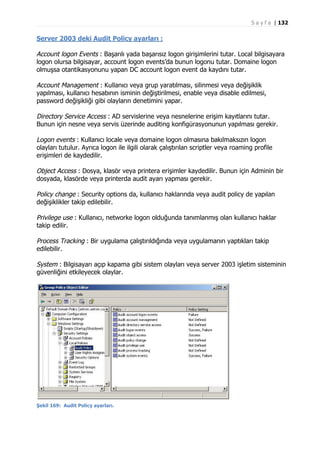
Server 2003 deki Audit Policy ayarları : ___________________________________________________
Audit Policy için Karar verilmesi Gerekenler : ______________________________________________
Auditing’i Konfigüre etmek için Tavsiyeler :________________________________________________
Log Dosyaları : ________________________________________________________________________
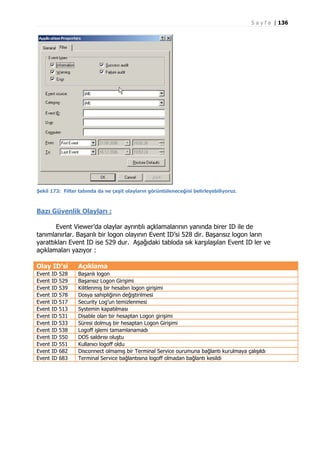
Bazı Güvenlik Olayları : _________________________________________________________________
122
122
123
123
123
124
125
125
127
131
131
131
132
133
133
133
136
6.
Sayfa |5
MODULE 1
Introductionto Administering Accounts and Recources
Bilgisayar Rolleri :
Server 2003 işletim sistemini yükledikten sonra yükleme yaptığımız makine standalone serverdır. Yükleme sırasında bir domaine katmadıysak workgroup’u seçtiysek
normal bir client işletim sistemi yüklenmiş gibidir. Tabi biz client işletim sistemi gibi
kullanmak için yüklemedik. Amacımız şirketimizin ihtiyaçları doğrultusunda server 2003
işletim sistemlerini configure etmek ve kullanabilmek. Şirket ihtiyaçları gözönüne alarak
serverımıza role'ler vermemiz gerekir. Yani sen dosyaları yöneteceksin ya da kullanıcıları
otantike edeceksin veya printerları yöneteceksin, DNS isteklerine cevap vereceksin gibi
bir veya daha fazla rolü serverımıza yüklememiz gerekiyor. Yüklemeden öncede o rolün
şirket içinde ne kadar önemli bir rol olduğunu ve ne kadar fazla iş yüküne sahip
olacağına karar vermek gerekiyor. Sonuçta tüm rolleri tek bir servera da verebilirsiniz
veya iş yüküne göre ayrı serverlarda da tutabilirsiniz.
Nedir Serverımıza yükleyebileceğimiz roller :
1- Domain Controller (Active Directory) : Ağ kaynaklarını verimli bir şekilde
yönetmenizi sağlayan genişletilebilir dizin hizmetidir. Başka bir tanım, Active
Directory veritabanını bünyesinde tutar, network kaynaklarını yönetmenizi sağlar,
logon işlemlerini yönetir, otantikasyonu sağlar, kullanıcılar ve diğer domainler
arasında iletişimi sağlar. Bünyesinde kullanıcıları, kontak bilgilerini, bilgisayarları,
grupları, printerları, paylaşıma açılmış dökümanları nesne olarak tutar. Merkezi
bir yönetim ve güvenlik sağlar. Ülkeyi yöneten kukla diktatör gibidir. Çünkü onu
yöneten de sizsinizdir. Domain Controller, Domain Controller olabilmesi için
Active Directory veritabanının yüklenmesi gerekir. Active Directory yüklendikten
sonra o server Domain Controller adını alır. Domaine üye olan serverlara member
server adı verilir.
2- File Server (Dosya Sunucusu) : Dosyaların merkezi bir yerde tutulmasını sağlar.
Bu sayede dosya erişimlerini ve kullanımlarını ayrıca kullanıcıların hard disk
kullanımını control edebilirsiniz. Kullanıcılar dosyalarını buraya kaydeder ve
burdan okurlar. Datanın depolandığı sunucularda diyebiliriz.
3- Print Server : Printerlar için merkezi bir lokasyon sağlar. Yani şirketinizin
ihtiyacına göre yazıcıları bu servera bağlarsınız ve paylaşıma açarsınız. Kullanıcılar
print işlemlerini bu makine üzerinden yapar. Bu sayede print işlemlerini de
merkezi bir yerden yönetebilirsiniz.
4- DNS Server : Endüstri standardı bir servistir. AD’nin ayrılmaz bir parçasıdır. İsim
Servisidir. Yani isim-Ip çözümlemesi yaparlar. Bilgisayarlar kendi isim ve IP’lerini
DNS’e kaydettirirler. Bu sayede bilgisayarlar birbirleriyle iletişim kurarlar.
5- Application Server : Web hizmetleri ile Asp.net gibi uygulama-geliştirme
teknolojilerini desteklemek için IIS çalıştırır.
6- Terminal Server : Uzaktan bilgisayar yönetimini ve kullanıcıların programları kendi
bilgisayarlarına yüklemeden kullanma olanağı sağlar.
7.
Sayfa |6
7- DHCPServer : Bir server DHCP server rolünü üstlendiği zaman, DHCP
clientlardan gelen Ip adres istek taleplerine cevap verir ve Ip havuzunun
yönetilmesini sağlar.
8- WINS Server : WINS Server, bilgisayarlardan gelecek NETBIOS ismi-Ip
çözümlemesini yapar.
9- RRAS/VPN : Bilgisayarların şirket networküne uzaktan erişebilmelerini,
yönlendirme ve remote access konfgürasyonunun yapılmasını sağlar.
10-Mail Server : Mail Server rolü, server işletim sistemine POP3 ve SMTP
protokollerini kullanarak mail alıp gönderme özelliği sağlar. Hangi domain uzantılı
maillerin server tarafından alınacağını, otantikasyonun ne şekilde yapılacağını ve
maillerin geçici olarak server da depolanmalarını sağlar.
11-Streaming Media Server : Windows Media Servisini kullanarak, clientların ses ve
video gösterimlerini seyretmesini sağlar.
Bu rolleri Serverlara, Start da bulunan Manage Your Server arayüzünden
verebiliyoruz. Bu arayüzü kullanarak serverlara roller verip kaldırabilirsiniz. Şirket
ihtiyaçlarına ve işyüküne gore bu rolleri birden fazla bilgisayara paylaştırabilirsiniz.
Şekil 1: Start’dan Manage Your Server seçeneğinden yüklü olan ve olmayan rolleri görebiliriz.
8.
Sayfa |7
Şekil 2:Manage Your Server penceresinden Add or remove a role tıklayın
Şekil 3: Next’e tıklayın
9.
Sayfa |8
Şekil 4:Bu ekranda yüklenebilecek olan rolleri görebiliyoruz. Yüklemek istediğiniz role tıklayıp next’e
tıklamak yeterli. Yüklü olan bir rolü kaldırmak içinde yine yüklü olan role (Configured-Yes) tıklayıp
next’e tıklayın.
Server 2003 Versiyonları :
1- Web Edition : Web serverlar için dizayn edilmiştir. Parakende olarak satılmazlar.
AD kuramazsınız ama domain üyesi olabilirler.
2- Standart Edition : Küçük işyerleri için AD kurulabilecek veya member server
olarak kullanılabilecek bir versiyondur. Donanım olarak düşük konfigürasyon
yeterli olur.
3- Enterprise Edition : Standart edition’daki özellikler yanında yüksek erişebilirlik,
ölçeklenebilirlik ve güvenilirlik sağlar. Büyük işletmeler için yüksek performans
isteyen durumlarda kullanılabilir. E-ticaret, büyük database uygulamalarında,
network uygulamalarında kullanılabilir.
4- Datacenter Edition : Kritik önemde olan işlerde yüksek seviyede güvenilirlik ve
erişebilirlik isteyen uygulamalarda kullanılır. Çok işlemciyi ve yüksek miktarda
belleği destekler. OEM ler tarafından makine üzerinde satılır.
İşlemci
Ram
DC Olabilirmi
Cluster Desteği
64 Bit desteği
Web Edition
2
2
Hayır
Hayır
Hayır
Standart Edition
4
4
Evet
Hayır
Hayır
Enterprise Edition
8
32(64 bit-64GB)
Evet
Evet
Evet
DataCenter Edition
32 (64 bit-64 CPU)
64 (64 bit-512 GB)
Evet
Evet
Evet
Directory Service :
Dizin hizmeti basit anlamda, datanın kolay bir şekilde alınıp kullanılabilmesini
sağlamak için datayı directory (Dizin) yapısında tutmanın yoludur. Dizin hizmetinde
nesnenin isimlendirme kuralları ve nasıl tutulacağı ile ilgili kurallar vardır. Dizin Servisi,
kullanıcı dosyaları, printerlar, uygulamalar, crediantial’lar, network konfigürasyon
bilgileri gibi genel anlamda da network kaynakları ile ilgili bilgileri tutar. Bu bilgileri de
çok ayrıntılı bir şekilde tutar ve böylece arama, yönetme, bulma, güvenlik ve kimlik
doğrulama işlemleri kolaylaşır.
10.
Sayfa |9
Active Directoryise Microsoftun kendisine ait olan Directory Service’idir. AD,
dizini mantıksal ve fiziksel yapılar halinde tutarak bilgiye kolayca erişilmesini sağlar.
AD, DNS ile entegre çalışarak, network bağlantılarında hiyerarşik bir yapı sağlar.
İsim çözümleme işini üstlenir.
Ölçeklenebilir bir yapıya sahiptir. Yani 10 makineyle başlayıp binlerce makine
veya nesneye kadar büyütebilirsiniz.
Merkezi bir yönetim sağlar. Logon işlemleri, Network kaynaklarının yönetimi
merkezileşir. Tek bir makineden binlerce makineye müdahale edebilirsiniz.
Yönetimi devredebilirsiniz. AD, belli yönetimsel görevleri veya tümünü hiyerarşik
yapı içindeki belli kişilere veya gruplara devretmenizi sağlar.
AD’nin mantıksal katmanı, database’inde bulunan bilgilerin nasıl görüleceğini
belirler ve o bilgilere erişimi denetler. Unutmayınki AD de depolanan herşey object tir
yani birer nesnedir. Kullanıcılar, gruplar, bilgisayarlar, yazıcılar, diğer serverlar,
domainler, site’lar, group policy’ler bunların hepsi birer nesne olarak ifade edilir. Ve
herbir nesnenin bir Attribute’u vardır. Öznitelik de diyebiliriz. Mesela kullanıcının adı,
soyadı, tel numarası, oturum açma adı gibi. Bu öznitelikler sayesinde AD içinde binlerce
nesne arasından istediğimizi arattırıp bulabiliriz. O zaman her yarattığımız nesneye ne
kadar ayrıntılı bilgi girersek o kadar daha kolay bulabiliriz.
AD’nin mantıksal yapısında neler var :
1- Domain : Mantıksal yapının çekirdeğidir. Paylaştırılmış ortak bir database’i
kullanan bilgisayarların oluşturduğu mantıksal gruplamadır. Veya nesnelerin
merkezi yönetimine olanak sağlayan mantıksal bir gruplamadır da diyebiliriz.
Domain isminin networkte eşsiz bir ismi olmalıdır.
2- Organizatioanal Unit (OU) : OU’lar Domain içinde nesneleri gruplandırmada
kullanılan yapıdır. OU’lar, kullanıcılar, gruplar, bilgisayarlar, printerlar ve diğer
OU’ları içerebilir. Kendi domaininindeki diğer nesneleri tutar. Normal gruplardan
farkı, Group Policy ve Delegation of Administration (Yönetimsel Hakları
devretme) uygulayabildiğimiz en küçük birimdir.
3- Forest : Bir veya daha fazla domainin ortak bir schema ve Global Catalog
kullandığı yapıdır. Foresttaki domainler aynı domain isimlerini kullanamazlar.
4- Tree : Forest içinde aynı kök DNS ismini kullanan domainlerden oluşmuş yapıdır.
Windows Server 2003’ e logon Olmak :
İki yere logon olabilirsiniz, Local’e Logon ve Domaine logon. Burda Client olarak
hesabınız nerdeyse oraya logon olursunuz. Fakat Domain Controllerlar da Locale logon
seçeneği yoktur. Doman üyesi olan bir client bilgisayarı açtığında karşısına ‘Log On To’
ekranı gelir. Kullanıcı adı olarak administrator’ın kendisi için yarattığı kullanıcı adını ve
şifre olarak da kullanıcının kullanıcı hesabına atanan şifresini girer. Passwordler de
büyük harf, küçük harf hassasiyeti vardır. Logon to kısmında ise XP bilgisayarlarda iki
seçenek vardır. Domain ismini seçerek domane logon olabilirsiniz veya Local (Bilgisayar)
diyerek kendi bilgisayarınıza logon olabilirsiniz. Bu seçenek DC’lerde yoktur. Logon using
dial-up connection seçeneği ise dial-up bağlantısı ile serverla bağlantı kuracaksanız
kullanabilirsiniz.
11.
S a yf a | 10
Şekil 5: Domaine üye olan bir XP’de veya member serverda logon to ekranı.
Şekil 6: Bir Domain Controller’da Log on to ekranı. Artık Local logon yok.
Run as Özelliği
Kullanıcılar veya adminler, bilgisayarlarda yönetimsel görevleri yerine getirmek
için administrator hesabıyla logon olup işlem yapması güvenlik açısından açıklara neden
olur. Bunun için tavsiye ettiğimiz yöntem kısıtlı bir kullanıcı hesabıyla logon olup
yönetimsel işler için run as komutunun kullanılmasıdır. Run as komutuyla administrators
grubunun üyesi olan veya admin ayrıcalıklarına sahip bir hesap ile o uygulamayı
çalıştırabiliriz. Bu MMC konsolu olabilir veya Control Panel deki uygulamalarıda
çalıştırabilirsiniz.
Run as komutuyla çalıştırabileceğimiz uzantılar arasında “.exe”, “.msc”, program
kısayolları için kullanabilirsiniz. Bunun yanında network adaptörünün TCP/IP özellikleri
ve Printer klasörüne ulaşabilmek için run as komutunu kullanamazsınız.
Run as komutunu kullanabilmek için, kısayolun yada programın üzerine sağ tuşla
tıklayıp çıkan menüden run as komutunu seçmeniz gerekir.
12.
S a yf a | 11
Şekil 7: Normal kullanıcı ile logon olduktan sonra çalıştırmak istediğiniz programın üzerine sağ tuşla
tıklayıp Runas komutunu seçin.
Şekil 8: Bu ekranda admin credentiallarından birini girip o uygulamayı çalıştırabiliriz.
Devamlı olarak run as komutunun kullanılmasını da sağlayabilirsiniz. Bunun içinde
uygulamanın veya kısayolun üzerine sağ tuşla tıklayıp özelliklerine girin. Ordanda
advanced tabından Run with different credentials seçeneğini işaretleyin.
13.
S a yf a | 12
Şekil 9: Advanced tabına tıklayın
Şekil 10: Run with different credentials seçeneğini tıklayarak bu uygulama için devamlı run as
komutunu kullanırsınız.
Run as komutunu komut satırından veya Start Run dan da çalıştırabilirsiniz.
runas /user:hesapismi program yazarak run as komutunu kullanabilirsiniz.
14.
S a yf a | 13
Administrative Tools :
XP ve Server 2003 çalışan makineleri yönetebilmek için gerekli yönetimsel araçlardır.
Bunlarla nesneler ekleyebilir, nesnelerde değişiklikler yapabilir ve silebiliriz. Servisler
üzerinde çeşitli konfigürasyon ayarlarıda yapılabilir. En fazla kullanılan ve kullanacağınız
yönetimsel araçlar :
-
Active Directory Users and Computers
Active Directory Sites and Services
Active Directory Domains and Forests
Computer Management
DNS
Remote Desktops
DHCP
Ayrıca Xp üzerinden Active Directory veya diğer servisleri yönetmek için Server 2003
Cd’si içindeki adminpak.msi dosyasını yükleyerek Administrative toollar vasıtasıyla XP
üzerinden AD yönetimi gerçekleştirilir.
Server 2003 üzerinden yukarda saydığımız ve saymadığımız tüm yüklü olan yönetimsel
araçları MMC konsolunda snap-in’ler aracılığıyla tek bir pencereden kullanabilirsiniz.
Şekil 11: Start’dan administrative tools’a tıladığımızda kullanabileceğimiz yönetimsel araçları
görebiliriz.
15.
S a yf a | 14
MMC :
MMC, genel olarak Microsoft işletim sistemlerindeki network bileşenlerini,
yazılımları, donanımlar ve servisleri yönetebildiğimiz console adı verilen, yaratıp,
kaydedip, açabildiğimiz yönetimsel uygulamalar için bir çerçevedir. Kendisi tek başına
yönetimsel bir araç değildir. Bir çok yönetim aracını tek bir pencerede kullanmamızı
sağlar.
Snap-in’ler (ek bileşen) MMC içinde bulunan bir araçtır. Snap-in’ler sayesinde
MMC konsoluna yönetimsel toolları ekleyebiliriz.
Şekil 12: Start / Run dan mmc yazın
Şekil 13: Hiçbir snap-in (Eklenti) eklenmemiş bir MMC konsol kökü çıkar ve bu hali ile bir işimize
yaramaz.
Şekil 14: File menüsünden Add/Remove Snap-in diyoruz.
16.
S a yf a | 15
Şekil 15: Çıkan ekrandan Add butonuna tıklıyoruz.
Şekil 16: Mmc konsoluna ekleyebileceğimiz tüm snap-inleri burada görüp Add butonuna tıklayarak en
fazla kullanacağımız snap-inleri ekleyerek, kaydedip elimizin altında devamlı duracak bir yönetimsel
araçlar topluluğumuz olacak.
Administrative Toolları yüklerken en fazla karşılaşılan sorunlar :
Yüklenememesi : Yükleyemiyorsanız gerekli izinlere sahip olamayabilirsiniz. Bunun için
Local bilgisayarda administrative izinlerine sahip olmanız gerekir.Yada yanlış işletim
sistemine yüklüyor olabilirsiniz. Yönetimsel araçlar sadece XP ve Server 2003 işletim
sistemlerine yüklenebilir.
Yardım dosyaları çalışmıyor : Bunun için hem server hemde XP tarafında Help
dosyalarının yüklü olması gerekir.
17.
S a yf a | 16
Organizational Unit :
Yüzbinlerce nesneyi yönetebilmek, organize edebilmek için kullanılan mantıksal
gruplardır. OU’ları yönetimsel amaçlarla nesneleri gruplandırmak ve organize etmek için
kullanırız. Mesela yönetimsel hakları devretmek veya Policy’ler uygulamak gibi.
- Domaindeki nesneleri organize etmek : OU’ların içine bilgisayarları, kullanıcıları,
grupları, diğer OU’ları veya printer gibi nesneleri koyarak AD nesnelerine erişim
izinleri verirken tek bir kullanıcıya yada bilgisayara izin vermek yerine OU’lara izin
verilebilir.
- Delegate Adminstrative Control : Yönetici haklarınızı, OU içindeki birine kısmi
yada tam olarak devredebilirsiniz. Yönetimsel hakların devredilmesinin yaygın
nedenlerinden biri de OU içindeki kullanıcıların parolalarını sıfırlamasına izin
vermektir.
Güvenilen bir kişinin diğerlerinin parolasını değiştirmesine izin verebilirsiniz. Bu
hak bir OU’daki kullanıcıya devredildiğinde o OU için sınırlıdır. Örnek vermek
gerekirse Help Desk’lerdeki kişilerin parola sıfırlayabilmeleri gibi.
OU’ların Hiyerarşik yapısı :
OU’ları oluşturmadan evvel mutlaka yapısını planlamalısınız. Hiyerarşik bir yapıya
sahiptirler. OU tasarımını anlamanın anahtar noktası onun gerçekten Adminler için
olduğunu bilmektir. Tasarıma başlamadan evvel kağıt üzerinde senaryolar deneyin.
4 adet tasarım modelimiz var :
- İş Bazlı (Function-based) : Bunda Ou’ları bölüm yapısı içinde oluşturursunuz. Bu
modelin avantajı kullanıcılar gördükleri OU’yu tanıyıp anlayabilirler. Dezavantajı ise şirket
yeni bir yapılandırmaya gittiğinde tekrar tasarlanması gerekiyor. Küçük organizasyonlar
için uygundur. Satış OU’su, Pazarlama OU’su gibi.
- Organizasyon (Yönetim Modeli) : Bu modelde OU’larınızı departmanlara yada
bölümlere gore ayırabilirsiniz. Şirketin işleyiş yapısını gösterdiği için iş bazlı tasarıma
benzer. Yönetimsel yetkileri devretmek zor olabilir. Mühendislik, üretim, araştırma gibi
- Coğrafik Bölge (Location modeli) : Cografik konumu gösterecek şekilde
yapılandırabilirsiniz. Yeni bir domain yaratacağınıza OU’larla bu işi kolayca
halledebilirsiniz.
- Hibrit : Hepsinin kombinasyonu yada bir kısmının kombinasyonu ile
yapılandırabilirsiniz.
S :Satış
P : Pazarlama
H : Halkla İlişkiler
S
P
H
A : Almanya
İ : İngiltere
T : Türkiye
A
İ
T
18.
S a yf a | 17
OU’ların İsim yapıları :
AD’deki her nesne farklı çeşitlerde isimlendirmelerle yerleri belirtilir. AD içinde bir
nesne yarattığınız zaman, Relative Distinguished Name (RDN), Canonical Name ve
Distinguished (Ayırtedici) Name (DN) isimleri verilir.
LDAP RDN : Lighteweight Directory Access Protocol RDN parent containerda tek, eşsiz
olması gerekir. OU=satis
LDAP DN : DN ise tüm domainde tek olmalı. OU=satis, DC=setron, DC=com gibi
Canonical Name : DN ile aynı yapıdadır fakat yazılışı farklıdır. Setron/Satis
19.
S a yf a | 18
MODULE 2
Managing User and Computer Accounts
Bir kullanıcı hesabı, kullanıcı ile ilgili tüm bilgileri içeren bir nesnedir. İki adet
hesap türü vardır:
- Local User Accounts : Local Makinede tutulur
- Domain User Accounts : Active Directory içinde tutulur.
Windows Server 2003 ortamında, bir kullanıcı hesabında, kullanıcı adı, şifresi, üye
olduğu grup bilgileri, kullanıcı hakları ve izinleri ile ilgili bilgiler bulunur. Kullanıcı
hesaplarını ne için kullanıyoruz :
-
Authentication : Kullanıcı adı ve şifre doğrulanarak sisteme logon olma
Authorization : Kaynaklara erişmek için yetkilendirme
Auditing : Kaynaklara erişimi denetleme
Domain User Account İsim Yapısı :
4 çeşit kullanıcı hesabı isim çeşidi vardır :
- User Logon Name : Administrator kullanıcı hesabı yaratmak istediğinde kullanıcı için bir
logon name yazar. Bu isim tüm domainde tek-eşsiz olmalıdır. User logon ismine RDN
(Relative Distinguished Name) adı verilir. Logon Name’ i kullanıcı logon işlemi sırasında
Logon to Windows ekranına yazar, şifresinide girdikten sonra logon olur. User logon
Name 20 karakterden oluşmalı, küçük-büyük harflerden oluşabilir. 20 karakterden
fazlada yazabilirsiniz ama Server 2003 ilk 20 karakteri kullanacaktır. Özel ve
alphanumeric karakterler kullanabilirsiniz. “ / [ ] : ;| = , + * ? < > @ “ karakterlerini
kullanamazsınız.
- Pre-Windows 2000 Logon Name : Windows 2000 işletim sisteminden önceki bir işletim
sistemi çalışan bilgisayardan logon olmak isteyen Netbios ismini kullanan kullanıcılar için
kullanılan bir Logon ismidir. Bu kullanıcılar Domain ismiKullanıcı ismi şeklinde yazarak
logon olurlar. Bu logon ismini, Windows 2000 ve Xp kullanıcılarıda kullanarak logon
olabilirler.
- User Principal Name (UPN) : Bu logon ismi tüm Forestta tek olmalıdır. User logon
name ile UPN suffix’inden oluşur. Bunlarda birbirine @ işareti ile bağlıdır. UPN Suffix’i
genelde domain ismidir. Fakat sadece logon işlemlerinde kullanmak için adminler farklı
suffixler yaratabilirler. Önekinede UPN Prefix adı verilir.
- LDAP RDN : Kullanıcılar bu tür isimlendirmeyi kullanmazlar. Administratorlar, scriptler
ve komut satırlarıyla kullanıcı eklemek veya silmek için kullanır. Tüm nesneler aynı LDAP
isimlendirme kurallarını kullanır. Yaratıldığı containerda eşsiz olmalıdır.
CN=sinanus,CN=Users,DC=Setron,DC=com
CN=Comman Name CN container da yada OU içinde eşsiz olmalı
20.
S a yf a | 19
Şekil 17: Kullanıcı hesabı yaratırken User logon name, User logon name (Pre-Windows 2000) ve UPN
isimleri
İsimlendirme Politikası :
İyi bir kullanıcı adı isimlendirmesi sayesinde admin olarak kullanıcı adlarını
hatırlayabilir ve yerlerini AD içinde bulabilirsiniz. Şirketimizde çok sayıda çalışan varsa,
aynı isimde veya soyad’da olan insan sayısının bulunma olasılığı artar. O zaman bir
isimlendirme politikamız olmalı ki hem kullanıcı adları çakışmasın hem firmamızda
sonradan yapılacak yapısal değişiklikler ile de bu isimlendirmeye devam edebilelim.
Neler olabilir :
- isim+soyad
- soyad+isim
- ismin ilk harfi+soyad
- isim+soyad ilk harfi
- isim+soyad ilk iki harf
- isim+soyad ilk iki harf+numaralandırma
- isim ilk iki harf+soyad+numaralandırma
- …….
Geçici olarak çalışanlar için ayrı politika belirleyebilirsiniz. Mesela başlarına T yada G
koyabilirsiniz.
AD kullanıcı hesaplarının domain içinde eşsiz olması gerekir.
Kullanıcılarıda OU’larda olduğu gibi belli bir hiyerarşi içinde tutmanız gerekir. Bunuda iki
bölümde toplayabiliriz.
-
Coğrafik Yapı (Location) : Kullanıcıları domain içinde bulundukları fiziksel yere
göre gruplandırabilirsiniz. Mesela Adana diye bir OU yaratıp Adana şubesindeki
kullanıcıları bu OU içine koyabilirsiniz. Veya ülke bazında da olabilir. O ülkede
çalışan şirket çalışanlarını yarattığınız OU içine koyabilirsiniz.
-
Ticari Yapı : Kullanıcıları Şirketteki pozisyonlarına gore gruplandırabilirsiniz.
Mesela Satış bölümünde çalışan kullanıcıları Satış isimli OU içine koyabilirsiniz.
21.
S a yf a | 20
Kullanıcı Hesaplarının Password Seçenekleri :
Kullanıcıların password ayarlarını onları yaratırken yada yarattıktan sonra
özelliklerinden de ayarlayabilirsiniz. Kullanıcıların Password seçenekleri nelerdir :
-
-
-
User must change password at the next logon : Bu seçeneği yeni bir kullanıcı
yarattığımızda yada kullanıcının şifresini resetlediğimizde, kullanıcının ilk logon
oluşunda şifresini değiştirmesini istiyorsak seçmeliyiz. Sonuçta kullanıcı
yaratılırken biz kullanıcıya bir şifre atıyoruz ve eğer kullanıcı bu şifre ile devam
ederse güvenlik açığına neden olur.
User cannot change password : Guest hesabı gibi hesaplar üzerinde denetim
sağlar. Kullanıcının password’ünü değiştirmesini engellersiniz.
Password never expires : Mümkün olduğunca kullanılmamalı. Kullanıcının
parolasının süresinin dolmayacağını belirtir. Bu ayar bir uygulamanın yada hizmet
içine kodlanmış olduğu durumlarda iyi bir ayardır.
Account is disabled : Hesabı devre dışı bırakır kullanıcı bu hesabı kullanarak logon
olamaz.
Şekil 18: Password seçeneklerine kullanıcının özelliklerinden account tabından ulaşabilirsiniz.
Passwordleri ne zaman değiştirir ve ne zaman değiştirilmesini engelleriz :
-
Yeni bir domain kullanıcısı yarattığımızda ilk logon oluşunda şifresini
değiştirmesini isteyebiliriz.
Password resetlediğimizde. Yani kullanıcı şifresini unuttuğunda yada şifrenin
ömrü dolduğunda
Local yada domain hizmet hesaplarında o hizmetin veya uygulamanın
çalışabilmesi için o hesaba ihtiyacı varsa şifreyi değiştirtmeyiz.
Local olarak logon olmıyacak bir local hesap yarattığımızda.
22.
S a yf a | 21
Kullanıcı Hesabı Yaratırken dikkat edeceklerimiz :
Local
-
kullanıcılar için :
Guest hesabını enable etmeyin
Administrator hesabının ismini değiştirin
Local olarak logon olacak kullanıcı sayısını kısıtlı tutun
Güçlü passwordler oluşturun
Domain kullanıcıları için :
- Kullanılmayacak hesapları hemen disable edin
- Kullanıcıların ilk logon olmalarında şifrelerini değiştirmelerini sağlayın
- Güvenlik açısından kendi bilgisayarınıza admin hakları ile logon olmayın
- Admin hakları ile logon olmadığınız zaman yönetimsel işleri yapmak için Run as
komutunu kullanın
- Administrator ve Guest accountlarının ismini değiştirin veya disable edin
- Default olarak, yönetimsel araçların yaptığı işler networkte şifreli ve imzalı olarak
gönderilir. Bunu değiştirmeyin.
Kullanıcı Hesabının Yaratılması :
Kullanıcı hesaplarını Active Directory Users and Computers konsolundan
yaratabiliriz. AD users and computers da kullanıcı hesabını nerede yaratacaksak yani
domain container’ı içinde veya users container’ı veya bir OU içinde nerede yaratacaksak
o containerın üzerine sağ tuşla tıklayıp new’den user’ı seçiyoruz.
Şekil 19: Nerede kullanıcı hesabı yaratacaksak o containerın üzerine sağ tuşla tıklayın yada container’ı
seçtikten sonra sol taraftaki detay kısmında boşluğa da sağ tuşla tıklayıp çıkan menüden new ve user
seçeneğinden yaratabiliriz.
23.
S a yf a | 22
Şekil 20: Create in kısmına dikkat edin. Nerede yarattığınızı kontrol edebilirsiniz.
AD users and Computers gibi bir GUI haricinde komut satırından da kullanıcı
hesapları yaratabilirsiniz. Bunun için dsadd user komutunu kullanacağız. Grafiksel bir
arayüz varken niye komut satırından yaratıyim diyebilirsiniz. Dsadd.exe komutu birden
fazla kullanıcı yaratırken daha faydalıdır.
Tam yazılımı :
dsadd user <userDN> [-samid <SAMName>] [-upn <UPN>] [-fn <FirstName>]
[-mi <Initial>] [-ln <LastName>] [-display <DisplayName>]
[-empid <EmployeeID>] [-pwd {<Password> | *}] [-desc <Description>][-memberof <Group ...>]
[-office <Office>] [-tel <Phone#>]
[-email <Email>] [-hometel <HomePhone#>] [-pager <Pager#>]
[-mobile <CellPhone#>] [-fax <Fax#>] [-iptel <IPPhone#>]
[-webpg <WebPage>] [-title <Title>] [-dept <Department>]
[-company <Company>] [-mgr <Manager>] [-hmdir <HomeDir>]
[-hmdrv <DriveLtr:>] [-profile <ProfilePath>] [-loscr <ScriptPath>]
[-mustchpwd {yes | no}] [-canchpwd {yes | no}]
[-reversiblepwd {yes | no}] [-pwdneverexpires {yes | no}]
[-acctexpires <NumDays>] [-disabled {yes | no}]
[{-s <Server> | -d <Domain>}] [-u <UserName>]
[-p {<Password> | *}] [-q] [{-uc | -uco | -uci}]
Örnek :
dsadd user “cn=sinanus,cn=users,dc=setron,dc=com” –samid sinanus –upn
sinanus@setron.com -fn sinan –ln ustun –display “sinan ustun” –pwd P@ssw0rd
AD içinde kullanıcı hesabı yaratmanın diğer yöntemlerinden biride Windows Script Host
kullanmaktır. Script sayesinde aynı anda çoklu kullanıcı hesabı yaratabilirsiniz.
Bunun için notepad içinde şu kodları yazalım.
set x = GetObject("LDAP://dc=setron,dc=com")
set y = x.create ("User","cn=beyaz")
y.setinfo
y.AccountDisabled=FALSE
y.setinfo
set x = GetObject("LDAP://dc=setron,dc=com")
set y = x.create ("User","cn=siyah")
y.setinfo
y.AccountDisabled=FALSE
y.setinfo
24.
S a yf a | 23
Bu komutları notepad içinde yazdıktan sonra .vbs uzantılı olarak kaydedin ve
dosyanın üzerine çift tıklayın veya komut satırından Wscript c:deneme.vbs yazın. Hata
mesajı ile karşılaşmazsanız kullanıcıları yarattınız demektir. AD Users and Computers
penceresinden kontrol edin. Üst üste iki kez tıklarsanız da hata mesajı verir. Yaratmış
olduğunuz bir kullanıcıyı tekrar yaratmaya çalışıyorsunuz demektir.
Çoklu kullanıcı yaratmanın diğer bir yöntemide csvde (Comma-seperated value directory
exchange) komutunu kullanmaktır. Bu komut, dışardan virgülle ayrılmış bir dosyadan AD
içine import yapmamızı sağlar. Password girişine izin vermez ve sadece kullanıcı
eklemenize izin verir.Yine notepad içine aşağıdaki gibi bir satır yazalım :
DN,objectclass,sAMAccountName,userPrincipalName,displayName,userAccountControl
"cn=fatma,OU=satis,dc=setron,dc=com",user,fato,fatma@setron.com,fatma dırdır,512
512= userAccountControl de hesabın enable edileceğini belirtir.
Bu dosyayı .csv veya .txt olarak kaydedin ve komut satırından :
Csvde –i –f <sürücü>:dosyaismi.csv(.txt)
-i : import etmek istediğimizi belirtiyoruz
-f: Dosyanın ismi
Yine çoklu kullanıcı yaratmanın bir yöntemide LDIFDE (LDAP Data Interchange Format
Directory Exchange) dir. Csvde den pek farkı yoktur. Bunu uygulamak içinde yine
notepad’i açalım ve şu kodları yazalım :
dn:cn=ffff,dc=setron,dc=com
changetype:add
objectclass:user
sAMAccountname:ffff
userprincipalname:ffff@setron.com
useraccountcontrol:512
Bu dosyayıda C sürücüsünün içine .ldf veya .txt olarak kaydedelim.
Komut satırına ise : ldifde –i –f c:dosyaismi.ldf
yazalım. Sonrada AD Users and
Computers penceresinden kullanıcımızın yaratılıp yaratılmadığına bakalım. 1 den fazla
bu şekilde kullanıcı yaratacaksak her bir “dn” ile başlayan bölüm arasına bir boşluk
bırakın.
Computer Hesapları :
XP, Server 2003, Windows 2000 ve Windows NT çalışan bilgisayarlar domaine bir
bilgisayar hesabı ile katılabilirler. Bu sayede kullanıcı hesapları gibi bilgisayar hesaplarıda
domainde otantike edilebilirler, haklar verilebilir ve takip edilebilirler. Kullanıcılar
domaine logon olurken domaine üye olan bir bilgisayardan logon olabilirler. Windows
98, Windows 95 ve Windows Me ve Windows XP Home işletim sistemleri domaine üye
olamazlar.
Bilgisayarlar, kullanıcı logonlarını otantike etmek, AD’nin bütünlüğünü sağlamak,
güvenlik ilkelerini uygulamak ve IP adreslerini dağıtmak gibi yönetimsel görevlere
sahiptir. Bilgisayarların 2 ana görevi vardır. İşlerin güvenliğini ve yönetimini sağlamak.
25.
S a yf a | 24
-
-
Güvenlik : Kullanıcıların AD’nin tüm özelliklerinden yaralanabilmeleri için
bilgisayarların domaine üye olmaları gerekir. Bilgisayar hesabı yaratıldığında
gelişmiş otantikasyon protokolü olan kerberos protokolünü kullanırlar ve Datanın
şifrelenmesinde IPSec kullanabilirler. Ayrıca auditing işleminin uygulanması ve
kaydedilmesi için bilgisayarların bilgisayar hesapları olması gerekir.
Yönetim : Bilgisayar hesapları sayesinde adminler network yapısını yönetebilirler.
Bilgisayar hesaplarını kullanarak masaüstü ortamlarını yönetebilirler,
bilgisayarlara yazılım yükleyebilirler.
Default olarak bilgisayar hesapları Computers container’ında ve Domain controllers
container’ında tutulur. Ama isterseniz bilgisayar hesaplarını yaratacağınız OU’lar içine de
taşıyabilirsiniz.
Default olarak domain kullanıcıları, domaine 10 tane bilgisayar ekleyebilirler.
Daha önce yaratılmış bilgisayar hesabı ile domaine bilgisayar eklemeye pre-stating
denir. Sistem yöneticisi uygun bir OU’ya daha önceden bilgisayar hesabını eklemiştir.
Şekil 21: Bir bilgisayar hesabı yaratmak için AD users and computers enceresinden computers
contianer’ına sağ tuşla tıklayıp new demeniz gerekir.
Bilgisayar hesabını komut satırından da yaratabiliyoruz. Tam yazılışı :
dsadd computer <ComputerDN> [-samid <SAMName>] [-desc
<Description>]
[-loc <Location>] [-memberof <Group ...>]
[{-s <Server> | -d <Domain>}] [-u <UserName>]
[-p {<Password> | *}] [-q] [{-uc | -uco | -uci}]
Bir bilgisayar hesabının özelliklerini modifiye etmek için ise dsmodd.exe komutunu
kullanacağız.
dsmod computer <ComputerDN ...> [-desc <Description>]
[-loc <Location>] [-disabled {yes | no}] [-reset]
[{-s <Server> | -d <Domain>}] [-u <UserName>]
[-p {<Password> | *}] [-c] [-q] [{-uc | -uco | -uci}]
26.
S a yf a | 25
Bilgisayar hesabının özelliklerinde iki seçeneğimiz var :
-
Windows 2000 öncesi bilgisayarlar için Assign this computer account as a
pre-Windows 2000 computer seçeneğini işaretleyin.
Eğer bilgisayar NT bilgisayar ve Backup Domain Controller ise Assign this
computer account as a backup domain controller seçeneğini işaretleyin. Bu
seçeneği kullanabilmek için functional level’iniz mixed modda olması gerekir. BDC
leri hesap yaratıldıktan sonra domaine ekleyebilirsiniz.
Şekil 22: Bilgisayar hesabı yaratmak istediğimizde karşımıza çıkan pencere
Kullanıcı Hesaplarının özellikleri :
Tab
General
Address
Account
Profile
Telephones
Organization
Member of
Dial-in
Environment
Sessions
Remote control
Terminal Services
Profile
COM+
Açıklama
İsim, Açıklama,bulunduğu yer, telefon numarası, e-mail, home page
bilgileri
Ayrıntılı adres bilgileri
Logon ismi, hesap seçenekleri, hesabı kilitleme ve kilidi kaldırma, hesap
dolum süresi
Kullanıcının profile yolu ve home folder
Ev, iş, cep, fax telefon bilgileri
Departman, Yönetici, Ünvan
Üye olduğu gruplar
Uzaktan erişim izinleri, callback seçenekleri, Static Ip ve yönlendirme
Terminal server’a bağlandığında başlatılacak programlar ve cihazlar.
Terminal service ayarları
Terminal service aracılığıyla uzaktan erişim ayarları. Kullanıcının
Terminal service vasıtasıyla oluşturduğu oturumunu uzaktan kontrol
edebilmenizi sağlar. Yalnız uzaktaki bilgisayarda Terminal Services
Manager çalışması gerekir.
Terminal service profili
Kullanıcıya atanan COM+ partition seti listelenir. COM+ partition set,
belirli domain kullanıcılarına bir grup uygulamaya bir şeyler yapabilmesi
için erişebilmesini sağlar.
27.
S a yf a | 26
Şekil 23: Kullanıcı özellikleri
Bilgisayar Hesaplarının Özellikler Penceresi :
Tab
Açıklama
General
Bilgisayar ismi, DNS ismi, açıklama ve rolü
Operating
System
Bilgisayarda yüklü olan işletim sistemi ve service packler
Member of
Bilgisayarın grup üyelikleri
Location
Bilgisayarın bulunduğu yer
Managed By
Bilgisayardan sorumlu olan kişi veya grup
Object
Security
Nesnenin canonical ismi, nesne sınıfı, yaratıldığı ve değiştirildiği tarih,
Update Sequence Number (USNs)
Bu bilgisayar üzerindeki izinleri ekleyip kaldırabileceğiniz yer
Dial-in
Dial-in yada VPN ile erişim için ayarlar
Delegation
Bilgisayar hesabının yetki devri için. İşlev düzeyi Server 2003 de iken
görülür.
28.
S a yf a | 27
Şekil 24: Bilgisayar hesabının özellikleri
User Account Template :
Kullanıcı hesapları yaratırken kolaylık sağlamak amacıyla hesap şablonlarını
kullanabilirsiniz. Bu sayede belirli departmanlar ve işler için kullanıcı hesapları
yaratmanız gerektiğinde elinizdeki örneği yada şablonlar kullanılabilir. Yeni çalışanlar
alındığında bir kaç değişiklikten sonra hesabı aktive ederek daha çabuk hesaplar
yaratabilirsiniz.
Kullanıcı hesabı yaratmak istediğinizde, şablonun üzerine sağ tuşla tıklayıp
Copy’yi seçmeniz yeterli. Kullanıcı hesaplarının bir çok özellikleri var. Copy dediğiniz
zaman bu özelliklerin hepsi kopyalanmıyor. Kopyalanabilen özellikler :
- Member of : Üye olduğu gruplar
- Adres : Street Adres hariç tüm özellikler
- Profile : Profile path ve home folder
- Organization : Title hariç tüm özellikler
- Password ayarları ve Dial-in bilgileri
Kopyalanmıyanlar :
- Password
- Full Name
- User name
Şablonlar yaratırken Dikkat edeceklerimiz :
-
Her bir bölüm için farklı şablonlar yaratın
Her bir grup için geçici çalışanlara özgü şablonlar yaratın
Hesap şablonunu disable olarak tutun
Şablonları tanınacak şekilde isimlendirin. Geçici çalışanlara hazırladığınız
hesapların isimlerinin başına T_ koyun mesela
29.
S a yf a | 28
User ve Computer hesaplarını aktif (enable) ve deactive (Disable) etme :
Kullanıcı hesaplarını disable veya enable etmek isteyebilirsiniz. Muhtemel nedenler :
- Kullanıcı 2-3 aylığına ayrılabilir yada izine çıkmış olabilir. Güvenlik nedenlerinden
dolayı bu şekilde bir süre kullanılmayacak hesapları disable edin
- Sonradan kulanmak için kullanıcı şablonları oluşturduysanız, kullanılana kadar
disable edin
- Eğer otantike edilmesini istemiyorsunuz kullanıcı hesabını disable etmelisiniz
Kullanıcı hesabının üzerine sağ tuşla tıladığınızda çıkan menüden disable veya enable
account seçeneğine tıklamalısınız. Hesap disable oldğunda üzerinde kırmızı çarpı işareti
çıkar.
Ayrıca komut satırından dsmod user kullanıcı ismi(DN olarak) –disabled yes/no
diyerekte gerçekleştirebilrisiniz.
Şekil 25: Bir bilgisayar hesabının disable edilmesi. Kullanıcı hesabınında disable edilmesi de aynı
yöntemle yapılabilir.
Kullanıcı Hesabının Kilitlenmesi :
Kullanıcılar, Group Policy ayarlarında belirtilen Account Lockout Threshold
değerini aşmış ise hesap kilitlenir. Bu genelde başka birinin bir kullanıcı hesabını
kullanarak şifre denemelerinde bulunduğunda belirtilen kilitlenme eşik değerini aştığında
olur yada kullanıcı şifresini unutup üstüste denemeler yaptığında meydana gelir. Bu
nedenle kilitlenmiş hesapları açmakta acele etmeyin. Kullanıcı, hesabının kilitlendiğini
söylediğinde ve açılmasını talep ettiğinde kilidi açın. Administrator, hesap kilitlenmesini
kaldırana kadar hesap kilitli kalır.
Default olarak bir bilgisayarı kilitlenmiş halinden çıkarırken mesela screensaver
var ve bundan çıkarken şifre sorulması istenmiş ise hesap kilitlenme olayları
kaydedilmez. Bu davranışı Group Policy’den Interactive Logon : Require Domain
Controller authentication to unlock workstation seçeneğinden değiştirebilirsiniz.
30.
S a yf a | 29
Şekil 26: Bir hesap kilitlendiğinde account is locked out seçeneği aktif olur ve seçilidir. Hesabı tekrar
aktif hale getirmek için tik işaretini kaldırmak yeterli.
Kullanıcı Hesaplarının Şifresini Resetleme :
Sık şifre değiştirmeninin genel bir sorunuda şifreyi unutmaktır. Sonuçta şifre
olmadan kullanıcı kendi hesabına ulaşamaz. Şifresini unutmuş olan kullanıcının şifresini
administratorlar resetleyebilirler yani sıfırlayabilirler. Fakat şifre sıfırlamanın
sakıncalarıda vardır:
- Şifrelediği e-mailleri açamaz
- Bilgisayarında bulunan internet şifrelerine ulaşamaz
- Şifrelediği dosyaları açamaz
Kullanıcı hesabının üzerine sağ tuşla tıkladığınızda çıkan menüden reset password
seçeneğine tıklayın.
Hesapları sıfırlayabilmek için Account Operators, Domain admins ve Enterprise admins
grubunun üyesi olmanız gerekir.
Bilgisayar hesabı sıfırladıysanız, bilgisayarı tekrar domaine katmanız gerekir.
Bu işlemlerin hepsini AD Users and Domains konsolundan yapabileceğiniz gibi
dsmod computer bilgisayaradı –reset diyerekte yapabilirsiniz.
31.
S a yf a | 30
Şekil 27: Password resetleme
Active Directory içinde Search İşlemi :
Tüm kullanıcılar, bilgisayarlar ve diğer tüm nesneler Active Directory içinde
tutulur. Adminler Active Directory içindeki yüzlerce yada binlerce kullanıcı, bilgisayar
yada diğer nesneler arasından istediğini araması zordur. Fakat Active Directory içinde
belli kriterlere göre search işlemi yaparak istediğiniz sonucu çok kısa sürede alır ve onun
üzerinde, nesneye göre değişen yönetimsel görevleri gerçekleştirebilirsiniz.
Active Directory Search de kullanıcıları, contact’ları, group’ları, OU’ları, printer’ları,
shared folder’ları arayabilirsiniz. Printerların ve shared folderların publish edilmesi
gerekir. Bunlar haricinde custom search kısmında daha fazla arayabileceğiniz nesne
vardır ve ayrıca LDAP sorguları ile de arama yapabilirsiniz.
Common Queries kısmında kullanıcıları, bilgisayarları ve groupları yönetimsel
sorgulamaları hızlı bir şekilde yapabilirsiniz. Mesela Disable olan kullanıcı ve bilgisayar
hesaplarını arama, süresi dolmamış olan passwordleri bulma gibi.
Burası haricinde yine komut satırından dsquery.exe komutuylada arama
yaptırabilirsiniz. Dsquery komutunu kullanabileceğimiz nesneler :
dsquery computer AD içinde bilgisayarları bulur.
dsquery contact Contactları bulur
dsquery subnet
Subnetleri bulur
dsquery group
Groupları bulur
dsquery ou
OU ları bulur
dsquery site
Siteları bulur
dsquery server
DCleri bulur
dsquery user
Kullanıcıları bulur
dsquery quota
Kotaları bulur
dsquery partition Directory deki partitionları bulur
dsquery *
LDAP sorguları kullanılarak herhangi bir nesne aratılır.
32.
S a yf a | 31
MODULE 3
Managing Groups
Group Nedir :
Group, kullanıcıların, bilgisayar hesaplarının, kontakların ve diğer grupların tek bir
nesne olarak yönetilebilmesini sağlayan mantıksal bir birlikteliktir, kolleksiyondur.
Gruplar :
- Kaynaklara erişim için tek tek kullanıcılara izinler veya haklar vermektense
kulanıcıları, bilgisayarları, yazıcıları vs. gruplar halinde toplayarak bu gruplara
izinler ve haklar vererek yönetimin kolaylaşmasını sağlar.
- Grupları AD içinde yaratabilir ve kullanabilirsiniz veya local makinelerde de yaratıp
kullanabilirsiniz.
- Scope (Kapsam) ve Type’a (Çeşit) göre kategorilere ayrılır.
- Grupları nesting yapabiliriz. Yani gruplar iç içe koyulabilir.
Group Scopes (Kapsamı) :
Grup kapsamı, grubun tek bir domainemi yoksa birden fazla domainemi
yayılacağını veya izinlerin nasıl atanacağını yada domain tree veya forest ta oluşturulan
grubun büyüklüğünü, kapsamını belirtir. Grup kapsamları, hangi domainlerden üye
ekleyebileceğinizi, izinler vermek için hangi grupları kullanacağınızı, diğer gruplardan
hangilerini nesting yapacağınızı belirtir.
3 adet Group Scope vardır :
- Global
- Domain Local
- Universal
Group Types (Çeşitleri) :
Grup çeşitleri, kimlere izinler ve haklar verebileceğimizi, kimlere veremiyeceğimizi
belirler.
İki adet group type’ı vardır :
-
-
Security Groups : Kullanıcılara ve bilgisayarlara haklar ve izinler atayabildiğimiz
gruplardır. Eğer kaynaklara erişim için izinler verecek ve bunlarında takibini
yapacaksak kullanıcıları security grouplar içine koymalıyız. Haklar, security
grupların domainde veya forestta neler yapabileceğini belirtir. Ayrıca security
group üyelerine e-mail mesajlarıda atabilirsiniz.
Distribution Groups : Group üyelerine mail veya exchange gibi mail programı
kullanarak tüm gruba mail atabilirler. Güvenlik aktif değildir. Kaynaklara
erişmeleri için distribution gruplarına izinler ve haklar veremezsiniz.
Kaynaklara erişimi kontrol etmek için security gruplarını kullanacağız. Ayrıca bu iki grup
çeşidide 3 group scope da üye olabilirler.
33.
S a yf a | 32
Domain Functional Level (İşlevsel Düzeyi) :
İşlevsel düzeyleri AD’nin çalışmasını etkiler. Domain functional level o domain için
geçerlidir ve AD’nin özelliklerini ve yapabileceklerini belirler sadece. İşlevsel düzeyi
yükselttiğimiz zaman geriye dönüş yoktur. Bu yüzden domain functional level’i
yükseltmeden önce iyi düşünmek gerekir.
Grupların karakteristik özellikleride domain functional level’imize bağlıdır. Üç adet
functional level vardır :
- Windows 2000 mixed mode
- Windows 2000 native mode
- Windows 2003 mode
Geriye doğru uyumluluk açısından eğer AD kurulumunda değiştirmediysek default
olarak domainimizin işlev düzeyi mixed moddur. Yani eğer sistemimizde NT domain
controlerlar varsa ve bunları kullanmaya devam edeceksek işlevsel düzeyimiz mixed
modda olması gerekir. Bu konular ilerki kitaplarda daha detaylı olarak anlatılacaktır. Şu
an için functional levellerin gruplar üzerindeki etkilerine bakacağız.
Aşağıdaki tablo Domain functional level’lerin, Domain Controller’ların ve Group
scope’ların hangi durumlarda birbirini desteklediklerini gösterir.
Domain functional levelimiz, 2000 Native ve üstündeyse yaratılmış security ve
distributon grupları birbirine istediğimiz zaman dönüştürebiliriz.
Desteklediği Domain
Controller
Desteklediği Group
Scope
Windows 2000
mixed (Default)
Windows NT Server
4.0, Windows 2000,
Windows 2003
Global Group, Domain
Local Group
Windows 2000
Native
Windows 2000,
Windows Server 2003
Windows Server
2003
Windows Server
2003
Global, Domain Local,
Universal
Global, Domain
Local, Universal
Global Gruplar :
Global gruplar, aynı domain içindeki kullanıcıları, grupları ve bilgisayarları
kapsayabilir. Genelde ortak görevleri paylaşan veya aynı kaynaklara erişim ihtiyacı
duyan kullanıcıları global gruplara koyarak yönetiriz. Global guplara foresttaki herhangi
bir domain içindeki kaynaklara erişebilmeleri için izinler verebilirsiniz. Ve tüm forestta
global grup gözükür fakat üyeleri gözükmez. Bu yüzden tek bir domaindeki kaynaklara
erişim için global grupları kullanmayın.
Global grubun yaratıldığı domaindeki kaynaklara erişim için başka grup kapsamlarını
kullanın. Tüm functional levellerde aktifdir.
Üyeleri :
- Domain functional level mixed modda ise global gruplar aynı domain içindeki
kullanıcı ve bilgisayar hesaplarını içerebilirler.
- Domain functional level native mod ve üstünde ise global gruplar aynı domain
içindeki kullanıcıları, bilgisayarları ve diğer global grupları içerebilirler.
Kime üye olabilir :
34.
S a yf a | 33
-
Mixed modda, global gruplar sadece Domain Local gruplara üye olabilirler.
Native modda, foresttaki herhangi bir domain içindeki Domain Local ve Universal
gruplara ve aynı domaindeki diğer Global gruplara üye olabilir.
Kapsamı :
Kendi domaini ve güven ilişkisi kurulmuş tüm domainlerde görünürler.
İzinler :
Foresttaki tüm domainler için izinler verebilirsiniz.
Mixed moddayken Global grubun scope’unu değiştiremezsiniz. Native ve üstünde
universal gruba dönüştürebilirsiniz.
Universal Gruplar :
Universal gruplar, mixed modda aktif değildir. Domain functional level native ve
üstünde iken universal grupları kullanabiliriz. Benzer izinlere ihtiyaç duyan domain
kullanıcıları için kullanabiliriz. Forest içindeki herhangi bir domain deki kullanıcı
hesapları, bilgisayar hesapları ve grupları içeren security ve distribution gruplarını
içerebilir. Universal gruplara forest içinde herhangi bir domaindeki kaynaklara
kullanıcıların erişebilmesi için izinler verebiliriz.
Universal gruplar forest içindeki tüm domainlerde kulanılabildiği için adminler
tarafından fazla kullanılır. Fakat tasarruflu kullanılması lazım. Kullanışlı olmasından öte
universal gruplar global catalog içinde yer aldıklarından dolayı grup içinde yapılan
değişiklikler hemen replikasyona uğrayacaktır. Eğer bandgenişliğiniz düşük ise bu sorun
yaratacaktır.
Üyeleri :
Native modda iken, forest içindeki tüm domainlerden kullanıcı hesaplarını, global
grupları ve diğer universal grupları içerebilir.
Kime Üye olabilir :
Native modda ve üstündeyken, herhangi bir domaindeki domain local ve
universal grup’lara üye olabilir.
Kapsamı :
Foresttaki tüm domainlerde görünürler.
İzinler :
Foresttaki tüm domainler için izinler verebilirsiniz.
Diğer universal gruplardan üyesi olmadığı sürece native ve üstünde iken global gruba
dönüştürebilirsiniz.
Domain Local Groups :
Domain Local Grouplar, aynı domain içindeki kaynaklara erişim izinleri vermek için
kullanılır.
35.
S a yf a | 34
Üyeleri :
Mixed modda iken, Domain Local gruplara, herhangi bir domaindeki kullanıcı
hesapları ve global gruplar üye olabilir. Member serverlar mixed modda iken domain
local grupları kullanamazlar.
Native modda iken, Domain Local Gruplara, foresttaki herhangi bir domaindeki
kullanıcı hesapları, bilgisayar hesapları, global gruplar ve universal gruplar ayrıca aynı
domaindeki domian local gruplar üye olabilirler.
Kime üye olabilir :
Mixed modda iken domain local group hiç bir group’a üye olamaz.
Native modda, aynı domaindeki diğer domain local group lara üye olabilir.
Kapsamı :
Sadece kendi domain içinde görülebilir.
İzinler :
Kendi domain içindeki kaynaklara erişim için izinler verebilirsiniz.
Tüm Global grupları uygun domain local gruplar içine koyarak aynı kaynaklara erişim
için izinler vererek etkin bir şekilde kullanabilirsiniz.
Local Grouplar :
Member Server veya stand-alone server üzerinde yaratılan, kullanıcıları, grupları,
bilgisayarları, içeren topluluklardır. Local groupları, local kaynaklara erişimi kontrol
etmek için kullanırız. Domain Controller da Local grouplar yoktur.
Local Grouplara, yaratıldığı bilgisayardaki kullanıcılar, bilgisayarlar, domaindeki
global grouplar, universal grouplar ve diğer domain local grouplar üye olabilir.
Local grupları sadece yaratıldığı bilgisayarda kullanabilirsiniz. Domain
kaynaklarına erişimi kontrol etmek için kullanamazsınız. Local grupları Client
bilgisayarlarda çalışan işletim sistemlerinde ve Server 2003 çalışan ve Domain Controller
olmayan makinelerde yaratabilir ve kullanabilirsiniz.
Groupları Nerede Yaratırız :
AD ortamında groupları domainde yaratırız. AD Users and Computers konsolunu
veya komut satırı komularını kullanarak groupları yaratabiliriz. Eğer yeterli izinlere
sahipsek tüm foresttaki her bir domainde veya OU içinde grouplar yaratabiliriz.
Domainde group’un yaratılmasının yanında kapsamını ve çeşidini de belirlemelisiniz.
Group’u yaratmadan evvel nerde yaratacağınıza karar vermeniz gerekir.
Domainde veya bir OU içinde yaratabilirsiniz. Eğer bir OU içinde yaratırsanız Global
grouplar yaratıp OU içine koyduktan sonra OU dan sorumlu olan administrator Global
group üyeliklerinide yönetebilecektir.
Groupların isimlendirilmesi :
Ad içinde bir çok group yaratabilirsiniz ve her bir group’un da çeşidi ve kapsamı
olacaktır. Groupları daha iyi yönetebilmek için isimlendirme politikası belirlemelisiniz.
36.
S a yf a | 35
Group isimleri scope, type, kim tarafından yaratıldığı, ne için yaratıldığı, izinleri gibi
bilgileri içerebilir. Group isimleri 64 karakterden fazla olamaz.
Security Grouplar için :
- Group ismine scope’unu belirleyecek bir ibare koyabilirsiniz. Mesela Global group
için G_* şeklinde olabilir.Veya Universal için U_* diyebilirsiniz.
- Sahibini belirtebilirsiniz. G Marketing Managers gibi
- Domain ismini belirtebilirsiniz. DL setron.com satis gibi
- Amacını belirebilirsiniz. DL satis fullControl gibi
Distribution Grouplar için :
- E-mail isimleri olabilir
- İsimler olabilir
- Sahibi olabilir.
Local Grouplar :
Local grouplar diğer gruplar gibi belirleyici adlandırmalar kullanamazsınız. Local Group
isimlerinde nokta yada boşluk olamaz. 256 karaktere kadar ve büyük harf, küçük harf
olabilir.
Groupların Yaratılması .
Şekil 28: Groupları istersek Users container’ı içinde istersek OU’lar içinde yaratabiliriz.
37.
S a yf a | 36
Şekil 29: Group yaratma penceresinden group ismini belirledikten sonra kapsamını ve türünü de
belirliyoruz.
Şekil 30: Yarattığımız Group’u nerede yarattıysak o containerda görebiliriz.
Members ve Member Of ne demek :
Groupların özelliklerine baktığınız zaman iki tane tab görürsünüz. Birisi members
isimli tabdır. Bu tabda group’a üye olan diğer grupları ve hesapları görebilirsiniz.
Members of tabında ise o group’un üye olduğu diğer groupları görebilirsiniz. Bu iki tab
sayesinde kullanıcıların ve groupların hangi grouplara üye olduğu ve group’a üye olanlar
görülebilir.
38.
S a yf a | 37
Bir kullanıcıyı bir group’a üye yaptığınız zaman o group’un members özelliğini ve
kullanıcının member of özelliğini günceller. Ayrıca bir kullanıcının hangi gruba üye
olduğunu komut satırından :
Dsget user <kullanıcı DN> -memberof
diyerek elde edebilirsiniz.
Şekil 31: Muhasebe isimli grubun Members ve Member Of tab'ı
Bir Group’a üye ekleme ve kaldırma :
Yarattığımız group’a üye eklemek için, group’un özelliklerinden Members tabından
Add butonuna tıklıyoruz. (Şekil 31)
Şekil 32: Advanced Butonuna tıklıyoruz
39.
S a yf a | 38
Şekil 33: Find Now butonuna tıklayarak domaindeki kullanıcılar ve groupları görebiliriz.
Şekil 34: Kullanıcıyı seçtikten sonra en son bu pencereden OK butonuna tıklıyoruz.
Ve Group’a kullanıcıyı eklemiş oluyoruz.
Şekil 35: Yarattığımız Group’u başka bir group’un üyesi yapmak içinde
Member Of tabını kullanacağız. Bunun uygulama adımları Members Tabındakiyle aynı
40.
S a yf a | 39
Group Nesting :
Group nesting, grupları içiçe koymaktır. Bir grubu diğer grubun üyesi yapmaktır.
Nesting yaparak yönetimi birleştiririz, replikasyon trafiğini azaltmış oluruz, tek bir
haraketle gruba üye olanları yönetebiliriz.
Nesting, Domain functional level’e göre değişir. Native moda yükselttiğimiz
zaman :
-
Universal gruplar, herhangi bir domaindeki kullanıcı hesapları, bilgisayar
hesapları, Universal gruplar ve Global grupları içerir.
Global Gruplar, aynı domaindeki kullanıcı hesapları ve Global grupları içerir.
Domain Local Gruplar, tüm domainlerden kullanıcı hesapları, Universal gruplar ve
Global grupları, kendi domainindeki Domain Local grupları içerir.
Mümkün olduğunca nesting düzeyini az tutun. Çok fazla içiçe grup koyarsanız izinleri
yönetmek karmaşıklaşır.
Grup Stratejileri :
Şirketimizin network yapısına göre grup stratejileri belirleyebiliriz. Eğer tek bir
domain yapısı içindeysek, DomainLocal ve Global grupları kullanmak daha pratik
olacaktır. Birden fazla domain varsa stratejimizde ekstradan Universal grupları
koyabiliriz.
A G P Stratejisi:
User Accountlarını (A), Global Gruplara (G) koyarak Permissionlar (P) atamak
üzerine dayalı stratejidir. Bu stratejinin kötü tarafı birden fazla domain de yönetimsel
zorluğa neden olması. Yok illada birden çok domaindeki global gruplara aynı izinleri
verecem derseniz, herbirine ayrı ayrı izinleri vermeniz gerekiyor.
Avantajları :
- Gruplar içiçe olmadığı için sorunların çözümü daha kolaydır.Hesaplar tek bir grup
kapsamı içinde olur.
Dezavantajları :
- Kullanıcı, her kaynağa ulaştığında otantikasyon için server bu vatandaş hala
Global grubun üyesimi diye kontrol eder. Cache edilmediği için yani bellekte
tutulmadığı için performans düşer.
A DL P Stratejisi :
Bu stratejide yapılan iş Accountları (A), Domain Local Gruplara (DL) koyup,
izinleride (P) Domain local gruplara vermektir. Bu stratejinin kötü tarafı domain
dışındaki bir kaynak için izinler veremiyorsunuz. Bu yüzden networkünüzün
büyümesinde ki esnekliğide düşürür.
Ne zaman kullanırız :
- Forestımızda tek domain ve az kullanıcı varsa
- Foresta başka domain eklemiyeceksek
- Domainde NT 4.0 server yoksa
41.
S a yf a | 40
Avantajları :
- Hesaplar tek bir grup kapsamındadır.
- Gruplar içiçe değildir. Bu yüzden sorunları gidermek daha kolaydır.
Dezavantajı :
- Performans düşer. Çünkü her bir Domain Local grupta otantike edilecek bir çok
kullanıcı vardır.
A G DL P Stratejisi :
Bu stratjide, Accountları (A) Global Gruplara (G), Global Grupları Domian Local
Gruplara (DL) koyup Domain Local gruplara Permission (izin) (P) atıyoruz. Bu strateji
networkün büyümesinde esneklik sağlar ve izinleri atarken daha az zaman harcarız.
Bir yada daha fazla domainimiz varsa ve ilerde forest’ımıza domainler
ekliyeceksek bu stratejiyi kullanabiliriz.
Avantajları :
- Domainlerde esneklik sağlar
- Kaynak sahipleri, kaynaklarını korumak için AD’ye daha az erişirler.
Dezavantajı :
- İlk kurulumu karışıktır. Fakat gittikçe işlerinizi daha da kolaylaştırır.
A G U DL P Stratejisi :
Accountları (A) Global Gruplara (G), bu Global Grubu Universal Gruba (U), Bu
Univarsal Grubu da Domain Local Gruba (DL) koyup en son Domain Local Gruba
Permissionlar (P) atarız.
AGUDLP stratejisini, birden fazla domaini olan forestımızda bir çok Global grubu
merkezi olarak yönetebilmek için kullanabiliriz.
Avantajları :
- Tüm forest boyunca esneklik sağlar.
- Merkezi yönetim sağlar.
Dezavantajları :
-
Universal group üyelikleri global catalog içinde tutulur.
Not : Global catalog, kendi domainindeki tüm nesnelerin tam kopyasını, forest içindeki
diğer domainlerdeki nesnelerin bir kısmının kopyasını tutar. Forest içindeki ilk kurulan
Domain Controller Global Catalog server görevini üstlenir.
-
Daha fazla Global Catalog server ihtiyacı duyulabilir.
Global Catalog içinde yapılan değişiklikler replikasyona neden olduğundan
replikasyonda geçikmelere neden olur.
42.
S a yf a | 41
A G L P Startejisi :
Bu stratejide, Accountları (A), Global Gruplar içine (G), bu Global Gruplarıda Local
Gruplar (L) içine koyup izinlerde Local Gruplara verilir. Bu stratejide local bilgisayar
dışındaki kaynaklara izinler veremiyorsunuz. Aynı global grubu bir çok bilgisayarda
kullanabiliyorsunuz.
Ne zaman kullanırız :
- Windows NT 4.0 den Server 2003 ‘e upgrade ettiğimizde
- Bir domainimiz varsa
- Az sayıda kullanıcı varsa
- Başka domain eklemiyeceksek
- Windows NT 4.0 group stratejisini devam ettirmek istiyorsak
- Kullanıcıları merkezi olarak yönetmek ve kaynak yönetiminide dağıtmak için
Dezavantajı :
- AD’de erişim kontrolü yoktur.
- Member serverlar arasında gereğinden fazla grouplar yaratmalısınız.
- Merkezi yönetim yoktur.
Domain Local Grupları Neden Kullanırız :
Domain Local groupları kullanıcılara, bilgisayarlara veya belirli gruplara tek bir
domaindeki kaynaklara erişim sağlamak istiyorsak kullanırız. Örneğin :
Bir OU içinde Domain Local grup oluştururuz. Bir printer’ın security tabından DL gruba
izin veririz. Daha sonra bir Global Group oluşturup, kullanıcıları bu bu Global group’a
ekleriz. Bu Global grubuda Domain Local gruba ekleriz. Her yeni yazıcı eklendiğinde tek
yapılacak iş yazıcı için Domain Local groupa erişim eklemektir. Yeni bir domain
eklendiğinde yeni global grupları bu domain local gruba eklemek gerekir.
Global Groupları Neden Kullanırız :
Global Groupların önemli özelliği, kendi domainlerinin dışında replikasyon
yapılmamasıdır. Bu grouplar Global Catalog çoğaltmalarının bir parçası değillerdir. Buna
göre Global group üyeliğini düzenli bakım yada düzeltme gerektiren nesneler için
kullanmalısınız. Bu değişiklikler ağ içinde çoğaltılmazlar. Bu yüzden ağ trafiğinde
yavaşlatmaz. Global Groupları kullanmanın temel nedeni bir domain içinde benzer
gereksinimleri olan kullanıcıların kaynaklara erişim için organize edilmesidir.
Universal Groupları Neden Kullanırız :
Bir universal Group oluşturarak, bu group’a Global grupları ekleyerek foresttaki
farklı domainlerdeki kullanıcıların aynı kaynağa erişimini sağlayabiliriz.
43.
S a yf a | 42
Member Server üzerindeki Default Group’lar :
Group
Description
Administrators
- Üyeleri, server üzerinde full control’e sahiptir ve gerekli kullanıcılara kulanıcı
hakları ve erişim izinleri atayabilir. Administrator hesabı bu grubun defult üyesidir
ve server üzerinde full control iznine sahiptir.
- Kullanıcılar bu gruba, grubun sahip olduğu yüksek ayrıcalıklar yüzünden dikkatli
eklenmelidir.
- Server domaine dahil edildiğinde Domain admins grubu bu gruba otomatik
olarak eklenir.
- İşletim sistemi yükleyebilir, donanım sürücüleri yükleyip konfigüre edebilir,
Sistem servilerini yükleyebilir, Service packler ve güncellemeleri yükleyebilir,
İşletim sistemini yükseltebilir, Windows sistem dosyaları üzerinde değişiklik
yapacak olan uygulamaları yükleyebilir, Password ilkelerini konfigüre edebilir,
Audit ilkelerini konfigüre edebilir, Security log’ları yönetebilir, Yönetimsel
paylaşımlar yaratabilir, yönetimsel hesaplar yaratabilir, Diğer kullanıcılar
tarafından yaratılmış hesapları ve grouplar üzerinde değişiklik yapabilir, Tüm
servisleri durdurup başlatabilir, Servisleri konfigüre edebilir, Uzaktan registry’e
ulaşabilir, Disk kotaları ile oynayabilir,uzaktan bilgisayarı kapatabilir, kullanıcılara
haklar atayabilir, hard disklerin özellikleri ile oynayabilir, bilgisayardaki her türlü
veriye ulaşabilir, tüm verilerin yedeğini alabilir ve restore (Geri yükleme) yapabilir.
Bu gruba üye olan kullanıcı logon olduğunda geçici bir profil oluşturulur. Üye log
off olduğunda bu profil silinir. Default olarak disable olan guest hesabı bu grubun
üyesidir.
Üyeleri performans sayaçları loglarını ve alarmlarını lokal server üzerinde ve
uzaktan yönetebilir.
Guests
Performance Log Users
Backup Operators
Performance Monitor
Users
Power Users
Print Operators
Users
Network Configuration
Operators
Remote Desktop Users
Replicator
HelpServicesGroup
Terminal Server Users
Üyeleri, lokal makine üzerinde güvenlik kısıtlamaları olsa bile yedekleme ve
yedekten geri yükleme yapabilir.
Üyeleri, Adminsitrators grubuna veya Performance Log Users grubuna üye
olmadan performans sayaçlarını lokal makineden ve uzaktaki bir client üzerinden
takip edebilir.
Kullanıcı hesapları yaratabilir ve yarattıkları hesapları silebilir ve üzerinde değişiklik
yapabilir.
Üyeleri, lokal gruplar yaratabilir, yarattığı gruba kullanıcılar ekleyip çıkartabilir.
• Üyeleri, Power Users, Users ve Guests gruplarına kullanıcılar ekleyip çıkartabilir.
• Kaynakları paylaşıma açabilir ve kendi yarattıkları paylaşımları yönetebilir.
• Dosyaların sahipliğini alamaz, dizinlerin yedeklemesini ve restore edilmesini,
sürücü yükleme veya güvenlik ve audit logların yönetemez.
Üyeleri printerları ve printerdaki sıraları yönetebilir.
Uygulamaları çalıştırmak, lokal ve network printerları kullanmak ve server’ı
kilitlemek gibi ortak görevleri yerine getirebilir.
• Kullanıcılar dizinleri paylaşıma açamaz veya lokal yazıcılar yaratamaz.
• Domain Users, Authenticated Users ve Interactive grupları bu grubun üyesidir.
Bu yüzden domain içinde yaratılan her kullanıcı bu grubun üyesi olur.
Bu grubun üyeleri, Ip adres yenileme veya bırakma (Release) gibi TCP/IP
konfigürasyon değişikliklerini Domain içindeki Domain Controller’lar üzerinde
yapabilir.
Uzak masaüstü bağlantısını Terminal sever aracılığı ile client ve member server’a
yapabilirler. Eğer Terminal server Domain controller üzerinde ise Group policy
üzerinden Remote desktop users grubuna bu hakkın verilmesi gerekir.
Domain serverları arasındaki replikasyon işlemini destekler. Sadece bu gruba
eklenmiş olan domain kullanıcı hesapları Replikasyon servisini başlatır.
Microsoft yardım servisleri üzerinden bilgisayarlara destek vermek için özel izinlere
sahiptir.
Terminal Server vasıtasıyla logon olan kullanıcılar bu grubun üyesidir.
44.
S a yf a | 43
Network Servisleri tarafından kullanılan Default Group’lar :
Group
Membership
DHCP Administrators
Üyeleri, DHCP servisinde yönetimsel erişime sahiptir. DHCP konsolu
üzerinden DHCP’yi yönetebilir fakat server üzerinde başka yönetimsel işler
yapamaz.
Bu grubun üyeleri DHCP servisine salt okunur erişim iznine sahiptir. DHCP
server üzerindeki bilgilere ve özelliklere bakabilir.
DHCP Users
WINS Users
Bu grubun üyeleri WINS’e salt okunur erişime sahiptir. WINS server
üzerindeki bilgi ve özellikleri sadece okuyabilir. Bu, WINS için durum
raporu çıkarmakta kullanışlıdır.
Active Directory İçindeki Default Group’lar :
Group
Description
Account Operators
Üyeleri, domain içindeki users, computers container’ı içinde veya bir Organizational
Unit içinde grouplar, kullanıcılar ve bilgisayar hesapları yaratabilirler, silebilirler ve
bunlar üzerinde değişiklik yapabilirler. Domain Controllers Organizational Unit için bu
geçerli değildir. Üyeleri, Administrators ve Doman Admins grubu ve bu grubun
üyeleri üzerinde herhangi bir şey yapamazlar. Domain deki Domain Controller’lara
local olarak logon olabilirler ve bunları kapatabilirler. Bu grubun domain içinde
önemli bir gücü olduğundan kullanıcılar bu gruba katarken dikkatli olunmalı.
Incoming Forest Trust Üyeleri, forest root domain’e doğru tek yönlü, gelen forest trust ilişkisi yaratabilirler.
Builders
Default olarak üyesi yoktur.
Pre-Windows 2000
Compatible Access
Server Operators
Domain Controllers
Üyeleri, domain içindeki tüm kullanıcılar ve gruplar üzerinde salt okunur erişime
sahiptir. Geriye dönük uyumluluk için Windows NT 4. ve önceki bilgisayarlar içinde
geçerlidir. Bu grubu sadece Windows NT 4.0 ve önceki işletim sistemlerinden RAS ile
gelen kullanıcılar için kullanın.
Üyeleri, interactive olarak logon olabilirler, paylaşımlar yaratabilir ve silebilir, bazı
servisleri durdurup başlatabilir, dosyaları yedekleyebilir ve geri yükleyebilir, hard
diske format atabilir ve bilgisayarı kapatabilir, sistem saatini değiştirebilir. Default
olarak üyesi yoktur.
Domain’deki tüm domain controller olan makineler default olarak bu grubun üyesidir.
Domain Controller olan makinelere izin ve haklar atarken kullanılabilir.
Domain Guests
Tüm domain guest hesapları default üyesidir. Kullanıcıları bu grubun üyesi yapıp
geçici izin vermek veya sadece temel erişimler için kullanılabilir.
Domain Users
Domain deki tüm kullanıcılar bu grubun üyesidir. Domainde bir kullanıcı
yaratıldığında otomatik olarak bu grubun üyesi olur. Local Users grubunun default
üyesidir
Domaine dahil olan tüm client ve server’lar (DC’ler hariç) bu grubun üyesidir.
Domain Computers
Domain Admins
Enterprise Admins
Group Policy Creator
Owners
Schema Admins
DnsAdmins
DnsUpdateProxy
Cert Publishers
RAS and IAS Servers
Üyeleri, domaindeki tüm heryerde Full Control’e sahiptir. Default olarak domaindeki
tüm domain controllerlar, tüm clientlar ve tüm member serverlar üzerindeki
Administrators grubunun üyesidir. Administrator hesabı default olarak bu grubun
üyesidir.
Forest içindeki tüm domainlerde full control’e sahiptir. Forest içindeki tüm domain
controller olan makineler üzerindeki Administrators grubunun üyesidir. Default olarak
Admnistrator hesabı bu grubun üyesidir.
Domain içinde Group Policy yaratabilir ve modifiye edebilir fakat bir container’a
linkleyemez. Administrator hesabı default olarak bu grubun üyesidir.
Bu grup sadece Forest root domain içindeki domain controller’lar üzerinde gözükür.
Sadece bu grubun üyeleri Schema üzerinde değişiklik yapabilir. Administrator default
olarak bu grubun üyesidir.
DNS servisi yüklendiğinde gözükür. Bu grubun üyeleri DNS servisi üzerinde
yönetimsel izinlere sahiptir. Default olarak bir üyesi yoktur.
Bu grubun üyesi olan DNS clientlar DHCP serverlar gibi diğer clientlar adına DNS
server’a dinamik update yapabilirler.
Bu grubun üyeleri kullanıcılar ve bilgisayarlar adına sertifikalar yaynlayabilir. Default
olarak üyesi yoktur.
Bu grubun üyesi olan serverlar kullanıcıların uzaktan erişim özelliklerine erişebilir.
45.
S a yf a | 44
System Group’ları :
System gruplarının üyelikleri ile oynayamazsınız. İşletim sistemi otomatik olarak yaratıve
kesinlikle değiştirilemez ve yönetilemez. System grupları duruma göre farklı zamanlarda
farklı kullanıcıları içerebilir. System grupları için kullanıcılara haklar ve izinler atanabilir.
System group
Description
Anonymous Logon
Bir bilgisayara ulaşan ve bir kullanıcı hesabı, password ve domain ismi kullanmadan
networkteki kaynağa ulşamaya çalışan kullanıcıları ve bilgisayarları ifade eder.
Windows NT ve önceki sürüm işletim sistemi çalışan makinelerde Anonymous
Group, default olarak everyone group’unun üyesidir. Windows Server 2003’de ise
Anonymous group artık everyone grubunun üyesi değildir.
Guest kullanıcıları ve diğer domainlerdeki kullanıcılar da dahil networkteki tüm
kullanıcıları içerir. Bir kullanıcı networke dahil olduğunda otomatik olarak bu grubun
üyesi olur. Eğer domain içindegüvenlik önemli değil ise everyone grubunu
kullanarak erişim izineri verebilirsiniz. Bu gruba read-only izninin üstünde bir izin
verilmesi tavsiye edilmez.
Network üzerinden o an erişen kullanıcıları barındırır. Network üzerinden bir
kaynağa erişmek isteyen kullanıcılar otomatik olarak bu gruba dahil olur.
Everyone
Network
Interactive
Authenticated Users
Creator Owner
Belirli bir bilgisayara logon olmuş olan kullanıcıları ve o bilgisayardaki belirli
kaynaklara erişmek isteyen kullanıcıları içerir. Bir bilgisayara logon olup o
bilgisayardaki kaynaklara ulaşmaya çalışan kullanıcılar otomatik olarak bu gruba
dahil olur.
Active Directory veritabanındaki tüm kullanıcıları içerir. Daima bir kaynağa erişim
izni verirken everyone grubunu kullanmak yerine Authenticated Users grubuna izin
ataması yapın. Bu sayede yabancıların erişimini engellemiş olursunuz.
Bir kaynağın sahipliğini alan veya o kaynağı yaratan kullanıcıları içerir. Eğer
Administrators grubunun bir üyesi bir dosya veya klasör yaratırsa Administrators
grubu bu kaynağın sahibi olur.
46.
S a yf a | 45
MODULE 4
Managing Access to Resources
Başlamadan evvel birkaç tanımı açıklayalım :
Security Principal : Otantike edilebilen accountlara denir.
Security Identifier (SID) : Bir hesap yaratıldığında oluşturulan alfanumerik bir yapıdır ve
security principal’ları benzersiz olarak tanımlar.
Discretioanary Access Control List (DACL) : Kullanıcıların ve grupların kaynaklara erişim
için izin verilmesi yada yasaklanmaları ile ilgili bilgileri içeren listedir.
Access Control Entries (ACEs) : DACL içindeki her bir satırdır ve her ACE’de, hangi sid’in
özel izinleri, inheritance, allow ve deny izinleri olduğunu belirtir.
İzinler (Permissions) :
İzinler, kullanıcının, bilgisayarın veya grubun bir nesneye erişim şeklini belirler.
Bir kullanıcıya sadece okuma (read) izni, başka kullanıcıya değiştirme (modify) izni
verebilirken bir başkasınında dosyaya erişmesini (Deny) engelleyebilirsiniz.
İzinleri, dosyalar, nesneler, klasörler gibi tüm korunacak nesnelere
uygulayabilirsiniz. İzinleri, domain içindeki kullanıcılar, gruplar ve bilgisayarlara
verebileceğiniz gibi, güven ilişkisi kurulmuş forestdaki diğer domainlerdeki kullanıcılar,
gruplar ve bilgisayarlar içinde verebiliriz ve local deki nesnelere erişim içinde yine local
gruplar ve local kullanıcılara izinler verilebilir. Permissionlar (İzinler) Shared Folder
Permissionları ve NTFS Permissionları olmak üzere ikiye ayrılır.
En fazla kullanılan izinler; Read izni, Write izni ve Delete iznidir.
Standart ve Special (Özel) izinler :
Nesneler için standart ve spacial izinler verebilirsiniz. Standart izinler en fazla
kullanılan izinlerdir. Special izinler ise nesneye erişimi daha yüksek derecede kontrol
etmenizi sağlayan daha ayrıntılı izinlerdir.
Standart izinler, nesneye göre değişiklik gösterir. Folder permission ve file
permission larda farklı izinler bulunur. Aynı şekilde Printerların izinlerinde de farklı
standart izinler vardır.
Special permissionlarda ise standart izinlerdeki vereceğiniz izinler yeterli
kalmadığında advanced seçeneğinden ulaşabildiğimiz izinlerdir. Standart izinlerde
işaretlediğimiz izin, special permissionlarda da seçilidir. Standart taki izinlerin daha
ayrıntılısı special izinler içinde bulunur. Örneğin Standart taki read izninin Special da
Read Attributes, Read Extended Attributes, Read Permissions gibi daha detaylısı vardır.
İzinlere, nesnenin özelliklerinden Security tabından ulaşabilirsiniz. Bu kısımdaki
izinlere NTFS izinleri denir.
47.
S a yf a | 46
Share Folderlara Erişimi Yönetmek :
Klasörleri paylaşıma açmak, klasörlere network üzerinden kullanıcıların
erişebilmelerini sağlar. Klasörleri paylaşıma açmadığımız takdirde networkteki kullanıcılar
bu klasör içindeki dosyalara erişemiyecektir. Paylaşıma açılmış klasörler kullanıcı
dataları, genel datalar, uygulama dosyaları içerebilirler. Uygulamaların yükleme
dosyalarını paylaşıma açılmış bir klasörde tutmak uygulamayı mekezi olarak clientlara
yüklememizi ve bakımını yapmamızı sağlar.
Shared folderları file serverlarda tutabileceğimiz gibi herhangi bir bilgisayarda da
tutabiliriz. Shared Folderların özellikleri :
-
-
-
Shared folderları Windows Explorer penceresinde bir icon olarak görebilirsiniz.
Sadece klasörleri paylaşıma açabilirsiniz. Dosyalar paylaşıma açılamaz. Eğer tek
bir dosyaya kullanıcıların erişmesini istiyorsanız, bu dosyayı bir klasör içine
koyarak bu klasörü paylaşıma açarsınız.
Bir klasörü paylaşıma açtığınızda otomatik olarak everyone grubunun shared
folder izini read olarak ayarlanır. Everyone grubu güvenlik açısından da
tehlikelidir. Çünkü sistemdeki tüm kullanıcıları içerir. Bu yüzden everyone
grubunu kaldırarak gerekli kullanıcılara gerekli izinleri atayın.
Kullanıcılar veya grupları shared folder izinlerine eklediğiniz zaman default olarak
read iznine sahip olurlar.
Shared folder’ı kopyaladığınız zaman orjinali paylaştırılmış olarak kalır fakat
kopyasındaki paylaşım kalkar.
Paylaşıma açılmış olan klasörün gizli kalmasını yani diğer kullanıcılar tarafından
gözükmesini istemiyorsanız, yanına $ işareti koymanız gerekir. Bu dosyaya
networkten ulaşmak için UNC (Universal Naming Convention) yolunu yazmanız
gerekiyor. Serverklasor$ gibi
Yönetimsel Amaçlı Shared Folderlar :
Server 2003, kurulduğunda otomatik olarak bazı klasörleri yönetimsel amaçlı
olarak paylaşıma açar. Bunların yanında $ işareti vardır. Gizlidirler, My Network Places
da görünmezler. Dolar ($) işareti gizli kalmasını sağlar. İzinlerini Modifiye edemezsiniz.
Default olarak Administrators grubunun üyeleri yönetimsel shared folderlar üzerinde full
control yetkisi vardır. Bu klasörleri Computer Management konsolunda Shared Folders
altındaki Shares kısmından görebilirsiniz. Gizli olarak paylaşıma açılmış klasörlere
ulaşmak çin UNC yolunu yazarız.serverc$ gibi
Bunlardan bazıları :
-
C$, D$.... : Bilgisayardaki her bir partition otomatik olarak paylaşıma açılır. UNC
yolunu yazdığınız zaman tüm partition’a ulaşabilirsiniz.
Admin$ : İşletim sisteminin olduğu klasördür.UNC yolunu yazarak işletim
sisteminin nerede kurulu olduğunu bilmenize gerek kalmaz.
Print$ : Yazıcı sürücülerinin olduğu klasöre erişimi sağlar. İlk printer’ınızı yükleyip
paylaşıma açtığınız zaman otomatik olarak systemrootsystem32spoolDrivers
klasörüde Print$ ismiyle paylaşıma açılır. Bu klasöre sadece Administrators,
Server Operators ve Print Operators grubunun full controll izni vardır. Everyone
grubunun read izni vardır.
48.
S a yf a | 47
-
-
IPC$ : Bir bilgisayarı uzaktan yönetmek ve bir bilgisayardaki paylaşıma açılmış
kaynakları görmek için kullanılır. Named Pipe ları desteklemek için kullanılır.
Named Pipe larda işlemler arasında gerçekleşen iletişimlerde kullanılır.
Fax$ : Fax servisi konfigüre edilmiş ise fax clientlar işlemdeki fax cover sayfalarını
ve dökümanlarını cache’lemekde kullanılır.
Sysvol : Dc üzerinde bulunur. Ad’deki policyleri ve scriptlere erişimi sağlar.
Netlogon : Logon scriptlerinin olduğu klasördür.
Kimler Klasörleri Paylaşıma Açabilir :
Server 2003’de Administrators, Server operators ve Power users grubunun
üyeleri klasörleri paylaşıma açabilir. Bunlar built-in gruplardır. Power users grubu standalone ve member serverlarda bulunur. Domain Controllerlarda Power users grubu
yoktur.
Shared Folder Nasıl yaratılır :
Bir klasörü paylaşıma açmanın 3 yöntemi vardır.
- Computer management içinde Shared Folders bölümünden yapabiliriz.
- Windows Explorer penceresinden
- Komut satırından net share <paylaşım ismi>=<Sürücü>:Yol silmek içinde net
share <paylaşım ismi> /delete
Computer Mangement Penceresinden Klasörü Paylaşıma açmak :
Şekil 36: Computer Management konsolundan Shared Folders kısmından klasörleri paylaşıma
açabiliriz. Karşımıza bir sihirbaz çıkacak.
49.
S a yf a | 48
Şekil 37: Next’e tıklayalım bakalım ne çıkacak.
Şekil 38: Browse’dan paylaşıma açmak istediğimiz klasörü bulup seçiyoruz.
Şekil 39: Share Path kısmına dikkat edin. Klasörün yolu UNC şeklinde yazılmış.
50.
S a yf a | 49
Şekil 40: Bu bölümde, Shared Folder izinlerini ayarlıyoruz. Finish’e tıklayarak bitiriyoruz.
Windows Explorer Penceresinden Klasör Paylaşıma açmak :
Şekil 41: Paylaşıma açmak istediğimiz klasörün üzerine sağ tuşla tıklayıp, çıkan menüden Sharing and
Security seçeneğine tıklayın.
Şekil 42: Çıkan pencerede Share This Folder seçeneğini işaretlememiz yeterli
51.
S a yf a | 50
Komut Satırından Klasör Paylaşıma açmak :
Şekil 43: Deneme1 isimli klasör başarıyla paylaşıma açıldı.
Şekil 44: Deneme1 adı ile paylaşıma açılan klasörün paylaşımı kaldırıldı.
Paylaşıma açılmış klasörlere erişebilmek için genelde My Network Places kullanılır.
Bunun yanında StartRun dan paylaşıma açılmış klasörün ismini biliyorsanız UNC yolunu
yazarak veya Map Network Drive ile erişebilirsiniz.
Ayrıca AD users and computers konsolundan new diyerek paylaşıma açılmış bir
klasörü ekleyebiliyoruz.
Shared Folderların Publish edilmesi :
Bir paylaşıma açılmış klasörü AD içinde publish ederek kullanıcıların AD’de bu
klasörü bulmasını sağlayabilirsiniz. Publish etmenin diğer bir avantajıda paylaşıma
açtığımız klasörün konumu değişse bile AD search’de bulanabilmesi. Kullanıcılar nerde
olduğunu bilmeksizin UNC yolunu yazarak klasöre ulaşabilirler. Publish ettikten sonra
klasör AD içinde bir nesne olarak gözükecektir. AD users and Computers dan View
menüsünde Users, Groups and Computers as Containers’ a tıkladığınızda bilgisayar
hesabının altında publish edilmiş klasörü görebilirsiniz.
Paylaşıma açılmış bir klasörü publish edebilmek için, Computer management
konsolunu yada AD Users and Computers konsolundan New diyerek yapabilirsiniz.
52.
S a yf a | 51
Şekil 45: Paylaşıma açılmış bir klasörü AD içinde Publish etmeyi Computer Management
konsolundan klasörün özelliklerinden yapabiliriz.
Şekil 46: Klasörün özelliklerinde Publish tabında Publish this share in Active Directory kutusunu
işaretlememiz yeterli. Gerekirse açıklama, klasör sahibinin ismi ve AD içinde aramanın kolaylaştırılması
için anahtar kelimeler girilebilir. Publish edilmiş klasörü AD users and Computers konsolunda hangi
bilgisayarda publish edilmiş o bilgisayar hesabının altında gözükür.
53.
S a yf a | 52
Şekil 47: Publish ettiğimiz klasör Setron isimli bilgisayarda olduğu için Setron bilgisayarının hesabında
görebiliyoruz. Bunuda görebilmek için, View menüsünden Users,Groups and Computers as Containers
seçenğini aktif hale getirmek gerekiyor.
Shared Folder İzinleri :
Daha öncede bahsetmiştik iki adet izin çeşidi vardır.
-
Share izinleri. Sadece klasörlere atanır
NTFS izinleri. Dosya ve klasör izinleri diye geçer.
Shared folder izinleri, ağ üzerinden bir dosya yada klasöre ulaşmaya çalışan her
kullanıcıya uygulanır. Dosyalara yerel olarak ulaşılacaksa sadece dosya ve klasör izinleri
uygulanır. Networkten ulaşılacaksa önce share izinleri sonrada NTFS izinleri uygulanır.
Eğer paylaşıma açılmış klasörler ve dosyalar FAT birimindeyse sadece share izinler
uygulanır. Share izinlerini kullanıcılara ve gruplara uygulayabilirsiniz.
Share izinleri .
- Read : Everyone grubunun default iznidir. Neler yapılabilir; dosya isimleri ve alt
klasörlerin isimleri görülebilir. Dosya açıp okunabilir ve dosyanın özellikleri
görülebilir. Program dosyaları çalıştırılabilir.
- Change : Read izinlerinin hepsi, yeni dosyalar ve klasörler yaratabilme,
dosyalardaki datalarda değişiklikler yapabilme, alt klasörleri ve dosyaları silebilme
- Full Control : Read ve change izinlerinin hepsi ve NTFS izinleri ile oynayabilme.
54.
S a yf a | 53
Share izinlerinin verilmesi :
Şekil 48: Paylaşıma açtığımız klasörün özelliklerinden, Sharing
tabından Permissions butonuna tıklıyoruz.
Şekil 49: Share izinlerinde default olarak everyone grubunun Read izni vardır.
55.
S a yf a | 54
NTFS Nedir :
Ntfs dosya sistemi Server 2003’de kullanılan dosya sistemidir. Özellikleri şunlardır :
-
-
-
-
Güvenilirlik : Log dosyalarını ve kontrol noktası bilgilerini kullanarak bilgisayar
başladığında dosya sisteminin bütünlüğünü sağlar. Yani bir bad sector sorunu
varsa NTFS bad sector’deki datayı başka bir cluster’a taşır. O cluster’ı da
kullanılmaması, üzerine data yazılmaması için işaretler.
Güvenlik : NTFS dosya ve klasörlerin güvenliği için EFS (Encrypted File System)’i
kullanır. Dosya ve klasörleri şifreleyebiliriz. NTFS diğer adıyla Dosya ve Klasör
izinlerini kullanarak erişimleri kontrol edebiliriz. NTFS, her bir dosya ve klasör için
ACL (Access Control List)’i bünyesinde bulundurur. ACL, kullanıcıların, grupların
ve bilgisayarların dosyalara ve klasörlere erişimi olup olmadığını ve ne tip erişimi
olduğunu belirtir. ACL içinde ACE (Access Control Entry) denilen satırlar vardır.
ACE içinde ise kullanıcıların ne tip bir erişimi olduğu bilgisi bulunur. Eğer bir
kullanıcı veya grupla ilgili bir satır yoksa kullanıcı veya grup o dosya veya klasöre
erişemez.
Depolamanın büyümesini kontrol edebilirsiniz : Kullanıcılara Disk kotaları
uygulayabilirsiniz. Bu sayede kullanıcıların hard disk kullanımlarını kontrol
edebilirsiniz. NTFS, büyük dosyaların tek parça halinde tutulmasına izin verir
(4 Gb dan büyük). Daha küçük clusterlar kullanır. Mesela 30 Gb lık bir HDD için
FAT32 16 KB lık, NTFS ise 4 KB lık clusterlar kullanır. Daha küçük clusterlar hard
diskte boşa giden alanı azaltır.
Bir den çok kullanıcı izinlerini kullanabilirsiniz.
NTFS Dosya ve Klasör izinleri :
NTFS izinlerine temel düzeyde yani her koşulda uygulanan izinler de diyebiliriz.
NTFS izinleri ile hangi kullanıcılar, gruplar ve bilgisayarlar dosyalara ve klasörlere
erişebilir ve bunların dosya ve klasör içerikleriyle neler yapabileceği belirlenir. NTFS
izinlerini networkteki bir kaynak için de verebiliriz, local bir makinedeki nesneler içinde
verebiliriz. NTFS izinlerini AD içindeki tüm nesnelere uygulayabilirsiniz.
NTFS izinleri dosya ve klasör izinleri olarak ta anılırlar. Dosya izinlerinde ve klasör
izinlerinde sadece tek bir izin farklıdır.
NTFS Dosya izinleri :
-
-
Full Control : İzinleri değiştirebilir, sahipliği alabilir, diğer tüm NTFS izinleri ile
oynayabilir. Tüm dosyaları okuyabilir, silebilir, değişiklikler yapabilir. Sahiplik’ten
kastetdiğimiz ise, default olarak dosya yada klasörü oluşturan onun sahibidir.
Ama o dosyayı yada klasörü yaratan onun sahibi olmak zorunda değil.
Modify : Dosyaları okuyabilir, silebilir, değişiklik yapabilir.
Read & Execute : Uygulamaları çalıştırabilir, dosya içeriklerini görebilir, dosyaya
erişebilir.
Write : Dosya üzerine yazabilir, izinleri ve sahibini görebilir, dosya attributelarını
(Öznitelik) değiştirebilir.
Read : Dosyayı açıp okuyabilir, attributelarına bakabilir, izinlere bakabilir.
56.
S a yf a | 55
Şekil 50: NTFS Dosya izinlerine, dosyanın özelliklerinden, security tabından ulaşabilirsiniz. Soluk
olarak görünmesinin nedeni, bu izinleri yukardan miras almasıdır. Burası aynı zamanda dosyamızın
ACL’sidir.
NTFS Klasör İzinleri :
-
Full Control : Klasör ve alt klasörlerdeki dosyaları ve klasörleri silebilir, okuyabilir,
değişiklikler yapabilir. Klasörün izinlerini değiştirebilir. Sahipliği alabilir.
Modify : Dosya ve klasörleri okuyabilir, yazabilir ve silebilir.
Read & Execute : Dosyaları ve altklasörleri görebilir, dosyaları çalıştırabilir.
Write : Yeni dosya ve alt klasörler yaratabilir. Klasörün attributelarını
değiştirilebilir, izinleri ve sahipliği görülebilir.
Read : Klasördeki dosyaları ve altklasörleri görebilirsin. Klasörün attributelarını,
sahibini ve izinleri görebilirsin.
List Folder Contents : Klasördeki dosya ve alt klasörleri görebilirsin fakat dosyalar
açılamaz.
57.
S a yf a | 56
Şekil 51: Klasörün NTFS izinlerine ulaşmak içinde aynı yolu kullanacağız.
Dosya ve klasör izinleri arasında bir tane fark var.
Special İzinler :
Traverse Folder/Execute File : Bir klasörün içerdiği verileri okuma izniniz olmasa bile
klasöre doğrudan erişebilmenize olanak sağlar. Execute file ise bir yürütülebilir dosyayı
çalıştırmanızı sağlar.
List Folder/Read Data : Dosya ve klasör adlarını görüntülemenize olanak sağlar. Read
data ise bir dosyanın içeriğini görmenizi sağlar.
Read Attributes : Bir dosya yada klasörün temel özniteliklerini okumanızı sağlar. Read
only, hidden, system veya archive gibi
Read Extended Attributes : Bir dosya ile ilişkili olan genişletilmiş öznitelikleri
görüntülemenize olanak sağlar. Title, subject, author, summary gibi
Create files / Write Data : Create Files, bir klasöre yeni dosyalar ekleminizi sağlar. Write
data, bir dosyadaki verilerin üzerine yazmamızı sağlar. Varolan bir dosyaya yeni veriler
eklememize izin vermez. Bunu append data yapar.
Create Folders /Append Data : Create Folders, klasörler içinde alt klasörler
oluşturmamızı sağlar. Append data, varolan bir dosyanın sonuna veriler eklememizi
sağlar.
Write Attributes : Bir dosya yada klasörün temel özniteliklerini değiştirmemizi sağlar.
Write Extended Attributes : Genişletilmiş öznitelikleri değiştirmemizi sağlar.
Delete Subfolders and Files : Bir klasörün içeriğini silmenize olanak sağlar. Bu izin varsa
bir klasördeki dosyalar ve alt klasörler için delete izniniz olmasa bile bu dosya ve alt
klasörleri silebilirsiniz.
Delete : Bir dosya yada klasör silmemizi sağlar. Bu klasör boş değilse, içerdiği dosya
yada klasörlerden biri için delete izniniz yoksa klasörü silemezsiniz.
58.
S a yf a | 57
Read Permissions : Dosya yada klasöre atanmış olan temel ve özel izinleri
okuyabilirsiniz.
Change Permissions : Dosya yada klasöre atanmış olan tüm temel ve özel izinleri
değiştirmenize olanak sağlar.
Take Ownership : Bir dosya yada klasörün sahipliğini almanızı sağlar.
Şekil 52: Special Permission’lara ulaşabilmek için, buradan advanced butonuna tıklayın
Şekil 53: Permissions tabından Edit butonuna tıklayın
59.
S a yf a | 58
Şekil 54: Special Permissionlar
Dosya ve Klasörlerin Taşınması yada Kopyalanmasında NTFS İzinleri :
Bir dosyayı veya klasörü kopyalama veya taşıma (Move) yaptığınızda izinlere ne
olacağı, nereye taşıma veya kopyalama yaptığınıza göre değişir.
-
Eğer bir dosyayı yada klasörü aynı partitiona veya başka bir partitiona
kopyalarsak gittiği yerdeki klasörün izinlerini alır.
Klasörü yada dosyayı NTFS olmayan bir partitiona kopyalarsak NTFS izinlerini
kaybeder. NTFS ile formatlanmış bölümler NTFS izinlerini destekler.
Bir dosya yada klasörü aynı partition içinde move (Cut-Paste) yaparsak izinler
aynen geçer.
Bir dosya veya klasörü başka bir partitiona move yaparsak hedefteki klasörün
iznini devralır.
Copy işlemini gerçekleştirmek için, kaynak klasörde Read izniniz olması hedefte
ise Write izninizin olması gerekir.
Dosya ve klasörleri move yapabilmek içinde, kaynak ve hedef klasörlerde Write
ve modify izinlerinin olması gerekiyor. Move işleminden sonra dosya veya klasörün
creater owner’ı oluyorsunuz.
NTFS İzinlerinde Inheritance :
Default olarak bir klasör içindeki dosya ve klasörler veya yaratacağımız dosya ve
klasörler ana klasörün izinlerini miras olarak devralır (Inheritance). Örneğin; Domain
users grubunun bir klasörde read izni varsa o klasör altında klasör yarattığımızda
domian users grubunun yaratılan klasörde de read izini olacaktır.
Bir klasöre yeni izinler atadığımızda, izinler aşağı doğru dağıtılarak klasörün
içerdiği tüm alt klasörlere ve dosyalara devredilir yada var olan izinlerin yerini alır.
60.
S a yf a | 59
Değiştirmek istediğiniz bir izin soluk görünüyorsa yani müdahale edemiyorsanız
dosya veya klasör bu izni bir ana klasörden devralıyor demektir.
Ana klasörün izinlerini aşağıya iletmesini engelleyebilirsiniz. Devralmayı iptal
edersek neler yapabiliriz :
Var olan izinleri kopyalayabiliriz yada kaldırıp yeni izinler atayabiliriz.
Niye izinlerin çoğaltılmasını engelleriz :
Inheritance parent folderdaki izinlerin, alt klasörlere ve kaynaklara nasıl
atanacağını tanımlar. Dosya veya klasörlerin yukardan izinleri devralmasını
istemeyebilirsiniz. Örneğin : Muhasebe diye bir klasörümüz var. Tüm muhasebe
çalışanlarının bu klasör üzerinde Write izni olsun. Bu klasör içinde bir dosya
yaratıyorsunuz ama herkesinde erişmesini istemiyorsunuz. O zaman o dosyanın
yukardan izinleri devralmasını engelleyebilirsiniz.
Şekil 55: Soluk renkte görülen izinler parenttan miras olarak geldiğini gösterir ve müdahale
edemezsiniz.
Şekil 56: New Folder isimli klasörün izinleri yukardan miras olarak almasını istemiyorsanız, seçili
kısımdaki kutucuğu temizlemeniz gerekiyor. Altındaki Replace Permission…. ile başlayan kısım ise
burada verdiğiniz izinlerin bu klasörün altındaki diğer klasör ve dosyalara miras olarak devam etmesini
istiyorsanız kullanacağınız seçenektir. Bu durumda alttaki klasör ve dosyalara açık bir şekilde izin
verilen kullanıcılar ve gruplar kaldırılacaktır.
61.
S a yf a | 60
Şekil 57: Kutucuğu kaldırdığınızda karşınıza bir uyarı penceresi çıkar. Eğer yukardan miras olarak
gelen izinleri aynen kopyalayıp bu izinler üzerinde oynamaya devam etmek istiyorsanız Copy butonuna
tıklıyorsunuz . Yok ben hem mirası kesip hemde yukardan mirasla gelen izinleri tamamen temizlemek
istiyorum, izinleri yeni baştan yaratmak istiyorum diyecekseniz Remove butonuna tıklıyoruz.
NTFS İzinleri için Tavsiyeler :
-
-
İzinleri kullanıcılar yerine gruplara verin
İzinleri dosyalar yerine klasörlere vermeye çalışın
Deny izni diğer izinlerin üstündedir. O yüzden mümkün olduğunca deny izini
vermekten kaçının. Onun yerine izin atamayabilirsiniz. Kesinlikle allow
vermiyecekseniz deny kullanın
Sistem dosyalarının ve klasörlerinin izinleri ile oynamayın.
Everyone grubuna deny vermeyin. Administrators grubuda erişemez yoksa.
Everyone grubunu kaldırıp gerekli kullanıcılara gerekli izinler verin.
Kullanıcı ve gruplara görevlerini yerine getirebilecek kadar izinler verin. Mümkün
olan en kısıtlayıcı izinler olsun.
Mümkünse en üst klasöre izinler atayın. Inherit ile alttaki klasör ve dosyalara
üstteki izin aktarılacaktır.
Tüm uygulamalar ve executable dosyalar için Admin grubuna Read and Execute
ve change iznini, kullanıcılarada Read and Execute iznini verin.
Ortak veri klasörleri için modify veya full control atayın. Everyone grubunada
read ve wirte izinlerini atayın.
Administrators grubu üyeleri ve creator ownerlar, kullanıcılara izinler atayabilirler.
Effective Permissions :
Bir kullanıcı bir yada daha çok grubun üyesi olabilir. Bir dosya yada klasör için bu
kullanıcı ve üyesi olduğu gruplara izinler atamış olabilirsiniz. Bu türden izin karmaşasını
bir çok admin yaşayabilir. NTFS izinleri cumulative’dir. Yani izinlerin toplamıdır. Bir dosya
yada klasör üzerinde bir grubun veya kullanıcının hangi izinleri olduğunu görebilmemiz
için effective permissions tabı bize büyük kolaylık sağlar. Bu tabda :
- O klasör veya dosyadaki tüm izinler hesaplanır ve geçerli olan izin belirlenir.
Burası read only dir. Yani sadece toplam izinlere bakabiliriz. İzinler üzerinde
değişiklik yapabileceğimiz bir yer değildir.
- Dosya izinlerinin klasör izinlerine göre önceliği vardır. Bir çakışma durumunda
dosya izinleri geçerli olur.
- Administrator bir dosya yada klasör üzerinde izinlerle oynaması gerekiyorsa
sahipliğini alması gerekir.
62.
S a yf a | 61
Şekil 58: Effective Permissionlar için, select butonunu kullanarak hangi kullanıcının yada group’un
effective izinlerini görmek istiyorsak onu seçmemiz gerekir.
Sahiplik (Ownership):
Genelde bir dosya yada klasörü yaratan o dosya veya klasörün sahibidir. Default
olarak server 2003’de owner Administrators grubudur. Owner bir nesne üzerinde deny
izni olsa bile izinleri değiştirme yetkisi vardır.
- Administrator, sahipliği alabilir ve herhangi bir kullanıcıya Group Policy üzerinden
Take ownership of files or other objects hakkını vererek o kullanıcıya
sahiplik alma yetkisi verebilir.
- Take ownership izini olan kullanıcı yada grouplar sahiplik alabilir.
- Restore files and directories ayrıcalığı olan kullanıcı sahiplik alabilir.
Şekil 59: Şu an bu klasörün sahibi Administrators grubu. Başka bir kullanıcı yada grubu bu klasörün
sahibi yapmak için Other Users or Groups butonuna tıklayıp listeye ekledikten sonra, Replace owner on
subcontainers and objects kutucuğunu işaretleyip ok butonuna tıklayın.
63.
S a yf a | 62
Share Permissions ve NTFS Permissions Birlikte kullanımı :
Network kaynaklarına erişilmesine izin verilecekse, yapılacak iş şu: En kısıtlı NTFS
izinleri uygulayarak dosya veya klasörlere erişimi kontrol etmek, shared folder
izinlerinde de en kısıtlayıcılarını kullanarak networkten erişimi denetlemek. NTFS izinleri
local erişim veya networkten erişenler için uygulanabilir. Her iki izinlerde uygulandığı
takdirde kullanıcı veya gruplar için geçerli olan toplam izin en kısıtlayıcı olan olacaktır.
Tavsiye edeceğim yöntem ise Shared folder izinlerinde cömert davranın NTFS izinlerinde
kısıtlamalara gidin.
Paylaşıma Açılmış Dosyaların Offline Caching ile Erişimin Yönetilmesi :
Bu özellik sayesinde networke bağlı olmadığınız zamanlarda da dosyaları okuyup
değişiklikler yapabilirsiniz.
Kullanıcı networkten çıkmak için log off dediği zaman, clienttaki işletim sistemi
gerekli offline dosyaları kendi bilgisayarının cache’ine aktarır. Kullanıcı cache’deki dosya
ile çalışmaya devam eder. Kullanıcı Log on olduğunda veya networke dahil olduğunda
offline dosyalar otomatik olarak senkronize edilir. Eğer her iki taraftaki dosyalarda
değişiklik yapılmışsa size hangisini koruyacağınız ile ilgili bir mesaj çıkaracaktır. Eğer
aynı anda iki kullanıcı offline dosya üzerinde değişiklik yapmışsa senkronizasyon da bir
versiyon kaybedilebilir.
Mobile kullanıcılar için uygundur. Network için performans avantajı sağlar.
Shared folder da 3 adet seçeneğimiz var :
- Manuel caching of documents: Default olan seçenektir. Burda sadece dosya ve
programları caching yapabiliyoruz. Klasör sadece dosyalardan oluşuyorsa ideal bir
seçimdir.
- Automatic caching of Documents : Burda tüm dosya ve programlar otomatik
olarak cache edilir.
- Automatic caching of Programs : Programları otomatik olarak cache’e atar.
Dosyalar varsa değiştiremezsiniz. Network trafiğini azaltır. Çünkü direk olarak
açılırlar. Shared Folderda read izininizin olduğuna emin olun.
64.
S a yf a | 63
Şekil 60: Klasörün sharing tabında cahing butonuna tıklayın.
Şekil 61: Caching seçenekleri
65.
S a yf a | 64
MODULE 5
Implementing Printing
Server 2003, administratorlara printer’ları kurma ve yazıcı kaynaklarını yönetme
konusunda merkezi bir yer sağlar. Ayrıca Windows 95, Windows 98, Windows NT yüklü
bilgisayarlarıda network printerları kullanabilmeleri için konfigüre edebiliyoruz.
Printing Terminolojisi :
-
Print Job : Printera gönderilen her türlü döküman
Printer : Print Device ile bilgisayar arasında iletişimi sağlayan yazılım
Print Device : Basım işlemini yapan fiziksel aygıt
Printer Driver : Print device’ın sürücüleri
Print Spooler : Print işlemi için dökümanları alıp, işleyen, zamanlamaya bağlayan
ve dağıtan yazılım.
Print Queue : Tüm print işlerinin sırada beklemesi
Windows Server 2003 işletim sistemi yüklü olan bir makineye printer ekledikten sonra,
Clientlar o printera ulaşabilirler. Hangi clientlar ulaşabilir :
- Microsoft Clientlar : 16 bit lik Windows işletim sistemi çalışan clientlara ki buna
MS-DOS da dahil, 16 bitlik printer sürücülerinin yüklenmesi gerekir.
- Netware Clientlar : Netware kullanıcılarının, Printerdan faydalanabilmeleri için
Server 2003 üzerinde Microsoft File and Print Services for Netware’in yüklenmiş
olması gerekir. Ayrıca IPX/SPX protokolünün hem client’a hemde server 2003
üzerinde yüklenmiş olması gerekir.
- Macintosh Clientlar : Mac kullanıcılarının, print edebilmeleri için Server 2003
üzerinde Microsoft Print Services for Macintosh servisinin yüklenmiş olması
gerekir. Ayrıca Print servera ve clientlara AppleTalk protokolünün de yüklenmesi
gerekir.
- Unix Clientlar : Unix kullanıcıları için Server 2003 üzerine Microsoft Print Services
for UNIX servisinin yüklenmiş olması gerekir.
- Internet Printing Protocol (IPP) 1.0 destekleyen Clientlar : HTTP üzerinden Server
2003 deki printerdan çıktı alınabilir. Bunun için Server 2003 üzerine IIS ‘in
kurulması gerekir.
Server 2003’de Print işleminin Çalışması :
Network adaptör vasıtasıyla networke bir printer taktığınız zaman print işlemini iki
şekilde uygulayabilirsiniz :
- Print server kullanmadan printerları kullanıcılara eklemek.
- Printer’ı print servera bağladıktan sonra kullanıcıları print server aracılığıyla print
almasını sağlamak.
Print server kullanmadan, workgroup ortamında kullanıcıların printerları, kendi Printers
and Faxes klasörüne eklemelerinin dezavantajları nelerdir :
- Kullanıcılar printer’ın o anki durumunu göremezler. Kağıt varmı yokmu, printer
işlem yapıyormu gibi.
66.
S a yf a | 65
Her bilgisayarın kendi sırası vardır. Ve sadece o bilgisayardan gönderilen print
işlemlerinin sırası görülebilir. Print device daki tüm sıra görülemez.
- Sadece o andaki iş için kağıtın bittiği veya kağıtın sıkıştığı ile ilgili hata mesajları
görülebilir.
Bir bilgisayara bağlı printer için aslında o bilgisayar, print server gibidir. Fakat
Macintosh ve Netware servislerini desteklemez ve 10 adet bağlantı sınırı vardır.
Print Server kullanmanın avantajları :
-
-
Print server, printer sürücülerini yönetebilir.
Printera bağlanan tüm bilgisayarlar sırayı, kendi işlerinin hangi sırada olduğunu
görebilir.
Tüm bilgisayarlardan hata mesajları ve yazıcının durumu görünebilir.
Printer olayları Auditing (Denetim) yapılabilir.
Printer’ın Yüklenmesi ve Paylaştırılması :
Ev kullanıcıları için printer yüklemesi genelde bilgisayarlarına direk olarak bağlı
olan printerların sürücülerinin yüklenmesi şeklindedir. Fakat şirket ortamında, clientlar
print serverlara bağlı olan printerları kullanarak print işlerini print device’lara gönderirler.
Bu sayede adminler printerları ve printer sürücülerini merkezi olarak yönetebilirler.
İki çeşit printer var:
- Local Printer : Basitçe networkteki herhangi bir bilgisayara LPT veya USB
portundan bağladığımız printerdır. Local printerlar, bir porta bağlı olan printer
veya networke eklenmiş bir printer olabilir.
- Network Printer : Başka bir bilgisayara bağlanmış printer veya bir print servera
bağlanmış printer. Ip veya IPX/SPX protokolünü kullanarak print eden printerdır.
Local Printer
- Kullanıcılara yakındır.
- Local Printerlar plug and play özelliği
sayesinde otomatik olarak tanınır ve
sürücüleri yüklenir.
Dezavantajları
- Her bir local printer’ın sürücüleri
yüklenmek zorundadır.
- Local printer, print işlem için daha fazla
işlemci gücü yer.
Avantajları
Network Printer
- Kullanıcılar kolay bir şekilde
ulaşabilirler
- Print device üzerinde fiziksel
güvenlik daha azdır.
- Local bilgisayarlar daha fazla
çalışmak zorundadırlar.
Eğer print server kullanacaksak, minimum donanım ihtiyacını karşılamadığımız takdirde
print işlemleri verimli yapılamayacaktır. Peki neler gerekli print server için :
-
-
Eğer şirketimizde print işlemleri çok yoğun olacaksa print server kullanmak ve
bunun içinde Windows server 2003 işletim sisteminin herhangi bir sürümünü
kullanmamız gerekir. Bu sayede print işlemlerini yönetebiliriz.
Eğer print server çok fazla print işini ve printer’ı yönetecekse Ram takviyesi
yapmamız gerekir.
Print server üzerinde yeterli miktarda hard disk alanı olması gerekiyor ki print
servera gönderilen işler print device’a gönderilmeden evvel print serverda
tutulabilsin.
67.
S a yf a | 66
Şekil 62: Printers and Faxes klasöründe Add Printer dediğimiz zaman karşımıza Add Printer Wizard
çıkacaktır.
Şekil 63: Local Printer seçeneğini işaretliyoruz. Printerı, Xp’nin kendisinin bulmasını istiyorsak
Automatically detect and install my Plug and Play printer seçeneğini işaretlememiz gerekiyor. Next
butonuna tıklıyalım
Şekil 64: Use the following port seçeneğinde printerımızın takılı olduğu portu seçip next butonuna
tıklıyoruz.
68.
S a yf a | 67
Şekil 65: Eğer printer başka bir porta takılı ise Create a new port seçeneğini işaretliyip TCP/IP portu
veya başka bir Local Port seçebiliriz.
Şekil 66: LPT1 Portunu seçtiğimizi düşünürsek, bir sonraki ekranda eğer XP’de bu printerımızın
sürücüleri varsa bu ekrandan seçip sürücülerini yükleyebiliriz, yoksa Have Disk butonuna tıklayarak
printer ile birlikte gelen sürücüyü yüklememiz gerekir.
69.
S a yf a | 68
Şekil 67: Printerımızı listeden seçtikten sonra isim veriyoruz yada Xp’nin verdiği ismi kabul ediyoruz.
Şekil 68: Printerımızı paylaştırmak istiyorsak bir Share name seçip isimlendiriyoruz.
Şekil 69: Ek bilgileri giriyoruz. Burada tavsiyem, mümkün olduğunca fazla bilgi girmeniz. Bu sayede AD
içinde kullanıcılar arama yaptırdıklarında specific aramalarla printerları bulabilirler.
70.
S a yf a | 69
Şekil 70: Test sayfası bastırmak istiyorsanız Yes diyoruz.
Şekil 71: Ve Finish
Eğer TCP/IP portunu seçmiş olsaydık :
Şekil 72: Karşımıza bir sihirbaz gelir.
71.
S a yf a | 70
Şekil 73: Printer ismi veya IP adresini yazmamız yeterli
Şekil 74: Finish butonuna tıklayarak bitiriyoruz.
Bir network printer’ı eklemek isteseydik :
Şekil 75: Network printer seçeneğini işaretliyoruz.
72.
S a yf a | 71
Şekil 76: AD içindeki bir printer’ı ilk seçenekteki gibi AD içinde aratarak bulabiliriz veya biliyorsak
ismini UNC yolunu yazarak ekleyebiliyoruz.
Shared Printer İzinleri :
Bir çok firmada eğer kullanıcı sayısı ve print işlemleri az ise printerlar üzerinde
güvenliğe önem verilmez. Fakat bazı printerlarda sıkı bir güvenliğe ihtiyaç vardır.
Güvenliğini sağlayacağınız printerdan ödemelerle ilgili veya şirket teklifleri ile ilgili çıktılar
yada çok büyük dosyaların çıktıları alınıyor olabilir. Bu yüzden gerekli insanlara yeterli
miktarda izinler vermeniz gerekir.
Default olarak herkesin printera ulaşıp print edebilme izini vardır. Çünkü bir
printer’ı paylaşıma açtığınız zaman, default olarak everyone grubunun print izini vardır.
Fakat bunu her zaman için istemeyebilirsiniz. Bazı printerlara herkesin ulaşması ve çıktı
alması sakıncalı olabilir. Sadece belli gruplar çıktı alabilir diyebilirsiniz. Paylaşıma açılmış
bir printerın izinlerini printer’ın security tabından ayarlayabilirsiniz. 3 adet standart
printer izinimiz vardır. Standart printer izinleri haricinde de 3 adette özel (Special)
printer iznimiz var.
Standart Printer izinleri :
-
-
-
Print : Bu izin ile kullanıcılar yazıcıya bağlanabilir, yazdırılacak belgeleri
gönderebilir. Kendi yazdırma işini yönetebilir. Ama kuyruktaki diğer sıralara
müdahale edemez. Everyone grubunun default olarak print izini vardır.
Manage Printers : Printer izinlerindeki Full Control’dür. Yazıcı üzerinde tam
denetim sağlar. Yazıcı üzerindeki izinleri, özelliklerini değiştirebilir ve sahipliğini
alabilir, başkasına sahiplik verebilir. Diğer kullanıcıların printera gönderdiği
kuyruktaki print işlerini durdurabilir, silebilir, tekrar başlatabilir.
Manage Documents : Kuyruktaki belgeleri durdurabilir, pause yapabilir, iptal
edebilir, sıralarını değiştirebilir, belge yazdırmalarına izin verebilir.
73.
S a yf a | 72
Standart izinler haricinde Özel (special) izinlerde 3 tanedir.
-
Read Permissions : Kullanıcıların izinleri görebilmesini sağlar.
Change Permissions : Kullanıcıların izinleri değiştirebilmesini sağlar.
Take Ownership : Printer’ın sahipliğini almasını sağlar.
Server 2003 de default olarak 6 gruba printer izinleri verilmiştir.
Group
Print Manage Documents Manage Printers
Administrators
X
X
X
Creator Owner
X
Everyone
X
Power users
X
X
X
Print Operators
X
X
X
Server Operators
X
X
X
Bir printer’ı paylaşıma açtığınız zaman default olarak herkes print edebilir. Bunun
haricinde istediğiniz grup yada kullanıcılara gerekli izinleri verebilirsiniz. Şirketteki
herkese print izini verip yöneticilere ekstradan print ve manage documents izini
verebilirsiniz. Böylece yöneticiler printer’a gönderilen dökümanların sıraları ile
oynayabilirler. Yada Printer’a erişmesini istediğiniz bir gruba izinler verirken o gruba üye
olan bir kullanıcının erişmesini istemiyorsanız o kullanıcıyı ayrı olarak ekleyip Deny
verebilirsiniz.
Şekil 77: Share Printer izinlerine, printerın özelliklerinden Security tabından ulaşabilirsiniz.
74.
S a yf a | 73
Printer için özel izinlere ulaşmak içinde :
Şekil 78: Bir önceki ekrandan advanced butonuna tıkladıktan sonra, Permissions tabından Edit
butonuna tıklıyoruz.
Şekil 79: Ve karşınızda special share printer izinleri.
75.
S a yf a | 74
Printer Driver :
Bilgisayar programlarıyla printer arasında iletişimi sağlayan yazılımdır. Driverlar
bilgisayardan printera gönderilen komutları printer’ın anlayacağı dile çevirir. Yazdırmanın
nasıl gerçekleştiği kullanılan drivera bağlıdır. Printer Driverlar için iki ana data türü
vardır.
- EMF (Enhanced Meta File) : EMF, Printer Control Language (PCL) sayfa
tanımlama dilini kullanır. EMF belgeleri, print servera minimum düzeyde işlenerek
gönderir ve işlemlerin geri kalanı Print serverda gerçekleştirilir.
- RAW : RAW genelde Post script tanımlama diliyle kullanılır. RAW belgeler, print
servera gönderilmeden evvel clientlarda tamamen işlenir ve print server
tarafından değiştirilmez.
Printer sürücülerinde 3 çeşit dosya vardır:
- Konfigürasyon yada printer interface dosyası. Bu dosyalar .dll uzantısına sahiptir.
Server properties penceresinde görünürler.
Şekil 80: Printer Driverlarına bakmak için, sol taraftaki server properties seçeneğine tıklayın
Şekil 81: Print server properties penceresinden, Drivers tabında printer’ı seçtikten sonra Properties
butonuna tıklayın.
76.
S a yf a | 75
Şekil 82: Print device sürücü ayrıntıları
-
-
Data Dosyaları : Printer’ın özelliklerini barındırır. Çözünürlük, çift taraflı yazdırma
özelliği veya desteklediği sayfa boyutu gibi. Bu dosyalar, .dll, .pcd, .gpd veya
.ppd uzantılarını alabilir.
Printer grafik sürücü dosyaları. Bu dosya, Device Driver Interface (DDI)
komutlarını printerın anlayacağı dile dönüştürür. Her sürücü farklı bir yazıcı diline
çevirir. Mesela Pscript5.dll dosyası postscript diline dönüştürür. Bu dosyalar .dll
uzantılıdır.
Printer driverlarını, Printer’ın özelliklerinden advanced tabından add printer
diyerek veya Printers and Faxes penceresinde sol tarafta server properties
seçeneğinden de yükleyebilirsiniz.
Şekil 83: Yeni bir sürücü eklemek için Printerın üzerine sağ tuşla tıklayarak properties seçeneğine
tıklayın. Çıkan pencerede, Advanced tabında New Driver diyerek, yeni sürücü ekleyebilirsiniz. Veya
77.
S a yf a | 76
Şekil 84: Print Server Properties penceresinden Drivers tabında Add diyerek sürücü ekleyebiliriz.
Printer Locations :
Printer Locations, printerın fiziksel yerini belirtir. Printerların fiziksel yerlerini
belirterek AD içinde publish edilmiş olan printerları yerlerine göre arama yapabiliriz. Bu
sayede client kendine en yakın olan printer’ı yada aynı subnette olan printer’ı bulabilir ve
ondan çıktı alabilir.
Printer locations’ı uygulamadan evvel server 2003 networkünde olması
gerekenler :
- AD, en az bir site ve iki yada daha fazla subnetten oluşması gerekir.
- IP adresimiz ve printerın IP si aynı subnette olması gerekiyor
- Herbir subnet için subnetin nesneleri belirtilmeli
- Client bilgisayar AD içinde search yapabilmeli.
78.
S a yf a | 77
MODULE 6
Managing Printing
Print Spooler :
Print spooler, yazdırma işlerini yöneten executable bir dosyadır. Bir servis olarak
arkada çalışır. Sistem açıldığında yüklenir ve kapatılana kadar çalışmaya devam eder.
Print spooler, print edilecek dosyayı alır, harddiskte depolar, işler ve printer’a
gönderir. İsterseniz bu işlemin log’unuda tutabilirsiniz.
Print işlemi için bekleyen dosyalar bir klasörde tutulur. Bu klasör default olarak
<%System root%> System32 Spool Printers klasörüdür.
Eğer print serverımız 1-2 printerla ve düşük iş hacmiyle çalışıyorsa spool
folderımızın yeri kafidir. Yok eğer çok fazla printerımız var ve iş hacmimizde çok fazlaysa
spool klasörümüzün yerini değiştirmemiz gerekir. En iyi sonuç ayrı bir controllera
takılmış Hdd’ye taşımaktır.
Print spooler’ın yerini değiştirmek isteriz dedik. Bunu hangi koşullarda yapacağımızı
açalım :
- Performansı artırmak : Print serverlarda yeterli miktarda disk alanı ve ram olmalı.
İdeal olanı en az iki disk. Bunlardan biri, İşletim sistemi ve page dosyası için,
diğeride spool folder için. Böylece işletim sistemi ile spool folder’ı ayırmış oluruz,
bu da performansı artırır.
- Disk alanı sıkıntısını çözmek : Bazı dökümanlar büyük miktarlarda yer kaplarlar,
resim dosyaları veya 3 boyutlu grafikler gibi, buda eğer spool folderımız işletim
sisteminin olduğu yerde ise swap dosyaları (Page File) için sorun çıkarabilir.
Windows swap dosyasına yazacak kadar yeterli yer bulamayacaktır.
- Boot partitiondaki fragmantasyonu (Bölünmüş, kırık parçalar) azaltmak : Bir
dosyayı printer’a gönderdiğinizde bir spool dosyası yaratılacak ve iş bittikten
sonra da silinecektir. Bu, bir gün içinde yüzlerce yada binlerce kez olursa
fragmantasyona neden olur.
- Güvenliği garanti eder : Hassas datalarla işlem yapılıyorsa spool folder’ın audit
yani denetlemesini yapabilirsiniz. Başka bir diskte olduğu takdirde işi bitip de
silinmeyen işler parent folder’ından güvenlik izinlerini miras olarak almalarını
önleyebilirsiniz.
- Disk kotalarını yönetebilirsiniz : Disk kotaları uygulayarak kullanıcıların boşu
boşuna print server da disk alanı kullanımını engellemiş olursunuz. Kota dolduğu
zaman sıradaki işin printerdan çıkmasını bekleyecektir.
- Güvenirlik artar : Genelde boot partition’ı, RAID 1 (Mirroring) üzerinde bulunur.
Performance ve dataları kurtarabilme açısından spool folder’ı RAID 5 olan
volume’a kaydırabilirsiniz.
Spool klasörünü, Printers and Faxes penceresinde soldaki Printer Tasks bölümünde
veya file menüsünde bulunan server properties seçeneğinden değiştirebilirsiniz. Spool
folder’ı değiştirirken folder içinde print için bekleyen işlerin olmadığına emin olun. Varsa
işler bittikten sonra yerini değiştirin.
79.
S a yf a | 78
Şekil 85: Server Properties penceresine ulaşmak için , sol taraftaki Printer Tasks bölümü içinden veya
File menüsünden veya boşluğa sağ tuşla tıkladığımızda çıkan menüden ulaşabiliriz.
Şekil 86: Server Properties penceresini açtıktan sonra Advanced tabından Spool Klasörünün yerini
değiştirebiliriz.
Printer Priorities (Print Önceliği) :
Priority kullanarak printerda işlenecek işlerin sırasını değiştirebilirsiniz. Normal
olarak Printerda basım işleri gönderilme sırasına göre yapılır. Tek bir print device için iki
printer (arayüz) ayarlamışsak bunlar arasında basım önceliğinide ayarlamak
isteyebilirsiniz. Birden fazla printer aslında tek bir print device’ı gösterir. Bu printerlar
arasında da öncelik ler ayarlayıp yüksek önemdeki çıktılar düşük önceliktekilere göre ön
sıraya geçecektir. Yüksek öncelikteki print işleri ilk yazılır. Fakat print device da basıma
başlanmış olan iş, yarıda kesilmez. Print device alınmış iş bittikten sonra öncelikler
devreye sokulur.
80.
S a yf a | 79
Bu işlem için yapmamız gerekenler :
-
İki yada daha fazla aynı print device dan –aynı porta bağlı olan- iki tane printer
yaratıyoruz.
Print device’a bağlı olan printerların herbirinin önceliğini gruplar yada kullanıcılar
için ayarlıyoruz.
Öncelikleri 1 ile 99 arasında ayarlıyabiliyorsunuz. 99 en yüksek önceliğe sahip olan
değerdir.
Şekil 87: İki tane printer yarattım ve her ikiside LPT1 portuna bağlı printer (Print device değil). İkiside
aynı cihazı gösteriyor aslında. Bu aşamadan sonra bunlardan birinde priority ayarı yapacam.
Şekil 88: Bir tanesinde Öncelik ayarının yapılması. Bu print device’ın önceliğini 2 olarak ayarlıyim.
Sonrada bunun izinleri ile oynamam gerekiyorki herkes bu yüksek öncelikli printerdan çıktı almasınlar.
81.
S a yf a | 80
Şekil 89: Önceliğini 2 olarak ayarladığım printerdan sadece Muhasebe grubu üyelerinin çıktı almasını
istiyorum. Başka hiç kimse çıktı alamaz.
Print İşlemlerini Zamana Bağlamak :
Yazım işlemini zamana bağlama nedenlerimiz :
-
-
Gün boyunca ağır bir yazdırma trafiği varsa ve bu trafiği iş saatleri dışına taşımak
istiyorsanız basım işlemlerini zamana bağlıyabilirsiniz. Sonuçta uzun raporlar,
grafiksel dökümanlar veya CAD dökümanları printerlardan çıkması uzun zaman
alacaktır. Uzun dökümanlar için iş saati dışında bir zamana ayarlamışsanız spooler
gelen dökümanları kabul eder ve zamanlama işlemini yürütür.
Bir print device’ı kimse çalışma saatler dışında kullanmak istemez. Bu yüzden iki
printer oluşturup, birini çalışma saatleri dışında diğerinide çalışma saatlari içinde
print etmesini söylersiniz ve kullanıcılara da bunu bildirirsiniz. Uzun
dökümanlarınızı şu printerdan çıkarın diye.
Zamana bağlanmış Printerlar için dikkat edeceklerimiz :
-
Printer’ın iş saatlerinde kimlerin print edebileceğini belirtin. Ayı porttan iki tane
printer yaratın, grupları ve userları print iziniyle atayın ve zamana bağlayın.
Bir çok kullanıcı, print deviceların hazırda kullanılabilir olmasına alışıktır. Eğer
belirtmezseniz print zamanlarını, help desklere çok iş düşecektir. Bu arada spool
klasöründe iş saatleri dışına ayarlanmış işlerin tutulacağı kadar yer olduğundan
emin olun.
82.
S a yf a | 81
Şekil 90: Bu printerdan iki tane yaratıp, her biri için farklı zaman ayarları yapabiliriz.
Printing Pool :
Printing pool, tek bir printer (arayüz ve sıra) ile birden fazla fiziksel print device’ın
kullanılmasıdır. Pool oluşturduktan sonra kullanıcı print işlemine başladığında hangi print
device boştaysa ona yazdırılır. Bu sayede yazdırma işlemi yoğun olan print device
atlanarak havuzda boş olan diğer print device’a print işlemi gönderilir. Pooling işlemini
gerçekleştirebilmek için print device’ların aynı drivera sahip olması gerekir. Yani aynı
üretici ve aynı model olması gerekir.
Şekil 91: Printer pooling için tek yapmanız gereken Enable printer pooling seçeneğini
işaretlememizdir. İşaretledikten sonra yukarda birden fazla portu seçebiliyorsunuz.
83.
S a yf a | 82
Bir yazıcının özelliklerinde advanced tabındakiler :
-
-
-
-
Spool Print Documents So Program Finishes printing faster : Print işlemleri print
serverda biriktirilerek, clientların yazdırma işini hızla tamamlayıp diğer görevleri
gerçekleştirebilmesini sağlar.
Start Printing After last page is spooled : Belgenin tamamını spoolda biriktirip
yazma işlemine bundan sonra geçmesini sağlar.
Start Printing immediately : Print device kullanımda olmadığında print işleminin
hemen başlatılıp yazdırma süresini azaltır.
Print directly to the Printer : Spool’u kapatarak, belgeyi doğrudan printera
gönderir. Bu seçenek print işleminin performansını düşürür. Spoolda bir sorun
olduğunda print işleminin devam etmesini istiyorsanız kullanın.
Host mismatched documents : Bozuk sayfaları basmaz.
Print spooled document first : İlk önce spool yapılmış dökümanları basar.
Keep Printed documents : Eğer aynı döküman gün içinde birden fazla yazıcıya
yollanacaksa, bunların devamlı spool yapılmasını engellemek amacıyla ilk spool
yapıldıktan sonra, yazım işi tamamlanınca disk üzerindeki spool bilgilerini
silmeyerek tutar. İkinci ve sonraki yazım işleri daha hızlı gerçekleşir.
Enable advanced printing features : Yazıcının gelişmiş özellileri aktif hale getirilir.
Şekil 92: Print device’ın özelliklerinden advanced tabı.
Bir yazıcının özelliklerinde advanced tabında Print Processor butonu :
Her printerda bir print işlemcisi bulunur. Windows sistemlerinde default yazdırma
işlemcisi winprint’dir. Diğer yazdırma işlemcisi printer kurulurken yüklenebilir. Print
Processor ve varsayılan veri türü, yazıcının ne kadar işlem gerçekleştireceğini belirler.
84.
S a yf a | 83
Şekil 93: Print Processor butonuna tıkladıktan sonra çıkan pencere
Bir yazıcının özelliklerinde advanced tabında Seperator Page butonu :
Yoğun çalışan bir yazıcıda yada spool kullanılan yazıcıda çıkan dökümanlar
arasında kullanıcıların kendi dökümanlarını bulabilmesi için ayırıcı sayfaları
kullanabilirsiniz. Default olarak yazıcılar ayırıcı sayfaları kullanmazlar. Server 2003, 4
adet ayırıcı sayfa içerir. Bunlar system32 klasöründe saklanır. ASCII formatında
olduğundan notepad ilede açabilirsiniz.
- Pcl.sep : Print device’ı PCL moduna ayarlar ve her belgenin öncesinde bir ayırıcı
sayfa yazdırır. Ayırıcı sayfa, yazdırma işinin kimliğini, tarihini ve saatini gösterir.
- Pscript.sep : Yazıcıyı postscript moduna ayarlar. Ancak bir ayırıcı sayfa yazdırmaz
- Sysprint.sep : Yazıcıyı postscript moduna ayarlar ve her belgenin öncesinde bir
ayırıcı sayfa yazdırır. Ayırıcı sayfada, belgenin kimin tarafından yazdırıldığını ve ne
zaman yazdırıldığını belirten bir üst bilgi vardır.
- Sysprtj.sep : Postscript sayfa tanımlama dilini kullanır ve sysprint.sep
dosyasından farklı olarak, bir, üst bilgi metni kullanan alternatif bir sürümdür.
Şekil 94: Printer'ın özelliklerinden Advanced tabında en altta Seperator Page butonuna tıklayın
85.
S a yf a | 84
Şekil 95: Sperator Page sayfasından Browse butonun tıklayın
Şekil 96: .sep uzantılı dosyalar seperator sayfalarıdır.
Server properties daki advanced tabı :
-
Log spooler error events : Event viewer’a hata olaylarını yazar
-
Log spooler warning events : Event viewer’a uyarı olaylarını yazar
-
Log spooler information events : Event viewer’a bilgi olaylarını yazar.
-
Beep on errors of remote documents : Clientlara dokümanın yazılmasında
başarısızlık olduğu zaman notification bölgesinde baloncukla uyarı çıkarır.
-
Show informational notifications for local printers : Print servera gönderilen tüm
işlerin durumunu print işlemini gönderen kullanıcının bilgisayarında görüntüler.
-
Show informational notifications for Network printers : Bu bilgisayardaki
kullanıcılar tarafından diğer print serverlardaki print işlerinin durumunu
görüntüler
-
Notify when remote documents are printed : Windows 95,98 ve NT kullanıcılarına
print işleminin tamamlandığına dair bildiri gönderir.
-
Notify computer, not user when remote documents are printed : Windows
95,98 ve NT clientlarında uyarıyı belli bir kullanıcıya değil print işleminin yapıldığı
bilgisayara gönderir.
86.
S a yf a | 85
Şekil 97: Server Properties penceresinde Advanced tabı
Server Properties daki Forms Tabı :
Formlar, print serverlar tarafından kağıt, zarf ve slaytların standart boyutunu
tanımlamak için kullanılır. Önceden tanımlı formları kullanabileceğiniz gibi kendinizde
yeni bir form oluşturabilirsiniz.
Şekil 98: Server Properties penceresinde Forms Tabı
87.
S a yf a | 86
MODULE 7
Managing Access to Objects in Organizational Units
AD Nesne İzinleri :
AD’de her nesneye ait, hangi hesapların nesnelere erişimi olduğunu ve ne tür bir
erişime izin verileceğini belirten bir güvenlik açıklaması vardır. Server 2003, bu
açıklamaları kullanarak nesnelere erişimi kontrol eder.
AD nesne izinleri, administrators grubunun yada kullanıcıların, nesnelere veya
nesne özelliklerine erişimini ve ne tür bir erişime izin verileceğini kontrol edilmesini
sağlar. Yani OU’lara veya kullanıcı ve gruplara yönetimsel haklar atayabilmek için bu
izinleri kullanırız.
Standart izinler, en sık kullanılan izinlerdir ve içinde Special (özel) izinleride
barındırır. Special izinler, nesnelere erişimi kontrol etmek için daha üst seviye izinlerdir.
Standart izinler :
-
Full Control : Kullanıcı, izinleri değiştirebilir, sahipliği alabilir ve diğer izinlerle
belirlenen tüm görevleri yapabilir.
Write : Nesnenin özelliklerini değiştirebilir
Read : Nesneye, nesne özelliklerine, nesnenin sahibine ve izinlere bakabilir
Create All Child Objects : Bir container’a nesne ekleyebilir
Delete All Child Objects : Bir container’dan nesneleri silebilir
Şekil 99: AD nesne izinlerini görebilmek için View menüsünden Advanced Features seçeneğini aktif
hale getirmek gerekiyor.
88.
S a yf a | 87
Şekil 100: AD içinde herhangi bir nesnenin izinleri
Administrator veya nesnenin sahibi, kullanıcılara erişim için izin vermek
zorundadır. Server 2003 işletim sistemi DACL (Discretionary Access Control List) adı
verilen, kullanıcıların izinlerini barındıran bir liste içerir. Bir nesnenin DACL’sinde nesneye
kimlerin erişebileceği ve hangi kullanıcıların nesne üzerinde neler yapabileceği yazılıdır.
AD nesne izinleri ve NTFS izinleri bazı karakteristik izinler haricinde birbirine
benzerler. AD izinleri Allow veya Deny olabilir, Direk veya dolaylı deny verilebilir,
standart veya special izinler verilebilir, nesne bazında veya miras yoluyla izinler
verilebilir.
Allow veya Deny izni verebilirsiniz dedik. Deny izninin her zaman üstünlüğü
vardır. Deny iznini gerekli olduğu yerlerde kullanın. Örneğin gruba izin vermişsiniz ama
o gruptaki bir kişiye o izini vermiyecekseniz, o kişiye Deny verebilirsiniz.
Bir işlemi yapmak için açık bir şekilde izin verilmemişse dolaylı olarak deny
verilmiştir. Bir gruba bir nesne için read izni verilmiş ise dolaylı olarak bu grup
haricindekilere deny izini verilmiştir.
İzinlerin Miras olarak Aktarılması :
Parent object, child denilen, altındaki diğer nesnelerle ilişkisi olan nesnedir. Child
object, parent dan yani üstündeki nesneden izinleri miras olarak alır. Bu sayede
yönetimsel olarak yapacağımız işlerin süresini azaltmış oluyoruz.
Faydaları :
- Yeni bir child nesne yarattığımızda onun için oturup izin ayarlamamıza gerek yok
- Parent objeye yeni bir izin eklediğimizde child’larada bu izin uygulanacaktır.
- Containerdaki tüm nesnelerde izin değişikliği yapacaksak parentta yapmamız
yeterli
89.
S a yf a | 88
Şekil 101: AD nesne izinlerinde yukardan gelen mirası engellemek için kutucuğu temizlemek gerekir.
İzinlerin Mirasının Nesneler Üzerinde Değiştirilmesi :
AD’deki bir nesnede yapacağımız değişiklikler izinlerin mirasınıda etkiler. Mesela
bir nesneyi bir OU’dan alıp başka bir OU’ya koyarsak nesnenin mirasınıda etkileyecektir.
Bir nesneyi OU’lar arasında taşırsak ne olur :
-
Nesneye direk olarak (Sonradan) verilmiş izinler aynen kalır
Gittiği OU’dan izinleri miras olarak alır.
Geldiği yerden miras yoluyla aldığı izinler geçersiz olur.
İsterseniz izinlerin parenttan miras olarak alınmasını engelleyebilirsiniz. Bu sayede
izinleri kopyalayabilirsiniz. Yeni izinler açık bir şekilde yani direk olarak verilmiş olur.
Kopyalanan izinler miras olarak gelen izinler olacaktır. Kopyaladıktan sonra izinler
üstünde gerekli değişiklikleri yapabilirsiniz.
Remove seçtiğiniz zamanda nesne üzerindeki tüm izinleri silmiş olursunuz. Bu
aşamadan sonra yeni izinler girebilirsiniz.
AD Nesneleri üzerindeki Efektif İzinler :
User yada Group’un AD nesnesindeki izinlerinin kombinasyonudur, toplamıdır.
Kümülatif izinlerdir. Efektif izinler, kullanıcı veya gruba verilen izinleri ve group
üyeliklerinden ve parentlardan miras olarak gelen her türlü izinleri hesaplar.
Karakteristik özellikleri :
- Kümülatif izinler, kullanıcı ve gruplara verilen AD izinlerinin kombinasyonudur.
- Deny izini, tüm miras olarak gelen izinlerin üzerindedir. Açık bir şekilde verilen
izinler önceliklidir.
- NTFS de olsun AD de olsun her nesnenin bir sahibi vardır. Sahip, nesne
üzerindeki izinleri kontrol edebilir ve istediğine izinler verebilir.
90.
S a yf a | 89
Default olarak Server 2003 işletim sistemlerinde owner Administrators grubudur.
Owner isterse nesne üzerinde başka kullanıcıya Take Ownership izni verebilir.
-
Domain adminleri, tüm nesneler üzerinde üyelik bilgilerini okuyabilirler.
Bir client bilgisayar üzerindeki veya stand-alone server üzerindeki local adminler,
bir domain kullanıcısının üyelik bilgilerini okuyamazlar.
Pre-Windows 2000 mode’daki bir domainde, authenticated domain kullanıcıları
üyelik bilgilerini okuyabilirler.
Şekil 102: Satis OU’su üzerinde sinan isimli kullanıcının efektif izinleri
OU’larda Yönetimsel Hakları Devretmek :
Delegation of Control, AD nesnelerinin yönetimini, sorumluluğunu başka bir
kullanıcı yada gruba vermektir. Delegate control sayesinde geniş yetkilere sahip birden
fazla yönetimsel hesapları elimine etmiş olursunuz.
Devredebileceğimiz controller :
- OU’lar içinde nesne yaratma ve silme izinleri
- Bir nesnenin özelliklerini değiştirme izinleri. Bir kullanıcı hesabının sıfırlanması
gibi.
AD’de yönetimsel hakları devrederek, rutin yönetimsel işleri üzerimizden atabiliriz.
Domain veya forest çapında güvenilir kişilere devredebiliriz. Delegate ile belli bir group’a
kendi network kaynaklarını kontrol etmelerini sağlayabilirsiniz.
91.
S a yf a | 90
Yönetimsel hakların devrini 4 şekilde yapılabilir :
Belli bir OU veya domain içindeki tüm nesnelerin değiştirilmesi veya yaratılması
Belli bir OU veya domain içindeki bazı nesne çeşitlerinin değiştirilmesi veya
yaratılması
Belli bir OU veya domain içindeki belirli nesnelerin değiştirilmesi veya yaratılması
Bir nesnenin belirli attribute’ları üzerinde değişiklik için izin verilmesi
Delegation of Control Wizard :
Yetki devri yapmak istediğimizde Delegation of Control sihirbazı kullanılır.
Sihirbazı kullanarak kullanıcılara, OU’ların, nesnelerin kontrolünü ve nesnelere erişip
üzerlerinde değişiklik yapabilmeleri için izinler verilir. Sihirbaz ile OU bazında izinler
devredebildiğiniz gibi, nesne bazında da izinler verilebilir.
Sihirbazı çalıştırmak için, OU’nun üzerine sağ tuşla tıklayıp Delegate Control seçeneğine
tıklamamız gerekir.
Delegation of control wizard ile bir çok ortak görevi devredilebilir ve bu işi
sihirbaz ile yapmakta çok kolaydır. Bunun haricinde, ortak görevler üzerinde değişiklikler
yapmak için yeni şablonlar yaratılabilir. Yeni şablon yaratmayı %systemroot%inf
klasörü içindeki delegwiz.inf dosyasından yapılabilir. Bu dosya üç bölümden oluşur. İlk
bölümde, versiyon imzası bulunur. İkinci bölümde, dosyada göründüğü sırayla
template’lerin isimleri ve son bölümde template’ler bulunur. Bu dosyayı notepad gibi bir
text editörü ile açabilirsiniz. Değişiklikleri yaptıktan sonra hazırladığınız dosyanın bir
kopyasını alın. Çünkü service pack yüklemesi yaptığınızda bu dosyayı orijinal dosya ile
değiştirebilir.
Özel Management Konsollar ve Taskpad’ler :
Yönetimsel görevi bir kişiye veya gruba devrettikten sonra, devrettiğimiz kişinin
bu görevi yerine getirmesi gerekir. Özelleştirilmiş yönetimsel konsollar yaratarak, Active
Directory’nin sadece kendisiyle alakalı olan kısmını görmesini sağlanabilir. Bu sayede
Active Directory dizin yapısının karmaşıklığı ile kullanıcı karşılaşmamış olur. Örneğin, bir
kullanıcıya sadece bir OU’daki kullanıcı hesaplarını yönetmesi görevini devretmişseniz,
Active Directory Users and Computers konsolunda sadece yetkili olduğu OU’nun
görünmesini sağlayacak özel yönetim konsolu hazırlanabilir.
Taskpad’ler, kullanıcının bir görevi yerine getirmesini sağlayan, görev tabanlı özel
yönetimsel konsollar sayesinde görevlerinin yönetimini kolaylaştırır. Eğer kullanıcı
sadece diğer kullanıcıların şifrelerini sıfırlamak gibi bir görevi üstlenmişse, bu görevi
yerine getirmesi için taskpad yaratarak basit bir arayüz ile bu işi yapması sağlanabilir.
Özel yönetim konsolu hazırlamak için, MMC konsolundan Active Directory Users and
Computers snap-in’i ekleriz ve görünümü kısıtlamak için, hangi bölüm ile ilgili özel bir
konsol yaratacaksak o bölümün üzerine mouse ile sağ tuşla tıklayıp New Window Here
seçeneğine tıklarız.
Taskpad’ler yaratmak içinde, OU’nun üzerine sağ tuşla tıklayıp New Taskpad View
seçeneğine tıklarız.
92.
S a yf a | 91
Kullanıcının, kendi bilgisayarında devredilen yönetimsel görevleri yapabilmesi için,
kullanıcı bilgisayarında Active Directory Administrative Tool’ların yüklenmiş olması
gerekir.
Custom Management Console yaratılması :
Şekil 103 : MMC konsolundan, AD users and Computers snap-in'i ekledikten sonra OU'nun üzerine sağ
tuşla tıklayın. Menüden New Window from hereseçeneğine tıklayın.
Şekil 104 : Kullanıcının yetkisine verilmiş olan OU için özel bir yönetim konsolu yaratmış olduk.
93.
S a yf a | 92
Taskpad yaratılması :
Şekil 105 : Yarattığımız Yönetim konsolundan OU'nun üzerine sağ tuşla tıklayıp New Taskpad View
seçeneğine tıklayın.
Şekil 106 : New Taskpad Wizard bizi karşılayacak. Next'e tıklayın.
Şekil 107 : Sağ taraftaki detay kısmının nasıl görüneceğini ve açıklamaların nasıl yazılacağını belirleyip
Next butonuna tıklayın.
94.
S a yf a | 93
Şekil 108 : Taskpad içinde hangi öğelerin bulunacağını belirleyin.
Şekil 109 : Taskpad'imize isim verelim.
Şekil 110 : Finish diyerek Taskpad yaratma işlemini bitirelim.
95.
S a yf a | 94
Şekil 111 : Taskpad'imiz hazır. Sonradan taskpad üzerinde değişiklik yapmak istiyorsak, OU'nun
üzerine sağ tuşla tıklayıp Edit'leyebiliriz.
Yönetimin Devredilmesinin yapılışı :
Şekil 112: AD’de delegate yapabilmek için, hangi OU’nun yönetimini devredeceksek o OU’nun üzerine
sağ tuşla tıklayarak delegate control seçeneğine tıklamamız gerekiyor.
Şekil 113: Karşımıza Delegation of Control Wizard çıkacak. Next’e tıklayalım.
96.
S a yf a | 95
Şekil 114: Add butonuna tıklayarak Satis OU’sunun yönetimini devredeceğimiz kullanıcıyı ekliyoruz.
Next’e tıklayalım
Şekil 115: Yönetimini devredeceğimiz görevleri seçelim. Burda password sıfırlamayı Ali isimli bir
kullanıcıya devrediyorum.
Şekil 116: Finish butonuna tıklayarak yönetim devrini tamamlıyoruz.
Şimdi kullanıcı üzerinden kontrolü vermişmiyiz bakalım :
97.
S a yf a | 96
Şekil 117 : Kullanıcının özelliklerinden Security tabında kullanıcınınchange password izni olduğunu
görüyorum.
Birde OU üzerinden bakalım :
Şekil 118 : OU'nun özelliklerinden Security tabında ali isimli kullanıcıyı görüyorum. Fakat bu yetmez.
Advanced butonuna tıklayalım.
98.
S a yf a | 97
Şekil 119 : Permissions tabında ali isimli kullanıcının bu OU için reset password iznine sahip olduğunu
görüyorum.
99.
S a yf a | 98
MODULE 8
Implementing Group Policy
Group Policy Nedir ?
Group Policy (GP), AD’deki kullanıcı ve bilgisayarları yapılandırmak için kullanılır.
GP ayarları ile kullanıcıların çalışma ortamlarını tanımlayabiliriz, ekstra güvenlik ayarları
yapabiliriz, uygulamaları konfigüre edebilir ve bunların davranışlarını belirleyebiliriz,
kullanıcılara veya bilgisayarlara yazılım kurulumu yapabiliriz, scriptler atayabiliriz, folder
redirection (Klasör Yönlendirme) yapabiliriz. GP ile amaç, merkezi bir yönetimin
sağlanmasıdır.
GP’leri, tüm domaine uygulayabileceğimiz gibi özel gruplara (OU) da
uygulayabiliriz.
GP’leri, Server 2000 ve Server 2003 işletim sistemi çalışan sunucularla, Windows
2000 ve XP Pro çalışan clientları yönetmek için kullanabiliriz. Windows NT, 95 ve 98
işletim sistemi yüklü bilgisayarları yönetmek için GP’leri kullanamıyoruz.
İki tür Group Policy var :
- System32 Group Policy klasöründe saklanan ve yalnızca belirli bir bilgisayar için
geçerli olan Local Group Policy. Workgroup ortamındaki bir bilgisayarda sadece
Local Group Policy’ler vardır.
- AD Group Policy. Burada yaratılan policy’ler SYSVOL klasöründe tutulur. Bir
domain oluşturulduğunda otomatik olarak iki adet AD Group Policy oluşturulur.
o Default Domain Policy. Tüm domain için geçerlidir.
o Default Domain Controller Policy. Domain Controller’lar için temel güvenlik
yapılandırılmasında kullanılır.
Group Policy’ler, yaratıldığında nesne olarak tutulurlar yani GPO olarak adlandırılır
ve bir containerda tutulur.
Şekil 120: Local Group Policy. Buraya MMC konsolundan ulaşabileceğimiz gibi Run’dan gpedit.msc
yazarakta ulaşabiliriz.
100.
S a yf a | 99
Şekil 121: Local Group Policy’lerin tutulduğu klasör. Gizli bir klasördür.
Tavsiyeler :
-
Default Domain Policy, yalnızca account policy’leri ayarlamak için kullanmalı diğer
policy’ler için yeni bir GPO yaratıp domaine linklemeliyiz.
Default Domain Controller Policy, kullanıcı hakları ve denetim ilkelerini ayarlamak
için kullanmalıyız.
Group Policy’ler sadece kullanıcılara ve bilgisayarlara uygulanır. Bunuda GP içindeki
Computer Configuration ve User Configuration altklasörlerinden uygulayabiliriz.
User Configuration :
User Configuration altında, işletim sisteminin davranışları, masaüstü ayarları,
güvenlik ayarları, yazılım assign veya publish etme, folder redirection, kullanıcı logon ve
log off scriptleri bulunur. User Configuration, kullanıcı logon olduğunda uygulanır ve belli
aralıklarla tazelenir.
Software Settings : Kullanıcının hangi bilgisayardan logon olduğuna bakılmaksızın,
yazılımların yüklenmesi, bakımı ve kaldırılmasını uygular.
Windows Settings : Yine burdaki ayarlarda kullanıcının hangi bilgisayardan logon
olduğuna bakılmaksızın uygulanır. Windows Settings altında, Folder Redirection, RIS, IE
Maintenance, Scripts ve Security Settings alt klasörleri bulunur.
Administrative Templates : Registry tabanlı ayarlardır. Computer Configuration altında
yaptığınız değişiklikler Registry içinde HKEY_LOCAL_MACHINE (HKLM)’de tutulur. User
Configuration altında yapılan değişiklikler ise HKEY_CURRENT_USER (HKCU) registry
key de tutulur. Ayrıntısına inersek
HKEY_LOCAL_MACHINESoftwarePolicies (computer settings)
HKEY_CURRENT_USERSoftwarePolicies (user settings)
HKEY_LOCAL_MACHINESoftwareMicrosoft WindowsCurrentVersionPolicies
(computer settings)
HKEY_CURRENT_USERSoftwareMicrosoft WindowsCurrentVersionPolicies
(user settings)
101.
S a yf a | 100
Hem User hemde Computer Configuration içinde Administrative Templates
altında Windows Components, System ve Network alt klasörleri bulunur.
Computer Configuration :
Computer Configuration altındaki policy’ler, işletim sistemi yüklenmeye
başladığında uygulanır. Burda da masaüstü ve işletim sisteminin nasıl olacağını,
shutdown ve startup scriptleri, bilgisayara yazılım yüklenmesi ve kaldırılması, yazılımların
ayarları ve güvenlik ilkeleri bulunur.
Eğer User Configuration ile Computer Configuration arasında bir çakışma
meydana gelirse computer configuration daki policy’lerdeki ayarlar geçerli olur.
GPO Yaratmak için Tool’lar :
Group Policy nesneleri yaratabilmemiz için MMC konsolundan Group policy
Editor’u açabilmek haricinde başka toollardan da yararlanabiliriz.
-
Active Directory Users and Computers : Burasıda bir MMC konsoludur aslında ve
buradanda GPO lar yaratıp düzenlemeler yapabiliriz. AD Users and Computers
konsolundan Domain ve OU’lar için GPO lar yaratabiliriz.
Şekil 122: AD users and Computers penceresinden Group Policy’lere ulaşabilmek için, domain veya
OU’nun üzerine sağ tuşla tıklayıp çıkan menüden properties seçeneğine tıklayalım. Çıkan pencerede
Group Policy tabına tıkladığımızda o containera uygulanan (varsa) Group Policy görebiliriz. Ayarlarına
ulaşabilmek için Edit butonuna tıklıyoruz.
102.
S a yf a | 101
-
Active Directory Sites and Services : Bu pencereden, Site’lar için GPO lar yaratıp
düzenlemeler yapabiliriz.
-
Group Policy Management Console (GPMC) : GPMC, bize Group Policy’leri
yönetmek için bir çok özellik sunar. Tek bir arayüzle GP’lerin bir çok fonksiyonunu
yerine getirebilirsiniz. GP’lerin backup’ının alınması ve restore edilmesini, Copy ve
import edilmesini, GPO ların raporlanması ve simüle edilmesini sağlar. Server
2003 ile birlikte gelmez. Microsoft sitesinden gpmc.msi isimli dosyayı indirip
yüklememiz gerekir. Yüklendiği takdirde Domain, Site ve OUlardan Group Policy
tabından GP’ler ulaşılmaz olur. GPMC, Group policy Object Editor yerine geçmez.
GPO editorü kullanmaya devam edebilirsiniz.
Şekil 123: Group Polcy Management Console arayüzü
Administrative Templates :
Administrative Template’ler .adm uzantılı dosyalardır. Bu dosyalar, Group policy
object editor deki administrative template klasöründeki seçenekler için policy bilgileri
sağlar. İşletim sistemini, Windows bileşenlerini ve uygulamaları yapılandıran registry
ayarlarını kontrol etmemizi sağlar.
Adm dosyalarındaki bilgiler :
- Her ayarın registrydeki yeri
- Her ayar için seçenekler veya kısıtlamalar
- Ayarlar için default değerler
- Ayarların yapabileceği şeylerin açıklamaları
- Her ayarın desteklediği Windows versiyonları
103.
S a yf a | 102
Şekil 124: .adm dosyaları. Nerede olduğunu görmek için adres çubuğuna bakın
Group policy nesneleri AD içinde iki yerde tutulur : Group policy Contianer (GPC)
ve Group Policy Templates (GPT)
GPC : GPC, bilgisayarlar ve kullanıcılar için alt klasörler içerir. İçinde :
- Versiyon bilgisi : Bu bilgi sayesinde tüm domain controllerlarda aynı GPO ların
olması sağlanır
- Status bilgisi : GPO’nun Enable veya Disable olup olmadığı bilgisi tutulur.
- List of Extensions : GPO da kullanılan GP uzantılarının listesi
GPT : Dosya tabanlı data ve software policy’lerin, scriptlerin ve uygulama bilgilerinin
tutulduğu yerdir.
Şekil 125: GPC yapısı
Şekil 126: GPT yapısı
104.
S a yf a | 103
GPO Link :
Bir Group Policy yarattığımızda, Group Policy Object olarak bir container da
tutulur. Yarattığımız GPO’yu kullanmak istediğimizde Site, Domain veya OU ya
linklememiz gerekir.
Default olarak GPO ları domain ve OU’lara Domain Admins ve Enterprise Admins
grubunun üyeleri linkleyebilir. Site’lara linkleyebilmek içinde Enterprise Admins
grubunun üyeleri bu işi yapabilirler. Group Policy Creator Owners grubu üyeleri ise
sadece GPO yaratabilir fakat linkleyemezler.
Group Policy Management Console’dan bir GPO yarattığımız zaman normalde
hiçbir yere uygulanmaz, tek başına bir GPO olarak kalır. Yarattığımız GPO’yu bir domain
veya OU’ya uygulamak istediğimizde bir link yaratmamız gerekir. Veya sonradan
kullanmak içinde GPO lar yaratabiliriz.
Şekil 127: Group Policy üzerine sağ tuşla tıklayarak hangi containerın altında ise o container ile link
kurabilmek için Link enabled seçeneğine tıklamak veya link’i iptal etmek içinde check işaretini
kaldırmak gerekir. Link’i disable yaparsak yani check işaretini kaldırırsak o GP continera
uygulanmıyacaktır.
AD Inheritance :
GPO’lar Sitelara, Domainlere ve OU’lara uygulanır. Uygulama sırasıda aynıdır,
yukarıdan aşağıya doğru.
Child container, Parent’ından GPO ayarlarını devralır. Child’a hiç Group policy
uygulamamış olsakta aslında yukardan (Parent’dan) Group policy ayarlarını alır.
GPO’lar kümülativdir. Deminde bahsettik, GPOların uygulama sırası vardır. Eğer
Site’a bir GPO uygulamışsak ilk olarak Sitedaki GPO sonra varsa Domain ve en sonda
uygulamışsak OU’daki GPO’lar uygulanır. Yani kısaca en alttakine, yukardan aşağıya
doğru uygulanan tüm GP’lerin toplamı uygulanır. Bir OU veya Domaine birden fazla GPO
da uygulamış olabiliriz. Eğer bir OU’ya veya tüm Domain’e birden fazla GPO uygulanmış
ve bunlardaki ayarlarda çakışma yaşanmışsa, en son hangi GPO yaratılmışsa önceliği o
GPO alır, onun ayarları uygulanır.
105.
S a yf a | 104
GPO Çakışmaları :
Çok fazla GPO’lar yaratıp bunları da uyguladıysak, çakışmalar kaçınılmazdır.
Karışık GPO’lar yarattıysak bir süre sonra yeni GPO’lar yaratıp bunları uygulamak
istediğimizde hangi GPO’ da hangi ayarı yaptığımızı unutabiliriz.
Demin de bahsettiğimiz gibi, parentta yarattığımız bir GPO child’a da aktarılır.
Eğer child’da bir GPO belirtmemişsek üstten gelen uygulanır. Her ikisi içinde GPO
yaratmışsak ikisi de uygulanacaktır. Yok eğer bu ikisi arasında çakışma olursa en alt
seviyedeki GPO uygulanır.
Eğer miras yöntemi size uygun gelmiyorsa, sıralamada değişiklik yapmak
istiyorsanız, bunun için iki yöntemimiz var :
-
-
No Override (Enforced): İster alt kısımda bloklama ister çakışma olsun bu policy
mutlaka uygulanacak diyorsanız hangi GPO nun uygulanmasını istiyorsanız o GPO
ya no override dememiniz gerekir. Parent’ta tanımlanmış olan GPO’nun Child
tarafından mutlaka uygulanmasını istiyorsak Parentta No override dememiz
gerekiyor. Child’da tanımlanmış GPO’da Block Inheritance denmiş olsa bile
parenttaki GPO için no override denmişse no override üstün gelir. Birden fazla no
override lar arasında çakışma olursa yüksek derecedeki no override üstün gelir.
Block Policy Inheritance : Child container’ın parentlarından gelen GPO ları
reddetmesidir. Bu seçenek daha çok , bir OU’nun özel bir GPO ya ihtiyacı varsa
uygulanır. Eğer parent Containerdan no override yapılmışsa Block inheritance
demenin bir anlamı yok. No override, Block dan daha üstündür.
Group Policy Management Console yüklemeden evvel :
Şekil 128: No Override seçeneğine ulaşmak için Options butonuna tıklayalım. Block inheritance
diyerek de üstten miras yoluyla gelecek olan Group Policy ayarlarını engellemiş oluruz.
106.
S a yf a | 105
Şekil 129: Options penceresinde çıkan seçeneklerden üstteki no override alttaki ise GPO’yu disable
ederek link’i disable etmememizi sağlar.
Group Policy Management Console yükledikten sonra :
Şekil 130: Enforced seçeneği GPMC yüklemeden evvelki No Override seçeneğidir.
GPO Link Attribute’ları :
GPO linklerini, Enable, Disable, Enforce ve grouplayabiliriz.
Enforced özelliği GPO link özelliğidir, GPO’nun bir özelliği değildir. No override’ın
karşılığıdır. Yani enforced seçeneğine yes dersek bu policy kesinlikle uygulanacak
demektir.
GPO ile bir sorun yaşıyorsak, GPO yu silmek yerine GPO link’ini disable etmemiz
yeterli. Disable dediğimiz zaman O container ve altındaki child containerlar için disable
etmiş oluruz. Yani o GPO uygulanmaz.
Bir OU’ya birden fazla GPO uygulanmış ve bunlar arasında çakışma yaşanmış ise
en son uygulanan GPO önceliği alır.
107.
S a yf a | 106
GPO da Filtreleme :
Filtreleme ile bir containerda hangi ayarların kullanıcılara ve bilgisayarlara
uygulanacağını belirleyebiliyorsunuz.
Filtrelemeyi, Gpo Link üzerindeki izinlerle oynayarak uygulayabiliriz. GPO
ayarlarının kullanıcı ve bilgisayarlara uygulanması için hesabın, GPO üzerinde en az read
izninin olması gerekir.
Yeni bir GPO üzerineki default izinler :
- Authenticated Users : Allow read ve Allow Apply Group Policy izinleri
- Domain Admins, Enterprise Admins ve System : Allow read, Alow Write, Allow
Create AllChild Objects ve Allow Delete AllChild Objects
Apply Group Policy izninin ayarlandığı hesapları değiştirerek belirli bir group policy
nin etkilediği kullanıcılarda ve bilgisayarlarda değişiklik yapabiliriz. Bir GPO’ yu
istediğimiz şekilde uygulatabiliriz.
Filtreleme Yöntemleri :
1- GPO ayarlarının uygulanmasını istemediğiniz yönetici veya yöneticileri bir gruba
toplayarak Apply Group Policy iznine deny verebiliriz.
2- Administrators grubunu Security group içinden çıkartarak
Şekil 131: GPO’da sol tarafta Security Filtering kısmında bu GPO’nun kimlere uygulandığını
görebiliyoruz. Uygulanmasını istemediğimiz bir kullanıcı veya grup varsa önce Add butonuna tıklayarak
buraya ekliyoruz.
108.
S a yf a | 107
Şekil 132: Delegation tabına tıklayalım. Eklediğim kişiyi orda görmem gerekiyor. Sol alttaki Advanced
butonuna tıklayalım
Şekil 133: Çıkan pencerede eklediğim ilke isimli kullanıcıda Apply Group Policy izninindeki Allow
seçeneğini kaldırıyorum. Böylece bu Group Policy bu kullanıcıya uygulanmıyacaktır.
109.
S a yf a | 108
MODULE 9
Managing the User Environment by Using Group Policy
Kullanıcıların networke dahil olduklarında neler yapabileceklerini kontrol
edebilirsiniz. Bunu da Group Policy sayesinde, masaüstlerini, network bağlantılarını ve
kullanıcı arayüzlerini kontrol ederek yapabilirsiniz.
Merkezi olarak kullanıcıların çalışma ortamlarını konfigüre etmek ve ayarlamak
için yapabileceklerimiz :
-
-
-
Kullanıcıları ve bilgisayarları yönetmek : Registry tabanlı policy ayarları ile
kullanıcıların hangi bilgisayardan logon olduklarına bakılmaksızın masaüstü
ayarlarını değiştirip herkesde aynı masaüstü veya bilgisayar düzenine sahip
olmalarını sağlayabiliyoruz. Server 20003 işletim sisteminde kullanıcı profillerini
ve datalarına nasıl ulaşabileceklerini kontrol edebiliyoruz. Klasör yönlendirme
(Redirection) sayesinde, yine hangi bilgisayardan logon olduğuna bakılmaksızın
kişisel dosyalarına ulaşabilmelerini sağlıyabiliyoruz.
Yazılım Kurulumu : Yazılım yükleme sayesinde kullanıcıların ihtiyacı olan
yazılımlar, service packler, hotfixler merkezi olarak kullanıcı bilgisayarlarına
yüklenebiliyor.
Güvenlik ayarlarının uygulanması : Group Policy sayesinde merkezi olarak
kullanıcıların güvenlikleri sağlanabiliyor.
Group Policy sayesinde herkesin standart ayarlara sahip olmasını
sağlayabiliyoruz.
Group Policy Ayarlarında Disable ve Enable :
Group Policy ayarlarında Enable, Disable ve Not Configured olmak üzere 3
ayarımız var. Disable seçeneği, o hareketi geçersiz kılar. Örneğin, default olarak
kullanıcılar Control Panele ulaşabilirler. Bunun için Policy ayarlarında bulunan Prohibit
Access to the Control Panel seçeneğine disable dememize gerek yoktur.
Enable etmek, o policy ayarını kabul etmektir. Deminki örneğe bakarsak,
kullanıcıların control panele ulaşmalarını istemiyorsak bu ayarı Enable etmemiz
gerekiyor.
Not configured seçeneği Group Policy ayarlarında default ayardır. Bu ayar GP için
sistemi ilk kurduğunuz default ayarlardır. Bir işletim sistemini kurduğunuzda ki tüm
ayarlar not configured kaldığı sürece geçerlidir.
Bu seçenekler haricinde bir de eğer Enable veya Disable dediğimiz taktirde ek
bilgiler girmek gerekebilir. Group eklemek, Ip adresi girmek, port numarası girmek gibi.
Eğer girdiğiniz bu değerler başka bir policy ayarları ile çakışırsa en son yapılan policy
ayarları geçerli olur.
110.
S a yf a | 109
Şekil 134: Group Policy ayarlarında 3 seçeneğimiz vardır. Not Configured, Enabled ve disabled
Group Policy’de Script Kullanımı :
Group Policy kullanılarak kullanıcılara veya bilgisayarlara scriptler
uygulayabilirsiniz. Script ise genelde batch file’lardır (.bat, .cmd gibi) veya Windows
Script Host (WSH) kullanılarak komut satırlarından yazılmış, belli görevleri yerine
getirmek için kullanılan code’lardır. WSH, Server 2003’ün MS Java Script yada MS VB
Script dilleriyle yazılmış komut satırlarını kullanmamıza izin veren bir özelliğidir.
Bilgisayarlar için startup yada shutdown scriptleri, kullanıcılar içinse logon veya logoff
scriptleri çalıştırtabilirsiniz. Scriptler sayesinde işleri otomatiğe bağlıyabilirsinz. Örneğin
kullanıcı logoff olduğunda veya bilgisayar shutdown olduğunda masaüstünü
temizleyebilirsiniz.
AD Users and Computers penceresinden, tek tek kullanıcılar üzerinden de logon
scriptleri çalıştırabilirsiniz. Ama Group Policy merkezi olarak scriptlerin kontrol edilmesini
sağladığı için GP tercih edilmelidir.
Scriptlerde de bir çakışma meydana gelirse en son uygulanan script geçerli olur.
Start-up scriptleri eş zamanlı (Senkronize) olarak çalışır. Yani bir diğeri
başlamadan evvel bir öncekinin tamamlanmış olması gerekir.
Logon scriptleri ise tam tersidir. Bir script diğerinin bitmesini beklemez.
Script processi için default süre 10 dakikadır. Bu süre içinde scriptin tamamlanması
gerekir. Eğer script bu süreyi geçecekse Group Policy’den
Comp.Conf.Adm.TempSystemScripts. İçinde Maximum Wait Time for
Group Policy Script seçeneğini ayarlamak gerekiyor.
111.
S a yf a | 110
Şekil 135: İlk olarak Scriptimizi Notepad’den yazıp, kaydederkende .vbs olarak kaydedelim.
Şekil 136: Scriptimizi yazdıktan sonra, bu scripti bilgisayarlara uygulayacaksak Computer
Configuration altında startup/shutdown seçeneğinde, kullanıcılara uygulayacaksak, user configuration
altında Windows Settings de scripts kısmında logon veya logoff seçeneklerinin özelliklerine girmek
gerekiyor. Burdaki örnekte kullanıcılar bilgisayarlarını açtıklarında yukardaki script çalışsın.
Şekil 137: Add butonuna tıklayarak çalışmasını istediğimiz scripti logon seçeneklerine ekleyelim.
112.
S a yf a | 111
Şekil 138: Browse butonundan scripti ekliyoruz ve OK’e tıklıyoruz. Scriptin bulunduğu klasör
paylaşıma açılmış olması gerekiyor.
Şekil 139 : Scriptimiz kullanıma hazır.
Folder Redirection :
Folder Redirection (Klasör Yönlendirme), kullanıcı profiline dahil olan klasörlerin
bir kısmını Local hard diskten alıp merkezi bir yerde tutulmasını sağlar. Yönlendirme
sayesinde kullanıcı dataları tek bir merkezde tutulur ve kullanıcı bunlara kendi
bilgisayarında logon olmasına gerek kalmadan istediği bilgisayardan ulaşabilir.
Folder Redirection ile klasörleri kullanıcının bilgisayarından alıp networkte
bulunan bir file server üzerindeki paylaşıma açılmış bir klasöre yönlendirebiliriz ve Folder
Redirection ile datayı merkezi olarak yönetip, yedekleyebiliriz.
Folder redirection yaptıktan sonra kullanıcılar klasörlerini kendi makinelerinde
tutuyormuş gibi görürler.
Yönlendirme yapabildiğimiz klasörler :
-
-
My Documents : Genelde kişisel verilerin tutulduğu klasördür. Ayrıca offline
olarak ta, -eğer kullanıcı laptop gibi taşınabilir bir bilgisayara sahipse- networke
bağlı olmasa bile dosyalarına ulaşabilir.
Application Data : Kullanıcıya özel uygulama verilerini içerir. Online veya offline
olarak ulaşılabilir. Offline olarak ulaşıldığı taktirde yapılan değişiklikler, sonradan
server ve client tarafında eşitlenir.
113.
S a yf a | 112
-
Desktop : Tüm masaüstü ayarlarınız, kısayollarınız ve masaüstündeki klasörleriniz
server da tutulur.
Start Menü : Start menü ve alt klasörler yönlendirilir.
Folder Redirection Faydaları :
-
İstedikleri bilgisayardan datalara ulaşılabilir
Merkezi bir yerde tutuldukları için yönetimi ve backup’ı kolaydır.
Yönlendirilmesi yapılmış klasördeki dosyalar roaming profile daki gibi localde de
bir kopyası tutulmaz. Yani kullanıcı bilgisayarında hiçbir data tutulmaz.
Data share edilmiş klasörde tutulur ve bu da rutin yönetimsel işlerden olan
backup işlemini kolaylaştırır.
Group Policy kullanılarak disk kotaları uygulayabilirsiniz.
Dataları, işletim sistemi olan bir yerden başka bir yere taşımak, kullanıcının
makinesine işletim sistemini tekrar yüklerken oluşabilecek data kayıplarını önler.
Folder Redirection için 3 tane ayarımız var : None, Basic ve Advanced
Basic Folder Redirection :
Klasörlerini, ortak bir yere yönlendirmek veya datasının özel kalmasını isteyen
kullanıcılar için olan bir seçenektir. Burda da iki seçeneğimiz var :
-
-
Redirect folder to the following location : Kullanıcıların klasörleri ortak bir alanda
herkesin görebildiği yere yönlendirilir. Klasörler buraya yönlendirildiği taktirde
dataların gizliliği kalmaz.
Create a folder for each user under the root path : Dataların özel olmasını
isteyen kullanıcılar için kullanılan seçenektir.
Advanced Folder Redirection :
Bu seçenekte gruplara göre klasörleri yönlendirebiliyoruz. Yani bir gruba üye olan
kullanıcıların klasörleri o grup altında tutulur.
Folder Redirection, bizim için klasörü otomatik olarak belirttiğimiz yerde yaratır.
Ve yine otomatik olarakda gerekli izinler ayarlanır. Eğer klasörleri manuel olarak
yaratmışsak o zaman izinleri de elle ayarlamamız gerekiyor.
114.
S a yf a | 113
Şekil 140: Folder Redirection, User Configuration>Windows Settings altında bulunur. Yönlendirmek
istediğimiz klasörün üzerine sağ tuşla tıklayıp properties seçeneğine tıklamamız gerekiyor.
Şekil 141: Basic veya Advanced seçeneklerinden birini seçiyoruz.
115.
S a yf a | 114
Şekil 142: Kullanıcı datalarının tutulacağı yerin UNC adresini yazıyoruz. Klasörün dah önceden
yaratılmış, paylaşıma açılmış ve Full Control iznin verilmiş olması gerekir.
Olması gereken NTFS izinleri :
Account
Creator Owner
Administrators
Everyone
Local System
Server da data
koyacak
Olan grup
Default Folder
Redirection İzni
Full Control
İzin yok
İzin Yok
Full Control
N/A
Min.Gerekli izin
FullControl
İzin Yok
İzin Yok
Full Control
Listfolder/Read Data,
Create Folders /Append Data- This
Folder only
Olması gereken Shared Folder İzinleri :
Account
Default Folder Redirection İzni
Min.Gerekli izin
Everyone
Server da data koyacak
Olan grup
Full Control
N/A
İzin Yok
Full Control
Her bir kullanıcı için yönlendirilmesi yapılmış klasörde gerekli Olan NTFS İzinleri :
Account
Kullanıcının kendisi
Local System
Administrators
Everyone
Default Folder Redirection İzni
Full Control, Kendi klasörü
Full Control
İzinler Yok
izinler Yok
Min.Gerekli izin
Full Control
Full Control
İzinler Yok
İzinler Yok
116.
S a yf a | 115
Gpupdate :
Gpupdate, Local group policy ve AD Group Policy ayarlarının refresh edilmesini
sağlayan komut satırı aracıdır. Normalde default olarak, Group Policy de yapılan
değişikliklerin serverlara ve clientlara uygulanması için 90 dakika beklenmesi gerekir.
Domain Controller’larda ise 5 dakikadır. Gpupdate komutu, GP de yaptığımız
değişiklikleri test etmek veya hemen uygulanmasını sağlamak için kullanılır.
Parametreleri :
/Target : [Computer/User] : Computer veya user Configuration ayarlarını refresh eder
/Force : Tüm ayarları refresh eder.
/Wait : Değer
: Tazeleme process’inin bitmesi için bekleme süresi. Default değer
600 sn. dir. Bu süreyi geçerse işlem arka da devam eder ve komut satırını kullanmaya
devam edebiliriz. Sıfır dersek bekleme, -1 ise sürenin belirsiz olduğunu belirtmiş oluruz.
/Logoff : Refresh den sonra kullanıcının oturumunu kapatmak istiyorsak (Folder
Redirection da)
/Boot
: Refresh den sonra bilgisayarı yeniden başlatmak istiyorsak (Program
yüklemesi)
/sync
: Ön plandaki policy ayarının senkronize olarak uygulanması için. Önplandaki
Policy ayarları bilgisayar başladığında veya kullanıcı logon olduğunda uygulanır. /Target
parametresi ile kullanılır.
Şekil 143: Gpupdate ? dediğimiz zaman Gpupdate ile birlikte kullanılabilecek parametreleri görebiliriz.
117.
S a yf a | 116
GpResult :
Gpresult.exe, hedef kullanıcı ve bilgisayar için Resultant set of policy bilgilerini
gösterir. Bir bilgisayara veya o bilgisayara oturum açmış olan kullanıcıya uygulanan
efektif GPO’ları ve varsa sorunları gösteren komut satırı aracıdır. GPResult ile GPO’ların
en son ne zaman işlendiğini, group üyeliklerini de görebiliriz.
Komut satırından gpresult yazdığınız zaman, o anda logon olmuş olan kullanıcının
sorgulamasını yapmış oluruz ve bu da Logging Mode olarak çalışır. Logging Mode ile o
anda logon olmuş kullanıcı sorgulanır. Site, Domain ve OU için yapılan sorgulamalar
Planning mode olarak çalışır.
Gpresult ile istersek sonucu bir txt dosyasına da aktarabiliriz. RsoP sorgulamasını
Help and Support’tan, Support ve ordan da advanced system information kısmından da
ulaşılabilir. Fakat burdan alınacak sonuç Gpresult ve Resultant Set of Policy
Wizard’dakinden daha kısıtlı olacaktır.
Kullanılacak parametreleri :
/s
Bağlanılacak bilgisayar. İsim veya IP adresi olabilir. Bir şey
yazmazsanız default olarak Local Bilgisayardır.
/u Domain/User
Hangi kullanıcı izni altında komut çalıştırılacak
/p Password
/u da belirtilmiş olan kullanıcının şifresi
/user
Sorgulaması yapılacak kullanıcı. Default olarak kim logon
olmuşsa
/scope {user/computer}
Sorgulanacak user veya computer policy ayarları
/v
Çıktının ayrıntılı bilgi göstermesi sağlanır.
/z
/v parametresinden daha fazla bilgiyi gösterir. Bu parametre
ile sonucu bir text dosyasına aktarabiliriz. /z>c:isim.txt
Şekil 144: Gpresult /? Yazdığımız zaman gpresult ile birlikte kullanılabilecek parametreleri görebiliriz.
118.
S a yf a | 117
GP Reporting :
Bir GPO üzerinde çok fazla değişiklikler yapmış olabiliriz. Bir kullanıcı yada
bilgisayara uygulanan GPO yu GPMC ‘da html formatında görebiliriz.(Şekil 155)
GPMC da sol tarafta, Group Policy Results dan sorgulamayı yaptıktan sonra sağ tarafta
datayı html formatında görebiliyoruz. Sonucu istersek printera aktarabiliyoruz, istersek
html formatında kaydedebiliriz. Tüm kullanıcıların bu rapor üzerinde read izini vardır.
GPO Modelleme :
GPO Modelling sayesinde, yarattığımız Group Policy’leri simüle edebiliriz. Bir GPO
oluşturduğunuzda GPMC’dan User ve Computer configurationları farklı senaryolarla
deneyebiliriz. Modelleme sonunda da bir rapor alırız.
Modellemeden sonra sağ tarafta detay kısmında 3 tane tab gelir.
- Summary : GPO ların listesi, group üyelikleri ve WMI filterlar
- Settings : Simülasyonda uygulanan Policy ayarlarının raporu
- Query : Sorguyu oluşturmak için kullanılan parametreler
Şekil 145: Group Policy Management Console’dan GP Modeling üzerine sağ tuşla tıklayıp, GP modeling
sihirbazını çalıştıralım
Şekil 146: Hoşbeşten sonra, Next'e tıklayın.
119.
S a yf a | 118
Şekil 147: Modelleme yapabilmek için bir DC seçmemiz gerekiyor. Sonrada Next’e tıklıyoruz.
Şekil 148: User veya Computer konfigürasyonunun modellemelerinden birinin içinden bir container
veya kullanıcı seçmemiz gerekiyor. Ben burda sadece ali isimli kullanıcıya uygulanan GPO’ların bir
simülasyonunu yapmak istiyorum.
Şekil 149: Finish dedikten sonra Html formatında raporu GPMC içinden bakabilirim.
120.
S a yf a | 119
Şekil 150: Sağ taraftaki detay kısmında 3 tane tab var. Summary tabında, sadece user
konfigürasyonunu sorgulattığım için computer konfigürasyon ayarları yok. Burada hangi GPO’nun
uygulandığını hangisinin uygulanmadığını ve başarılı olup olmadığını görebilirim. Settings kısmından
uygulanan GPO nun ayarlarını görebiliriz.
GP Results :
Group Policy Result ile Group Policy Modelling birbirine benzer. Aralarındaki fark
GP Results da simülasyon yapılmayıp sorgunun bilgisayar üzerinde yapılıp geri
dönderilmesidir. Sadece XP ve Server 2003 işletim sistemi çalışan makinelerde
sorgulama yapılabilir.
Şekil 151: Yine GPMC’dan sol tarafta Group Policy Results seçeneğine sağ tıklayıp çıkan menüden GPR
sihirbazını çalıştırıyoruz.
121.
S a yf a | 120
Şekil 152: Next'e tıklayın
Şekil 153: Group policy uygulayacağımız bilgisayarı seçmemiz gerekiyor.
Şekil 154: Seçtiğimiz bilgisayarda hangi kullanıcıya Group Policy uygulayacağımızı seçiyoruz.
122.
S a yf a | 121
Şekil 155: Sağ tarafta detay kısmında oluşturulan raporu görebiliyoruz.
Şekil 156: Bu örnekte User configuration altında Folder Redirection ayarlarının uygulanamadığı ve
nedeni belirtilmiş.
123.
S a yf a | 122
MODULE 10
Implementing Administrative Templates and Audit Policy
Kullanıcı Hakları :
Kullanıcı Hakları, sistem ile ilgili görevleri, eylemleri yapabilmeyi veya
yapamamayı tanımlar. Örneğin, sistem saatini değiştirebilme, sistemi kapatabilme,
Server 2003 çalışan bir makineye network üzerinden ulaşabilme gibi. Kullanıcı haklarını,
kullanıcılara veya gruplara verebiliriz. Yönetimsel olarak kolaylık sağlaması için en iyi
yöntem, gruplara hakları vermektir.
Kullanıcı hakları, kullanıcının Site, Domain ve OU içinde yapabileceklerini kontrol
eden GPO daki güvenlik ayarlarıdır.
İzinler ile kullanıcı hakları farklıdır. Kullanıcı hakları, kullanıcılar ve grouplar
üzerinde verilirken, izinler nesneler üzerinde verilir. İzinlerle, bir nesneye kimler
ulaşabilir derken, haklarda bir kullanıcının sistemde neler yapabileceklerini
belirleyebiliyoruz. Örneklemek gerekirse, default olarak dosyaları yada klasörleri
adminstrators grubu ve backup operators grubu backuplayabilir. Siz bunlara klasörler
üzerinde read iznini deny verseniz bile backup alabilirler. Kullanıcı hakları izinlerin
üzerindedir (override).
Kullanıcı hakları kümülativdir. Bir kullanıcı birden fazla grubun üyesi olabilir.
Gruplardan gelen hakların toplamı kullanıcının sahip olduğu haklardır. Bir çakışma
olduğu zaman da kullanıcıyı o gruptan çıkarmak gerekir.
Administrators grubu, diğer kullanıcılara kullanıcı hakları atayabilir. Built-in
grouplara default olarak haklar atanmıştır ve değiştirilemez.
Kullanıcı hakları iki çeşittir :
- Logon hakları : Kullanıcı veya grubun bir sisteme logon olma yollarını kontrol
eder.
- Privileges : Tüm sistemde neler yapabileceklerini, neler yapamıyacağını kontrol
eder.
İzinler :
İzinler, bir nesneye veya özelliklerine, bir kullanıcının yada grubun erişim şeklini
ifade eder. İzinleri, kullanıcılara, gruplara ve bilgisayarlara atayabiliyoruz. Fakat
yönetimsel olarak en iyi yöntem kullanıcıları gruplara koyup izinleride o gruplara
atamak.
İzinleri atayabildiklerimiz :
- Domaindeki ve güven ilişkisi kurulmuş diğer domainlerdeki kulanıcılara, gruplara
ve özel kimliklere
- Nesnenin durduğu bilgisayardaki kullanıcılara ve grouplara
124.
S a yf a | 123
Built-in Grouplara Atanmış Kullanıcı Hakları :
Default olarak, Server 2003 built-in grouplara belli haklar atamıştır ve
değiştirilemez. Bu grouplar, Built-in Container’ındaki Local gruplar ve users
container’ındaki gruplardır.
Local Grouplardaki Kullanıcı Hakları :
- Administrators : Access this computer from the network; Adjust memory quotas for a
process; Allow log on locally; Back up files and directories; Bypass traverse checking;
Change the system time; Create a pagefile; Debug programs; Enable computer and
user accounts to be trusted for delegation; Force a shutdown from a remote system;
Increase scheduling priority; Load and unload device drivers; Manage auditing and
security log;Modify firmware environment variables; Perform volume maintenance
tasks; Profile single process; Profile system performance; Remove computer from
docking station; Restore files and directories; Shutdown the system; Take ownership of
files or other objects
- Backup Operators : Access this computer from the network; Allow log on locally; Back
up files and directories; Bypass traverse checking; Restore files and directories; Shut
down the system.
- Power Users : Access this computer from the network; Allow log on locally; Bypass
traverse checking; Change the system time; Profile single process; Remove computer
from docking station; Shut down the system.
- Remote Desktop Users : Allow log on through Terminal Services.
- Users : Access this computer from the network; Allow log on locally; Bypass traverse
checking.
Built-in Containerındaki groupların Kulanıcı hakları :
- Account Operators : Allow log on locally; Shut down the system.
- Administrators : Access this computer from the network; Adjust memory quotas for a
process; Allow log on locally; Back up files and directories; Bypass traverse checking;
Change the system time; Create a pagefile; Debug programs; Enable computer and
user accounts to be trusted for delegation; Force a shutdown from a remote system;
Increase scheduling priority; Load and unload device drivers; Manage auditing and
security log; Modify firmware environment variables; Perform volume maintenance
tasks; Profile single process; Profile system performance; Remove computer from
docking station; Restore files and directories; Shutdown the system; Take ownership of
files or other objects
- Backup Operators : Allow log on locally; Back up files and directories; Restore files
and directories; Shut down the system.
- Pre-Windows 2000 compatible Access : Access this computer from the network;
Bypass traverse checking.
125.
S a yf a | 124
- Print Operators : Allow log on locally; Shut down the system.
- Server Operators : Allow log on locally; Back up files and directories; Change the
system time; Force shutdown from a remote system; Restore files and directories; Shut
down the system.
Users Container’ındaki Groupların Kullanıcı Hakları :
- Domain Admins : Access this computer from the network; Adjust memory quotas for a
process; Allow log on locally; Back up files and directories; Bypass traverse checking;
Change the system time; Create a pagefile; Debug programs; Enable computer and
user accounts to be trusted for delegation; Force a shutdown from a remote system;
Increase scheduling priority; Load and unload device drivers; Manage auditing and
security log; Modify firmware environment variables; Perform volume maintenance
tasks; Profile single process; Profile system performance; Remove computer from
docking station; Restore files and directories; Shutdown the system; Take ownership of
files or other objects
- Enterprise Admins : Access this computer from the network; Adjust memory quotas
for a process; Allow log on locally; Back up files and directories; Bypass traverse
checking; Change the system time; Create a pagefile; Debug programs; Enable
computer and user accounts to be trusted for delegation; Force a shutdown from a
remote system; Increase scheduling priority; Load and unload device drivers; Manage
auditing and security log; Modify firmware environment variables; Perform volume
maintenance tasks; Profile single process; Profile system performance; Remove
computer from docking station; Restore files and directories; Shutdown the system;
Take ownership of files or other objects
Şekil 157: Kullanıcı haklarına Computer Configuration>Windows Settings>Security settings>Local
Policies>User Rights Assignment bölümünden ulaşabilirsiniz. Sağ tarafta ise Logon hakları ve
privileges görebilirsiniz.
126.
S a yf a | 125
Security Policy :
Security Policy, bir bilgisayara uygulanan güvenlik ayarlarının toplamıdır. Security
Policy’leri kullanarak, AD içinde veya Localde account policy’ler ve local policyler
oluşturulabilir.
Local bilgisayarda, security policylerle, account ve local policy’ler, public key
policy’ler ve IpSec policy’leri ayarlanabilir.
Local security policy’lerle :
- Bilgisayarınıza kimin eriştiğini
- Hangi kullanıcılar bilgisayarınızdaki kaynakları kullanmak için yetkilendirilmiş
- Kullanıcıların veya groupların yarattıkları event loglar tutulabilir.
Sistemimizde AD yoksa Security Policy’leri Local Security Policy kullanarak konfigüre
edebiliriz. AD varsa sistemimizde, Security Policy’ler Local bilgisayardaki ayarlarla
aynıdır. AD ortamında, Group Policy’leri kullanarak hatırı sayılır bir yönetimsel
zamandan, tasarruf sağlamış oluruz.
Security Template’ler :
Security Template’ler, konfigürasyonu önceden yapılmış güvenlik ayarları
paketidir. Bu paketler farklı durumlar ve farklı bilgisayarlar için tavsiye edilen ayarlardır.
Security Template’ler Windows (.INF) dosyalarıdır ve bulunduğu yerde ;
<%systemroot%>SecurityTemplates klasörüdür.
İstersek bu şablonları kullanıp uygulayabiliriz, istersek üzerinde değişiklikler yapıp
kullanabilir veya yeni bir şablon yaratabiliriz. Bu işlemleride Security Templates snap-in
penceresinden yapabiliriz.
Mevcut security template’leri bilgisayarlara uygulayacağımız yerler ise Security
Configuration and Analysis snap-in penceresi, komut satırından secedit veya Local
Security Policy den import ederek.(Şekil 167-Şekil 168)
Server 2003’deki Template’ler :
1- Default Security (Setup Security.inf) : Bir bilgisayara yeni bir işletim sistemi
yüklenirken uygulanan default güvenlik ayarlarıdır. Bu ayar, sistem sürücüsüne
default dosya izinlerinide uygular. Domain Controller’lara uygulanmaz. Birincil
olarak Disaster Recovery işlemi için kullanılır. Sadece temiz bir yüklemede
uygulanır. FAT dosya sisteminde uygulanmaz.
2- Domain Controller default security (Dc security.inf) : Domain Controller’lar için
default güvenlik ayarıdır. Server DC’ye yükseltildiğinde yaratılır. Bu güvenlik
ayarları, dosyalara, registry key’lere ve system servislerine yansıtılır.
3- Compatible (Compatws.inf) : Çoğu Xp de çalışmayan sertifikasız uygulamaların
gereksinimlerini karşılamak için default dosya ve registry izinlerini yumuşatır.
Administrators, Power users ve Users gruplarını etkiler. Administrators ve Power
Users gruplarını daha güçlü hale getirirken, Users grubu en az ayrıcalıklara sahip
olur. Power Users grubu üyelerini iptal eder.
4- Secure (Secure*.inf) : Workstation veya DC’lere uygulanan Secure template,
password, lockout ve audit ayarlarıyla oynayarak güvenliği artırır. Ayrca bu
template clientların NTLM otantikasyon protokolünü kullanmalarını kısıtlar.
127.
S a yf a | 126
Windows 98, Windows 95 işletim sistemi yüklü olan bilgisayarlar bu şablon
uygulanmış olan server’a ulaşabilmek için Active Directory Client Extensions
Pack’ın yüklenmiş olması gerekir.
5- Highly Secure (Hisec*.inf) : Workstation ve DC’ler için şifreleme ve imzada
yüksek güvenlik sağlar. Lan Manager ve NTLM kabul edilmez, bütün power users
grup üyelikleri iptal edilir.
6- System Root Security (Rootsec.inf) : Sistem kök sürücüsünü default NTFS
izinlerine geri döndürür.
Security template’leri tek bir bilgisayara uygulayabildiğimiz gibi bir çok bilgisayara da
uygulayabiliriz. Mevcut bir güvenlik ayarlarına template’leri uyguladığımız zaman
bilgisayarın güvenlik ayarları ile birleştirilir.
Security Template’ler deki ayarlar :
Account Policies : Buradan account policy’leri, password policy’leri ve lockout policy’leri
konfigüre edebiliyoruz.
Local Poicies : Audit policy’ler, kullanıcı hakları ve izinler ve local olarak ayarlanabilecek
çeşitli güvenlik ayarları
Event log : Application, system ve security loglar için büyüklük, erişim ve parametrelerin
ayarlarını konfigüre etmenizi sağlar.
Restricted Groups : Security group üyeliklerini konfigüre ve kontrol edebiliyoruz.
System Services : Sistem servislerinin, güvenlik ve sistem başlangıç ayarlarını konfigüre
edebiliyoruz. Bu ayarlar, automatic, manual ve disabled ayarlarıdır.
Registry : Registry ayarlarını denetleyen registry policy’leri
File system : Local dosya veya klasör izinlerini konfigüre edebiliyoruz.
Şekil 158: MMC konsolundan Security templates snap-in’ den Security Template’lere ulaşabiliriz.
128.
S a yf a | 127
Şekil 159: Templatelerin bulunduğu klasörün yazılı olduğu yere sağ tuşla tıkladığımızda New Template
diyerek kendimiz yeni bir şablon oluşturabliriz.
Şekil 160: Mevcut templateler üzerinde değişiklikler yapabiliriz. Fakat isterseniz Server 2003 içindeki
şablonları başka bir isimle kaydedip onun üzerinde değişiklikler yapın.
Security Configuration and Analysis Tool :
Bir security template’i uygulamadan evvel, mutlaka uygulamalara, güvenliğe veya
bağlantılara kötü etkisi olup olmadığına emin olmak için analiz edilmesi gerekir. Analiz
sayesinde standart konfigürasyonumuzdaki güvenlik açıklarını ve sapmaları görebiliriz.
Bu analizi yapabileceğimiz araç ise Security Configuration and Analysis snap-in
penceresidir.
Security Configuration and Analysis aracının yaptığı iş, local bilgisayarın güvenlik
konfigürasyonu ile import edilen template’in güvenlik konfigürasyonunu karşılaştırmak
ve bunu bir database’e (.sdb) yazmaktır.
129.
S a yf a | 128
Tutarsız olan veya template ile uyuşmayan ayarların üzerinde kırmızı çarpı işareti
koyulur. Template deki ayarlarla tutarlı olanlar ise yeşil check işareti vardır. Hiç bir işaret
olmayan ayar ise database de konfigüre edilmemiş demektir.
Analizi yaptıktan sonra yapabileceklerimiz :
- Kırmızı işaretli olanları database içinden konfigüre ederek bilgisayardaki ayar ile
tutarlı hale getirmek
- Çakışmanın olduğu yerdeki konfigürasyonun üzerine başka ayar yerleştirmek için
başka bir template’i import etmek.
- Mevcut database ayarlarını başka bir template dosyasına export etmek.
Şekil 161: Security Configuration and Analysis tool’u açtığımızda ilk olarak bir database’i açmamız,
yoksa yaratmamız gerekiyor. Database yaratmak için, Open database diyoruz.
Şekil 162: Open Database penceresinden bir isim yazdıktan sonra Open butonuna tıklayarak database’i
yaratmış oluyoruz.
130.
S a yf a | 129
Şekil 163: Open dedikten sonra karşımıza Import Template penceresi gelir. Burada hangi şablonu
import edip bilgisayarımızdaki ayarlarla karşılaştırıp analiz edeceğimizi seçeceğiz.
Şekil 164: Bu işlemlerden sonra analiz işlemine geçebiliriz. Analyze Computer Now dedikten sonra
küçük bir ekranda log dosyasının tutulacağı yeri ve ismi soracaktır. Default değerle bırakabilirsinz.
Şekil 165: Analizi başlattığınız zaman işlemi takip edeceğimiz pencere.
131.
S a yf a | 130
Şekil 166: Analiz işlemi bittikten sonra şablondaki (Database Settings) ayarlarla bizdeki ayarlar
(Computer Settings) arasındaki uyumsuz olanlar kırmızı çarpı işareti ile gösterilir. Uyumsuz olanların
özelliklerinden database deki ayarları değiştirebilir veya Security Conf. And Analysis başlığına sağ tuşla
tıklayıp Configure Computer Now diyerek bu şablonu bilgisayarımıza uygulayabiliriz.
Şekil 167: Güvenlik ayarlarını bilgisayarımıza uygulamak.
Security Template’leri import edip, uygulamanın diğer yolu da AD Users and Computers
penceresidir :
Şekil 168: Security Settings üzerine sağ tuşla tıklayıp çıkan menüden Import Policy seçeneğine
tıklayıp templateleri import edebiliriz.
132.
S a yf a | 131
Auditing :
Auditing process’i, server yada client üzerinde seçilen olaylara göre, security log
içinde işletim sistemi veya kullanıcı aktivitelerini kaydetmektir ve güvenlik stratejimizin
de önemli bir parçasıdır.
İzinler, sadece datayı korur. Fakat bu dataya ne olduğunu, kimin ne yaptığını,
olayın ne zaman olduğunu ve sonucunu söylemez. Bu görevleri de auditing ile
yapabiliriz.
Default olarak auditing enable değildir. Auditing’i enable etmemizin ve loglarını takip
etmemizin nedenleri :
- Network ve bilgisayarın yaptığı işler için bir baseline yaratmak
- Network’ü ve bilgisayarı etkileyecek haraketleri tespit etme
- Bir güvenlik olayından sonra veya olay sırasında sistemi ve datayı tehlikeye
düşürecek şeyleri tespit etme
- Network’e giren bir saldırganın networke ve bilgisayarlara zarar vermesini
önlemek
Neleri denetleyeceğiniz, şirketinizin güvenlik ihtiyaçlarına göre ayarlanır. Örneğin
Potansiyel brute force ataklarına karşılık hatalı logon denemelerini takip edebilirsiniz.
Bununla birlikte auditing size değerli bilgiler sağlayabileceği gibi, gereksiz, fazla auditing
yapmakta logları gereksiz bilgilerle dolduracaktır. Bu da sistemi yorabileceği gibi,
istediğiniz bilgiye ulaşmanızıda zorlaştıracaktır.
Audit Policy :
Audit Policy, Server 2003’ün, her bir bilgisayar için güvenlik olaylarını security
loglarda tutulmasını sağlar.
Audit Policyleri bir bilgisayarda aktif hale getirdiğimizde, o bilgisayardaki başarılı
yada başarısız eylemleri takip edebiliriz. Kaynakların yetkisiz olarak kullanılması riskini en
aza indiririz, kullanıcı ve yöneticilerin yaptıklarını kaydedebiliriz.
Audit loglarına, Server 2003’de Event Viewer’da security log bölümünden
bakılabilir. Audit’i Local Policy üzerinden veya Group Policy’den konfigüre edebiliriz.
Serverlar için default auditing ayarları security templateler içinde tanımlanmıştır.
Audit Yapabileceğimiz Olaylar :
Auditing için ilk yapmamız gereken şey, neyi denetleyeceğimize karar vermektir.
Gereksiz olayları takip etmemiz sistem kaynaklarının boşa kullanılmasına neden olur.
Server 2003’de audit olaylarını iki kategoride ayarlayabiliyoruz :
- Success : Başarılı olan sistem olaylarını kaydeder. Bir anahtar ikonu kullanır.
- Failure : Başarısız olan olayları tutar. Kilit ikonu ile gösterir
Failure olan olayları takip etmek daha kullanışlıdır. Success olaylarını takip etmek ise
zordur. Bir saldırgan sisteme girdiğinde başarılı olarak yazılacaktır çünkü.
133.
S a yf a | 132
Server 2003 deki Audit Policy ayarları :
Account logon Events : Başarılı yada başarısız logon girişimlerini tutar. Local bilgisayara
logon olursa bilgisayar, account logon events’da bunun logonu tutar. Domaine logon
olmuşsa otantikasyonunu yapan DC account logon event da kaydını tutar.
Account Management : Kullanıcı veya grup yaratılması, silinmesi veya değişiklik
yapılması, kullanıcı hesabının isminin değiştirilmesi, enable veya disable edilmesi,
password değişikliği gibi olayların denetimini yapar.
Directory Service Access : AD servislerine veya nesnelerine erişim kayıtlarını tutar.
Bunun için nesne veya servis üzerinde auditing konfigürasyonunun yapılması gerekir.
Logon events : Kullanıcı locale veya domaine logon olmasına bakılmaksızın logon
olayları tutulur. Ayrıca logon ile ilgili olarak çalıştırılan scriptler veya roaming profile
erişimleri de kaydedilir.
Object Access : Dosya, klasör veya printera erişimler kaydedilir. Bunun için Adminin bir
dosyada, klasörde veya printerda audit ayarı yapması gerekir.
Policy change : Security options da, kullanıcı haklarında veya audit policy de yapılan
değişiklikler takip edilebilir.
Privilege use : Kullanıcı, networke logon olduğunda tanımlanmış olan kullanıcı haklar
takip edilir.
Process Tracking : Bir uygulama çalıştırıldığında veya uygulamanın yaptıkları takip
edilebilir.
System : Bilgisayarı açıp kapama gibi sistem olayları veya server 2003 işletim sisteminin
güvenliğini etkileyecek olaylar.
Şekil 169: Audit Policy ayarları.
134.
S a yf a | 133
Audit Policy için Karar verilmesi Gerekenler :
Audit Policy planlamasında dikkat etmemiz gerekenler :
- Server 2003 olayları denetlerken her bir bilgisayar için ayrı ayrı yapabilir. Bunun
için hangi bilgisayarları denetleyeceğinize karar vermeniz gerekir.
- Ne tür olayları takip edeceğinize karar vermeniz gerekir. Dosya veya klasörlere mi
erişim denetlenecek, kullanıcı logon, logoff’ larımı, kullanıcı ve group hesaplarında
yapılan değişiklikler mi takip edilecek gibi
- Başarılı yada başarısız olaylar yada her ikisinin takip edilip edilmeyeceğine karar
verilmesi gerekir.
- System kaynaklarının kullanımlarının takip edilmesine karar verilmesi gerekir.
- Security loglarına düzenli ve sık bir şekilde bakılması gerekir.
Auditing’i Konfigüre etmek için Tavsiyeler :
-
Directory service access kategorisindeki denetimi success olarak ayarlamak
gerekirki kimlerin AD nesnelerine eriştiğini ve neler yaptığını takip edebilelim
Object Access kategorisini success olarak takip edin.
System kategorisini başarılı ve başarısız olarak denetlemesini yapın
DC üzerinde Policy değişikliklerini başarılı ve başarısız olarak denetlemesini yapın
Account management’i başarılı ve başarısız olarak denetimini yapın.
Logonları, success olarak denetlemesini yapın. Bu sayede yetkisiz kişilerin logon
girişim denemelerini takip etmiş olursunuz.
DC üzerindeki account logon ları success olarak denetimini yapın.
Security Loglar için uygun depolama büyüklük ayarını yapın
Log Dosyaları :
Security loglar, başarılı yada başarısız logon girişimleri, kaynak kullanımlarıyla
ilgili olayların (dosya yaratma, açma, silme gibi) kayıtlarını tutar.
Her bilgisayar, kendi security loglarında local olaylarını tutar. AD içinde ki security log
bilgileri DC üzerinde tutulur.
Daha önce bahsettiğimiz gibi security loglara Event Viewer içinden bakabiliyoruz. Event
viewer da ayrıca tutulan loglar :
- Application : Bilgisayara yüklenmiş uygulamaların ki buna server uygulamaları da
dahil (Exchange server, SQL Server gibi) logları bulunur.
- Security : Denetlemeleri (Auditing) aktif hale getirilmiş olaylar
- System : Server 2003 içindeki servisler ve bileşenleri tarafından yaratılan loglar
- Directory Service : Sadece DC ‘de gözükür ve Dizin servislerinin replication gibi
yarattığı olaylar.
- File Replication Service : Bu da sadece DC üzerinde görünür. GP replikasyonu gibi
olayların oluşturduğu loglar tutulur.
Security loglar, <%systemroot%>system32config klasöründe tutulur. Security
loglar default olarak Event log files (.evt) formatında tutulabileceği gibi Comma
Delimeted (.csv) ve text dosyası (.txt) formatında da tutulabilir. Default olarak security
log dosyası SecEvent.evt dir.
135.
S a yf a | 134
Default olarak Security log dosyalarına System account ve administrators grubu
erişebilir. Log dosyalarının yerini değiştirdiğinizde yeni dosyada doğru NTFS izinlerinin
olduğundan emin olun. Event Viewer servisi durdurulamadığı için yapılan değişiklik
server restart edilene kadar geçerli olmayacaktır.
Şekil 170: Log dosyalarının büyüklükleri ve diğer log dosyaları ayarlarını Group Policylerden
yapabildiğimiz gibi event viewer dan da log dosyalarının özellikleri ile oynayabiliriz.
Şekil 171: Administrative tools veya control panel>administrative tools dan ulaşabileceğimiz event
viewerdan, ayarlarını değiştirmek istediğimiz logun üzerine sağ tuşla tıklayıp properties seçeneğine
tıklamak gerekiyor.
136.
S a yf a | 135
Şekil 172: General tabından burdaki örnekte application logunun büyüklüğü ile oynayabiliyoruz.
Belirlediğimiz log dosyasının büyüklüğü aşıldığı zaman da log dosyasının nasıl tutulacağını
belirleyebiliyoruz. Her olay 350-500 bytes kadar yer tutar. 10 MB alan ayırdığınız zaman bu 20,00025,000 security logunun tutulabileceği anlamına gelir.
Overwrite events as needed : Log dosyası max.size boyutuna ulaştığında log
dosyasındaki en eski logun üzerine yazmaya devam eder.
Overwrite events older than x days : Belirtilen günden daha eski olayların üzerine
yazılmasını belirtir.
Do not overwrite events : Yeni olaylar yazılmaz. Eskilerinin manuel olarak silinmesi
gerekir.
Security logların yönetimini devredebilirsiniz. Bunuda Group Policy den “Manage
auditing and Security log” ayarından yapabilirsiniz. Group Policy deki yeri ise
Computer Conf>Windows Settings>Security Settings>Local Policies>User
Rights Assignment
137.
S a yf a | 136
Şekil 173: Filter tabında da ne çeşit olayların görüntüleneceğini belirleyebiliyoruz.
Bazı Güvenlik Olayları :
Event Viewer’da olaylar ayrıntılı açklamalarının yanında birer ID ile de
tanımlanırlar. Başarılı bir logon olayının Event ID’si 528 dir. Başarısız logon ların
yarattıkları Event ID ise 529 dur. Aşağıdaki tabloda sık karşılaşılan Event ID ler ve
açıklamaları yazıyor :
Olay ID’si
Açıklama
Event
Event
Event
Event
Event
Event
Event
Event
Event
Event
Event
Event
Event
Başarılı logon
Başarısız Logon Girişimi
Kilitlenmiş bir hesabın logon girişimi
Dosya sahipliğinin değiştirilmesi
Security Log’un temizlenmesi
Systemin kapatılması
Disable olan bir hesaptan Logon girişimi
Süresi dolmuş bir hesaptan Logon Girişimi
Logoff işlemi tamamlanamadı
DOS saldırısı oluştu
Kullanıcı logoff oldu
Disconnect olmamış bir Terminal Service ourumuna bağlantı kurulmaya çalışıldı
Terminal Service bağlantısına logoff olmadan bağlantı kesildi
ID
ID
ID
ID
ID
ID
ID
ID
ID
ID
ID
ID
ID
528
529
539
578
517
513
531
533
538
550
551
682
683

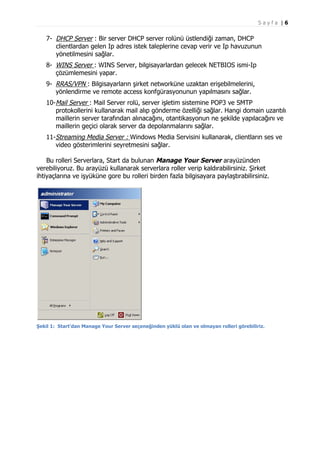
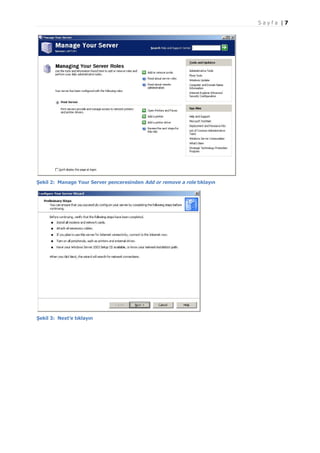
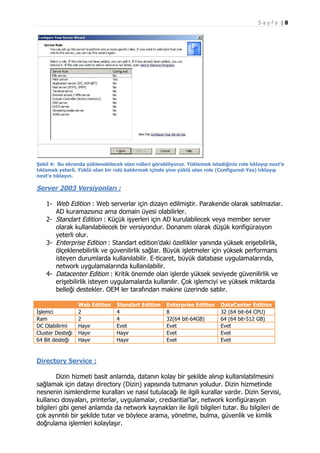
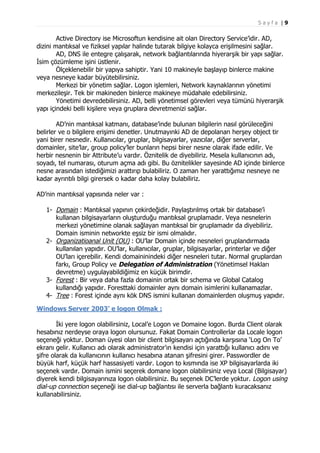
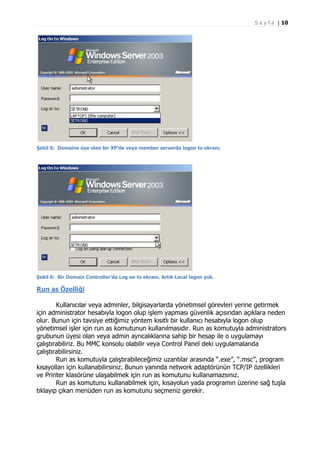
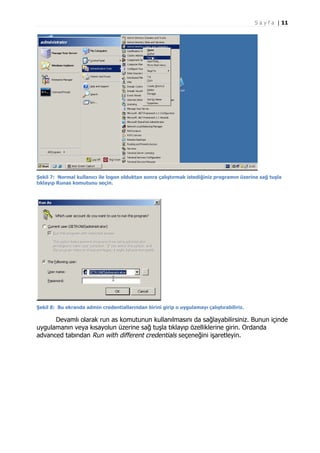
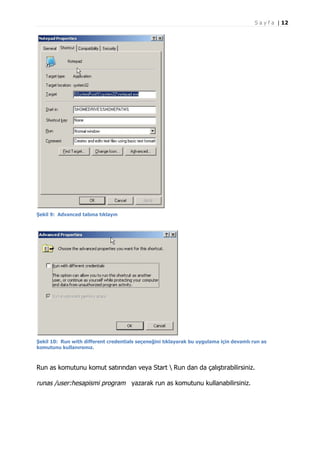
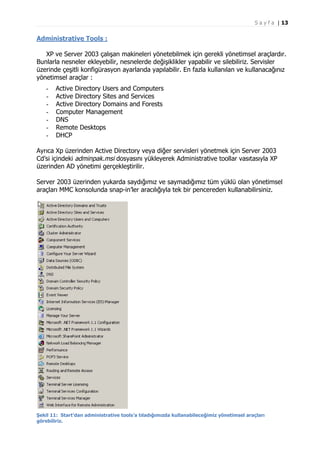
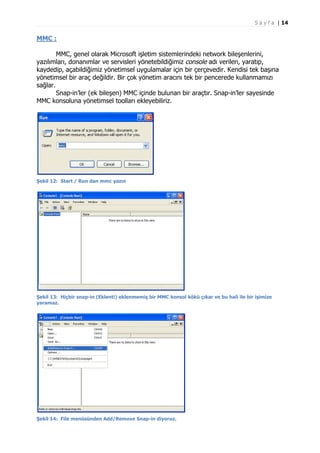
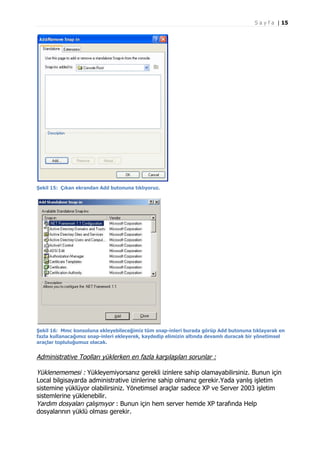
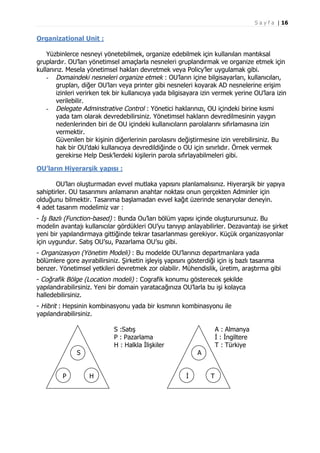
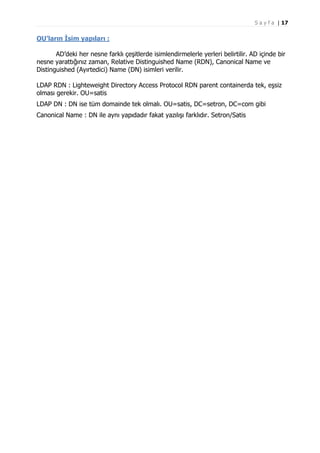
![S a y f a | 18
MODULE 2
Managing User and Computer Accounts
Bir kullanıcı hesabı, kullanıcı ile ilgili tüm bilgileri içeren bir nesnedir. İki adet
hesap türü vardır:
- Local User Accounts : Local Makinede tutulur
- Domain User Accounts : Active Directory içinde tutulur.
Windows Server 2003 ortamında, bir kullanıcı hesabında, kullanıcı adı, şifresi, üye
olduğu grup bilgileri, kullanıcı hakları ve izinleri ile ilgili bilgiler bulunur. Kullanıcı
hesaplarını ne için kullanıyoruz :
-
Authentication : Kullanıcı adı ve şifre doğrulanarak sisteme logon olma
Authorization : Kaynaklara erişmek için yetkilendirme
Auditing : Kaynaklara erişimi denetleme
Domain User Account İsim Yapısı :
4 çeşit kullanıcı hesabı isim çeşidi vardır :
- User Logon Name : Administrator kullanıcı hesabı yaratmak istediğinde kullanıcı için bir
logon name yazar. Bu isim tüm domainde tek-eşsiz olmalıdır. User logon ismine RDN
(Relative Distinguished Name) adı verilir. Logon Name’ i kullanıcı logon işlemi sırasında
Logon to Windows ekranına yazar, şifresinide girdikten sonra logon olur. User logon
Name 20 karakterden oluşmalı, küçük-büyük harflerden oluşabilir. 20 karakterden
fazlada yazabilirsiniz ama Server 2003 ilk 20 karakteri kullanacaktır. Özel ve
alphanumeric karakterler kullanabilirsiniz. “ / [ ] : ;| = , + * ? < > @ “ karakterlerini
kullanamazsınız.
- Pre-Windows 2000 Logon Name : Windows 2000 işletim sisteminden önceki bir işletim
sistemi çalışan bilgisayardan logon olmak isteyen Netbios ismini kullanan kullanıcılar için
kullanılan bir Logon ismidir. Bu kullanıcılar Domain ismiKullanıcı ismi şeklinde yazarak
logon olurlar. Bu logon ismini, Windows 2000 ve Xp kullanıcılarıda kullanarak logon
olabilirler.
- User Principal Name (UPN) : Bu logon ismi tüm Forestta tek olmalıdır. User logon
name ile UPN suffix’inden oluşur. Bunlarda birbirine @ işareti ile bağlıdır. UPN Suffix’i
genelde domain ismidir. Fakat sadece logon işlemlerinde kullanmak için adminler farklı
suffixler yaratabilirler. Önekinede UPN Prefix adı verilir.
- LDAP RDN : Kullanıcılar bu tür isimlendirmeyi kullanmazlar. Administratorlar, scriptler
ve komut satırlarıyla kullanıcı eklemek veya silmek için kullanır. Tüm nesneler aynı LDAP
isimlendirme kurallarını kullanır. Yaratıldığı containerda eşsiz olmalıdır.
CN=sinanus,CN=Users,DC=Setron,DC=com
CN=Comman Name CN container da yada OU içinde eşsiz olmalı](https://image.slidesharecdn.com/course2274sorusuz-140113124148-phpapp01/85/Course-2274-19-320.jpg)
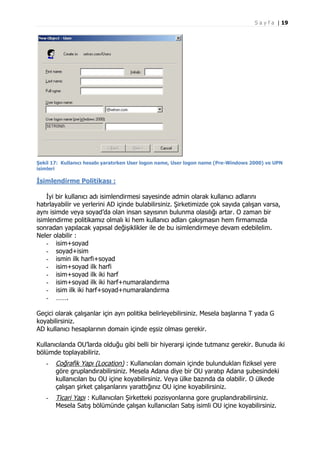
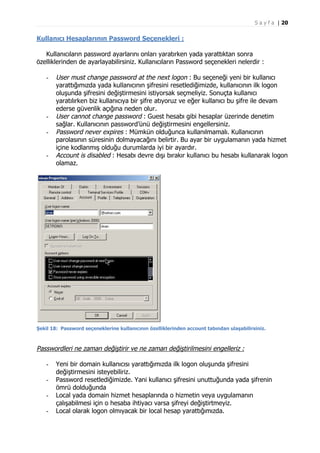
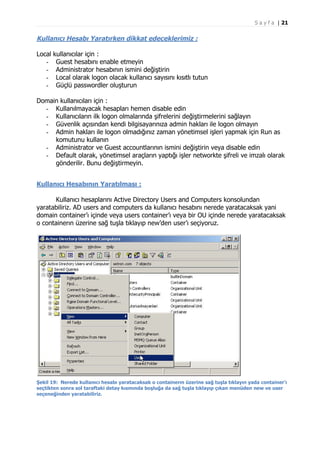
![S a y f a | 22
Şekil 20: Create in kısmına dikkat edin. Nerede yarattığınızı kontrol edebilirsiniz.
AD users and Computers gibi bir GUI haricinde komut satırından da kullanıcı
hesapları yaratabilirsiniz. Bunun için dsadd user komutunu kullanacağız. Grafiksel bir
arayüz varken niye komut satırından yaratıyim diyebilirsiniz. Dsadd.exe komutu birden
fazla kullanıcı yaratırken daha faydalıdır.
Tam yazılımı :
dsadd user <userDN> [-samid <SAMName>] [-upn <UPN>] [-fn <FirstName>]
[-mi <Initial>] [-ln <LastName>] [-display <DisplayName>]
[-empid <EmployeeID>] [-pwd {<Password> | *}] [-desc <Description>][-memberof <Group ...>]
[-office <Office>] [-tel <Phone#>]
[-email <Email>] [-hometel <HomePhone#>] [-pager <Pager#>]
[-mobile <CellPhone#>] [-fax <Fax#>] [-iptel <IPPhone#>]
[-webpg <WebPage>] [-title <Title>] [-dept <Department>]
[-company <Company>] [-mgr <Manager>] [-hmdir <HomeDir>]
[-hmdrv <DriveLtr:>] [-profile <ProfilePath>] [-loscr <ScriptPath>]
[-mustchpwd {yes | no}] [-canchpwd {yes | no}]
[-reversiblepwd {yes | no}] [-pwdneverexpires {yes | no}]
[-acctexpires <NumDays>] [-disabled {yes | no}]
[{-s <Server> | -d <Domain>}] [-u <UserName>]
[-p {<Password> | *}] [-q] [{-uc | -uco | -uci}]
Örnek :
dsadd user “cn=sinanus,cn=users,dc=setron,dc=com” –samid sinanus –upn
sinanus@setron.com -fn sinan –ln ustun –display “sinan ustun” –pwd P@ssw0rd
AD içinde kullanıcı hesabı yaratmanın diğer yöntemlerinden biride Windows Script Host
kullanmaktır. Script sayesinde aynı anda çoklu kullanıcı hesabı yaratabilirsiniz.
Bunun için notepad içinde şu kodları yazalım.
set x = GetObject("LDAP://dc=setron,dc=com")
set y = x.create ("User","cn=beyaz")
y.setinfo
y.AccountDisabled=FALSE
y.setinfo
set x = GetObject("LDAP://dc=setron,dc=com")
set y = x.create ("User","cn=siyah")
y.setinfo
y.AccountDisabled=FALSE
y.setinfo](https://image.slidesharecdn.com/course2274sorusuz-140113124148-phpapp01/85/Course-2274-23-320.jpg)
![S a y f a | 24
-
-
Güvenlik : Kullanıcıların AD’nin tüm özelliklerinden yaralanabilmeleri için
bilgisayarların domaine üye olmaları gerekir. Bilgisayar hesabı yaratıldığında
gelişmiş otantikasyon protokolü olan kerberos protokolünü kullanırlar ve Datanın
şifrelenmesinde IPSec kullanabilirler. Ayrıca auditing işleminin uygulanması ve
kaydedilmesi için bilgisayarların bilgisayar hesapları olması gerekir.
Yönetim : Bilgisayar hesapları sayesinde adminler network yapısını yönetebilirler.
Bilgisayar hesaplarını kullanarak masaüstü ortamlarını yönetebilirler,
bilgisayarlara yazılım yükleyebilirler.
Default olarak bilgisayar hesapları Computers container’ında ve Domain controllers
container’ında tutulur. Ama isterseniz bilgisayar hesaplarını yaratacağınız OU’lar içine de
taşıyabilirsiniz.
Default olarak domain kullanıcıları, domaine 10 tane bilgisayar ekleyebilirler.
Daha önce yaratılmış bilgisayar hesabı ile domaine bilgisayar eklemeye pre-stating
denir. Sistem yöneticisi uygun bir OU’ya daha önceden bilgisayar hesabını eklemiştir.
Şekil 21: Bir bilgisayar hesabı yaratmak için AD users and computers enceresinden computers
contianer’ına sağ tuşla tıklayıp new demeniz gerekir.
Bilgisayar hesabını komut satırından da yaratabiliyoruz. Tam yazılışı :
dsadd computer <ComputerDN> [-samid <SAMName>] [-desc
<Description>]
[-loc <Location>] [-memberof <Group ...>]
[{-s <Server> | -d <Domain>}] [-u <UserName>]
[-p {<Password> | *}] [-q] [{-uc | -uco | -uci}]
Bir bilgisayar hesabının özelliklerini modifiye etmek için ise dsmodd.exe komutunu
kullanacağız.
dsmod computer <ComputerDN ...> [-desc <Description>]
[-loc <Location>] [-disabled {yes | no}] [-reset]
[{-s <Server> | -d <Domain>}] [-u <UserName>]
[-p {<Password> | *}] [-c] [-q] [{-uc | -uco | -uci}]](https://image.slidesharecdn.com/course2274sorusuz-140113124148-phpapp01/85/Course-2274-25-320.jpg)
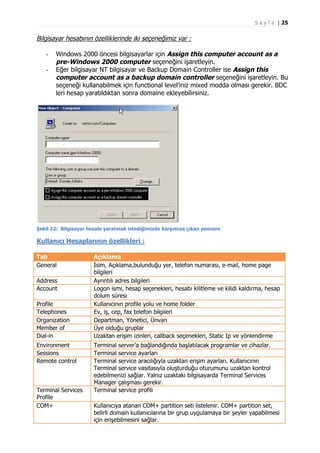
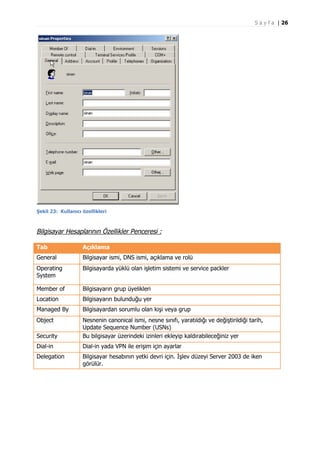
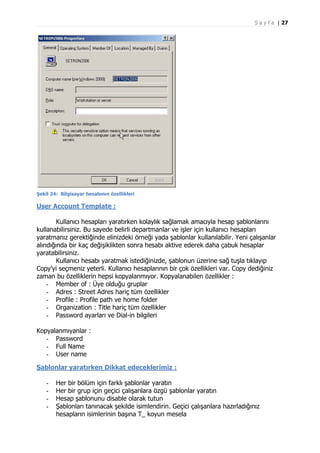
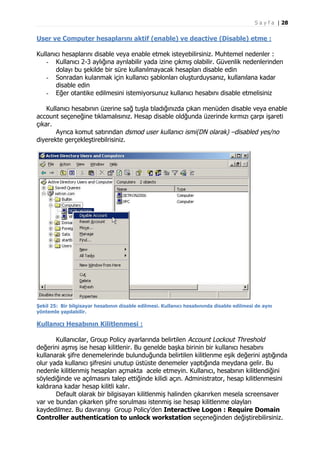
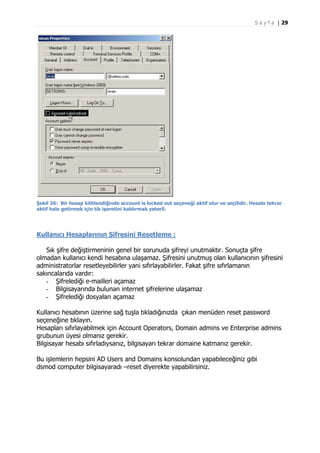
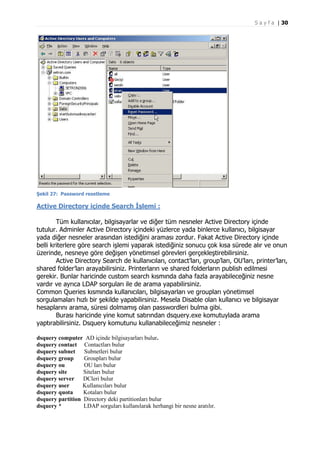
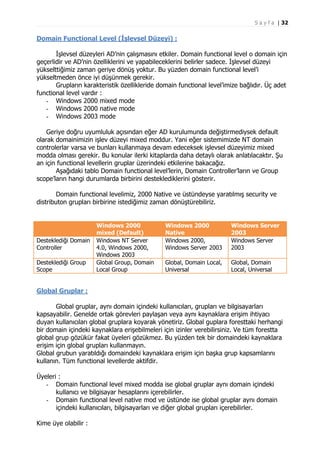
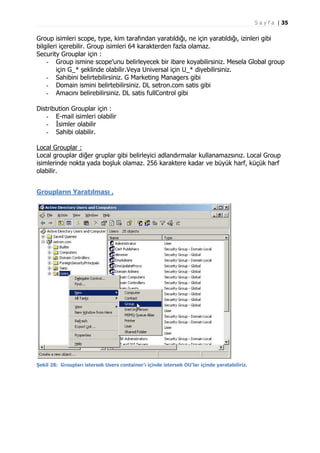
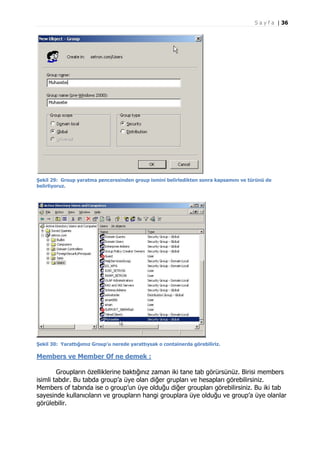
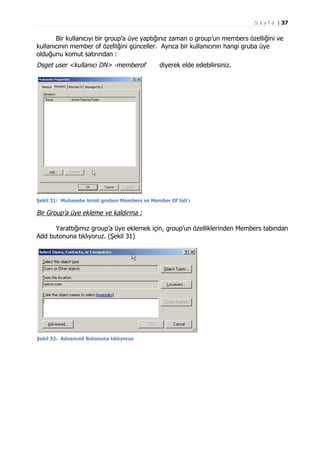
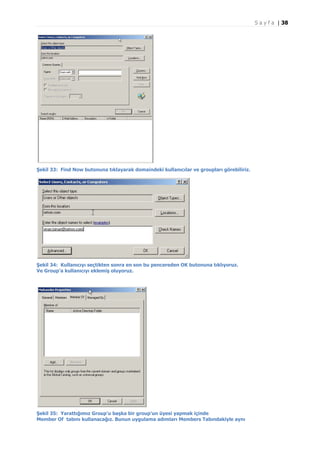
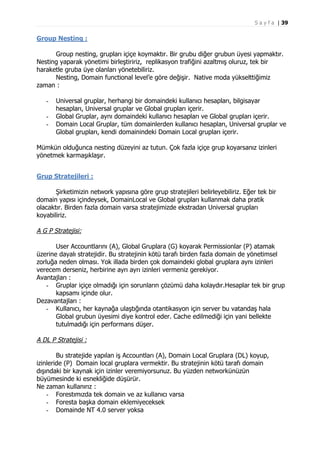
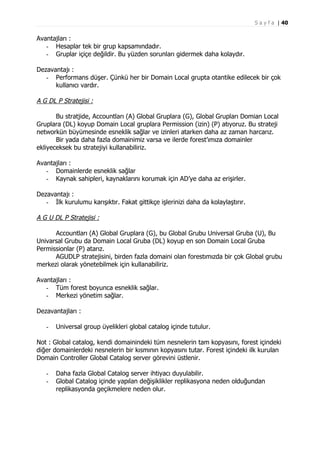
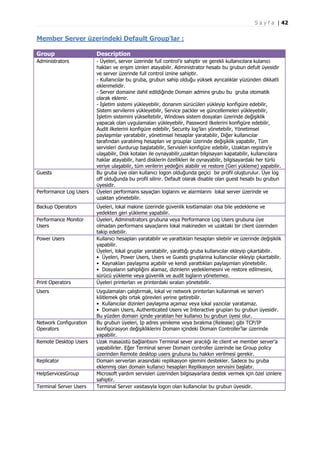
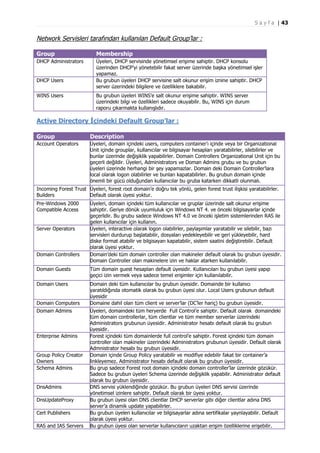
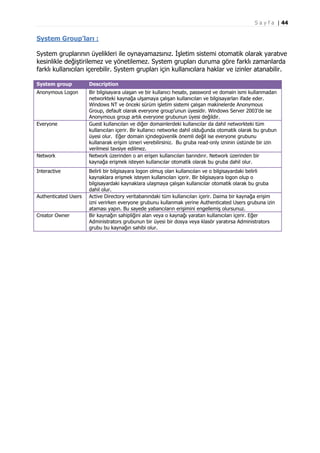
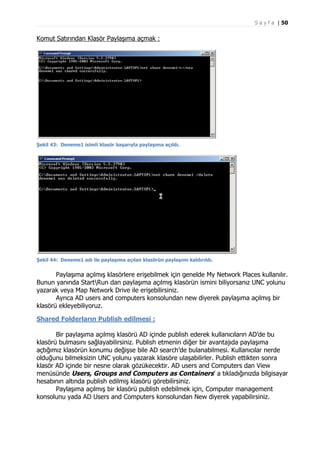
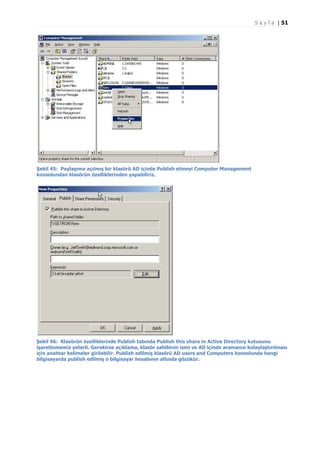
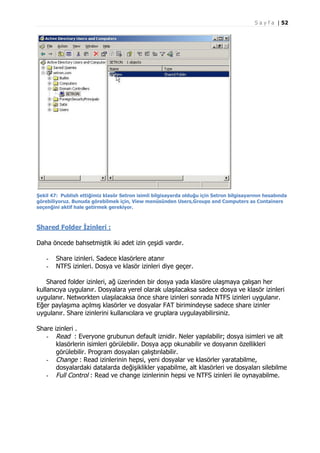
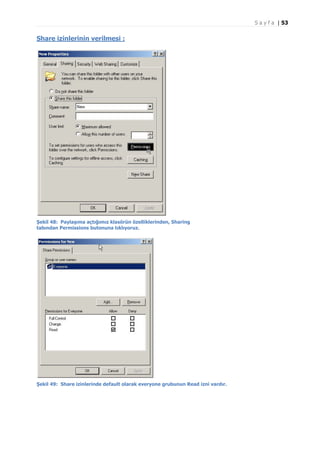
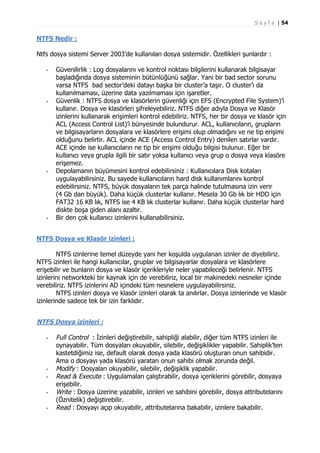
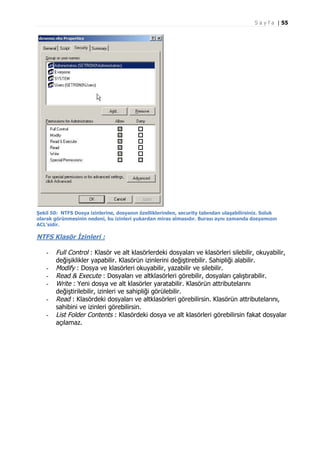
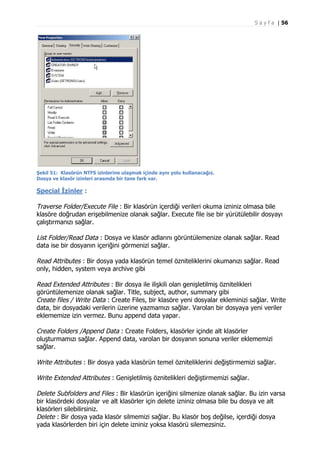
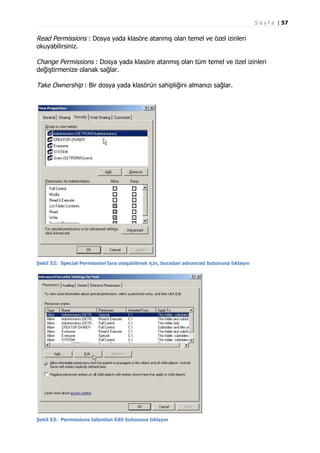
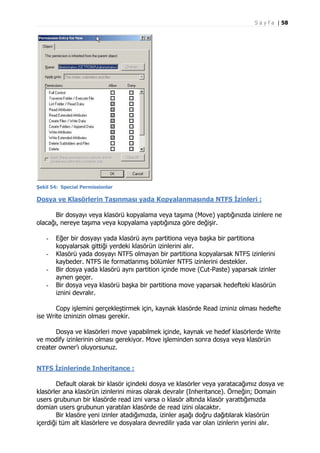
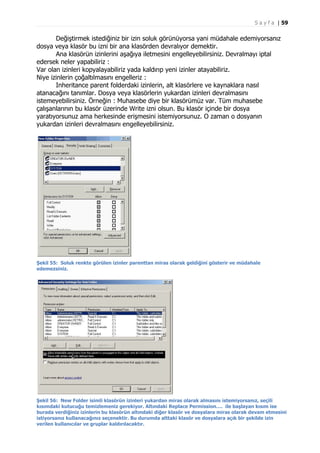
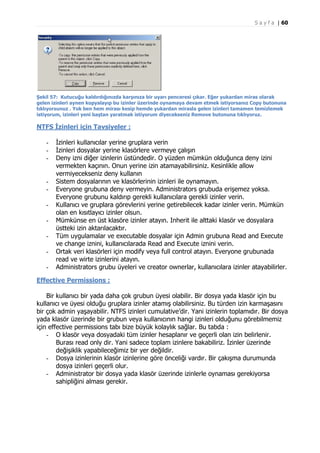
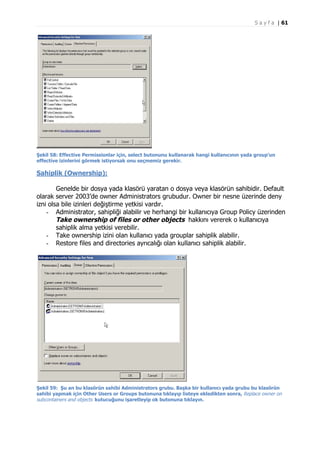
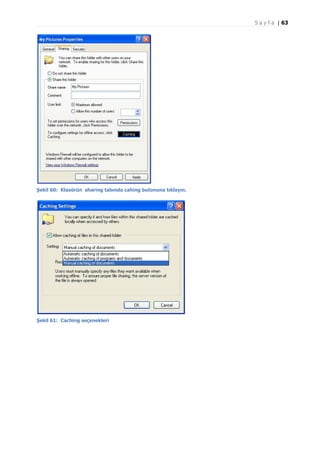
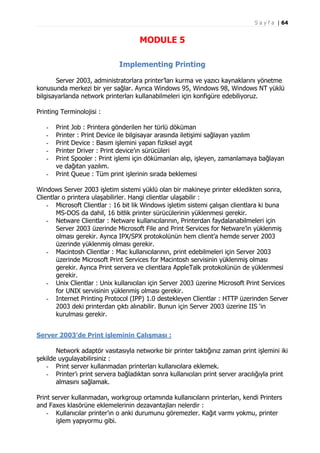
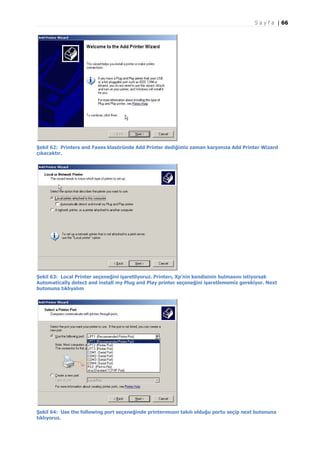
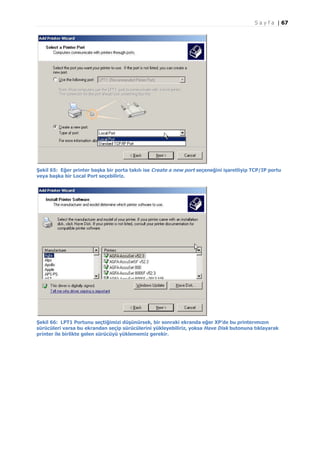
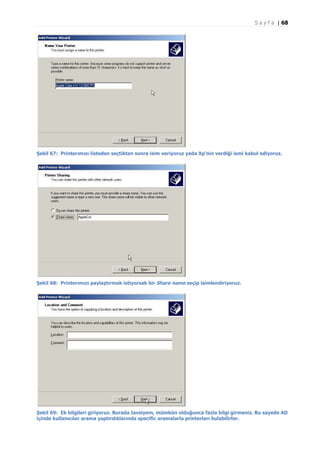
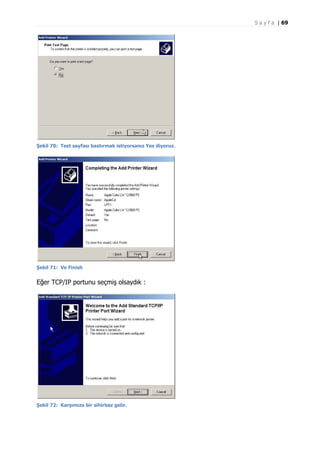
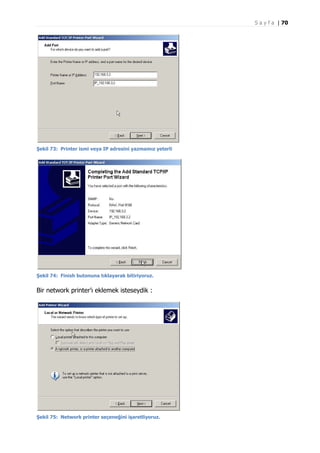
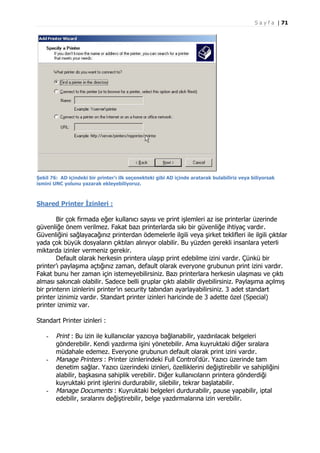
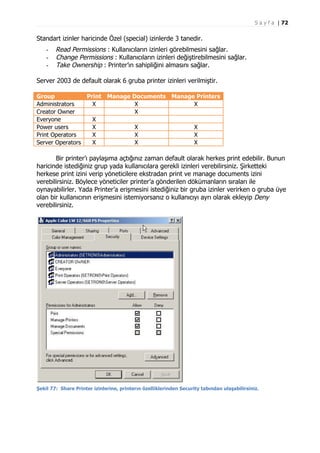
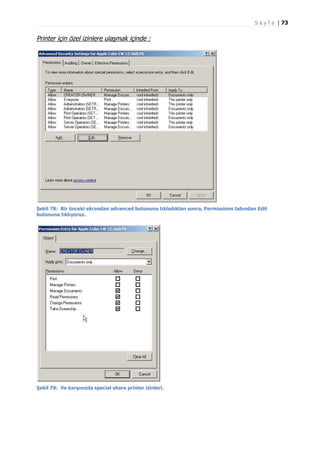
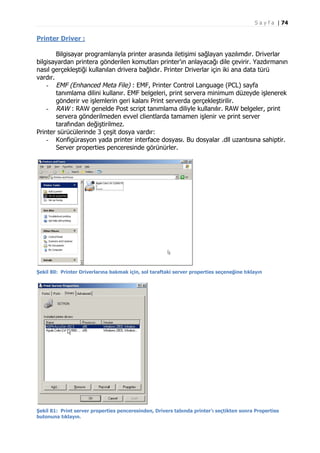
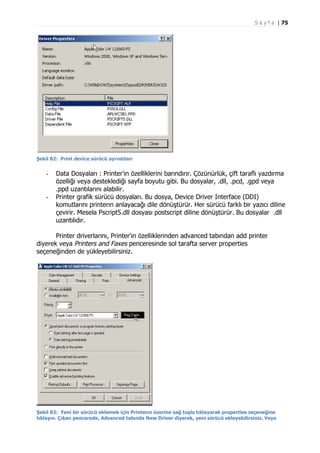
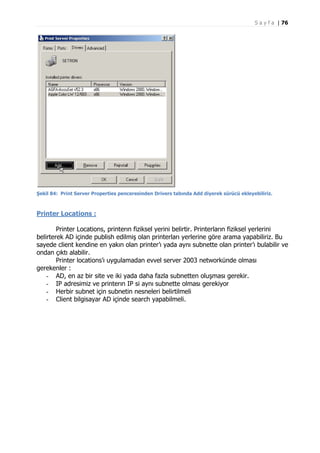
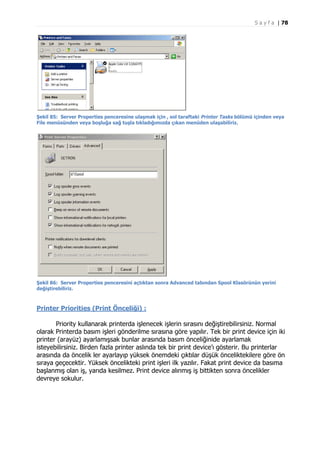
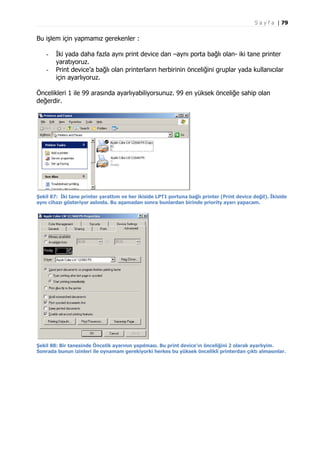
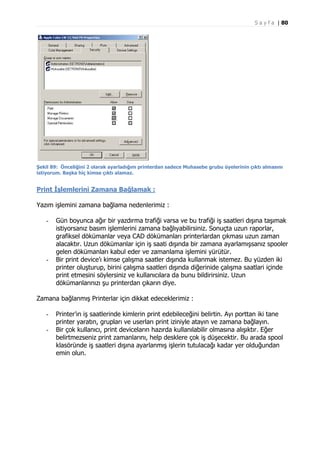
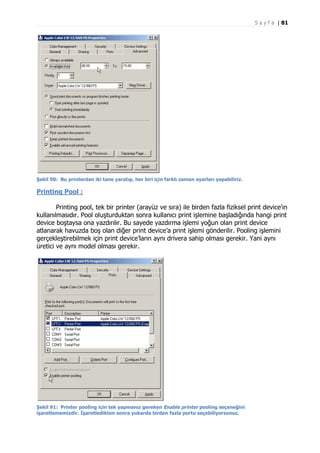
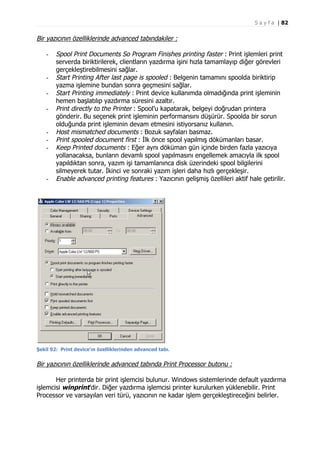
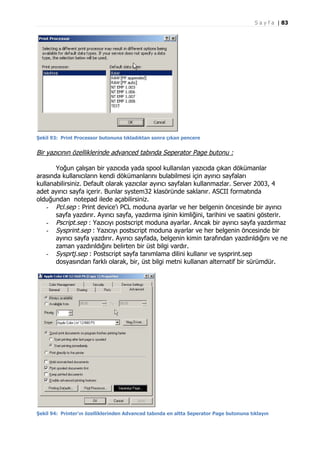
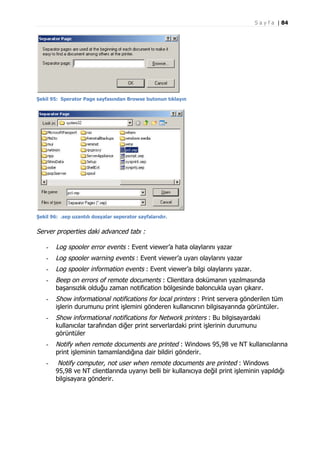
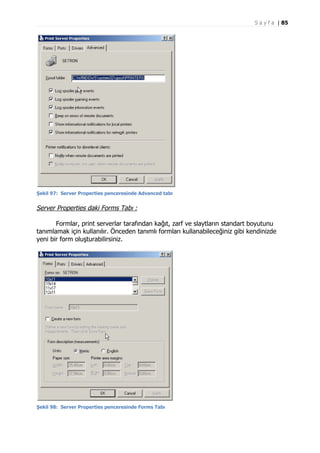
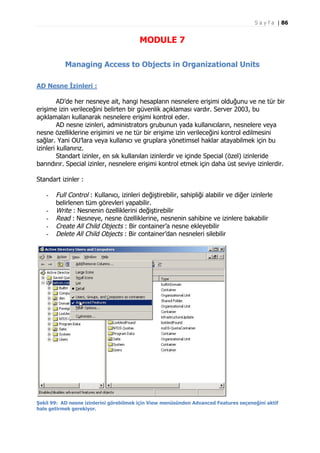
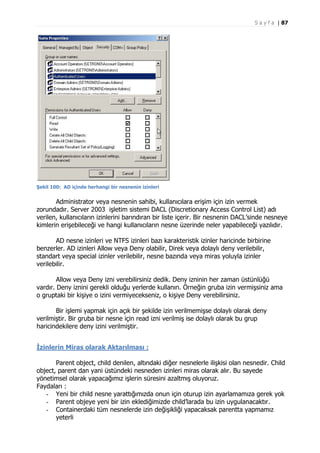
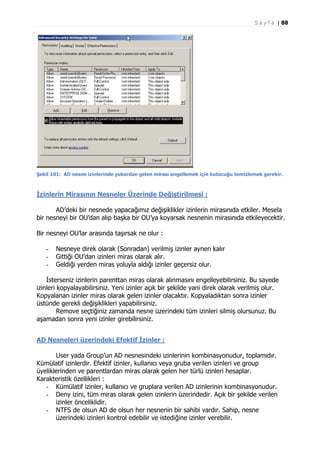
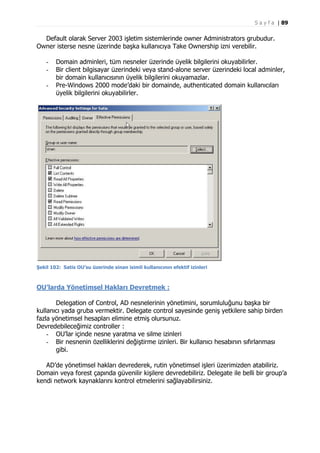
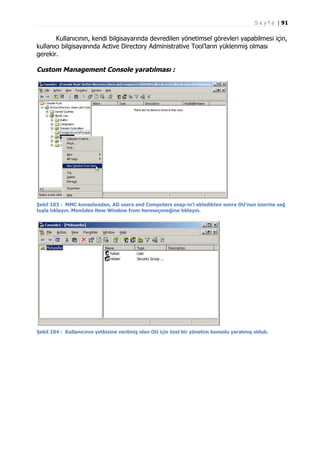
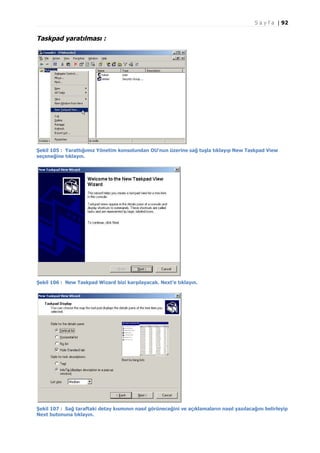
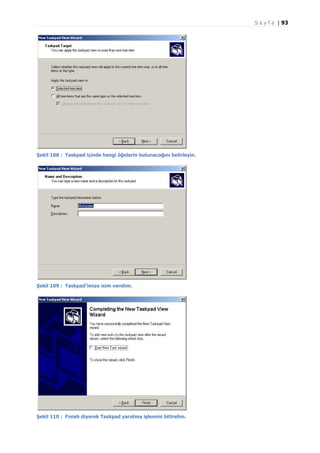
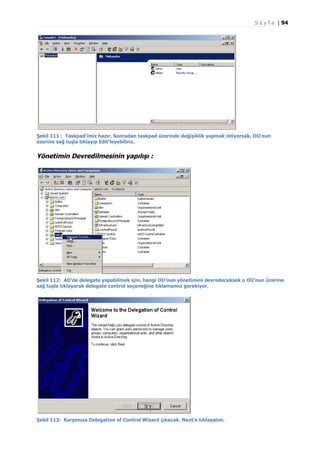
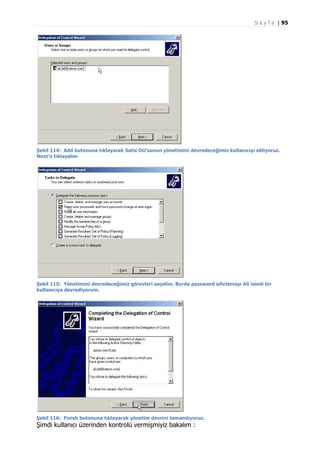
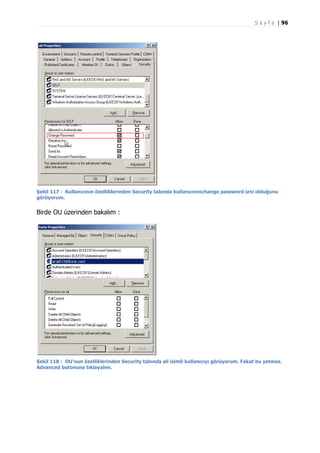
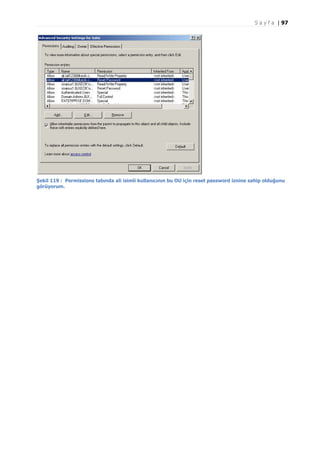
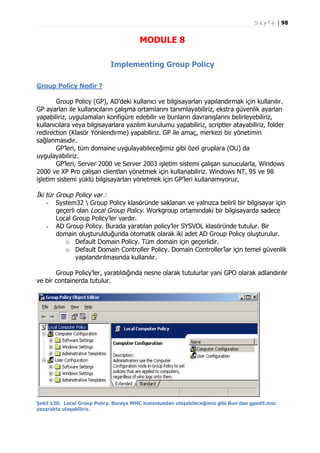
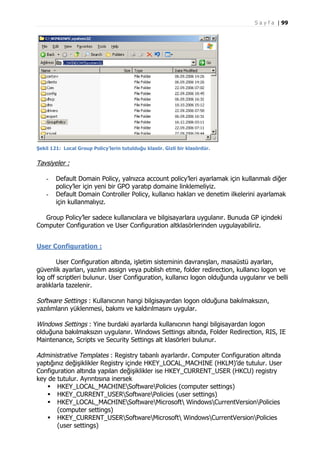
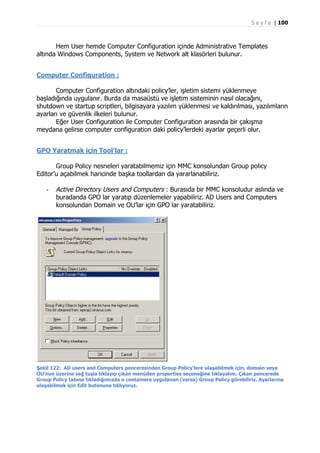
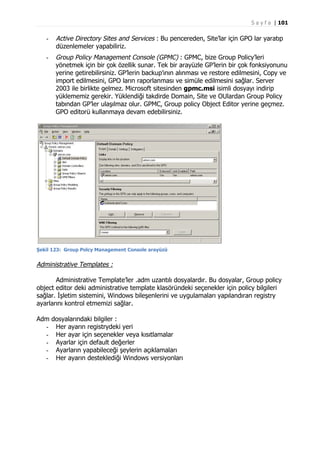
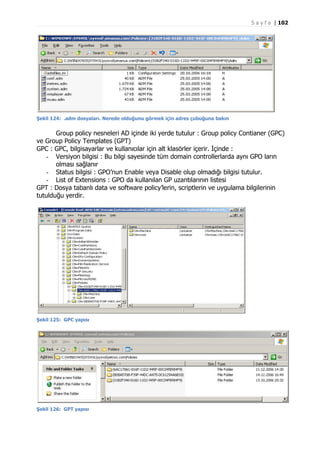
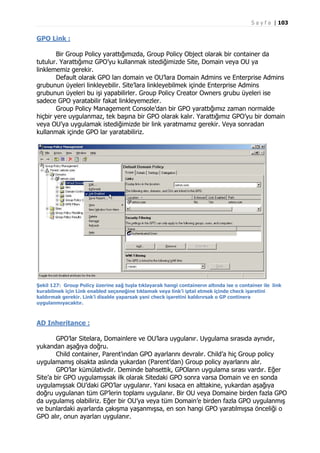
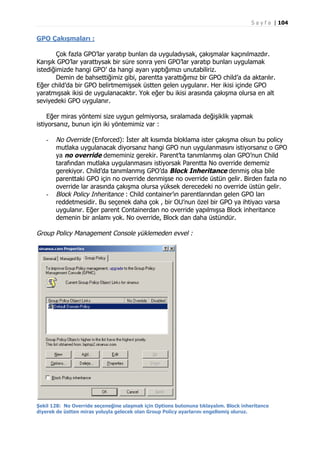
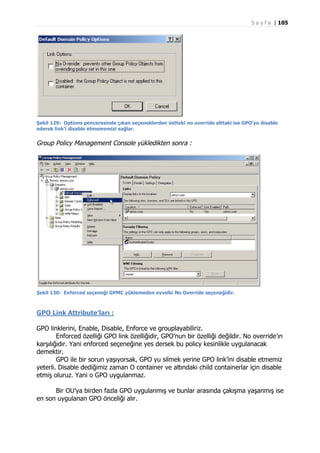
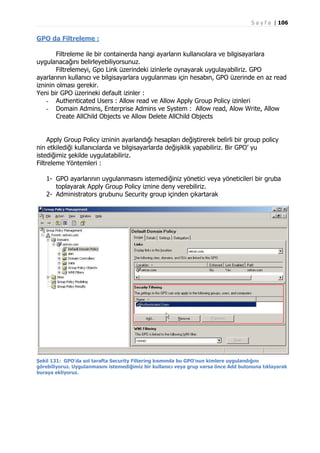
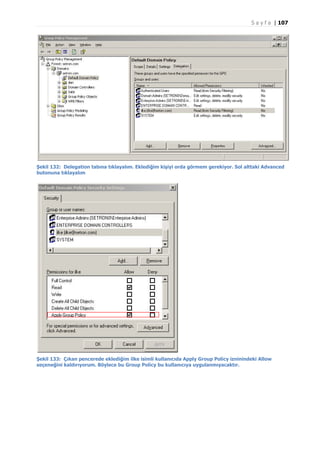
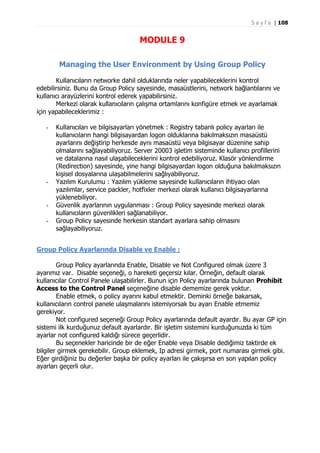
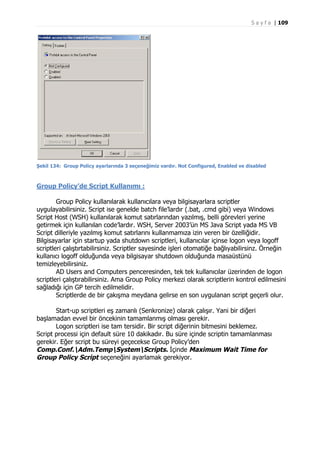
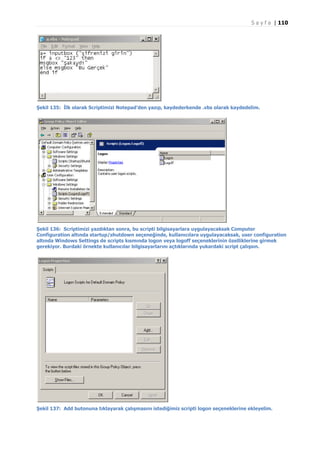
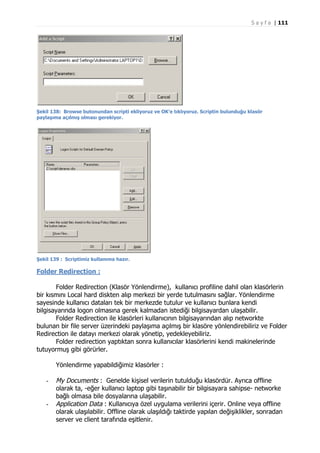
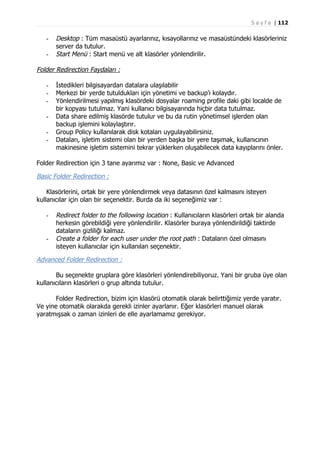
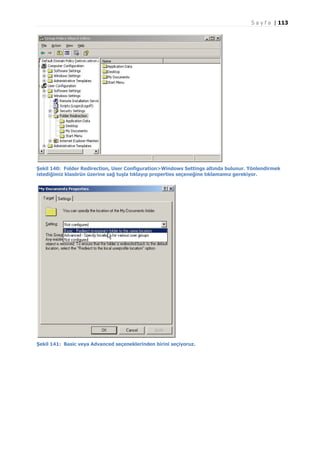
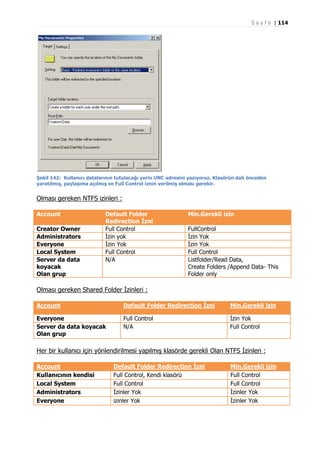
![S a y f a | 115
Gpupdate :
Gpupdate, Local group policy ve AD Group Policy ayarlarının refresh edilmesini
sağlayan komut satırı aracıdır. Normalde default olarak, Group Policy de yapılan
değişikliklerin serverlara ve clientlara uygulanması için 90 dakika beklenmesi gerekir.
Domain Controller’larda ise 5 dakikadır. Gpupdate komutu, GP de yaptığımız
değişiklikleri test etmek veya hemen uygulanmasını sağlamak için kullanılır.
Parametreleri :
/Target : [Computer/User] : Computer veya user Configuration ayarlarını refresh eder
/Force : Tüm ayarları refresh eder.
/Wait : Değer
: Tazeleme process’inin bitmesi için bekleme süresi. Default değer
600 sn. dir. Bu süreyi geçerse işlem arka da devam eder ve komut satırını kullanmaya
devam edebiliriz. Sıfır dersek bekleme, -1 ise sürenin belirsiz olduğunu belirtmiş oluruz.
/Logoff : Refresh den sonra kullanıcının oturumunu kapatmak istiyorsak (Folder
Redirection da)
/Boot
: Refresh den sonra bilgisayarı yeniden başlatmak istiyorsak (Program
yüklemesi)
/sync
: Ön plandaki policy ayarının senkronize olarak uygulanması için. Önplandaki
Policy ayarları bilgisayar başladığında veya kullanıcı logon olduğunda uygulanır. /Target
parametresi ile kullanılır.
Şekil 143: Gpupdate ? dediğimiz zaman Gpupdate ile birlikte kullanılabilecek parametreleri görebiliriz.](https://image.slidesharecdn.com/course2274sorusuz-140113124148-phpapp01/85/Course-2274-116-320.jpg)