T.C.
     MİLLÎ EĞİTİM BAKANLIĞI


 BİLİŞİM TEKNOLOJİLERİ


SUNUCU İŞLETİM SİSTEMİ 4
            481BB0068


           Ankara, 2011
   Bu modül, mesleki ve teknik eğitim okul/kurumlarında uygulanan Çerçeve
    Öğretim Programlarında yer alan yeterlikleri kazandırmaya yönelik olarak
    öğrencilere rehberlik etmek amacıyla hazırlanmış bireysel öğrenme
    materyalidir.
   Millî Eğitim Bakanlığınca ücretsiz olarak verilmiştir.
   PARA İLE SATILMAZ.
İÇİNDEKİLER

AÇIKLAMALAR ....................................................................................................................ii
GİRİŞ ....................................................................................................................................... 1
ÖĞRENME FAALİYETİ-1 ..................................................................................................... 3
1. NESNE ERİŞİM YÖNETİMİ.............................................................................................. 3
   1.1. Active Directory Nesneleri için Organizasyon Biriminin Rolü .................................... 3
      1.1.1. Active Directory Nesneleri için Genel Tanımlar................................................... 3
      1.1.2. Active Directory Nesneleri İçin Organizasyon Birimi .......................................... 4
   1.2. Active Directory Nesneleri İçin İzinler......................................................................... 5
      1.2.1. Active Directory Kurulumu ................................................................................... 5
      1.2.2. Active Directory Nesnelerine Verilecek İzinler .................................................. 14
   1.3. Organizasyon Birim Yetkilendirmesi ......................................................................... 22
   UYGULAMA FAALİYETİ .............................................................................................. 25
   ÖLÇME VE DEĞERLENDİRME .................................................................................... 26
ÖĞRENME FAALİYETİ-2 ................................................................................................... 28
2. GRUP POLİTİKASI İŞLEMİNİ GERÇEKLEŞTİRME ................................................... 28
   2.1. GPO’ların Uygulaması................................................................................................ 28
   2.2. Etki Alanı İçerisindeki GPO’ların Uygulaması .......................................................... 32
   2.3. Grup Politikasının Yayılımı ........................................................................................ 38
   UYGULAMA FAALİYETİ .............................................................................................. 42
   ÖLÇME VE DEĞERLENDİRME .................................................................................... 43
ÖĞRENME FAALİYETİ-3 ................................................................................................... 44
3. GRUP POLİTİKALARINI KULLANARAK KULLANICI VE BİLGİSAYAR ............. 44
ORTAMINI YÖNETME ....................................................................................................... 44
   3.1. Grup Politika Özelliklerini Ayarlamak ....................................................................... 44
   3.2. Grup Politikası İle Senaryo (Script) Atama ................................................................ 47
   3.3. Klasörlerin Yeniden Yönlendirmesini Ayarlama........................................................ 54
   3.4. Uygulamalı GPO’ ların Kararını Verme ..................................................................... 61
   UYGULAMA FAALİYETİ .............................................................................................. 72
   ÖLÇME VE DEĞERLENDİRME .................................................................................... 73
ÖĞRENME FAALİYETİ-4 ................................................................................................... 75
4. HESAPLARI VE KAYNAKLARI DENETLEME ........................................................... 75
   4.1. Sunucu İşletim Sisteminde Güvenlik.......................................................................... 75
   4.2. Güvenli Bilgisayar İçin Güvenlik Şablonunu Kullanma ............................................ 77
   4.3. Bilgisayar Güvenlik Politikası .................................................................................... 86
   4.4. Denetleme Yönetim ve Güvenlik kayıtlarını ayarlama............................................. 101
   UYGULAMA FAALİYETİ ............................................................................................ 106
   ÖLÇME VE DEĞERLENDİRME .................................................................................. 107
MODÜL DEĞERLENDİRME ............................................................................................ 109
CEVAP ANAHTARLARI ................................................................................................... 110
KAYNAKÇA ....................................................................................................................... 112


                                                                       i
AÇIKLAMALAR

KOD              481BB0068
ALAN             Bilişim Teknolojileri
DAL/MESLEK       Ağ İşletmenliği
MODÜLÜN ADI      Sunucu İşletim Sistemi 4
                 Bu modül; işletim sisteminde nesne erişimini denetleme, grup
                 politikaları oluşturma ve yönetme, kullanıcı ve bilgisayar
MODÜLÜN TANIMI
                 izinlerini belirleme, hesapları ve kaynakları yönetme gibi
                 işlemleri içeren bir öğrenme materyalidir.
SÜRE             40/32
ÖN KOŞUL         Sunucu İşletim Sistemi 3 modülünü tamamlamış olmak
YETERLİK         Sunucu işletim sisteminin grup Politikalarını sağlamak
                 Genel Amaç
                 Gerekli ortam sağlandığında; sunucu işletim sisteminde grup
                 politikalarını gerçekleştirebileceksiniz.

                 Amaçlar
MODÜLÜN AMACI
                 1. Nesne erişimini yönetebileceksiniz.
                 2. Grup politikası işlemini gerçekleştirebileceksiniz.
                 3. Grup politikalarını kullanarak kullanıcı ve bilgisayar
                    ortamını yönetebileceksiniz.
                 4. Hesapları ve kaynakları yönetebileceksiniz.
                 Ortam
EĞİTİM ÖĞRETİM   Sunucu işletim sistemi bulunan bilgisayarlardan oluşan
ORTAMLARI VE     laboratuvar
DONANIMLARI      Donanım
                 Sunucu işletim sistemi yazılımı

                  Her faaliyet sonrasında o faaliyetle ilgili değerlendirme
                   soruları ile kendi kendinizi değerlendireceksiniz.
ÖLÇME VE
                  Modül sonunda uygulanacak ölçme araçları ile modül
DEĞERLENDİRME
                   uygulamalarında kazandığınız bilgi ve beceriler ölçülerek
                   değerlendirilecektir

                 AÇIKLAMALAR


                                   ii
GİRİŞ


GİRİŞ
      Sevgili Öğrenci,

      Sunucu işletim sistemleri, ağ üzerindeki kaynakları kullanıcılara uygun izinlerle
paylaştıran, yönetimde verimliliği hedefleyen güçlü sistemlerdir. Bir firmada bilgisayar ve
kullanıcılar arttıkça bunların yönetimi ve denetimi zorlaşmaktadır. Bu gibi durumlarda
yönetimi mantıksal birimlere bölmek ve her birime bir yönetici atamak gerekebilir. Ayrıca
her yöneticiyi, ayrı kaynakların yönetimi için farklı yetkilerle donatabiliriz. Bu sayede
yönetimi kolaylaştırmış ve verimliliği artırmış oluruz.

       Yönetimi mantıksal birimlere bölmek için kullanılan organizasyon birimleri, kendi
içerisinde bulunan sistem kaynaklarını basite indirgenmiş bir şekilde yönetmeyi hedefler.
Organizasyon birimine atayacağımız yöneticiler ise birime bağlı kullanıcı hesaplarını,
bilgisayar ve diğer kaynakları yöneterek sistemin ana yöneticisine düşen ağır yönetim
yükünü hafifletmiş olur.

      Sistemin geneline veya organizasyon birimlerine uygulanan grup yönetim politikaları,
yönetimi bilgisayarlar ve kullanıcılar bazında ele alıp bunların denetim ve yönetimi için
gerekli ayarlamaları gerçekleştirir. Grup politikaları bilgisayar yazılım ayarları, windows
bileşenlerinin ayarları, güvenlik ayarları, kullanıcı profilleri, komut dosyaları, ağ yönetim
ayarları, kullanıcı parola ve oturum açma ayarları gibi birçok ayarları düzenlemekte
kullanılan çok kullanışlı bir yönetim bileşenidir. Grup politikaları, sistemin geneline
uygulanabildiği gibi farklı amaçlar için oluşturulan organizasyon birimleri için de
kullanılabilir.

       Bu modülde Active Directory tanımları ve nesneleri, organizasyon birimlerinin
oluşturulması ve yetkilendirilmesi, grup politikası oluşturulması, kullanıcı ve bilgisayarlar
için grup politikalarının düzenlenmesi, sistem yönetiminde güvenlik ilkeleri, sistem
güvenliği için yapılacak ayarlamalar ve alınacak tedbirler, kullanıcı izinlerinin ve
kısıtlamalarının düzenlenmesi gibi birçok güvenlik politikalarını öğrenecek ve uygulamalı
olarak bu işlemleri gerçekleştireceksiniz.


                                             1
2
ÖĞRENME FAALİYETİ-1

                   ÖĞRENME FAALİYETİ-1
   AMAÇ

      Nesne erişimini yönetebilecektir.


   ARAŞTIRMA

           Active Directory ve Active Directory Nesneleri terimlerinin ne anlama geldiğini
            araştırıp arkadaşlarınızla bilgilerinizi paylaşınız.
           Organizasyon biriminin ne anlama geldiğini ve bize sağlayabileceği faydaları
            araştırıp bilgilerinizi arkadaşlarınızla paylaşınız.


               1. NESNE ERİŞİM YÖNETİMİ
1.1. Active Directory Nesneleri için Organizasyon Biriminin Rolü
1.1.1. Active Directory Nesneleri için Genel Tanımlar

       Birden fazla bilgisayarı, kullanıcıları, paylaştırılmış ağ kaynakları olan büyük
şirketlerin bu kaynakları daha verimli ve güvenli kullanabilmesi için işletim sistemleri
içerisinde karmaşık yönetim yapılarına        veya protokollerine ihtiyaç duyulmaktadır.
Windows sunucu işlerim sistemleri için ağ kaynaklarını verimli bir şekilde yönetebilecek
yapılara Active Directory, Organizasyon Birimi (Yapısal Birim) gibi yönetimsel yapıları
örnek verebiliriz.

       Active Directory; kullanıcı hesaplarını, grupları, yazıcıları ve diğer birçok ağ
kaynaklarını, merkezî olarak yöneten ve denetleyen; izinlerini belirleyen, kaynaklarla ilgili
verileri tutan karmaşık ve güvenli bir yapıdır.

      Active Directory ile ilgili genel kavramlar:

           Active Directory nesneleri: Bilgisayarlar, kullanıcılar, gruplar, yazıcılar gibi
            Active Directory üzerinden izinler belirlenebilen veya denetlenebilen
            birimlerdir.

           Active Directory şemaları: Active Directory nesneleri hakkında verilerin
            tutulduğu, değişikliklerin otomatik olarak güncellendiği bir yapıdır.


                                             3
     Etki alanı: Active Directory’nin mantıksal bileşenleri içerisinde yer alan, ağ
            üzerindeki kaynakları paylaştırılmış birden fazla bilgisayarın oluşturduğu
            birimdir.

           Organizasyon birimi: Belirli bir amaç için oluşturulmuş, etki alanı içerisindeki
            Active Directory nesnelerini gruplandıran ve yöneten mantıksal bir birimdir.

1.1.2. Active Directory Nesneleri İçin Organizasyon Birimi

       Organizasyon birimi, belirli nesneleri bünyesinde toplayıp bir yöneticiye devretmekte,
etki alanları içerisinde iş bölümü yapan çeşitli gruplar oluşturmakta kullanılan yönetimsel
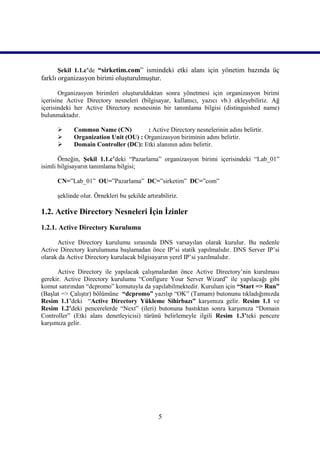
yapılardandır. Örneğin “megep.meb.com” isminde bir etki alanı “Domain” oluşturulsun. İç
Anadolu, Ege, Marmara bölgelerindeki bilgisayarları kendi içinde gruplara ayırıp bir
yönetici atamak istersek her bölge için organizasyon birimi atamalıyız. Her bölge için
oluşturulan organizasyon birimlerinin yöneticileri de yalnızca kendi bölgelerini yönetmiş
olur. Bu şekilde şubeleri çok olan ülke çapına yayılmış bir ağı yönetmesi de kolay olacaktır.


                     (a)                              (b)                   (c)
                  Şekil 1.1: Farklı organizasyon birimlerinin oluşturulması

      Organizasyon birimleri oluştururken kendi içerisinde değişik alt organizasyon
birimleri de oluşturulabilir. Şekil 1.1’de oluşturulmuş üç farklı organizasyon birimi
görülmektedir. Şekil 1.1.a’da “megep.meb.com” ismindeki etki alanı önce üç farklı coğrafi
bölgeye ayrılacak şekilde organizasyon birimleri oluşturulmuş sonra da her bölge
organizasyon birimi için alt organizasyon birimleri oluşturulmuştur. Bu şekilde “İzmir”
ismindeki organizasyon birimi “ege” organizasyon birimine; “ege” organizasyon birimi de
“megep.meb.com” ismindeki etki alanına bağlanmış ve kaynak yönetimi paylaştırılmıştır.
Şekil 1.1.b’de “megep.meb.com” ismindeki etki alanı için bölüm bazında üç farklı
organizasyon birimi oluşturulmuştur.


                                             4
Şekil 1.1.c’de “sirketim.com” ismindeki etki alanı için yönetim bazında üç
farklı organizasyon birimi oluşturulmuştur.

       Organizasyon birimleri oluşturulduktan sonra yönetmesi için organizasyon birimi
içerisine Active Directory nesneleri (bilgisayar, kullanıcı, yazıcı vb.) ekleyebiliriz. Ağ
içerisindeki her Active Directory nesnesinin bir tanımlama bilgisi (distinguished name)
bulunmaktadır.

           Common Name (CN)          : Active Directory nesnelerinin adını belirtir.
           Organization Unit (OU) : Organizasyon biriminin adını belirtir.
           Domain Controller (DC): Etki alanının adını belirtir.

       Örneğin, Şekil 1.1.c’deki “Pazarlama” organizasyon birimi içerisindeki “Lab_01”
isimli bilgisayarın tanımlama bilgisi;

      CN=”Lab_01” OU=”Pazarlama” DC=”sirketim” DC=”com”

      şeklinde olur. Örnekleri bu şekilde artırabiliriz.

1.2. Active Directory Nesneleri İçin İzinler
1.2.1. Active Directory Kurulumu

      Active Directory kurulumu sırasında DNS varsayılan olarak kurulur. Bu nedenle
Active Directory kurulumuna başlamadan önce IP’si statik yapılmalıdır. DNS Server IP’si
olarak da Active Directory kurulacak bilgisayarın yerel IP’si yazılmalıdır.

      Active Directory ile yapılacak çalışmalardan önce Active Directory’nin kurulması
gerekir. Active Directory kurulumu “Configure Your Server Wizard” ile yapılacağı gibi
komut satırından “dcpromo” komutuyla da yapılabilmektedir. Kurulum için “Start => Run”
(Başlat => Çalıştır) bölümüne “dcpromo” yazılıp “OK” (Tamam) butonunu tıkladığımızda
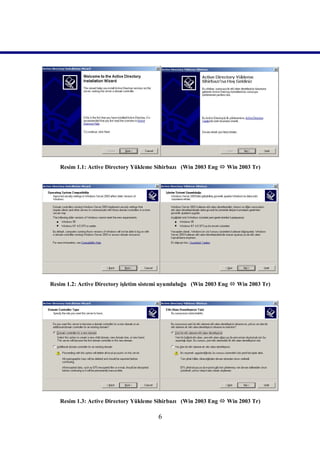
Resim 1.1’deki “Active Directory Yükleme Sihirbazı” karşımıza gelir. Resim 1.1 ve
Resim 1.2’deki pencerelerde “Next” (ileri) butonuna bastıktan sonra karşımıza “Domain
Controller” (Etki alanı denetleyicisi) türünü belirlemeyle ilgili Resim 1.3’teki pencere
karşımıza gelir.


                                               5
Resim 1.1: Active Directory Yükleme Sihirbazı (Win 2003 Eng  Win 2003 Tr)


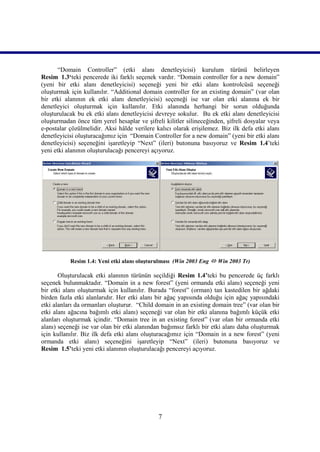
Resim 1.2: Active Directory işletim sistemi uyumluluğu (Win 2003 Eng  Win 2003 Tr)


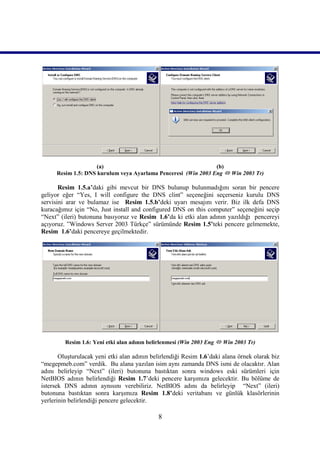
   Resim 1.3: Active Directory Yükleme Sihirbazı (Win 2003 Eng  Win 2003 Tr)

                                        6
“Domain Controller” (etki alanı denetleyicisi) kurulum türünü belirleyen
Resim_1.3‘teki pencerede iki farklı seçenek vardır. “Domain controller for a new domain”
(yeni bir etki alanı denetleyicisi) seçeneği yeni bir etki alanı kontrolcüsü seçeneği
oluşturmak için kullanılır. “Additional domain controller for an existing domain” (var olan
bir etki alanının ek etki alanı denetleyicisi) seçeneği ise var olan etki alanına ek bir
denetleyici oluşturmak için kullanılır. Etki alanında herhangi bir sorun olduğunda
oluşturulacak bu ek etki alanı denetleyicisi devreye sokulur. Bu ek etki alanı denetleyicisi
oluşturmadan önce tüm yerel hesaplar ve şifreli kilitler silineceğinden, şifreli dosyalar veya
e-postalar çözülmelidir. Aksi hâlde verilere kalıcı olarak erişilemez. Biz ilk defa etki alanı
denetleyicisi oluşturacağımız için “Domain Controller for a new domain” (yeni bir etki alanı
denetleyicisi) seçeneğini işaretleyip “Next” (ileri) butonuna basıyoruz ve Resim_1.4’teki
yeni etki alanının oluşturulacağı pencereyi açıyoruz.


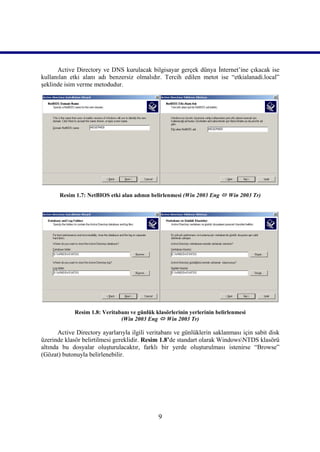
           Resim 1.4: Yeni etki alanı oluşturulması (Win 2003 Eng  Win 2003 Tr)

       Oluşturulacak etki alanının türünün seçildiği Resim 1.4’teki bu pencerede üç farklı
seçenek bulunmaktadır. “Domain in a new forest” (yeni ormanda etki alanı) seçeneği yeni
bir etki alanı oluşturmak için kullanılır. Burada “forest” (orman) tan kastedilen bir ağdaki
birden fazla etki alanlarıdır. Her etki alanı bir ağaç yapısında olduğu için ağaç yapısındaki
etki alanları da ormanları oluşturur. “Child domain in an existing domain tree” (var olan bir
etki alanı ağacına bağımlı etki alanı) seçeneği var olan bir etki alanına bağımlı küçük etki
alanları oluşturmak içindir. “Domain tree in an existing forest” (var olan bir ormanda etki
alanı) seçeneği ise var olan bir etki alanından bağımsız farklı bir etki alanı daha oluşturmak
için kullanılır. Biz ilk defa etki alanı oluşturacağımız için “Domain in a new forest” (yeni
ormanda etki alanı) seçeneğini işaretleyip “Next” (ileri) butonuna basıyoruz ve
Resim_1.5’teki yeni etki alanının oluşturulacağı pencereyi açıyoruz.


                                              7
(a)                                        (b)
      Resim 1.5: DNS kurulum veya Ayarlama Penceresi (Win 2003 Eng  Win 2003 Tr)

       Resim 1.5.a’daki gibi mevcut bir DNS bulunup bulunmadığını soran bir pencere
geliyor eğer “Yes, I will configure the DNS clint” seçeneğini seçerseniz kurulu DNS
servisini arar ve bulamaz ise Resim 1.5.b’deki uyarı mesajını verir. Biz ilk defa DNS
kuracağımız için “No, Just install and configured DNS on this computer” seçeneğini seçip
“Next” (ileri) butonuna basıyoruz ve Resim_1.6’da ki etki alan adının yazıldığı pencereyi
açıyoruz. ”Windows Server 2003 Türkçe” sürümünde Resim 1.5’teki pencere gelmemekte,
Resim_1.6’daki pencereye geçilmektedir.


         Resim 1.6: Yeni etki alan adının belirlenmesi (Win 2003 Eng  Win 2003 Tr)

       Oluşturulacak yeni etki alan adının belirlendiği Resim 1.6’daki alana örnek olarak biz
“megepmeb.com” verdik. Bu alana yazılan isim aynı zamanda DNS ismi de olacaktır. Alan
adını belirleyip “Next” (ileri) butonuna bastıktan sonra windows eski sürümleri için
NetBIOS adının belirlendiği Resim 1.7’deki pencere karşımıza gelecektir. Bu bölüme de
istersek DNS adının aynısını verebiliriz. NetBIOS adını da belirleyip “Next” (ileri)
butonuna bastıktan sonra karşımıza Resim 1.8’deki veritabanı ve günlük klasörlerinin
yerlerinin belirlendiği pencere gelecektir.

                                             8
Active Directory ve DNS kurulacak bilgisayar gerçek dünya İnternet’ine çıkacak ise
kullanılan etki alanı adı benzersiz olmalıdır. Tercih edilen metot ise “etkialanadi.local”
şeklinde isim verme metodudur.


       Resim 1.7: NetBIOS etki alan adının belirlenmesi (Win 2003 Eng  Win 2003 Tr)


             Resim 1.8: Veritabanı ve günlük klasörlerinin yerlerinin belirlenmesi
                               (Win 2003 Eng  Win 2003 Tr)

       Active Directory ayarlarıyla ilgili veritabanı ve günlüklerin saklanması için sabit disk
üzerinde klasör belirtilmesi gereklidir. Resim 1.8’de standart olarak WindowsNTDS klasörü
altında bu dosyalar oluşturulacaktır, farklı bir yerde oluşturulması istenirse “Browse”
(Gözat) butonuyla belirlenebilir.


                                              9
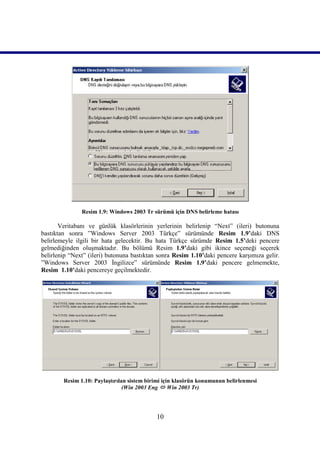
Resim 1.9: Windows 2003 Tr sürümü için DNS belirleme hatası

       Veritabanı ve günlük klasörlerinin yerlerinin belirlenip “Next” (ileri) butonuna
bastıktan sonra ”Windows Server 2003 Türkçe” sürümünde Resim 1.9’daki DNS
belirlemeyle ilgili bir hata gelecektir. Bu hata Türkçe sürümde Resim 1.5’deki pencere
gelmediğinden oluşmaktadır. Bu bölümü Resim 1.9’daki gibi ikince seçeneği seçerek
belirlenip “Next” (ileri) butonuna bastıktan sonra Resim 1.10’daki pencere karşımıza gelir.
”Windows Server 2003 İngilizce” sürümünde Resim 1.9’daki pencere gelmemekte,
Resim_1.10’daki pencereye geçilmektedir.


        Resim 1.10: Paylaştırılan sistem birimi için klasörün konumunun belirlenmesi
                                (Win 2003 Eng  Win 2003 Tr)


                                            10
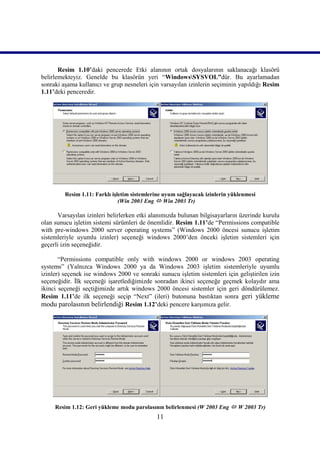
Resim 1.10’daki pencerede Etki alanının ortak dosyalarının saklanacağı klasörü
belirlemekteyiz. Genelde bu klasörün yeri “WindowsSYSVOL”dür. Bu ayarlamadan
sonraki aşama kullanıcı ve grup nesneleri için varsayılan izinlerin seçiminin yapıldığı Resim
1.11’deki penceredir.


         Resim 1.11: Farklı işletim sistemlerine uyum sağlayacak izinlerin yüklenmesi
                               (Win 2003 Eng  Win 2003 Tr)))))

      Varsayılan izinleri belirlerken etki alanımızda bulunan bilgisayarların üzerinde kurulu
olan sunucu işletim sistemi sürümleri de önemlidir. Resim 1.11’de “Permissions compatible
with pre-windows 2000 server operating systems” (Windows 2000 öncesi sunucu işletim
sistemleriyle uyumlu izinler) seçeneği windows 2000’den önceki işletim sistemleri için
geçerli izin seçeneğidir.

       “Permissions compatible only with windows 2000 or windows 2003 operating
systems” (Yalnızca Windows 2000 ya da Windows 2003 işletim sistemleriyle uyumlu
izinler) seçenek ise windows 2000 ve sonraki sunucu işletim sistemleri için geliştirilen izin
seçeneğidir. İlk seçeneği işaretlediğimizde sonradan ikinci seçeneğe geçmek kolaydır ama
ikinci seçeneği seçtiğimizde artık windows 2000 öncesi sistemler için geri döndürülemez.
Resim 1.11’de ilk seçeneği seçip “Next” (ileri) butonuna bastıktan sonra geri yükleme
modu parolasının belirlendiği Resim 1.12’deki pencere karşımıza gelir.


     Resim 1.12: Geri yükleme modu parolasının belirlenmesi (W 2003 Eng  W 2003 Tr)
                                             11
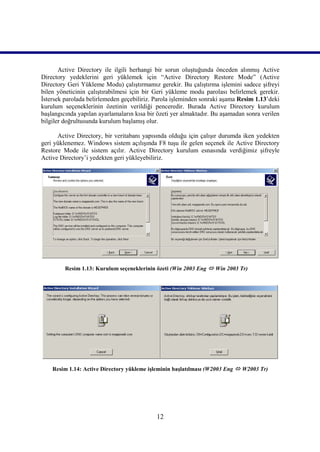
Active Directory ile ilgili herhangi bir sorun oluştuğunda önceden alınmış Active
Directory yedeklerini geri yüklemek için “Active Directory Restore Mode” (Active
Directory Geri Yükleme Modu) çalıştırmamız gerekir. Bu çalıştırma işlemini sadece şifreyi
bilen yöneticinin çalıştırabilmesi için bir Geri yükleme modu parolası belirlemek gerekir.
İstersek parolada belirlemeden geçebiliriz. Parola işleminden sonraki aşama Resim 1.13’deki
kurulum seçeneklerinin özetinin verildiği penceredir. Burada Active Directory kurulum
başlangıcında yapılan ayarlamaların kısa bir özeti yer almaktadır. Bu aşamadan sonra verilen
bilgiler doğrultusunda kurulum başlamış olur.

      Active Directory, bir veritabanı yapısında olduğu için çalışır durumda iken yedekten
geri yüklenemez. Windows sistem açılışında F8 tuşu ile gelen seçenek ile Active Directory
Restore Mode ile sistem açılır. Active Directory kurulum esnasında verdiğimiz şifreyle
Active Directory’i yedekten geri yükleyebiliriz.


         Resim 1.13: Kurulum seçeneklerinin özeti (Win 2003 Eng  Win 2003 Tr)))))


    Resim 1.14: Active Directory yükleme işleminin başlatılması (W2003 Eng  W2003 Tr)


                                            12
Resim 1.15: DNS yükleme işleminin başlatılması (Win 2003 Eng  Win 2003 Tr)


    Resim 1.16: Active Directory kurulumunun tamamlanması (W 2003 Eng  W 2003 Tr)

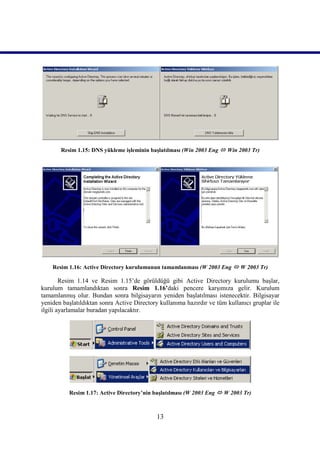
        Resim 1.14 ve Resim 1.15’de görüldüğü gibi Active Directory kurulumu başlar,
kurulum tamamlandıktan sonra Resim 1.16’daki pencere karşımıza gelir. Kurulum
tamamlanmış olur. Bundan sonra bilgisayarın yeniden başlatılması istenecektir. Bilgisayar
yeniden başlatıldıktan sonra Active Directory kullanıma hazırdır ve tüm kullanıcı gruplar ile
ilgili ayarlamalar buradan yapılacaktır.


          Resim 1.17: Active Directory’nin başlatılması (W 2003 Eng  W 2003 Tr)


                                             13
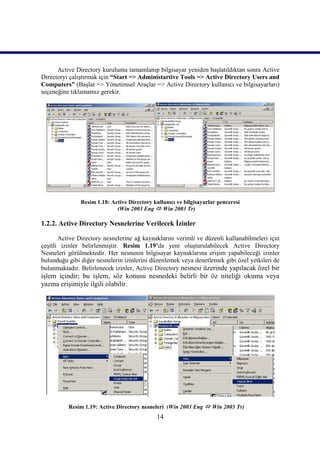
Active Directory kurulumu tamamlanıp bilgisayar yeniden başlatıldıktan sonra Active
Directoryi çalıştırmak için “Start => Administartive Tools => Active Directory Users and
Computers” (Başlat => Yönetimsel Araçlar => Active Directory kullanıcı ve bilgisayarları)
seçeneğine tıklamamız gerekir.


               Resim 1.18: Active Directory kullanıcı ve bilgisayarlar penceresi
                             (Win 2003 Eng  Win 2003 Tr)))))

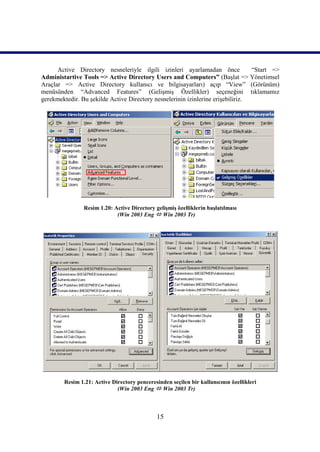
1.2.2. Active Directory Nesnelerine Verilecek İzinler

       Active Directory nesnelerine ağ kaynaklarını verimli ve düzenli kullanabilmeleri için
çeşitli izinler belirlenmiştir. Resim 1.19’da yeni oluşturulabilecek Active Directory
Nesneleri görülmektedir. Her nesnenin bilgisayar kaynaklarına erişim yapabileceği izinler
bulunduğu gibi diğer nesnelerin izinlerini düzenlemek veya denetlemek gibi özel yetkileri de
bulunmaktadır. Belirlenecek izinler, Active Directory nesnesi üzerinde yapılacak özel bir
işlem içindir; bu işlem, söz konusu nesnedeki belirli bir öz niteliği okuma veya
yazma erişimiyle ilgili olabilir.


          Resim 1.19: Active Directory nesneleri (Win 2003 Eng  Win 2003 Tr)))))
                                              14
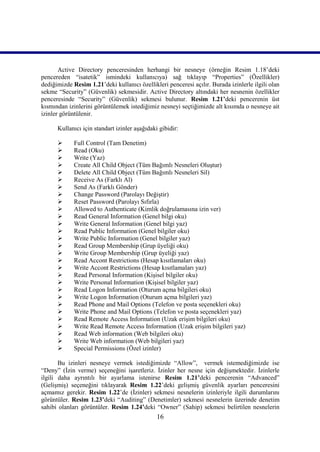
Active Directory nesneleriyle ilgili izinleri ayarlamadan önce             “Start =>
Administartive Tools => Active Directory Users and Computers” (Başlat => Yönetimsel
Araçlar => Active Directory kullanıcı ve bilgisayarları) açıp “View” (Görünüm)
menüsünden “Advanced Features” (Gelişmiş Özellikler) seçeneğini tıklamamız
gerekmektedir. Bu şekilde Active Directory nesnelerinin izinlerine erişebiliriz.


                Resim 1.20: Active Directory gelişmiş özelliklerin başlatılması
                             (Win 2003 Eng  Win 2003 Tr)))))


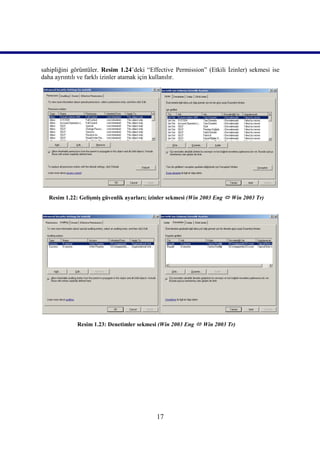
        Resim 1.21: Active Directory penceresinden seçilen bir kullanıcının özellikleri
                             (Win 2003 Eng  Win 2003 Tr)))))


                                              15
Active Directory penceresinden herhangi bir nesneye (örneğin Resim 1.18’deki
pencereden “isatetik” ismindeki kullanıcıya) sağ tıklayıp “Properties” (Özellikler)
dediğimizde Resim 1.21’deki kullanıcı özellikleri penceresi açılır. Burada izinlerle ilgili olan
sekme “Security” (Güvenlik) sekmesidir. Active Directory altındaki her nesnenin özellikler
penceresinde “Security” (Güvenlik) sekmesi bulunur. Resim 1.21’deki pencerenin üst
kısmından izinlerini görüntülemek istediğimiz nesneyi seçtiğimizde alt kısımda o nesneye ait
izinler görüntülenir.

      Kullanıcı için standart izinler aşağıdaki gibidir:

            Full Control (Tam Denetim)
            Read (Oku)
            Write (Yaz)
            Create All Child Object (Tüm Bağımlı Nesneleri Oluştur)
            Delete All Child Object (Tüm Bağımlı Nesneleri Sil)
            Receive As (Farklı Al)
            Send As (Farklı Gönder)
            Change Password (Parolayı Değiştir)
            Reset Password (Parolayı Sıfırla)
            Allowed to Authenticate (Kimlik doğrulamasına izin ver)
            Read General Information (Genel bilgi oku)
            Write General Information (Genel bilgi yaz)
            Read Public Information (Genel bilgiler oku)
            Write Public Information (Genel bilgiler yaz)
            Read Group Membership (Grup üyeliği oku)
            Write Group Membership (Grup üyeliği yaz)
            Read Accont Restrictions (Hesap kısıtlamaları oku)
            Write Accont Restrictions (Hesap kısıtlamaları yaz)
            Read Personal Information (Kişisel bilgiler oku)
            Write Personal Information (Kişisel bilgiler yaz)
            Read Logon Information (Oturum açma bilgileri oku)
            Write Logon Information (Oturum açma bilgileri yaz)
            Read Phone and Mail Options (Telefon ve posta seçenekleri oku)
            Write Phone and Mail Options (Telefon ve posta seçenekleri yaz)
            Read Remote Access Information (Uzak erişim bilgileri oku)
            Write Read Remote Access Information (Uzak erişim bilgileri yaz)
            Read Web information (Web bilgileri oku)
            Write Web information (Web bilgileri yaz)
            Special Permissions (Özel izinler)

       Bu izinleri nesneye vermek istediğimizde “Allow”, vermek istemediğimizde ise
“Deny” (İzin verme) seçeneğini işaretleriz. İzinler her nesne için değişmektedir. İzinlerle
ilgili daha ayrıntılı bir ayarlama istenirse Resim 1.21’deki pencerenin “Advanced”
(Gelişmiş) seçeneğini tıklayarak Resim 1.22’deki gelişmiş güvenlik ayarları penceresini
açmamız gerekir. Resim 1.22’de (İzinler) sekmesi nesnelerin izinleriyle ilgili durumlarını
görüntüler. Resim 1.23’deki “Auditing” (Denetimler) sekmesi nesnelerin üzerinde denetim
sahibi olanları görüntüler. Resim 1.24’deki “Owner” (Sahip) sekmesi belirtilen nesnelerin
                                               16
sahipliğini görüntüler. Resim 1.24’deki “Effective Permission” (Etkili İzinler) sekmesi ise
daha ayrıntılı ve farklı izinler atamak için kullanılır.


  Resim 1.22: Gelişmiş güvenlik ayarları; izinler sekmesi (Win 2003 Eng  Win 2003 Tr)))))


             Resim 1.23: Denetimler sekmesi (Win 2003 Eng  Win 2003 Tr)))))


                                            17
Resim 1.24: Nesne sahipliği sekmesi (Win 2003 Eng  Win 2003 Tr)


Resim 1.25: Etkili izinler sekmesi (Win 2003 Eng  Win 2003 Tr)))))


                                18
Tam Denetim                                        Görünen Ad Oku
Liste İçeriği                                      Görünen Ad Yaz
Tüm Özellikleri Oku                                İkinci Ad Oku
Tüm Özellikleri Yaz                                İkinci Ad Yaz
Sil                                                İlk Ad Oku
Alt Ağacı Sil                                      İlk Ad Yaz
Okuma izinleri                                     IP Telefon Numarası Oku
İzinleri Değiştir                                  IP Telefon Numarası Yaz
Sahibi Değiştir                                    İş Ünvanı Oku
Tüm Doğrulanmış Yazma İşlemleri                    İş Ünvanı Yaz
Tüm Genişletilmiş Haklar                           Name Oku
Tüm Bağımlı Nesneleri Oluştur                      Name Yaz
Tüm Bağımlı Nesneleri Sil                          Notlar Oku
Farklı Al                                          Notlar Yaz
Farklı Gönder                                      Oturum Açma Adi Oku
Parolayı Değiştir                                  Oturum Açma Adi Yaz
Parolayı Sıfırla                                   Oturum Açma İş İstasyonları Oku
Kimlik Doğrulamasına İzin Verilen                  Oturum Açma İş İstasyonları Yaz
Genel Bilgi Oku                                    Posta Kodu Oku
Genel Bilgi Yaz                                    Posta Kodu Yaz
Genel Bilgiler Oku                                 Posta Kutusu Oku
Genel Bilgiler Yaz                                 Posta Kutusu Yaz
Grup Üyeliği Oku                                   Sokak Adresi Oku
Grup Üyeliği Yaz                                   Sokak Adresi Yaz
Hesap Kısıtlamaları Oku                            Şirket Oku
Hesap Kısıtlamaları Yaz                            Şirket Yaz
Kişisel Bilgiler Oku                               Tanım Oku
Kişisel Bilgiler Yaz                               Tanım Yaz
Oturum Açma Bilgileri Oku                          Telefon Numarası Oku
Oturum Açma Bilgileri Yaz                          Telefon Numarası Yaz
Telefon ve Posta Seçenekleri Oku                   Uluslararası ISDN Numarası Oku
Telefon ve Posta Seçenekleri Yaz                   Uluslararası ISDN Numarası Yaz
Uzak Erişim Bilgileri Oku                          Unvan Oku
Uzak Erişim Bilgileri Yaz                          Unvan Yaz
Web Bilgileri Oku                                  Üyesi olunan gruplar Oku
Web Bilgileri Yaz                                  Üyesi olunan gruplar Yaz
Açıklama Oku                                       Web Sayfası Adresi Oku
Açıklama Yaz                                       Web Sayfası Adresi Yaz
Adı Oku                                            Yardımcı Oku
Adı Yaz                                            Yardımcı Yaz
Ev Telefonu Oku                                    Yönetici Oku
Ev Telefonu Yaz                                    Yönetici Yaz
Faks Numarası Oku
Faks Numarası Yaz
           Tablo 1.1: Etkili izinler sekmesinde bulunan farklı izinlerin listesi))))
                                              19
Bir kullanıcı, bilgisayar, grup veya diğer bir nesnenin sahip olduğu bütün izinleri
görüntülemek için Resim 1.2.25’deki Etkili izinler sekmesinden “Select” (Seç) butonunu
tıklayarak Resim 1.2.26’daki pencereyi açmamız gerekir.


                 Resim 1.2.26: Etkili izinleri görüntülenecek kullanıcı seçimi
                             (Win 2003 Eng  Win 2003 Tr)))))

       Etkili izinleri görüntülenecek kullanıcı seçimini gerçekleştirmemizi sağlayan
Resim_1.26’daki pencereden “Check Names” (Adları Denetle) butonunu tıklayarak
Resim_1.27’deki pencereyi açmamız gerekir. Resim_1.27’deki pencereden “Find Now”
(Şimdi Bul) butonunu tıkladığımızda Active Directory içerisindeki nesne isimlerini bulur.
Resim_1.2.27’deki listeden bir nesne ismi seçerek “OK” (Tamam) butonuna bastığımızda
Resim_1.2.24’te olduğu gibi seçilen nesnenin (kullanıcı, bilgisayar, grup veya diğer bir
nesne) izinlerini görüntülemiş oluruz. Active Directory içerisindeki nesnelerle ilgili etkili
izinlerin bir kısmı Tablo 1.1’de verilmiştir. Resim_1.2.24’te görüntülenen izinler sadece
bilgi amaçlıdır. Değiştirilme imkânı yoktur.


                  Resim 1.27: Etkili izinleri görüntülenecek kullanıcı listesi
                            (Win 2003 Eng  Win 2003 Tr)))))

                                              20
Active Directory içerisindeki bir kullanıcının izinlerini belirlemenin yanında kullanıcı
hesabıyla ilgili ayarlamaları da vardır. “Start => Administartive Tools => Active
Directory Users and Computers” (Başlat => Yönetimsel Araçlar => Active Directory
kullanıcı ve bilgisayarları) açıp kullanıcı hesabıyla ilgili ayarlamalar yapacağımız kişiyi
seçerek sağ tıklayıp “Properties” (Özellikler) dediğimizde Resim 1.28’deki kullanıcı
özellikleri penceresini açalım. Resim 1.28’deki hesap seçenekleri aşağıdaki gibidir:

            User must Change password at next logon (Kullanıcı bir sonraki oturumda
             parola değiştirmeli)
            User cannot Change password (Kullanıcı parolayı değiştiremez)
            Password never expires (Parola her zaman geçerli olsun)
            Store password using resersible encryption (Parolayı ters şifreleme kullanarak
             sakla)
            Account is disabled (Hesap devre dışı)
            Smart card is required for interactive logon (Etkileşimli oturum açma için akıllı
             kart gereklidir)
            Account is trusted for delegation (Hesap, temsilci seçme için güvenilir)
            Account is sensitive and cannot be delegated (Hesap duyarlıdır ve
             devredilemez)
            Use DES encryption types for this account (Bu hesap için DES şifreleme türleri
             kullan)
            Do not require Kerberos preauthentication (Kerberos önceden kimlik doğrulama
             gerekmiyor)


           Resim 1.28: Kullanıcı hesabı ayarları (Win 2003 Eng  Win 2003 Tr)))))
                                              21
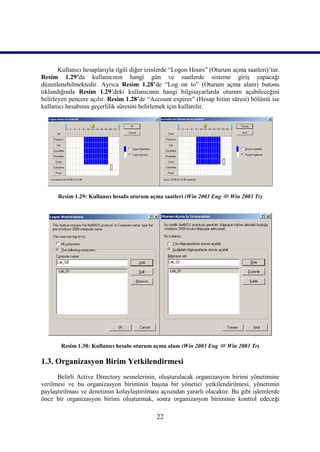
Kullanıcı hesaplarıyla ilgili diğer izinlerde “Logon Hours” (Oturum açma saatleri)’tur.
Resim 1.29’da kullanıcının hangi gün ve saatlerde sisteme giriş yapacağı
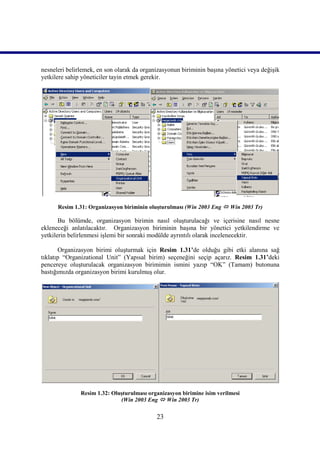
düzenlenebilmektedir. Ayrıca Resim 1.28’de “Log on to” (Oturum açma alanı) butonu
tıklandığında Resim 1.29’deki kullanıcının hangi bilgisayarlarda oturum açabileceğini
belirleyen pencere açılır. Resim 1.28’de “Account expires” (Hesap bitim süresi) bölümü ise
kullanıcı hesabının geçerlilik süresini belirlemek için kullanılır.


      Resim 1.29: Kullanıcı hesabı oturum açma saatleri (Win 2003 Eng  Win 2003 Tr)


       Resim 1.30: Kullanıcı hesabı oturum açma alanı (Win 2003 Eng  Win 2003 Tr)

1.3. Organizasyon Birim Yetkilendirmesi
      Belirli Active Directory nesnelerinin, oluşturulacak organizasyon birimi yönetimine
verilmesi ve bu organizasyon biriminin başına bir yönetici yetkilendirilmesi, yönetimin
paylaştırılması ve denetimin kolaylaştırılması açısından yararlı olacaktır. Bu gibi işlemlerde
önce bir organizasyon birimi oluşturmak, sonra organizasyon biriminin kontrol edeceği

                                             22
nesneleri belirlemek, en son olarak da organizasyonun biriminin başına yönetici veya değişik
yetkilere sahip yöneticiler tayin etmek gerekir.


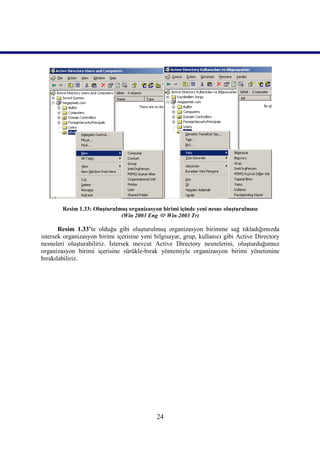
      Resim 1.31: Organizasyon biriminin oluşturulması (Win 2003 Eng  Win 2003 Tr)

       Bu bölümde, organizasyon birimin nasıl oluşturulacağı ve içerisine nasıl nesne
ekleneceği anlatılacaktır. Organizasyon biriminin başına bir yönetici yetkilendirme ve
yetkilerin belirlenmesi işlemi bir sonraki modülde ayrıntılı olarak incelenecektir.

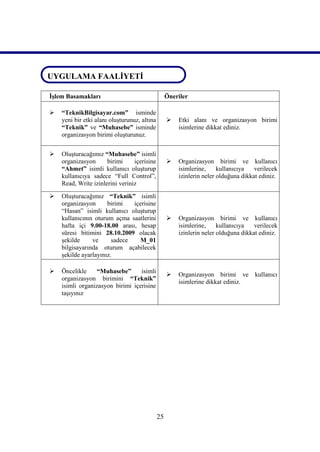
       Organizasyon birimi oluşturmak için Resim 1.31’de olduğu gibi etki alanına sağ
tıklatıp “Organizational Unit” (Yapısal birim) seçeneğini seçip açarız. Resim 1.31’deki
pencereye oluşturulacak organizasyon birimimin ismini yazıp “OK” (Tamam) butonuna
bastığımızda organizasyon birimi kurulmuş olur.


               Resim 1.32: Oluşturulması organizasyon birimine isim verilmesi
                              (Win 2003 Eng  Win 2003 Tr)

                                            23
Resim 1.33: Oluşturulmuş organizasyon birimi içinde yeni nesne oluşturulması
                              (Win 2003 Eng  Win 2003 Tr)

       Resim 1.33’te olduğu gibi oluşturulmuş organizasyon birimine sağ tıkladığımızda
istersek organizasyon birimi içerisine yeni bilgisayar, grup, kullanıcı gibi Active Directory
nesneleri oluşturabiliriz. İstersek mevcut Active Directory nesnelerini, oluşturduğumuz
organizasyon birimi içerisine sürükle-bırak yöntemiyle organizasyon birimi yönetimine
bırakılabiliriz.


                                             24
UYGULAMA FAALİYETİ
 UYGULAMA FAALİYETİ

 İşlem Basamakları                                  Öneriler

    “TeknikBilgisayar.com” isminde
     yeni bir etki alanı oluşturunuz, altına           Etki alanı ve organizasyon birimi
     “Teknik” ve “Muhasebe” isminde                     isimlerine dikkat ediniz.
     organizasyon birimi oluşturunuz.


    Oluşturacağımız “Muhasebe” isimli
     organizasyon      birimi     içerisine            Organizasyon birimi ve kullanıcı
     “Ahmet” isimli kullanıcı oluşturup                 isimlerine,     kullanıcıya   verilecek
     kullanıcıya sadece “Full Control”,                 izinlerin neler olduğuna dikkat ediniz.
     Read, Write izinlerini veriniz

    Oluşturacağımız “Teknik” isimli
     organizasyon      birimi   içerisine
     “Hasan” isimli kullanıcı oluşturup
     kullanıcının oturum açma saatlerini               Organizasyon birimi ve kullanıcı
     hafta içi 9.00-18.00 arası, hesap                  isimlerine,     kullanıcıya   verilecek
     süresi bitimini 28.10.2009 olacak                  izinlerin neler olduğuna dikkat ediniz.
     şekilde     ve      sadece   M_01
     bilgisayarında oturum açabilecek
     şekilde ayarlayınız.

    Öncelikle     “Muhasebe”      isimli
                                                       Organizasyon birimi ve        kullanıcı
     organizasyon birimini “Teknik”
                                                        isimlerine dikkat ediniz.
     isimli organizasyon birimi içerisine
     taşıyınız


                                               25
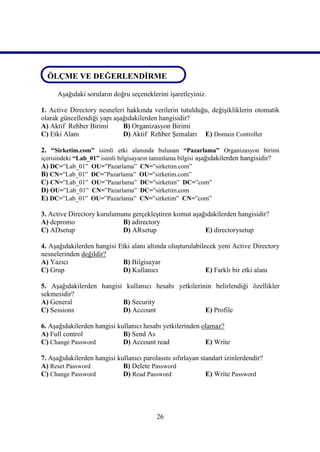
ÖLÇME VE DEĞERLENDİRME
      Aşağıdaki soruların doğru seçeneklerini işaretleyiniz.

1. Active Directory nesneleri hakkında verilerin tutulduğu, değişikliklerin otomatik
olarak güncellendiği yapı aşağıdakilerden hangisidir?
A) Aktif Rehber Birimi       B) Organizasyon Birimi
C) Etki Alanı                D) Aktif Rehber Şemaları E) Domain Controller

2. “Sirketim.com” isimli etki alanında bulunan “Pazarlama” Organizasyon birimi
içerisindeki “Lab_01” isimli bilgisayarın tanımlama bilgisi aşağıdakilerden hangisidir?
A) DC=”Lab_01” OU=”Pazarlama” CN=”sirketim.com”
B) CN=”Lab_01” DC=”Pazarlama” OU=”sirketim.com”
C) CN=”Lab_01” OU=”Pazarlama” DC=”sirketim” DC=”com”
D) OU=”Lab_01” CN=”Pazarlama” DC=”sirketim.com
E) DC=”Lab_01” OU=”Pazarlama” CN=”sirketim” CN=”com”

3. Active Directory kurulumunu gerçekleştiren komut aşağıdakilerden hangisidir?
A) dcpromo                  B) adirectory
C) ADsetup                  D) ARsetup                  E) directorysetup

4. Aşağıdakilerden hangisi Etki alanı altında oluşturulabilecek yeni Active Directory
nesnelerinden değildir?
A) Yazıcı                   B) Bilgisayar
C) Grup                     D) Kullanıcı                    E) Farklı bir etki alanı

5. Aşağıdakilerden hangisi kullanıcı hesabı yetkilerinin belirlendiği özellikler
sekmesidir?
A) General                B) Security
C) Sessions               D) Account                  E) Profile

6. Aşağıdakilerden hangisi kullanıcı hesabı yetkilerinden olamaz?
A) Full control              B) Send As
C) Change Password           D) Account read               E) Write

7. Aşağıdakilerden hangisi kullanıcı parolasını sıfırlayan standart izinlerdendir?
A) Reset Password            B) Delete Password
C) Change Password           D) Read Password                E) Write Password


                                          26
8. Aşağıdakilerden hangisi kullanıcı hesabının, oturum açma saatlerinin, oturum
açma alanının ve hesap süresi bitiminin belirlendiği özellikler sekmesidir?
A) Permissions               B) Security
C) Sessions                  D) Profile                     E) Account

9- Aşağıdakilerden hangisi kullanıcı hesabını devre dışı bırakan hesap
seçeneklerinden biridir?
A) Account is sensitive      B) Account is trusted
C) Account is deleted        D) Account is disabled         E) Account is resersible

10- Aşağıdakilerden hangisi organizasyon birimi içerisine taşınabilecek bir Active
Directory nesnesi değildir?
A) Printer                   B) User
C) Delegation                D) Group                      E) Computer


      DEĞERLENDİRME

       Objektif testteki cevaplarınızı cevap anahtarı ile karşılaştırınız. Doğru cevap sayınızı
belirleyerek kendinizi değerlendiriniz. Yanlış cevap verdiğiniz ya da cevap verirken tereddüt
ettiğiniz sorularla ilgili konuları, faaliyete geri dönerek tekrar inceleyiniz.


                                              27
ÖĞRENME FAALİYETİ-2
                   ÖĞRENME FAALİYETİ-2
   AMAÇ

      Grup Politikası İşlemini gerçekleştirebileceksiniz.


   ARAŞTIRMA

           Grup Politikalarının ne anlama geldiğini ve nasıl uygulandığını araştırınız.
           Grup Politikalarının Etki alanlarına nasıl uygulandığını araştırınız.
           Grup Politikalarının Organizasyon birimlerine nasıl uygulandığını araştırınız.


            2. GRUP POLİTİKASI İŞLEMİNİ
                 GERÇEKLEŞTİRME
2.1. GPO’ların Uygulaması
       Grup politikaları Active Directory içerisindeki kullanıcı ve bilgisayarları merkezî bir
yönetim sağlayarak program kulumu ve ayarlarını otomatikleştiren bir yönetim biçimidir.
Grup politikalarını kullanabileceğimiz bilgisayarlar da kurulu işletim sistemi windows 2000
üzeri olması gerekir. Grup politikalarının bize sağlayacağı yararları aşağıdaki gibi
sıralayabiliriz:

           Kullanıcı hesaplarıyla ilgili denetim ve güvenlik ayarlarını yapılandırır.
           Kullanıcıların ihtiyaç duyacağı gerekli program ve ayarlamaların merkezî olarak
            yapılandırılmasına yardımcı olur.
           Kullanıcıların başlat menüsü ve masaüstü seçeneklerini yapılandırır.
           Bilgisayar yazılımlarının gerekli güncelleştirmelerini ve kurulumlarını otomatik
            olarak gerçekleştirir.
           Organizasyon birimlerindeki gerekli yönetim ve güvenlik ayarlarını
            yapılandırır.

       Güncel sunucu işletim sistemlerinde yerel bir grup politikası bulunmaktadır. Yerel
bilgisayardaki bu grup politikalarını yönetmek için öncelikle yüklemek gereklidir. Grup
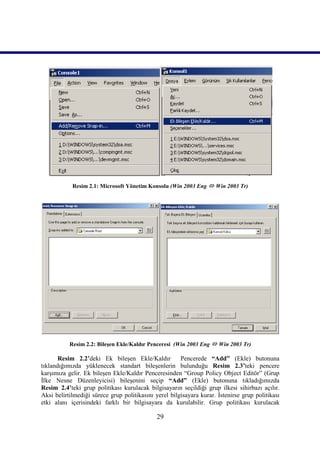
politikasını yüklemek için “Start => Run” (Başlat => Çalıştır) bölümüne “MMC” yazılıp
“OK” (Tamam) butonuna tıkladığımızda Resim 2.1’deki “Microsoft Management Consol”
(Microsoft Yönetim Konsolu) karşımıza gelir. Yönetim Konsolundaki “File=>Add/Remove
Snap-in” (Dosya=>Ek Bileşen Ekle/Kaldır) seçeneğiyle Resim 2.2’deki Bileşen Ekle/Kaldır
pencere karşımıza gelir.


                                             28
Resim 2.1: Microsoft Yönetim Konsolu (Win 2003 Eng  Win 2003 Tr)


           Resim 2.2: Bileşen Ekle/Kaldır Penceresi (Win 2003 Eng  Win 2003 Tr)

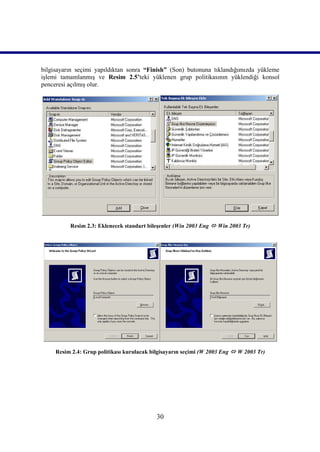
       Resim 2.2’deki Ek bileşen Ekle/Kaldır           Pencerede “Add” (Ekle) butonuna
tıklandığımızda yüklenecek standart bileşenlerin bulunduğu Resim 2.3’teki pencere
karşımıza gelir. Ek bileşen Ekle/Kaldır Penceresinden “Group Policy Object Editör” (Grup
İlke Nesne Düzenleyicisi) bileşenini seçip “Add” (Ekle) butonuna tıkladığımızda
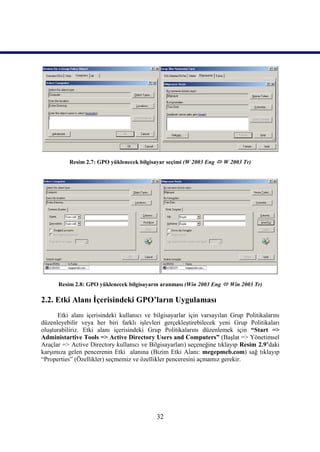
Resim_2.4’teki grup politikası kurulacak bilgisayarın seçildiği grup ilkesi sihirbazı açılır.
Aksi belirtilmediği sürece grup politikasını yerel bilgisayara kurar. İstenirse grup politikası
etki alanı içerisindeki farklı bir bilgisayara da kurulabilir. Grup politikası kurulacak

                                              29
bilgisayarın seçimi yapıldıktan sonra “Finish” (Son) butonuna tıklandığımızda yükleme
işlemi tamamlanmış ve Resim 2.5’teki yüklenen grup politikasının yüklendiği konsol
penceresi açılmış olur.


          Resim 2.3: Eklenecek standart bileşenler (Win 2003 Eng  Win 2003 Tr)


     Resim 2.4: Grup politikası kurulacak bilgisayarın seçimi (W 2003 Eng  W 2003 Tr)


                                            30
Resim 2.5: Temsilci için atanacak özel görevler (Win 2003 Eng  Win 2003 Tr)

       Grup Politikalarını Etki Alanı içerisindeki farklı bir bilgisayara yüklemek istiyorsak
Resim 2.4’deki Pencerede “Browse” (Gözat) butonuna bastığımızda Resim 2.6’daki “Grup
ilke nesnesi tara” penceresi açılır. “Grup ilke nesnesi tara” penceresinde “Computers”
(Bilgisayarlar) sekmesini açarak “Another computer” (Başka bilgisayar) seçeneği yanındaki
“Browse” (Gözat) butonuna bastığımızda Resim 2.7’deki grup politikası yüklenecek
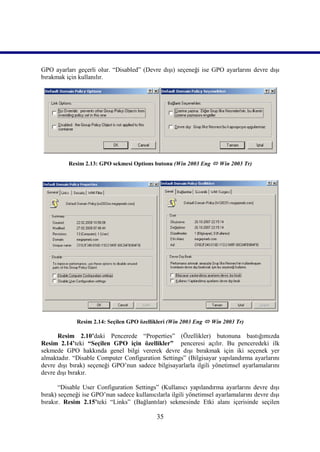
bilgisayar seçimi penceresi karşımıza gelir. Resim 2.7’deki pencereden “Advanced”
(Gelişmiş) butonuna bastığımızda Resim 2.8’deki Grup politikaları yüklenecek bilgisayarı
aramamıza yardımcı olacak pencere açılır. Resim 2.1.8’deki bu pencereden “Find Now”
(Şimdi Bul) dediğimizde Etki alanı içerisindeki tüm bilgisayarlar listelenir. Listelenen
bilgisayardan birini seçerek “OK” (Tamam) butonuna bastıktan sonra yükleme işlemine
başlanmış olur.


      Resim 2.6: Grup ilke nesnesi bilgisayarlar sekmesi (Win 2003 Eng  Win 2003 Tr)


                                             31
Resim 2.7: GPO yüklenecek bilgisayar seçimi (W 2003 Eng  W 2003 Tr)


      Resim 2.8: GPO yüklenecek bilgisayarın aranması (Win 2003 Eng  Win 2003 Tr)

2.2. Etki Alanı İçerisindeki GPO’ların Uygulaması
      Etki alanı içerisindeki kullanıcı ve bilgisayarlar için varsayılan Grup Politikalarını
düzenleyebilir veya her biri farklı işlevleri gerçekleştirebilecek yeni Grup Politikaları
oluşturabiliriz. Etki alanı içerisindeki Grup Politikalarını düzenlemek için “Start =>
Administartive Tools => Active Directory Users and Computers” (Başlat => Yönetimsel
Araçlar => Active Directory kullanıcı ve Bilgisayarları) seçeneğine tıklayıp Resim 2.9’daki
karşımıza gelen pencerenin Etki alanına (Bizim Etki Alanı: megepmeb.com) sağ tıklayıp
“Properties” (Özellikler) seçmemiz ve özellikler penceresini açmamız gerekir.


                                            32
Resim 2.9: Etki alanı “Özellikler” penceresinin açılması (Win 2003 Eng  Win 2003 Tr)


Resim 2.10: Özellikler penceresi “Grup İlkesi” sekmesi (Win 2003 Eng  Win 2003 Tr)


                                         33
Resim 2.10’daki etki alanı özellikler penceresinin grup ilkesi sekmesinde
“megepmeb.com” etki alanı için tanımlanmış grup ilkeleri görülmektedir. Yeni bir GPO
oluşturmak için “New” (Yeni) butonuna basmamız gereklidir. Şu anda yüklü olarak “Default
Domain Policy” (varsayılan etki alanı politikası) görülmektedir. Yeni GPO yüklemek için
“Add” (Ekle) butonuna basmamız ve Resim 2.11’deki pencereyi açmamız gerekir.
Resim_2.11’deki GPO nesne bağlantısı “ekle” penceresinde üç farklı sekme bulunmaktadır.
“Domain/OUs” (Etki Alanı/OU’lar) sekmesinde mevcut Etki alanı, Organizasyon birimi ve
bunlar için tanımlanmış GPO’lar bulunmaktadır. “Sites” (Siteler) sekmesinde ileriki
etkinliklerde öğreneceğiniz site alanlarını ve bunlar için yüklü “All” (Tümü) sekmesinde
sistemde yüklü tüm GPO’ları göstermektedir. Bu sekmelerdeki GPO’lardan herhangi birini
seçip ekleme işlemini gerçekleştirebiliriz.


           Resim 2.11: GPO sekmesi Add butonu (Win 2003 Eng  Win 2003 Tr)


      Resim 2.12: GPO sekmesi Add butonu All sekmesi (Win 2003 Eng  Win 2003 Tr)

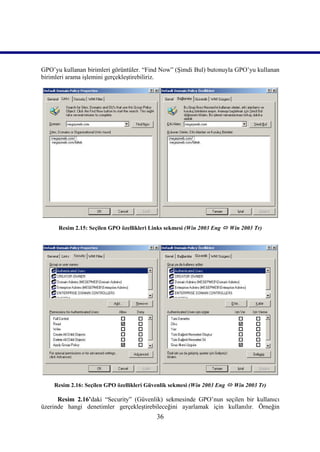
      Resim 2.10’daki Pencerede “Options” (Seçenekler) butonuna bastığımızda
Resim_2.13’teki seçenek penceresi açılır. Burada birden fazla tanımlanmış GPO için
hiyerarşik bir sıralama yapmak için kullanılan seçenekler bulunmaktadır. GPO ayarları
arasında herhangi bir çakışma olursa “No Overide” (Üzerine yazma) seçeneğine tıklanmış

                                          34
GPO ayarları geçerli olur. “Disabled” (Devre dışı) seçeneği ise GPO ayarlarını devre dışı
bırakmak için kullanılır.


          Resim 2.13: GPO sekmesi Options butonu (Win 2003 Eng  Win 2003 Tr)


             Resim 2.14: Seçilen GPO özellikleri (Win 2003 Eng  Win 2003 Tr)

      Resim 2.10’daki Pencerede “Properties” (Özellikler) butonuna bastığımızda
Resim_2.14’teki “Seçilen GPO için özellikler” penceresi açılır. Bu penceredeki ilk
sekmede GPO hakkında genel bilgi vererek devre dışı bırakmak için iki seçenek yer
almaktadır. “Disable Computer Configuration Settings” (Bilgisayar yapılandırma ayarlarını
devre dışı bırak) seçeneği GPO’nun sadece bilgisayarlarla ilgili yönetimsel ayarlamalarını
devre dışı bırakır.

       “Disable User Configuration Settings” (Kullanıcı yapılandırma ayarlarını devre dışı
bırak) seçeneği ise GPO’nun sadece kullanıcılarla ilgili yönetimsel ayarlamalarını devre dışı
bırakır. Resim 2.15’teki “Links” (Bağlantılar) sekmesinde Etki alanı içerisinde seçilen

                                             35
GPO’yu kullanan birimleri görüntüler. “Find Now” (Şimdi Bul) butonuyla GPO’yu kullanan
birimleri arama işlemini gerçekleştirebiliriz.


      Resim 2.15: Seçilen GPO özellikleri Links sekmesi (Win 2003 Eng  Win 2003 Tr)


    Resim 2.16: Seçilen GPO özellikleri Güvenlik sekmesi (Win 2003 Eng  Win 2003 Tr)

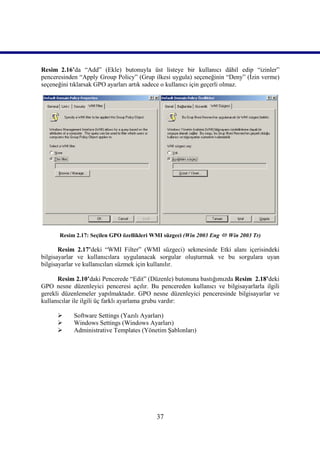
      Resim 2.16’daki “Security” (Güvenlik) sekmesinde GPO’nun seçilen bir kullanıcı
üzerinde hangi denetimler gerçekleştirebileceğini ayarlamak için kullanılır. Örneğin
                                           36
Resim_2.16’da “Add” (Ekle) butonuyla üst listeye bir kullanıcı dâhil edip “izinler”
penceresinden “Apply Group Policy” (Grup ilkesi uygula) seçeneğinin “Deny” (İzin verme)
seçeneğini tıklarsak GPO ayarları artık sadece o kullanıcı için geçerli olmaz.


      Resim 2.17: Seçilen GPO özellikleri WMI süzgeci (Win 2003 Eng  Win 2003 Tr)

       Resim 2.17’deki “WMI Filter” (WMI süzgeci) sekmesinde Etki alanı içerisindeki
bilgisayarlar ve kullanıcılara uygulanacak sorgular oluşturmak ve bu sorgulara uyan
bilgisayarlar ve kullanıcıları süzmek için kullanılır.

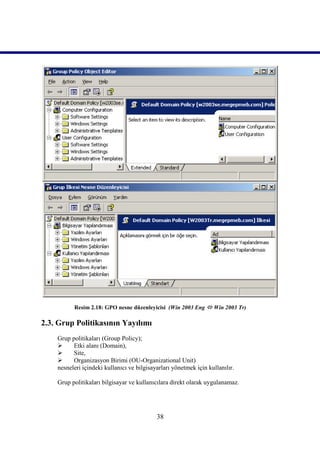
      Resim 2.10’daki Pencerede “Edit” (Düzenle) butonuna bastığımızda Resim_2.18’deki
GPO nesne düzenleyici penceresi açılır. Bu pencereden kullanıcı ve bilgisayarlarla ilgili
gerekli düzenlemeler yapılmaktadır. GPO nesne düzenleyici penceresinde bilgisayarlar ve
kullanıcılar ile ilgili üç farklı ayarlama grubu vardır:

           Software Settings (Yazılı Ayarları)
           Windows Settings (Windows Ayarları)
           Administrative Templates (Yönetim Şablonları)


                                           37
Resim 2.18: GPO nesne düzenleyicisi (Win 2003 Eng  Win 2003 Tr)

2.3. Grup Politikasının Yayılımı
    Grup politikaları (Group Policy);
         Etki alanı (Domain),
         Site,
         Organizasyon Birimi (OU-Organizational Unit)
    nesneleri içindeki kullanıcı ve bilgisayarları yönetmek için kullanılır.

    Grup politikaları bilgisayar ve kullanıcılara direkt olarak uygulanamaz.


                                            38
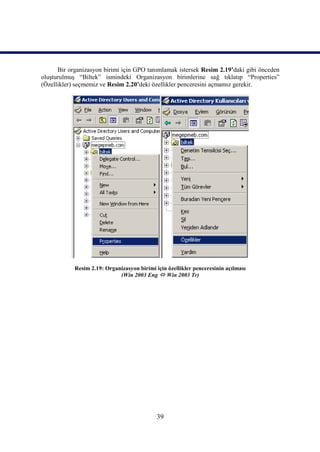
Bir organizasyon birimi için GPO tanımlamak istersek Resim 2.19’daki gibi önceden
oluşturulmuş “Biltek” ismindeki Organizasyon birimlerine sağ tıklatıp “Properties”
(Özellikler) seçmemiz ve Resim 2.20’deki özellikler penceresini açmamız gerekir.


            Resim 2.19: Organizasyon birimi için özellikler penceresinin açılması
                             (Win 2003 Eng  Win 2003 Tr)


                                             39
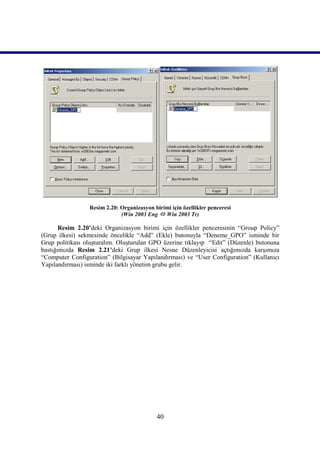
Resim 2.20: Organizasyon birimi için özellikler penceresi
                             (Win 2003 Eng  Win 2003 Tr)

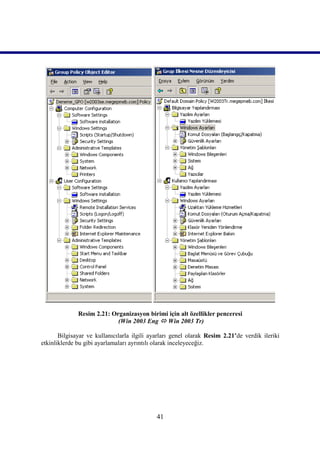
       Resim 2.20’deki Organizasyon birimi için özellikler penceresinin “Group Policy”
(Grup ilkesi) sekmesinde öncelikle “Add” (Ekle) butonuyla “Deneme_GPO” isminde bir
Grup politikası oluşturalım. Oluşturulan GPO üzerine tıklayıp “Edit” (Düzenle) butonuna
bastığımızda Resim 2.21’deki Grup ilkesi Nesne Düzenleyicisi açtığımızda karşımıza
“Computer Configuration” (Bilgisayar Yapılandırması) ve “User Configuration” (Kullanıcı
Yapılandırması) isminde iki farklı yönetim grubu gelir.


                                            40
Resim 2.21: Organizasyon birimi için alt özellikler penceresi
                            (Win 2003 Eng  Win 2003 Tr)

       Bilgisayar ve kullanıcılarla ilgili ayarları genel olarak Resim 2.21’de verdik ileriki
etkinliklerde bu gibi ayarlamaları ayrıntılı olarak inceleyeceğiz.


                                             41
UYGULAMA FAALİYETİ
UYGULAMA FAALİYETİ

 İşlem Basamakları                              Öneriler

    Etki alanınızın altına “ayarlar_1” ve
     “ayarlar_2” isminde iki farklı Grup           Etki alanı ve politikası isimlerine,
     politikası oluşturup “ayarlar_1” Grup          ayrıca Grup politikalarının kimler
     politikasını sadece kullanıcılar için          için geçerli olacağına dikkat
     “ayarlar_2” ise sadece bilgisayar için         ediniz.
     etkili olacak şekilde ayarlayınız.


    Oluşturacağımız “Pazarlama” isimli
     organizasyon birimi içerisine “user_1”
     ve “user_2” isimli iki kullanıcı              Organizasyon birimi ve kullanıcı
     oluşturup ayrıca organizasyon birimi           isimlerine, kullanıcıya verilecek
     için önceden oluşturulmuş “ayarlar_1”          Grup       politikalarının  neler
     Grup politikasını ekleyiniz ve “user_2”        olduğuna dikkat ediniz.
     isimli     kullanıcıyı     bu      Grup
     politikasından muaf tutunuz.


    Oluşturacağımız       “Arsiv”     isimli
     organizasyon birimi için “GPO_1”,
                                                   Organizasyon birimi ve Grup
     “GPO_2” ve “GPO_3” isminde üç
                                                    politikaları isimlerine dikkat
     farklı Grup politikası oluşturup bu
                                                    ediniz.
     politikaları hiyerarşik bir sıralamaya
     koyunuz.


                                          42
ÖLÇME VE DEĞERLENDİRME
 ÖLÇME VE DEĞERLENDİRME

     Aşağıda verilen ifadeler için, yanlarında verilmiş boşluğa doğru ise “D”; yanlış ise
“Y” yazınız.

1. Grup politikaları sadece kullanıcı ve bilgisayara uygulanabilir. ( … ) D/Y

2. Grup politikaları etki alanı için belirlenebilir ama organizasyon birimleri için belirlenemez
( … ) D/Y

3. Yerel bilgisayar veya diğer bilgisayarlar için Grup politikası Microsoft Yönetim
Konsolundan gerçekleştirilir. ( … ) D/Y

4. Etki alanı için yeni oluşturacağımız bir Grup politikası diğer organizasyon birimleri içinde
kullanılamaz. ( … ) D/Y

5. Bir birim için oluşturulmuş iki Grup politikası için bir çakışma olduğunda hiyerarşi olarak
en büyük olan Grup politikası ayarları uygulanır. ( … ) D/Y

6. Bir Grup politikası sadece bilgisayarlar ya da sadece kullanıcılar için etkili olabilecek
şekilde ayarlanabilir. ( … ) D/Y

7. Etki alanı için yeni oluşturacağımız bir Grup politikasından sadece bir kullanıcının
etkilenmesi sağlanamaz. ( … ) D/Y

8. Etki alanındaki bir Grup politikasının kullanıcı ve bilgisayar özelliklerini düzenleyebilmek
için etki alanı özelliklerinden “Group Policy” sekmesini açmak gerekir. ( … ) D/Y

9. Bir Grup politikasının izinlerini belirleyebilmek için GPO özelliklerinin “Security”
sekmesini açmak gerekir. ( … ) D/Y

10. Bir Grup politikasını devre dışı bırakmak için GPO özelliklerinin “Links” sekmesini
açmak gerekir. ( … ) D/Y


      DEĞERLENDİRME

       Objektif testteki cevaplarınızı cevap anahtarı ile karşılaştırınız. Doğru cevap sayınızı
belirleyerek kendinizi değerlendiriniz. Yanlış cevap verdiğiniz ya da cevap verirken tereddüt
ettiğiniz sorularla ilgili konuları, faaliyete geri dönerek tekrar inceleyiniz.


                                              43
ÖĞRENME FAALİYETİ-3
ÖĞRENME FAALİYETİ-3
   AMAÇ

      Grup politikalarını kullanarak kullanıcı ve bilgisayar ortamını yönetebilecektir.


   ARAŞTIRMA

           Grup politikaları için Script belirlemelerin nasıl yapıldığını araştırınız.
           Grup politikaları için klasör yönlendirmenin nasıl yapıldığını araştırınız.
           Grup politikaları için bilgisayar yönetim ayarlarının nasıl yapıldığını araştırınız.
           Grup politikaları için kullanıcı yönetim ayarlarının nasıl yapıldığını araştırınız.


3. GRUP POLİTİKALARINI KULLANARAK
      KULLANICI VE BİLGİSAYAR
         ORTAMINI YÖNETME
3.1. Grup Politika Özelliklerini Ayarlamak
      Grup politikalarının kullanıcı ve bilgisayar özelliklerini düzenleyen bir yönetim şekli
olduğundan bahsetmiştik. Kullanıcı ve bilgisayarlarla ilgili açılış, kapanış, windows
bileşenleri, otomatik kurulum, sistem ayarları, ağ ayarları, yazıcı ayarları gibi birçok
yönetim ayarları grup politikaları içerisinde yer alır. Şimdi bu alt yönetim gruplarını
açıklamaya çalışalım.


                                              44
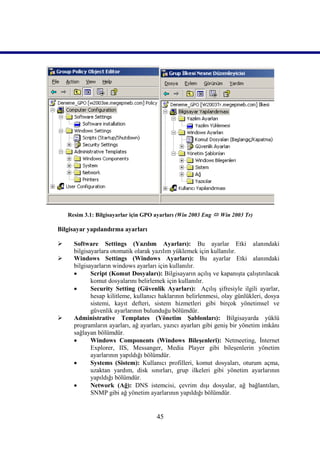
Resim 3.1: Bilgisayarlar için GPO ayarları (Win 2003 Eng  Win 2003 Tr)

Bilgisayar yapılandırma ayarları

     Software Settings (Yazılım Ayarları): Bu ayarlar Etki alanındaki
      bilgisayarlara otomatik olarak yazılım yüklemek için kullanılır.
     Windows Settings (Windows Ayarları): Bu ayarlar Etki alanındaki
      bilgisayarların windows ayarları için kullanılır.
            Script (Komut Dosyaları): Bilgisayarın açılış ve kapanışta çalıştırılacak
             komut dosyalarını belirlemek için kullanılır.
            Security Setting (Güvenlik Ayarları): Açılış şifresiyle ilgili ayarlar,
             hesap kilitleme, kullanıcı haklarının belirlenmesi, olay günlükleri, dosya
             sistemi, kayıt defteri, sistem hizmetleri gibi birçok yönetimsel ve
             güvenlik ayarlarının bulunduğu bölümdür.
     Administrative Templates (Yönetim Şablonları): Bilgisayarda yüklü
      programların ayarları, ağ ayarları, yazıcı ayarları gibi geniş bir yönetim imkânı
      sağlayan bölümdür.
            Windows Components (Windows Bileşenleri): Netmeeting, İnternet
             Explorer, IIS, Messanger, Media Player gibi bileşenlerin yönetim
             ayarlarının yapıldığı bölümdür.
            Systems (Sistem): Kullanıcı profilleri, komut dosyaları, oturum açma,
             uzaktan yardım, disk sınırları, grup ilkeleri gibi yönetim ayarlarının
             yapıldığı bölümdür.
            Network (Ağ): DNS istemcisi, çevrim dışı dosyalar, ağ bağlantıları,
             SNMP gibi ağ yönetim ayarlarının yapıldığı bölümdür.


                                      45
     Printers (Yazıcılar): Yazdırma seçenekleri, web tabanlı yazdırma,
            yazıcılara Gözat, yazdırma havuzu gibi yazıcı yönetim ayarlarının
            bulunduğu bölümdür.


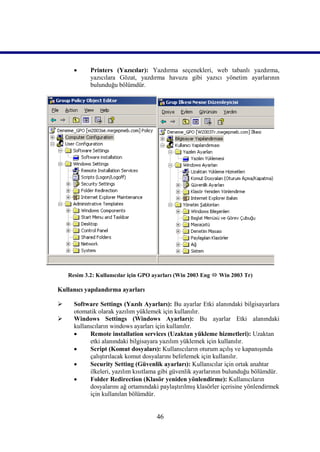
    Resim 3.2: Kullanıcılar için GPO ayarları (Win 2003 Eng  Win 2003 Tr)

Kullanıcı yapılandırma ayarları

     Software Settings (Yazılı Ayarları): Bu ayarlar Etki alanındaki bilgisayarlara
      otomatik olarak yazılım yüklemek için kullanılır.
     Windows Settings (Windows Ayarları): Bu ayarlar Etki alanındaki
      kullanıcıların windows ayarları için kullanılır.
           Remote installation services (Uzaktan yükleme hizmetleri): Uzaktan
            etki alanındaki bilgisayara yazılım yüklemek için kullanılır.
           Script (Komut dosyaları): Kullanıcıların oturum açılış ve kapanışında
            çalıştırılacak komut dosyalarını belirlemek için kullanılır.
           Security Setting (Güvenlik ayarları): Kullanıcılar için ortak anahtar
            ilkeleri, yazılım kısıtlama gibi güvenlik ayarlarının bulunduğu bölümdür.
           Folder Redirection (Klasör yeniden yönlendirme): Kullanıcıların
            dosyalarını ağ ortamındaki paylaştırılmış klasörler içerisine yönlendirmek
            için kullanılan bölümdür.


                                      46
     İnternet Explorer Maintenance (İnternet Explorer Bakım): İnternet
                  Explorer ile ilgili araç çubuklarını özelleştirilmesi, bağlantı ayarları, sık
                  kullanılanlar, güvenlik bölgeleri gibi ayarlamaları içerir.
           Administrative Templates (Yönetim şablonları): Bilgisayarda yüklü
            programların ayarları, ağ ayarları, yazıcı ayarları gibi geniş bir yönetim imkânı
            sağlayan bölümdür.
                 Windows Components (Windows Bileşenleri): Netmeeting, internet
                  Explorer, IIS, Messanger, Media Player gibi bileşenlerin sadece
                  kullanıcılara özgü ayarlarını içerir.
                 Start menu and taskbar (Başlat menüsü ve görev çubuğu):
                  Kullanıcıların Başlat menüsü ve görev çubuğu ile ilgili ayarlarını içeren
                  bölümdür.
                 Desktop (Masaüstü): Kullanıcıların masaüstüyle ilgili gerekli
                  ayarlamaların ve bu ayarlara erişim hakkıyla ilgili düzenlemelerin
                  yapıldığı bölümdür.
                 Control panel (Denetim masası): Kullanıcıların Denetim masasındaki
                  gerekli ayarlamaların ve bu ayarlara erişim hakkıyla ilgili düzenlemelerin
                  yapıldığı bölümdür.
                 Shared Folders (Paylaşılan klasörler): Paylaşılan klasörlerle ilgi
                  gerekli ayarlamaların yapıldığı bölümdür.
                 Network (Ağ): Kullanıcılarla ilgili çevrim dışı dosyalar ve ağ
                  bağlantılarıyla ilgili ağ yönetim ayarlarının yapıldığı bölümdür.
                 Systems (Sistem): Kullanıcı profilleri, komut dosyaları, oturum açma,
                  Crtl+Alt+Del seçenekleri, grup ilkeleri, güç yönetimi gibi ayarların
                  kullanıcıları ilgilendiren düzenlemelerin yapıldığı bölümdür.

3.2. Grup Politikası İle Senaryo (Script) Atama
       Grup politikalarının bizlere sağladığı bir diğer avantaj da tümleşik kod içeren
dosyaları bilgisayar açılış veya kapanışında çalıştırmasıdır. Önceden bu gibi işlemler için
toplu işlem dosyaları kullanılırdı. Şimdilerde Windows Server 2003 sayesinde farklı script
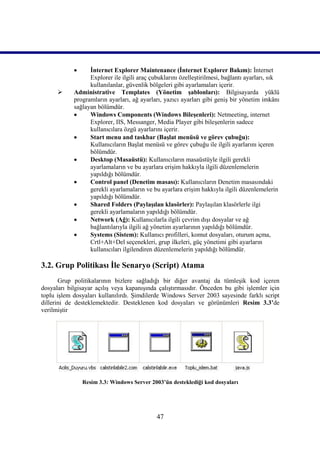
dillerini de desteklemektedir. Desteklenen kod dosyaları ve görünümleri Resim 3.3’de
verilmiştir


                Resim 3.3: Windows Server 2003’ün desteklediği kod dosyaları


                                             47
Windows Server 2003’ün desteklediği kod dosyaları:

              Toplu işlem dosyaları (BAT uzantılı)
              Çalıştırılabilir dosyalar (EXE veya COM uzantılı)
              Visual Basic Script dosyaları (VBS uzantılı)
              Java Script dosyaları (JS uzantılı)

       Grup politikalarında script oluşturabilmek için Windows Server 2003 desteklediği bir
script dilini seçtikten sonra bir metin editöründe örneğin “Notepad” (Not defteri)de
kodlarımızı yazabiliriz tabii ki dosyayı kaydederken uzantısına dikkat etmek şartıyla. Şimdi
Visual Basic Script kodlarıyla örnek bir uygulama oluşturalım.

 Msgbox ("Merhaba Oturuma Hoş geldiniz")
 isim=inputbox ("Adınıza duyuru olup olmadığını öğrenmek için isminizi giriniz")
 if isim="" then msgbox("iyi çalışmalar") else
 sifre=inputbox ("Sayın "&ucase (isim) &" Duyuru öğrenmek için şifrenizi giriniz")

 select case isim
 case "ahmet":if sifre="1a" then msgbox("Pazarlama dosyasını getirin") else msgbox("yanlış şifre") end if
 case "mehmet":if sifre="2m" then msgbox("Muhasebeyle görüşün") else msgbox("yanlış şifre") end if
 case "isatetik":if sifre="3i" then msgbox("Son raporları acilen bugün tamamlayın") else msgbox("yanlış şifre")
 end if
 case else:msgbox("Adınıza mesaj yok")
 end select

                         Tablo 3.1: Örnek bir Visual Basic Script uygulaması

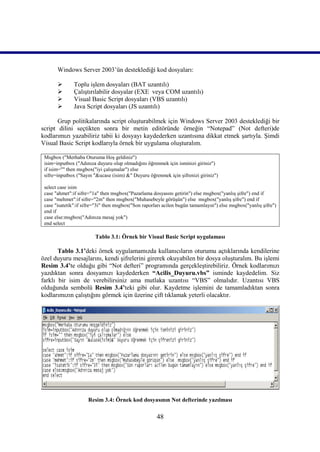
       Tablo 3.1’deki örnek uygulamamızda kullanıcıların oturumu açtıklarında kendilerine
özel duyuru mesajlarını, kendi şifrelerini girerek okuyabilen bir dosya oluşturalım. Bu işlemi
Resim 3.4’te olduğu gibi “Not defteri” programında gerçekleştirebiliriz. Örnek kodlarımızı
yazdıktan sonra dosyamızı kaydederken “Acilis_Duyuru.vbs” isminde kaydedelim. Siz
farklı bir isim de verebilirsiniz ama mutlaka uzantısı “VBS” olmalıdır. Uzantısı VBS
olduğunda sembolü Resim 3.4’teki gibi olur. Kaydetme işlemini de tamamladıktan sonra
kodlarımızın çalıştığını görmek için üzerine çift tıklamak yeterli olacaktır.


                     Resim 3.4: Örnek kod dosyasının Not defterinde yazılması

                                                      48
Resim 3.5: Örnek kod dosyasının çalıştırılması ( 1. ve 2. adım)

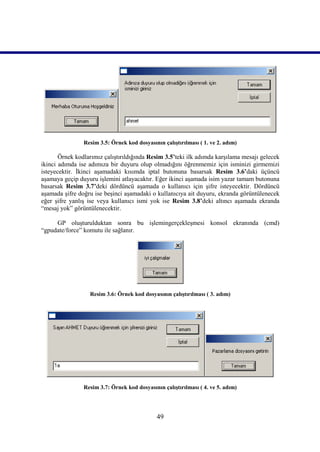
       Örnek kodlarımız çalıştırıldığında Resim 3.5’teki ilk adımda karşılama mesajı gelecek
ikinci adımda ise adımıza bir duyuru olup olmadığını öğrenmemiz için isminizi girmemizi
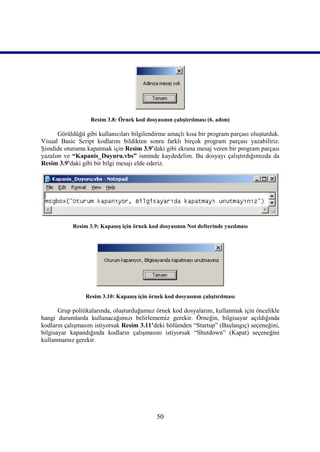
isteyecektir. İkinci aşamadaki kısımda iptal butonuna basarsak Resim 3.6’daki üçüncü
aşamaya geçip duyuru işlemini atlayacaktır. Eğer ikinci aşamada isim yazar tamam butonuna
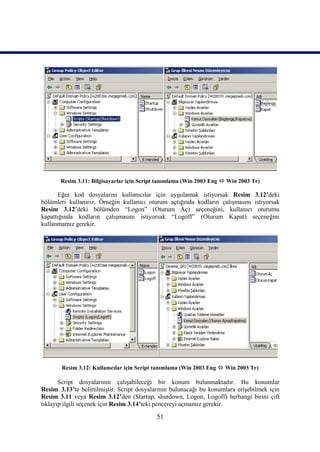
basarsak Resim 3.7’deki dördüncü aşamada o kullanıcı için şifre isteyecektir. Dördüncü
aşamada şifre doğru ise beşinci aşamadaki o kullanıcıya ait duyuru, ekranda görüntülenecek
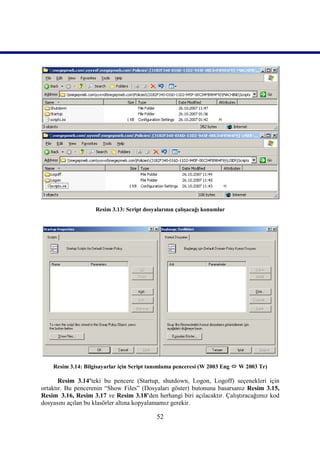
eğer şifre yanlış ise veya kullanıcı ismi yok ise Resim 3.8’deki altıncı aşamada ekranda
“mesaj yok” görüntülenecektir.

     GP oluşturulduktan sonra bu işlemingerçekleşmesi konsol ekranında (cmd)
“gpudate/force” komutu ile sağlanır.


                  Resim 3.6: Örnek kod dosyasının çalıştırılması ( 3. adım)


                Resim 3.7: Örnek kod dosyasının çalıştırılması ( 4. ve 5. adım)


                                              49
Resim 3.8: Örnek kod dosyasının çalıştırılması (6. adım)

      Görüldüğü gibi kullanıcıları bilgilendirme amaçlı kısa bir program parçası oluşturduk.
Visual Basic Script kodlarını bildikten sonra farklı birçok program parçası yazabiliriz.
Şimdide oturumu kapatmak için Resim 3.9’daki gibi ekrana mesaj veren bir program parçası
yazalım ve “Kapanis_Duyuru.vbs” isminde kaydedelim. Bu dosyayı çalıştırdığımızda da
Resim 3.9’daki gibi bir bilgi mesajı elde ederiz.


            Resim 3.9: Kapanış için örnek kod dosyasının Not defterinde yazılması


                 Resim 3.10: Kapanış için örnek kod dosyasının çalıştırılması

       Grup politikalarında, oluşturduğumuz örnek kod dosyalarını, kullanmak için öncelikle
hangi durumlarda kullanacağımızı belirlememiz gerekir. Örneğin, bilgisayar açıldığında
kodların çalışmasını istiyorsak Resim 3.11’deki bölümden “Startup” (Başlangıç) seçeneğini,
bilgisayar kapandığında kodların çalışmasını istiyorsak “Shutdown” (Kapat) seçeneğini
kullanmamız gerekir.


                                             50
Resim 3.11: Bilgisayarlar için Script tanımlama (Win 2003 Eng  Win 2003 Tr)

      Eğer kod dosyalarını kullanıcılar için uygulamak istiyorsak Resim 3.12’deki
bölümleri kullanırız. Örneğin kullanıcı oturum açtığında kodların çalışmasını istiyorsak
Resim 3.12’deki bölümden “Logon” (Oturum Aç) seçeneğini, kullanıcı oturumu
kapattığında kodların çalışmasını istiyorsak “Logoff” (Oturum Kapat) seçeneğini
kullanmamız gerekir.


       Resim 3.12: Kullanıcılar için Script tanımlama (Win 2003 Eng  Win 2003 Tr)

       Script dosyalarının çalışabileceği bir konum bulunmaktadır. Bu konumlar
Resim_3.13’te belirtilmiştir. Script dosyalarının bulunacağı bu konumlara erişebilmek için
Resim 3.11 veya Resim 3.12’den (Startup, shutdown, Logon, Logoff) herhangi birini çift
tıklayıp ilgili seçenek için Resim 3.14’teki pencereyi açmamız gerekir.

                                           51
Resim 3.13: Script dosyalarının çalışacağı konumlar


    Resim 3.14: Bilgisayarlar için Script tanımlama penceresi (W 2003 Eng  W 2003 Tr)

       Resim 3.14’teki bu pencere (Startup, shutdown, Logon, Logoff) seçenekleri için
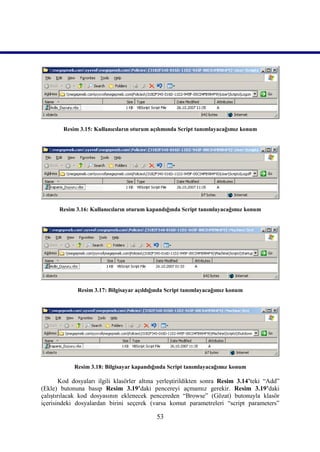
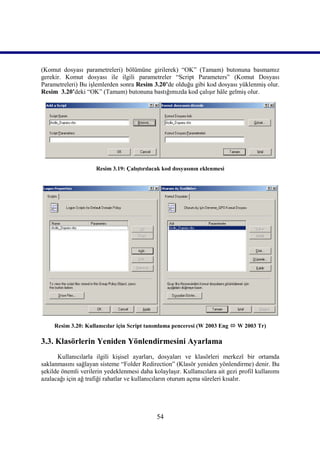
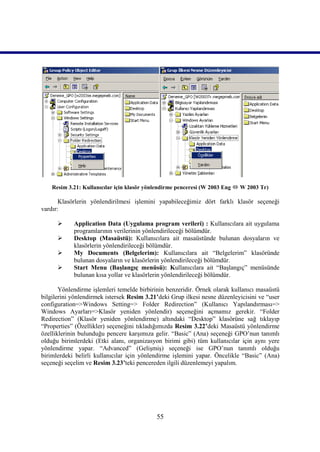
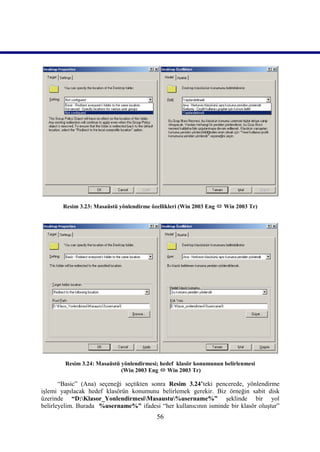
ortaktır. Bu pencerenin “Show Files” (Dosyaları göster) butonuna basarsanız Resim 3.15,
Resim_3.16, Resim 3.17 ve Resim 3.18’den herhangi biri açılacaktır. Çalıştıracağımız kod
dosyasını açılan bu klasörler altına kopyalamamız gerekir.

                                            52
Resim 3.15: Kullanıcıların oturum açılımında Script tanımlayacağımız konum


      Resim 3.16: Kullanıcıların oturum kapandığında Script tanımlayacağımız konum


             Resim 3.17: Bilgisayar açıldığında Script tanımlayacağımız konum


            Resim 3.18: Bilgisayar kapandığında Script tanımlayacağımız konum

        Kod dosyaları ilgili klasörler altına yerleştirildikten sonra Resim 3.14’teki “Add”
(Ekle) butonuna basıp Resim 3.19’daki pencereyi açmamız gerekir. Resim 3.19’daki
çalıştırılacak kod dosyasının eklenecek pencereden “Browse” (Gözat) butonuyla klasör
içerisindeki dosyalardan birini seçerek (varsa komut parametreleri “script parameters”

                                            53
(Komut dosyası parametreleri) bölümüne girilerek) “OK” (Tamam) butonuna basmamız
gerekir. Komut dosyası ile ilgili parametreler “Script Parameters” (Komut Dosyası
Parametreleri) Bu işlemlerden sonra Resim 3.20’de olduğu gibi kod dosyası yüklenmiş olur.
Resim_3.20’deki “OK” (Tamam) butonuna bastığımızda kod çalışır hâle gelmiş olur.


                     Resim 3.19: Çalıştırılacak kod dosyasının eklenmesi


     Resim 3.20: Kullanıcılar için Script tanımlama penceresi (W 2003 Eng  W 2003 Tr)

3.3. Klasörlerin Yeniden Yönlendirmesini Ayarlama
      Kullanıcılarla ilgili kişisel ayarları, dosyaları ve klasörleri merkezî bir ortamda
saklanmasını sağlayan sisteme “Folder Redirection” (Klasör yeniden yönlendirme) denir. Bu
şekilde önemli verilerin yedeklenmesi daha kolaylaşır. Kullanıcılara ait gezi profil kullanımı
azalacağı için ağ trafiği rahatlar ve kullanıcıların oturum açma süreleri kısalır.


                                             54
Resim 3.21: Kullanıcılar için klasör yönlendirme penceresi (W 2003 Eng  W 2003 Tr)

       Klasörlerin yönlendirilmesi işlemini yapabileceğimiz dört farklı klasör seçeneği
vardır:

           Application Data (Uygulama program verileri) : Kullanıcılara ait uygulama
            programlarının verilerinin yönlendirileceği bölümdür.
           Desktop (Masaüstü): Kullanıcılara ait masaüstünde bulunan dosyaların ve
            klasörlerin yönlendirileceği bölümdür.
           My Documents (Belgelerim): Kullanıcılara ait “Belgelerim” klasöründe
            bulunan dosyaların ve klasörlerin yönlendirileceği bölümdür.
           Start Menu (Başlangıç menüsü): Kullanıcılara ait “Başlangıç” menüsünde
            bulunan kısa yollar ve klasörlerin yönlendirileceği bölümdür.

       Yönlendirme işlemleri temelde birbirinin benzeridir. Örnek olarak kullanıcı masaüstü
bilgilerini yönlendirmek istersek Resim 3.21’deki Grup ilkesi nesne düzenleyicisini ve “user
configuration=>Windows Setting=> Folder Redirection” (Kullanıcı Yapılandırması=>
Windows Ayarları=>Klasör yeniden yönlendir) seçeneğini açmamız gerekir. “Folder
Redirection” (Klasör yeniden yönlendirme) altındaki “Desktop” klasörüne sağ tıklayıp
“Properties” (Özellikler) seçeneğini tıkladığımızda Resim 3.22’deki Masaüstü yönlendirme
özelliklerinin bulunduğu pencere karşımıza gelir. “Basic” (Ana) seçeneği GPO’nun tanımlı
olduğu birimlerdeki (Etki alanı, organizasyon birimi gibi) tüm kullanıcılar için aynı yere
yönlendirme yapar. “Advanced” (Gelişmiş) seçeneği ise GPO’nun tanımlı olduğu
birimlerdeki belirli kullanıcılar için yönlendirme işlemini yapar. Öncelikle “Basic” (Ana)
seçeneği seçelim ve Resim 3.23’teki pencereden ilgili düzenlemeyi yapalım.


                                            55
Resim 3.23: Masaüstü yönlendirme özellikleri (Win 2003 Eng  Win 2003 Tr)


        Resim 3.24: Masaüstü yönlendirmesi; hedef klasör konumunun belirlenmesi
                             (Win 2003 Eng  Win 2003 Tr)

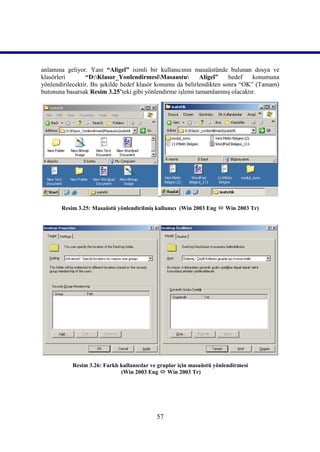
       “Basic” (Ana) seçeneği seçtikten sonra Resim 3.24’teki pencerede, yönlendirme
işlemi yapılacak hedef klasörün konumunu belirlemek gerekir. Biz örneğin sabit disk
üzerinde “D:Klasor_YonlendirmesiMasaustu%username%” şeklinde bir yol
belirleyelim. Burada %username%” ifadesi “her kullanıcının isminde bir klasör oluştur”
                                          56
anlamına geliyor. Yani “Aligel” isimli bir kullanıcının masaüstünde bulunan dosya ve
klasörleri       “D:Klasor_YonlendirmesiMasaustu         Aligel”    hedef   konumuna
yönlendirilecektir. Bu şekilde hedef klasör konumu da belirlendikten sonra “OK” (Tamam)
butonuna basarsak Resim 3.25’teki gibi yönlendirme işlemi tamamlanmış olacaktır.


                                             ..

       Resim 3.25: Masaüstü yönlendirilmiş kullanıcı (Win 2003 Eng  Win 2003 Tr)


           Resim 3.26: Farklı kullanıcılar ve gruplar için masaüstü yönlendirmesi
                              (Win 2003 Eng  Win 2003 Tr)


                                            57
Resim 3.27: Farklı kullanıcılar ve gruplar için hedef klasörün konumu
                               (Win 2003 Eng  Win 2003 Tr)

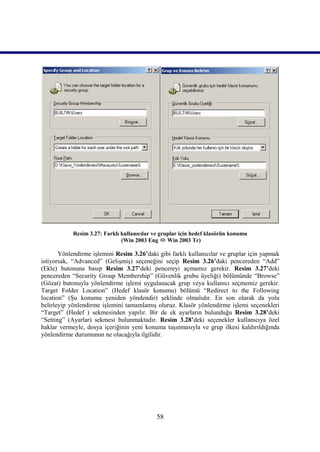
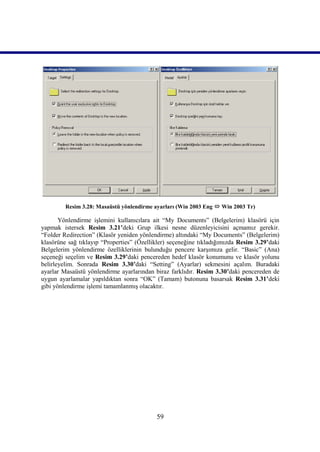
       Yönlendirme işlemini Resim 3.26’daki gibi farklı kullanıcılar ve gruplar için yapmak
istiyorsak, “Advanced” (Gelişmiş) seçeneğini seçip Resim 3.26’daki pencereden “Add”
(Ekle) butonuna basıp Resim 3.27’deki pencereyi açmamız gerekir. Resim 3.27’deki
pencereden “Security Group Membership” (Güvenlik grubu üyeliği) bölümünde “Browse”
(Gözat) butonuyla yönlendirme işlemi uygulanacak grup veya kullanıcı seçmemiz gerekir.
Target Folder Location” (Hedef klasör konumu) bölümü “Redirect to the Following
location” (Şu konumu yeniden yöndendir) şeklinde olmalıdır. En son olarak da yolu
belirleyip yönlendirme işlemini tamamlamış oluruz. Klasör yönlendirme işlemi seçenekleri
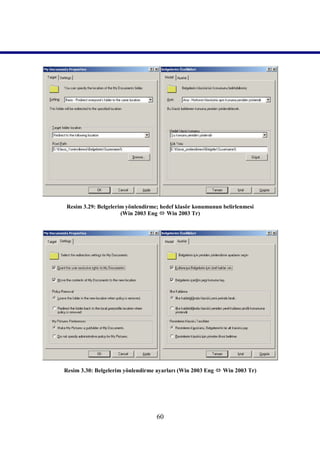
“Target” (Hedef ) sekmesinden yapılır. Bir de ek ayarların bulunduğu Resim 3.28’deki
“Setting” (Ayarlar) sekmesi bulunmaktadır. Resim 3.28’deki seçenekler kullanıcıya özel
haklar vermeyle, dosya içeriğinin yeni konuma taşınmasıyla ve grup ilkesi kaldırıldığında
yönlendirme durumunun ne olacağıyla ilgilidir.


                                             58
Resim 3.28: Masaüstü yönlendirme ayarları (Win 2003 Eng  Win 2003 Tr)

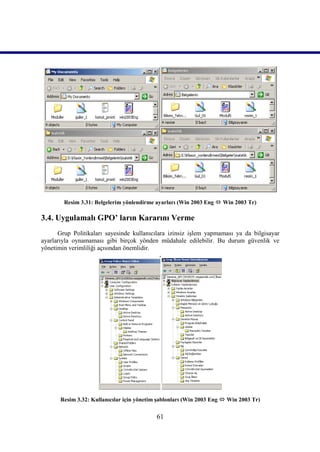
       Yönlendirme işlemini kullanıcılara ait “My Documents” (Belgelerim) klasörü için
yapmak istersek Resim 3.21’deki Grup ilkesi nesne düzenleyicisini açmamız gerekir.
“Folder Redirection” (Klasör yeniden yönlendirme) altındaki “My Documents” (Belgelerim)
klasörüne sağ tıklayıp “Properties” (Özellikler) seçeneğine tıkladığımızda Resim 3.29’daki
Belgelerim yönlendirme özelliklerinin bulunduğu pencere karşımıza gelir. “Basic” (Ana)
seçeneği seçelim ve Resim 3.29’daki pencereden hedef klasör konumunu ve klasör yolunu
belirleyelim. Sonrada Resim 3.30’daki “Setting” (Ayarlar) sekmesini açalım. Buradaki
ayarlar Masaüstü yönlendirme ayarlarından biraz farklıdır. Resim 3.30’daki pencereden de
uygun ayarlamalar yapıldıktan sonra “OK” (Tamam) butonuna basarsak Resim 3.31’deki
gibi yönlendirme işlemi tamamlanmış olacaktır.


                                           59
Resim 3.29: Belgelerim yönlendirme; hedef klasör konumunun belirlenmesi
                     (Win 2003 Eng  Win 2003 Tr)


Resim 3.30: Belgelerim yönlendirme ayarları (Win 2003 Eng  Win 2003 Tr)


                                  60
Resim 3.31: Belgelerim yönlendirme ayarları (Win 2003 Eng  Win 2003 Tr)

3.4. Uygulamalı GPO’ ların Kararını Verme
      Grup Politikaları sayesinde kullanıcılara izinsiz işlem yapmaması ya da bilgisayar
ayarlarıyla oynamaması gibi birçok yönden müdahale edilebilir. Bu durum güvenlik ve
yönetimin verimliliği açısından önemlidir.
                                             .


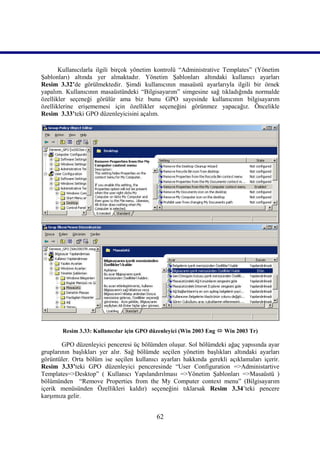
       Resim 3.32: Kullanıcılar için yönetim şablonları (Win 2003 Eng  Win 2003 Tr)


                                            61
Kullanıcılarla ilgili birçok yönetim kontrolü “Administrative Templates” (Yönetim
Şablonları) altında yer almaktadır. Yönetim Şablonları altındaki kullanıcı ayarları
Resim_3.32’de görülmektedir. Şimdi kullanıcının masaüstü ayarlarıyla ilgili bir örnek
yapalım. Kullanıcının masaüstündeki “Bilgisayarım” simgesine sağ tıkladığında normalde
özellikler seçeneği görülür ama biz bunu GPO sayesinde kullanıcının bilgisayarım
özelliklerine erişememesi için özellikler seçeneğini görünmez yapacağız. Öncelikle
Resim_3.33’teki GPO düzenleyicisini açalım.


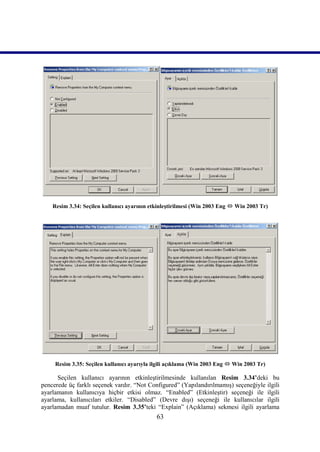
        Resim 3.33: Kullanıcılar için GPO düzenleyici (Win 2003 Eng  Win 2003 Tr)

        GPO düzenleyici penceresi üç bölümden oluşur. Sol bölümdeki ağaç yapısında ayar
gruplarının başlıkları yer alır. Sağ bölümde seçilen yönetim başlıkları altındaki ayarları
görüntüler. Orta bölüm ise seçilen kullanıcı ayarları hakkında gerekli açıklamaları içerir.
Resim 3.33’teki GPO düzenleyici penceresinde “User Configuration =>Administartive
Templates=>Desktop” ( Kullanıcı Yapılandırılması =>Yönetim Şablonları =>Masaüstü )
bölümünden “Remove Properties from the My Computer context menu” (Bilgisayarım
içerik menüsünden Özellikleri kaldır) seçeneğini tıklarsak Resim 3.34’teki pencere
karşımıza gelir.


                                            62
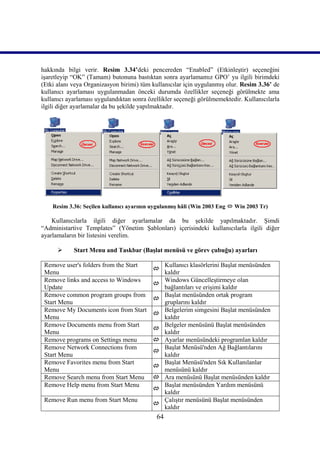
Resim 3.34: Seçilen kullanıcı ayarının etkinleştirilmesi (Win 2003 Eng  Win 2003 Tr)


     Resim 3.35: Seçilen kullanıcı ayarıyla ilgili açıklama (Win 2003 Eng  Win 2003 Tr)

      Seçilen kullanıcı ayarının etkinleştirilmesinde kullanılan Resim 3.34’deki bu
pencerede üç farklı seçenek vardır. “Not Configured” (Yapılandırılmamış) seçeneğiyle ilgili
ayarlamanın kullanıcıya hiçbir etkisi olmaz. “Enabled” (Etkinleştir) seçeneği ile ilgili
ayarlama, kullanıcıları etkiler. “Disabled” (Devre dışı) seçeneği ile kullanıcılar ilgili
ayarlamadan muaf tutulur. Resim 3.35’teki “Explain” (Açıklama) sekmesi ilgili ayarlama
                                             63
hakkında bilgi verir. Resim 3.34’deki pencereden “Enabled” (Etkinleştir) seçeneğini
işaretleyip “OK” (Tamam) butonuna bastıktan sonra ayarlamamız GPO’ yu ilgili birimdeki
(Etki alanı veya Organizasyon birimi) tüm kullanıcılar için uygulanmış olur. Resim 3.36’ de
kullanıcı ayarlaması uygulanmadan önceki durumda özellikler seçeneği görülmekte ama
kullanıcı ayarlaması uygulandıktan sonra özellikler seçeneği görülmemektedir. Kullanıcılarla
ilgili diğer ayarlamalar da bu şekilde yapılmaktadır.


    Resim 3.36: Seçilen kullanıcı ayarının uygulanmış hâli (Win 2003 Eng  Win 2003 Tr)

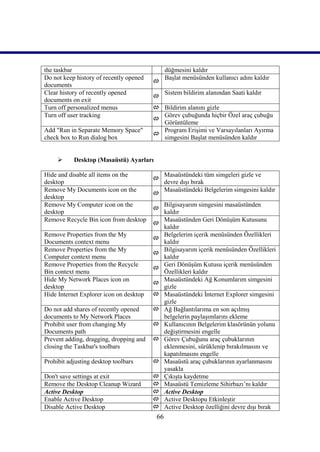
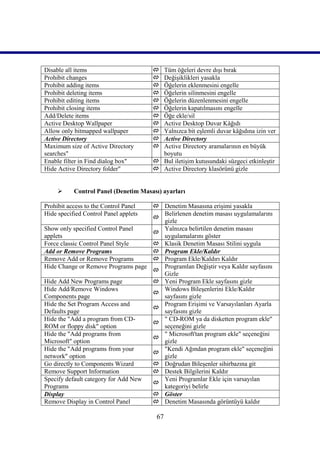
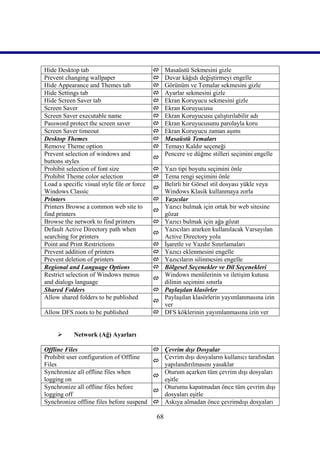
    Kullanıcılarla ilgili diğer ayarlamalar da bu şekilde yapılmaktadır. Şimdi
“Administartive Templates” (Yönetim Şablonları) içerisindeki kullanıcılarla ilgili diğer
ayarlamaların bir listesini verelim.

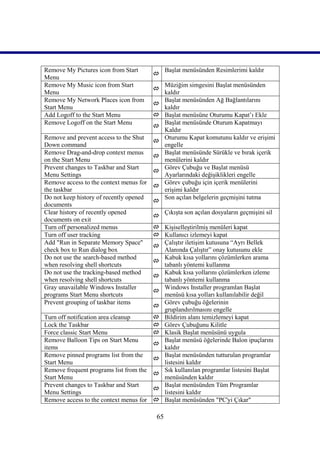
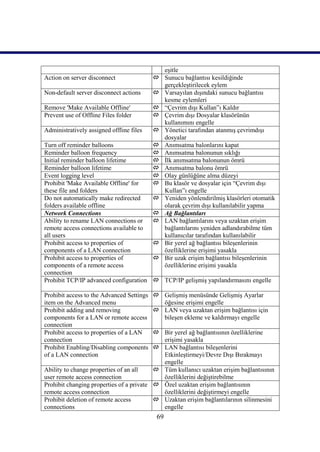
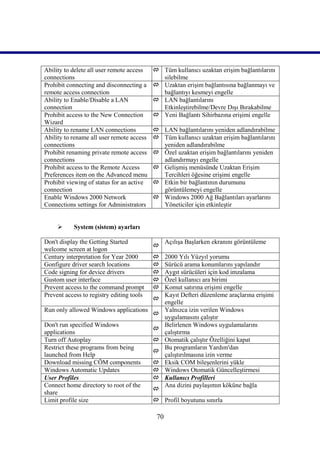
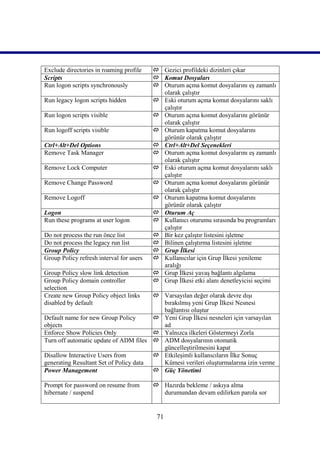
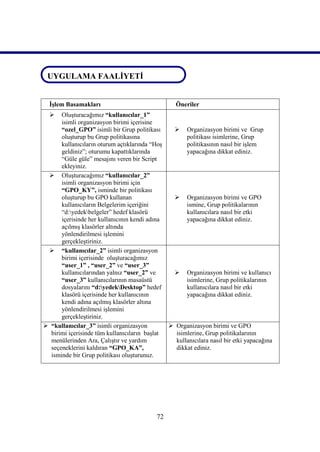
           Start Menu and Taskbar (Başlat menüsü ve görev çubuğu) ayarları

 Remove user's folders from the Start            Kullanıcı klasörlerini Başlat menüsünden
                                          
 Menu                                            kaldır
 Remove links and access to Windows              Windows Güncelleştirmeye olan
                                          
 Update                                          bağlantıları ve erişimi kaldır
 Remove common program groups from               Başlat menüsünden ortak program
                                          
 Start Menu                                      gruplarını kaldır
 Remove My Documents icon from Start             Belgelerim simgesini Başlat menüsünden
                                          
 Menu                                            kaldır
 Remove Documents menu from Start                Belgeler menüsünü Başlat menüsünden
                                          
 Menu                                            kaldır
 Remove programs on Settings menu               Ayarlar menüsündeki programlan kaldır
 Remove Network Connections from                 Başlat Menüsü'nden Ağ Bağlantılarını
                                          
 Start Menu                                      kaldır
 Remove Favorites menu from Start                Başlat Menüsü'nden Sık Kullanılanlar
                                          
 Menu                                            menüsünü kaldır
 Remove Search menu from Start Menu             Ara menüsünü Başlat menüsünden kaldır
 Remove Help menu from Start Menu                Başlat menüsünden Yardım menüsünü
                                          
                                                 kaldır
 Remove Run menu from Start Menu                 Çalıştır menüsünü Başlat menüsünden
                                          
                                                 kaldır
                                            64
Remove My Pictures icon from Start            Başlat menüsünden Resimlerimi kaldır
                                         
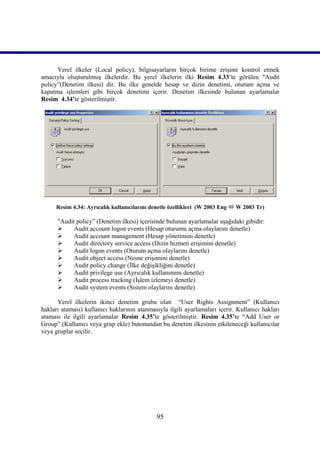
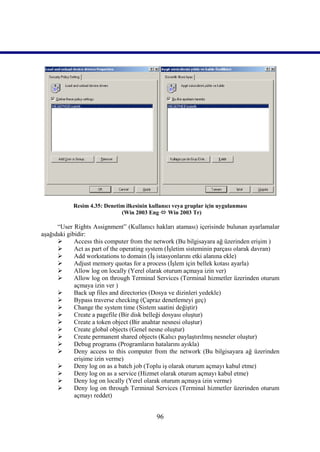
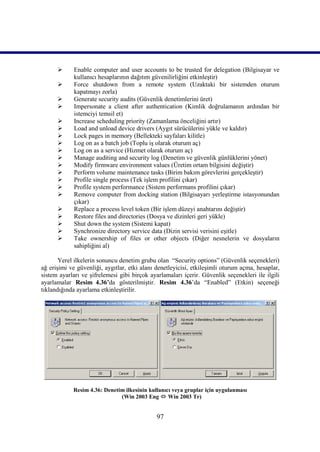
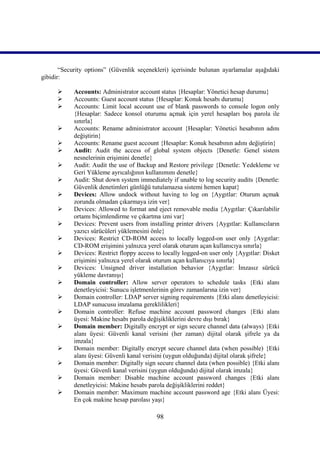
Menu
Remove My Music icon from Start               Müziğim simgesini Başlat menüsünden
                                         
Menu                                          kaldır
Remove My Network Places icon from            Başlat menüsünden Ağ Bağlantılarını
                                         
Start Menu                                    kaldır
Add Logoff to the Start Menu                 Başlat menüsüne Oturumu Kapat’ı Ekle
Remove Logoff on the Start Menu               Başlat menüsünde Oturum Kapatmayı
                                         
                                              Kaldır
Remove and prevent access to the Shut         Oturumu Kapat komutunu kaldır ve erişimi
                                         
Down command                                  engelle
Remove Drag-and-drop context menus            Başlat menüsünde Sürükle ve bırak içerik
                                         
on the Start Menu                             menülerini kaldır
Prevent changes to Taskbar and Start          Görev Çubuğu ve Başlat menüsü
                                         
Menu Settings                                 Ayarlarındaki değişiklikleri engelle
Remove access to the context menus for        Görev çubuğu için içerik menülerini
                                         
the taskbar                                   erişimi kaldır
Do not keep history of recently opened        Son açılan belgelerin geçmişini tutma
                                         
documents
Clear history of recently opened              Çıkışta son açılan dosyaların geçmişini sil
                                         
documents on exit
Turn off personalized menus             Kişiselleştirilmiş menüleri kapat
Turn off user tracking                  Kullanıcı izlemeyi kapat
Add "Run in Separate Memory Space"       Çalıştır iletişim kutusuna “Ayrı Bellek
                                       
check box to Run dialog box              Alanında Çalıştır” onay kutusunu ekle
Do not use the search-based method       Kabuk kısa yollarını çözümlerken arama
                                       
when resolving shell shortcuts           tabanlı yöntemi kullanma
Do not use the tracking-based method     Kabuk kısa yollarını çözümlerken izleme
                                       
when resolving shell shortcuts           tabanlı yöntemi kullanma
Gray unavailable Windows Installer       Windows Installer programlan Başlat
                                       
programs Start Menu shortcuts            menüsü kısa yolları kullanılabilir değil
Prevent grouping of taskbar items        Görev çubuğu öğelerinin
                                       
                                         gruplandırılmasını engelle
Turn off notification area cleanup      Bildirim alanı temizlemeyi kapat
Lock the Taskbar                        Görev Çubuğunu Kilitle
Force classic Start Menu                Klasik Başlat menüsünü uygula
Remove Balloon Tips on Start Menu        Başlat menüsü öğelerinde Balon ipuçlarını
                                       
items                                    kaldır
Remove pinned programs list from the     Başlat menüsünden tutturulan programlar
                                       
Start Menu                               listesini kaldır
Remove frequent programs list from the   Sık kullanılan programlar listesini Başlat
                                       
Start Menu                               menüsünden kaldır
Prevent changes to Taskbar and Start     Başlat menüsünden Tüm Programlar
                                       
Menu Settings                            listesini kaldır
Remove access to the context menus for  Başlat menüsünden "PC'yi Çıkar"

                                         65
the taskbar                                    düğmesini kaldır
Do not keep history of recently opened         Başlat menüsünden kullanıcı adını kaldır
                                         
documents
Clear history of recently opened               Sistem bildirim alanından Saati kaldır
                                         
documents on exit
Turn off personalized menus               Bildirim alanını gizle
Turn off user tracking                     Görev çubuğunda hiçbir Özel araç çubuğu
                                         
                                           Görüntüleme
Add "Run in Separate Memory Space"         Program Erişimi ve Varsayılanları Ayırma
                                         
check box to Run dialog box                simgesini Başlat menüsünden kaldır


          Desktop (Masaüstü) Ayarları

Hide and disable all items on the        Masaüstündeki tüm simgeleri gizle ve
                                       
desktop                                  devre dışı bırak
Remove My Documents icon on the          Masaüstündeki Belgelerim simgesini kaldır
                                       
desktop
Remove My Computer icon on the           Bilgisayarım simgesini masaüstünden
                                       
desktop                                  kaldır
Remove Recycle Bin icon from desktop     Masaüstünden Geri Dönüşüm Kutusunu
                                       
                                         kaldır
Remove Properties from the My            Belgelerim içerik menüsünden Özellikleri
                                       
Documents context menu                   kaldır
Remove Properties from the My            Bilgisayarım içerik menüsünden Özellikleri
                                       
Computer context menu                    kaldır
Remove Properties from the Recycle       Geri Dönüşüm Kutusu içerik menüsünden
                                       
Bin context menu                         Özellikleri kaldır
Hide My Network Places icon on           Masaüstündeki Ağ Konumlarım simgesini
                                       
desktop                                  gizle
Hide Internet Explorer icon on desktop  Masaüstündeki İnternet Explorer simgesini
                                         gizle
Do not add shares of recently opened    Ağ Bağlantılarıma en son açılmış
documents to My Network Places           belgelerin paylaşımlarını ekleme
Prohibit user from changing My          Kullanıcının Belgelerim klasörünün yolunu
Documents path                           değiştirmesini engelle
Prevent adding, dragging, dropping and  Görev Çubuğunu araç çubuklarının
closing the Taskbar's toolbars           eklenmesini, sürüklenip bırakılmasını ve
                                         kapatılmasını engelle
Prohibit adjusting desktop toolbars     Masaüstü araç çubuklarının ayarlanmasını
                                         yasakla
Don't save settings at exit             Çıkışta kaydetme
Remove the Desktop Cleanup Wizard       Masaüstü Temizleme Sihirbazı’nı kaldır
Active Desktop                          Active Desktop
Enable Active Desktop                   Active Desktopu Etkinleştir
Disable Active Desktop                  Active Desktop özelliğini devre dışı bırak
                                          66
Disable all items                       Tüm öğeleri devre dışı bırak
Prohibit changes                        Değişiklikleri yasakla
Prohibit adding items                   Öğelerin eklenmesini engelle
Prohibit deleting items                 Öğelerin silinmesini engelle
Prohibit editing items                  Öğelerin düzenlenmesini engelle
Prohibit closing items                  Öğelerin kapatılmasını engelle
Add/Delete items                        Öğe ekle/sil
Active Desktop Wallpaper                Active Desktop Duvar Kâğıdı
Allow only bitmapped wallpaper          Yalnızca bit eşlemli duvar kâğıdına izin ver
Active Directory                        Active Directory
Maximum size of Active Directory        Active Directory aramalarının en büyük
searches"                                boyutu
Enable filter in Find dialog box"       Bul iletişim kutusundaki süzgeci etkinleştir
Hide Active Directory folder"           Active Directory klasörünü gizle


          Control Panel (Denetim Masası) ayarları

Prohibit access to the Control Panel  Denetim Masasına erişimi yasakla
Hide specified Control Panel applets   Belirlenen denetim masası uygulamalarını
                                     
                                       gizle
Show only specified Control Panel      Yalnızca belirtilen denetim masası
                                     
applets                                uygulamalarını göster
Force classic Control Panel Style     Klasik Denetim Masası Stilini uygula
Add or Remove Programs                Program Ekle/Kaldır
Remove Add or Remove Programs         Program Ekle/Kaldırı Kaldır
Hide Change or Remove Programs page    Programlan Değiştir veya Kaldır sayfasını
                                     
                                       Gizle
Hide Add New Programs page            Yeni Program Ekle sayfasını gizle
Hide Add/Remove Windows                Windows Bileşenlerini Ekle/Kaldır
                                     
Components page                        sayfasını gizle
Hide the Set Program Access and        Program Erişimi ve Varsayılanları Ayarla
                                     
Defaults page                          sayfasını gizle
Hide the "Add a program from CD-       " CD-ROM ya da disketten program ekle"
                                     
ROM or floppy disk" option             seçeneğini gizle
Hide the "Add programs from            " Microsoft'tan program ekle" seçeneğini
                                     
Microsoft" option                      gizle
Hide the "Add programs from your       "Kendi Ağından program ekle" seçeneğini
                                     
network" option                        gizle
Go directly to Components Wizard      Doğrudan Bileşenler sihirbazına git
Remove Support Information            Destek Bilgilerini Kaldır
Specify default category for Add New   Yeni Programlar Ekle için varsayılan
                                     
Programs                               kategoriyi belirle
Display                               Göster
Remove Display in Control Panel       Denetim Masasında görüntüyü kaldır

                                        67
Hide Desktop tab                                  Masaüstü Sekmesini gizle
Prevent changing wallpaper                        Duvar kâğıdı değiştirmeyi engelle
Hide Appearance and Themes tab                    Görünüm ve Temalar sekmesini gizle
Hide Settings tab                                 Ayarlar sekmesini gizle
Hide Screen Saver tab                             Ekran Koruyucu sekmesini gizle
Screen Saver                                      Ekran Koruyucusu
Screen Saver executable name                      Ekran Koruyucusu çalıştırılabilir adı
Password protect the screen saver                 Ekran Koruyucusunu parolayla koru
Screen Saver timeout                              Ekran Koruyucu zaman aşımı
Desktop Themes                                    Masaüstü Temaları
Remove Theme option                               Temayı Kaldır seçeneği
Prevent selection of windows and                   Pencere ve düğme stilleri seçimini engelle
                                             
buttons styles
Prohibit selection of font size               Yazı tipi boyutu seçimini önle
Prohibit Theme color selection                Tema rengi seçimini önle
Load a specific visual style file or force     Belirli bir Görsel stil dosyası yükle veya
                                             
Windows Classic                                Windows Klasik kullanmaya zorla
Printers                                      Yazıcılar
Printers Browse a common web site to           Yazıcı bulmak için ortak bir web sitesine
                                             
find printers                                  gözat
Browse the network to find printers           Yazıcı bulmak için ağa gözat
Default Active Directory path when             Yazıcıları ararken kullanılacak Varsayılan
                                             
searching for printers                         Active Directory yolu
Point and Print Restrictions                  İşaretle ve Yazdır Sınırlamaları
Prevent addition of printers                  Yazıcı eklenmesini engelle
Prevent deletion of printers                  Yazıcıların silinmesini engelle
Regional and Language Options                 Bölgesel Seçenekler ve Dil Seçenekleri
Restrict selection of Windows menus            Windows menülerinin ve iletişim kutusu
                                             
and dialogs language                           dilinin seçimini sınırla
Shared Folders                                Paylaşılan klasörler
Allow shared folders to be published           Paylaşılan klasörlerin yayımlanmasına izin
                                             
                                               ver
Allow DFS roots to be published               DFS köklerinin yayımlanmasına izin ver


           Network (Ağ) Ayarları

Offline Files                                 Çevrim dışı Dosyalar
Prohibit user configuration of Offline         Çevrim dışı dosyaların kullanıcı tarafından
                                             
Files                                          yapılandırılmasını yasaklar
Synchronize all offline files when             Oturum açarken tüm çevrim dışı dosyaları
                                             
logging on                                     eşitle
Synchronize all offline files before           Oturumu kapatmadan önce tüm çevrim dışı
                                             
logging off                                    dosyaları eşitle
Synchronize offline files before suspend      Askıya almadan önce çevrimdışı dosyaları

                                              68
eşitle
Action on server disconnect                     Sunucu bağlantısı kesildiğinde
                                                 gerçekleştirilecek eylem
Non-default server disconnect actions           Varsayılan dışındaki sunucu bağlantısı
                                                 kesme eylemleri
Remove 'Make Available Offline'                 “Çevrim dışı Kullan”ı Kaldır
Prevent use of Offline Files folder             Çevrim dışı Dosyalar klasörünün
                                                 kullanımını engelle
Administratively assigned offline files         Yönetici tarafından atanmış çevrimdışı
                                                 dosyalar
Turn off reminder balloons                      Anımsatma balonlarını kapat
Reminder balloon frequency                      Anımsatma balonunun sıklığı
Initial reminder balloon lifetime               İlk anımsatma balonunun ömrü
Reminder balloon lifetime                       Anımsatma balonu ömrü
Event logging level                             Olay günlüğüne alma düzeyi
Prohibit 'Make Available Offline' for           Bu klasör ve dosyalar için “Çevrim dışı
these file and folders                           Kullan”ı engelle
Do not automatically make redirected            Yeniden yönlendirilmiş klasörleri otomatik
folders available offline                        olarak çevrim dışı kullanılabilir yapma
Network Connections                             Ağ Bağlantıları
Ability to rename LAN connections or            LAN bağlantılarını veya uzaktan erişim
remote access connections available to           bağlantılarını yeniden adlandırabilme tüm
all users                                        kullanıcılar tarafından kullanılabilir
Prohibit access to properties of                Bir yerel ağ bağlantısı bileşenlerinin
components of a LAN connection                   özelliklerine erişimi yasakla
Prohibit access to properties of                Bir uzak erişim bağlantısı bileşenlerinin
components of a remote access                    özelliklerine erişimi yasakla
connection
Prohibit TCP/IP advanced configuration      TCP/IP gelişmiş yapılandırmasını engelle

Prohibit access to the Advanced Settings    Gelişmiş menüsünde Gelişmiş Ayarlar
item on the Advanced menu                    öğesine erişimi engelle
Prohibit adding and removing                LAN veya uzaktan erişim bağlantısı için
components for a LAN or remote access        bileşen ekleme ve kaldırmayı engelle
connection
Prohibit access to properties of a LAN     Bir yerel ağ bağlantısının özelliklerine
connection                                  erişimi yasakla
Prohibit Enabling/Disabling components     LAN bağlantısı bileşenlerini
of a LAN connection                         Etkinleştirmeyi/Devre Dışı Bırakmayı
                                            engelle
Ability to change properties of an all     Tüm kullanıcı uzaktan erişim bağlantısının
user remote access connection               özelliklerini değiştirebilme
Prohibit changing properties of a private  Özel uzaktan erişim bağlantısının
remote access connection                    özelliklerini değiştirmeyi engelle
Prohibit deletion of remote access         Uzaktan erişim bağlantılarının silinmesini
connections                                 engelle
                                            69
Ability to delete all user remote access    Tüm kullanıcı uzaktan erişim bağlantılarını
connections                                  silebilme
Prohibit connecting and disconnecting a     Uzaktan erişim bağlantısına bağlanmayı ve
remote access connection                     bağlantıyı kesmeyi engelle
Ability to Enable/Disable a LAN             LAN bağlantılarını
connection                                   Etkinleştirebilme/Devre Dışı Bırakabilme
Prohibit access to the New Connection       Yeni Bağlantı Sihirbazına erişimi engelle
Wizard
Ability to rename LAN connections           LAN bağlantılarını yeniden adlandırabilme
Ability to rename all user remote access    Tüm kullanıcı uzaktan erişim bağlantılarını
connections                                  yeniden adlandırabilme
Prohibit renaming private remote access     Özel uzaktan erişim bağlantılarını yeniden
connections                                  adlandırmayı engelle
Prohibit access to the Remote Access        Gelişmiş menüsünde Uzaktan Erişim
Preferences item on the Advanced menu        Tercihleri öğesine erişimi engelle
Prohibit viewing of status for an active    Etkin bir bağlantının durumunu
connection                                   görüntülemeyi engelle
Enable Windows 2000 Network                 Windows 2000 Ağ Bağlantıları ayarlarını
Connections settings for Administrators      Yöneticiler için etkinleştir


          System (sistem) ayarları

Don't display the Getting Started                Açılışa Başlarken ekranını görüntüleme
                                           
welcome screen at logon
Century interpretation for Year 2000            2000 Yılı Yüzyıl yorumu
Gonfigure driver search locations               Sürücü arama konumlarını yapılandır
Code signing for device drivers                 Aygıt sürücüleri için kod imzalama
Gustom user interface                           Özel kullanıcı ara birimi
Prevent access to the command prompt            Komut satırına erişimi engelle
Prevent access to registry editing tools         Kayıt Defteri düzenleme araçlarına erişimi
                                           
                                                 engelle
Run only allowed Windows applications            Yalnızca izin verilen Windows
                                           
                                                 uygulamasını çalıştır
Don't run specified Windows                      Belirlenen Windows uygulamalarını
                                           
applications                                     çalıştırma
Turn off Autoplay                               Otomatik çalıştır Özelliğini kapat
Restrict these programs from being               Bu programların Yardım'dan
                                           
launched from Help                               çalıştırılmasına izin verme
Download missing CÖM components                 Eksik COM bileşenlerini yükle
Windows Automatic Updates                       Windows Otomatik Güncelleştirmesi
User Profiles                                   Kullanıcı Profilleri
Connect home directory to root of the            Ana dizini paylaşımın köküne bağla
                                           
share
Limit profile size                          Profil boyutunu sınırla

                                            70
Exclude directories in roaming profile     Gezici profildeki dizinleri çıkar
Scripts                                    Komut Dosyaları
Run logon scripts synchronously            Oturum açma komut dosyalarını eş zamanlı
                                            olarak çalıştır
Run legacy logon scripts hidden            Eski oturum açma komut dosyalarını saklı
                                            çalıştır
Run logon scripts visible                  Oturum açma komut dosyalarını görünür
                                            olarak çalıştır
Run logoff scripts visible                 Oturum kapatma komut dosyalarını
                                            görünür olarak çalıştır
Ctrl+Alt+Del Options                       Ctrl+Alt+Del Seçenekleri
Remove Task Manager                        Oturum açma komut dosyalarını eş zamanlı
                                            olarak çalıştır
Remove Lock Computer                       Eski oturum açma komut dosyalarını saklı
                                            çalıştır
Remove Change Password                     Oturum açma komut dosyalarını görünür
                                            olarak çalıştır
Remove Logoff                              Oturum kapatma komut dosyalarını
                                            görünür olarak çalıştır
Logon                                      Oturum Aç
Run these programs at user logon           Kullanıcı oturumu sırasında bu programları
                                            çalıştır
Do not process the run önce list           Bir kez çalıştır listesini işletme
Do not process the legacy run list         Bilinen çalıştırma listesini işletme
Group Policy                               Grup İlkesi
Group Policy refresh interval for users    Kullanıcılar için Grup İlkesi yenileme
                                            aralığı
Group Policy slow link detection           Grup İlkesi yavaş bağlantı algılama
Group Policy domain controller             Grup İlkesi etki alanı denetleyicisi seçimi
selection
Create new Group Policy object links     Varsayılan değer olarak devre dışı
disabled by default                       bırakılmış yeni Grup İlkesi Nesnesi
                                          bağlantısı oluştur
Default name for new Group Policy        Yeni Grup İlkesi nesneleri için varsayılan
objects                                   ad
Enforce Show Policies Only               Yalnızca ilkeleri Göstermeyi Zorla
Turn off automatic update of ADM files  ADM dosyalarının otomatik
                                          güncelleştirilmesini kapat
Disallow Interactive Users from          Etkileşimli kullanıcıların İlke Sonuç
generating Resultant Set of Policy data   Kümesi verileri oluşturmalarına izin verme
Power Management                         Güç Yönetimi

Prompt for password on resume from         Hazırda bekleme / askıya alma
hibernate / suspend                         durumundan devam edilirken parola sor


                                           71
UYGULAMA FAALİYETİ

UYGULAMA FAALİYETİ
  İşlem Basamakları                               Öneriler
     Oluşturacağımız “kullanıcılar_1”
      isimli organizasyon birimi içerisine
      “ozel_GPO” isimli bir Grup politikası     Organizasyon birimi ve Grup
      oluşturup bu Grup politikasına                politikası isimlerine, Grup
      kullanıcıların oturum açtıklarında “Hoş       politikasının nasıl bir işlem
      geldiniz”; oturumu kapattıklarında            yapacağına dikkat ediniz.
      “Güle güle” mesajını veren bir Script
      ekleyiniz.
  Oluşturacağımız “kullanıcılar_2”
      isimli organizasyon birimi için
      “GPO_KY”, isminde bir politikası
      oluşturup bu GPO kullanan                 Organizasyon birimi ve GPO
      kullanıcıların Belgelerim içeriğini           ismine, Grup politikalarının
      “d:yedekbelgeler” hedef klasörü             kullanıcılara nasıl bir etki
      içerisinde her kullanıcının kendi adına       yapacağına dikkat ediniz.
      açılmış klasörler altında
      yönlendirilmesi işlemini
      gerçekleştiriniz.
  “kullanıcılar_2” isimli organizasyon
      birimi içerisinde oluşturacağımız
      “user_1” , “user_2” ve “user_3”
      kullanıcılarından yalnız “user_2” ve      Organizasyon birimi ve kullanıcı
      “user_3” kullanıcılarının masaüstü            isimlerine, Grup politikalarının
      dosyalarını “d:yedekDesktop” hedef          kullanıcılara nasıl bir etki
      klasörü içerisinde her kullanıcının           yapacağına dikkat ediniz.
      kendi adına açılmış klasörler altına
      yönlendirilmesi işlemini
      gerçekleştiriniz.
 “kullanıcılar_3” isimli organizasyon         Organizasyon birimi ve GPO
  birimi içerisinde tüm kullanıcıların başlat   isimlerine, Grup politikalarının
  menülerinden Ara, Çalıştır ve yardım          kullanıcılara nasıl bir etki yapacağına
  seçeneklerini kaldıran “GPO_KA”,              dikkat ediniz.
  isminde bir Grup politikası oluşturunuz.


                                           72
ÖLÇME VE DEĞERLENDİRME

ÖLÇME VE DEĞERLENDİRME
      Aşağıdaki sorularda doğru seçenekleri işaretleyiniz.

1. Etki alanındaki bilgisayarlara otomatik olarak yazılım yüklemek için kullanılan
GPO seçeneği aşağıdakilerden hangisidir?
A) Systems Settings            B) Windows Settings C) Administrative Templates
D) Software Settings           E) Security Setting

2. Kullanıcı profilleri, komut dosyaları, oturum açma, uzaktan yardım, disk sınırları, grup
ilkeleri gibi yönetim ayarlarının yapıldığı GPO seçeneği aşağıdakilerden hangisidir?
A) Windows Components            B) Systems             C) Desktop
D) Administrative Templates                             E) Script

3. Aşağıdaki GPO alt ayar gruplarından hangisi Windows Settings (Windows
Ayarları) altında yer almaz?
A) Folder Redirection        B) Script                   C) Remote installation services
D) Security Setting          E) Software Settings

4. Aşağıda dosya uzantıları verilen kod dosyalarından hangisi GPO tarafından sistem
açılış veya kapanışlarında kullanılamaz?
A) VBS         B) BAT        C) DLL                D) JS        E) COM

5. Bir kod dosyasının kullanıcı oturum açtığında çalışabilmesi için hangi klasör
altında olması gerekir?
A) Logon       B) Startup  C) Shutdown          D) Logoff     E) Logstart

6. “Oturumu Kapat komutunu kaldır ve erişimi engelle” işlemi GPO ayarlarından
hangi alt gruba girer.
A) Desktop                      B) Power Management
C) Start menu and Taskbar       D) System           E) Control Panel

7. “Yazıcı eklenmesini engelle” işlemi GPO ayarlarından hangi alt gruba girer?
A) Desktop                      B) Control Panel      C) System
D) Network                      E) Start menu and Taskbar

8. Aşağıdaki “Administrative Templates” altındaki kullanıcı ayarlarından hangisi
“system” alt ayar grubu içinde yer almaz?
A) Scripts                      B) User Profiles         C) Ctrl+Alt+Del Options
D) Printers                     E) Group Policy


                                             73
9. Aşağıdaki klasör yönlendirme seçeneklerinden hangisi bir organizasyon biriminde
sistemin yalnızca seçilen kullanıcılar için kullanılmasını sağlar?
A) Advanced                   B) Basic                C) Selections
D) Multiple                   E) Redirect


      DEĞERLENDİRME

      Cevaplarınızı cevap anahtarı ile karşılaştırınız. Doğru cevap sayınızı belirleyerek
kendinizi değerlendiriniz. Yanlış cevap verdiğiniz ya da cevap verirken tereddüt ettiğiniz
sorularla ilgili konuları, faaliyete geri dönerek tekrar inceleyiniz.


                                            74
ÖĞRENME FAALİYETİ-4
ÖĞRENME FAALİYETİ-4
   AMAÇ

      Hesapları ve kaynakları yönetebileceksiniz.


   ARAŞTIRMA

            Sunucu işletim sistemlerinde güvenlik gereksinimlerinin neler olduğunu
             araştırınız.
            Güvenlik şablonlarının ne olduğunu ve nasıl kullanıldığını araştırınız
            Bilgisayar güvenlik politikalarının ne olduğunu ve nasıl oluşturulduğunu
             araştırınız
            Sunucu işletim sistemlerinde güvenlik kayıtlarının nasıl yapıldığını araştırınız


           4. HESAPLARI VE KAYNAKLARI
                   DENETLEME
4.1. Sunucu İşletim Sisteminde Güvenlik
       Bir şirket ya da kuruluş için ticari sırların önemli olması sebebiyle şirket kayıtları ve
bilgisayar verileri de bir o kadar hayati değere sahiptir. Şirket bilgisayarlarındaki verilerin
herhangi bir şekilde bilgisayar korsanlarının eline geçmesi ya da herhangi bir virüs
programlarıyla tahrip edilmesi, o şirketi büyük bir zarara uğratacaktır. Bilgisayar verilerinin
çok önemli olduğu günümüzde, güvenli bilgisayarların gerekliliği yanında her yönüyle güçlü
ve güvenli işletim sistemlerine de ihtiyaç duyulmaktadır. Ağ üzerindeki tüm bilgisayar ve
kullanıcıları, kontrol edebilen sunucu işletim sistemleri, büyük şirketlerin bu ihtiyaçlarını
karşılamak için geliştirilmiştir. Daha önceki etkinliklerde öğrendiğiniz kullanıcı haklarını
sınırlama ve izinlerini düzenleme işlemleri ile kullanıcılar denetim altına alınmaktadır.
Ayrıca sistem giriş çıkışları kontrol edilip sisteme izinsiz giriş çıkış önlenmekte, veri kaybı
veya veri hırsızlığının önüne geçilebilmektedir.

      Windows tabanlı sunucu işletim sistemlerinde bilgisayar güvenliğini sağlamak için
bazı noktalara dikkat edilmesi gereklidir:

            Sunucu işletim sisteminizi belirli aralıklarla güncelleştirin: Sunucu işletim
             sistemi geliştirici firmalar, ortaya çıkan güvenlik açıklarını kapatmak için
             İnternet üzerinden bağlantı yaparak otomatik veya manuel güncelleme işlemleri
             gerçekleştirebilirler. Bununla birlikte iletim sistemi kullanıcılarına belirli

                                              75
güvenlik politikalarını içeren servis paketleri sunarlar. Sunulan bu paketlerin
    sisteme dâhil edilerek sürekli güncel kalması gereklidir.
   Sistem güvenliğiyle ilgili haberleri takip etmek: İşletim sistemi üreticilerinin
    veya antivirüs üreticilerinin sisteme yönelik tehditlere karşı İnternetten
    yayınladıkları haberleri takip edip gerekli önlemleri almak gerekir. Bu sayede
    ilerde çıkabilecek zorluklara karşı tedbir almış oluruz.
   Güncel virüs koruma programlarının kullanılması: Virüslerin sistem
    verilerine zarar vermemesi için etili virüs koruma programları kullanılmalı ve
    son çıkan virüslere karşı etkili olabilmesi için belirli periyotlarla
    güncelleştirilmelidir.
   Belirli periyotlarla sistem yedeğinin alınması: Sistem güvenliğinin bir yönü
    de veri kayıplarının en aza indirilmesidir. Belirli periyotlarla sistemin ve diğer
    önemli verilenlerin yedeği alınmalıdır.
   İzinsiz ve denetimsiz yazılım yüklenmesinin engellenmesi: Kullanıcıların
    izinsiz ve denetimsiz yazılım yüklemeleri engellenmeli, her kullanıcının sadece
    ihtiyaç duyacağı programları kullanmasına izin verilmelidir. İzinsiz yüklenecek
    bir program, bazı casus kodları içerebileceği gibi sistem güvenliğini de
    tehlikeye sokabilir.
   Sisteme veri giriş çıkışlarının kontrol edilmesi: Sisteme izinsiz veri girişi ve
    veri çıkışı, sistem yöneticisi tarafından denetlenmeli, sistemi etkileyecek zararlı
    verilerin girişi ve sistemden dışarı çıkabilecek veri sızıntıları önlenmelidir.
    Bununla ilgili gerekli güvenlik ayarları yapılmalıdır.
   Yönetimin belirli bölümlere ve kullanıcılara paylaştırılması: Küçük etki
    alanları için merkezden yönetim çok verimli ve etkilidir ancak etki alanı
    büyüdükçe yönetim ve denetim bir hayli zorlaşır. Bu gibi durumlarda belirli
    işlemleri yapabilecek birimler oluşturulup yönetimin paylaştırılması
    gerekmektedir.
   Sistemde Administrator (Sistem yöneticisi) girişi minimum seviyede
    tutulmalı: Administrator (Sistem yöneticisi) tüm haklara sahip ve diğer
    kullanıcı haklarını da düzenleyen bir kullanıcı hesabıdır. Bu yönetici şifresinin
    bir şekilde ele geçirilmesi tüm sistemi çökertebilir. İşte bu yüzden
    Administrator hesabı mümkün olduğu kadar az kullanılmalı bunun yerine
    gerekli işlemler için izin işlemleri atanmış kullanıcı hesapları kullanılmalıdır.
   Güvenlik kayıtları sürekli denetlenmeli: Sistemde bilgisayar ve kullanıcılarla
    ilgili oluşabilecek her türlü bilgi, uyarı ve hatalar bir olay günlüğüne kaydedilir.
    Bu olay günlükleri belirli aralıklarla denetlenmeli, sisteme zarar verecek
    durumlara karşı önlem alınmalıdır.
   Kullanıcıların oturum açma izninin ve diğer izinlerinin uygun bir şekilde
    düzenlenmesi: sisteme giriş yapacak kullanıcıların şifre işlemleri, şifre uzunluk
    ve karmaşıklığı, belirli aralıklarla kullanıcının şifresini değiştirmeye zorlanması
    gibi güvenlik ayarları düzenlenmelidir. Ayrıca kullanıcının sistemin hangi
    kaynaklarına ne şekilde erişebileceği iyi bir şekilde düzenlenmelidir.


                                     76
4.2. Güvenli Bilgisayar İçin Güvenlik Şablonunu Kullanma
        Güvenlik şablonları windows tabanlı sunucu işletim sistemleri için geliştirilmiş
bilgisayar ve kullanıcılarla ilgili standart güvenlik ayarlarını içeren bileşendir. Yöneticicinin
seçeneğine göre birden fazla güvenlik şablon dosyası bulunmaktadır. Güvenlik
şablonlarından herhangi biri seçildiğinde güvenlik ayarları bu şablona göre düzenlenir.
Güvenlik şablonlarından birini sisteme dâhil edebilmek için yönetim konsolunu
çalıştırmamız gerekir. “Start => Run” (Başlat => Çalıştır) bölümüne “MMC” yazılıp
“OK” (Tamam) butonuna tıkladığımızda Resim 4.1’deki “Microsoft Management Consol”
(Microsoft Yönetim Konsolu) karşımıza gelir. Yönetim Konsolundaki “File=>Add/Remove
Snap-in” (Dosya=>Ek Bileşen Ekle/Kaldır) seçeneğiyle Resim 4.2’deki Bileşen Ekle/Kaldır
pencere karşımıza gelir.


            Resim 4.1: Microsoft Yönetim Konsolu (Win 2003 Eng  Win 2003 Tr)

       Resim 4.1’deki Ek bileşen Ekle/Kaldır Pencerede “Add” (Ekle) butonunu
tıkladığımızda yüklenecek standart bileşenlerin bulunduğu Resim 4.3’teki pencere karşımıza
gelir. Ek bileşen Ekle/Kaldır önce “Security Templates” (Güvenlik şablonları) bileşenini
seçip “Add” (Ekle) butonunu tıklarız sonra da “Security Configuration and Analysis”
(Güvenlik Yapılandırma ve Çözümleme) bileşenini seçip “Add” (Ekle) butonuna tıklarız.
Böylece Resim 4.4’te görüldüğü gibi güvenlik şablonları için gerekli iki bileşenimizi
konsola eklemiş oluruz. Bileşenleri ekledikten sonra Resim 4.4’teki pencerenin “OK”
(Tamam) butonuna basıp Resim 4.4’teki konsol ekranına dönmüş oluruz.


                                               77
Resim 4.2: Bileşen Ekle/Kaldır penceresi (Win 2003 Eng  Win 2003 Tr)


Resim 4.3: Güvenlik Şablonu bileşeninin eklenmesi (Win 2003 Eng  Win 2003 Tr)


                                     78
Resim 4.4: MMC eklenmiş Güvenlik Şablonu bileşeni (Win 2003 Eng  Win 2003 Tr)


Resim 4.5: Konsol üzerinde Güvenlik Şablonu işlemleri (W 2003 Eng  W 2003 Tr)


                                     79
Resim 4.6: MMC Güvenlik Şablonu için VT açılması (Win 2003 Eng  Win 2003 Tr)


           Resim 4.7: Veritabanı seçme veya oluşturma penceresi (Win 2003 Eng )

       Güvenlik şablonları yüklenip konsol ekranına döndükten sonra seçeceğimiz güvenlik
şablonu ayarları için bir veri tabanı oluşturmamız veya mevcut veritabanını seçmemiz
gerekir. Veri tabanı oluşturabilmek için Resim 4.6’daki konsol penceresinden “Security
Configuration and Analysis” (Güvenlik Yapılandırma ve Çözümleme) bileşenine sağ
tıklayıp “Open Database” (Veritabanı aç) seçeneğini seçmemiz gerekir. Resim 4.6’da
görüldüğü gibi veritabanı oluşturulmadan birçok seçenek aktif konumda olmaz.


                                           80
“Open Database” (Veritabanı aç) seçeneğini tıkladığımızda Resim 4.7’deki veritabanı seçme
penceresi karşımıza gelir. Eğer mevcut bir veritabanı dosyası bulunmuyorsa “File name”
(Dosya adı) bölümüne yazdığımız dosya isminde bir veritabanı dosyası oluşturulur.
Veritabanı oluşturulduktan sonra Resim 4.8’de görüldüğü gibi bizden bir şablon dosyası
seçmemiz istenecektir.


         Resim 4.8: Eklenecek Güvenlik Şablonları (Win 2003 Eng  Win 2003 Tr)

      Güvenlik şablonlarıyla ilgili dosyaları kısaca açıklayalım:
          securedc: Gelişmiş etki alanı hesabı ilkeleri sağlar, LanManager kimlik
           denetimini kısıtlar ve adsız kullanıcılarda daha ileri kısıtlamalar sağlar. Bir etki
           alanı denetleyicisi securedc ile yapılandırılmışsa o etki alanından hesabı olan
           kullanıcı, LanMananeger istemcisinden herhangi bir üye sunucuya bağlanamaz.
          securews: Gelişmiş yerel hesap ilkeleri sağlar ve LanManager kimlik denetimi
           kullanımını kısıtlar, sunucu tarafı SMB imzalamasını etkinleştirir ve adsız
           kullanıcılarda daha ileri kısıtlamalar sağlar.
          compatws: Varsayılan dosya ve kayıt defteri izinlerini, Kullanıcılar grubunda
           sertifikası olmayan uygulamaların gerekliliklerine uygun bir şekilde serbest
           bırakır. Power Users grubu, sertifikasız uygulamalar için kullanılmalıdır.
          rootsec: İşletim sistemi biriminin köküne uygulanır ve alt nesnelere doğru
           yayılır. Yayılma zamanı korunmasız alt nesne sayısına bağlıdır.
          DC security: Varsayılan güvenlik ayarlarının, etki alanı denetleyicileri için
           güncelleştirilmesinde kullanılır.
          hisecdc: Securedc süper kümesi. LanManager kimlik denetiminde ve güvenli
           kanal imzalama ve SMB verilerinde daha gelişmiş kısıtlamalar sağlar.
           Hisecdc'nin bir etki alanı denetleyicisine uygulanması için, güvenilen ve
           güvenen bütün etki alanı denetleyicilerinin Windows 2000 veya sonrası olması
           gerekir.
          hisecws: Securews süper kümesi. LanManager kimlik denetiminde ve güvenli
           kanalların şifrelenmesi ve imzalanmasında ve SMB verisinde gelişmeler sağlar.
           Hisecws uygulanması için bütün kullanıcıların hesaplarını içeren etki alanı
           denetleyicilerinin oturum açan istemcilerinin en az NT4 SP4 veya sonrası
           olması gerekir.
          setup security: Ürün kurulduğunda varsayılan güvenlik ayarlarını içerir.

                                             81
Resim 4.9: Güvenlik şablonlarının içerikleri (Win 2003 Eng  Win 2003 Tr)

         Resim 4.9’daki güvenlik şablonu çeşitleri ve onların içerikleri görülmektedir. Tüm
şablonların içerikleri aynıdır sadece kullanıcı ve bilgisayarlar için uygulanacak ayarlar
farklıdır. Güvenlik şablonlarının içerikleri aşağıda verilmiştir:

            Account Policy (Hesap ilkeleri): Şifre özellikleri ve hesap kilitleme ayarlarının
             bulunduğu ilkelerdir.
            Local Policy (Yerel ilkeler ): Denetleme, kullanıcı hakları ve güvenlik
             seçeneklerinin bulunduğu ilkelerdir.
            Event Log (Olay günlüğü): Olay günlüğü ayarlarının bulunduğu ilkelerdir.
            Restricted Groups (Kısıtlı gruplar): Kısıtlı gruplarla ilgili ayarlarının
             bulunduğu ilkelerdir.

                                             82
     Systems Services (Sistem Hizmetleri): Sistem hizmetleri ayarlarının
            bulunduğu ilkelerdir.
           File Systems (Dosya sistemi): Dosya güvenlik ayarlarının bulunduğu ilkelerdir.


               Resim 4.10: Güvenlik Yapılandırma ve Çözümleme seçenekleri
                             (Win 2003 Eng  Win 2003 Tr)

        Uygun güvenlik şablonu dosyası seçildikten sonra bunu sisteme uygulayabilmek için
birkaç işlem yapmak gerekir. Öncelikle Resim 4.10’daki konsol penceresinden “Security
Configuration and Analysis” (Güvenlik Yapılandırma ve Çözümleme) bileşenine sağ
tıklayıp “Analyze Computer Now” (Bilgisayarı Şimdi Çözümle) seçeneğiyle bilgisayarın şu
anki ayarlarıyla güvenlik şablonu ayarlarını karşılaştırmamız ve Resim_4.11’deki gibi
belirtileceğimiz dosyaya kaydetmemiz gerekir. Resim 4.12’de çözümleme işleminin
gerçekleşme aşaması görülmektedir.


          Resim 4.11: Yapılacak Çözümleme sonuçlarının kaydedileceği dosya seçimi
                              (Win 2003 Eng  Win 2003 Tr)


                                            83
Resim 4.12: Sistem Güvenliğinin Çözümlenmesi (Win 2003 Eng  Win 2003 Tr)

      Çözümleme işlemi gerçekleştikten sonra elde edilen analiz kayıtlarını Resim 4.12’de
görüldüğü gibi

  “E:Documents and SettingsAdministratorBelgelerimSecurityLogsornek_VT.log”

dosyası içerisine kaydeder. Log dosyası incelenip gerekli değişikliklerin neler olacağı
öğrenildikten sonra bir karar vermemiz gerekir. Eğer bu şablonun sistemimize
uygulanmasını istiyorsak Resim_4.10’daki konsol penceresinden “Security Configuration
and Analysis” (Güvenlik Yapılandırma ve Çözümleme) bileşenine sağ tıklayıp “Configure
Computer Now” (Bilgisayarı Şimdi Yapılandır) seçeneğiyle şablonun sisteme uygulanması
işlemini başlatmak için ilk adımı atmış oluruz. Bizden Resim 4.14’te olduğu gibi Bilgisayar
yapılandırma sonuçlarının kaydedileceği Log dosyasının adını isteyecektir. Dosya ismi de
belirlendikten sonra Resim_4.14’te olduğu gibi sistem yapılandırması başlatılmış olur.
Bundan sonraki işlemler, GPO güvenlik ayarları ile yapılabilir.


                                            84
Resim 4.13: Çözümleme sonucunda oluşan Log dosyası (W 2003 Eng  W 2003 Tr)


   Resim 4.14: Bilgisayar yapılandırma sonuçlarının kaydedileceği dosya seçimi
                         (Win 2003 Eng  Win 2003 Tr)


                                       85
Resim 4.15: Bilgisayar güvenliğinin yapılandırılması (Win 2003 Eng  Win 2003 Tr)

4.3. Bilgisayar Güvenlik Politikası
       Bilgisayar güvenlik politikaları bilgisayarda oturum açma, parola işlemleri, hesap
kilitleme ayarları, kullanıcı haklarının atanması gibi birçok güvenlik seçeneklerinin olduğu
bölümdür. Bilgisayar güvenlik politikaları, her birim için ayrı kullanılabileceği gibi sistemin
ortak bir güvenlik politikası da bulunabilir. Bilgisayar güvenlik politikalarını
düzenleyebilmek için etki alanı veya organizasyon birimine eklenmiş Grup politikası nesne
düzenleyicisini Resim 4.16’daki gibi açmamız gerekir.


        Resim 4.16: GPO bilgisayar güvenlik ayarları (Win 2003 Eng  Win 2003 Tr)


                                              86
Bilgisayar güvenlik ayarlarını Hesap ilkeleri ve Yerel ilkeler olmak üzere iki ana
başlıkta toplayabiliriz. Hesap ilkeleri içerisinde parola ilkesi, Hesap kilitleme ilkesi ve
Kerberos ilkesi yer alır. Yerel ilkeler içerisinde ise denetim ilkesi, kullanıcı hakları ataması
ve güvenlik seçenekleri yer almaktadır. Resim 4.17’de “Password Policy” (Parola ilkesi)
ayar seçenekleri görülmektedir.


             Resim 4.17: Parola ilkesi seçenekleri (Win 2003 Eng  Win 2003 Tr)

      Parola ilkesi seçenekleri şöyle incelenebilir:

            Enforce password history (Parola geçmişini uygula): Bu seçenek
             kullanıcının parola değiştirirken belirtilen sayıdaki önceki parolalarını tutar
             (Resim 4.18).
            Maximum password age (En fazla parola geçerlilik süresi): Kullanıcı
             tarafından belirlenen parolanın en fazla ne kadar zamanda geçerli kalacağını
             ayarlar, bu süre dolduğunda kullanıcı parola değiştirmeye zorlanır
             (Resim 4.19).
            Minimum password age (En az parola geçerlilik süresi): Kullanıcı tarafından
             belirlenen parolanın en az ne kadar zamanda geçerli kalacağını ayarlar
             (Resim 4.20).
            Minimum password length (En az parola uzunluğu): kullanıcı tarafından
             belirlenen parolanın en az ne kadar uzunlukta olacağını ayarlar (Resim 4.21).

                                              87
     Password must meet complexity requirements (Parolalar karmaşıklık
        gereklerine uymalıdır) : kullanıcı tarafından belirlenen parolanın
        karmaşıklığını ayarlar. Parola karmaşıklık gereklerine uymazsa kabul edilmez
        (Resim 4.22).
       Store passwords using reversible encryption (Parolaları, ters çevrilebilir
        şifreleme kullanarak depola): Kullanıcı tarafından belirlenen parolayı
        kaydederken ters çevrilebilir şifreleme kullanarak işlem yapar. Resim 4.22’deki
        ile benzer bir işlemdir.


   Resim 4.18: Parola geçmişini uygula özellikleri (Win 2003 Eng  Win 2003 Tr)


Resim 4.19: En fazla parola geçerlilik süresi özellikleri (Win 2003 Eng  Win 2003 Tr)


                                         88
Resim 4.20: En az parola geçerlilik süresi özellikleri (Win 2003 Eng  Win 2003 Tr)


   Resim 4.21: En az parola uzunluğu özellikleri (Win 2003 Eng  Win 2003 Tr)


    Resim 4.22: Parola karmaşıklığı özellikleri (Win 2003 Eng  Win 2003 Tr)


                                        89
Resim 4.23: Hesap kilitleme ilkesi seçenekleri (Win 2003 Eng  Win 2003 Tr)

      Hesap ilkelerinden bir diğer ayar grubu da Resim 4.23’de görülen "Account lockout
policy” (Hesap kilitleme ilkesi) dir.

            Account lockout duration (Hesap kilitleme süresi): kullanıcının boşta olduğu
             zamanda belirtilen süreden sonra hesabı kilitlemek için kullanılır (Resim 4.24).
            Account lockout threshold (Hesap kilitleme eşik değeri): kullanıcının yanlış
             parola girişlerinde hesabı kilitleme süresini ayarlar (Resim 4.25).
            Reset account lockout counter after (Hesap kilitleme sayacını sıfırlama
             süresi): Hesap kilitleme sayacını sıfırlama süresini ayarlar (Resim 4.26).


         Resim 4.24: Hesap kilitleme süresi özellikleri (Win 2003 Eng  Win 2003 Tr)


                                             90
Resim 4.25: Hesap kilitleme eşik değeri özellikleri (Win 2003 Eng  Win 2003 Tr)


     Resim 4.26: Hesap kilitleme sayacı sıfırlama süresi (Win 2003 Eng  Win 2003 Tr)

      Hesap ilkelerinden en sonuncusu olan ayar grubu da Resim 4.27’de görülen "Kerberos
policy” (Kerberos ilkesi) dir. Kerberos ilkesi, kullanıcının oturum açma ve oturumun açık
kalma sürelerini düzenleyen bir hesap ilkesi bileşenidir. Kerberos ilkesi seçenekleri
aşağıdaki gibidir:

           Enforce user logon restrictions (Kullanıcı oturum açma kısıtlamalarını
            kullan ): (Resim 4.28).
           Maximum lifetime for service ticket (Hizmet anahtarının en fazla etkin
            kalma süresi) (Resim 4.29).
           Maximum lifetime for user ticket (Kullanıcı anahtarının en fazla etkin
            kalma süresi ) (Resim 4.30).
           Maximum lifetime for user ticket renewal (Kullanıcı anahtar yenilemesinin
            en fazla etkin kalma süresi ) (Resim 4.31).
           Maximum tolerance for computer clock synchronization (Bilgisayar saati
            zaman uyumluluğu için en fazla hata payı) (Resim 4.32).


                                            91
Resim 4.27: Kerberos ilkesi özellikleri (Win 2003 Eng  Win 2003 Tr)


 Resim 4.28: Kullanıcı oturum açma kısıtlamalarını kullan özellikleri
                  (Win 2003 Eng  Win 2003 Tr)


                                 92
Resim 4.29: Hizmet anahtarının en fazla etkin kalma süresi özellikleri
                       (Win 2003 Eng  Win 2003 Tr)


     Resim 4.30: Kullanıcı anahtarının en fazla etkin kalma süresi özellikleri
                        (Win 2003 Eng  Win 2003 Tr)


Resim 4.31: Kullanıcı anahtar yenilemesinin en fazla etkin kalma süresi özellikleri
                        (Win 2003 Eng  Win 2003 Tr)


                                        93
Resim 4.32: Bilgisayar saati zaman uyumluluğu için en fazla hata payı özellikleri
                        (Win 2003 Eng  Win 2003 Tr)


     Resim 4.33: Denetim ilkesi özellikleri (Win 2003 Eng  Win 2003 Tr)

                                       94
Yerel ilkeler (Local policy), bilgisayarların birçok birime erişimi kontrol etmek
amacıyla oluşturulmuş ilkelerdir. Bu yerel ilkelerin ilki Resim 4.33’te görülen "Audit
policy”(Denetim ilkesi) dir. Bu ilke genelde hesap ve dizin denetimi, oturum açma ve
kapatma işlemleri gibi birçok denetimi içerir. Denetim ilkesinde bulunan ayarlamalar
Resim_4.34’te gösterilmiştir.


      Resim 4.34: Ayrıcalık kullanıcılarını denetle özellikleri (W 2003 Eng  W 2003 Tr)

      "Audit policy” (Denetim ilkesi) içerisinde bulunan ayarlamalar aşağıdaki gibidir:
           Audit account logon events (Hesap oturumu açma olaylarını denetle)
           Audit account management (Hesap yönetimini denetle)
           Audit directory service access (Dizin hizmeti erişimini denetle)
           Audit logon events (Oturum açma olaylarını denetle)
           Audit object access (Nesne erişimini denetle)
           Audit policy change (İlke değişikliğini denetle)
           Audit privilege use (Ayrıcalık kullanımını denetle)
           Audit process tracking (İşlem izlemeyi denetle)
           Audit system events (Sistem olaylarını denetle)

      Yerel ilkelerin ikinci denetim grubu olan “User Rights Assignment” (Kullanıcı
hakları ataması) kullanıcı haklarının atanmasıyla ilgili ayarlamaları içerir. Kullanıcı hakları
ataması ile ilgili ayarlamalar Resim_4.35’te gösterilmiştir. Resim 4.35’te “Add User or
Group” (Kullanıcı veya grup ekle) butonundan bu denetim ilkesinin etkileneceği kullanıcılar
veya gruplar seçilir.


                                              95
Resim 4.35: Denetim ilkesinin kullanıcı veya gruplar için uygulanması
                              (Win 2003 Eng  Win 2003 Tr)

      “User Rights Assignment” (Kullanıcı hakları ataması) içerisinde bulunan ayarlamalar
aşağıdaki gibidir:
            Access this computer from the network (Bu bilgisayara ağ üzerinden erişim )
            Act as part of the operating system (İşletim sisteminin parçası olarak davran)
            Add workstations to domain (İş istasyonlarını etki alanına ekle)
            Adjust memory quotas for a process (İşlem için bellek kotası ayarla)
            Allow log on locally (Yerel olarak oturum açmaya izin ver)
            Allow log on through Terminal Services (Terminal hizmetler üzerinden oturum
             açmaya izin ver )
            Back up files and directories (Dosya ve dizinleri yedekle)
            Bypass traverse checking (Çapraz denetlemeyi geç)
            Change the system time (Sistem saatini değiştir)
            Create a pagefile (Bir disk belleği dosyası oluştur)
            Create a token object (Bir anahtar nesnesi oluştur)
            Create global objects (Genel nesne oluştur)
            Create permanent shared objects (Kalıcı paylaştırılmış nesneler oluştur)
            Debug programs (Programların hatalarını ayıkla)
            Deny access to this computer from the network (Bu bilgisayara ağ üzerinden
             erişime izin verme)
            Deny log on as a batch job (Toplu iş olarak oturum açmayı kabul etme)
            Deny log on as a service (Hizmet olarak oturum açmayı kabul etme)
            Deny log on locally (Yerel olarak oturum açmaya izin verme)
            Deny log on through Terminal Services (Terminal hizmetler üzerinden oturum
             açmayı reddet)


                                             96
      Enable computer and user accounts to be trusted for delegation (Bilgisayar ve
             kullanıcı hesaplarının dağıtım güvenilirliğini etkinleştir)
            Force shutdown from a remote system (Uzaktaki bir sistemden oturum
             kapatmayı zorla)
            Generate security audits (Güvenlik denetimlerini üret)
            Impersonate a client after authentication (Kimlik doğrulamanın ardından bir
             istemciyi temsil et)
            Increase scheduling priority (Zamanlama önceliğini artır)
            Load and unload device drivers (Aygıt sürücülerini yükle ve kaldır)
            Lock pages in memory (Bellekteki sayfaları kilitle)
            Log on as a batch job (Toplu iş olarak oturum aç)
            Log on as a service (Hizmet olarak oturum aç)
            Manage auditing and security log (Denetim ve güvenlik günlüklerini yönet)
            Modify firmware environment values (Üretim ortam bilgisini değiştir)
            Perform volume maintenance tasks (Birim bakım görevlerini gerçekleştir)
            Profile single process (Tek işlem profilini çıkar)
            Profile system performance (Sistem performans profilini çıkar)
            Remove computer from docking station (Bilgisayarı yerleştirme istasyonundan
             çıkar)
            Replace a process level token (Bir işlem düzeyi anahtarını değiştir)
            Restore files and directories (Dosya ve dizinleri geri yükle)
            Shut down the system (Sistemi kapat)
            Synchronize directory service data (Dizin servisi verisini eşitle)
            Take ownership of files or other objects (Diğer nesnelerin ve dosyaların
             sahipliğini al)

       Yerel ilkelerin sonuncu denetim grubu olan “Security options” (Güvenlik seçenekleri)
ağ erişimi ve güvenliği, aygıtlar, etki alanı denetleyicisi, etkileşimli oturum açma, hesaplar,
sistem ayarları ve şifrelemesi gibi birçok ayarlamaları içerir. Güvenlik seçenekleri ile ilgili
ayarlamalar Resim_4.36’da gösterilmiştir. Resim 4.36’da “Enabled” (Etkin) seçeneği
tıklandığında ayarlama etkinleştirilir.


            Resim 4.36: Denetim ilkesinin kullanıcı veya gruplar için uygulanması
                              (Win 2003 Eng  Win 2003 Tr)


                                              97
“Security options” (Güvenlik seçenekleri) içerisinde bulunan ayarlamalar aşağıdaki
gibidir:

           Accounts: Administrator account status {Hesaplar: Yönetici hesap durumu}
           Accounts: Guest account status {Hesaplar: Konuk hesabı durumu}
           Accounts: Limit local account use of blank passwords to console logon only
            {Hesaplar: Sadece konsol oturumu açmak için yerel hesapları boş parola ile
            sınırla}
           Accounts: Rename administrator account {Hesaplar: Yönetici hesabının adını
            değiştirin}
           Accounts: Rename guest account {Hesaplar: Konuk hesabının adını değiştirin}
           Audit: Audit the access of global system objects {Denetle: Genel sistem
            nesnelerinin erişimini denetle}
           Audit: Audit the use of Backup and Restore privilege {Denetle: Yedekleme ve
            Geri Yükleme ayrıcalığının kullanımını denetle}
           Audit: Shut down system immediately if unable to log security audits {Denetle:
            Güvenlik denetimleri günlüğü tutulamazsa sistemi hemen kapat}
           Devices: Allow undock without having to log on {Aygıtlar: Oturum açmak
            zorunda olmadan çıkarmaya izin ver}
           Devices: Allowed to format and eject removable media {Aygıtlar: Çıkarılabilir
            ortamı biçimlendirme ve çıkartma izni var}
           Devices: Prevent users from installing printer drivers {Aygıtlar: Kullanıcıların
            yazıcı sürücüleri yüklemesini önle}
           Devices: Restrict CD-ROM access to locally logged-on user only {Aygıtlar:
            CD-ROM erişimini yalnızca yerel olarak oturum açan kullanıcıya sınırla}
           Devices: Restrict floppy access to locally logged-on user only {Aygıtlar: Disket
            erişimini yalnızca yerel olarak oturum açan kullanıcıya sınırla}
           Devices: Unsigned driver installation behavior {Aygıtlar: İmzasız sürücü
            yükleme davranışı}
           Domain controller: Allow server operators to schedule tasks {Etki alanı
            denetleyicisi: Sunucu işletmenlerinin görev zamanlarına izin ver}
           Domain controller: LDAP server signing requirements {Etki alanı denetleyicisi:
            LDAP sunucusu imzalama gereklilikleri}
           Domain controller: Refuse machine account password changes {Etki alanı
            üyesi: Makine hesabı parola değişikliklerini devre dışı bırak}
           Domain member: Digitally encrypt or sign secure channel data (always) {Etki
            alanı üyesi: Güvenli kanal verisini (her zaman) dijital olarak şifrele ya da
            imzala}
           Domain member: Digitally encrypt secure channel data (when possible) {Etki
            alanı üyesi: Güvenli kanal verisini (uygun olduğunda) dijital olarak şifrele}
           Domain member: Digitally sign secure channel data (when possible) {Etki alanı
            üyesi: Güvenli kanal verisini (uygun olduğunda) dijital olarak imzala}
           Domain member: Disable machine account password changes {Etki alanı
            denetleyicisi: Makine hesabı parola değişikliklerini reddet}
           Domain member: Maximum machine account password age {Etki alanı Üyesi:
            En çok makine hesap parolası yaşı}

                                            98
   Domain member: Require strong (Windows 2000 or later) session key
    {Güvenli kanal: Sağlam (Windows 2000 ya da yenisi) oturum anahtarı gerekir}
   Interactive logon: Do not display last user name {Etkileşimli oturum açma:
    Oturum açma ekranında son kullanıcının adını görüntüleme}
   Interactive logon: Do not require CTRL+ALT+DEL {Etkileşimli oturum
    açma:Oturum açmada CTRL+ALT+DEL gerektirme}
   Interactive logon: Message text for users attempting to log on {Etkileşimli
    oturum açma: Oturum açmaya çalışan kullanıcılar için ileti metni}
   Interactive logon: Message title for users attempting to log on {Etkileşimli
    oturum açma: Oturum açmaya çalışan kullanıcılar için ileti başlığı}
   Interactive logon: Number of previous logons to cache (in case domain
    controller is not available) {Etkileşimli oturum açma: Önbelleğe alınacak
    oturum açmaların sayısı (etki alanı denetleyicisinin kullanılamaması).}
   Interactive logon: Prompt user to change password before expiration
    {Etkileşimli oturum açma: Kullanıcıdan süresi bitmeden parola değiştirmesini
    iste}
   Interactive logon: Require Domain Controller authentication to unlock
    workstation {Etkileşimli oturum açma: İş istasyonunun kilidini açmak için Etki
    Alanı Denetleyicisi yetkilendirmesi kilitli değil}
   Interactive logon: Require smart card {Etkileşimli oturum açma: Akıllı kart
    iste}
   Interactive logon: Smart card removal behavior {Etkileşimli oturum açma:
    Akıllı kart kaldırma davranışı}
   Microsoft network client: Digitally sign communications (always) {Microsoft
    ağ İstemcisi: İletişimi dijital olarak imzala (her zaman)}
   Microsoft network client: Digitally sign communications (if server agrees)
    {Microsoft ağ istemcisi: İletişimi dijital olarak imzala (sunucu uygunsa)}
   Microsoft network client: Send unencrypted password to third-party SME
    servers {Microsoft ağ istemcisi: Üçüncü parti SME sunucularına şifrelenmemiş
    parola gönder}
   Microsoft network server: Amount of idle time required before suspending
    session {Microsoft ağ sunucusu: Oturum açma saatleri dışında istemci
    bağlantısını kes}
   Microsoft network server: Digitally sign communications (always)
    {Microsoft Ağ sunucusu: İletişimi dijital olarak imzala (her zaman)}
   Microsoft network server: Digitally sign communications (if client agrees)
    {Microsoft Ağ sunucusu: İletişimi dijital olarak imzala (istemci uygunsa)}
   Microsoft network server: Disconnect clients when logon hours expire
    {Microsoft Ağ Sunucusu: Oturumu askıya almadan önce gereken boş süre}
   Network access: Allow anonymous SID/Name translation {Ağ erişimi adsız
    SID/Name çevirisine izin ver}
   Network access: Do not allow anonymous enumeration of SAM accounts {Ağ
    erişimi SAM hesaplarının adsız numaralandırılmasına izin verme}
   Network access: Do not allow anonymous enumeration of SAM accounts and
    shares {Ağ erişimi SAM hesap ve paylaşımlarının adsız numaralandırılmasına
    izin verme}

                                   99
   Network access: Do not allow storage of credentials or .NET Passports for
    network authentication {Ağ erişimi ağ kimlik doğrulaması için kimlik bilgileri
    veya .NET Passports bilgilerinin depolanmasına izin verme}
   Network access: Let Everyone permissions apply to anonymous users {Ağ
    erişimi adsız kullanıcılara diğer kullanıcıların izinleri uygulansın}
   Network access: Named Pipes that can be accessed anonymously {Ağ erişimi
    adsız erişilebilen adlandırılmış yöneltme}
   Network access: Remotely accessible registry paths {Ağ erişimi Uzaktan
    erişilebilir kayıt defteri yolları}
   Network access: Remotely accessible registry paths and sub-paths {Ağ erişimi
    uzaktan erişilebilir kayıt defteri yolları ve alt yolları}
   Network access: Restrict anonymous access to Named Pipes and Shares {Ağ
    erişimi adlandırılmış hatlara ve paylaşımlara adsız erişimi sınırlandır}
   Network access: Shares that can be accessed anonymously {Ağ erişimi Adsız
    bağlanılabilecek paylaşımlar}
   Network access: Sharing and security model for local accounts {Ağ erişimi
    yerel hesaplar için paylaşım ve güvenlik modeli}
   Network security: Do not store LAN Manager hash value on next password
    change {Ağ güvenliği: Sonraki parola değişikliğinde LAN Manager sağlama
    değerini depolama}
   Network security: Force logoff when logon hours expire {Ağ güvenliği: Oturum
    açma saatleri bitiminde oturumdan çıkmaya zorla}
   Network security: LAN Manager authentication level {Ağ güvenliği: Yerel ağ
    yöneticisi kimlik doğrulama düzeyi}
   Network security: LDAP client signing requirements {Ağ güvenliği: LDAP
    istemci imzalama gereklilikleri}
   Network security: Minimum session security for NTLM SSP based (including
    secure RPC) clients {Ağ güvenliği: NTLM SSP (güvenli RPC'yi içeren) tabanlı
    istemciler için en düşük oturum güvenliği}
   Network security: Minimum session security for NTLM SSP based (including
    secure RPC) servers {Ağ güvenliği: NTLM SSP (güvenli RPC'yi içeren) tabanlı
    sunucular için en düşük oturum güvenliği}
   Recovery console: Allow automatic administrative logon {Kurtarma Konsolu:
    Otomatik olarak yönetim oturumu açılmasına izin ver}
   Recovery console: Allow floppy copy and access to all drives and all folders
    {Kurtarma Konsolu: Disket kopyalama ile tüm sürücü ve klasörlere erişime izin
    ver}
   Shutdown: Allow system to be shut down without having to log on {Kapat:
    Oturum açmaya gerek kalmadan sistemin kapatılmasını sağla}
   Shutdown: Clear virtual memory pagefile {Kapat: Sanal bellek disk bellek
    dosyasını temizle}
   System cryptography: Force strong key protection for user keys stored on the
    computer {Sistem şifrelemesi: Bilgisayarda depolanan kullanıcı anahtarlarında
    sağlam anahtar korumasını zorla}
   System cryptography: Use FIPS compliant algorithms for encryption hashing,
    and signing {Sistem şifrelemesi: Şifreleme, sağlama ve imzalama için FIPS
    uyumlu algoritmalar kullanın}
                                  100
      System objects: Default owner for objects created by members of the
             Administrators group {Sistem nesneleri: Yöneticiler grubunun üyeleri
             tarafından oluşturulan nesnelerin varsayılan sahibi}
            System objects: Require case insensitivity for non-Windows subsystems
             {Sistem nesneleri: Windows olmayan alt sistemler için büyük/ küçük harf
             duyarlılığı gerekmesin}
            System objects: Strengthen default permissions of internal system objects
             {Sistem nesnesi: İç sistem nesnelerinin varsayılan izinlerini sağlamlaştır
             (örneğin. simgesel bağlantılar)}
            System settings: Optional subsystems {Sistem ayarları: Seçeneğe bağlı alt
             sistemler}
            System settings: Use Certificate Rules on Windows Executables for Software
             Restriction Policies {Sistem ayarları: Yazılım Sınırlama İlkeleri için Windows
             Çalıştırılabilirlerinde Sertifika Kurallarını Kullan}

4.4. Denetleme Yönetim ve Güvenlik kayıtlarını ayarlama
       Sunucu işletim sistemde bilgisayar ve kullanıcılarla ilgili oluşabilecek her türlü bilgi,
uyarı ve hatalar Resim 4.37’de görüldüğü gibi bir olay günlüğüne kaydedilir. Olay günlüğü
bilgileri kendi içerisinde uygulama, dizin hizmetleri, DNS sunucusu, dosya çoğaltma
hizmetleri, güvenlik ve sistem olmak üzere sınıflara ayrılmıştır. Olay günlüğünü “My
Computer=>Manage” (Bilgisayarım=>Yönet) ile veya “Start => Administartive Tools =>
Event Viewer” (Başlat => Yönetimsel Araçlar =>Olay görüntüleyicisi) ile çalıştırabiliriz.
Olay günlükleri belirli aralıklarla denetlenmeli, sisteme zarar verecek durumlara karşı önlem
alınmalıdır.


                                             101
Resim 4.37: Olay günlükleri (Win 2003 Eng  Win 2003 Tr)


                          102
Resim 4.38: Olay günlüğü seçeneklerinin düzenlenmesi (W 2003 Eng  W 2003 Tr)

      Olay günlüklerinin nasıl tutulacağı, günlük boyutu, günlük erişimi gibi çeşitli
ayarlamaları da düzenleyebiliriz. Bu ayarları düzenlemek için uygulayacağımız birimim
GPO’sunu çalıştırıp Resim 4.38’de olduğu gibi “Event Log” (Olay günlüğü) seçeneğini
tıklamamız gerekir. Buradaki ayarlamalar Resim 4.39, Resim 4.40 , Resim 4.41 ve
Resim_4.42’de verilmiştir.


                                         103
“Event Log” (Olay günlüğü) içerisinde bulunan ayarlamalar aşağıdaki gibidir:

      Maximum application log size {En fazla uygulama günlüğü boyutu}
       Resim 4.39’daki ile benzerdir.
      Maximum security log size {En fazla güvenlik günlüğü boyutu} (Resim 4.39).
      Maximum system log size {En fazla sistem günlüğü boyutu} Resim 4.39’daki
       ile benzerdir.
      Prevent local guests group from accessing application log {Yerel konukların
       uygulama günlüğüne erişimini önler} Resim 4.40’daki ile benzerdir.
      Prevent local guests group from accessing security log {Yerel konukların
       güvenlik günlüğüne erişimini önler} (Resim 4.40).
      Prevent local guests group from accessing system log {Yerel konukların
       sistem günlüğüne erişimini önler} Resim 4.40’daki ile benzerdir.
      Retain application log {Uygulama günlüğünü tut} Resim 4.41’deki ile
       benzerdir.
      Retain security log {Güvenlik günlüğünü tut} (Resim 4.41).
      Retain system log {Sistem günlüğünü tut} Resim 4.41’deki ile benzer bir
       işlemdir.
      Retention method for application log {Uygulama günlüğü için anımsama
       yöntemi} Resim 4.42’deki ile benzerdir.
      Retention method for security log {Güvenlik günlüğü için saklama yöntemi}
       (Resim 4.42).
      Retention method for system log {Sistem günlüğü için tutma yöntemi}
       Resim 4.42’deki ile benzer bir işlemdir.


Resim 4.39: En fazla güvenlik günlüğü boyutu özellikleri (W 2003 Eng  W 2003 Tr)


                                      104
Resim 4.40: Yerel konukların güvenlik günlüğüne erişimini önle özellikleri
                      (Win 2003 Eng  Win 2003 Tr)


Resim 4.41: Güvenlik günlüğünü tut özellikleri (Win 2003 Eng  Win 2003 Tr)


       Resim 4.42: Güvenlik günlüğü için saklama yöntemi özellikleri
                     (Win 2003 Eng  Win 2003 Tr)


                                    105
UYGULAMA FAALİYETİ
UYGULAMA FAALİYETİ

 İşlem Basamakları                               Öneriler
    Sisteme “Security Templates”
     (Güvenlik şablonları) ve “Security
                                                    Yüklenecek bileşenlere, nereden
     Configuration and Analysis” (Güvenlik
                                                     yüklenebileceğine, veri tabanı
     Yapılandırma ve Çözümleme)
                                                     ismine ve organizasyon birimi ve
     bileşenlerini yükleyerek yeni
                                                     veritabanı için şablon dosyasının
     oluşturacağınız “ozel_VT” isimli
                                                     seçimine dikkat ediniz.
     veritabanı için securews şablon
     dosyasını seçip sisteme uygulayınız.
    Oluşturacağımız “kullanıcılar_5”
     isimli organizasyon birimi için
     “GPO_KY_1”, isminde bir politikası
                                                    Organizasyon birimi ve GPO
     oluşturup bu GPO kullanan
                                                     ismine, Grup politikasının
     kullanıcıların en az 8 haneli parola
                                                     kullanıcılara nasıl bir etki
     seçip 35 saniye süreyle değiştirmesini
                                                     yapacağına dikkat ediniz.
     sağlayan ve kullanıcı 3 kez parolasını
     yanlış girdiğinde sistemi kilitleyen
     ayarlamaları yapınız.
    “kullanıcılar_6” isimli organizasyon
     birimi içerisinde oluşturacağımız
     “user_1” , “user_2” ve “user_3”
                                                    Organizasyon birimi ve kullanıcı
     kullanıcılarından yalnız “user_2” ve
                                                     isimlerine, Grup politikasının
     “user_3” kullanıcılarının bilgisayara ağ
                                                     kullanıcılara nasıl bir etki
     üzerinden erişmesini, yerel olarak
                                                     yapacağına dikkat ediniz.
     oturum açmaya izin verilmesini, sistem
     saatini değiştirmesini sağlayan kullanıcı
     hakları atamasını gerçekleştiriniz.


    “kullanıcılar_7” isimli organizasyon
     birimi içerisinde tüm kullanıcıların
                                                    Organizasyon birimi ve GPO
     yazıcı sürücüleri yüklemesini önleyen,
                                                     isimlerine, Grup politikasının
     Oturum açma saatleri bitiminde
                                                     kullanıcılara nasıl bir etki
     oturumdan çıkmaya zorlayan,
                                                     yapacağına dikkat ediniz.
     “GPO_KA_2”, isminde bir Grup
     politikası oluşturunuz.


                                          106
ÖLÇME VE DEĞERLENDİRME
      Aşağıdaki sorular için doğru cevap seçeneklerini işaretleyiniz.

1. Sistem güvenliği önlemlerinden hangisi doğrudan veri kayıplarını önlemeye yönelik
değildir?
A) Belirli periyotlarla sistem yedeğinin alınması
B) Güncel virüs koruma programlarının kullanılması
C) Sisteme veri giriş çıkışlarının kontrol edilmesi
D) İzinsiz ve denetimsiz yazılım yüklenmesinin engellenmesi
E) Yönetimin belirli bölümlere ayrılması ve kullanıcılara paylaştırılması

2. Aşağıdakilerden hangisi güvenlik şablonu dosyalarından değildir?
A) securedc            B) systems security
C) securews            D) compatws                     E) setup security

3. İşletim sistemi biriminin köküne uygulanan ve alt nesnelere doğru yayılan güvenlik
şablonu dosyası aşağıdakilerden hangisidir?
A) hisecws             B) compatws
C) hisecdc             D) rootsec                  E) DC security

4. Denetleme, kullanıcı hakları ve güvenlik seçeneklerinin bulunduğu güvenlik şablonu
dosyası ilkeleri aşağıdakilerden hangisidir?
A) Local Policy          B) Account Policy
C) File Systems          D) Systems Services        E) Restricted Groups

5. Aşağıdakilerden hangisi “Parola ilkesi” seçeneklerinden değildir?
A) Maximum password age
B) Minimum password age
C) Maximum password length
D) Minimum password length
E) Enforce password history

6. Aşağıdakilerden hangisi kullanıcının yanlış parola girişlerinde hesabı kilitleme süresini
ayarlayan Hesap ilkesidir?
A) Account lockout time
B) Account lockout threshold
C) Enforce user logon
D) Reset account lockout
E) Account lockout duration


                                            107
7. Aşağıdakilerden hangisi Kerberos ilkesi seçeneklerinden değildir?
A) Maximum tolerance for computer clock synchronization
B) Enforce user logon restrictions
C) Maximum lifetime for user ticket
D) Minimum lifetime for user ticket
E) Maximum lifetime for user ticket renewal

8. Aşağıdakilerden hangisi oturum olaylarını denetleyen Denetim ilkesi seçeneğidir?
A) Audit account events         B) Audit system events
C) Audit security events        D) Audit aplication events    E) Audit logon events

9- Aşağıdakilerden hangisi Güvenlik günlüğü için saklama yöntemi belirleyen “Event Log”
Olay günlüğü seçeneğidir?
A) Retain system log
B) Maximum security log size
C) Retention method for security log
D) Retain security log
E) Prevent local guests group from accessing security log

10- Aşağıdakilerden hangisi Güvenlik günlüklerini saklama yöntemlerindendir?
A) Her gün olayları üzerine yaz
B) Her hafta olayları üzerine yaz
C) Her ay olayları üzerine yaz
D) Her saat olayları üzerine yaz
E) Her oturum açıldığında olayları üzerine yaz


                                           108
MODÜL DEĞERLENDİRME

               MODÜL DEĞERLENDİRME
      PERFORMANS TESTİ (YETERLİK ÖLÇME)

                DEĞERLENDİRME KRİTERLERİ                                     Evet   Hayır
  1   Bilgisayara Active Directoryi sorunsuz yükleyebildiniz mi?
  2   DNS ve Etki alan adlarını belirleyebildiniz mi?
      Active Directory içerisindeki kullanıcı izinlerini düzenleyebildiniz
  3
      mi?
  4   Etki alanı içine yeni Organizasyon birimi oluşturabildiniz mi?
  5   Bilgisayara Yerel Grup Politikalarını yükleyebildiniz mi?
  6   Yeni Grup Politikası oluşturabildiniz mi?
  7   Etki alanına yeni Grup Politikası ekleyebildiniz mi?
  8   Organizasyon birimine yeni Grup Politikası ekleyebildiniz mi?
  9   Grup Politikası izinlerini düzenleyebildiniz mi?
 10   Grup Politikası özelliklerini düzenleyebildiniz mi?
 11   Grup Politikasında kullanıcı özelliklerini düzenleyebildiniz mi?
 11   Grup Politikasında bilgisayar özelliklerini düzenleyebildiniz mi?
 12   Grup politikası ile script atama işlemini gerçekleştirebildiniz mi?
 13   Grup Politikasında güvenli ayarlarını düzenleyebildiniz mi?
 14   GPO ile klasör yönlendirme işlemini gerçekleştirebildiniz mi?
 15   Güvenlik Şablonu bileşenlerini sisteme ekleyebildiniz mi?
 16   Güvenlik Şablonu dosyasını sisteme uygulayabildiniz mi?
 17   GPO ile hesap ilkelerini düzenleyebildiniz mi?
 18   GPO ile yerel ilkeleri düzenleyebildiniz mi?
 19   Olay günlüklerini görüntüleyebildiniz mi?
 20   Olay günlükleri ayarlarını düzenleyebildiniz mi?


      DEĞERLENDİRME

      Uygulamalı testteki cevaplarınızın tümü “Evet” olmalıdır. Eğer “Hayır” cevabınız
varsa uygulamayı tekrar ediniz.Tüm sorulara doğru cevap verdiyseniz diğer faaliyete
geçiniz. ODÜL DEĞERLENDİR
      ME
      Sunucu İşletim Sistemi – 4 modülü faaliyetleri ve araştırma çalışmaları sonunda;
kazandığınız bilgi ve becerileri ölçme soruları ile değerlendiriniz. Bu değerlendirme
sonucuna göre bir sonraki modüle geçebilirsiniz.

                                           109
CEVAP ANAHTARLARI
   CEVAP ANAHTARLARI
ÖĞRENME FAALİYETİ-1’İN CEVAP ANAHTARI
        Sorular          Cevaplar
           1                D
           2                C
           3                A
           4                E
           5                B
           6                D
           7                A
           8                E
           9                D
          10                C

ÖĞRENME FAALİYETİ-2’NİN CEVAP ANAHTARI
         Sorular          Cevaplar
            1                D
            2                Y
            3                D
            4                Y
            5                D
            6                D
            7                Y
            8                D
            9                D
           10                Y

ÖĞRENME FAALİYETİ-3’ÜN CEVAP ANAHTARI
         Sorular          Cevaplar
            1                D
            2                B
            3                E
            4                C
            5                A
            6                E
            7                C
            8                B
            9                D
           10                A

                   110
ÖĞRENME FAALİYETİ-4’ÜN CEVAP ANAHTARI
         Sorular         Cevaplar
            1               E
            2               B
            3               D
            4               A
            5               C
            6               B
            7               D
            8               E
            9               C
           10               A


                   111
KAYNAKÇA

                      KAYNAKÇA
   İNAN Yüksel, DEMİRLİ Nihat, Windows Server 2003 & Windows XP,
    PALME Yayıncılık, Ankara, 2003.
   STANEK William R. , Windows Server 2003, ARKADAŞ Yayıncılık, 2003.
   http://www.microsoft.com/turkiye/
   Windows Server 2003 Türkçe Sürümü Yardım Dosyaları


                                112

Sunucu işletim sistemi 4

  • 1.
    T.C. MİLLÎ EĞİTİM BAKANLIĞI BİLİŞİM TEKNOLOJİLERİ SUNUCU İŞLETİM SİSTEMİ 4 481BB0068 Ankara, 2011
  • 2.
    Bu modül, mesleki ve teknik eğitim okul/kurumlarında uygulanan Çerçeve Öğretim Programlarında yer alan yeterlikleri kazandırmaya yönelik olarak öğrencilere rehberlik etmek amacıyla hazırlanmış bireysel öğrenme materyalidir.  Millî Eğitim Bakanlığınca ücretsiz olarak verilmiştir.  PARA İLE SATILMAZ.
  • 3.
    İÇİNDEKİLER AÇIKLAMALAR ....................................................................................................................ii GİRİŞ .......................................................................................................................................1 ÖĞRENME FAALİYETİ-1 ..................................................................................................... 3 1. NESNE ERİŞİM YÖNETİMİ.............................................................................................. 3 1.1. Active Directory Nesneleri için Organizasyon Biriminin Rolü .................................... 3 1.1.1. Active Directory Nesneleri için Genel Tanımlar................................................... 3 1.1.2. Active Directory Nesneleri İçin Organizasyon Birimi .......................................... 4 1.2. Active Directory Nesneleri İçin İzinler......................................................................... 5 1.2.1. Active Directory Kurulumu ................................................................................... 5 1.2.2. Active Directory Nesnelerine Verilecek İzinler .................................................. 14 1.3. Organizasyon Birim Yetkilendirmesi ......................................................................... 22 UYGULAMA FAALİYETİ .............................................................................................. 25 ÖLÇME VE DEĞERLENDİRME .................................................................................... 26 ÖĞRENME FAALİYETİ-2 ................................................................................................... 28 2. GRUP POLİTİKASI İŞLEMİNİ GERÇEKLEŞTİRME ................................................... 28 2.1. GPO’ların Uygulaması................................................................................................ 28 2.2. Etki Alanı İçerisindeki GPO’ların Uygulaması .......................................................... 32 2.3. Grup Politikasının Yayılımı ........................................................................................ 38 UYGULAMA FAALİYETİ .............................................................................................. 42 ÖLÇME VE DEĞERLENDİRME .................................................................................... 43 ÖĞRENME FAALİYETİ-3 ................................................................................................... 44 3. GRUP POLİTİKALARINI KULLANARAK KULLANICI VE BİLGİSAYAR ............. 44 ORTAMINI YÖNETME ....................................................................................................... 44 3.1. Grup Politika Özelliklerini Ayarlamak ....................................................................... 44 3.2. Grup Politikası İle Senaryo (Script) Atama ................................................................ 47 3.3. Klasörlerin Yeniden Yönlendirmesini Ayarlama........................................................ 54 3.4. Uygulamalı GPO’ ların Kararını Verme ..................................................................... 61 UYGULAMA FAALİYETİ .............................................................................................. 72 ÖLÇME VE DEĞERLENDİRME .................................................................................... 73 ÖĞRENME FAALİYETİ-4 ................................................................................................... 75 4. HESAPLARI VE KAYNAKLARI DENETLEME ........................................................... 75 4.1. Sunucu İşletim Sisteminde Güvenlik.......................................................................... 75 4.2. Güvenli Bilgisayar İçin Güvenlik Şablonunu Kullanma ............................................ 77 4.3. Bilgisayar Güvenlik Politikası .................................................................................... 86 4.4. Denetleme Yönetim ve Güvenlik kayıtlarını ayarlama............................................. 101 UYGULAMA FAALİYETİ ............................................................................................ 106 ÖLÇME VE DEĞERLENDİRME .................................................................................. 107 MODÜL DEĞERLENDİRME ............................................................................................ 109 CEVAP ANAHTARLARI ................................................................................................... 110 KAYNAKÇA ....................................................................................................................... 112 i
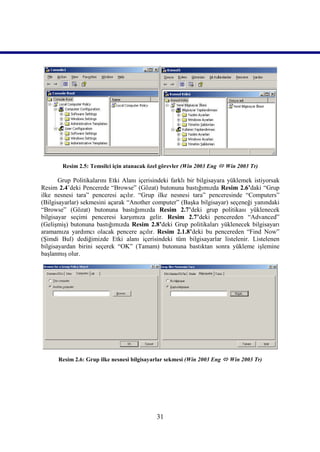
  • 4.
    AÇIKLAMALAR KOD 481BB0068 ALAN Bilişim Teknolojileri DAL/MESLEK Ağ İşletmenliği MODÜLÜN ADI Sunucu İşletim Sistemi 4 Bu modül; işletim sisteminde nesne erişimini denetleme, grup politikaları oluşturma ve yönetme, kullanıcı ve bilgisayar MODÜLÜN TANIMI izinlerini belirleme, hesapları ve kaynakları yönetme gibi işlemleri içeren bir öğrenme materyalidir. SÜRE 40/32 ÖN KOŞUL Sunucu İşletim Sistemi 3 modülünü tamamlamış olmak YETERLİK Sunucu işletim sisteminin grup Politikalarını sağlamak Genel Amaç Gerekli ortam sağlandığında; sunucu işletim sisteminde grup politikalarını gerçekleştirebileceksiniz. Amaçlar MODÜLÜN AMACI 1. Nesne erişimini yönetebileceksiniz. 2. Grup politikası işlemini gerçekleştirebileceksiniz. 3. Grup politikalarını kullanarak kullanıcı ve bilgisayar ortamını yönetebileceksiniz. 4. Hesapları ve kaynakları yönetebileceksiniz. Ortam EĞİTİM ÖĞRETİM Sunucu işletim sistemi bulunan bilgisayarlardan oluşan ORTAMLARI VE laboratuvar DONANIMLARI Donanım Sunucu işletim sistemi yazılımı  Her faaliyet sonrasında o faaliyetle ilgili değerlendirme soruları ile kendi kendinizi değerlendireceksiniz. ÖLÇME VE  Modül sonunda uygulanacak ölçme araçları ile modül DEĞERLENDİRME uygulamalarında kazandığınız bilgi ve beceriler ölçülerek değerlendirilecektir AÇIKLAMALAR ii
  • 5.
    GİRİŞ GİRİŞ Sevgili Öğrenci, Sunucu işletim sistemleri, ağ üzerindeki kaynakları kullanıcılara uygun izinlerle paylaştıran, yönetimde verimliliği hedefleyen güçlü sistemlerdir. Bir firmada bilgisayar ve kullanıcılar arttıkça bunların yönetimi ve denetimi zorlaşmaktadır. Bu gibi durumlarda yönetimi mantıksal birimlere bölmek ve her birime bir yönetici atamak gerekebilir. Ayrıca her yöneticiyi, ayrı kaynakların yönetimi için farklı yetkilerle donatabiliriz. Bu sayede yönetimi kolaylaştırmış ve verimliliği artırmış oluruz. Yönetimi mantıksal birimlere bölmek için kullanılan organizasyon birimleri, kendi içerisinde bulunan sistem kaynaklarını basite indirgenmiş bir şekilde yönetmeyi hedefler. Organizasyon birimine atayacağımız yöneticiler ise birime bağlı kullanıcı hesaplarını, bilgisayar ve diğer kaynakları yöneterek sistemin ana yöneticisine düşen ağır yönetim yükünü hafifletmiş olur. Sistemin geneline veya organizasyon birimlerine uygulanan grup yönetim politikaları, yönetimi bilgisayarlar ve kullanıcılar bazında ele alıp bunların denetim ve yönetimi için gerekli ayarlamaları gerçekleştirir. Grup politikaları bilgisayar yazılım ayarları, windows bileşenlerinin ayarları, güvenlik ayarları, kullanıcı profilleri, komut dosyaları, ağ yönetim ayarları, kullanıcı parola ve oturum açma ayarları gibi birçok ayarları düzenlemekte kullanılan çok kullanışlı bir yönetim bileşenidir. Grup politikaları, sistemin geneline uygulanabildiği gibi farklı amaçlar için oluşturulan organizasyon birimleri için de kullanılabilir. Bu modülde Active Directory tanımları ve nesneleri, organizasyon birimlerinin oluşturulması ve yetkilendirilmesi, grup politikası oluşturulması, kullanıcı ve bilgisayarlar için grup politikalarının düzenlenmesi, sistem yönetiminde güvenlik ilkeleri, sistem güvenliği için yapılacak ayarlamalar ve alınacak tedbirler, kullanıcı izinlerinin ve kısıtlamalarının düzenlenmesi gibi birçok güvenlik politikalarını öğrenecek ve uygulamalı olarak bu işlemleri gerçekleştireceksiniz. 1
  • 6.
  • 7.
    ÖĞRENME FAALİYETİ-1 ÖĞRENME FAALİYETİ-1 AMAÇ Nesne erişimini yönetebilecektir. ARAŞTIRMA  Active Directory ve Active Directory Nesneleri terimlerinin ne anlama geldiğini araştırıp arkadaşlarınızla bilgilerinizi paylaşınız.  Organizasyon biriminin ne anlama geldiğini ve bize sağlayabileceği faydaları araştırıp bilgilerinizi arkadaşlarınızla paylaşınız. 1. NESNE ERİŞİM YÖNETİMİ 1.1. Active Directory Nesneleri için Organizasyon Biriminin Rolü 1.1.1. Active Directory Nesneleri için Genel Tanımlar Birden fazla bilgisayarı, kullanıcıları, paylaştırılmış ağ kaynakları olan büyük şirketlerin bu kaynakları daha verimli ve güvenli kullanabilmesi için işletim sistemleri içerisinde karmaşık yönetim yapılarına veya protokollerine ihtiyaç duyulmaktadır. Windows sunucu işlerim sistemleri için ağ kaynaklarını verimli bir şekilde yönetebilecek yapılara Active Directory, Organizasyon Birimi (Yapısal Birim) gibi yönetimsel yapıları örnek verebiliriz. Active Directory; kullanıcı hesaplarını, grupları, yazıcıları ve diğer birçok ağ kaynaklarını, merkezî olarak yöneten ve denetleyen; izinlerini belirleyen, kaynaklarla ilgili verileri tutan karmaşık ve güvenli bir yapıdır. Active Directory ile ilgili genel kavramlar:  Active Directory nesneleri: Bilgisayarlar, kullanıcılar, gruplar, yazıcılar gibi Active Directory üzerinden izinler belirlenebilen veya denetlenebilen birimlerdir.  Active Directory şemaları: Active Directory nesneleri hakkında verilerin tutulduğu, değişikliklerin otomatik olarak güncellendiği bir yapıdır. 3
  • 8.
    Etki alanı: Active Directory’nin mantıksal bileşenleri içerisinde yer alan, ağ üzerindeki kaynakları paylaştırılmış birden fazla bilgisayarın oluşturduğu birimdir.  Organizasyon birimi: Belirli bir amaç için oluşturulmuş, etki alanı içerisindeki Active Directory nesnelerini gruplandıran ve yöneten mantıksal bir birimdir. 1.1.2. Active Directory Nesneleri İçin Organizasyon Birimi Organizasyon birimi, belirli nesneleri bünyesinde toplayıp bir yöneticiye devretmekte, etki alanları içerisinde iş bölümü yapan çeşitli gruplar oluşturmakta kullanılan yönetimsel yapılardandır. Örneğin “megep.meb.com” isminde bir etki alanı “Domain” oluşturulsun. İç Anadolu, Ege, Marmara bölgelerindeki bilgisayarları kendi içinde gruplara ayırıp bir yönetici atamak istersek her bölge için organizasyon birimi atamalıyız. Her bölge için oluşturulan organizasyon birimlerinin yöneticileri de yalnızca kendi bölgelerini yönetmiş olur. Bu şekilde şubeleri çok olan ülke çapına yayılmış bir ağı yönetmesi de kolay olacaktır. (a) (b) (c) Şekil 1.1: Farklı organizasyon birimlerinin oluşturulması Organizasyon birimleri oluştururken kendi içerisinde değişik alt organizasyon birimleri de oluşturulabilir. Şekil 1.1’de oluşturulmuş üç farklı organizasyon birimi görülmektedir. Şekil 1.1.a’da “megep.meb.com” ismindeki etki alanı önce üç farklı coğrafi bölgeye ayrılacak şekilde organizasyon birimleri oluşturulmuş sonra da her bölge organizasyon birimi için alt organizasyon birimleri oluşturulmuştur. Bu şekilde “İzmir” ismindeki organizasyon birimi “ege” organizasyon birimine; “ege” organizasyon birimi de “megep.meb.com” ismindeki etki alanına bağlanmış ve kaynak yönetimi paylaştırılmıştır. Şekil 1.1.b’de “megep.meb.com” ismindeki etki alanı için bölüm bazında üç farklı organizasyon birimi oluşturulmuştur. 4
  • 9.
    Şekil 1.1.c’de “sirketim.com”ismindeki etki alanı için yönetim bazında üç farklı organizasyon birimi oluşturulmuştur. Organizasyon birimleri oluşturulduktan sonra yönetmesi için organizasyon birimi içerisine Active Directory nesneleri (bilgisayar, kullanıcı, yazıcı vb.) ekleyebiliriz. Ağ içerisindeki her Active Directory nesnesinin bir tanımlama bilgisi (distinguished name) bulunmaktadır.  Common Name (CN) : Active Directory nesnelerinin adını belirtir.  Organization Unit (OU) : Organizasyon biriminin adını belirtir.  Domain Controller (DC): Etki alanının adını belirtir. Örneğin, Şekil 1.1.c’deki “Pazarlama” organizasyon birimi içerisindeki “Lab_01” isimli bilgisayarın tanımlama bilgisi; CN=”Lab_01” OU=”Pazarlama” DC=”sirketim” DC=”com” şeklinde olur. Örnekleri bu şekilde artırabiliriz. 1.2. Active Directory Nesneleri İçin İzinler 1.2.1. Active Directory Kurulumu Active Directory kurulumu sırasında DNS varsayılan olarak kurulur. Bu nedenle Active Directory kurulumuna başlamadan önce IP’si statik yapılmalıdır. DNS Server IP’si olarak da Active Directory kurulacak bilgisayarın yerel IP’si yazılmalıdır. Active Directory ile yapılacak çalışmalardan önce Active Directory’nin kurulması gerekir. Active Directory kurulumu “Configure Your Server Wizard” ile yapılacağı gibi komut satırından “dcpromo” komutuyla da yapılabilmektedir. Kurulum için “Start => Run” (Başlat => Çalıştır) bölümüne “dcpromo” yazılıp “OK” (Tamam) butonunu tıkladığımızda Resim 1.1’deki “Active Directory Yükleme Sihirbazı” karşımıza gelir. Resim 1.1 ve Resim 1.2’deki pencerelerde “Next” (ileri) butonuna bastıktan sonra karşımıza “Domain Controller” (Etki alanı denetleyicisi) türünü belirlemeyle ilgili Resim 1.3’teki pencere karşımıza gelir. 5
  • 10.
    Resim 1.1: ActiveDirectory Yükleme Sihirbazı (Win 2003 Eng  Win 2003 Tr) Resim 1.2: Active Directory işletim sistemi uyumluluğu (Win 2003 Eng  Win 2003 Tr) Resim 1.3: Active Directory Yükleme Sihirbazı (Win 2003 Eng  Win 2003 Tr) 6
  • 11.
    “Domain Controller” (etkialanı denetleyicisi) kurulum türünü belirleyen Resim_1.3‘teki pencerede iki farklı seçenek vardır. “Domain controller for a new domain” (yeni bir etki alanı denetleyicisi) seçeneği yeni bir etki alanı kontrolcüsü seçeneği oluşturmak için kullanılır. “Additional domain controller for an existing domain” (var olan bir etki alanının ek etki alanı denetleyicisi) seçeneği ise var olan etki alanına ek bir denetleyici oluşturmak için kullanılır. Etki alanında herhangi bir sorun olduğunda oluşturulacak bu ek etki alanı denetleyicisi devreye sokulur. Bu ek etki alanı denetleyicisi oluşturmadan önce tüm yerel hesaplar ve şifreli kilitler silineceğinden, şifreli dosyalar veya e-postalar çözülmelidir. Aksi hâlde verilere kalıcı olarak erişilemez. Biz ilk defa etki alanı denetleyicisi oluşturacağımız için “Domain Controller for a new domain” (yeni bir etki alanı denetleyicisi) seçeneğini işaretleyip “Next” (ileri) butonuna basıyoruz ve Resim_1.4’teki yeni etki alanının oluşturulacağı pencereyi açıyoruz. Resim 1.4: Yeni etki alanı oluşturulması (Win 2003 Eng  Win 2003 Tr) Oluşturulacak etki alanının türünün seçildiği Resim 1.4’teki bu pencerede üç farklı seçenek bulunmaktadır. “Domain in a new forest” (yeni ormanda etki alanı) seçeneği yeni bir etki alanı oluşturmak için kullanılır. Burada “forest” (orman) tan kastedilen bir ağdaki birden fazla etki alanlarıdır. Her etki alanı bir ağaç yapısında olduğu için ağaç yapısındaki etki alanları da ormanları oluşturur. “Child domain in an existing domain tree” (var olan bir etki alanı ağacına bağımlı etki alanı) seçeneği var olan bir etki alanına bağımlı küçük etki alanları oluşturmak içindir. “Domain tree in an existing forest” (var olan bir ormanda etki alanı) seçeneği ise var olan bir etki alanından bağımsız farklı bir etki alanı daha oluşturmak için kullanılır. Biz ilk defa etki alanı oluşturacağımız için “Domain in a new forest” (yeni ormanda etki alanı) seçeneğini işaretleyip “Next” (ileri) butonuna basıyoruz ve Resim_1.5’teki yeni etki alanının oluşturulacağı pencereyi açıyoruz. 7
  • 12.
    (a) (b) Resim 1.5: DNS kurulum veya Ayarlama Penceresi (Win 2003 Eng  Win 2003 Tr) Resim 1.5.a’daki gibi mevcut bir DNS bulunup bulunmadığını soran bir pencere geliyor eğer “Yes, I will configure the DNS clint” seçeneğini seçerseniz kurulu DNS servisini arar ve bulamaz ise Resim 1.5.b’deki uyarı mesajını verir. Biz ilk defa DNS kuracağımız için “No, Just install and configured DNS on this computer” seçeneğini seçip “Next” (ileri) butonuna basıyoruz ve Resim_1.6’da ki etki alan adının yazıldığı pencereyi açıyoruz. ”Windows Server 2003 Türkçe” sürümünde Resim 1.5’teki pencere gelmemekte, Resim_1.6’daki pencereye geçilmektedir. Resim 1.6: Yeni etki alan adının belirlenmesi (Win 2003 Eng  Win 2003 Tr) Oluşturulacak yeni etki alan adının belirlendiği Resim 1.6’daki alana örnek olarak biz “megepmeb.com” verdik. Bu alana yazılan isim aynı zamanda DNS ismi de olacaktır. Alan adını belirleyip “Next” (ileri) butonuna bastıktan sonra windows eski sürümleri için NetBIOS adının belirlendiği Resim 1.7’deki pencere karşımıza gelecektir. Bu bölüme de istersek DNS adının aynısını verebiliriz. NetBIOS adını da belirleyip “Next” (ileri) butonuna bastıktan sonra karşımıza Resim 1.8’deki veritabanı ve günlük klasörlerinin yerlerinin belirlendiği pencere gelecektir. 8
  • 13.
    Active Directory veDNS kurulacak bilgisayar gerçek dünya İnternet’ine çıkacak ise kullanılan etki alanı adı benzersiz olmalıdır. Tercih edilen metot ise “etkialanadi.local” şeklinde isim verme metodudur. Resim 1.7: NetBIOS etki alan adının belirlenmesi (Win 2003 Eng  Win 2003 Tr) Resim 1.8: Veritabanı ve günlük klasörlerinin yerlerinin belirlenmesi (Win 2003 Eng  Win 2003 Tr) Active Directory ayarlarıyla ilgili veritabanı ve günlüklerin saklanması için sabit disk üzerinde klasör belirtilmesi gereklidir. Resim 1.8’de standart olarak WindowsNTDS klasörü altında bu dosyalar oluşturulacaktır, farklı bir yerde oluşturulması istenirse “Browse” (Gözat) butonuyla belirlenebilir. 9
  • 14.
    Resim 1.9: Windows2003 Tr sürümü için DNS belirleme hatası Veritabanı ve günlük klasörlerinin yerlerinin belirlenip “Next” (ileri) butonuna bastıktan sonra ”Windows Server 2003 Türkçe” sürümünde Resim 1.9’daki DNS belirlemeyle ilgili bir hata gelecektir. Bu hata Türkçe sürümde Resim 1.5’deki pencere gelmediğinden oluşmaktadır. Bu bölümü Resim 1.9’daki gibi ikince seçeneği seçerek belirlenip “Next” (ileri) butonuna bastıktan sonra Resim 1.10’daki pencere karşımıza gelir. ”Windows Server 2003 İngilizce” sürümünde Resim 1.9’daki pencere gelmemekte, Resim_1.10’daki pencereye geçilmektedir. Resim 1.10: Paylaştırılan sistem birimi için klasörün konumunun belirlenmesi (Win 2003 Eng  Win 2003 Tr) 10
  • 15.
    Resim 1.10’daki penceredeEtki alanının ortak dosyalarının saklanacağı klasörü belirlemekteyiz. Genelde bu klasörün yeri “WindowsSYSVOL”dür. Bu ayarlamadan sonraki aşama kullanıcı ve grup nesneleri için varsayılan izinlerin seçiminin yapıldığı Resim 1.11’deki penceredir. Resim 1.11: Farklı işletim sistemlerine uyum sağlayacak izinlerin yüklenmesi (Win 2003 Eng  Win 2003 Tr))))) Varsayılan izinleri belirlerken etki alanımızda bulunan bilgisayarların üzerinde kurulu olan sunucu işletim sistemi sürümleri de önemlidir. Resim 1.11’de “Permissions compatible with pre-windows 2000 server operating systems” (Windows 2000 öncesi sunucu işletim sistemleriyle uyumlu izinler) seçeneği windows 2000’den önceki işletim sistemleri için geçerli izin seçeneğidir. “Permissions compatible only with windows 2000 or windows 2003 operating systems” (Yalnızca Windows 2000 ya da Windows 2003 işletim sistemleriyle uyumlu izinler) seçenek ise windows 2000 ve sonraki sunucu işletim sistemleri için geliştirilen izin seçeneğidir. İlk seçeneği işaretlediğimizde sonradan ikinci seçeneğe geçmek kolaydır ama ikinci seçeneği seçtiğimizde artık windows 2000 öncesi sistemler için geri döndürülemez. Resim 1.11’de ilk seçeneği seçip “Next” (ileri) butonuna bastıktan sonra geri yükleme modu parolasının belirlendiği Resim 1.12’deki pencere karşımıza gelir. Resim 1.12: Geri yükleme modu parolasının belirlenmesi (W 2003 Eng  W 2003 Tr) 11
  • 16.
    Active Directory ileilgili herhangi bir sorun oluştuğunda önceden alınmış Active Directory yedeklerini geri yüklemek için “Active Directory Restore Mode” (Active Directory Geri Yükleme Modu) çalıştırmamız gerekir. Bu çalıştırma işlemini sadece şifreyi bilen yöneticinin çalıştırabilmesi için bir Geri yükleme modu parolası belirlemek gerekir. İstersek parolada belirlemeden geçebiliriz. Parola işleminden sonraki aşama Resim 1.13’deki kurulum seçeneklerinin özetinin verildiği penceredir. Burada Active Directory kurulum başlangıcında yapılan ayarlamaların kısa bir özeti yer almaktadır. Bu aşamadan sonra verilen bilgiler doğrultusunda kurulum başlamış olur. Active Directory, bir veritabanı yapısında olduğu için çalışır durumda iken yedekten geri yüklenemez. Windows sistem açılışında F8 tuşu ile gelen seçenek ile Active Directory Restore Mode ile sistem açılır. Active Directory kurulum esnasında verdiğimiz şifreyle Active Directory’i yedekten geri yükleyebiliriz. Resim 1.13: Kurulum seçeneklerinin özeti (Win 2003 Eng  Win 2003 Tr))))) Resim 1.14: Active Directory yükleme işleminin başlatılması (W2003 Eng  W2003 Tr) 12
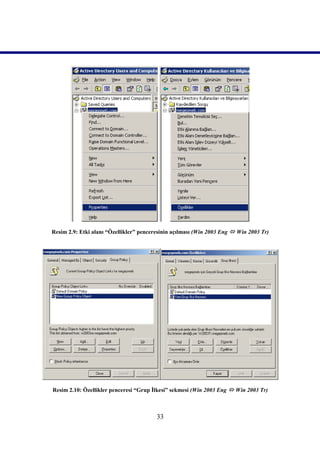
  • 17.
    Resim 1.15: DNSyükleme işleminin başlatılması (Win 2003 Eng  Win 2003 Tr) Resim 1.16: Active Directory kurulumunun tamamlanması (W 2003 Eng  W 2003 Tr) Resim 1.14 ve Resim 1.15’de görüldüğü gibi Active Directory kurulumu başlar, kurulum tamamlandıktan sonra Resim 1.16’daki pencere karşımıza gelir. Kurulum tamamlanmış olur. Bundan sonra bilgisayarın yeniden başlatılması istenecektir. Bilgisayar yeniden başlatıldıktan sonra Active Directory kullanıma hazırdır ve tüm kullanıcı gruplar ile ilgili ayarlamalar buradan yapılacaktır. Resim 1.17: Active Directory’nin başlatılması (W 2003 Eng  W 2003 Tr) 13
  • 18.
    Active Directory kurulumutamamlanıp bilgisayar yeniden başlatıldıktan sonra Active Directoryi çalıştırmak için “Start => Administartive Tools => Active Directory Users and Computers” (Başlat => Yönetimsel Araçlar => Active Directory kullanıcı ve bilgisayarları) seçeneğine tıklamamız gerekir. Resim 1.18: Active Directory kullanıcı ve bilgisayarlar penceresi (Win 2003 Eng  Win 2003 Tr))))) 1.2.2. Active Directory Nesnelerine Verilecek İzinler Active Directory nesnelerine ağ kaynaklarını verimli ve düzenli kullanabilmeleri için çeşitli izinler belirlenmiştir. Resim 1.19’da yeni oluşturulabilecek Active Directory Nesneleri görülmektedir. Her nesnenin bilgisayar kaynaklarına erişim yapabileceği izinler bulunduğu gibi diğer nesnelerin izinlerini düzenlemek veya denetlemek gibi özel yetkileri de bulunmaktadır. Belirlenecek izinler, Active Directory nesnesi üzerinde yapılacak özel bir işlem içindir; bu işlem, söz konusu nesnedeki belirli bir öz niteliği okuma veya yazma erişimiyle ilgili olabilir. Resim 1.19: Active Directory nesneleri (Win 2003 Eng  Win 2003 Tr))))) 14
  • 19.
    Active Directory nesneleriyleilgili izinleri ayarlamadan önce “Start => Administartive Tools => Active Directory Users and Computers” (Başlat => Yönetimsel Araçlar => Active Directory kullanıcı ve bilgisayarları) açıp “View” (Görünüm) menüsünden “Advanced Features” (Gelişmiş Özellikler) seçeneğini tıklamamız gerekmektedir. Bu şekilde Active Directory nesnelerinin izinlerine erişebiliriz. Resim 1.20: Active Directory gelişmiş özelliklerin başlatılması (Win 2003 Eng  Win 2003 Tr))))) Resim 1.21: Active Directory penceresinden seçilen bir kullanıcının özellikleri (Win 2003 Eng  Win 2003 Tr))))) 15
  • 20.
    Active Directory penceresindenherhangi bir nesneye (örneğin Resim 1.18’deki pencereden “isatetik” ismindeki kullanıcıya) sağ tıklayıp “Properties” (Özellikler) dediğimizde Resim 1.21’deki kullanıcı özellikleri penceresi açılır. Burada izinlerle ilgili olan sekme “Security” (Güvenlik) sekmesidir. Active Directory altındaki her nesnenin özellikler penceresinde “Security” (Güvenlik) sekmesi bulunur. Resim 1.21’deki pencerenin üst kısmından izinlerini görüntülemek istediğimiz nesneyi seçtiğimizde alt kısımda o nesneye ait izinler görüntülenir. Kullanıcı için standart izinler aşağıdaki gibidir:  Full Control (Tam Denetim)  Read (Oku)  Write (Yaz)  Create All Child Object (Tüm Bağımlı Nesneleri Oluştur)  Delete All Child Object (Tüm Bağımlı Nesneleri Sil)  Receive As (Farklı Al)  Send As (Farklı Gönder)  Change Password (Parolayı Değiştir)  Reset Password (Parolayı Sıfırla)  Allowed to Authenticate (Kimlik doğrulamasına izin ver)  Read General Information (Genel bilgi oku)  Write General Information (Genel bilgi yaz)  Read Public Information (Genel bilgiler oku)  Write Public Information (Genel bilgiler yaz)  Read Group Membership (Grup üyeliği oku)  Write Group Membership (Grup üyeliği yaz)  Read Accont Restrictions (Hesap kısıtlamaları oku)  Write Accont Restrictions (Hesap kısıtlamaları yaz)  Read Personal Information (Kişisel bilgiler oku)  Write Personal Information (Kişisel bilgiler yaz)  Read Logon Information (Oturum açma bilgileri oku)  Write Logon Information (Oturum açma bilgileri yaz)  Read Phone and Mail Options (Telefon ve posta seçenekleri oku)  Write Phone and Mail Options (Telefon ve posta seçenekleri yaz)  Read Remote Access Information (Uzak erişim bilgileri oku)  Write Read Remote Access Information (Uzak erişim bilgileri yaz)  Read Web information (Web bilgileri oku)  Write Web information (Web bilgileri yaz)  Special Permissions (Özel izinler) Bu izinleri nesneye vermek istediğimizde “Allow”, vermek istemediğimizde ise “Deny” (İzin verme) seçeneğini işaretleriz. İzinler her nesne için değişmektedir. İzinlerle ilgili daha ayrıntılı bir ayarlama istenirse Resim 1.21’deki pencerenin “Advanced” (Gelişmiş) seçeneğini tıklayarak Resim 1.22’deki gelişmiş güvenlik ayarları penceresini açmamız gerekir. Resim 1.22’de (İzinler) sekmesi nesnelerin izinleriyle ilgili durumlarını görüntüler. Resim 1.23’deki “Auditing” (Denetimler) sekmesi nesnelerin üzerinde denetim sahibi olanları görüntüler. Resim 1.24’deki “Owner” (Sahip) sekmesi belirtilen nesnelerin 16
  • 21.
    sahipliğini görüntüler. Resim1.24’deki “Effective Permission” (Etkili İzinler) sekmesi ise daha ayrıntılı ve farklı izinler atamak için kullanılır. Resim 1.22: Gelişmiş güvenlik ayarları; izinler sekmesi (Win 2003 Eng  Win 2003 Tr))))) Resim 1.23: Denetimler sekmesi (Win 2003 Eng  Win 2003 Tr))))) 17
  • 22.
    Resim 1.24: Nesnesahipliği sekmesi (Win 2003 Eng  Win 2003 Tr) Resim 1.25: Etkili izinler sekmesi (Win 2003 Eng  Win 2003 Tr))))) 18
  • 23.
    Tam Denetim Görünen Ad Oku Liste İçeriği Görünen Ad Yaz Tüm Özellikleri Oku İkinci Ad Oku Tüm Özellikleri Yaz İkinci Ad Yaz Sil İlk Ad Oku Alt Ağacı Sil İlk Ad Yaz Okuma izinleri IP Telefon Numarası Oku İzinleri Değiştir IP Telefon Numarası Yaz Sahibi Değiştir İş Ünvanı Oku Tüm Doğrulanmış Yazma İşlemleri İş Ünvanı Yaz Tüm Genişletilmiş Haklar Name Oku Tüm Bağımlı Nesneleri Oluştur Name Yaz Tüm Bağımlı Nesneleri Sil Notlar Oku Farklı Al Notlar Yaz Farklı Gönder Oturum Açma Adi Oku Parolayı Değiştir Oturum Açma Adi Yaz Parolayı Sıfırla Oturum Açma İş İstasyonları Oku Kimlik Doğrulamasına İzin Verilen Oturum Açma İş İstasyonları Yaz Genel Bilgi Oku Posta Kodu Oku Genel Bilgi Yaz Posta Kodu Yaz Genel Bilgiler Oku Posta Kutusu Oku Genel Bilgiler Yaz Posta Kutusu Yaz Grup Üyeliği Oku Sokak Adresi Oku Grup Üyeliği Yaz Sokak Adresi Yaz Hesap Kısıtlamaları Oku Şirket Oku Hesap Kısıtlamaları Yaz Şirket Yaz Kişisel Bilgiler Oku Tanım Oku Kişisel Bilgiler Yaz Tanım Yaz Oturum Açma Bilgileri Oku Telefon Numarası Oku Oturum Açma Bilgileri Yaz Telefon Numarası Yaz Telefon ve Posta Seçenekleri Oku Uluslararası ISDN Numarası Oku Telefon ve Posta Seçenekleri Yaz Uluslararası ISDN Numarası Yaz Uzak Erişim Bilgileri Oku Unvan Oku Uzak Erişim Bilgileri Yaz Unvan Yaz Web Bilgileri Oku Üyesi olunan gruplar Oku Web Bilgileri Yaz Üyesi olunan gruplar Yaz Açıklama Oku Web Sayfası Adresi Oku Açıklama Yaz Web Sayfası Adresi Yaz Adı Oku Yardımcı Oku Adı Yaz Yardımcı Yaz Ev Telefonu Oku Yönetici Oku Ev Telefonu Yaz Yönetici Yaz Faks Numarası Oku Faks Numarası Yaz Tablo 1.1: Etkili izinler sekmesinde bulunan farklı izinlerin listesi)))) 19
  • 24.
    Bir kullanıcı, bilgisayar,grup veya diğer bir nesnenin sahip olduğu bütün izinleri görüntülemek için Resim 1.2.25’deki Etkili izinler sekmesinden “Select” (Seç) butonunu tıklayarak Resim 1.2.26’daki pencereyi açmamız gerekir. Resim 1.2.26: Etkili izinleri görüntülenecek kullanıcı seçimi (Win 2003 Eng  Win 2003 Tr))))) Etkili izinleri görüntülenecek kullanıcı seçimini gerçekleştirmemizi sağlayan Resim_1.26’daki pencereden “Check Names” (Adları Denetle) butonunu tıklayarak Resim_1.27’deki pencereyi açmamız gerekir. Resim_1.27’deki pencereden “Find Now” (Şimdi Bul) butonunu tıkladığımızda Active Directory içerisindeki nesne isimlerini bulur. Resim_1.2.27’deki listeden bir nesne ismi seçerek “OK” (Tamam) butonuna bastığımızda Resim_1.2.24’te olduğu gibi seçilen nesnenin (kullanıcı, bilgisayar, grup veya diğer bir nesne) izinlerini görüntülemiş oluruz. Active Directory içerisindeki nesnelerle ilgili etkili izinlerin bir kısmı Tablo 1.1’de verilmiştir. Resim_1.2.24’te görüntülenen izinler sadece bilgi amaçlıdır. Değiştirilme imkânı yoktur. Resim 1.27: Etkili izinleri görüntülenecek kullanıcı listesi (Win 2003 Eng  Win 2003 Tr))))) 20
  • 25.
    Active Directory içerisindekibir kullanıcının izinlerini belirlemenin yanında kullanıcı hesabıyla ilgili ayarlamaları da vardır. “Start => Administartive Tools => Active Directory Users and Computers” (Başlat => Yönetimsel Araçlar => Active Directory kullanıcı ve bilgisayarları) açıp kullanıcı hesabıyla ilgili ayarlamalar yapacağımız kişiyi seçerek sağ tıklayıp “Properties” (Özellikler) dediğimizde Resim 1.28’deki kullanıcı özellikleri penceresini açalım. Resim 1.28’deki hesap seçenekleri aşağıdaki gibidir:  User must Change password at next logon (Kullanıcı bir sonraki oturumda parola değiştirmeli)  User cannot Change password (Kullanıcı parolayı değiştiremez)  Password never expires (Parola her zaman geçerli olsun)  Store password using resersible encryption (Parolayı ters şifreleme kullanarak sakla)  Account is disabled (Hesap devre dışı)  Smart card is required for interactive logon (Etkileşimli oturum açma için akıllı kart gereklidir)  Account is trusted for delegation (Hesap, temsilci seçme için güvenilir)  Account is sensitive and cannot be delegated (Hesap duyarlıdır ve devredilemez)  Use DES encryption types for this account (Bu hesap için DES şifreleme türleri kullan)  Do not require Kerberos preauthentication (Kerberos önceden kimlik doğrulama gerekmiyor) Resim 1.28: Kullanıcı hesabı ayarları (Win 2003 Eng  Win 2003 Tr))))) 21
  • 26.
    Kullanıcı hesaplarıyla ilgilidiğer izinlerde “Logon Hours” (Oturum açma saatleri)’tur. Resim 1.29’da kullanıcının hangi gün ve saatlerde sisteme giriş yapacağı düzenlenebilmektedir. Ayrıca Resim 1.28’de “Log on to” (Oturum açma alanı) butonu tıklandığında Resim 1.29’deki kullanıcının hangi bilgisayarlarda oturum açabileceğini belirleyen pencere açılır. Resim 1.28’de “Account expires” (Hesap bitim süresi) bölümü ise kullanıcı hesabının geçerlilik süresini belirlemek için kullanılır. Resim 1.29: Kullanıcı hesabı oturum açma saatleri (Win 2003 Eng  Win 2003 Tr) Resim 1.30: Kullanıcı hesabı oturum açma alanı (Win 2003 Eng  Win 2003 Tr) 1.3. Organizasyon Birim Yetkilendirmesi Belirli Active Directory nesnelerinin, oluşturulacak organizasyon birimi yönetimine verilmesi ve bu organizasyon biriminin başına bir yönetici yetkilendirilmesi, yönetimin paylaştırılması ve denetimin kolaylaştırılması açısından yararlı olacaktır. Bu gibi işlemlerde önce bir organizasyon birimi oluşturmak, sonra organizasyon biriminin kontrol edeceği 22
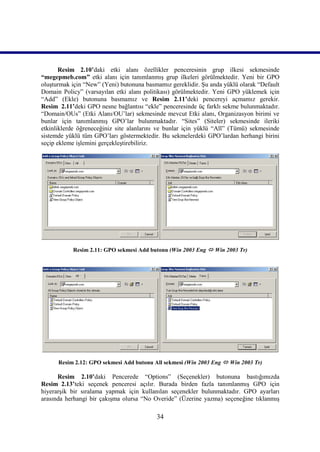
  • 27.
    nesneleri belirlemek, enson olarak da organizasyonun biriminin başına yönetici veya değişik yetkilere sahip yöneticiler tayin etmek gerekir. Resim 1.31: Organizasyon biriminin oluşturulması (Win 2003 Eng  Win 2003 Tr) Bu bölümde, organizasyon birimin nasıl oluşturulacağı ve içerisine nasıl nesne ekleneceği anlatılacaktır. Organizasyon biriminin başına bir yönetici yetkilendirme ve yetkilerin belirlenmesi işlemi bir sonraki modülde ayrıntılı olarak incelenecektir. Organizasyon birimi oluşturmak için Resim 1.31’de olduğu gibi etki alanına sağ tıklatıp “Organizational Unit” (Yapısal birim) seçeneğini seçip açarız. Resim 1.31’deki pencereye oluşturulacak organizasyon birimimin ismini yazıp “OK” (Tamam) butonuna bastığımızda organizasyon birimi kurulmuş olur. Resim 1.32: Oluşturulması organizasyon birimine isim verilmesi (Win 2003 Eng  Win 2003 Tr) 23
  • 28.
    Resim 1.33: Oluşturulmuşorganizasyon birimi içinde yeni nesne oluşturulması (Win 2003 Eng  Win 2003 Tr) Resim 1.33’te olduğu gibi oluşturulmuş organizasyon birimine sağ tıkladığımızda istersek organizasyon birimi içerisine yeni bilgisayar, grup, kullanıcı gibi Active Directory nesneleri oluşturabiliriz. İstersek mevcut Active Directory nesnelerini, oluşturduğumuz organizasyon birimi içerisine sürükle-bırak yöntemiyle organizasyon birimi yönetimine bırakılabiliriz. 24
  • 29.
    UYGULAMA FAALİYETİ UYGULAMAFAALİYETİ İşlem Basamakları Öneriler  “TeknikBilgisayar.com” isminde yeni bir etki alanı oluşturunuz, altına  Etki alanı ve organizasyon birimi “Teknik” ve “Muhasebe” isminde isimlerine dikkat ediniz. organizasyon birimi oluşturunuz.  Oluşturacağımız “Muhasebe” isimli organizasyon birimi içerisine  Organizasyon birimi ve kullanıcı “Ahmet” isimli kullanıcı oluşturup isimlerine, kullanıcıya verilecek kullanıcıya sadece “Full Control”, izinlerin neler olduğuna dikkat ediniz. Read, Write izinlerini veriniz  Oluşturacağımız “Teknik” isimli organizasyon birimi içerisine “Hasan” isimli kullanıcı oluşturup kullanıcının oturum açma saatlerini  Organizasyon birimi ve kullanıcı hafta içi 9.00-18.00 arası, hesap isimlerine, kullanıcıya verilecek süresi bitimini 28.10.2009 olacak izinlerin neler olduğuna dikkat ediniz. şekilde ve sadece M_01 bilgisayarında oturum açabilecek şekilde ayarlayınız.  Öncelikle “Muhasebe” isimli  Organizasyon birimi ve kullanıcı organizasyon birimini “Teknik” isimlerine dikkat ediniz. isimli organizasyon birimi içerisine taşıyınız 25
  • 30.
    ÖLÇME VE DEĞERLENDİRME ÖLÇMEVE DEĞERLENDİRME Aşağıdaki soruların doğru seçeneklerini işaretleyiniz. 1. Active Directory nesneleri hakkında verilerin tutulduğu, değişikliklerin otomatik olarak güncellendiği yapı aşağıdakilerden hangisidir? A) Aktif Rehber Birimi B) Organizasyon Birimi C) Etki Alanı D) Aktif Rehber Şemaları E) Domain Controller 2. “Sirketim.com” isimli etki alanında bulunan “Pazarlama” Organizasyon birimi içerisindeki “Lab_01” isimli bilgisayarın tanımlama bilgisi aşağıdakilerden hangisidir? A) DC=”Lab_01” OU=”Pazarlama” CN=”sirketim.com” B) CN=”Lab_01” DC=”Pazarlama” OU=”sirketim.com” C) CN=”Lab_01” OU=”Pazarlama” DC=”sirketim” DC=”com” D) OU=”Lab_01” CN=”Pazarlama” DC=”sirketim.com E) DC=”Lab_01” OU=”Pazarlama” CN=”sirketim” CN=”com” 3. Active Directory kurulumunu gerçekleştiren komut aşağıdakilerden hangisidir? A) dcpromo B) adirectory C) ADsetup D) ARsetup E) directorysetup 4. Aşağıdakilerden hangisi Etki alanı altında oluşturulabilecek yeni Active Directory nesnelerinden değildir? A) Yazıcı B) Bilgisayar C) Grup D) Kullanıcı E) Farklı bir etki alanı 5. Aşağıdakilerden hangisi kullanıcı hesabı yetkilerinin belirlendiği özellikler sekmesidir? A) General B) Security C) Sessions D) Account E) Profile 6. Aşağıdakilerden hangisi kullanıcı hesabı yetkilerinden olamaz? A) Full control B) Send As C) Change Password D) Account read E) Write 7. Aşağıdakilerden hangisi kullanıcı parolasını sıfırlayan standart izinlerdendir? A) Reset Password B) Delete Password C) Change Password D) Read Password E) Write Password 26
  • 31.
    8. Aşağıdakilerden hangisikullanıcı hesabının, oturum açma saatlerinin, oturum açma alanının ve hesap süresi bitiminin belirlendiği özellikler sekmesidir? A) Permissions B) Security C) Sessions D) Profile E) Account 9- Aşağıdakilerden hangisi kullanıcı hesabını devre dışı bırakan hesap seçeneklerinden biridir? A) Account is sensitive B) Account is trusted C) Account is deleted D) Account is disabled E) Account is resersible 10- Aşağıdakilerden hangisi organizasyon birimi içerisine taşınabilecek bir Active Directory nesnesi değildir? A) Printer B) User C) Delegation D) Group E) Computer DEĞERLENDİRME Objektif testteki cevaplarınızı cevap anahtarı ile karşılaştırınız. Doğru cevap sayınızı belirleyerek kendinizi değerlendiriniz. Yanlış cevap verdiğiniz ya da cevap verirken tereddüt ettiğiniz sorularla ilgili konuları, faaliyete geri dönerek tekrar inceleyiniz. 27
  • 32.
    ÖĞRENME FAALİYETİ-2 ÖĞRENME FAALİYETİ-2 AMAÇ Grup Politikası İşlemini gerçekleştirebileceksiniz. ARAŞTIRMA  Grup Politikalarının ne anlama geldiğini ve nasıl uygulandığını araştırınız.  Grup Politikalarının Etki alanlarına nasıl uygulandığını araştırınız.  Grup Politikalarının Organizasyon birimlerine nasıl uygulandığını araştırınız. 2. GRUP POLİTİKASI İŞLEMİNİ GERÇEKLEŞTİRME 2.1. GPO’ların Uygulaması Grup politikaları Active Directory içerisindeki kullanıcı ve bilgisayarları merkezî bir yönetim sağlayarak program kulumu ve ayarlarını otomatikleştiren bir yönetim biçimidir. Grup politikalarını kullanabileceğimiz bilgisayarlar da kurulu işletim sistemi windows 2000 üzeri olması gerekir. Grup politikalarının bize sağlayacağı yararları aşağıdaki gibi sıralayabiliriz:  Kullanıcı hesaplarıyla ilgili denetim ve güvenlik ayarlarını yapılandırır.  Kullanıcıların ihtiyaç duyacağı gerekli program ve ayarlamaların merkezî olarak yapılandırılmasına yardımcı olur.  Kullanıcıların başlat menüsü ve masaüstü seçeneklerini yapılandırır.  Bilgisayar yazılımlarının gerekli güncelleştirmelerini ve kurulumlarını otomatik olarak gerçekleştirir.  Organizasyon birimlerindeki gerekli yönetim ve güvenlik ayarlarını yapılandırır. Güncel sunucu işletim sistemlerinde yerel bir grup politikası bulunmaktadır. Yerel bilgisayardaki bu grup politikalarını yönetmek için öncelikle yüklemek gereklidir. Grup politikasını yüklemek için “Start => Run” (Başlat => Çalıştır) bölümüne “MMC” yazılıp “OK” (Tamam) butonuna tıkladığımızda Resim 2.1’deki “Microsoft Management Consol” (Microsoft Yönetim Konsolu) karşımıza gelir. Yönetim Konsolundaki “File=>Add/Remove Snap-in” (Dosya=>Ek Bileşen Ekle/Kaldır) seçeneğiyle Resim 2.2’deki Bileşen Ekle/Kaldır pencere karşımıza gelir. 28
  • 33.
    Resim 2.1: MicrosoftYönetim Konsolu (Win 2003 Eng  Win 2003 Tr) Resim 2.2: Bileşen Ekle/Kaldır Penceresi (Win 2003 Eng  Win 2003 Tr) Resim 2.2’deki Ek bileşen Ekle/Kaldır Pencerede “Add” (Ekle) butonuna tıklandığımızda yüklenecek standart bileşenlerin bulunduğu Resim 2.3’teki pencere karşımıza gelir. Ek bileşen Ekle/Kaldır Penceresinden “Group Policy Object Editör” (Grup İlke Nesne Düzenleyicisi) bileşenini seçip “Add” (Ekle) butonuna tıkladığımızda Resim_2.4’teki grup politikası kurulacak bilgisayarın seçildiği grup ilkesi sihirbazı açılır. Aksi belirtilmediği sürece grup politikasını yerel bilgisayara kurar. İstenirse grup politikası etki alanı içerisindeki farklı bir bilgisayara da kurulabilir. Grup politikası kurulacak 29
  • 34.
    bilgisayarın seçimi yapıldıktansonra “Finish” (Son) butonuna tıklandığımızda yükleme işlemi tamamlanmış ve Resim 2.5’teki yüklenen grup politikasının yüklendiği konsol penceresi açılmış olur. Resim 2.3: Eklenecek standart bileşenler (Win 2003 Eng  Win 2003 Tr) Resim 2.4: Grup politikası kurulacak bilgisayarın seçimi (W 2003 Eng  W 2003 Tr) 30
  • 35.
    Resim 2.5: Temsilciiçin atanacak özel görevler (Win 2003 Eng  Win 2003 Tr) Grup Politikalarını Etki Alanı içerisindeki farklı bir bilgisayara yüklemek istiyorsak Resim 2.4’deki Pencerede “Browse” (Gözat) butonuna bastığımızda Resim 2.6’daki “Grup ilke nesnesi tara” penceresi açılır. “Grup ilke nesnesi tara” penceresinde “Computers” (Bilgisayarlar) sekmesini açarak “Another computer” (Başka bilgisayar) seçeneği yanındaki “Browse” (Gözat) butonuna bastığımızda Resim 2.7’deki grup politikası yüklenecek bilgisayar seçimi penceresi karşımıza gelir. Resim 2.7’deki pencereden “Advanced” (Gelişmiş) butonuna bastığımızda Resim 2.8’deki Grup politikaları yüklenecek bilgisayarı aramamıza yardımcı olacak pencere açılır. Resim 2.1.8’deki bu pencereden “Find Now” (Şimdi Bul) dediğimizde Etki alanı içerisindeki tüm bilgisayarlar listelenir. Listelenen bilgisayardan birini seçerek “OK” (Tamam) butonuna bastıktan sonra yükleme işlemine başlanmış olur. Resim 2.6: Grup ilke nesnesi bilgisayarlar sekmesi (Win 2003 Eng  Win 2003 Tr) 31
  • 36.
    Resim 2.7: GPOyüklenecek bilgisayar seçimi (W 2003 Eng  W 2003 Tr) Resim 2.8: GPO yüklenecek bilgisayarın aranması (Win 2003 Eng  Win 2003 Tr) 2.2. Etki Alanı İçerisindeki GPO’ların Uygulaması Etki alanı içerisindeki kullanıcı ve bilgisayarlar için varsayılan Grup Politikalarını düzenleyebilir veya her biri farklı işlevleri gerçekleştirebilecek yeni Grup Politikaları oluşturabiliriz. Etki alanı içerisindeki Grup Politikalarını düzenlemek için “Start => Administartive Tools => Active Directory Users and Computers” (Başlat => Yönetimsel Araçlar => Active Directory kullanıcı ve Bilgisayarları) seçeneğine tıklayıp Resim 2.9’daki karşımıza gelen pencerenin Etki alanına (Bizim Etki Alanı: megepmeb.com) sağ tıklayıp “Properties” (Özellikler) seçmemiz ve özellikler penceresini açmamız gerekir. 32
  • 37.
    Resim 2.9: Etkialanı “Özellikler” penceresinin açılması (Win 2003 Eng  Win 2003 Tr) Resim 2.10: Özellikler penceresi “Grup İlkesi” sekmesi (Win 2003 Eng  Win 2003 Tr) 33
  • 38.
    Resim 2.10’daki etkialanı özellikler penceresinin grup ilkesi sekmesinde “megepmeb.com” etki alanı için tanımlanmış grup ilkeleri görülmektedir. Yeni bir GPO oluşturmak için “New” (Yeni) butonuna basmamız gereklidir. Şu anda yüklü olarak “Default Domain Policy” (varsayılan etki alanı politikası) görülmektedir. Yeni GPO yüklemek için “Add” (Ekle) butonuna basmamız ve Resim 2.11’deki pencereyi açmamız gerekir. Resim_2.11’deki GPO nesne bağlantısı “ekle” penceresinde üç farklı sekme bulunmaktadır. “Domain/OUs” (Etki Alanı/OU’lar) sekmesinde mevcut Etki alanı, Organizasyon birimi ve bunlar için tanımlanmış GPO’lar bulunmaktadır. “Sites” (Siteler) sekmesinde ileriki etkinliklerde öğreneceğiniz site alanlarını ve bunlar için yüklü “All” (Tümü) sekmesinde sistemde yüklü tüm GPO’ları göstermektedir. Bu sekmelerdeki GPO’lardan herhangi birini seçip ekleme işlemini gerçekleştirebiliriz. Resim 2.11: GPO sekmesi Add butonu (Win 2003 Eng  Win 2003 Tr) Resim 2.12: GPO sekmesi Add butonu All sekmesi (Win 2003 Eng  Win 2003 Tr) Resim 2.10’daki Pencerede “Options” (Seçenekler) butonuna bastığımızda Resim_2.13’teki seçenek penceresi açılır. Burada birden fazla tanımlanmış GPO için hiyerarşik bir sıralama yapmak için kullanılan seçenekler bulunmaktadır. GPO ayarları arasında herhangi bir çakışma olursa “No Overide” (Üzerine yazma) seçeneğine tıklanmış 34
  • 39.
    GPO ayarları geçerliolur. “Disabled” (Devre dışı) seçeneği ise GPO ayarlarını devre dışı bırakmak için kullanılır. Resim 2.13: GPO sekmesi Options butonu (Win 2003 Eng  Win 2003 Tr) Resim 2.14: Seçilen GPO özellikleri (Win 2003 Eng  Win 2003 Tr) Resim 2.10’daki Pencerede “Properties” (Özellikler) butonuna bastığımızda Resim_2.14’teki “Seçilen GPO için özellikler” penceresi açılır. Bu penceredeki ilk sekmede GPO hakkında genel bilgi vererek devre dışı bırakmak için iki seçenek yer almaktadır. “Disable Computer Configuration Settings” (Bilgisayar yapılandırma ayarlarını devre dışı bırak) seçeneği GPO’nun sadece bilgisayarlarla ilgili yönetimsel ayarlamalarını devre dışı bırakır. “Disable User Configuration Settings” (Kullanıcı yapılandırma ayarlarını devre dışı bırak) seçeneği ise GPO’nun sadece kullanıcılarla ilgili yönetimsel ayarlamalarını devre dışı bırakır. Resim 2.15’teki “Links” (Bağlantılar) sekmesinde Etki alanı içerisinde seçilen 35
  • 40.
    GPO’yu kullanan birimlerigörüntüler. “Find Now” (Şimdi Bul) butonuyla GPO’yu kullanan birimleri arama işlemini gerçekleştirebiliriz. Resim 2.15: Seçilen GPO özellikleri Links sekmesi (Win 2003 Eng  Win 2003 Tr) Resim 2.16: Seçilen GPO özellikleri Güvenlik sekmesi (Win 2003 Eng  Win 2003 Tr) Resim 2.16’daki “Security” (Güvenlik) sekmesinde GPO’nun seçilen bir kullanıcı üzerinde hangi denetimler gerçekleştirebileceğini ayarlamak için kullanılır. Örneğin 36
  • 41.
    Resim_2.16’da “Add” (Ekle)butonuyla üst listeye bir kullanıcı dâhil edip “izinler” penceresinden “Apply Group Policy” (Grup ilkesi uygula) seçeneğinin “Deny” (İzin verme) seçeneğini tıklarsak GPO ayarları artık sadece o kullanıcı için geçerli olmaz. Resim 2.17: Seçilen GPO özellikleri WMI süzgeci (Win 2003 Eng  Win 2003 Tr) Resim 2.17’deki “WMI Filter” (WMI süzgeci) sekmesinde Etki alanı içerisindeki bilgisayarlar ve kullanıcılara uygulanacak sorgular oluşturmak ve bu sorgulara uyan bilgisayarlar ve kullanıcıları süzmek için kullanılır. Resim 2.10’daki Pencerede “Edit” (Düzenle) butonuna bastığımızda Resim_2.18’deki GPO nesne düzenleyici penceresi açılır. Bu pencereden kullanıcı ve bilgisayarlarla ilgili gerekli düzenlemeler yapılmaktadır. GPO nesne düzenleyici penceresinde bilgisayarlar ve kullanıcılar ile ilgili üç farklı ayarlama grubu vardır:  Software Settings (Yazılı Ayarları)  Windows Settings (Windows Ayarları)  Administrative Templates (Yönetim Şablonları) 37
  • 42.
    Resim 2.18: GPOnesne düzenleyicisi (Win 2003 Eng  Win 2003 Tr) 2.3. Grup Politikasının Yayılımı Grup politikaları (Group Policy);  Etki alanı (Domain),  Site,  Organizasyon Birimi (OU-Organizational Unit) nesneleri içindeki kullanıcı ve bilgisayarları yönetmek için kullanılır. Grup politikaları bilgisayar ve kullanıcılara direkt olarak uygulanamaz. 38
  • 43.
    Bir organizasyon birimiiçin GPO tanımlamak istersek Resim 2.19’daki gibi önceden oluşturulmuş “Biltek” ismindeki Organizasyon birimlerine sağ tıklatıp “Properties” (Özellikler) seçmemiz ve Resim 2.20’deki özellikler penceresini açmamız gerekir. Resim 2.19: Organizasyon birimi için özellikler penceresinin açılması (Win 2003 Eng  Win 2003 Tr) 39
  • 44.
    Resim 2.20: Organizasyonbirimi için özellikler penceresi (Win 2003 Eng  Win 2003 Tr) Resim 2.20’deki Organizasyon birimi için özellikler penceresinin “Group Policy” (Grup ilkesi) sekmesinde öncelikle “Add” (Ekle) butonuyla “Deneme_GPO” isminde bir Grup politikası oluşturalım. Oluşturulan GPO üzerine tıklayıp “Edit” (Düzenle) butonuna bastığımızda Resim 2.21’deki Grup ilkesi Nesne Düzenleyicisi açtığımızda karşımıza “Computer Configuration” (Bilgisayar Yapılandırması) ve “User Configuration” (Kullanıcı Yapılandırması) isminde iki farklı yönetim grubu gelir. 40
  • 45.
    Resim 2.21: Organizasyonbirimi için alt özellikler penceresi (Win 2003 Eng  Win 2003 Tr) Bilgisayar ve kullanıcılarla ilgili ayarları genel olarak Resim 2.21’de verdik ileriki etkinliklerde bu gibi ayarlamaları ayrıntılı olarak inceleyeceğiz. 41
  • 46.
    UYGULAMA FAALİYETİ UYGULAMA FAALİYETİ İşlem Basamakları Öneriler  Etki alanınızın altına “ayarlar_1” ve “ayarlar_2” isminde iki farklı Grup  Etki alanı ve politikası isimlerine, politikası oluşturup “ayarlar_1” Grup ayrıca Grup politikalarının kimler politikasını sadece kullanıcılar için için geçerli olacağına dikkat “ayarlar_2” ise sadece bilgisayar için ediniz. etkili olacak şekilde ayarlayınız.  Oluşturacağımız “Pazarlama” isimli organizasyon birimi içerisine “user_1” ve “user_2” isimli iki kullanıcı  Organizasyon birimi ve kullanıcı oluşturup ayrıca organizasyon birimi isimlerine, kullanıcıya verilecek için önceden oluşturulmuş “ayarlar_1” Grup politikalarının neler Grup politikasını ekleyiniz ve “user_2” olduğuna dikkat ediniz. isimli kullanıcıyı bu Grup politikasından muaf tutunuz.  Oluşturacağımız “Arsiv” isimli organizasyon birimi için “GPO_1”,  Organizasyon birimi ve Grup “GPO_2” ve “GPO_3” isminde üç politikaları isimlerine dikkat farklı Grup politikası oluşturup bu ediniz. politikaları hiyerarşik bir sıralamaya koyunuz. 42
  • 47.
    ÖLÇME VE DEĞERLENDİRME ÖLÇME VE DEĞERLENDİRME Aşağıda verilen ifadeler için, yanlarında verilmiş boşluğa doğru ise “D”; yanlış ise “Y” yazınız. 1. Grup politikaları sadece kullanıcı ve bilgisayara uygulanabilir. ( … ) D/Y 2. Grup politikaları etki alanı için belirlenebilir ama organizasyon birimleri için belirlenemez ( … ) D/Y 3. Yerel bilgisayar veya diğer bilgisayarlar için Grup politikası Microsoft Yönetim Konsolundan gerçekleştirilir. ( … ) D/Y 4. Etki alanı için yeni oluşturacağımız bir Grup politikası diğer organizasyon birimleri içinde kullanılamaz. ( … ) D/Y 5. Bir birim için oluşturulmuş iki Grup politikası için bir çakışma olduğunda hiyerarşi olarak en büyük olan Grup politikası ayarları uygulanır. ( … ) D/Y 6. Bir Grup politikası sadece bilgisayarlar ya da sadece kullanıcılar için etkili olabilecek şekilde ayarlanabilir. ( … ) D/Y 7. Etki alanı için yeni oluşturacağımız bir Grup politikasından sadece bir kullanıcının etkilenmesi sağlanamaz. ( … ) D/Y 8. Etki alanındaki bir Grup politikasının kullanıcı ve bilgisayar özelliklerini düzenleyebilmek için etki alanı özelliklerinden “Group Policy” sekmesini açmak gerekir. ( … ) D/Y 9. Bir Grup politikasının izinlerini belirleyebilmek için GPO özelliklerinin “Security” sekmesini açmak gerekir. ( … ) D/Y 10. Bir Grup politikasını devre dışı bırakmak için GPO özelliklerinin “Links” sekmesini açmak gerekir. ( … ) D/Y DEĞERLENDİRME Objektif testteki cevaplarınızı cevap anahtarı ile karşılaştırınız. Doğru cevap sayınızı belirleyerek kendinizi değerlendiriniz. Yanlış cevap verdiğiniz ya da cevap verirken tereddüt ettiğiniz sorularla ilgili konuları, faaliyete geri dönerek tekrar inceleyiniz. 43
  • 48.
    ÖĞRENME FAALİYETİ-3 ÖĞRENME FAALİYETİ-3 AMAÇ Grup politikalarını kullanarak kullanıcı ve bilgisayar ortamını yönetebilecektir. ARAŞTIRMA  Grup politikaları için Script belirlemelerin nasıl yapıldığını araştırınız.  Grup politikaları için klasör yönlendirmenin nasıl yapıldığını araştırınız.  Grup politikaları için bilgisayar yönetim ayarlarının nasıl yapıldığını araştırınız.  Grup politikaları için kullanıcı yönetim ayarlarının nasıl yapıldığını araştırınız. 3. GRUP POLİTİKALARINI KULLANARAK KULLANICI VE BİLGİSAYAR ORTAMINI YÖNETME 3.1. Grup Politika Özelliklerini Ayarlamak Grup politikalarının kullanıcı ve bilgisayar özelliklerini düzenleyen bir yönetim şekli olduğundan bahsetmiştik. Kullanıcı ve bilgisayarlarla ilgili açılış, kapanış, windows bileşenleri, otomatik kurulum, sistem ayarları, ağ ayarları, yazıcı ayarları gibi birçok yönetim ayarları grup politikaları içerisinde yer alır. Şimdi bu alt yönetim gruplarını açıklamaya çalışalım. 44
  • 49.
    Resim 3.1: Bilgisayarlariçin GPO ayarları (Win 2003 Eng  Win 2003 Tr) Bilgisayar yapılandırma ayarları  Software Settings (Yazılım Ayarları): Bu ayarlar Etki alanındaki bilgisayarlara otomatik olarak yazılım yüklemek için kullanılır.  Windows Settings (Windows Ayarları): Bu ayarlar Etki alanındaki bilgisayarların windows ayarları için kullanılır.  Script (Komut Dosyaları): Bilgisayarın açılış ve kapanışta çalıştırılacak komut dosyalarını belirlemek için kullanılır.  Security Setting (Güvenlik Ayarları): Açılış şifresiyle ilgili ayarlar, hesap kilitleme, kullanıcı haklarının belirlenmesi, olay günlükleri, dosya sistemi, kayıt defteri, sistem hizmetleri gibi birçok yönetimsel ve güvenlik ayarlarının bulunduğu bölümdür.  Administrative Templates (Yönetim Şablonları): Bilgisayarda yüklü programların ayarları, ağ ayarları, yazıcı ayarları gibi geniş bir yönetim imkânı sağlayan bölümdür.  Windows Components (Windows Bileşenleri): Netmeeting, İnternet Explorer, IIS, Messanger, Media Player gibi bileşenlerin yönetim ayarlarının yapıldığı bölümdür.  Systems (Sistem): Kullanıcı profilleri, komut dosyaları, oturum açma, uzaktan yardım, disk sınırları, grup ilkeleri gibi yönetim ayarlarının yapıldığı bölümdür.  Network (Ağ): DNS istemcisi, çevrim dışı dosyalar, ağ bağlantıları, SNMP gibi ağ yönetim ayarlarının yapıldığı bölümdür. 45
  • 50.
    Printers (Yazıcılar): Yazdırma seçenekleri, web tabanlı yazdırma, yazıcılara Gözat, yazdırma havuzu gibi yazıcı yönetim ayarlarının bulunduğu bölümdür. Resim 3.2: Kullanıcılar için GPO ayarları (Win 2003 Eng  Win 2003 Tr) Kullanıcı yapılandırma ayarları  Software Settings (Yazılı Ayarları): Bu ayarlar Etki alanındaki bilgisayarlara otomatik olarak yazılım yüklemek için kullanılır.  Windows Settings (Windows Ayarları): Bu ayarlar Etki alanındaki kullanıcıların windows ayarları için kullanılır.  Remote installation services (Uzaktan yükleme hizmetleri): Uzaktan etki alanındaki bilgisayara yazılım yüklemek için kullanılır.  Script (Komut dosyaları): Kullanıcıların oturum açılış ve kapanışında çalıştırılacak komut dosyalarını belirlemek için kullanılır.  Security Setting (Güvenlik ayarları): Kullanıcılar için ortak anahtar ilkeleri, yazılım kısıtlama gibi güvenlik ayarlarının bulunduğu bölümdür.  Folder Redirection (Klasör yeniden yönlendirme): Kullanıcıların dosyalarını ağ ortamındaki paylaştırılmış klasörler içerisine yönlendirmek için kullanılan bölümdür. 46
  • 51.
    İnternet Explorer Maintenance (İnternet Explorer Bakım): İnternet Explorer ile ilgili araç çubuklarını özelleştirilmesi, bağlantı ayarları, sık kullanılanlar, güvenlik bölgeleri gibi ayarlamaları içerir.  Administrative Templates (Yönetim şablonları): Bilgisayarda yüklü programların ayarları, ağ ayarları, yazıcı ayarları gibi geniş bir yönetim imkânı sağlayan bölümdür.  Windows Components (Windows Bileşenleri): Netmeeting, internet Explorer, IIS, Messanger, Media Player gibi bileşenlerin sadece kullanıcılara özgü ayarlarını içerir.  Start menu and taskbar (Başlat menüsü ve görev çubuğu): Kullanıcıların Başlat menüsü ve görev çubuğu ile ilgili ayarlarını içeren bölümdür.  Desktop (Masaüstü): Kullanıcıların masaüstüyle ilgili gerekli ayarlamaların ve bu ayarlara erişim hakkıyla ilgili düzenlemelerin yapıldığı bölümdür.  Control panel (Denetim masası): Kullanıcıların Denetim masasındaki gerekli ayarlamaların ve bu ayarlara erişim hakkıyla ilgili düzenlemelerin yapıldığı bölümdür.  Shared Folders (Paylaşılan klasörler): Paylaşılan klasörlerle ilgi gerekli ayarlamaların yapıldığı bölümdür.  Network (Ağ): Kullanıcılarla ilgili çevrim dışı dosyalar ve ağ bağlantılarıyla ilgili ağ yönetim ayarlarının yapıldığı bölümdür.  Systems (Sistem): Kullanıcı profilleri, komut dosyaları, oturum açma, Crtl+Alt+Del seçenekleri, grup ilkeleri, güç yönetimi gibi ayarların kullanıcıları ilgilendiren düzenlemelerin yapıldığı bölümdür. 3.2. Grup Politikası İle Senaryo (Script) Atama Grup politikalarının bizlere sağladığı bir diğer avantaj da tümleşik kod içeren dosyaları bilgisayar açılış veya kapanışında çalıştırmasıdır. Önceden bu gibi işlemler için toplu işlem dosyaları kullanılırdı. Şimdilerde Windows Server 2003 sayesinde farklı script dillerini de desteklemektedir. Desteklenen kod dosyaları ve görünümleri Resim 3.3’de verilmiştir Resim 3.3: Windows Server 2003’ün desteklediği kod dosyaları 47
  • 52.
    Windows Server 2003’ündesteklediği kod dosyaları:  Toplu işlem dosyaları (BAT uzantılı)  Çalıştırılabilir dosyalar (EXE veya COM uzantılı)  Visual Basic Script dosyaları (VBS uzantılı)  Java Script dosyaları (JS uzantılı) Grup politikalarında script oluşturabilmek için Windows Server 2003 desteklediği bir script dilini seçtikten sonra bir metin editöründe örneğin “Notepad” (Not defteri)de kodlarımızı yazabiliriz tabii ki dosyayı kaydederken uzantısına dikkat etmek şartıyla. Şimdi Visual Basic Script kodlarıyla örnek bir uygulama oluşturalım. Msgbox ("Merhaba Oturuma Hoş geldiniz") isim=inputbox ("Adınıza duyuru olup olmadığını öğrenmek için isminizi giriniz") if isim="" then msgbox("iyi çalışmalar") else sifre=inputbox ("Sayın "&ucase (isim) &" Duyuru öğrenmek için şifrenizi giriniz") select case isim case "ahmet":if sifre="1a" then msgbox("Pazarlama dosyasını getirin") else msgbox("yanlış şifre") end if case "mehmet":if sifre="2m" then msgbox("Muhasebeyle görüşün") else msgbox("yanlış şifre") end if case "isatetik":if sifre="3i" then msgbox("Son raporları acilen bugün tamamlayın") else msgbox("yanlış şifre") end if case else:msgbox("Adınıza mesaj yok") end select Tablo 3.1: Örnek bir Visual Basic Script uygulaması Tablo 3.1’deki örnek uygulamamızda kullanıcıların oturumu açtıklarında kendilerine özel duyuru mesajlarını, kendi şifrelerini girerek okuyabilen bir dosya oluşturalım. Bu işlemi Resim 3.4’te olduğu gibi “Not defteri” programında gerçekleştirebiliriz. Örnek kodlarımızı yazdıktan sonra dosyamızı kaydederken “Acilis_Duyuru.vbs” isminde kaydedelim. Siz farklı bir isim de verebilirsiniz ama mutlaka uzantısı “VBS” olmalıdır. Uzantısı VBS olduğunda sembolü Resim 3.4’teki gibi olur. Kaydetme işlemini de tamamladıktan sonra kodlarımızın çalıştığını görmek için üzerine çift tıklamak yeterli olacaktır. Resim 3.4: Örnek kod dosyasının Not defterinde yazılması 48
  • 53.
    Resim 3.5: Örnekkod dosyasının çalıştırılması ( 1. ve 2. adım) Örnek kodlarımız çalıştırıldığında Resim 3.5’teki ilk adımda karşılama mesajı gelecek ikinci adımda ise adımıza bir duyuru olup olmadığını öğrenmemiz için isminizi girmemizi isteyecektir. İkinci aşamadaki kısımda iptal butonuna basarsak Resim 3.6’daki üçüncü aşamaya geçip duyuru işlemini atlayacaktır. Eğer ikinci aşamada isim yazar tamam butonuna basarsak Resim 3.7’deki dördüncü aşamada o kullanıcı için şifre isteyecektir. Dördüncü aşamada şifre doğru ise beşinci aşamadaki o kullanıcıya ait duyuru, ekranda görüntülenecek eğer şifre yanlış ise veya kullanıcı ismi yok ise Resim 3.8’deki altıncı aşamada ekranda “mesaj yok” görüntülenecektir. GP oluşturulduktan sonra bu işlemingerçekleşmesi konsol ekranında (cmd) “gpudate/force” komutu ile sağlanır. Resim 3.6: Örnek kod dosyasının çalıştırılması ( 3. adım) Resim 3.7: Örnek kod dosyasının çalıştırılması ( 4. ve 5. adım) 49
  • 54.
    Resim 3.8: Örnekkod dosyasının çalıştırılması (6. adım) Görüldüğü gibi kullanıcıları bilgilendirme amaçlı kısa bir program parçası oluşturduk. Visual Basic Script kodlarını bildikten sonra farklı birçok program parçası yazabiliriz. Şimdide oturumu kapatmak için Resim 3.9’daki gibi ekrana mesaj veren bir program parçası yazalım ve “Kapanis_Duyuru.vbs” isminde kaydedelim. Bu dosyayı çalıştırdığımızda da Resim 3.9’daki gibi bir bilgi mesajı elde ederiz. Resim 3.9: Kapanış için örnek kod dosyasının Not defterinde yazılması Resim 3.10: Kapanış için örnek kod dosyasının çalıştırılması Grup politikalarında, oluşturduğumuz örnek kod dosyalarını, kullanmak için öncelikle hangi durumlarda kullanacağımızı belirlememiz gerekir. Örneğin, bilgisayar açıldığında kodların çalışmasını istiyorsak Resim 3.11’deki bölümden “Startup” (Başlangıç) seçeneğini, bilgisayar kapandığında kodların çalışmasını istiyorsak “Shutdown” (Kapat) seçeneğini kullanmamız gerekir. 50
  • 55.
    Resim 3.11: Bilgisayarlariçin Script tanımlama (Win 2003 Eng  Win 2003 Tr) Eğer kod dosyalarını kullanıcılar için uygulamak istiyorsak Resim 3.12’deki bölümleri kullanırız. Örneğin kullanıcı oturum açtığında kodların çalışmasını istiyorsak Resim 3.12’deki bölümden “Logon” (Oturum Aç) seçeneğini, kullanıcı oturumu kapattığında kodların çalışmasını istiyorsak “Logoff” (Oturum Kapat) seçeneğini kullanmamız gerekir. Resim 3.12: Kullanıcılar için Script tanımlama (Win 2003 Eng  Win 2003 Tr) Script dosyalarının çalışabileceği bir konum bulunmaktadır. Bu konumlar Resim_3.13’te belirtilmiştir. Script dosyalarının bulunacağı bu konumlara erişebilmek için Resim 3.11 veya Resim 3.12’den (Startup, shutdown, Logon, Logoff) herhangi birini çift tıklayıp ilgili seçenek için Resim 3.14’teki pencereyi açmamız gerekir. 51
  • 56.
    Resim 3.13: Scriptdosyalarının çalışacağı konumlar Resim 3.14: Bilgisayarlar için Script tanımlama penceresi (W 2003 Eng  W 2003 Tr) Resim 3.14’teki bu pencere (Startup, shutdown, Logon, Logoff) seçenekleri için ortaktır. Bu pencerenin “Show Files” (Dosyaları göster) butonuna basarsanız Resim 3.15, Resim_3.16, Resim 3.17 ve Resim 3.18’den herhangi biri açılacaktır. Çalıştıracağımız kod dosyasını açılan bu klasörler altına kopyalamamız gerekir. 52
  • 57.
    Resim 3.15: Kullanıcılarınoturum açılımında Script tanımlayacağımız konum Resim 3.16: Kullanıcıların oturum kapandığında Script tanımlayacağımız konum Resim 3.17: Bilgisayar açıldığında Script tanımlayacağımız konum Resim 3.18: Bilgisayar kapandığında Script tanımlayacağımız konum Kod dosyaları ilgili klasörler altına yerleştirildikten sonra Resim 3.14’teki “Add” (Ekle) butonuna basıp Resim 3.19’daki pencereyi açmamız gerekir. Resim 3.19’daki çalıştırılacak kod dosyasının eklenecek pencereden “Browse” (Gözat) butonuyla klasör içerisindeki dosyalardan birini seçerek (varsa komut parametreleri “script parameters” 53
  • 58.
    (Komut dosyası parametreleri)bölümüne girilerek) “OK” (Tamam) butonuna basmamız gerekir. Komut dosyası ile ilgili parametreler “Script Parameters” (Komut Dosyası Parametreleri) Bu işlemlerden sonra Resim 3.20’de olduğu gibi kod dosyası yüklenmiş olur. Resim_3.20’deki “OK” (Tamam) butonuna bastığımızda kod çalışır hâle gelmiş olur. Resim 3.19: Çalıştırılacak kod dosyasının eklenmesi Resim 3.20: Kullanıcılar için Script tanımlama penceresi (W 2003 Eng  W 2003 Tr) 3.3. Klasörlerin Yeniden Yönlendirmesini Ayarlama Kullanıcılarla ilgili kişisel ayarları, dosyaları ve klasörleri merkezî bir ortamda saklanmasını sağlayan sisteme “Folder Redirection” (Klasör yeniden yönlendirme) denir. Bu şekilde önemli verilerin yedeklenmesi daha kolaylaşır. Kullanıcılara ait gezi profil kullanımı azalacağı için ağ trafiği rahatlar ve kullanıcıların oturum açma süreleri kısalır. 54
  • 59.
    Resim 3.21: Kullanıcılariçin klasör yönlendirme penceresi (W 2003 Eng  W 2003 Tr) Klasörlerin yönlendirilmesi işlemini yapabileceğimiz dört farklı klasör seçeneği vardır:  Application Data (Uygulama program verileri) : Kullanıcılara ait uygulama programlarının verilerinin yönlendirileceği bölümdür.  Desktop (Masaüstü): Kullanıcılara ait masaüstünde bulunan dosyaların ve klasörlerin yönlendirileceği bölümdür.  My Documents (Belgelerim): Kullanıcılara ait “Belgelerim” klasöründe bulunan dosyaların ve klasörlerin yönlendirileceği bölümdür.  Start Menu (Başlangıç menüsü): Kullanıcılara ait “Başlangıç” menüsünde bulunan kısa yollar ve klasörlerin yönlendirileceği bölümdür. Yönlendirme işlemleri temelde birbirinin benzeridir. Örnek olarak kullanıcı masaüstü bilgilerini yönlendirmek istersek Resim 3.21’deki Grup ilkesi nesne düzenleyicisini ve “user configuration=>Windows Setting=> Folder Redirection” (Kullanıcı Yapılandırması=> Windows Ayarları=>Klasör yeniden yönlendir) seçeneğini açmamız gerekir. “Folder Redirection” (Klasör yeniden yönlendirme) altındaki “Desktop” klasörüne sağ tıklayıp “Properties” (Özellikler) seçeneğini tıkladığımızda Resim 3.22’deki Masaüstü yönlendirme özelliklerinin bulunduğu pencere karşımıza gelir. “Basic” (Ana) seçeneği GPO’nun tanımlı olduğu birimlerdeki (Etki alanı, organizasyon birimi gibi) tüm kullanıcılar için aynı yere yönlendirme yapar. “Advanced” (Gelişmiş) seçeneği ise GPO’nun tanımlı olduğu birimlerdeki belirli kullanıcılar için yönlendirme işlemini yapar. Öncelikle “Basic” (Ana) seçeneği seçelim ve Resim 3.23’teki pencereden ilgili düzenlemeyi yapalım. 55
  • 60.
    Resim 3.23: Masaüstüyönlendirme özellikleri (Win 2003 Eng  Win 2003 Tr) Resim 3.24: Masaüstü yönlendirmesi; hedef klasör konumunun belirlenmesi (Win 2003 Eng  Win 2003 Tr) “Basic” (Ana) seçeneği seçtikten sonra Resim 3.24’teki pencerede, yönlendirme işlemi yapılacak hedef klasörün konumunu belirlemek gerekir. Biz örneğin sabit disk üzerinde “D:Klasor_YonlendirmesiMasaustu%username%” şeklinde bir yol belirleyelim. Burada %username%” ifadesi “her kullanıcının isminde bir klasör oluştur” 56
  • 61.
    anlamına geliyor. Yani“Aligel” isimli bir kullanıcının masaüstünde bulunan dosya ve klasörleri “D:Klasor_YonlendirmesiMasaustu Aligel” hedef konumuna yönlendirilecektir. Bu şekilde hedef klasör konumu da belirlendikten sonra “OK” (Tamam) butonuna basarsak Resim 3.25’teki gibi yönlendirme işlemi tamamlanmış olacaktır. .. Resim 3.25: Masaüstü yönlendirilmiş kullanıcı (Win 2003 Eng  Win 2003 Tr) Resim 3.26: Farklı kullanıcılar ve gruplar için masaüstü yönlendirmesi (Win 2003 Eng  Win 2003 Tr) 57
  • 62.
    Resim 3.27: Farklıkullanıcılar ve gruplar için hedef klasörün konumu (Win 2003 Eng  Win 2003 Tr) Yönlendirme işlemini Resim 3.26’daki gibi farklı kullanıcılar ve gruplar için yapmak istiyorsak, “Advanced” (Gelişmiş) seçeneğini seçip Resim 3.26’daki pencereden “Add” (Ekle) butonuna basıp Resim 3.27’deki pencereyi açmamız gerekir. Resim 3.27’deki pencereden “Security Group Membership” (Güvenlik grubu üyeliği) bölümünde “Browse” (Gözat) butonuyla yönlendirme işlemi uygulanacak grup veya kullanıcı seçmemiz gerekir. Target Folder Location” (Hedef klasör konumu) bölümü “Redirect to the Following location” (Şu konumu yeniden yöndendir) şeklinde olmalıdır. En son olarak da yolu belirleyip yönlendirme işlemini tamamlamış oluruz. Klasör yönlendirme işlemi seçenekleri “Target” (Hedef ) sekmesinden yapılır. Bir de ek ayarların bulunduğu Resim 3.28’deki “Setting” (Ayarlar) sekmesi bulunmaktadır. Resim 3.28’deki seçenekler kullanıcıya özel haklar vermeyle, dosya içeriğinin yeni konuma taşınmasıyla ve grup ilkesi kaldırıldığında yönlendirme durumunun ne olacağıyla ilgilidir. 58
  • 63.
    Resim 3.28: Masaüstüyönlendirme ayarları (Win 2003 Eng  Win 2003 Tr) Yönlendirme işlemini kullanıcılara ait “My Documents” (Belgelerim) klasörü için yapmak istersek Resim 3.21’deki Grup ilkesi nesne düzenleyicisini açmamız gerekir. “Folder Redirection” (Klasör yeniden yönlendirme) altındaki “My Documents” (Belgelerim) klasörüne sağ tıklayıp “Properties” (Özellikler) seçeneğine tıkladığımızda Resim 3.29’daki Belgelerim yönlendirme özelliklerinin bulunduğu pencere karşımıza gelir. “Basic” (Ana) seçeneği seçelim ve Resim 3.29’daki pencereden hedef klasör konumunu ve klasör yolunu belirleyelim. Sonrada Resim 3.30’daki “Setting” (Ayarlar) sekmesini açalım. Buradaki ayarlar Masaüstü yönlendirme ayarlarından biraz farklıdır. Resim 3.30’daki pencereden de uygun ayarlamalar yapıldıktan sonra “OK” (Tamam) butonuna basarsak Resim 3.31’deki gibi yönlendirme işlemi tamamlanmış olacaktır. 59
  • 64.
    Resim 3.29: Belgelerimyönlendirme; hedef klasör konumunun belirlenmesi (Win 2003 Eng  Win 2003 Tr) Resim 3.30: Belgelerim yönlendirme ayarları (Win 2003 Eng  Win 2003 Tr) 60
  • 65.
    Resim 3.31: Belgelerimyönlendirme ayarları (Win 2003 Eng  Win 2003 Tr) 3.4. Uygulamalı GPO’ ların Kararını Verme Grup Politikaları sayesinde kullanıcılara izinsiz işlem yapmaması ya da bilgisayar ayarlarıyla oynamaması gibi birçok yönden müdahale edilebilir. Bu durum güvenlik ve yönetimin verimliliği açısından önemlidir. . Resim 3.32: Kullanıcılar için yönetim şablonları (Win 2003 Eng  Win 2003 Tr) 61
  • 66.
    Kullanıcılarla ilgili birçokyönetim kontrolü “Administrative Templates” (Yönetim Şablonları) altında yer almaktadır. Yönetim Şablonları altındaki kullanıcı ayarları Resim_3.32’de görülmektedir. Şimdi kullanıcının masaüstü ayarlarıyla ilgili bir örnek yapalım. Kullanıcının masaüstündeki “Bilgisayarım” simgesine sağ tıkladığında normalde özellikler seçeneği görülür ama biz bunu GPO sayesinde kullanıcının bilgisayarım özelliklerine erişememesi için özellikler seçeneğini görünmez yapacağız. Öncelikle Resim_3.33’teki GPO düzenleyicisini açalım. Resim 3.33: Kullanıcılar için GPO düzenleyici (Win 2003 Eng  Win 2003 Tr) GPO düzenleyici penceresi üç bölümden oluşur. Sol bölümdeki ağaç yapısında ayar gruplarının başlıkları yer alır. Sağ bölümde seçilen yönetim başlıkları altındaki ayarları görüntüler. Orta bölüm ise seçilen kullanıcı ayarları hakkında gerekli açıklamaları içerir. Resim 3.33’teki GPO düzenleyici penceresinde “User Configuration =>Administartive Templates=>Desktop” ( Kullanıcı Yapılandırılması =>Yönetim Şablonları =>Masaüstü ) bölümünden “Remove Properties from the My Computer context menu” (Bilgisayarım içerik menüsünden Özellikleri kaldır) seçeneğini tıklarsak Resim 3.34’teki pencere karşımıza gelir. 62
  • 67.
    Resim 3.34: Seçilenkullanıcı ayarının etkinleştirilmesi (Win 2003 Eng  Win 2003 Tr) Resim 3.35: Seçilen kullanıcı ayarıyla ilgili açıklama (Win 2003 Eng  Win 2003 Tr) Seçilen kullanıcı ayarının etkinleştirilmesinde kullanılan Resim 3.34’deki bu pencerede üç farklı seçenek vardır. “Not Configured” (Yapılandırılmamış) seçeneğiyle ilgili ayarlamanın kullanıcıya hiçbir etkisi olmaz. “Enabled” (Etkinleştir) seçeneği ile ilgili ayarlama, kullanıcıları etkiler. “Disabled” (Devre dışı) seçeneği ile kullanıcılar ilgili ayarlamadan muaf tutulur. Resim 3.35’teki “Explain” (Açıklama) sekmesi ilgili ayarlama 63
  • 68.
    hakkında bilgi verir.Resim 3.34’deki pencereden “Enabled” (Etkinleştir) seçeneğini işaretleyip “OK” (Tamam) butonuna bastıktan sonra ayarlamamız GPO’ yu ilgili birimdeki (Etki alanı veya Organizasyon birimi) tüm kullanıcılar için uygulanmış olur. Resim 3.36’ de kullanıcı ayarlaması uygulanmadan önceki durumda özellikler seçeneği görülmekte ama kullanıcı ayarlaması uygulandıktan sonra özellikler seçeneği görülmemektedir. Kullanıcılarla ilgili diğer ayarlamalar da bu şekilde yapılmaktadır. Resim 3.36: Seçilen kullanıcı ayarının uygulanmış hâli (Win 2003 Eng  Win 2003 Tr) Kullanıcılarla ilgili diğer ayarlamalar da bu şekilde yapılmaktadır. Şimdi “Administartive Templates” (Yönetim Şablonları) içerisindeki kullanıcılarla ilgili diğer ayarlamaların bir listesini verelim.  Start Menu and Taskbar (Başlat menüsü ve görev çubuğu) ayarları Remove user's folders from the Start Kullanıcı klasörlerini Başlat menüsünden  Menu kaldır Remove links and access to Windows Windows Güncelleştirmeye olan  Update bağlantıları ve erişimi kaldır Remove common program groups from Başlat menüsünden ortak program  Start Menu gruplarını kaldır Remove My Documents icon from Start Belgelerim simgesini Başlat menüsünden  Menu kaldır Remove Documents menu from Start Belgeler menüsünü Başlat menüsünden  Menu kaldır Remove programs on Settings menu  Ayarlar menüsündeki programlan kaldır Remove Network Connections from Başlat Menüsü'nden Ağ Bağlantılarını  Start Menu kaldır Remove Favorites menu from Start Başlat Menüsü'nden Sık Kullanılanlar  Menu menüsünü kaldır Remove Search menu from Start Menu  Ara menüsünü Başlat menüsünden kaldır Remove Help menu from Start Menu Başlat menüsünden Yardım menüsünü  kaldır Remove Run menu from Start Menu Çalıştır menüsünü Başlat menüsünden  kaldır 64
  • 69.
    Remove My Picturesicon from Start Başlat menüsünden Resimlerimi kaldır  Menu Remove My Music icon from Start Müziğim simgesini Başlat menüsünden  Menu kaldır Remove My Network Places icon from Başlat menüsünden Ağ Bağlantılarını  Start Menu kaldır Add Logoff to the Start Menu  Başlat menüsüne Oturumu Kapat’ı Ekle Remove Logoff on the Start Menu Başlat menüsünde Oturum Kapatmayı  Kaldır Remove and prevent access to the Shut Oturumu Kapat komutunu kaldır ve erişimi  Down command engelle Remove Drag-and-drop context menus Başlat menüsünde Sürükle ve bırak içerik  on the Start Menu menülerini kaldır Prevent changes to Taskbar and Start Görev Çubuğu ve Başlat menüsü  Menu Settings Ayarlarındaki değişiklikleri engelle Remove access to the context menus for Görev çubuğu için içerik menülerini  the taskbar erişimi kaldır Do not keep history of recently opened Son açılan belgelerin geçmişini tutma  documents Clear history of recently opened Çıkışta son açılan dosyaların geçmişini sil  documents on exit Turn off personalized menus  Kişiselleştirilmiş menüleri kapat Turn off user tracking  Kullanıcı izlemeyi kapat Add "Run in Separate Memory Space" Çalıştır iletişim kutusuna “Ayrı Bellek  check box to Run dialog box Alanında Çalıştır” onay kutusunu ekle Do not use the search-based method Kabuk kısa yollarını çözümlerken arama  when resolving shell shortcuts tabanlı yöntemi kullanma Do not use the tracking-based method Kabuk kısa yollarını çözümlerken izleme  when resolving shell shortcuts tabanlı yöntemi kullanma Gray unavailable Windows Installer Windows Installer programlan Başlat  programs Start Menu shortcuts menüsü kısa yolları kullanılabilir değil Prevent grouping of taskbar items Görev çubuğu öğelerinin  gruplandırılmasını engelle Turn off notification area cleanup  Bildirim alanı temizlemeyi kapat Lock the Taskbar  Görev Çubuğunu Kilitle Force classic Start Menu  Klasik Başlat menüsünü uygula Remove Balloon Tips on Start Menu Başlat menüsü öğelerinde Balon ipuçlarını  items kaldır Remove pinned programs list from the Başlat menüsünden tutturulan programlar  Start Menu listesini kaldır Remove frequent programs list from the Sık kullanılan programlar listesini Başlat  Start Menu menüsünden kaldır Prevent changes to Taskbar and Start Başlat menüsünden Tüm Programlar  Menu Settings listesini kaldır Remove access to the context menus for  Başlat menüsünden "PC'yi Çıkar" 65
  • 70.
    the taskbar düğmesini kaldır Do not keep history of recently opened Başlat menüsünden kullanıcı adını kaldır  documents Clear history of recently opened Sistem bildirim alanından Saati kaldır  documents on exit Turn off personalized menus  Bildirim alanını gizle Turn off user tracking Görev çubuğunda hiçbir Özel araç çubuğu  Görüntüleme Add "Run in Separate Memory Space" Program Erişimi ve Varsayılanları Ayırma  check box to Run dialog box simgesini Başlat menüsünden kaldır  Desktop (Masaüstü) Ayarları Hide and disable all items on the Masaüstündeki tüm simgeleri gizle ve  desktop devre dışı bırak Remove My Documents icon on the Masaüstündeki Belgelerim simgesini kaldır  desktop Remove My Computer icon on the Bilgisayarım simgesini masaüstünden  desktop kaldır Remove Recycle Bin icon from desktop Masaüstünden Geri Dönüşüm Kutusunu  kaldır Remove Properties from the My Belgelerim içerik menüsünden Özellikleri  Documents context menu kaldır Remove Properties from the My Bilgisayarım içerik menüsünden Özellikleri  Computer context menu kaldır Remove Properties from the Recycle Geri Dönüşüm Kutusu içerik menüsünden  Bin context menu Özellikleri kaldır Hide My Network Places icon on Masaüstündeki Ağ Konumlarım simgesini  desktop gizle Hide Internet Explorer icon on desktop  Masaüstündeki İnternet Explorer simgesini gizle Do not add shares of recently opened  Ağ Bağlantılarıma en son açılmış documents to My Network Places belgelerin paylaşımlarını ekleme Prohibit user from changing My  Kullanıcının Belgelerim klasörünün yolunu Documents path değiştirmesini engelle Prevent adding, dragging, dropping and  Görev Çubuğunu araç çubuklarının closing the Taskbar's toolbars eklenmesini, sürüklenip bırakılmasını ve kapatılmasını engelle Prohibit adjusting desktop toolbars  Masaüstü araç çubuklarının ayarlanmasını yasakla Don't save settings at exit  Çıkışta kaydetme Remove the Desktop Cleanup Wizard  Masaüstü Temizleme Sihirbazı’nı kaldır Active Desktop  Active Desktop Enable Active Desktop  Active Desktopu Etkinleştir Disable Active Desktop  Active Desktop özelliğini devre dışı bırak 66
  • 71.
    Disable all items  Tüm öğeleri devre dışı bırak Prohibit changes  Değişiklikleri yasakla Prohibit adding items  Öğelerin eklenmesini engelle Prohibit deleting items  Öğelerin silinmesini engelle Prohibit editing items  Öğelerin düzenlenmesini engelle Prohibit closing items  Öğelerin kapatılmasını engelle Add/Delete items  Öğe ekle/sil Active Desktop Wallpaper  Active Desktop Duvar Kâğıdı Allow only bitmapped wallpaper  Yalnızca bit eşlemli duvar kâğıdına izin ver Active Directory  Active Directory Maximum size of Active Directory  Active Directory aramalarının en büyük searches" boyutu Enable filter in Find dialog box"  Bul iletişim kutusundaki süzgeci etkinleştir Hide Active Directory folder"  Active Directory klasörünü gizle  Control Panel (Denetim Masası) ayarları Prohibit access to the Control Panel  Denetim Masasına erişimi yasakla Hide specified Control Panel applets Belirlenen denetim masası uygulamalarını  gizle Show only specified Control Panel Yalnızca belirtilen denetim masası  applets uygulamalarını göster Force classic Control Panel Style  Klasik Denetim Masası Stilini uygula Add or Remove Programs  Program Ekle/Kaldır Remove Add or Remove Programs  Program Ekle/Kaldırı Kaldır Hide Change or Remove Programs page Programlan Değiştir veya Kaldır sayfasını  Gizle Hide Add New Programs page  Yeni Program Ekle sayfasını gizle Hide Add/Remove Windows Windows Bileşenlerini Ekle/Kaldır  Components page sayfasını gizle Hide the Set Program Access and Program Erişimi ve Varsayılanları Ayarla  Defaults page sayfasını gizle Hide the "Add a program from CD- " CD-ROM ya da disketten program ekle"  ROM or floppy disk" option seçeneğini gizle Hide the "Add programs from " Microsoft'tan program ekle" seçeneğini  Microsoft" option gizle Hide the "Add programs from your "Kendi Ağından program ekle" seçeneğini  network" option gizle Go directly to Components Wizard  Doğrudan Bileşenler sihirbazına git Remove Support Information  Destek Bilgilerini Kaldır Specify default category for Add New Yeni Programlar Ekle için varsayılan  Programs kategoriyi belirle Display  Göster Remove Display in Control Panel  Denetim Masasında görüntüyü kaldır 67
  • 72.
    Hide Desktop tab  Masaüstü Sekmesini gizle Prevent changing wallpaper  Duvar kâğıdı değiştirmeyi engelle Hide Appearance and Themes tab  Görünüm ve Temalar sekmesini gizle Hide Settings tab  Ayarlar sekmesini gizle Hide Screen Saver tab  Ekran Koruyucu sekmesini gizle Screen Saver  Ekran Koruyucusu Screen Saver executable name  Ekran Koruyucusu çalıştırılabilir adı Password protect the screen saver  Ekran Koruyucusunu parolayla koru Screen Saver timeout  Ekran Koruyucu zaman aşımı Desktop Themes  Masaüstü Temaları Remove Theme option  Temayı Kaldır seçeneği Prevent selection of windows and Pencere ve düğme stilleri seçimini engelle  buttons styles Prohibit selection of font size  Yazı tipi boyutu seçimini önle Prohibit Theme color selection  Tema rengi seçimini önle Load a specific visual style file or force Belirli bir Görsel stil dosyası yükle veya  Windows Classic Windows Klasik kullanmaya zorla Printers  Yazıcılar Printers Browse a common web site to Yazıcı bulmak için ortak bir web sitesine  find printers gözat Browse the network to find printers  Yazıcı bulmak için ağa gözat Default Active Directory path when Yazıcıları ararken kullanılacak Varsayılan  searching for printers Active Directory yolu Point and Print Restrictions  İşaretle ve Yazdır Sınırlamaları Prevent addition of printers  Yazıcı eklenmesini engelle Prevent deletion of printers  Yazıcıların silinmesini engelle Regional and Language Options  Bölgesel Seçenekler ve Dil Seçenekleri Restrict selection of Windows menus Windows menülerinin ve iletişim kutusu  and dialogs language dilinin seçimini sınırla Shared Folders  Paylaşılan klasörler Allow shared folders to be published Paylaşılan klasörlerin yayımlanmasına izin  ver Allow DFS roots to be published  DFS köklerinin yayımlanmasına izin ver  Network (Ağ) Ayarları Offline Files  Çevrim dışı Dosyalar Prohibit user configuration of Offline Çevrim dışı dosyaların kullanıcı tarafından  Files yapılandırılmasını yasaklar Synchronize all offline files when Oturum açarken tüm çevrim dışı dosyaları  logging on eşitle Synchronize all offline files before Oturumu kapatmadan önce tüm çevrim dışı  logging off dosyaları eşitle Synchronize offline files before suspend  Askıya almadan önce çevrimdışı dosyaları 68
  • 73.
    eşitle Action on serverdisconnect  Sunucu bağlantısı kesildiğinde gerçekleştirilecek eylem Non-default server disconnect actions  Varsayılan dışındaki sunucu bağlantısı kesme eylemleri Remove 'Make Available Offline'  “Çevrim dışı Kullan”ı Kaldır Prevent use of Offline Files folder  Çevrim dışı Dosyalar klasörünün kullanımını engelle Administratively assigned offline files  Yönetici tarafından atanmış çevrimdışı dosyalar Turn off reminder balloons  Anımsatma balonlarını kapat Reminder balloon frequency  Anımsatma balonunun sıklığı Initial reminder balloon lifetime  İlk anımsatma balonunun ömrü Reminder balloon lifetime  Anımsatma balonu ömrü Event logging level  Olay günlüğüne alma düzeyi Prohibit 'Make Available Offline' for  Bu klasör ve dosyalar için “Çevrim dışı these file and folders Kullan”ı engelle Do not automatically make redirected  Yeniden yönlendirilmiş klasörleri otomatik folders available offline olarak çevrim dışı kullanılabilir yapma Network Connections  Ağ Bağlantıları Ability to rename LAN connections or  LAN bağlantılarını veya uzaktan erişim remote access connections available to bağlantılarını yeniden adlandırabilme tüm all users kullanıcılar tarafından kullanılabilir Prohibit access to properties of  Bir yerel ağ bağlantısı bileşenlerinin components of a LAN connection özelliklerine erişimi yasakla Prohibit access to properties of  Bir uzak erişim bağlantısı bileşenlerinin components of a remote access özelliklerine erişimi yasakla connection Prohibit TCP/IP advanced configuration  TCP/IP gelişmiş yapılandırmasını engelle Prohibit access to the Advanced Settings  Gelişmiş menüsünde Gelişmiş Ayarlar item on the Advanced menu öğesine erişimi engelle Prohibit adding and removing  LAN veya uzaktan erişim bağlantısı için components for a LAN or remote access bileşen ekleme ve kaldırmayı engelle connection Prohibit access to properties of a LAN  Bir yerel ağ bağlantısının özelliklerine connection erişimi yasakla Prohibit Enabling/Disabling components  LAN bağlantısı bileşenlerini of a LAN connection Etkinleştirmeyi/Devre Dışı Bırakmayı engelle Ability to change properties of an all  Tüm kullanıcı uzaktan erişim bağlantısının user remote access connection özelliklerini değiştirebilme Prohibit changing properties of a private  Özel uzaktan erişim bağlantısının remote access connection özelliklerini değiştirmeyi engelle Prohibit deletion of remote access  Uzaktan erişim bağlantılarının silinmesini connections engelle 69
  • 74.
    Ability to deleteall user remote access  Tüm kullanıcı uzaktan erişim bağlantılarını connections silebilme Prohibit connecting and disconnecting a  Uzaktan erişim bağlantısına bağlanmayı ve remote access connection bağlantıyı kesmeyi engelle Ability to Enable/Disable a LAN  LAN bağlantılarını connection Etkinleştirebilme/Devre Dışı Bırakabilme Prohibit access to the New Connection  Yeni Bağlantı Sihirbazına erişimi engelle Wizard Ability to rename LAN connections  LAN bağlantılarını yeniden adlandırabilme Ability to rename all user remote access  Tüm kullanıcı uzaktan erişim bağlantılarını connections yeniden adlandırabilme Prohibit renaming private remote access  Özel uzaktan erişim bağlantılarını yeniden connections adlandırmayı engelle Prohibit access to the Remote Access  Gelişmiş menüsünde Uzaktan Erişim Preferences item on the Advanced menu Tercihleri öğesine erişimi engelle Prohibit viewing of status for an active  Etkin bir bağlantının durumunu connection görüntülemeyi engelle Enable Windows 2000 Network  Windows 2000 Ağ Bağlantıları ayarlarını Connections settings for Administrators Yöneticiler için etkinleştir  System (sistem) ayarları Don't display the Getting Started Açılışa Başlarken ekranını görüntüleme  welcome screen at logon Century interpretation for Year 2000  2000 Yılı Yüzyıl yorumu Gonfigure driver search locations  Sürücü arama konumlarını yapılandır Code signing for device drivers  Aygıt sürücüleri için kod imzalama Gustom user interface  Özel kullanıcı ara birimi Prevent access to the command prompt  Komut satırına erişimi engelle Prevent access to registry editing tools Kayıt Defteri düzenleme araçlarına erişimi  engelle Run only allowed Windows applications Yalnızca izin verilen Windows  uygulamasını çalıştır Don't run specified Windows Belirlenen Windows uygulamalarını  applications çalıştırma Turn off Autoplay  Otomatik çalıştır Özelliğini kapat Restrict these programs from being Bu programların Yardım'dan  launched from Help çalıştırılmasına izin verme Download missing CÖM components  Eksik COM bileşenlerini yükle Windows Automatic Updates  Windows Otomatik Güncelleştirmesi User Profiles  Kullanıcı Profilleri Connect home directory to root of the Ana dizini paylaşımın köküne bağla  share Limit profile size  Profil boyutunu sınırla 70
  • 75.
    Exclude directories inroaming profile  Gezici profildeki dizinleri çıkar Scripts  Komut Dosyaları Run logon scripts synchronously  Oturum açma komut dosyalarını eş zamanlı olarak çalıştır Run legacy logon scripts hidden  Eski oturum açma komut dosyalarını saklı çalıştır Run logon scripts visible  Oturum açma komut dosyalarını görünür olarak çalıştır Run logoff scripts visible  Oturum kapatma komut dosyalarını görünür olarak çalıştır Ctrl+Alt+Del Options  Ctrl+Alt+Del Seçenekleri Remove Task Manager  Oturum açma komut dosyalarını eş zamanlı olarak çalıştır Remove Lock Computer  Eski oturum açma komut dosyalarını saklı çalıştır Remove Change Password  Oturum açma komut dosyalarını görünür olarak çalıştır Remove Logoff  Oturum kapatma komut dosyalarını görünür olarak çalıştır Logon  Oturum Aç Run these programs at user logon  Kullanıcı oturumu sırasında bu programları çalıştır Do not process the run önce list  Bir kez çalıştır listesini işletme Do not process the legacy run list  Bilinen çalıştırma listesini işletme Group Policy  Grup İlkesi Group Policy refresh interval for users  Kullanıcılar için Grup İlkesi yenileme aralığı Group Policy slow link detection  Grup İlkesi yavaş bağlantı algılama Group Policy domain controller  Grup İlkesi etki alanı denetleyicisi seçimi selection Create new Group Policy object links  Varsayılan değer olarak devre dışı disabled by default bırakılmış yeni Grup İlkesi Nesnesi bağlantısı oluştur Default name for new Group Policy  Yeni Grup İlkesi nesneleri için varsayılan objects ad Enforce Show Policies Only  Yalnızca ilkeleri Göstermeyi Zorla Turn off automatic update of ADM files  ADM dosyalarının otomatik güncelleştirilmesini kapat Disallow Interactive Users from  Etkileşimli kullanıcıların İlke Sonuç generating Resultant Set of Policy data Kümesi verileri oluşturmalarına izin verme Power Management  Güç Yönetimi Prompt for password on resume from  Hazırda bekleme / askıya alma hibernate / suspend durumundan devam edilirken parola sor 71
  • 76.
    UYGULAMA FAALİYETİ UYGULAMA FAALİYETİ İşlem Basamakları Öneriler  Oluşturacağımız “kullanıcılar_1” isimli organizasyon birimi içerisine “ozel_GPO” isimli bir Grup politikası  Organizasyon birimi ve Grup oluşturup bu Grup politikasına politikası isimlerine, Grup kullanıcıların oturum açtıklarında “Hoş politikasının nasıl bir işlem geldiniz”; oturumu kapattıklarında yapacağına dikkat ediniz. “Güle güle” mesajını veren bir Script ekleyiniz.  Oluşturacağımız “kullanıcılar_2” isimli organizasyon birimi için “GPO_KY”, isminde bir politikası oluşturup bu GPO kullanan  Organizasyon birimi ve GPO kullanıcıların Belgelerim içeriğini ismine, Grup politikalarının “d:yedekbelgeler” hedef klasörü kullanıcılara nasıl bir etki içerisinde her kullanıcının kendi adına yapacağına dikkat ediniz. açılmış klasörler altında yönlendirilmesi işlemini gerçekleştiriniz.  “kullanıcılar_2” isimli organizasyon birimi içerisinde oluşturacağımız “user_1” , “user_2” ve “user_3” kullanıcılarından yalnız “user_2” ve  Organizasyon birimi ve kullanıcı “user_3” kullanıcılarının masaüstü isimlerine, Grup politikalarının dosyalarını “d:yedekDesktop” hedef kullanıcılara nasıl bir etki klasörü içerisinde her kullanıcının yapacağına dikkat ediniz. kendi adına açılmış klasörler altına yönlendirilmesi işlemini gerçekleştiriniz.  “kullanıcılar_3” isimli organizasyon  Organizasyon birimi ve GPO birimi içerisinde tüm kullanıcıların başlat isimlerine, Grup politikalarının menülerinden Ara, Çalıştır ve yardım kullanıcılara nasıl bir etki yapacağına seçeneklerini kaldıran “GPO_KA”, dikkat ediniz. isminde bir Grup politikası oluşturunuz. 72
  • 77.
    ÖLÇME VE DEĞERLENDİRME ÖLÇMEVE DEĞERLENDİRME Aşağıdaki sorularda doğru seçenekleri işaretleyiniz. 1. Etki alanındaki bilgisayarlara otomatik olarak yazılım yüklemek için kullanılan GPO seçeneği aşağıdakilerden hangisidir? A) Systems Settings B) Windows Settings C) Administrative Templates D) Software Settings E) Security Setting 2. Kullanıcı profilleri, komut dosyaları, oturum açma, uzaktan yardım, disk sınırları, grup ilkeleri gibi yönetim ayarlarının yapıldığı GPO seçeneği aşağıdakilerden hangisidir? A) Windows Components B) Systems C) Desktop D) Administrative Templates E) Script 3. Aşağıdaki GPO alt ayar gruplarından hangisi Windows Settings (Windows Ayarları) altında yer almaz? A) Folder Redirection B) Script C) Remote installation services D) Security Setting E) Software Settings 4. Aşağıda dosya uzantıları verilen kod dosyalarından hangisi GPO tarafından sistem açılış veya kapanışlarında kullanılamaz? A) VBS B) BAT C) DLL D) JS E) COM 5. Bir kod dosyasının kullanıcı oturum açtığında çalışabilmesi için hangi klasör altında olması gerekir? A) Logon B) Startup C) Shutdown D) Logoff E) Logstart 6. “Oturumu Kapat komutunu kaldır ve erişimi engelle” işlemi GPO ayarlarından hangi alt gruba girer. A) Desktop B) Power Management C) Start menu and Taskbar D) System E) Control Panel 7. “Yazıcı eklenmesini engelle” işlemi GPO ayarlarından hangi alt gruba girer? A) Desktop B) Control Panel C) System D) Network E) Start menu and Taskbar 8. Aşağıdaki “Administrative Templates” altındaki kullanıcı ayarlarından hangisi “system” alt ayar grubu içinde yer almaz? A) Scripts B) User Profiles C) Ctrl+Alt+Del Options D) Printers E) Group Policy 73
  • 78.
    9. Aşağıdaki klasöryönlendirme seçeneklerinden hangisi bir organizasyon biriminde sistemin yalnızca seçilen kullanıcılar için kullanılmasını sağlar? A) Advanced B) Basic C) Selections D) Multiple E) Redirect DEĞERLENDİRME Cevaplarınızı cevap anahtarı ile karşılaştırınız. Doğru cevap sayınızı belirleyerek kendinizi değerlendiriniz. Yanlış cevap verdiğiniz ya da cevap verirken tereddüt ettiğiniz sorularla ilgili konuları, faaliyete geri dönerek tekrar inceleyiniz. 74
  • 79.
    ÖĞRENME FAALİYETİ-4 ÖĞRENME FAALİYETİ-4 AMAÇ Hesapları ve kaynakları yönetebileceksiniz. ARAŞTIRMA  Sunucu işletim sistemlerinde güvenlik gereksinimlerinin neler olduğunu araştırınız.  Güvenlik şablonlarının ne olduğunu ve nasıl kullanıldığını araştırınız  Bilgisayar güvenlik politikalarının ne olduğunu ve nasıl oluşturulduğunu araştırınız  Sunucu işletim sistemlerinde güvenlik kayıtlarının nasıl yapıldığını araştırınız 4. HESAPLARI VE KAYNAKLARI DENETLEME 4.1. Sunucu İşletim Sisteminde Güvenlik Bir şirket ya da kuruluş için ticari sırların önemli olması sebebiyle şirket kayıtları ve bilgisayar verileri de bir o kadar hayati değere sahiptir. Şirket bilgisayarlarındaki verilerin herhangi bir şekilde bilgisayar korsanlarının eline geçmesi ya da herhangi bir virüs programlarıyla tahrip edilmesi, o şirketi büyük bir zarara uğratacaktır. Bilgisayar verilerinin çok önemli olduğu günümüzde, güvenli bilgisayarların gerekliliği yanında her yönüyle güçlü ve güvenli işletim sistemlerine de ihtiyaç duyulmaktadır. Ağ üzerindeki tüm bilgisayar ve kullanıcıları, kontrol edebilen sunucu işletim sistemleri, büyük şirketlerin bu ihtiyaçlarını karşılamak için geliştirilmiştir. Daha önceki etkinliklerde öğrendiğiniz kullanıcı haklarını sınırlama ve izinlerini düzenleme işlemleri ile kullanıcılar denetim altına alınmaktadır. Ayrıca sistem giriş çıkışları kontrol edilip sisteme izinsiz giriş çıkış önlenmekte, veri kaybı veya veri hırsızlığının önüne geçilebilmektedir. Windows tabanlı sunucu işletim sistemlerinde bilgisayar güvenliğini sağlamak için bazı noktalara dikkat edilmesi gereklidir:  Sunucu işletim sisteminizi belirli aralıklarla güncelleştirin: Sunucu işletim sistemi geliştirici firmalar, ortaya çıkan güvenlik açıklarını kapatmak için İnternet üzerinden bağlantı yaparak otomatik veya manuel güncelleme işlemleri gerçekleştirebilirler. Bununla birlikte iletim sistemi kullanıcılarına belirli 75
  • 80.
    güvenlik politikalarını içerenservis paketleri sunarlar. Sunulan bu paketlerin sisteme dâhil edilerek sürekli güncel kalması gereklidir.  Sistem güvenliğiyle ilgili haberleri takip etmek: İşletim sistemi üreticilerinin veya antivirüs üreticilerinin sisteme yönelik tehditlere karşı İnternetten yayınladıkları haberleri takip edip gerekli önlemleri almak gerekir. Bu sayede ilerde çıkabilecek zorluklara karşı tedbir almış oluruz.  Güncel virüs koruma programlarının kullanılması: Virüslerin sistem verilerine zarar vermemesi için etili virüs koruma programları kullanılmalı ve son çıkan virüslere karşı etkili olabilmesi için belirli periyotlarla güncelleştirilmelidir.  Belirli periyotlarla sistem yedeğinin alınması: Sistem güvenliğinin bir yönü de veri kayıplarının en aza indirilmesidir. Belirli periyotlarla sistemin ve diğer önemli verilenlerin yedeği alınmalıdır.  İzinsiz ve denetimsiz yazılım yüklenmesinin engellenmesi: Kullanıcıların izinsiz ve denetimsiz yazılım yüklemeleri engellenmeli, her kullanıcının sadece ihtiyaç duyacağı programları kullanmasına izin verilmelidir. İzinsiz yüklenecek bir program, bazı casus kodları içerebileceği gibi sistem güvenliğini de tehlikeye sokabilir.  Sisteme veri giriş çıkışlarının kontrol edilmesi: Sisteme izinsiz veri girişi ve veri çıkışı, sistem yöneticisi tarafından denetlenmeli, sistemi etkileyecek zararlı verilerin girişi ve sistemden dışarı çıkabilecek veri sızıntıları önlenmelidir. Bununla ilgili gerekli güvenlik ayarları yapılmalıdır.  Yönetimin belirli bölümlere ve kullanıcılara paylaştırılması: Küçük etki alanları için merkezden yönetim çok verimli ve etkilidir ancak etki alanı büyüdükçe yönetim ve denetim bir hayli zorlaşır. Bu gibi durumlarda belirli işlemleri yapabilecek birimler oluşturulup yönetimin paylaştırılması gerekmektedir.  Sistemde Administrator (Sistem yöneticisi) girişi minimum seviyede tutulmalı: Administrator (Sistem yöneticisi) tüm haklara sahip ve diğer kullanıcı haklarını da düzenleyen bir kullanıcı hesabıdır. Bu yönetici şifresinin bir şekilde ele geçirilmesi tüm sistemi çökertebilir. İşte bu yüzden Administrator hesabı mümkün olduğu kadar az kullanılmalı bunun yerine gerekli işlemler için izin işlemleri atanmış kullanıcı hesapları kullanılmalıdır.  Güvenlik kayıtları sürekli denetlenmeli: Sistemde bilgisayar ve kullanıcılarla ilgili oluşabilecek her türlü bilgi, uyarı ve hatalar bir olay günlüğüne kaydedilir. Bu olay günlükleri belirli aralıklarla denetlenmeli, sisteme zarar verecek durumlara karşı önlem alınmalıdır.  Kullanıcıların oturum açma izninin ve diğer izinlerinin uygun bir şekilde düzenlenmesi: sisteme giriş yapacak kullanıcıların şifre işlemleri, şifre uzunluk ve karmaşıklığı, belirli aralıklarla kullanıcının şifresini değiştirmeye zorlanması gibi güvenlik ayarları düzenlenmelidir. Ayrıca kullanıcının sistemin hangi kaynaklarına ne şekilde erişebileceği iyi bir şekilde düzenlenmelidir. 76
  • 81.
    4.2. Güvenli Bilgisayarİçin Güvenlik Şablonunu Kullanma Güvenlik şablonları windows tabanlı sunucu işletim sistemleri için geliştirilmiş bilgisayar ve kullanıcılarla ilgili standart güvenlik ayarlarını içeren bileşendir. Yöneticicinin seçeneğine göre birden fazla güvenlik şablon dosyası bulunmaktadır. Güvenlik şablonlarından herhangi biri seçildiğinde güvenlik ayarları bu şablona göre düzenlenir. Güvenlik şablonlarından birini sisteme dâhil edebilmek için yönetim konsolunu çalıştırmamız gerekir. “Start => Run” (Başlat => Çalıştır) bölümüne “MMC” yazılıp “OK” (Tamam) butonuna tıkladığımızda Resim 4.1’deki “Microsoft Management Consol” (Microsoft Yönetim Konsolu) karşımıza gelir. Yönetim Konsolundaki “File=>Add/Remove Snap-in” (Dosya=>Ek Bileşen Ekle/Kaldır) seçeneğiyle Resim 4.2’deki Bileşen Ekle/Kaldır pencere karşımıza gelir. Resim 4.1: Microsoft Yönetim Konsolu (Win 2003 Eng  Win 2003 Tr) Resim 4.1’deki Ek bileşen Ekle/Kaldır Pencerede “Add” (Ekle) butonunu tıkladığımızda yüklenecek standart bileşenlerin bulunduğu Resim 4.3’teki pencere karşımıza gelir. Ek bileşen Ekle/Kaldır önce “Security Templates” (Güvenlik şablonları) bileşenini seçip “Add” (Ekle) butonunu tıklarız sonra da “Security Configuration and Analysis” (Güvenlik Yapılandırma ve Çözümleme) bileşenini seçip “Add” (Ekle) butonuna tıklarız. Böylece Resim 4.4’te görüldüğü gibi güvenlik şablonları için gerekli iki bileşenimizi konsola eklemiş oluruz. Bileşenleri ekledikten sonra Resim 4.4’teki pencerenin “OK” (Tamam) butonuna basıp Resim 4.4’teki konsol ekranına dönmüş oluruz. 77
  • 82.
    Resim 4.2: BileşenEkle/Kaldır penceresi (Win 2003 Eng  Win 2003 Tr) Resim 4.3: Güvenlik Şablonu bileşeninin eklenmesi (Win 2003 Eng  Win 2003 Tr) 78
  • 83.
    Resim 4.4: MMCeklenmiş Güvenlik Şablonu bileşeni (Win 2003 Eng  Win 2003 Tr) Resim 4.5: Konsol üzerinde Güvenlik Şablonu işlemleri (W 2003 Eng  W 2003 Tr) 79
  • 84.
    Resim 4.6: MMCGüvenlik Şablonu için VT açılması (Win 2003 Eng  Win 2003 Tr) Resim 4.7: Veritabanı seçme veya oluşturma penceresi (Win 2003 Eng ) Güvenlik şablonları yüklenip konsol ekranına döndükten sonra seçeceğimiz güvenlik şablonu ayarları için bir veri tabanı oluşturmamız veya mevcut veritabanını seçmemiz gerekir. Veri tabanı oluşturabilmek için Resim 4.6’daki konsol penceresinden “Security Configuration and Analysis” (Güvenlik Yapılandırma ve Çözümleme) bileşenine sağ tıklayıp “Open Database” (Veritabanı aç) seçeneğini seçmemiz gerekir. Resim 4.6’da görüldüğü gibi veritabanı oluşturulmadan birçok seçenek aktif konumda olmaz. 80
  • 85.
    “Open Database” (Veritabanıaç) seçeneğini tıkladığımızda Resim 4.7’deki veritabanı seçme penceresi karşımıza gelir. Eğer mevcut bir veritabanı dosyası bulunmuyorsa “File name” (Dosya adı) bölümüne yazdığımız dosya isminde bir veritabanı dosyası oluşturulur. Veritabanı oluşturulduktan sonra Resim 4.8’de görüldüğü gibi bizden bir şablon dosyası seçmemiz istenecektir. Resim 4.8: Eklenecek Güvenlik Şablonları (Win 2003 Eng  Win 2003 Tr) Güvenlik şablonlarıyla ilgili dosyaları kısaca açıklayalım:  securedc: Gelişmiş etki alanı hesabı ilkeleri sağlar, LanManager kimlik denetimini kısıtlar ve adsız kullanıcılarda daha ileri kısıtlamalar sağlar. Bir etki alanı denetleyicisi securedc ile yapılandırılmışsa o etki alanından hesabı olan kullanıcı, LanMananeger istemcisinden herhangi bir üye sunucuya bağlanamaz.  securews: Gelişmiş yerel hesap ilkeleri sağlar ve LanManager kimlik denetimi kullanımını kısıtlar, sunucu tarafı SMB imzalamasını etkinleştirir ve adsız kullanıcılarda daha ileri kısıtlamalar sağlar.  compatws: Varsayılan dosya ve kayıt defteri izinlerini, Kullanıcılar grubunda sertifikası olmayan uygulamaların gerekliliklerine uygun bir şekilde serbest bırakır. Power Users grubu, sertifikasız uygulamalar için kullanılmalıdır.  rootsec: İşletim sistemi biriminin köküne uygulanır ve alt nesnelere doğru yayılır. Yayılma zamanı korunmasız alt nesne sayısına bağlıdır.  DC security: Varsayılan güvenlik ayarlarının, etki alanı denetleyicileri için güncelleştirilmesinde kullanılır.  hisecdc: Securedc süper kümesi. LanManager kimlik denetiminde ve güvenli kanal imzalama ve SMB verilerinde daha gelişmiş kısıtlamalar sağlar. Hisecdc'nin bir etki alanı denetleyicisine uygulanması için, güvenilen ve güvenen bütün etki alanı denetleyicilerinin Windows 2000 veya sonrası olması gerekir.  hisecws: Securews süper kümesi. LanManager kimlik denetiminde ve güvenli kanalların şifrelenmesi ve imzalanmasında ve SMB verisinde gelişmeler sağlar. Hisecws uygulanması için bütün kullanıcıların hesaplarını içeren etki alanı denetleyicilerinin oturum açan istemcilerinin en az NT4 SP4 veya sonrası olması gerekir.  setup security: Ürün kurulduğunda varsayılan güvenlik ayarlarını içerir. 81
  • 86.
    Resim 4.9: Güvenlikşablonlarının içerikleri (Win 2003 Eng  Win 2003 Tr) Resim 4.9’daki güvenlik şablonu çeşitleri ve onların içerikleri görülmektedir. Tüm şablonların içerikleri aynıdır sadece kullanıcı ve bilgisayarlar için uygulanacak ayarlar farklıdır. Güvenlik şablonlarının içerikleri aşağıda verilmiştir:  Account Policy (Hesap ilkeleri): Şifre özellikleri ve hesap kilitleme ayarlarının bulunduğu ilkelerdir.  Local Policy (Yerel ilkeler ): Denetleme, kullanıcı hakları ve güvenlik seçeneklerinin bulunduğu ilkelerdir.  Event Log (Olay günlüğü): Olay günlüğü ayarlarının bulunduğu ilkelerdir.  Restricted Groups (Kısıtlı gruplar): Kısıtlı gruplarla ilgili ayarlarının bulunduğu ilkelerdir. 82
  • 87.
    Systems Services (Sistem Hizmetleri): Sistem hizmetleri ayarlarının bulunduğu ilkelerdir.  File Systems (Dosya sistemi): Dosya güvenlik ayarlarının bulunduğu ilkelerdir. Resim 4.10: Güvenlik Yapılandırma ve Çözümleme seçenekleri (Win 2003 Eng  Win 2003 Tr) Uygun güvenlik şablonu dosyası seçildikten sonra bunu sisteme uygulayabilmek için birkaç işlem yapmak gerekir. Öncelikle Resim 4.10’daki konsol penceresinden “Security Configuration and Analysis” (Güvenlik Yapılandırma ve Çözümleme) bileşenine sağ tıklayıp “Analyze Computer Now” (Bilgisayarı Şimdi Çözümle) seçeneğiyle bilgisayarın şu anki ayarlarıyla güvenlik şablonu ayarlarını karşılaştırmamız ve Resim_4.11’deki gibi belirtileceğimiz dosyaya kaydetmemiz gerekir. Resim 4.12’de çözümleme işleminin gerçekleşme aşaması görülmektedir. Resim 4.11: Yapılacak Çözümleme sonuçlarının kaydedileceği dosya seçimi (Win 2003 Eng  Win 2003 Tr) 83
  • 88.
    Resim 4.12: SistemGüvenliğinin Çözümlenmesi (Win 2003 Eng  Win 2003 Tr) Çözümleme işlemi gerçekleştikten sonra elde edilen analiz kayıtlarını Resim 4.12’de görüldüğü gibi “E:Documents and SettingsAdministratorBelgelerimSecurityLogsornek_VT.log” dosyası içerisine kaydeder. Log dosyası incelenip gerekli değişikliklerin neler olacağı öğrenildikten sonra bir karar vermemiz gerekir. Eğer bu şablonun sistemimize uygulanmasını istiyorsak Resim_4.10’daki konsol penceresinden “Security Configuration and Analysis” (Güvenlik Yapılandırma ve Çözümleme) bileşenine sağ tıklayıp “Configure Computer Now” (Bilgisayarı Şimdi Yapılandır) seçeneğiyle şablonun sisteme uygulanması işlemini başlatmak için ilk adımı atmış oluruz. Bizden Resim 4.14’te olduğu gibi Bilgisayar yapılandırma sonuçlarının kaydedileceği Log dosyasının adını isteyecektir. Dosya ismi de belirlendikten sonra Resim_4.14’te olduğu gibi sistem yapılandırması başlatılmış olur. Bundan sonraki işlemler, GPO güvenlik ayarları ile yapılabilir. 84
  • 89.
    Resim 4.13: Çözümlemesonucunda oluşan Log dosyası (W 2003 Eng  W 2003 Tr) Resim 4.14: Bilgisayar yapılandırma sonuçlarının kaydedileceği dosya seçimi (Win 2003 Eng  Win 2003 Tr) 85
  • 90.
    Resim 4.15: Bilgisayargüvenliğinin yapılandırılması (Win 2003 Eng  Win 2003 Tr) 4.3. Bilgisayar Güvenlik Politikası Bilgisayar güvenlik politikaları bilgisayarda oturum açma, parola işlemleri, hesap kilitleme ayarları, kullanıcı haklarının atanması gibi birçok güvenlik seçeneklerinin olduğu bölümdür. Bilgisayar güvenlik politikaları, her birim için ayrı kullanılabileceği gibi sistemin ortak bir güvenlik politikası da bulunabilir. Bilgisayar güvenlik politikalarını düzenleyebilmek için etki alanı veya organizasyon birimine eklenmiş Grup politikası nesne düzenleyicisini Resim 4.16’daki gibi açmamız gerekir. Resim 4.16: GPO bilgisayar güvenlik ayarları (Win 2003 Eng  Win 2003 Tr) 86
  • 91.
    Bilgisayar güvenlik ayarlarınıHesap ilkeleri ve Yerel ilkeler olmak üzere iki ana başlıkta toplayabiliriz. Hesap ilkeleri içerisinde parola ilkesi, Hesap kilitleme ilkesi ve Kerberos ilkesi yer alır. Yerel ilkeler içerisinde ise denetim ilkesi, kullanıcı hakları ataması ve güvenlik seçenekleri yer almaktadır. Resim 4.17’de “Password Policy” (Parola ilkesi) ayar seçenekleri görülmektedir. Resim 4.17: Parola ilkesi seçenekleri (Win 2003 Eng  Win 2003 Tr) Parola ilkesi seçenekleri şöyle incelenebilir:  Enforce password history (Parola geçmişini uygula): Bu seçenek kullanıcının parola değiştirirken belirtilen sayıdaki önceki parolalarını tutar (Resim 4.18).  Maximum password age (En fazla parola geçerlilik süresi): Kullanıcı tarafından belirlenen parolanın en fazla ne kadar zamanda geçerli kalacağını ayarlar, bu süre dolduğunda kullanıcı parola değiştirmeye zorlanır (Resim 4.19).  Minimum password age (En az parola geçerlilik süresi): Kullanıcı tarafından belirlenen parolanın en az ne kadar zamanda geçerli kalacağını ayarlar (Resim 4.20).  Minimum password length (En az parola uzunluğu): kullanıcı tarafından belirlenen parolanın en az ne kadar uzunlukta olacağını ayarlar (Resim 4.21). 87
  • 92.
    Password must meet complexity requirements (Parolalar karmaşıklık gereklerine uymalıdır) : kullanıcı tarafından belirlenen parolanın karmaşıklığını ayarlar. Parola karmaşıklık gereklerine uymazsa kabul edilmez (Resim 4.22).  Store passwords using reversible encryption (Parolaları, ters çevrilebilir şifreleme kullanarak depola): Kullanıcı tarafından belirlenen parolayı kaydederken ters çevrilebilir şifreleme kullanarak işlem yapar. Resim 4.22’deki ile benzer bir işlemdir. Resim 4.18: Parola geçmişini uygula özellikleri (Win 2003 Eng  Win 2003 Tr) Resim 4.19: En fazla parola geçerlilik süresi özellikleri (Win 2003 Eng  Win 2003 Tr) 88
  • 93.
    Resim 4.20: Enaz parola geçerlilik süresi özellikleri (Win 2003 Eng  Win 2003 Tr) Resim 4.21: En az parola uzunluğu özellikleri (Win 2003 Eng  Win 2003 Tr) Resim 4.22: Parola karmaşıklığı özellikleri (Win 2003 Eng  Win 2003 Tr) 89
  • 94.
    Resim 4.23: Hesapkilitleme ilkesi seçenekleri (Win 2003 Eng  Win 2003 Tr) Hesap ilkelerinden bir diğer ayar grubu da Resim 4.23’de görülen "Account lockout policy” (Hesap kilitleme ilkesi) dir.  Account lockout duration (Hesap kilitleme süresi): kullanıcının boşta olduğu zamanda belirtilen süreden sonra hesabı kilitlemek için kullanılır (Resim 4.24).  Account lockout threshold (Hesap kilitleme eşik değeri): kullanıcının yanlış parola girişlerinde hesabı kilitleme süresini ayarlar (Resim 4.25).  Reset account lockout counter after (Hesap kilitleme sayacını sıfırlama süresi): Hesap kilitleme sayacını sıfırlama süresini ayarlar (Resim 4.26). Resim 4.24: Hesap kilitleme süresi özellikleri (Win 2003 Eng  Win 2003 Tr) 90
  • 95.
    Resim 4.25: Hesapkilitleme eşik değeri özellikleri (Win 2003 Eng  Win 2003 Tr) Resim 4.26: Hesap kilitleme sayacı sıfırlama süresi (Win 2003 Eng  Win 2003 Tr) Hesap ilkelerinden en sonuncusu olan ayar grubu da Resim 4.27’de görülen "Kerberos policy” (Kerberos ilkesi) dir. Kerberos ilkesi, kullanıcının oturum açma ve oturumun açık kalma sürelerini düzenleyen bir hesap ilkesi bileşenidir. Kerberos ilkesi seçenekleri aşağıdaki gibidir:  Enforce user logon restrictions (Kullanıcı oturum açma kısıtlamalarını kullan ): (Resim 4.28).  Maximum lifetime for service ticket (Hizmet anahtarının en fazla etkin kalma süresi) (Resim 4.29).  Maximum lifetime for user ticket (Kullanıcı anahtarının en fazla etkin kalma süresi ) (Resim 4.30).  Maximum lifetime for user ticket renewal (Kullanıcı anahtar yenilemesinin en fazla etkin kalma süresi ) (Resim 4.31).  Maximum tolerance for computer clock synchronization (Bilgisayar saati zaman uyumluluğu için en fazla hata payı) (Resim 4.32). 91
  • 96.
    Resim 4.27: Kerberosilkesi özellikleri (Win 2003 Eng  Win 2003 Tr) Resim 4.28: Kullanıcı oturum açma kısıtlamalarını kullan özellikleri (Win 2003 Eng  Win 2003 Tr) 92
  • 97.
    Resim 4.29: Hizmetanahtarının en fazla etkin kalma süresi özellikleri (Win 2003 Eng  Win 2003 Tr) Resim 4.30: Kullanıcı anahtarının en fazla etkin kalma süresi özellikleri (Win 2003 Eng  Win 2003 Tr) Resim 4.31: Kullanıcı anahtar yenilemesinin en fazla etkin kalma süresi özellikleri (Win 2003 Eng  Win 2003 Tr) 93
  • 98.
    Resim 4.32: Bilgisayarsaati zaman uyumluluğu için en fazla hata payı özellikleri (Win 2003 Eng  Win 2003 Tr) Resim 4.33: Denetim ilkesi özellikleri (Win 2003 Eng  Win 2003 Tr) 94
  • 99.
    Yerel ilkeler (Localpolicy), bilgisayarların birçok birime erişimi kontrol etmek amacıyla oluşturulmuş ilkelerdir. Bu yerel ilkelerin ilki Resim 4.33’te görülen "Audit policy”(Denetim ilkesi) dir. Bu ilke genelde hesap ve dizin denetimi, oturum açma ve kapatma işlemleri gibi birçok denetimi içerir. Denetim ilkesinde bulunan ayarlamalar Resim_4.34’te gösterilmiştir. Resim 4.34: Ayrıcalık kullanıcılarını denetle özellikleri (W 2003 Eng  W 2003 Tr) "Audit policy” (Denetim ilkesi) içerisinde bulunan ayarlamalar aşağıdaki gibidir:  Audit account logon events (Hesap oturumu açma olaylarını denetle)  Audit account management (Hesap yönetimini denetle)  Audit directory service access (Dizin hizmeti erişimini denetle)  Audit logon events (Oturum açma olaylarını denetle)  Audit object access (Nesne erişimini denetle)  Audit policy change (İlke değişikliğini denetle)  Audit privilege use (Ayrıcalık kullanımını denetle)  Audit process tracking (İşlem izlemeyi denetle)  Audit system events (Sistem olaylarını denetle) Yerel ilkelerin ikinci denetim grubu olan “User Rights Assignment” (Kullanıcı hakları ataması) kullanıcı haklarının atanmasıyla ilgili ayarlamaları içerir. Kullanıcı hakları ataması ile ilgili ayarlamalar Resim_4.35’te gösterilmiştir. Resim 4.35’te “Add User or Group” (Kullanıcı veya grup ekle) butonundan bu denetim ilkesinin etkileneceği kullanıcılar veya gruplar seçilir. 95
  • 100.
    Resim 4.35: Denetimilkesinin kullanıcı veya gruplar için uygulanması (Win 2003 Eng  Win 2003 Tr) “User Rights Assignment” (Kullanıcı hakları ataması) içerisinde bulunan ayarlamalar aşağıdaki gibidir:  Access this computer from the network (Bu bilgisayara ağ üzerinden erişim )  Act as part of the operating system (İşletim sisteminin parçası olarak davran)  Add workstations to domain (İş istasyonlarını etki alanına ekle)  Adjust memory quotas for a process (İşlem için bellek kotası ayarla)  Allow log on locally (Yerel olarak oturum açmaya izin ver)  Allow log on through Terminal Services (Terminal hizmetler üzerinden oturum açmaya izin ver )  Back up files and directories (Dosya ve dizinleri yedekle)  Bypass traverse checking (Çapraz denetlemeyi geç)  Change the system time (Sistem saatini değiştir)  Create a pagefile (Bir disk belleği dosyası oluştur)  Create a token object (Bir anahtar nesnesi oluştur)  Create global objects (Genel nesne oluştur)  Create permanent shared objects (Kalıcı paylaştırılmış nesneler oluştur)  Debug programs (Programların hatalarını ayıkla)  Deny access to this computer from the network (Bu bilgisayara ağ üzerinden erişime izin verme)  Deny log on as a batch job (Toplu iş olarak oturum açmayı kabul etme)  Deny log on as a service (Hizmet olarak oturum açmayı kabul etme)  Deny log on locally (Yerel olarak oturum açmaya izin verme)  Deny log on through Terminal Services (Terminal hizmetler üzerinden oturum açmayı reddet) 96
  • 101.
    Enable computer and user accounts to be trusted for delegation (Bilgisayar ve kullanıcı hesaplarının dağıtım güvenilirliğini etkinleştir)  Force shutdown from a remote system (Uzaktaki bir sistemden oturum kapatmayı zorla)  Generate security audits (Güvenlik denetimlerini üret)  Impersonate a client after authentication (Kimlik doğrulamanın ardından bir istemciyi temsil et)  Increase scheduling priority (Zamanlama önceliğini artır)  Load and unload device drivers (Aygıt sürücülerini yükle ve kaldır)  Lock pages in memory (Bellekteki sayfaları kilitle)  Log on as a batch job (Toplu iş olarak oturum aç)  Log on as a service (Hizmet olarak oturum aç)  Manage auditing and security log (Denetim ve güvenlik günlüklerini yönet)  Modify firmware environment values (Üretim ortam bilgisini değiştir)  Perform volume maintenance tasks (Birim bakım görevlerini gerçekleştir)  Profile single process (Tek işlem profilini çıkar)  Profile system performance (Sistem performans profilini çıkar)  Remove computer from docking station (Bilgisayarı yerleştirme istasyonundan çıkar)  Replace a process level token (Bir işlem düzeyi anahtarını değiştir)  Restore files and directories (Dosya ve dizinleri geri yükle)  Shut down the system (Sistemi kapat)  Synchronize directory service data (Dizin servisi verisini eşitle)  Take ownership of files or other objects (Diğer nesnelerin ve dosyaların sahipliğini al) Yerel ilkelerin sonuncu denetim grubu olan “Security options” (Güvenlik seçenekleri) ağ erişimi ve güvenliği, aygıtlar, etki alanı denetleyicisi, etkileşimli oturum açma, hesaplar, sistem ayarları ve şifrelemesi gibi birçok ayarlamaları içerir. Güvenlik seçenekleri ile ilgili ayarlamalar Resim_4.36’da gösterilmiştir. Resim 4.36’da “Enabled” (Etkin) seçeneği tıklandığında ayarlama etkinleştirilir. Resim 4.36: Denetim ilkesinin kullanıcı veya gruplar için uygulanması (Win 2003 Eng  Win 2003 Tr) 97
  • 102.
    “Security options” (Güvenlikseçenekleri) içerisinde bulunan ayarlamalar aşağıdaki gibidir:  Accounts: Administrator account status {Hesaplar: Yönetici hesap durumu}  Accounts: Guest account status {Hesaplar: Konuk hesabı durumu}  Accounts: Limit local account use of blank passwords to console logon only {Hesaplar: Sadece konsol oturumu açmak için yerel hesapları boş parola ile sınırla}  Accounts: Rename administrator account {Hesaplar: Yönetici hesabının adını değiştirin}  Accounts: Rename guest account {Hesaplar: Konuk hesabının adını değiştirin}  Audit: Audit the access of global system objects {Denetle: Genel sistem nesnelerinin erişimini denetle}  Audit: Audit the use of Backup and Restore privilege {Denetle: Yedekleme ve Geri Yükleme ayrıcalığının kullanımını denetle}  Audit: Shut down system immediately if unable to log security audits {Denetle: Güvenlik denetimleri günlüğü tutulamazsa sistemi hemen kapat}  Devices: Allow undock without having to log on {Aygıtlar: Oturum açmak zorunda olmadan çıkarmaya izin ver}  Devices: Allowed to format and eject removable media {Aygıtlar: Çıkarılabilir ortamı biçimlendirme ve çıkartma izni var}  Devices: Prevent users from installing printer drivers {Aygıtlar: Kullanıcıların yazıcı sürücüleri yüklemesini önle}  Devices: Restrict CD-ROM access to locally logged-on user only {Aygıtlar: CD-ROM erişimini yalnızca yerel olarak oturum açan kullanıcıya sınırla}  Devices: Restrict floppy access to locally logged-on user only {Aygıtlar: Disket erişimini yalnızca yerel olarak oturum açan kullanıcıya sınırla}  Devices: Unsigned driver installation behavior {Aygıtlar: İmzasız sürücü yükleme davranışı}  Domain controller: Allow server operators to schedule tasks {Etki alanı denetleyicisi: Sunucu işletmenlerinin görev zamanlarına izin ver}  Domain controller: LDAP server signing requirements {Etki alanı denetleyicisi: LDAP sunucusu imzalama gereklilikleri}  Domain controller: Refuse machine account password changes {Etki alanı üyesi: Makine hesabı parola değişikliklerini devre dışı bırak}  Domain member: Digitally encrypt or sign secure channel data (always) {Etki alanı üyesi: Güvenli kanal verisini (her zaman) dijital olarak şifrele ya da imzala}  Domain member: Digitally encrypt secure channel data (when possible) {Etki alanı üyesi: Güvenli kanal verisini (uygun olduğunda) dijital olarak şifrele}  Domain member: Digitally sign secure channel data (when possible) {Etki alanı üyesi: Güvenli kanal verisini (uygun olduğunda) dijital olarak imzala}  Domain member: Disable machine account password changes {Etki alanı denetleyicisi: Makine hesabı parola değişikliklerini reddet}  Domain member: Maximum machine account password age {Etki alanı Üyesi: En çok makine hesap parolası yaşı} 98
  • 103.
    Domain member: Require strong (Windows 2000 or later) session key {Güvenli kanal: Sağlam (Windows 2000 ya da yenisi) oturum anahtarı gerekir}  Interactive logon: Do not display last user name {Etkileşimli oturum açma: Oturum açma ekranında son kullanıcının adını görüntüleme}  Interactive logon: Do not require CTRL+ALT+DEL {Etkileşimli oturum açma:Oturum açmada CTRL+ALT+DEL gerektirme}  Interactive logon: Message text for users attempting to log on {Etkileşimli oturum açma: Oturum açmaya çalışan kullanıcılar için ileti metni}  Interactive logon: Message title for users attempting to log on {Etkileşimli oturum açma: Oturum açmaya çalışan kullanıcılar için ileti başlığı}  Interactive logon: Number of previous logons to cache (in case domain controller is not available) {Etkileşimli oturum açma: Önbelleğe alınacak oturum açmaların sayısı (etki alanı denetleyicisinin kullanılamaması).}  Interactive logon: Prompt user to change password before expiration {Etkileşimli oturum açma: Kullanıcıdan süresi bitmeden parola değiştirmesini iste}  Interactive logon: Require Domain Controller authentication to unlock workstation {Etkileşimli oturum açma: İş istasyonunun kilidini açmak için Etki Alanı Denetleyicisi yetkilendirmesi kilitli değil}  Interactive logon: Require smart card {Etkileşimli oturum açma: Akıllı kart iste}  Interactive logon: Smart card removal behavior {Etkileşimli oturum açma: Akıllı kart kaldırma davranışı}  Microsoft network client: Digitally sign communications (always) {Microsoft ağ İstemcisi: İletişimi dijital olarak imzala (her zaman)}  Microsoft network client: Digitally sign communications (if server agrees) {Microsoft ağ istemcisi: İletişimi dijital olarak imzala (sunucu uygunsa)}  Microsoft network client: Send unencrypted password to third-party SME servers {Microsoft ağ istemcisi: Üçüncü parti SME sunucularına şifrelenmemiş parola gönder}  Microsoft network server: Amount of idle time required before suspending session {Microsoft ağ sunucusu: Oturum açma saatleri dışında istemci bağlantısını kes}  Microsoft network server: Digitally sign communications (always) {Microsoft Ağ sunucusu: İletişimi dijital olarak imzala (her zaman)}  Microsoft network server: Digitally sign communications (if client agrees) {Microsoft Ağ sunucusu: İletişimi dijital olarak imzala (istemci uygunsa)}  Microsoft network server: Disconnect clients when logon hours expire {Microsoft Ağ Sunucusu: Oturumu askıya almadan önce gereken boş süre}  Network access: Allow anonymous SID/Name translation {Ağ erişimi adsız SID/Name çevirisine izin ver}  Network access: Do not allow anonymous enumeration of SAM accounts {Ağ erişimi SAM hesaplarının adsız numaralandırılmasına izin verme}  Network access: Do not allow anonymous enumeration of SAM accounts and shares {Ağ erişimi SAM hesap ve paylaşımlarının adsız numaralandırılmasına izin verme} 99
  • 104.
    Network access: Do not allow storage of credentials or .NET Passports for network authentication {Ağ erişimi ağ kimlik doğrulaması için kimlik bilgileri veya .NET Passports bilgilerinin depolanmasına izin verme}  Network access: Let Everyone permissions apply to anonymous users {Ağ erişimi adsız kullanıcılara diğer kullanıcıların izinleri uygulansın}  Network access: Named Pipes that can be accessed anonymously {Ağ erişimi adsız erişilebilen adlandırılmış yöneltme}  Network access: Remotely accessible registry paths {Ağ erişimi Uzaktan erişilebilir kayıt defteri yolları}  Network access: Remotely accessible registry paths and sub-paths {Ağ erişimi uzaktan erişilebilir kayıt defteri yolları ve alt yolları}  Network access: Restrict anonymous access to Named Pipes and Shares {Ağ erişimi adlandırılmış hatlara ve paylaşımlara adsız erişimi sınırlandır}  Network access: Shares that can be accessed anonymously {Ağ erişimi Adsız bağlanılabilecek paylaşımlar}  Network access: Sharing and security model for local accounts {Ağ erişimi yerel hesaplar için paylaşım ve güvenlik modeli}  Network security: Do not store LAN Manager hash value on next password change {Ağ güvenliği: Sonraki parola değişikliğinde LAN Manager sağlama değerini depolama}  Network security: Force logoff when logon hours expire {Ağ güvenliği: Oturum açma saatleri bitiminde oturumdan çıkmaya zorla}  Network security: LAN Manager authentication level {Ağ güvenliği: Yerel ağ yöneticisi kimlik doğrulama düzeyi}  Network security: LDAP client signing requirements {Ağ güvenliği: LDAP istemci imzalama gereklilikleri}  Network security: Minimum session security for NTLM SSP based (including secure RPC) clients {Ağ güvenliği: NTLM SSP (güvenli RPC'yi içeren) tabanlı istemciler için en düşük oturum güvenliği}  Network security: Minimum session security for NTLM SSP based (including secure RPC) servers {Ağ güvenliği: NTLM SSP (güvenli RPC'yi içeren) tabanlı sunucular için en düşük oturum güvenliği}  Recovery console: Allow automatic administrative logon {Kurtarma Konsolu: Otomatik olarak yönetim oturumu açılmasına izin ver}  Recovery console: Allow floppy copy and access to all drives and all folders {Kurtarma Konsolu: Disket kopyalama ile tüm sürücü ve klasörlere erişime izin ver}  Shutdown: Allow system to be shut down without having to log on {Kapat: Oturum açmaya gerek kalmadan sistemin kapatılmasını sağla}  Shutdown: Clear virtual memory pagefile {Kapat: Sanal bellek disk bellek dosyasını temizle}  System cryptography: Force strong key protection for user keys stored on the computer {Sistem şifrelemesi: Bilgisayarda depolanan kullanıcı anahtarlarında sağlam anahtar korumasını zorla}  System cryptography: Use FIPS compliant algorithms for encryption hashing, and signing {Sistem şifrelemesi: Şifreleme, sağlama ve imzalama için FIPS uyumlu algoritmalar kullanın} 100
  • 105.
    System objects: Default owner for objects created by members of the Administrators group {Sistem nesneleri: Yöneticiler grubunun üyeleri tarafından oluşturulan nesnelerin varsayılan sahibi}  System objects: Require case insensitivity for non-Windows subsystems {Sistem nesneleri: Windows olmayan alt sistemler için büyük/ küçük harf duyarlılığı gerekmesin}  System objects: Strengthen default permissions of internal system objects {Sistem nesnesi: İç sistem nesnelerinin varsayılan izinlerini sağlamlaştır (örneğin. simgesel bağlantılar)}  System settings: Optional subsystems {Sistem ayarları: Seçeneğe bağlı alt sistemler}  System settings: Use Certificate Rules on Windows Executables for Software Restriction Policies {Sistem ayarları: Yazılım Sınırlama İlkeleri için Windows Çalıştırılabilirlerinde Sertifika Kurallarını Kullan} 4.4. Denetleme Yönetim ve Güvenlik kayıtlarını ayarlama Sunucu işletim sistemde bilgisayar ve kullanıcılarla ilgili oluşabilecek her türlü bilgi, uyarı ve hatalar Resim 4.37’de görüldüğü gibi bir olay günlüğüne kaydedilir. Olay günlüğü bilgileri kendi içerisinde uygulama, dizin hizmetleri, DNS sunucusu, dosya çoğaltma hizmetleri, güvenlik ve sistem olmak üzere sınıflara ayrılmıştır. Olay günlüğünü “My Computer=>Manage” (Bilgisayarım=>Yönet) ile veya “Start => Administartive Tools => Event Viewer” (Başlat => Yönetimsel Araçlar =>Olay görüntüleyicisi) ile çalıştırabiliriz. Olay günlükleri belirli aralıklarla denetlenmeli, sisteme zarar verecek durumlara karşı önlem alınmalıdır. 101
  • 106.
    Resim 4.37: Olaygünlükleri (Win 2003 Eng  Win 2003 Tr) 102
  • 107.
    Resim 4.38: Olaygünlüğü seçeneklerinin düzenlenmesi (W 2003 Eng  W 2003 Tr) Olay günlüklerinin nasıl tutulacağı, günlük boyutu, günlük erişimi gibi çeşitli ayarlamaları da düzenleyebiliriz. Bu ayarları düzenlemek için uygulayacağımız birimim GPO’sunu çalıştırıp Resim 4.38’de olduğu gibi “Event Log” (Olay günlüğü) seçeneğini tıklamamız gerekir. Buradaki ayarlamalar Resim 4.39, Resim 4.40 , Resim 4.41 ve Resim_4.42’de verilmiştir. 103
  • 108.
    “Event Log” (Olaygünlüğü) içerisinde bulunan ayarlamalar aşağıdaki gibidir:  Maximum application log size {En fazla uygulama günlüğü boyutu} Resim 4.39’daki ile benzerdir.  Maximum security log size {En fazla güvenlik günlüğü boyutu} (Resim 4.39).  Maximum system log size {En fazla sistem günlüğü boyutu} Resim 4.39’daki ile benzerdir.  Prevent local guests group from accessing application log {Yerel konukların uygulama günlüğüne erişimini önler} Resim 4.40’daki ile benzerdir.  Prevent local guests group from accessing security log {Yerel konukların güvenlik günlüğüne erişimini önler} (Resim 4.40).  Prevent local guests group from accessing system log {Yerel konukların sistem günlüğüne erişimini önler} Resim 4.40’daki ile benzerdir.  Retain application log {Uygulama günlüğünü tut} Resim 4.41’deki ile benzerdir.  Retain security log {Güvenlik günlüğünü tut} (Resim 4.41).  Retain system log {Sistem günlüğünü tut} Resim 4.41’deki ile benzer bir işlemdir.  Retention method for application log {Uygulama günlüğü için anımsama yöntemi} Resim 4.42’deki ile benzerdir.  Retention method for security log {Güvenlik günlüğü için saklama yöntemi} (Resim 4.42).  Retention method for system log {Sistem günlüğü için tutma yöntemi} Resim 4.42’deki ile benzer bir işlemdir. Resim 4.39: En fazla güvenlik günlüğü boyutu özellikleri (W 2003 Eng  W 2003 Tr) 104
  • 109.
    Resim 4.40: Yerelkonukların güvenlik günlüğüne erişimini önle özellikleri (Win 2003 Eng  Win 2003 Tr) Resim 4.41: Güvenlik günlüğünü tut özellikleri (Win 2003 Eng  Win 2003 Tr) Resim 4.42: Güvenlik günlüğü için saklama yöntemi özellikleri (Win 2003 Eng  Win 2003 Tr) 105
  • 110.
    UYGULAMA FAALİYETİ UYGULAMA FAALİYETİ İşlem Basamakları Öneriler  Sisteme “Security Templates” (Güvenlik şablonları) ve “Security  Yüklenecek bileşenlere, nereden Configuration and Analysis” (Güvenlik yüklenebileceğine, veri tabanı Yapılandırma ve Çözümleme) ismine ve organizasyon birimi ve bileşenlerini yükleyerek yeni veritabanı için şablon dosyasının oluşturacağınız “ozel_VT” isimli seçimine dikkat ediniz. veritabanı için securews şablon dosyasını seçip sisteme uygulayınız.  Oluşturacağımız “kullanıcılar_5” isimli organizasyon birimi için “GPO_KY_1”, isminde bir politikası  Organizasyon birimi ve GPO oluşturup bu GPO kullanan ismine, Grup politikasının kullanıcıların en az 8 haneli parola kullanıcılara nasıl bir etki seçip 35 saniye süreyle değiştirmesini yapacağına dikkat ediniz. sağlayan ve kullanıcı 3 kez parolasını yanlış girdiğinde sistemi kilitleyen ayarlamaları yapınız.  “kullanıcılar_6” isimli organizasyon birimi içerisinde oluşturacağımız “user_1” , “user_2” ve “user_3”  Organizasyon birimi ve kullanıcı kullanıcılarından yalnız “user_2” ve isimlerine, Grup politikasının “user_3” kullanıcılarının bilgisayara ağ kullanıcılara nasıl bir etki üzerinden erişmesini, yerel olarak yapacağına dikkat ediniz. oturum açmaya izin verilmesini, sistem saatini değiştirmesini sağlayan kullanıcı hakları atamasını gerçekleştiriniz.  “kullanıcılar_7” isimli organizasyon birimi içerisinde tüm kullanıcıların  Organizasyon birimi ve GPO yazıcı sürücüleri yüklemesini önleyen, isimlerine, Grup politikasının Oturum açma saatleri bitiminde kullanıcılara nasıl bir etki oturumdan çıkmaya zorlayan, yapacağına dikkat ediniz. “GPO_KA_2”, isminde bir Grup politikası oluşturunuz. 106
  • 111.
    ÖLÇME VE DEĞERLENDİRME ÖLÇMEVE DEĞERLENDİRME Aşağıdaki sorular için doğru cevap seçeneklerini işaretleyiniz. 1. Sistem güvenliği önlemlerinden hangisi doğrudan veri kayıplarını önlemeye yönelik değildir? A) Belirli periyotlarla sistem yedeğinin alınması B) Güncel virüs koruma programlarının kullanılması C) Sisteme veri giriş çıkışlarının kontrol edilmesi D) İzinsiz ve denetimsiz yazılım yüklenmesinin engellenmesi E) Yönetimin belirli bölümlere ayrılması ve kullanıcılara paylaştırılması 2. Aşağıdakilerden hangisi güvenlik şablonu dosyalarından değildir? A) securedc B) systems security C) securews D) compatws E) setup security 3. İşletim sistemi biriminin köküne uygulanan ve alt nesnelere doğru yayılan güvenlik şablonu dosyası aşağıdakilerden hangisidir? A) hisecws B) compatws C) hisecdc D) rootsec E) DC security 4. Denetleme, kullanıcı hakları ve güvenlik seçeneklerinin bulunduğu güvenlik şablonu dosyası ilkeleri aşağıdakilerden hangisidir? A) Local Policy B) Account Policy C) File Systems D) Systems Services E) Restricted Groups 5. Aşağıdakilerden hangisi “Parola ilkesi” seçeneklerinden değildir? A) Maximum password age B) Minimum password age C) Maximum password length D) Minimum password length E) Enforce password history 6. Aşağıdakilerden hangisi kullanıcının yanlış parola girişlerinde hesabı kilitleme süresini ayarlayan Hesap ilkesidir? A) Account lockout time B) Account lockout threshold C) Enforce user logon D) Reset account lockout E) Account lockout duration 107
  • 112.
    7. Aşağıdakilerden hangisiKerberos ilkesi seçeneklerinden değildir? A) Maximum tolerance for computer clock synchronization B) Enforce user logon restrictions C) Maximum lifetime for user ticket D) Minimum lifetime for user ticket E) Maximum lifetime for user ticket renewal 8. Aşağıdakilerden hangisi oturum olaylarını denetleyen Denetim ilkesi seçeneğidir? A) Audit account events B) Audit system events C) Audit security events D) Audit aplication events E) Audit logon events 9- Aşağıdakilerden hangisi Güvenlik günlüğü için saklama yöntemi belirleyen “Event Log” Olay günlüğü seçeneğidir? A) Retain system log B) Maximum security log size C) Retention method for security log D) Retain security log E) Prevent local guests group from accessing security log 10- Aşağıdakilerden hangisi Güvenlik günlüklerini saklama yöntemlerindendir? A) Her gün olayları üzerine yaz B) Her hafta olayları üzerine yaz C) Her ay olayları üzerine yaz D) Her saat olayları üzerine yaz E) Her oturum açıldığında olayları üzerine yaz 108
  • 113.
    MODÜL DEĞERLENDİRME MODÜL DEĞERLENDİRME PERFORMANS TESTİ (YETERLİK ÖLÇME) DEĞERLENDİRME KRİTERLERİ Evet Hayır 1 Bilgisayara Active Directoryi sorunsuz yükleyebildiniz mi? 2 DNS ve Etki alan adlarını belirleyebildiniz mi? Active Directory içerisindeki kullanıcı izinlerini düzenleyebildiniz 3 mi? 4 Etki alanı içine yeni Organizasyon birimi oluşturabildiniz mi? 5 Bilgisayara Yerel Grup Politikalarını yükleyebildiniz mi? 6 Yeni Grup Politikası oluşturabildiniz mi? 7 Etki alanına yeni Grup Politikası ekleyebildiniz mi? 8 Organizasyon birimine yeni Grup Politikası ekleyebildiniz mi? 9 Grup Politikası izinlerini düzenleyebildiniz mi? 10 Grup Politikası özelliklerini düzenleyebildiniz mi? 11 Grup Politikasında kullanıcı özelliklerini düzenleyebildiniz mi? 11 Grup Politikasında bilgisayar özelliklerini düzenleyebildiniz mi? 12 Grup politikası ile script atama işlemini gerçekleştirebildiniz mi? 13 Grup Politikasında güvenli ayarlarını düzenleyebildiniz mi? 14 GPO ile klasör yönlendirme işlemini gerçekleştirebildiniz mi? 15 Güvenlik Şablonu bileşenlerini sisteme ekleyebildiniz mi? 16 Güvenlik Şablonu dosyasını sisteme uygulayabildiniz mi? 17 GPO ile hesap ilkelerini düzenleyebildiniz mi? 18 GPO ile yerel ilkeleri düzenleyebildiniz mi? 19 Olay günlüklerini görüntüleyebildiniz mi? 20 Olay günlükleri ayarlarını düzenleyebildiniz mi? DEĞERLENDİRME Uygulamalı testteki cevaplarınızın tümü “Evet” olmalıdır. Eğer “Hayır” cevabınız varsa uygulamayı tekrar ediniz.Tüm sorulara doğru cevap verdiyseniz diğer faaliyete geçiniz. ODÜL DEĞERLENDİR ME Sunucu İşletim Sistemi – 4 modülü faaliyetleri ve araştırma çalışmaları sonunda; kazandığınız bilgi ve becerileri ölçme soruları ile değerlendiriniz. Bu değerlendirme sonucuna göre bir sonraki modüle geçebilirsiniz. 109
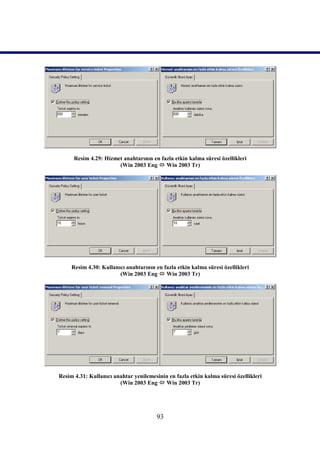
  • 114.
    CEVAP ANAHTARLARI CEVAP ANAHTARLARI ÖĞRENME FAALİYETİ-1’İN CEVAP ANAHTARI Sorular Cevaplar 1 D 2 C 3 A 4 E 5 B 6 D 7 A 8 E 9 D 10 C ÖĞRENME FAALİYETİ-2’NİN CEVAP ANAHTARI Sorular Cevaplar 1 D 2 Y 3 D 4 Y 5 D 6 D 7 Y 8 D 9 D 10 Y ÖĞRENME FAALİYETİ-3’ÜN CEVAP ANAHTARI Sorular Cevaplar 1 D 2 B 3 E 4 C 5 A 6 E 7 C 8 B 9 D 10 A 110
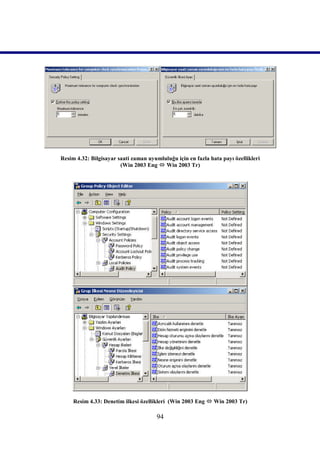
  • 115.
    ÖĞRENME FAALİYETİ-4’ÜN CEVAPANAHTARI Sorular Cevaplar 1 E 2 B 3 D 4 A 5 C 6 B 7 D 8 E 9 C 10 A 111
  • 116.
    KAYNAKÇA KAYNAKÇA  İNAN Yüksel, DEMİRLİ Nihat, Windows Server 2003 & Windows XP, PALME Yayıncılık, Ankara, 2003.  STANEK William R. , Windows Server 2003, ARKADAŞ Yayıncılık, 2003.  http://www.microsoft.com/turkiye/  Windows Server 2003 Türkçe Sürümü Yardım Dosyaları 112