‫خطوات‬‫جتميع‬‫املقررات‬‫حسب‬‫الد‬ ‫الفصول‬‫راسية‬
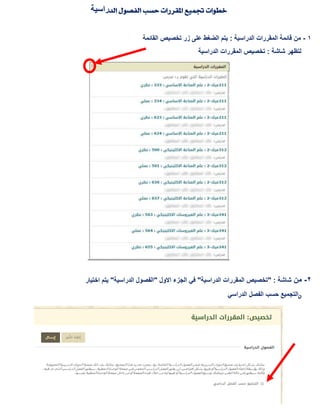
1-‫من‬: ‫الدراسية‬ ‫المقررات‬ ‫قائمة‬‫زر‬ ‫على‬ ‫الضغط‬ ‫يتم‬‫تخصيص‬‫القائمة‬
‫شاشة‬ ‫لتظهر‬‫الدراسية‬ ‫المقررات‬ ‫تخصيص‬ :
2-‫من‬‫شاشة‬:"‫الدراسية‬ ‫المقررات‬ ‫تخصيص‬"" ‫االول‬ ‫الجزء‬ ‫في‬‫الدراسي‬ ‫الفصول‬‫ة‬"‫اختيار‬ ‫يتم‬
‫الدراس‬ ‫الفصل‬ ‫حسب‬ ‫التجميع‬‫ي‬
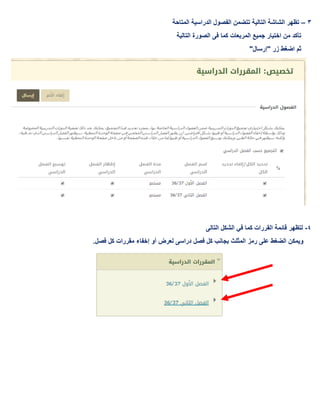
3–‫تظهر‬‫التالية‬ ‫الشاشة‬‫المتاحة‬ ‫الدراسية‬ ‫الفصول‬ ‫تتضمن‬
‫التالية‬ ‫الصورة‬ ‫فى‬ ‫كما‬ ‫المربعات‬ ‫جميع‬ ‫اختيار‬ ‫من‬ ‫تأكد‬
" ‫زر‬ ‫اضغط‬ ‫ثم‬‫إرسال‬"
4-‫التالى‬ ‫الشكل‬ ‫في‬ ‫كما‬ ‫القررات‬ ‫قائمة‬ ‫لتظهر‬
‫ويمك‬‫لعرض‬ ‫دراسى‬ ‫فصل‬ ‫كل‬ ‫بجانب‬ ‫المثلث‬ ‫رمز‬ ‫على‬ ‫الضغط‬ ‫ن‬‫أ‬‫و‬‫إ‬‫فصل‬ ‫كل‬ ‫مقررات‬ ‫خفاء‬.


خطوات تجميع المقررات حسب الفصول الدراسية داخل نظام بلاك بورد

  • 1.
    ‫خطوات‬‫جتميع‬‫املقررات‬‫حسب‬‫الد‬ ‫الفصول‬‫راسية‬ 1-‫من‬: ‫الدراسية‬‫المقررات‬ ‫قائمة‬‫زر‬ ‫على‬ ‫الضغط‬ ‫يتم‬‫تخصيص‬‫القائمة‬ ‫شاشة‬ ‫لتظهر‬‫الدراسية‬ ‫المقررات‬ ‫تخصيص‬ : 2-‫من‬‫شاشة‬:"‫الدراسية‬ ‫المقررات‬ ‫تخصيص‬"" ‫االول‬ ‫الجزء‬ ‫في‬‫الدراسي‬ ‫الفصول‬‫ة‬"‫اختيار‬ ‫يتم‬ ‫الدراس‬ ‫الفصل‬ ‫حسب‬ ‫التجميع‬‫ي‬
  • 2.
    3–‫تظهر‬‫التالية‬ ‫الشاشة‬‫المتاحة‬ ‫الدراسية‬‫الفصول‬ ‫تتضمن‬ ‫التالية‬ ‫الصورة‬ ‫فى‬ ‫كما‬ ‫المربعات‬ ‫جميع‬ ‫اختيار‬ ‫من‬ ‫تأكد‬ " ‫زر‬ ‫اضغط‬ ‫ثم‬‫إرسال‬" 4-‫التالى‬ ‫الشكل‬ ‫في‬ ‫كما‬ ‫القررات‬ ‫قائمة‬ ‫لتظهر‬ ‫ويمك‬‫لعرض‬ ‫دراسى‬ ‫فصل‬ ‫كل‬ ‫بجانب‬ ‫المثلث‬ ‫رمز‬ ‫على‬ ‫الضغط‬ ‫ن‬‫أ‬‫و‬‫إ‬‫فصل‬ ‫كل‬ ‫مقررات‬ ‫خفاء‬. 