Автор: Борискова О.А.
Приложение PowerPoint может помочь представить себя, свой образ
жизни, свой продукт, сделать любой материал более наглядным и хорошо
воспринимаемым.
Эта программа позволяет создать многослайдовую презентацию.
На каждом слайде могут находиться следующие объекты:
• текст;
• рисунок или фотография;
• рисунок, созданный с помощью встроенного векторного редактора;
• диаграмма;
• звук;
• видео-клип;
• экранные кнопки.
Презентация может быть статичной или динамической, что более
интересно. Поэтому можно анимировать объекты на слайдах и настроить
переход от одного слайда к другому (по нажатию мыши, по истечении
времени и др.).
Порядок работы.Порядок работы.
1. Открыть
приложение
Microsoft
Power Point:
Пуск /
все программы/
Microsoft Office /
Microsoft Power
Point
2. Разработать дизайн будущей презентации и подобрать для него фон,
звуковое сопровождение, выбрать стиль перехода слайдов, подобрать
элементы оформления.
Фон
Кнопка
перехода
по
слайдам
Элементы
оформления
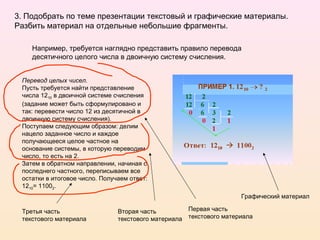
3. Подобрать по теме презентации текстовый и графические материалы.
Разбить материал на отдельные небольшие фрагменты.
Перевод целых чисел.
Пусть требуется найти представление
числа 1210 в двоичной системе счисления
(задание может быть сформулировано и
так: перевести число 12 из десятичной в
двоичную систему счисления).
Поступаем следующим образом: делим
нацело заданное число и каждое
получающееся целое частное на
основание системы, в которую переводим
число, то есть на 2.
Затем в обратном направлении, начиная с
последнего частного, переписываем все
остатки в итоговое число. Получаем ответ:
1210= 11002.
Например, требуется наглядно представить правило перевода
десятичного целого числа в двоичную систему счисления.
Первая часть
текстового материала
Вторая часть
текстового материала
Третья часть
текстового материала
Графический материал
4. Заполнить слайды презентации, настроить анимацию для отдельных
объектов.
1. Выделяем объект
2. В контекстном меню выбираем «Настройка
анимации»
3. Добавляем эффект
Добавление в презентацию различных объектов:
1. Текст:
На панели рисования кликнуть
инструмент Надпись
Растянуть рамку для надписи
горизонтально
Ввести текст от курсора
2. Рисунок:
Выбираем пункт вставка / рисунок / из
файла. В появившемся окне выбираем
графический файл.
Рисунок можно выбрать и из библиотеки
(пункт картинки…).
3. Диаграмма:
Выбираем пункт вставка / объект…
И в появившемся меню выбираем
Диаграмма Microsoft Graph.
Изменив данные в таблице, получим
нужную нам диаграмму.
4. Рисунок, созданный с помощью встроенного векторного редактора:
На панели рисование выберем пункт автофигуры / линии / рисованная
кривая.
Нарисуем карандашом любой контур, который потом можно разукрасить,
используя в контекстном меню пункт формат объекта.
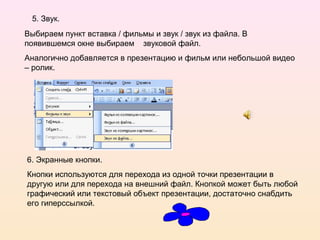
5. Звук.
Выбираем пункт вставка / фильмы и звук / звук из файла. В
появившемся окне выбираем звуковой файл.
Аналогично добавляется в презентацию и фильм или небольшой видео
– ролик.
6. Экранные кнопки.
Кнопки используются для перехода из одной точки презентации в
другую или для перехода на внешний файл. Кнопкой может быть любой
графический или текстовый объект презентации, достаточно снабдить
его гиперссылкой.
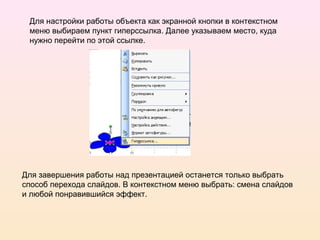
Для настройки работы объекта как экранной кнопки в контекстном
меню выбираем пункт гиперссылка. Далее указываем место, куда
нужно перейти по этой ссылке.
Для завершения работы над презентацией останется только выбрать
способ перехода слайдов. В контекстном меню выбрать: смена слайдов
и любой понравившийся эффект.

мастер класс эффективная презентация

  • 1.
  • 2.
    Приложение PowerPoint можетпомочь представить себя, свой образ жизни, свой продукт, сделать любой материал более наглядным и хорошо воспринимаемым. Эта программа позволяет создать многослайдовую презентацию. На каждом слайде могут находиться следующие объекты: • текст; • рисунок или фотография; • рисунок, созданный с помощью встроенного векторного редактора; • диаграмма; • звук; • видео-клип; • экранные кнопки. Презентация может быть статичной или динамической, что более интересно. Поэтому можно анимировать объекты на слайдах и настроить переход от одного слайда к другому (по нажатию мыши, по истечении времени и др.).
  • 3.
    Порядок работы.Порядок работы. 1.Открыть приложение Microsoft Power Point: Пуск / все программы/ Microsoft Office / Microsoft Power Point
  • 4.
    2. Разработать дизайнбудущей презентации и подобрать для него фон, звуковое сопровождение, выбрать стиль перехода слайдов, подобрать элементы оформления. Фон Кнопка перехода по слайдам Элементы оформления
  • 5.
    3. Подобрать потеме презентации текстовый и графические материалы. Разбить материал на отдельные небольшие фрагменты. Перевод целых чисел. Пусть требуется найти представление числа 1210 в двоичной системе счисления (задание может быть сформулировано и так: перевести число 12 из десятичной в двоичную систему счисления). Поступаем следующим образом: делим нацело заданное число и каждое получающееся целое частное на основание системы, в которую переводим число, то есть на 2. Затем в обратном направлении, начиная с последнего частного, переписываем все остатки в итоговое число. Получаем ответ: 1210= 11002. Например, требуется наглядно представить правило перевода десятичного целого числа в двоичную систему счисления. Первая часть текстового материала Вторая часть текстового материала Третья часть текстового материала Графический материал
  • 6.
    4. Заполнить слайдыпрезентации, настроить анимацию для отдельных объектов. 1. Выделяем объект 2. В контекстном меню выбираем «Настройка анимации» 3. Добавляем эффект
  • 7.
    Добавление в презентациюразличных объектов: 1. Текст: На панели рисования кликнуть инструмент Надпись Растянуть рамку для надписи горизонтально Ввести текст от курсора 2. Рисунок: Выбираем пункт вставка / рисунок / из файла. В появившемся окне выбираем графический файл. Рисунок можно выбрать и из библиотеки (пункт картинки…).
  • 8.
    3. Диаграмма: Выбираем пунктвставка / объект… И в появившемся меню выбираем Диаграмма Microsoft Graph. Изменив данные в таблице, получим нужную нам диаграмму.
  • 9.
    4. Рисунок, созданныйс помощью встроенного векторного редактора: На панели рисование выберем пункт автофигуры / линии / рисованная кривая. Нарисуем карандашом любой контур, который потом можно разукрасить, используя в контекстном меню пункт формат объекта.
  • 10.
    5. Звук. Выбираем пунктвставка / фильмы и звук / звук из файла. В появившемся окне выбираем звуковой файл. Аналогично добавляется в презентацию и фильм или небольшой видео – ролик. 6. Экранные кнопки. Кнопки используются для перехода из одной точки презентации в другую или для перехода на внешний файл. Кнопкой может быть любой графический или текстовый объект презентации, достаточно снабдить его гиперссылкой.
  • 11.
    Для настройки работыобъекта как экранной кнопки в контекстном меню выбираем пункт гиперссылка. Далее указываем место, куда нужно перейти по этой ссылке. Для завершения работы над презентацией останется только выбрать способ перехода слайдов. В контекстном меню выбрать: смена слайдов и любой понравившийся эффект.