Google Документы Рисунок Зубарева Л.В.
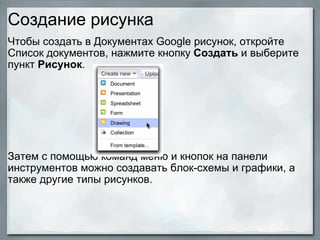
Создание рисунка Чтобы создать в Документах Google рисунок, откройте Список документов, нажмите кнопку  Создать  и выберите пункт  Рисунок .               Затем с помощью команд меню и кнопок на панели инструментов можно создавать блок-схемы и графики, а также другие типы рисунков.  
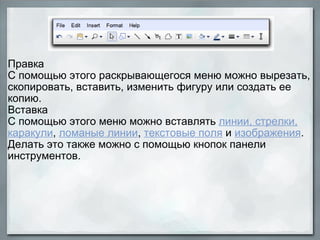
  Правка  С помощью этого раскрывающегося меню можно вырезать, скопировать, вставить, изменить фигуру или создать ее копию. Вставка  С помощью этого меню можно вставлять  линии, стрелки, каракули ,  ломаные линии ,  текстовые поля  и  изображения . Делать это также можно с помощью кнопок панели инструментов.
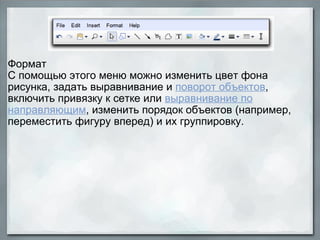
  Формат  С помощью этого меню можно изменить цвет фона рисунка, задать выравнивание и  поворот объектов , включить привязку к сетке или  выравнивание по направляющим , изменить порядок объектов (например, переместить фигуру вперед) и их группировку.
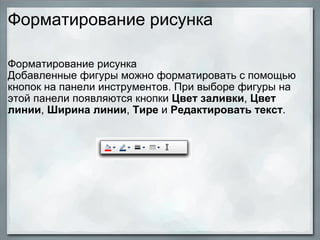
Форматирование рисунка  Форматирование рисунка  Добавленные фигуры можно форматировать с помощью кнопок на панели инструментов. При выборе фигуры на этой панели появляются кнопки  Цвет заливки ,  Цвет линии ,  Ширина линии ,  Тире  и  Редактировать текст .
Отформатировать рисунок можно несколькими способами. Изменение цвета фигуры. Нажмите кнопку  Цвет заливки  и выберите нужный цвет. Увеличение и уменьшение прозрачности. Нажмите  Цвет заливки > Дополнительный цвет  и настройте прозрачность с помощью крайнего правого бегунка. Перемещение бегунка вверх увеличивает прозрачность объекта, а вниз – уменьшает ее. Установите цвет фона рисунка: измените  цвет заливки , не выбирая объект, или нажмите правой кнопкой мыши на холст, выберите пункт  Фон , а затем – нужный цвет. Чтобы отменить выбор объектов, нажмите на фоновую область.  Изменение цвета границы объекта. Сделать это можно с помощью кнопки  Цвет линии . С помощью кнопки  Ширина линии  также можно изменить толщину границы фигуры.
Изменение стиля границы фигуры. Нажмите кнопку  Тире  и выберите нужный стиль. Границы можно спрятать полностью, нажав кнопку  Цвет линии  и выбрав вариант "Прозрачный". Добавление текста на рисунок .
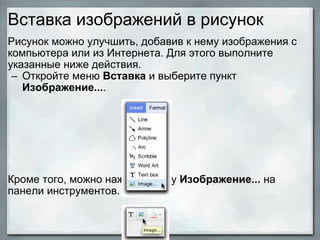
Вставка изображений в рисунок Рисунок можно улучшить, добавив к нему изображения с компьютера или из Интернета. Для этого выполните указанные ниже действия.  Откройте меню  Вставка  и выберите пункт  Изображение... .                Кроме того, можно нажать кнопку  Изображение...  на панели инструментов.  
2. В появившемся окне выберите один из перечисленных ниже вариантов.  Нажмите  Загрузка  и выберите на жестком диске изображение, которое хотите вставить. Используйте этот вариант для вставки изображений, хранящихся на компьютере. Добавляемые изображения должны отвечать указанным ниже требованиям.  Типы файлов: PNG, JPEG или GIF (анимированные GIF не поддерживаются) его ширина или высота не должна превышать 2000 пикселей; его размер не должен превышать 2 МБ. Нажмите  URL  и вставьте веб-адрес изображения, которое хотите добавить. Используйте этот вариант, если нужное изображение уже находится в Интернете.
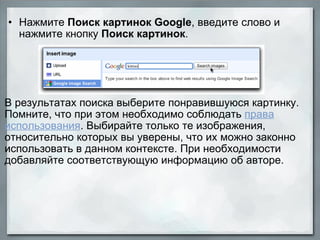
Нажмите  Поиск картинок Google , введите слово и нажмите кнопку  Поиск картинок .           В результатах поиска выберите понравившуюся картинку. Помните, что при этом необходимо соблюдать  права использования . Выбирайте только те изображения, относительно которых вы уверены, что их можно законно использовать в данном контексте. При необходимости добавляйте соответствующую информацию об авторе.
3. Нажмите  Выбрать .  Вставив на рисунок изображение, можно добавлять поверх него  линии, стрелки, каракули , фигуры и  текстовые поля . Чтобы изменить размер изображения, потяните за один из белых маркеров изменения размера. Изображение будет увеличиваться или уменьшаться по мере перемещения курсора мыши. Чтобы изменить масштаб изображения, нажмите и удерживайте клавишу Shift, перетаскивая угловой маркер изменения размера. Чтобы зеркально отразить изображение, выберите в меню  Правка  команду  Повернуть  и укажите нужный вариант.
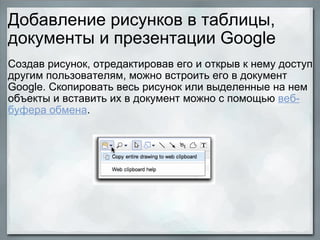
Добавление рисунков в таблицы, документы и презентации Google Создав рисунок, отредактировав его и открыв к нему доступ другим пользователям, можно встроить его в документ Google. Скопировать весь рисунок или выделенные на нем объекты и вставить их в документ можно с помощью  веб-буфера обмена .           
  Вставленный рисунок является копией оригинала. Копию и оригинал можно редактировать независимо друг от друга. Поэтому если в рисунок понадобится внести небольшие изменения, сделать это можно непосредственно в документе, во встроенной копии рисунка Google. Просто нажмите на рисунок, а затем – на появившуюся ссылку  Изменить . Набор функций редактирования вставленной копии рисунка Google ограничен.
  Предоставить доступ к встроенной копии рисунка как к отдельному документу нельзя. Однако можно скопировать встроенную копию, вставить ее на новый рисунок с помощью веб-буфера обмена и предоставить к нему доступ.

Рисунок Документы Google

  • 1.
  • 2.
    Создание рисунка Чтобысоздать в Документах Google рисунок, откройте Список документов, нажмите кнопку Создать и выберите пункт Рисунок .               Затем с помощью команд меню и кнопок на панели инструментов можно создавать блок-схемы и графики, а также другие типы рисунков.  
  • 3.
      Правка С помощью этого раскрывающегося меню можно вырезать, скопировать, вставить, изменить фигуру или создать ее копию. Вставка С помощью этого меню можно вставлять линии, стрелки, каракули , ломаные линии , текстовые поля и изображения . Делать это также можно с помощью кнопок панели инструментов.
  • 4.
      Формат С помощью этого меню можно изменить цвет фона рисунка, задать выравнивание и поворот объектов , включить привязку к сетке или выравнивание по направляющим , изменить порядок объектов (например, переместить фигуру вперед) и их группировку.
  • 5.
    Форматирование рисунка Форматирование рисунка Добавленные фигуры можно форматировать с помощью кнопок на панели инструментов. При выборе фигуры на этой панели появляются кнопки Цвет заливки , Цвет линии , Ширина линии , Тире и Редактировать текст .
  • 6.
    Отформатировать рисунок можнонесколькими способами. Изменение цвета фигуры. Нажмите кнопку Цвет заливки и выберите нужный цвет. Увеличение и уменьшение прозрачности. Нажмите Цвет заливки > Дополнительный цвет и настройте прозрачность с помощью крайнего правого бегунка. Перемещение бегунка вверх увеличивает прозрачность объекта, а вниз – уменьшает ее. Установите цвет фона рисунка: измените цвет заливки , не выбирая объект, или нажмите правой кнопкой мыши на холст, выберите пункт Фон , а затем – нужный цвет. Чтобы отменить выбор объектов, нажмите на фоновую область. Изменение цвета границы объекта. Сделать это можно с помощью кнопки Цвет линии . С помощью кнопки Ширина линии также можно изменить толщину границы фигуры.
  • 7.
    Изменение стиля границыфигуры. Нажмите кнопку Тире и выберите нужный стиль. Границы можно спрятать полностью, нажав кнопку Цвет линии и выбрав вариант "Прозрачный". Добавление текста на рисунок .
  • 8.
    Вставка изображений врисунок Рисунок можно улучшить, добавив к нему изображения с компьютера или из Интернета. Для этого выполните указанные ниже действия. Откройте меню Вставка и выберите пункт Изображение... .               Кроме того, можно нажать кнопку Изображение... на панели инструментов.  
  • 9.
    2. В появившемсяокне выберите один из перечисленных ниже вариантов. Нажмите Загрузка и выберите на жестком диске изображение, которое хотите вставить. Используйте этот вариант для вставки изображений, хранящихся на компьютере. Добавляемые изображения должны отвечать указанным ниже требованиям. Типы файлов: PNG, JPEG или GIF (анимированные GIF не поддерживаются) его ширина или высота не должна превышать 2000 пикселей; его размер не должен превышать 2 МБ. Нажмите URL и вставьте веб-адрес изображения, которое хотите добавить. Используйте этот вариант, если нужное изображение уже находится в Интернете.
  • 10.
    Нажмите Поисккартинок Google , введите слово и нажмите кнопку Поиск картинок .           В результатах поиска выберите понравившуюся картинку. Помните, что при этом необходимо соблюдать права использования . Выбирайте только те изображения, относительно которых вы уверены, что их можно законно использовать в данном контексте. При необходимости добавляйте соответствующую информацию об авторе.
  • 11.
    3. Нажмите Выбрать . Вставив на рисунок изображение, можно добавлять поверх него линии, стрелки, каракули , фигуры и текстовые поля . Чтобы изменить размер изображения, потяните за один из белых маркеров изменения размера. Изображение будет увеличиваться или уменьшаться по мере перемещения курсора мыши. Чтобы изменить масштаб изображения, нажмите и удерживайте клавишу Shift, перетаскивая угловой маркер изменения размера. Чтобы зеркально отразить изображение, выберите в меню Правка команду Повернуть и укажите нужный вариант.
  • 12.
    Добавление рисунков втаблицы, документы и презентации Google Создав рисунок, отредактировав его и открыв к нему доступ другим пользователям, можно встроить его в документ Google. Скопировать весь рисунок или выделенные на нем объекты и вставить их в документ можно с помощью веб-буфера обмена .          
  • 13.
      Вставленный рисунокявляется копией оригинала. Копию и оригинал можно редактировать независимо друг от друга. Поэтому если в рисунок понадобится внести небольшие изменения, сделать это можно непосредственно в документе, во встроенной копии рисунка Google. Просто нажмите на рисунок, а затем – на появившуюся ссылку Изменить . Набор функций редактирования вставленной копии рисунка Google ограничен.
  • 14.
      Предоставить доступк встроенной копии рисунка как к отдельному документу нельзя. Однако можно скопировать встроенную копию, вставить ее на новый рисунок с помощью веб-буфера обмена и предоставить к нему доступ.