МБОУ «Гимназия №4» г.Чебоксары
Александрова Юлия Владимировна
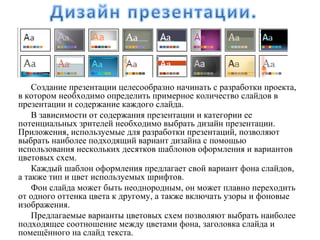
Создание презентации целесообразно начинать с разработки проекта,
в котором необходимо определить примерное количество слайдов в
презентации и содержание каждого слайда.
    В зависимости от содержания презентации и категории ее
потенциальных зрителей необходимо выбрать дизайн презентации.
Приложения, используемые для разработки презентаций, позволяют
выбрать наиболее подходящий вариант дизайна с помощью
использования нескольких десятков шаблонов оформления и вариантов
цветовых схем.
    Каждый шаблон оформления предлагает свой вариант фона слайдов,
а также тип и цвет используемых шрифтов.
    Фон слайда может быть неоднородным, он может плавно переходить
от одного оттенка цвета к другому, а также включать узоры и фоновые
изображения.
    Предлагаемые варианты цветовых схем позволяют выбрать наиболее
подходящее соотношение между цветами фона, заголовка слайда и
помещённого на слайд текста.
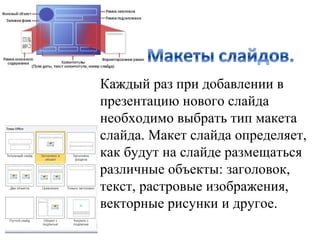
Каждый раз при добавлении в
презентацию нового слайда
необходимо выбрать тип макета
слайда. Макет слайда определяет,
как будут на слайде размещаться
различные объекты: заголовок,
текст, растровые изображения,
векторные рисунки и другое.
Приложения, используемые для разработки
презентаций, предлагают десятки различных
вариантов разметки слайдов.
Самыми простым и являются макеты, содержащие
пустые заготовки слайдов с заголовком и без нeгo.
Текст на слайде может быть размещен в одну или две
колонки.
Слайд целиком может занимать растровое
изображение или векторный рисунок.
На слайде могут быть размещены сразу несколько
объектов различных типов: текст и изображение,
рисунок и текст, изображение и рисунок и т. д.
Большинство типов слайдов содержат заголовки.
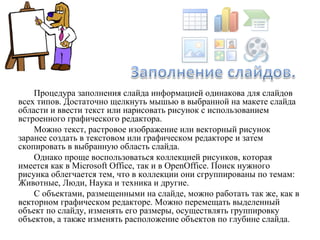
Процедура заполнения слайда информацией одинакова для слайдов
всех типов. Достаточно щелкнуть мышью в выбранной на макете слайда
области и ввести текст или нарисовать рисунок с использованием
встроенного графического редактора.
    Можно текст, растровое изображение или векторный рисунок
заранее создать в текстовом или графическом peдaкторе и затем
скопировать в выбранную область слайда.
    Однако проще воспользоваться коллекцией рисунков, которая
имеется как в Мiсrosоft Office, так и в OpenOffice. Поиск нужного
рисунка облегчается тем, что в коллекции они сгруппированы по темам:
Животные, Люди, Наука и техника и другие.
    С объектами, размещенными на слайде, можно работать так же, как в
векторном графическом редакторе. Можно перемещать выделенный
объект по слайду, изменять eгo размеры, осуществлять группировку
объектов, а также изменять расположение объектов по глубине слайда.
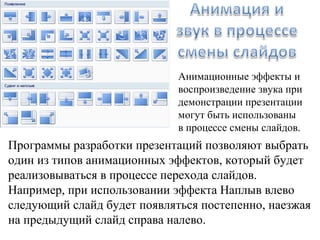
Анимационные эффекты и
                             воспроизведение звука при
                             демонстрации презентации
                             могут быть использованы
                             в процессе смены слайдов.
Программы разработки презентаций позволяют выбрать
один из типов анимационных эффектов, который будет
peaлизовываться в процессе перехода слайдов.
Например, при использовании эффекта Наплыв влево
следующий слайд будет появляться постепенно, наезжая
на предыдущий слайд справа налево.
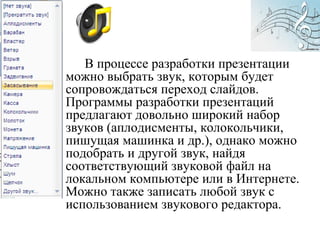
В процессе разработки презентации
можно выбрать звук, которым будет
сопровождаться переход слайдов.
Программы разработки презентаций
предлагают довольно широкий набор
звуков (аплодисменты, колокольчики,
пишущая машинка и др.), однако можно
подобрать и другой звук, найдя
соответствующий звуковой файл на
локальном компьютере или в Интернете.
Можно также записать любой звук с
использованием звукового редактора.
Любой объект, размещенный на слайде, можно
заставить возникнуть на экране необычно:
постепенно проявиться, вылететь сбоку, развернуться
до заданного размера, уменьшиться, вспыхнуть,
вращаться и т. д.
    Появление объекта на слайде может
сопровождаться различными звуками. Звук можно
выбрать из набора, имеющегося в программе
разработки презентаций (барабан, буря оваций, касса
и др.), можно найти подходящий звуковой файл или
записать звук самостоятельно.
После запуска демонстрации презентации слайды будут
последовательно в порядке номеров выводиться на экран. Для перехода
от одного лайда к другому, следующему за ним, нажимают клавишу
{Eпter} или щелкают левой кнопкой мыши. Для перемещения по
слайдам презентации вперед или назад можно пользоваться клавишами
клавиатуры {PageUp} или {PageDowп}.
     Можно сделать презентацию интерактивной, т. е. предоставить
пользователю возможность в процессе демонстрации презентации
изменять последовательность предъявления слайдов.
     Организовать любые переходы между слайдами можно двумя
способами: с помощью гиперссылок или управляющих кнопок.
Гиперссылка позволяет осуществлять переход с
любого слайда на любой другой с использованием
указателя ссылки и адреса перехода. На исходном
слайде размещается указатель ссылки: фрагмент
текста или графическое изображение, которые
выделяются цветом и подчеркиванием.
   В aдpeсе перехода указывается номер и название
слайда, на который должен быть произведен переход.
Активизация указателя ссылки (например, щелчком
мышью) вызывает переход на слайд, заданный в
адресе перехода.
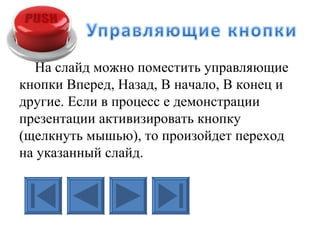
На слайд можно поместить управляющие
кнопки Вперед, Назад, В начало, В конец и
другие. Если в процесс е демонстрации
презентации активизировать кнопку
(щелкнуть мышью), то произойдет переход
на указанный слайд.

Prezenticii

  • 1.
    МБОУ «Гимназия №4»г.Чебоксары Александрова Юлия Владимировна
  • 2.
    Создание презентации целесообразноначинать с разработки проекта, в котором необходимо определить примерное количество слайдов в презентации и содержание каждого слайда. В зависимости от содержания презентации и категории ее потенциальных зрителей необходимо выбрать дизайн презентации. Приложения, используемые для разработки презентаций, позволяют выбрать наиболее подходящий вариант дизайна с помощью использования нескольких десятков шаблонов оформления и вариантов цветовых схем. Каждый шаблон оформления предлагает свой вариант фона слайдов, а также тип и цвет используемых шрифтов. Фон слайда может быть неоднородным, он может плавно переходить от одного оттенка цвета к другому, а также включать узоры и фоновые изображения. Предлагаемые варианты цветовых схем позволяют выбрать наиболее подходящее соотношение между цветами фона, заголовка слайда и помещённого на слайд текста.
  • 3.
    Каждый раз придобавлении в презентацию нового слайда необходимо выбрать тип макета слайда. Макет слайда определяет, как будут на слайде размещаться различные объекты: заголовок, текст, растровые изображения, векторные рисунки и другое.
  • 4.
    Приложения, используемые дляразработки презентаций, предлагают десятки различных вариантов разметки слайдов. Самыми простым и являются макеты, содержащие пустые заготовки слайдов с заголовком и без нeгo. Текст на слайде может быть размещен в одну или две колонки. Слайд целиком может занимать растровое изображение или векторный рисунок. На слайде могут быть размещены сразу несколько объектов различных типов: текст и изображение, рисунок и текст, изображение и рисунок и т. д. Большинство типов слайдов содержат заголовки.
  • 5.
    Процедура заполнения слайдаинформацией одинакова для слайдов всех типов. Достаточно щелкнуть мышью в выбранной на макете слайда области и ввести текст или нарисовать рисунок с использованием встроенного графического редактора. Можно текст, растровое изображение или векторный рисунок заранее создать в текстовом или графическом peдaкторе и затем скопировать в выбранную область слайда. Однако проще воспользоваться коллекцией рисунков, которая имеется как в Мiсrosоft Office, так и в OpenOffice. Поиск нужного рисунка облегчается тем, что в коллекции они сгруппированы по темам: Животные, Люди, Наука и техника и другие. С объектами, размещенными на слайде, можно работать так же, как в векторном графическом редакторе. Можно перемещать выделенный объект по слайду, изменять eгo размеры, осуществлять группировку объектов, а также изменять расположение объектов по глубине слайда.
  • 6.
    Анимационные эффекты и воспроизведение звука при демонстрации презентации могут быть использованы в процессе смены слайдов. Программы разработки презентаций позволяют выбрать один из типов анимационных эффектов, который будет peaлизовываться в процессе перехода слайдов. Например, при использовании эффекта Наплыв влево следующий слайд будет появляться постепенно, наезжая на предыдущий слайд справа налево.
  • 7.
    В процессе разработкипрезентации можно выбрать звук, которым будет сопровождаться переход слайдов. Программы разработки презентаций предлагают довольно широкий набор звуков (аплодисменты, колокольчики, пишущая машинка и др.), однако можно подобрать и другой звук, найдя соответствующий звуковой файл на локальном компьютере или в Интернете. Можно также записать любой звук с использованием звукового редактора.
  • 8.
    Любой объект, размещенныйна слайде, можно заставить возникнуть на экране необычно: постепенно проявиться, вылететь сбоку, развернуться до заданного размера, уменьшиться, вспыхнуть, вращаться и т. д. Появление объекта на слайде может сопровождаться различными звуками. Звук можно выбрать из набора, имеющегося в программе разработки презентаций (барабан, буря оваций, касса и др.), можно найти подходящий звуковой файл или записать звук самостоятельно.
  • 9.
    После запуска демонстрациипрезентации слайды будут последовательно в порядке номеров выводиться на экран. Для перехода от одного лайда к другому, следующему за ним, нажимают клавишу {Eпter} или щелкают левой кнопкой мыши. Для перемещения по слайдам презентации вперед или назад можно пользоваться клавишами клавиатуры {PageUp} или {PageDowп}. Можно сделать презентацию интерактивной, т. е. предоставить пользователю возможность в процессе демонстрации презентации изменять последовательность предъявления слайдов. Организовать любые переходы между слайдами можно двумя способами: с помощью гиперссылок или управляющих кнопок.
  • 10.
    Гиперссылка позволяет осуществлятьпереход с любого слайда на любой другой с использованием указателя ссылки и адреса перехода. На исходном слайде размещается указатель ссылки: фрагмент текста или графическое изображение, которые выделяются цветом и подчеркиванием. В aдpeсе перехода указывается номер и название слайда, на который должен быть произведен переход. Активизация указателя ссылки (например, щелчком мышью) вызывает переход на слайд, заданный в адресе перехода.
  • 11.
    На слайд можнопоместить управляющие кнопки Вперед, Назад, В начало, В конец и другие. Если в процесс е демонстрации презентации активизировать кнопку (щелкнуть мышью), то произойдет переход на указанный слайд.