Форматирование текста
• Форматирование текста – процесс
установления параметров фрагмента
текста, которые определяют внешний вид
текста в этом фрагменте. Перед
изменением параметров фрагмент текста
следует выделить. Если фрагмент текста не
будет выделен, то изменяться будут
текущие параметры (параметры текста,
который будет вводиться с текущей
позиции).
Изменение параметров шрифта
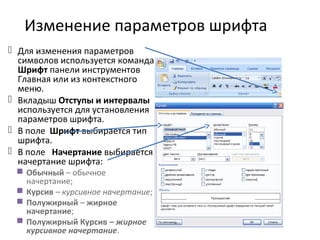
 Для изменения параметров
символов используется команда
Шрифт панели инструментов
Главная или из контекстного
меню.
 Вкладыш Отступы и интервалы
используется для установления
параметров шрифта.
 В поле Шрифт выбирается тип
шрифта.
 В поле Начертание выбирается
начертание шрифта:
 Обычный – обычное
начертание;
 Курсив – курсивное начертание;
 Полужирный – жирное
начертание;
 Полужирный Курсив – жирное
курсивное начертание.
Изменение параметров шрифта
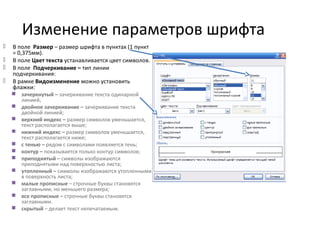
 В поле Размер – размер шрифта в пунктах (1 пункт
= 0,375мм).
 В поле Цвет текста устанавливается цвет символов.
 В поле Подчеркивание – тип линии
подчеркивания:
 В рамке Видоизменение можно установить
флажки:
 зачеркнутый – зачеркивание текста одинарной
линией;
 двойное зачеркивание – зачеркивание текста
двойной линией;
 верхний индекс – размер символов уменьшается,
текст располагается выше;
 нижний индекс – размер символов уменьшается,
текст располагается ниже;
 с тенью – рядом с символами появляется тень;
 контур – показывается только контур символов;
 приподнятый – символы изображаются
приподнятыми над поверхностью листа;
 утопленный – символы изображаются утопленными
в поверхность листа;
 малые прописные – строчные буквы становятся
заглавными, но меньшего размера;
 все прописные – строчные буквы становятся
заглавными.
 скрытый – делает текст непечатаемым.
Панель инструментов Главная
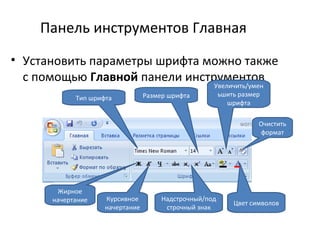
• Установить параметры шрифта можно также
с помощью Главной панели инструментов
Тип шрифта Размер шрифта
Увеличить/умен
ьшить размер
шрифта
Очистить
формат
Жирное
начертание Курсивное
начертание
Цвет символов
Надстрочный/под
строчный знак
Изменение интервалов Шрифта
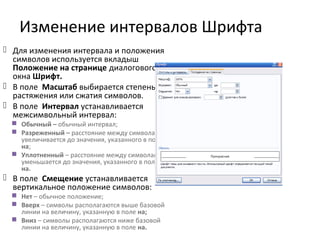
 Для изменения интервала и положения
символов используется вкладыш
Положение на странице диалогового
окна Шрифт.
 В поле Масштаб выбирается степень
растяжения или сжатия символов.
 В поле Интервал устанавливается
межсимвольный интервал:
 Обычный – обычный интервал;
 Разреженный – расстояние между символами
увеличивается до значения, указанного в поле
на;
 Уплотненный – расстояние между символами
уменьшается до значения, указанного в поле
на.
 В поле Смещение устанавливается
вертикальное положение символов:
 Нет – обычное положение;
 Вверх – символы располагаются выше базовой
линии на величину, указанную в поле на;
 Вниз – символы располагаются ниже базовой
линии на величину, указанную в поле на.
Форматирование абзацев
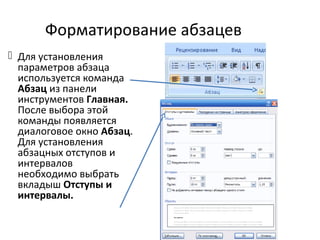
 Для установления
параметров абзаца
используется команда
Абзац из панели
инструментов Главная.
После выбора этой
команды появляется
диалоговое окно Абзац.
Для установления
абзацных отступов и
интервалов
необходимо выбрать
вкладыш Отступы и
интервалы.
Форматирование абзацев
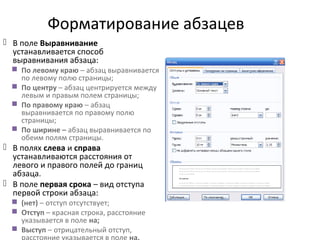
 В поле Выравнивание
устанавливается способ
выравнивания абзаца:
 По левому краю – абзац выравнивается
по левому полю страницы;
 По центру – абзац центрируется между
левым и правым полем страницы;
 По правому краю – абзац
выравнивается по правому полю
страницы;
 По ширине – абзац выравнивается по
обеим полям страницы.
 В полях слева и справа
устанавливаются расстояния от
левого и правого полей до границ
абзаца.
 В поле первая срока – вид отступа
первой строки абзаца:
 (нет) – отступ отсутствует;
 Отступ – красная строка, расстояние
указывается в поле на;
 Выступ – отрицательный отступ,
Форматирование абзацев
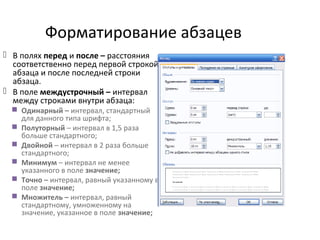
 В полях перед и после – расстояния
соответственно перед первой строкой
абзаца и после последней строки
абзаца.
 В поле междустрочный – интервал
между строками внутри абзаца:
 Одинарный – интервал, стандартный
для данного типа шрифта;
 Полуторный – интервал в 1,5 раза
больше стандартного;
 Двойной – интервал в 2 раза больше
стандартного;
 Минимум – интервал не менее
указанного в поле значение;
 Точно – интервал, равный указанному в
поле значение;
 Множитель – интервал, равный
стандартному, умноженному на
значение, указанное в поле значение;
Форматирование абзацев
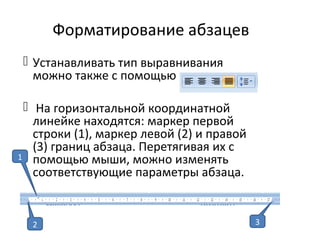
 Устанавливать тип выравнивания
можно также с помощью кнопок
 На горизонтальной координатной
линейке находятся: маркер первой
строки (1), маркер левой (2) и правой
(3) границ абзаца. Перетягивая их с
помощью мыши, можно изменять
соответствующие параметры абзаца.
1
32

Pk lesson 10_word_prez

  • 1.
  • 2.
    Форматирование текста • Форматированиетекста – процесс установления параметров фрагмента текста, которые определяют внешний вид текста в этом фрагменте. Перед изменением параметров фрагмент текста следует выделить. Если фрагмент текста не будет выделен, то изменяться будут текущие параметры (параметры текста, который будет вводиться с текущей позиции).
  • 3.
    Изменение параметров шрифта Для изменения параметров символов используется команда Шрифт панели инструментов Главная или из контекстного меню.  Вкладыш Отступы и интервалы используется для установления параметров шрифта.  В поле Шрифт выбирается тип шрифта.  В поле Начертание выбирается начертание шрифта:  Обычный – обычное начертание;  Курсив – курсивное начертание;  Полужирный – жирное начертание;  Полужирный Курсив – жирное курсивное начертание.
  • 4.
    Изменение параметров шрифта В поле Размер – размер шрифта в пунктах (1 пункт = 0,375мм).  В поле Цвет текста устанавливается цвет символов.  В поле Подчеркивание – тип линии подчеркивания:  В рамке Видоизменение можно установить флажки:  зачеркнутый – зачеркивание текста одинарной линией;  двойное зачеркивание – зачеркивание текста двойной линией;  верхний индекс – размер символов уменьшается, текст располагается выше;  нижний индекс – размер символов уменьшается, текст располагается ниже;  с тенью – рядом с символами появляется тень;  контур – показывается только контур символов;  приподнятый – символы изображаются приподнятыми над поверхностью листа;  утопленный – символы изображаются утопленными в поверхность листа;  малые прописные – строчные буквы становятся заглавными, но меньшего размера;  все прописные – строчные буквы становятся заглавными.  скрытый – делает текст непечатаемым.
  • 5.
    Панель инструментов Главная •Установить параметры шрифта можно также с помощью Главной панели инструментов Тип шрифта Размер шрифта Увеличить/умен ьшить размер шрифта Очистить формат Жирное начертание Курсивное начертание Цвет символов Надстрочный/под строчный знак
  • 6.
    Изменение интервалов Шрифта Для изменения интервала и положения символов используется вкладыш Положение на странице диалогового окна Шрифт.  В поле Масштаб выбирается степень растяжения или сжатия символов.  В поле Интервал устанавливается межсимвольный интервал:  Обычный – обычный интервал;  Разреженный – расстояние между символами увеличивается до значения, указанного в поле на;  Уплотненный – расстояние между символами уменьшается до значения, указанного в поле на.  В поле Смещение устанавливается вертикальное положение символов:  Нет – обычное положение;  Вверх – символы располагаются выше базовой линии на величину, указанную в поле на;  Вниз – символы располагаются ниже базовой линии на величину, указанную в поле на.
  • 7.
    Форматирование абзацев  Дляустановления параметров абзаца используется команда Абзац из панели инструментов Главная. После выбора этой команды появляется диалоговое окно Абзац. Для установления абзацных отступов и интервалов необходимо выбрать вкладыш Отступы и интервалы.
  • 8.
    Форматирование абзацев  Вполе Выравнивание устанавливается способ выравнивания абзаца:  По левому краю – абзац выравнивается по левому полю страницы;  По центру – абзац центрируется между левым и правым полем страницы;  По правому краю – абзац выравнивается по правому полю страницы;  По ширине – абзац выравнивается по обеим полям страницы.  В полях слева и справа устанавливаются расстояния от левого и правого полей до границ абзаца.  В поле первая срока – вид отступа первой строки абзаца:  (нет) – отступ отсутствует;  Отступ – красная строка, расстояние указывается в поле на;  Выступ – отрицательный отступ,
  • 9.
    Форматирование абзацев  Вполях перед и после – расстояния соответственно перед первой строкой абзаца и после последней строки абзаца.  В поле междустрочный – интервал между строками внутри абзаца:  Одинарный – интервал, стандартный для данного типа шрифта;  Полуторный – интервал в 1,5 раза больше стандартного;  Двойной – интервал в 2 раза больше стандартного;  Минимум – интервал не менее указанного в поле значение;  Точно – интервал, равный указанному в поле значение;  Множитель – интервал, равный стандартному, умноженному на значение, указанное в поле значение;
  • 10.
    Форматирование абзацев  Устанавливатьтип выравнивания можно также с помощью кнопок  На горизонтальной координатной линейке находятся: маркер первой строки (1), маркер левой (2) и правой (3) границ абзаца. Перетягивая их с помощью мыши, можно изменять соответствующие параметры абзаца. 1 32