More Related Content

PDF
FoundationのSassを使いはじめた人と使いたいと考えている人へ 
PDF

PPTX

PDF
WordCamp Kansai 2016 初心者向けこわくないWordPress日本語フォーラムの使い方 
PDF
アジャイルサムライ~Pythonista道場 #PyLadiesTokyo 1周年記念パーティー 2015/10/24 
PDF
JavaScript04 jquery プラグインを使おう 
PDF
Agile Baseball Science - アジャイル脳によく効く野球のハナシ 
PDF
価値を見せる技術 #DevLOVE ベースボールからみる技術 Similar to はじめてのオリジナルテーマ制作

PDF

PDF
CSS Nite in OSAKA, Vol.32:デザイナーのためのWordPressカスタマイズ 
PDF
ノンプログラマーのためのWordPressテーマ作成ステップアップ術 
PDF
これからWordPressのテーマ制作をはじめる人のために 〜テーマを作って公式ディレクトリに登録しよう!〜 
PDF

PDF
WordBeachDeathMarchWorkshop 
PDF
WordCamp KOBE 「初めてのWordPress!オリジナルのテーマでブログを作る方法」Parkn'Park 
PDF
WordPressをこれから始める人のためのテーマ講座 
PDF
ノンプログラマーのためのカンタンWordPressテーマ作成入門 ∼子テーマで WordPress のテーマをつくろう∼ 
KEY
PHPがわからないデザイナーでもできる、簡単カスタマイズ術 
PDF
「最新デフォルトテーマをひも解きながら、オリジナルテーマへとカスタマイズするヒントを学ぼう。」in ゆるゆるカフェ 
PDF
WordPress公式テーマ登録のための5ステップ 
PDF
_s + bootstrapで始めるWordPressテーマ開発入門 
PDF

PDF

PPTX
静的HTMLファイルをWordPressのテーマにするワークショップ 
PPTX

PDF
![中級者のためのWordPress講座[第2回]WordPressテーマをカスタマイズしてみよう!](https://cdn.slidesharecdn.com/ss_thumbnails/20110803wordpresslecture2-111209215330-phpapp02-thumbnail.jpg?width=640&height=640&fit=bounds)
PDF
中級者のためのWordPress講座[第2回]WordPressテーマをカスタマイズしてみよう! 
PDF
Word bench長崎01「オリジナルテーマで学ぶwordpressの基本」 More from Seiichiro Mishiba

PDF

PDF
WordPress 勉強会@松戸 | テンプレートファイルとクエリ基礎 
PDF
Word press をはじめたら覚えておきたい7つの事 
PDF
初心者でもすぐできる Wordpress バックアップのススメ 
PDF

PDF

PDF

PDF

PDF

PDF
はじめてのオリジナルテーマ制作
- 1.
- 2.
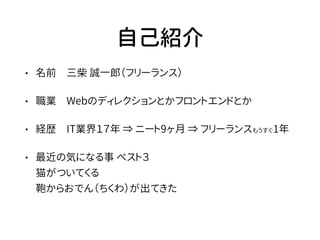
自己紹介
• 名前 三柴誠一郎(フリーランス)
• 職業 Webのディレクションとかフロントエンドとか
• 経歴 IT業界17年 ⇒ ニート9ヶ月 ⇒ フリーランスもうすぐ1年
• 最近の気になる事 ベスト3
猫がついてくる
鞄からおでん(ちくわ)が出てきた
- 3.
- 4.
- 5.
スターターテーマ(_s)?
テンプレートファイルがあらかじめ用意されている!
スタイルシート
オリジナルテーマを作るために必要な
style.css【必須】テーマのスタイルシート
rtl.css 右から左に記述する言語用のスタイルシート
テーマ関数ファイルfunction.php【必須】WordPressの(管理画面・サイト)を制御します
テンプレートファイル
index.php【必須】メインテンプレート
single.php 投稿ページの個別表示用テンプレート
page.php 固定ページの個別表示用テンプレート
他にも 404.php, archive.php, search.php, image.php などあります
モジュールテンプレート
header.php get_headre()で読み込まれる
footer.php get_footer()で読み込まれる
content.php get_template_part( ‘content’ ) で読み込まれる
他にも comments.php, content-single.php などなどあります
- 6.
- 7.
- 8.
- 9.
- 10.
- 11.
- 12.
- 13.
CSSフレームワーク?
HTMLを記述する時にフレームワークにそった
記述(クラスを指定)するだけでいい感じにしてくれる!
STRUCTURE
Bootstrap, Foundationなどが有名!
Grid レイアウトを均等に分割し、コンテンツをマス目上に配置する
Visibility 画面サイズや向きによって表示・非表示を制限する
他にも Block Grid などなどあります
NAVIGATION
Off-canvas 左や右からスライドするメニューを作成
他にも Top Bar, Sub Nav, Breadcrumb, Pagination などなどあります
他にも FORMやBUTTON, TYPOGRAPHY
などなど、様々な用途に対応したクラスが用意されている!
- 14.
- 15.
- 16.
- 17.
- 18.
- 19.
- 20.
- 21.
- 22.
- 23.
- 24.
- 25.
- 26.
- 27.
- 28.
- 29.
- 30.
- 31.
- 32.
- 33.
- 34.
- 35.
- 36.
- 37.




![使い方
①ダウンロードしたファイルを解凍!
②テーマディレクトリ配下にコピー(移動)!
※テーマディレクトリはココ /wp-content/themes/
③ダッシュボードの[外観]-[テーマ]でテーマを変更](https://image.slidesharecdn.com/random-141126043547-conversion-gate01/85/slide-10-320.jpg)


![メニュー毎にアイコン変更
タイトルの属性を使う
- リンクタグ[a]のtitle属性
HTML
CSS classを使う
- liのclass属性
CSS](https://image.slidesharecdn.com/random-141126043547-conversion-gate01/85/slide-31-320.jpg)


