Download free for 30 days
Sign in
Upload
Language (EN)
Support
Business
Mobile
Social Media
Marketing
Technology
Art & Photos
Career
Design
Education
Presentations & Public Speaking
Government & Nonprofit
Healthcare
Internet
Law
Leadership & Management
Automotive
Engineering
Software
Recruiting & HR
Retail
Sales
Services
Science
Small Business & Entrepreneurship
Food
Environment
Economy & Finance
Data & Analytics
Investor Relations
Sports
Spiritual
News & Politics
Travel
Self Improvement
Real Estate
Entertainment & Humor
Health & Medicine
Devices & Hardware
Lifestyle
Change Language
Language
English
Español
Português
Français
Deutsche
Cancel
Save
Submit search
EN
Uploaded by
Komhiro
PDF, PPTX
1,265 views
黒い画面入門
「黒い画面」ことターミナルについて紹介、説明しました。 基本的なコマンドの紹介などしています。
Engineering
◦
Read more
4
Save
Share
Embed
Embed presentation
Download
Download as PDF, PPTX
1
/ 19
2
/ 19
3
/ 19
4
/ 19
5
/ 19
6
/ 19
7
/ 19
8
/ 19
9
/ 19
10
/ 19
11
/ 19
12
/ 19
13
/ 19
14
/ 19
15
/ 19
16
/ 19
17
/ 19
18
/ 19
19
/ 19
More Related Content
PDF
FreeBSDでおうちのルーター
by
hoo0005
PDF
シェル入門
by
ina job
PDF
SSH Tips & Tricks
by
Nobutoshi Ogata
PDF
Jailが起動しないので調査してみた
by
Toshinori Hayashi
ODP
仕事で使えるシェルスクリプト
by
bsdhack
PDF
誰得コマンド&オプション35連発
by
Yozo SATO
PPTX
TensorFlowの導入
by
yuf yufkky
PDF
アラートメールの運用
by
Ryo Miyake
FreeBSDでおうちのルーター
by
hoo0005
シェル入門
by
ina job
SSH Tips & Tricks
by
Nobutoshi Ogata
Jailが起動しないので調査してみた
by
Toshinori Hayashi
仕事で使えるシェルスクリプト
by
bsdhack
誰得コマンド&オプション35連発
by
Yozo SATO
TensorFlowの導入
by
yuf yufkky
アラートメールの運用
by
Ryo Miyake
Similar to 黒い画面入門
PDF
Unix 基礎
by
Sho A
PDF
シェル芸初心者によるシェル芸入門 (修正版)
by
icchy
PDF
シェル芸初心者によるシェル芸入門
by
icchy
PDF
NGS速習コース:UNIXの基礎の理解/Linux導入
by
Takeru Nakazato
PDF
はじめてのLinux
by
Amelieff
PPTX
Linuxの基本コマンド
by
晋 小沼
PDF
Linux+PHPを学んで日程調整アプリを作ろう①
by
Aina Hara
PDF
黒い画面と(少し)仲良くなろう
by
littlebustersreply
PPTX
こわくないコマンドライン
by
ssuser9fba1a
PDF
2011年10月7日
by
nukaemon
PDF
20170124 linux basic_1
by
YUSUKE MORIZUMI
PDF
Unix
by
Hiramatsu Ryosuke
PPTX
Practice command
by
isamisogabe
PDF
プログラミング講座 #4 ターミナルを使いこなす
by
ZOIdayo
PPTX
Unixコマンド入門
by
Satosi Sakai
PDF
2017-12-04 Linuxの基本構造とBashでの扱い方
by
浩平 渡邉
PDF
オペレーティングシステム 第1回-公開用
by
Ruo Ando
PDF
jus & USP友の会共催 シェルワンライナー勉強会@関西(第11回シェル芸勉強会)
by
Ryuichi Ueda
PDF
黒い画面克服委員会 Vol.1
by
Atsuko MATSUOKA
PDF
黒い画面とお友達になろう
by
Masashi Murakami
Unix 基礎
by
Sho A
シェル芸初心者によるシェル芸入門 (修正版)
by
icchy
シェル芸初心者によるシェル芸入門
by
icchy
NGS速習コース:UNIXの基礎の理解/Linux導入
by
Takeru Nakazato
はじめてのLinux
by
Amelieff
Linuxの基本コマンド
by
晋 小沼
Linux+PHPを学んで日程調整アプリを作ろう①
by
Aina Hara
黒い画面と(少し)仲良くなろう
by
littlebustersreply
こわくないコマンドライン
by
ssuser9fba1a
2011年10月7日
by
nukaemon
20170124 linux basic_1
by
YUSUKE MORIZUMI
Unix
by
Hiramatsu Ryosuke
Practice command
by
isamisogabe
プログラミング講座 #4 ターミナルを使いこなす
by
ZOIdayo
Unixコマンド入門
by
Satosi Sakai
2017-12-04 Linuxの基本構造とBashでの扱い方
by
浩平 渡邉
オペレーティングシステム 第1回-公開用
by
Ruo Ando
jus & USP友の会共催 シェルワンライナー勉強会@関西(第11回シェル芸勉強会)
by
Ryuichi Ueda
黒い画面克服委員会 Vol.1
by
Atsuko MATSUOKA
黒い画面とお友達になろう
by
Masashi Murakami
Recently uploaded
PDF
ソフトウェアエンジニアがクルマのコアを創る!? モビリティの価値を最大化するソフトウェア開発の最前線【DENSO Tech Night 第一夜】
by
dots.
PDF
ソフトとハードの二刀流で実現する先進安全・自動運転のアルゴリズム開発【DENSO Tech Night 第二夜】 ー高精度な画像解析 / AI推論モデル ...
by
dots.
PDF
krsk_aws_re-growth_aws_devops_agent_20251211
by
uedayuki
PDF
音楽アーティスト探索体験に特化した音楽ディスカバリーWebサービス「DigLoop」|Created byヨハク技研
by
yohakugiken
PPTX
君をむしばむこの力で_最終発表-1-Monthon2025最終発表用資料-.pptx
by
rintakano624
PDF
2025/12/12 AutoDevNinjaピッチ資料 - 大人な男のAuto Dev環境
by
Masahiro Takechi
ソフトウェアエンジニアがクルマのコアを創る!? モビリティの価値を最大化するソフトウェア開発の最前線【DENSO Tech Night 第一夜】
by
dots.
ソフトとハードの二刀流で実現する先進安全・自動運転のアルゴリズム開発【DENSO Tech Night 第二夜】 ー高精度な画像解析 / AI推論モデル ...
by
dots.
krsk_aws_re-growth_aws_devops_agent_20251211
by
uedayuki
音楽アーティスト探索体験に特化した音楽ディスカバリーWebサービス「DigLoop」|Created byヨハク技研
by
yohakugiken
君をむしばむこの力で_最終発表-1-Monthon2025最終発表用資料-.pptx
by
rintakano624
2025/12/12 AutoDevNinjaピッチ資料 - 大人な男のAuto Dev環境
by
Masahiro Takechi
黒い画面入門
1.
黒い画面 Hiroki Komurasaki
@petitviolet
2.
黒い画面とは § 情報機器の種類の一つで、通信回線などを通じて他
のコンピュータなどに接続し、もっぱら情報の入力 や表示などを行なうものを端末という。 その機能をソフトウェアとして再現した端末エミュ レータ(terminal emulator)のことを略してターミナ ルと呼ぶ (*1) *1: http://e-‐words.jp/w/E7ABAFE69CAB.html
3.
黒い画面とは § ユーザーからの入力(標準入力)を受け取って
– キーボードからの入力 – ファイルの読み込み § 何らかの処理を行い § 何らかの出力(標準出力)を行う – ディスプレイに出力 – ファイルに書き込み ただの入出力ソフトウェア – 普段使うのはGUI(Graphical User Interface) – 黒い画面はCUI(Character User Interface)
4.
黒い画面とは § 実際に動いているのはshell(シェル)
– ややこしい入出力を包んでくれるもの – /bin/sh – /bin/bash – /bin/csh – /bin/zsh § これ使いましょう § ログインシェル – ユーザとグループ – 詳細オプション – ログインシェル
5.
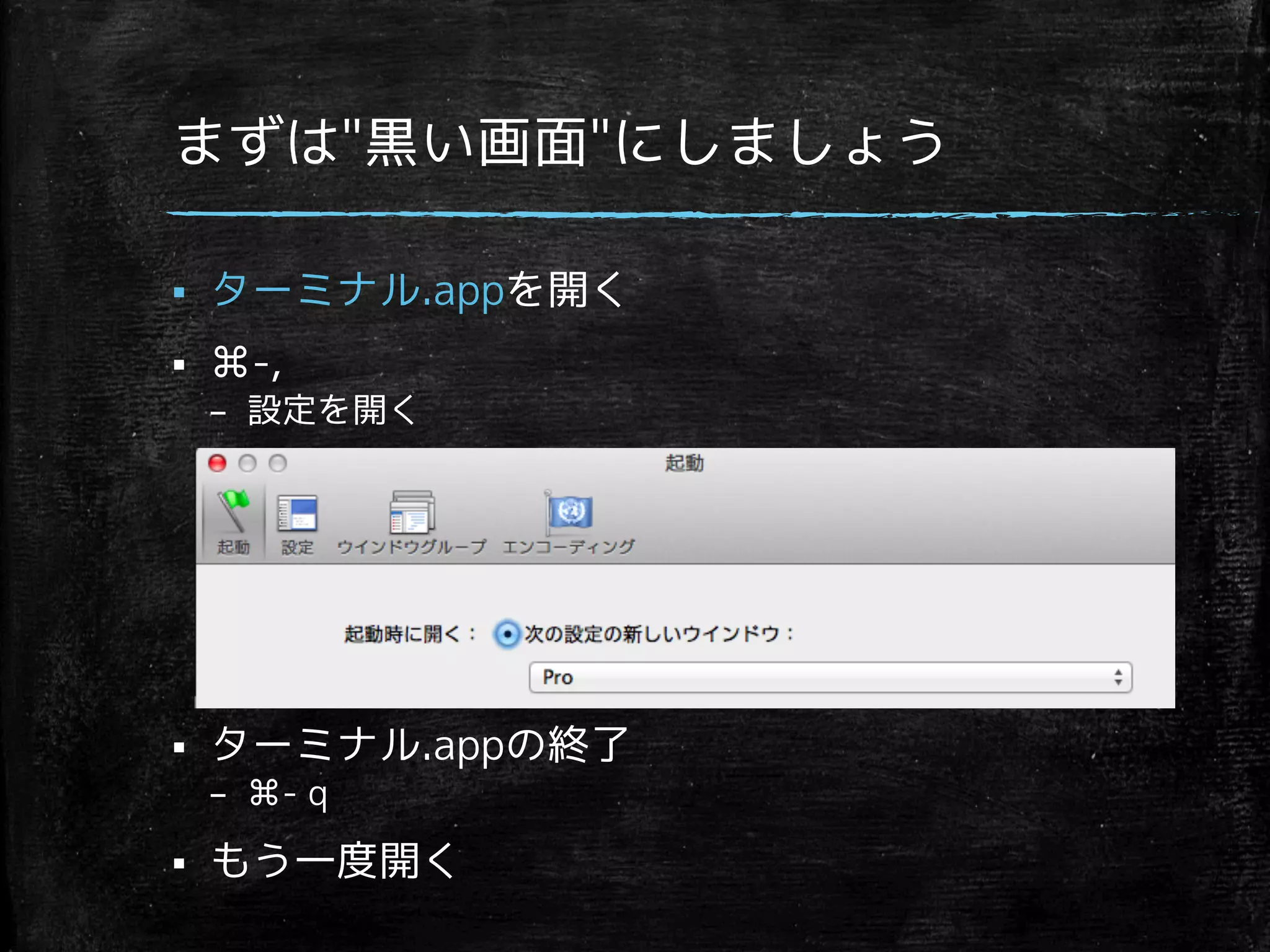
まずは黒い画面にしましょう § ターミナル.appを開く
§ ⌘-, – 設定を開く § ターミナル.appの終了 – ⌘- q § もう一度開く
6.
基本的な用語 § プロンプト
– $ – ここに入力して下さい、の目印的なもの § コマンド – プログラムのこと – 何らかの操作を実行するためのプログラムを指す § ディレクトリ – フォルダと同じ § 環境変数 – 環境で共有される変数 – $で始まる文字をkeyとしてvalueが入っている § echo $PATH
7.
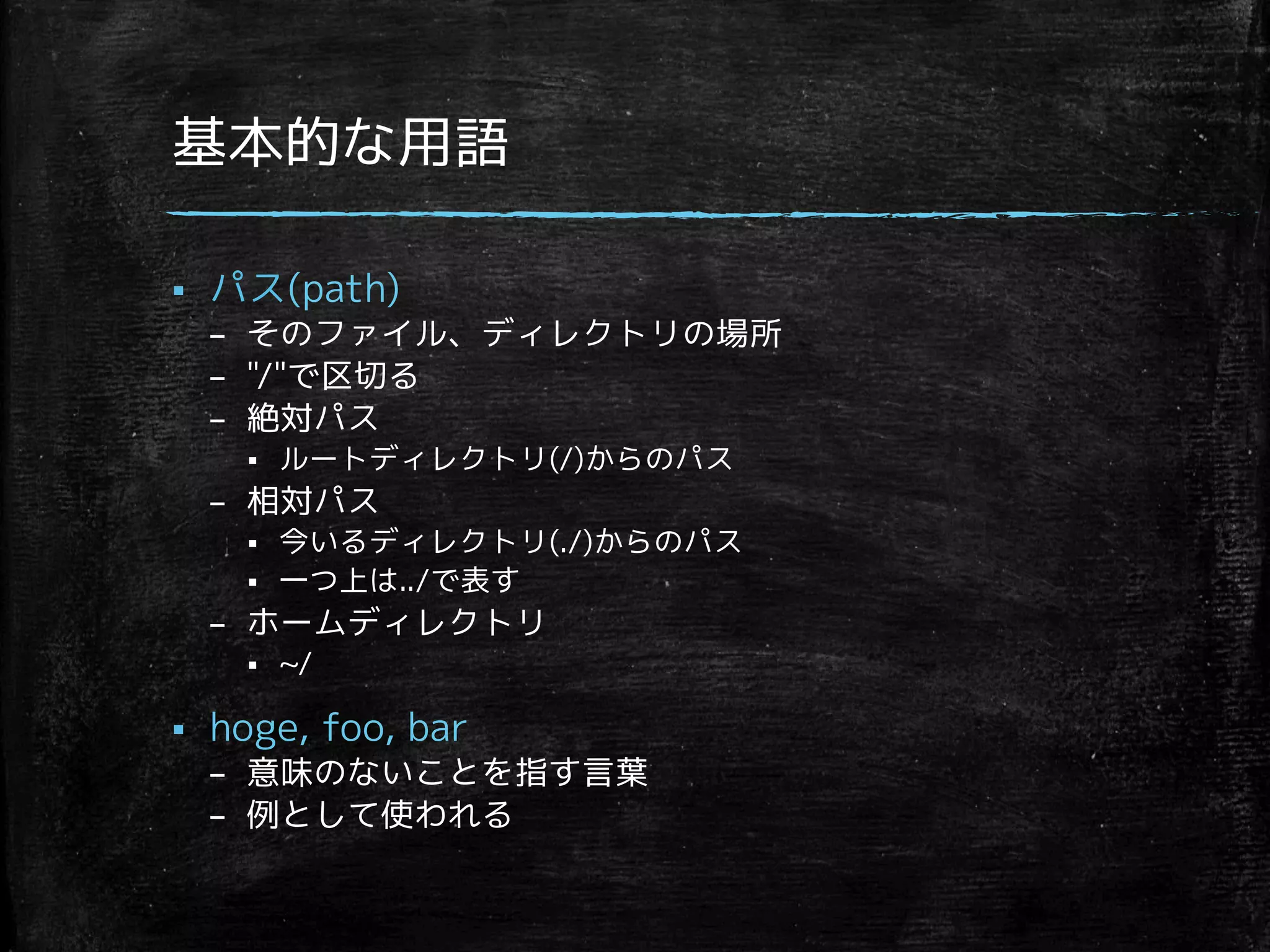
基本的な用語 § パス(path)
– そのファイル、ディレクトリの場所 – /で区切る – 絶対パス § ルートディレクトリ(/)からのパス – 相対パス § 今いるディレクトリ(./)からのパス § 一つ上は../で表す – ホームディレクトリ § ~/ § hoge, foo, bar – 意味のないことを指す言葉 – 例として使われる
8.
基本的な使い方 § $
コマンド サブコマンド 引数 [オプション] – コマンド § 操作用プログラム – サブコマンド § コマンド内での何らかの操作に特化したもの – 引数 § コマンド(サブコマンド)を実行する際に渡す値 § 例) mv source.txt target.txt – ファイルを移動する元のファイル名と移動した後のファイル名 – オプション § コマンド(サブコマンド)の動作を変更、調整するための値 § 引数の前につけることも多い § 例) mv -f source.txt target.txt – 移動する先にファイルがあっても強制的に移動する
9.
基本的な使い方 § man
コマンド – マニュアルを表示 – 基本的に英語だが、プログラマは読むしかない – システムのコマンドは必ずマニュアルが存在する – わからなければ、まずはmanでマニュアルを見ること § help オプション – -h – --help – コマンドの使い方を表示する § 誰かがコマンドなどはこれしかない場合もある § これがなければ使わないほうが良いレベル
10.
基本的なコマンド § echo
hoge – 引数を入力として、それを出力する § ls path – pathにあるファイルを表示 – pathを与えないと今いるディレクトリで実行 § ls ./の略 – 引数にはファイルを表示したいpathを与える § which コマンド – コマンドがどこにあるかを表示する § where コマンド – コマンドがどこにあるかを表示する – 複数あれば全て表示
11.
基本的なコマンド § pwd
– 今いるディレクトリを表示する § カレントディレクトリ § cd 移動先ディレクトリ – 引数に与えたディレクトリへ移動する – 省略すると~/に移動 § cat ファイル – ファイルの中身を表示する § mkdir ディレクトリ名 – 新しくディレクトリを作成する
12.
基本的なコマンド § cp
コピー元 コピー先 – ファイルのコピー § 元のファイルは残る – ディレクトリをコピーするなら § cp –r コピー元ディレクトリ コピー先 § -r(recursive): 繰り返し はよく使う § -f(force): 強制上書き もよく使う § mv 移動元 移動先 – ファイルの移動 § ファイル名変更ともいえる § 元ファイルは当然消える § 上書きに注意
13.
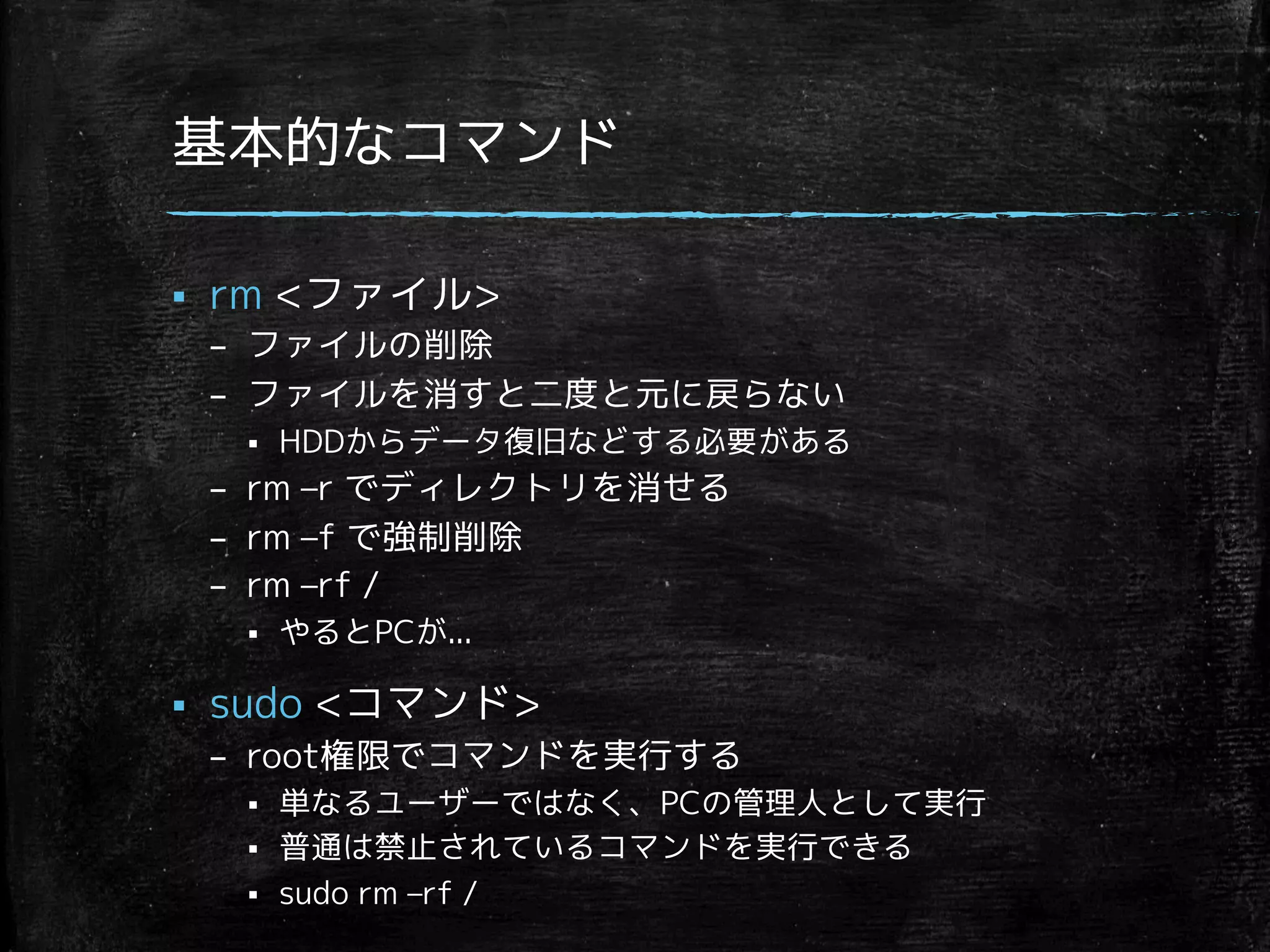
基本的なコマンド § rm
ファイル – ファイルの削除 – ファイルを消すと二度と元に戻らない § HDDからデータ復旧などする必要がある – rm –r でディレクトリを消せる – rm –f で強制削除 – rm –rf / § やるとPCが... § sudo コマンド – root権限でコマンドを実行する § 単なるユーザーではなく、PCの管理人として実行 § 普通は禁止されているコマンドを実行できる § sudo rm –rf /
14.
Pythonファイルの実行 § python
ファイル名 ファイルの 中身 実行*2
15.
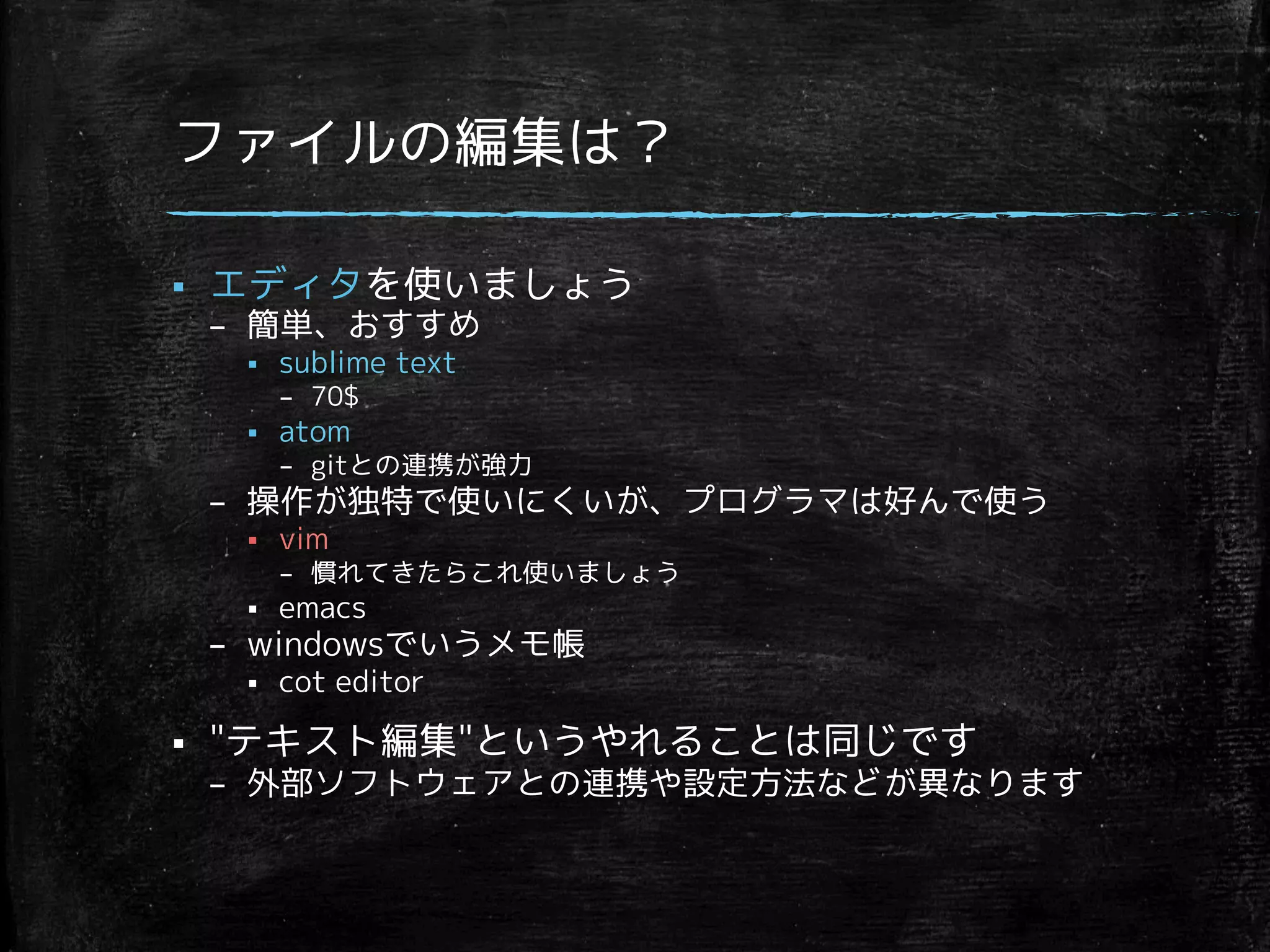
ファイルの編集は? § エディタを使いましょう
– 簡単、おすすめ § sublime text – 70$ § atom – gitとの連携が強力 – 操作が独特で使いにくいが、プログラマは好んで使う § vim – 慣れてきたらこれ使いましょう § emacs – windowsでいうメモ帳 § cot editor § テキスト編集というやれることは同じです – 外部ソフトウェアとの連携や設定方法などが異なります
16.
コマンド置き場 § $PATH
– ここにコマンドが入っていますよ、 という環境変数 § /bin/ – システム起動に必要なものな ど、重要なコマンド置き場 § /sbin/ – システム管理者が使うコマン ド置き場 § /usr/ – システムの起動に必要なもの 以外のファイル置き場 § /usr/bin/ – システムの起動に必要でないコマ ンド置き場 § /usr/sbin/ – システムの起動に必要でない管理 者用コマンド置き場 § /usr/local/bin/ – このコンピューターのみで使うプ ログラム置き場 http://ord.jp/love/589.html
17.
自作コマンドの作り方 § シバン(shebang)
– 一行目の#!で始まるpath – このファイルは/usr/bin/pythonで実行します!という印
18.
tips § キーボードショートカット
§ controlキー押しながら § Ctrl- § ^ – shiftキー押しながら § Shift- § ⇧ – optionキー押しながら § alt- § ⌥
19.
tips § キーボードショートカット
– emacsキーバインドと呼ばれるもの § ^a: 行頭 § ^e: 行末 § ^f: 一文字進む § ^b: 一文字戻る § ^n: 一行下に進む § ^p: 一行上に戻る § ^m: 改行(enter) § ^h: 左の一文字削除する(backspace) § ^d: 右の一文字削除する(delete)
Download



![基本的な使い方
§ $ コマンド サブコマンド 引数 [オプション]
– コマンド
§ 操作用プログラム
– サブコマンド
§ コマンド内での何らかの操作に特化したもの
– 引数
§ コマンド(サブコマンド)を実行する際に渡す値
§ 例) mv source.txt target.txt
– ファイルを移動する元のファイル名と移動した後のファイル名
– オプション
§ コマンド(サブコマンド)の動作を変更、調整するための値
§ 引数の前につけることも多い
§ 例) mv -f source.txt target.txt
– 移動する先にファイルがあっても強制的に移動する](https://image.slidesharecdn.com/whatisterminal-141007073030-conversion-gate02/75/slide-8-2048.jpg)