‫ٔا / ٔاﺑﺮاﻫﲓ اﻟﻌﺪﻳﲏ‬
‫مقدمة :‬
‫في مكان يكثر فيه عدد المستخدمون يتوجب مشاركة بعض الملفات أو المجلدات‬
‫بين مستخدمين معينين، لكن في الوقت نفسه البد من التحكم في نوعية‬
‫مشاركة كل مستخدم لكل ملف أو مجلد لضمان سرية الملفات.‬
‫ھناك نوعان من الصالحيات للتحكم في المشاركة:‬
‫األول: المشاركة من خالل الشبكة.‬
‫والثاني: المشاركة المباشرة على النظام نفسه، وسوف نتطرق لكليھما بشكل‬
‫مبسط ومختصر نظراً لتعقيد الثاني .‬
‫]١[ المشاركة في الملفات والمجلدات من خالل الشبكة :‬
‫)١(‬
‫)٢(‬
‫)٣(‬
‫)٤(‬
‫)٥(‬
‫)٦(‬

‫حدد المجلد )وليس الملف( المراد إشراك الغير في الوصول إليه.‬
‫انقر على الزر األيمن للفأرة ثم اختر خصائص.‬
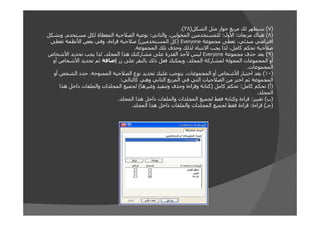
‫سيظھر مربع حوار مثل الشكل )٧٣(.‬
‫اختر صفحة مشاركة.‬
‫اختر مشاركة ھذا المجلد.‬
‫انقر على زر أذونات.‬
‫)٧( سيظھر لك مربع حوار مثل الشكل)٨٣(.‬
‫)٨( ھناك مربعان: األول: للمستخدمين المخولين، والثاني: نوعية الصالحية المعطاة لكل مستخدم. وبشكل‬
‫افتراضي مبدئي، تعطى مجموعة ‪) Everyone‬كل المستخدمين( صالحية قراءة، وفي بعض األنظمة تعطى‬
‫صالحية تحكم كامل، لذا يجب االنتباه لذلك وحذف تلك المجموعة.‬
‫)٩( بعد حذف مجموعة ‪ Everyone‬ليس ألحد القدرة على مشاركتك ھذا المجلد، لذا يجب تحديد األشخاص‬
‫أو المجموعات المخولة لمشاركة المجلد، ويمكنك فعل ذلك بالنقر على زر إضافة ثم تحديد األشخاص أو‬
‫المجموعات.‬
‫)٠١( بعد اختيار األشخاص أو المجموعات، يتوجب عليك تحديد نوع الصالحية الممنوحة. حدد الشخص أو‬
‫المجموعة ثم اختر من الصالحيات التي في المربع الثاني وھي كالتالي:‬
‫)أ( تحكم كامل: تحكم كامل )كتابة وقراءة وحذف وتنفيذ وغيرھا( لجميع المجلدات والملفات داخل ھذا‬
‫المجلد.‬
‫)ب( تغيير: قراءة وكتابة فقط لجميع المجلدات والملفات داخل ھذا المجلد.‬
‫)جـ( قراءة: قراءة فقط لجميع المجلدات والملفات داخل ھذا المجلد.‬
‫]٢[ المشاركة في الملفات و المجلدات المباشرة على نفس النظام:‬
‫إذا كان الجھاز يستخدمه اكثر من مستخدم بإمكانك التحكم الصالحيات المعطاة لكل‬
‫مستخدم وتنطبق ھذه الصالحيات فالوصول المباشر للمستخدمين الموجودين فالحاسوب‬
‫الواحد او الواصلين عن طريق الشبكة وللتحكم في الصالحيات الممنوحة يمكنك اتباع‬
‫الخطوات التالية:‬
‫١- حدد الملف أو المجلد المراد تحديد الصالحية.‬
‫٢- انقر على الزر األيمن للفأرة ثم اختر خصائص.‬
‫٣- سيظھر لك مربع حوار كما في الشكل )٩٣(.‬
‫٤- اختر صفحة أمان.‬
‫٥- ھناك مربعان: األول: للمستخدمين المخلولين، والثاني: نوعية الصالحية المعطاة لكل‬
‫مستخدم. حدد المستخدم ثم قم بتغيير الصالحية الممنوحة، وذلك بالسماح أو الرفض.‬
‫نصائح :‬
‫أعط أقل صالحية ممكنة للمستخدمين، مثال ً إذا كان المستخدم يتطلب‬
‫قراءة الملفات فال تعطه صالحيات القراءة والكتابة.‬
‫إذا كان عدد المستخدمين كثر اعط الصالحية للمجموعة وليس لالشخاص‬
‫احرص على إعطاء الصالحيات للمستويات العليا لتسھيل إدارة الصالحيات‬
‫ألن الصالحيات تتوارث من األعلى إلى األسفل بمعنى : أن أي مجلد له‬
‫صالحية خاصة فھي تعمل على جميع الملفات والمجلدات اللتي بداخل‬
‫ھذا المجلد‬
‫الخالصة /‬
‫ان المشاركة في الملفات تفتح ثغرات أمنية في منظومة المعلومات ، كما‬
‫أنھا إحدى وسائل تسھيل العمل وزيادة اإلنتاج ، لذالك يجب على‬
‫المستخدم أن يتعرف على الطريقة الصحيحة لكي أن يستفيد من ھذه‬
‫الوسيلة ويقي من مخآطرھا في آن واحد .‬
‫المرجع/‬
‫منتديات التميز لألمن المعلومات‬

المشاركة في المجلدات والملفات

  • 1.
    ‫ٔا / ٔاﺑﺮاﻫﲓاﻟﻌﺪﻳﲏ‬
  • 2.
    ‫مقدمة :‬ ‫في مكانيكثر فيه عدد المستخدمون يتوجب مشاركة بعض الملفات أو المجلدات‬ ‫بين مستخدمين معينين، لكن في الوقت نفسه البد من التحكم في نوعية‬ ‫مشاركة كل مستخدم لكل ملف أو مجلد لضمان سرية الملفات.‬ ‫ھناك نوعان من الصالحيات للتحكم في المشاركة:‬ ‫األول: المشاركة من خالل الشبكة.‬ ‫والثاني: المشاركة المباشرة على النظام نفسه، وسوف نتطرق لكليھما بشكل‬ ‫مبسط ومختصر نظراً لتعقيد الثاني .‬
  • 3.
    ‫]١[ المشاركة فيالملفات والمجلدات من خالل الشبكة :‬ ‫)١(‬ ‫)٢(‬ ‫)٣(‬ ‫)٤(‬ ‫)٥(‬ ‫)٦(‬ ‫حدد المجلد )وليس الملف( المراد إشراك الغير في الوصول إليه.‬ ‫انقر على الزر األيمن للفأرة ثم اختر خصائص.‬ ‫سيظھر مربع حوار مثل الشكل )٧٣(.‬ ‫اختر صفحة مشاركة.‬ ‫اختر مشاركة ھذا المجلد.‬ ‫انقر على زر أذونات.‬
  • 4.
    ‫)٧( سيظھر لكمربع حوار مثل الشكل)٨٣(.‬ ‫)٨( ھناك مربعان: األول: للمستخدمين المخولين، والثاني: نوعية الصالحية المعطاة لكل مستخدم. وبشكل‬ ‫افتراضي مبدئي، تعطى مجموعة ‪) Everyone‬كل المستخدمين( صالحية قراءة، وفي بعض األنظمة تعطى‬ ‫صالحية تحكم كامل، لذا يجب االنتباه لذلك وحذف تلك المجموعة.‬ ‫)٩( بعد حذف مجموعة ‪ Everyone‬ليس ألحد القدرة على مشاركتك ھذا المجلد، لذا يجب تحديد األشخاص‬ ‫أو المجموعات المخولة لمشاركة المجلد، ويمكنك فعل ذلك بالنقر على زر إضافة ثم تحديد األشخاص أو‬ ‫المجموعات.‬ ‫)٠١( بعد اختيار األشخاص أو المجموعات، يتوجب عليك تحديد نوع الصالحية الممنوحة. حدد الشخص أو‬ ‫المجموعة ثم اختر من الصالحيات التي في المربع الثاني وھي كالتالي:‬ ‫)أ( تحكم كامل: تحكم كامل )كتابة وقراءة وحذف وتنفيذ وغيرھا( لجميع المجلدات والملفات داخل ھذا‬ ‫المجلد.‬ ‫)ب( تغيير: قراءة وكتابة فقط لجميع المجلدات والملفات داخل ھذا المجلد.‬ ‫)جـ( قراءة: قراءة فقط لجميع المجلدات والملفات داخل ھذا المجلد.‬
  • 5.
    ‫]٢[ المشاركة فيالملفات و المجلدات المباشرة على نفس النظام:‬ ‫إذا كان الجھاز يستخدمه اكثر من مستخدم بإمكانك التحكم الصالحيات المعطاة لكل‬ ‫مستخدم وتنطبق ھذه الصالحيات فالوصول المباشر للمستخدمين الموجودين فالحاسوب‬ ‫الواحد او الواصلين عن طريق الشبكة وللتحكم في الصالحيات الممنوحة يمكنك اتباع‬ ‫الخطوات التالية:‬ ‫١- حدد الملف أو المجلد المراد تحديد الصالحية.‬ ‫٢- انقر على الزر األيمن للفأرة ثم اختر خصائص.‬ ‫٣- سيظھر لك مربع حوار كما في الشكل )٩٣(.‬ ‫٤- اختر صفحة أمان.‬ ‫٥- ھناك مربعان: األول: للمستخدمين المخلولين، والثاني: نوعية الصالحية المعطاة لكل‬ ‫مستخدم. حدد المستخدم ثم قم بتغيير الصالحية الممنوحة، وذلك بالسماح أو الرفض.‬
  • 6.
    ‫نصائح :‬ ‫أعط أقلصالحية ممكنة للمستخدمين، مثال ً إذا كان المستخدم يتطلب‬ ‫قراءة الملفات فال تعطه صالحيات القراءة والكتابة.‬ ‫إذا كان عدد المستخدمين كثر اعط الصالحية للمجموعة وليس لالشخاص‬ ‫احرص على إعطاء الصالحيات للمستويات العليا لتسھيل إدارة الصالحيات‬ ‫ألن الصالحيات تتوارث من األعلى إلى األسفل بمعنى : أن أي مجلد له‬ ‫صالحية خاصة فھي تعمل على جميع الملفات والمجلدات اللتي بداخل‬ ‫ھذا المجلد‬
  • 7.
    ‫الخالصة /‬ ‫ان المشاركةفي الملفات تفتح ثغرات أمنية في منظومة المعلومات ، كما‬ ‫أنھا إحدى وسائل تسھيل العمل وزيادة اإلنتاج ، لذالك يجب على‬ ‫المستخدم أن يتعرف على الطريقة الصحيحة لكي أن يستفيد من ھذه‬ ‫الوسيلة ويقي من مخآطرھا في آن واحد .‬
  • 8.