도구의 발명
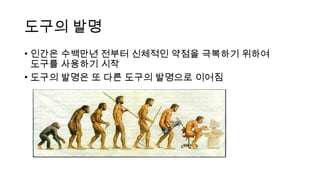
• 인간은수백만년 전부터 신체적인 약점을 극복하기 위하여
도구를 사용하기 시작
• 도구의 발명은 또 다른 도구의 발명으로 이어짐
3.
현대기술의 복잡성
• 현재우리는 정보처리기술과 통신의 발달로 복잡한 기술들이
융합되어 빠르게 발전하고 있는 시대에 살고있다
• 모든 기술을 배우고 익힌다는 것은 불가능
• 현재의 기술들을 아주 쉽게 경험하고 따라해볼 수 있는 새로운
도구
4.
DIY(Do It Yourself)
•“ 스스로 해보자"라는 의미로 전문가의 도움 없이 집안팍의
수리나 가구 등을 스스로 고치는 것에서 부터 시작되었고 ,
현재는 거의 모든 분야로 확장되고 있는 문화
• 인터넷의 발달로 누구든지 원하는 정보를 쉽게 얻을 수 있는
전문분야에 대한 진입 장벽이 낮아짐
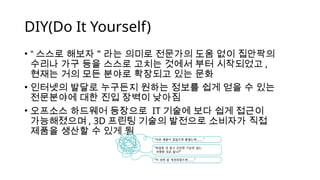
• 오프소스 하드웨어 등장으로 IT 기술에 보다 쉽게 접근이
가능해졌으며 , 3D 프린팅 기술의 발전으로 소비자가 직접
제품을 생산할 수 있게 됨
5.
DIY(Do It Yourself)
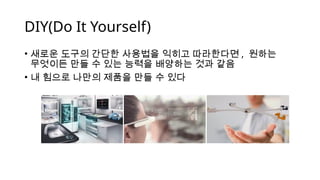
•새로운 도구의 간단한 사용법을 익히고 따라한다면 , 원하는
무엇이든 만들 수 있는 능력을 배양하는 것과 같음
• 내 힘으로 나만의 제품을 만들 수 있다
6.
프로토타이핑
• 제품 ,시스템 , 서비스 등을 만들기 전에 실제와 유사하게
만들어 테스트를 해봄으로써 , 문제점을 발견하고 , 사용성 및
사용자 경험을 개선할 수 있는 유용한 방법
• 기존의 프로토타이핑 방법은 각 분야의 전문적인 지식과 기술이
요구되었으며 , 비용과 시간도 많이 듬
• 그러나 새로운 도구는 누구라도 쉽고 빠르게 프로토타이핑을 할
수 있는 방법과 환경을 제공
7.
오픈소스 하드웨어
• 오픈소스 하드웨어 (Open Source Hardware) 는 하드웨어
제작에 필요한 설계 도면 및 관련 정보를 공개함으로써 , 누구나
이를 배우고 활용하여 제품을 개발할 수 있도록 지원하는 동시에
수정과 배포 , 제조가 가능한 하드웨어
• 또한 조작에 필요한 소프트웨어 역시 주로 오픈소스 형태로 공개
8.
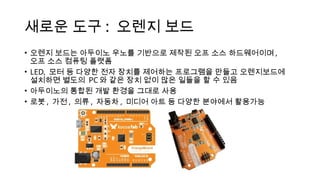
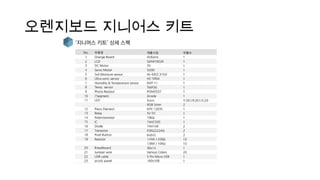
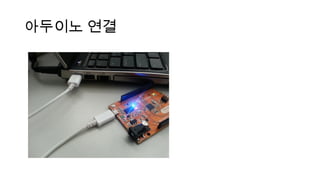
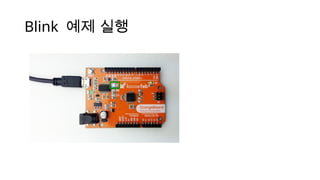
새로운 도구 :오렌지 보드
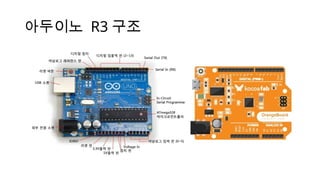
• 오렌지 보드는 아두이노 우노를 기반으로 제작된 오프 소스 하드웨어이며 ,
오프 소스 컴퓨팅 플랫폼
• LED, 모터 등 다양한 전자 장치를 제어하는 프로그램을 만들고 오렌지보드에
설치하면 별도의 PC 와 같은 장치 없이 많은 일들을 할 수 있음
• 아두이노의 통합된 개발 환경을 그대로 사용
• 로봇 , 가전 , 의류 , 자동차 , 미디어 아트 등 다양한 분야에서 활용가능
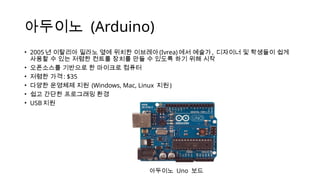
아두이노 (Arduino)
• 2005년 이탈리아 밀라노 옆에 위치한 이브레아(Ivrea) 에서 예술가 , 디자이너 및 학생들이 쉽게
사용할 수 있는 저렴한 컨트롤 장치를 만들 수 있도록 하기 위해 시작
• 오픈소스를 기반으로 한 마이크로 컴퓨터
• 저렴한 가격 : $35
• 다양한 운영체제 지원 (Windows, Mac, Linux 지원 )
• 쉽고 간단한 프로그래밍 환경
• USB 지원
아두이노 Uno 보드
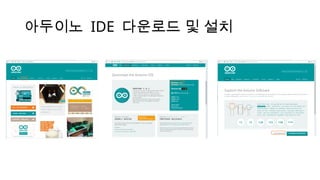
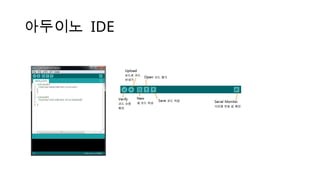
아두이노 IDE
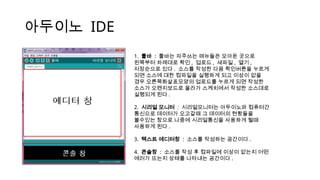
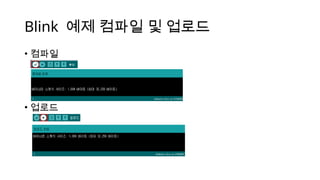
1. 툴바: 툴바는 자주쓰는 메뉴들은 모아둔 곳으로
왼쪽부터 차례대로 확인 , 업로드 , 새파일 , 열기 ,
저장순으로 있다 . 소스를 작성한 다음 확인버튼을 누르게
되면 소스에 대한 컴파일을 실행하게 되고 이상이 없을
경우 오른쪽화살표모양의 업로드를 누르게 되면 작성한
소스가 오렌지보드로 올라가 스케치에서 작성한 소스대로
실행되게 된다 .
2. 시리얼 모니터 : 시리얼모니터는 아두이노와 컴퓨터간
통신으로 데이터가 오고갈때 그 데이터의 현황들을
볼수있는 창으로 나중에 시리얼통신을 사용하게 될때
사용하게 된다 .
3. 텍스트 에디터창 : 소스를 작성하는 공간이다 .
4. 콘솔창 : 소스를 작성 후 컴파일에 이상이 없는지 어떤
에러가 뜨는지 상태를 나타내는 공간이다 .
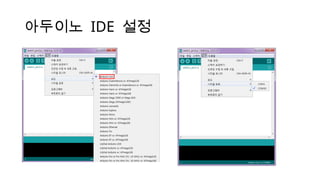
Blink 예제작성
• [파일 ]-[ 예제 ]-[01.Basics]-[Blink] 를 선택하여 Blink
프로그램을 불러옴
/*
Blink
Turns on an LED on for one second, then off for one second, repeatedly.
This example code is in the public domain.
*/
// Pin 13 has an LED connected on most Arduino boards.
// give it a name:
int led = 13;
// the setup routine runs once when you press reset:
void setup() {
// initialize the digital pin as an output.
pinMode(led, OUTPUT);
}
// the loop routine runs over and over again forever:
void loop() {
digitalWrite(led, HIGH); // turn the LED on (HIGH is the voltage level)
delay(1000); // wait for a second
digitalWrite(led, LOW); // turn the LED off by making the voltage LOW
delay(1000); // wait for a second
}
22
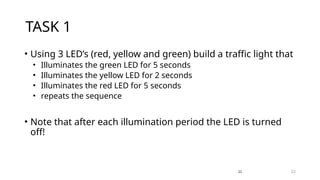
TASK 1
• Using3 LED’s (red, yellow and green) build a traffic light that
• Illuminates the green LED for 5 seconds
• Illuminates the yellow LED for 2 seconds
• Illuminates the red LED for 5 seconds
• repeats the sequence
• Note that after each illumination period the LED is turned
off!
22
23.
23
TASK 2
• ModifyTask 1 to have an advanced green (blinking green
LED) for 3 seconds before illuminating the green LED for 5
seconds
23
Editor's Notes
#11 비전공자들도 주변 환경과 상호작용하는 하드웨어를
쉽게 설계하고 제작할 수 있도록 만들어진 플랫폼이다.
아두이노는 2005년 이탈리아 밀라노 옆에 위치한 이브레아(Ivrea)에서 예술가, 디자이너
및 학생들이 쉽게 사용할 수 있는 저렴한 컨트롤 장치를 만들 수 있도록 하기 위해 시작
되었다. 프로젝트를 시작한 마시모 밴지(Massimo Banzi)와 데이비드 쿠아르티에예스(David
Cuartielles)는 이 마을의 역사적 인물인 이태리의 왕 ‘Arduin of Ivrea’에서 그 이름을 따왔다
–Arduino 는 이탈리어이고 영어로는 Best Friend
–아두이노는 오픈소스를 기반으로한 마이크로 컴퓨터
–AVR 계열의 칩셋을 사용 (atmege328)
–USB로 간단히 컴파일하고 업로드 할 수있다.
–멀티 플랫폼 지원 ( Windows, Mac, Linux 지원)
–Processing 이라는 언어사용 ( Java, C 언어와 유사)
–프로그래밍 코드를 Sketch 라고 한다
#14
•Verify / Compile
–작성한 프로그램 코드가 제대로 되었는지 확인해주고, 이상이 없으면 컴파일이라는 과정을 통해 기계가 이해할 수 있는 언어로 바꿔준다.
•Upload
–Verify로 오류도 없고, 기계가 이해할 수 있는 언어로 바뀐 코드를 아두이노 보드로 보내주는 기능이다.
•New
–새로운 스케치 작업을 할 때 사용한다.
•Open
–기존에 작성된 스케치를 열 때 사용한다.
•Save
–지금 작성하고 있는 스케치 즉 프로그램 코드를 저장한다.
•Serial Monitor
–시리얼로 보내고 받는 값을 확인할 때 사용한다.


![Blink 예제작성
• [ 파일 ]-[ 예제 ]-[01.Basics]-[Blink] 를 선택하여 Blink
프로그램을 불러옴
/*
Blink
Turns on an LED on for one second, then off for one second, repeatedly.
This example code is in the public domain.
*/
// Pin 13 has an LED connected on most Arduino boards.
// give it a name:
int led = 13;
// the setup routine runs once when you press reset:
void setup() {
// initialize the digital pin as an output.
pinMode(led, OUTPUT);
}
// the loop routine runs over and over again forever:
void loop() {
digitalWrite(led, HIGH); // turn the LED on (HIGH is the voltage level)
delay(1000); // wait for a second
digitalWrite(led, LOW); // turn the LED off by making the voltage LOW
delay(1000); // wait for a second
}](https://image.slidesharecdn.com/l2-030517-250403164335-8d4c1980/85/slide-19-320.jpg)

![[엄마정치 메이커팀] 첫 만남](https://cdn.slidesharecdn.com/ss_thumbnails/random-171210000428-thumbnail.jpg?width=640&height=640&fit=bounds)


![[아두이노 워크샵 1차] 아두이노 소개 / LED / 피에조 부저 / 버튼](https://cdn.slidesharecdn.com/ss_thumbnails/1pdf-161224052608-thumbnail.jpg?width=640&height=640&fit=bounds)


![[1C6]오픈소스 하드웨어 플랫폼과 Node.js로 구현하는 IoT 플랫폼](https://cdn.slidesharecdn.com/ss_thumbnails/1c6node-140929015739-phpapp02-thumbnail.jpg?width=640&height=640&fit=bounds)
