Webinar(Zoom)
觀眾端使用教學
• Zoom註冊及加入會議 – 電腦
• Zoom註冊及加入會議 – 手機
• Zoom操作介面 – 電腦
• Zoom操作介面 – 手機
目錄
P3
P7
P9
P11
. . . . . . . . . . . . . .
. . . . . . . . . . . . . .
. . . . . . . . . . . . . . . . . . . .
. . . . . . . . . . . . . . . . . . . .
Zoom註冊 Demo - 電腦
點選註冊網址或是活動圖卡,
前往註冊平台註冊
1.
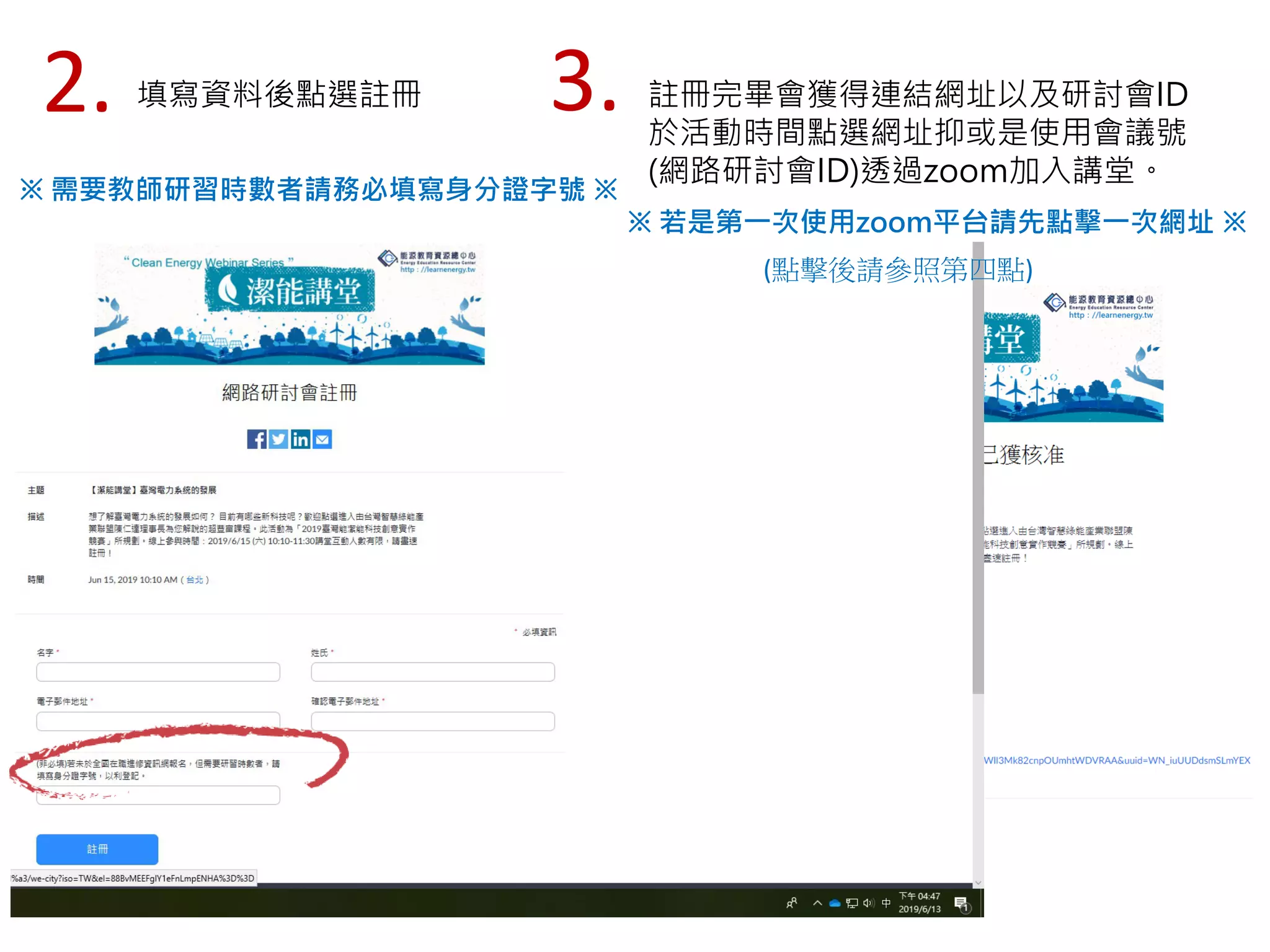
填寫資料後點選註冊 註冊完畢會獲得連結網址以及研討會ID
於活動時間點選網址抑或是使用會議號
(網路研討會ID)透過zoom加入講堂。
※ 需要教師研習時數者請務必填寫身分證字號 ※
※ 若是第一次使用zoom平台請先點擊一次網址 ※
(點擊後請參照第四點)
2. 3.
點擊網址後點選「下載並執行Zoom」
4.
如果已安裝Zoom主程式,
點選「開啟Zoom Meetings」即可
安裝自動下載的Zoom主程式
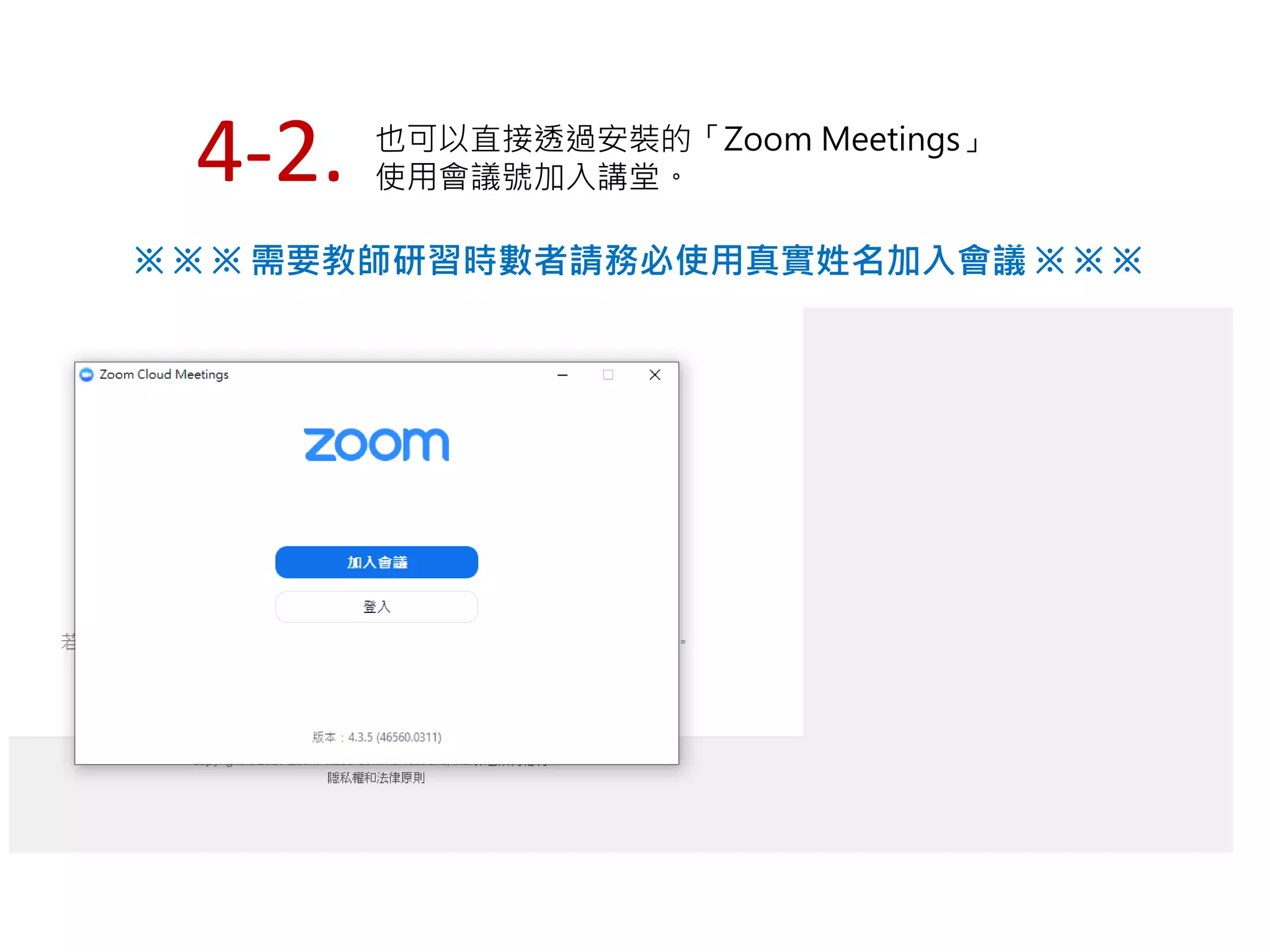
也可以直接透過安裝的「Zoom Meetings」
使用會議號加入講堂。4-2.
※ ※ ※ 需要教師研習時數者請務必使用真實姓名加入會議 ※ ※ ※
Zoom註冊 Demo – 手機
點選註冊網址或是活動圖卡,
前往註冊平台註冊1.
2.填寫資料後點選註冊
※ 需要教師研習時數者
請務必填寫身分證字號 ※
註冊完畢會獲得研討會ID
於活動時間使用會議號 (
網路研討會ID ) 透過 Zoo
m app加入講堂。
3.
※ app下載請參照第四點 ※
於 Google Play 商店下載「 Zoom Cloud Meetings」,於時間內使用
會議號(研討會ID)進入即可。4.
xxx
Zoom觀眾端-電腦操作介面
選定麥克風和揚聲器即可,若是不確定
設備名稱可點擊「測試揚聲器&麥克風」
如果喇叭或是耳機無聲,
請點選【音訊設定】右方向上箭頭並參照右方1.
2.
3.
選定設備完成後即可開始使用
發送對象可切換:
1.全體嘉賓(主持人和講師)
2.全體嘉賓和觀眾
Zoom觀眾端-手機操作介面
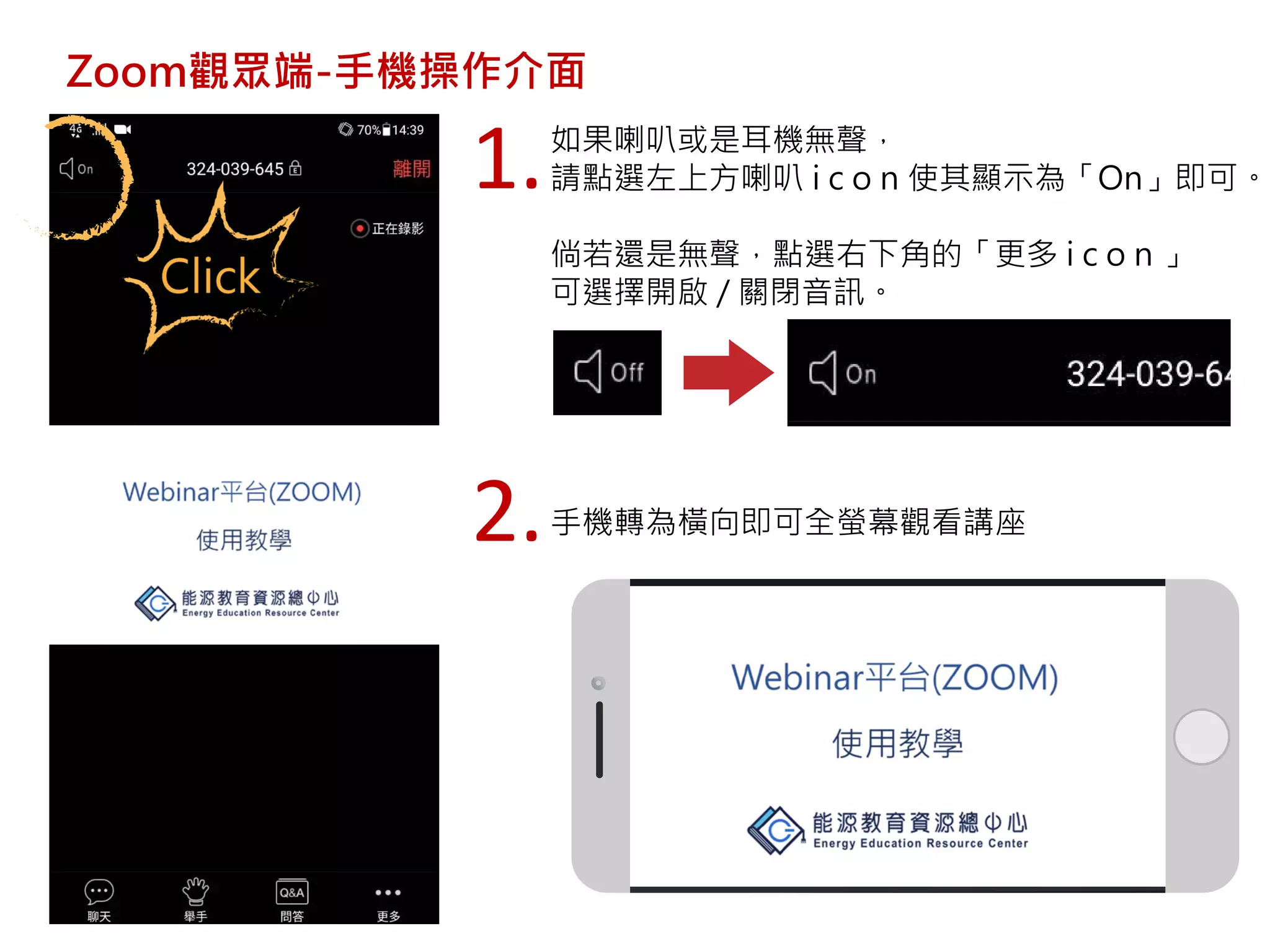
如果喇叭或是耳機無聲,
請點選左上方喇叭 i c o n 使其顯示為「On」即可。
倘若還是無聲,點選右下角的「更多 i c o n 」
可選擇開啟 / 關閉音訊。
1.
手機轉為橫向即可全螢幕觀看講座2.
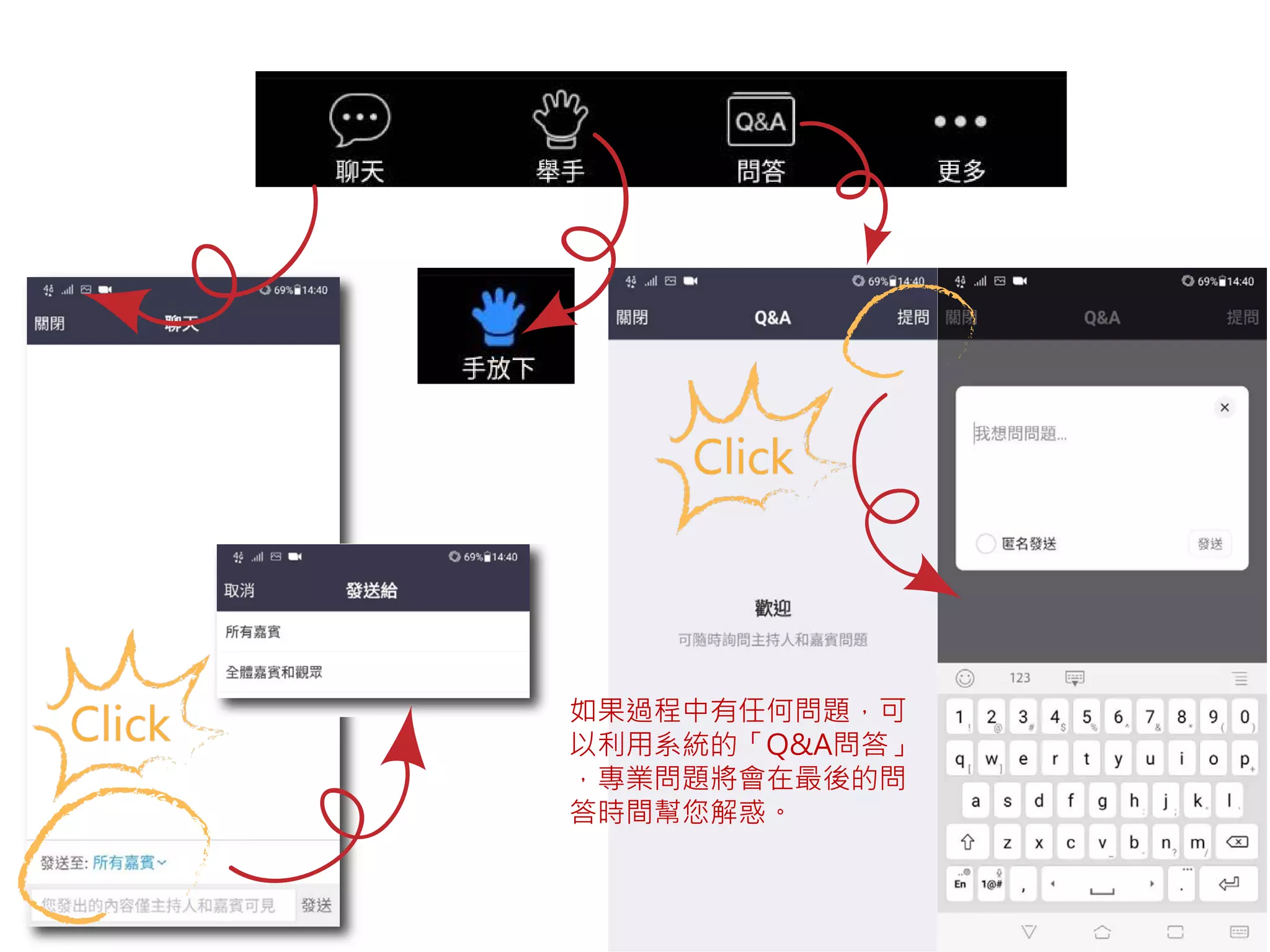
如果過程中有任何問題,可
以利用系統的「Q&A問答」
,專業問題將會在最後的問
答時間幫您解惑。

潔能講堂圖像使用教學