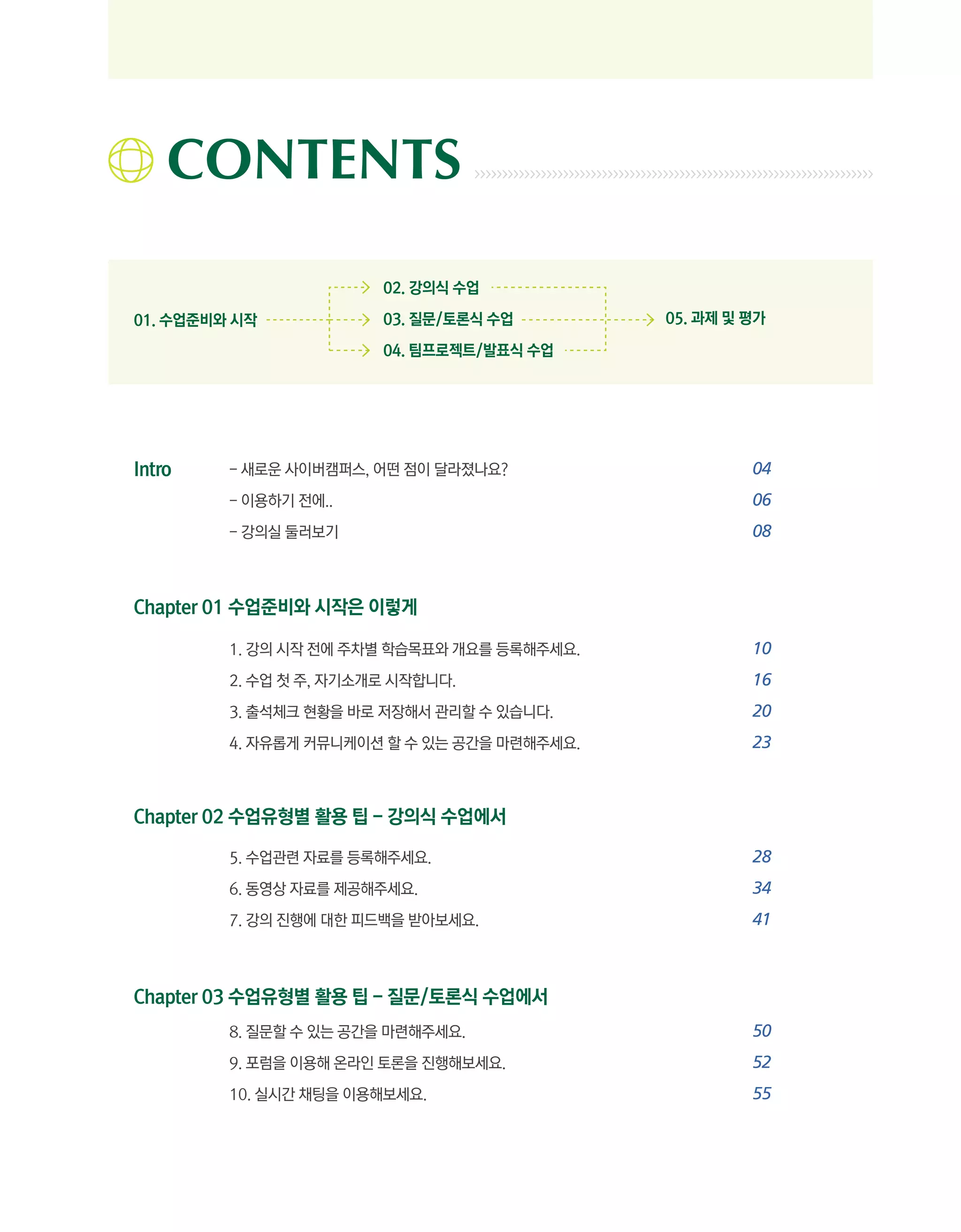
CONTENTS
02. 강의식 수업
01. 수업준비와 시작 03. 질문/토론식 수업 05. 과제 및 평가
04. 팀프로젝트/발표식 수업
Intro - 새로운 사이버캠퍼스, 어떤 점이 달라졌나요? 04
- 이용하기 전에.. 06
- 강의실 둘러보기 08
Chapter 01 수업준비와 시작은 이렇게
1. 강의 시작 전에 주차별 학습목표와 개요를 등록해주세요. 10
2. 수업 첫 주, 자기소개로 시작합니다. 16
3. 출석체크 현황을 바로 저장해서 관리할 수 있습니다. 20
4. 자유롭게 커뮤니케이션 할 수 있는 공간을 마련해주세요. 23
Chapter 02 수업유형별 활용 팁 - 강의식 수업에서
5. 수업관련 자료를 등록해주세요. 28
6. 동영상 자료를 제공해주세요. 34
7. 강의 진행에 대한 피드백을 받아보세요. 41
Chapter 03 수업유형별 활용 팁 - 질문/토론식 수업에서
8. 질문할 수 있는 공간을 마련해주세요. 50
9. 포럼을 이용해 온라인 토론을 진행해보세요. 52
10. 실시간 채팅을 이용해보세요. 55
3.
Chapter 04 수업유형별활용 팁 - 팀프로젝트/발표식 수업에서
11. 그룹을 지정해서 팀프로젝트를 활용해보세요. 60
12. 다른 학생의 경청과 참여를 유도해보세요. 66
13. 위키(Wiki) 기능을 이용해 공동 글쓰기 작업을 해보세요. 68
Chapter 05 과제 및 평가하기
14. 시험 및 과제 유의사항에 대해 미리 공지해주시고 결과에 대한 피드백을 주세요. 72
15. 과제 유사도 검사를 이용해서 표절 문제를 관리해주세요 75
16. 학기말 개별 성적을 공지해주세요. 79
자주하는 질문들
조교/청강생 등록하기 84
메시지 이용하기 87
Appendix
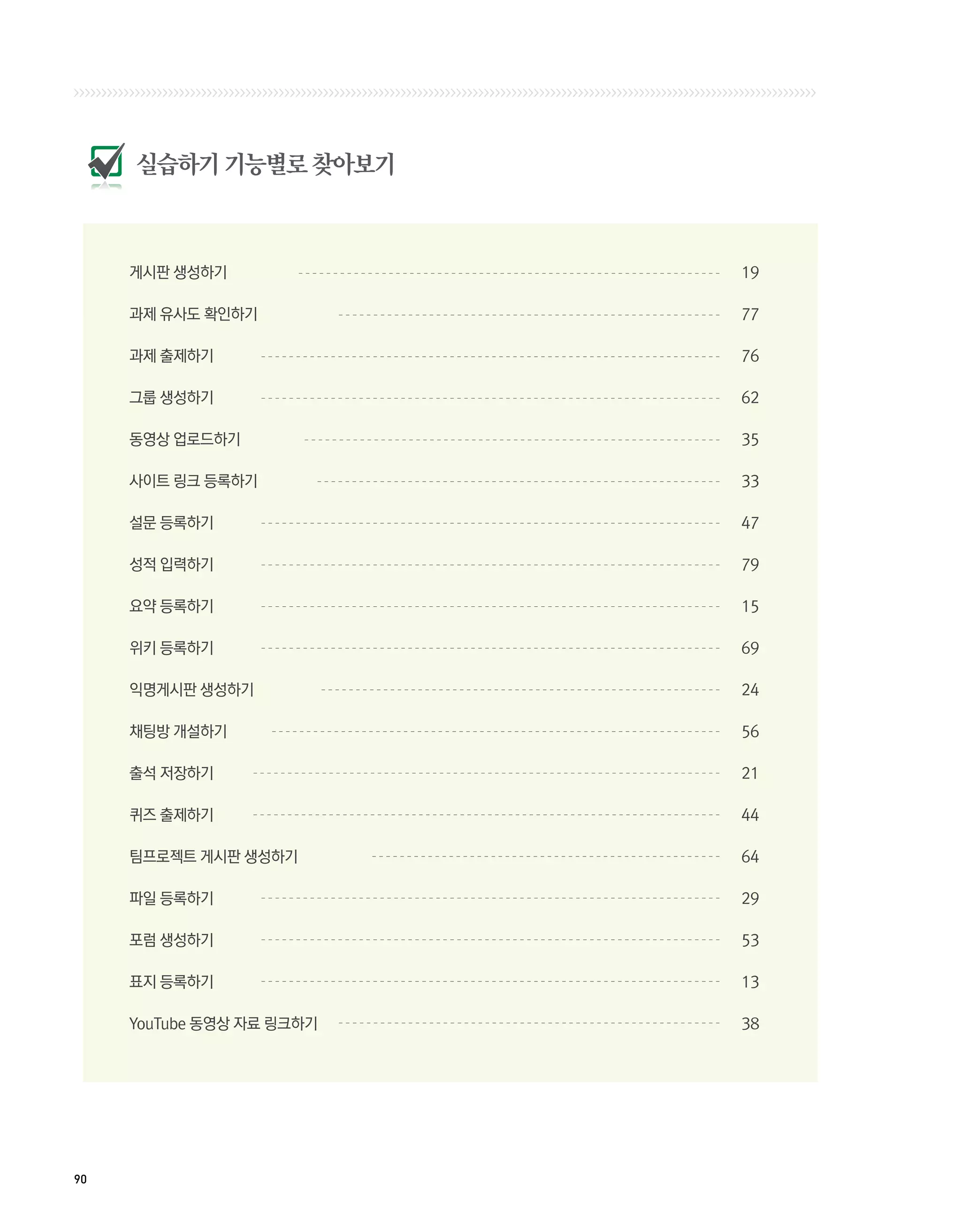
실습하기 기능별로 찾아보기 90
이 책을 활용하는 법
각 주제는 아래와 같이 내용이 구성되어 있습니다.
[수업에서의 활용 Tip] : 수업에서 활용할 수 있는 팁을 제공합니다.
[사례보기] : 설명 내용을 실제 수업에 적용한 다양한 사례들을 보여줍니다.
[e-Class 적용하기] : 실습하기를 통해 강의실에 적용할 수 있는 방법에 대해 알아봅니다.
내용 중 Click표시와 함께 노란색 박스(빨간색 테두리)로 처리된 부분은 강조처리된 부분입니다.
각 주제별 기능은 실습하기 동영상을 함께 확인하시면 도움이 됩니다.
(강의실 왼쪽 상단의 e-Class Guide 메뉴에서 확인 가능)
4.
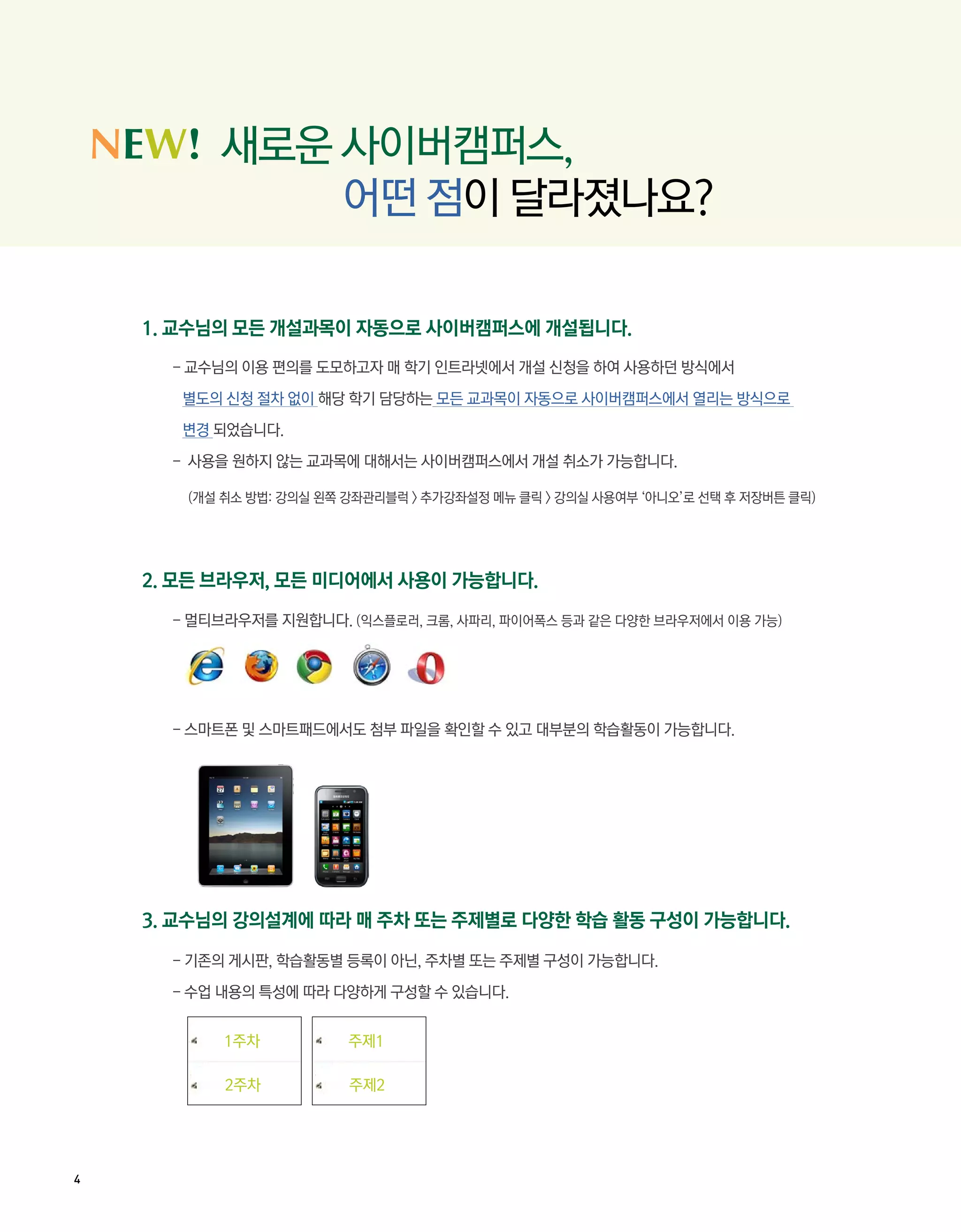
NEW! 새로운 사이버캠퍼스,
어떤 점이 달라졌나요?
1. 교수님의 모든 개설과목이 자동으로 사이버캠퍼스에 개설됩니다.
- 교수님의 이용 편의를 도모하고자 매 학기 인트라넷에서 개설 신청을 하여 사용하던 방식에서
별도의 신청 절차 없이 해당 학기 담당하는 모든 교과목이 자동으로 사이버캠퍼스에서 열리는 방식으로
변경 되었습니다.
- 사용을 원하지 않는 교과목에 대해서는 사이버캠퍼스에서 개설 취소가 가능합니다.
(개설 취소 방법: 강의실 왼쪽 강좌관리블럭 > 추가강좌설정 메뉴 클릭 > 강의실 사용여부 ‘아니오’로 선택 후 저장버튼 클릭)
2. 모든 브라우저, 모든 미디어에서 사용이 가능합니다.
- 멀티브라우저를 지원합니다. (익스플로러, 크롬, 사파리, 파이어폭스 등과 같은 다양한 브라우저에서 이용 가능)
- 스마트폰 및 스마트패드에서도 첨부 파일을 확인할 수 있고 대부분의 학습활동이 가능합니다.
3. 교수님의 강의설계에 따라 매 주차 또는 주제별로 다양한 학습 활동 구성이 가능합니다.
- 기존의 게시판, 학습활동별 등록이 아닌, 주차별 또는 주제별 구성이 가능합니다.
- 수업 내용의 특성에 따라 다양하게 구성할 수 있습니다.
1주차 주제1
2주차 주제2
4
5.
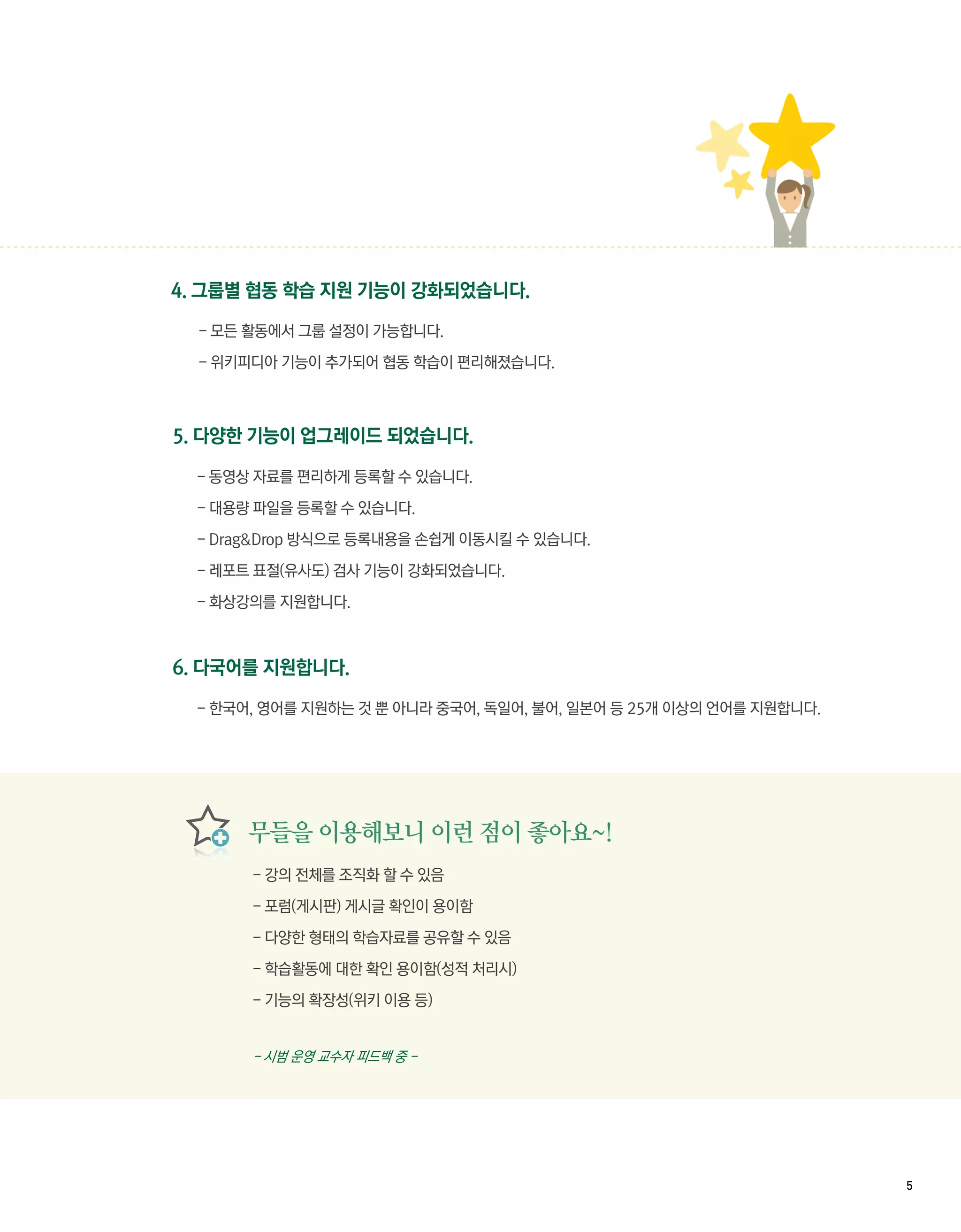
4. 그룹별 협동학습 지원 기능이 강화되었습니다.
- 모든 활동에서 그룹 설정이 가능합니다.
- 위키피디아 기능이 추가되어 협동 학습이 편리해졌습니다.
5. 다양한 기능이 업그레이드 되었습니다.
- 동영상 자료를 편리하게 등록할 수 있습니다.
- 대용량 파일을 등록할 수 있습니다.
- Drag&Drop 방식으로 등록내용을 손쉽게 이동시킬 수 있습니다.
- 레포트 표절(유사도) 검사 기능이 강화되었습니다.
- 화상강의를 지원합니다.
6. 다국어를 지원합니다.
- 한국어, 영어를 지원하는 것 뿐 아니라 중국어, 독일어, 불어, 일본어 등 25개 이상의 언어를 지원합니다.
무들을 이용해보니 이런 점이 좋아요~!
- 강의 전체를 조직화 할 수 있음
- 포럼(게시판) 게시글 확인이 용이함
- 다양한 형태의 학습자료를 공유할 수 있음
- 학습활동에 대한 확인 용이함(성적 처리시)
- 기능의 확장성(위키 이용 등)
- 시범 운영 교수자 피드백 중 -
5
6.
1. 사이버캠퍼스 로그인하기
- 사이버캠퍼스 사이트(http://cyber.ewha.ac.kr) 로 직접 로그인 하시거나
이화포탈정보시스템에서 로그인합니다.
- 사이버캠퍼스 사이트에서 직접 로그인 할 경우 이화포탈정보시스템에서
사용하는 아이디(교번), 패스워드를 사용합니다.
2. 편집모드 켜기
- 학습 내용을 추가하고 편집하기 위해서는 먼저 강의실 오른쪽 상단에 있는
[편집모드 켜기] 버튼을 클릭해야 합니다.
3. 등록 내용 수정하기
- 등록한 학습활동 및 내용을 수정하려면 해당 내용에 마우스 오버시 편집 버튼이
활성화됩니다. (타이틀수정, 오른쪽으로 이동, 이동, 업데이트, 삭제, 보이기/감추기 기능)
4. 내용 위치 이동하기
- 등록한 학습활동 및 내용의 위치를 이동시키려면 드래그 앤 드랍(Drag & Drop)
방식으로 손쉽게 이동시킬 수 있습니다. ( 아이콘을 선택하여 이동)
6
7.
5. 주요 내용을강좌 개요로 등록하기
- 강의 전반에 해당되는 주요 학습활동 및 내용을 상단에 등록하시면 아이콘으로 해당 내용을 볼 수 있습니다.
(기본적으로 자주 사용하는 공지사항, 질의응답, 자료실, 자유게시판 등 4개 게시판의 아이콘이 생성되어 있습니다.)
6. 도움말 버튼(물음표 아이콘 ) 활용하기
- 각 항목 옆에 있는 물음표 아이콘을 클릭하면 팝업으로 도움말을 확인할 수 있습니다.
7. 강의실 기본 세팅 기능 이용하기
- 개별 강의실 단위로 사전에 세팅할 수 있는 일은 아래와 같습니다.
- 계절학기를 운영하시거나 주제 중심으로 내용을 구성하실 때 유용하게 이용하실 수 있습니다.
* 세팅방법: 강의실 왼쪽 설정 블록에서 강좌관리 > [설정] 메뉴 클릭
- 강의실을 주(Week) 단위로 운영할 것인가, 주제별로 운영할 것인가
(모든 학습 활동 세팅이 기본적으로 주별(표준) 형식으로 셋팅되어 있고 형식 옵션에서
변경이 가능합니다.)
- 주차, 주제의 갯수
- 최대한 업로드 가능한 파일의 용량 제한(기본 50MB, 1GB까지 가능)
- 사용자 명칭 변경
7
8.
7
6
8
1
9
2
3
10
12
4
11
5
① Navigation : 현재의 위치를 확인하고 이동할 수 있는 네비게이션
② e-Class Guide : 가이드북, 매뉴얼 등 강의실 운영과 관련된 가이드 메뉴를 제공
③ 강좌개요블럭 : 강의실홈, 강의계획서, 수강생목록을 수 있는 메뉴
④ 학습활동블럭 : 게시판, 과제, 토론(forum)과 같은 학습활동을 모아서 보여주는 메뉴
⑤ 강좌관리 : 출석관리, 퀴즈문제 등록, 그룹관리, 조교/청강생관리와 같은 강의 운영에 사용되는 메뉴
⑥ 프로필 영역 : 프로필 수정, 쪽지발송/확인, 사용자파일 관리
⑦ 언어변경 메뉴 : 25개 언어로 메뉴 변경이 가능
⑧ 진행강좌 리스트 : 담당하고 있는 과목을 선택해서 강의실을 이동할 수 있는 메뉴
⑨ 편집모드변경 버튼 : 학습 내용을 추가하고 편집하기 위한 모드로 변경하는 버튼
⑩ 강좌개요 : 전 차시나 토픽을 통합해서 전체적으로 제시하는 주요 학습활동 및 내용
⑪ 전체강의: 주차별 또는 주제별로 학습자료 및 학습활동을 등록해서 구성
⑫ 강의 자료 및 학습 활동 추가 : 상단의 [편집모드 켜기] 버튼을 클릭한 후 [강의 자료 및 학습 활동 추가] 가능
8
9.
Chapter 01
>>>>> 수업준비와 시작은 이렇게
01. 강의 시작 전에 주차별 학습목표와 개요를 등록해주세요.
02. 수업 첫 주, 자기소개로 시작합니다.
03. 출석체크 현황을 바로 저장해서 관리할 수 있습니다.
04. 자유롭게 커뮤니케이션 할 수 있는 공간을 마련해주세요.
10.
02
01 03 05 Chapter 01 수업준비와 시작은 이렇게
04
01 강의 시작 전에 주차별 학습목표와 개요를 등록해주세요.
수업에서의 활용 Tip
- 의 시작 전에 전체적인 학습개요와 매 주차의 학습주제, 주요학습내용, 학습자료를 미리 등록해주면
강
사전에 학생들이 무엇을 배울 것인지 구체적으로 기대하고 예측할 수 있기 때문에 학습효과가 높아집니다.
- 학생들은 전체 개요를 머리 속에 떠올리고 세부 자료를 접하게 되므로 내용의 흐름이나 관계를 더 잘 이해
할 수 있습니다.
- [표지]의 이미지 삽입 기능을 통해 관련된 그림을 제시하면 주의집중 효과가 있고 더 오래, 쉽게 기억할 수
있습니다.
- 상단에 있는 강좌 개요 공간은 주차에 상관없이 제시되므로, 한 학기 내내 확인해 볼 수 있는 내용 및 주요
공지사항을 등록해주시면 좋습니다.
사례보기
사례1. 강의실 상단에 주요내용을 제시한 사례
- 강의실 상단에 강의 소개 내용 및 주요 내용을 제시하고, 강의 첫시간 학습내용으로 교과목표 및 교육
내용을 제시했습니다.
출처) 홍용희 교수, 유아조형교육(2011-2학기)
10
11.
이화사이버캠퍼스 100% 활용하기GUIDEBOOK
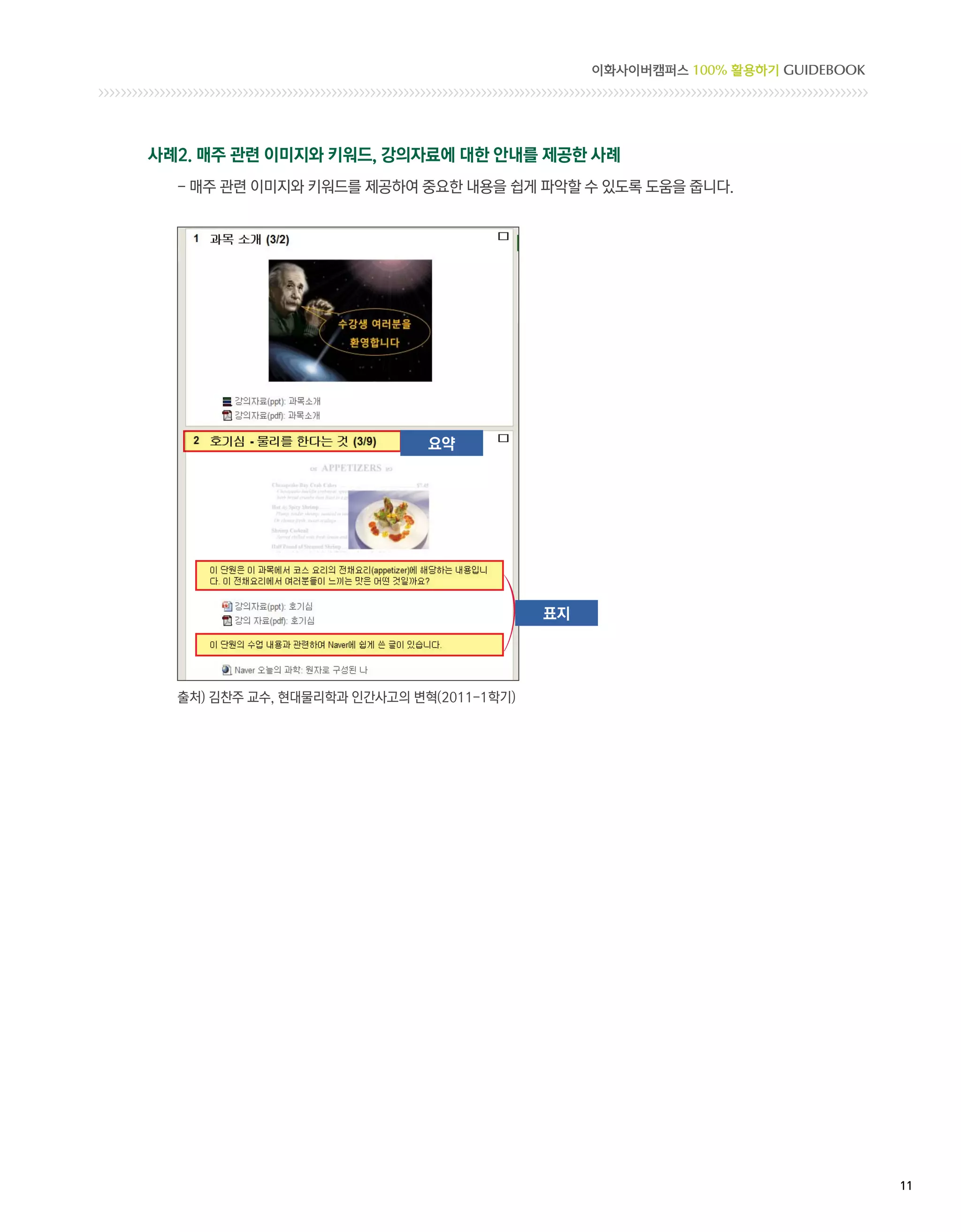
사례2. 매주 관련 이미지와 키워드, 강의자료에 대한 안내를 제공한 사례
- 매주 관련 이미지와 키워드를 제공하여 중요한 내용을 쉽게 파악할 수 있도록 도움을 줍니다.
요약
표지
출처) 김찬주 교수, 현대물리학과 인간사고의 변혁(2011-1학기)
11
12.
02
01 03 05 Chapter 01 수업준비와 시작은 이렇게
04
e-Class 적용하기
실습하기 1
- 표지
실습하기 2
- 요약
- 강의실은 상단 강좌개요에 기본적으로 4개의 게시판이 생성되어 있고, 주차별 또는 주제별로 학습 자료 및 내용을
등록할 수 있습니다.
- 본 셋팅은 일반 학기를 기준으로 Weekly format인 16주차로 되어 있고, 날짜가 변경되면 해당 주차에 강조
기
표시가 나타나고 상단에 내용이 한번 더 제시됩니다.
- [요약]을 이용해 해당 주차의 전체 주제나 제목을 명시합니다.
- [표지]를 이용해 해당 주차의 주요 공지, 자료에 대한 설명을 등록할 수 있습니다.
12
13.
이화사이버캠퍼스 100% 활용하기GUIDEBOOK
실습하기 1 상단에 강의 소개 등록하기 (표지 등록하기)
(1) 모든 관리는 오른쪽 상단의 [편집모드 켜기] 버튼을 클릭하고 시작합니다.
(2) 강좌소개 영역 하단에 있는 [강의 자료 및 학습 활동 추가] 버튼을 클릭합니다.
(3) 참고자료의 [표지]를 선택한 뒤 하단의 [추가] 버튼을 클릭합니다.
13
14.
02
01 03 05 Chapter 01 수업준비와 시작은 이렇게
04
(4) 내용을 입력한 뒤 [저장 후 강좌로 복귀] 버튼을 클릭하면 강의실 첫화면에 등록한 내용을 바로 볼 수 있습니다.
에디터 적용하기
- 표지 등록시 HTML에디터를 이용하여 이미지를 삽입하고 텍스트를 꾸미게 되면
시각적 자극을 통해 학습 정보를 더 쉽게 파악하고 기억할 수 있습니다.
- 에디터의 옵션을 이용해 폰트 크기와 폰트 색상을 지정하여 내용을 강조할 수 있습니다.
- 관련 이미지, 아이콘을 삽입할 수 있습니다.
에디터를 활용해서 등록한 예시 화면
14
15.
이화사이버캠퍼스 100% 활용하기GUIDEBOOK
실습하기 2 주차별 학습주제 등록하기(요약 등록하기)
(1) 주차 아래의 [요약고치기] 버튼을 클릭합니다. (펜모양 아이콘)
(2) 요약에 내용을 등록한 뒤 [변경사항 저장] 버튼을 클릭합니다.
(3) 등록된 내용을 수정하려면 다시 [요약고치기] 버튼을 클릭합니다. (펜모양 아이콘)
15
16.
02
01 03 05 Chapter 01 수업준비와 시작은 이렇게
04
02 수업 첫 주, 자기소개로 시작합니다.
수업에서의 활용 Tip
-
수업을 시작할 때 서로 소개하는 기회가 주어지면 서로에 대해 알게 됨은 물론, 수업을 진행해 나가는 데에
있어 친밀감과 신뢰성이 형성되고, 동기유발에 매우 효과적일 수 있습니다.
- 생들이 처음으로 e-Class를 찾는 경우가 많은 첫 주 자기소개 게시판이나 강의실 첫화면에 교수님의
학
인사를 남겨주세요. 썰렁한 빈 강의실이나 자료만 올려진 강의실 보다는 교수님의 인사말이 있는
강의실이 더 반가울 것입니다.
- 수님께서 먼저 인사글을 올리는 동시에 조교도 자기소개를 하는 것이 좋습니다. 그러면 학생들이
교
자연스럽게 자기 소개를 마칠 수 있습니다.
- 생들도 게시판에서 서로 자기소개를 하도록 유도해 주시고, 수업에 대해 기대하는 것, 본인의 관심사,
학
앞으로 있을 팀프로젝트 주제나 팀선정과 관련된 내용 등 다양한 정보를 나눌 수 있게 가이드해 주는 것도
좋습니다.
- 생들이 자기소개를 하면 답글로 관심을 표현해주시고, 학생들끼리 서로 ‘답글 달기’를 권장하시면 추후
학
팀프로젝트 진행 시 이와 같은 사전 활동이 도움이 되며, 서로 다른 학생의 글을 읽을 수 있는 계기를
마련할 수 있습니다.
- 기소개 내용을 강의실에서 수업하실 때 일부 들려주시거나 활용하시면 보다 적극적인 분위기에서
자
수업하실 수 있습니다.
16
17.
이화사이버캠퍼스 100% 활용하기GUIDEBOOK
사례보기
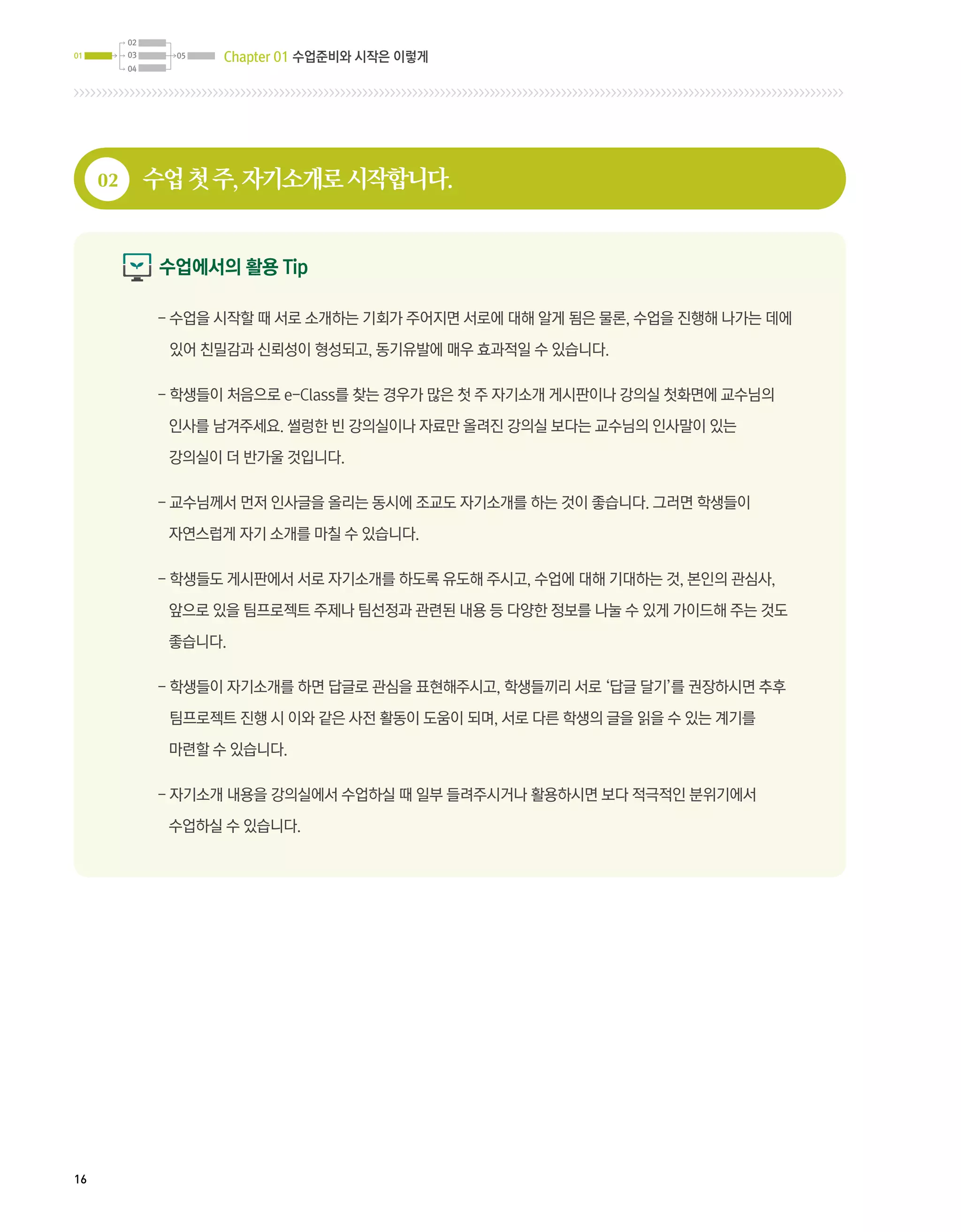
사례1. 포럼을 이용해서 자기소개를 진행한 사례
- 포럼을 이용해서 자유롭게 자기소개를 진행하고, 학습자들이 동료학습자들의 소개글에 답글 달기를 통해
학습자들끼리 친밀감을 형성합니다.
출처) 홍용희 교수, 유아교육 질적연구의 기초(2010-2학기)
17
18.
02
01 03 05 Chapter 01 수업준비와 시작은 이렇게
04
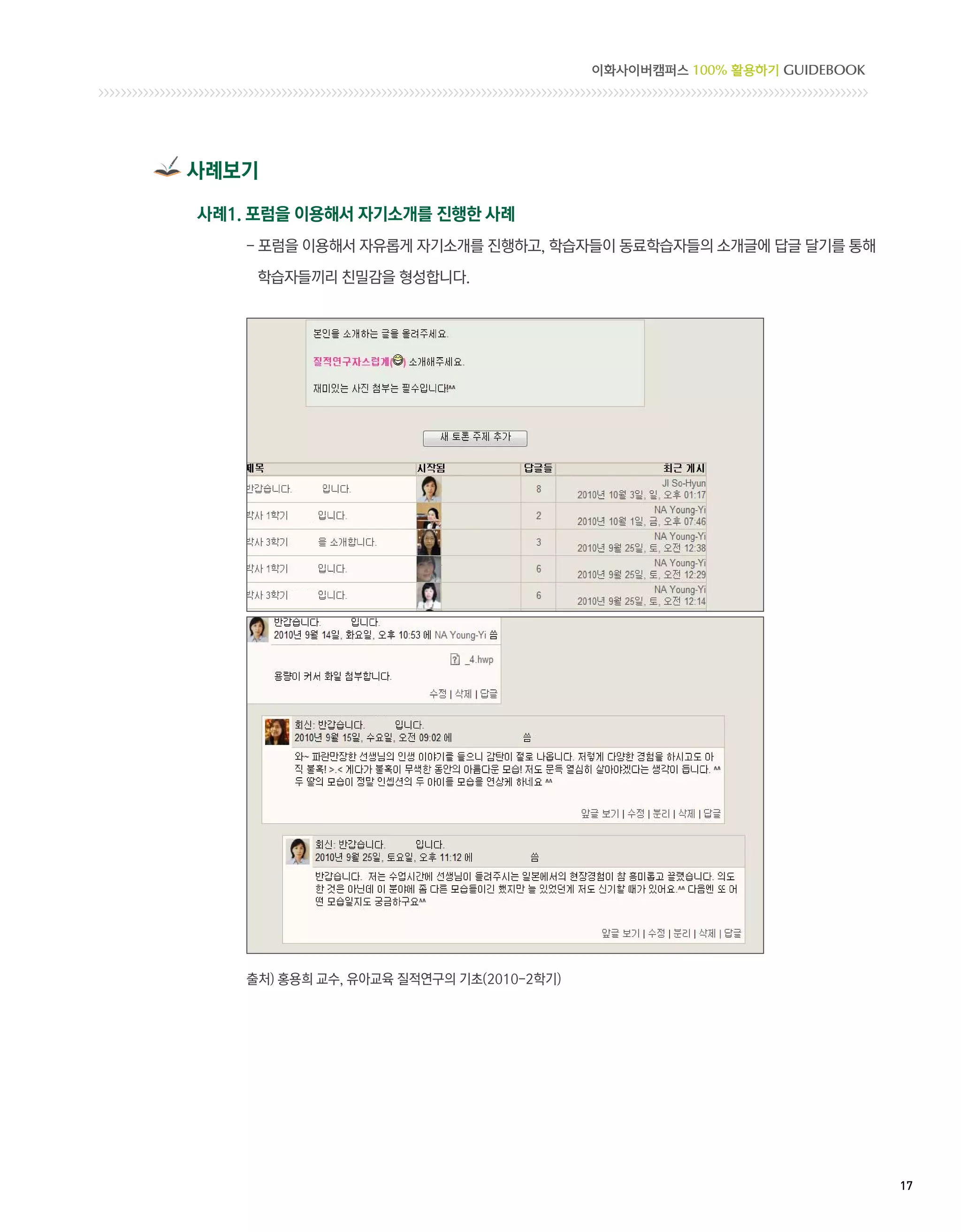
사례2. 교수자의 환영인사 글을 등록한 사례
- 교수자를 소개할 때 사적인 사진을 보여주며 환영인사를 등록해주시면 보다 친근한 수업분위기를 형성할 수 있습니다.
출처) 이종원 교수, 생활과 지리:현대사회의 인문지리학(2011-1학기)
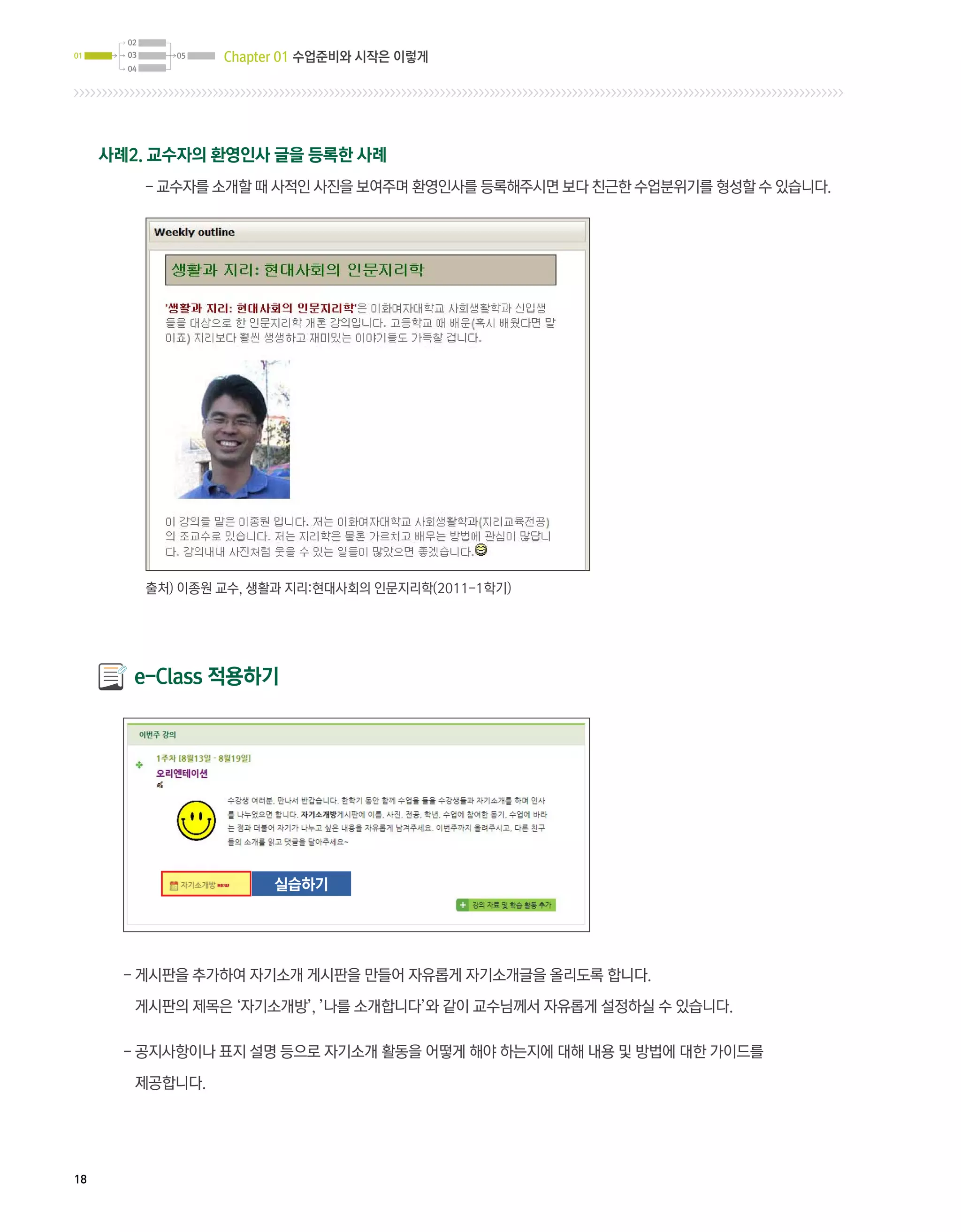
e-Class 적용하기
실습하기
- 시판을 추가하여 자기소개 게시판을 만들어 자유롭게 자기소개글을 올리도록 합니다.
게
게시판의 제목은 ‘자기소개방’, ’나를 소개합니다’와 같이 교수님께서 자유롭게 설정하실 수 있습니다.
- 지사항이나 표지 설명 등으로 자기소개 활동을 어떻게 해야 하는지에 대해 내용 및 방법에 대한 가이드를
공
제공합니다.
18
19.
이화사이버캠퍼스 100% 활용하기GUIDEBOOK
실습하기 자기소개 게시판 생성하기
(1) 기소개에 대한 가이드를 [표지]로 등록하고, 자기소개 게시판을 넣을 주차에 [강의 자료 및 학습 활동 추가] 버튼을
자
클릭합니다.
(2) 학습활동의 [게시판]을 선택한 뒤 하단의 [추가] 버튼을 클릭합니다.
(3) 제목과 내용을 넣은 뒤에 게시판 타입을 일반 게시판으로 설정하고 하단의 [저장 후 강좌로 복귀]
버튼을 클릭합니다.
19
20.
02
01 03 05 Chapter 01 수업준비와 시작은 이렇게
04
03 출석체크 현황을 바로 저장해서 관리할 수 있습니다.
수업에서의 활용 Tip
- 업을 시작할 때 사이버캠퍼스의 출석부 기능을 이용해서 출석체크를 하면 학생들과 출석화면을 공유해서
수
확인할 수 있고, 나중에 엑셀 파일로 저장해서 관리하고 보관할 수 있습니다.
강의실의 PC에서 사이버캠퍼스에 접속하여 이용할 뿐 아니라 아이패드와 같은
스마트패드가 있는 경우에도 접속해서 편하게 출석체크 기능을 이용할 수 있습니다.
e-Class 적용하기
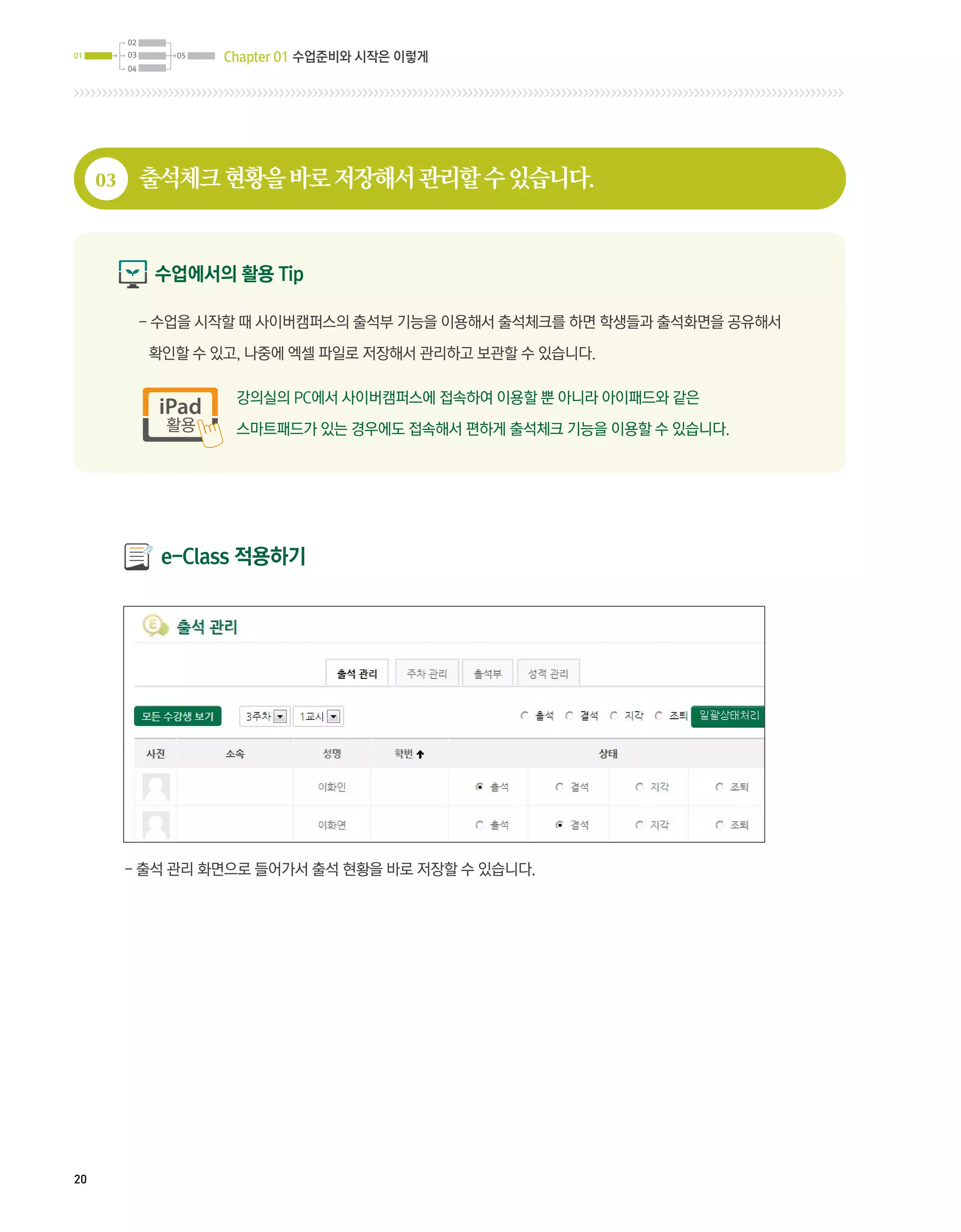
- 출석 관리 화면으로 들어가서 출석 현황을 바로 저장할 수 있습니다.
20
21.
이화사이버캠퍼스 100% 활용하기GUIDEBOOK
실습하기 출석 저장하기
(1) 강좌관리 블록에서 [출석관리] 메뉴를 클릭합니다.
(2) 해당 주차와 교시를 선택합니다.
(3) 학생들의 출석 여부를 확인하면서 바로 체크해서 저장할 수 있습니다.
(오른쪽 상단의 [일괄상태처리] 버튼을 누르면 출석 현황을 한꺼번에 저장할 수 있습니다.)
21
22.
02
01 03 05 Chapter 01 수업준비와 시작은 이렇게
04
(4) 석관리 상단 탭에서 [출석부] 탭을 클릭한 뒤에 [Excel 다운] 버튼을 클릭하면 출석현황을 엑셀로 다운로드 받을
출
수 있습니다.
프로필 사진 등록하기
- 개인정보수정에서 프로필 사진을 등록하면 학생들의 사진을 확인하면서 출석체크를 할 수
있습니다. (프로필 사진 등록 방법 : 홈 나의강의실 개인정보수정에서 사진 파일 등록)
- 프로필 사진은 포럼 작성자 정보에서도 매번 보여지기 때문에 서로를 기억하고 친밀감을
높이기 위해 등록하도록 학기 초에 안내하는 것이 좋습니다
22
23.
이화사이버캠퍼스 100% 활용하기GUIDEBOOK
04 자유롭게 커뮤니케이션 할 수 있는 공간을 마련해주세요.
수업에서의 활용 Tip
- 용도별로 주어진 게시판이나 주차별 포럼 이외에 자유롭게 일상을 이야기하고 잡담할 수 있는 열린 공간을
만들어주세요.
- 습자들과 상호작용을 하기 위해서는 서로 대화를 주고 받는 게시판을 개설해서 이용하는 것이 효과적입니다.
학
- 생들이 자유롭게 글을 올릴 수 있는 자유게시판을 이용하거나 익명게시판을 생성해주시면 사이버 공간에서
학
보다 활발한 커뮤니케이션을 유도할 수 있습니다.
사례보기
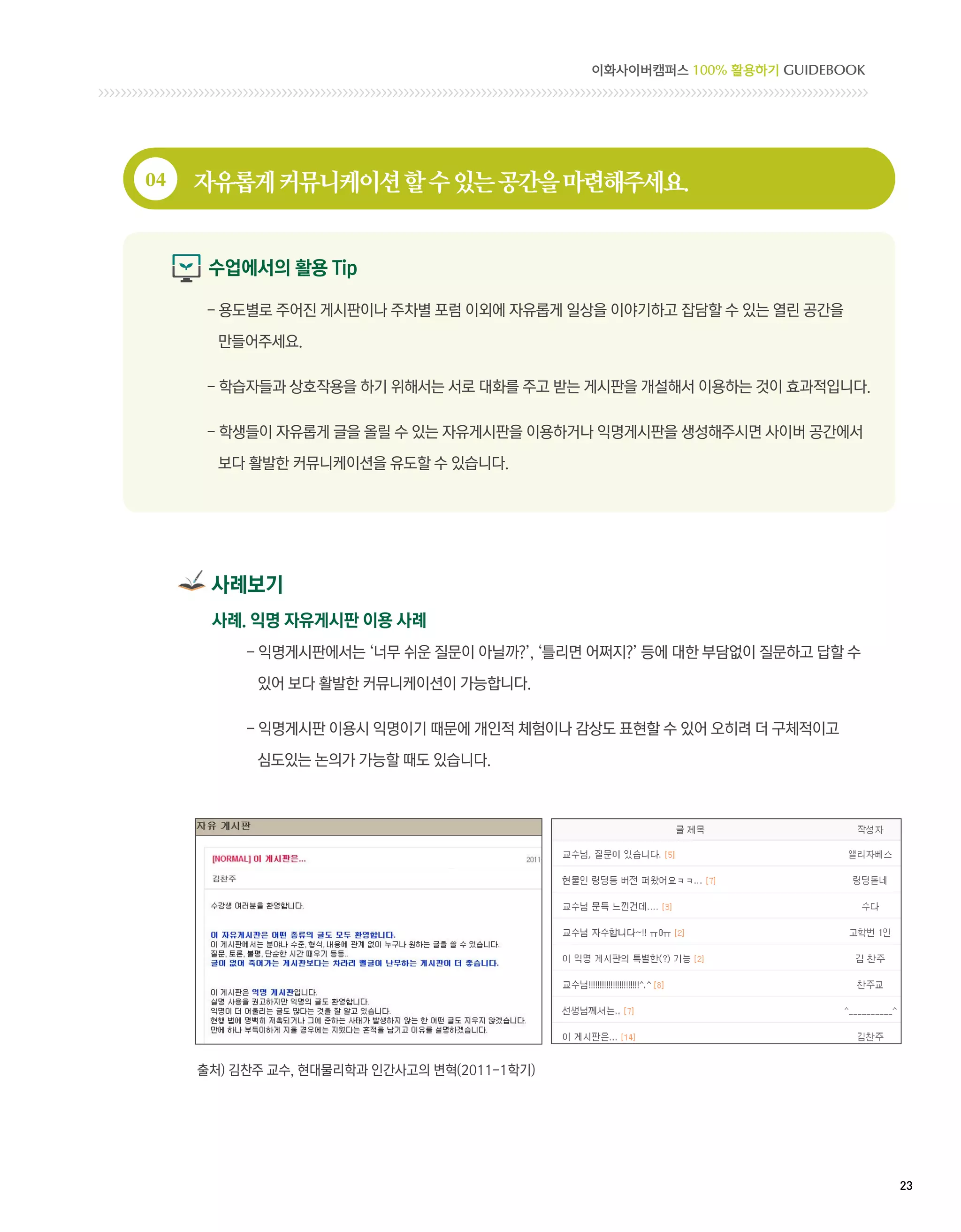
사례. 익명 자유게시판 이용 사례
- 익명게시판에서는 ‘너무 쉬운 질문이 아닐까?’, ‘틀리면 어쩌지?’ 등에 대한 부담없이 질문하고 답할 수
있어 보다 활발한 커뮤니케이션이 가능합니다.
- 익명게시판 이용시 익명이기 때문에 개인적 체험이나 감상도 표현할 수 있어 오히려 더 구체적이고
심도있는 논의가 가능할 때도 있습니다.
출처) 김찬주 교수, 현대물리학과 인간사고의 변혁(2011-1학기)
23
24.
02
01 03 05 Chapter 01 수업준비와 시작은 이렇게
04
e-Class 적용하기
실습하기
- 본적으로 강좌개요에 생성되어 있는 자유게시판을 이용할 수 있습니다.
기
- 명 게시판을 추가로 생성하여 자유롭게 이야기할 수 있는 공간을 마련해 줄 수 있습니다.
익
실습하기 익명게시판 생성하기
(1) 강좌개요 영역에서 [강의 자료 및 학습 활동 추가] 버튼을 클릭합니다.
24
25.
이화사이버캠퍼스 100% 활용하기GUIDEBOOK
(2) 학습활동의 [게시판]을 선택한 뒤 하단의 [추가] 버튼을 클릭합니다.
(3) 제목과 내용을 넣은 뒤에 게시판 타입을 [익명게시판]으로 설정하고, 하단의 [저장 후 강좌로 복귀] 버튼을
클릭합니다.
25
26.
02
01 03 05 Chapter 01 수업준비와 시작은 이렇게
04
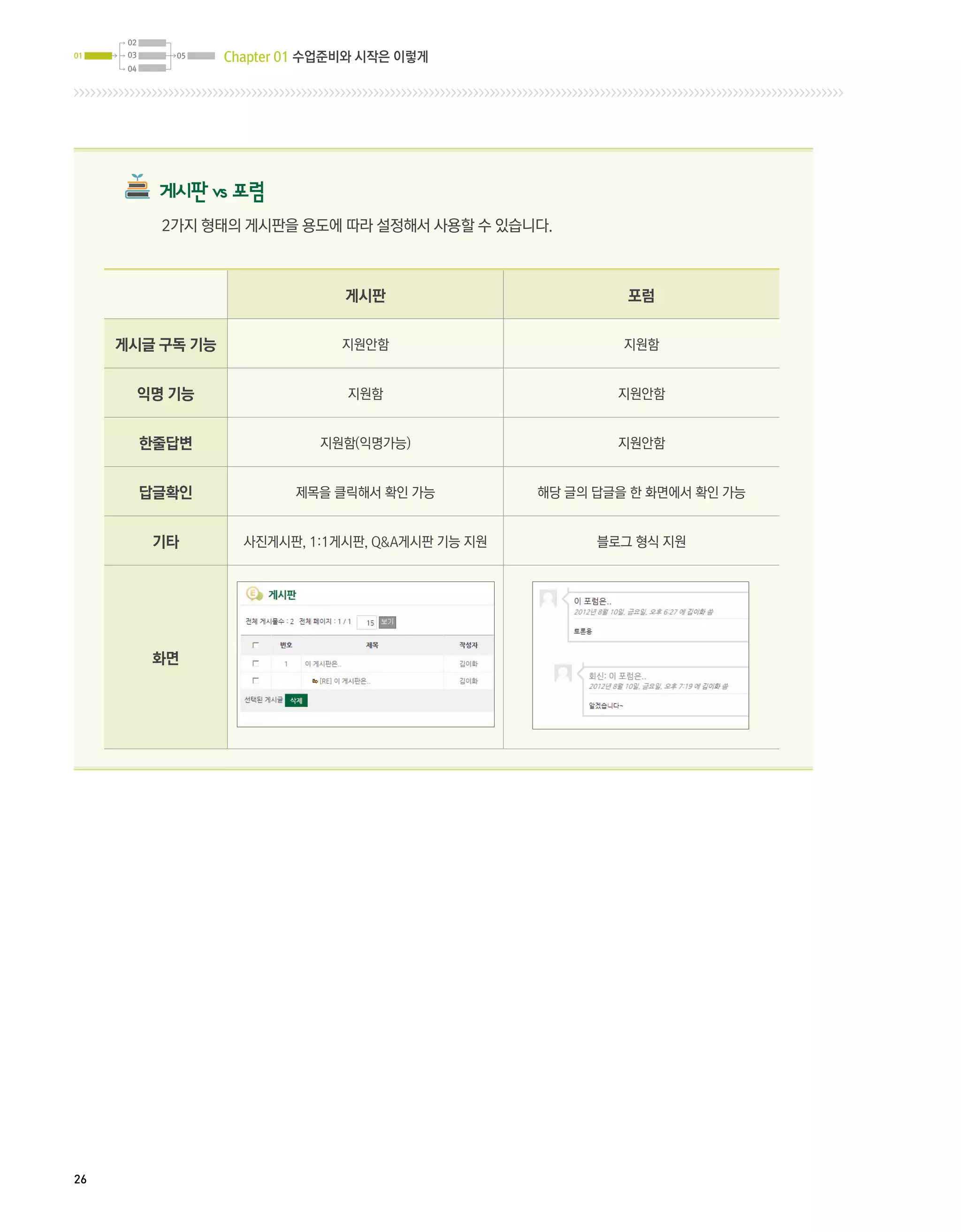
게시판 vs 포럼
2가지 형태의 게시판을 용도에 따라 설정해서 사용할 수 있습니다.
게시판 포럼
게시글 구독 기능 지원안함 지원함
익명 기능 지원함 지원안함
한줄답변 지원함(익명가능) 지원안함
답글확인 제목을 클릭해서 확인 가능 해당 글의 답글을 한 화면에서 확인 가능
기타 사진게시판, 1:1게시판, QA게시판 기능 지원 블로그 형식 지원
화면
26
27.
Chapter 02
수업유형별 활용 팁
- 강의식 수업에서
05. 수업관련 자료를 등록해주세요.
06. 동영상 자료를 제공해주세요.
07. 강의 진행에 대한 피드백을 받아보세요.
28.
02
01 03 05 Chapter 02 수업유형별 활용 팁 - 강의식 수업에서
04
05 수업관련 자료를 등록해주세요.
수업에서의 활용 Tip
- 업자료를 미리 등록해주시면 학생들이 강의내용을 미리 확인하고 수업에 참여할 수 있습니다. 또한 개요와
수
함께 수업과 관련된 보충/심화자료를 등록해주시면 학생들이 수업의 내용을 이해하는데 도움을 줄 수 있습니다.
- 시판에 학습자료를 등록하지 않고 주차별 타임라인에 등록하면 첫화면에서 확인할 수 있기 때문에 전체의
게
학습 내용 중 해당 자료가 갖는 의미나 위치, 비중을 직관적으로 파악할 수 있습니다.
- 의 자료와 더불어 해당 주차의 주제 및 학습활동을 같이 안내해주시면 학생들이 수업의 내용을 파악하는데
강
도움을 줄 수 있습니다.
- 업 전에 꼭 읽어야 할 자료의 경우 ‘~에 대한 여러분들의 의견을 생각해오세요’와 같은 설명(표지)을 추가로
수
등록하면 미리 읽어오도록 유도할 수 있습니다.
아이패드로 만든 PDF 판서자료, 오디오 콘텐츠를 Dropbox를 이용하여 사이버캠퍼스에
업로드할 수 있습니다. (Dropbox를 이용하여 업로드하는 방법은 32page 내용 참고)
사례보기
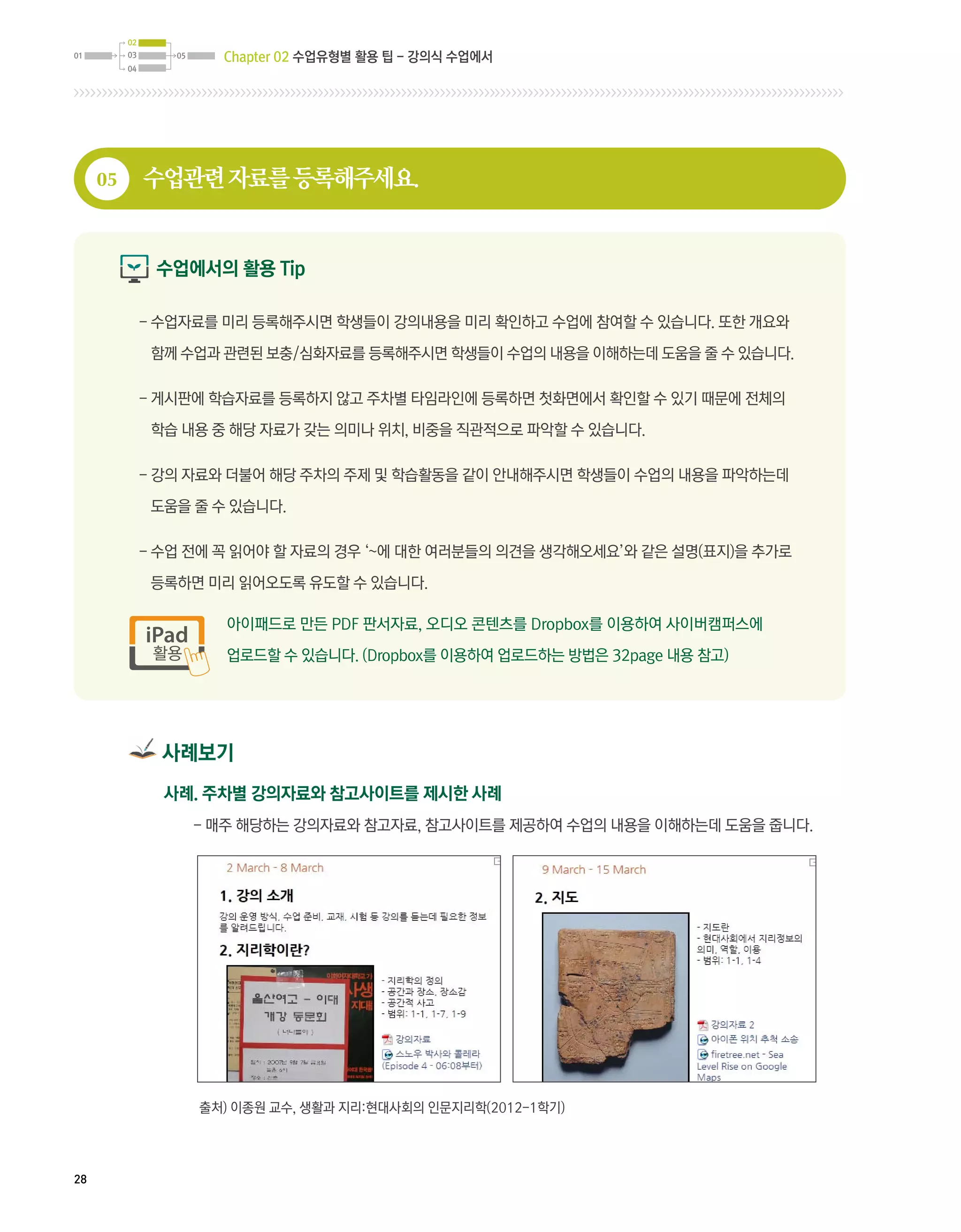
사례. 주차별 강의자료와 참고사이트를 제시한 사례
- 주 해당하는 강의자료와 참고자료, 참고사이트를 제공하여 수업의 내용을 이해하는데 도움을 줍니다.
매
출처) 이종원 교수, 생활과 지리:현대사회의 인문지리학(2012-1학기)
28
29.
이화사이버캠퍼스 100% 활용하기GUIDEBOOK
e-Class 적용하기
실습하기 1
실습하기 2
- 차별로 해당 강의록 또는 사이트 링크를 등록해주시면 이번 주 전체 자료와 공부해야 할 내용을 한 눈에 미리
주
파악할 수 있습니다.
실습하기 1 파일 등록하기
(1) 주차별 개요를 설명으로 등록하고, 강의자료를 등록할 주차에 [강의 자료 및 학습 활동 추가] 버튼을
클릭합니다.
(2) 강의자료의 [파일]을 선택한 뒤 하단의 [추가] 버튼을 클릭합니다.
29
30.
02
01 03 05 Chapter 02 수업유형별 활용 팁 - 강의식 수업에서
04
(3) 제목과 설명을 넣은 뒤 하단 파일선택에서 [추가] 버튼을 클릭합니다.
DragDrop으로 파일 추가하기
크롬, 파이어폭스 브라우저를 이용할 경우 파일을 드래그해서 바로 추가할 수 있습니다.
(향후 전 브라우저 지원 예정)
30
31.
이화사이버캠퍼스 100% 활용하기GUIDEBOOK
(4) 파일 첨부에서 [찾아보기] 버튼을 클릭해서 등록할 파일을 선택한 뒤 [이 파일 올림]을 버튼을 클릭합니다.
(5) 선택항목 표시를 팝업창으로 지정한 뒤에 [저장 후 강좌로 복귀] 버튼을 클릭합니다.
31
32.
02
01 03 05 Chapter 02 수업유형별 활용 팁 - 강의식 수업에서
04
Dropbox 연동해서 사용하기
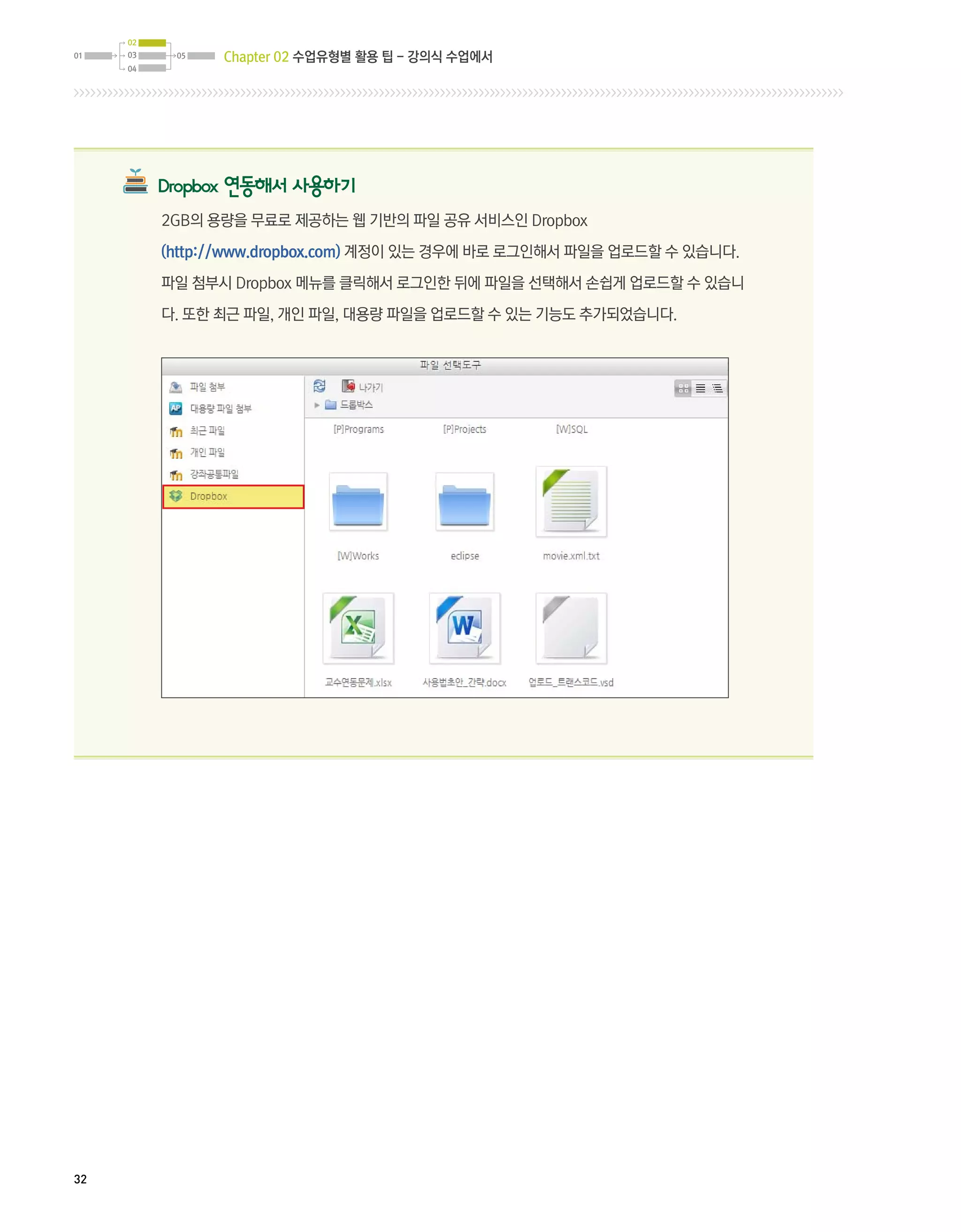
2GB의 용량을 무료로 제공하는 웹 기반의 파일 공유 서비스인 Dropbox
(http://www.dropbox.com) 계정이 있는 경우에 바로 로그인해서 파일을 업로드할 수 있습니다.
파일 첨부시 Dropbox 메뉴를 클릭해서 로그인한 뒤에 파일을 선택해서 손쉽게 업로드할 수 있습니
다. 또한 최근 파일, 개인 파일, 대용량 파일을 업로드할 수 있는 기능도 추가되었습니다.
32
33.
이화사이버캠퍼스 100% 활용하기GUIDEBOOK
실습하기 2 사이트 링크 등록하기
(1) 해당 링크를 등록할 주차에 [강의 자료 및 학습활동 추가] 버튼을 클릭합니다.
(2) 강의자료의 [URL링크]을 선택한 뒤 하단의 [추가] 버튼을 클릭합니다.
(3) 목과 설명을 넣은 뒤 외부 URL에 주소를 입력한 뒤 하단 파일선택에서 하단의 [저장 후 강좌로 복귀] 버튼을
제
클릭합니다.
33
34.
02
01 03 05 Chapter 02 수업유형별 활용 팁 - 강의식 수업에서
04
06 동영상 자료를 제공해주세요.
수업에서의 활용 Tip
- 업과 관련된 동영상 자료를 등록해서 수업자료로 활용하고 토론, 과제를 진행하는 데 이용할 수 있습니다.
수
- ouTube에 올려진 수업관련 동영상을 링크해서 강의실에서 바로 볼 수 있습니다.
Y
- ouTube에서 자료를 검색해서 삽입하거나 링크를 거는 경우 동영상의 저작권 문제에 대한 부담도 줄어듭니다.
Y
사례보기
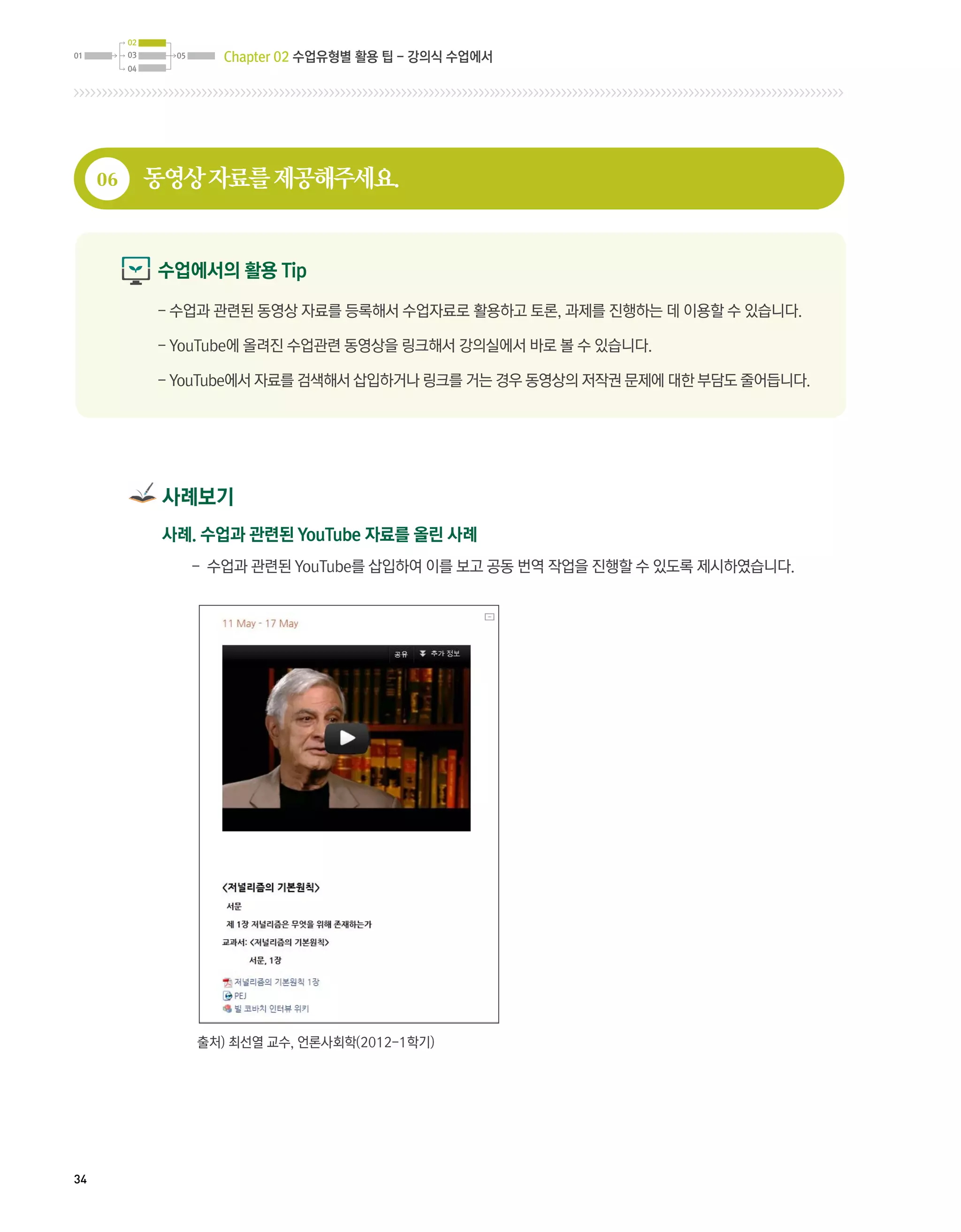
사례. 수업과 관련된 YouTube 자료를 올린 사례
- 수업과 관련된 YouTube를 삽입하여 이를 보고 공동 번역 작업을 진행할 수 있도록 제시하였습니다.
출처) 최선열 교수, 언론사회학(2012-1학기)
34
35.
이화사이버캠퍼스 100% 활용하기GUIDEBOOK
e-Class 적용하기
실습하기 2
실습하기 1
- 동영상 업로드 모듈을 이용해서 대용량의 수업 촬영 동영상, 수업관련 동영상을 손쉽게 올릴 수 있습니다.
- YouTube에 등록된 수업관련 동영상 파일을 강의실에서 바로 볼 수 있도록 링크하여 제시할 수 있습니다.
실습하기 1 수업 촬영 동영상 업로드하기
(1) 해당 자료를 등록할 주차에 [강의자료 및 학습 활동 추가] 버튼을 클릭합니다.
(2) 참고자료의 [동영상]을 선택한 뒤 하단의 [추가] 버튼을 클릭합니다.
35
36.
02
01 03 05 Chapter 02 수업유형별 활용 팁 - 강의식 수업에서
04
(3) 제목을 넣은 후에 콘텐츠 경로 옆의 [동영상 선택] 버튼을 클릭하면 동영상 관리 프로그램이 팝업창으로 나타납니다.
(4) 새창에서 [파일선택] 버튼을 클릭한 뒤 동영상 파일을 선택한 후에 [등록] 버튼을 클릭합니다.
(5) 동영상이 업로드되는 장면이 보인 후에 변환 작업이 진행됩니다.
36
37.
이화사이버캠퍼스 100% 활용하기GUIDEBOOK
(6) 왼쪽 전체보기에서 변환작업이 완료된 동영상을 클릭한 후에 하단의 썸네일을 클릭한 뒤 [선택] 버튼을 클릭합니다.
(7) 선택된 동영상이 등록된 것을 확인하고 [저장 후 강좌로 복귀] 버튼을 클릭합니다.
37
38.
02
01 03 05 Chapter 02 수업유형별 활용 팁 - 강의식 수업에서
04
(8) 동영상 제목을 클릭하면 등록한 동영상을 볼 수 있습니다.
실습하기 2 YouTube 동영상 자료 링크하기
(1) 해당 자료를 링크할 주차에 [강의 자료 및 학습 활동 추가] 버튼을 클릭합니다.
(2) 참고자료의 [표지]를 선택한 뒤 하단의 [추가] 버튼을 클릭합니다.
38
39.
이화사이버캠퍼스 100% 활용하기GUIDEBOOK
(3) 표지 내용 에디터에 있는 [Moodle Media] 버튼을 클릭합니다.
(4) [찾기, 혹은 사운드, 비디오 및 애플릿 올리기] 버튼을 클릭합니다.
(5) YouTube 메뉴에서 검색할 키워드를 넣은 뒤 [검색] 버튼을 클릭합니다.
39
40.
02
01 03 05 Chapter 02 수업유형별 활용 팁 - 강의식 수업에서
04
(6) 해당 동영상을 선택한 후 [파일선택] 버튼을 클릭합니다.
(7) 당 동영상을 확인 후 삽입 버튼을 클릭한 뒤에 [저장 후 강좌로 복귀] 버튼을 클릭하면 강의실 첫화면에
해
해당 동영상이 바로 보이는 것을 확인할 수 있습니다.
40
41.
이화사이버캠퍼스 100% 활용하기GUIDEBOOK
07 강의 진행에 대한 피드백을 받아보세요.
수업에서의 활용 Tip
- 의점검 게시판을 만들거나 익명게시판을 활용하여 강의 진행에 대한 코멘트를 받을 수 있습니다.
강
- 의 전반에 관한 학습자 설문 결과를 활용하여 현재 강의에 대한 운영방침, 학습방향, 학습활동 등에 대한
강
점검을 하실 수 있습니다.
- 습자 피드백 중 강의 운영에 관하여 변화시킬 만한 내용을 공지해주시면 학습자들은 자신들의 피드백이
학
반영되었다는 데에 의의를 가질 수 있습니다.
사례보기
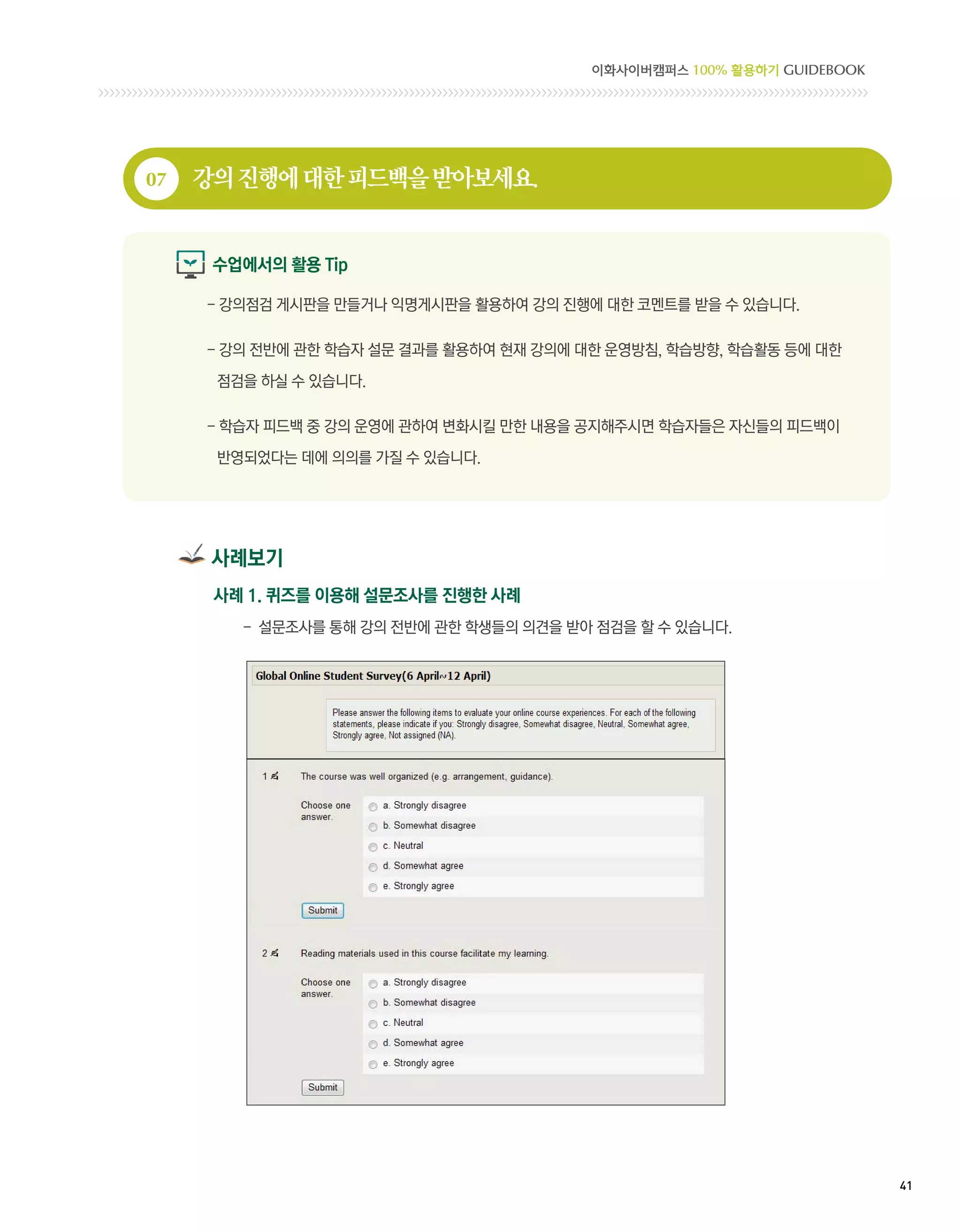
사례 1. 퀴즈를 이용해 설문조사를 진행한 사례
- 설문조사를 통해 강의 전반에 관한 학생들의 의견을 받아 점검을 할 수 있습니다.
41
42.
02
01 03 05 Chapter 02 수업유형별 활용 팁 - 강의식 수업에서
04
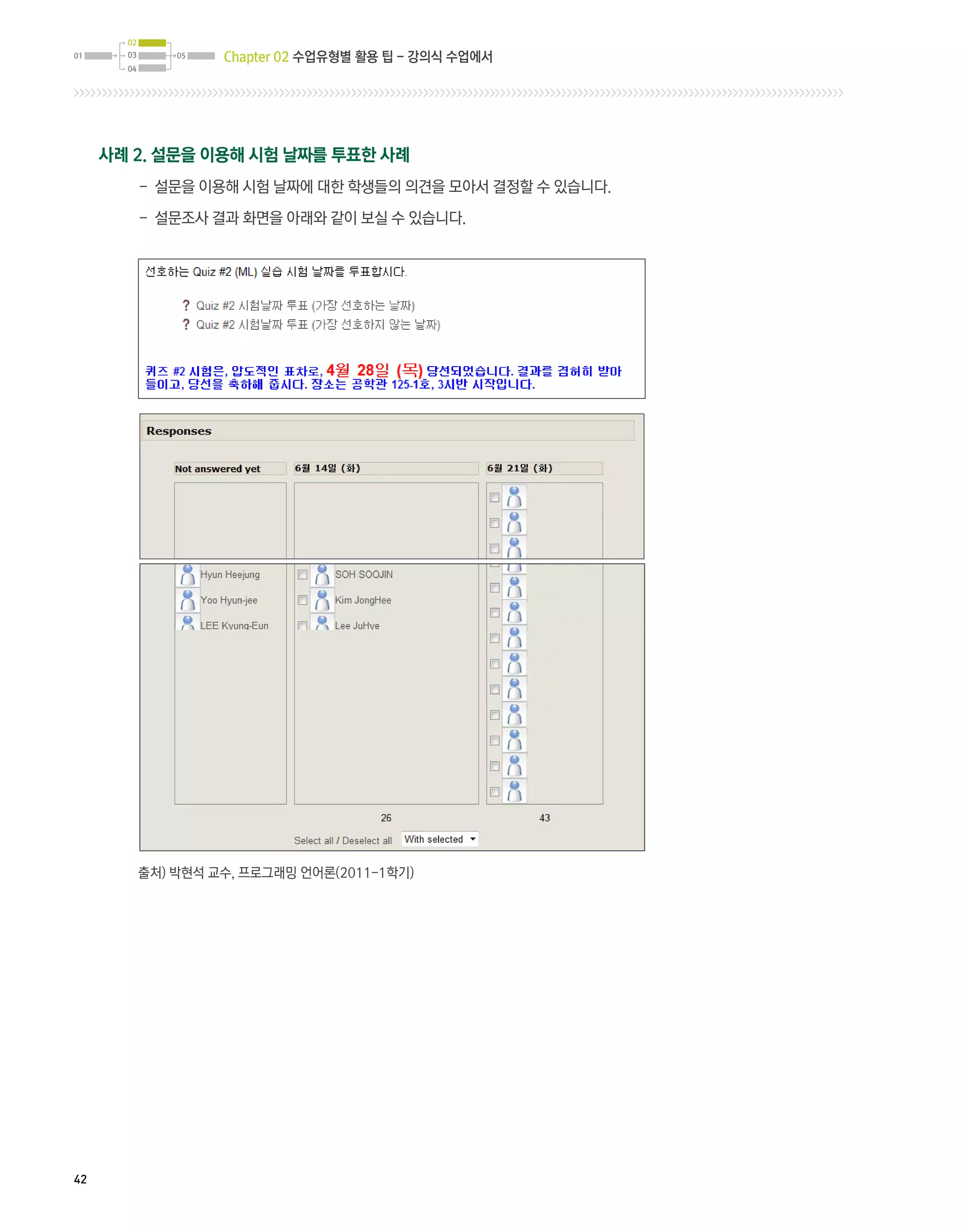
사례 2. 설문을 이용해 시험 날짜를 투표한 사례
- 설문을 이용해 시험 날짜에 대한 학생들의 의견을 모아서 결정할 수 있습니다.
- 설문조사 결과 화면을 아래와 같이 보실 수 있습니다.
출처) 박현석 교수, 프로그래밍 언어론(2011-1학기)
42
43.
이화사이버캠퍼스 100% 활용하기GUIDEBOOK
e-Class 적용하기
실습하기 1
실습하기 2
실습하기 3
- 강의점검 게시판을 생성해서 강의에 대한 피드백을 받고 강의에 대한 점검을 할 수 있습니다.
- 간단한 설문을 이용해 수업진행 시 학생들의 의견을 반영할 수 있습니다.
실습하기 1 강의점검 게시판 만들기
(1) 등록할 주차에 [강의 자료 및 학습 활동 추가] 버튼을 클릭합니다.
(2) 학습활동의 [게시판]을 선택한 뒤 하단의 [추가] 버튼을 클릭합니다.
43
44.
02
01 03 05 Chapter 02 수업유형별 활용 팁 - 강의식 수업에서
04
(3) 제목과 내용을 넣은 뒤에 게시판 하단의 [저장 후 강좌로 복귀] 버튼을 클릭합니다.
실습하기 2 퀴즈를 이용해 강의 설문 진행하기
(1) 등록할 주차에 [강의 자료 및 학습 활동 추가] 버튼을 클릭합니다.
(2) 학습활동의 [퀴즈]를 선택한 후 [추가]버튼을 클릭합니다.
44
45.
이화사이버캠퍼스 100% 활용하기GUIDEBOOK
(3) 제목, 내용을 넣은 뒤 [저장 후 강좌로 복귀] 버튼을 클릭합니다.
(기간을 지정할 경우 시작과 종료 일자를 설정합니다.)
(4) 제목을 클릭한 뒤 [퀴즈 편집] 버튼을 클릭합니다.
(5) [질문 추가] 버튼을 클릭합니다.
45
46.
02
01 03 05 Chapter 02 수업유형별 활용 팁 - 강의식 수업에서
04
(6) 문제의 형식을 선택한 뒤 [다음] 버튼을 클릭합니다.
(7) 질문 이름과 답을 입력한 뒤 [저장] 버튼을 클릭합니다. (설문으로 진행되므로 성적은 없음으로 설정합니다.)
46
47.
이화사이버캠퍼스 100% 활용하기GUIDEBOOK
실습하기 3 설문 등록하기
(1) 해당 자료를 등록할 주차에 [강의 자료 및 학습 활동 추가] 버튼을 클릭합니다.
(2) 학습활동의 [설문]을 선택한 뒤 하단의 [추가] 버튼을 클릭합니다.
(3) 문에 대한 제목과 내용, 선택사항을 입력한 뒤 [저장 후 강좌로 복귀] 버튼을 누릅니다.
설
47
49.
Chapter 03
수업유형별 활용 팁
- 질문/토론식 수업에서
08. 질문할 수 있는 공간을 마련해주세요.
09. 포럼을 이용해 온라인 토론을 진행해보세요.
10. 실시간 채팅을 이용해보세요.
50.
Chapter 03 수업유형별활용 팁 - 질문/토론식 수업에서
08 질문할 수 있는 공간을 마련해주세요.
수업에서의 활용 Tip
- 라인 공간에서의 질의응답은 소극적인 학생들의 참여를 높일 수 있습니다. 학생들이 서로 질문하고
온
답을 알아가는 과정과 그 결과를 공유하는 것은 매우 훌륭한 학습자원이 될 수 있습니다.
- 의실 상단 개요 영역에 등록되어 있는 질문답변 게시판을 이용해 강의 전반에 관한 질문과 답변을 주고
강
받을 수 있습니다.
- 1:1 이메일이나 쪽지 대신 질문의 창구를 단일화해서 게시판을 이용할 수 있습니다.
- 생들은 다른 학생이 질문하는 것에 자극을 받아 본인도 질문을 하거나, 중복되는 질문을 피하거나, 다른
학
학생의 질문을 보고 답을 생각해볼 수 있게 됩니다.
사례보기
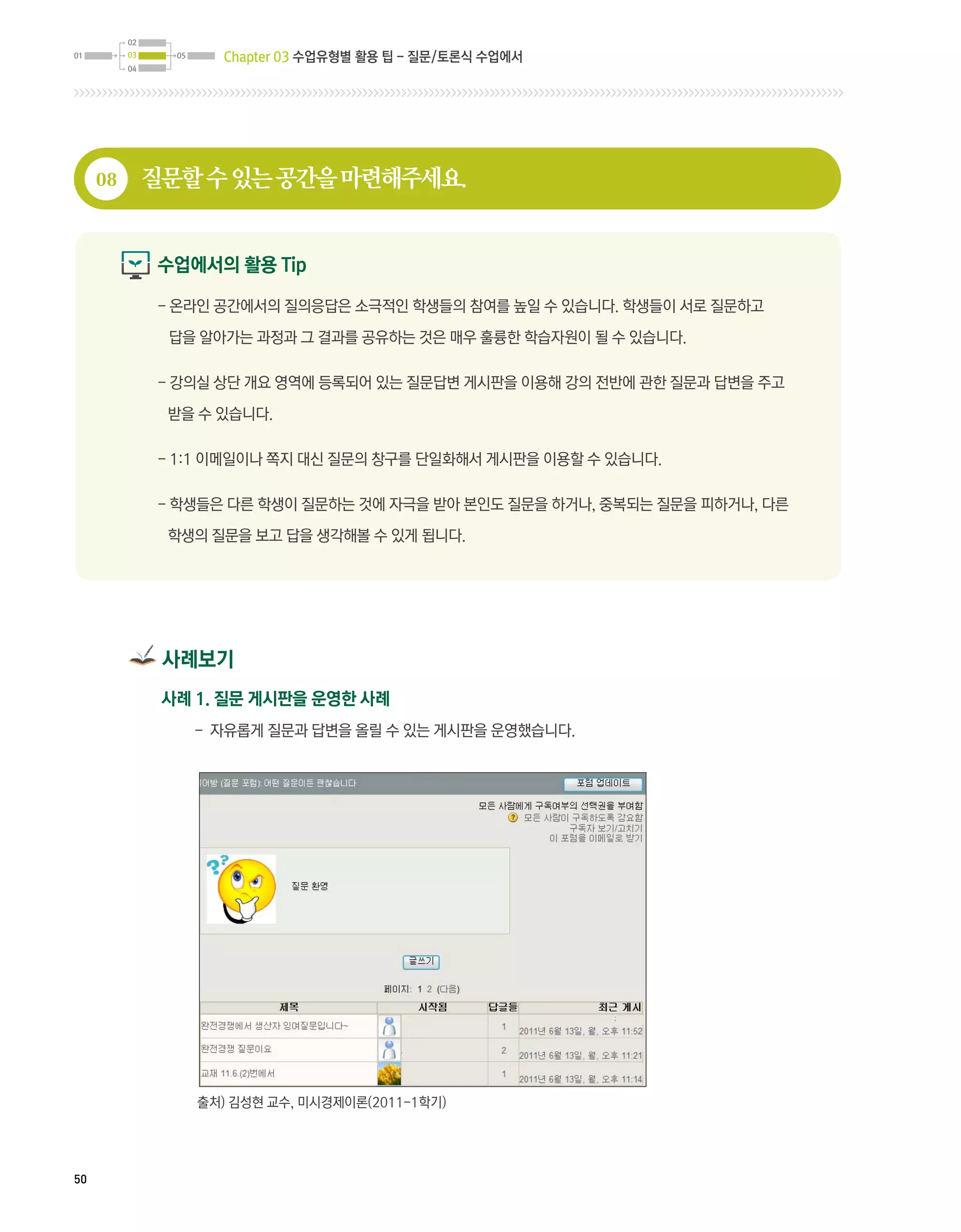
사례 1. 질문 게시판을 운영한 사례
- 자유롭게 질문과 답변을 올릴 수 있는 게시판을 운영했습니다.
출처) 김성현 교수, 미시경제이론(2011-1학기)
50
51.
이화사이버캠퍼스 100% 활용하기GUIDEBOOK
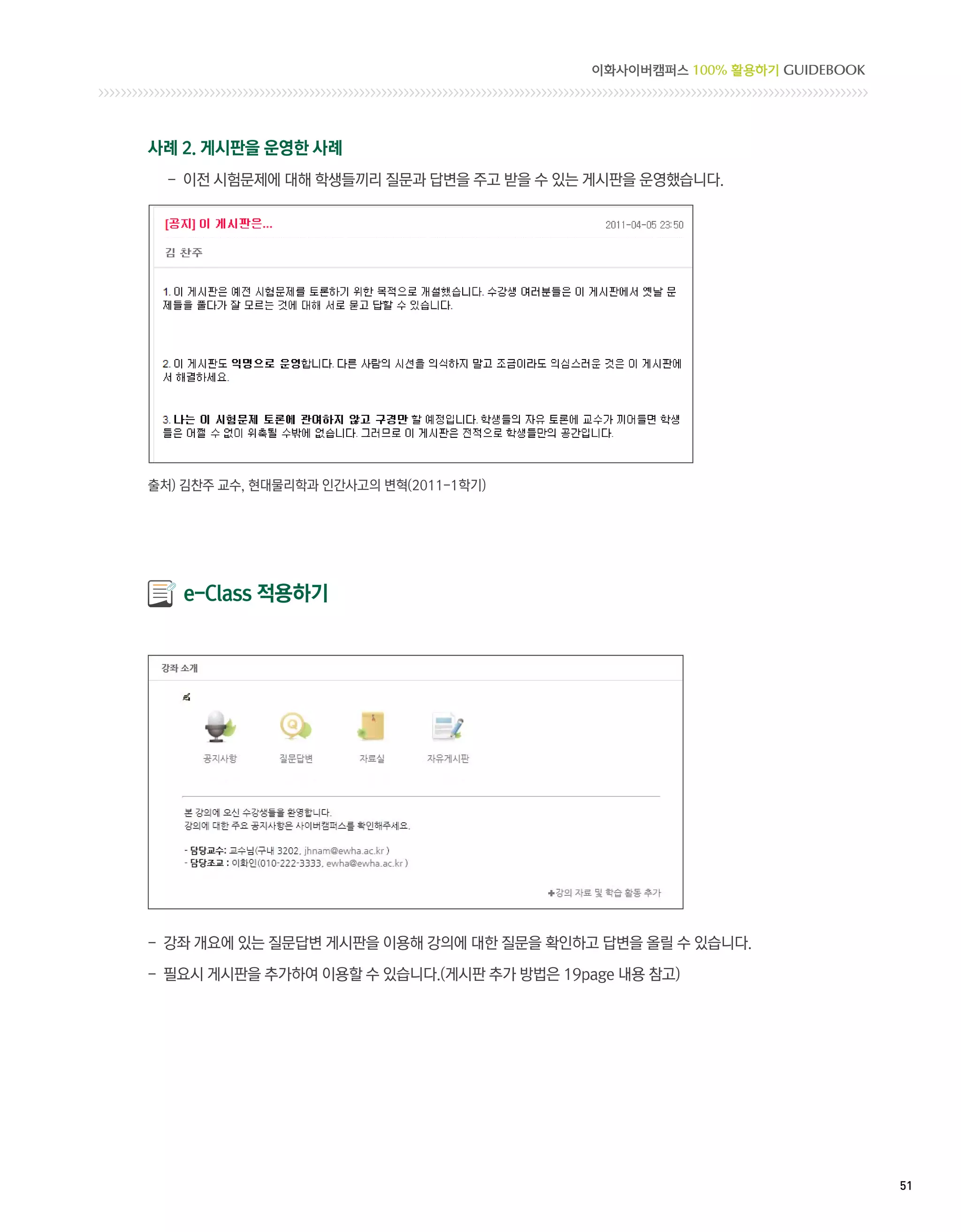
사례 2. 게시판을 운영한 사례
- 이전 시험문제에 대해 학생들끼리 질문과 답변을 주고 받을 수 있는 게시판을 운영했습니다.
출처) 김찬주 교수, 현대물리학과 인간사고의 변혁(2011-1학기)
e-Class 적용하기
- 강좌 개요에 있는 질문답변 게시판을 이용해 강의에 대한 질문을 확인하고 답변을 올릴 수 있습니다.
- 필요시 게시판을 추가하여 이용할 수 있습니다.(게시판 추가 방법은 19page 내용 참고)
51
52.
Chapter 03 수업유형별활용 팁 - 질문/토론식 수업에서
09 포럼을 이용해 온라인 토론을 진행해보세요.
수업에서의 활용 Tip
- 라인 토론은 교실 밖의 활동을 통해 비판적인 사고를 연습하고, 문제를 함께 짚어나가며 공동체 의식을
온
가질 수 있는 좋은 기회를 제공합니다.
- 이해나 적용, 평가를 요구하는 다양한 수준의 질문을 통해 학생들이 의견을 쓸 수 있도록 문제 제기를 합니다.
- 토론 진행시 동료 글에 짧은 답글을 달게 하면 학생 간 토론이 활발히 이루어질 수 있습니다.
- 주제(일상생활, 토론주제)와 관계없이 편안하게 동료 글에 답글을 달 수 있는 친근한 분위기를 만들어주세요.
- 교수자의 일화를 적절히 사용하는 것도 좋습니다.
- 토론을 진행할 때 토론의 기간, 형태, 참여방법, 기본적인 네티켓에 대한 지침을 먼저 제공해줍니다.
- 토론을 흐지부지 끝내지 말고 요약이나 정리를 통해 확실히 마무리하는 것이 좋습니다.
사례보기
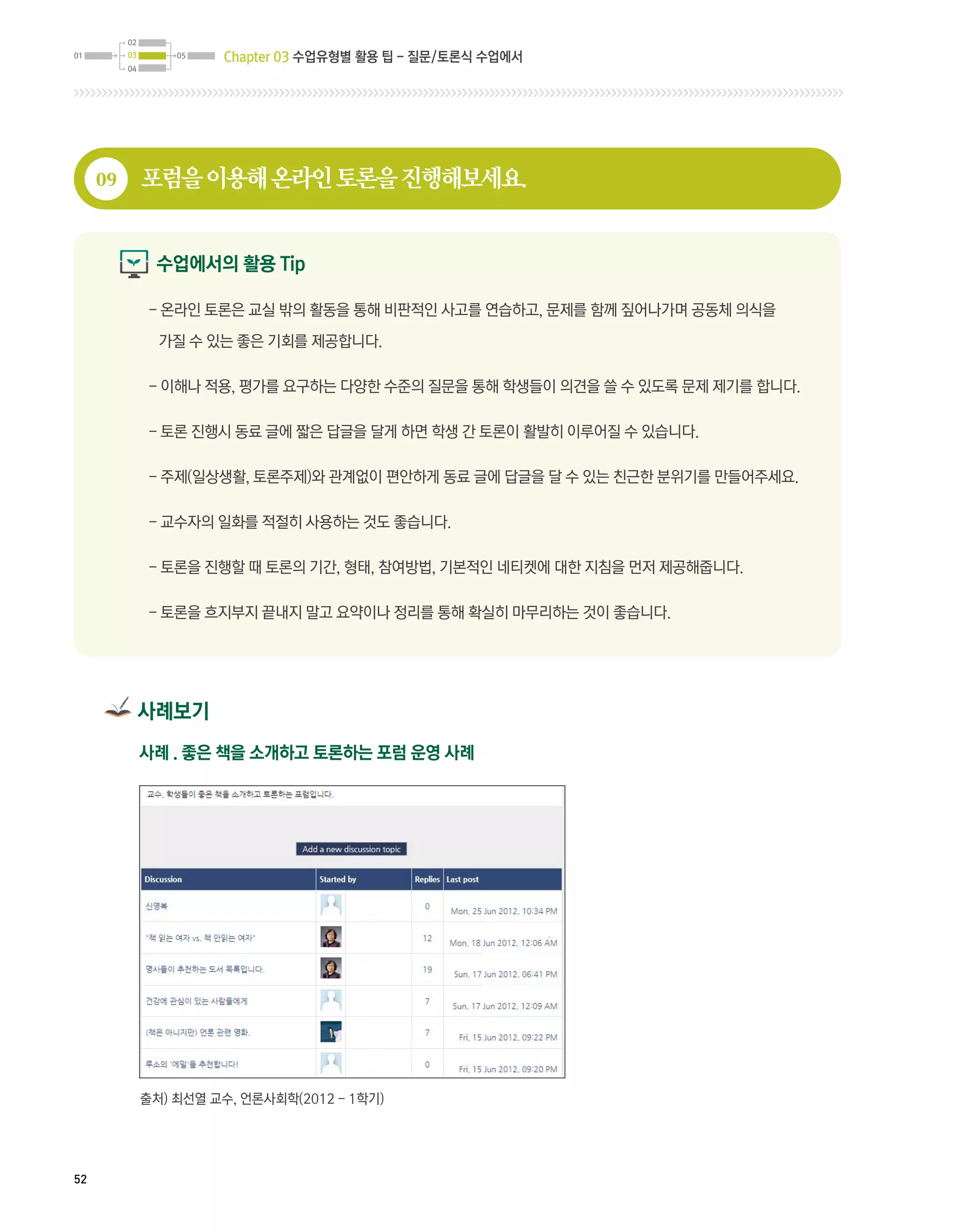
사례 . 좋은 책을 소개하고 토론하는 포럼 운영 사례
출처) 최선열 교수, 언론사회학(2012 - 1학기)
52
53.
이화사이버캠퍼스 100% 활용하기GUIDEBOOK
e-Class 적용하기
- 하나의 주제에 대해 포럼을 이용해 토론을 진행해보겠습니다.
실습하기 포럼을 이용해 토론 개설하기
(1) 주차별, 혹은 전체 과목에 해당되는 부분에 포럼을 등록하기 위해 [강의 자료 및 학습 활동 추가] 버튼을 클릭합니다.
(2) 학습활동의 [포럼]을 선택한 후 하단의 [추가]버튼을 클릭합니다.
(3) 포럼의 제목을 입력하고 포럼의 유형을 선택한 뒤 [저장 후 강좌로 복귀] 버튼을 클릭합니다.
구독 옵션을 지정하면 포럼에 등록된 글을 이메일로 받아볼 수 있습니다.
(4) 성된 포럼에 토론 글을 올리면 하나의 주제에 대한 답글이 펼쳐진 형태로 보여집니다.
생
53
54.
Chapter 03 수업유형별활용 팁 - 질문/토론식 수업에서
포럼의 유형
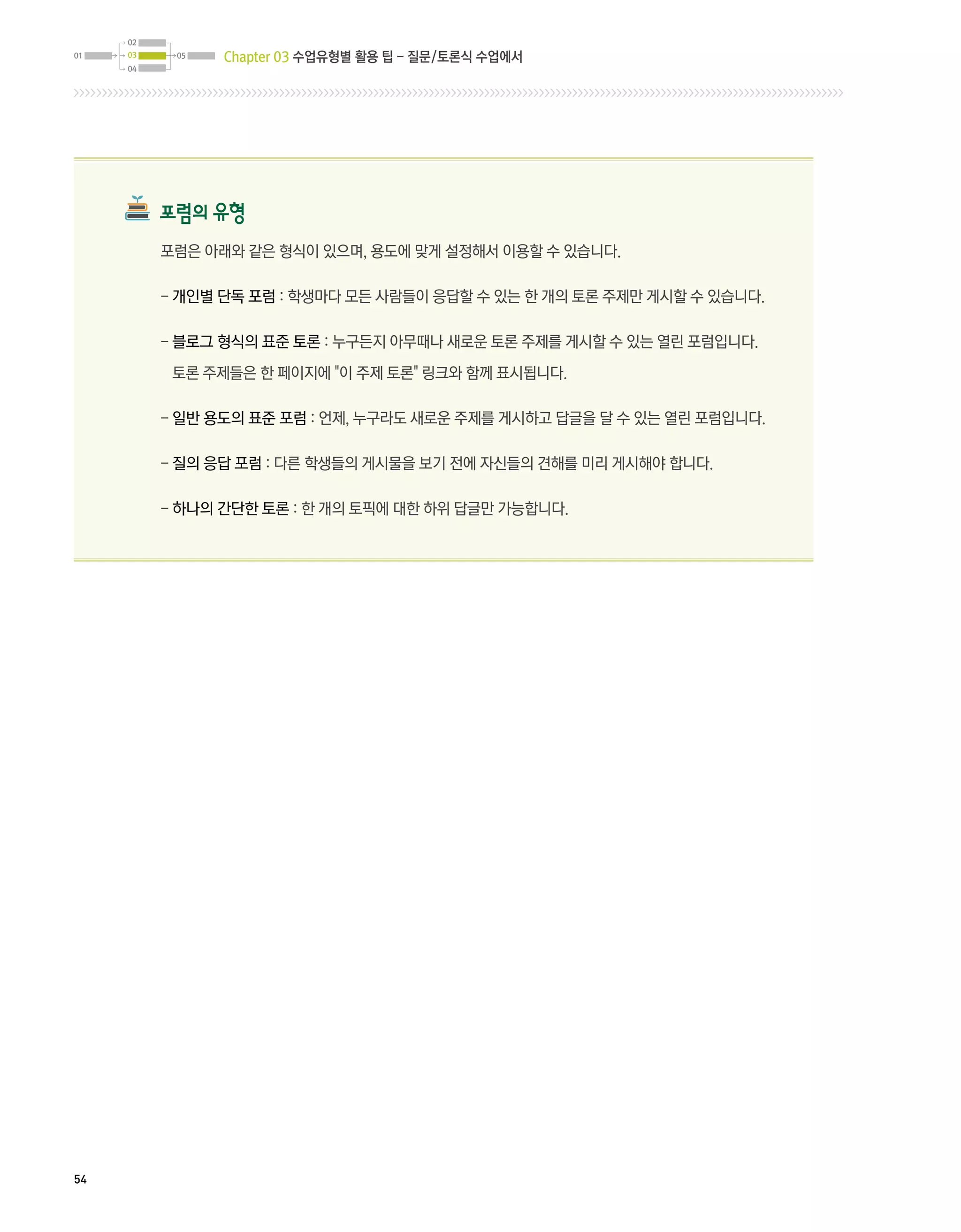
포럼은 아래와 같은 형식이 있으며, 용도에 맞게 설정해서 이용할 수 있습니다.
- 개인별 단독 포럼 : 학생마다 모든 사람들이 응답할 수 있는 한 개의 토론 주제만 게시할 수 있습니다.
- 로그 형식의 표준 토론 : 누구든지 아무때나 새로운 토론 주제를 게시할 수 있는 열린 포럼입니다.
블
토론 주제들은 한 페이지에 이 주제 토론 링크와 함께 표시됩니다.
- 일반 용도의 표준 포럼 : 언제, 누구라도 새로운 주제를 게시하고 답글을 달 수 있는 열린 포럼입니다.
- 질의 응답 포럼 : 다른 학생들의 게시물을 보기 전에 자신들의 견해를 미리 게시해야 합니다.
- 하나의 간단한 토론 : 한 개의 토픽에 대한 하위 답글만 가능합니다.
54
55.
이화사이버캠퍼스 100% 활용하기GUIDEBOOK
10 실시간 채팅을 이용해보세요.
수업에서의 활용 Tip
- 온라인 토론이나 팀프로젝트를 진행할 때 실시간 채팅을 이용할 수 있습니다.
- 실시간 채팅을 진행할 때 날짜, 시간, 참여방법 등에 대한 내용을 미리 공지합니다.
- 채팅 일시는 가장 여럿이 접속할 수 있는 시간대를 투표해서 날짜를 정할 수 있습니다.
- 시간 채팅을 진행한 후에 채팅방의 대화 기록을 저장하여 수업 게시판에 올리고 간단한 성찰일지를
실
작성하도록 합니다.
사례보기
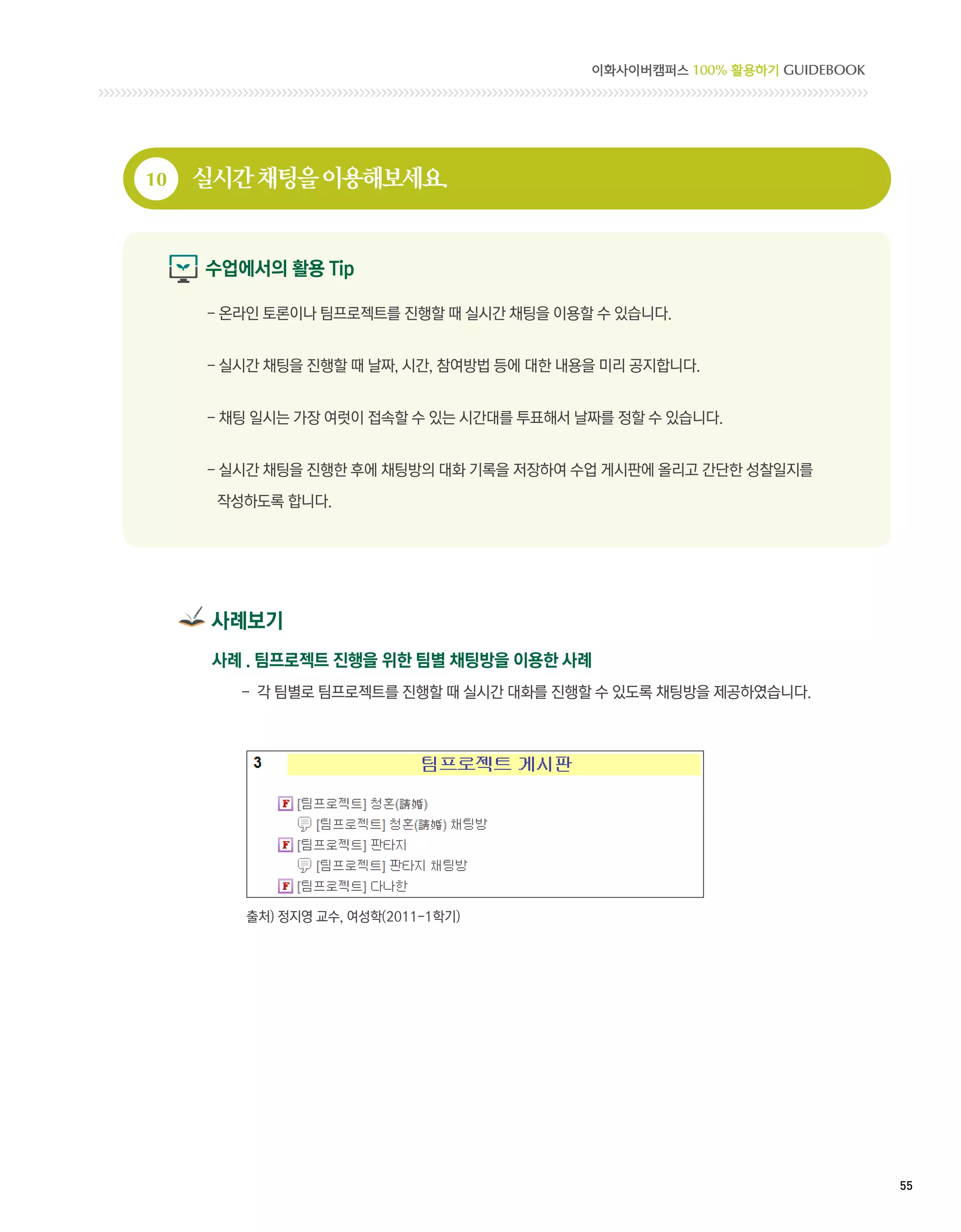
사례 . 팀프로젝트 진행을 위한 팀별 채팅방을 이용한 사례
- 각 팀별로 팀프로젝트를 진행할 때 실시간 대화를 진행할 수 있도록 채팅방을 제공하였습니다.
출처) 정지영 교수, 여성학(2011-1학기)
55
56.
Chapter 03 수업유형별활용 팁 - 질문/토론식 수업에서
e-Class 적용하기
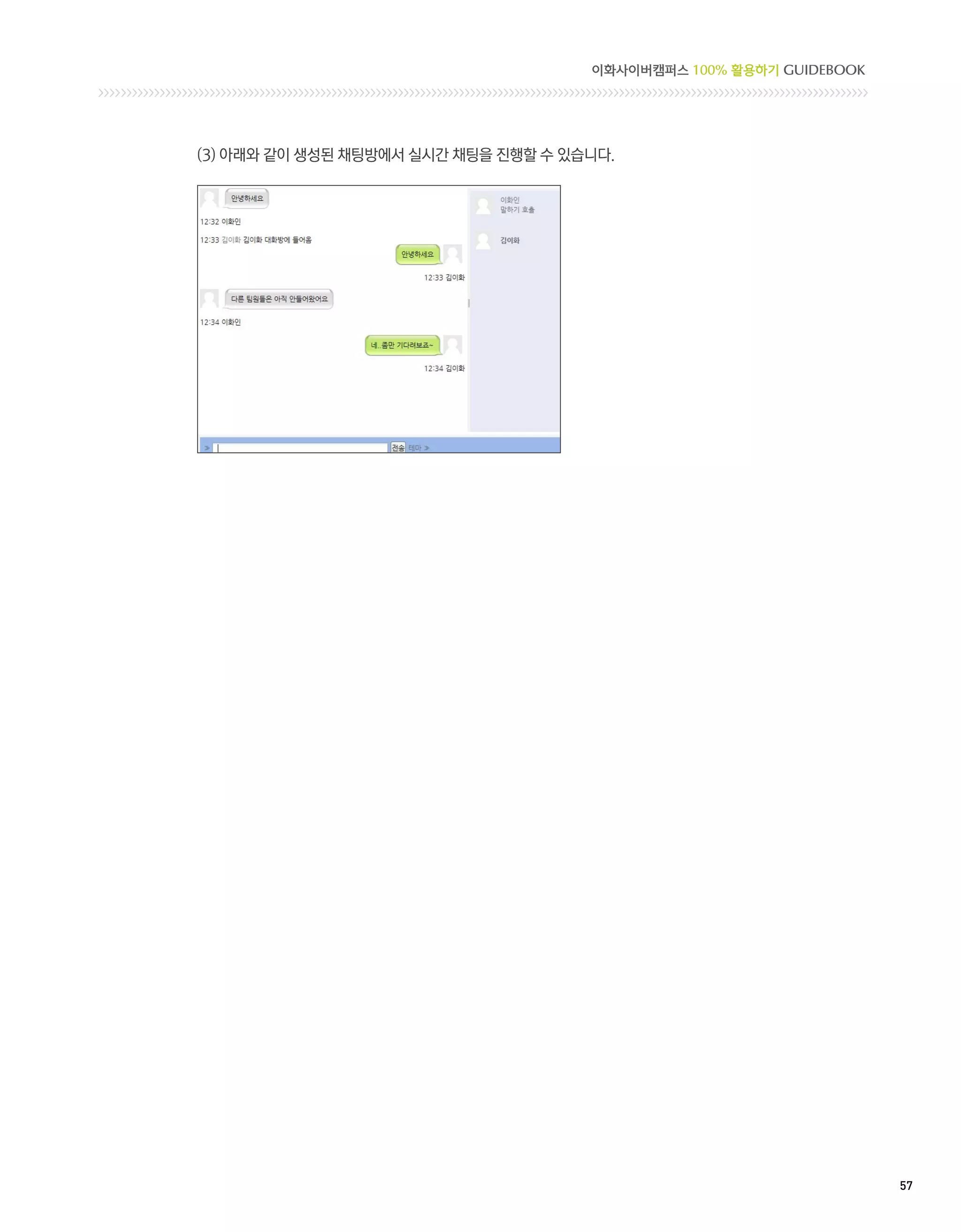
- 그룹별 채팅방을 개설해서 그룹별로 채팅을 진행해보도록 하겠습니다.
실습하기 그룹별 채팅방 개설하기
(1) [강의 자료 및 학습 활동 추가] 버튼을 클릭한 후에 [대화방]을 선택하고 [추가]버튼을 클릭합니다.
(2) 이름과 설명, 대화시각을 넣고 그룹을 분리된 그룹으로 설정한 뒤 [저장 후 강좌로 복귀] 버튼을 클릭합니다.
(그룹 지정하는 방법은 62~64page 내용 참고)
56
Chapter 04
수업유형별 활용 팁
- 팀프로젝트/발표식 수업에서
11. 그룹을 지정해서 팀프로젝트를 활용해보세요.
12. 다른 학생의 경청과 참여를 유도해보세요.
13. 위키(Wiki) 기능을 이용해 공동 글쓰기 작업을 해보세요.
60.
Chapter 04 수업유형별활용 팁 - 팀프로젝트/발표식 수업에서
11 그룹을 지정해서 팀프로젝트를 활용해보세요.
수업에서의 활용 Tip
- 력 학습을 위해 팀프로젝트 과제를 진행하실 때 학생들의 자료 교환과 과정 모니터링을 위해
협
그룹을 지정해서 그룹별 게시판을 생성해주시면 팀프로젝트가 더욱 활발하게 이루어질 수 있습니다.
- 프로젝트 게시판은 팀별로 전용 게시판을 부여해주며 학생들은 자신의 팀 게시물만 볼 수 있고
팀
다른 팀의 게시물을 볼 수 없으며, 교수자만 모든 팀의 게시물을 볼 수 있습니다.
- 러한 온라인 공간을 통해 팀프로젝트 과정을 모니터링 할 수 있으며, 이를 통해 학생들의 역할이나
이
참여 비중 등을 유추할 수 있습니다.
- 프로젝트 과제 제출시 가이드라인을 제시하면서 과제를 제출할 때 각각 어떤 역할을 했는지 기재하도록
팀
하면무임승차를 줄일 수 있습니다.
- 게시판을 추가로 생성해서 '팀구성하기' 등 팀구성용 게시판을 만들고, 학생들이 서로 소개하고 온라인 상에서
도 쉽게 팀을 구성할 수 있게 지원해주는 것도 좋은 방법입니다.
(과제의 성격에 따라 분야별, 내용별로 팀원을 구성할 수 있습니다.)
60
61.
이화사이버캠퍼스 100% 활용하기GUIDEBOOK
사례보기
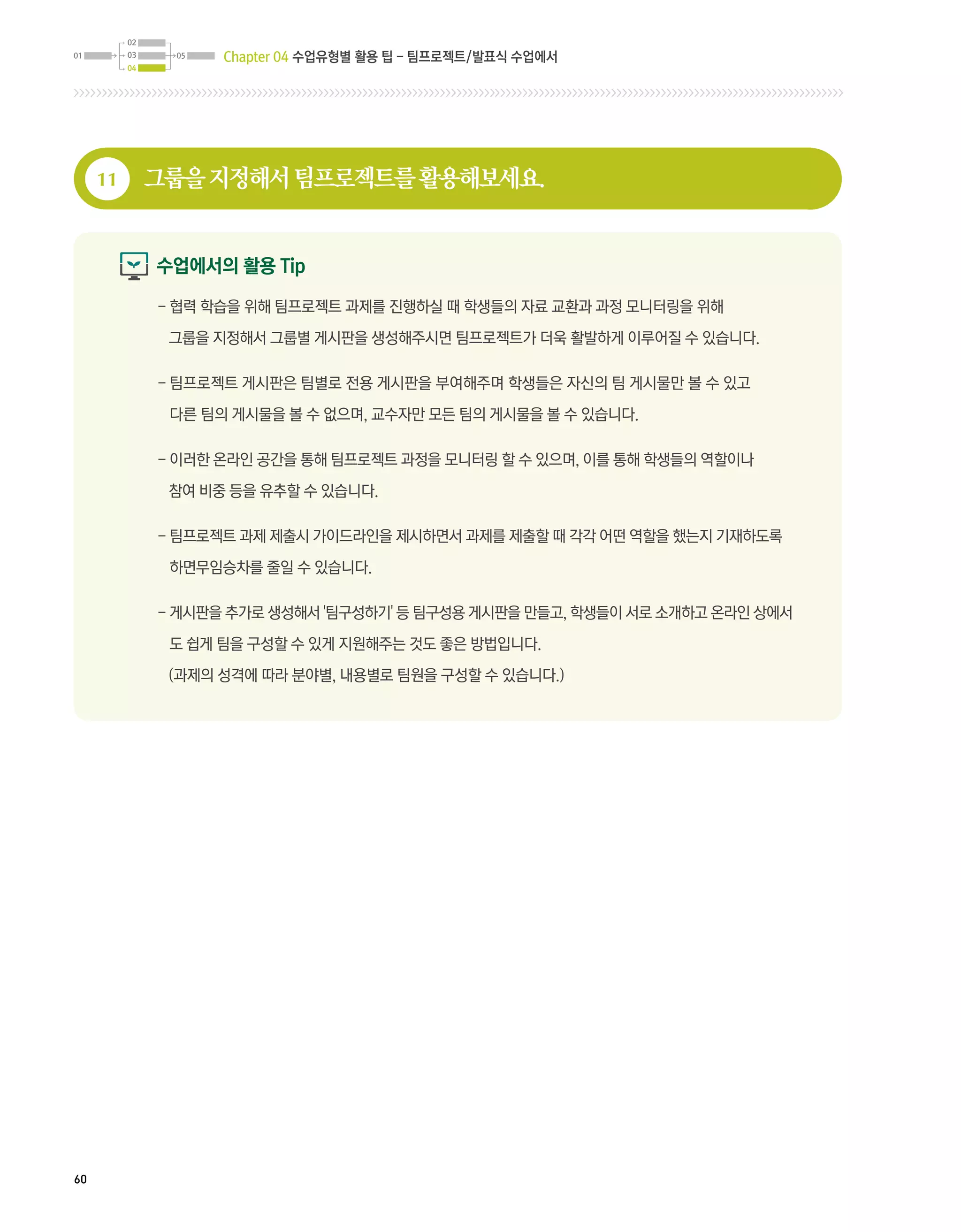
사례 1 . 게시판을 이용해 팀프로젝트를 진행한 사례
출처) 정지영 교수, 여성학(2011-1학기)
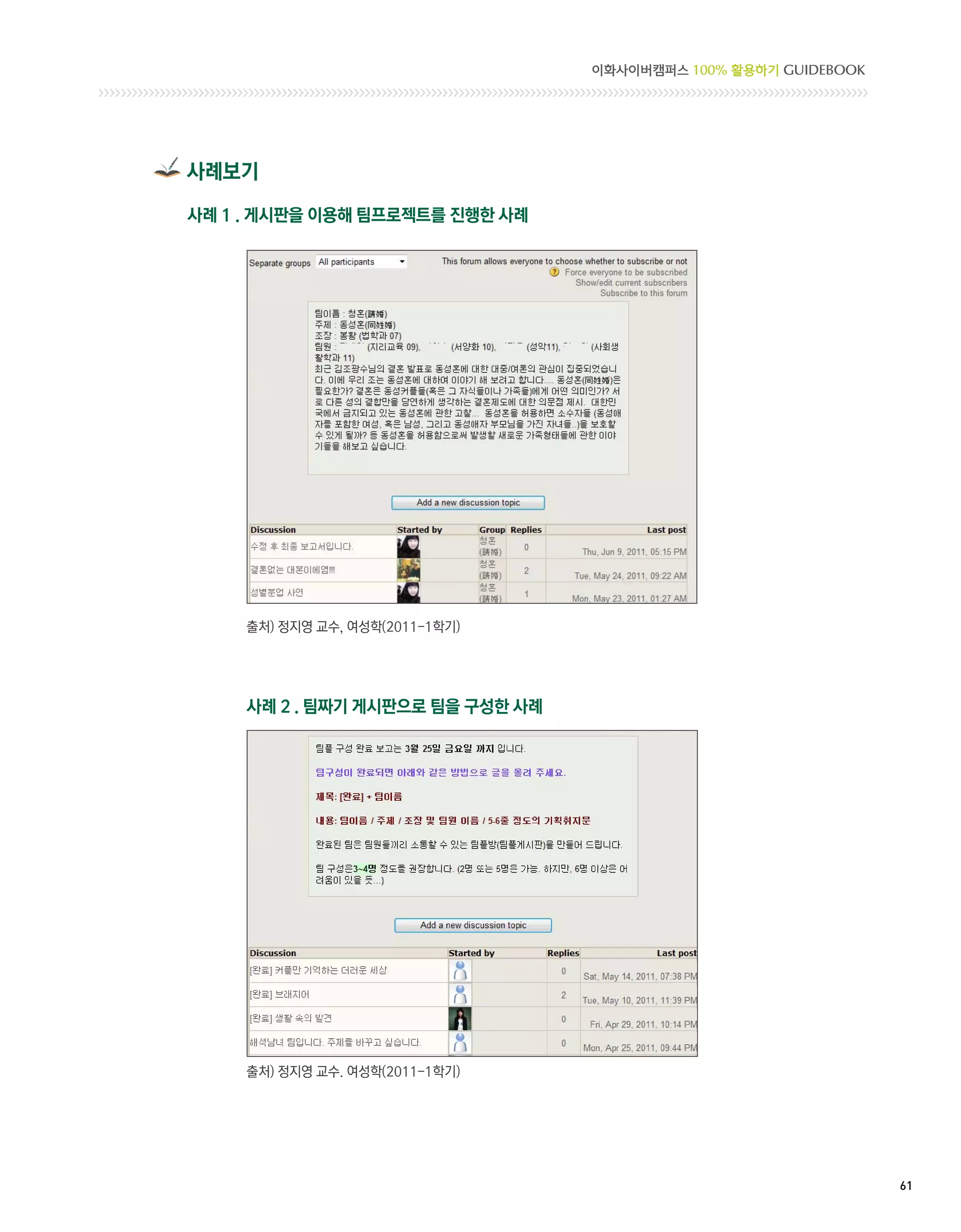
사례 2 . 팀짜기 게시판으로 팀을 구성한 사례
출처) 정지영 교수. 여성학(2011-1학기)
61
62.
Chapter 04 수업유형별활용 팁 - 팀프로젝트/발표식 수업에서
e-Class 적용하기
실습하기
- 팀별로 전용 게시판을 부여해주어 팀프로젝트를 진행해보도록 하겠습니다.
실습하기 팀프로젝트 게시판 생성하기
(1) 먼저 그룹을 설정하기 위해 왼쪽 메뉴 강좌관리 블럭에서 [그룹 관리]메뉴를 선택합니다.
(2) 특정 그룹을 만들고 해당 그룹에 학생을 등록시켜주기 위해 [그룹 생성] 버튼을 클릭합니다.
62
63.
이화사이버캠퍼스 100% 활용하기GUIDEBOOK
(3) 그룹명과 그룹 설명을 쓴 후 [변경사항 저장] 버튼을 클릭합니다.
(4) 생성된 그룹 명을 클릭한 뒤 오른쪽 영역의 [사용자를 그룹에 추가/제거] 버튼을 클릭합니다.
63
64.
Chapter 04 수업유형별활용 팁 - 팀프로젝트/발표식 수업에서
(5) 룹에 포함될 학생을 클릭한 후 [추가] 버튼을 클릭해서 등록한 후 [그룹으로 돌아감] 버튼을 클릭합니다.
그
같은 방식으로 다른 그룹을 만들고 학생을 등록시킵니다.
(6) 룹을 지정한 후에 [강의자료 및 학습활동 추가] 버튼을 클릭하여 [포럼]을 생성합니다.
그
(게시판으로 설정할 수도 있습니다.)
64
65.
이화사이버캠퍼스 100% 활용하기GUIDEBOOK
(7) 포럼의 이름을 입력하고 일반 모듈 설정 옵션에 있는 그룹 모드 항목을 분리된 그룹으로 지정한 뒤
[저장 후 강좌로 복귀] 버튼을 클릭합니다.
(8) 생들은 각자 자동으로 분리된 포럼으로 들어오게 되고 교수님은 기본적으로 모든 그룹의 글을 볼 수 있습니다.
학
그룹별로 분리된 활동을 보고 싶으면 상단의 [분리된 그룹]에서 해당그룹을 선택합니다.
포럼 뿐 아니라 모든 학습활동(게시판, 과제, 퀴즈, 위키 등)에서 그룹별 활동을 지정할 수 있습니다.
65
66.
Chapter 04 수업유형별활용 팁 - 팀프로젝트/발표식 수업에서
12 다른 학생의 경청과 참여를 유도해보세요.
수업에서의 활용 Tip
- 팀프로젝트의 팀 활동 결과물들에 대해 서로 토론하고 질문하고 답하는 후속 활동들이 이루어진다면
학생들은 더 많이 생각하고 배울 수 있게 됩니다.
- 한 팀 내에서만 논의되고 교수님께만 제출되거나 일부만 발표했던 좋은 정보들이 게시판에서 공유될
또
수 있습니다.
사례보기
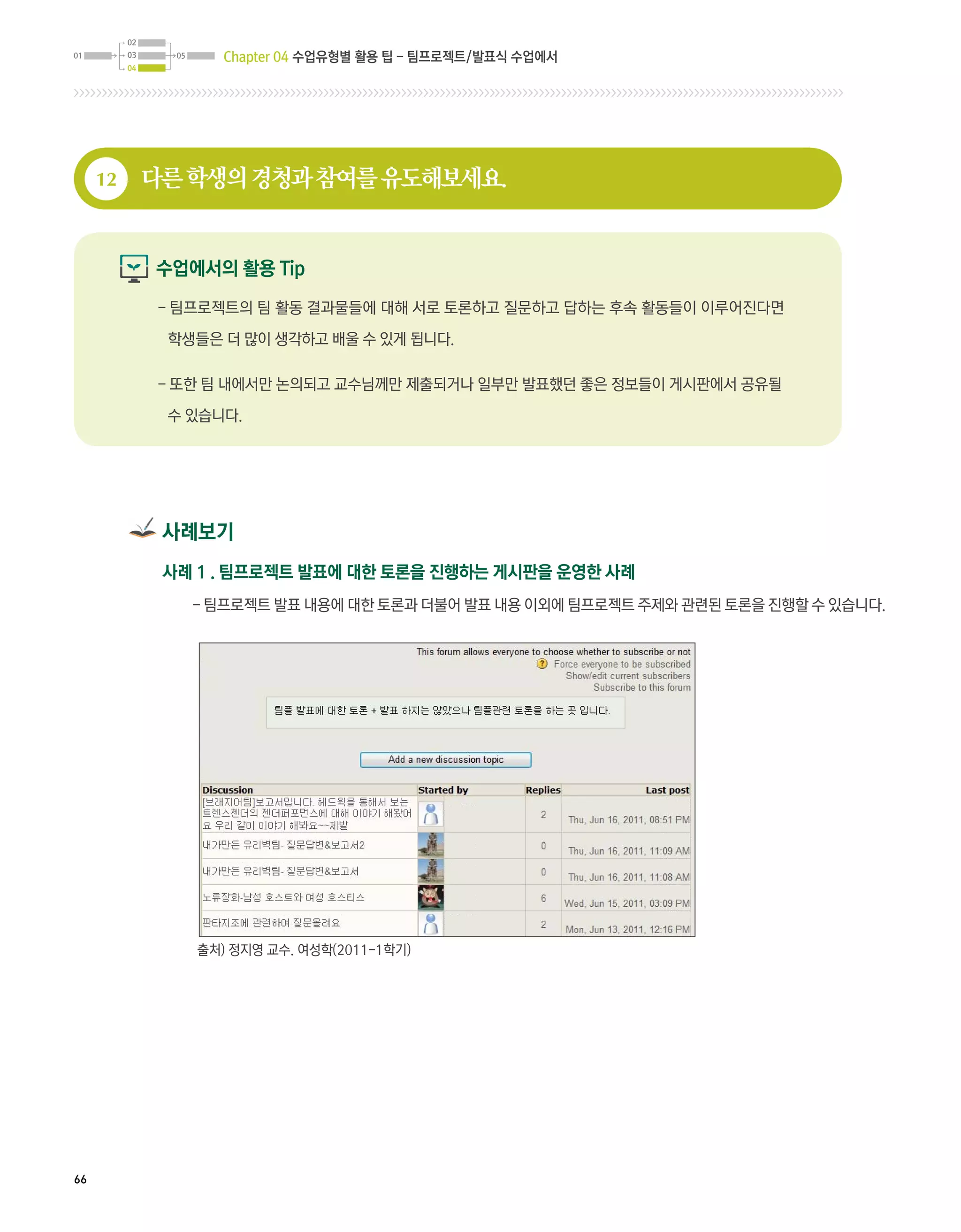
사례 1 . 팀프로젝트 발표에 대한 토론을 진행하는 게시판을 운영한 사례
- 팀프로젝트 발표 내용에 대한 토론과 더불어 발표 내용 이외에 팀프로젝트 주제와 관련된 토론을 진행할 수 있습니다.
출처) 정지영 교수. 여성학(2011-1학기)
66
67.
이화사이버캠퍼스 100% 활용하기GUIDEBOOK
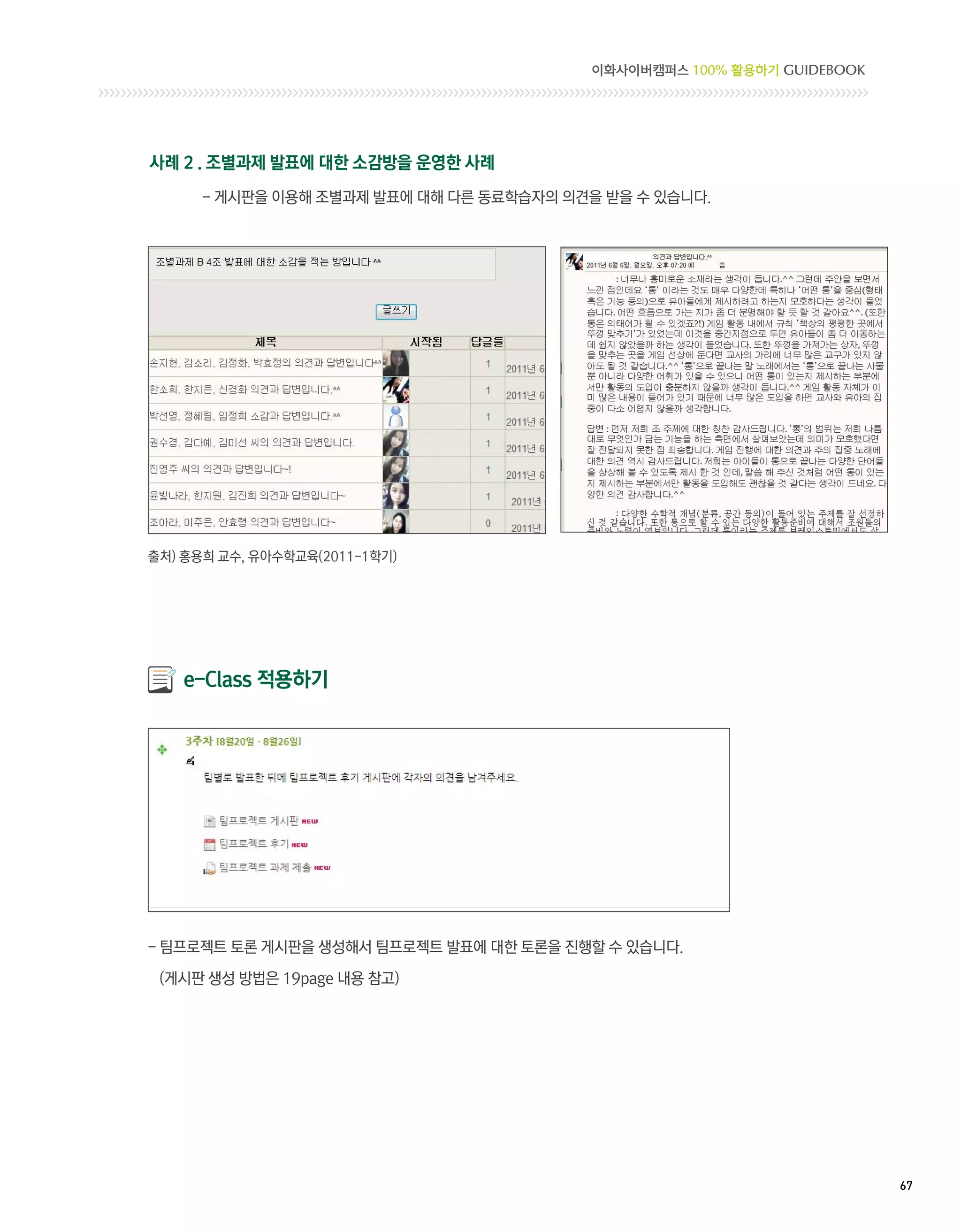
사례 2 . 조별과제 발표에 대한 소감방을 운영한 사례
- 게시판을 이용해 조별과제 발표에 대해 다른 동료학습자의 의견을 받을 수 있습니다.
출처) 홍용희 교수, 유아수학교육(2011-1학기)
e-Class 적용하기
- 프로젝트 토론 게시판을 생성해서 팀프로젝트 발표에 대한 토론을 진행할 수 있습니다.
팀
(게시판 생성 방법은 19page 내용 참고)
67
68.
Chapter 04 수업유형별활용 팁 - 팀프로젝트/발표식 수업에서
13 위키(Wiki) 기능을 이용해 공동 글쓰기 작업을 해보세요.
수업에서의 활용 Tip
- 키를 이용하면 사용자들끼리 자료를 공유할 뿐만 아니라 글을 편집할 수 있고, 서로 협력활동을 통
위
해서 하나의 공통된 과제를 진행시켜 나갈 수 있습니다.
- 동 번역, 공동으로 개념 정의하기(백과사전), 공동 문제해결 등의 과제 등과 같이 학습자들이 공동으
공
로 수행할 수 있는 내용을 위키로 진행하면 학생들간의 상호작용을 촉진시켜 줍니다.
- 료 학습자들이 정리한 내용을 보고 수정해서 올리면서 하나의 공통된 과제를 진행시켜 나가는 과정
동
을 통해 학생들의 학습 경험을 더 풍부하게 해줍니다.
사례보기
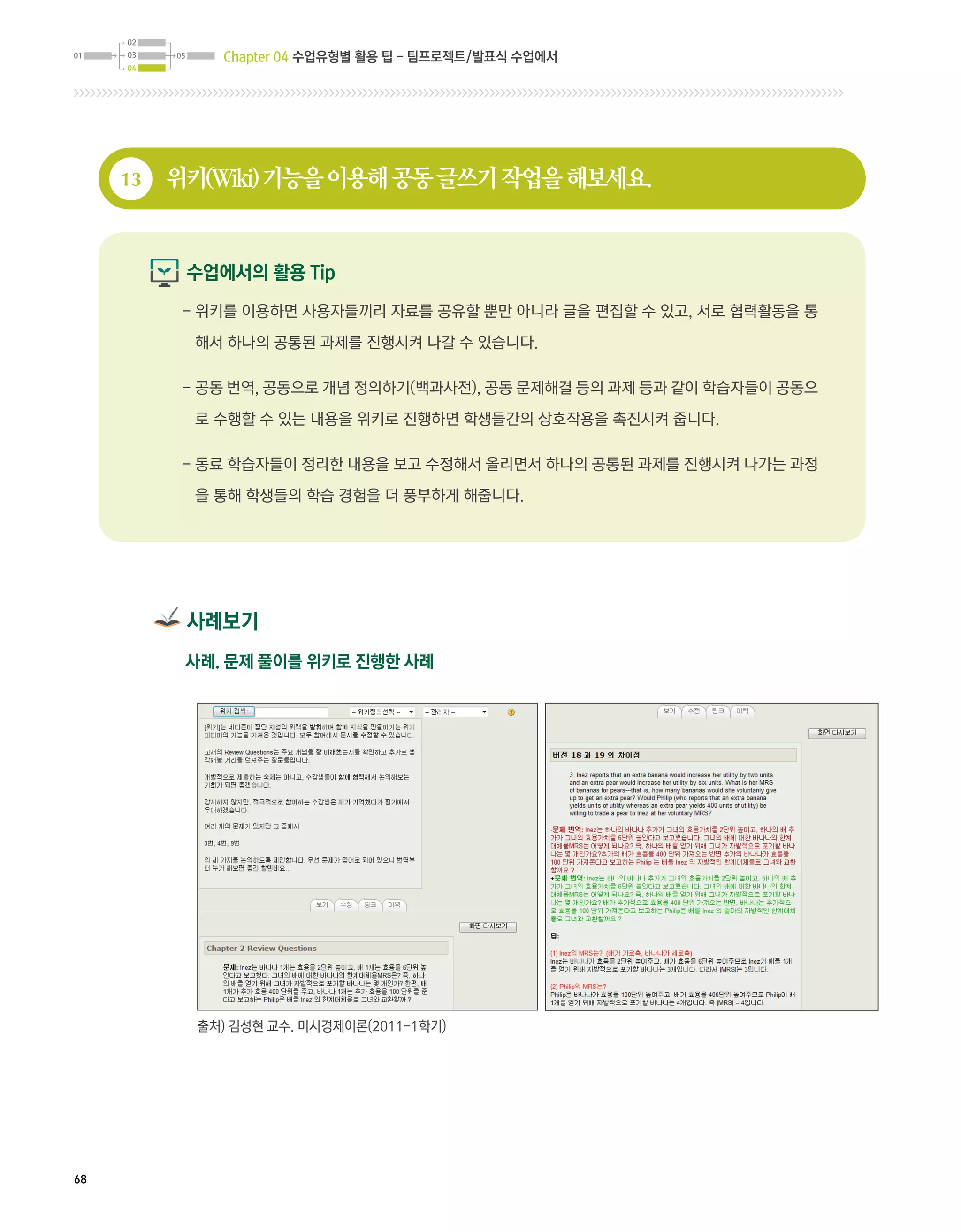
사례. 문제 풀이를 위키로 진행한 사례
출처) 김성현 교수. 미시경제이론(2011-1학기)
68
69.
이화사이버캠퍼스 100% 활용하기GUIDEBOOK
e-Class 적용하기
- 공동 번역 작업을 위키를 이용해 진행해보겠습니다.
실습하기
실습하기 위키 등록하기
(1) 해당 자료를 등록할 주차에 [강의 자료 및 학습 활동 추가] 버튼을 클릭합니다.
(2) 학습활동에서 [위키]를 선택한 후 [추가] 버튼을 클릭합니다.
69
70.
Chapter 04 수업유형별활용 팁 - 팀프로젝트/발표식 수업에서
(3) 위키 이름과 설명, 첫 페이지 이름을 입력한 후에 [저장 후 강좌로 복귀] 버튼을 클릭합니다.
70
71.
Chapter 05
과제 및 평가하기
14. 험 및 과제 유의사항에 대해 미리 공지해주시고
시
결과에 대한 피드백을 주세요.
15. 과제 유사도 검사를 이용해서 표절 문제를 관리해주세요.
16. 학기말 개별 성적을 공지해주세요.
72.
Chapter 05 과제및 평가하기
14 시험 및 과제 유의사항에 대해 미리 공지해주시고 결과에 대한 피드백을 주세요.
수업에서의 활용 Tip
- 제 및 시험과 관련하여 정확한 정보 및 가이드를 사이버캠퍼스 공지사항 및 표지로 등록해주면 학생들이
과
해당 과제 및 시험을 준비하는데 도움이 됩니다.
- 험, 과제 채점 후 학습자 평균점수를 공지해주시면 학생들이 자기 점검을 할 수 있습니다.
시
- 시험 유형이 주관식인 경우, 모범 답안을 샘플로 제시해주면서 잘 된 점을 언급해주시면 학생들이 자신의
제출 답안에 대한 점검 기회를 제공할 수 있습니다.
사례보기
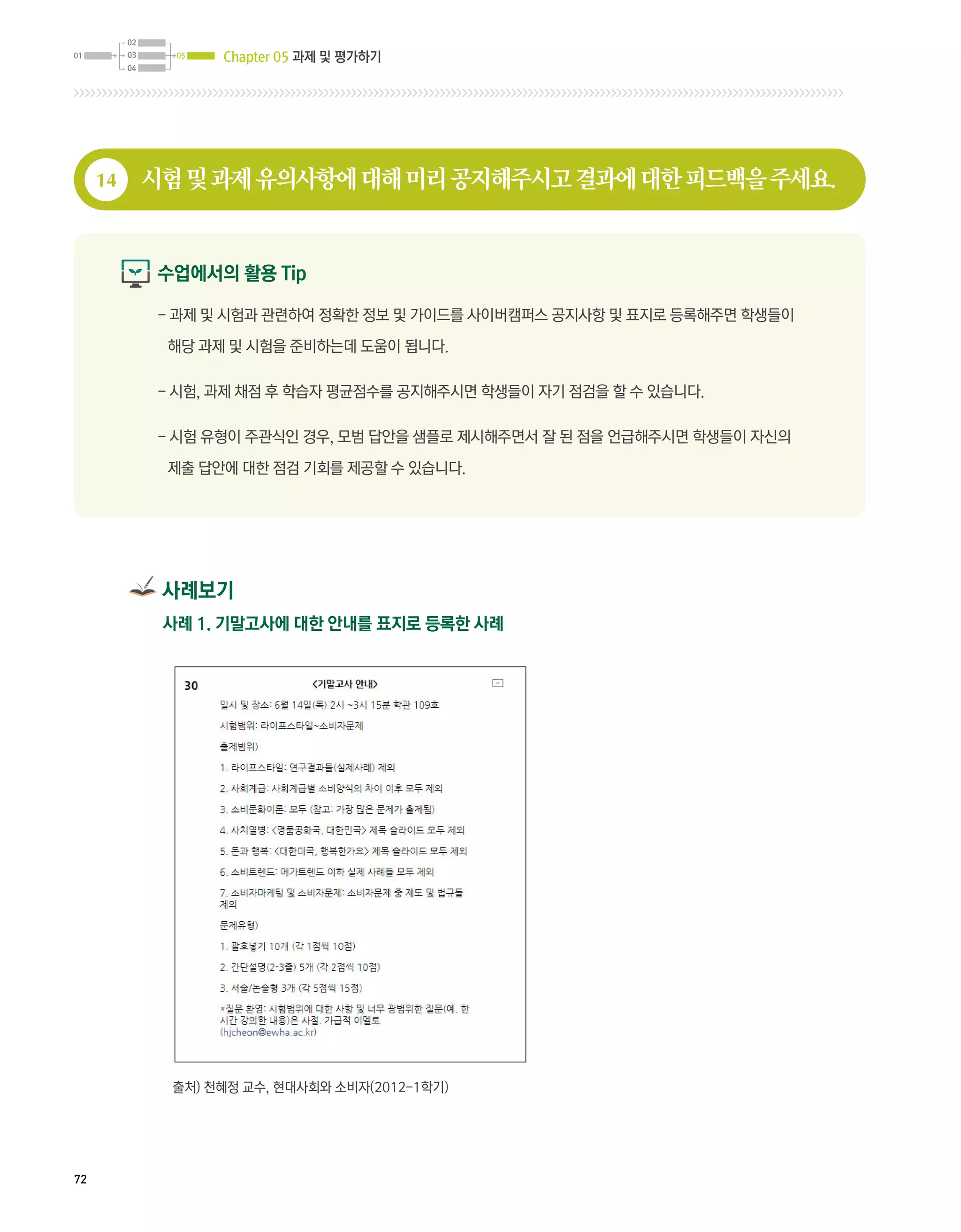
사례 1. 기말고사에 대한 안내를 표지로 등록한 사례
출처) 천혜정 교수, 현대사회와 소비자(2012-1학기)
72
73.
이화사이버캠퍼스 100% 활용하기GUIDEBOOK
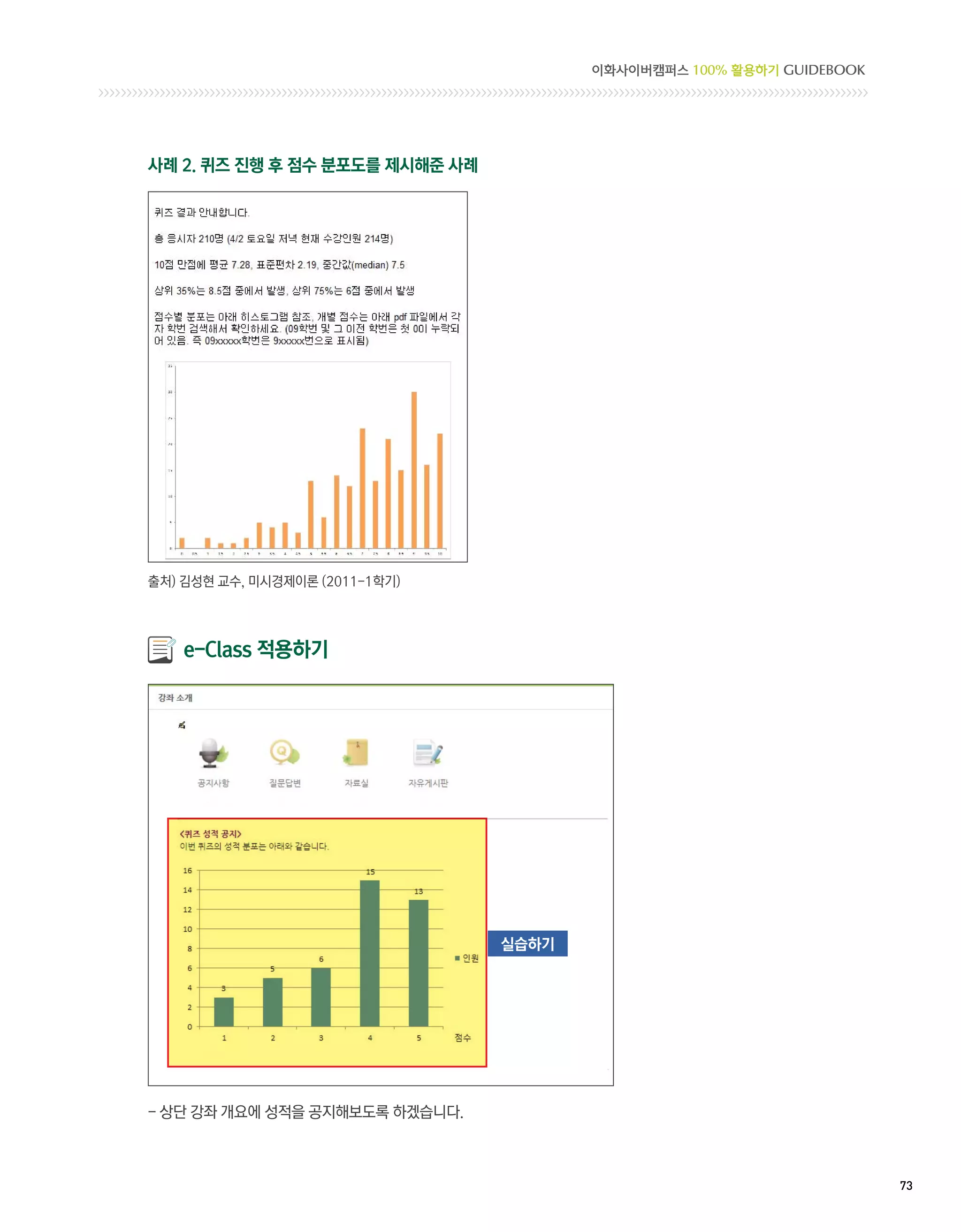
사례 2. 퀴즈 진행 후 점수 분포도를 제시해준 사례
출처) 김성현 교수, 미시경제이론 (2011-1학기)
e-Class 적용하기
실습하기
- 상단 강좌 개요에 성적을 공지해보도록 하겠습니다.
73
74.
Chapter 05 과제및 평가하기
실습하기 표지를 이용해 성적 공지하기
(1) 먼저 성적 파일을 엑셀을 이용해 도표로 만든 후 이미지로 저장합니다.
(2) [강의 자료 및 학습 활동 추가] 버튼을 클릭하여 [표지]를 선택한 뒤 [추가] 버튼을 클릭합니다.
(3) 용을 넣은 후 에디터에 있는 [이미지 삽입] 버튼을 클릭하여 그래프 이미지를 삽입하고 [저장 후 강좌로 복귀]
내
버튼을 클릭합니다.
74
75.
이화사이버캠퍼스 100% 활용하기GUIDEBOOK
15 과제 유사도 검사를 이용해서 표절 문제를 관리해주세요.
수업에서의 활용 Tip
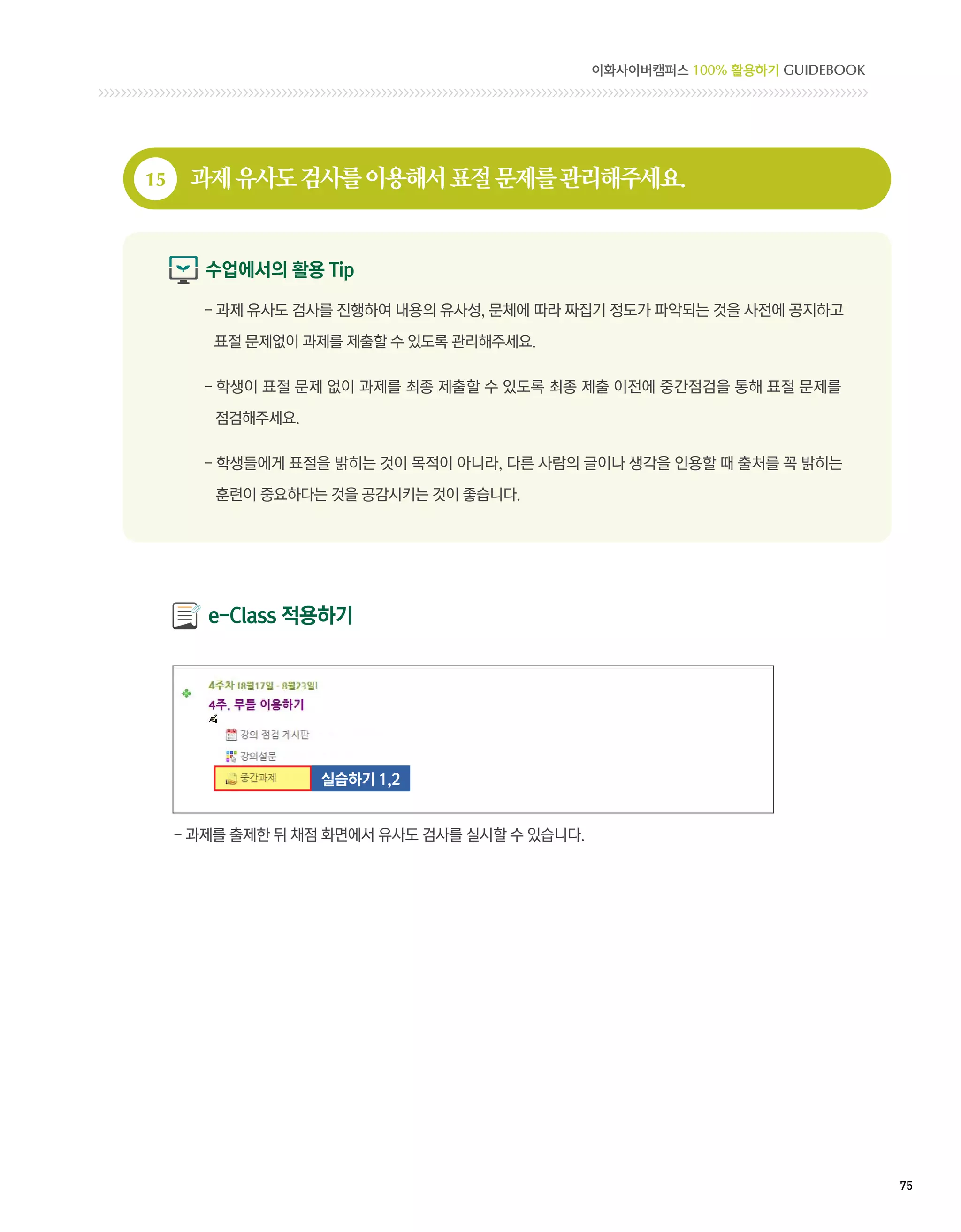
- 과제 유사도 검사를 진행하여 내용의 유사성, 문체에 따라 짜집기 정도가 파악되는 것을 사전에 공지하고
표절 문제없이 과제를 제출할 수 있도록 관리해주세요.
- 학생이 표절 문제 없이 과제를 최종 제출할 수 있도록 최종 제출 이전에 중간점검을 통해 표절 문제를
점검해주세요.
- 생들에게 표절을 밝히는 것이 목적이 아니라, 다른 사람의 글이나 생각을 인용할 때 출처를 꼭 밝히는
학
훈련이 중요하다는 것을 공감시키는 것이 좋습니다.
e-Class 적용하기
실습하기 1,2
- 과제를 출제한 뒤 채점 화면에서 유사도 검사를 실시할 수 있습니다.
75
76.
Chapter 05 과제및 평가하기
실습하기 1 과제 출제하기
(1) 과제를 출제할 주차에서 [강의 자료 및 학습 활동 추가] 버튼을 누릅니다.
(2) 학습활동의 [과제]를 선택하고 [추가] 버튼을 클릭합니다.
(3) 제목과 내용을 넣고 과제 제출 시작일 및 마감일, 제출가능한 파일수를 설정하고 성적을 지정합니다.
76
77.
이화사이버캠퍼스 100% 활용하기GUIDEBOOK
(4) 유사도 검사를 진행하려면 유사도 검사 활성화 항목에서 [예]로 지정한 뒤 [저장후 강좌로 복귀] 버튼을 클릭합니다.
실습하기 2 과제 유사도 확인하기
(1) 해당 과제명을 클릭합니다.
(2) 하단의 [모든 제출물 평가하기] 버튼을 클릭합니다.
77
78.
Chapter 05 과제및 평가하기
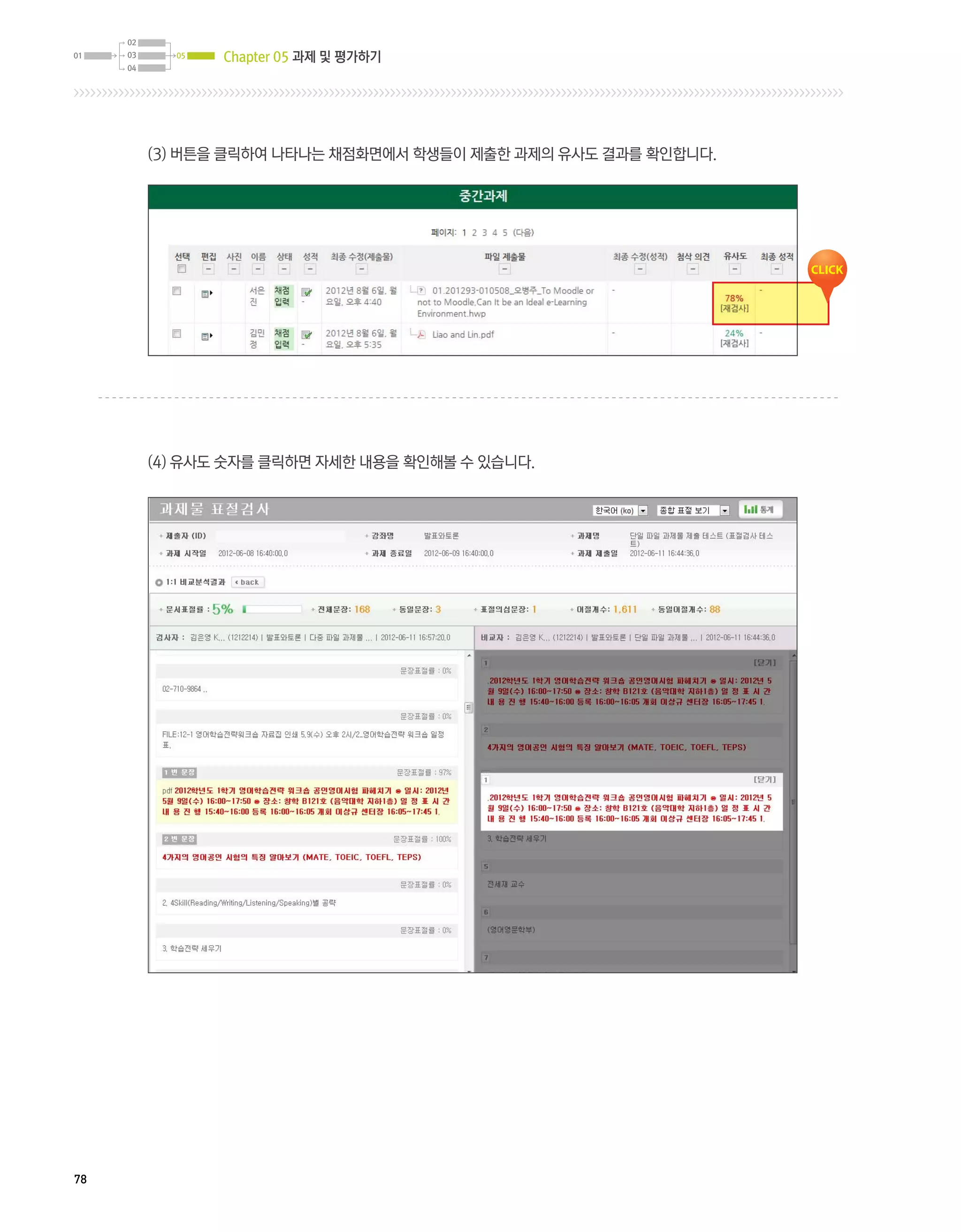
(3) 버튼을 클릭하여 나타나는 채점화면에서 학생들이 제출한 과제의 유사도 결과를 확인합니다.
(4) 유사도 숫자를 클릭하면 자세한 내용을 확인해볼 수 있습니다.
78
79.
이화사이버캠퍼스 100% 활용하기GUIDEBOOK
16 학기말 개별 성적을 공지해주세요.
수업에서의 활용 Tip
- 성적을 최종적으로 입력하기 전에 학습자가 각자의 점수를 미리 확인해 볼 수 있도록 공지해주세요.
- 적 총합(출석 + 토론 + 퀴즈 + 중간 + 기말)이 100점이 될 수 있도록 해주시면 성적 처리를 보다 수월하게
성
하실 수 있습니다.
- 공지한 성적은 엑셀파일로 저장해서 추후 인트라넷 성적등록시 활용할 수 있습니다.
e-Class 적용하기
- 학생들의 학습활동 성적을 확인한 후에 성적을 저장해보도록 하겠습니다.
실습하기 1 성적 입력하기
(1) 강좌관리 블록에서 [성적 관리] 메뉴를 클릭합니다.
79
80.
Chapter 05 과제및 평가하기
(2) 카테고리 및 항목 탭을 클릭한 후 [성적 항목 추가] 버튼을 클릭합니다.
(3) 항목이름과 최고성적을 입력한 후에 [변경사항 저장] 버튼을 클릭합니다.
80
81.
이화사이버캠퍼스 100% 활용하기GUIDEBOOK
(4) [보기] 탭을 클릭한 후 상단의 [편집모드 켜기] 버튼을 클릭하면 각 항목의 성적을 입력할 수 있습니다.
(5) [내보내기] 탭에서 [Excel.xls 파일로 내보냄] 버튼을 클릭한 후 [내려받기] 버튼을 클릭하면 입력한 성적을
엑셀파일로 저장할 수 있습니다.
81
조교/청강생 등록하기
조교/청강생을 등록하는 방법은 교수자가 직접 등록하거나 학생의 신청 후 승인하는 방법이 있습니다.
방법 1 교수자가 직접 등록하기
(1) 사이버캠퍼스 메인 화면의 나의 강의실 블럭에서 [조교/청강생 신청] 메뉴를 클릭합니다.
(2) 해당 과목명 옆의 [등록하기] 버튼을 클릭합니다.
84
85.
이화사이버캠퍼스 100% 활용하기GUIDEBOOK
(3) [사용자 등록] 버튼을 클릭한 뒤 역할 부여 옆의 권한을 선택합니다.(조교 또는 청강생)
(4) 색 창에 이름을 입력한 후에 아이디를 확인한 후 해당 학생 이름 옆의 [등록] 버튼을 클릭하고 [사용자 등록 종료]
검
버튼을 클릭하면 등록이 완료됩니다.
85
86.
방법 2 학생 신청 후에 승인하기
(1) 학생이 신청한 경우 안내 메시지가 뜹니다.
(2) 의실 내 강좌관리 블록의 [조교/청강생 관리] 메뉴를 클릭한 후에 신청한 명단을 확인하고 [승인] 버튼을 클릭하면
강
신청이 완료됩니다.
86
87.
이화사이버캠퍼스 100% 활용하기GUIDEBOOK
메시지 이용하기
학생에게 쪽지를 발송해보겠습니다.
(1) 로그인 한 후 상단의 [메시지] 버튼을 클릭합니다.
(2) 최근 대화 옆의 콤보박스를 클릭하면 아래와 같은 내용을 확인할 수 있습니다.
- 내 주소록 : 자주 메세지를 주고 받는 사용자를 주소록에 추가하여 관리
- 최근 대화 : 최근 메시지를 주고 받은 내용을 확인
- 최근 통지 : 시스템 관리자에 의해 전달된 메세지 내용을 확인
- 강좌 : 자신이 운영하고 있는 강좌의 참여자(수강생) 목록을 표시
87
88.
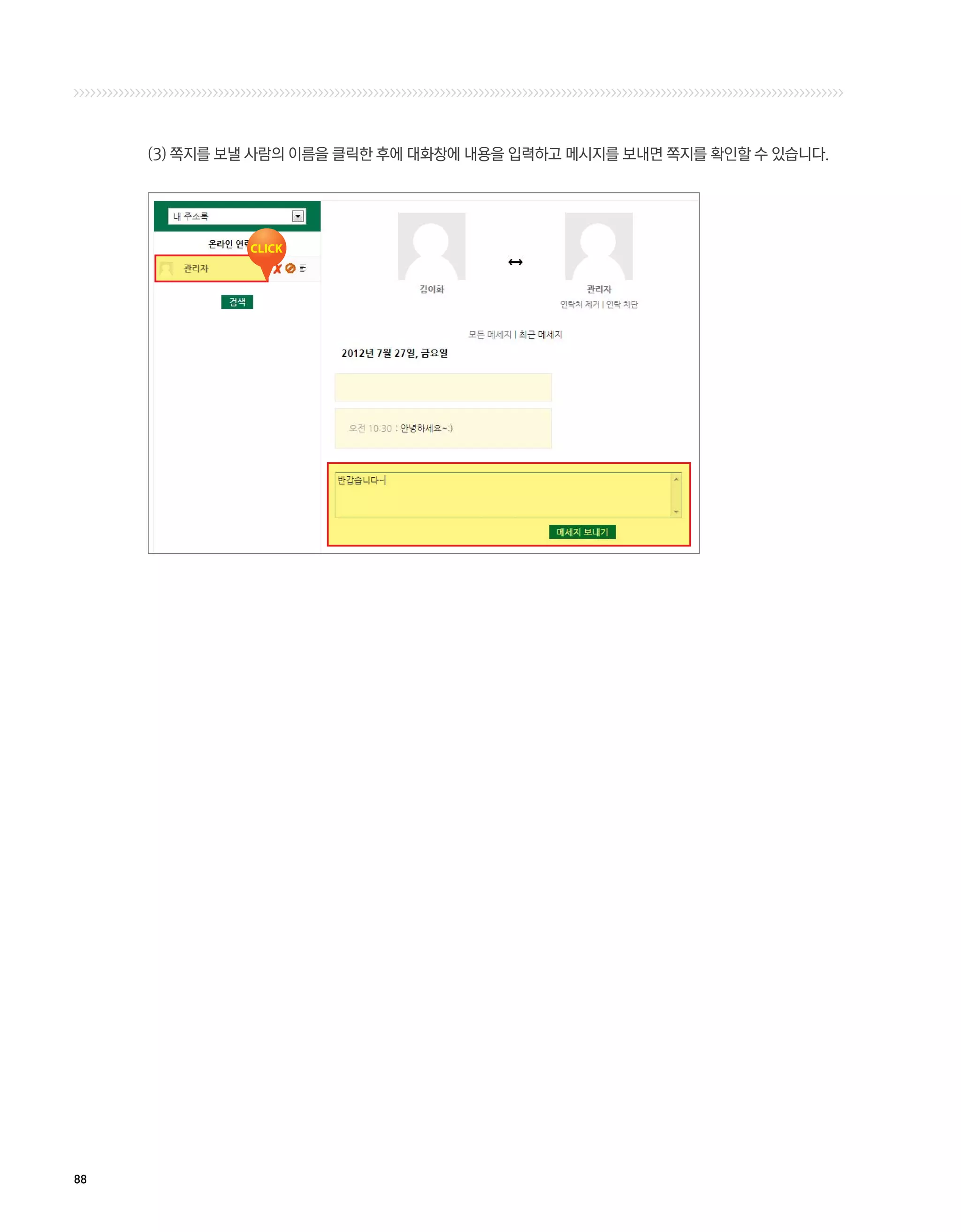
(3) 쪽지를 보낼사람의 이름을 클릭한 후에 대화창에 내용을 입력하고 메시지를 보내면 쪽지를 확인할 수 있습니다.
88
발행 2012년 8월
펴낸 곳 교수학습개발원
주소 서울특별시 서대문구 이화여대길 52 생활환경관 B117호 교수학습개발원
전화 02) 3277-3202
팩스 02) 3277-3208
홈페이지 http://itl.ewha.ac.kr (교수학습개발원), http://cyber.ewha.ac.kr (사이버캠퍼스)
비매품


![Chapter 04 수업유형별 활용 팁 - 팀프로젝트/발표식 수업에서
11. 그룹을 지정해서 팀프로젝트를 활용해보세요. 60
12. 다른 학생의 경청과 참여를 유도해보세요. 66
13. 위키(Wiki) 기능을 이용해 공동 글쓰기 작업을 해보세요. 68
Chapter 05 과제 및 평가하기
14. 시험 및 과제 유의사항에 대해 미리 공지해주시고 결과에 대한 피드백을 주세요. 72
15. 과제 유사도 검사를 이용해서 표절 문제를 관리해주세요 75
16. 학기말 개별 성적을 공지해주세요. 79
자주하는 질문들
조교/청강생 등록하기 84
메시지 이용하기 87
Appendix
실습하기 기능별로 찾아보기 90
이 책을 활용하는 법
각 주제는 아래와 같이 내용이 구성되어 있습니다.
[수업에서의 활용 Tip] : 수업에서 활용할 수 있는 팁을 제공합니다.
[사례보기] : 설명 내용을 실제 수업에 적용한 다양한 사례들을 보여줍니다.
[e-Class 적용하기] : 실습하기를 통해 강의실에 적용할 수 있는 방법에 대해 알아봅니다.
내용 중 Click표시와 함께 노란색 박스(빨간색 테두리)로 처리된 부분은 강조처리된 부분입니다.
각 주제별 기능은 실습하기 동영상을 함께 확인하시면 도움이 됩니다.
(강의실 왼쪽 상단의 e-Class Guide 메뉴에서 확인 가능)](https://image.slidesharecdn.com/random-120824004856-phpapp02/75/slide-3-2048.jpg)
![1. 사이버캠퍼스 로그인하기
- 사이버캠퍼스 사이트(http://cyber.ewha.ac.kr) 로 직접 로그인 하시거나
이화포탈정보시스템에서 로그인합니다.
- 사이버캠퍼스 사이트에서 직접 로그인 할 경우 이화포탈정보시스템에서
사용하는 아이디(교번), 패스워드를 사용합니다.
2. 편집모드 켜기
- 학습 내용을 추가하고 편집하기 위해서는 먼저 강의실 오른쪽 상단에 있는
[편집모드 켜기] 버튼을 클릭해야 합니다.
3. 등록 내용 수정하기
- 등록한 학습활동 및 내용을 수정하려면 해당 내용에 마우스 오버시 편집 버튼이
활성화됩니다. (타이틀수정, 오른쪽으로 이동, 이동, 업데이트, 삭제, 보이기/감추기 기능)
4. 내용 위치 이동하기
- 등록한 학습활동 및 내용의 위치를 이동시키려면 드래그 앤 드랍(Drag & Drop)
방식으로 손쉽게 이동시킬 수 있습니다. ( 아이콘을 선택하여 이동)
6](https://image.slidesharecdn.com/random-120824004856-phpapp02/75/slide-6-2048.jpg)
![5. 주요 내용을 강좌 개요로 등록하기
- 강의 전반에 해당되는 주요 학습활동 및 내용을 상단에 등록하시면 아이콘으로 해당 내용을 볼 수 있습니다.
(기본적으로 자주 사용하는 공지사항, 질의응답, 자료실, 자유게시판 등 4개 게시판의 아이콘이 생성되어 있습니다.)
6. 도움말 버튼(물음표 아이콘 ) 활용하기
- 각 항목 옆에 있는 물음표 아이콘을 클릭하면 팝업으로 도움말을 확인할 수 있습니다.
7. 강의실 기본 세팅 기능 이용하기
- 개별 강의실 단위로 사전에 세팅할 수 있는 일은 아래와 같습니다.
- 계절학기를 운영하시거나 주제 중심으로 내용을 구성하실 때 유용하게 이용하실 수 있습니다.
* 세팅방법: 강의실 왼쪽 설정 블록에서 강좌관리 > [설정] 메뉴 클릭
- 강의실을 주(Week) 단위로 운영할 것인가, 주제별로 운영할 것인가
(모든 학습 활동 세팅이 기본적으로 주별(표준) 형식으로 셋팅되어 있고 형식 옵션에서
변경이 가능합니다.)
- 주차, 주제의 갯수
- 최대한 업로드 가능한 파일의 용량 제한(기본 50MB, 1GB까지 가능)
- 사용자 명칭 변경
7](https://image.slidesharecdn.com/random-120824004856-phpapp02/75/slide-7-2048.jpg)
![7
6
8
1
9
2
3
10
12
4
11
5
① Navigation : 현재의 위치를 확인하고 이동할 수 있는 네비게이션
② e-Class Guide : 가이드북, 매뉴얼 등 강의실 운영과 관련된 가이드 메뉴를 제공
③ 강좌개요블럭 : 강의실홈, 강의계획서, 수강생목록을 수 있는 메뉴
④ 학습활동블럭 : 게시판, 과제, 토론(forum)과 같은 학습활동을 모아서 보여주는 메뉴
⑤ 강좌관리 : 출석관리, 퀴즈문제 등록, 그룹관리, 조교/청강생관리와 같은 강의 운영에 사용되는 메뉴
⑥ 프로필 영역 : 프로필 수정, 쪽지발송/확인, 사용자파일 관리
⑦ 언어변경 메뉴 : 25개 언어로 메뉴 변경이 가능
⑧ 진행강좌 리스트 : 담당하고 있는 과목을 선택해서 강의실을 이동할 수 있는 메뉴
⑨ 편집모드변경 버튼 : 학습 내용을 추가하고 편집하기 위한 모드로 변경하는 버튼
⑩ 강좌개요 : 전 차시나 토픽을 통합해서 전체적으로 제시하는 주요 학습활동 및 내용
⑪ 전체강의: 주차별 또는 주제별로 학습자료 및 학습활동을 등록해서 구성
⑫ 강의 자료 및 학습 활동 추가 : 상단의 [편집모드 켜기] 버튼을 클릭한 후 [강의 자료 및 학습 활동 추가] 가능
8](https://image.slidesharecdn.com/random-120824004856-phpapp02/75/slide-8-2048.jpg)
![02
01 03 05 Chapter 01 수업준비와 시작은 이렇게
04
01 강의 시작 전에 주차별 학습목표와 개요를 등록해주세요.
수업에서의 활용 Tip
- 의 시작 전에 전체적인 학습개요와 매 주차의 학습주제, 주요학습내용, 학습자료를 미리 등록해주면
강
사전에 학생들이 무엇을 배울 것인지 구체적으로 기대하고 예측할 수 있기 때문에 학습효과가 높아집니다.
- 학생들은 전체 개요를 머리 속에 떠올리고 세부 자료를 접하게 되므로 내용의 흐름이나 관계를 더 잘 이해
할 수 있습니다.
- [표지]의 이미지 삽입 기능을 통해 관련된 그림을 제시하면 주의집중 효과가 있고 더 오래, 쉽게 기억할 수
있습니다.
- 상단에 있는 강좌 개요 공간은 주차에 상관없이 제시되므로, 한 학기 내내 확인해 볼 수 있는 내용 및 주요
공지사항을 등록해주시면 좋습니다.
사례보기
사례1. 강의실 상단에 주요내용을 제시한 사례
- 강의실 상단에 강의 소개 내용 및 주요 내용을 제시하고, 강의 첫시간 학습내용으로 교과목표 및 교육
내용을 제시했습니다.
출처) 홍용희 교수, 유아조형교육(2011-2학기)
10](https://image.slidesharecdn.com/random-120824004856-phpapp02/75/slide-10-2048.jpg)
![02
01 03 05 Chapter 01 수업준비와 시작은 이렇게
04
e-Class 적용하기
실습하기 1
- 표지
실습하기 2
- 요약
- 강의실은 상단 강좌개요에 기본적으로 4개의 게시판이 생성되어 있고, 주차별 또는 주제별로 학습 자료 및 내용을
등록할 수 있습니다.
- 본 셋팅은 일반 학기를 기준으로 Weekly format인 16주차로 되어 있고, 날짜가 변경되면 해당 주차에 강조
기
표시가 나타나고 상단에 내용이 한번 더 제시됩니다.
- [요약]을 이용해 해당 주차의 전체 주제나 제목을 명시합니다.
- [표지]를 이용해 해당 주차의 주요 공지, 자료에 대한 설명을 등록할 수 있습니다.
12](https://image.slidesharecdn.com/random-120824004856-phpapp02/75/slide-12-2048.jpg)
![이화사이버캠퍼스 100% 활용하기 GUIDEBOOK
실습하기 1 상단에 강의 소개 등록하기 (표지 등록하기)
(1) 모든 관리는 오른쪽 상단의 [편집모드 켜기] 버튼을 클릭하고 시작합니다.
(2) 강좌소개 영역 하단에 있는 [강의 자료 및 학습 활동 추가] 버튼을 클릭합니다.
(3) 참고자료의 [표지]를 선택한 뒤 하단의 [추가] 버튼을 클릭합니다.
13](https://image.slidesharecdn.com/random-120824004856-phpapp02/75/slide-13-2048.jpg)
![02
01 03 05 Chapter 01 수업준비와 시작은 이렇게
04
(4) 내용을 입력한 뒤 [저장 후 강좌로 복귀] 버튼을 클릭하면 강의실 첫화면에 등록한 내용을 바로 볼 수 있습니다.
에디터 적용하기
- 표지 등록시 HTML에디터를 이용하여 이미지를 삽입하고 텍스트를 꾸미게 되면
시각적 자극을 통해 학습 정보를 더 쉽게 파악하고 기억할 수 있습니다.
- 에디터의 옵션을 이용해 폰트 크기와 폰트 색상을 지정하여 내용을 강조할 수 있습니다.
- 관련 이미지, 아이콘을 삽입할 수 있습니다.
에디터를 활용해서 등록한 예시 화면
14](https://image.slidesharecdn.com/random-120824004856-phpapp02/75/slide-14-2048.jpg)
![이화사이버캠퍼스 100% 활용하기 GUIDEBOOK
실습하기 2 주차별 학습주제 등록하기(요약 등록하기)
(1) 주차 아래의 [요약고치기] 버튼을 클릭합니다. (펜모양 아이콘)
(2) 요약에 내용을 등록한 뒤 [변경사항 저장] 버튼을 클릭합니다.
(3) 등록된 내용을 수정하려면 다시 [요약고치기] 버튼을 클릭합니다. (펜모양 아이콘)
15](https://image.slidesharecdn.com/random-120824004856-phpapp02/75/slide-15-2048.jpg)
![이화사이버캠퍼스 100% 활용하기 GUIDEBOOK
실습하기 자기소개 게시판 생성하기
(1) 기소개에 대한 가이드를 [표지]로 등록하고, 자기소개 게시판을 넣을 주차에 [강의 자료 및 학습 활동 추가] 버튼을
자
클릭합니다.
(2) 학습활동의 [게시판]을 선택한 뒤 하단의 [추가] 버튼을 클릭합니다.
(3) 제목과 내용을 넣은 뒤에 게시판 타입을 일반 게시판으로 설정하고 하단의 [저장 후 강좌로 복귀]
버튼을 클릭합니다.
19](https://image.slidesharecdn.com/random-120824004856-phpapp02/75/slide-19-2048.jpg)
![이화사이버캠퍼스 100% 활용하기 GUIDEBOOK
실습하기 출석 저장하기
(1) 강좌관리 블록에서 [출석관리] 메뉴를 클릭합니다.
(2) 해당 주차와 교시를 선택합니다.
(3) 학생들의 출석 여부를 확인하면서 바로 체크해서 저장할 수 있습니다.
(오른쪽 상단의 [일괄상태처리] 버튼을 누르면 출석 현황을 한꺼번에 저장할 수 있습니다.)
21](https://image.slidesharecdn.com/random-120824004856-phpapp02/75/slide-21-2048.jpg)
![02
01 03 05 Chapter 01 수업준비와 시작은 이렇게
04
(4) 석관리 상단 탭에서 [출석부] 탭을 클릭한 뒤에 [Excel 다운] 버튼을 클릭하면 출석현황을 엑셀로 다운로드 받을
출
수 있습니다.
프로필 사진 등록하기
- 개인정보수정에서 프로필 사진을 등록하면 학생들의 사진을 확인하면서 출석체크를 할 수
있습니다. (프로필 사진 등록 방법 : 홈 나의강의실 개인정보수정에서 사진 파일 등록)
- 프로필 사진은 포럼 작성자 정보에서도 매번 보여지기 때문에 서로를 기억하고 친밀감을
높이기 위해 등록하도록 학기 초에 안내하는 것이 좋습니다
22](https://image.slidesharecdn.com/random-120824004856-phpapp02/75/slide-22-2048.jpg)
![02
01 03 05 Chapter 01 수업준비와 시작은 이렇게
04
e-Class 적용하기
실습하기
- 본적으로 강좌개요에 생성되어 있는 자유게시판을 이용할 수 있습니다.
기
- 명 게시판을 추가로 생성하여 자유롭게 이야기할 수 있는 공간을 마련해 줄 수 있습니다.
익
실습하기 익명게시판 생성하기
(1) 강좌개요 영역에서 [강의 자료 및 학습 활동 추가] 버튼을 클릭합니다.
24](https://image.slidesharecdn.com/random-120824004856-phpapp02/75/slide-24-2048.jpg)
![이화사이버캠퍼스 100% 활용하기 GUIDEBOOK
(2) 학습활동의 [게시판]을 선택한 뒤 하단의 [추가] 버튼을 클릭합니다.
(3) 제목과 내용을 넣은 뒤에 게시판 타입을 [익명게시판]으로 설정하고, 하단의 [저장 후 강좌로 복귀] 버튼을
클릭합니다.
25](https://image.slidesharecdn.com/random-120824004856-phpapp02/75/slide-25-2048.jpg)

![이화사이버캠퍼스 100% 활용하기 GUIDEBOOK
e-Class 적용하기
실습하기 1
실습하기 2
- 차별로 해당 강의록 또는 사이트 링크를 등록해주시면 이번 주 전체 자료와 공부해야 할 내용을 한 눈에 미리
주
파악할 수 있습니다.
실습하기 1 파일 등록하기
(1) 주차별 개요를 설명으로 등록하고, 강의자료를 등록할 주차에 [강의 자료 및 학습 활동 추가] 버튼을
클릭합니다.
(2) 강의자료의 [파일]을 선택한 뒤 하단의 [추가] 버튼을 클릭합니다.
29](https://image.slidesharecdn.com/random-120824004856-phpapp02/75/slide-29-2048.jpg)
![02
01 03 05 Chapter 02 수업유형별 활용 팁 - 강의식 수업에서
04
(3) 제목과 설명을 넣은 뒤 하단 파일선택에서 [추가] 버튼을 클릭합니다.
DragDrop으로 파일 추가하기
크롬, 파이어폭스 브라우저를 이용할 경우 파일을 드래그해서 바로 추가할 수 있습니다.
(향후 전 브라우저 지원 예정)
30](https://image.slidesharecdn.com/random-120824004856-phpapp02/75/slide-30-2048.jpg)
![이화사이버캠퍼스 100% 활용하기 GUIDEBOOK
(4) 파일 첨부에서 [찾아보기] 버튼을 클릭해서 등록할 파일을 선택한 뒤 [이 파일 올림]을 버튼을 클릭합니다.
(5) 선택항목 표시를 팝업창으로 지정한 뒤에 [저장 후 강좌로 복귀] 버튼을 클릭합니다.
31](https://image.slidesharecdn.com/random-120824004856-phpapp02/75/slide-31-2048.jpg)
![이화사이버캠퍼스 100% 활용하기 GUIDEBOOK
실습하기 2 사이트 링크 등록하기
(1) 해당 링크를 등록할 주차에 [강의 자료 및 학습활동 추가] 버튼을 클릭합니다.
(2) 강의자료의 [URL링크]을 선택한 뒤 하단의 [추가] 버튼을 클릭합니다.
(3) 목과 설명을 넣은 뒤 외부 URL에 주소를 입력한 뒤 하단 파일선택에서 하단의 [저장 후 강좌로 복귀] 버튼을
제
클릭합니다.
33](https://image.slidesharecdn.com/random-120824004856-phpapp02/75/slide-33-2048.jpg)
![이화사이버캠퍼스 100% 활용하기 GUIDEBOOK
e-Class 적용하기
실습하기 2
실습하기 1
- 동영상 업로드 모듈을 이용해서 대용량의 수업 촬영 동영상, 수업관련 동영상을 손쉽게 올릴 수 있습니다.
- YouTube에 등록된 수업관련 동영상 파일을 강의실에서 바로 볼 수 있도록 링크하여 제시할 수 있습니다.
실습하기 1 수업 촬영 동영상 업로드하기
(1) 해당 자료를 등록할 주차에 [강의자료 및 학습 활동 추가] 버튼을 클릭합니다.
(2) 참고자료의 [동영상]을 선택한 뒤 하단의 [추가] 버튼을 클릭합니다.
35](https://image.slidesharecdn.com/random-120824004856-phpapp02/75/slide-35-2048.jpg)
![02
01 03 05 Chapter 02 수업유형별 활용 팁 - 강의식 수업에서
04
(3) 제목을 넣은 후에 콘텐츠 경로 옆의 [동영상 선택] 버튼을 클릭하면 동영상 관리 프로그램이 팝업창으로 나타납니다.
(4) 새창에서 [파일선택] 버튼을 클릭한 뒤 동영상 파일을 선택한 후에 [등록] 버튼을 클릭합니다.
(5) 동영상이 업로드되는 장면이 보인 후에 변환 작업이 진행됩니다.
36](https://image.slidesharecdn.com/random-120824004856-phpapp02/75/slide-36-2048.jpg)
![이화사이버캠퍼스 100% 활용하기 GUIDEBOOK
(6) 왼쪽 전체보기에서 변환작업이 완료된 동영상을 클릭한 후에 하단의 썸네일을 클릭한 뒤 [선택] 버튼을 클릭합니다.
(7) 선택된 동영상이 등록된 것을 확인하고 [저장 후 강좌로 복귀] 버튼을 클릭합니다.
37](https://image.slidesharecdn.com/random-120824004856-phpapp02/75/slide-37-2048.jpg)
![02
01 03 05 Chapter 02 수업유형별 활용 팁 - 강의식 수업에서
04
(8) 동영상 제목을 클릭하면 등록한 동영상을 볼 수 있습니다.
실습하기 2 YouTube 동영상 자료 링크하기
(1) 해당 자료를 링크할 주차에 [강의 자료 및 학습 활동 추가] 버튼을 클릭합니다.
(2) 참고자료의 [표지]를 선택한 뒤 하단의 [추가] 버튼을 클릭합니다.
38](https://image.slidesharecdn.com/random-120824004856-phpapp02/75/slide-38-2048.jpg)
![이화사이버캠퍼스 100% 활용하기 GUIDEBOOK
(3) 표지 내용 에디터에 있는 [Moodle Media] 버튼을 클릭합니다.
(4) [찾기, 혹은 사운드, 비디오 및 애플릿 올리기] 버튼을 클릭합니다.
(5) YouTube 메뉴에서 검색할 키워드를 넣은 뒤 [검색] 버튼을 클릭합니다.
39](https://image.slidesharecdn.com/random-120824004856-phpapp02/75/slide-39-2048.jpg)
![02
01 03 05 Chapter 02 수업유형별 활용 팁 - 강의식 수업에서
04
(6) 해당 동영상을 선택한 후 [파일선택] 버튼을 클릭합니다.
(7) 당 동영상을 확인 후 삽입 버튼을 클릭한 뒤에 [저장 후 강좌로 복귀] 버튼을 클릭하면 강의실 첫화면에
해
해당 동영상이 바로 보이는 것을 확인할 수 있습니다.
40](https://image.slidesharecdn.com/random-120824004856-phpapp02/75/slide-40-2048.jpg)
![이화사이버캠퍼스 100% 활용하기 GUIDEBOOK
e-Class 적용하기
실습하기 1
실습하기 2
실습하기 3
- 강의점검 게시판을 생성해서 강의에 대한 피드백을 받고 강의에 대한 점검을 할 수 있습니다.
- 간단한 설문을 이용해 수업진행 시 학생들의 의견을 반영할 수 있습니다.
실습하기 1 강의점검 게시판 만들기
(1) 등록할 주차에 [강의 자료 및 학습 활동 추가] 버튼을 클릭합니다.
(2) 학습활동의 [게시판]을 선택한 뒤 하단의 [추가] 버튼을 클릭합니다.
43](https://image.slidesharecdn.com/random-120824004856-phpapp02/75/slide-43-2048.jpg)
![02
01 03 05 Chapter 02 수업유형별 활용 팁 - 강의식 수업에서
04
(3) 제목과 내용을 넣은 뒤에 게시판 하단의 [저장 후 강좌로 복귀] 버튼을 클릭합니다.
실습하기 2 퀴즈를 이용해 강의 설문 진행하기
(1) 등록할 주차에 [강의 자료 및 학습 활동 추가] 버튼을 클릭합니다.
(2) 학습활동의 [퀴즈]를 선택한 후 [추가]버튼을 클릭합니다.
44](https://image.slidesharecdn.com/random-120824004856-phpapp02/75/slide-44-2048.jpg)
![이화사이버캠퍼스 100% 활용하기 GUIDEBOOK
(3) 제목, 내용을 넣은 뒤 [저장 후 강좌로 복귀] 버튼을 클릭합니다.
(기간을 지정할 경우 시작과 종료 일자를 설정합니다.)
(4) 제목을 클릭한 뒤 [퀴즈 편집] 버튼을 클릭합니다.
(5) [질문 추가] 버튼을 클릭합니다.
45](https://image.slidesharecdn.com/random-120824004856-phpapp02/75/slide-45-2048.jpg)
![02
01 03 05 Chapter 02 수업유형별 활용 팁 - 강의식 수업에서
04
(6) 문제의 형식을 선택한 뒤 [다음] 버튼을 클릭합니다.
(7) 질문 이름과 답을 입력한 뒤 [저장] 버튼을 클릭합니다. (설문으로 진행되므로 성적은 없음으로 설정합니다.)
46](https://image.slidesharecdn.com/random-120824004856-phpapp02/75/slide-46-2048.jpg)
![이화사이버캠퍼스 100% 활용하기 GUIDEBOOK
실습하기 3 설문 등록하기
(1) 해당 자료를 등록할 주차에 [강의 자료 및 학습 활동 추가] 버튼을 클릭합니다.
(2) 학습활동의 [설문]을 선택한 뒤 하단의 [추가] 버튼을 클릭합니다.
(3) 문에 대한 제목과 내용, 선택사항을 입력한 뒤 [저장 후 강좌로 복귀] 버튼을 누릅니다.
설
47](https://image.slidesharecdn.com/random-120824004856-phpapp02/75/slide-47-2048.jpg)


![이화사이버캠퍼스 100% 활용하기 GUIDEBOOK
e-Class 적용하기
- 하나의 주제에 대해 포럼을 이용해 토론을 진행해보겠습니다.
실습하기 포럼을 이용해 토론 개설하기
(1) 주차별, 혹은 전체 과목에 해당되는 부분에 포럼을 등록하기 위해 [강의 자료 및 학습 활동 추가] 버튼을 클릭합니다.
(2) 학습활동의 [포럼]을 선택한 후 하단의 [추가]버튼을 클릭합니다.
(3) 포럼의 제목을 입력하고 포럼의 유형을 선택한 뒤 [저장 후 강좌로 복귀] 버튼을 클릭합니다.
구독 옵션을 지정하면 포럼에 등록된 글을 이메일로 받아볼 수 있습니다.
(4) 성된 포럼에 토론 글을 올리면 하나의 주제에 대한 답글이 펼쳐진 형태로 보여집니다.
생
53](https://image.slidesharecdn.com/random-120824004856-phpapp02/75/slide-53-2048.jpg)
![Chapter 03 수업유형별 활용 팁 - 질문/토론식 수업에서
e-Class 적용하기
- 그룹별 채팅방을 개설해서 그룹별로 채팅을 진행해보도록 하겠습니다.
실습하기 그룹별 채팅방 개설하기
(1) [강의 자료 및 학습 활동 추가] 버튼을 클릭한 후에 [대화방]을 선택하고 [추가]버튼을 클릭합니다.
(2) 이름과 설명, 대화시각을 넣고 그룹을 분리된 그룹으로 설정한 뒤 [저장 후 강좌로 복귀] 버튼을 클릭합니다.
(그룹 지정하는 방법은 62~64page 내용 참고)
56](https://image.slidesharecdn.com/random-120824004856-phpapp02/75/slide-56-2048.jpg)


![Chapter 04 수업유형별 활용 팁 - 팀프로젝트/발표식 수업에서
e-Class 적용하기
실습하기
- 팀별로 전용 게시판을 부여해주어 팀프로젝트를 진행해보도록 하겠습니다.
실습하기 팀프로젝트 게시판 생성하기
(1) 먼저 그룹을 설정하기 위해 왼쪽 메뉴 강좌관리 블럭에서 [그룹 관리]메뉴를 선택합니다.
(2) 특정 그룹을 만들고 해당 그룹에 학생을 등록시켜주기 위해 [그룹 생성] 버튼을 클릭합니다.
62](https://image.slidesharecdn.com/random-120824004856-phpapp02/75/slide-62-2048.jpg)
![이화사이버캠퍼스 100% 활용하기 GUIDEBOOK
(3) 그룹명과 그룹 설명을 쓴 후 [변경사항 저장] 버튼을 클릭합니다.
(4) 생성된 그룹 명을 클릭한 뒤 오른쪽 영역의 [사용자를 그룹에 추가/제거] 버튼을 클릭합니다.
63](https://image.slidesharecdn.com/random-120824004856-phpapp02/75/slide-63-2048.jpg)
![Chapter 04 수업유형별 활용 팁 - 팀프로젝트/발표식 수업에서
(5) 룹에 포함될 학생을 클릭한 후 [추가] 버튼을 클릭해서 등록한 후 [그룹으로 돌아감] 버튼을 클릭합니다.
그
같은 방식으로 다른 그룹을 만들고 학생을 등록시킵니다.
(6) 룹을 지정한 후에 [강의자료 및 학습활동 추가] 버튼을 클릭하여 [포럼]을 생성합니다.
그
(게시판으로 설정할 수도 있습니다.)
64](https://image.slidesharecdn.com/random-120824004856-phpapp02/75/slide-64-2048.jpg)
![이화사이버캠퍼스 100% 활용하기 GUIDEBOOK
(7) 포럼의 이름을 입력하고 일반 모듈 설정 옵션에 있는 그룹 모드 항목을 분리된 그룹으로 지정한 뒤
[저장 후 강좌로 복귀] 버튼을 클릭합니다.
(8) 생들은 각자 자동으로 분리된 포럼으로 들어오게 되고 교수님은 기본적으로 모든 그룹의 글을 볼 수 있습니다.
학
그룹별로 분리된 활동을 보고 싶으면 상단의 [분리된 그룹]에서 해당그룹을 선택합니다.
포럼 뿐 아니라 모든 학습활동(게시판, 과제, 퀴즈, 위키 등)에서 그룹별 활동을 지정할 수 있습니다.
65](https://image.slidesharecdn.com/random-120824004856-phpapp02/75/slide-65-2048.jpg)
![이화사이버캠퍼스 100% 활용하기 GUIDEBOOK
e-Class 적용하기
- 공동 번역 작업을 위키를 이용해 진행해보겠습니다.
실습하기
실습하기 위키 등록하기
(1) 해당 자료를 등록할 주차에 [강의 자료 및 학습 활동 추가] 버튼을 클릭합니다.
(2) 학습활동에서 [위키]를 선택한 후 [추가] 버튼을 클릭합니다.
69](https://image.slidesharecdn.com/random-120824004856-phpapp02/75/slide-69-2048.jpg)
![Chapter 04 수업유형별 활용 팁 - 팀프로젝트/발표식 수업에서
(3) 위키 이름과 설명, 첫 페이지 이름을 입력한 후에 [저장 후 강좌로 복귀] 버튼을 클릭합니다.
70](https://image.slidesharecdn.com/random-120824004856-phpapp02/75/slide-70-2048.jpg)

![Chapter 05 과제 및 평가하기
실습하기 표지를 이용해 성적 공지하기
(1) 먼저 성적 파일을 엑셀을 이용해 도표로 만든 후 이미지로 저장합니다.
(2) [강의 자료 및 학습 활동 추가] 버튼을 클릭하여 [표지]를 선택한 뒤 [추가] 버튼을 클릭합니다.
(3) 용을 넣은 후 에디터에 있는 [이미지 삽입] 버튼을 클릭하여 그래프 이미지를 삽입하고 [저장 후 강좌로 복귀]
내
버튼을 클릭합니다.
74](https://image.slidesharecdn.com/random-120824004856-phpapp02/75/slide-74-2048.jpg)
![Chapter 05 과제 및 평가하기
실습하기 1 과제 출제하기
(1) 과제를 출제할 주차에서 [강의 자료 및 학습 활동 추가] 버튼을 누릅니다.
(2) 학습활동의 [과제]를 선택하고 [추가] 버튼을 클릭합니다.
(3) 제목과 내용을 넣고 과제 제출 시작일 및 마감일, 제출가능한 파일수를 설정하고 성적을 지정합니다.
76](https://image.slidesharecdn.com/random-120824004856-phpapp02/75/slide-76-2048.jpg)
![이화사이버캠퍼스 100% 활용하기 GUIDEBOOK
(4) 유사도 검사를 진행하려면 유사도 검사 활성화 항목에서 [예]로 지정한 뒤 [저장후 강좌로 복귀] 버튼을 클릭합니다.
실습하기 2 과제 유사도 확인하기
(1) 해당 과제명을 클릭합니다.
(2) 하단의 [모든 제출물 평가하기] 버튼을 클릭합니다.
77](https://image.slidesharecdn.com/random-120824004856-phpapp02/75/slide-77-2048.jpg)
![이화사이버캠퍼스 100% 활용하기 GUIDEBOOK
16 학기말 개별 성적을 공지해주세요.
수업에서의 활용 Tip
- 성적을 최종적으로 입력하기 전에 학습자가 각자의 점수를 미리 확인해 볼 수 있도록 공지해주세요.
- 적 총합(출석 + 토론 + 퀴즈 + 중간 + 기말)이 100점이 될 수 있도록 해주시면 성적 처리를 보다 수월하게
성
하실 수 있습니다.
- 공지한 성적은 엑셀파일로 저장해서 추후 인트라넷 성적등록시 활용할 수 있습니다.
e-Class 적용하기
- 학생들의 학습활동 성적을 확인한 후에 성적을 저장해보도록 하겠습니다.
실습하기 1 성적 입력하기
(1) 강좌관리 블록에서 [성적 관리] 메뉴를 클릭합니다.
79](https://image.slidesharecdn.com/random-120824004856-phpapp02/75/slide-79-2048.jpg)
![Chapter 05 과제 및 평가하기
(2) 카테고리 및 항목 탭을 클릭한 후 [성적 항목 추가] 버튼을 클릭합니다.
(3) 항목이름과 최고성적을 입력한 후에 [변경사항 저장] 버튼을 클릭합니다.
80](https://image.slidesharecdn.com/random-120824004856-phpapp02/75/slide-80-2048.jpg)
![이화사이버캠퍼스 100% 활용하기 GUIDEBOOK
(4) [보기] 탭을 클릭한 후 상단의 [편집모드 켜기] 버튼을 클릭하면 각 항목의 성적을 입력할 수 있습니다.
(5) [내보내기] 탭에서 [Excel.xls 파일로 내보냄] 버튼을 클릭한 후 [내려받기] 버튼을 클릭하면 입력한 성적을
엑셀파일로 저장할 수 있습니다.
81](https://image.slidesharecdn.com/random-120824004856-phpapp02/75/slide-81-2048.jpg)


![조교/청강생 등록하기
조교/청강생을 등록하는 방법은 교수자가 직접 등록하거나 학생의 신청 후 승인하는 방법이 있습니다.
방법 1 교수자가 직접 등록하기
(1) 사이버캠퍼스 메인 화면의 나의 강의실 블럭에서 [조교/청강생 신청] 메뉴를 클릭합니다.
(2) 해당 과목명 옆의 [등록하기] 버튼을 클릭합니다.
84](https://image.slidesharecdn.com/random-120824004856-phpapp02/75/slide-84-2048.jpg)
![이화사이버캠퍼스 100% 활용하기 GUIDEBOOK
(3) [사용자 등록] 버튼을 클릭한 뒤 역할 부여 옆의 권한을 선택합니다.(조교 또는 청강생)
(4) 색 창에 이름을 입력한 후에 아이디를 확인한 후 해당 학생 이름 옆의 [등록] 버튼을 클릭하고 [사용자 등록 종료]
검
버튼을 클릭하면 등록이 완료됩니다.
85](https://image.slidesharecdn.com/random-120824004856-phpapp02/75/slide-85-2048.jpg)
![방법 2 학생 신청 후에 승인하기
(1) 학생이 신청한 경우 안내 메시지가 뜹니다.
(2) 의실 내 강좌관리 블록의 [조교/청강생 관리] 메뉴를 클릭한 후에 신청한 명단을 확인하고 [승인] 버튼을 클릭하면
강
신청이 완료됩니다.
86](https://image.slidesharecdn.com/random-120824004856-phpapp02/75/slide-86-2048.jpg)
![이화사이버캠퍼스 100% 활용하기 GUIDEBOOK
메시지 이용하기
학생에게 쪽지를 발송해보겠습니다.
(1) 로그인 한 후 상단의 [메시지] 버튼을 클릭합니다.
(2) 최근 대화 옆의 콤보박스를 클릭하면 아래와 같은 내용을 확인할 수 있습니다.
- 내 주소록 : 자주 메세지를 주고 받는 사용자를 주소록에 추가하여 관리
- 최근 대화 : 최근 메시지를 주고 받은 내용을 확인
- 최근 통지 : 시스템 관리자에 의해 전달된 메세지 내용을 확인
- 강좌 : 자신이 운영하고 있는 강좌의 참여자(수강생) 목록을 표시
87](https://image.slidesharecdn.com/random-120824004856-phpapp02/75/slide-87-2048.jpg)





![세계한국어교육자대회 누리세종 0802[1]](https://cdn.slidesharecdn.com/ss_thumbnails/08021-120520210833-phpapp01-thumbnail.jpg?width=640&height=640&fit=bounds)


![Prezitation숙대 [11.25]](https://cdn.slidesharecdn.com/ss_thumbnails/prezitation11-25-120515074017-phpapp01-thumbnail.jpg?width=640&height=640&fit=bounds)


