StadyStack онлайн сервис для создания дидактических материалов для образования  Зубарева Л.В.
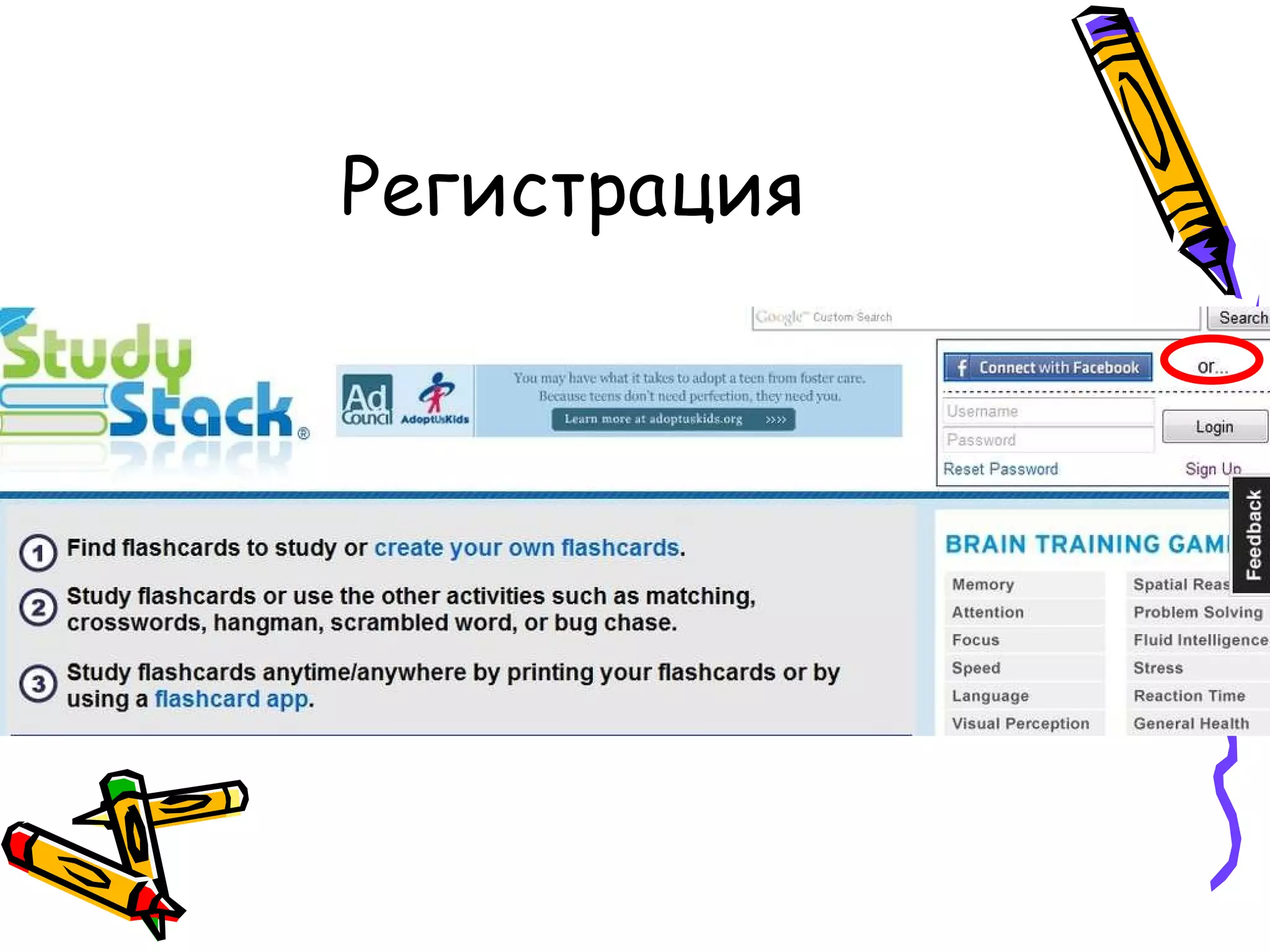
Регистрация
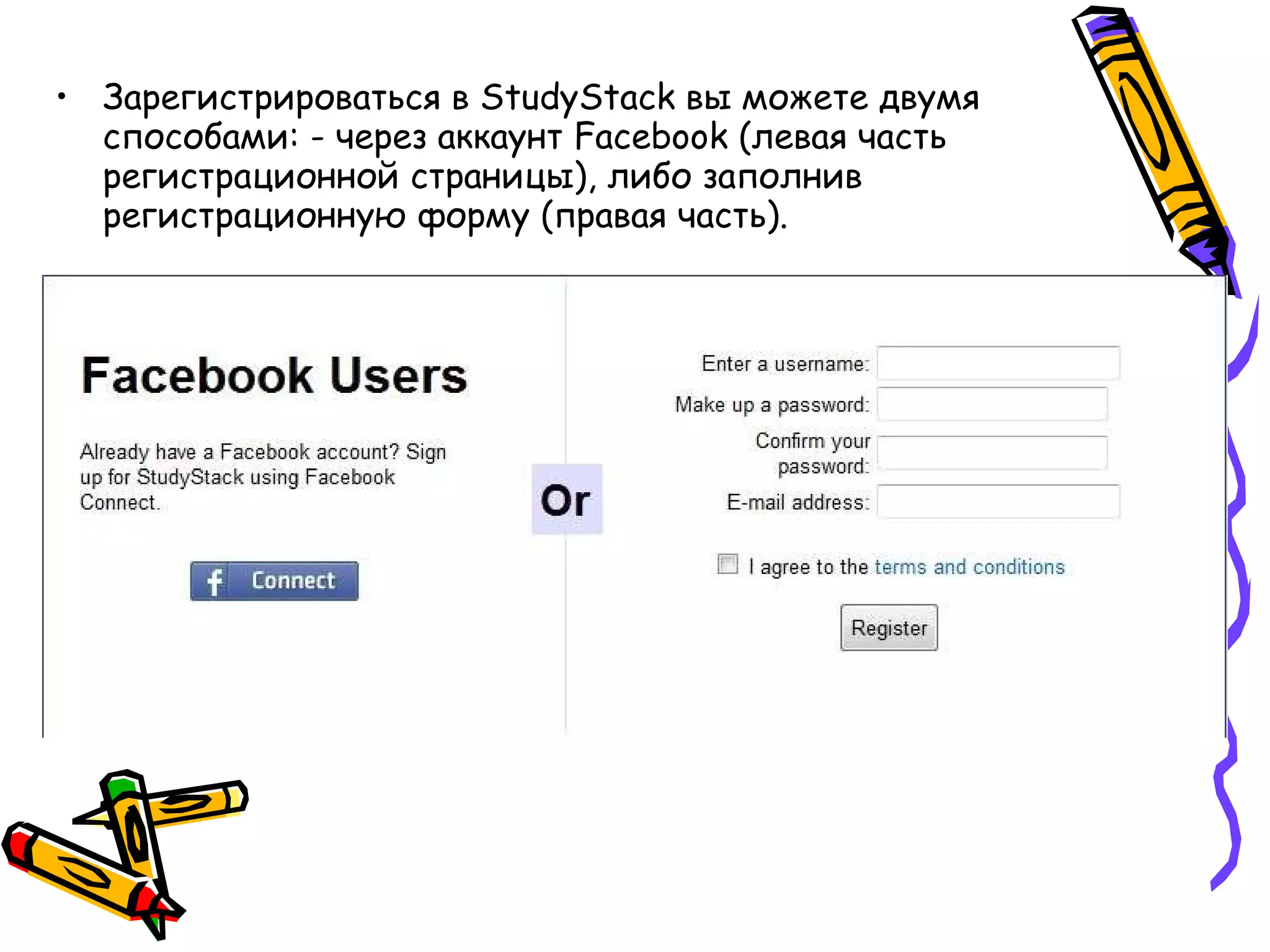
Зарегистрироваться в StudyStack вы можете двумя способами: - через аккаунт Facebook (левая часть регистрационной страницы), либо заполнив регистрационную форму (правая часть).
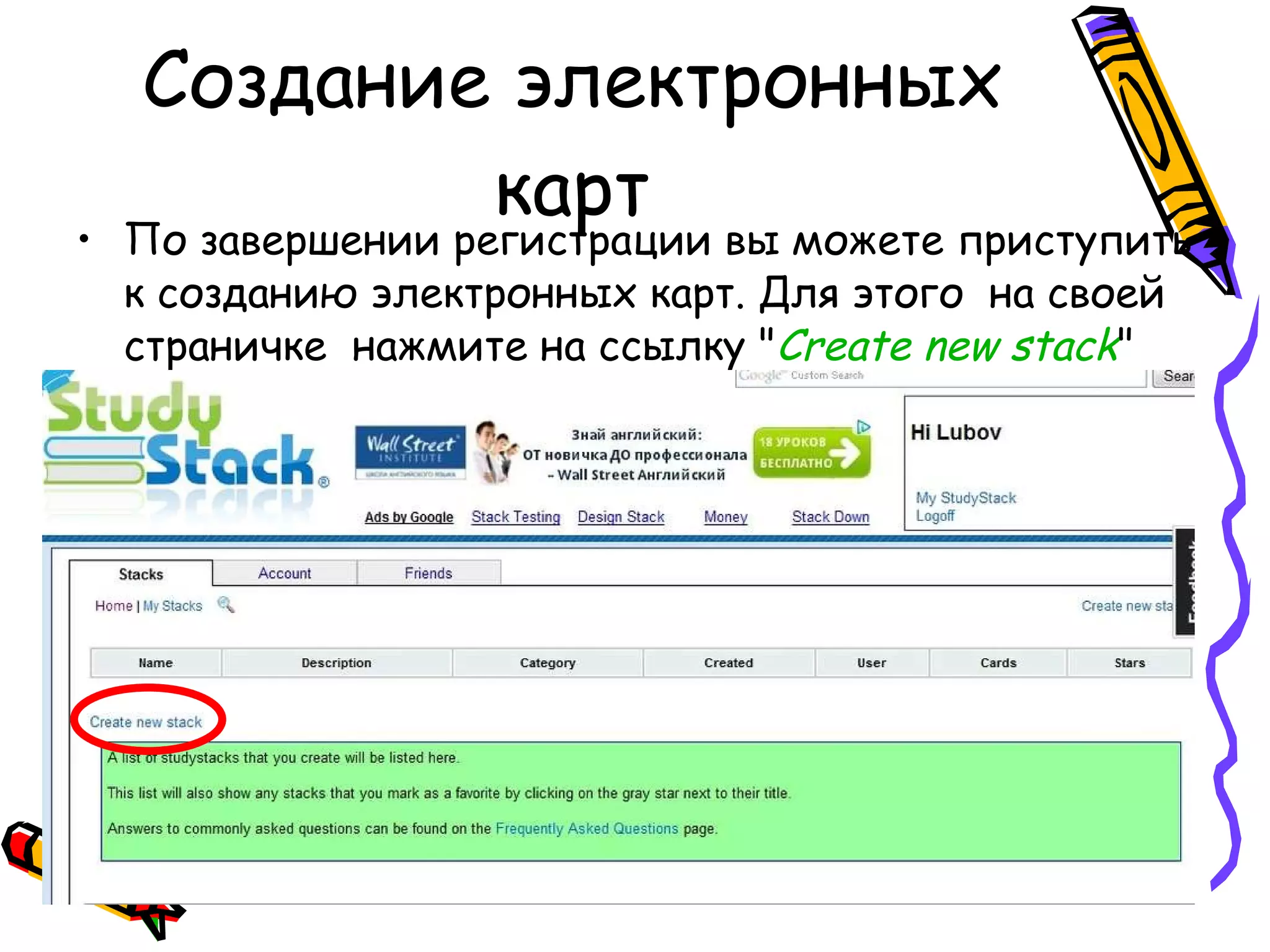
Создание электронных карт По завершении регистрации вы можете приступить к созданию электронных карт. Для этого  на своей страничке  нажмите на ссылку " Create   new   stack " 
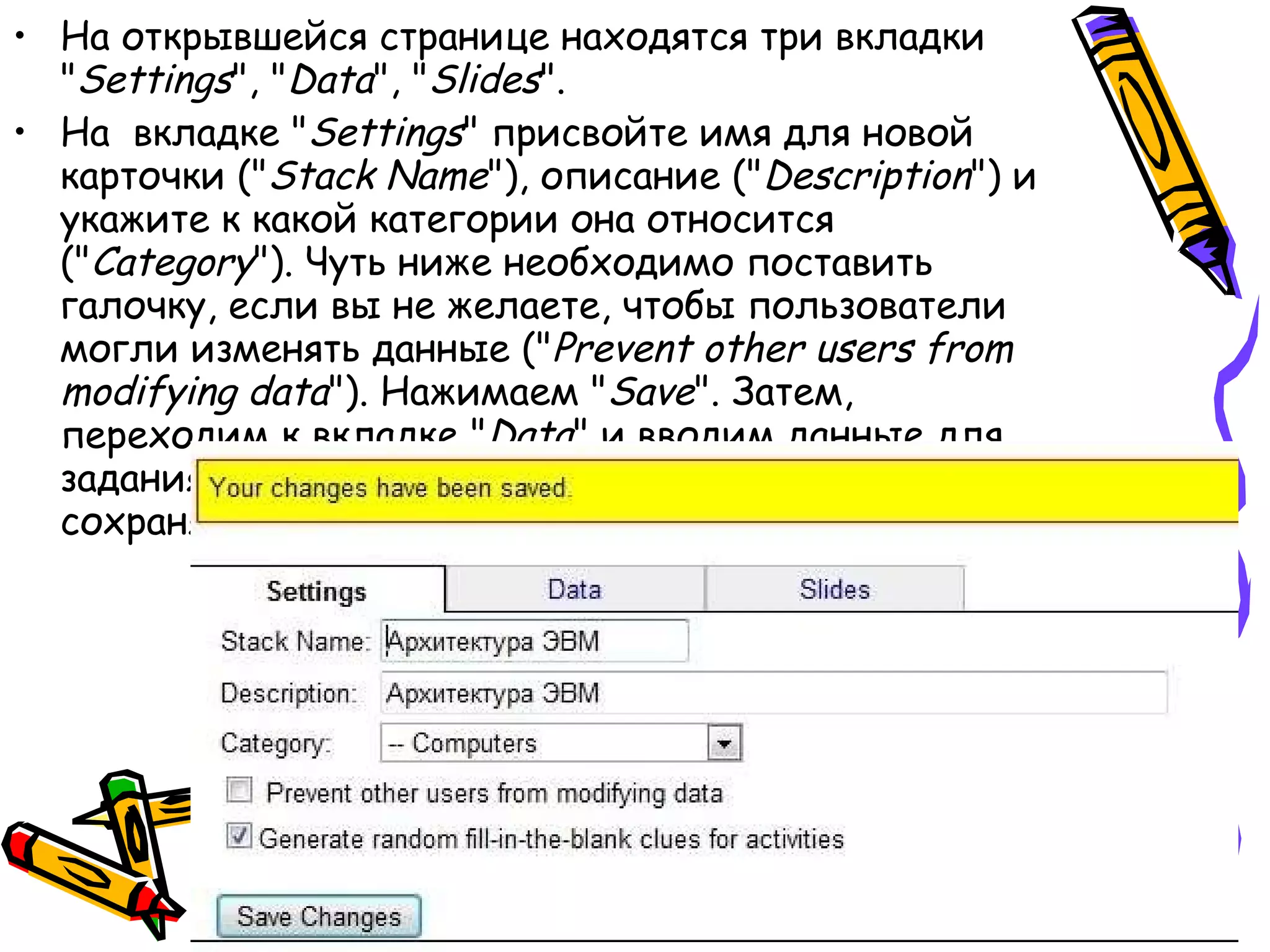
На открывшейся странице находятся три вкладки " Settings ", " Data ", " Slides ".  На  вкладке " Settings " присвойте имя для новой карточки (" Stack Name "), описание (" Description ") и укажите к какой категории она относится (" Category "). Чуть ниже необходимо поставить галочку, если вы не желаете, чтобы пользователи могли изменять данные (" Prevent other users from modifying data "). Нажимаем " Save ". Затем, переходим к вкладке " Data " и вводим данные для задания в виде вопрос ( Question ) - ответ ( Answer ). И сохраняем " Save ".
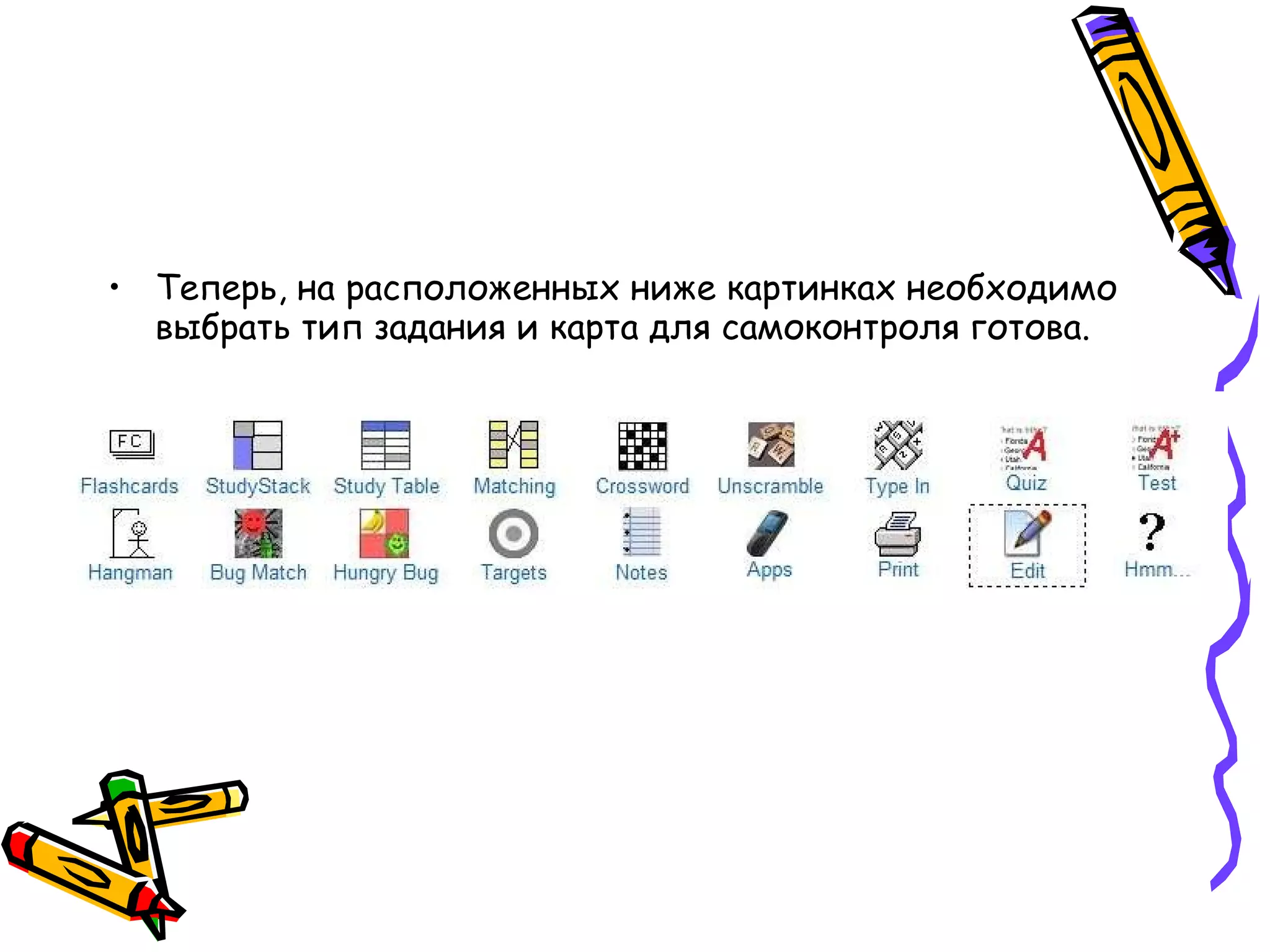
Теперь, на расположенных ниже картинках необходимо выбрать тип задания и карта для самоконтроля готова.
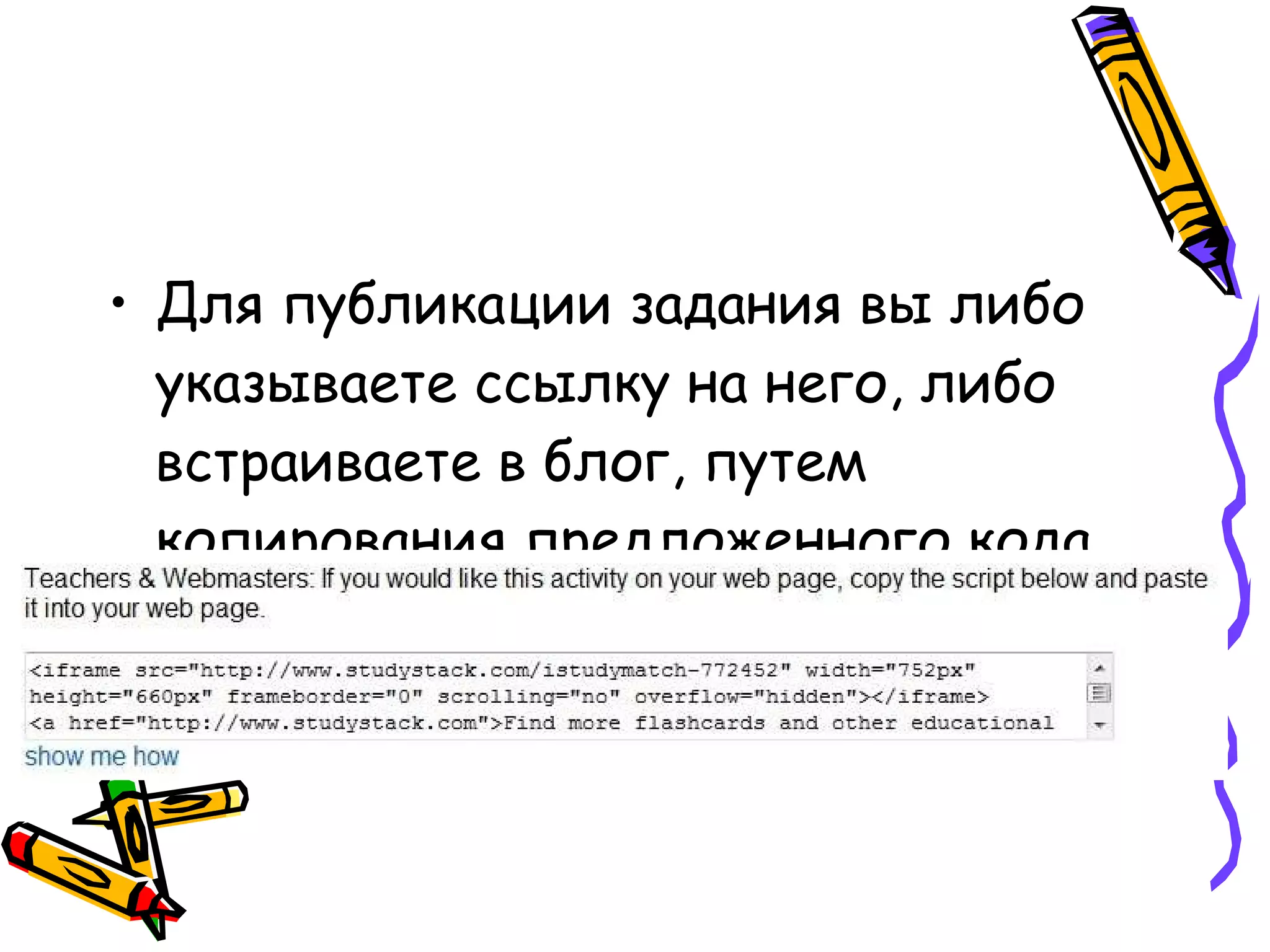
Для публикации задания вы либо указываете ссылку на него, либо встраиваете в блог, путем копирования предложенного кода.
Успешной работы!

Stady stack

  • 1.
    StadyStack онлайн сервис длясоздания дидактических материалов для образования Зубарева Л.В.
  • 2.
  • 3.
    Зарегистрироваться в StudyStackвы можете двумя способами: - через аккаунт Facebook (левая часть регистрационной страницы), либо заполнив регистрационную форму (правая часть).
  • 4.
    Создание электронных картПо завершении регистрации вы можете приступить к созданию электронных карт. Для этого  на своей страничке  нажмите на ссылку " Create new stack " 
  • 5.
    На открывшейся страниценаходятся три вкладки " Settings ", " Data ", " Slides ". На  вкладке " Settings " присвойте имя для новой карточки (" Stack Name "), описание (" Description ") и укажите к какой категории она относится (" Category "). Чуть ниже необходимо поставить галочку, если вы не желаете, чтобы пользователи могли изменять данные (" Prevent other users from modifying data "). Нажимаем " Save ". Затем, переходим к вкладке " Data " и вводим данные для задания в виде вопрос ( Question ) - ответ ( Answer ). И сохраняем " Save ".
  • 6.
    Теперь, на расположенныхниже картинках необходимо выбрать тип задания и карта для самоконтроля готова.
  • 7.
    Для публикации заданиявы либо указываете ссылку на него, либо встраиваете в блог, путем копирования предложенного кода.
  • 8.