Download free for 30 days
Sign in
Upload
Language (EN)
Support
Business
Mobile
Social Media
Marketing
Technology
Art & Photos
Career
Design
Education
Presentations & Public Speaking
Government & Nonprofit
Healthcare
Internet
Law
Leadership & Management
Automotive
Engineering
Software
Recruiting & HR
Retail
Sales
Services
Science
Small Business & Entrepreneurship
Food
Environment
Economy & Finance
Data & Analytics
Investor Relations
Sports
Spiritual
News & Politics
Travel
Self Improvement
Real Estate
Entertainment & Humor
Health & Medicine
Devices & Hardware
Lifestyle
Change Language
Language
English
Español
Português
Français
Deutsche
Cancel
Save
Submit search
EN
Uploaded by
Teemtaro Chaiwongkhot
676 views
การนำ spreadsheet ไปบันทึกคะแนนและเผยแพร่ใน wordpress
Read more
2
Save
Share
Embed
Embed presentation
Download
Downloaded 33 times
1
/ 4
2
/ 4
3
/ 4
4
/ 4
More Related Content
PDF
แนวข้อสอบคอมพิวเตอร์และเทคโนโลยีสารสนเทศ
by
นายโอ ครับท่าน
PDF
กิติกรรมประกาศ
by
Kot สุรศักดิ์
PDF
การแทรกภาพประกอบในสไลด์
by
Bee_is
PDF
4
by
Siraporn Wangkeeree
PDF
9 บทที่ 4 ผลการดำเนินงาน
by
Augusts Programmer
DOC
บทที่ 4
by
teerarat55
PDF
บทที่4 ผลการดำเนินการ
by
Beeiiz Gubee
DOC
บทที่ 4
by
ธีรารัตน์ ประกาศพร
แนวข้อสอบคอมพิวเตอร์และเทคโนโลยีสารสนเทศ
by
นายโอ ครับท่าน
กิติกรรมประกาศ
by
Kot สุรศักดิ์
การแทรกภาพประกอบในสไลด์
by
Bee_is
4
by
Siraporn Wangkeeree
9 บทที่ 4 ผลการดำเนินงาน
by
Augusts Programmer
บทที่ 4
by
teerarat55
บทที่4 ผลการดำเนินการ
by
Beeiiz Gubee
บทที่ 4
by
ธีรารัตน์ ประกาศพร
Similar to การนำ spreadsheet ไปบันทึกคะแนนและเผยแพร่ใน wordpress
PDF
การใช้ Google docs เพื่อการเรียนการสอน
by
Chanunya Tammapattalakur
PDF
Macromedia dreamweaver 8
by
Nadda Laosakul
PDF
มาสร้าง Blog กันดีกว่า
by
Teemtaro Chaiwongkhot
PDF
ใบงานที่ 2-blog (1)
by
Gunyanut Chairum
PDF
ใบความรู้ Spreadsheets googledocs
by
Aiice Pimsupuk
PDF
Google docs
by
warunya13
PDF
Google docs
by
warunya13
PPT
Full 10-word press ขั้นตอนการสร้างบล็อกเวิร์ดเพรส
by
Pranitee Ratanawijitr
PDF
การใช้ Google docs
by
Panuwat Butriang
PDF
20131116 wordpress-xampp
by
Boonlert Aroonpiboon
PDF
Work2
by
Jiaranai Thano
PDF
Power point การสร้างเว็บด้วย google blogger
by
Thanthiti
PDF
Newblog
by
chuttiyarach
PPT
53011213054
by
suwattanapanja
PDF
Wordpress
by
Aon Narinchoti
PDF
2010012 Wordpress Com Boonkiat
by
boonkiatwp
PDF
2010012 wordpress-com-boonkiat
by
boonkiat chetchamnongnuch
PDF
คำแนะนำเกี่ยวกับเว็บบล็อก
by
เขมิกา กุลาศรี
PDF
Googledocs 120620084315-phpapp01
by
Suthida Kawjakrua
PDF
การใช้งาน Google docs
by
Nattapon
การใช้ Google docs เพื่อการเรียนการสอน
by
Chanunya Tammapattalakur
Macromedia dreamweaver 8
by
Nadda Laosakul
มาสร้าง Blog กันดีกว่า
by
Teemtaro Chaiwongkhot
ใบงานที่ 2-blog (1)
by
Gunyanut Chairum
ใบความรู้ Spreadsheets googledocs
by
Aiice Pimsupuk
Google docs
by
warunya13
Google docs
by
warunya13
Full 10-word press ขั้นตอนการสร้างบล็อกเวิร์ดเพรส
by
Pranitee Ratanawijitr
การใช้ Google docs
by
Panuwat Butriang
20131116 wordpress-xampp
by
Boonlert Aroonpiboon
Work2
by
Jiaranai Thano
Power point การสร้างเว็บด้วย google blogger
by
Thanthiti
Newblog
by
chuttiyarach
53011213054
by
suwattanapanja
Wordpress
by
Aon Narinchoti
2010012 Wordpress Com Boonkiat
by
boonkiatwp
2010012 wordpress-com-boonkiat
by
boonkiat chetchamnongnuch
คำแนะนำเกี่ยวกับเว็บบล็อก
by
เขมิกา กุลาศรี
Googledocs 120620084315-phpapp01
by
Suthida Kawjakrua
การใช้งาน Google docs
by
Nattapon
More from Teemtaro Chaiwongkhot
PDF
คู่มืออบรม Krutube
by
Teemtaro Chaiwongkhot
PDF
ครอบครัว Thaismedu
by
Teemtaro Chaiwongkhot
PDF
ครอบครัว Thaismedu2
by
Teemtaro Chaiwongkhot
PDF
ใบงาน Wordpress
by
Teemtaro Chaiwongkhot
PDF
ผลสอบ O net รายบุคคล 54
by
Teemtaro Chaiwongkhot
PDF
คู่มือการใช้ Facebook
by
Teemtaro Chaiwongkhot
PDF
เอกสารประกอบการอบรมเชิงปฏิบัติการ Social Media
by
Teemtaro Chaiwongkhot
PDF
มาร่วมกันเพิ่มวีดีโอในเพลย์ลิสต์ของ Sm edu channel
by
Teemtaro Chaiwongkhot
PDF
วิธีใช้โปรแกรม VideoSpin
by
Teemtaro Chaiwongkhot
PDF
videospin
by
Teemtaro Chaiwongkhot
PPTX
20 อันดับ blog มาแรง งาน SMTeacher
by
Teemtaro Chaiwongkhot
PDF
สร้างงานนำเสนออย่างง่ายดาย
by
Teemtaro Chaiwongkhot
PDF
สร้างงานนำเสนออย่างง่ายดาย
by
Teemtaro Chaiwongkhot
PDF
การตัดต่อวีดิทัศน์ ด้วยโปรแกรม Sony vegas สำหรับเผยแพร่
by
Teemtaro Chaiwongkhot
DOC
กำหนดการสอน ม5 คอมพิวเตอร์พื้นฐาน 53
by
Teemtaro Chaiwongkhot
DOC
กำหนดการสอน ม4 เทคโนโลยีสารสนเทศ 53
by
Teemtaro Chaiwongkhot
PPT
Welcome to thungmon lake
by
Teemtaro Chaiwongkhot
DOC
มาทำความรู้จักกับ Youtube
by
Teemtaro Chaiwongkhot
PPT
ทดลอง Upload Slide
by
Teemtaro Chaiwongkhot
XLS
แบบกรอก Url Social Media
by
Teemtaro Chaiwongkhot
คู่มืออบรม Krutube
by
Teemtaro Chaiwongkhot
ครอบครัว Thaismedu
by
Teemtaro Chaiwongkhot
ครอบครัว Thaismedu2
by
Teemtaro Chaiwongkhot
ใบงาน Wordpress
by
Teemtaro Chaiwongkhot
ผลสอบ O net รายบุคคล 54
by
Teemtaro Chaiwongkhot
คู่มือการใช้ Facebook
by
Teemtaro Chaiwongkhot
เอกสารประกอบการอบรมเชิงปฏิบัติการ Social Media
by
Teemtaro Chaiwongkhot
มาร่วมกันเพิ่มวีดีโอในเพลย์ลิสต์ของ Sm edu channel
by
Teemtaro Chaiwongkhot
วิธีใช้โปรแกรม VideoSpin
by
Teemtaro Chaiwongkhot
videospin
by
Teemtaro Chaiwongkhot
20 อันดับ blog มาแรง งาน SMTeacher
by
Teemtaro Chaiwongkhot
สร้างงานนำเสนออย่างง่ายดาย
by
Teemtaro Chaiwongkhot
สร้างงานนำเสนออย่างง่ายดาย
by
Teemtaro Chaiwongkhot
การตัดต่อวีดิทัศน์ ด้วยโปรแกรม Sony vegas สำหรับเผยแพร่
by
Teemtaro Chaiwongkhot
กำหนดการสอน ม5 คอมพิวเตอร์พื้นฐาน 53
by
Teemtaro Chaiwongkhot
กำหนดการสอน ม4 เทคโนโลยีสารสนเทศ 53
by
Teemtaro Chaiwongkhot
Welcome to thungmon lake
by
Teemtaro Chaiwongkhot
มาทำความรู้จักกับ Youtube
by
Teemtaro Chaiwongkhot
ทดลอง Upload Slide
by
Teemtaro Chaiwongkhot
แบบกรอก Url Social Media
by
Teemtaro Chaiwongkhot
การนำ spreadsheet ไปบันทึกคะแนนและเผยแพร่ใน wordpress
1.
วิธีการนำ Spreadsheet ไปใช้บันทึกคะแนน และเผยแพร่ใน
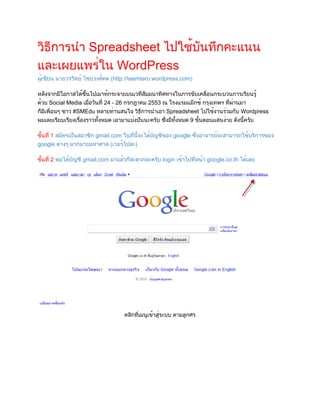
WordPress ผู้เขียน นายวรวิทย์ ไชยวงศ์คต (http://teemtaro.wordpress.com) หลังจากมีโอกาสได้ขึ้นไปเมาท์กระจายบนเวทีสัมมนาทิศทางในการขับเคลื่อนกระบวนการเรียนรู้ ด้วย Social Media เมื่อวันที่ 24 - 26 กรกฎาคม 2553 ณ โรงแรมแม็กซ์ กรุงเทพฯ ที่ผ่านมา ก็มีเพื่อนๆ ชาว #SMEdu หลายท่านสนใจ วิธีการนำเอา Spreadsheet ไปใช้งานร่วมกับ Wordpress ผมเลยเรียบเรียงเรื่องราวทั้งหมด เอามาแบ่งปันนะครับ ซึ่งมีทั้งหมด 9 ขั้นตอนแสนง่าย ดังนี้ครับ ขั้นที่ 1 สมัครเป็นสมาชิก gmail.com ในที่นี้จะได้บัญชีของ google ซึ่งอาจารย์จะสามารถใช้บริการของ google ต่างๆ มากมายมหาศาล (เวอร์ไปละ) ขั้นที่ 2 พอได้บัญชี gmail.com มาแล้วก็สะดวกละครับ login เข้าไปที่หน้า google.co.th ได้เลย คลิกที่เมนูเข้าสู่ระบบ ตามลูกศร
2.
กรอกข้อมูลที่จำเป็น แล้วคลิก ลงชื่อเข้าใช้งาน ขั้นที่
3 เรียกใช้งาน เอกสาร ได้เลย มีอะไรมาก็ โอเค ข้ามๆ ไปเรื่อยๆ เลยนะครับ คลิกเรียกงานเอกสาร ขั้นที่ 4 เราจะเข้าสู่หน้าต่างการสร้างเอกสาร ก็คลิกปุ่ม สร้างใหม่ แล้วเลือก สเปรดชีต (หากเป็นภาษาอังกฤษ ก็จะมี่ตำแหน่งตามนี้ครับ ไม่ต้องเครียด) ขั้นที่ 5 โปรแกรมจะเปิดหน้าต่างใหม่ขึ้นมา ซึ่งก็พร้อมให้เราสามารถสร้าง Spreadsheet ได้อย่างง่ายดาย หากมีความรู้ด้าน excel ก็จะเป็นอะไรที่เวิร์คมากครับ
3.
ขั้นที่ 6 พอสร้างเสร็จก็ต้องบันทึก
ตั้งชื่อบ้างอะไรบ้างให้เรียบร้อย ขั้นที่ 7 เรามาเริ่มแชร์กันดีกว่า การแชร์จะทำให้คนอื่นเข้าชมได้ (ในที่นี้จะให้ชมได้อย่างเดียว แก้ไขไม่ได้นะครับ) สังเกตว่าให้คลิกปุ่ม drop down ข้างๆ ปุ่มแบ่งปัน แล้วคลิก Publish as a web page (แสดงผลบนเว็บเพจ) ขั้นที่ 8 จะมีหน้าต่างในการตั้งค่า เราก็ไม่ต้องตั้งอะไรมาก ขี้เกียจอ่าน คลิก Publish now (เพื่อสั่งให้มันเผยแพร่) แล้วโปรแกรมจะ generate ลิงค์มาให้ในกรอบด้านล่าง เราก็คัดลอกลิงค์นี้เอาไว้ พอคัดลอกเสร็จ ก็คลิกปุ่ม close ปิดหน้าจอนี้ไป
4.
อย่าไปซีเีรียสกับการตั้งค่า เพราะเราสามารถกลับมาตั้งค่าใหม่
และรับลิงค์ใหม่ได้เรื่อยๆ ตราบเท่าที่เราต้องการ ขั้นที่ 9 เปิด wordpress ของเรา แล้ววางลิงค์ (ที่เพิ่งจะคัดลอกจากขั้นตอนที่ 8 มาเมื่อตะกี้) ไว้ตรงไหนก็ได้ ตามใจชอบ ก็เป็นอันเสร็จสิ้นขั้นตอนการเผยแพร่ spreadsheet หวังว่าทุกท่านจะสามารถทำตามไ้ด้นะครับ ขอบคุณที่อุตส่าห์อ่านมาจนจบ แล้วคงมีโอกาส ได้แลกเปลี่ยนเรียนรู้กันนะครับ อย่าลืมแวะไปเยี่ยมชมผมบ้างที่ http://teemtaro.wordpress.com หรือ http://facebook.com/teemtaro และทวิตเตอร์ @teemtaro ขอบคุณครับ
Download