SlideShare Presenteu-vos al mon 10 de desembre de 2009
Slideshare, presenteu-vos al mon Repositori online de presentacions i documents No es necessari loguinar-s’hi per tal de veure les presentacions dels usuaris
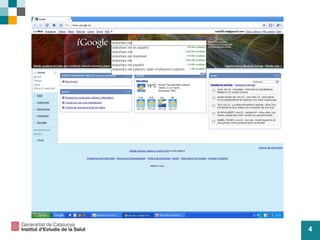
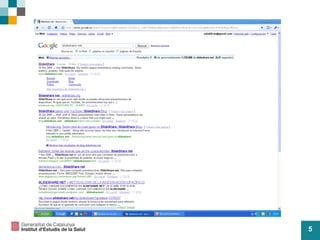
Slideshare, presenteu-vos al mon Entreu a la pàgina principal de Google i cerqueu “slideshare” Entreu!
 
 
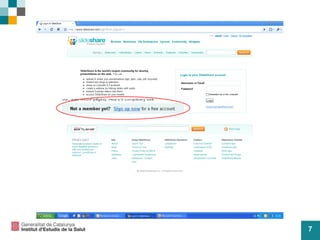
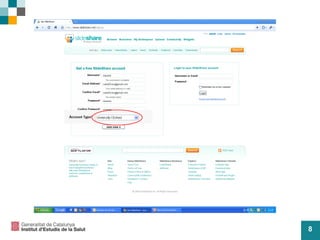
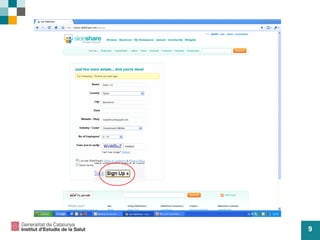
Slideshare, presenteu-vos al mon Feu click a l’enllaç “not a member yet? Sign up now” Ompliu els camps dels formulari que aniran apareixent a continuació  Nota: Seleccioneu un tipus de compte que després faciliti la seva cerca per categories


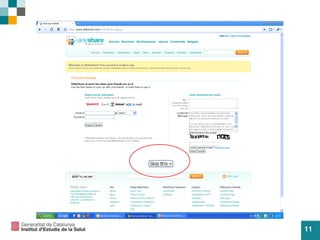
Slideshare, presenteu-vos al mon Ens saltarem el següent pas, però cal que sapigueu que podeu importar els vostres contactes per tal de fer mes senzill l’enviament de notificacions
 
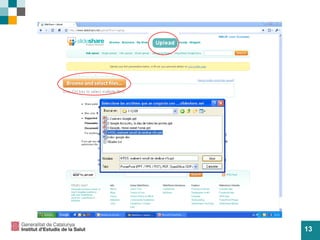
Slideshare, presenteu-vos al mon Pugem la presentació que us hem enviat per correu electrònic Pitgeu el vincle “upload” Pitgeu el botó “browse and select files…” Nota: d’aquesta manera podríeu pujar moltes presentacions de cop fent una selecció múltiple.
 
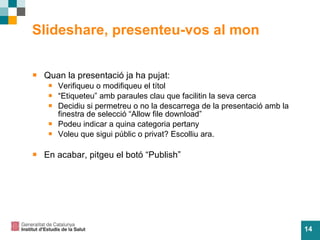
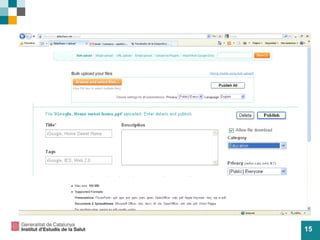
Slideshare, presenteu-vos al mon Quan la presentaci ó ja ha pujat: Verifiqueu o modifiqueu el t ítol “ Etiqueteu” amb paraules clau que facilitin la seva cerca Decidiu si permetreu o no la descarrega de la presentaci ó amb la finestra de selecció “Allow file download” Podeu indicar a quina categoria pertany Voleu que sigui públic o privat? Escolliu ara. En acabar, pitgeu el bot ó “Publish”
 
 
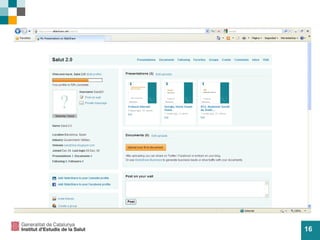
Slideshare, presenteu-vos al mon Tres aspectes importants a tenir en compte: Si feu servir imatges de tercers, cal que feu una esmena citant el propietari Si les vostres presentacions son públiques i descarregables, penseu que qualsevol les podrà descarregar i modificar. No cal identificar-s’hi per tal de veure canals d’altres usuaris:   www.slideshare.net/salut20

Slideshare, presentat al mon

  • 1.
    SlideShare Presenteu-vos almon 10 de desembre de 2009
  • 2.
    Slideshare, presenteu-vos almon Repositori online de presentacions i documents No es necessari loguinar-s’hi per tal de veure les presentacions dels usuaris
  • 3.
    Slideshare, presenteu-vos almon Entreu a la pàgina principal de Google i cerqueu “slideshare” Entreu!
  • 4.
  • 5.
  • 6.
    Slideshare, presenteu-vos almon Feu click a l’enllaç “not a member yet? Sign up now” Ompliu els camps dels formulari que aniran apareixent a continuació Nota: Seleccioneu un tipus de compte que després faciliti la seva cerca per categories
  • 7.
  • 8.
  • 9.
  • 10.
    Slideshare, presenteu-vos almon Ens saltarem el següent pas, però cal que sapigueu que podeu importar els vostres contactes per tal de fer mes senzill l’enviament de notificacions
  • 11.
  • 12.
    Slideshare, presenteu-vos almon Pugem la presentació que us hem enviat per correu electrònic Pitgeu el vincle “upload” Pitgeu el botó “browse and select files…” Nota: d’aquesta manera podríeu pujar moltes presentacions de cop fent una selecció múltiple.
  • 13.
  • 14.
    Slideshare, presenteu-vos almon Quan la presentaci ó ja ha pujat: Verifiqueu o modifiqueu el t ítol “ Etiqueteu” amb paraules clau que facilitin la seva cerca Decidiu si permetreu o no la descarrega de la presentaci ó amb la finestra de selecció “Allow file download” Podeu indicar a quina categoria pertany Voleu que sigui públic o privat? Escolliu ara. En acabar, pitgeu el bot ó “Publish”
  • 15.
  • 16.
  • 17.
    Slideshare, presenteu-vos almon Tres aspectes importants a tenir en compte: Si feu servir imatges de tercers, cal que feu una esmena citant el propietari Si les vostres presentacions son públiques i descarregables, penseu que qualsevol les podrà descarregar i modificar. No cal identificar-s’hi per tal de veure canals d’altres usuaris: www.slideshare.net/salut20