Εκπαιδευτικοί Β΄ΑθήναςΔημιουργία λογαριασμούστο slideshare και ανέβασμα αρχείουΕκπαιδευτική Παρέμβαση<br />Περιεχόμενα TOC \o \"
1-3\"
\h \z \u Δημιουργία λογαριασμού στο slideshare PAGEREF _Toc303452179 \h 1Βήμα 1ο PAGEREF _Toc303452180 \h 1Βήμα 2ο PAGEREF _Toc303452181 \h 1Βήμα 3ο PAGEREF _Toc303452182 \h 3Βήμα 4ο PAGEREF _Toc303452183 \h 5<br />Πίνακας εικόνων<br /> TOC \h \z \c \"
Εικόνα\"
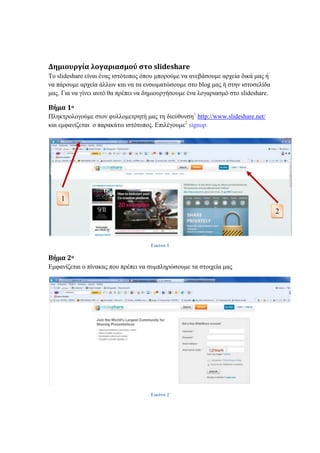
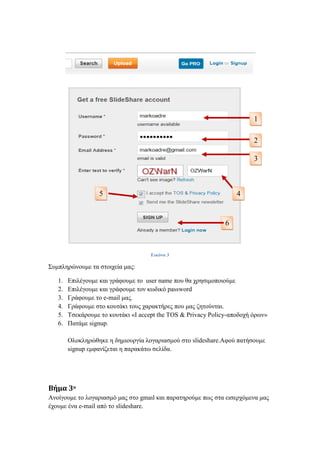
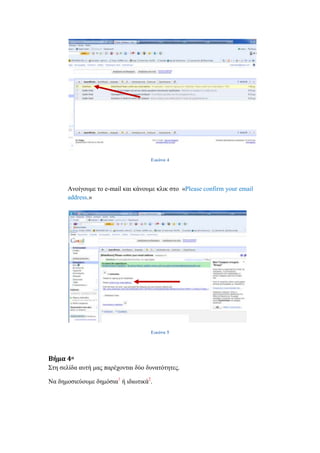
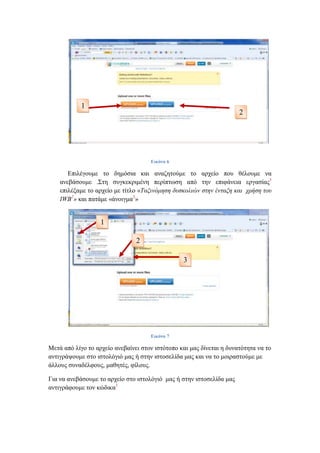
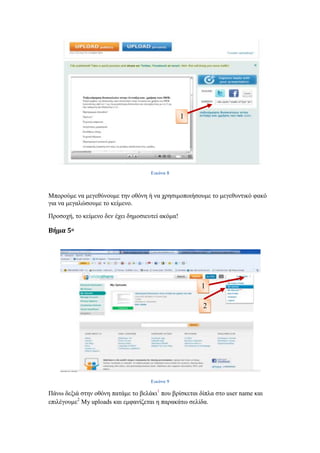
Εικόνα 1 PAGEREF _Toc303452276 \h 1<br />Εικόνα 2 PAGEREF _Toc303452277 \h 2<br />Εικόνα 3 PAGEREF _Toc303452278 \h 3<br />Εικόνα 4 PAGEREF _Toc303452279 \h 4<br />Εικόνα 5 PAGEREF _Toc303452280 \h 4<br />Εικόνα 6 PAGEREF _Toc303452281 \h 5<br />Εικόνα 7 PAGEREF _Toc303452282 \h 5<br />Εικόνα 8 PAGEREF _Toc303452283 \h 6<br />Εικόνα 9 PAGEREF _Toc303452284 \h 6<br />Δημιουργία λογαριασμού στο slideshare<br />To slideshare είναι ένας ιστότοπος όπου μπορούμε να ανεβάσουμε αρχεία δικά μας ή να πάρουμε αρχεία άλλων και να τα ενσωματώσουμε στο blog μας ή στην ιστοσελίδα μας. Για να γίνει αυτό θα πρέπει να δημιουργήσουμε ένα λογαριασμό στο slideshare.<br />Βήμα 1ο<br />Πληκτρολογούμε στον φυλλομετρητή μας τη διεύθυνση1 http://www.slideshare.net/<br />και εμφανίζεται ο παρακάτω ιστότοπος. Επιλέγουμε2 signup.<br /> <br />21<br />Εικόνα 1<br />Βήμα 2ο<br />Εμφανίζεται ο πίνακας που πρέπει να συμπληρώσουμε τα στοιχεία μας<br />Εικόνα 2<br />561234<br />Εικόνα 3<br />Συμπληρώνουμε τα στοιχεία μας:<br />Επιλέγουμε και γράφουμε το user name που θα χρησιμοποιούμε<br />Επιλέγουμε και γράφουμε τον κωδικό password<br />Γράφουμε το e-mail μας.<br />Γράφουμε στο κουτάκι τους χαρακτήρες που μας ζητούνται.<br />Τσεκάρουμε το κουτάκι «I accept the TOS & Privacy Policy-αποδοχή όρων»<br />Πατάμε signup.<br />Ολοκληρώθηκε η δημιουργία λογαριασμού στο slideshare.Αφού πατήσουμε signup εμφανίζεται η παρακάτω σελίδα. <br />Βήμα 3ο<br />Ανοίγουμε το λογαριασμό μας στο gmaιl και παρατηρούμε πως στα εισερχόμενα μας έχουμε ένα e-mail από το slideshare.<br />Εικόνα 4<br />Ανοίγουμε το e-mail και κάνουμε κλικ στο «Please confirm your email address.»<br />Εικόνα 5<br />Βήμα 4ο<br />Στη σελίδα αυτή μας παρέχονται δύο δυνατότητες.<br />Να δημοσιεύουμε δημόσια1 ή ιδιωτικά2.<br />12<br />Εικόνα 7<br />Επιλέγουμε το δημόσια και αναζητούμε το αρχείο που θέλουμε να ανεβάσουμε .Στη συγκεκριμένη περίπτωση από την επιφάνεια εργασίας1 επιλέξαμε το αρχείο με τίτλο «Ταξινόμηση δυσκολιών στην ένταξη και χρήση του IWB2» και πατάμε «άνοιγμα3» <br />321<br />Εικόνα 8<br />Μετά από λίγο το αρχείο ανεβαίνει στον ιστότοπο και μας δίνεται η δυνατότητα να το αντιγράψουμε στο ιστολόγιό μας ή στην ιστοσελίδα μας και να το μοιραστούμε με άλλους συναδέλφους, μαθητές, φίλους.<br />Για να ανεβάσουμε το αρχείο στο ιστολόγιό μας ή στην ιστοσελίδα μας αντιγράφουμε τον κώδικα1<br />1<br />Εικόνα 9<br />Μπορούμε να μεγεθύνουμε την οθόνη ή να χρησιμοποιήσουμε το μεγεθυντικό φακό για να μεγαλώσουμε το κείμενο.<br />Προσοχή, το κείμενο δεν έχει δημοσιευτεί ακόμα!<br />Βήμα 5ο<br />21<br />Εικόνα 10<br />Πάνω δεξιά στην οθόνη πατάμε το βελάκι1 που βρίσκεται δίπλα στο user name και επιλέγουμε2 My uploads και εμφανίζεται η παρακάτω σελίδα.<br />1<br />Εικόνα 11<br />Κάνουμε αριστερό κλικ πάνω στο αρχείο και το αρχείο δημοσιεύεται στον ιστότοπο Παρακάτω εμφανίζεται η οθόνη που ακολουθεί.<br />32145<br />Εικόνα 12<br />Εδώ ξεδιπλώνονται μια σειρά από δυνατότητες όπως η ενσωμάτωση ή το κατέβασμα1 του αρχείου. Για να ενσωματώσουμε το αρχείο σε μια ιστοσελίδα επιλέγουμε2 embed και αντιγράφουμε τον κώδικα. Το ίδιο κάνουμε και για τα ιστολόγια στο2 wordpress.<br />Μπορούμε να κατατάξουμε το αρχείο στα 3αγαπημένα ή να το στείλουμε με5 e-mail<br />