SLIDESHARE
 Το Slideshare είναι η μεγαλύτερη κοινότητα στον
κόσμο για διαμοιρασμό παρουσιάσεων.
 Eίναι ένας δικτυακός τόπος που φιλοξενεί δωρεάν
τις παρουσιάσεις σας σε format PowerPoint, Open
Office, Keynote και pdf.
2
ΒΑΣΙΚΕΣ ΔΥΝΑΤΟΤΗΤΕΣ
 Διαμοιρασμός παρουσιάσεων μέσα από ένα περιβάλλον
παρόμοιο με αυτό του YouTube.
 Ενσωμάτωση μίας παρουσίασης σε ένα ιστολόγιο ή
όπου αλλού επιθυμεί ο χρήστης, αντιγράφοντας απλώς
τον σύνδεσμο της παρουσίασης.
 Κατέβασμα και αποθήκευση της παρουσίασης.
 Ενσωμάτωση βίντεο στις παρουσιάσεις.
 Σχολιασμός παρουσιάσεων απο τους χρήστες.
 Περιοσριμός πρόσβασης του κοινού στις παρουσιάσεις,
ορίζοντας σε ποιον θα επιτρέψει ο χρήστης να έχει
πρόσβαση σ αυτές.
 Διαθέτει το SlideShare Ribbon, ένα add-in που παρέχει
πρόσβαση στις λειτουργίες του SlideShare μέσα από το
PowerPoint. 3
ΑΣ ΠΕΙΡΑΜΑΤΙΣΤΟΥΜΕ...
 Δημιουργία λογαριασμού
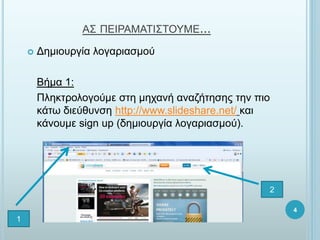
Βήμα 1:
Πληκτρολογούμε στη μηχανή αναζήτησης την πιο
κάτω διεύθυνση http://www.slideshare.net/ και
κάνουμε sign up (δημιουργία λογαριασμού).
1
2
4
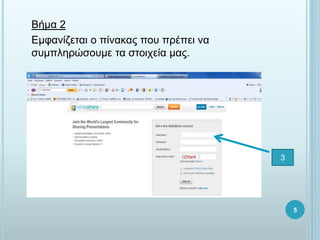
Βήμα 2
Εμφανίζεται ο πίνακας που πρέπει να
συμπληρώσουμε τα στοιχεία μας.
3
5
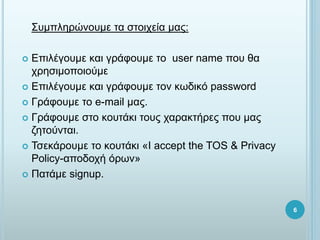
Συμπληρώνουμε τα στοιχεία μας:
 Επιλέγουμε και γράφουμε το user name που θα
χρησιμοποιούμε
 Επιλέγουμε και γράφουμε τον κωδικό password
 Γράφουμε το e-mail μας.
 Γράφουμε στο κουτάκι τους χαρακτήρες που μας
ζητούνται.
 Τσεκάρουμε το κουτάκι «I accept the TOS & Privacy
Policy-αποδοχή όρων»
 Πατάμε signup.
6
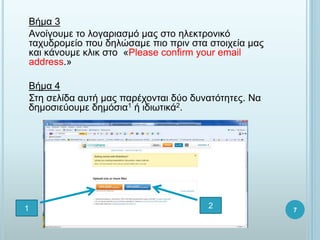
Βήμα 3
Ανοίγουμε το λογαριασμό μας στο ηλεκτρονικό
ταχυδρομείο που δηλώσαμε πιο πριν στα στοιχεία μας
και κάνουμε κλικ στο «Please confirm your email
address.»
Βήμα 4
Στη σελίδα αυτή μας παρέχονται δύο δυνατότητες. Να
δημοσιεύουμε δημόσια1 ή ιδιωτικά2.
1 2 7
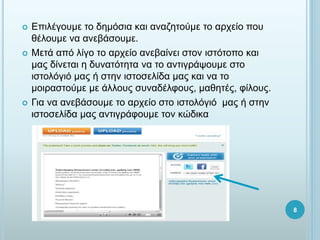
 Επιλέγουμε το δημόσια και αναζητούμε το αρχείο που
θέλουμε να ανεβάσουμε.
 Μετά από λίγο το αρχείο ανεβαίνει στον ιστότοπο και
μας δίνεται η δυνατότητα να το αντιγράψουμε στο
ιστολόγιό μας ή στην ιστοσελίδα μας και να το
μοιραστούμε με άλλους συναδέλφους, μαθητές, φίλους.
 Για να ανεβάσουμε το αρχείο στο ιστολόγιό μας ή στην
ιστοσελίδα μας αντιγράφουμε τον κώδικα
8
ΠΡΟΣΟΧΗ,ΤΟ ΚΕΙΜΕΝΟ ΔΕΝ ΕΧΕΙ ΔΗΜΟΣΙΕΥΤΕΙ
ΑΚΟΜΑ!!
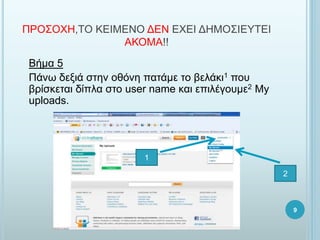
Βήμα 5
Πάνω δεξιά στην οθόνη πατάμε το βελάκι1 που
βρίσκεται δίπλα στο user name και επιλέγουμε2 My
uploads.
1
2
9
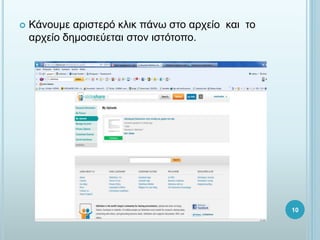
 Κάνουμε αριστερό κλικ πάνω στο αρχείο και το
αρχείο δημοσιεύεται στον ιστότοπο.
10
ΔΡΑΣΤΗΡΙΟΤΗΤΑ
 Στάδιο 1
Θα χωριστούμε σε ομάδες και η κάθε ομάδα θα
αναλάβει να περιγράψει ή να δείξει (εικόνες,βίντεο,
διαλόγους, κτλ) μέσω power point το θέμα που θα
έχει σε 3-4 διαφάνειες. Μπορείτε να
χρησιμοποιήσετε επιπλέον υλικό απο οποιαδήποτε
ιστοσελίδα ή ιστότοπο θέλετε.
 Στάδιο 2
Ακολούθως, θα ανεβάσουμε τις παρουσιάσεις στο
λογαριασμό που εγγράφηκε ήδη ο κάθε ένας απο
εμας και θα σχολιάσουμε τις παρουσιάσεις των
ομάδων (ομαδικά). Κατά πόσο συμφωνείτε ή
διαφωνείτε με τις απόψεις των συμμαθητών σας; 11
ΘΕΜΑΤΑ ΟΜΑΔΩΝ
 Πώς ορίζεται ο εκφοβισμός και ποιες είναι οι μορφές του;
 Μέσα από ποια μέσα εκδηλώνεται;
 Ποιες είναι οι αιτίες του εκφοβισμού;
 Ποιες είναι οι επιπτώσεις του εκφοβισμού;
 Πως μπορούν να αντιμετωπιστούν;
 Όπως είστε ήδη σε ζευγάρια, φανταστείτε ότι ένας απο εσάς είναι
θύμα εκφοβισμού. Δημιουργήστε ένα διάλογο σχετικά με το πως
θα προσπαθούσατε να τον βοηθήσετε. Μπορείτε να αναφερθείτε
σε μια μόνο μορφή βίας.
 Όπως είστε ήδη σε ζευγάρια, φανταστείτε ότι ένας απο εσάς είναι
θύτης. Δημιουργήστε ένα διάλογο σχετικά με το πως θα
προσπαθούσατε να τον πείσετε ότι αυτό που κάνει βλάπτει τους
γύρω του αλλά και τους φίλους του. Μπορείτε να αναφερθείτε σε
αρνητικές επιπτώσεις του εκφοβισμού και να επιλέξετε μια μόνο
μορφή βίας.
 Προτείνετε προτάσεις/πράξεις στις οποίες μπορεί να προβεί ένα
θύμα εκφοβισμού.
 Προτείνετε προτάσεις/πράξεις στις οποίες μπορεί να προβεί ένα
παιδί εκφοβιστής δηλ. θύτης-δράστης.
12

13

ESD527

  • 2.
    SLIDESHARE  Το Slideshareείναι η μεγαλύτερη κοινότητα στον κόσμο για διαμοιρασμό παρουσιάσεων.  Eίναι ένας δικτυακός τόπος που φιλοξενεί δωρεάν τις παρουσιάσεις σας σε format PowerPoint, Open Office, Keynote και pdf. 2
  • 3.
    ΒΑΣΙΚΕΣ ΔΥΝΑΤΟΤΗΤΕΣ  Διαμοιρασμόςπαρουσιάσεων μέσα από ένα περιβάλλον παρόμοιο με αυτό του YouTube.  Ενσωμάτωση μίας παρουσίασης σε ένα ιστολόγιο ή όπου αλλού επιθυμεί ο χρήστης, αντιγράφοντας απλώς τον σύνδεσμο της παρουσίασης.  Κατέβασμα και αποθήκευση της παρουσίασης.  Ενσωμάτωση βίντεο στις παρουσιάσεις.  Σχολιασμός παρουσιάσεων απο τους χρήστες.  Περιοσριμός πρόσβασης του κοινού στις παρουσιάσεις, ορίζοντας σε ποιον θα επιτρέψει ο χρήστης να έχει πρόσβαση σ αυτές.  Διαθέτει το SlideShare Ribbon, ένα add-in που παρέχει πρόσβαση στις λειτουργίες του SlideShare μέσα από το PowerPoint. 3
  • 4.
    ΑΣ ΠΕΙΡΑΜΑΤΙΣΤΟΥΜΕ...  Δημιουργίαλογαριασμού Βήμα 1: Πληκτρολογούμε στη μηχανή αναζήτησης την πιο κάτω διεύθυνση http://www.slideshare.net/ και κάνουμε sign up (δημιουργία λογαριασμού). 1 2 4
  • 5.
    Βήμα 2 Εμφανίζεται οπίνακας που πρέπει να συμπληρώσουμε τα στοιχεία μας. 3 5
  • 6.
    Συμπληρώνουμε τα στοιχείαμας:  Επιλέγουμε και γράφουμε το user name που θα χρησιμοποιούμε  Επιλέγουμε και γράφουμε τον κωδικό password  Γράφουμε το e-mail μας.  Γράφουμε στο κουτάκι τους χαρακτήρες που μας ζητούνται.  Τσεκάρουμε το κουτάκι «I accept the TOS & Privacy Policy-αποδοχή όρων»  Πατάμε signup. 6
  • 7.
    Βήμα 3 Ανοίγουμε τολογαριασμό μας στο ηλεκτρονικό ταχυδρομείο που δηλώσαμε πιο πριν στα στοιχεία μας και κάνουμε κλικ στο «Please confirm your email address.» Βήμα 4 Στη σελίδα αυτή μας παρέχονται δύο δυνατότητες. Να δημοσιεύουμε δημόσια1 ή ιδιωτικά2. 1 2 7
  • 8.
     Επιλέγουμε τοδημόσια και αναζητούμε το αρχείο που θέλουμε να ανεβάσουμε.  Μετά από λίγο το αρχείο ανεβαίνει στον ιστότοπο και μας δίνεται η δυνατότητα να το αντιγράψουμε στο ιστολόγιό μας ή στην ιστοσελίδα μας και να το μοιραστούμε με άλλους συναδέλφους, μαθητές, φίλους.  Για να ανεβάσουμε το αρχείο στο ιστολόγιό μας ή στην ιστοσελίδα μας αντιγράφουμε τον κώδικα 8
  • 9.
    ΠΡΟΣΟΧΗ,ΤΟ ΚΕΙΜΕΝΟ ΔΕΝΕΧΕΙ ΔΗΜΟΣΙΕΥΤΕΙ ΑΚΟΜΑ!! Βήμα 5 Πάνω δεξιά στην οθόνη πατάμε το βελάκι1 που βρίσκεται δίπλα στο user name και επιλέγουμε2 My uploads. 1 2 9
  • 10.
     Κάνουμε αριστερόκλικ πάνω στο αρχείο και το αρχείο δημοσιεύεται στον ιστότοπο. 10
  • 11.
    ΔΡΑΣΤΗΡΙΟΤΗΤΑ  Στάδιο 1 Θαχωριστούμε σε ομάδες και η κάθε ομάδα θα αναλάβει να περιγράψει ή να δείξει (εικόνες,βίντεο, διαλόγους, κτλ) μέσω power point το θέμα που θα έχει σε 3-4 διαφάνειες. Μπορείτε να χρησιμοποιήσετε επιπλέον υλικό απο οποιαδήποτε ιστοσελίδα ή ιστότοπο θέλετε.  Στάδιο 2 Ακολούθως, θα ανεβάσουμε τις παρουσιάσεις στο λογαριασμό που εγγράφηκε ήδη ο κάθε ένας απο εμας και θα σχολιάσουμε τις παρουσιάσεις των ομάδων (ομαδικά). Κατά πόσο συμφωνείτε ή διαφωνείτε με τις απόψεις των συμμαθητών σας; 11
  • 12.
    ΘΕΜΑΤΑ ΟΜΑΔΩΝ  Πώςορίζεται ο εκφοβισμός και ποιες είναι οι μορφές του;  Μέσα από ποια μέσα εκδηλώνεται;  Ποιες είναι οι αιτίες του εκφοβισμού;  Ποιες είναι οι επιπτώσεις του εκφοβισμού;  Πως μπορούν να αντιμετωπιστούν;  Όπως είστε ήδη σε ζευγάρια, φανταστείτε ότι ένας απο εσάς είναι θύμα εκφοβισμού. Δημιουργήστε ένα διάλογο σχετικά με το πως θα προσπαθούσατε να τον βοηθήσετε. Μπορείτε να αναφερθείτε σε μια μόνο μορφή βίας.  Όπως είστε ήδη σε ζευγάρια, φανταστείτε ότι ένας απο εσάς είναι θύτης. Δημιουργήστε ένα διάλογο σχετικά με το πως θα προσπαθούσατε να τον πείσετε ότι αυτό που κάνει βλάπτει τους γύρω του αλλά και τους φίλους του. Μπορείτε να αναφερθείτε σε αρνητικές επιπτώσεις του εκφοβισμού και να επιλέξετε μια μόνο μορφή βίας.  Προτείνετε προτάσεις/πράξεις στις οποίες μπορεί να προβεί ένα θύμα εκφοβισμού.  Προτείνετε προτάσεις/πράξεις στις οποίες μπορεί να προβεί ένα παιδί εκφοβιστής δηλ. θύτης-δράστης. 12
  • 13.