Додавання до блогу
         документів з SlideShare
            для учнів 11 класів під час вивчення теми
«Автоматизоване створення та публікація веб-ресурсів»


                  Учитель інформатики Слуцька І.А
Початок
    Після реєстрації та завантаження на сервіс
     SlideShare свого матеріалу Вам необхідно …
Крок 1
            Натиснути <Embed>

            Натиснути Copy, щоб
             помістити до буферу
             обміну код
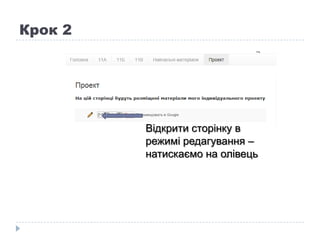
Крок 2


         Відкрити сторінку в
         режимі редагування –
         натискаємо на олівець
Крок 3
    Визначаємо місце, де будемо додавати об'єкт
     SlideShare.


                               Для цього наберіть
                                декілька символів, що
                                повторюються
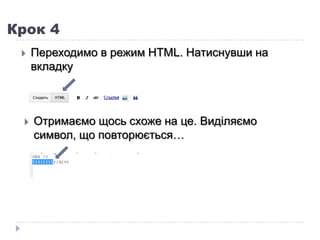
Крок 4
    Переходимо в режим НТМL. Натиснувши на
     вкладку


    Отримаємо щось схоже на це. Виділяємо
     символ, що повторюється…
Крок 5      В контекстному меню
             вибираємо Вставить


            Замість обраної вами
             послідовності з'явиться
             код, який ви копіювали до
             буферу
Крок 6
    Повертаємося до звичайного вигляду сторінки,
     натиснувши на вкладку Создать.


    Отримаємо свою сторінку з вбудованим
     документом.
додавання до блогу документу з Slideshare 11 клас

додавання до блогу документу з Slideshare 11 клас

  • 1.
    Додавання до блогу документів з SlideShare для учнів 11 класів під час вивчення теми «Автоматизоване створення та публікація веб-ресурсів» Учитель інформатики Слуцька І.А
  • 2.
    Початок  Після реєстрації та завантаження на сервіс SlideShare свого матеріалу Вам необхідно …
  • 3.
    Крок 1  Натиснути <Embed>  Натиснути Copy, щоб помістити до буферу обміну код
  • 4.
    Крок 2 Відкрити сторінку в режимі редагування – натискаємо на олівець
  • 5.
    Крок 3  Визначаємо місце, де будемо додавати об'єкт SlideShare.  Для цього наберіть декілька символів, що повторюються
  • 6.
    Крок 4  Переходимо в режим НТМL. Натиснувши на вкладку  Отримаємо щось схоже на це. Виділяємо символ, що повторюється…
  • 7.
    Крок 5  В контекстному меню вибираємо Вставить  Замість обраної вами послідовності з'явиться код, який ви копіювали до буферу
  • 8.
    Крок 6  Повертаємося до звичайного вигляду сторінки, натиснувши на вкладку Создать.  Отримаємо свою сторінку з вбудованим документом.