Smart Interactive Training
for martial art
(Taekwondo)
Interactive Whiteboard
Smart Teakwondo learning with interactive whiteboard
Interactive multi-touch white board specification
 55 inch LED touch monitor
 Interactive Touch Display
 LED PANEL
 IR Touch Sensor
 Embeded PC module
 (Windows 8 OS)
 판서 프로그램
 Movable standard or wall-mounted
Installed program
 S(Smart)
humanistic education
 L(Learning)
Learning game
 I(Innovation)
3D VR contents
 T(Taekwondo)
Image & Video contents
Humanistic education
Right mind and body for human
Humanistic contents
 12가지 대표 인성에 대한 내용을 월별로 교육할 수 있도록 콘텐츠 제공
(결심, 우정, 자존감, 협력, 사랑, 명예, 청렴, 충성, 감사, 인내, 나눔)
 매월 주제 인성에 대해 세부 인성 4가지를 포함
 인성의 정의, 예, 격언, 퀴즈로 세부구성됨
우리 아이들이 바른 몸과 마음으로 자랄 수 있도록 태권도 인성교육
콘텐츠를 포함 하고 있습니다.
※ 상위 , , 표시는 이해를 돕기 위한 것으로, 실제 프로그램에는 표시되지 않
Step 1
 Smart 프로그램의 첫 화면입니다.
 국문과 영문으로 제작되었으며, 원하시는 언어로 선택 클릭하여 구동 하실 수 있습
니다.
 바탕화면에 설치되어 있는 Smart 프
로그램 아이콘을 더블클릭으로 실행
합니다.
Smart
Step 2
Humanistic education
Right mind and body for human
Step 3
 The 1st Korean menu .
 1년 12개월의 주제를 나누어 구성되었으며, 각 달마다 계절과 주요 일정에 맞추
어 주제가 선정되어 있습니다.
Step 4
 1월을 선택한 첫 화면입니다.
 아기자기한 캐릭터의 구성으로 수련생들의 흥미를 유발 할 수 있습니다.
 하위 주제로 4개의 부주제가 구성되어 있어 1-4주차 교육을 실시 할 수 있습니
다.
※ 상위 , , 표시는 이해를 돕기 위한 것으로, 실제 프로그램에는 표시되지 않
Humanistic education
Right mind and body for human
Step 5
Step 6
 1월 1주차 교육 주제인 ‘도전’ 입니다.
 각 주제마다 정의, 예시, 격언, 퀴즈의 4가지 형태의 교육내용을 포함하고 있습니
다.
 좌측 글씨를 터치 클릭하여 페이지를 이동할 수 있습니다.
※ 상위 , , 표시는 이해를 돕기 위한 것으로, 실제 프로그램에는 표시되지 않
Humanistic education
Right mind and body for human
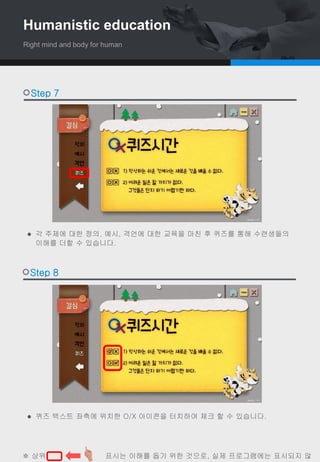
 퀴즈 텍스트 좌측에 위치한 O/X 아이콘을 터치하여 체크 할 수 있습니다.
 각 주제에 대한 정의, 예시, 격언에 대한 교육을 마친 후 퀴즈를 통해 수련생들의
이해를 더할 수 있습니다.
Step 7
Step 8
※ 상위 , , 표시는 이해를 돕기 위한 것으로, 실제 프로그램에는 표시되지 않
Humanistic education
Right mind and body for human
Step 9
 다른 주차의 교육으로 가기 위해서는 좌측 밑에 위치한 화살표를 클릭 해 Step4
의 화면으로 돌아갈 수 있습니다.
 다른 월의 교육주제로 가고 싶으시다면 우측 상단의 집모양 아이콘(홈버튼)을 클
릭 해 Step3의 화면으로 가실 수 있습니다.
 홈버튼 우측으로 프로그램 최소화, 종료 버튼이 위치 해 있습니다.
※ 상위 , , 표시는 이해를 돕기 위한 것으로, 실제 프로그램에는 표시되지 않
Humanistic education
Right mind and body for human
Learning Game
Interactive learning Taekwondo game
Learning Game
 태권도 기본동작의 이름을 제시
 상체 동작과 하체동작 중에 해당 동작을
구성하는 이미지를 선택하여 맞춤
 10개의 동작을 최단 시간 안에 다 맞추어
기록을 내는 게임.
이론교육 및 실습교육 기반 하에 스마트 학습게임을 제공하여 수련생
으로 하여금 태권도에 대한 재미와 흥미를 높이며 학습효과를 높이는
콘텐츠.
개인별 또는 팀별 학습게임을 운용하여 차별화된 교육 제공
 구성
- 기본동작 맞추기
- 태극품새 동작 맞추기
기본동작 맞추기 태극품새동작 맞추기
 태극 1장 ~ 8장의 품새동작 맞추기
 품새선을 보고 각 동작의 해당 위치에 태권
도 동작 이미지를 채워 넣음
 최단 시간 안에 다 맞추어 기록을 내는 게임
※ 상위 , , 표시는 이해를 돕기 위한 것으로, 실제 프로그램에는 표시되지 않
Step 1
 Learning 프로그램의 첫 화면입니다.
 ‘기본동작 맞추기’ 게임과 ‘태극품새 동작 맞추기’ 게임으로 구성되었으며, 신규
게임이 개발되면 우측으로 추가됩니다.
 좌측의 ‘기본동작 맞추기’ 아이콘을 클릭하여 게임을 실행합니다.
 바탕화면에 설치되어 있는 Learning
프로그램 아이콘을 더블클릭으로 실
행합니다.
Learning
Step 2
※ 상위 , , 표시는 이해를 돕기 위한 것으로, 실제 프로그램에는 표시되지 않
Learning Game
Interactive learning Taekwondo game
 기본동작 맞추기의 첫 화면입니다.
 화면 하단의 시작하기 버튼을 눌러 게임을 시작합니다.
Step 3
Step 4
 게임이 시작되면 학습 시간이 늘어나며 우측 가운데 임의의 동작들이 나열됩니
다.
 학습자는 우측에 있는 이미지 중 정답을 골라 상반신과 하반신 이미지 각각을 좌
측 영역으로 드래그 앤 드랍으로 골라냅니다.
※ 상위 , , 표시는 이해를 돕기 위한 것으로, 실제 프로그램에는 표시되지 않
Learning Game
Interactive learning Taekwondo game
 정답을 골라내면 위 이미지와 같이 확대되며 정답판에 고정이 됩니다.
 정답이 아닌 이미지는 오답 경고음과 함께 제자리로 돌아가게 됩니다.
Step 5
Step 6
 하반신까지 모두 맞추면 정답표시가 되며 다음 문제로 넘어가게 됩니다.
 남은 문제의 수는 우측 위 녹색 상자의 개수로 표시됩니다.
※ 상위 , , 표시는 이해를 돕기 위한 것으로, 실제 프로그램에는 표시되지 않
Learning Game
Interactive learning Taekwondo game
 정답을 모두 맞추게 되면 학습시간이 적은 순서대로 자동 등위가 매겨집니다.
 이름이나 이니셜을 남겨 수련생간 숙달 정도를 경쟁할 수도 있습니다.
Step 7
Step 8
 등위는 상위 10위까지 기록됩니다.
※ 상위 , , 표시는 이해를 돕기 위한 것으로, 실제 프로그램에는 표시되지 않
Learning Game
Interactive learning Taekwondo game
 우측 산단의 홈버튼을 눌러 메인으로 돌아올 수 있습니다.
 2번째 게임인 태극품새동작 맞추기 아이콘을 눌러 실행합니다.
Step 9
Step 10
 태극품새의 품새선에 맞추어 각 동작이 음영으로 표시되어 있습니다.
 태극1장부터 8장까지 구성되어 있으며 자신의 수련 단계에 맞추어 진행 할 수
있습니다.
※ 상위 , , 표시는 이해를 돕기 위한 것으로, 실제 프로그램에는 표시되지 않
Learning Game
Interactive learning Taekwondo game
 우측에 있는 이미지를 드래그 앤 드랍으로 좌측 정답판에 모든 동작을 맞추는 형
식의 게임입니다.
Step 11
Step 12
 마지막 동작까지 모두 맞추게 되면 게임이 종료됩니다.
※ 상위 , , 표시는 이해를 돕기 위한 것으로, 실제 프로그램에는 표시되지 않
Learning Game
Interactive learning Taekwondo game
 품새게임은 기본동작게임과 별도로 기록이 저장됩니다.
Step 13
Step 14
 태극8장으로 갈수록 동작의 수가 많아져 난이도가 올라가게 됩니다.
※ 상위 , , 표시는 이해를 돕기 위한 것으로, 실제 프로그램에는 표시되지 않
Learning Game
Interactive learning Taekwondo game
3D VR contents
VR contents for main motion ( eurhythmy ) of technique
가상현실(VR) 콘텐츠
주요 기능
 기본 VR 네비게이션 기능
 연속동작 / 구간반복
 Dartfish 기능
 사용 근육 정보 표시
 근육 단련을 위한 동영상 제공
 사용자 동영상 플레이 기능
3D Viewer를 통해 태권도 동작의 움직임과 사용되는 근육에 대한
정보 및 골격을 표현.
 구성
- 뛰어발차기
- 격파
- 태극품새
※ 상위 , , 표시는 이해를 돕기 위한 것으로, 실제 프로그램에는 표시되지 않
Step 1
 Innovation 프로그램의 첫 화면입니다.
 윈도우8의 모던 앱 스타일의 UI로 구성되었으며, 태극품새, 뛰어발차기, 격파,
540도뒤후려차기, 약속겨루기의 3D 콘텐츠들이 포함되어 있습니다.
 바탕화면에 설치되어 있는
Innovation 프로그램 아이콘을 더블
클릭으로 실행합니다.
Innovation
Step 2
※ 상위 , , 표시는 이해를 돕기 위한 것으로, 실제 프로그램에는 표시되지 않
3D VR contents
VR contents for main motion ( eurhythmy ) of technique
 화면을 터치한 상태로 좌측으로 쓸어넘기듯 밀면 우측으로 나열된 콘텐츠들을
볼 수 있습니다.
 편의상 ‘격파’ 카테고리의 옆차기로 들어가 보겠습니다.
Step 3
Step 4
 최종 콘텐츠의 모습입니다.
 3D캐릭터와 무대가 구현되어 있는 모습을 볼 수 있으며 ‘격파’ 카테고리이므로
격파물 또한 모델링 되어 있습니다.
※ 상위 , , 표시는 이해를 돕기 위한 것으로, 실제 프로그램에는 표시되지 않
3D VR contents
VR contents for main motion ( eurhythmy ) of technique
 무대선택 버튼으로 실외경기장(기본)에서 실내경기장으로 배경을 변경할 수 있
습니다.
Step 5
Step 6
 일반적인 비디오 플레이어와 마찬가지로 ▶버튼으로 옆차기 애니메이션을 플레
이 할 수 있습니다.
※ 상위 , , 표시는 이해를 돕기 위한 것으로, 실제 프로그램에는 표시되지 않
3D VR contents
VR contents for main motion ( eurhythmy ) of technique
 플레이 버튼 우측에 있는 속도조절 버튼으로 속도를 3단계로 조절할 수 있습니다.
Step 7
Step 8
 좌측 하단에 위치한 캐릭터 선택 버튼으로 도복캐릭터에서 근육모델로 변경이 가
능합니다.
※ 상위 , , 표시는 이해를 돕기 위한 것으로, 실제 프로그램에는 표시되지 않
3D VR contents
VR contents for main motion ( eurhythmy ) of technique
 골격모델 또한 탑재되어 있어 보다 상세한 신체의 움짐임을 관찰 할 수 있습니다.
Step 9
Step 10
 근육모델에서 좌측 상단의 근육활용 버튼을 클릭하면 옆차기에서 사용되는 주동
근(파란색)과 길항근(노란색)의 모습을 구분지어 볼 수 있습니다.
※ 상위 , , 표시는 이해를 돕기 위한 것으로, 실제 프로그램에는 표시되지 않
3D VR contents
VR contents for main motion ( eurhythmy ) of technique
 근육활용버튼 하단에 위치한 주동근 버튼을 클릭하면 옆차기에 쓰인 주동근 리
스트를 확인 할 수 있습니다.
 근육모델에서는 주동근만이 파란색으로 깜빡이며 근육의 위치나 형태를 인지시
켜 줍니다.
Step 11
Step 12
 파란색으로 활성화 된 근육 중 한가지를 클릭하면 근육의 명칭과 그 근육을 단련
하기 위한 보조운동에 대한 동영상이 제공됩니다.
 좌측 근육리스트 중 한가지를 선택하는 것도 가능합니다.
 동영상은 더블클릭으로 전체화면으로 볼 수 있습니다.
※ 상위 , , 표시는 이해를 돕기 위한 것으로, 실제 프로그램에는 표시되지 않
3D VR contents
VR contents for main motion ( eurhythmy ) of technique
 길항근 버튼을 클릭하면 주동근은 비활성화 되며, 옆차기 중 길항근에 해당되는
근육들이 노란색으로 깜빡입니다.
 주동근과 마찬가지로, 활성화 된 근육 중 한가지를 클릭하면 근육의 명칭과 그
근육을 단련하기 위한 보조운동에 대한 동영상이 제공됩니다.
Step 13
Step 14
 하단의 컨트롤바 영역을 제외한 화면 아무 위치를 클릭한 상태에서 상하좌우로
움직이게 되면 캐릭터를 바라보는 시선이 바뀌게 됩니다.
 상하좌우전후 모든 방향에서 옆차기를 하는 모습을 살펴볼 수 있으며, 보다 정확
한 동작 지도가 가능합니다.
※ 상위 , , 표시는 이해를 돕기 위한 것으로, 실제 프로그램에는 표시되지 않
3D VR contents
VR contents for main motion ( eurhythmy ) of technique
 타격부위와 동작에 대한 자세한 설명을 위해, 좌측 하단의 격파물 버튼으로 격파
물 모델을 제거하는 것이 가능합니다.
Step 15
Step 16
 컨트롤 양 끝에 위치한 ▽버튼을 이동시켜 재생구간을 설정할 수 있습니다.
※ 상위 , , 표시는 이해를 돕기 위한 것으로, 실제 프로그램에는 표시되지 않
3D VR contents
VR contents for main motion ( eurhythmy ) of technique
 좌우반전 버튼으로 반대발의 동작도 플레이가 가능합니다.
Step 17
※ 상위 , , 표시는 이해를 돕기 위한 것으로, 실제 프로그램에는 표시되지 않
3D VR contents
VR contents for main motion ( eurhythmy ) of technique
Step 18
 동작캡쳐 버튼으로 원하는 지점에서 잔상을 남기는 것이 가능합니다.
 캡쳐는 총 10개 동작까지 가능하며 순서대로 1-10동작 버튼이 활성화 됩니다.
 활성화 된 동작 버튼을 클릭하여 각각의 캡쳐된 단일 동작만 볼 수도 있습니다.
※ 상위 , , 표시는 이해를 돕기 위한 것으로, 실제 프로그램에는 표시되지 않
3D VR contents
VR contents for main motion ( eurhythmy ) of technique
 잔상을 남긴 상태에서 모델 변경이 가능하며 캡쳐된 동작들 또한 변경된 모델로
적용됩니다.
Step 19
Step 20
 기본 버튼으로 도복모델의 보습을 볼 수 있습니다.
 우측 끝에 위치한 동작삭제 버튼으로 캡쳐된 동작을 삭제 할 수 있습니다.
※ 상위 , , 표시는 이해를 돕기 위한 것으로, 실제 프로그램에는 표시되지 않
3D VR contents
VR contents for main motion ( eurhythmy ) of technique
Step 21
 카메라 초기화 버튼으로 카메라의 수평값을 초기화 할 수 있습니다.
※ 상위 , , 표시는 이해를 돕기 위한 것으로, 실제 프로그램에는 표시되지 않
3D VR contents
VR contents for main motion ( eurhythmy ) of technique
Step 22
 두손가락으로 터치하여 화면을 확대하거나 축소가 가능합니다.
 마우스의 휠로도 확대/축소 할 수 있습니다.
※ 상위 , , 표시는 이해를 돕기 위한 것으로, 실제 프로그램에는 표시되지 않
3D VR contents
VR contents for main motion ( eurhythmy ) of technique
 별도 제공되는 판서프로그램을 활용하면 더 자세한 동작지도가 가능합니다.
 판서프로그램의 사용법은 별도 제공되는 설명서를 참조하시기 바랍니다.
Step 23
※ 상위 , , 표시는 이해를 돕기 위한 것으로, 실제 프로그램에는 표시되지 않
3D VR contents
VR contents for main motion ( eurhythmy ) of technique
Image & Video contents
Diverse contents such as e-book.
이미지·동영상·텍스트 콘텐츠
주요 기능
 동영상 자료
 텍스트 자료
 사용자 동영상과 비교기능
태권도 기술에 대한 이미지, 동영상, 텍스트로 구성된 교육 콘텐츠
 구성
- 태권도 역사
- 태권도 가치
(신체, 인지, 정신, 사회문화)
- 태권도 예절
(개념, 본질, 한국문화, 예절과 정
신)
- 태권도 정신
(예의, 인내, 용기, 공평무사, 호연
지기)
- 태권도 기술
• 몸의 이해
• 몸 만들기
• 신체사용부위 단련
• 신체 가동범위 조절
• 기본기술
• 기본동작
• 격파
• 연결동작
• 품새
• 약속겨루기
• 호신약속겨루기
• 호신술
• 경기겨루기
태권도 기술
※ 상위 , , 표시는 이해를 돕기 위한 것으로, 실제 프로그램에는 표시되지 않
 Taekwondo 프로그램의 첫 화면입니다.
 콘텐츠의 성격, 유형별로 구분되어 우측으로 나열되어 있습니다.
 ‘태권도의 역사' 아이콘을 클릭 해 이동할 수 있습니다.
Step 1
Step 2
 태권도 역사 콘텐츠는 타임라인의 형태로 구성되어 있으며, 각각의 사건이 일어
난 시대순서에 맞추어 나열되어 있습니다.
※ 상위 , , 표시는 이해를 돕기 위한 것으로, 실제 프로그램에는 표시되지 않
Image & Video contents
Diverse contents such as e-book.
 화면을 터치한 상태로 좌우로 쓸어넘기거나 하단의 네비게이션 바를 클릭하는
것으로 이동이 가능합니다.
 상단의 원형 이미지를 클릭하면 팝업을 통해 추가적인 정보가 제공됩니다.
Step 3
Step 4
 팝업은 대표적인 이미지와 함께 각 사건의 텍스트 정보를 포함합니다.
 팝업 우측 상단의 x 를 터치하는 것으로 창을 닫을 수 있습니다.
※ 상위 , , 표시는 이해를 돕기 위한 것으로, 실제 프로그램에는 표시되지 않
Image & Video contents
Diverse contents such as e-book.
 좌측 상단의 <- 버튼으로 메인 화면으로 이동이 가능합니다.
Step 5
Step 6
 ‘태권도의 가치’ 아이콘을 클릭 해 이동할 수 있습니다.
※ 상위 , , 표시는 이해를 돕기 위한 것으로, 실제 프로그램에는 표시되지 않
Image & Video contents
Diverse contents such as e-book.
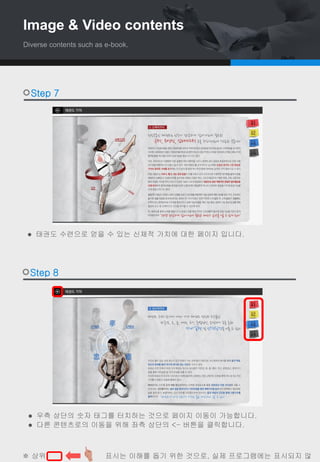
 태권도 수련으로 얻을 수 있는 신체적 가치에 대한 페이지 입니다.
Step 7
Step 8
 우측 상단의 숫자 태그를 터치하는 것으로 페이지 이동이 가능합니다.
 다른 콘텐츠로의 이동을 위해 좌측 상단의 <- 버튼을 클릭합니다.
※ 상위 , , 표시는 이해를 돕기 위한 것으로, 실제 프로그램에는 표시되지 않
Image & Video contents
Diverse contents such as e-book.
 ‘몸의 이해’ 카테고리의 ‘주요 뼈와 근육’ 아이콘을 클릭해 이동합니다.
Step 9
Step 10
 신체 수련에 앞서 신체에 대한 이해를 돕기 위한 페이지 입니다.
 화면을 터치한 상태에서 좌측으로 쓸어넘기면 두번째 페이지로 이동이 가능합니
다.
※ 상위 , , 표시는 이해를 돕기 위한 것으로, 실제 프로그램에는 표시되지 않
Image & Video contents
Diverse contents such as e-book.
Step 11
 근육정보 페이지 입니다.
 화면 중앙 하단의 ㅁ 아이콘을 통해 후면 근육을 볼 수 있습니다.
 다른 콘텐츠로의 이동을 위해 좌측 상단의 <- 버튼을 클릭합니다.
※ 상위 , , 표시는 이해를 돕기 위한 것으로, 실제 프로그램에는 표시되지 않
Image & Video contents
Diverse contents such as e-book.
 ‘몸의 이해’ 카테고리의 ‘분절과 관절’ 아이콘을 클릭해 이동합니다.
Step 12
Step 13
 ‘분절과 관절’ 아이콘을 클릭해 관절의 성격을 알아 볼 수 있는 페이지로 이동합
니다.
 우측의 6가지 관절 아이콘을 클릭하면 관절의 움직임을 볼 수 있습니다.
 다른 콘텐츠로의 이동을 위해 좌측 상단의 <- 버튼을 클릭합니다.
※ 상위 , , 표시는 이해를 돕기 위한 것으로, 실제 프로그램에는 표시되지 않
Image & Video contents
Diverse contents such as e-book.
Step 14
 인체의 급소 페이지 입니다.
 화면 중앙 하단의 ㅁ 아이콘을 통해 후면 급소를 볼 수 있습니다.
 다른 콘텐츠로의 이동을 위해 좌측 상단의 <- 버튼을 클릭합니다.
※ 상위 , , 표시는 이해를 돕기 위한 것으로, 실제 프로그램에는 표시되지 않
Image & Video contents
Diverse contents such as e-book.
 각 카테고리 내 아이콘은 하위 콘텐츠의 수를 숫자로 표기하고 있습니다.
 하위 콘텐츠로의 이동을 위해 아이콘을 클릭합니다.
Step 15
Step 16
 하위 콘텐츠 페이지 입니다.
 각각의 아이콘은 어떤 콘텐츠를 포함하고 있는지 텍스트와 썸네일로써 정보를 제
공합니다.
 아이콘을 클릭하면 최종 콘텐츠 화면으로 이동합니다.
※ 상위 , , 표시는 이해를 돕기 위한 것으로, 실제 프로그램에는 표시되지 않
Image & Video contents
Diverse contents such as e-book.
 최종 콘텐츠는 동영상의 형태이며, 기본적인 플레이 컨트롤 기능은 Innovation과
같습니다.
Step 17
Step 18
 우측 상단의 ? 버튼으로 각 버튼들의 기능에 대한 도움말을 볼 수 있습니다.
 도움말은 다시 ? 버튼을 누르는 것으로 끌 수 있습니다.
※ 상위 , , 표시는 이해를 돕기 위한 것으로, 실제 프로그램에는 표시되지 않
Image & Video contents
Diverse contents such as e-book.
 사용자 영상 설정 기능입니다.
 기존 제공된 영상을 사용자 영상으로 교체하거나 동작을 비교하기 위한 기능입
니다.
 ㅁ 버튼을 누르면 윈도우 탐색기 창이 열리고, 사용자 동영상의 경로를 찾아 ‘열
기’를 눌러 사용자 영상을 설정합니다.
Step 19
Step 20
 사용자 영상을 불러오면 기존의 영상이 사용자 영상으로 대체됩니다.
 한번 설정된 영상은 프로그램이 종료/재실행 되어도 기억되며, ㅁ 버튼으로 다시
기존 제공되는 영상으로 되돌릴 수 있습니다.
※ 상위 , , 표시는 이해를 돕기 위한 것으로, 실제 프로그램에는 표시되지 않
Image & Video contents
Diverse contents such as e-book.
 우측 하단의 ㅁ 버튼을 누르면 기존 제공된 영상과 사용자 영상간의 비교가 가능
합니다.
 판서프로그램을 이용하면 더 효과적인 분석 및 지도가 가능합니다.
 우측 상단의 x 버튼으로 종료할 수 있습니다.
Step 21
Step 22
 우측 하단의 아이콘으로 콘텐츠에 대한 설명을 볼 수 있습니다.
 우측 상단의 x 버튼으로 종료할 수 있습니다.
※ 상위 , , 표시는 이해를 돕기 위한 것으로, 실제 프로그램에는 표시되지 않
Image & Video contents
Diverse contents such as e-book.

SIT_Martial_art_v.01

  • 1.
    Smart Interactive Training formartial art (Taekwondo)
  • 2.
    Interactive Whiteboard Smart Teakwondolearning with interactive whiteboard Interactive multi-touch white board specification  55 inch LED touch monitor  Interactive Touch Display  LED PANEL  IR Touch Sensor  Embeded PC module  (Windows 8 OS)  판서 프로그램  Movable standard or wall-mounted Installed program  S(Smart) humanistic education  L(Learning) Learning game  I(Innovation) 3D VR contents  T(Taekwondo) Image & Video contents
  • 3.
    Humanistic education Right mindand body for human Humanistic contents  12가지 대표 인성에 대한 내용을 월별로 교육할 수 있도록 콘텐츠 제공 (결심, 우정, 자존감, 협력, 사랑, 명예, 청렴, 충성, 감사, 인내, 나눔)  매월 주제 인성에 대해 세부 인성 4가지를 포함  인성의 정의, 예, 격언, 퀴즈로 세부구성됨 우리 아이들이 바른 몸과 마음으로 자랄 수 있도록 태권도 인성교육 콘텐츠를 포함 하고 있습니다.
  • 4.
    ※ 상위 ,, 표시는 이해를 돕기 위한 것으로, 실제 프로그램에는 표시되지 않 Step 1  Smart 프로그램의 첫 화면입니다.  국문과 영문으로 제작되었으며, 원하시는 언어로 선택 클릭하여 구동 하실 수 있습 니다.  바탕화면에 설치되어 있는 Smart 프 로그램 아이콘을 더블클릭으로 실행 합니다. Smart Step 2 Humanistic education Right mind and body for human
  • 5.
    Step 3  The1st Korean menu .  1년 12개월의 주제를 나누어 구성되었으며, 각 달마다 계절과 주요 일정에 맞추 어 주제가 선정되어 있습니다. Step 4  1월을 선택한 첫 화면입니다.  아기자기한 캐릭터의 구성으로 수련생들의 흥미를 유발 할 수 있습니다.  하위 주제로 4개의 부주제가 구성되어 있어 1-4주차 교육을 실시 할 수 있습니 다. ※ 상위 , , 표시는 이해를 돕기 위한 것으로, 실제 프로그램에는 표시되지 않 Humanistic education Right mind and body for human
  • 6.
    Step 5 Step 6 1월 1주차 교육 주제인 ‘도전’ 입니다.  각 주제마다 정의, 예시, 격언, 퀴즈의 4가지 형태의 교육내용을 포함하고 있습니 다.  좌측 글씨를 터치 클릭하여 페이지를 이동할 수 있습니다. ※ 상위 , , 표시는 이해를 돕기 위한 것으로, 실제 프로그램에는 표시되지 않 Humanistic education Right mind and body for human
  • 7.
     퀴즈 텍스트좌측에 위치한 O/X 아이콘을 터치하여 체크 할 수 있습니다.  각 주제에 대한 정의, 예시, 격언에 대한 교육을 마친 후 퀴즈를 통해 수련생들의 이해를 더할 수 있습니다. Step 7 Step 8 ※ 상위 , , 표시는 이해를 돕기 위한 것으로, 실제 프로그램에는 표시되지 않 Humanistic education Right mind and body for human
  • 8.
    Step 9  다른주차의 교육으로 가기 위해서는 좌측 밑에 위치한 화살표를 클릭 해 Step4 의 화면으로 돌아갈 수 있습니다.  다른 월의 교육주제로 가고 싶으시다면 우측 상단의 집모양 아이콘(홈버튼)을 클 릭 해 Step3의 화면으로 가실 수 있습니다.  홈버튼 우측으로 프로그램 최소화, 종료 버튼이 위치 해 있습니다. ※ 상위 , , 표시는 이해를 돕기 위한 것으로, 실제 프로그램에는 표시되지 않 Humanistic education Right mind and body for human
  • 9.
    Learning Game Interactive learningTaekwondo game Learning Game  태권도 기본동작의 이름을 제시  상체 동작과 하체동작 중에 해당 동작을 구성하는 이미지를 선택하여 맞춤  10개의 동작을 최단 시간 안에 다 맞추어 기록을 내는 게임. 이론교육 및 실습교육 기반 하에 스마트 학습게임을 제공하여 수련생 으로 하여금 태권도에 대한 재미와 흥미를 높이며 학습효과를 높이는 콘텐츠. 개인별 또는 팀별 학습게임을 운용하여 차별화된 교육 제공  구성 - 기본동작 맞추기 - 태극품새 동작 맞추기 기본동작 맞추기 태극품새동작 맞추기  태극 1장 ~ 8장의 품새동작 맞추기  품새선을 보고 각 동작의 해당 위치에 태권 도 동작 이미지를 채워 넣음  최단 시간 안에 다 맞추어 기록을 내는 게임 ※ 상위 , , 표시는 이해를 돕기 위한 것으로, 실제 프로그램에는 표시되지 않
  • 10.
    Step 1  Learning프로그램의 첫 화면입니다.  ‘기본동작 맞추기’ 게임과 ‘태극품새 동작 맞추기’ 게임으로 구성되었으며, 신규 게임이 개발되면 우측으로 추가됩니다.  좌측의 ‘기본동작 맞추기’ 아이콘을 클릭하여 게임을 실행합니다.  바탕화면에 설치되어 있는 Learning 프로그램 아이콘을 더블클릭으로 실 행합니다. Learning Step 2 ※ 상위 , , 표시는 이해를 돕기 위한 것으로, 실제 프로그램에는 표시되지 않 Learning Game Interactive learning Taekwondo game
  • 11.
     기본동작 맞추기의첫 화면입니다.  화면 하단의 시작하기 버튼을 눌러 게임을 시작합니다. Step 3 Step 4  게임이 시작되면 학습 시간이 늘어나며 우측 가운데 임의의 동작들이 나열됩니 다.  학습자는 우측에 있는 이미지 중 정답을 골라 상반신과 하반신 이미지 각각을 좌 측 영역으로 드래그 앤 드랍으로 골라냅니다. ※ 상위 , , 표시는 이해를 돕기 위한 것으로, 실제 프로그램에는 표시되지 않 Learning Game Interactive learning Taekwondo game
  • 12.
     정답을 골라내면위 이미지와 같이 확대되며 정답판에 고정이 됩니다.  정답이 아닌 이미지는 오답 경고음과 함께 제자리로 돌아가게 됩니다. Step 5 Step 6  하반신까지 모두 맞추면 정답표시가 되며 다음 문제로 넘어가게 됩니다.  남은 문제의 수는 우측 위 녹색 상자의 개수로 표시됩니다. ※ 상위 , , 표시는 이해를 돕기 위한 것으로, 실제 프로그램에는 표시되지 않 Learning Game Interactive learning Taekwondo game
  • 13.
     정답을 모두맞추게 되면 학습시간이 적은 순서대로 자동 등위가 매겨집니다.  이름이나 이니셜을 남겨 수련생간 숙달 정도를 경쟁할 수도 있습니다. Step 7 Step 8  등위는 상위 10위까지 기록됩니다. ※ 상위 , , 표시는 이해를 돕기 위한 것으로, 실제 프로그램에는 표시되지 않 Learning Game Interactive learning Taekwondo game
  • 14.
     우측 산단의홈버튼을 눌러 메인으로 돌아올 수 있습니다.  2번째 게임인 태극품새동작 맞추기 아이콘을 눌러 실행합니다. Step 9 Step 10  태극품새의 품새선에 맞추어 각 동작이 음영으로 표시되어 있습니다.  태극1장부터 8장까지 구성되어 있으며 자신의 수련 단계에 맞추어 진행 할 수 있습니다. ※ 상위 , , 표시는 이해를 돕기 위한 것으로, 실제 프로그램에는 표시되지 않 Learning Game Interactive learning Taekwondo game
  • 15.
     우측에 있는이미지를 드래그 앤 드랍으로 좌측 정답판에 모든 동작을 맞추는 형 식의 게임입니다. Step 11 Step 12  마지막 동작까지 모두 맞추게 되면 게임이 종료됩니다. ※ 상위 , , 표시는 이해를 돕기 위한 것으로, 실제 프로그램에는 표시되지 않 Learning Game Interactive learning Taekwondo game
  • 16.
     품새게임은 기본동작게임과별도로 기록이 저장됩니다. Step 13 Step 14  태극8장으로 갈수록 동작의 수가 많아져 난이도가 올라가게 됩니다. ※ 상위 , , 표시는 이해를 돕기 위한 것으로, 실제 프로그램에는 표시되지 않 Learning Game Interactive learning Taekwondo game
  • 17.
    3D VR contents VRcontents for main motion ( eurhythmy ) of technique 가상현실(VR) 콘텐츠 주요 기능  기본 VR 네비게이션 기능  연속동작 / 구간반복  Dartfish 기능  사용 근육 정보 표시  근육 단련을 위한 동영상 제공  사용자 동영상 플레이 기능 3D Viewer를 통해 태권도 동작의 움직임과 사용되는 근육에 대한 정보 및 골격을 표현.  구성 - 뛰어발차기 - 격파 - 태극품새 ※ 상위 , , 표시는 이해를 돕기 위한 것으로, 실제 프로그램에는 표시되지 않
  • 18.
    Step 1  Innovation프로그램의 첫 화면입니다.  윈도우8의 모던 앱 스타일의 UI로 구성되었으며, 태극품새, 뛰어발차기, 격파, 540도뒤후려차기, 약속겨루기의 3D 콘텐츠들이 포함되어 있습니다.  바탕화면에 설치되어 있는 Innovation 프로그램 아이콘을 더블 클릭으로 실행합니다. Innovation Step 2 ※ 상위 , , 표시는 이해를 돕기 위한 것으로, 실제 프로그램에는 표시되지 않 3D VR contents VR contents for main motion ( eurhythmy ) of technique
  • 19.
     화면을 터치한상태로 좌측으로 쓸어넘기듯 밀면 우측으로 나열된 콘텐츠들을 볼 수 있습니다.  편의상 ‘격파’ 카테고리의 옆차기로 들어가 보겠습니다. Step 3 Step 4  최종 콘텐츠의 모습입니다.  3D캐릭터와 무대가 구현되어 있는 모습을 볼 수 있으며 ‘격파’ 카테고리이므로 격파물 또한 모델링 되어 있습니다. ※ 상위 , , 표시는 이해를 돕기 위한 것으로, 실제 프로그램에는 표시되지 않 3D VR contents VR contents for main motion ( eurhythmy ) of technique
  • 20.
     무대선택 버튼으로실외경기장(기본)에서 실내경기장으로 배경을 변경할 수 있 습니다. Step 5 Step 6  일반적인 비디오 플레이어와 마찬가지로 ▶버튼으로 옆차기 애니메이션을 플레 이 할 수 있습니다. ※ 상위 , , 표시는 이해를 돕기 위한 것으로, 실제 프로그램에는 표시되지 않 3D VR contents VR contents for main motion ( eurhythmy ) of technique
  • 21.
     플레이 버튼우측에 있는 속도조절 버튼으로 속도를 3단계로 조절할 수 있습니다. Step 7 Step 8  좌측 하단에 위치한 캐릭터 선택 버튼으로 도복캐릭터에서 근육모델로 변경이 가 능합니다. ※ 상위 , , 표시는 이해를 돕기 위한 것으로, 실제 프로그램에는 표시되지 않 3D VR contents VR contents for main motion ( eurhythmy ) of technique
  • 22.
     골격모델 또한탑재되어 있어 보다 상세한 신체의 움짐임을 관찰 할 수 있습니다. Step 9 Step 10  근육모델에서 좌측 상단의 근육활용 버튼을 클릭하면 옆차기에서 사용되는 주동 근(파란색)과 길항근(노란색)의 모습을 구분지어 볼 수 있습니다. ※ 상위 , , 표시는 이해를 돕기 위한 것으로, 실제 프로그램에는 표시되지 않 3D VR contents VR contents for main motion ( eurhythmy ) of technique
  • 23.
     근육활용버튼 하단에위치한 주동근 버튼을 클릭하면 옆차기에 쓰인 주동근 리 스트를 확인 할 수 있습니다.  근육모델에서는 주동근만이 파란색으로 깜빡이며 근육의 위치나 형태를 인지시 켜 줍니다. Step 11 Step 12  파란색으로 활성화 된 근육 중 한가지를 클릭하면 근육의 명칭과 그 근육을 단련 하기 위한 보조운동에 대한 동영상이 제공됩니다.  좌측 근육리스트 중 한가지를 선택하는 것도 가능합니다.  동영상은 더블클릭으로 전체화면으로 볼 수 있습니다. ※ 상위 , , 표시는 이해를 돕기 위한 것으로, 실제 프로그램에는 표시되지 않 3D VR contents VR contents for main motion ( eurhythmy ) of technique
  • 24.
     길항근 버튼을클릭하면 주동근은 비활성화 되며, 옆차기 중 길항근에 해당되는 근육들이 노란색으로 깜빡입니다.  주동근과 마찬가지로, 활성화 된 근육 중 한가지를 클릭하면 근육의 명칭과 그 근육을 단련하기 위한 보조운동에 대한 동영상이 제공됩니다. Step 13 Step 14  하단의 컨트롤바 영역을 제외한 화면 아무 위치를 클릭한 상태에서 상하좌우로 움직이게 되면 캐릭터를 바라보는 시선이 바뀌게 됩니다.  상하좌우전후 모든 방향에서 옆차기를 하는 모습을 살펴볼 수 있으며, 보다 정확 한 동작 지도가 가능합니다. ※ 상위 , , 표시는 이해를 돕기 위한 것으로, 실제 프로그램에는 표시되지 않 3D VR contents VR contents for main motion ( eurhythmy ) of technique
  • 25.
     타격부위와 동작에대한 자세한 설명을 위해, 좌측 하단의 격파물 버튼으로 격파 물 모델을 제거하는 것이 가능합니다. Step 15 Step 16  컨트롤 양 끝에 위치한 ▽버튼을 이동시켜 재생구간을 설정할 수 있습니다. ※ 상위 , , 표시는 이해를 돕기 위한 것으로, 실제 프로그램에는 표시되지 않 3D VR contents VR contents for main motion ( eurhythmy ) of technique
  • 26.
     좌우반전 버튼으로반대발의 동작도 플레이가 가능합니다. Step 17 ※ 상위 , , 표시는 이해를 돕기 위한 것으로, 실제 프로그램에는 표시되지 않 3D VR contents VR contents for main motion ( eurhythmy ) of technique
  • 27.
    Step 18  동작캡쳐버튼으로 원하는 지점에서 잔상을 남기는 것이 가능합니다.  캡쳐는 총 10개 동작까지 가능하며 순서대로 1-10동작 버튼이 활성화 됩니다.  활성화 된 동작 버튼을 클릭하여 각각의 캡쳐된 단일 동작만 볼 수도 있습니다. ※ 상위 , , 표시는 이해를 돕기 위한 것으로, 실제 프로그램에는 표시되지 않 3D VR contents VR contents for main motion ( eurhythmy ) of technique
  • 28.
     잔상을 남긴상태에서 모델 변경이 가능하며 캡쳐된 동작들 또한 변경된 모델로 적용됩니다. Step 19 Step 20  기본 버튼으로 도복모델의 보습을 볼 수 있습니다.  우측 끝에 위치한 동작삭제 버튼으로 캡쳐된 동작을 삭제 할 수 있습니다. ※ 상위 , , 표시는 이해를 돕기 위한 것으로, 실제 프로그램에는 표시되지 않 3D VR contents VR contents for main motion ( eurhythmy ) of technique
  • 29.
    Step 21  카메라초기화 버튼으로 카메라의 수평값을 초기화 할 수 있습니다. ※ 상위 , , 표시는 이해를 돕기 위한 것으로, 실제 프로그램에는 표시되지 않 3D VR contents VR contents for main motion ( eurhythmy ) of technique
  • 30.
    Step 22  두손가락으로터치하여 화면을 확대하거나 축소가 가능합니다.  마우스의 휠로도 확대/축소 할 수 있습니다. ※ 상위 , , 표시는 이해를 돕기 위한 것으로, 실제 프로그램에는 표시되지 않 3D VR contents VR contents for main motion ( eurhythmy ) of technique
  • 31.
     별도 제공되는판서프로그램을 활용하면 더 자세한 동작지도가 가능합니다.  판서프로그램의 사용법은 별도 제공되는 설명서를 참조하시기 바랍니다. Step 23 ※ 상위 , , 표시는 이해를 돕기 위한 것으로, 실제 프로그램에는 표시되지 않 3D VR contents VR contents for main motion ( eurhythmy ) of technique
  • 32.
    Image & Videocontents Diverse contents such as e-book. 이미지·동영상·텍스트 콘텐츠 주요 기능  동영상 자료  텍스트 자료  사용자 동영상과 비교기능 태권도 기술에 대한 이미지, 동영상, 텍스트로 구성된 교육 콘텐츠  구성 - 태권도 역사 - 태권도 가치 (신체, 인지, 정신, 사회문화) - 태권도 예절 (개념, 본질, 한국문화, 예절과 정 신) - 태권도 정신 (예의, 인내, 용기, 공평무사, 호연 지기) - 태권도 기술 • 몸의 이해 • 몸 만들기 • 신체사용부위 단련 • 신체 가동범위 조절 • 기본기술 • 기본동작 • 격파 • 연결동작 • 품새 • 약속겨루기 • 호신약속겨루기 • 호신술 • 경기겨루기 태권도 기술 ※ 상위 , , 표시는 이해를 돕기 위한 것으로, 실제 프로그램에는 표시되지 않
  • 33.
     Taekwondo 프로그램의첫 화면입니다.  콘텐츠의 성격, 유형별로 구분되어 우측으로 나열되어 있습니다.  ‘태권도의 역사' 아이콘을 클릭 해 이동할 수 있습니다. Step 1 Step 2  태권도 역사 콘텐츠는 타임라인의 형태로 구성되어 있으며, 각각의 사건이 일어 난 시대순서에 맞추어 나열되어 있습니다. ※ 상위 , , 표시는 이해를 돕기 위한 것으로, 실제 프로그램에는 표시되지 않 Image & Video contents Diverse contents such as e-book.
  • 34.
     화면을 터치한상태로 좌우로 쓸어넘기거나 하단의 네비게이션 바를 클릭하는 것으로 이동이 가능합니다.  상단의 원형 이미지를 클릭하면 팝업을 통해 추가적인 정보가 제공됩니다. Step 3 Step 4  팝업은 대표적인 이미지와 함께 각 사건의 텍스트 정보를 포함합니다.  팝업 우측 상단의 x 를 터치하는 것으로 창을 닫을 수 있습니다. ※ 상위 , , 표시는 이해를 돕기 위한 것으로, 실제 프로그램에는 표시되지 않 Image & Video contents Diverse contents such as e-book.
  • 35.
     좌측 상단의<- 버튼으로 메인 화면으로 이동이 가능합니다. Step 5 Step 6  ‘태권도의 가치’ 아이콘을 클릭 해 이동할 수 있습니다. ※ 상위 , , 표시는 이해를 돕기 위한 것으로, 실제 프로그램에는 표시되지 않 Image & Video contents Diverse contents such as e-book.
  • 36.
     태권도 수련으로얻을 수 있는 신체적 가치에 대한 페이지 입니다. Step 7 Step 8  우측 상단의 숫자 태그를 터치하는 것으로 페이지 이동이 가능합니다.  다른 콘텐츠로의 이동을 위해 좌측 상단의 <- 버튼을 클릭합니다. ※ 상위 , , 표시는 이해를 돕기 위한 것으로, 실제 프로그램에는 표시되지 않 Image & Video contents Diverse contents such as e-book.
  • 37.
     ‘몸의 이해’카테고리의 ‘주요 뼈와 근육’ 아이콘을 클릭해 이동합니다. Step 9 Step 10  신체 수련에 앞서 신체에 대한 이해를 돕기 위한 페이지 입니다.  화면을 터치한 상태에서 좌측으로 쓸어넘기면 두번째 페이지로 이동이 가능합니 다. ※ 상위 , , 표시는 이해를 돕기 위한 것으로, 실제 프로그램에는 표시되지 않 Image & Video contents Diverse contents such as e-book.
  • 38.
    Step 11  근육정보페이지 입니다.  화면 중앙 하단의 ㅁ 아이콘을 통해 후면 근육을 볼 수 있습니다.  다른 콘텐츠로의 이동을 위해 좌측 상단의 <- 버튼을 클릭합니다. ※ 상위 , , 표시는 이해를 돕기 위한 것으로, 실제 프로그램에는 표시되지 않 Image & Video contents Diverse contents such as e-book.
  • 39.
     ‘몸의 이해’카테고리의 ‘분절과 관절’ 아이콘을 클릭해 이동합니다. Step 12 Step 13  ‘분절과 관절’ 아이콘을 클릭해 관절의 성격을 알아 볼 수 있는 페이지로 이동합 니다.  우측의 6가지 관절 아이콘을 클릭하면 관절의 움직임을 볼 수 있습니다.  다른 콘텐츠로의 이동을 위해 좌측 상단의 <- 버튼을 클릭합니다. ※ 상위 , , 표시는 이해를 돕기 위한 것으로, 실제 프로그램에는 표시되지 않 Image & Video contents Diverse contents such as e-book.
  • 40.
    Step 14  인체의급소 페이지 입니다.  화면 중앙 하단의 ㅁ 아이콘을 통해 후면 급소를 볼 수 있습니다.  다른 콘텐츠로의 이동을 위해 좌측 상단의 <- 버튼을 클릭합니다. ※ 상위 , , 표시는 이해를 돕기 위한 것으로, 실제 프로그램에는 표시되지 않 Image & Video contents Diverse contents such as e-book.
  • 41.
     각 카테고리내 아이콘은 하위 콘텐츠의 수를 숫자로 표기하고 있습니다.  하위 콘텐츠로의 이동을 위해 아이콘을 클릭합니다. Step 15 Step 16  하위 콘텐츠 페이지 입니다.  각각의 아이콘은 어떤 콘텐츠를 포함하고 있는지 텍스트와 썸네일로써 정보를 제 공합니다.  아이콘을 클릭하면 최종 콘텐츠 화면으로 이동합니다. ※ 상위 , , 표시는 이해를 돕기 위한 것으로, 실제 프로그램에는 표시되지 않 Image & Video contents Diverse contents such as e-book.
  • 42.
     최종 콘텐츠는동영상의 형태이며, 기본적인 플레이 컨트롤 기능은 Innovation과 같습니다. Step 17 Step 18  우측 상단의 ? 버튼으로 각 버튼들의 기능에 대한 도움말을 볼 수 있습니다.  도움말은 다시 ? 버튼을 누르는 것으로 끌 수 있습니다. ※ 상위 , , 표시는 이해를 돕기 위한 것으로, 실제 프로그램에는 표시되지 않 Image & Video contents Diverse contents such as e-book.
  • 43.
     사용자 영상설정 기능입니다.  기존 제공된 영상을 사용자 영상으로 교체하거나 동작을 비교하기 위한 기능입 니다.  ㅁ 버튼을 누르면 윈도우 탐색기 창이 열리고, 사용자 동영상의 경로를 찾아 ‘열 기’를 눌러 사용자 영상을 설정합니다. Step 19 Step 20  사용자 영상을 불러오면 기존의 영상이 사용자 영상으로 대체됩니다.  한번 설정된 영상은 프로그램이 종료/재실행 되어도 기억되며, ㅁ 버튼으로 다시 기존 제공되는 영상으로 되돌릴 수 있습니다. ※ 상위 , , 표시는 이해를 돕기 위한 것으로, 실제 프로그램에는 표시되지 않 Image & Video contents Diverse contents such as e-book.
  • 44.
     우측 하단의ㅁ 버튼을 누르면 기존 제공된 영상과 사용자 영상간의 비교가 가능 합니다.  판서프로그램을 이용하면 더 효과적인 분석 및 지도가 가능합니다.  우측 상단의 x 버튼으로 종료할 수 있습니다. Step 21 Step 22  우측 하단의 아이콘으로 콘텐츠에 대한 설명을 볼 수 있습니다.  우측 상단의 x 버튼으로 종료할 수 있습니다. ※ 상위 , , 표시는 이해를 돕기 위한 것으로, 실제 프로그램에는 표시되지 않 Image & Video contents Diverse contents such as e-book.