SHARING PRINTER DAN FOLDER
Kata Pengantar
Dengan limpahan Rahmat, Taufik dan Hidayah Allah SWT, saya dari Kelas Sepuluh
Teknik Komputer dan Jaringan dapat menyelesaikan Makalah tentang cara
mensharing printer ini.
Makalah ini dapat terselesaikan karena adanya kerja sama yang baik antara siswa
SMKN 1 Purwosari, ini merupakan obsesi dan komitmen saya untuk meningkatkan
kualitas pengetahuan dalam menerapkan ilmu yang saya dapat dibangku Sekolah.
Didalam Makalah ini siswa disusun terampil untuk menyelesaikan personal dalam
dunia luar sekolah, oleh karena itu pengerjaannya diserahkan kepada para siswa
dengan menggunakan waktu sesegannya. Tugas ini juga diupayakan dapat
mendorong para siswa dalam mengembangkan kreatifitasnya dalam belajar.
Dengan demikian, siswa diharapkan secara aktif mengembangkan dan menerapkan
kemampuan-kemampuannya. Oleh karena itu, bentuk-bentuk pelaksanaan kegiatan
mulai dari mengamati sampai mengkomunikasikan yang sesuai, saya coba untuk
menyelesaikannya, saya sadar bahwa penyusunan Makalah ini masih jauh dari
sempurna tanpa ada bimbingan dari bapak/ibu guru. Untuk ini saya sangat berterima
kasih atas saran dan kritik membangun dari semua pihak.
Semoga Makalah ini bermanfaat bagi pembaca yang merupakan kemajuan
pendidikan dalam rangka menghadapi era globalisasi.
Purwosari, 28 Maret 2009

Penyusun
BAB I
PENDAHULUAN
1.1 LATAR BELAKANG
Dengan semakin berkembangnya teknologi informasi dan semakin meningkatnya kebutuhan
komunikasi global, sehingga diperlukan pengetahuan tentang teknologi informasi itu,
komunikasi data, dalam hal ini berkomunikasi data online tentunya sangat dibutuhkan oleh
perusahaan-perusahaan dalam menjalankan dan mengembangkan usahanya. “ Mengapa
komunikasi data sangat dibutuhkan oleh perusahaan?” tentunya hal itu menjadi pertanyaan
saya. Peusahaan atau organisasi sangat membutuhkan suatu sarana yang dapat membantu
dalam berkomunikasi data agar satu sama lain dapat saling berhubungan guna menjalankan
dan mengembangkan usahanya. Teknologi informasi terutama yang berhubungan dengan
informasi global banyak dibutuhkan oleh masyarakat sekarang ini. Untuk membuat suatu
Local Area Network diperlukan suatu LAN yang digunakan untuk menghubungkan beberapa
PC dalam suatu jaringan yang luas.
Untuk lebih meringankan biaya pengadaan jaringan maka sebuah LAN dapat
dibangun dari sebuah Personal Computer dengan menggunakan operator sistem
yang tertentu sehingga biaya yang digunakan untuk membangun suatu jaringan luas
bisa lebih ringan dan Sharing Printer juga dapat dilaksanakan guna mempermudah
untuk meringankan suatu pengePrint-an dalam jaringan luas maupun kecil.

Sharing Local Drive(FOLDER/FILE)

Sharing local drive dimaksudkan untuk memberikan hak pakai pada komputer
lain, sehingga anda dapat melihat isi dari komputer lain.
Langkah-langkah yang digunakan untuk menentukan sharing local drive ini
adalah sebagai berikut :
1. Pada layar Desktop, klik dua kali (double click) pada shortcut My
Computer dan di layar akan terlihat jendela My Computer.
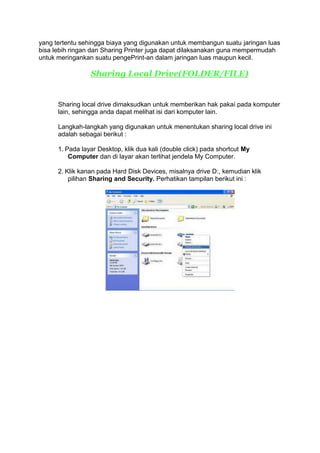
2. Klik kanan pada Hard Disk Devices, misalnya drive D:, kemudian klik
pilihan Sharing and Security. Perhatikan tampilan berikut ini :
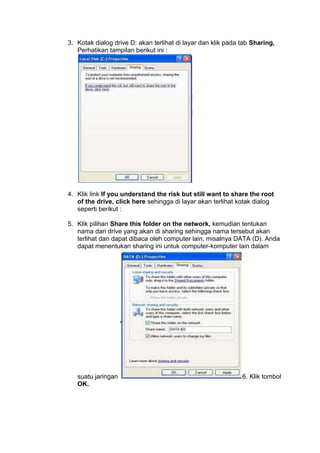
3. Kotak dialog drive D: akan terlihat di layar dan klik pada tab Sharing,
Perhatikan tampilan berikut ini :

4. Klik link If you understand the risk but still want to share the root
of the drive, click here sehingga di layar akan terlihat kotak dialog
seperti berikut :
5. Klik pilihan Share this folder on the network, kemudian tentukan
nama dari drive yang akan di sharing sehingga nama tersebut akan
terlihat dan dapat dibaca oleh computer lain, misalnya DATA (D). Anda
dapat menentukan sharing ini untuk computer-komputer lain dalam

suatu jaringan
OK.

6. Klik tombol
Peripheral Printer merupakan salah satu alat peripheral untuk mencetak data yang dikirimkan oleh
perintah komputer. Printer dapat dibedakan menjadi 3 jenis, yaitu Printer Dot Matrik, Printer Inkjet,
dan Printer Laser Jet. Proses istalasi dapat dilakukan beberapa langkah diantaranya melalui Device
Manager dan Auto Play driver printer. Berikut ini langkah-langkah instalasi Printer Inkjet melelui
Device Manager, artinya proses instalasi printer dengan cara mencari peripheral yang telah terhubung
dengan PC. Instalasi ini dapat dilakukan dengan 2 langkah, yaitu melalui server dan client (bila
terhubung dalam suatu jaringan).

Server.
Bagi server, yang diperlukan dalam mengistal sebuah printer adalah sebagai berikut:
1. Persiapkan terlebih dahulu perangkat PC yang ready.
2. Hubungkan kabel power printer pada arus AC, dan hubungkan pula kabel USB pada PC.
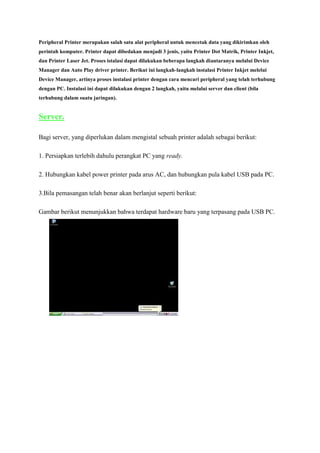
3.Bila pemasangan telah benar akan berlanjut seperti berikut:
Gambar berikut menunjukkan bahwa terdapat hardware baru yang terpasang pada USB PC.
4. Untuk mengistall printer dapat dilakukan melalui beberapa cara, diantaranya dengan

melalui Device Manager.

5. Pilih Device Manager.
6. Akan terdapat hardware yang belum teristall. Klik kanan pada USB Device. Klik kanan,

pilih “Update Driver…”.
7. Kemudian akan tampilan seperti berikut, pilih pada pilihan yang pertama untuk otomatis,
atau pilih pada pilihan kedua untuk menunjukkan tempat yang lebih spesifik.

8. Tunggu sebentar, system mencari file driver printer.Tunggu sebentar, system mencari file

driver printer
9. Hardware telah teridentifikasi (Update) yakni Brother DCP-560CN
10. Periksa kembali pada Device Manager.
11. Atau dapat melalui Start > Printers and Faxes.

12. Maka sebuah printer telah terinstall.

Client
1. Pada sebuah jaringan, client hanya perlu mengsharing printer dari server. Pastikan kabel
LAN-card terpasang baik, dan setting IP telah dilakukan dengan benar.
2. Cek terlebih dahulu, apakah computer kita telah masuk dalam jaringan. Periksa dengan
Run > cmd > ping (IP address server). Bila tampil sebagai berikut maka sambungan pada
computer anda telah benar.
3. Bila sambungan tidak tepat, atau server tidak aktif, maupun Fire Wall dalam keadaan
“ON” maka akan tampil sebagai berikut.

4. Sharing printer dapat dilakukan dengan langkah: Statr > Printers and Faxes.

5. Klik “Add a printer” pada Printer Tasks.
6. Tekan Next > untuk melanjutkan.
7. Pada pilihan Local or Network Printer pilih “A network printer or a printer attached

to another computer”. Next >
8. Pilih “Browse for a printer” pada Specify a Printer. Next >

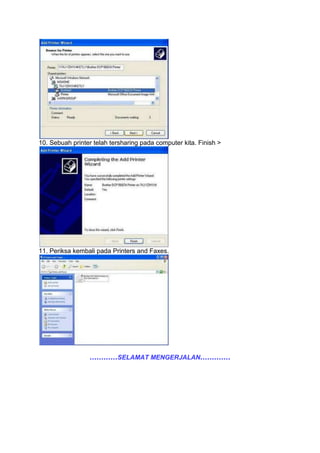
9. Tentukan printer yang akan di-sharing. Next >
10. Sebuah printer telah tersharing pada computer kita. Finish >

11. Periksa kembali pada Printers and Faxes.

............SELAMAT MENGERJALAN.............

Sharing printer dan folder

  • 1.
    SHARING PRINTER DANFOLDER SHARING PRINTER DAN FOLDER Kata Pengantar Dengan limpahan Rahmat, Taufik dan Hidayah Allah SWT, saya dari Kelas Sepuluh Teknik Komputer dan Jaringan dapat menyelesaikan Makalah tentang cara mensharing printer ini. Makalah ini dapat terselesaikan karena adanya kerja sama yang baik antara siswa SMKN 1 Purwosari, ini merupakan obsesi dan komitmen saya untuk meningkatkan kualitas pengetahuan dalam menerapkan ilmu yang saya dapat dibangku Sekolah. Didalam Makalah ini siswa disusun terampil untuk menyelesaikan personal dalam dunia luar sekolah, oleh karena itu pengerjaannya diserahkan kepada para siswa dengan menggunakan waktu sesegannya. Tugas ini juga diupayakan dapat mendorong para siswa dalam mengembangkan kreatifitasnya dalam belajar. Dengan demikian, siswa diharapkan secara aktif mengembangkan dan menerapkan kemampuan-kemampuannya. Oleh karena itu, bentuk-bentuk pelaksanaan kegiatan mulai dari mengamati sampai mengkomunikasikan yang sesuai, saya coba untuk menyelesaikannya, saya sadar bahwa penyusunan Makalah ini masih jauh dari sempurna tanpa ada bimbingan dari bapak/ibu guru. Untuk ini saya sangat berterima kasih atas saran dan kritik membangun dari semua pihak. Semoga Makalah ini bermanfaat bagi pembaca yang merupakan kemajuan pendidikan dalam rangka menghadapi era globalisasi. Purwosari, 28 Maret 2009 Penyusun BAB I PENDAHULUAN 1.1 LATAR BELAKANG Dengan semakin berkembangnya teknologi informasi dan semakin meningkatnya kebutuhan komunikasi global, sehingga diperlukan pengetahuan tentang teknologi informasi itu, komunikasi data, dalam hal ini berkomunikasi data online tentunya sangat dibutuhkan oleh perusahaan-perusahaan dalam menjalankan dan mengembangkan usahanya. “ Mengapa komunikasi data sangat dibutuhkan oleh perusahaan?” tentunya hal itu menjadi pertanyaan saya. Peusahaan atau organisasi sangat membutuhkan suatu sarana yang dapat membantu dalam berkomunikasi data agar satu sama lain dapat saling berhubungan guna menjalankan dan mengembangkan usahanya. Teknologi informasi terutama yang berhubungan dengan informasi global banyak dibutuhkan oleh masyarakat sekarang ini. Untuk membuat suatu Local Area Network diperlukan suatu LAN yang digunakan untuk menghubungkan beberapa PC dalam suatu jaringan yang luas. Untuk lebih meringankan biaya pengadaan jaringan maka sebuah LAN dapat dibangun dari sebuah Personal Computer dengan menggunakan operator sistem
  • 2.
    yang tertentu sehinggabiaya yang digunakan untuk membangun suatu jaringan luas bisa lebih ringan dan Sharing Printer juga dapat dilaksanakan guna mempermudah untuk meringankan suatu pengePrint-an dalam jaringan luas maupun kecil. Sharing Local Drive(FOLDER/FILE) Sharing local drive dimaksudkan untuk memberikan hak pakai pada komputer lain, sehingga anda dapat melihat isi dari komputer lain. Langkah-langkah yang digunakan untuk menentukan sharing local drive ini adalah sebagai berikut : 1. Pada layar Desktop, klik dua kali (double click) pada shortcut My Computer dan di layar akan terlihat jendela My Computer. 2. Klik kanan pada Hard Disk Devices, misalnya drive D:, kemudian klik pilihan Sharing and Security. Perhatikan tampilan berikut ini :
  • 3.
    3. Kotak dialogdrive D: akan terlihat di layar dan klik pada tab Sharing, Perhatikan tampilan berikut ini : 4. Klik link If you understand the risk but still want to share the root of the drive, click here sehingga di layar akan terlihat kotak dialog seperti berikut : 5. Klik pilihan Share this folder on the network, kemudian tentukan nama dari drive yang akan di sharing sehingga nama tersebut akan terlihat dan dapat dibaca oleh computer lain, misalnya DATA (D). Anda dapat menentukan sharing ini untuk computer-komputer lain dalam suatu jaringan OK. 6. Klik tombol
  • 4.
    Peripheral Printer merupakansalah satu alat peripheral untuk mencetak data yang dikirimkan oleh perintah komputer. Printer dapat dibedakan menjadi 3 jenis, yaitu Printer Dot Matrik, Printer Inkjet, dan Printer Laser Jet. Proses istalasi dapat dilakukan beberapa langkah diantaranya melalui Device Manager dan Auto Play driver printer. Berikut ini langkah-langkah instalasi Printer Inkjet melelui Device Manager, artinya proses instalasi printer dengan cara mencari peripheral yang telah terhubung dengan PC. Instalasi ini dapat dilakukan dengan 2 langkah, yaitu melalui server dan client (bila terhubung dalam suatu jaringan). Server. Bagi server, yang diperlukan dalam mengistal sebuah printer adalah sebagai berikut: 1. Persiapkan terlebih dahulu perangkat PC yang ready. 2. Hubungkan kabel power printer pada arus AC, dan hubungkan pula kabel USB pada PC. 3.Bila pemasangan telah benar akan berlanjut seperti berikut: Gambar berikut menunjukkan bahwa terdapat hardware baru yang terpasang pada USB PC.
  • 5.
    4. Untuk mengistallprinter dapat dilakukan melalui beberapa cara, diantaranya dengan melalui Device Manager. 5. Pilih Device Manager. 6. Akan terdapat hardware yang belum teristall. Klik kanan pada USB Device. Klik kanan, pilih “Update Driver…”.
  • 6.
    7. Kemudian akantampilan seperti berikut, pilih pada pilihan yang pertama untuk otomatis, atau pilih pada pilihan kedua untuk menunjukkan tempat yang lebih spesifik. 8. Tunggu sebentar, system mencari file driver printer.Tunggu sebentar, system mencari file driver printer 9. Hardware telah teridentifikasi (Update) yakni Brother DCP-560CN
  • 7.
    10. Periksa kembalipada Device Manager. 11. Atau dapat melalui Start > Printers and Faxes. 12. Maka sebuah printer telah terinstall. Client 1. Pada sebuah jaringan, client hanya perlu mengsharing printer dari server. Pastikan kabel LAN-card terpasang baik, dan setting IP telah dilakukan dengan benar. 2. Cek terlebih dahulu, apakah computer kita telah masuk dalam jaringan. Periksa dengan Run > cmd > ping (IP address server). Bila tampil sebagai berikut maka sambungan pada computer anda telah benar.
  • 8.
    3. Bila sambungantidak tepat, atau server tidak aktif, maupun Fire Wall dalam keadaan “ON” maka akan tampil sebagai berikut. 4. Sharing printer dapat dilakukan dengan langkah: Statr > Printers and Faxes. 5. Klik “Add a printer” pada Printer Tasks.
  • 9.
    6. Tekan Next> untuk melanjutkan. 7. Pada pilihan Local or Network Printer pilih “A network printer or a printer attached to another computer”. Next > 8. Pilih “Browse for a printer” pada Specify a Printer. Next > 9. Tentukan printer yang akan di-sharing. Next >
  • 10.
    10. Sebuah printertelah tersharing pada computer kita. Finish > 11. Periksa kembali pada Printers and Faxes. ............SELAMAT MENGERJALAN.............