Pengertian: Peripheral adalah perangkat tambahan komputer yang mendukung kerja komputer. Dokumen ini membahas tentang pengertian dan macam-macam pengaturan peripheral komputer seperti keyboard, mouse, printer, scanner dan lainnya."
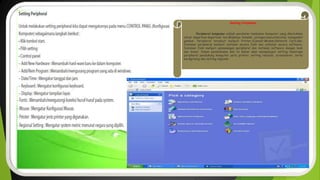
Setting Peripheral
Peripheral komputeradalah peralatan tambahan komputer yang dibutuhkan
untuk keperluan-keperluan lain.Mislanya koneksi jaringan,mencetak,atau mengambil
gambar. Peripheral tersebut meliputi Printer,Scanner,Modem,Network Card,dsb.
Instalasi peripheral meliputi instalasi secara fisik dan instalasi secara software.
Instalasi fisik meliputi pemasangan peripheral dan instalasi software dengan baik
dan benar. Dalam pembahasan kali ini kalian akan mempelajari setting beberapa
peripheral pendukung komputer yaitu printer, setting resolusi, screensever, serta
backgroung dan setting regional.
3.
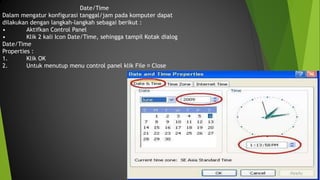
Date/Time
Dalam mengatur konfigurasitanggal/jam pada komputer dapat
dilakukan dengan langkah-langkah sebagai berikut :
• Aktifkan Control Panel
• Klik 2 kali Icon Date/Time, sehingga tampil Kotak dialog
Date/Time
Properties :
1. Klik OK
2. Untuk menutup menu control panel klik File Close
4.
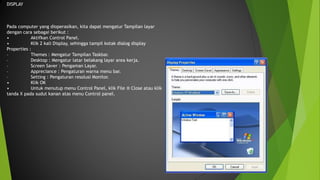
DISPLAY
Pada computer yangdioperasikan, kita dapat mengatur Tampilan layar
dengan cara sebagai berikut :
• Aktifkan Control Panel.
• Klik 2 kali Display, sehingga tampil kotak dialog display
Properties :
– Themes : Mengatur Tampilan Taskbar.
– Desktop : Mengatur latar belakang layar area kerja.
– Screen Saver : Pengaman Layar.
– Appreciance : Pengaturan warna menu bar.
– Setting : Pengaturan resolusi Monitor.
• Klik OK
• Untuk menutup menu Control Panel, klik File ® Close atau klik
tanda X pada sudut kanan atas menu Control panel.
5.
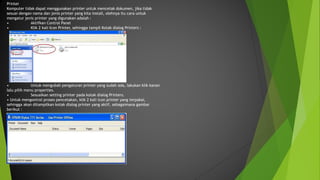
Printer
Komputer tidak dapatmenggunakan printer untuk mencetak dokumen, jika tidak
sesuai dengan nama dan jenis printer yang kita install, olehnya itu cara untuk
mengatur jenis printer yang digunakan adalah :
• Aktifkan Control Panel
• Klik 2 kali Icon Printer, sehingga tampil Kotak dialog Printers :
• Untuk mengubah pengaturan printer yang sudah ada, lakukan klik kanan
lalu pilih menu properties.
• Sesuaikan setting printer pada kotak dialog Printers.
• Untuk mengontrol proses pencetakan, klik 2 kali icon printer yang terpakai,
sehingga akan ditampilkan kotak dialog printer yang aktif, sebagaimana gambar
berikut :
6.
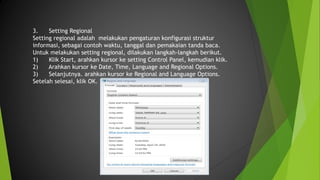
3. Setting Regional
Settingregional adalah melakukan pengaturan konfigurasi struktur
informasi, sebagai contoh waktu, tanggal dan pemakaian tanda baca.
Untuk melakukan setting regional, dilakukan langkah-langkah berikut.
1) Klik Start, arahkan kursor ke setting Control Panel, kemudian klik.
2) Arahkan kursor ke Date, Time, Language and Regional Options.
3) Selanjutnya. arahkan kursor ke Regional and Language Options.
Setelah selesai, klik OK.
7.
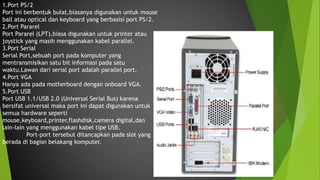
1.Port PS/2
Port iniberbentuk bulat,biasanya digunakan untuk mouse
ball atau optical dan keyboard yang berbasisi port PS/2.
2.Port Pararel
Port Pararel (LPT),biasa digunakan untuk printer atau
joystick yang masih menggunakan kabel parallel.
3.Port Serial
Serial Port,sebuah port pada komputer yang
mentransmisikan satu bit informasi pada satu
waktu.Lawan dari serial port adalah parallel port.
4.Port VGA
Hanya ada pada motherboard dengan onboard VGA.
5.Port USB
Port USB 1.1/USB 2.0 (Universal Serial Bus) karena
bersifat universal maka port ini dapat digunakan untuk
semua hardware seperti
mouse,keyboard,printer,flashdisk,camera digital,dan
lain-lain yang menggunakan kabel tipe USB.
Port-port tersebut ditancapkan pada slot yang
berada di bagisn belakang komputer.
8.
Pengertian : Peripheraladalah perangkat
kerastambahan yang mendukung kerja komputer
danberada diluar CPU (perangkat eksternal)
yangdihubungkan dengan komputer.
Macam-Macam Penyettingan Peripheral :
Peripheral komputer dibagi menjadi dua
berdasarkan fungsi :
1. peralatan yangmelaksanakan operasi input
danoutput, kategori ini meliputi keyboard,mouse,
dll
2. peralatan yangdiutamakan pada penyimpan data
sekunder, seperti disk magnetic, opticaldisk, yang
mampu untuk menyimpandata yang besar
Berbagai Jenis Peripheral Ditinjau Dari Tugasnya :
9.
1. KEYBOARD
Berbentuk miripmesin ketik yang berisi huruf, angka, simbol-simbol
khusus serta tombol-tombol fungsi. Gunanya untuk memberi perintah
kepada komputer dengan cara menuliskannya atau menekan kombinasi
beberapa tombol. Saat ini sejumlah perusahaan seperti Microsoft dan
Logitech sudah membuat keyboard tanpa kabel (wireless) yang
menggunakan pancaran infrared. Open Control Panel > Language. Select
your default language. If you have multiple languages enabled, move
another language to the top of the list, to make it the primary language –
and then again move your existing preferred language back to the top of
the list. This will reset the keyboard.
10.
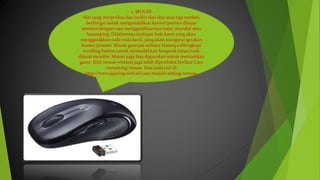
2. MOUSE
Alat yangmirip tikus dan terdiri dari dua atau tiga tombol,
berfungsi untuk mengendalikan kursor/pointer dilayar
monitor dengan cara menggerakkannya maju, mundur atau
kesamping. Didalamnya terdapat bola karet yang akan
menggerakkan roda-roda kecil, yang akan mengatur gerakan
kursor/pointer. Mouse generasi terbaru biasanya dilengkapi
scrolling button untuk memudahkan bergerak turun/naik
dilayar monitor. Mouse juga bisa digunakan untuk memainkan
game. Kini mouse wireless juga telah diproduksi.berikut Cara
menyeting mouse bisa anda cari di
http://www.jejaring.web.id/cara-mudah-setting-mouse/
11.
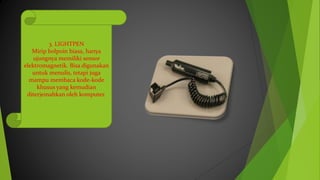
3. LIGHTPEN
Mirip bolpoinbiasa, hanya
ujungnya memiliki sensor
elektromagnetik. Bisa digunakan
untuk menulis, tetapi juga
mampu membaca kode-kode
khusus yang kemudian
diterjemahkan oleh komputer.
12.
4. TRACKBALL
Fungsinya samapersis dengan mouse, hanya
tampilannya berbeda. Pada trackball, bola yang
menggerakkan kursor/pointer berada diluar dan harus
digerakkan oleh jari kita kearah yang kita inginkan.
Jika badan mouse harus kita gerakkan seluruhnya
diatas meja, badan trackball tetap diam ditempat.
Seperti halnya keyboard dan mouse, trackball wireless
juga telah ada di pasaran. Bermain game dengan
trackball agak lebih sulit dibandingkan mouse.
13.
5. MONITOR
Bentuknya miriptelevisi dan
berfungsi menampilkan proses
dan hasil pekerjaan komputer.
Monitor komputer jaman dulu
hanya hitam putih atau
monochrome (terkadang
dengan tulisan hijau atau orange
dan latar belakang hitam).
Sekarang monitor hampir
semuanya berwarna dan
beresolusi tinggi, sehingga
kualitas gambar yang
dihasilkannya juga jauh lebih
bagus.
Setting Monitor
Setting tampilan monitor di sebut dengan
istilah display.
Untuk membuka setting display caranya :
1) Klik tombol start.
2) Klik control panel.
3) Kik display.
Ø Mengganti Wallpaper
Wallpaper adalah gambar latar pada tampilan
dekstop.Untuk mengganti wallpaper pada
windows 7 caranya :
1) Masuk display properties.
2) Klik tab dekstop.
3) Pilih gambar yang di sediakan pada
listbox.
4) Kemudian muncul jendela browser
tentukan letsk penyimpanan gambar pada
combo box look In.
5) Pilih gambar dan klik open jika sudah
selesai.
6) Atur posisi gambar pada combo box
position.
7) Setelah selesai klik aplly kemudian Ok.
14.
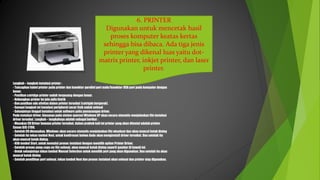
6. PRINTER
Digunakan untukmencetak hasil
proses komputer keatas kertas
sehingga bisa dibaca. Ada tiga jenis
printer yang dikenal luas yaitu dot-
matrix printer, inkjet printer, dan laser
printer.
Langkah – langkah instalasi printer :
- Tancapkan kabel printer pada printer dan konektor parallel port male/konektor USB port pada komputer dengan
benar.
- Pastikan catridge printer sudah terpasang dengan benar.
- Hubungkan printer ke jala-jalla listrik
- Dan pastikan ada ativitas dalam printer tersebut (catrigde bergerak).
- Sampai langkah ini instalasi peripheral secar fisik sudah selesai
- Selanjutnya tinggal instalasi untuk software yaitu pemasangan driver.
Pada instalasi driver, biasanya pada sistem operasi Windows XP akan secara otomatis menjalankan file instalasi
driver tersebut. Langkah – langkahnya adalah sebagai berikut :
- Masukan CD Driver bawaan printer tersebut, dalam praktek kali ini printer yang akan diinstal adalah printer
Canon BJC-2100.
- Setelah CD dimasukan, Windows akan secara otomatis menjalankan file eksekusi dan akan muncul kotak dialog
- Setelah itu tekan tombol Next, untuk konfirmasi bahwa Anda akan menginstall driver tersebut. Dan setelah itu
akan muncul kotak dialog.
- Klik tombol Start, untuk memulai proses instalasi dengan memilih option Printer Driver.
- Setelah proses peng-copy-an file selesai, akan muncul kotak dialog seperti gambar di bawah ini.
- Untuk selanjutnya tekan tombol Manual Selection untuk memilih port yang akan digunakan. Dan setelah itu akan
muncul kotak dialog
- Setelah pemilihan port selesai, tekan tombol Next dan proses instalasi akan selesai dan printer siap digunakan.
15.
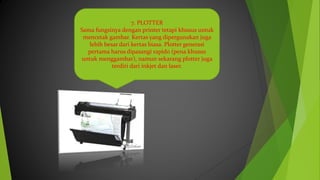
7. PLOTTER
Sama fungsinyadengan printer tetapi khusus untuk
mencetak gambar. Kertas yang dipergunakan juga
lebih besar dari kertas biasa. Plotter generasi
pertama harus dipasangi rapido (pena khusus
untuk menggambar), namun sekarang plotter juga
terdiri dari inkjet dan laser.
16.
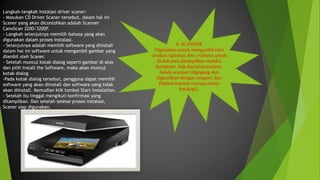
8. SCANNER
Digunakan untukmengambil citra
cetakan (gambar, foto, tulisan) untuk
diolah atau ditampilkan melalui
komputer. Ada dua jenis scanner,
handy scanner (dipegang dan
digerakkan dengan tangan), dan
flatbed scanner (serupa mesin
fotokopi).
Langkah-langkah instalasi driver scaner:
- Masukan CD Driver Scaner tersebut, dalam hal ini
Scaner yang akan dicontohkan adalah Scanner
CanoScan 3200/3200F.
- Langkah selanjutnya memilih bahasa yang akan
digunakan dalam proses instalasi.
- Selanjutnya adalah memilih software yang diinstall
dalam hal ini software untuk mengambil gambar yang
diambil oleh Scaner.
- Setelah muncul kotak dialog seperti gambar di atas
dan pilih Install the Software, maka akan muncul
kotak dialog
-Pada kotak dialog tersebut, pengguna dapat memilih
software yang akan diinstall dan software yang tidak
akan diinstall. Kemudian klik tombol Start Instalation.
- Setelah itu tinggal mengikuti konfirmasi yang
ditampilkan. Dan setelah selesai proses instalasi,
Scaner siap digunakan.
17.
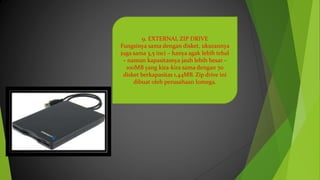
9. EXTERNAL ZIPDRIVE
Fungsinya sama dengan disket, ukurannya
juga sama 3,5 inci – hanya agak lebih tebal
– namun kapasitasnya jauh lebih besar –
100MB yang kira-kira sama dengan 70
disket berkapasitas 1,44MB. Zip drive ini
dibuat oleh perusahaan Iomega.
18.
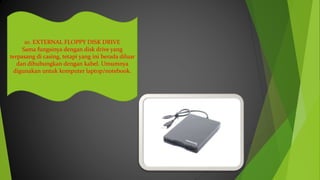
10. EXTERNAL FLOPPYDISK DRIVE
Sama fungsinya dengan disk drive yang
terpasang di casing, tetapi yang ini berada diluar
dan dihubungkan dengan kabel. Umumnya
digunakan untuk komputer laptop/notebook.
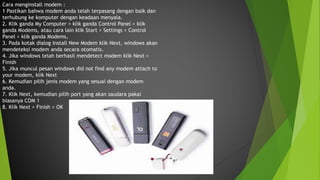
Cara menginstall modem:
1 Pastikan bahwa modem anda telah terpasang dengan baik dan
terhubung ke komputer dengan keadaan menyala.
2. Klik ganda My Computer > klik ganda Control Panel > klik
ganda Modems, atau cara lain klik Start > Settings > Control
Panel > klik ganda Modems,
3. Pada kotak dialog Install New Modem klik Next, windows akan
mendeteksi modem anda secara otomatis.
4. Jika windows telah berhasil mendetect modem klik Next >
Finish
5. Jika muncul pesan windows did not find any modem attach to
your modem, klik Next
6. Kemudian pilih jenis modem yang sesuai dengan modem
anda.
7. Klik Next, kemudian pilih port yang akan saudara pakai
biasanya COM 1
8. Klik Next > Finish > OK
21.
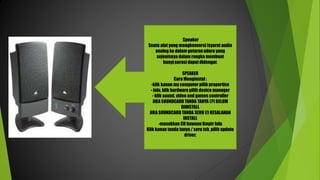
Speaker
Suatu alat yangmengkonversi isyarat audio
analog ke dalam getaran udara yang
sejenisnya dalam rangka membuat
bunyi;serasi dapatdidengar.
SPEAKER
Cara Menginstal :
-klik kanan my computer pilih propertise
- lalu, klik hardware pilih device manager
- klik sound, video and games controller
JIKA SOUNDCARD TANDA TANYA (?) BELUM
DIINSTALL
JIKA SOUNDCARD TANDA SERU (!) KESALAHAN
INSTALL
-masukkan CD bawaan Kmptr lalu
Klik kanan tanda tanya / seru tsb, pilih update
driver.