Present
SISTEM PERIPHERAL PADA KOMPUTER
Peripheral komputer adalah komponen tambahan yang berfungsi untuk mendukung kerja komputer sehingga
fungsi kerja komputer menjadi maksimal. Peripheral terbagi menjadi 2 macam berdasarkan fungsi peripheral
komputer tersebut, yaitu:
Peripheral utama, yaitu perangkat keras atau hardware yang harus ada jika kita megoperasikan komputer
sehingga peripheral ini tidak dapat dipisahkan dengan komputer utama, contohnya: mouse, keyboard dan
monitor.
Peripheral Pendukung, yaitu perangkat keras atau hardware yang tidak harus ada pada saat pengoperasian
komputer, sehingga peripheral ini merupakan perangkat tambahan untuk memaksimalkan kerja komputer,
contohnya: printer, scaner, modem, dan lain-lain.
Setiap peripheral mempunyai peran dan fungsi masing-masing sehingga saling membantu sama lain. Dari
macam peripheral diatas dapat digaris bawahi bahwa setiap peripheral saling mendukung kerja satu sama lain
antara komponen peripheral utama maupun komponen peripheral pendukung. sebagai contoh untuk
melakukan perintah print pada printer maka diperlukan keyboard atau mouse untuk memasukan intruksi
agar komputer dapat melakukan perintah print.
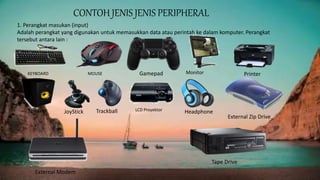
CONTOH JENIS JENIS PERIPHERAL
1. Perangkat masukan (input)
Adalah perangkat yang digunakan untuk memasukkan data atau perintah ke dalam komputer. Perangkat
tersebut antara lain :
KEYBOARD MOUSE Monitor
Speaker JoyStick Trackball LCD Proyektor Headphone
PrinterGamepad
External Modem
Tape Drive
External Zip Drive
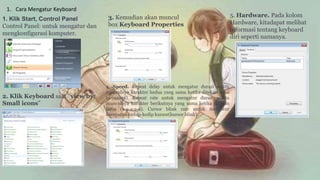
1. Cara Mengatur Keyboard
1. Klik Start, Control Panel
Control Panel: untuk mengatur dan
mengkonfigurasi komputer.
2. Klik Keyboard saat “view by:
Small icons”
3. Kemudian akan muncul
box Keyboard Properties
4. Speed. Repeat delay untuk mengatur durasi waktu
munculnya karakter kedua yang sama ketika ditekan lama
(a-aaaaaa). Repeat rate untuk mengatur durasi waktu
munculnya karakter berikutnya yang sama ketika ditekan
lama (a-a-a-a-a). Cursor blink rate untuk mengatur
kecepatan kedap-kedip kursor(kursor blink).
5. Hardware. Pada kolom
Hardware, kitadapat melihat
informasi tentang keyboard
diri seperti namanya.
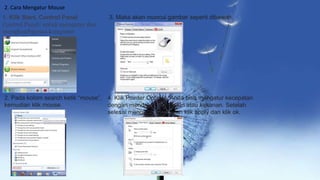
2. Cara Mengatur Mouse
1. Klik Start, Control Panel
Control Panel: untuk mengatur dan
mengkonfigurasi komputer
2. Pada kolom search ketik “mouse”,
kemudian klik mouse.
3. Maka akan muncul gambar seperti dibawah.
4. Klik Pointer Options. Anda bisa mengatur kecepatan
dengan mendrag slider kekiri atau kekanan. Setelah
selesai mengatur kecepatan klik apply dan klik ok.
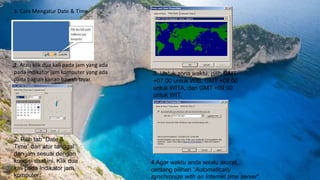
3. Cara Mengatur Date & Time
1. Atau klik dua kali pada jam yang ada
pada indikator jam komputer yang ada
pada bagian kanan bawah layar.
2. Pilih tab “Date &
Time” dan atur tanggal
dan jam sesuai dengan
kondisi saat ini. Klik dua
kali pada Indikator jam
komputer.
3. Untuk zona waktu, pilih GMT
+07.00 untuk WIB, GMT +08.00
untuk WITA, dan GMT +09.00
untuk WIT.
4.Agar waktu anda selalu akurat,
centang pilihan “Automatically
synchronize with an Internet time server”.
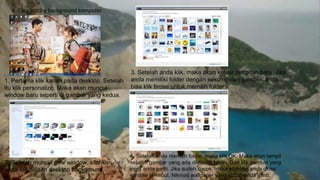
4. Cara setting background komputer
1. Pertama klik kanan pada desktop. Setelah
itu klik personalize. Maka akan muncul
window baru seperti di gambar yang kedua.
2. Setelah muncul new window, silahkan
anda klik tulisan desktop background.
3. Setelah anda klik, maka akan keluar tampilan baru. Jika
anda memiliki folder dengan sekumpulan gambar, anda
bisa klik brose untuk memilih folder
4. Setelah anda memilih folder, maka klik OK. Maka akan tampil
seluruh gambar yang ada di dalam folder. Dan klik gambar yang
ingin anda ganti. Jika sudah cocok, maka silahkan anda close
window tersebut. Nikmati wallpaper yang sudah anda ganti.
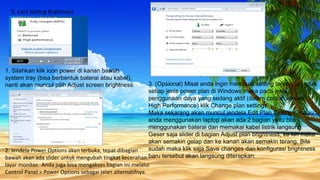
1. Silahkan klik icon power di kanan bawah
system tray (bisa berbentuk baterai atau kabel),
nanti akan muncul pilih Adjust screen brightness.
5. Cara Setting Brightness
2. Jendela Power Options akan terbuka, tepat dibagian
bawah akan ada slider untuk mengubah tingkat kecerahan
layar monitor. Anda juga bisa mengakses bagian ini melalui
Control Panel > Power Options sebagai jalan alternatifnya.
3. (Opsional) Misal anda ingin membuat setting tersendiri untuk
setiap jenis power plan di Windows maka pada jenis
penggunaan daya yang sedang aktif (dalam contoh adalah
High Performance) klik Change plan settings.
Maka sekarang akan muncul jendela Edit Plan Settings. Kalau
anda menggunakan laptop akan ada 2 bagian yaitu bila
menggunakan baterai dan memakai kabel listrik langsung.
Geser saja slider di bagian Adjust plan brightness, ke kiri maka
akan semakin gelap dan ke kanan akan semakin terang. Bila
sudah maka klik saja Save changes dan konfigurasi brightness
baru tersebut akan langsung diterapkan.
Setting Peripheral

Setting Peripheral

  • 1.
  • 2.
    SISTEM PERIPHERAL PADAKOMPUTER Peripheral komputer adalah komponen tambahan yang berfungsi untuk mendukung kerja komputer sehingga fungsi kerja komputer menjadi maksimal. Peripheral terbagi menjadi 2 macam berdasarkan fungsi peripheral komputer tersebut, yaitu: Peripheral utama, yaitu perangkat keras atau hardware yang harus ada jika kita megoperasikan komputer sehingga peripheral ini tidak dapat dipisahkan dengan komputer utama, contohnya: mouse, keyboard dan monitor. Peripheral Pendukung, yaitu perangkat keras atau hardware yang tidak harus ada pada saat pengoperasian komputer, sehingga peripheral ini merupakan perangkat tambahan untuk memaksimalkan kerja komputer, contohnya: printer, scaner, modem, dan lain-lain. Setiap peripheral mempunyai peran dan fungsi masing-masing sehingga saling membantu sama lain. Dari macam peripheral diatas dapat digaris bawahi bahwa setiap peripheral saling mendukung kerja satu sama lain antara komponen peripheral utama maupun komponen peripheral pendukung. sebagai contoh untuk melakukan perintah print pada printer maka diperlukan keyboard atau mouse untuk memasukan intruksi agar komputer dapat melakukan perintah print.
  • 3.
    CONTOH JENIS JENISPERIPHERAL 1. Perangkat masukan (input) Adalah perangkat yang digunakan untuk memasukkan data atau perintah ke dalam komputer. Perangkat tersebut antara lain : KEYBOARD MOUSE Monitor Speaker JoyStick Trackball LCD Proyektor Headphone PrinterGamepad External Modem Tape Drive External Zip Drive
  • 4.
    1. Cara MengaturKeyboard 1. Klik Start, Control Panel Control Panel: untuk mengatur dan mengkonfigurasi komputer. 2. Klik Keyboard saat “view by: Small icons” 3. Kemudian akan muncul box Keyboard Properties 4. Speed. Repeat delay untuk mengatur durasi waktu munculnya karakter kedua yang sama ketika ditekan lama (a-aaaaaa). Repeat rate untuk mengatur durasi waktu munculnya karakter berikutnya yang sama ketika ditekan lama (a-a-a-a-a). Cursor blink rate untuk mengatur kecepatan kedap-kedip kursor(kursor blink). 5. Hardware. Pada kolom Hardware, kitadapat melihat informasi tentang keyboard diri seperti namanya.
  • 5.
    2. Cara MengaturMouse 1. Klik Start, Control Panel Control Panel: untuk mengatur dan mengkonfigurasi komputer 2. Pada kolom search ketik “mouse”, kemudian klik mouse. 3. Maka akan muncul gambar seperti dibawah. 4. Klik Pointer Options. Anda bisa mengatur kecepatan dengan mendrag slider kekiri atau kekanan. Setelah selesai mengatur kecepatan klik apply dan klik ok.
  • 6.
    3. Cara MengaturDate & Time 1. Atau klik dua kali pada jam yang ada pada indikator jam komputer yang ada pada bagian kanan bawah layar. 2. Pilih tab “Date & Time” dan atur tanggal dan jam sesuai dengan kondisi saat ini. Klik dua kali pada Indikator jam komputer. 3. Untuk zona waktu, pilih GMT +07.00 untuk WIB, GMT +08.00 untuk WITA, dan GMT +09.00 untuk WIT. 4.Agar waktu anda selalu akurat, centang pilihan “Automatically synchronize with an Internet time server”.
  • 7.
    4. Cara settingbackground komputer 1. Pertama klik kanan pada desktop. Setelah itu klik personalize. Maka akan muncul window baru seperti di gambar yang kedua. 2. Setelah muncul new window, silahkan anda klik tulisan desktop background. 3. Setelah anda klik, maka akan keluar tampilan baru. Jika anda memiliki folder dengan sekumpulan gambar, anda bisa klik brose untuk memilih folder 4. Setelah anda memilih folder, maka klik OK. Maka akan tampil seluruh gambar yang ada di dalam folder. Dan klik gambar yang ingin anda ganti. Jika sudah cocok, maka silahkan anda close window tersebut. Nikmati wallpaper yang sudah anda ganti.
  • 8.
    1. Silahkan klikicon power di kanan bawah system tray (bisa berbentuk baterai atau kabel), nanti akan muncul pilih Adjust screen brightness. 5. Cara Setting Brightness 2. Jendela Power Options akan terbuka, tepat dibagian bawah akan ada slider untuk mengubah tingkat kecerahan layar monitor. Anda juga bisa mengakses bagian ini melalui Control Panel > Power Options sebagai jalan alternatifnya. 3. (Opsional) Misal anda ingin membuat setting tersendiri untuk setiap jenis power plan di Windows maka pada jenis penggunaan daya yang sedang aktif (dalam contoh adalah High Performance) klik Change plan settings. Maka sekarang akan muncul jendela Edit Plan Settings. Kalau anda menggunakan laptop akan ada 2 bagian yaitu bila menggunakan baterai dan memakai kabel listrik langsung. Geser saja slider di bagian Adjust plan brightness, ke kiri maka akan semakin gelap dan ke kanan akan semakin terang. Bila sudah maka klik saja Save changes dan konfigurasi brightness baru tersebut akan langsung diterapkan.