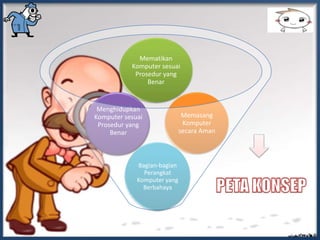
Mematikan
           Komputer sesuai
            Prosedur yang
                Benar


 Menghidupkan
Komputer sesuai               Memasang
 Prosedur yang                Komputer
     Benar                   secara Aman


             Bagian-bagian
               Perangkat
             Komputer yang
               Berbahaya
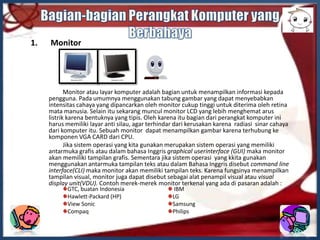
1.   Monitor


            Monitor atau layar komputer adalah bagian untuk menampilkan informasi kepada
     pengguna. Pada umumnya menggunakan tabung gambar yang dapat menyebabkan
     intensitas cahaya yang dipancarkan oleh monitor cukup tinggi untuk diterima oleh retina
     mata manusia. Selain itu sekarang muncul monitor LCD yang lebih menghemat arus
     listrik karena bentuknya yang tipis. Oleh karena itu bagian dari perangkat komputer ini
     harus memiliki layar anti silau, agar terhindar dari kerusakan karena radiasi sinar cahaya
     dari komputer itu. Sebuah monitor dapat menampilkan gambar karena terhubung ke
     komponen VGA CARD dari CPU.
            Jika sistem operasi yang kita gunakan merupakan sistem operasi yang memiliki
     antarmuka grafis atau dalam bahasa Inggris graphical userinterface (GUI) maka monitor
     akan memiliki tampilan grafis. Sementara jika sistem operasi yang kkita gunakan
     menggunakan antarmuka tampilan teks atau dalam Bahasa Inggris disebut command line
     interface(CLI) maka monitor akan memiliki tampilan teks. Karena fungsinya menampilkan
     tampilan visual, monitor juga dapat disebut sebagai alat penampil visual atau visual
     display unit(VDU). Contoh merek-merek monitor terkenal yang ada di pasaran adalah :
            GTC, buatan Indonesia                   IBM
            Hawlett-Packard (HP)                   LG
            View Sonic                             Samsung
            Compaq                                 Philips
3. KABEL KOMPUTER

    Bagian dari perangkat komputer ini harus

 dihindarkan    dari    air,   karena     dapat

 menyebabkan      korsleting     yang     dapat

 mengakibatkan hubungan pendek arus listrik

 yang dapat menyebabkan kebakaran karena

 keluarnya percikan kecil api arus listrik. Jadi

 kabel komputer harus dilindungi atau ditutup

 dengan sebuah alat yang dapat membantu

 untuk    melindungi   arus    kabelnya     dari
4. Keyboard
        Bagian komputer yang digunakan sebagai alat untuk melakukan proses
    pemasukan data ke komputer disebut keyboard. Data yang bisa dimasukkan
    menggunakan keyboard adalah data angka (numeric) dan huruf (alphabetical).
    Keyboard terdiri dari tuts-tuts yang tiap tuts memiliki lambang tertentu. Selain
    karakter angka dan huruf, keyboard uga memiliki tombol-tombol khusus, seperti
    CTRL, ALT, SHIFT, Windows, TAB, CAPS LOCK, NUM LOCK, ESC, DEL,
    BACKSPACE, ENTER, PgDn, PgUp, HOME, END. Tombol-tombol di keyboard
    dapat diklasifikasikan menjadi beberapa buah sebagai berikut:
   a.   Tombol fungsi (function key)
   b.   Tombol alfabet (huruf)
   c.   Tombol numeric(angka)
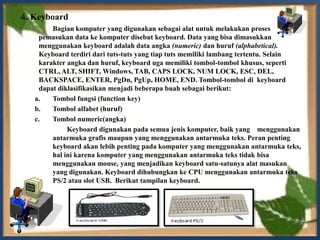
             Keyboard digunakan pada semua jenis komputer, baik yang menggunakan
        antarmuka grafis maupun yang menggunakan antarmuka teks. Peran penting
        keyboard akan lebih penting pada komputer yang menggunakan antarmuka teks,
        hal ini karena komputer yang menggunakan antarmuka teks tidak bisa
        menggunakan mouse, yang menjadikan keyboard satu-satunya alat masukan
        yang digunakan. Keyboard dihubungkan ke CPU menggunakan antarmuka teks
        PS/2 atau slot USB. Berikut tampilan keyboard.
5. Mouse
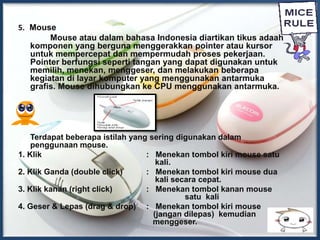
        Mouse atau dalam bahasa Indonesia diartikan tikus adaah
   komponen yang berguna menggerakkan pointer atau kursor
   untuk mempercepat dan mempermudah proses pekerjaan.
   Pointer berfungsi seperti tangan yang dapat digunakan untuk
   memilih, menekan, menggeser, dan melakukan beberapa
   kegiatan di layar komputer yang menggunakan antarmuka
   grafis. Mouse dihubungkan ke CPU menggunakan antarmuka.


    Terdapat beberapa istilah yang sering digunakan dalam
    penggunaan mouse.
1. Klik                           : Menekan tombol kiri mouse satu
                                     kali.
2. Klik Ganda (double click)      : Menekan tombol kiri mouse dua
                                     kali secara cepat.
3. Klik kanan (right click)       : Menekan tombol kanan mouse
                                             satu kali
4. Geser & Lepas (drag & drop) : Menekan tombol kiri mouse
                                    (jangan dilepas) kemudian
                                    menggeser.
6. Drive Optik (CD/DVD-ROM/RW)


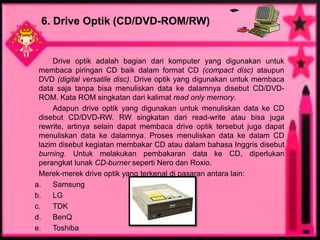
     Drive optik adalah bagian dari komputer yang digunakan untuk
 membaca piringan CD baik dalam format CD (compact disc) ataupun
 DVD (digital versatile disc). Drive optik yang digunakan untuk membaca
 data saja tanpa bisa menuliskan data ke dalamnya disebut CD/DVD-
 ROM. Kata ROM singkatan dari kalimat read only memory.
     Adapun drive optik yang digunakan untuk menuliskan data ke CD
 disebut CD/DVD-RW. RW singkatan dari read-write atau bisa juga
 rewrite, artinya selain dapat membaca drive optik tersebut juga dapat
 menuliskan data ke dalamnya. Proses menuliskan data ke dalam CD
 lazim disebut kegiatan membakar CD atau dalam bahasa Inggris disebut
 burning. Untuk melakukan pembakaran data ke CD, diperlukan
 perangkat lunak CD-burner seperti Nero dan Roxio.
 Merek-merek drive optik yang terkenal di pasaran antara lain:
a.   Samsung
b.   LG
c.   TDK
d.   BenQ
e.   Toshiba
Dalam     pemasangan       sebuah
   komputer kita harus memperhatikan
   juga keselamatan di samping kesehatan
   penggunanya.
   Beberapa risiko terhadap keselamatan
   dalam mengoperasikan komputer antara
   lain:
1)    Risiko mekanis
     Pengguna komputer harus berhati-hati
     karena bagian-bagian dalam sebuah
     komputer memiliki permukaan yang
     tajam dan terus bergerak (kipasnya),
     sehingga memungkinkan kita terluka
     oleh bagian-bagian tersebut.
2) Risiko radiasi
     Sebuah komputer memiliki bagian
     yang menghasilkan laser, gelombang
     ultrasonik, dan efek ionisasi, yang
     merupakan sumber radiasi. Misalnya
     dalam driver CD ROM pada saat
     komputer sedang membawa kepingan
     CD, karena CD ROM tersebut
     menggunakan      sinar   laser   yang
     berbahaya.
3)   Kebakaran
     Pemakaian komputer terlalu lama tanpa henti bisa
     menimbulkan panas yang berlebih dan akhirnya bisa
     menimbulkan terjadinya kebakaran. Untuk mengurangi risiko
     yang ada, digunakan ruangan yang ber-AC atau mematikan
     komputer beberapa saat.
4)   Kejutan listrik
     Ini disebabkan oleh aliran listrik yang diperlukan untuk
     mengoperasikan komputer. Pemasangan rangkaian listrik
     pada komputer yang tidak baik akanmengakibatkan
     terjadinya kejutan listrik. Pastikan dan perhatikan petunjuk
     pemasangan kabel-kabel komputer dengan baik, benar, dan
     dalam keadaan arus listrik terputus, untuk menghindari haal-
     hal yang tidak dikehendaki.
L a n g k a h -l a n g k a h a t a u p r o s e d u r   y a n g
     h a r u s d i l a k u k a n d a l a m me n g h i d u p k a n
     (t u r n o n ) k o m p u t e r   a d a l a h s e b a g a i
     b e r i k u t .

1)    S a mb u n g k a n s e mu a k a b e l      y a n g
      t e r h u b u n g d e n g a n p e r a n g k a t
      k o mp u t e r    k e a l i r a n l i s t r i k a t a u
      s t o p k o n t a k .

2)    A k t i f k a n C P U d e n g a n me n e k a n t o mb o l
      p o we r , h i n g g a p r o s e s b o o t i n g
      s e l e s a i .

3)    A k t i f k a n mo n i t o r    d e n g a n me n e k a n
      t o mb o l   y a n g a d a p a d a mo n i t o r .
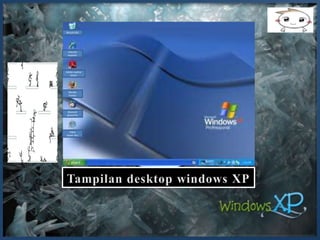
Recycle Bin


 Internet
 explorer


Adobe readrer
   player


  Mozilla
  Firefox


  Moment
 global fire


   Video
player disc
Pada proses booting komputer melakukan pengecekan terhadap
    semua hardware yang ada untuk memastikan apakah berfungsi dengan
    baik atau tidak. Jika semua lancar, komputer bisa segera difungsikan.
    Tetapi jika pada waktu mematikan komputer tidak sesuai dengan
    prosedur, maka secara otomatis komputer akan menjalankan program
    scandisk. Tujuan scandisk adalah untuk memperbaiki kesalahan-
    kesalahan akibat cara mematikan komputer yang tidak benar.
    Perintah pengoperasian Windows 2000 maupun windows XP
    memanfaatkan fungsi mouse, yang pada layar yang diwakili oleh
    gambar yang berbentuk anak panah (pointer).
    Jenis pengoperasian mouse antara lain:
1. Klik ,Menekan tombol kiri mouse satu kali.
2. Klik Ganda (double click), Menekan tombol kiri mouse dua kali secara
    cepat.
3. Klik kanan (right click), Menekan tombol kanan mouse satu kali.
4. Geser & Lepas (drag & drop),Menekan tombol kiri mouse (jangan
    dilepas) kemudian menggeser.
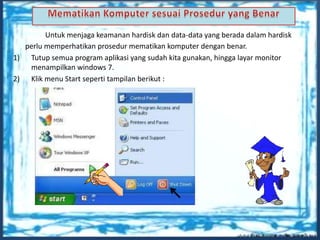
Untuk menjaga keamanan hardisk dan data-data yang berada dalam hardisk
  perlu memperhatikan prosedur mematikan komputer dengan benar.
1) Tutup semua program aplikasi yang sudah kita gunakan, hingga layar monitor
   menampilkan windows 7.
2) Klik menu Start seperti tampilan berikut :
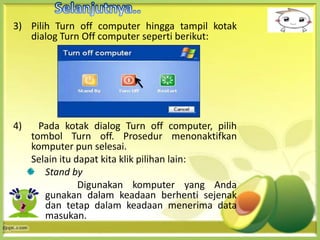
3) Pilih Turn off computer hingga tampil kotak
   dialog Turn Off computer seperti berikut:


4)     Pada kotak dialog Turn off computer, pilih
     tombol Turn off. Prosedur menonaktifkan
     komputer pun selesai.
     Selain itu dapat kita klik pilihan lain:
        Stand by
                 Digunakan komputer yang Anda
        gunakan dalam keadaan berhenti sejenak
        dan tetap dalam keadaan menerima data
        masukan.
Operasi dasar peralatan komputer

Operasi dasar peralatan komputer

  • 2.
    Mematikan Komputer sesuai Prosedur yang Benar Menghidupkan Komputer sesuai Memasang Prosedur yang Komputer Benar secara Aman Bagian-bagian Perangkat Komputer yang Berbahaya
  • 3.
    1. Monitor Monitor atau layar komputer adalah bagian untuk menampilkan informasi kepada pengguna. Pada umumnya menggunakan tabung gambar yang dapat menyebabkan intensitas cahaya yang dipancarkan oleh monitor cukup tinggi untuk diterima oleh retina mata manusia. Selain itu sekarang muncul monitor LCD yang lebih menghemat arus listrik karena bentuknya yang tipis. Oleh karena itu bagian dari perangkat komputer ini harus memiliki layar anti silau, agar terhindar dari kerusakan karena radiasi sinar cahaya dari komputer itu. Sebuah monitor dapat menampilkan gambar karena terhubung ke komponen VGA CARD dari CPU. Jika sistem operasi yang kita gunakan merupakan sistem operasi yang memiliki antarmuka grafis atau dalam bahasa Inggris graphical userinterface (GUI) maka monitor akan memiliki tampilan grafis. Sementara jika sistem operasi yang kkita gunakan menggunakan antarmuka tampilan teks atau dalam Bahasa Inggris disebut command line interface(CLI) maka monitor akan memiliki tampilan teks. Karena fungsinya menampilkan tampilan visual, monitor juga dapat disebut sebagai alat penampil visual atau visual display unit(VDU). Contoh merek-merek monitor terkenal yang ada di pasaran adalah : GTC, buatan Indonesia IBM Hawlett-Packard (HP) LG View Sonic Samsung Compaq Philips
  • 5.
    3. KABEL KOMPUTER Bagian dari perangkat komputer ini harus dihindarkan dari air, karena dapat menyebabkan korsleting yang dapat mengakibatkan hubungan pendek arus listrik yang dapat menyebabkan kebakaran karena keluarnya percikan kecil api arus listrik. Jadi kabel komputer harus dilindungi atau ditutup dengan sebuah alat yang dapat membantu untuk melindungi arus kabelnya dari
  • 6.
    4. Keyboard Bagian komputer yang digunakan sebagai alat untuk melakukan proses pemasukan data ke komputer disebut keyboard. Data yang bisa dimasukkan menggunakan keyboard adalah data angka (numeric) dan huruf (alphabetical). Keyboard terdiri dari tuts-tuts yang tiap tuts memiliki lambang tertentu. Selain karakter angka dan huruf, keyboard uga memiliki tombol-tombol khusus, seperti CTRL, ALT, SHIFT, Windows, TAB, CAPS LOCK, NUM LOCK, ESC, DEL, BACKSPACE, ENTER, PgDn, PgUp, HOME, END. Tombol-tombol di keyboard dapat diklasifikasikan menjadi beberapa buah sebagai berikut: a. Tombol fungsi (function key) b. Tombol alfabet (huruf) c. Tombol numeric(angka) Keyboard digunakan pada semua jenis komputer, baik yang menggunakan antarmuka grafis maupun yang menggunakan antarmuka teks. Peran penting keyboard akan lebih penting pada komputer yang menggunakan antarmuka teks, hal ini karena komputer yang menggunakan antarmuka teks tidak bisa menggunakan mouse, yang menjadikan keyboard satu-satunya alat masukan yang digunakan. Keyboard dihubungkan ke CPU menggunakan antarmuka teks PS/2 atau slot USB. Berikut tampilan keyboard.
  • 7.
    5. Mouse Mouse atau dalam bahasa Indonesia diartikan tikus adaah komponen yang berguna menggerakkan pointer atau kursor untuk mempercepat dan mempermudah proses pekerjaan. Pointer berfungsi seperti tangan yang dapat digunakan untuk memilih, menekan, menggeser, dan melakukan beberapa kegiatan di layar komputer yang menggunakan antarmuka grafis. Mouse dihubungkan ke CPU menggunakan antarmuka. Terdapat beberapa istilah yang sering digunakan dalam penggunaan mouse. 1. Klik : Menekan tombol kiri mouse satu kali. 2. Klik Ganda (double click) : Menekan tombol kiri mouse dua kali secara cepat. 3. Klik kanan (right click) : Menekan tombol kanan mouse satu kali 4. Geser & Lepas (drag & drop) : Menekan tombol kiri mouse (jangan dilepas) kemudian menggeser.
  • 8.
    6. Drive Optik(CD/DVD-ROM/RW) Drive optik adalah bagian dari komputer yang digunakan untuk membaca piringan CD baik dalam format CD (compact disc) ataupun DVD (digital versatile disc). Drive optik yang digunakan untuk membaca data saja tanpa bisa menuliskan data ke dalamnya disebut CD/DVD- ROM. Kata ROM singkatan dari kalimat read only memory. Adapun drive optik yang digunakan untuk menuliskan data ke CD disebut CD/DVD-RW. RW singkatan dari read-write atau bisa juga rewrite, artinya selain dapat membaca drive optik tersebut juga dapat menuliskan data ke dalamnya. Proses menuliskan data ke dalam CD lazim disebut kegiatan membakar CD atau dalam bahasa Inggris disebut burning. Untuk melakukan pembakaran data ke CD, diperlukan perangkat lunak CD-burner seperti Nero dan Roxio. Merek-merek drive optik yang terkenal di pasaran antara lain: a. Samsung b. LG c. TDK d. BenQ e. Toshiba
  • 9.
    Dalam pemasangan sebuah komputer kita harus memperhatikan juga keselamatan di samping kesehatan penggunanya. Beberapa risiko terhadap keselamatan dalam mengoperasikan komputer antara lain: 1) Risiko mekanis Pengguna komputer harus berhati-hati karena bagian-bagian dalam sebuah komputer memiliki permukaan yang tajam dan terus bergerak (kipasnya), sehingga memungkinkan kita terluka oleh bagian-bagian tersebut. 2) Risiko radiasi Sebuah komputer memiliki bagian yang menghasilkan laser, gelombang ultrasonik, dan efek ionisasi, yang merupakan sumber radiasi. Misalnya dalam driver CD ROM pada saat komputer sedang membawa kepingan CD, karena CD ROM tersebut menggunakan sinar laser yang berbahaya.
  • 10.
    3) Kebakaran Pemakaian komputer terlalu lama tanpa henti bisa menimbulkan panas yang berlebih dan akhirnya bisa menimbulkan terjadinya kebakaran. Untuk mengurangi risiko yang ada, digunakan ruangan yang ber-AC atau mematikan komputer beberapa saat. 4) Kejutan listrik Ini disebabkan oleh aliran listrik yang diperlukan untuk mengoperasikan komputer. Pemasangan rangkaian listrik pada komputer yang tidak baik akanmengakibatkan terjadinya kejutan listrik. Pastikan dan perhatikan petunjuk pemasangan kabel-kabel komputer dengan baik, benar, dan dalam keadaan arus listrik terputus, untuk menghindari haal- hal yang tidak dikehendaki.
  • 11.
    L a ng k a h -l a n g k a h a t a u p r o s e d u r y a n g h a r u s d i l a k u k a n d a l a m me n g h i d u p k a n (t u r n o n ) k o m p u t e r a d a l a h s e b a g a i b e r i k u t . 1) S a mb u n g k a n s e mu a k a b e l y a n g t e r h u b u n g d e n g a n p e r a n g k a t k o mp u t e r k e a l i r a n l i s t r i k a t a u s t o p k o n t a k . 2) A k t i f k a n C P U d e n g a n me n e k a n t o mb o l p o we r , h i n g g a p r o s e s b o o t i n g s e l e s a i . 3) A k t i f k a n mo n i t o r d e n g a n me n e k a n t o mb o l y a n g a d a p a d a mo n i t o r .
  • 12.
    Recycle Bin Internet explorer Adobe readrer player Mozilla Firefox Moment global fire Video player disc
  • 13.
    Pada proses bootingkomputer melakukan pengecekan terhadap semua hardware yang ada untuk memastikan apakah berfungsi dengan baik atau tidak. Jika semua lancar, komputer bisa segera difungsikan. Tetapi jika pada waktu mematikan komputer tidak sesuai dengan prosedur, maka secara otomatis komputer akan menjalankan program scandisk. Tujuan scandisk adalah untuk memperbaiki kesalahan- kesalahan akibat cara mematikan komputer yang tidak benar. Perintah pengoperasian Windows 2000 maupun windows XP memanfaatkan fungsi mouse, yang pada layar yang diwakili oleh gambar yang berbentuk anak panah (pointer). Jenis pengoperasian mouse antara lain: 1. Klik ,Menekan tombol kiri mouse satu kali. 2. Klik Ganda (double click), Menekan tombol kiri mouse dua kali secara cepat. 3. Klik kanan (right click), Menekan tombol kanan mouse satu kali. 4. Geser & Lepas (drag & drop),Menekan tombol kiri mouse (jangan dilepas) kemudian menggeser.
  • 14.
    Untuk menjaga keamananhardisk dan data-data yang berada dalam hardisk perlu memperhatikan prosedur mematikan komputer dengan benar. 1) Tutup semua program aplikasi yang sudah kita gunakan, hingga layar monitor menampilkan windows 7. 2) Klik menu Start seperti tampilan berikut :
  • 15.
    3) Pilih Turnoff computer hingga tampil kotak dialog Turn Off computer seperti berikut: 4) Pada kotak dialog Turn off computer, pilih tombol Turn off. Prosedur menonaktifkan komputer pun selesai. Selain itu dapat kita klik pilihan lain: Stand by Digunakan komputer yang Anda gunakan dalam keadaan berhenti sejenak dan tetap dalam keadaan menerima data masukan.