PowerCam6  基礎操作流程   PowerCam  快速入門 音量設定與調整 NG  處理技巧 螢幕錄影
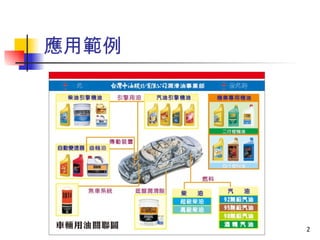
應用範例
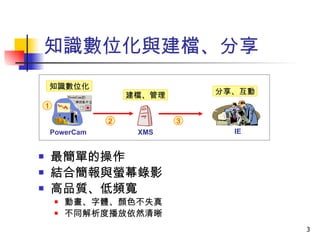
知識數位化與建檔、分享 最簡單的操作 結合簡報與螢幕錄影 高品質、低頻寬 動畫、字體、顏色不失真 不同解析度播放依然清晰 PowerCam XMS IE 1 知識數位化 建檔、管理 分享、互動 2 3
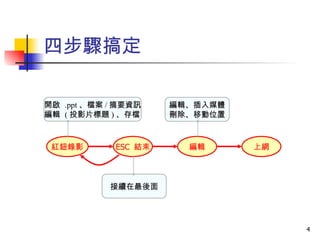
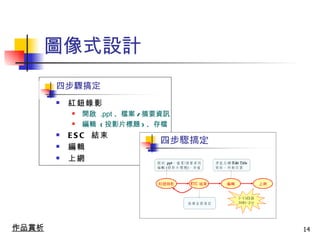
四步驟搞定 紅鈕錄影 ESC  結束 上網 開啟  .ppt 、檔案 / 摘要資訊 編輯  ( 投影片標題 ) 、存檔 編輯 編輯、插入媒體 刪除、移動位置 接續在最後面
PowerCam6  新增功能   音量調整與剪輯 區域錄影設定  YouTube  分享 教材組裝  (PowerCam Packer)  PPT+ 影音檔  (PowerCam Maker)
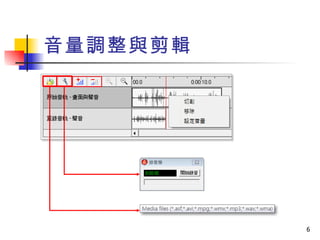
音量調整與剪輯
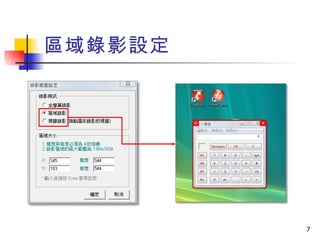
區域錄影設定
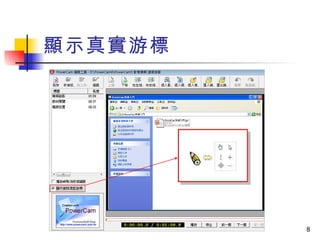
顯示真實游標
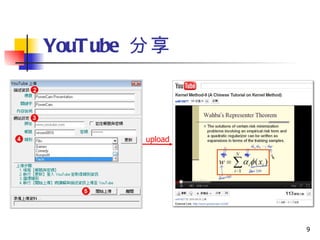
YouTube  分享 upload
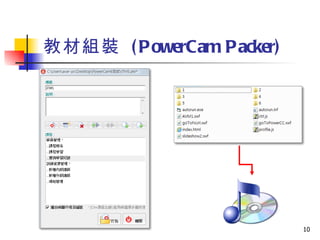
教材組裝  (PowerCam Packer)
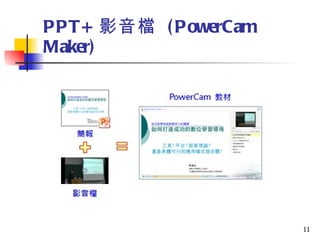
PPT+ 影音檔  (PowerCam Maker)
PowerCam  作品賞析 明確的教材資訊 圖像式設計 生動的講解 善用滑鼠游標 業務應用範本
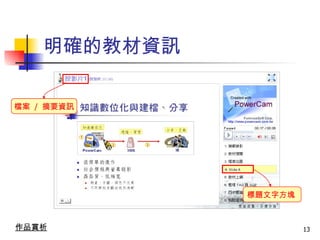
明確的教材資訊 檔案  /  摘要資訊 標題文字方塊 作品賞析
圖像式設計 四步驟搞定 紅鈕錄影 開啟   .ppt 、 檔案 / 摘要資訊 編輯  ( 投影片標題 ) 、存檔 ESC  結束 編輯 上網 作品賞析
圖像式設計 原始的設計 建議的設計 節奏 跳段 清爽 作品賞析 文字輔助 圖案 字體
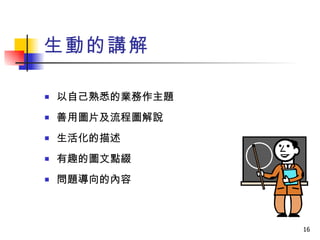
生動的講解 以自己熟悉的業務作主題 善用圖片及流程圖解說 生活化的描述 有趣的圖文點綴 問題導向的內容
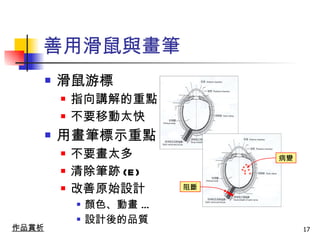
善用滑鼠與畫筆 滑鼠游標 指向講解的重點 不要移動太快 用畫筆標示重點  不要畫太多 清除筆跡 (E) 改善原始設計 顏色、動畫  … 設計後的品質 作品賞析 阻斷 病變
PowerCam  應用範本 單位簡介 教育訓練 業務及政令宣導 作業流程說明 系統軟體操作教學 專業技術解說
PowerCam  作業上傳 1.  開啟  [PowerCam /  上傳 ]  2.  確認標題 / 作者資訊  3.  取得有上傳權限的文件夾  /  課程列表 -  填入網址 :  10.140.200.101 -  帳號、密碼 :  與  CPC  網域 相同  -  按  [ 更新 ]  4.  選擇課程  ( 所屬的班期名稱 ) 5.  執行  [ 開始上傳 ] 10.140.200.101

S1