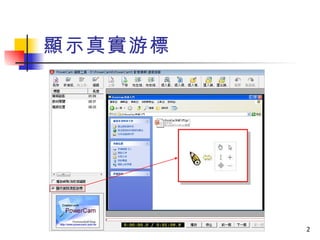
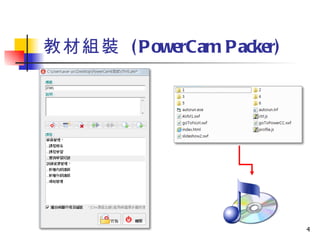
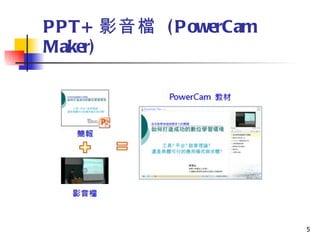
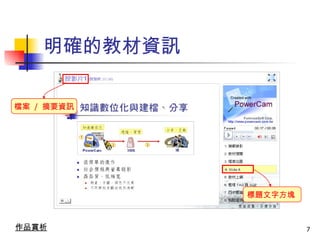
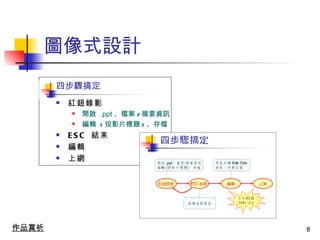
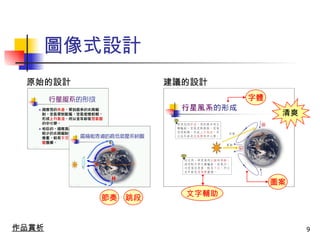
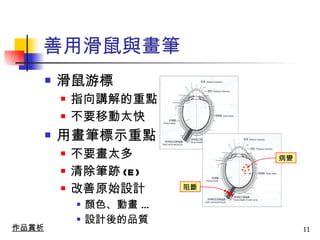
本文件介紹了 powercam 的基礎操作流程,包括音量設定、螢幕錄影及資料上傳等技巧。它提供清晰的教材資訊和設計建議,幫助使用者製作精彩的教學內容。在應用範本中,強調了業務應用、教育訓練及專業技術解說的流程。
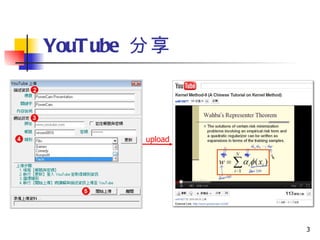

![PowerCam 作業上傳 1. 開啟 [PowerCam / 上傳 ] 2. 確認標題 / 作者資訊 3. 取得有上傳權限的文件夾 / 課程列表 - 填入網址 : 10.140.200.101 - 帳號、密碼 : 與 CPC 網域 相同 - 按 [ 更新 ] 4. 選擇課程 ( 所屬的班期名稱 ) 5. 執行 [ 開始上傳 ] 10.140.200.101](https://image.slidesharecdn.com/s2-120113001122-phpapp01/85/S2-13-320.jpg)


