Інформатика
9 клас
Об'єкти файлової системи
Об'єкти файлової системи – це файли,
які містяться у каталогах. Файли та
каталоги розташовуються на
пристроях зберігання даних.

Деякі папки мають спеціальні
значки. Це стандартні папки,
які є на всіх комп'ютерах, де
встановлено ОС Windows:
Мої документи
• Містить документи користувача

Мій комп'ютер
• Надає доступ до всіх пристроїв
пам'яті

Мережне оточення
• Відкриває доступ до інших
комп'ютерів у мережі і дає змогу
настроювати параметри
з'єднання з мережею
Значки об'єктів в ОС Windows

Кошик
• Містить видалені файли
Пристрої зберігання даних
Щоб уведені або створені іншим
способом дані не зникли після
вимкнення комп'ютера, їх
необхідно записати у вигляді
файлів на пристрої зберігання
даних:

Жорсткому
диску

CD або DVD диску

Флешнакопичувачі

Дискеті
Стандартні імена пристроїв зберігання даних
Пристрої називають літерами
англійського алфавіту,
причому перші літери
призначають стаціонарним
пристроям, а наступні літери
відведено знімним і мережним
пристроям.

Ім'я
диску

Правила іменування

А

Ім'я дисковода для дискет

В

Зарезервовано для другого дисковода для
дискет

С, D, E
і т.д.

Імена для жорстких дисків. Зокрема, якщо
на комп'ютері є один жорсткий диск, він
позначатиметься літерою С, якщо два – С
і D.
Дисководи для CD та DVD – дисків
позначають літерами, що йдуть в алфавіті
після останньої літери, призначеної
жорсткому диску. Наприклад, якщо є два
жорсткі диски та DVD – дисковод, то він
позначатиметься літерою Е.

Після останньої літери, що іменує оптичний дисковод,
решту алфавіту використовують для позначення
знімних та мережних дисків.
Шлях до файлу
диск:папка1папка2...ім’я файлу
Структуру файлів та папок можна зобразити як дерево,
де диск є коренем, папки – гілками, файли – листками.
Наприклад:
D:Мої документи9Аклассписок.txt
Цей шлях означає:
 Файл список.txt міститься у папці 9Аклас
 Папка 9Аклас міститься у папці Мої документи
 Папка Мої документи розташована в кореневому
каталозі диска D.
Кореневий каталог – каталог, який
не міститься в жодному іншому
каталозі (він формується на диску
після форматування)
Навігація. Програма Провідник
Процес переміщення
дисками та папками
називають навігацією. Для
навігації в ОС Windows є
спеціальна програма –
Провідник.

Її запускають командою:
 Пуск, Всі Програми,
Стандартні, Провідник
 Командою Провідник
контекстного меню
будь-якої папки.
Вікно програми Провідник
Відмінність між вікном папки та
вікном програми Провідник
полягає в тому, що ліворуч у
вікні Провідника відкрито дерево
папок.
Якщо його закрити,
відобразяться область завдань, і
вікно Провідника перетвориться
на звичайне вікно папки.
Переключити режими
відображення дерева папок та
області завдань можна й за
допомогою кнопки (Папки) на
панелі інструментів.
Навігація деревом папок
Якщо у програмі Провідник у дереві
папок виділити значок папки або
пристрою, то у правій частині вікна
програми відобразиться їхній вміст.
Щоб переглянути структуру певної
папки безпосередньо у дереві,
потрібно клацнути позначку
поруч з її значком. Буде показано
папки, що містяться в цій папці, а
замість позначки
з'явиться
позначка
; якщо клацнути на ній
структуру папки буде приховано.
Навігація вікнами папок
Переміщуватися папками можна у двох напрямках: від папки до її підпапок
та у зворотному. У першому напрямі навігація здійснюється дуже просто:
достатньо відкрити підпапку, двічі клацнувши її, і вміст підпапки
відобразиться у активному вікні. Для навігації у зворотному напрямі
призначена кнопка
(Вгору).
На панелі інструментів
є ще дві зручні кнопки:
Рядок адреси
Отримати доступ до папок і файлів також, використавши Рядок
адреси.
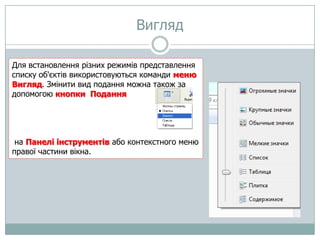
Вигляд
Для встановлення різних режимів представлення
списку об'єктів використовуються команди меню
Вигляд. Змінити вид подання можна також за
допомогою кнопки Подання

на Панелі інструментів або контекстного меню
правої частини вікна.
Способи відображення об'єктів

Ескізи
сторінок

Плитка

Список

Значки

Таблиця
Інформатика
9 клас
Основні дії над об'єктами
Над усіма об'єктами файлової системи можна виконувати
майже однаковий набір дій.
Опис дій над об'єктами файлової системи
Дія

Як виконати

Результат

Відкрити

Двічі клацнути значок об'єкта лівою
кнопкою миші

Вміст об'єкта відобразиться у вікні

Виділити (вибрати)

Клацнути значок об'єкта лівою кнопкою
миші

Значок об'єкта буде виділено кольором, усі
подальші дії виконуватимуться над цим об'єктом

Зняти виділення

Клацнути лівою кнопкою миші вільне місце
у вікні зі значком об'єкту

Об'єкт стане невиділеним

Скопіювати

Перетягти значок об'єкта, утримуючи ліву
кнопку миші

Буде створено копію об'єкта

Перемістити

Перетягти значок об'єкта, утримуючи ліву
кнопку миші та клавішу Shift

Об'єкт буде перенесено в інше місце

Перейменувати

Вибрати з контекстного меню об'єкта
команду Перейменувати

Об'єкт дістане нове ім'я

Видалити

Виділити об'єкт і натиснути клавішу Delete

Об'єкт буде переміщено до папки Кошик
Створення об'єктів
У вільному місці папки, де має бути
розташований
новий
об'єкт,
слід
клацнути правою кнопкою миші й з
контекстного меню вибрати команду
Створити. Буде відкрито підменю, у
якому слід вибрати тип створюваного
об'єкта.

Меню створення об'єктів

Створення папки: після вибору у
контекстному меню відповідного типу у
вікні з'явиться значок об'єкта Нова
папка, якому слід надати ім'я, ввівши
його з клавіатури та натиснувши Enter.
Перейменування об'єктів
Для перейменування будь-якого
об'єкта слід клацнути його правою
кнопкою миші та вибрати з
контекстного меню команду
Перейменувати.
Копіювання та переміщення об'єктів
Файли і папки можна
переміщувати з одного місця на
інше та копіювати.
Розглянемо 2 з них:
 Перетягування значків
 Використання буферу
обміну.

Виділення кількох об'єктів
одночасно:
 Натисніть клавішу CTRL і, не
відпускаючи її, по черзі клацніть
кожен об'єкт, який потрібно
виділити
 Виділить 1 файл, натисніть клавішу
SHIFT і, не відпускаючи її, клацніть
на останній об'єкт, який потрібно
виділити
 Якщо значки об'єктів розташовані
поруч, встановіть вказівник на
вільному місці в робочій області
вікна папки, натисніть ліву кнопку
миші та, не відпускаючи її,
протягніть вказівник над групою
об'єктів.
Перетягування об'єктів
Найпростіший спосіб переміщення
або копіювання об'єктів полягає у
перетягування їх за допомогою
миші.

1.
2.
3.

Розмістити обидва вікна так, щоби
бачити їх на екрані одночасно.
Виділити значки об'єктів, які необхідно
перемістити чи скопіювати.
Захопивши об'єкти лівою кнопкою миші,
перетягніть їх в інше вікно й відпустіть
кнопку миші.

Об'єкт при цьому матиме напівпрозорий контур
Копіювання та переміщення об'єктів
Щоб уникнути
несподіванок, потрібно
користуватися
клавіатурою: якщо під час
перетягування тримати
затисненою клавішу
Shift, то об'єкти будуть
переміщені на нове місце,
якщо ж клавішу Ctrl –
то скопійовані.

Якщо у папці, куди копіюються
або переміщаються файли чи
папки, є об'єкти з такими
самими іменами, буде
відкрито діалогове вікно для
підтвердження операції.
Копіювання та переміщення об'єктів за
допомогою буфера обміну
Буфер обміну – ділянка оперативної
пам'яті, призначена для тимчасового
зберігання даних.

Вирізати
Вставка

Копіювати
Копіювання та переміщення об'єктів за
допомогою буфера обміну
Команди в контекстному
меню об'єкта:
 Копіювати – поміщає в
буфер копії виділених
об'єктів; при цьому самі
об'єкти залишаються на
своєму місці;
 Вирізати – поміщає в
буфер виділені об'єкти,
видаляючи їх з
попереднього місця
розташування;
 Вставити – вставляє вміст
буфера в активне вікно,
причому дає змогу робити
це скільки завгодно разів у
різних місцях.

Для копіювання та
переміщення папок і файлів
слід виконати такі дії:
1. Виділити у вікні папки всі
об'єкти, призначені для
переміщення чи
копіювання.
2. Виконати команду
Копіювати чи Вирізати
3. Клацнути у вільному місці
вікна папки, куди потрібно
помістити об'єкти, і
виконати команду
Вставити
CTRL+C – для копіювання виділених
об'єктів
CTRL+X – для їх вирізання
CTRL+V – для вставляння.
Видалення і відновлення видалених об'єктів
Щоб видалити файл, папку
або набір файлів чи папок,
слід виконати такі дії:




вибрати команду Видалити
натиснути клавішу Delete,
перетягнути виділені об'єкти
на значок Кошик,
розміщений на робочому
столі.
Використання ярликів

Ярлик – невеликий
файл,призначений для доступу до
об'єкта операційної системи без
переходу до тієї папки, де цей об'єкт
розміщено.

!!! Вилучення ярлика не веде за собою
вилучення об'єкта, для якого ярлик був
створений
Створення ярлика
1

2

3

4

5

6
Інформатика
9 клас
Ім'я та розширення імені файлу
Ім'я файлу
складається із двох
частин: власне імені
файлу та розширення
імені, які розділені
крапкою.
Файли програм
мають розширення ехе,
інколи – com, bat.

Зареєстровані типи файлів:
Тип

Значок

Програма

txt

Неформатований
текст

Розширенн
я імені

Блокнот

Растрове
зображення

bmp

Paint

Звуковий файл

wav

Windows
Media Player

Форматований
текст

docх

Microsoft
Word

Електронна
таблиця

xlsх

Microsoft
Excel

...

...
Типи файлів
Завдяки тому, що значки у
файлів різні за виглядом,
можна, не відкриваючи їх,
визначити, дані якого типу
він містить і в якій програмі з
ним можна працювати.

Тип файлу визначає структуру даних у
файлі
та
програму,
якою
він
обробляється

Категорії файлів:
Виконувані файли, тобто файли
програм, які в разі відкриття
запускаються на виконання ядром
операційної системи
Файли зареєстрованих типів, тобто
документи, що створюються й
обробляються однією зі встановлених
на комп'ютері програм
Файли невідомого типу, які не
пов'язані з жодною зі встановлених
програм
Значки файлів різних типів

Значки
виконуваних
файлів

Значки
документів

Файли
невідомого
типу
Перегляд списку зареєстрованих файлів
Щоб переглянути
повний список
зареєстрованих у
системі типів файлів,
потрібно у вікні папки
виконати команду
Сервіс, Властивості
папки та у вікні, що
відкриється перейти на
вкладку Типи файлів.

Вікно
Властивості папки

Вкладка Типи
файлів
Запуск програм
У Windows запускати різні
програми можна кількома
способами:

Відкриття
діалогового вікна
Запуск програми

• Вибрати команду в головному меню операційної
системи
• Двічі клацнути ярлик виконуваного файлу
програми
• Відкрити документ (це приведе до запуску
програми, у якій можна обробляти документи
цього типу)
• За допомогою діалогового вікна Запуск програми,
у якому можна ввести назву програми у поле
Відкрити, або зазначити шлях до її виконуваного
файлу за допомогою кнопки Огляд.
2

1
Завершення роботи програм
1
• Клацнути на
значку
системного
меню у вікні
програми і
вибрати
команду
Закрити

2

• Двічі
клацнути на
значку
системного
меню у вікні
програми

3
• Клацнути
правою
кнопкою миші
на кнопці
програми, що
міститься на
панелі
завдань, і
вибрати в
контекстному
меню
команду
Закрити

4
• Натиснути
клавіші
Alt+F4
Стандартні застосунки Windows
Програми, що
працюють у вікнах Windows,
називають Windowsзастосунками.
До стандартних
застосунків належать ті, що
інсталюються разом з
операційною системою.

Стандартні застосунки:

Paint

WordPad

Windows
Movie Maker

Калькулятор

Windows
Media

Блокнот

ОС

  • 1.
  • 2.
    Об'єкти файлової системи Об'єктифайлової системи – це файли, які містяться у каталогах. Файли та каталоги розташовуються на пристроях зберігання даних. Деякі папки мають спеціальні значки. Це стандартні папки, які є на всіх комп'ютерах, де встановлено ОС Windows: Мої документи • Містить документи користувача Мій комп'ютер • Надає доступ до всіх пристроїв пам'яті Мережне оточення • Відкриває доступ до інших комп'ютерів у мережі і дає змогу настроювати параметри з'єднання з мережею Значки об'єктів в ОС Windows Кошик • Містить видалені файли
  • 3.
    Пристрої зберігання даних Щобуведені або створені іншим способом дані не зникли після вимкнення комп'ютера, їх необхідно записати у вигляді файлів на пристрої зберігання даних: Жорсткому диску CD або DVD диску Флешнакопичувачі Дискеті
  • 4.
    Стандартні імена пристроївзберігання даних Пристрої називають літерами англійського алфавіту, причому перші літери призначають стаціонарним пристроям, а наступні літери відведено знімним і мережним пристроям. Ім'я диску Правила іменування А Ім'я дисковода для дискет В Зарезервовано для другого дисковода для дискет С, D, E і т.д. Імена для жорстких дисків. Зокрема, якщо на комп'ютері є один жорсткий диск, він позначатиметься літерою С, якщо два – С і D. Дисководи для CD та DVD – дисків позначають літерами, що йдуть в алфавіті після останньої літери, призначеної жорсткому диску. Наприклад, якщо є два жорсткі диски та DVD – дисковод, то він позначатиметься літерою Е. Після останньої літери, що іменує оптичний дисковод, решту алфавіту використовують для позначення знімних та мережних дисків.
  • 5.
    Шлях до файлу диск:папка1папка2...ім’яфайлу Структуру файлів та папок можна зобразити як дерево, де диск є коренем, папки – гілками, файли – листками. Наприклад: D:Мої документи9Аклассписок.txt Цей шлях означає:  Файл список.txt міститься у папці 9Аклас  Папка 9Аклас міститься у папці Мої документи  Папка Мої документи розташована в кореневому каталозі диска D. Кореневий каталог – каталог, який не міститься в жодному іншому каталозі (він формується на диску після форматування)
  • 6.
    Навігація. Програма Провідник Процеспереміщення дисками та папками називають навігацією. Для навігації в ОС Windows є спеціальна програма – Провідник. Її запускають командою:  Пуск, Всі Програми, Стандартні, Провідник  Командою Провідник контекстного меню будь-якої папки.
  • 7.
    Вікно програми Провідник Відмінністьміж вікном папки та вікном програми Провідник полягає в тому, що ліворуч у вікні Провідника відкрито дерево папок. Якщо його закрити, відобразяться область завдань, і вікно Провідника перетвориться на звичайне вікно папки. Переключити режими відображення дерева папок та області завдань можна й за допомогою кнопки (Папки) на панелі інструментів.
  • 8.
    Навігація деревом папок Якщоу програмі Провідник у дереві папок виділити значок папки або пристрою, то у правій частині вікна програми відобразиться їхній вміст. Щоб переглянути структуру певної папки безпосередньо у дереві, потрібно клацнути позначку поруч з її значком. Буде показано папки, що містяться в цій папці, а замість позначки з'явиться позначка ; якщо клацнути на ній структуру папки буде приховано.
  • 9.
    Навігація вікнами папок Переміщуватисяпапками можна у двох напрямках: від папки до її підпапок та у зворотному. У першому напрямі навігація здійснюється дуже просто: достатньо відкрити підпапку, двічі клацнувши її, і вміст підпапки відобразиться у активному вікні. Для навігації у зворотному напрямі призначена кнопка (Вгору). На панелі інструментів є ще дві зручні кнопки:
  • 10.
    Рядок адреси Отримати доступдо папок і файлів також, використавши Рядок адреси.
  • 11.
    Вигляд Для встановлення різнихрежимів представлення списку об'єктів використовуються команди меню Вигляд. Змінити вид подання можна також за допомогою кнопки Подання на Панелі інструментів або контекстного меню правої частини вікна.
  • 12.
  • 13.
  • 14.
    Основні дії надоб'єктами Над усіма об'єктами файлової системи можна виконувати майже однаковий набір дій. Опис дій над об'єктами файлової системи Дія Як виконати Результат Відкрити Двічі клацнути значок об'єкта лівою кнопкою миші Вміст об'єкта відобразиться у вікні Виділити (вибрати) Клацнути значок об'єкта лівою кнопкою миші Значок об'єкта буде виділено кольором, усі подальші дії виконуватимуться над цим об'єктом Зняти виділення Клацнути лівою кнопкою миші вільне місце у вікні зі значком об'єкту Об'єкт стане невиділеним Скопіювати Перетягти значок об'єкта, утримуючи ліву кнопку миші Буде створено копію об'єкта Перемістити Перетягти значок об'єкта, утримуючи ліву кнопку миші та клавішу Shift Об'єкт буде перенесено в інше місце Перейменувати Вибрати з контекстного меню об'єкта команду Перейменувати Об'єкт дістане нове ім'я Видалити Виділити об'єкт і натиснути клавішу Delete Об'єкт буде переміщено до папки Кошик
  • 15.
    Створення об'єктів У вільномумісці папки, де має бути розташований новий об'єкт, слід клацнути правою кнопкою миші й з контекстного меню вибрати команду Створити. Буде відкрито підменю, у якому слід вибрати тип створюваного об'єкта. Меню створення об'єктів Створення папки: після вибору у контекстному меню відповідного типу у вікні з'явиться значок об'єкта Нова папка, якому слід надати ім'я, ввівши його з клавіатури та натиснувши Enter.
  • 16.
    Перейменування об'єктів Для перейменуваннябудь-якого об'єкта слід клацнути його правою кнопкою миші та вибрати з контекстного меню команду Перейменувати.
  • 17.
    Копіювання та переміщенняоб'єктів Файли і папки можна переміщувати з одного місця на інше та копіювати. Розглянемо 2 з них:  Перетягування значків  Використання буферу обміну. Виділення кількох об'єктів одночасно:  Натисніть клавішу CTRL і, не відпускаючи її, по черзі клацніть кожен об'єкт, який потрібно виділити  Виділить 1 файл, натисніть клавішу SHIFT і, не відпускаючи її, клацніть на останній об'єкт, який потрібно виділити  Якщо значки об'єктів розташовані поруч, встановіть вказівник на вільному місці в робочій області вікна папки, натисніть ліву кнопку миші та, не відпускаючи її, протягніть вказівник над групою об'єктів.
  • 18.
    Перетягування об'єктів Найпростіший спосібпереміщення або копіювання об'єктів полягає у перетягування їх за допомогою миші. 1. 2. 3. Розмістити обидва вікна так, щоби бачити їх на екрані одночасно. Виділити значки об'єктів, які необхідно перемістити чи скопіювати. Захопивши об'єкти лівою кнопкою миші, перетягніть їх в інше вікно й відпустіть кнопку миші. Об'єкт при цьому матиме напівпрозорий контур
  • 19.
    Копіювання та переміщенняоб'єктів Щоб уникнути несподіванок, потрібно користуватися клавіатурою: якщо під час перетягування тримати затисненою клавішу Shift, то об'єкти будуть переміщені на нове місце, якщо ж клавішу Ctrl – то скопійовані. Якщо у папці, куди копіюються або переміщаються файли чи папки, є об'єкти з такими самими іменами, буде відкрито діалогове вікно для підтвердження операції.
  • 20.
    Копіювання та переміщенняоб'єктів за допомогою буфера обміну Буфер обміну – ділянка оперативної пам'яті, призначена для тимчасового зберігання даних. Вирізати Вставка Копіювати
  • 21.
    Копіювання та переміщенняоб'єктів за допомогою буфера обміну Команди в контекстному меню об'єкта:  Копіювати – поміщає в буфер копії виділених об'єктів; при цьому самі об'єкти залишаються на своєму місці;  Вирізати – поміщає в буфер виділені об'єкти, видаляючи їх з попереднього місця розташування;  Вставити – вставляє вміст буфера в активне вікно, причому дає змогу робити це скільки завгодно разів у різних місцях. Для копіювання та переміщення папок і файлів слід виконати такі дії: 1. Виділити у вікні папки всі об'єкти, призначені для переміщення чи копіювання. 2. Виконати команду Копіювати чи Вирізати 3. Клацнути у вільному місці вікна папки, куди потрібно помістити об'єкти, і виконати команду Вставити CTRL+C – для копіювання виділених об'єктів CTRL+X – для їх вирізання CTRL+V – для вставляння.
  • 22.
    Видалення і відновленнявидалених об'єктів Щоб видалити файл, папку або набір файлів чи папок, слід виконати такі дії:    вибрати команду Видалити натиснути клавішу Delete, перетягнути виділені об'єкти на значок Кошик, розміщений на робочому столі.
  • 23.
    Використання ярликів Ярлик –невеликий файл,призначений для доступу до об'єкта операційної системи без переходу до тієї папки, де цей об'єкт розміщено. !!! Вилучення ярлика не веде за собою вилучення об'єкта, для якого ярлик був створений
  • 24.
  • 25.
  • 26.
    Ім'я та розширенняімені файлу Ім'я файлу складається із двох частин: власне імені файлу та розширення імені, які розділені крапкою. Файли програм мають розширення ехе, інколи – com, bat. Зареєстровані типи файлів: Тип Значок Програма txt Неформатований текст Розширенн я імені Блокнот Растрове зображення bmp Paint Звуковий файл wav Windows Media Player Форматований текст docх Microsoft Word Електронна таблиця xlsх Microsoft Excel ... ...
  • 27.
    Типи файлів Завдяки тому,що значки у файлів різні за виглядом, можна, не відкриваючи їх, визначити, дані якого типу він містить і в якій програмі з ним можна працювати. Тип файлу визначає структуру даних у файлі та програму, якою він обробляється Категорії файлів: Виконувані файли, тобто файли програм, які в разі відкриття запускаються на виконання ядром операційної системи Файли зареєстрованих типів, тобто документи, що створюються й обробляються однією зі встановлених на комп'ютері програм Файли невідомого типу, які не пов'язані з жодною зі встановлених програм
  • 28.
    Значки файлів різнихтипів Значки виконуваних файлів Значки документів Файли невідомого типу
  • 29.
    Перегляд списку зареєстрованихфайлів Щоб переглянути повний список зареєстрованих у системі типів файлів, потрібно у вікні папки виконати команду Сервіс, Властивості папки та у вікні, що відкриється перейти на вкладку Типи файлів. Вікно Властивості папки Вкладка Типи файлів
  • 30.
    Запуск програм У Windowsзапускати різні програми можна кількома способами: Відкриття діалогового вікна Запуск програми • Вибрати команду в головному меню операційної системи • Двічі клацнути ярлик виконуваного файлу програми • Відкрити документ (це приведе до запуску програми, у якій можна обробляти документи цього типу) • За допомогою діалогового вікна Запуск програми, у якому можна ввести назву програми у поле Відкрити, або зазначити шлях до її виконуваного файлу за допомогою кнопки Огляд. 2 1
  • 31.
    Завершення роботи програм 1 •Клацнути на значку системного меню у вікні програми і вибрати команду Закрити 2 • Двічі клацнути на значку системного меню у вікні програми 3 • Клацнути правою кнопкою миші на кнопці програми, що міститься на панелі завдань, і вибрати в контекстному меню команду Закрити 4 • Натиснути клавіші Alt+F4
  • 32.
    Стандартні застосунки Windows Програми,що працюють у вікнах Windows, називають Windowsзастосунками. До стандартних застосунків належать ті, що інсталюються разом з операційною системою. Стандартні застосунки: Paint WordPad Windows Movie Maker Калькулятор Windows Media Блокнот