Raspberry Pi
개발환경 구축
Jan., 2014
유니챌㈜
153-769, 서울시 금천구 가산동 60-19 SJ테크노빌 1104호
TEL : 02-3397-0888, FAX : 02-3397-0889, www.unichal.com
목차
• Raspberry Pi
• Raspbian 설치
• Raspbian 초기 설정
• QT 설치
• QT Creator 설정
• Demo
• 참고 자료
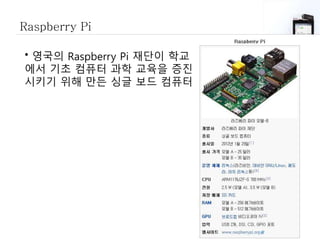
Raspberry Pi
• 영국의 Raspberry Pi 재단이 학교
에서 기초 컴퓨터 과학 교육을 증진
시키기 위해 만든 싱글 보드 컴퓨터
Raspbian 설치
• Raspbian는 Debian Linux를 기반으로 Raspberry Pi에
최적화한 운영체제
• 준비 사항
- 4GB SD card
- Win32 Disk Image (http://www.rasplay.org/?page_id=4303)
- Raspbian Image (http://www.raspberrypi.org/downloads/)
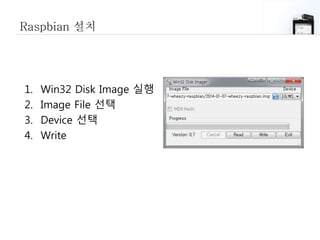
Raspbian 설치
1. Win32 Disk Image 실행
2. Image File 선택
3. Device 선택
4. Write
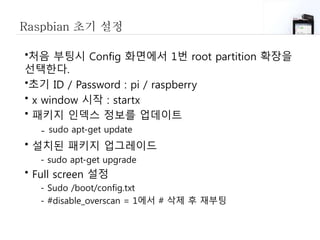
Raspbian 초기 설정
•처음 부팅시 Config 화면에서 1번 root partition 확장을
선택한다.
•초기 ID / Password : pi / raspberry
• x window 시작 : startx
• 패키지 인덱스 정보를 업데이트
- sudo apt-get update
• 설치된 패키지 업그레이드
- sudo apt-get upgrade
• Full screen 설정
- Sudo /boot/config.txt
- #disable_overscan = 1에서 # 삭제 후 재부팅
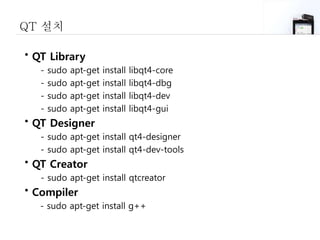
QT 설치
• QT Library
- sudo apt-get install libqt4-core
- sudo apt-get install libqt4-dbg
- sudo apt-get install libqt4-dev
- sudo apt-get install libqt4-gui
• QT Designer
- sudo apt-get install qt4-designer
- sudo apt-get install qt4-dev-tools
• QT Creator
- sudo apt-get install qtcreator
• Compiler
- sudo apt-get install g++
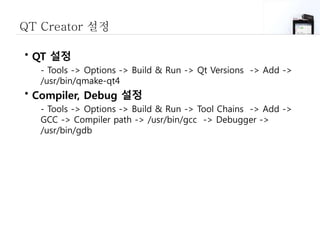
QT Creator 설정
• QT 설정
- Tools -> Options -> Build & Run -> Qt Versions -> Add ->
/usr/bin/qmake-qt4
• Compiler, Debug 설정
- Tools -> Options -> Build & Run -> Tool Chains -> Add ->
GCC -> Compiler path -> /usr/bin/gcc -> Debugger ->
/usr/bin/gdb
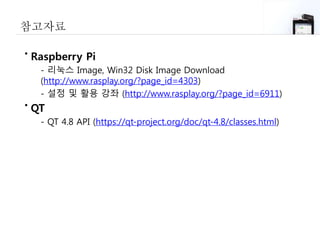
참고자료
• Raspberry Pi
- 리눅스 Image, Win32 Disk Image Download
(http://www.rasplay.org/?page_id=4303)
- 설정 및 활용 강좌 (http://www.rasplay.org/?page_id=6911)
• QT
- QT 4.8 API (https://qt-project.org/doc/qt-4.8/classes.html)
Thank You

Raspberry pi 개발환경 구축

  • 1.
    Raspberry Pi 개발환경 구축 Jan.,2014 유니챌㈜ 153-769, 서울시 금천구 가산동 60-19 SJ테크노빌 1104호 TEL : 02-3397-0888, FAX : 02-3397-0889, www.unichal.com
  • 2.
    목차 • Raspberry Pi •Raspbian 설치 • Raspbian 초기 설정 • QT 설치 • QT Creator 설정 • Demo • 참고 자료
  • 3.
    Raspberry Pi • 영국의Raspberry Pi 재단이 학교 에서 기초 컴퓨터 과학 교육을 증진 시키기 위해 만든 싱글 보드 컴퓨터
  • 4.
    Raspbian 설치 • Raspbian는Debian Linux를 기반으로 Raspberry Pi에 최적화한 운영체제 • 준비 사항 - 4GB SD card - Win32 Disk Image (http://www.rasplay.org/?page_id=4303) - Raspbian Image (http://www.raspberrypi.org/downloads/)
  • 5.
    Raspbian 설치 1. Win32Disk Image 실행 2. Image File 선택 3. Device 선택 4. Write
  • 6.
    Raspbian 초기 설정 •처음부팅시 Config 화면에서 1번 root partition 확장을 선택한다. •초기 ID / Password : pi / raspberry • x window 시작 : startx • 패키지 인덱스 정보를 업데이트 - sudo apt-get update • 설치된 패키지 업그레이드 - sudo apt-get upgrade • Full screen 설정 - Sudo /boot/config.txt - #disable_overscan = 1에서 # 삭제 후 재부팅
  • 7.
    QT 설치 • QTLibrary - sudo apt-get install libqt4-core - sudo apt-get install libqt4-dbg - sudo apt-get install libqt4-dev - sudo apt-get install libqt4-gui • QT Designer - sudo apt-get install qt4-designer - sudo apt-get install qt4-dev-tools • QT Creator - sudo apt-get install qtcreator • Compiler - sudo apt-get install g++
  • 8.
    QT Creator 설정 •QT 설정 - Tools -> Options -> Build & Run -> Qt Versions -> Add -> /usr/bin/qmake-qt4 • Compiler, Debug 설정 - Tools -> Options -> Build & Run -> Tool Chains -> Add -> GCC -> Compiler path -> /usr/bin/gcc -> Debugger -> /usr/bin/gdb
  • 9.
    참고자료 • Raspberry Pi -리눅스 Image, Win32 Disk Image Download (http://www.rasplay.org/?page_id=4303) - 설정 및 활용 강좌 (http://www.rasplay.org/?page_id=6911) • QT - QT 4.8 API (https://qt-project.org/doc/qt-4.8/classes.html)
  • 10.