Download free for 30 days
Sign in
Upload
Language (EN)
Support
Business
Mobile
Social Media
Marketing
Technology
Art & Photos
Career
Design
Education
Presentations & Public Speaking
Government & Nonprofit
Healthcare
Internet
Law
Leadership & Management
Automotive
Engineering
Software
Recruiting & HR
Retail
Sales
Services
Science
Small Business & Entrepreneurship
Food
Environment
Economy & Finance
Data & Analytics
Investor Relations
Sports
Spiritual
News & Politics
Travel
Self Improvement
Real Estate
Entertainment & Humor
Health & Medicine
Devices & Hardware
Lifestyle
Change Language
Language
English
Español
Português
Français
Deutsche
Cancel
Save
Submit search
EN
KM
Uploaded by
Kazuki Mayama
PPT, PDF
542 views
Ceph With Quanta Stor
Quanta Stor Demo witn ceph
Software
◦
Read more
0
Save
Share
Embed
Embed presentation
Download
Download to read offline
1
/ 24
2
/ 24
3
/ 24
4
/ 24
5
/ 24
6
/ 24
7
/ 24
8
/ 24
9
/ 24
10
/ 24
11
/ 24
12
/ 24
13
/ 24
14
/ 24
15
/ 24
16
/ 24
17
/ 24
18
/ 24
19
/ 24
20
/ 24
21
/ 24
22
/ 24
23
/ 24
24
/ 24
More Related Content
PPTX
分散ストレージ技術Cephの最新情報
by
Emma Haruka Iwao
PPTX
Ceph アーキテクチャ概説
by
Emma Haruka Iwao
PDF
openstack+cephインテグレーション
by
OSSラボ株式会社
PDF
CephとGluster次期バージョンでの新機能
by
Emma Haruka Iwao
PDF
Openstack+Ceph設定ガイド
by
OSSラボ株式会社
PDF
Cephを用いたwordpressの構築[LT版]
by
Kat 0gm
PDF
10年効く分散ファイルシステム技術 GlusterFS & Red Hat Storage
by
Etsuji Nakai
PDF
How to use Ceph RBD as CloudStack Primary Storage
by
Kimihiko Kitase
分散ストレージ技術Cephの最新情報
by
Emma Haruka Iwao
Ceph アーキテクチャ概説
by
Emma Haruka Iwao
openstack+cephインテグレーション
by
OSSラボ株式会社
CephとGluster次期バージョンでの新機能
by
Emma Haruka Iwao
Openstack+Ceph設定ガイド
by
OSSラボ株式会社
Cephを用いたwordpressの構築[LT版]
by
Kat 0gm
10年効く分散ファイルシステム技術 GlusterFS & Red Hat Storage
by
Etsuji Nakai
How to use Ceph RBD as CloudStack Primary Storage
by
Kimihiko Kitase
What's hot
PPTX
Ceph Day Tokyo - High Performance Layered Architecture
by
Ceph Community
PDF
141030ceph
by
OSSラボ株式会社
PDF
フルオープンソースでここまで出来る。OpenStackの構築と運用
by
Ikuo Kumagai
PDF
OSSラボ様講演 OpenStack最新情報セミナー 2014年6月
by
VirtualTech Japan Inc.
PDF
GlusterFS Masakari Talks
by
Keisuke Takahashi
PDF
第31回「今アツい、分散ストレージを語ろう」(2013/11/28 on しすなま!)
by
System x 部 (生!) : しすなま! @ Lenovo Enterprise Solutions Ltd.
PDF
Cephベンチマーク kvm
by
Toshimi Kawabata
PDF
Cephのベンチマークをしました
by
OSSラボ株式会社
PDF
Ceph Loves OpenStack: Why and How
by
Emma Haruka Iwao
PDF
ceph acceleration and storage architecture
by
Yuki Kitajima
PDF
GlusterFS Updates (and more) in 第六回クラウドストレージ研究会
by
Keisuke Takahashi
PDF
Using Kubernetes on Google Container Engine
by
Etsuji Nakai
PDF
ソフトウェア・デファインドが再定義するストレージ -- OpenStackデファクト標準ストレージCeph - OpenStack最新情報セミナー 201...
by
VirtualTech Japan Inc.
PDF
OpenStack Object Storage; Usage
by
irix_jp
PDF
Comparing GlusterFS Swift API to Native Swift
by
Etsuji Nakai
PDF
マルチAZ対応!AWS上で稼働するスケールアウトNAS Red Hat Storage
by
Taira Hajime
PDF
レッドハット グラスター ストレージ Red Hat Gluster Storage (Japanese)
by
Katsutoshi Kojima
PDF
Quick Introduction to GlusterFS
by
Etsuji Nakai
PDF
Gluster fsにおいて内在するincident要因
by
TaikaiSebastianHirose
PDF
Storage by Red Hat #rhcpday 2015
by
Emma Haruka Iwao
Ceph Day Tokyo - High Performance Layered Architecture
by
Ceph Community
141030ceph
by
OSSラボ株式会社
フルオープンソースでここまで出来る。OpenStackの構築と運用
by
Ikuo Kumagai
OSSラボ様講演 OpenStack最新情報セミナー 2014年6月
by
VirtualTech Japan Inc.
GlusterFS Masakari Talks
by
Keisuke Takahashi
第31回「今アツい、分散ストレージを語ろう」(2013/11/28 on しすなま!)
by
System x 部 (生!) : しすなま! @ Lenovo Enterprise Solutions Ltd.
Cephベンチマーク kvm
by
Toshimi Kawabata
Cephのベンチマークをしました
by
OSSラボ株式会社
Ceph Loves OpenStack: Why and How
by
Emma Haruka Iwao
ceph acceleration and storage architecture
by
Yuki Kitajima
GlusterFS Updates (and more) in 第六回クラウドストレージ研究会
by
Keisuke Takahashi
Using Kubernetes on Google Container Engine
by
Etsuji Nakai
ソフトウェア・デファインドが再定義するストレージ -- OpenStackデファクト標準ストレージCeph - OpenStack最新情報セミナー 201...
by
VirtualTech Japan Inc.
OpenStack Object Storage; Usage
by
irix_jp
Comparing GlusterFS Swift API to Native Swift
by
Etsuji Nakai
マルチAZ対応!AWS上で稼働するスケールアウトNAS Red Hat Storage
by
Taira Hajime
レッドハット グラスター ストレージ Red Hat Gluster Storage (Japanese)
by
Katsutoshi Kojima
Quick Introduction to GlusterFS
by
Etsuji Nakai
Gluster fsにおいて内在するincident要因
by
TaikaiSebastianHirose
Storage by Red Hat #rhcpday 2015
by
Emma Haruka Iwao
Viewers also liked
PPTX
OpenStack and Ceph case study at the University of Alabama
by
Kamesh Pemmaraju
PDF
SDS+Cloud storage gateway - Quantastor
by
Toshimi Kawabata
PDF
xFlow分析の基礎と実例
by
Hirotaka Tajima
PDF
MSS Brochure_Final
by
Joshua Fox
DOCX
Daftar pustaka pbl
by
Ady Purnomo
PDF
Quantastorを使ったhybrid cloudについて_20140725
by
AFfirmBP
PDF
VYATTA USERS MEETING Autumn 2013_idcf
by
IDC Frontier
PDF
Quantastor Solution plan
by
Toshimi Kawabata
PPTX
Arquitectura risc
by
Yuceli Barturen Diaz
DOCX
Sample text advertising
by
Sarah Leonard
PPTX
Omeprazole on Iron uptake. OptiFer® MediTec original heme-iron uncontested up...
by
Daniel Jinnefält
PDF
Antibioticos neonatales
by
Duvalier cardenas
PPTX
Datadriven charts
by
SlideShop.com
DOC
Office Supplies ZWB Release Final copy
by
Cameron Patel
PDF
Los cambios de estado
by
primeroprimariaamordedios
PPTX
Academic Support Programs
by
HuskersAthletics
OpenStack and Ceph case study at the University of Alabama
by
Kamesh Pemmaraju
SDS+Cloud storage gateway - Quantastor
by
Toshimi Kawabata
xFlow分析の基礎と実例
by
Hirotaka Tajima
MSS Brochure_Final
by
Joshua Fox
Daftar pustaka pbl
by
Ady Purnomo
Quantastorを使ったhybrid cloudについて_20140725
by
AFfirmBP
VYATTA USERS MEETING Autumn 2013_idcf
by
IDC Frontier
Quantastor Solution plan
by
Toshimi Kawabata
Arquitectura risc
by
Yuceli Barturen Diaz
Sample text advertising
by
Sarah Leonard
Omeprazole on Iron uptake. OptiFer® MediTec original heme-iron uncontested up...
by
Daniel Jinnefält
Antibioticos neonatales
by
Duvalier cardenas
Datadriven charts
by
SlideShop.com
Office Supplies ZWB Release Final copy
by
Cameron Patel
Los cambios de estado
by
primeroprimariaamordedios
Academic Support Programs
by
HuskersAthletics
Ceph With Quanta Stor
1.
Quanta Stor v3.16
Ceph が使えるらしいぞ!?
2.
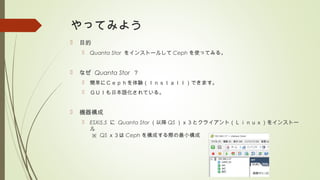
やってみよう 目的 Quanta
Stor をインストールして Ceph を使ってみる。 なぜ Quanta Stor ? 簡単にCephを体験(Install)できます。 GUIも日本語化されている。 機器構成 ESXi5.5 に Quanta Stor (以降 QS )x3とクライアント(Linux)をインストー ル ※ QS x3は Ceph を構成する際の最小構成
3.
最初の一歩! QuantaStor をダウンロードします。
URL: http://www.osnexus.com/
4.
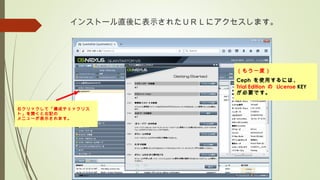
Ceph を使用するには、 Trial Edition
の License KEY が必要です。
5.
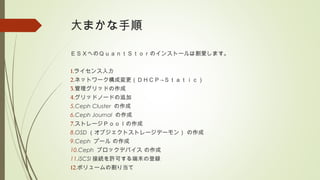
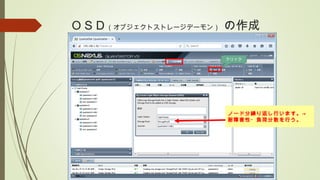
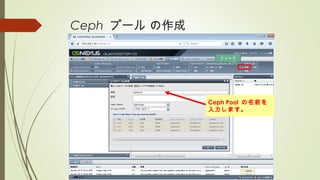
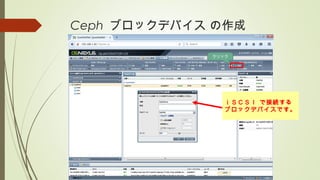
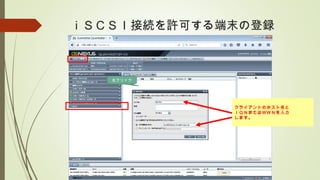
大まかな手順 ESXへのQuantStorのインストールは割愛します。 1.ライセンス入力 2.ネットワーク構成変更(DHCP→Static) 3.管理グリッドの作成 4.グリッドノードの追加 5.Ceph Cluster の作成 6.Ceph
Journal の作成 7.ストレージPoolの作成 8.OSD (オブジェクトストレージデーモン) の作成 9.Ceph プール の作成 10.Ceph ブロックデバイス の作成 11.iSCSI 接続を許可する端末の登録 12.ボリュームの割り当て
6.
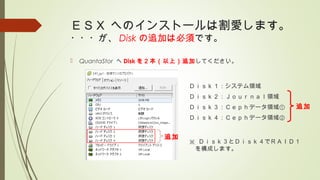
ESX へのインストールは割愛します。 ・・・が、 Disk
の追加は必須です。 QuantaStor へ Disk を2本(以上)追加してください。 追加 Disk1:システム領域 Disk2:Journal領域 Disk3:Cephデータ領域① Disk4:Cephデータ領域② ※ Disk3とDisk4でRAID1 を構成します。 追加
7.
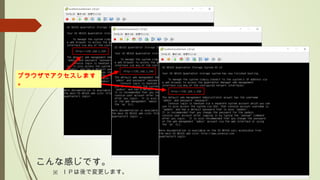
こんな感じです。 ※ IPは後で変更します。 ブラウザでアクセスします 。
8.
http://192.168.1.xx/?locale=ja へアクセスします。 初期パスワードは「 password
」です。 カラ( Null) でもログイン できるのは内緒です。
9.
インストール直後に表示されたURLにアクセスします。 (もう一度) Ceph を使用するには、 Trial Edition
の License KEY が必要です。 右クリックして「構成チェックリス ト」を開くと右記の メニューが表示されます。
10.
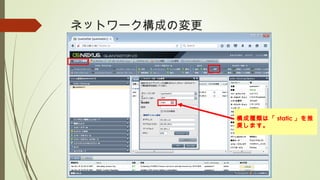
ネットワーク構成の変更 構成種類は「 static 」を推 奨します。
11.
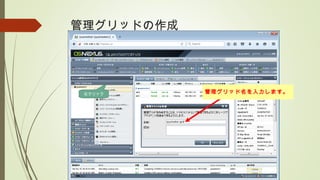
管理グリッドの作成 右クリック 管理グリッド名を入力します。
12.
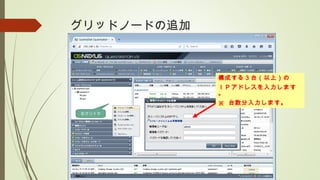
グリッドノードの追加 右クリック 構成する3台(以上)の IPアドレスを入力します 。 ※ 台数分入力します。
13.
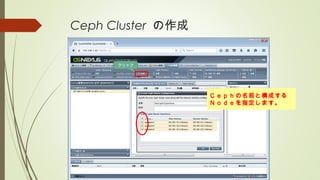
Ceph Cluster の作成 Cephの名前と構成する Nodeを指定します。 クリック
14.
Ceph Journal の作成 Journal
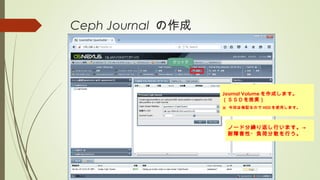
Volume を作成します。 (SSDを推奨) ※ 今回は検証なので HDD を使用します。 ノード分繰り返し行います。→ 耐障害性・負荷分散を行う。 クリック
15.
今回は Journal Count
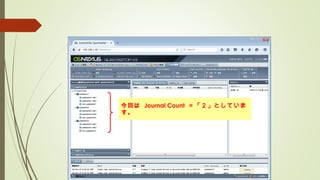
=「2」としていま す。
16.
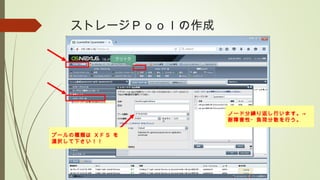
ストレージPoolの作成 ノード分繰り返し行います。→ 耐障害性・負荷分散を行う。 プールの種類は XFS を 選択して下さい!! クリック
17.
OSD(オブジェクトストレージデーモン) の作成 クリック ノード分繰り返し行います。→ 耐障害性・負荷分散を行う。
18.
Ceph プール の作成 クリック Ceph
Pool の名前を 入力します。
19.
Ceph ブロックデバイス の作成 クリック iSCSI
で接続する ブロックデバイスです。
20.
iSCSI接続を許可する端末の登録 右クリック クライアントのホスト名と IQNまたはWWNを入力 します。
21.
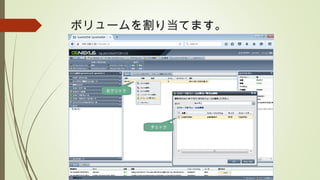
ボリュームを割り当てます。 右クリック チェック
22.
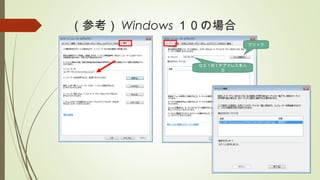
(参考) Windows 10の場合 QS1のIPアドレスを入 力 クリック
23.
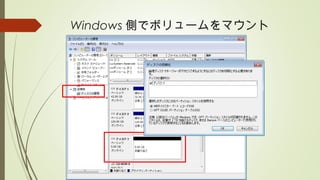
Windows 側でボリュームをマウント
24.
最後に・・・ 以上、 Windows
から QuantaStorで作成したCephをiSCSI 経由でマウントしました。 今回は Windows10 からマウントしましたが、 2012 等でもほぼ同様の手順でマウ ントできるかと思います。 Node2・Node3 をダウンさせてCephの挙動を確認してください。 注意点 NW 構成は冗長化していません。 iSCSIの窓口になっているNode1をダウンさせるとDiskが見えなくなります 。 NWの冗長化はまた今度触れたいと思います。
Download






![Cephを用いたwordpressの構築[LT版]](https://cdn.slidesharecdn.com/ss_thumbnails/cephwordpresslt-170619022947-thumbnail.jpg?width=640&height=640&fit=bounds)


