Nama : Dyan R Savitri Usman 
Npm : 121055520111038
SEJARAH SINGKAT LINUX ORACLE 
Perusahaan Oracle didirikan pada tahun 1977 oleh tiga orang programmer, 
Bob Miner, Ed Oates, dan Larry Ellison yang menjabat sebagai CEO (Chief 
Executive Officer) selama beberapa tahun sampai saat ini. Perusahaan ini 
berkonsentrasi pada pembuatan database server di mainframe. Kisah sukses Oracle 
Corp terkait dengan sejarah dan teori database relasional. Teori database relasional 
diperkenalkan hampir secara simultan oleh Edgar F. Codd (dalam artikelnya yang 
terkenal Large shared data banks) dan seorang penemu lain yang kurang dikenal, 
pada tahun 1969. IBM adalah perusahaan pertama yang menerapkan model 
relasional ini dalam bahasa SQL, dengan produknya DB2. Sayangnya IBM agak 
ragu akan keampuhan SQL dan model relasional (nantinya akan berpengaruh pada 
ketertinggalan IBM di pasar database-server sistem operasi Unix dan Windows ).
Larry melihat perkembangan teori model relasional dan implementasi 
database relasional dalam DB2. Ia yakin bahwa model relational adalah “way of the 
future” dan memutuskan untuk mengimplementasikan model relasional di produk 
Oracle. Sebelumnya produk database Oracle memakai model nonrelasional. Oracle 
menjadi pesaing kuat bagi IBM dalam pasar database server di mainframe, terutama 
database bermodel relasional. 
Sekitar pertengahan tahun 1980an, Larry mendiversifikasi produk Oracle 
(versi 6.x) keluar mainframe, yakni ke sistem operasi Unix. Selanjutnya tahun 1996 
Oracle Corp mendiversifikasi Oracle (versi 7.x) ke sistem operasi Novell Netware, 
Windows NT, dan Linux (versi 8.x, tahun 1997). Mulai pertengahan tahun 1990an 
Oracle Corp mulai membuat juga produk-produk nondatabase-server seperti 
application server (WebDB, OAS), development tools (Oracle Developer, Oracle 
Designer), dan application suite (Oracle Apps).
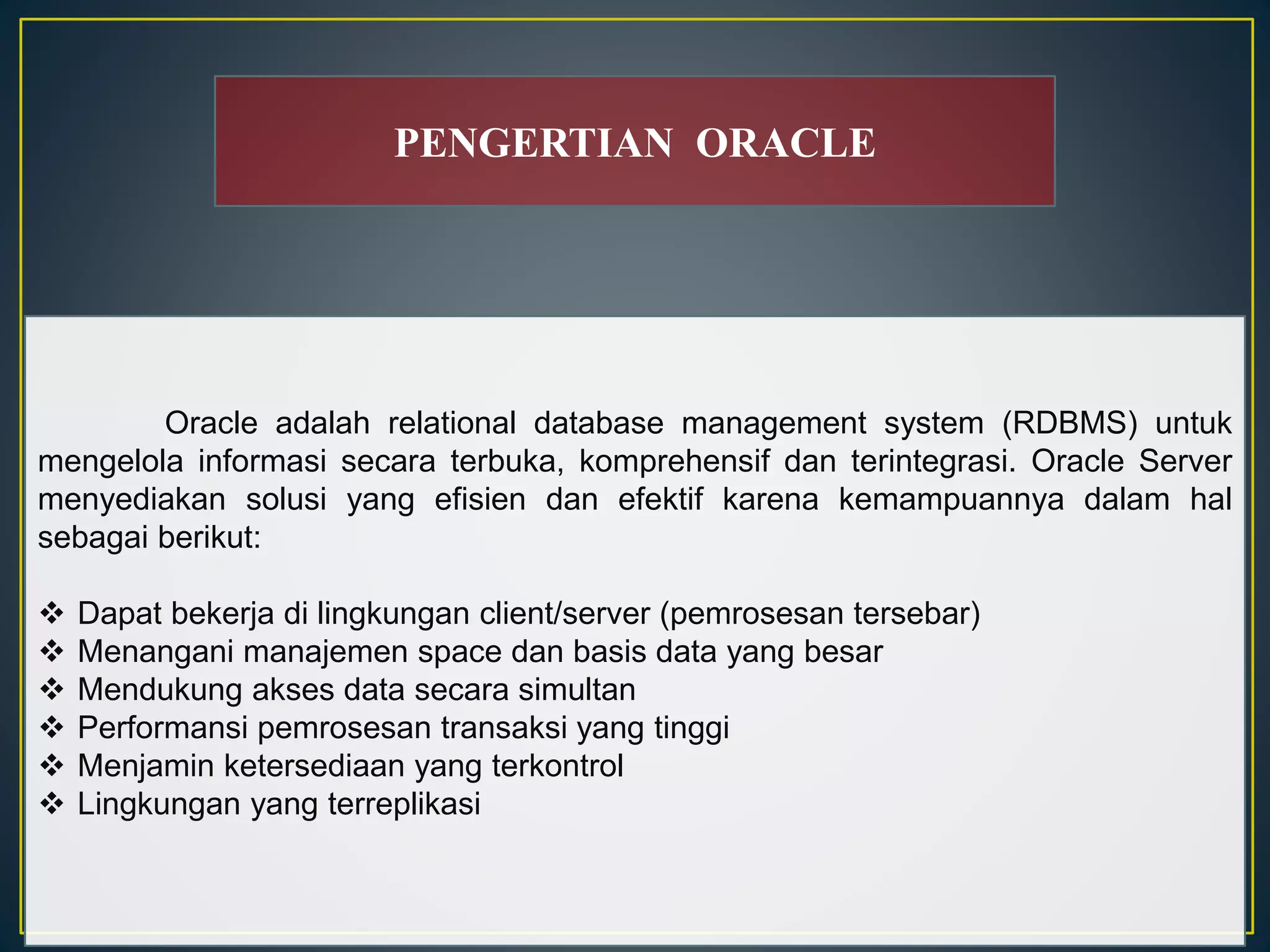
PENGERTIAN ORACLE 
Oracle adalah relational database management system (RDBMS) untuk 
mengelola informasi secara terbuka, komprehensif dan terintegrasi. Oracle Server 
menyediakan solusi yang efisien dan efektif karena kemampuannya dalam hal 
sebagai berikut: 
 Dapat bekerja di lingkungan client/server (pemrosesan tersebar) 
 Menangani manajemen space dan basis data yang besar 
 Mendukung akses data secara simultan 
 Performansi pemrosesan transaksi yang tinggi 
 Menjamin ketersediaan yang terkontrol 
 Lingkungan yang terreplikasi
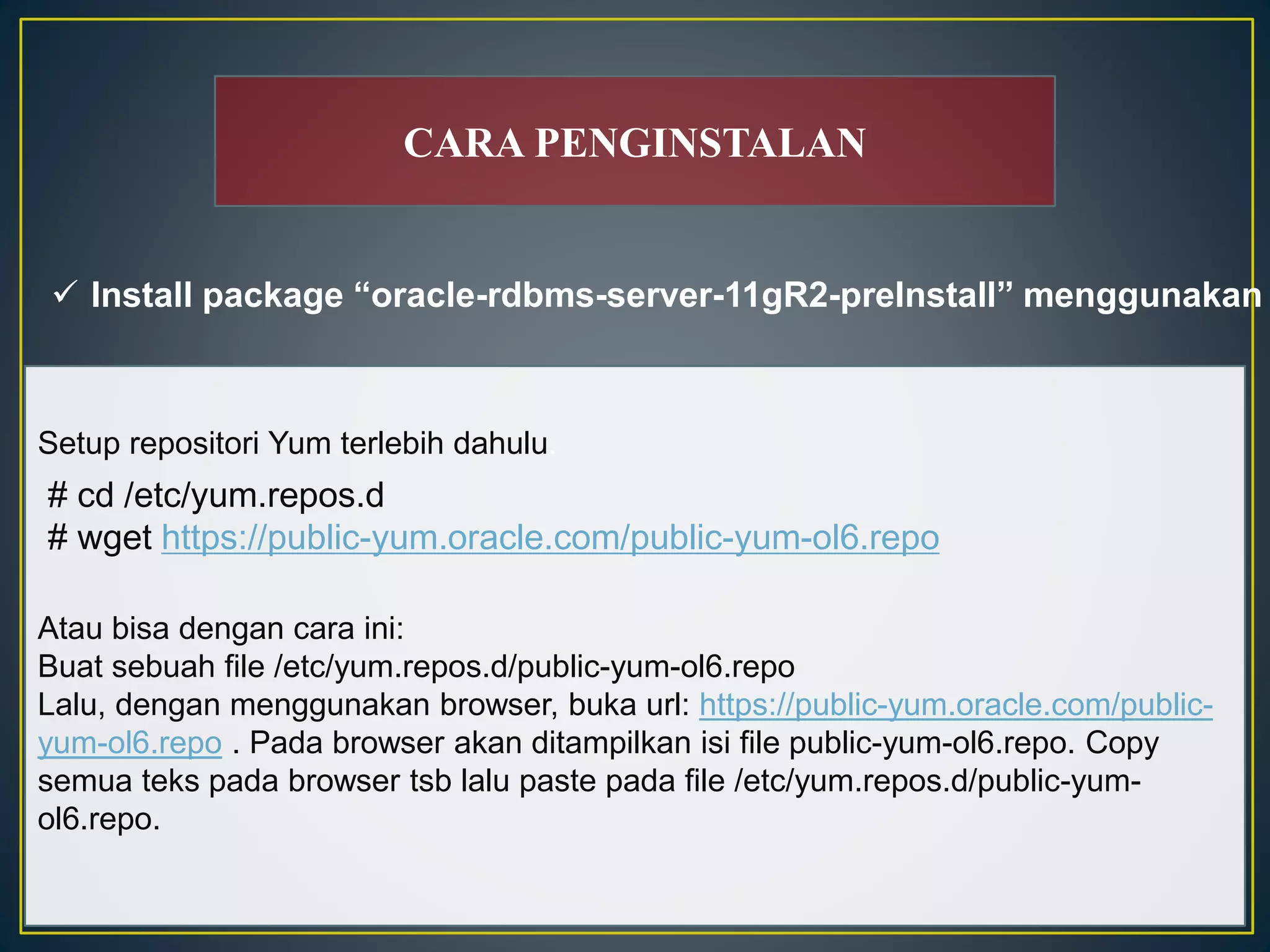
CARA PENGINSTALAN 
 Install package “oracle-rdbms-server-11gR2-preInstall” menggunakan Setup repositori Yum terlebih dahulu. 
# cd /etc/yum.repos.d 
# wget https://public-yum.oracle.com/public-yum-ol6.repo 
Atau bisa dengan cara ini: 
Buat sebuah file /etc/yum.repos.d/public-yum-ol6.repo 
Lalu, dengan menggunakan browser, buka url: https://public-yum.oracle.com/public-yum- 
ol6.repo . Pada browser akan ditampilkan isi file public-yum-ol6.repo. Copy 
semua teks pada browser tsb lalu paste pada file /etc/yum.repos.d/public-yum-ol6. 
repo.
 Lakukan instalasi “oracle-rdbms-server-11gR2-preInstall” 
menggunakan Yum. 
# yum install oracle-rdbms-server-11gR2-preInstall 
pada bagian akhir, ketika mengambil GPG key biasanya gagal. 
Retrieving key from file:///etc/pki/rpm-gpg/RPM-GPG-KEY-oracle 
GPG key retrieval failed: [Errno 14] Could not open/read file:///etc/pki/rpm-gpg/RPM-GPG- 
KEY-oracle. 
Untuk ini, ambil GPG key secara manual. 
# wget https://public-yum.oracle.com/RPM-GPG-KEY-oracle-ol6 -O /etc/pki/rpm-gpg/ 
RPM-GPG-KEY-oracle 
Atau bisa dengan cara ini: 
Buat file /etc/pki/rpm-gpg/RPM-GPG-KEY-oracle. 
Lalu dengan menggunakan browser, buka url: https://public-yum.oracle.com/RPM-GPG- 
KEY-oracle-ol6. Browser akan menampilkan isi file RPM-GPG-KEY-oracle-ol6. 
Copy isi file ini dan paste-kan ke dalam file /etc/pki/rpm-gpg/RPM-GPG-KEY-oracle.
 Setting Hostname 
Edit file /etc/sysconfig/network. Lalu edit bagian Hostname menjadi: 
HOSTNAME=token.bababab.co.id 
[/sourcecode] 
Buka file /etc/hosts. Tambahkan barisi ini: 
172.16.18.41 token.bababab.co.id token (gunakan alamat IP yang benar 
 Restart network. 
#/etc/init.d/network restart 
 Pembuatan User oracle 
#groupadd -g 200 oinstall 
#groupadd -g 201 dba 
#useradd -g oinstall -G dba oracle -m
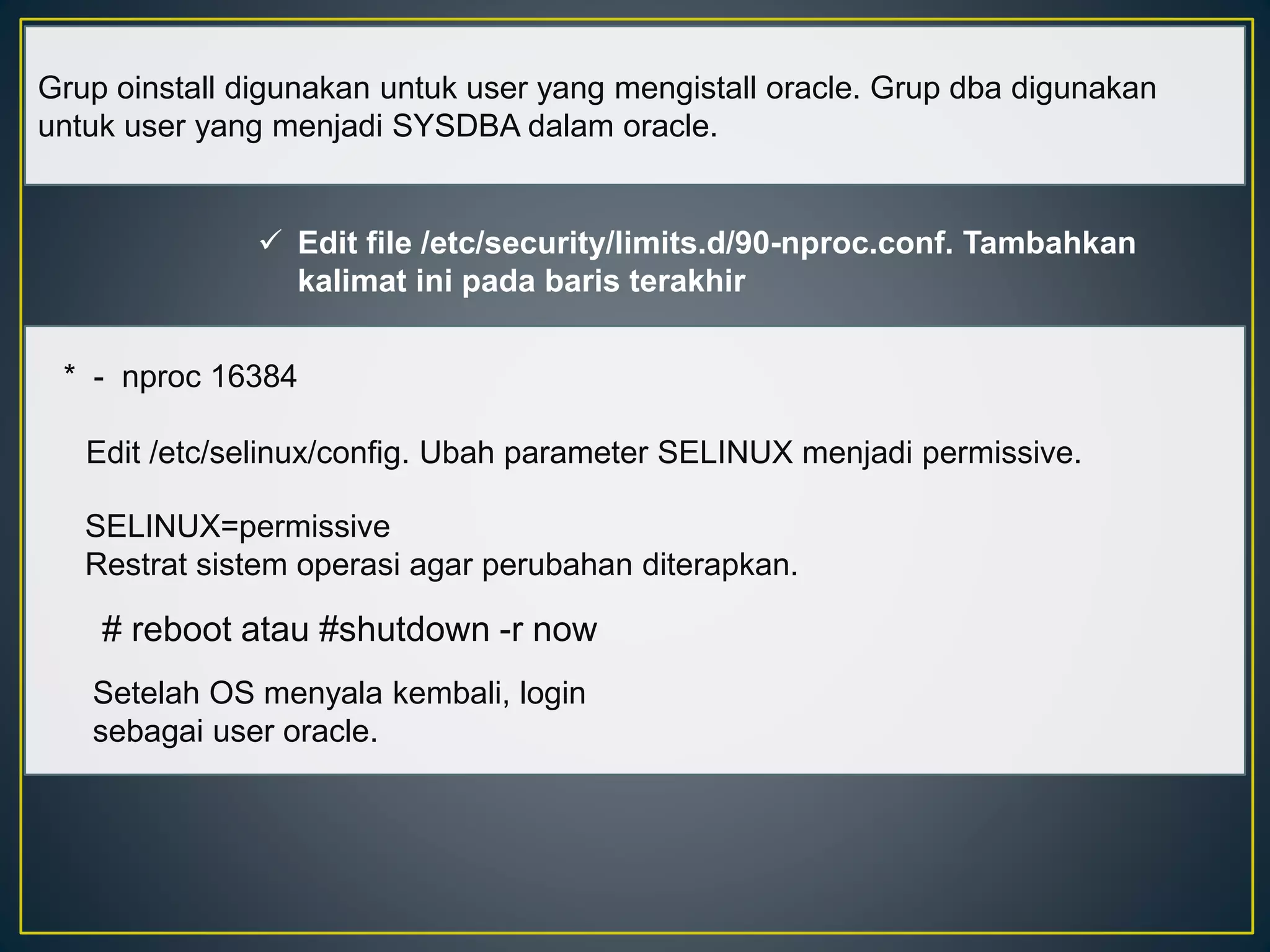
Grup oinstall digunakan untuk user yang mengistall oracle. Grup dba digunakan 
untuk user yang menjadi SYSDBA dalam oracle. 
 Edit file /etc/security/limits.d/90-nproc.conf. Tambahkan 
kalimat ini pada baris terakhir 
* - nproc 16384 
Edit /etc/selinux/config. Ubah parameter SELINUX menjadi permissive. 
SELINUX=permissive 
Restrat sistem operasi agar perubahan diterapkan. 
# reboot atau #shutdown -r now 
Setelah OS menyala kembali, login 
sebagai user oracle.
 Ubah file .bash_profile pada home direktori oracle 
menjadi seperti ini 
# .bash_profile 
# Get the aliases and functions 
if [ -f ~/.bashrc ]; then 
. ~/.bashrc 
fi 
# User specific environment and startup programs 
#PATH=$PATH:$HOME/bin 
#export PATH 
######## yang di atas yng asli 
# Oracle Settings 
TMP=/tmp; export TMP 
TMPDIR=$TMP; export TMPDIR 
ORACLE_HOSTNAME=token.bababab.co.id; export ORACLE_HOSTNAME 
ORACLE_UNQNAME=DB11G; export ORACLE-UNQNAME 
ORACLE_BASE=/u01/app/oracle; export ORACLE_BASE 
ORACLE_HOME=$ORACLE_BASE/product/11.2.0/dbhome_1; export ORACLE_HOME 
ORACLE_SID=orcl; export ORACLE_SID 
PATH=$PATH:$HOME/bin; export PATH 
#PATH=/usr/bin;$PATH; export PATH 
PATH=$ORACLE_HOME/bin:$PATH:$; export PATH 
LD_LIBRARY_PATH=$ORACLE_HOME/lib:/lib:/usr/lib; export LD_LIBRARY_PATH 
CLASSPATH=$ORACLE_HOME/jlib:$ORACLE_HOME/rdbms/jlib; export CLASSPATH export 
PATH
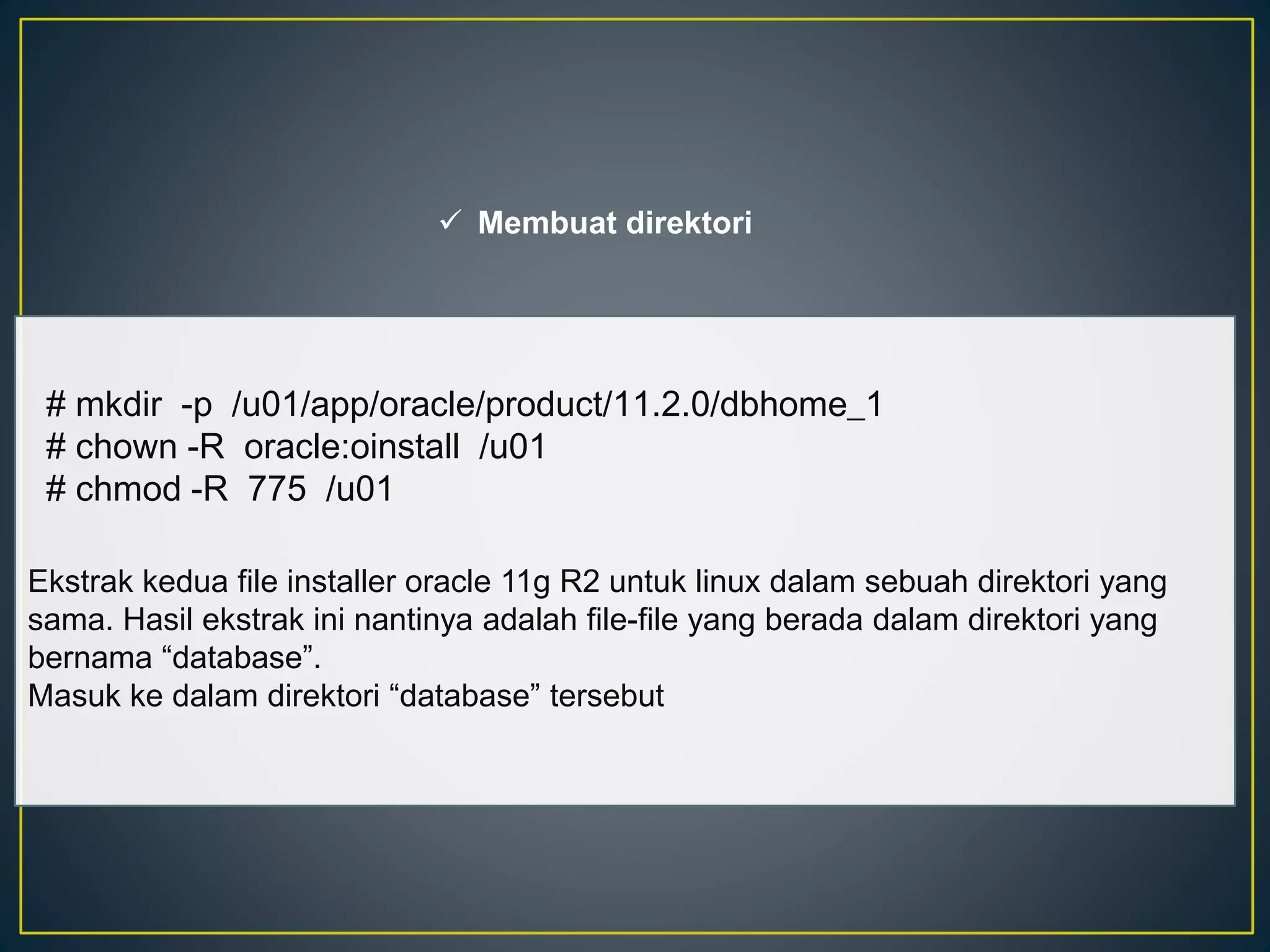
 Membuat direktori 
# mkdir -p /u01/app/oracle/product/11.2.0/dbhome_1 
# chown -R oracle:oinstall /u01 
# chmod -R 775 /u01 
Ekstrak kedua file installer oracle 11g R2 untuk linux dalam sebuah direktori yang 
sama. Hasil ekstrak ini nantinya adalah file-file yang berada dalam direktori yang 
bernama “database”. 
Masuk ke dalam direktori “database” tersebut
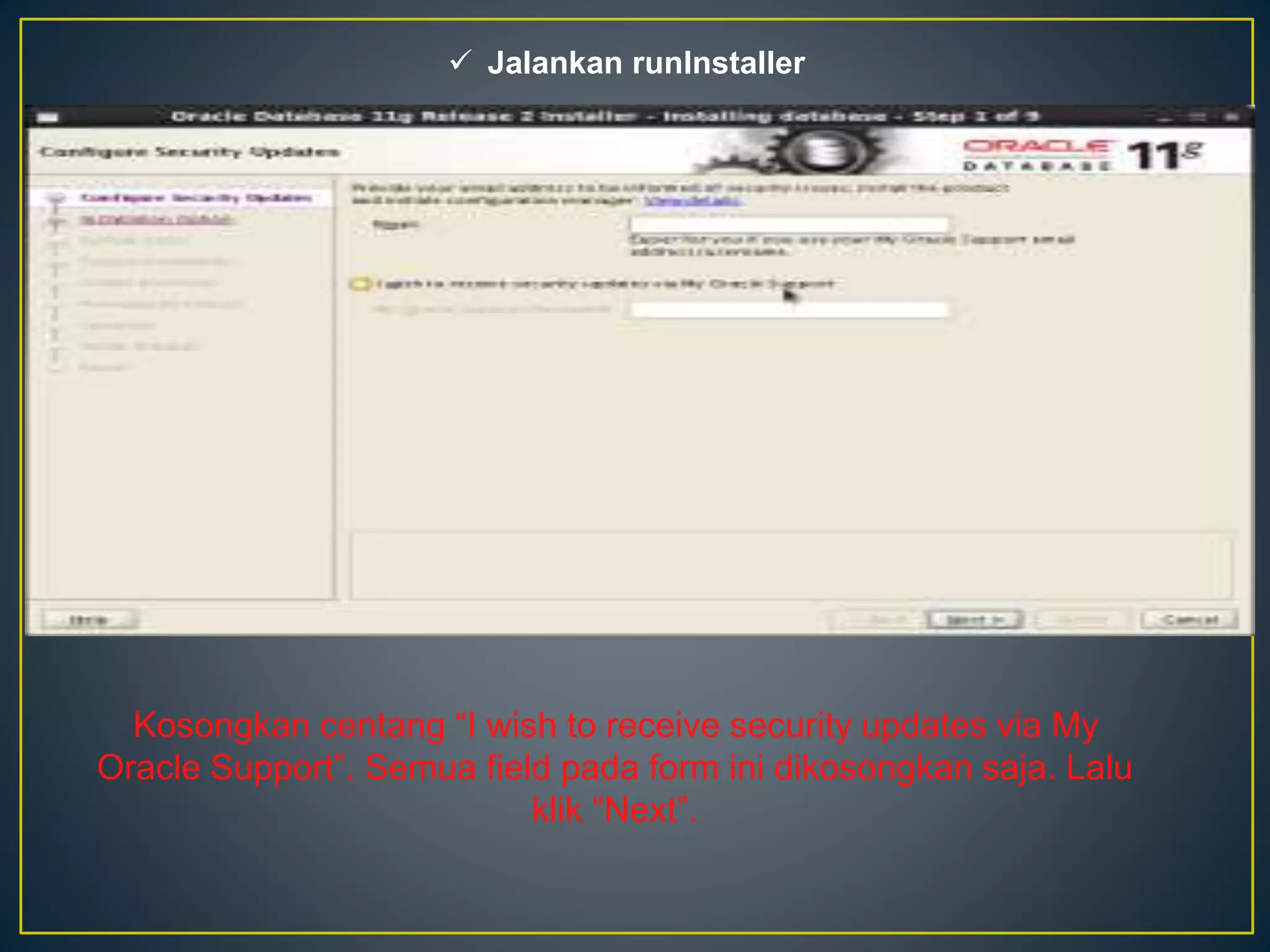
 Jalankan runInstaller 
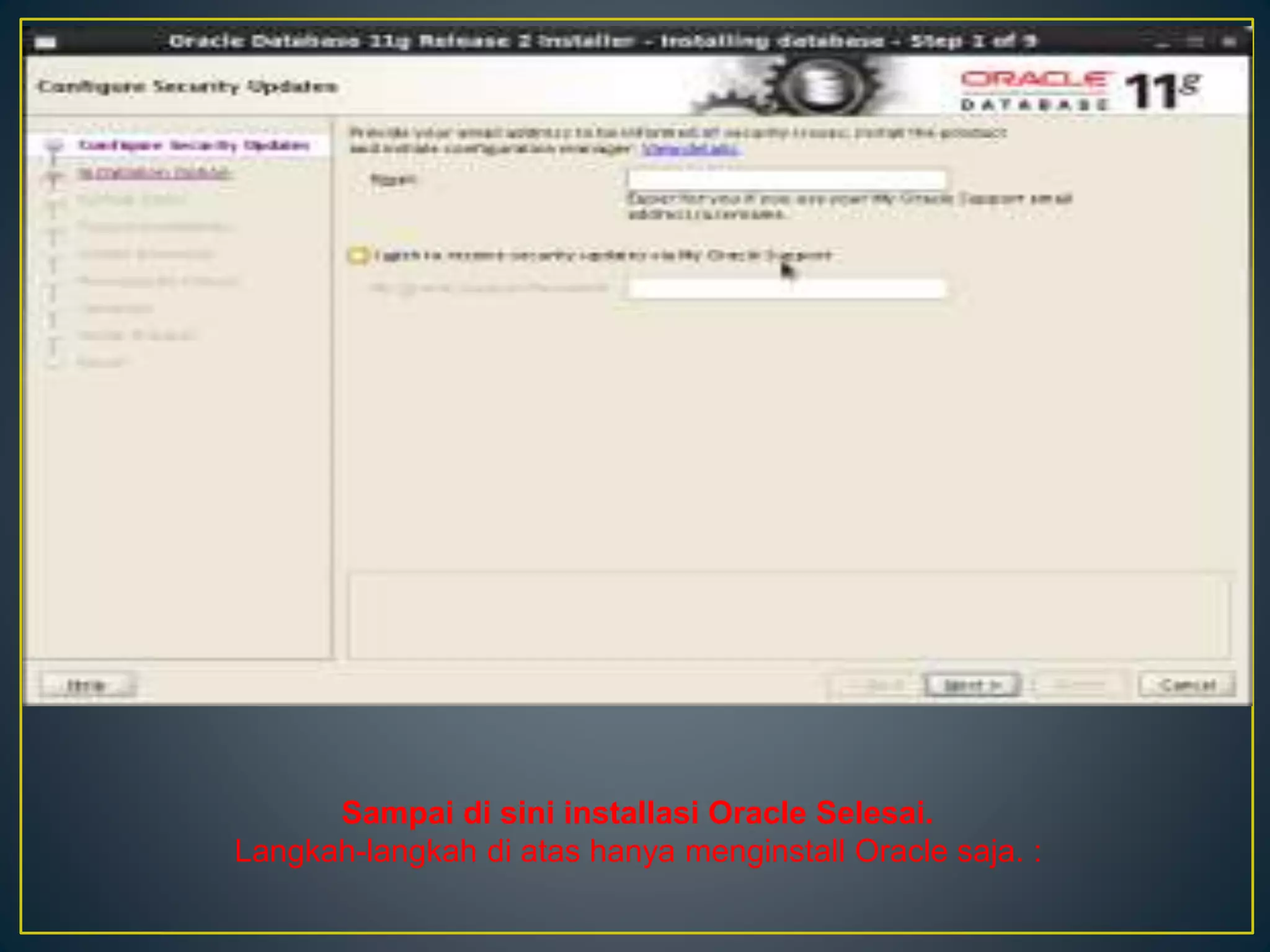
Kosongkan centang “I wish to receive security updates via My 
Oracle Support”. Semua field pada form ini dikosongkan saja. Lalu 
klik “Next”.
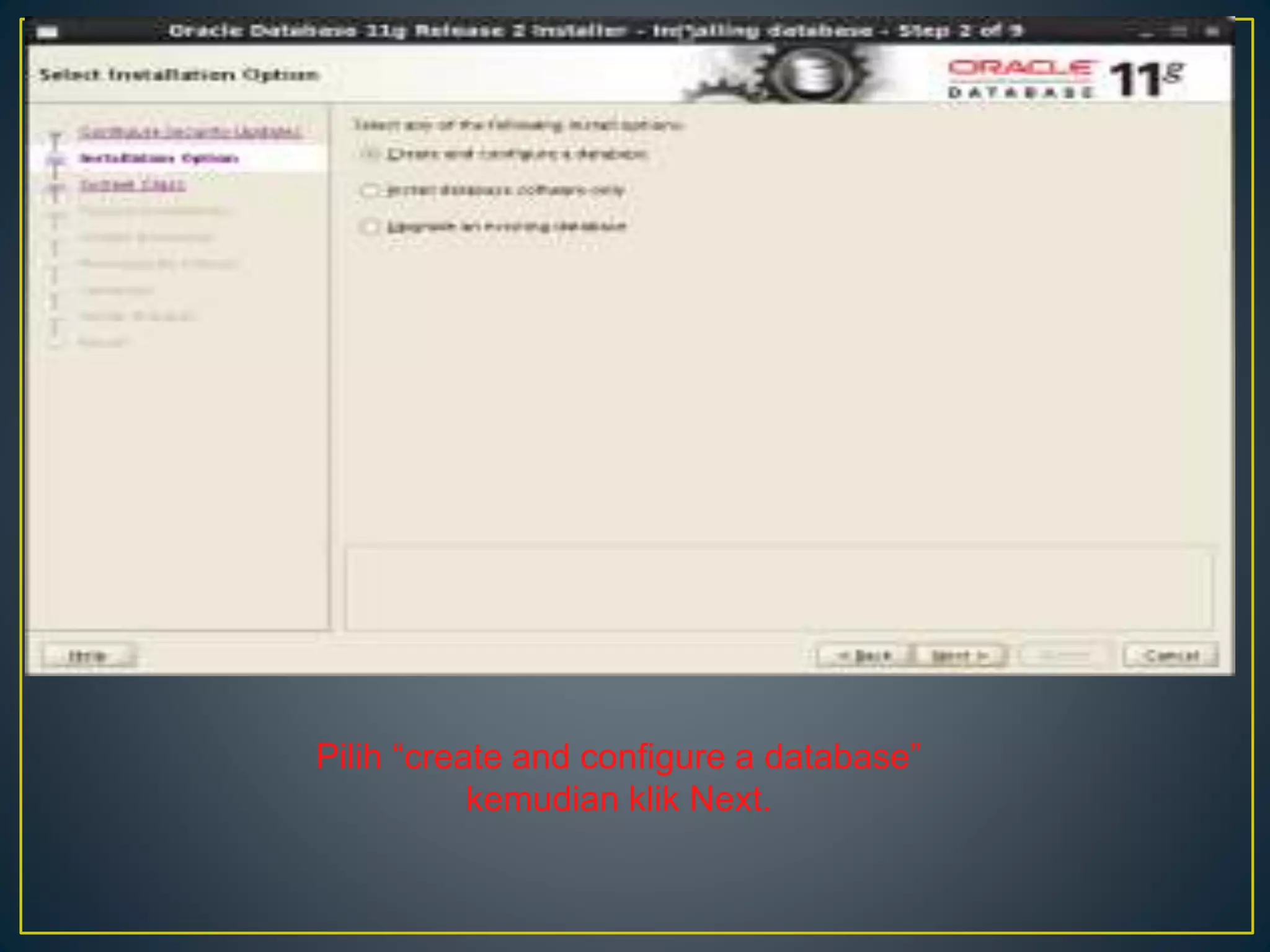
Pilih “create and configure a database” 
kemudian klik Next.
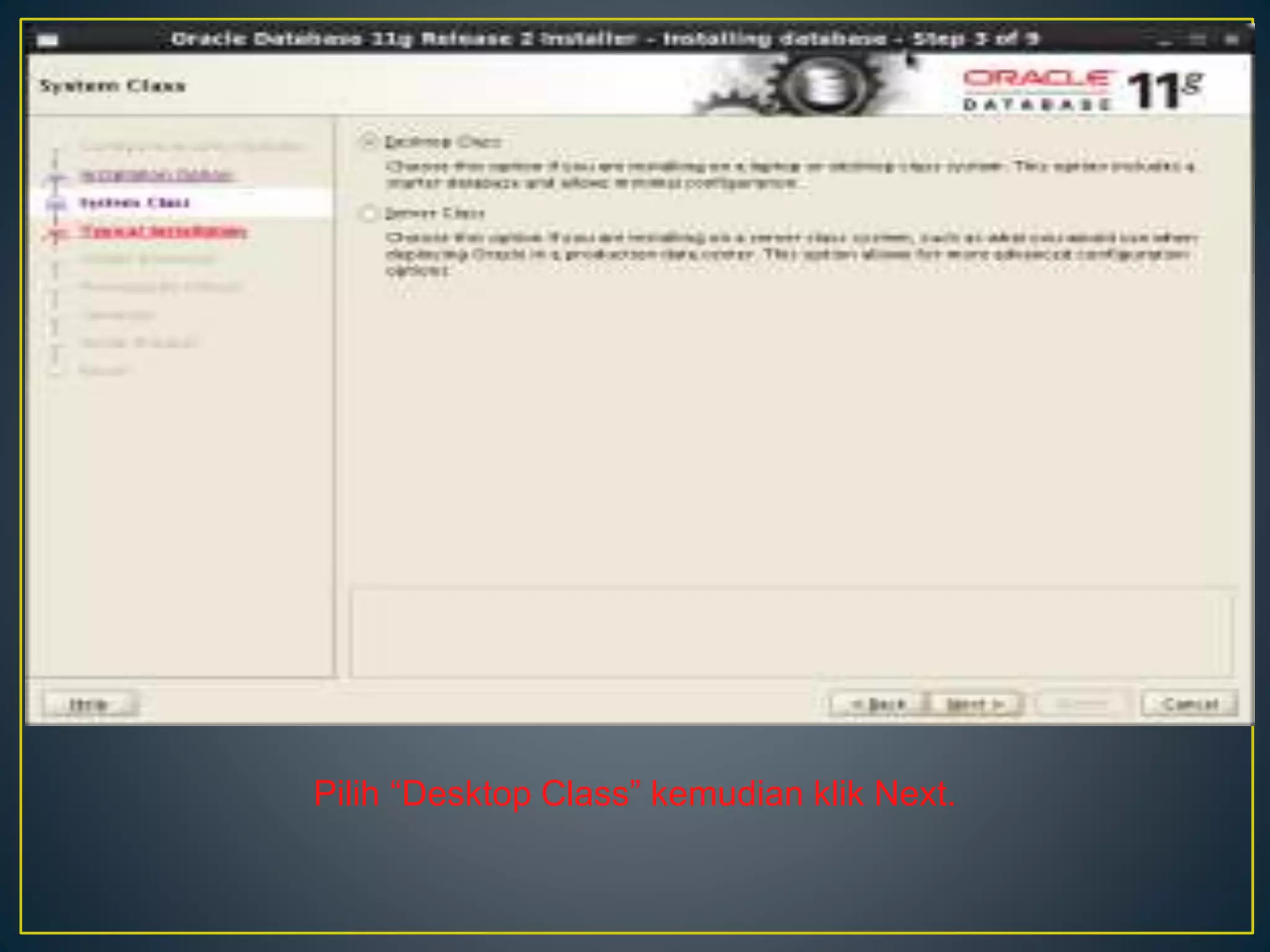
Pilih “Desktop Class” kemudian klik Next.
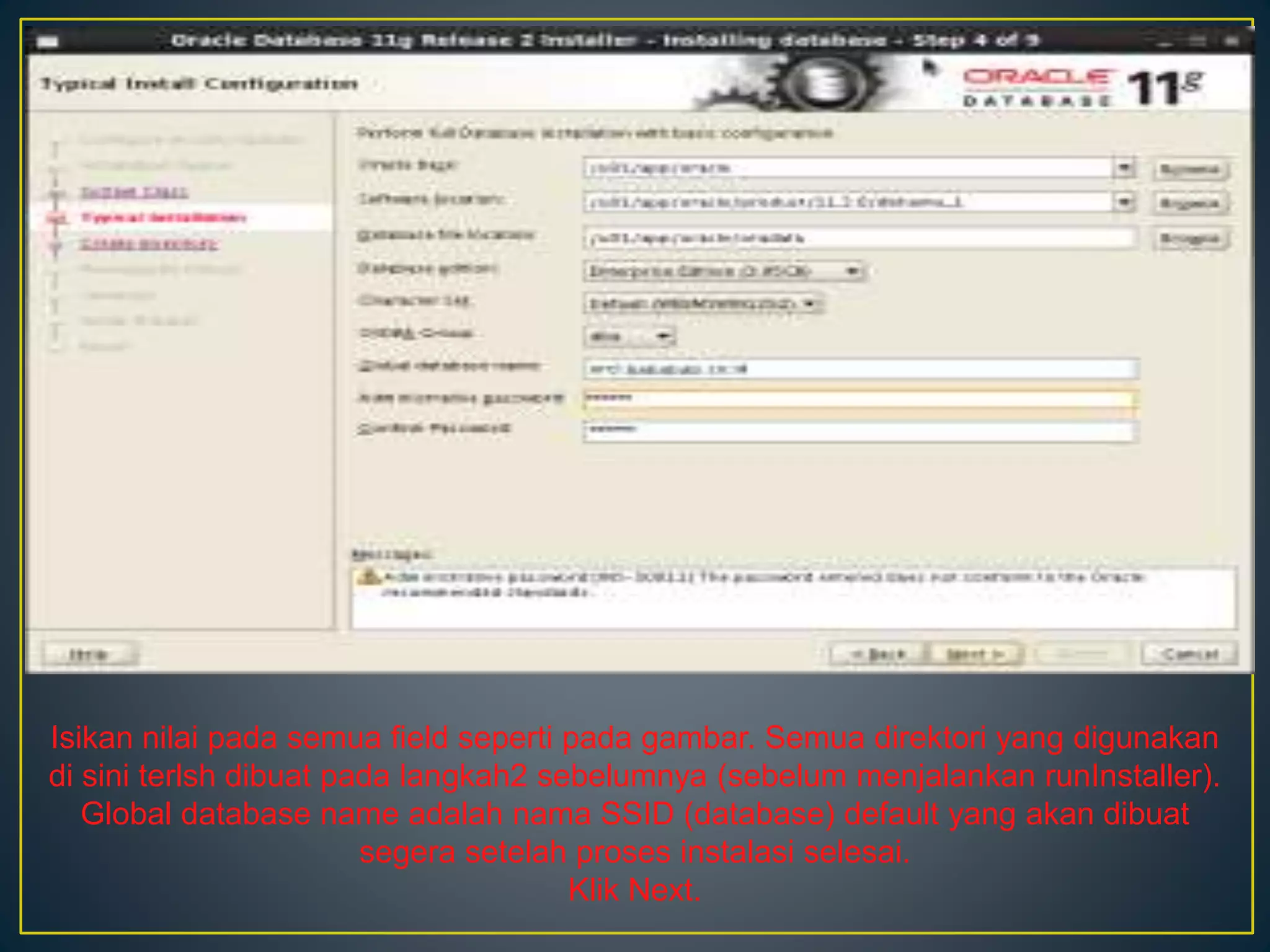
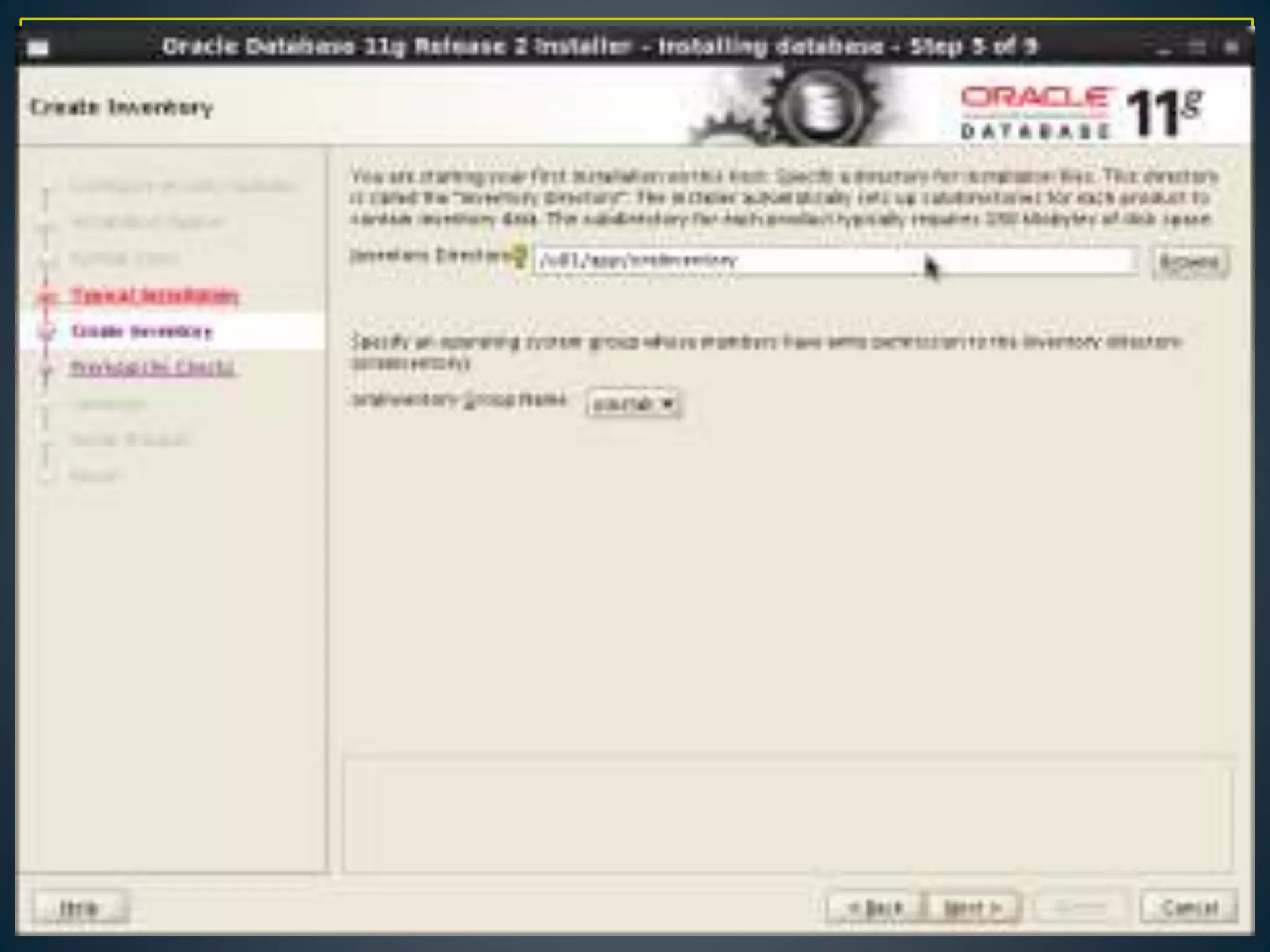
Isikan nilai pada semua field seperti pada gambar. Semua direktori yang digunakan 
di sini terlsh dibuat pada langkah2 sebelumnya (sebelum menjalankan runInstaller). 
Global database name adalah nama SSID (database) default yang akan dibuat 
segera setelah proses instalasi selesai. 
Klik Next.
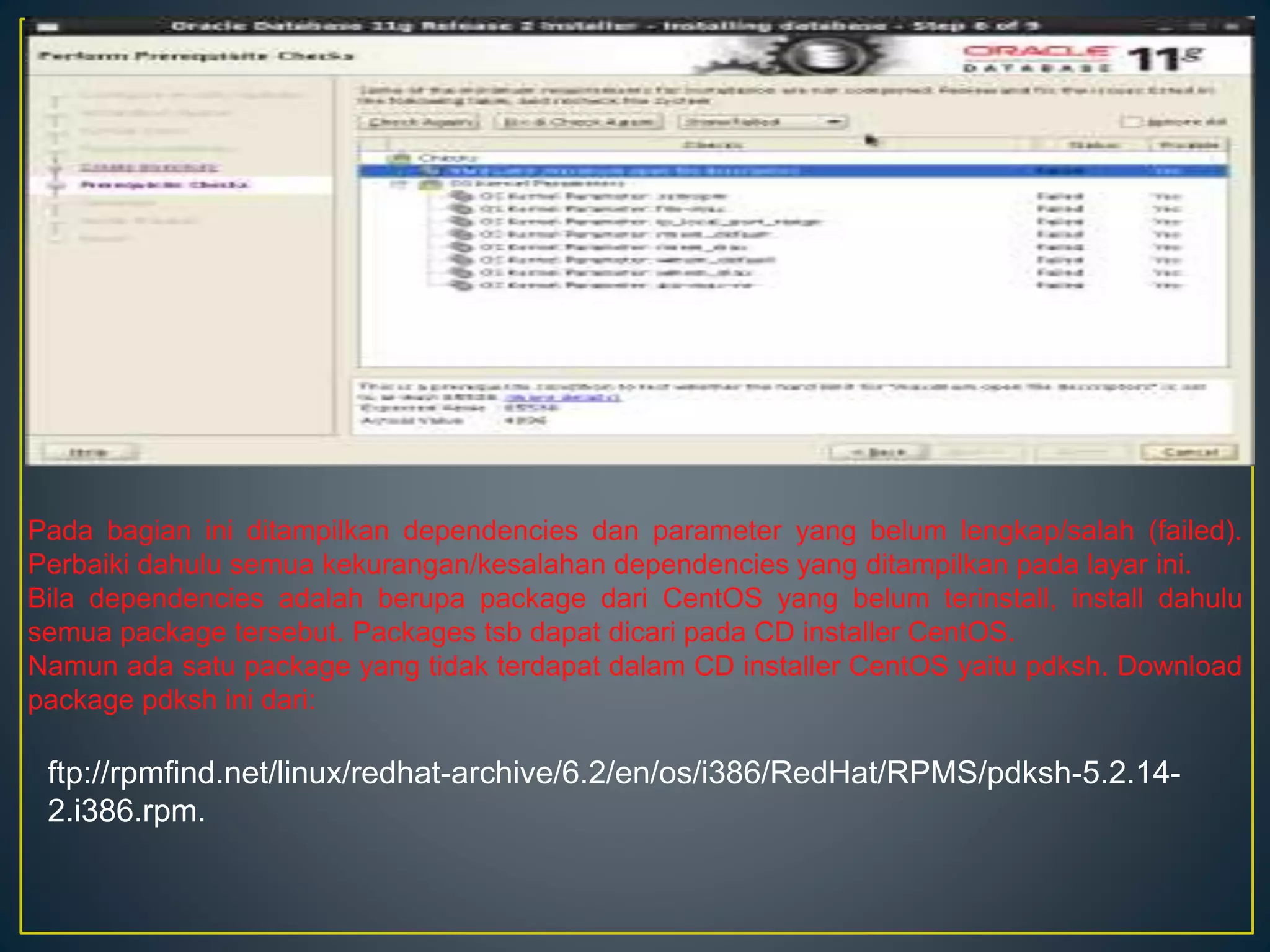
Pada bagian ini ditampilkan dependencies dan parameter yang belum lengkap/salah (failed). 
Perbaiki dahulu semua kekurangan/kesalahan dependencies yang ditampilkan pada layar ini. 
Bila dependencies adalah berupa package dari CentOS yang belum terinstall, install dahulu 
semua package tersebut. Packages tsb dapat dicari pada CD installer CentOS. 
Namun ada satu package yang tidak terdapat dalam CD installer CentOS yaitu pdksh. Download 
package pdksh ini dari: 
ftp://rpmfind.net/linux/redhat-archive/6.2/en/os/i386/RedHat/RPMS/pdksh-5.2.14- 
2.i386.rpm.
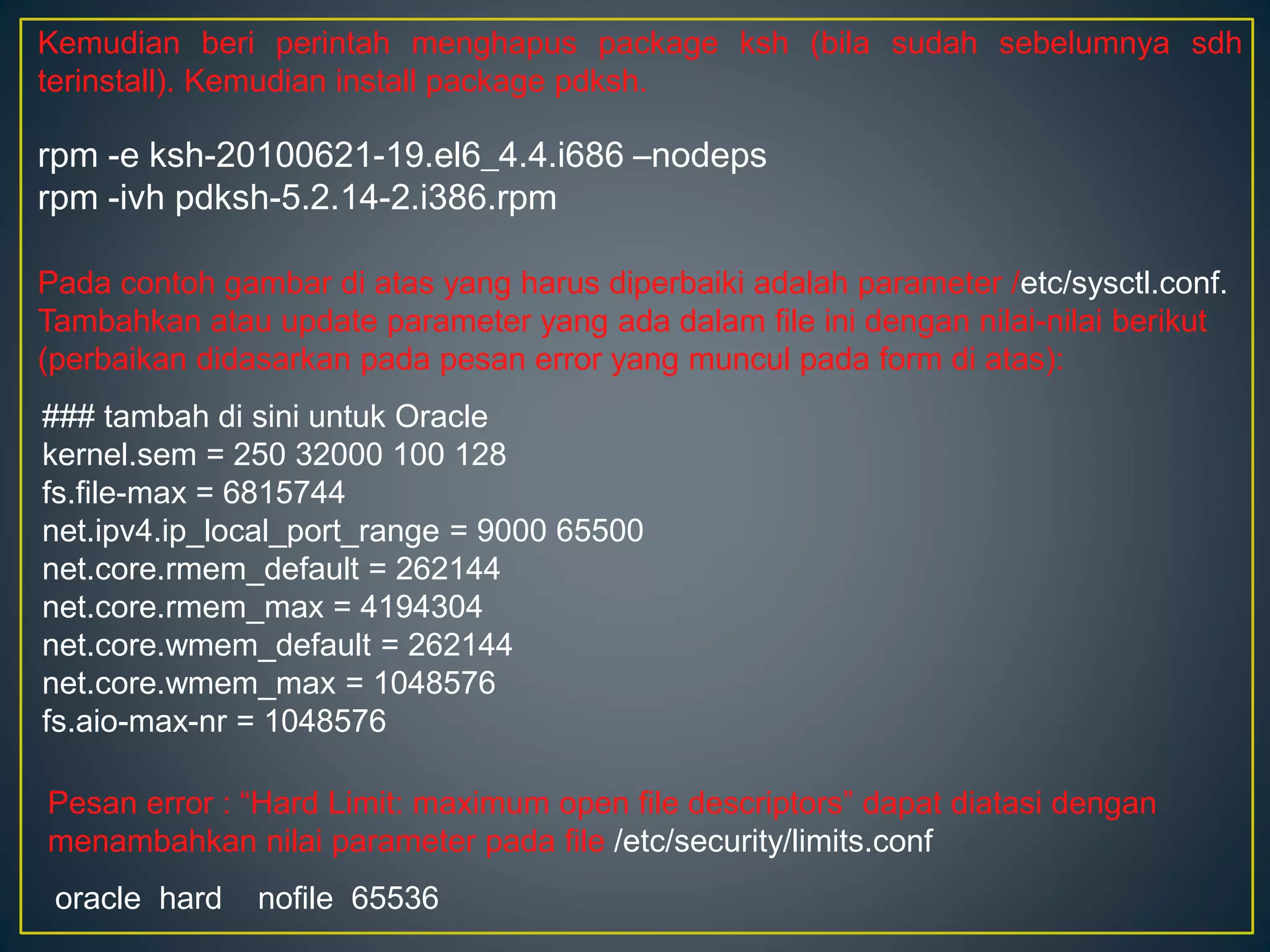
Kemudian beri perintah menghapus package ksh (bila sudah sebelumnya sdh 
terinstall). Kemudian install package pdksh. 
rpm -e ksh-20100621-19.el6_4.4.i686 –nodeps 
rpm -ivh pdksh-5.2.14-2.i386.rpm 
Pada contoh gambar di atas yang harus diperbaiki adalah parameter /etc/sysctl.conf. 
Tambahkan atau update parameter yang ada dalam file ini dengan nilai-nilai berikut 
(perbaikan didasarkan pada pesan error yang muncul pada form di atas): 
### tambah di sini untuk Oracle 
kernel.sem = 250 32000 100 128 
fs.file-max = 6815744 
net.ipv4.ip_local_port_range = 9000 65500 
net.core.rmem_default = 262144 
net.core.rmem_max = 4194304 
net.core.wmem_default = 262144 
net.core.wmem_max = 1048576 
fs.aio-max-nr = 1048576 
Pesan error : “Hard Limit: maximum open file descriptors” dapat diatasi dengan 
menambahkan nilai parameter pada file /etc/security/limits.conf 
oracle hard nofile 65536
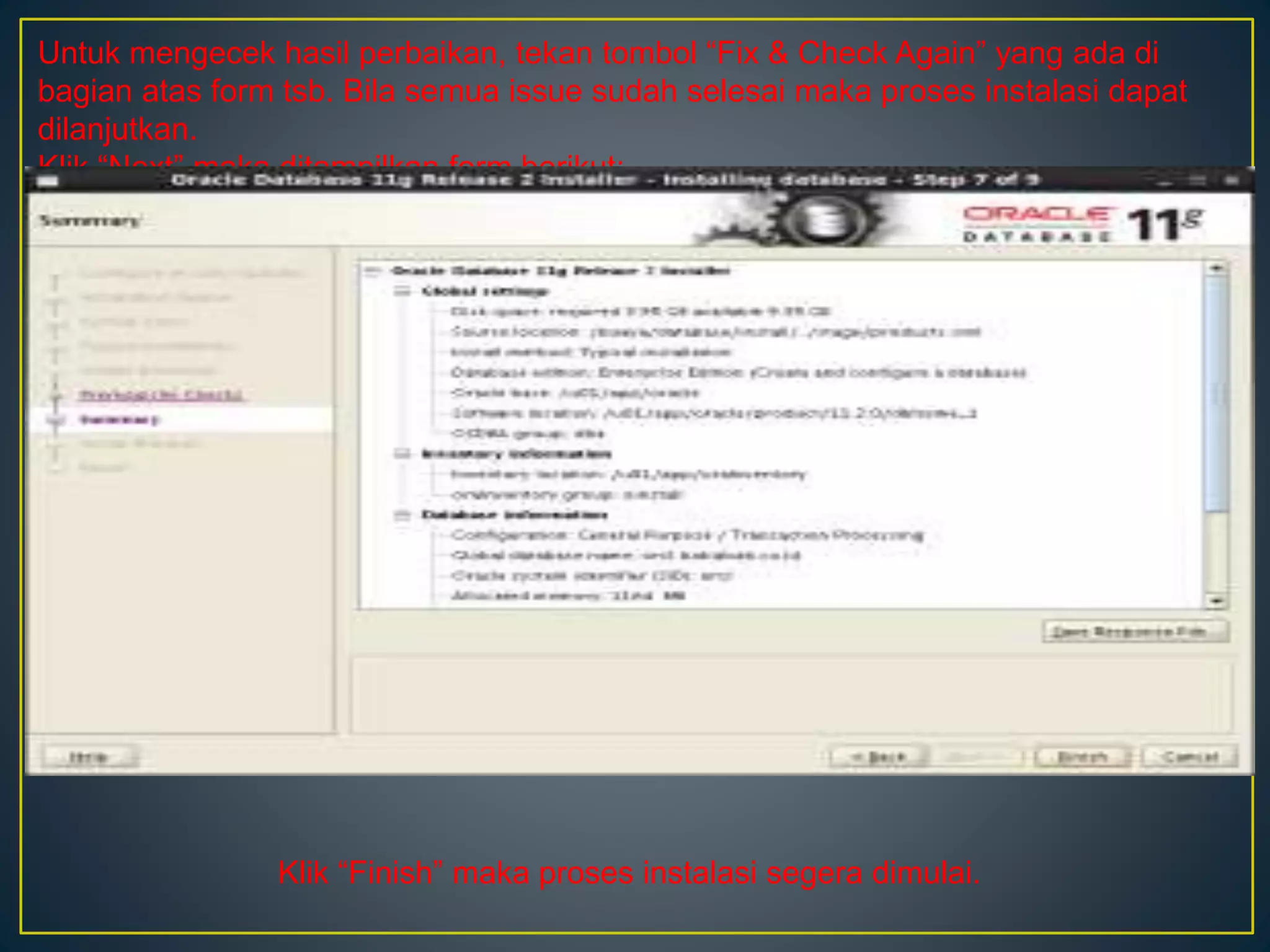
Untuk mengecek hasil perbaikan, tekan tombol “Fix & Check Again” yang ada di 
bagian atas form tsb. Bila semua issue sudah selesai maka proses instalasi dapat 
dilanjutkan. 
Klik “Next” maka ditampilkan form berikut: 
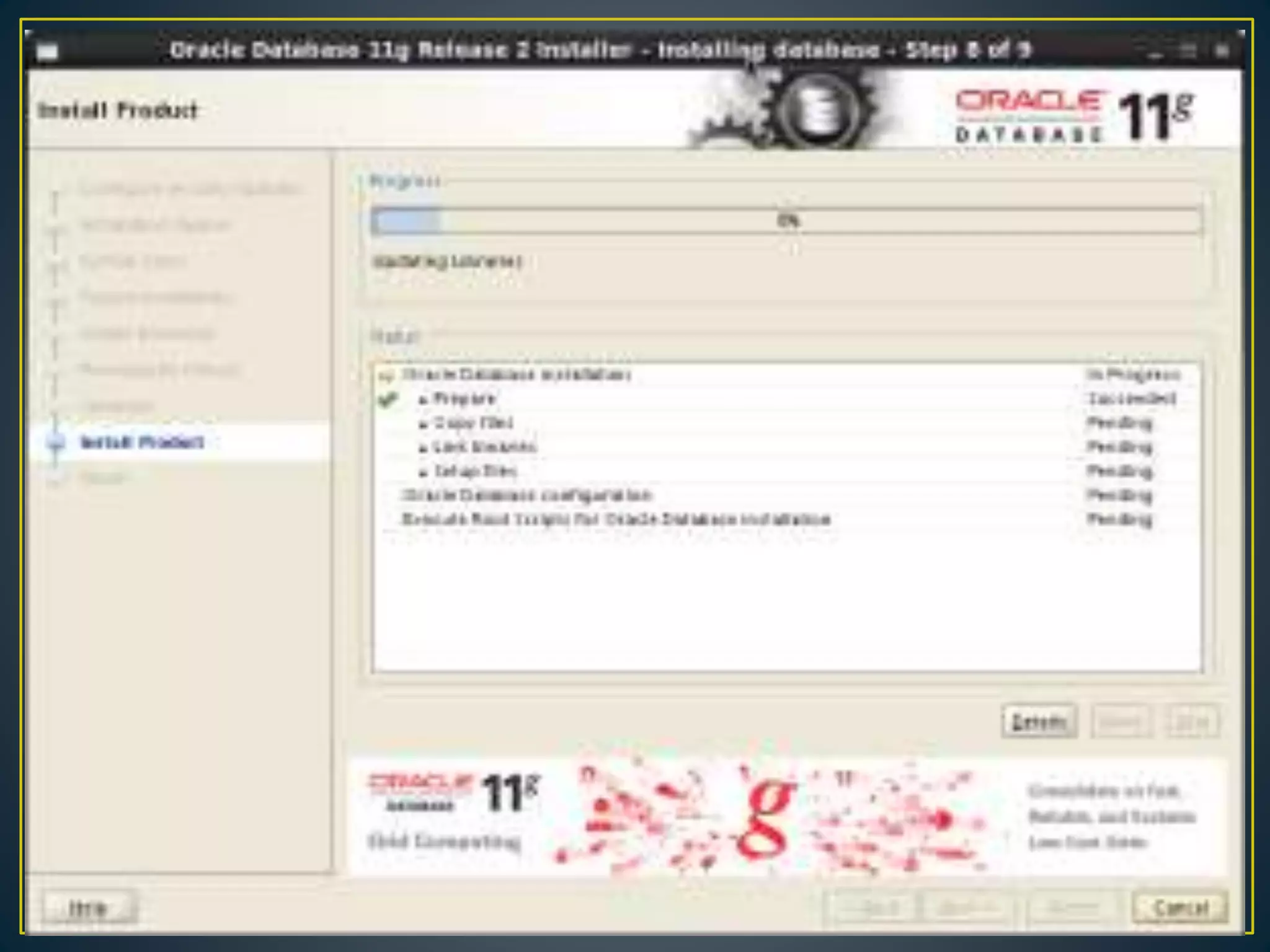
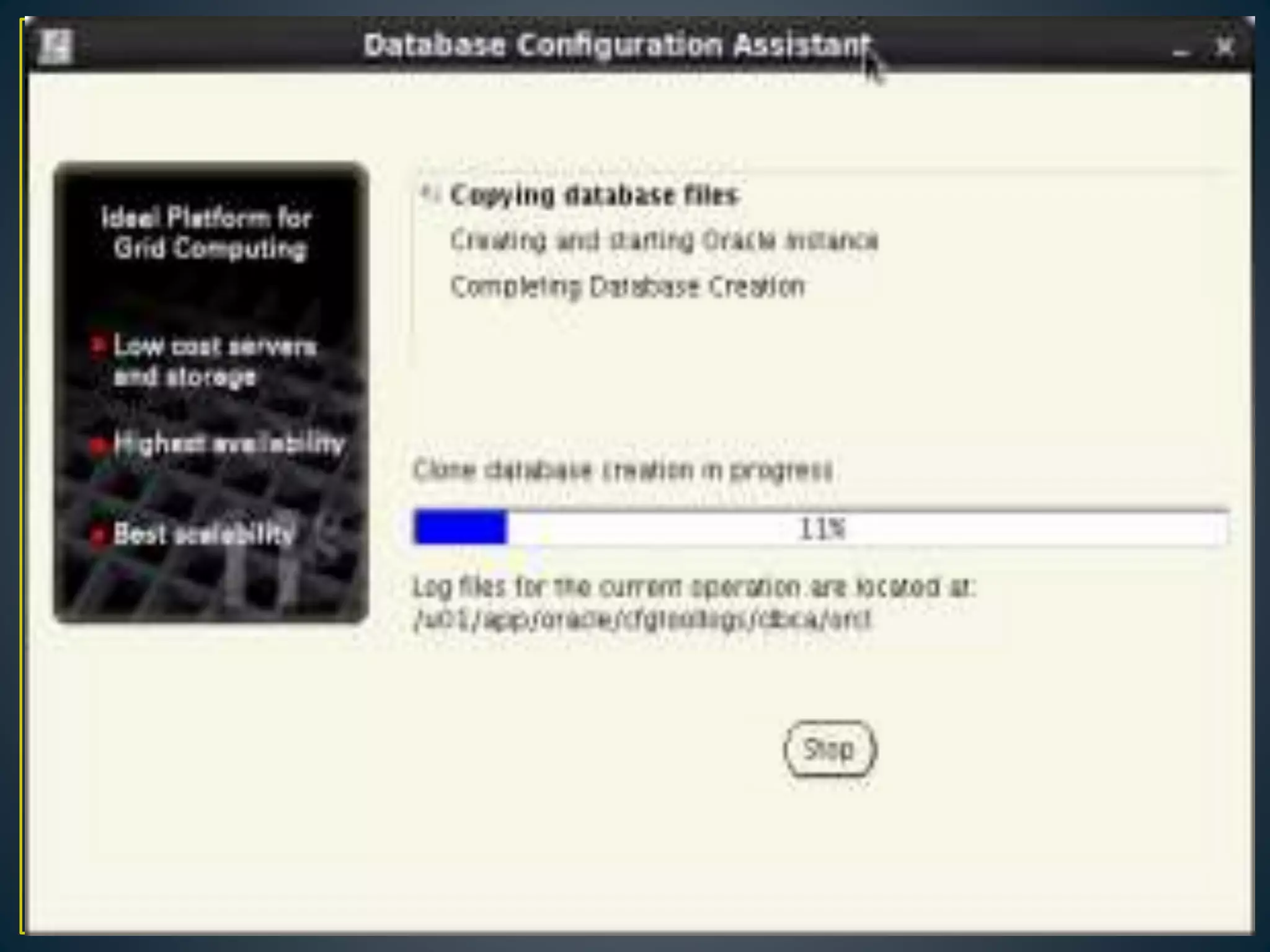
Klik “Finish” maka proses instalasi segera dimulai.
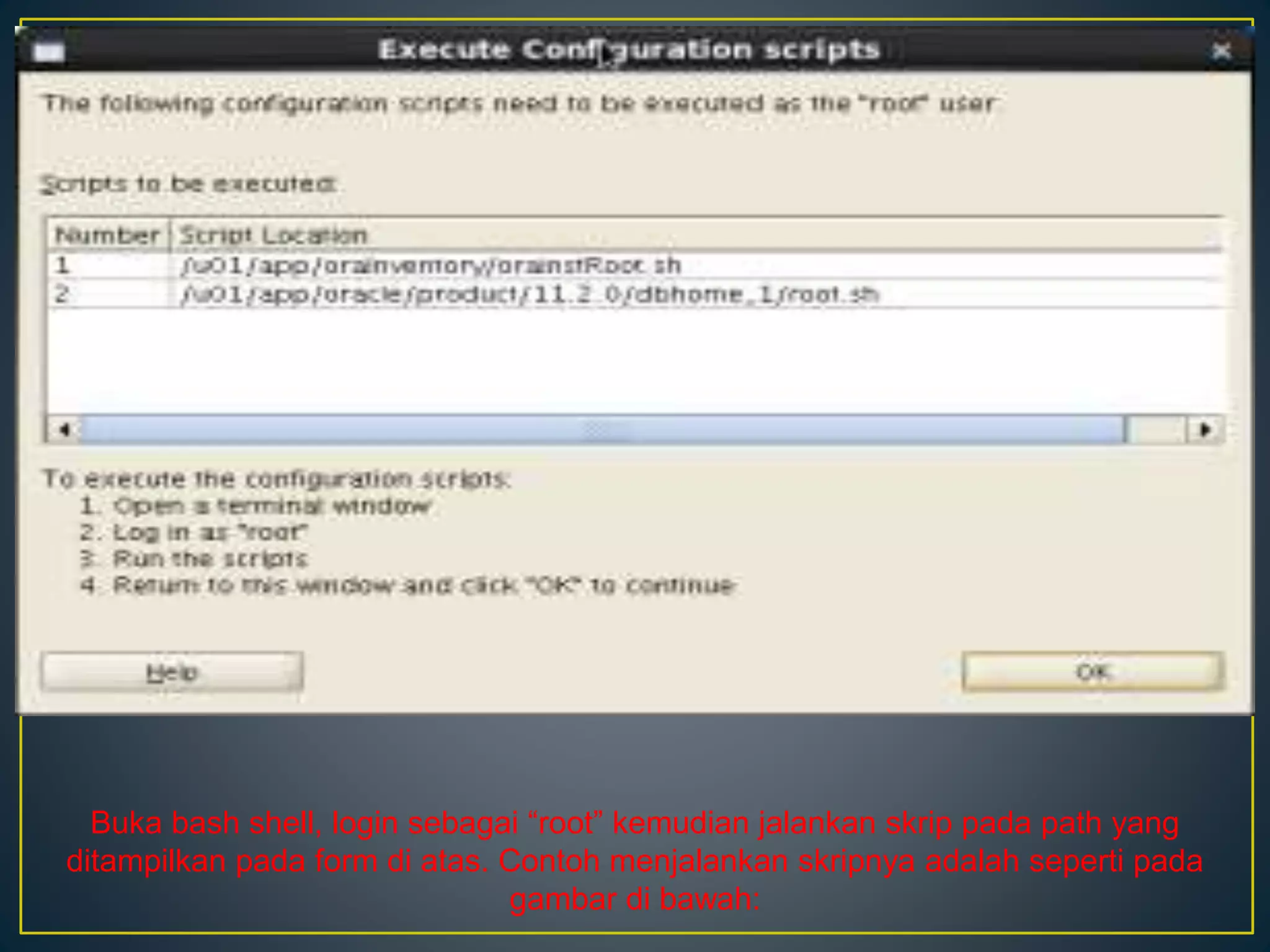
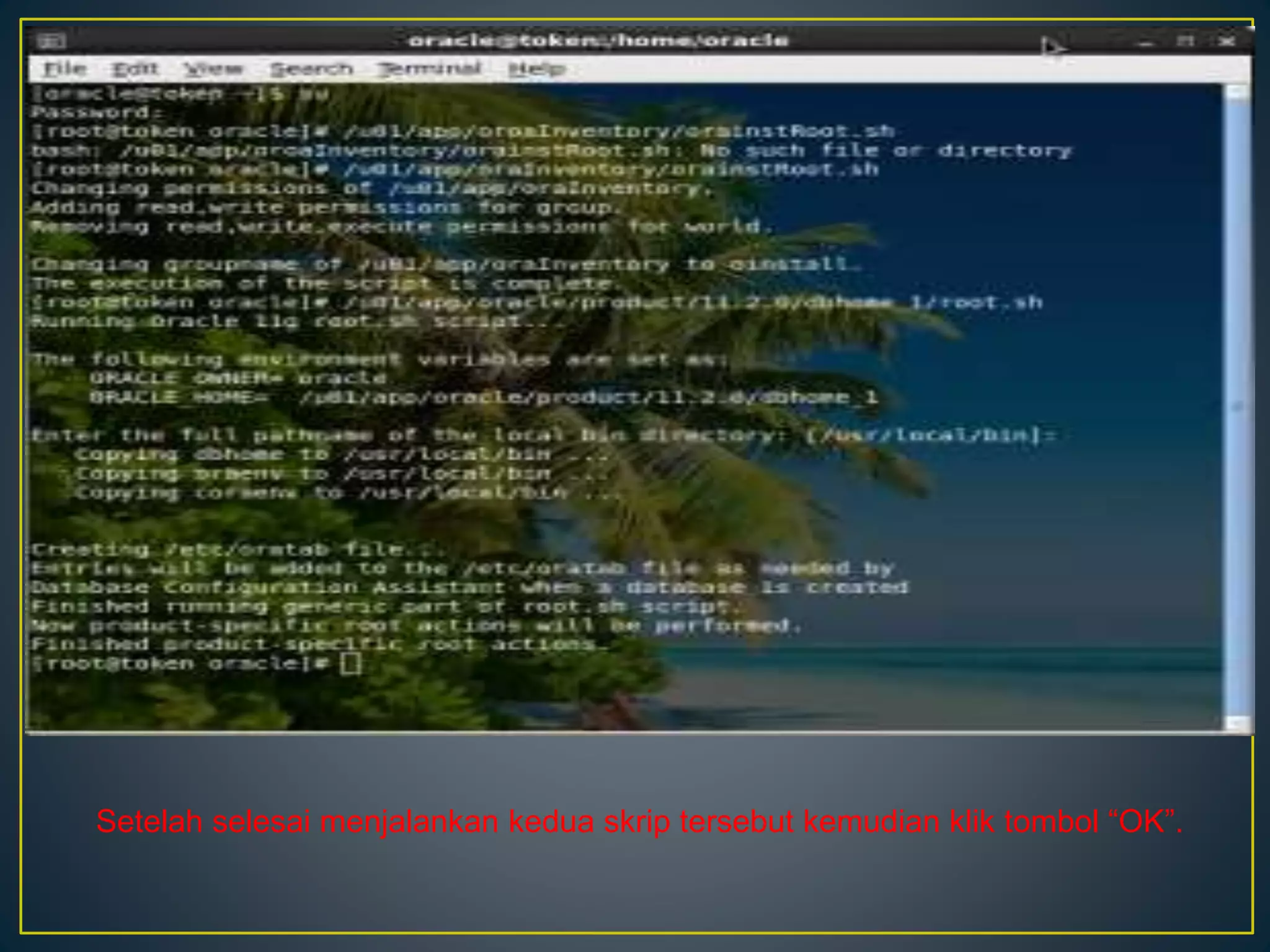
Buka bash shell, login sebagai “root” kemudian jalankan skrip pada path yang 
ditampilkan pada form di atas. Contoh menjalankan skripnya adalah seperti pada 
gambar di bawah:
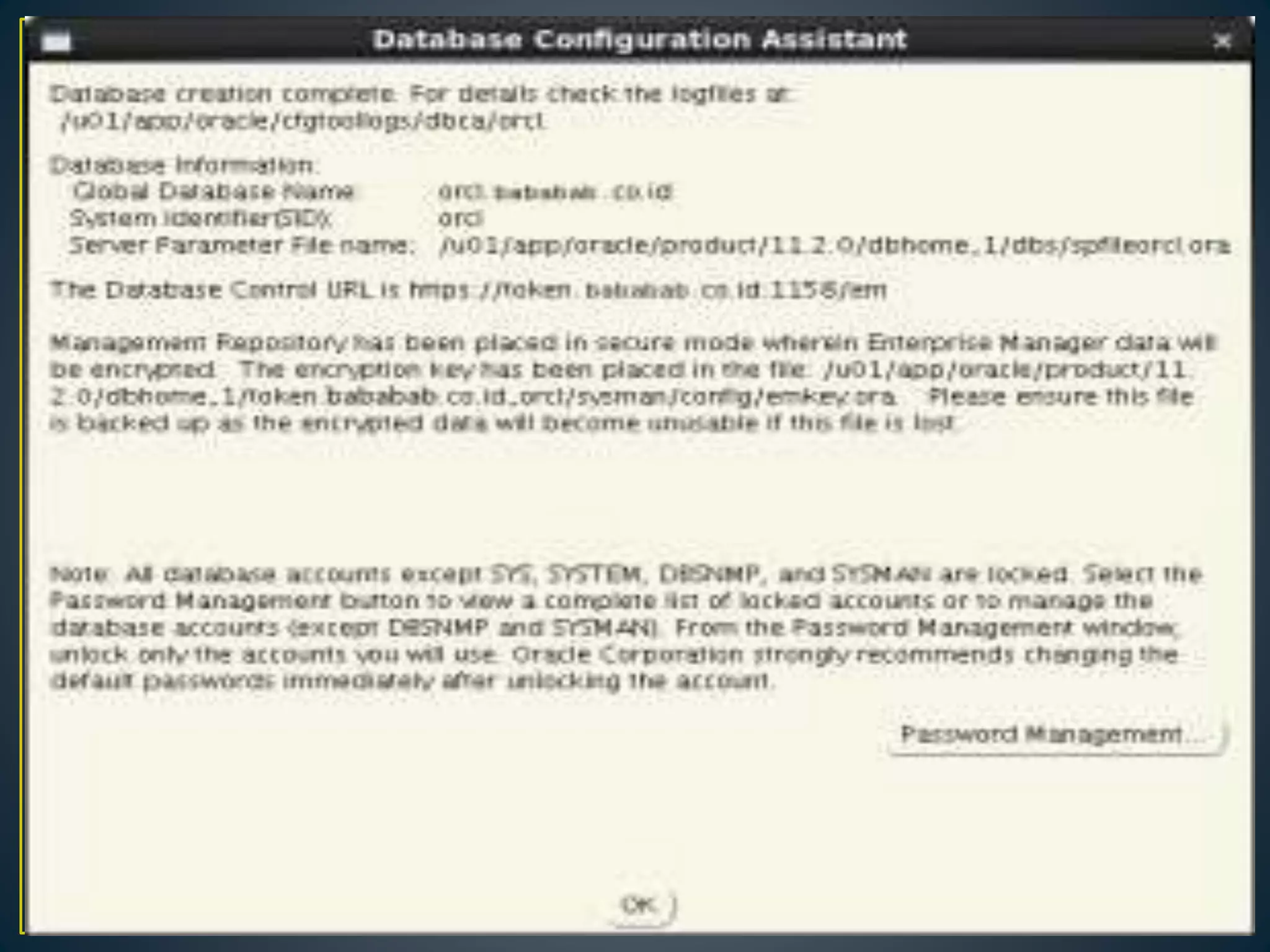
Setelah selesai menjalankan kedua skrip tersebut kemudian klik tombol “OK”.
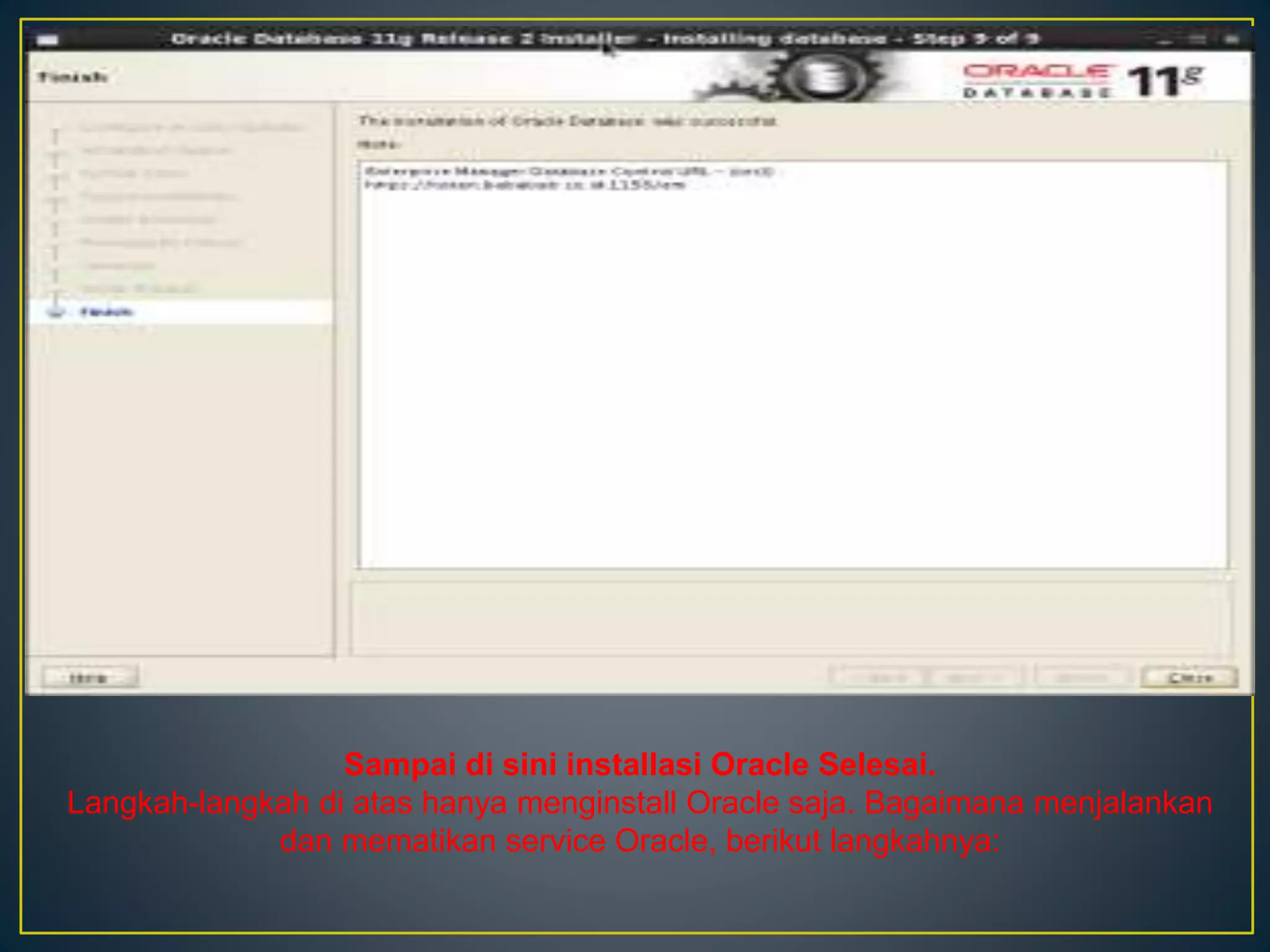
Sampai di sini installasi Oracle Selesai. 
Langkah-langkah di atas hanya menginstall Oracle saja. Bagaimana menjalankan 
dan mematikan service Oracle, berikut langkahnya:
Sampai di sini installasi Oracle Selesai. 
Langkah-langkah di atas hanya menginstall Oracle saja. :
30 SEPTEMBER 2014

Presentation dyan

  • 1.
    Nama : DyanR Savitri Usman Npm : 121055520111038
  • 3.
    SEJARAH SINGKAT LINUXORACLE Perusahaan Oracle didirikan pada tahun 1977 oleh tiga orang programmer, Bob Miner, Ed Oates, dan Larry Ellison yang menjabat sebagai CEO (Chief Executive Officer) selama beberapa tahun sampai saat ini. Perusahaan ini berkonsentrasi pada pembuatan database server di mainframe. Kisah sukses Oracle Corp terkait dengan sejarah dan teori database relasional. Teori database relasional diperkenalkan hampir secara simultan oleh Edgar F. Codd (dalam artikelnya yang terkenal Large shared data banks) dan seorang penemu lain yang kurang dikenal, pada tahun 1969. IBM adalah perusahaan pertama yang menerapkan model relasional ini dalam bahasa SQL, dengan produknya DB2. Sayangnya IBM agak ragu akan keampuhan SQL dan model relasional (nantinya akan berpengaruh pada ketertinggalan IBM di pasar database-server sistem operasi Unix dan Windows ).
  • 4.
    Larry melihat perkembanganteori model relasional dan implementasi database relasional dalam DB2. Ia yakin bahwa model relational adalah “way of the future” dan memutuskan untuk mengimplementasikan model relasional di produk Oracle. Sebelumnya produk database Oracle memakai model nonrelasional. Oracle menjadi pesaing kuat bagi IBM dalam pasar database server di mainframe, terutama database bermodel relasional. Sekitar pertengahan tahun 1980an, Larry mendiversifikasi produk Oracle (versi 6.x) keluar mainframe, yakni ke sistem operasi Unix. Selanjutnya tahun 1996 Oracle Corp mendiversifikasi Oracle (versi 7.x) ke sistem operasi Novell Netware, Windows NT, dan Linux (versi 8.x, tahun 1997). Mulai pertengahan tahun 1990an Oracle Corp mulai membuat juga produk-produk nondatabase-server seperti application server (WebDB, OAS), development tools (Oracle Developer, Oracle Designer), dan application suite (Oracle Apps).
  • 5.
    PENGERTIAN ORACLE Oracleadalah relational database management system (RDBMS) untuk mengelola informasi secara terbuka, komprehensif dan terintegrasi. Oracle Server menyediakan solusi yang efisien dan efektif karena kemampuannya dalam hal sebagai berikut:  Dapat bekerja di lingkungan client/server (pemrosesan tersebar)  Menangani manajemen space dan basis data yang besar  Mendukung akses data secara simultan  Performansi pemrosesan transaksi yang tinggi  Menjamin ketersediaan yang terkontrol  Lingkungan yang terreplikasi
  • 6.
    CARA PENGINSTALAN Install package “oracle-rdbms-server-11gR2-preInstall” menggunakan Setup repositori Yum terlebih dahulu. # cd /etc/yum.repos.d # wget https://public-yum.oracle.com/public-yum-ol6.repo Atau bisa dengan cara ini: Buat sebuah file /etc/yum.repos.d/public-yum-ol6.repo Lalu, dengan menggunakan browser, buka url: https://public-yum.oracle.com/public-yum- ol6.repo . Pada browser akan ditampilkan isi file public-yum-ol6.repo. Copy semua teks pada browser tsb lalu paste pada file /etc/yum.repos.d/public-yum-ol6. repo.
  • 7.
     Lakukan instalasi“oracle-rdbms-server-11gR2-preInstall” menggunakan Yum. # yum install oracle-rdbms-server-11gR2-preInstall pada bagian akhir, ketika mengambil GPG key biasanya gagal. Retrieving key from file:///etc/pki/rpm-gpg/RPM-GPG-KEY-oracle GPG key retrieval failed: [Errno 14] Could not open/read file:///etc/pki/rpm-gpg/RPM-GPG- KEY-oracle. Untuk ini, ambil GPG key secara manual. # wget https://public-yum.oracle.com/RPM-GPG-KEY-oracle-ol6 -O /etc/pki/rpm-gpg/ RPM-GPG-KEY-oracle Atau bisa dengan cara ini: Buat file /etc/pki/rpm-gpg/RPM-GPG-KEY-oracle. Lalu dengan menggunakan browser, buka url: https://public-yum.oracle.com/RPM-GPG- KEY-oracle-ol6. Browser akan menampilkan isi file RPM-GPG-KEY-oracle-ol6. Copy isi file ini dan paste-kan ke dalam file /etc/pki/rpm-gpg/RPM-GPG-KEY-oracle.
  • 8.
     Setting Hostname Edit file /etc/sysconfig/network. Lalu edit bagian Hostname menjadi: HOSTNAME=token.bababab.co.id [/sourcecode] Buka file /etc/hosts. Tambahkan barisi ini: 172.16.18.41 token.bababab.co.id token (gunakan alamat IP yang benar  Restart network. #/etc/init.d/network restart  Pembuatan User oracle #groupadd -g 200 oinstall #groupadd -g 201 dba #useradd -g oinstall -G dba oracle -m
  • 9.
    Grup oinstall digunakanuntuk user yang mengistall oracle. Grup dba digunakan untuk user yang menjadi SYSDBA dalam oracle.  Edit file /etc/security/limits.d/90-nproc.conf. Tambahkan kalimat ini pada baris terakhir * - nproc 16384 Edit /etc/selinux/config. Ubah parameter SELINUX menjadi permissive. SELINUX=permissive Restrat sistem operasi agar perubahan diterapkan. # reboot atau #shutdown -r now Setelah OS menyala kembali, login sebagai user oracle.
  • 10.
     Ubah file.bash_profile pada home direktori oracle menjadi seperti ini # .bash_profile # Get the aliases and functions if [ -f ~/.bashrc ]; then . ~/.bashrc fi # User specific environment and startup programs #PATH=$PATH:$HOME/bin #export PATH ######## yang di atas yng asli # Oracle Settings TMP=/tmp; export TMP TMPDIR=$TMP; export TMPDIR ORACLE_HOSTNAME=token.bababab.co.id; export ORACLE_HOSTNAME ORACLE_UNQNAME=DB11G; export ORACLE-UNQNAME ORACLE_BASE=/u01/app/oracle; export ORACLE_BASE ORACLE_HOME=$ORACLE_BASE/product/11.2.0/dbhome_1; export ORACLE_HOME ORACLE_SID=orcl; export ORACLE_SID PATH=$PATH:$HOME/bin; export PATH #PATH=/usr/bin;$PATH; export PATH PATH=$ORACLE_HOME/bin:$PATH:$; export PATH LD_LIBRARY_PATH=$ORACLE_HOME/lib:/lib:/usr/lib; export LD_LIBRARY_PATH CLASSPATH=$ORACLE_HOME/jlib:$ORACLE_HOME/rdbms/jlib; export CLASSPATH export PATH
  • 11.
     Membuat direktori # mkdir -p /u01/app/oracle/product/11.2.0/dbhome_1 # chown -R oracle:oinstall /u01 # chmod -R 775 /u01 Ekstrak kedua file installer oracle 11g R2 untuk linux dalam sebuah direktori yang sama. Hasil ekstrak ini nantinya adalah file-file yang berada dalam direktori yang bernama “database”. Masuk ke dalam direktori “database” tersebut
  • 12.
     Jalankan runInstaller Kosongkan centang “I wish to receive security updates via My Oracle Support”. Semua field pada form ini dikosongkan saja. Lalu klik “Next”.
  • 13.
    Pilih “create andconfigure a database” kemudian klik Next.
  • 14.
    Pilih “Desktop Class”kemudian klik Next.
  • 15.
    Isikan nilai padasemua field seperti pada gambar. Semua direktori yang digunakan di sini terlsh dibuat pada langkah2 sebelumnya (sebelum menjalankan runInstaller). Global database name adalah nama SSID (database) default yang akan dibuat segera setelah proses instalasi selesai. Klik Next.
  • 17.
    Pada bagian iniditampilkan dependencies dan parameter yang belum lengkap/salah (failed). Perbaiki dahulu semua kekurangan/kesalahan dependencies yang ditampilkan pada layar ini. Bila dependencies adalah berupa package dari CentOS yang belum terinstall, install dahulu semua package tersebut. Packages tsb dapat dicari pada CD installer CentOS. Namun ada satu package yang tidak terdapat dalam CD installer CentOS yaitu pdksh. Download package pdksh ini dari: ftp://rpmfind.net/linux/redhat-archive/6.2/en/os/i386/RedHat/RPMS/pdksh-5.2.14- 2.i386.rpm.
  • 18.
    Kemudian beri perintahmenghapus package ksh (bila sudah sebelumnya sdh terinstall). Kemudian install package pdksh. rpm -e ksh-20100621-19.el6_4.4.i686 –nodeps rpm -ivh pdksh-5.2.14-2.i386.rpm Pada contoh gambar di atas yang harus diperbaiki adalah parameter /etc/sysctl.conf. Tambahkan atau update parameter yang ada dalam file ini dengan nilai-nilai berikut (perbaikan didasarkan pada pesan error yang muncul pada form di atas): ### tambah di sini untuk Oracle kernel.sem = 250 32000 100 128 fs.file-max = 6815744 net.ipv4.ip_local_port_range = 9000 65500 net.core.rmem_default = 262144 net.core.rmem_max = 4194304 net.core.wmem_default = 262144 net.core.wmem_max = 1048576 fs.aio-max-nr = 1048576 Pesan error : “Hard Limit: maximum open file descriptors” dapat diatasi dengan menambahkan nilai parameter pada file /etc/security/limits.conf oracle hard nofile 65536
  • 19.
    Untuk mengecek hasilperbaikan, tekan tombol “Fix & Check Again” yang ada di bagian atas form tsb. Bila semua issue sudah selesai maka proses instalasi dapat dilanjutkan. Klik “Next” maka ditampilkan form berikut: Klik “Finish” maka proses instalasi segera dimulai.
  • 23.
    Buka bash shell,login sebagai “root” kemudian jalankan skrip pada path yang ditampilkan pada form di atas. Contoh menjalankan skripnya adalah seperti pada gambar di bawah:
  • 24.
    Setelah selesai menjalankankedua skrip tersebut kemudian klik tombol “OK”.
  • 25.
    Sampai di siniinstallasi Oracle Selesai. Langkah-langkah di atas hanya menginstall Oracle saja. Bagaimana menjalankan dan mematikan service Oracle, berikut langkahnya:
  • 26.
    Sampai di siniinstallasi Oracle Selesai. Langkah-langkah di atas hanya menginstall Oracle saja. :
  • 27.