Presentatie E.care OR (OK planning- en workflow-ondersteunende software)
Algemene presentatie E.care OR
Planning- en workflow-ondersteunende software voor het operatiekwartier.
Intresse? Neem contact op met Gecko-ICT voor meer informatie of een vrijblijvende demonstratie.
www.gecko-ict.nl
085 40 111 30
Presentatie E.care OR (OK planning- en workflow-ondersteunende software)
2.
• Deze presentatieis een kennismaking met E.care OR,
de software voor het operatiekwartier.
• U kan ontdekken hoe onze software de workflow van
het OK ondersteunt. De presentatie toont de
belangrijkste functionaliteiten.
• Daarom rekenen we op uw verbeelding:
maak van wat u ziet het begin van wat we samen
kunnen bereiken...
3.
WAARSCHUWING:
• Alle lijstenvan onderzoeken, specialiteiten,
klinische observaties, enz. zijn slechts
voorbeelden.
Ze kunnen vervangen worden door UW
data.
• Elke afdeling heeft een eigen manier van
werken. Geen workflow is identiek. E.care
biedt u tal van settings en parameters om
de software aan te passen aan uw
behoeften.
• De gebruikte voorbeelden hebben geen
klinische relevantie. Wij concentreren ons
op ons werk, met respect voor uw kennis
en ervaring.
4.
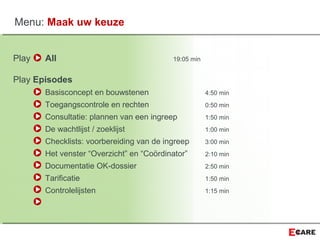
Play All 19:05min
Play Episodes
Basisconcept en bouwstenen 4:50 min
Toegangscontrole en rechten 0:50 min
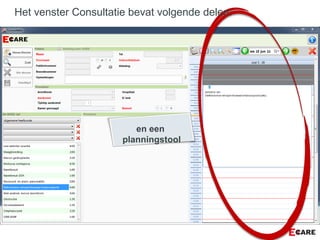
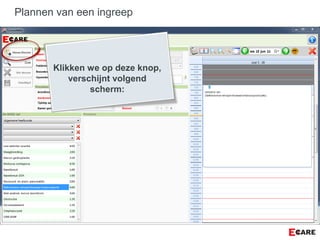
Consultatie: plannen van een ingreep 1:50 min
De wachtlijst / zoeklijst 1:00 min
Checklists: voorbereiding van de ingreep 3:00 min
Het venster “Overzicht” en “Coördinator” 2:10 min
Documentatie OK-dossier 2:50 min
Tarificatie 1:50 min
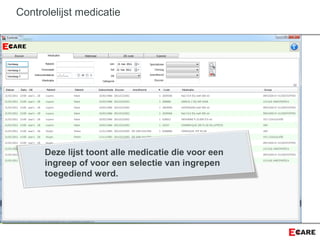
Controlelijsten 1:15 min
Menu: Maak uw keuze
• E.care ORis een product suite die modulair wordt opgebouwd.
• Ook bij een volledige implementatie, kan u kiezen voor een
stapsgewijze ingebruikname.
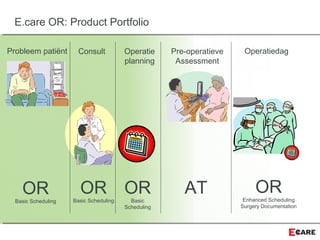
• De modules zijn van toepassing in volgende fases van de
workflow:
E.care OR: Product Portfolio
7.
Probleem patiënt ConsultOperatie
planning
Pre-operatieve
Assessment
Operatiedag
OR
Basic Scheduling
ORBasic Scheduling
OR
Basic
Scheduling
AT OR
Enhanced Scheduling
Surgery Documentation
E.care OR: Product Portfolio
8.
• De werkingvan E.care OR berust op enkele basisonderdelen.
• Deze bouwstenen zijn vooral van belang bij de implementatie en
configuratie van E.care.
• Toch is het ook voor de eindgebruiker van belang hierover wat
achtergrondkennis te hebben: zo doorgrondt u beter de werking van
de applicatie.
E.care OR: Concept & Bouwstenen
9.
• Eén vande twee belangrijke bouwstenen is de
Werkhypothese
E.care OR: Concept & Bouwstenen
• De werkhypothese
–Is een beschrijving van een ingreep
– Zoals die waarschijnlijk zal plaatsvinden
– En is altijd, gedurende de hele workflow, wijzigbaar
E.care OR: Concept & Bouwstenen
12.
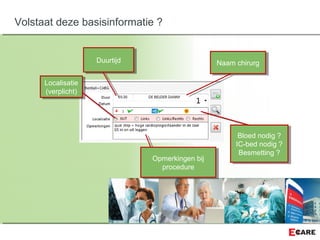
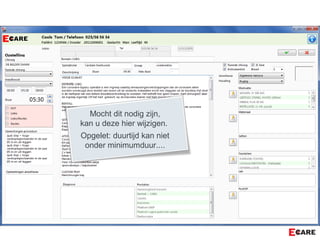
• De werkhypothesebevat minimaal
– De naam van de ingreep
– Specialisme en/of chirurg die de werkhypothese gebruikt
– Duurtijd
• Deze basisgegevens stellen ons in staat om later een ingreep te
plannen.
E.care OR: Concept & Bouwstenen
13.
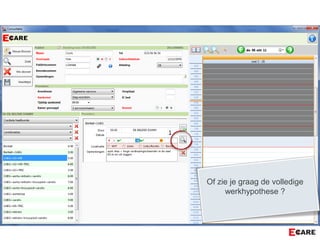
• Maar dewerkhypothese kan vollediger omschreven worden.
Ze bevat maximaal informatie over:
» Procedure
» Deelnemers aan de ingreep
» Medicatie
» Materialen & Setten
» Toestellen
» Anesthesie
» Shortlist diagnose
» Shortlist prestaties en factureerbare items
» PostOp instructies
» Behoefte IC-bed
» Aantal dagen hospitalisatie
» Grafische voorstelling opstelling van de zaal
E.care OR: Concept & Bouwstenen
14.
• Kortom: alleinformatie die we nodig hebben om een ingreep
succesvol te laten verlopen.
• Deze informatie is meestal (+96%) gekend op het ogenblik we de
ingreep plannen.
• Toch blijkt vandaag
– dat deze informatie niet voorhanden is wanneer nodig
– deze informatie niet optimaal doorstroomt....
E.care OR: Concept & Bouwstenen
15.
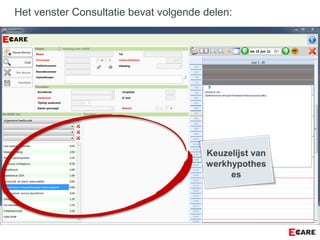
• Om eenwerkhypothese samen te stellen, putten we uit
basisbestanden, liefst in de achtergrond gesynchroniseerd met
moederbestanden van het ziekenhuis.
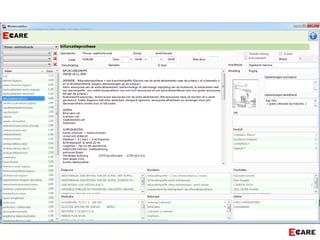
• Voor de E.care – administrator ziet een werkhypothese er als volgt
uit:
E.care OR: Concept & Bouwstenen
17.
• De anderebelangrijke bouwsteen in ons concept is de
Agenda Blauwdruk
E.care OR: Concept & Bouwstenen
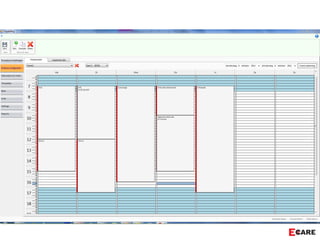
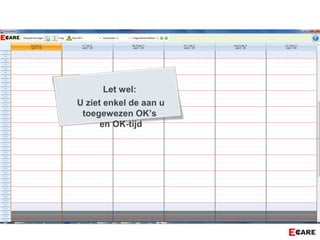
• Op deagenda blauwdruk
– wijst de administrator de beschikbare OK-tijd toe aan een
specialisme en/of specifieke chirurg
– Kunnen (alternerende) ok-schema’s worden toegepast voor een
bepaalde periode in de toekomst
– Kunnen voor een specifieke dag afwijkingen of uitzonderingen
ingegeven worden
E.care OR: Concept & Bouwstenen
20.
Het opstellen enwijzigen van de blauwdruk gaat
SNEL EN INTUÏTIEF
Kinderspel voor wie ooit met Outlook werkte....
E.care OR: Concept & Bouwstenen
22.
• Als de
werkhypotheseen de agenda blauwdruk
geconfigureerd zijn,
is E.care OR klaar voor gebruik:
De ingrepen kunnen gepland worden
door chirurg of secretariaat
tijdens of na de consultatie
E.care OR: Concept & Bouwstenen
• Op dedag van de ingreep zorgt E.care voor
– een overzicht over het operatiekwartier,
inclusief visualisatie status van elke ingreep
– managementtool voor bijsturing, herplanning, spoedingrepen
– Volledige documentatie van de ingreep + PostOp instructies
E.care OR: Concept & Bouwstenen
27.
• Omdat onzewerkhypothese volledig is voorbereid, vraagt de
documentatie weinig tijd
– Bevestigen/corrigeren/aanvullen wat voorzien was
– Keuze uit kleine lijsten waar nodig
E.care OR: Concept & Bouwstenen
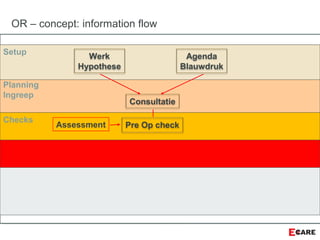
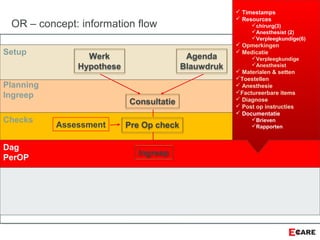
28.
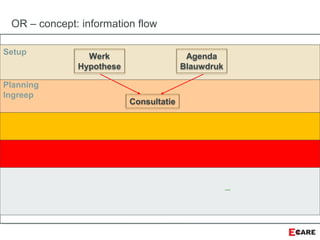
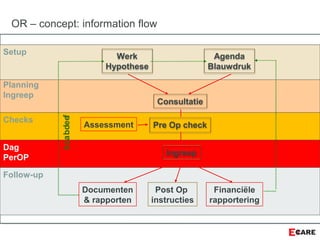
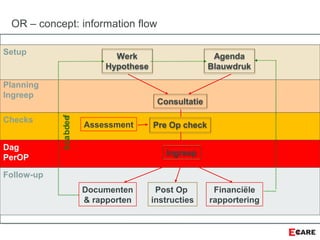
Dag
PerOP
Checks
Planning
Ingreep
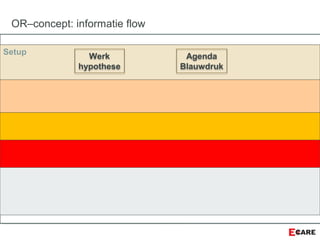
Setup
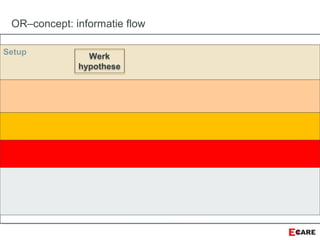
OR – concept:information flow
Werk
Hypothese
Agenda
Blauwdruk
Consultatie
Ingreep
Pre Op checkAssessment
Timestamps
Resources
chirurg(3)
Anesthesist (2)
Verpleegkundige(6)
Opmerkingen
Medicatie
Verpleegkundige
Anesthesist
Materialen & setten
Toestellen
Anesthesie
Factureerbare items
Diagnose
Post op instructies
Documentatie
Brieven
Rapporten
29.
• Op heteinde van de ingreep is onze informatie volledig
• De info gaat in juiste vorm (rapport, document, bericht,....) naar
– Zorgafdeling of PostOperatief verblijf
– Management
– Financiële afdeling
E.care OR: Concept & Bouwstenen
• De verwerkteinformatie wordt terug gebruikt om
– Werkhypotheses te optimaliseren
• Aanpassen duurtijd, benodigdheden, ....
– Blauwdruk agenda te optimaliseren
• Optimale toekenning OK-tijd
Daarmee is de Kwaliteitscirkel rond !
E.care OR: Concept & Bouwstenen
• Inloggen inE.care OR kan met paswoord of met een smartcard.
• Daardoor weten we wie wat registreerde en kunnen we het
gebruikersgemak sterk verhogen
• Knoppen en functies zijn enkel zichtbaar als ze relevant zijn
voor de gebruiker.
• Het zicht op de agenda wordt opgesteld
in functie van de gebruiker.
• Keuzelijsten worden aangepast aan het identiteit van de
gebruiker (specialisme, werkhypotheses,…)
Toegangscontrole en gebruikersrechten
36.
• Aan uwgebruikers ID is zijn ook gebruikersrechten verbonden
• Ze geven u toegang tot bepaalde rechten of handelingen
• Voorbeeld van rollen binnen het OK:
• Coordinator
• Coordinator specialisme
• Chirurg
• Anesthesist
• Verpleegkundige
• Administratie
• Gast
Toegangscontrole en gebruikersrechten
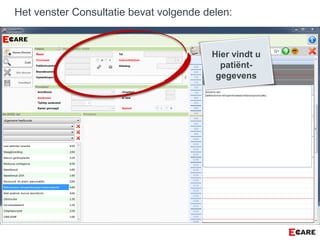
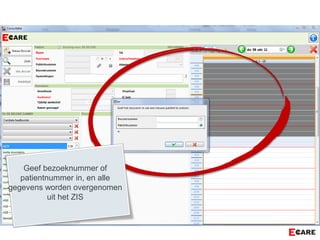
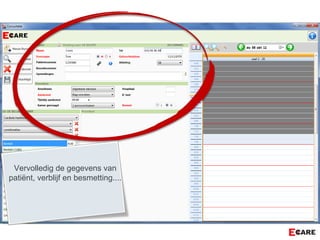
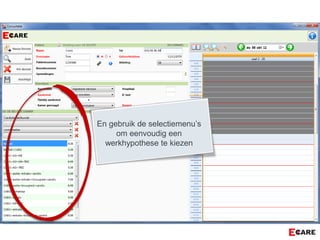
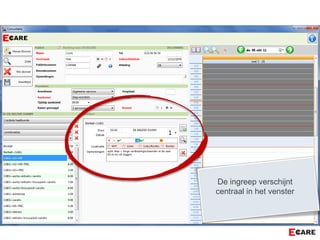
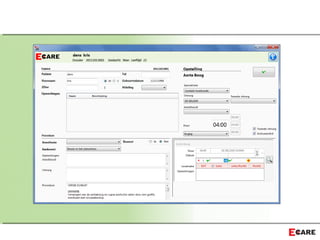
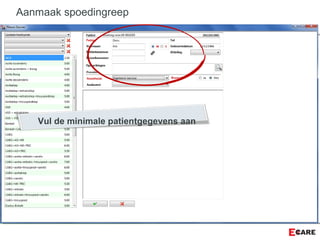
• Indien geenbezoeknummer of patiëntnummer gekend is, kunnen
alle gegevens ook manueel worden ingevoerd.
• Let op: alle velden met rode tekst zijn verplicht!
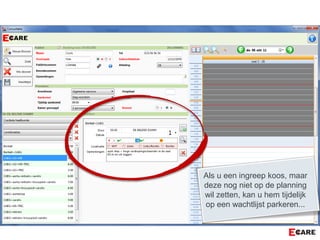
Plannen van een ingreep
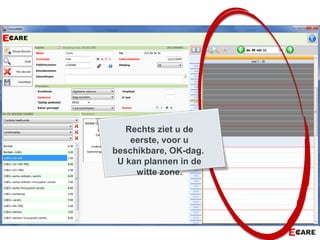
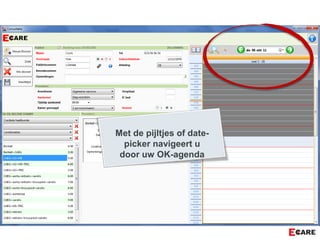
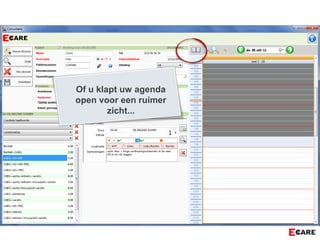
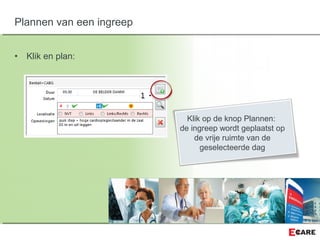
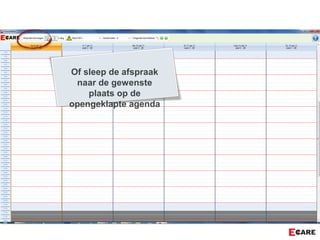
• Verplaatsen kanmet Drag and drop
• Groter en kleiner maken kan door eenvoudig slepen, maar enkel tot
maximum en minimum duurtijd van de ingreep.
• Het “toverstokje” leidt u onmiddellijk naar de eerst beschikbare
ruimte in uw agenda
• Belangrijk:
door op deze wijze te plannen zette u een eerste stap naar een
goede georganiseerd OK: alle benodigde informatie is nu al bij de
belanghebbenden !
Plannen van een ingreep
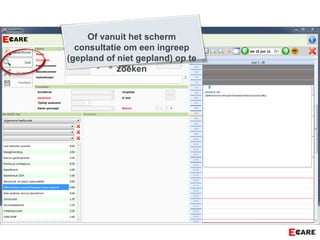
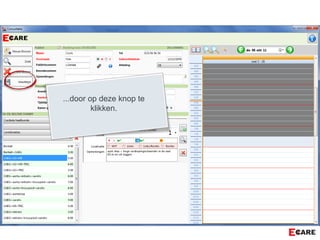
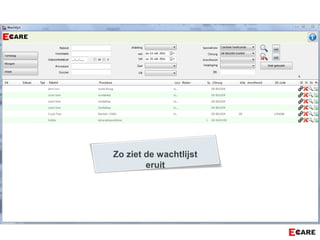
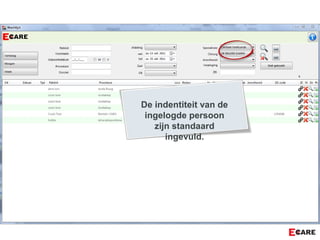
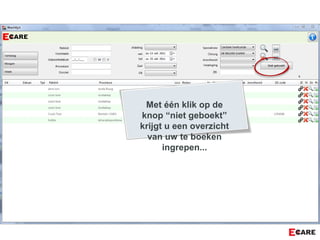
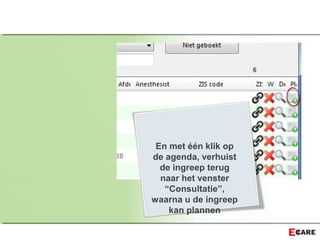
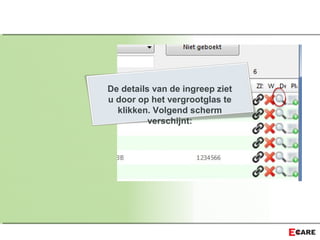
• De wachtlijst-zoeklijstgeeft een overzicht van alle ingrepen
• De benaming “wachtlijst” werd gekozen omdat deze lijst ook een
overzicht geeft van alle nog niet geplande ingrepen
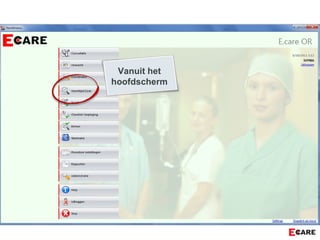
• Vanuit verschillende plaatsen in de software heeft u toegang tot
deze lijst
De wachtlijst
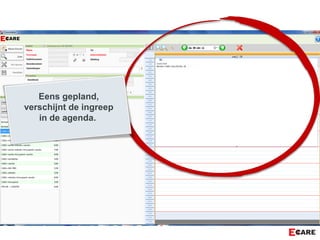
• Eens deingrepen zijn gepland, kan alle informatie doorstromen
naar de belanghebbenden.
• Dit kan door middel van rapporten en berichten, maar ook in de
applicatie zelf worden alle gegevens ter beschikking gesteld.
• De combinatie van de werkhypothese en de beperkte informatie die
bij de consultatie werd aangevuld, geeft ons een volledig overzicht
van wat voorbereid, klaargezet, gecheckt moet worden!
• We overlopen even de verschillende checklists:
Checklists: de voorbereiding van de ingreep
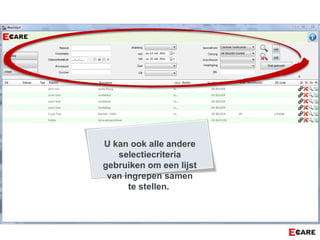
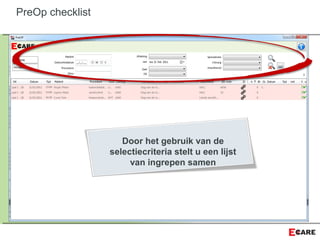
Door het gebruikvan de
selectiecriteria stelt u een lijst
van ingrepen samen
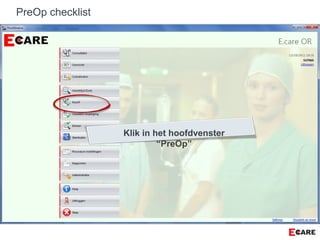
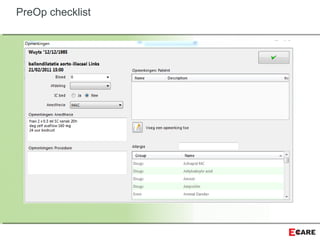
PreOp checklist
82.
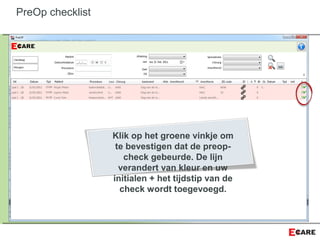
Klik op hetgroene vinkje om
te bevestigen dat de preop-
check gebeurde. De lijn
verandert van kleur en uw
initialen + het tijdstip van de
check wordt toegevoegd.
PreOp checklist
83.
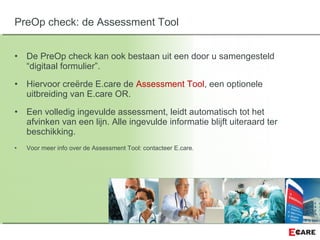
• De PreOpcheck kan ook bestaan uit een door u samengesteld
“digitaal formulier”.
• Hiervoor creërde E.care de Assessment Tool, een optionele
uitbreiding van E.care OR.
• Een volledig ingevulde assessment, leidt automatisch tot het
afvinken van een lijn. Alle ingevulde informatie blijft uiteraard ter
beschikking.
• Voor meer info over de Assessment Tool: contacteer E.care.
PreOp check: de Assessment Tool
84.
• Indien ertijdens het PostOperatief onderzoek wordt vastgesteld dat
er opmerkingen zijn over
• De patiënt
• De ingreep die gaat gebeuren
• De plaats waar de patiënt zich bevindt
• ....
kan deze informatie vanuit de PreOp Checklist worden aangevuld
PreOp checklist
85.
Klik op hetpotloodje, en de
gegevens van de ingreep
verschijnen, waarna u
opmerkingen of wijzigingen
kan toevoegen.
PreOp checklist
86.
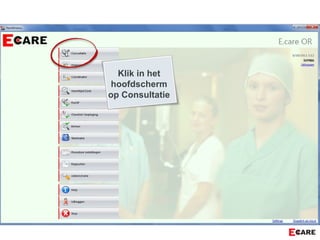
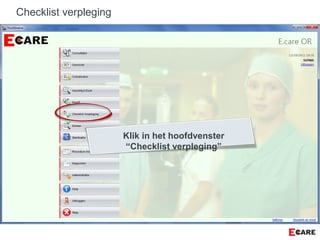
Klik in hethoofdvenster
“Checklist verpleging”
Checklist verpleging
87.
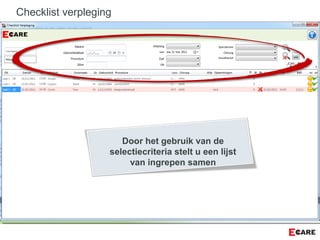
Door het gebruikvan de
selectiecriteria stelt u een lijst
van ingrepen samen
Checklist verpleging
88.
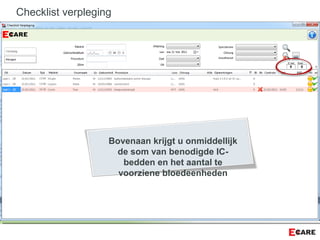
Bovenaan krijgt uonmiddellijk
de som van benodigde IC-
bedden en het aantal te
voorziene bloedeenheden
Checklist verpleging
89.
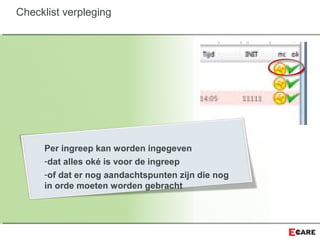
Per ingreep kanworden ingegeven
-dat alles oké is voor de ingreep
-of dat er nog aandachtspunten zijn die nog
in orde moeten worden gebracht
Checklist verpleging
90.
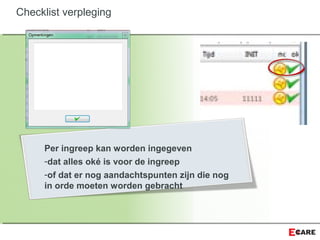
Per ingreep kanworden ingegeven
-dat alles oké is voor de ingreep
-of dat er nog aandachtspunten zijn die nog
in orde moeten worden gebracht
Checklist verpleging
91.
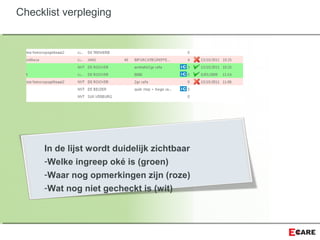
In de lijstwordt duidelijk zichtbaar
-Welke ingreep oké is (groen)
-Waar nog opmerkingen zijn (roze)
-Wat nog niet gecheckt is (wit)
Checklist verpleging
92.
• Naast dechecklists beschikt E.care ook over alle gegevens die, op
maat van de belanghebbenden, kan worden aangeboden in lijsten,
berichten en rapporten
• Een paar voorbeelden:
– Lijst van klaar te zetten materialen/medicatie/toestellen/.... Per
ingreep of per OK
– Lijst van te plannen patiënten voor opnamedienst
– Overzicht van IC-bedden
– Lijst benodigdheden steriel materiaal
– .....
Checklist
• Tijdens deOK-dag biedt E.care een overzicht van alle zalen of een
selectie van zalen
• Van elke ingreep tonen we volgende info:
– Naam patiënt
– Naam chirurg
– Naam ingreep
– Status ingreep (aangeduid met tekst en door een kleur)
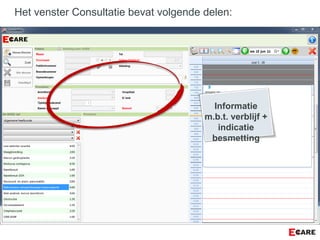
– Belangrijke info mbt besmetting, IC bed, bloed,....
Het overzicht
96.
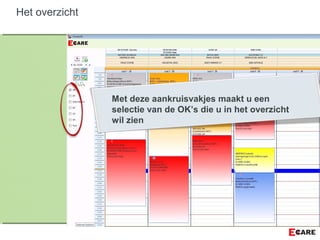
Het overzicht
Met dezeaankruisvakjes maakt u een
selectie van de OK’s die u in het overzicht
wil zien
97.
• De kleurcodesgeven inzicht in de status van de ingreep
• De kleur is het gevolg van timestamps die worden ingegeven
– op de zorgafdeling
– Bij aankomst patiënt op het OK
– In het OK tijdens de ingreep (zie verder)
– Als gevolg van een link met extern systeem (anesthesie,
locatlisatiesysteem, .....)
– In recovery
Het overzicht
98.
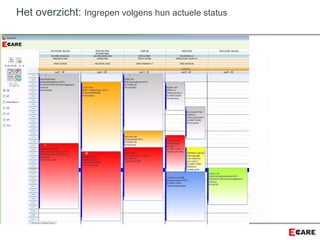
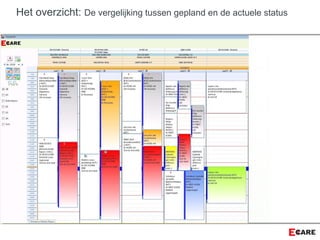
• Het overzichtwordt ook aangeboden in 4 verschillende varianten
– Geplande tijd
– Ingrepen volgens hun actuele status
– De vergelijking tussen wat gepland werd en de actuele status
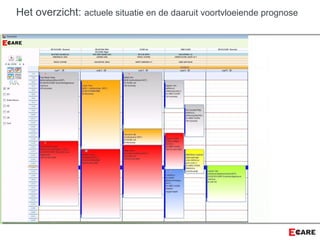
– de actuele situatie en de daaruit voortvloeiende prognose voor
de volgende ingrepen.
Het overzicht
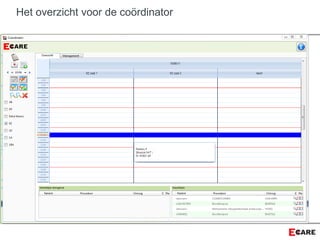
• De coördinatorvan het OK beschikt over een soortgelijk overzicht.
• Hij heeft bovendien ook de juiste rechten om te herplannen en
bestaande boekingsregels te overrulen
Het overzicht voor de coördinator
Het overzicht voorde coördinator
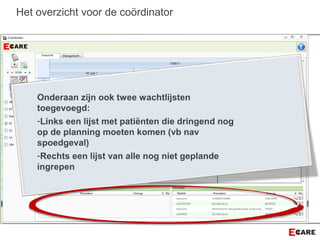
Onderaan zijn ook twee wachtlijsten
toegevoegd:
-Links een lijst met patiënten die dringend nog
op de planning moeten komen (vb nav
spoedgeval)
-Rechts een lijst van alle nog niet geplande
ingrepen
105.
• De coördinatorkan ingrepen van de planning op een wachtlijst
verslepen. Hierbij kan ook de reden van de handeling worden
aangeduid
• De coördinator kan vanuit de wachtlijsten ingrepen op de planning
zetten
Het overzicht voor de coördinator
106.
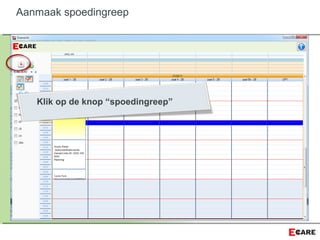
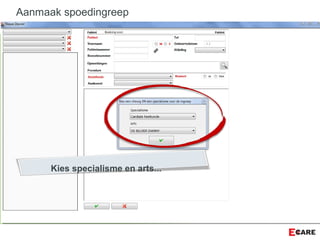
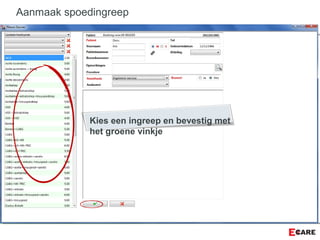
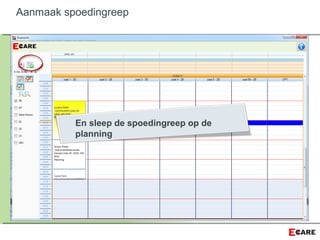
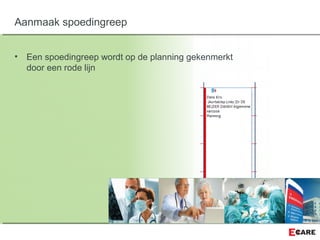
• Zowel vanuithet overzicht als vanuit het coördinatorscherm kan een
spoedingreep aangemaakt worden.
Het overzicht
• Indien wein het overzichtscherm of in het scherm van de
coördinator op een ingreep klikken, opent het OK-dossier
• Daar kunnen we aanvangen met de volledige documentatie van
onze ingreep
Het OK-dossier
116.
Het OK-dossier
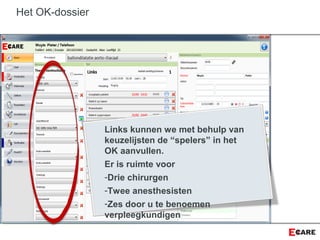
Links kunnenwe met behulp van
keuzelijsten de “spelers” in het
OK aanvullen.
Er is ruimte voor
-Drie chirurgen
-Twee anesthesisten
-Zes door u te benoemen
verpleegkundigen
117.
Het OK-dossier
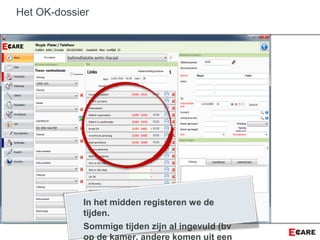
In hetmidden registeren we de
tijden.
Sommige tijden zijn al ingevuld (bv
op de kamer, andere komen uit een
118.
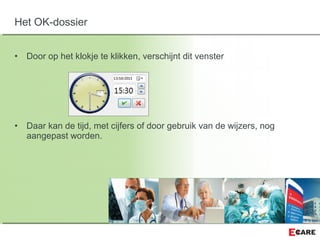
• Door ophet klokje te klikken, verschijnt dit venster
• Daar kan de tijd, met cijfers of door gebruik van de wijzers, nog
aangepast worden.
Het OK-dossier
119.
Het OK-dossier
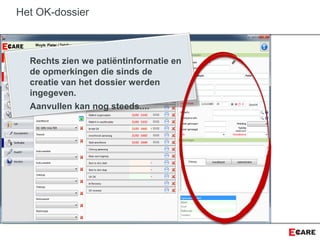
Rechts zienwe patiëntinformatie en
de opmerkingen die sinds de
creatie van het dossier werden
ingegeven.
Aanvullen kan nog steeds....
120.
Het OK-dossier
En sleepde spoedingreep op de
planning
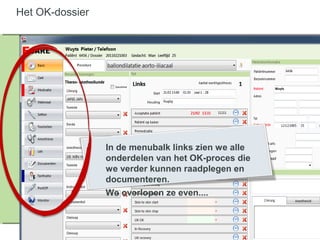
In de menubalk links zien we alle
onderdelen van het OK-proces die
we verder kunnen raadplegen en
documenteren.
We overlopen ze even....
121.
Het OK-dossier
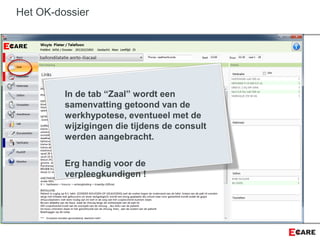
In detab “Zaal” wordt een
samenvatting getoond van de
werkhypotese, eventueel met de
wijzigingen die tijdens de consult
werden aangebracht.
Erg handig voor de
verpleegkundigen !
122.
Het OK-dossier
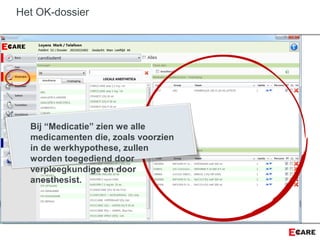
Bij “Medicatie”zien we alle
medicamenten die, zoals voorzien
in de werkhypothese, zullen
worden toegediend door
verpleegkundige en door
anesthesist.
123.
Het OK-dossier
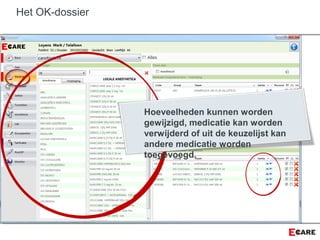
Hoeveelheden kunnenworden
gewijzigd, medicatie kan worden
verwijderd of uit de keuzelijst kan
andere medicatie worden
toegevoegd.
Het OK-dossier
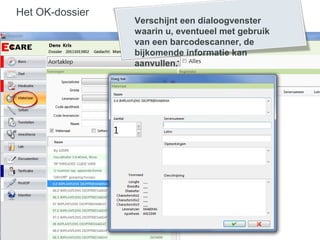
Verschijnt eendialoogvenster
waarin u, eventueel met gebruik
van een barcodescanner, de
bijkomende informatie kan
aanvullen.
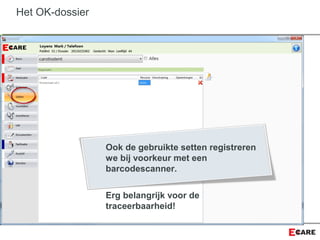
126.
Het OK-dossier
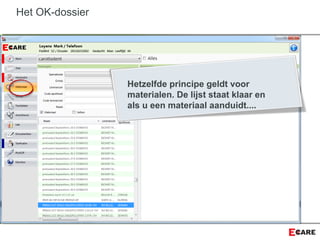
Ook degebruikte setten registreren
we bij voorkeur met een
barcodescanner.
Erg belangrijk voor de
traceerbaarheid!
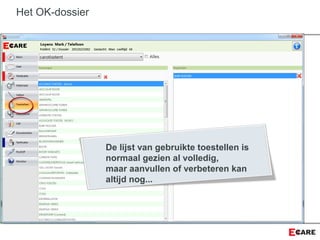
127.
Het OK-dossier
De lijstvan gebruikte toestellen is
normaal gezien al volledig,
maar aanvullen of verbeteren kan
altijd nog...
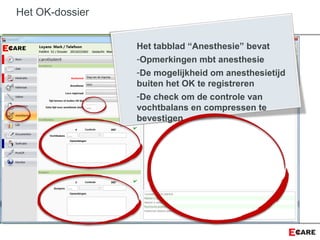
128.
Het OK-dossier
Het tabblad“Anesthesie” bevat
-Opmerkingen mbt anesthesie
-De mogelijkheid om anesthesietijd
buiten het OK te registreren
-De check om de controle van
vochtbalans en compressen te
bevestigen
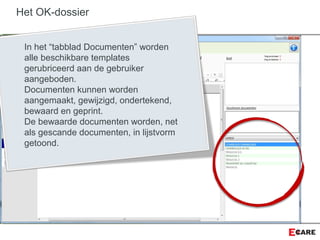
129.
Het OK-dossier
In het“tabblad Documenten” worden
alle beschikbare templates
gerubriceerd aan de gebruiker
aangeboden.
Documenten kunnen worden
aangemaakt, gewijzigd, ondertekend,
bewaard en geprint.
De bewaarde documenten worden, net
als gescande documenten, in lijstvorm
getoond.
130.
Het OK-dossier
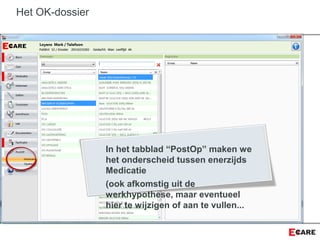
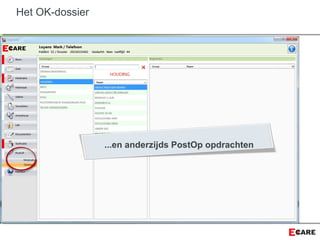
In hettabblad “PostOp” maken we
het onderscheid tussen enerzijds
Medicatie
(ook afkomstig uit de
werkhypothese, maar eventueel
hier te wijzigen of aan te vullen...
• Op heteinde van de ingreep willen we tenslotte
– De juiste prestaties en diagnose ingeven
– Alle gegevens voor bereiden voor de tarificatie
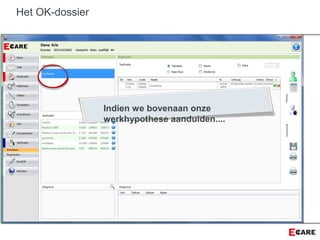
• Dan doen we in het tabblad “Tarificatie”
Het OK-dossier
Het OK-dossier
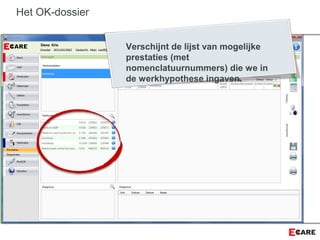
Verschijnt delijst van mogelijke
prestaties (met
nomenclatuurnummers) die we in
de werkhypothese ingaven.
137.
Het OK-dossier
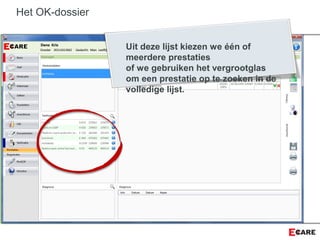
Uit dezelijst kiezen we één of
meerdere prestaties
of we gebruiken het vergrootglas
om een prestatie op te zoeken in de
volledige lijst.
Het OK-dossier
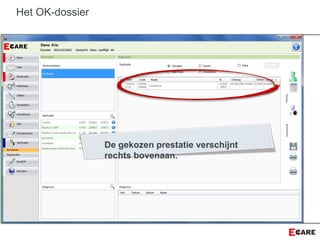
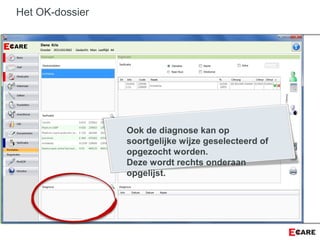
Ook dediagnose kan op
soortgelijke wijze geselecteerd of
opgezocht worden.
Deze wordt rechts onderaan
opgelijst.
140.
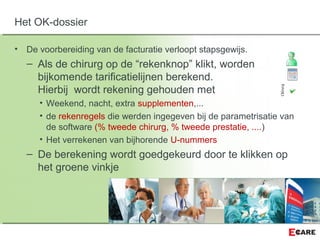
• De voorbereidingvan de facturatie verloopt stapsgewijs.
– Als de chirurg op de “rekenknop” klikt, worden
bijkomende tarificatielijnen berekend.
Hierbij wordt rekening gehouden met
• Weekend, nacht, extra supplementen,...
• de rekenregels die werden ingegeven bij de parametrisatie van
de software (% tweede chirurg, % tweede prestatie, ....)
• Het verrekenen van bijhorende U-nummers
– De berekening wordt goedgekeurd door te klikken op
het groene vinkje
Het OK-dossier
141.
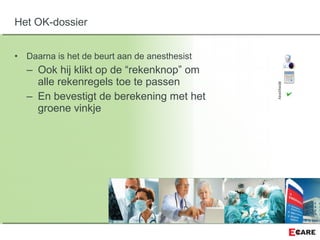
• Daarna ishet de beurt aan de anesthesist
– Ook hij klikt op de “rekenknop” om
alle rekenregels toe te passen
– En bevestigt de berekening met het
groene vinkje
Het OK-dossier
142.
Het OK-dossier
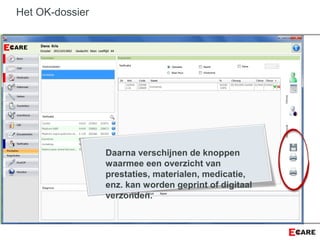
Daarna verschijnende knoppen
waarmee een overzicht van
prestaties, materialen, medicatie,
enz. kan worden geprint of digitaal
verzonden.
143.
• Eens temeer loont het voorbereidende werk dat verricht werd om
een werkhypothese aan te maken!
Na de ingreep vraagt het nauwelijks een inspanning om de ingreep
ook af te sluiten en de volledige facturatie voor te bereiden.
Het OK-dossier
• E.care steltaan de administrator een aantal controlelijsten ter
beschikking
• Hiermee wordt de volledigheid van de documentatie inzichtelijk
gesteld
• Volgende lijsten worden gebruikt:
Controlelijsten
147.
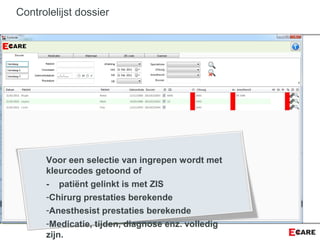
Controlelijst dossier
Voor eenselectie van ingrepen wordt met
kleurcodes getoond of
- patiënt gelinkt is met ZIS
-Chirurg prestaties berekende
-Anesthesist prestaties berekende
-Medicatie, tijden, diagnose enz. volledig
zijn.
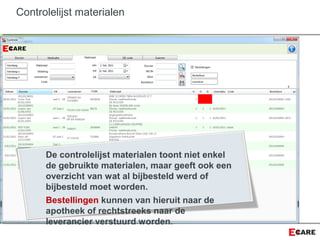
Controlelijst materialen
De controlelijstmaterialen toont niet enkel
de gebruikte materialen, maar geeft ook een
overzicht van wat al bijbesteld werd of
bijbesteld moet worden.
Bestellingen kunnen van hieruit naar de
apotheek of rechtstreeks naar de
leverancier verstuurd worden.
150.
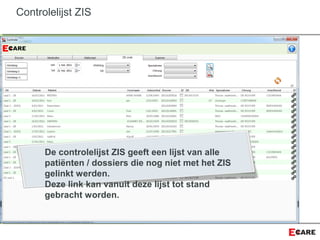
Controlelijst ZIS
De controlelijstZIS geeft een lijst van alle
patiënten / dossiers die nog niet met het ZIS
gelinkt werden.
Deze link kan vanuit deze lijst tot stand
gebracht worden.