ISABEL VIDAL 2
1.DEFINICIÓ
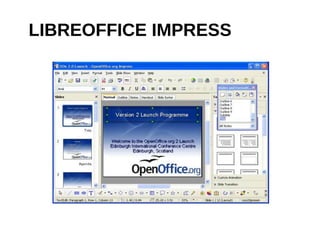
● LibreOffice Impress és un
programa per fer
presentacions de temes
molt diversos.
3.
ISABEL VIDAL 3
2.CREACIÓ DE LA PRIMERA
DIAPOSITIVA EN BLANC.
● Clic dret en
“Diapositivas”
/diapositiva/nova
diapositiva
4.
ISABEL VIDAL 4
3.CANVIAR EL COLOR DE FONS
A UNA DIAPOSITIVA.
Boto dret> diapositiva>
configuració de la
pàgina> fons.
5.
ISABEL VIDAL 5
4.IMPORTAR NOUS FONS PER A
LES DIAPOSITIVES (UNA IMATGE)
● boto dret>
diapositiva>
configuració de la
pàgina> i triem la foto
que volem inserir.
6.
ISABEL VIDAL 6
5.POSAR EL NOU FONS
IMPORTAT A LA DIAPOSITIVA.
● Anar a Formato/Pàgina i seleccionar la imatge
7.
ISABEL VIDAL 7
●fer clic on possa
“Inserir el títol” a la
part de d'alt de la
diapositiva
8.
ISABEL VIDAL 8
7.INSERIR UN TEXT A
UNA DIAPOSITIVA.
● Anar a
Ver/Barra de
Herramientas/Te
xto
(F2)
9.
ISABEL VIDAL 9
8.DONAR FORMAT AL TEXT.
● Seleccionar-lo
● Emprar les icones de la barra de format del text.
● També es pot fer amb el menú Format -> Caràcter..
Format al text
- Aixó és una demostració de
donar-li format a un texttext
10.
ISABEL VIDAL 10
9.
●Boto dret damunt del
text> text> Animació
del text> I escollim el
efecte que volem
donar-li.
ISABEL VIDAL 12
11.INSERIR UNA IMATGE A UNA
DIAPOSITIVA.
● Insereix > imatge
> a partir d''un
fitxer.
13.
ISABEL VIDAL 13
12.INSERIR OBJECTES DE LA
GALERIA.
Anar a Menú Eines/Galería.
Escollir:
- Fondos.
- Límites.
- Mis temas.
- Página principal.
- Sonidos.
- Viñetas.
● Desactivar la galeria en
acabar.
14.
ISABEL VIDAL 14
13.ANIMAR ELS CONTINGUTS
DE LA DIAPOSITIVA.
● Seleccionar l'objecte
● Premer el panell de
tasques /
Personalitza animació
/ Modifica efecte /
Afegeix
● Escollir un efecte dee
la llista
15.
ISABEL VIDAL 15
14.ENREGISTRAR LA
PRESENTACIÓ.
● Menu fitxer /
desa o la icona
del disc.
16.
ISABEL VIDAL 16
15.DIFERENTS MANERES DE
VISUALITZAR LES DIAPOSITIVES.
●
Normal: Mostra la diapositiva actual
● Esquema: permet editar moltes diapositives a la vegada
● Notes: Serveix per escriure un comentari en una diapositiva.
● Prospecte: Presenta totes les diapositives en una sola plana.
●
Clasificador de diapositives: Presenta totes les diapisotives amb la finalitat
d'ordenar-les, canviar-les d'esborrar-les..
17.
ISABEL VIDAL 17
16.EXECUTAR UNA
PRESENTACIÓ.
● F5 o menu visualitza / Presentació de diapositives
18.
ISABEL VIDAL 18
17.APLICAR UN ESTIL A UNA
DIAPOSITIVA (PLANTILLES)
● Menu format/
Disseny de la
diapositiva o
premer el boto
<carregar> i
escollir el
disseny
19.
ISABEL VIDAL 19
18.Instal·lar nous estils de
diapositives (afegir noves plantilles)
● Hem d'anar a la web a buscar una plantilla, guardar-la en:
C:/Arxius de programa/LibreOffice/Share/Teamplate/ca/presntr
20.
ISABEL VIDAL 20
19.AFEGIR UN GRÀFIC A PARTIR
D'UNA TAULA.
● Icona diagrama
● Prémer el botó dret del ratolí
damunt el diagrama
● Escollir l'opció dades del
diagrama per tal d'introduir-
les
● Escollir la icona diagrana per
tal d'aconseguir la
representació gràfica.
● Prémer el botó dret del ratolí
damunt el gràfic per escollir
el tipus de diagrama.
2 2 2 2 2
5 8 6 7 9
Fila 1 Fila 2 Fila 3 Fila 4
0
2
4
6
8
10
12
Columna 1
Columna 2
Columna 3
21.
ISABEL VIDAL 21
20.CANVIAR L'ORDRE DE LES
DIAPOSITIVES.
● Seleccionar
diapositiva >
arrastra
diapositiva al
lloc desitjat.
ISABEL VIDAL 23
22.INSERIR UNA NOVA
DIAPOSITIVA EN BLANC.
(TREURE EL FONS)
● Inserir >
Diapositiva./canviem el
format.
● Selecciona la icona
predeterminat
24.
ISABEL VIDAL 24
23.APLICAR UN DISSENY A UNA
DIAPOSITIVA (FORMAT DE LES
DIAPOSITIVES)
● Format >
caràcter >
elegir font,
efectes de font
i posició.
25.
ISABEL VIDAL 25
24.CANVIAR EL FONS A UN
ÀREA.
● Seleccionar
l'area
● Menu
format/Area
● Escollir color, un
gradient, una
trama..
ISABEL VIDAL 27
26.INSERIR
MARCADORS.
● Seleccionar l'area
● Menu format/Area
● Escollir color, un
gradient, una trama..
28.
ISABEL VIDAL 28
27.INSERIR UN VÍDEO.
● Inserir > diapositiva
● Inserir vídeo.
● Elegim video
29.
ISABEL VIDAL 29
28.INSERIR UN BOTÓ
D'ACCIÓ.
Anar a la pàgina següent
●
Veure > Barra d'Eines > Dibuix
● Insertar Dibuix > botó dret >
Interacció > Seleccionar acció
desitjada.
30.
ISABEL VIDAL 30
29.INSTAL·LAR UN
DICCIONARI NOU.
●
Menu fitxer/Auxiliars/Instal·la
diccionaris nous
●
Menu eines/
Opcions/Configuracio de la
llengua/Llengues
●
Escollir en l'apartat occidental el
diccionari que volem.
31.
ISABEL VIDAL 31
30.CORRECCIÓ ORTOGRÀFICA.
● Eines > Ortografia > Idioma del text
32.
ISABEL VIDAL 32
31.TRANSICIÓ DE
DIAPOSITIVES.
● Presentació >
Transició de
diapositives
ISABEL VIDAL 34
33.LES EINES DE L'IMPRESS
● Eines de text
● Eina rectangle
● Eina el·lipse
● Eina corba
● Eina connectors
● Eina línia
● Eina objectes 3D
● Eina rotar
● Eoma omteraccoó
● Eina organitza
35.
ISABEL VIDAL 35
34.CONFIGURAR LA
CAPÇALERA I EL PEU DE
PLANA.
● Menú visulitza > CAPÇALERA I PEU.
● Escollir la pestanya diapositiva per incloure el
peu
● Escollir la pestanya notes i prospectes per
incloure la capçalera.
36.
ISABEL VIDAL 36
35.CREACIÓ DE NOTES DE
L'ORADOR.
● Menú visualitza >
pàgina del prospecte
● Clicar en la pestanya
notes i escriute
l'anotació
● Clicar en la pestanya
normal per tornar a
visualitzar la diapositiva
37.
ISABEL VIDAL 37
36.Exportaruna presentació a
diferents formats
● Menú fitxer exportar
com a pdf
● Menú fitxerexporta
(formats html o swf)
● Menú fitxeranomena
idesa com a ppt.
38.
ISABEL VIDAL 38
37.INSERIR UN SÓ.
● Menú Insereix >
vídeo i só
● Menú
einesgaleriasons.
39.
ISABEL VIDAL 39
38.Instal·lar i utilitzar un
nou tipus de lletra
● Anirem a buscar a la
web el tipus de lletra.
● Copiar la font en mi
pcwindonsfonts
● Seleccionar el text
● Menú
formatcaràctertipus
de lletra
40.
ISABEL VIDAL 40
39.INSERIR UNA IMATGE AMB
FONS I LA MATEIXA SENSE
FONS.
● Seleccionar la imatge
● Menú einescomptagotes
● Prémer amb el comptagotes la part de
la imatge que volem fer transparent
● Augmentar el percentatge de
tolerància
● Reemplaçar per transparent.
41.
ISABEL VIDAL 41
40.Com afegir música de fons a
tota la presentació.
● Anar a la primera
diapositiva
● Panel tasques
● Transició entre
diapositives.
● Modificar la transició.
● So: un altre so...
● Escollir el so