计算机办公培训 PowerPoint 基本操作
PowerPoint 基本操作 启动 PowerPoint 创建的3基本概念  3种途径  创建一个简单的文稿  给幻灯片添加背景 幻灯片的编辑 在幻灯片上插入对象 设置动画效果 2005 年 8 月 19 日
启动 PowerPoint   单击“开始”按钮 依次选择“程序”->“ Microsoft Powerpoint” 命令,即可启动 Powerpoint
基本操作 演示文稿 版式 设计模板
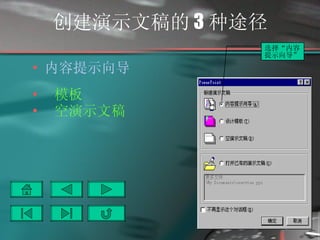
创建演示文稿的 3 种途径 内容提示向导 选择“内容提示向导” 模板 空演示文稿
创建一个简单的演示文稿 创建演示文稿标题幻灯片 浏览演示文稿幻灯片 保存创建的演示文稿 关闭演示文稿 打开一个已有的演示文稿
给幻灯片添加背景 页面空白处右击->背景 在这里面要注意“全部应用”和“应用”的区别:前者是指选择的背景应用到所以的幻灯片页面中,而后者指所选择的背景只应用在当前幻灯片页面,其中选中“忽略母版的背景图形”选项将导致用选择的背景替换掉原来统一设定的背景
幻灯片的编辑 插入点与幻灯片的选择 删除幻灯片 复制幻灯片 移动幻灯片 插入幻灯片
在幻灯片上插入对象 利用绘图工具栏上的快捷按钮插入图文对象 为幻灯片插入图片 为页面中的对象插入超级链接 为幻灯片插入影片和声音
为幻灯片的对象设置动画效果 采用“自定义动画”命令设计动画效果 为多个动画对象设置顺序
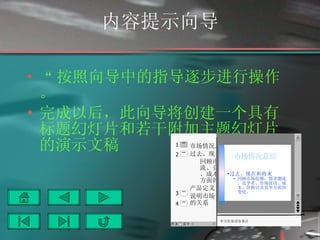
内容提示向导 “ 按照向导中的指导逐步进行操作。 完成以后,此向导将创建一个具有标题幻灯片和若干附加主题幻灯片的演示文稿 市场情况总结 过去、现在和将来 回顾市场份额、领导潮流、竞争者、市场波动、成本、价格以及竞争方面的变化。 产品定义 说明市场关注的产品 / 服务的关系 单击此处添加备注 2 4 3 1 过去、现在和将来 回顾市场份额、领导潮流、竞争者、市场波动、成本、价格以及竞争方面的变化。 市场情况总结
创建演示文稿标题幻灯片 启动 PPT ,选中“空演示文稿”单选钮,弹出“新幻灯片”对话框 拖动图上垂直滚动条,浏览各种幻灯片的布局图 单击选中的幻灯片的布局图,选择“标题幻灯片”->确定 单击“单击此处添加标题”->输入主标题内容 单击“单击此处添加副标题”->输入标题内容 单击“幻灯片放映”按钮,即可查看放映效果
浏览演示文稿幻灯片 大纲视图 幻灯片浏览视图 返回幻灯片视图
保存创建的演示文稿 第一次保存演示文稿 制作演示文稿的备份
复制幻灯片 选中要复制的幻灯片 单击“复制”按钮 选择插入点 单击“粘贴”按钮
移动幻灯片 选中要移动的幻灯片 单击“剪切‘按钮 选择插入点 单击“粘贴”按钮
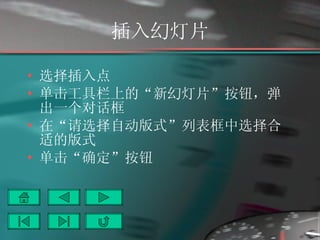
插入幻灯片 选择插入点 单击工具栏上的“新幻灯片”按钮,弹出一个对话框 在“请选择自动版式”列表框中选择合适的版式 单击“确定”按钮
利用绘图工具栏上的快捷按钮插入图文对象 插入文本框 在文本框中输入文字,并对文字进行修饰
为幻灯片插入图片 “ 插入”->“图片”->
为多个动画对象设置顺序 “ 插入”->“影片和声音”->弹出级联菜单 在级联菜单上选择“文件中的声音”->“插入声音” 选择要插入声音的文件
谢  谢  欣  赏

Ppt培训