Polymer, LEGO같이 만드는
웹어플리케이션
재사용 가능한 UI, Polymer와 WebComponents
+jeado.ko
haibane84@gmail.com
about:me
목차
• 배경
• 폴리머와 웹컴포넌트 사용하기
• 폴리머 실전 개발
배경
Dimitri Glazkov
2010년
2015년 지금 우리는…
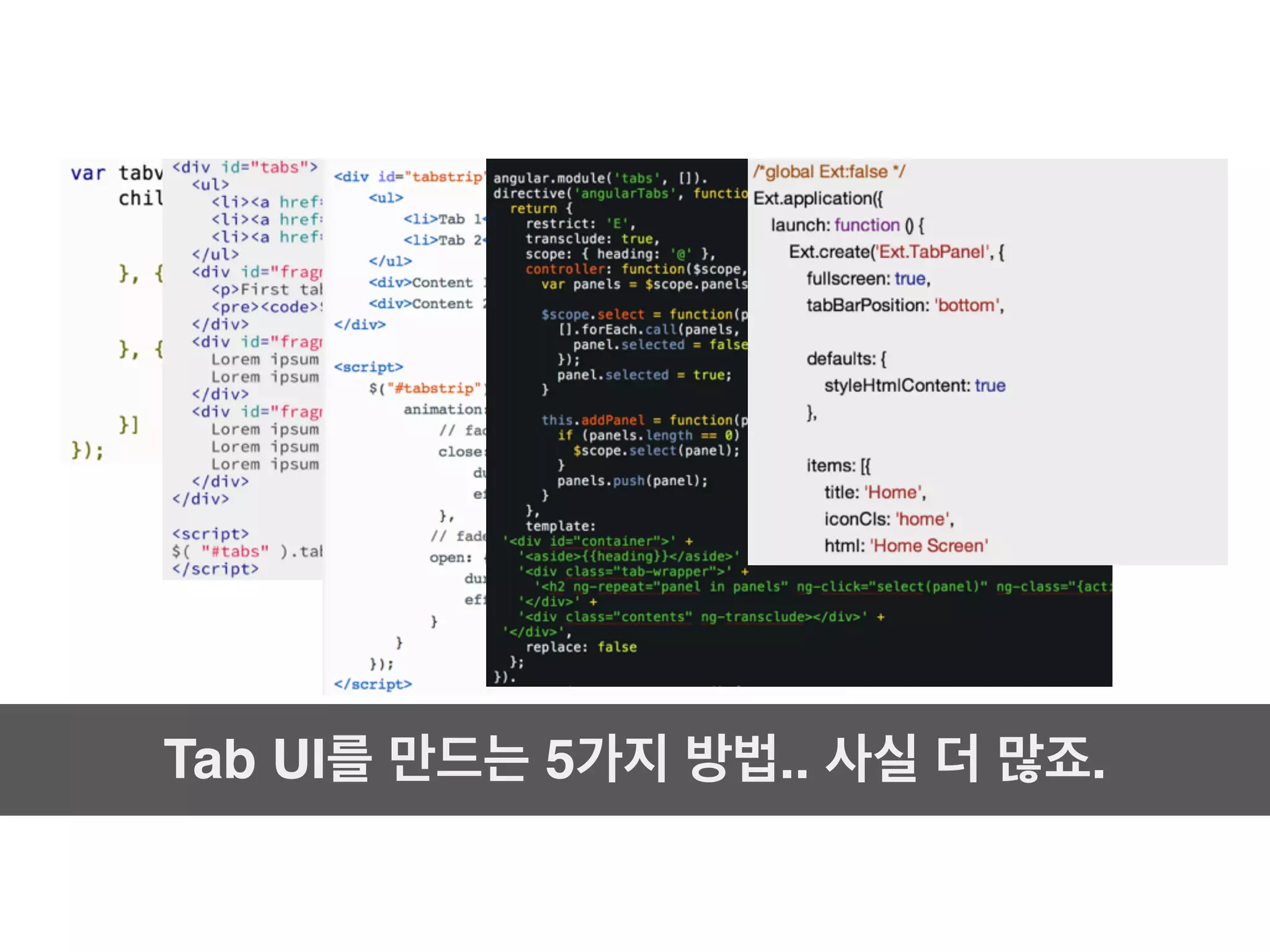
탭을 사용하려면?
Tab UI를 만드는 5가지 방법.. 사실 더 많죠.
<paper-tabs>
<paper-tab>KNOWLEDGE</paper-tab>
<paper-tab>HISTORY</paper-tab>
<paper-tab>FOOD</paper-tab>
</paper-tabs>
더 적은 코드. 덜 혼란스럽게.
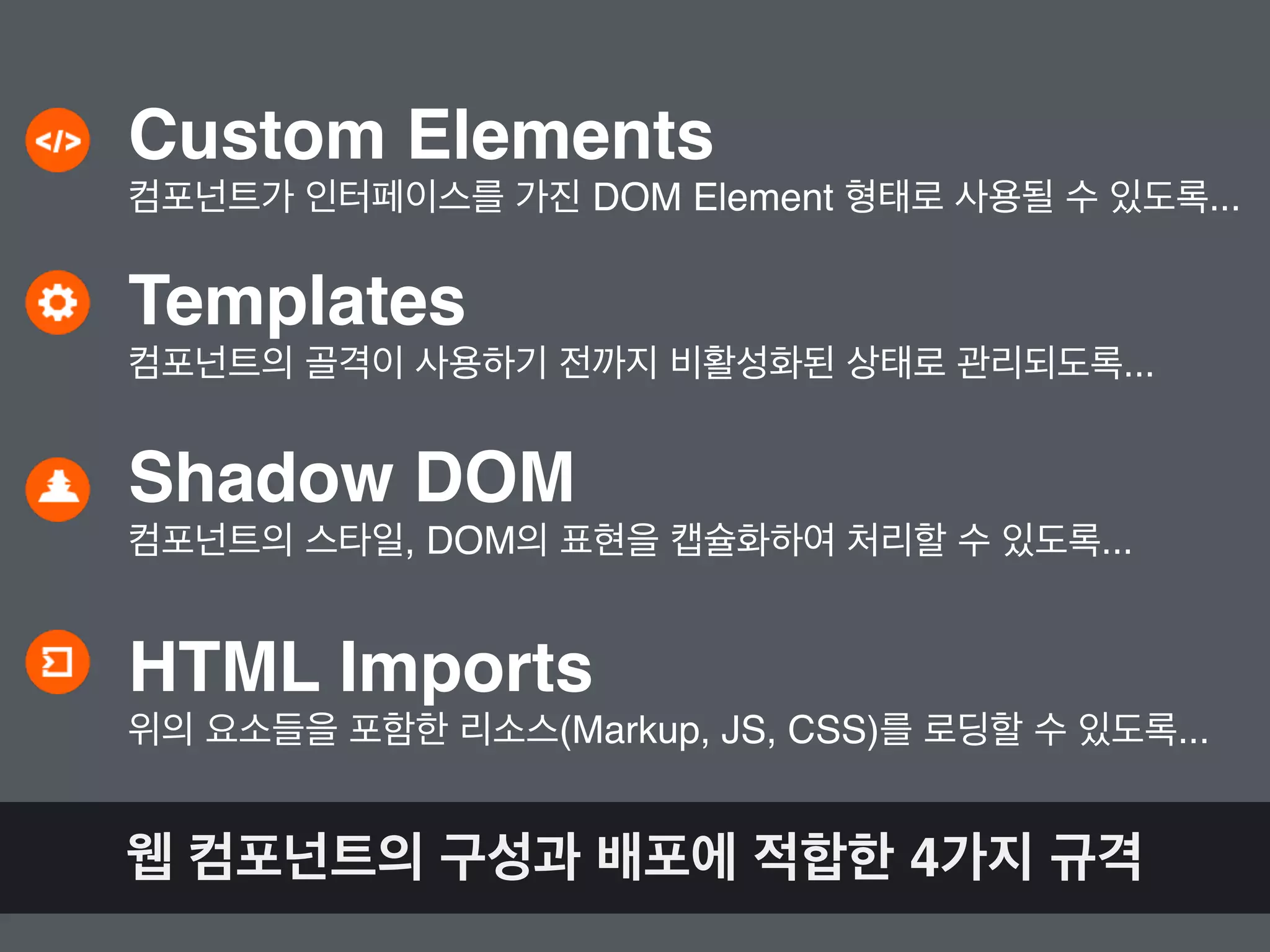
Web Components
Custom Elements
컴포넌트가 인터페이스를 가진 DOM Element 형태로 사용될 수 있도록...
Templates
컴포넌트의 골격이 사용하기 전까지 비활성화된 상태로 관리되도록...
Shadow DOM
컴포넌트의 스타일, DOM의 표현을 캡슐화하여 처리할 수 있도록...
HTML Imports
위의 요소들을 포함한 리소스(Markup, JS, CSS)를 로딩할 수 있도록...
웹 컴포넌트의 구성과 배포에 적합한 4가지 규격
하지만 적은 브라우저 지원…
Custom Elements HTML Imports
Shadow DOMTemplates
webcomponents.js
• webcomponents.js 모든 스펙이 대한 polyfills 제공
• webcomponents-lite.js Shadow DOM을 제외한 polyfills 제공
폴리머와 웹 컴포넌트 사용하기
polymer는 라이브러리.
웹 컴포넌트 기반 어플리케이션을
쉽고, 빠르게 만들게 해준다.
polymer.js
= 더 편리하게sugaring
Custom Elements
새로운 HTML/DOM 요소를 정의
Custom Elements
사용자정의 엘리먼트의 등록
var PatternProto = Object.create(HTMLElement.prototype);
PatternProto.createdCallback = function() {
this.innerHTML = "...";
};
var Widget = document.registerElement('x-pattern', {
prototype: ScaffoldProto
});
웹컴포너트 API
polymer
Custom Elements
사용자정의 엘리먼트의 등록
<polymer-element name="x-pattern">
<script>
Polymer({
});
</script>
</polymer-element>
<x-pattern></x-pattern>
Custom Elements
사용자정의 엘리먼트의 사용
Templates
클라이언트 쪽 네이티브 템플릿화
polymer
<polymer-element name=“user-list” noscript>
<template>
<ul>
<template repeat=“{{user, i in users}}”>
<li>{{user.name}}</li>
</template>
</ul>
</template>
</polymer-element>
<template>
…
</template>
Templates
템플릿 처리
Shadow DOM
DOM/CSS 스콥핑
출처: https://docs.google.com/presentation/d/1SZ05jFRF9Rfsrn39z5-
vdyLbY37XZGEgQfZ1uIOaEEo/edit#slide=id.g6352514f4_423
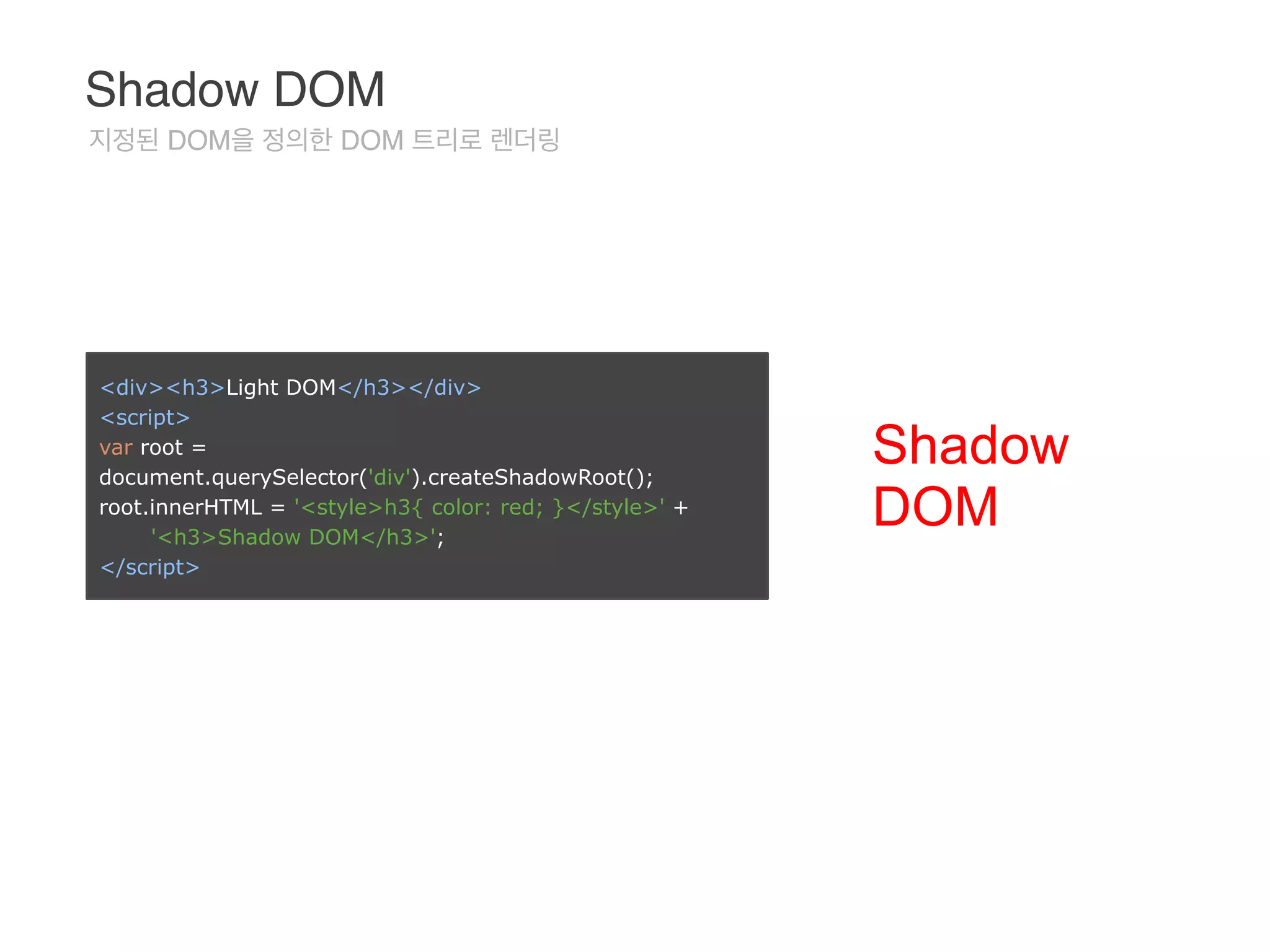
<div><h3>Light DOM</h3></div>

<script>

var root =
document.querySelector('div').createShadowRoot();

root.innerHTML = '<style>h3{ color: red; }</style>' + 

'<h3>Shadow DOM</h3>';

</script>
Shadow
DOM
Shadow DOM
지정된 DOM을 정의한 DOM 트리로 렌더링
<div>Content new Shadow DOM</div>

<script>

var root =
document.querySelector('div').createShadowRoot();

root.innerHTML = '<style>h3{ color: red; }</style>' + 

'<h3><content></content></h3>';

</script>
Shadow DOM
콘텐츠와 프레젠테이션의 분리
o <content></content>
<div>Content new Shadow DOM<h3>Im the one</h3></div>

<script>

var root = document.querySelector('div').createShadowRoot();

root.innerHTML = '<style>h3{ color: red; }</style>' + 

'<h3><content select=”.the-one”></content></h3>';

</script>
Shadow DOM
콘텐츠와 프레젠테이션의 분리
o <content></content>
o <content select=”<SELECTOR>”></content>
var shadow = el.createShadowRoot();
shadow.innerHTML = “<style>h2 { color: red; }</style>” +

“<h2>I’m a profile-card</h2>”;
<polymer-element name=“profile-card” noscript>
<template>
<link rel=“stylesheet” href=“styles.css”>
<h2>I’m a profile-card</h2>
</template>
</polymer-element>
polymer
Shadow DOM
Custom Element 등록 시 자동 적용
웹컴포넌트
API
HTML Imports
web components 로딩
HTML import
웹 컴포넌트 로딩
<script src="bower_components/webcomponentsjs/webcomponents.js"></
script>
<link rel="import" href="elements/x-element.html">
<link rel="import" href="../bower_components/polymer/polymer.html">
<link rel="import" href="../bower_components/core-scaffold/core-
scaffold.html">
<link rel="import" href="../bower_components/core-header-panel/core-header-
panel.html">
<link rel="import" href="../bower_components/paper-input/paper-input.html">
<link rel="import" href="../bower_components/paper-fab/paper-fab.html">
index.html
x-element.html
polymer=웹컴포넌트 API
만들어 가면서
알아봅시다.
폴리머 실전개발
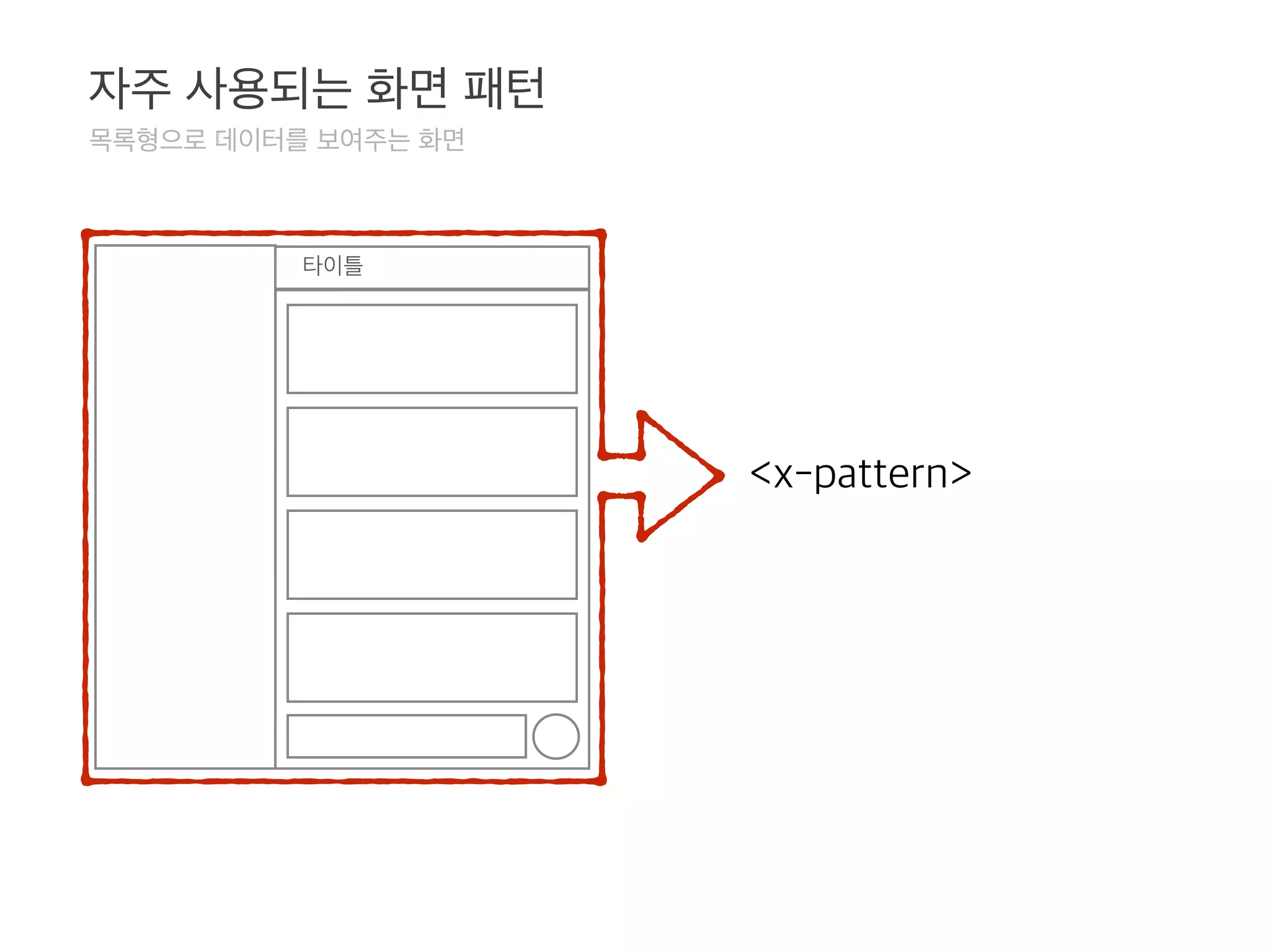
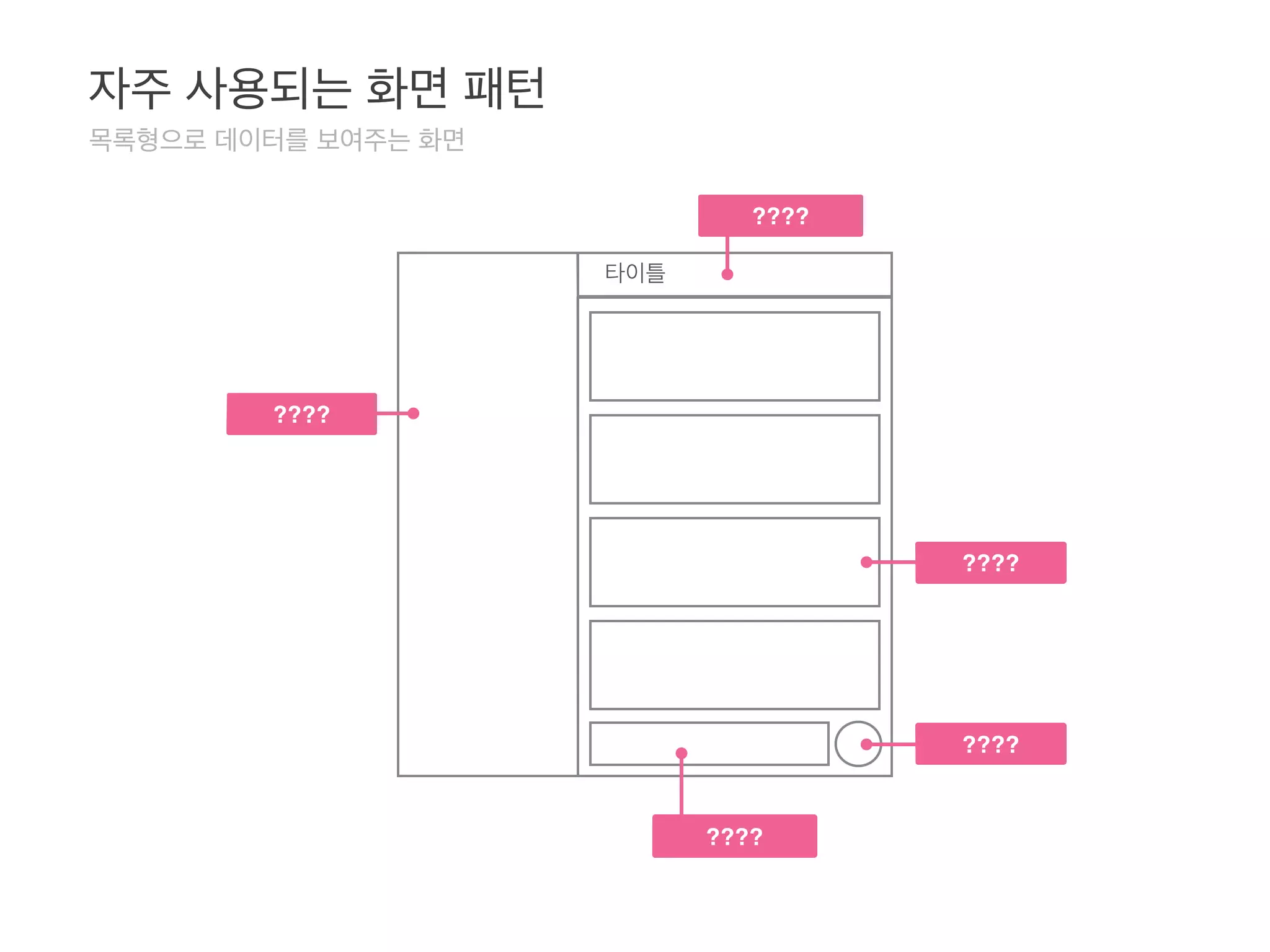
자주 사용되는 화면 패턴
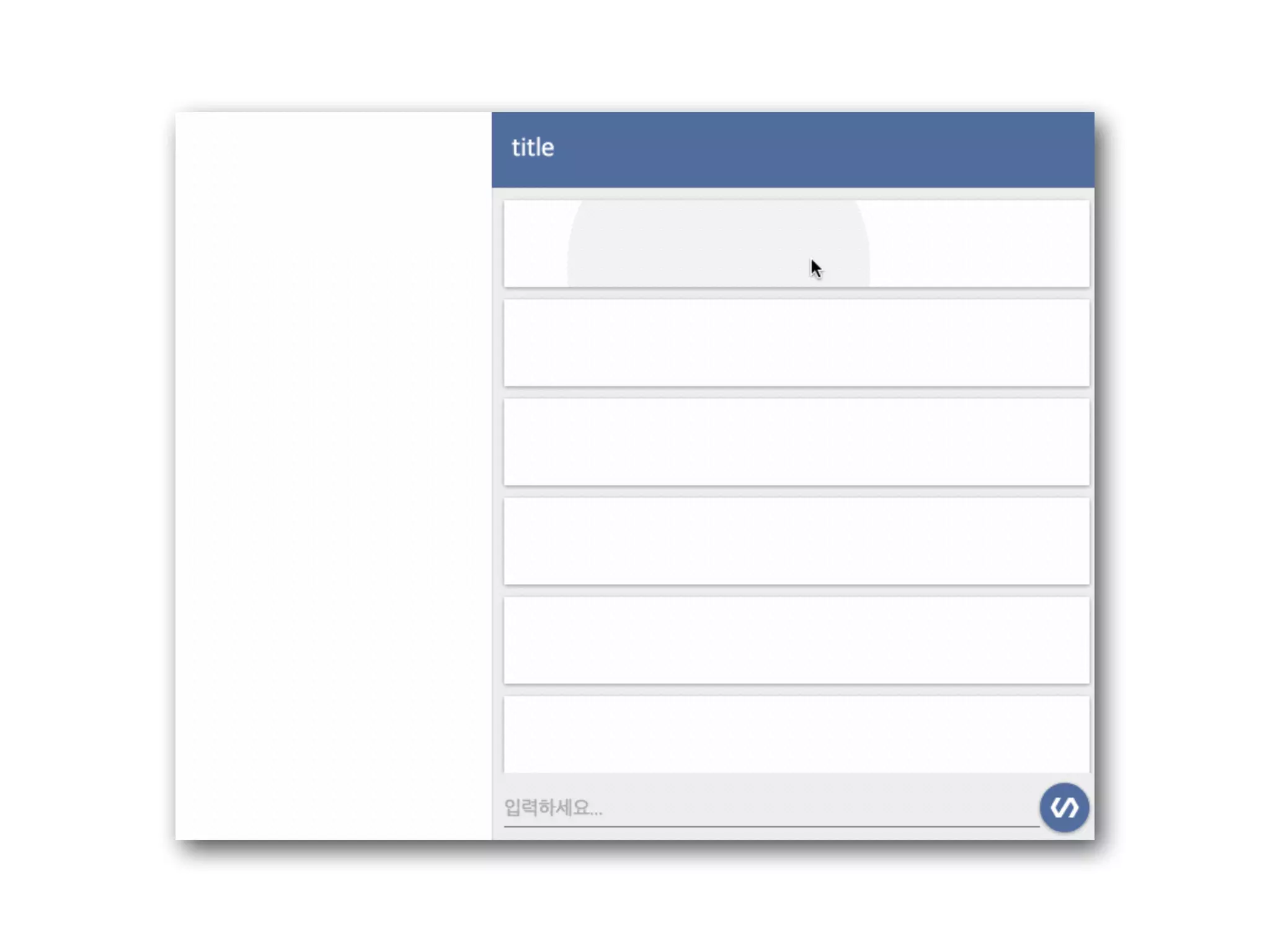
목록형으로 데이터를 보여주는 화면
타이틀 타이틀
자주 사용되는 화면 패턴
목록형으로 데이터를 보여주는 화면
타이틀
<x-pattern>
자주 사용되는 화면 패턴
목록형으로 데이터를 보여주는 화면
타이틀
????
????
????
????
????
core-elements
Layout Elements
자식 요소의 위치를 배치하는 요소
<core-drawer-panel>
왼쪽/오른쪽 드로우어 패널이 있는 레이아웃
<polymer-element name="x-pattern">
<template>
<core-drawer-panel>
<core-header-panel drawer mode="seamed"></core-header-panel>
<core-header-panel main>
<core-toolbar>
<core-icon icon="menu" core-drawer-toggle></core-icon>
<div flex>title</div>
</core-toolbar>
</core-header-panel>
</core-drawer-panel>
</template>
<script>
Polymer(‘x-pattern’,{
});
</script>
</polymer-element>
core-drawer-panel
core-header-panel
core-header-panel
core-toolbar
1
2
4
5
3
<polymer-element name="x-pattern">
<template>
<core-scaffold>
<core-header-panel navigation flex mode="seamed">
</core-header-panel>
<div tool>
<div>title</div>
</div>
<div class="content">
</div>
</core-scaffold>
</template>
<script>
Polymer(‘x-pattern’,{
});
</script>
</polymer-element>
core-scaffold
core-toolbar
core-header-panel
<core-scaffold>
반응형 앱을 위한 퀵스타트 레이아웃
1
2
3
4
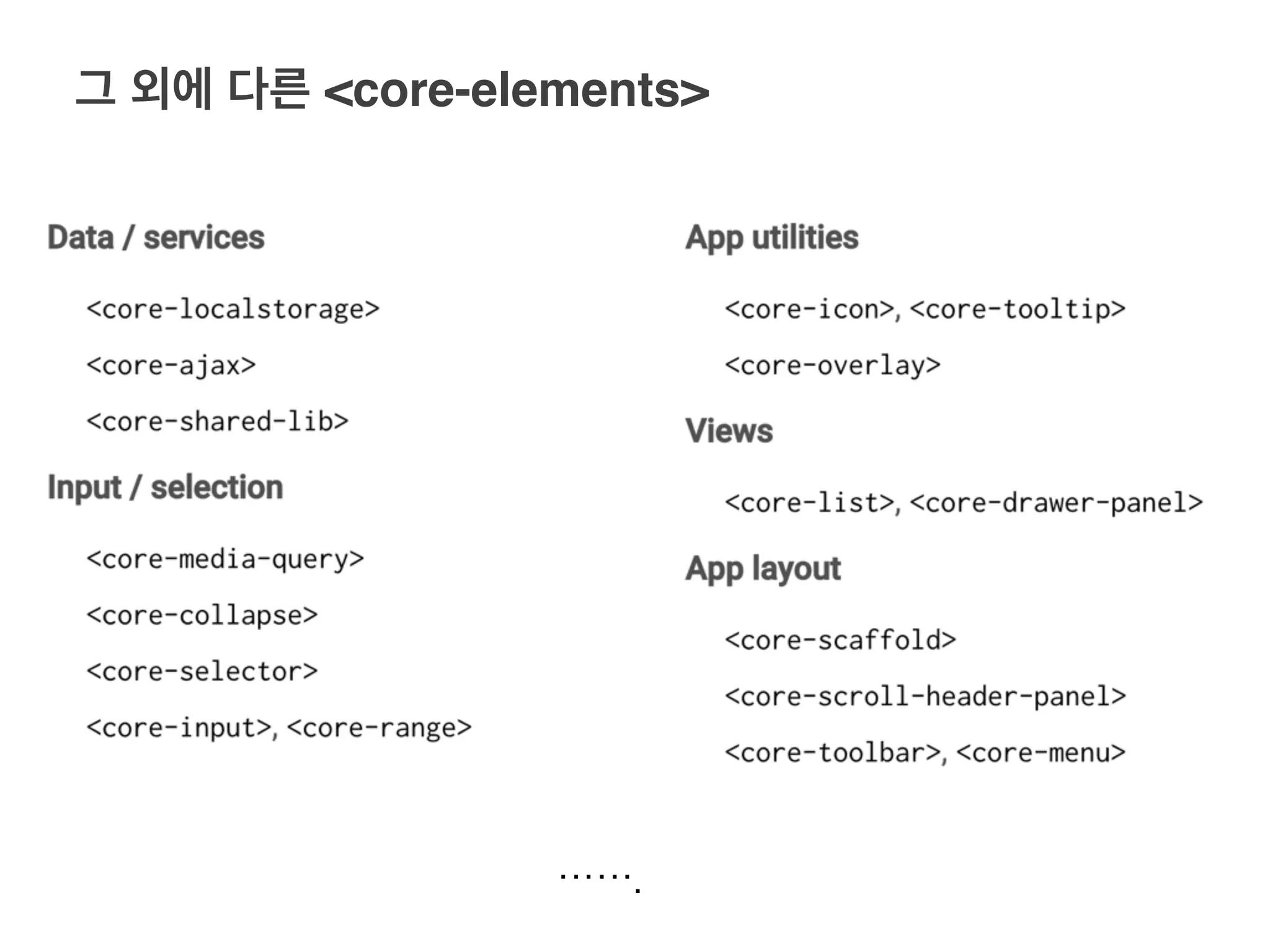
그 외에 다른 <core-elements>
…….
이제
안쪽 컴포넌트들을
채워볼가요?
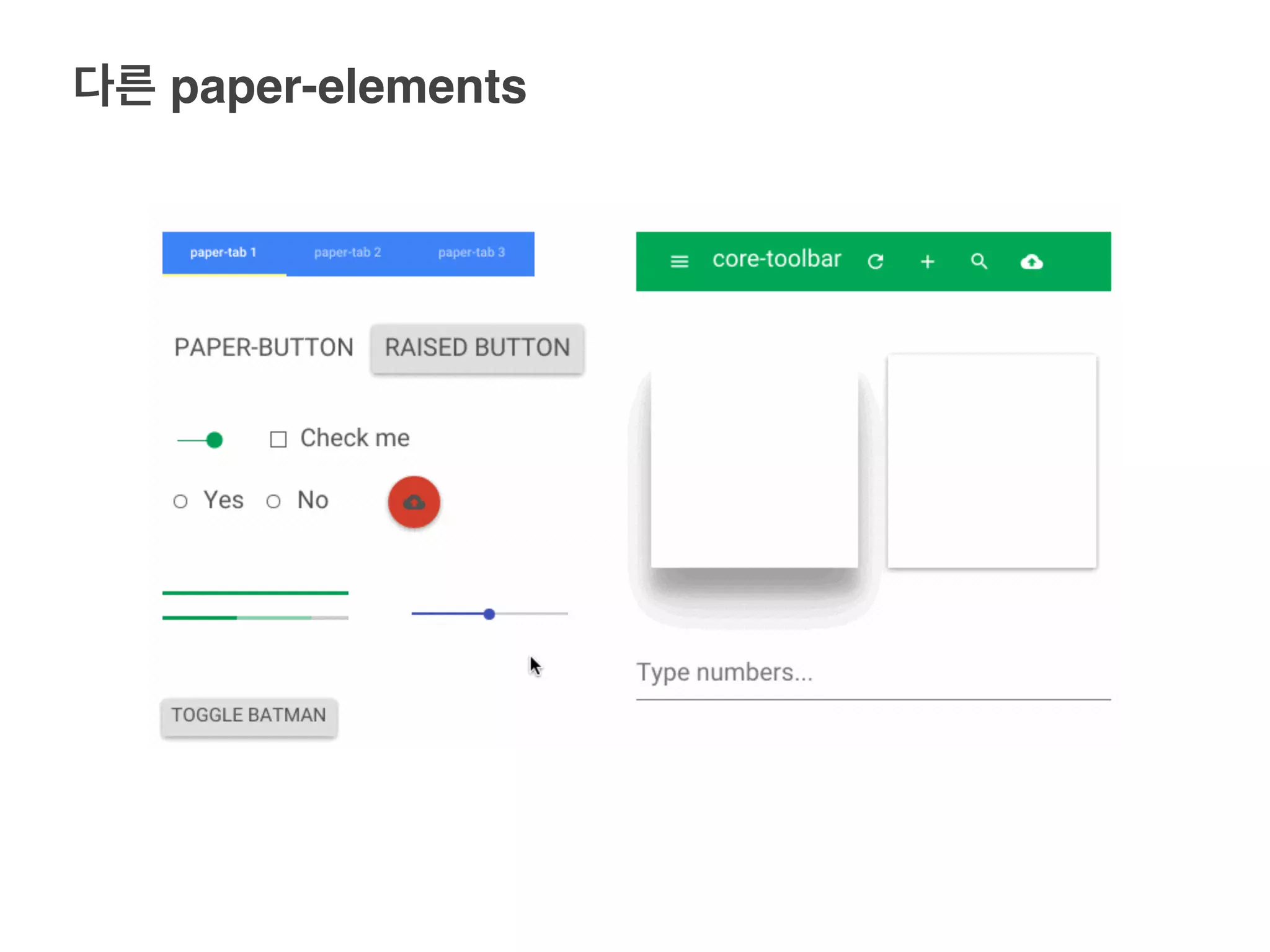
paper-elements
타이틀
<x-pattern-item>
<!-- ... 생략 ... -->
<link rel="import" href="x-pattern-item.html">
<polymer-element name="x-pattern" attributes="items">
<template>
<core-scaffold>
<core-header-panel navigation flex mode="seamed">
</core-header-panel>
<div tool layout horizontal flex>
<div>title</div>
</div>
<div class="content">
<div class="item-list">
<x-pattern-item></x-pattern-item>
</div>
</div>
</core-scaffold>
<style>
/* ... 생략 ... */
</style>
</template>
<script>
Polymer('x-pattern',{
});
</script>
</polymer-element>
<x-pettern>에서 새로 정의한 <x-pattern-item> 사용
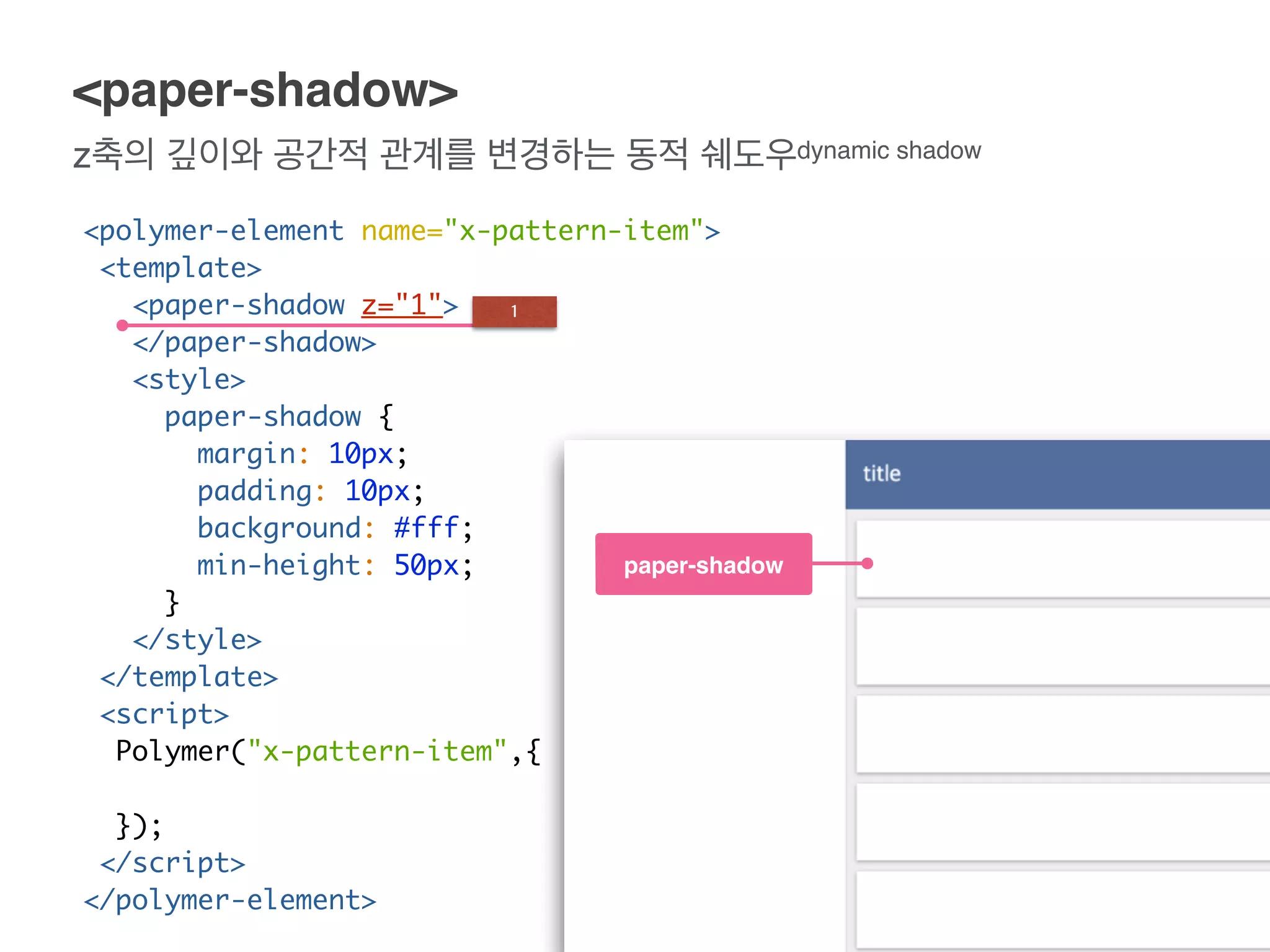
z축의 깊이와 공간적 관계를 변경하는 동적 쉐도우dynamic shadow
<paper-shadow>
<polymer-element name="x-pattern-item">
<template>
<paper-shadow z="1">
</paper-shadow>
<style>
paper-shadow {
margin: 10px;
padding: 10px;
background: #fff;
min-height: 50px;
}
</style>
</template>
<script>
Polymer("x-pattern-item",{
});
</script>
</polymer-element>
paper-shadow
1
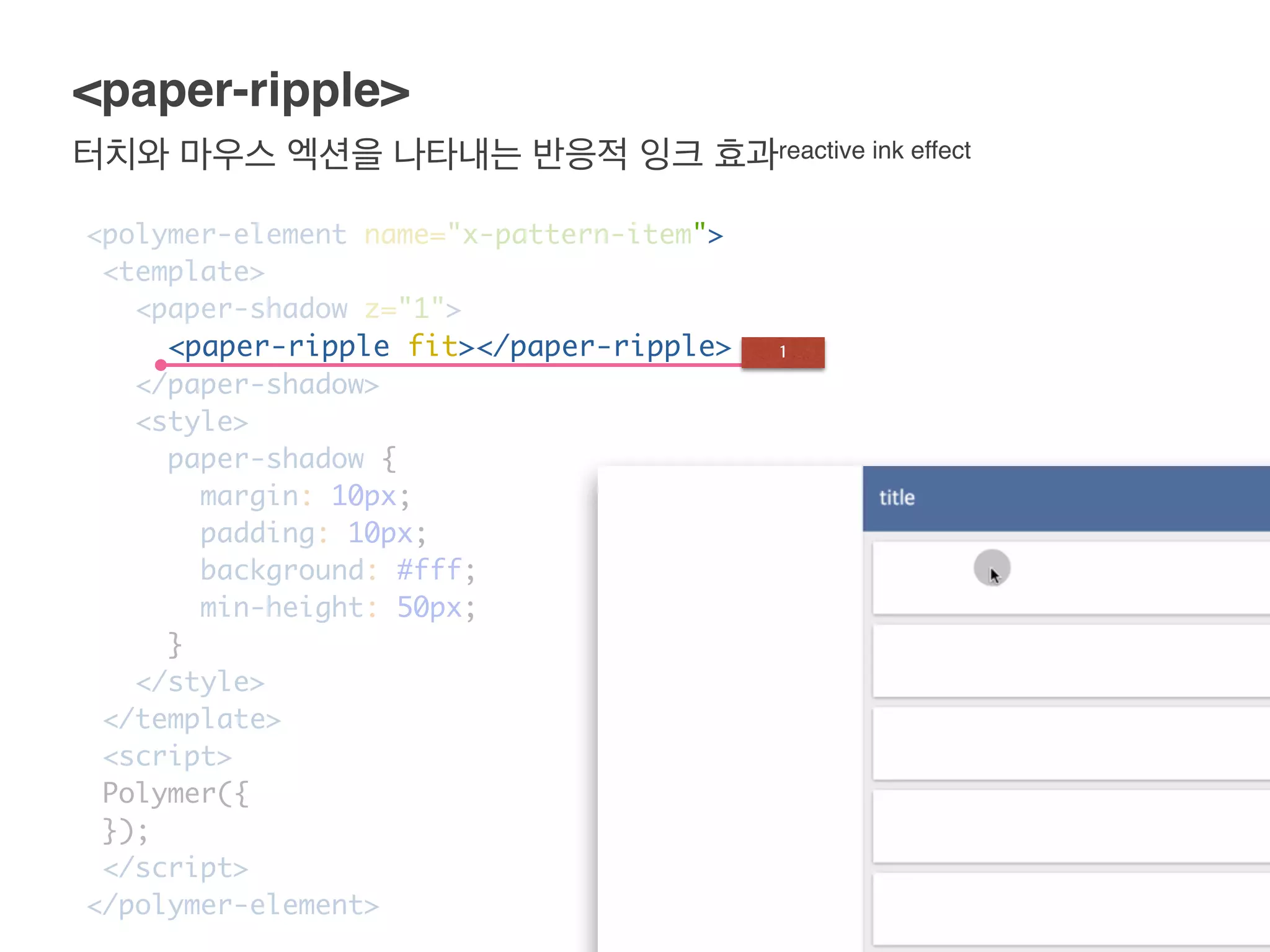
터치와 마우스 엑션을 나타내는 반응적 잉크 효과reactive ink effect
<paper-ripple>
<polymer-element name="x-pattern-item">
<template>
<paper-shadow z="1">
<paper-ripple fit></paper-ripple>
</paper-shadow>
<style>
paper-shadow {
margin: 10px;
padding: 10px;
background: #fff;
min-height: 50px;
}
</style>
</template>
<script>
Polymer({
});
</script>
</polymer-element>
1
타이틀
????
<paper-input>
사용자 입력을 위한 한 줄 입력 필드
<!-- ... 생략 ... -->
<link rel="import" href="x-pattern-item.html">
<polymer-element name="x-pattern" attributes="items">
<template>
<core-scaffold>
<core-header-panel navigation flex mode="seamed">
</core-header-panel>
<div tool layout horizontal flex>
<div>title</div>
</div>
<div class="content">
<div class="item-list">
<x-pattern-item></x-pattern-item>
</div>
<div class="input-box" layout horizontal>
<paper-input flex label="입력하세요..." id="input"></paper-input>
</div>
</div>
</core-scaffold>
/* ... 이하 생략 ... */
1
<!-- ... 생략 ... -->
<link rel="import" href="x-pattern-item.html">
<polymer-element name="x-pattern" attributes="items">
<template>
<core-scaffold>
<core-header-panel navigation flex mode="seamed">
</core-header-panel>
<div tool layout horizontal flex>
<div>title</div>
</div>
<div class="content">
<div class="item-list">
<x-pattern-item></x-pattern-item>
</div>
<div class="input-box" layout horizontal>
<paper-input flex label="입력하세요..." id="input"></paper-input>
<paper-fab icon="polymer" self-center mini></paper-fab>
</div>
</div>
</core-scaffold>
/* ... 이하 생략 ... */
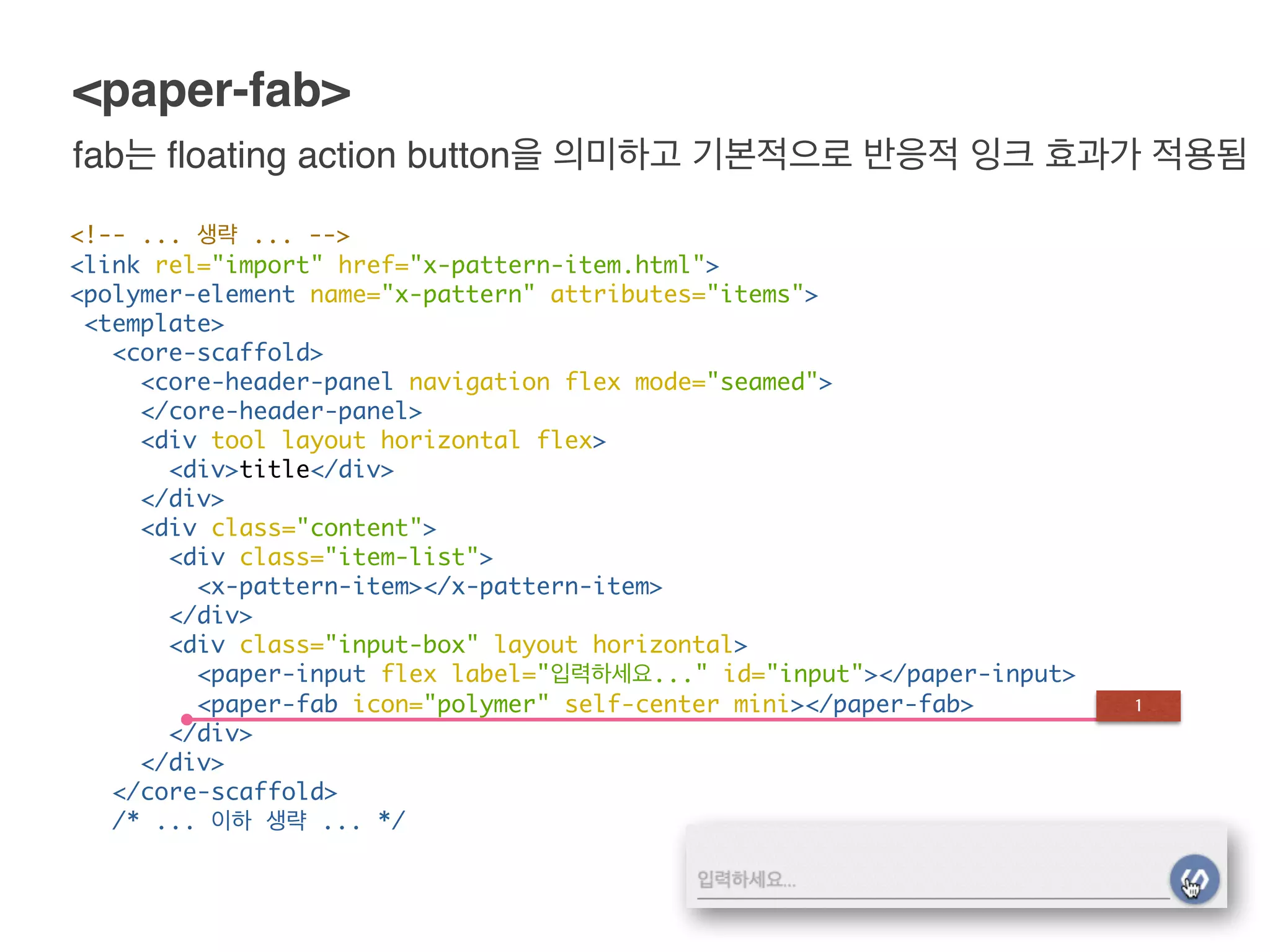
<paper-fab>
fab는 floating action button을 의미하고 기본적으로 반응적 잉크 효과가 적용됨
1
다른 paper-elements
정적 동적
data binding
<polymer-element>로 정의한 요소는 모델 그 자체이다.
<polymer-element name="x-pattern">
<template>
<core-scaffold>
<core-header-panel navigation flex mode="seamed">
</core-header-panel>
<div tool layout horizontal flex>
<div title>{{patternName}}</div>
</div>
<div class="content" layout vertical fit>
<div class="item-list" flex>
<x-pattern-item></x-pattern-item>
</div>
<!-- 생략 -->
</core-scaffold>
</template>
<script>
Polymer("x-pattern",{
patternName : "pattern-x"
});
</script>
</polymer-element>
템플릿 안에서 이중 중갈호({{ }})를 이용하여 컴포넌트와 속성값을 바인딩
Data Binding
1
2
<polymer-element name="x-pattern">
<template>
<core-scaffold>
<!—- 생략 … —->
<div class="content" layout vertical fit>
<div class="item-list" flex>
<template repeat="{{items}}" class="item-list" flex>
<x-pattern-item>
</x-pattern-item>
</template>
</div>
<div class="input-box" layout horizontal>
<paper-input flex label="입력하세요..." id="input"></paper-input>
<paper-fab icon="polymer" self-center mini></paper-fab>
</div>
</div>
</core-scaffold>
</template>
<script>
(function() {
var items = [{text:"hello"},{text:"hello"},{text:"hello"}];
Polymer({
patternName : "pattern-x",
ready: function() {
this.items = items;
}
});
})();
</script>
</polymer-element>
반복적인 데이터 표현
Data Binding
3
1
2
<polymer-element name="x-pattern">
<template>
<core-scaffold>
<!-- 생략 ... -->
<div class="content" layout vertical fit>
<div class="item-list" flex>
<template repeat="{{items}}" class="item-list" flex>
<x-pattern-item></x-pattern-item>
</template>
</div>
<div class="input-box" layout horizontal>
<paper-input flex label="입력하세요..." id="input" value="{{input}}"></paper-input>
<paper-fab icon="polymer" self-center mini on-tap="{{addItem}}"></paper-fab>
</div>
</div>
</core-scaffold>
</template>
<script>
(function() {
var items = [{text:"hello"},{text:"hello"},{text:"hello"}];
Polymer({
patternName : "pattern-x",
ready: function() { this.items = items; },
addItem : function () {
this.items.push({
text : this.input
});
this.input = '';
}
});
})();
이벤트 바인딩 & Dom 노드의 값과 모델 데이터 양방향 바인딩
Data Binding
3
1
2
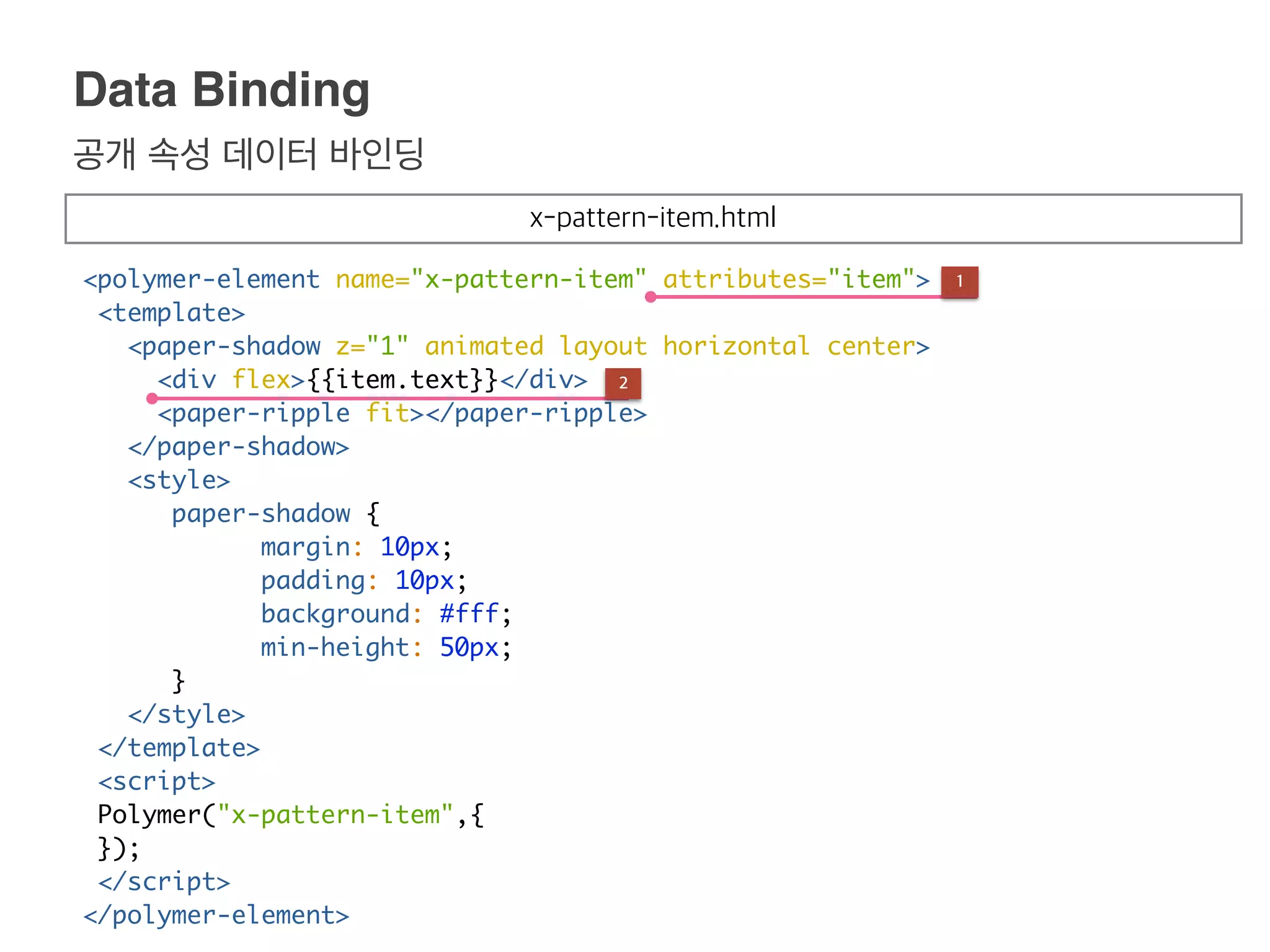
공개 속성 데이터 바인딩
Data Binding
<polymer-element name="x-pattern-item" attributes="item">
<template>
<paper-shadow z="1" animated layout horizontal center>
<div flex>{{item.text}}</div>
<paper-ripple fit></paper-ripple>
</paper-shadow>
<style>
paper-shadow {
margin: 10px;
padding: 10px;
background: #fff;
min-height: 50px;
}
</style>
</template>
<script>
Polymer("x-pattern-item",{
});
</script>
</polymer-element>
1
2
x-pattern-item.html
공개 속성 데이터 바인딩
Data Binding
x-pattern.html
<polymer-element name="x-pattern">
<template>
<core-scaffold>
<!-- 생략 -->
<div class="content" layout vertical fit>
<div class="item-list" flex>
<template repeat="{{textItem in items}}" class="item-list" flex>
<x-pattern-item item="{{textItem}}">
</x-pattern-item>
</template>
</div>
<!-- 생략 -->
</div>
</core-scaffold>
</template>
<script>
//생략..
</script>
</polymer-element>
1
2
정의한 패턴 컴포넌트를
활용하여 TODO 앱 만들어 보기
customelements.io
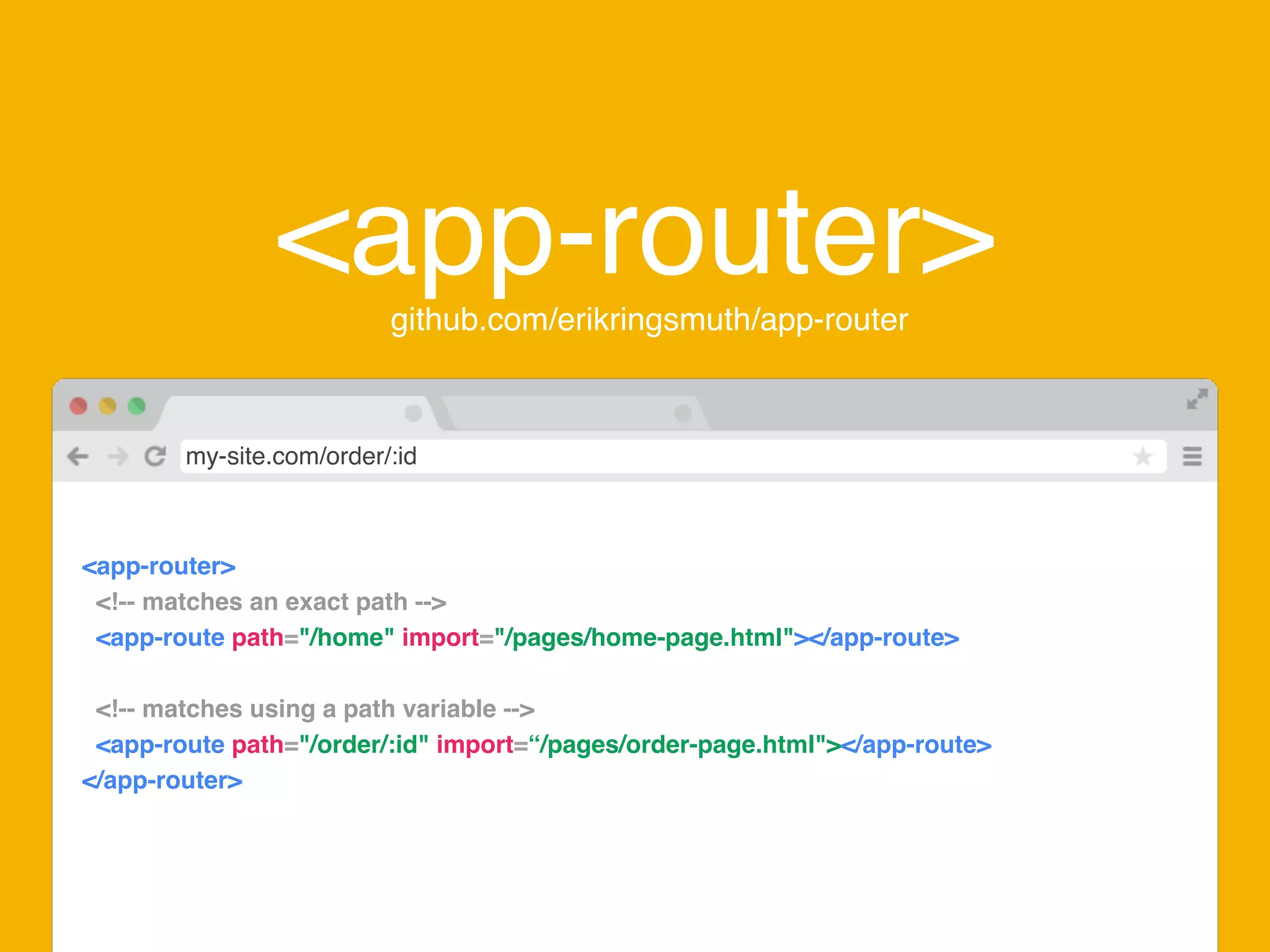
<app-router>github.com/erikringsmuth/app-router
my-site.com/order/:id
<app-router>
<!-- matches an exact path -->
<app-route path="/home" import="/pages/home-page.html"></app-route>
<!-- matches using a path variable -->
<app-route path="/order/:id" import=“/pages/order-page.html"></app-route>
</app-router>
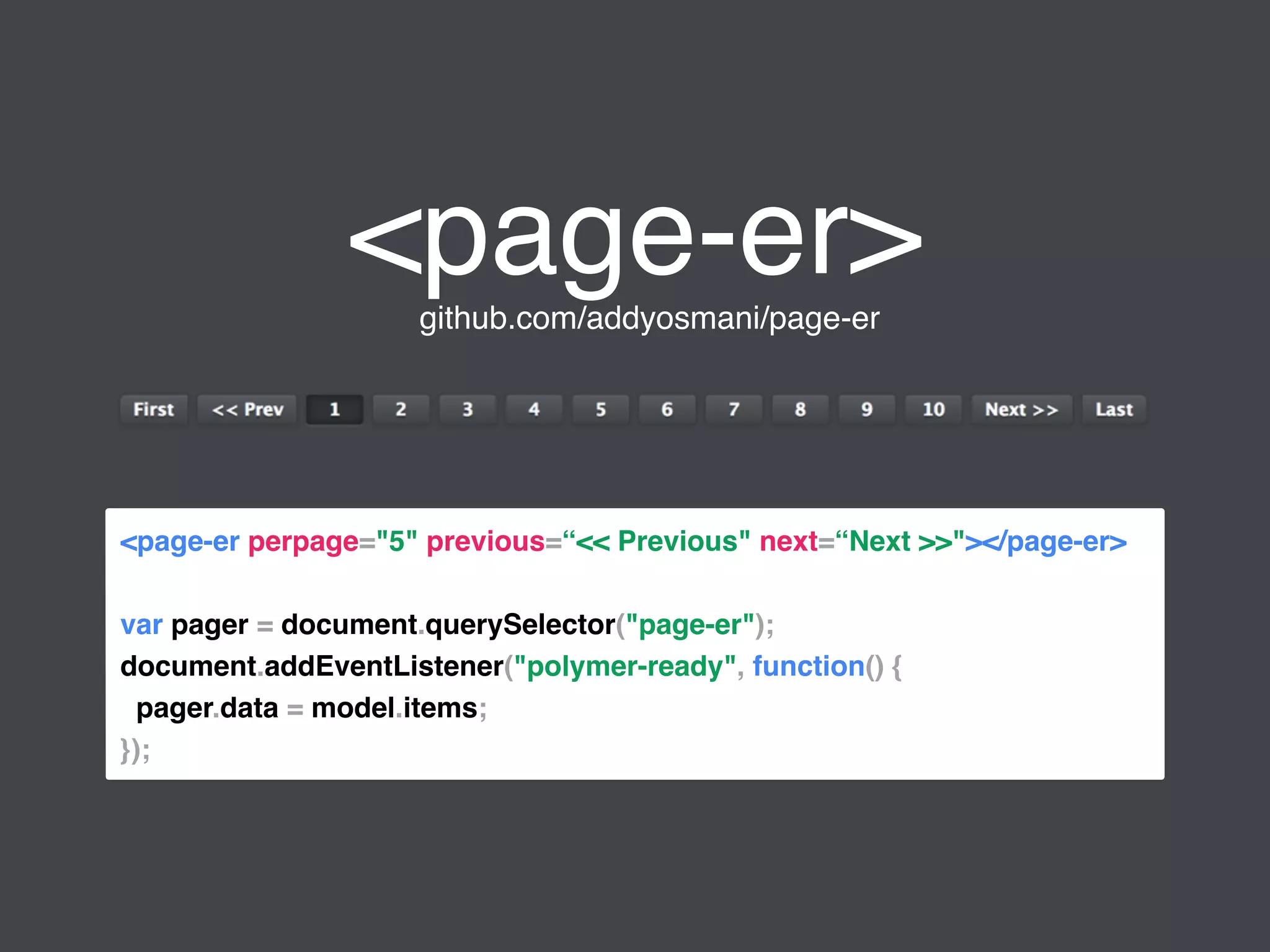
<page-er>github.com/addyosmani/page-er
<page-er perpage="5" previous=“<< Previous" next=“Next >>"></page-er>
var pager = document.querySelector("page-er");
document.addEventListener("polymer-ready", function() {
pager.data = model.items;
});
<ajax-form>github.com/garstasio/ajax-form
Full Name
Country City
Join newsletter
<form is="ajax-form" action="my/form/handler">
<label>Full Name
<input type="text" name=“full_name">
</label>
…
</form>
√
EXPLORE
<thank-you>
+jeado.ko
haibane84@gmail.com

Polymer, lego같이 만드는 웹어플리케이션

  • 1.
  • 2.
  • 3.
    목차 • 배경 • 폴리머와웹컴포넌트 사용하기 • 폴리머 실전 개발
  • 4.
  • 5.
  • 6.
  • 7.
  • 8.
    Tab UI를 만드는5가지 방법.. 사실 더 많죠.
  • 9.
  • 10.
    Custom Elements 컴포넌트가 인터페이스를가진 DOM Element 형태로 사용될 수 있도록... Templates 컴포넌트의 골격이 사용하기 전까지 비활성화된 상태로 관리되도록... Shadow DOM 컴포넌트의 스타일, DOM의 표현을 캡슐화하여 처리할 수 있도록... HTML Imports 위의 요소들을 포함한 리소스(Markup, JS, CSS)를 로딩할 수 있도록... 웹 컴포넌트의 구성과 배포에 적합한 4가지 규격
  • 12.
  • 13.
    Custom Elements HTMLImports Shadow DOMTemplates
  • 14.
    webcomponents.js • webcomponents.js 모든스펙이 대한 polyfills 제공 • webcomponents-lite.js Shadow DOM을 제외한 polyfills 제공
  • 15.
  • 17.
    polymer는 라이브러리. 웹 컴포넌트기반 어플리케이션을 쉽고, 빠르게 만들게 해준다.
  • 18.
  • 19.
  • 20.
    Custom Elements 사용자정의 엘리먼트의등록 var PatternProto = Object.create(HTMLElement.prototype); PatternProto.createdCallback = function() { this.innerHTML = "..."; }; var Widget = document.registerElement('x-pattern', { prototype: ScaffoldProto }); 웹컴포너트 API
  • 21.
    polymer Custom Elements 사용자정의 엘리먼트의등록 <polymer-element name="x-pattern"> <script> Polymer({ }); </script> </polymer-element>
  • 22.
  • 23.
  • 24.
    polymer <polymer-element name=“user-list” noscript> <template> <ul> <templaterepeat=“{{user, i in users}}”> <li>{{user.name}}</li> </template> </ul> </template> </polymer-element> <template> … </template> Templates 템플릿 처리
  • 25.
  • 26.
  • 27.
    <div><h3>Light DOM</h3></div>
 <script>
 var root= document.querySelector('div').createShadowRoot();
 root.innerHTML = '<style>h3{ color: red; }</style>' + 
 '<h3>Shadow DOM</h3>';
 </script> Shadow DOM Shadow DOM 지정된 DOM을 정의한 DOM 트리로 렌더링
  • 28.
    <div>Content new ShadowDOM</div>
 <script>
 var root = document.querySelector('div').createShadowRoot();
 root.innerHTML = '<style>h3{ color: red; }</style>' + 
 '<h3><content></content></h3>';
 </script> Shadow DOM 콘텐츠와 프레젠테이션의 분리 o <content></content>
  • 29.
    <div>Content new ShadowDOM<h3>Im the one</h3></div>
 <script>
 var root = document.querySelector('div').createShadowRoot();
 root.innerHTML = '<style>h3{ color: red; }</style>' + 
 '<h3><content select=”.the-one”></content></h3>';
 </script> Shadow DOM 콘텐츠와 프레젠테이션의 분리 o <content></content> o <content select=”<SELECTOR>”></content>
  • 30.
    var shadow =el.createShadowRoot(); shadow.innerHTML = “<style>h2 { color: red; }</style>” +
 “<h2>I’m a profile-card</h2>”; <polymer-element name=“profile-card” noscript> <template> <link rel=“stylesheet” href=“styles.css”> <h2>I’m a profile-card</h2> </template> </polymer-element> polymer Shadow DOM Custom Element 등록 시 자동 적용 웹컴포넌트 API
  • 31.
  • 32.
    HTML import 웹 컴포넌트로딩 <script src="bower_components/webcomponentsjs/webcomponents.js"></ script> <link rel="import" href="elements/x-element.html"> <link rel="import" href="../bower_components/polymer/polymer.html"> <link rel="import" href="../bower_components/core-scaffold/core- scaffold.html"> <link rel="import" href="../bower_components/core-header-panel/core-header- panel.html"> <link rel="import" href="../bower_components/paper-input/paper-input.html"> <link rel="import" href="../bower_components/paper-fab/paper-fab.html"> index.html x-element.html polymer=웹컴포넌트 API
  • 33.
  • 34.
    자주 사용되는 화면패턴 목록형으로 데이터를 보여주는 화면 타이틀 타이틀
  • 35.
    자주 사용되는 화면패턴 목록형으로 데이터를 보여주는 화면 타이틀 <x-pattern>
  • 36.
    자주 사용되는 화면패턴 목록형으로 데이터를 보여주는 화면 타이틀 ???? ???? ???? ???? ????
  • 37.
  • 39.
    Layout Elements 자식 요소의위치를 배치하는 요소
  • 40.
    <core-drawer-panel> 왼쪽/오른쪽 드로우어 패널이있는 레이아웃 <polymer-element name="x-pattern"> <template> <core-drawer-panel> <core-header-panel drawer mode="seamed"></core-header-panel> <core-header-panel main> <core-toolbar> <core-icon icon="menu" core-drawer-toggle></core-icon> <div flex>title</div> </core-toolbar> </core-header-panel> </core-drawer-panel> </template> <script> Polymer(‘x-pattern’,{ }); </script> </polymer-element> core-drawer-panel core-header-panel core-header-panel core-toolbar 1 2 4 5 3
  • 41.
    <polymer-element name="x-pattern"> <template> <core-scaffold> <core-header-panel navigationflex mode="seamed"> </core-header-panel> <div tool> <div>title</div> </div> <div class="content"> </div> </core-scaffold> </template> <script> Polymer(‘x-pattern’,{ }); </script> </polymer-element> core-scaffold core-toolbar core-header-panel <core-scaffold> 반응형 앱을 위한 퀵스타트 레이아웃 1 2 3 4
  • 42.
    그 외에 다른<core-elements> …….
  • 43.
  • 45.
  • 46.
  • 47.
    <!-- ... 생략... --> <link rel="import" href="x-pattern-item.html"> <polymer-element name="x-pattern" attributes="items"> <template> <core-scaffold> <core-header-panel navigation flex mode="seamed"> </core-header-panel> <div tool layout horizontal flex> <div>title</div> </div> <div class="content"> <div class="item-list"> <x-pattern-item></x-pattern-item> <x-pattern-item></x-pattern-item> <x-pattern-item></x-pattern-item> <x-pattern-item></x-pattern-item> </div> </div> </core-scaffold> <style> /* ... 생략 ... */ </style> </template> <script> Polymer('x-pattern',{ }); </script> </polymer-element> <x-pettern>에서 새로 정의한 <x-pattern-item> 사용
  • 48.
    z축의 깊이와 공간적관계를 변경하는 동적 쉐도우dynamic shadow <paper-shadow> <polymer-element name="x-pattern-item"> <template> <paper-shadow z="1"> </paper-shadow> <style> paper-shadow { margin: 10px; padding: 10px; background: #fff; min-height: 50px; } </style> </template> <script> Polymer("x-pattern-item",{ }); </script> </polymer-element> paper-shadow 1
  • 49.
    터치와 마우스 엑션을나타내는 반응적 잉크 효과reactive ink effect <paper-ripple> <polymer-element name="x-pattern-item"> <template> <paper-shadow z="1"> <paper-ripple fit></paper-ripple> </paper-shadow> <style> paper-shadow { margin: 10px; padding: 10px; background: #fff; min-height: 50px; } </style> </template> <script> Polymer({ }); </script> </polymer-element> 1
  • 50.
  • 51.
    <paper-input> 사용자 입력을 위한한 줄 입력 필드 <!-- ... 생략 ... --> <link rel="import" href="x-pattern-item.html"> <polymer-element name="x-pattern" attributes="items"> <template> <core-scaffold> <core-header-panel navigation flex mode="seamed"> </core-header-panel> <div tool layout horizontal flex> <div>title</div> </div> <div class="content"> <div class="item-list"> <x-pattern-item></x-pattern-item> </div> <div class="input-box" layout horizontal> <paper-input flex label="입력하세요..." id="input"></paper-input> </div> </div> </core-scaffold> /* ... 이하 생략 ... */ 1
  • 52.
    <!-- ... 생략... --> <link rel="import" href="x-pattern-item.html"> <polymer-element name="x-pattern" attributes="items"> <template> <core-scaffold> <core-header-panel navigation flex mode="seamed"> </core-header-panel> <div tool layout horizontal flex> <div>title</div> </div> <div class="content"> <div class="item-list"> <x-pattern-item></x-pattern-item> </div> <div class="input-box" layout horizontal> <paper-input flex label="입력하세요..." id="input"></paper-input> <paper-fab icon="polymer" self-center mini></paper-fab> </div> </div> </core-scaffold> /* ... 이하 생략 ... */ <paper-fab> fab는 floating action button을 의미하고 기본적으로 반응적 잉크 효과가 적용됨 1
  • 53.
  • 54.
  • 56.
  • 57.
  • 58.
    <polymer-element name="x-pattern"> <template> <core-scaffold> <core-header-panel navigationflex mode="seamed"> </core-header-panel> <div tool layout horizontal flex> <div title>{{patternName}}</div> </div> <div class="content" layout vertical fit> <div class="item-list" flex> <x-pattern-item></x-pattern-item> </div> <!-- 생략 --> </core-scaffold> </template> <script> Polymer("x-pattern",{ patternName : "pattern-x" }); </script> </polymer-element> 템플릿 안에서 이중 중갈호({{ }})를 이용하여 컴포넌트와 속성값을 바인딩 Data Binding 1 2
  • 59.
    <polymer-element name="x-pattern"> <template> <core-scaffold> <!—- 생략… —-> <div class="content" layout vertical fit> <div class="item-list" flex> <template repeat="{{items}}" class="item-list" flex> <x-pattern-item> </x-pattern-item> </template> </div> <div class="input-box" layout horizontal> <paper-input flex label="입력하세요..." id="input"></paper-input> <paper-fab icon="polymer" self-center mini></paper-fab> </div> </div> </core-scaffold> </template> <script> (function() { var items = [{text:"hello"},{text:"hello"},{text:"hello"}]; Polymer({ patternName : "pattern-x", ready: function() { this.items = items; } }); })(); </script> </polymer-element> 반복적인 데이터 표현 Data Binding 3 1 2
  • 60.
    <polymer-element name="x-pattern"> <template> <core-scaffold> <!-- 생략... --> <div class="content" layout vertical fit> <div class="item-list" flex> <template repeat="{{items}}" class="item-list" flex> <x-pattern-item></x-pattern-item> </template> </div> <div class="input-box" layout horizontal> <paper-input flex label="입력하세요..." id="input" value="{{input}}"></paper-input> <paper-fab icon="polymer" self-center mini on-tap="{{addItem}}"></paper-fab> </div> </div> </core-scaffold> </template> <script> (function() { var items = [{text:"hello"},{text:"hello"},{text:"hello"}]; Polymer({ patternName : "pattern-x", ready: function() { this.items = items; }, addItem : function () { this.items.push({ text : this.input }); this.input = ''; } }); })(); 이벤트 바인딩 & Dom 노드의 값과 모델 데이터 양방향 바인딩 Data Binding 3 1 2
  • 61.
    공개 속성 데이터바인딩 Data Binding <polymer-element name="x-pattern-item" attributes="item"> <template> <paper-shadow z="1" animated layout horizontal center> <div flex>{{item.text}}</div> <paper-ripple fit></paper-ripple> </paper-shadow> <style> paper-shadow { margin: 10px; padding: 10px; background: #fff; min-height: 50px; } </style> </template> <script> Polymer("x-pattern-item",{ }); </script> </polymer-element> 1 2 x-pattern-item.html
  • 62.
    공개 속성 데이터바인딩 Data Binding x-pattern.html <polymer-element name="x-pattern"> <template> <core-scaffold> <!-- 생략 --> <div class="content" layout vertical fit> <div class="item-list" flex> <template repeat="{{textItem in items}}" class="item-list" flex> <x-pattern-item item="{{textItem}}"> </x-pattern-item> </template> </div> <!-- 생략 --> </div> </core-scaffold> </template> <script> //생략.. </script> </polymer-element> 1 2
  • 63.
  • 65.
  • 66.
    <app-router>github.com/erikringsmuth/app-router my-site.com/order/:id <app-router> <!-- matches anexact path --> <app-route path="/home" import="/pages/home-page.html"></app-route> <!-- matches using a path variable --> <app-route path="/order/:id" import=“/pages/order-page.html"></app-route> </app-router>
  • 67.
    <page-er>github.com/addyosmani/page-er <page-er perpage="5" previous=“<<Previous" next=“Next >>"></page-er> var pager = document.querySelector("page-er"); document.addEventListener("polymer-ready", function() { pager.data = model.items; });
  • 68.
    <ajax-form>github.com/garstasio/ajax-form Full Name Country City Joinnewsletter <form is="ajax-form" action="my/form/handler"> <label>Full Name <input type="text" name=“full_name"> </label> … </form> √
  • 69.
  • 70.