PITIVI нь видео файлд
засвар
хийх зургуудыг видео
болгох програм юм.
Энэхүү
програм нь ашиглахад
энгийн маш хялбар юм.
Pitivi-г нээхдээ
1. Программ
2. Дуу ба Видео
3. PITIVI video
Шинээр файлыг
оруулахдаа
import clip-г дарж
оруулна
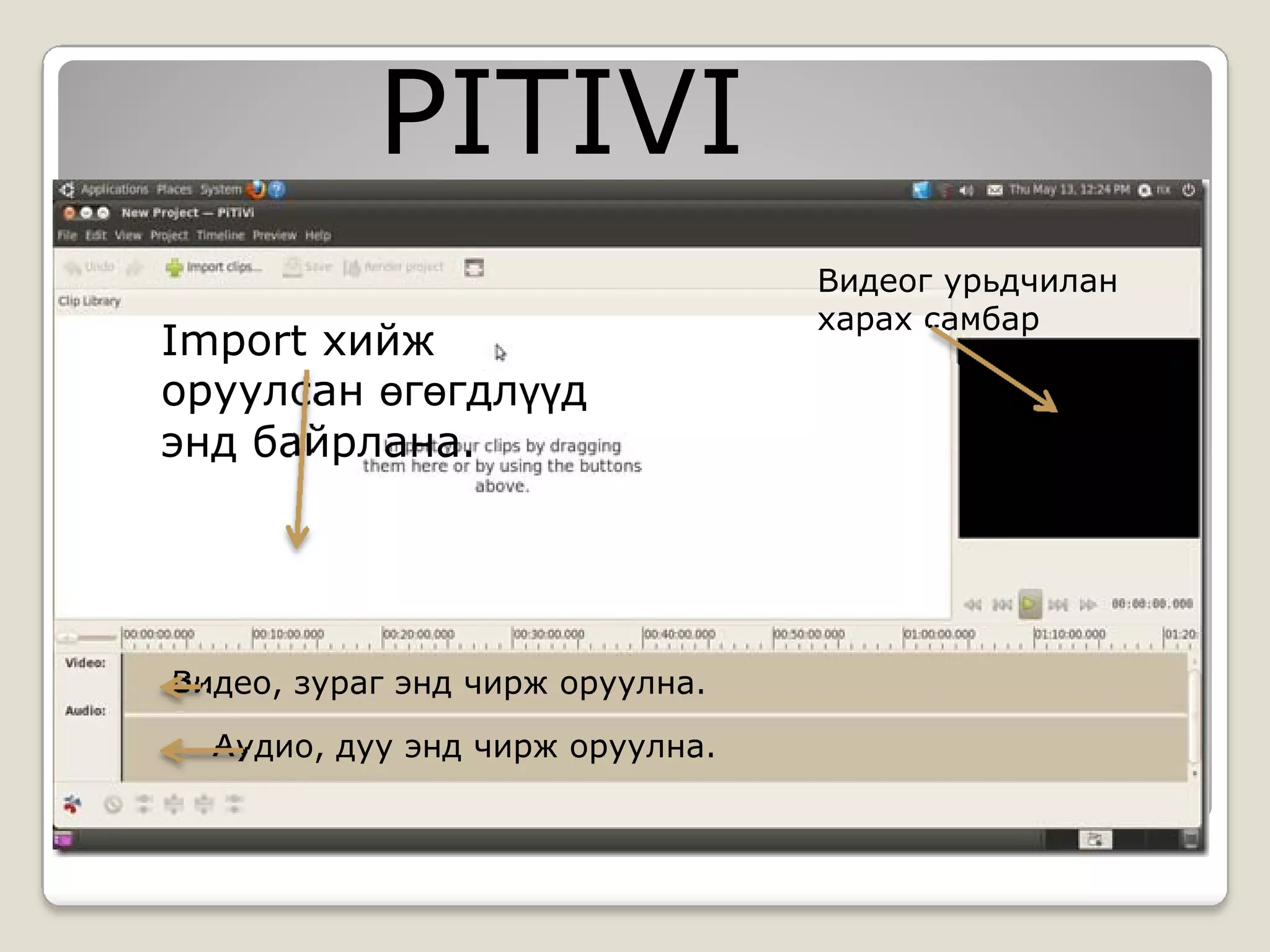
PITIVI
                                 Видеог урьдчилан
                                 харах самбар
Import хийж
оруулсан өгөгдлүүд
энд байрлана.


Видео, зураг энд чирж оруулна.

  Аудио, дуу энд чирж оруулна.
Clip болон зураг нэмэхдээ ADD-г
дарна.


  Товчийг
  дарна.
Ажилын талбар


Дуу болон дүрсийг video гэсэн хэсэгт чирих
даралтаар оруулж edit (засвар) хийнэ.
Дууг засвар хийх


Дууг чирих даралтаар оруулж
засварлах талбар
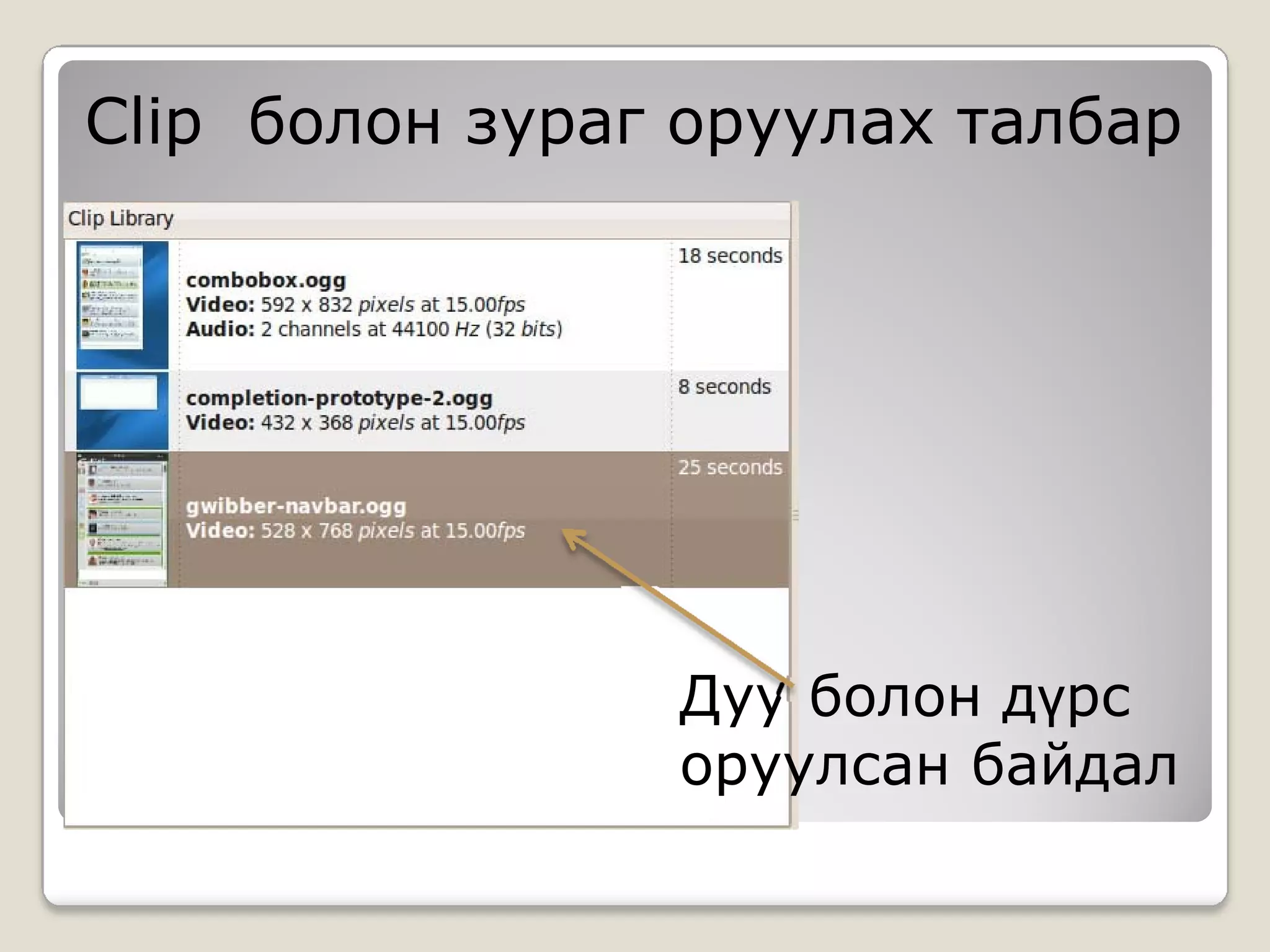
Clip болон зураг оруулах талбар


                Дуу болон дүрс
                оруулсан байдал
Дуу видеог таслах


Хайчны зурагтай товч дээр дарж таслана.


 Тэмдэг гарах үед хулганы чирэх дууг хасч
 таслаж болно.Мөн Time line цэсний slip
 delete зэрэг командын ашиглаж болон.
Дууны volume-г чанга сул багасгахдаа
улаан шугам дээш доош нь хулганы
даралтаар чирч тасална.


  Энэ улаан шугамаар
Хийсэн бүтээлүүд болон төслөө видео
болгон хадгалахдаа render project
гэсэн товчийг дарж хадгалдаг.


    Товчийг дарна.
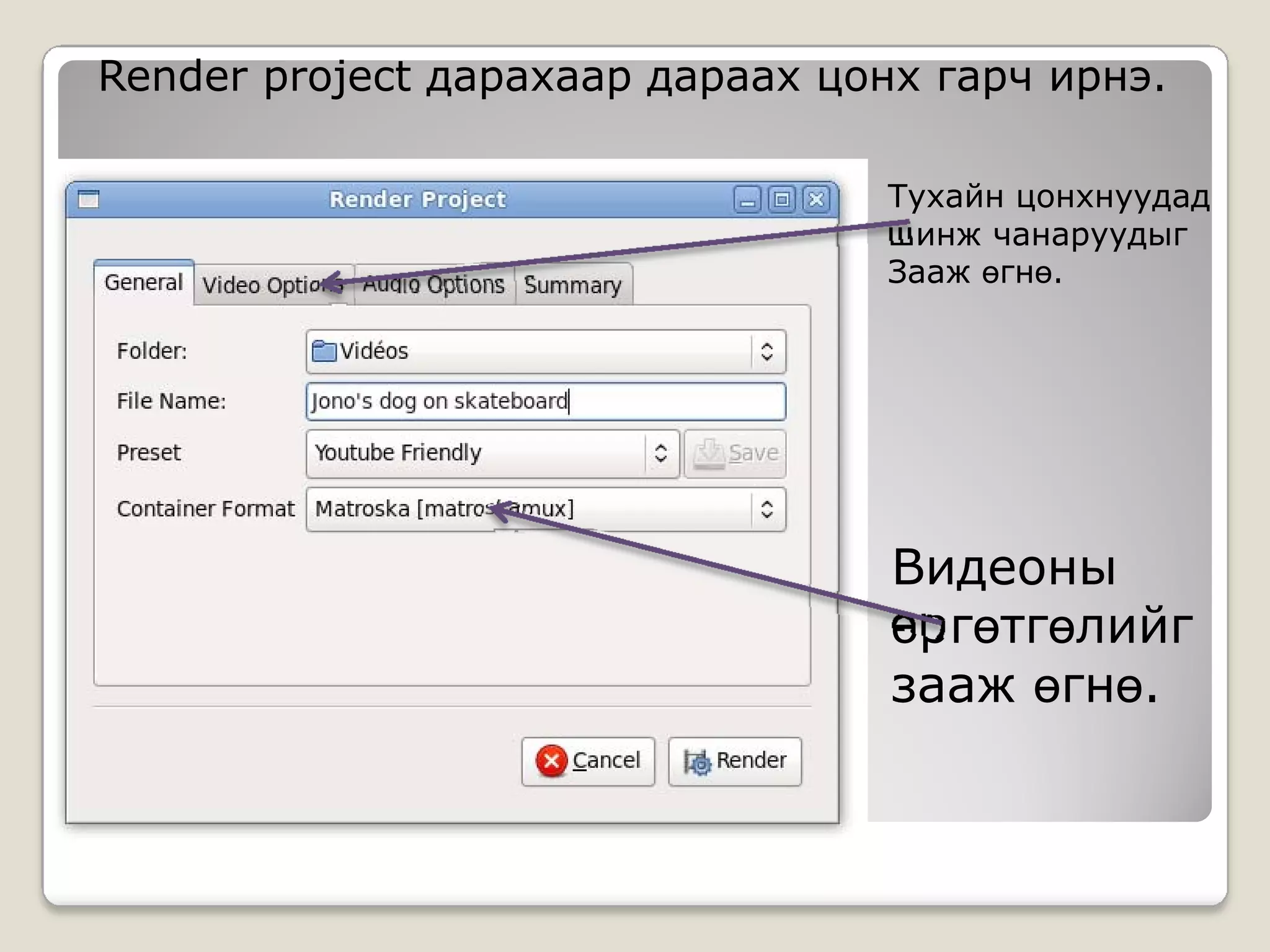
Render project дарахаар дараах цонх гарч ирнэ.

                                 Тухайн цонхнуудад
                                 шинж чанаруудыг
                                 Зааж өгнө.


                                  Видеоны
                                  өргөтгөлийг
                                  зааж өгнө.
Render хийж байгаа байдал.
Энэ явц нь видеонд орж буй
клип, зураг, зэргийн их багаас
хамаарч нилээд цаг зарж өгнө.
Pitivi

  • 1.
    PITIVI нь видеофайлд засвар хийх зургуудыг видео болгох програм юм. Энэхүү програм нь ашиглахад энгийн маш хялбар юм.
  • 2.
    Pitivi-г нээхдээ 1. Программ 2.Дуу ба Видео 3. PITIVI video
  • 4.
  • 5.
    PITIVI Видеог урьдчилан харах самбар Import хийж оруулсан өгөгдлүүд энд байрлана. Видео, зураг энд чирж оруулна. Аудио, дуу энд чирж оруулна.
  • 6.
    Clip болон зурагнэмэхдээ ADD-г дарна. Товчийг дарна.
  • 7.
    Ажилын талбар Дуу болондүрсийг video гэсэн хэсэгт чирих даралтаар оруулж edit (засвар) хийнэ.
  • 8.
    Дууг засвар хийх Дуугчирих даралтаар оруулж засварлах талбар
  • 9.
    Clip болон зурагоруулах талбар Дуу болон дүрс оруулсан байдал
  • 10.
    Дуу видеог таслах Хайчнызурагтай товч дээр дарж таслана. Тэмдэг гарах үед хулганы чирэх дууг хасч таслаж болно.Мөн Time line цэсний slip delete зэрэг командын ашиглаж болон.
  • 11.
    Дууны volume-г чангасул багасгахдаа улаан шугам дээш доош нь хулганы даралтаар чирч тасална. Энэ улаан шугамаар
  • 12.
    Хийсэн бүтээлүүд болонтөслөө видео болгон хадгалахдаа render project гэсэн товчийг дарж хадгалдаг. Товчийг дарна.
  • 13.
    Render project дарахаардараах цонх гарч ирнэ. Тухайн цонхнуудад шинж чанаруудыг Зааж өгнө. Видеоны өргөтгөлийг зааж өгнө.
  • 14.
    Render хийж байгаабайдал. Энэ явц нь видеонд орж буй клип, зураг, зэргийн их багаас хамаарч нилээд цаг зарж өгнө.