การแต่งภาพด้วยPhotoScap

PhotoScape : แต่งภาพสวยด้วยของฟรี
หลังจากที่ก็ใช้โปรแกรมมานานแต่ก็แอบงงตัวเองเหมือนกันว่าพลาดการอัพบล็อคเรื่องโปรแกรมสุดโดนใจ
ตัวนี้ไปได้ยังไง แล้ววันนี้ก็เป็นวันของมัน เพราะว่าจะได้มาอัพซักที
หลายๆคนอาจจะเห็นรูปภาพต่างๆ ที่ออฟโพสในเอนทรี่ต่างๆ ที่มีการตกแต่งมีกรอบสวยงาม ไม่ใช่ว่าออฟ
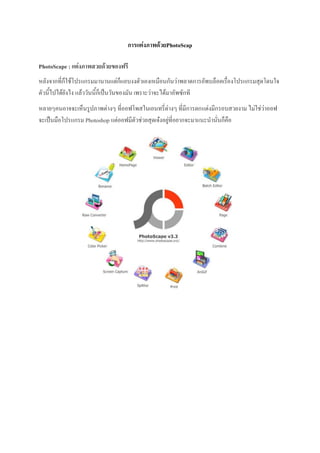
จะเป็นมือโปรแกรม Photoshop แต่ออฟมีตัวช่วยสุดเจ๋งอยู่ที่อยากจะมาแนะนานั่นก็คือ
Features

    Viewer: View your folders
     photos, slideshow


ส่วนนี้เป็นส่วนของการใช้ดูรูปภาพ รวมไปถึงสามารถดูแบบเป็น slide ได้ด้วยโดยการกดที่ปุ่มรูปวีดีโอทาง
ต้านมุมขวา และสามารถปรับขนาดของภาพที่แสดงได้ด้วยแถบเลื่อนที่อยู่มุมขวาล่างว่าเราอยากดูภาพขนาด
เท่าใด

    Editor: resizing, brightness and
     color adjustment, white balance,
     backlight correction, frames,
     balloons, mosaic mode, adding
     text, drawing pictures, cropping,
     filters, red eye removal, blooming
ฟีเจอร์นี้เป็นอะไรที่ออฟใช้มากสุดเลยก็ว่าได้ เนื่องด้วยมันช่วยในการตกแต่งภาพอย่างง่ายๆ โดยมีการใช้
งานหลักๆ เป็นส่วนของการเปลี่ยนขนาดรูปภาพ, การปรับแต่งสีของภาพ, การ crop เฉพาะส่วนของภาพ
และที่สาคัญการใส่กรอบให้รูปภาพซึ่งถ้าเรามาใช้ Photoshop มานั่งแต่งก็คงใช้เวลาเยอะพอสมควรเลย
ทีเดียว

    Batch editor: Batch editing
     multiple photos
ส่วนนี้จะเป็นเหมือนกับการแปลง (convert) ภาพหลายๆ ภาพพร้อมกัน เช่นเปลี่ยนขนาด, ใส่กรอบ, แต่ง
ภาพเหมือนกัน
1. โดยเมื่อทาการ Add รูปโดยกดที่ปุ่ม Add หรือว่าจะทาการ drag drop ภาพมาวางก็ได้
2. จากนั้นให้ทาการปรับแต่งค่าตามต้องการ
3. กดที่ปุ่ม Convert All หรือ Convert Current Photo ซึ่งสา่มารถที่จะเลือกได้ด้วยว่าต้องการให้ output ไปไว้
ที่ไหน

     Page: Make one photo by
      merging multiple photos at the
      page frame
ส่วนนี้จะเป็นเหมือนกับการจัดหน้าเพจหรือว่าใช้ช่วยทาโปสเตอร์ก็ได้โดยจะมีเฟรมอยู่มากมายให้เลือกใช้
ซึ่งออฟใช้ฟีเจอร์นี้บ่อยมากๆ เวลาที่มีรูปเยอะๆ แต่ว่าอยากจะโพสหลายๆรูปอย่างละนิดอย่างละหน่อย
1. เลือกเฟรมที่ต้องการ
2. drag ภาพไปไว้ในช่อง
3. สามารถใส่กรอบระหว่างภาพ หรือว่าจะกด Edit เพื่อไปทาการตกแต่งภาพได้

    Combine: Make one photo by
     attaching multiple photos
     vertically or horizontally
เวลาที่ต้องการเอาภาพมารวมกัน photoscape ก็มีฟีเจอร์ที่ให้ชีวิตเราง่ายขึ้นแค่ลากภาพมาวาง แล้วก็เลือกว่า
อยากจะรวมภาพแบบ “Down”, “Side” หรือ “Checker” และก็สามารถปรับแต่งขอบของภาพ, ขนาดของ
ภาพได้ตามต้องการ

    Animated GIF: Make one
     animation photo with multiple
     photos
เวลามีหลายๆภาพ บางครั้งการที่เอามาทาเป็น animation ก็ทาให้ดึงดูดใจไปอีกแบบ ออฟเคยใช้ฟีเจอร์นี้ไป
ทาเป็นการ์ตูนแอนิเมชั่นตอนที่เอาไปพรีเซนต์ด้วย ไม่ต้องใช้ความสามารถมากเท่าไหร่แค่ลากภาพมาวางก็
ได้อะนิเมชั่นสวยๆแล้ว แถมยังสามารถใส่ effect ตอนที่เปลี่ยนรูปได้ด้วย

    Print: Print portrait shot, carte
     de visite, passport photo
เวลาที่ต้องการจะปริ้นภาพโดยการเอาภาพมารวมกัน ก็คงจะยุ่งยากอยู่พอสมควร ฟีเจอร์นี้น่าจะได้ใช้บ่อย
สาหรับคนที่มี Catalog ของสินค้า โดยไม่ต้องมานั่งจัดรูปภาพและปรับขนาดทีละรูป แค่เพียงลากภาพมาวาง
ในช่องก็พอแล้ว อีกทั้งยังสามารถเลือกได้ว่าต้องการปริ้นแบบ Portrait Short Print หรือว่าแบบ Thumbnail
Print

    Splitter: Divide a photo into
     multiple parts
เวลาต้องการแบ่งภาพเป็นส่วนๆ Splitter คงมาตอบโจทย์ได้อย่างดี โดยสามารถเลือกได้ว่าต้องการแบ่งภาพ
ออกเป็นกี่ส่วน โดยเลือกกาหนดว่าต้องการแบ่งแบบ “Col,Row” หรือ “Width,Height” และจากนั้นจึง
กาหนดขนาดของแต่ละช่องที่ต้องการ

    Screen Capture: Capture your
     screenshot and save it
การจับภาพหน้าจอไม่เป็นปัญหาอีกต่อไป ไม่ต้องการ Print Screen แล้วเปิด paint มาวาง หรือแม้กระทั่งต้อง
ไปโหลดโปรแกรมบางโปรแกรมที่ใช้จับภาพหน้าจอโดยเฉพาะ เพราะว่าเมื่อใช้ Photoscape ที่มีฟังก์ชั่นใน
การจับภาพหน้าจอให้ทั้งแบบ Capture Full Screen, Capture Window, Capture Region (เฉพาะส่วนที่
ต้องการ)

    Color Picker: Zoom in screen on
     images, search and pick the color
คนทาเว็บไซต์บางครั้งก็ต้องการที่อยากจะรู้ว่าสีที่เห็นนั้นเป็นสีอะไร ประมาณว่าอยากได้รหัสของสีเพื่อจะ
เอาไปใช้ต่อนั่นเอง แต่ถ้าจะทาการจับภาพแล้วก็เปิด photoshop ขึ้นมาเพื่อที่จะดูดดูว่าเป็นสีอะไรก็คงจะเป็น
เรื่องทียุ่งยากพอสมควร ฟีเจอร์ Color Picker ก็มาช่วยเรา (อีกแล้ว) เพียงแค่เอาเม้าส์ไปชี้แล้วกดโปรแกรมก็
จะแสดงรหัสของสีที่ต้องการ ออฟใช้บ่อยเวลาที่ไปเจอเวบที่เค้าออกแบบสวยๆ แล้วก็อยากจะรู้ว่าเค้าใช้สี
ไหนอ่ะค่ะ

    Rename: Change photo file
     names in batch mode
เวลาถ่ายรูปมาเยอะๆ แล้วอยากจะเปลี่ยนชื่อทั้งหมดทีเดียว ถ้าต้องมานั่งกด F2 แล้วเปลี่ยนทีละรูปก็ดูจะ
เศร้าๆ ถ้ามีเป็นร้อยๆ รูป แต่ฟีเจอร์นี้แค่เราเลือกรูปที่ต้องการจากนั้นก็เลือกว่าจะอยากใช้ชื่ออะไร ตามด้วย
เลือกว่าจะให้เลขที่รันเป็นอะไร ไม่ว่าจะเป็นวันที่ เวลา หรือตัวเลขก็ได้

     Raw Converter: Convert RAW to
      JPG
ฟีเจอร์นี้จะใช้เวลาที่มีภาพถ่ายที่ยังเป็นไฟล์ของกล้อง ซึ่งออฟไม่แน่ใจว่ามีอะไรบ้าง เพราะว่าไม่เคยใช้
เหมือนกัน ซึ่งฟีเจอร์นี้ก็จะใช้ในการแปลงภาพมาเ่ป็นไฟล์ JPG

การแต่งภาพด้วยPhoto scap