Register your product and get support at 
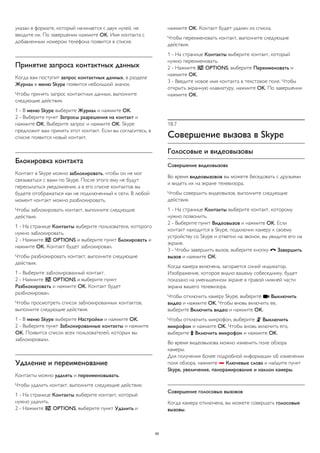
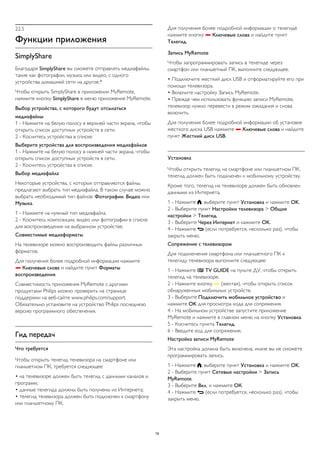
www.philips.com/welcome 
Руководство
Содержание 
1 Новый телевизор 4 
1.1 Smart TV 4 
1.2 Галерея приложений 4 
1.3 Видео напрокат 4 
1.4 Социальные сети 4 
1.5 Ambilight+hue 4 
1.6 Skype 5 
1.7 Смартфоны и планшетные ПК 5 
1.8 Приостановка просмотра и запись телепередач 5 
1.9 Игры 6 
1.10 EasyLink 6 
2 Установка 7 
2.1 Инструкции по безопасности 7 
2.2 Подставка для телевизора и настенный кронштейн 7 
2.3 Рекомендации по выбору места для установки 7 
2.4 Кабель питания 8 
2.5 Антенный кабель 8 
2.6 Спутниковая антенна 8 
3 Сеть 9 
3.1 Беспроводная сеть 9 
3.2 Проводная сеть 10 
3.3 Настройки сети 11 
4 Соединения 12 
4.1 Советы по подключению 12 
4.2 EasyLink HDMI CEC 13 
4.3 Общий интерфейс – CAM 15 
4.4 Телеприставка (STB) 15 
4.5 Спутниковый ресивер 16 
4.6 Домашний кинотеатр 16 
4.7 Проигрыватель Blu-ray 18 
4.8 DVD-плеер 18 
4.9 Игровая приставка 18 
4.10 Жесткий диск USB 19 
4.11 USB-клавиатура или мышь 20 
4.12 Флэш-накопитель USB 21 
4.13 Фотокамера 21 
4.14 Видеокамера 21 
4.15 Компьютер 22 
4.16 Наушники 22 
5 Включение 24 
5.1 Включение или перевод в режим ожидания 24 
5.2 Кнопки на панели ТВ 24 
5.3 Яркость текстового знака 24 
6 Пульт ДУ 25 
6.1 Обзор кнопок для серий 7100, 7300 и 7500 25 
6.2 Клавиатура 26 
6.3 ИК-датчик для пульта ДУ РЧ 27 
6.4 Сопряжение с телевизором 28 
6.5 Батарейки 28 
6.6 Очистка 28 
7 Телеканалы 29 
7.1 Просмотр телеканалов 29 
7.2 Настройка канала 35 
8 Спутниковые каналы 39 
8.1 Спутниковые каналы 39 
8.2 Просмотр спутниковых каналов 39 
8.3 Список спутниковых каналов 39 
8.4 Избранные спутниковые каналы 40 
8.5 Блокировка спутниковых каналов 40 
8.6 Настройка спутниковых каналов 41 
8.7 Проблемы со спутниками 46 
9 Главное меню 47 
10 Гид передач 48 
10.1 Что требуется 48 
10.2 Использование телегида 48 
10.3 Записи 48 
11 Источники 49 
11.1 Список источников 49 
11.2 Из режима ожидания 49 
11.3 EasyLink 49 
12 Таймеры и часы 51 
12.1 Таймер отключения 51 
12.2 Часы 51 
12.3 Таймер выключения 51 
13 3D 52 
13.1 3D 52 
13.2 Что требуется 52 
13.3 3D-очки 52 
13.4 Уход за очками 3D 52 
13.5 Просмотр контента в формате 3D 52 
13.6 Оптимальные параметры просмотра видео в формате 3D 53 
13.7 Предупреждение о вреде для здоровья 53 
14 Игры 54 
14.1 Игра 54 
14.2 Игра для 2-х игроков 54 
15 Фотографии, видеозаписи и музыка 55 
15.1 С USB-устройства или компьютера в сети 55 
15.2 Wi-Fi Miracast 56 
16 Приостановка просмотра телепередачи 59 
17 Запись 60 
17.1 Что требуется 60 
17.2 Запись телепередачи 60 
17.3 Просмотр записи 61 
18 Skype 62 
18.1 Сведения о Skype 62 
18.2 Что требуется 62 
18.3 Начало использования Skype 62 
18.4 Меню Skype 63 
18.5 Мой профиль 64 
18.6 Люди 64 
18.7 Совершение вызова в Skype 65 
18.8 Счет Skype 67 
18.9 Настройки Skype 67 
2
18.10 Выход 69 
18.11 Выйти из Skype 69 
18.12 Условия использования и политика конфиденциальности 69 
19 Smart TV 70 
19.1 Сведения о Smart TV 70 
19.2 Что требуется 70 
19.3 Установка Smart TV 70 
19.4 Приложения Smart TV 70 
19.5 Сброс Smart TV 72 
20 Multi room 74 
20.1 Сведения о функции Multi room 74 
20.2 Что требуется 74 
20.3 Использование Multi room 74 
21 Поделиться… 76 
22 Приложение MyRemote 77 
22.1 Сведения о приложении MyRemote 77 
22.2 Что требуется 77 
22.3 Загрузка приложения 78 
22.4 Меню приложения 78 
22.5 Функции приложения 78 
23 Настройки 82 
23.1 Меню настройки 82 
23.2 Изображение 83 
23.3 Звук 87 
23.4 Подсветка Ambilight 90 
23.5 Универсальный доступ 94 
24 Характеристики 96 
24.1 Взаимодействие с окружающей средой 96 
24.2 Прием сигнала для спутниковых телевизоров 96 
24.3 Дисплей 97 
24.4 Питание 97 
24.5 Размеры и вес (серия 7300) 97 
24.6 Подключение для трехстороннего разъема 98 
24.7 Подключение для двустороннего разъема 98 
24.8 Звук 98 
24.9 Мультимедиа 98 
25 ПО 100 
25.1 Обновление ПО 100 
25.2 Версия программного обеспечения 100 
25.3 Программное обеспечение с открытым исходным кодом 100 
25.4 Open source license 101 
26 Устранение неисправностей и поддержка 
106 
26.1 Поиск и устранение неисправностей 106 
26.2 Регистрация 107 
26.3 Справка 107 
26.4 Интерактивное руководство 108 
26.5 Обслуживание / ремонт 108 
27 Безопасность и уход 109 
27.1 Безопасность 109 
27.2 Уход за экраном 110 
28 Условия использования, авторские права и 
лицензии 111 
28.1 Условия использования 111 
28.2 Авторские права и лицензии 111 
Указатель 114 
3
1 
Новый телевизор 
1.1 
Smart TV 
Подключите этот светодиодный ТВ Philips Smart LED к 
Интернету и откройте для себя новый мир телевидения. 
Для этого можно установить кабельное соединение с 
маршрутизатором или создать беспроводное подключение 
к сети Wi-Fi. 
Если телевизор подключен к домашней сети, с помощью 
планшетного ПК можно просматривать на большом экране 
фотографии со смартфона и видеофильмы с компьютера и 
даже управлять телевизором. 
Если телевизор подключен к Интернету, можно брать 
напрокат видеофильмы в специальном интернет-магазине, 
читать электронный телегид или записывать любимые 
телепередачи на жесткий диск USB. 
Приложения службы Smart TV предоставляют огромное 
разнообразие развлечений и удобных услуг. 
Для получения более подробной информации выберите 
пункт Руководство, нажмите  Ключевые слова и найдите 
пункт Smart TV. 
1.2 
Галерея приложений 
В разделе Smart TV откройте пункт Галерея приложений, 
чтобы найти интересные приложения — специальные веб- 
сайты для телевизора. 
Здесь доступны приложения для просмотра видео с 
YouTube, чтения местных газет, сетевого просмотра 
фотографий, общения в Facebook, Twitter и т. д. 
Некоторые приложения позволяют брать напрокат фильмы 
в интернет-магазинах и приложениях или 
смотреть пропущенные телепередачи. 
Если же в галерее приложений не окажется нужной 
информации, ее можно найти в Интернете непосредственно 
на экране телевизора. 
Для получения более подробной информации выберите 
пункт Руководство, нажмите  Ключевые слова и найдите 
пункт Галерея приложений. 
1.3 
Видео напрокат 
Для того чтобы взять видео напрокат, не потребуется 
выходить из дома – 
достаточно арендовать фильм в специальном региональном 
интернет-магазине. 
Запустите Smart TV и добавьте приложение видеомагазина 
на главную страницу Smart TV. 
Откройте приложение видеомагазина, создайте свою 
учетную запись, выберите фильм и запустите просмотр. 
Вам не придется ждать загрузки — показ фильма начнется 
незамедлительно*. 
Для получения более подробной информации выберите 
пункт Руководство, нажмите  Ключевые слова и найдите 
пункт Видео напрокат. 
* В зависимости от параметров службы потоковой передачи 
видео, используемой выбранным видеомагазином. 
1.4 
Социальные сети 
Для того чтобы проверить сообщения от друзей, вам не 
придется отрываться от телевизора и идти к компьютеру. 
Откройте Smart TV, зайдите на свою страницу в 
социальных сетях и отвечайте на сообщения, не вставая с 
дивана. 
В Smart TV поддерживаются популярные социальные 
сети — Facebook и Twitter. 
Для получения более подробной информации выберите 
пункт Руководство, нажмите  Ключевые слова и найдите 
пункт Галерея приложений. 
4
1.5 
Ambilight+hue 
Технология Ambilight+hue позволяет настроить систему 
освещения Philips hue для передачи цветов Ambilight с 
телевизора. 
Светильники Philips hue будут создавать эффект Ambilight по 
всей комнате. Если у вас пока нет светильников Philips hue, 
приобретите набор Philips hue Starter Kit и установите 
входящий в него мост и 3 светильника. Дополнительные 
светильники Philips hue можно приобрести отдельно. 
• Только для моделей телевизоров с подсветкой Ambilight. 
1.6 
Skype 
Служба Skype™ позволяет совершать бесплатные 
видеовызовы непосредственно через телевизор. 
С ее помощью вы можете звонить друзьям в любую точку 
света и видеть их. 
Для этого вам необходима камера со встроенным 
микрофоном и высокоскоростное подключение к Интернету 
(в некоторых телевизорах Philips уже есть встроенный 
микрофон и камера). 
Для получения более подробной информации выберите 
пункт Руководство, нажмите  Ключевые слова и найдите 
пункт Skype. 
1.7 
Смартфоны и планшетные ПК 
Чтобы использовать смартфон или планшетный ПК в 
качестве пульта ДУ для телевизора или средства управления 
медиафайлами, загрузите приложение Philips MyRemote из 
магазина приложений для вашего смартфона или 
планшетного ПК. 
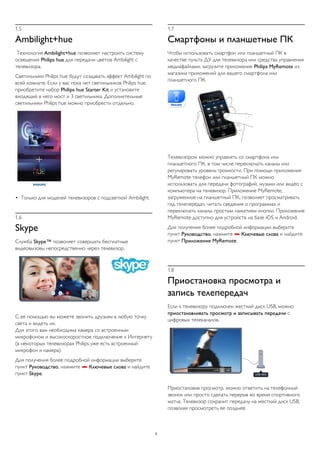
Телевизором можно управлять со смартфона или 
планшетного ПК, в том числе переключать каналы или 
регулировать уровень громкости. При помощи приложения 
MyRemote телефон или планшетный ПК можно 
использовать для передачи фотографий, музыки или видео с 
компьютера на телевизор. Приложение MyRemote, 
загруженное на планшетный ПК, позволяет просматривать 
гид телепередач, читать сведения о программах и 
переключать каналы простым нажатием кнопки. Приложение 
MyRemote доступно для устройств на базе iOS и Android. 
Для получения более подробной информации выберите 
пункт Руководство, нажмите  Ключевые слова и найдите 
пункт Приложение MyRemote. 
1.8 
Приостановка просмотра и 
запись телепередач 
Если к телевизору подключен жесткий диск USB, можно 
приостанавливать просмотр и записывать передачи с 
цифровых телеканалов. 
Приостановив просмотр, можно ответить на телефонный 
звонок или просто сделать перерыв во время спортивного 
матча. Телевизор сохранит передачу на жесткий диск USB, 
позволяя просмотреть ее позднее. 
5
Кроме того, подключив жесткий диск USB, можно 
записывать цифровые передачи во время просмотра 
или программировать запись по расписанию. 
Для получения более подробной информации выберите 
пункт Руководство, нажмите  Ключевые слова и найдите 
пункт Приостановка просмотра телепередачи или Запись. 
1.9 
Игры 
Если в главном меню выбрать пункт Игровая приставка, 
телевизор автоматически установит настройки, которые 
оптимально подходят для игр. 
В многопользовательских играх с разделенным экраном 
можно включить полноэкранный режим одновременно для 
обоих игроков, 
чтобы каждый из них смог полностью сосредоточиться на 
игре. 
Оба экрана отображаются благодаря специальной 3D- 
технологии. Для того чтобы использовать эту функцию, 
каждому игроку понадобятся 3D-очки. 
Для получения более подробной информации выберите 
пункт Руководство, нажмите  Ключевые слова и найдите 
пункт Игровая приставка или Игра для 2-х игроков. 
1.10 
EasyLink 
Технология EasyLink позволяет управлять подключенными 
устройствами, например проигрывателем дисков Blu-ray, при 
помощи пульта ДУ телевизора. 
Для обмена данными с подключенными устройствами в 
технологии EasyLink используется подключение HDMI CEC. 
Для получения более подробной информации выберите 
пункт Руководство, нажмите  Ключевые слова и найдите 
пункт EasyLink. 
6
2 
Установка 
2.1 
Инструкции по безопасности 
Перед включением телевизора ознакомьтесь со всеми 
инструкциями по безопасности. 
В руководстве выберите раздел Безопасность и уход > 
Безопасность. 
2.2 
Подставка для телевизора и 
настенный кронштейн 
Подставка для телевизора 
Инструкции по креплению подставки для телевизора см. в 
Кратком руководстве, которое входит в комплект 
телевизора. Если найти руководство не удалось, его можно 
загрузить с веб-сайта www.philips.com. 
Для поиска краткого руководства используйте номер 
модели телевизора. 
Настенный монтаж 
Телевизор совместим с кронштейном для настенного 
крепления VESA (не входит в комплект). 
При покупке кронштейна для настенного монтажа 
используйте следующий код VESA: 
Чтобы надежно закрепить кронштейн, используйте винты 
такой длины, как показано на рисунке. 
• Для телевизоров серии 7500 с диагональю 42"/47"/55"/65" 
VESA MIS-F 400x400, M6 
• Для телевизоров серий 7179/7189/7199 с диагональю 
42"/47"/55"/65" 
VESA MIS-F 400x400, M6 
• Для телевизоров серии 7100 с диагональю 42"/47" 
VESA MIS-F 300x300, M6 
• Для телевизоров серии 7100 с диагональю 55" 
VESA MIS-F 400x400, M6 
• Для телевизоров серии 6800 с диагональю 58" 
VESA MIS-F 400x400, M6 
• Для телевизоров серии 6800 с диагональю 50" 
VESA MIS-F 400x200, M6 
• Для телевизоров серии 6800 с диагональю 40" 
VESA MIS-F 200x100, M6 
• Для телевизоров серии 6700 с диагональю 40"/48" 
VESA MIS-F 400x200, M6 
• Для телевизоров серии 6600 с диагональю 55"/65" 
VESA MIS-F 400x400, M6 
• Для телевизоров серии 6600 с диагональю 40"/48" 
VESA MIS-F 400x200, M6 
• Для телевизоров серии 6500 с диагональю 55" 
VESA MIS-F 400x400, M6 
• Для телевизоров серии 6500 с диагональю 32"/42"/47" 
VESA MIS-F 400x200, M6 
• Для телевизоров серии 6400 с диагональю 55" 
VESA MIS-F 400x400, M6 
• Для телевизоров серии 6400 с диагональю 40"/48" 
VESA MIS-F 400x200, M6 
Внимание! 
Настенный монтаж телевизора требует специальных 
навыков и должен выполняться только квалифицированным 
специалистом. Во время настенного монтажа необходимо 
соблюдать требования техники безопасности в 
соответствии с весом телевизора. Перед установкой 
телевизора внимательно ознакомьтесь с мерами 
безопасности. 
Компания TP Vision Europe B.V. не несет ответственности за 
неправильно выполненный монтаж или за монтаж, 
повлекший несчастный случай или травму. 
2.3 
Рекомендации по выбору места 
для установки 
• Установите телевизор так, чтобы на него не попадали 
прямые солнечные лучи. 
• Фоновую подсветку Ambilight лучше использовать в 
помещении с приглушенным освещением.* 
• Расположите телевизор на расстоянии не более 15 см от 
стены. 
• Идеальное расстояние для просмотра телевизора 
равняется значению размера диагонали экрана, 
умноженному на три. Телевизор должен быть расположен 
таким образом, чтобы глаза зрителя находились на уровне 
середины экрана. 
7
* Фоновая подсветка Ambilight доступна только для 
телевизоров с технологией Ambilight. 
2.4 
Кабель питания 
• Подключите кабель питания к разъему POWER на задней 
панели телевизора. 
• Убедитесь, что кабель питания вставлен в разъем до 
упора. 
• Убедитесь в наличии постоянного доступа к сетевой вилке 
в розетке электросети. 
• При отключении кабеля питания от сети всегда тяните за 
вилку, а не за шнур. 
Хотя данный телевизор отличает крайне низкое 
энергопотребление в режиме ожидания, для экономии 
энергии отключите кабель питания от сети, если вы не 
собираетесь пользоваться телевизором в течение 
длительного времени. 
Для получения более подробной информации о включении 
и выключении телевизора выберите пункт Руководство, 
нажмите  Ключевые слова и найдите пункт "Включение". 
2.5 
Антенный кабель 
Вставьте штекер антенны в разъем ANTENNA на задней 
панели телевизора должным образом. 
Телевизор можно подключить к отдельной или общей 
антенне. Для этого служит коаксиальный высокочастотный 
кабель с разъемом IEC 75 Ом. 
С помощью этой антенны принимаются сигналы DVB-T и 
DVB-C. 
2.6 
Спутниковая антенна 
Вставьте штекер F-типа от спутниковой приставки в разъем 
SAT на задней панели телевизора. 
• Только для моделей телевизоров со встроенным 
спутниковым тюнером. 
8
3 
Сеть 
3.1 
Беспроводная сеть 
Что требуется 
Для беспроводного подключения телевизора к Интернету 
потребуется беспроводной маршрутизатор. Рекомендуется 
использовать высокоскоростное (широкополосное) 
соединение. 
Сетевые устройства 
Телевизор можно подключать к другим устройствам 
беспроводной сети, например к смартфону или компьютеру 
с операционной системой Microsoft Windows или Apple OS 
X. 
Совместный доступ к файлам 
На телевизоре можно открывать фотографии, музыку и 
видеозаписи, которые хранятся на компьютере. Для этого 
рекомендуется использовать новую версию ПО 
медиасервера, например Philips MediaManager*, Windows 
Media Player 11, Twonky™ или любого другого. 
Установите программное обеспечение на компьютер и 
настройте доступ к мультимедийным файлам с компьютера. 
Дополнительные сведения см. в руководстве пользователя 
ПО медиасервера. Это программное обеспечение 
необходимо запустить, чтобы просматривать и 
воспроизводить файлы на телевизоре. 
* Загрузить программное обеспечение Philips MediaManager 
можно с веб-сайта поддержки 
Philips www.philips.com/support 
Установка подключения 
Выполните действия 1 – 5. 
1. Убедитесь, что маршрутизатор беспроводной сети 
включен. 
2. Нажмите кнопку  , выберите пункт Установка и 
нажмите OK. 
3. Выберите пункт Подключение к сети и нажмите OK. 
4. Выберите пункт Подключить и нажмите OK. 
5. Выберите пункт Беспроводное и нажмите OK. 
6. Выберите пункт Сканировать, чтобы найти беспроводную 
сеть. Если используется маршрутизатор с функцией WPS, 
можно выбрать пункт WPS. Выберите нужный пункт и 
нажмите OK. 
• Сканирование 
Выберите пункт Сканировать, чтобы найти беспроводную 
сеть (беспроводной маршрутизатор). Телевизор может 
обнаружить несколько беспроводных сетей в зоне действия. 
• WPS 
Если используется маршрутизатор с функцией WPS, 
подключиться к нему можно без сканирования. Нажмите на 
маршрутизаторе кнопку WPS и через две минуты вернитесь 
к настройкам телевизора. Затем нажмите Подключить, 
чтобы установить соединение. 
Если в подключенных к беспроводной сети устройствах 
используется система безопасности на основе шифрования 
WEP, применять WPS нельзя. 
Если для подключения необходимо использовать PIN-код 
WPS, вместо пункта WPS выберите пункт Сканировать. 
7. В списке найденных сетей выберите нужную 
беспроводную сеть и нажмите OK. 
Если нужная сеть в списке не отображается, поскольку имя 
сети скрыто (в маршрутизаторе отключена передача SSID), 
выберите пункт Ввод вручную и введите имя сети 
самостоятельно. 
8. В зависимости от типа маршрутизатора после этого 
можно будет ввести ключ шифрования (WEP, WPA или 
WPA2). Если ключ шифрования для этой сети уже вводился 
ранее, нажмите кнопку Далее, чтобы незамедлительно 
установить подключение. 
Если маршрутизатор поддерживает WPS или PIN-код WPS, 
выберите пункт WPS, PIN-код WPS или Стандартный. 
Выберите нужный пункт и нажмите OK. 
• Стандартная 
Выберите пункт Стандартный, чтобы вручную ввести ключ 
шифрования (пароль, кодовую фразу или ключ 
безопасности). Для ввода ключа шифрования можно 
использовать клавиатуру компьютера. Введите ключ и 
выберите пункт Подключить. 
• PIN-код WPS 
Чтобы установить WPS-подключение по PIN-коду, выберите 
пункт PIN-код WPS и нажмите OK. На экране отобразится 
8-значный PIN-код. Запишите его, а затем введите на 
странице управления маршрутизатором на компьютере. 
Вернитесь к настройкам телевизора и нажмите 
9
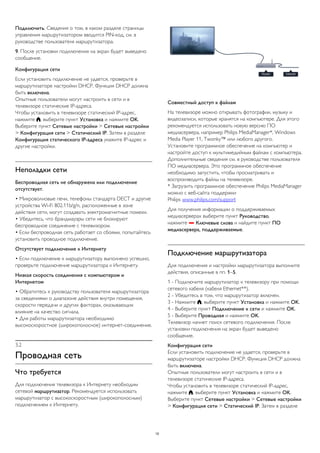
Подключить. Сведения о том, в каком разделе страницы 
управления маршрутизатором вводится PIN-код, см. в 
руководстве пользователя маршрутизатора. 
9. После установки подключения на экран будет выведено 
сообщение. 
Конфигурация сети 
Если установить подключение не удается, проверьте в 
маршрутизаторе настройки DHCP. Функция DHCP должна 
быть включена. 
Опытные пользователи могут настроить в сети и в 
телевизоре статические IP-адреса. 
Чтобы установить в телевизоре статический IP-адрес, 
нажмите , выберите пункт Установка и нажмите OK. 
Выберите пункт Сетевые настройки > Сетевые настройки 
> Конфигурация сети > Статический IP. Затем в разделе 
Конфигурация статического IP-адреса укажите IP-адрес и 
другие настройки. 
Неполадки сети 
Беспроводная сеть не обнаружена или подключение 
отсутствует. 
• Микроволновые печи, телефоны стандарта DECT и другие 
устройства Wi-Fi 802.11b/g/n, расположенные в зоне 
действия сети, могут создавать электромагнитные помехи. 
• Убедитесь, что брандмауэры сети не блокируют 
беспроводное соединение с телевизором. 
• Если беспроводная сеть работает со сбоями, попытайтесь 
установить проводное подключение. 
Отсутствует подключение к Интернету 
• Если подключение к маршрутизатору выполнено успешно, 
проверьте подключение маршрутизатора к Интернету. 
Низкая скорость соединения с компьютером и 
Интернетом 
• Обратитесь к руководству пользователя маршрутизатора 
за сведениями о диапазоне действия внутри помещения, 
скорости передачи и других факторах, оказывающих 
влияние на качество сигнала. 
• Для работы маршрутизатора необходимо 
высокоскоростное (широкополосное) интернет-соединение. 
3.2 
Проводная сеть 
Что требуется 
Для подключения телевизора к Интернету необходим 
сетевой маршрутизатор. Рекомендуется использовать 
маршрутизатор с высокоскоростным (широкополосным) 
подключением к Интернету. 
Совместный доступ к файлам 
На телевизоре можно открывать фотографии, музыку и 
видеозаписи, которые хранятся на компьютере. Для этого 
рекомендуется использовать новую версию ПО 
медиасервера, например Philips MediaManager*, Windows 
Media Player 11, Twonky™ или любого другого. 
Установите программное обеспечение на компьютер и 
настройте доступ к мультимедийным файлам с компьютера. 
Дополнительные сведения см. в руководстве пользователя 
ПО медиасервера. Это программное обеспечение 
необходимо запустить, чтобы просматривать и 
воспроизводить файлы на телевизоре. 
* Загрузить программное обеспечение Philips MediaManager 
можно с веб-сайта поддержки 
Philips www.philips.com/support 
Для получения информации о поддерживаемых 
медиасерверах выберите пункт Руководство, 
нажмите  Ключевые слова и найдите пункт ПО 
медиасервера, поддерживаемые. 
Подключение маршрутизатора 
Для подключения и настройки маршрутизатора выполните 
действия, описанные в пп. 1–5. 
1 - Подключите маршрутизатор к телевизору при помощи 
сетевого кабеля (кабеля Ethernet**). 
2 - Убедитесь в том, что маршрутизатор включен. 
3 - Нажмите , выберите пункт Установка и нажмите OK. 
4 - Выберите пункт Подключение к сети и нажмите OK. 
5 - Выберите Проводная и нажмите OK. 
Телевизор начнет поиск сетевого подключения. После 
установки подключения на экран будет выведено 
сообщение. 
Конфигурация сети 
Если установить подключение не удается, проверьте в 
маршрутизаторе настройки DHCP. Функция DHCP должна 
быть включена. 
Опытные пользователи могут настроить в сети и в 
телевизоре статические IP-адреса. 
Чтобы установить в телевизоре статический IP-адрес, 
нажмите , выберите пункт Установка и нажмите OK. 
Выберите пункт Сетевые настройки > Сетевые настройки 
> Конфигурация сети > Статический IP. Затем в разделе 
10
Конфигурация статического IP-адреса укажите IP-адрес и 
другие настройки. 
В целях соблюдения требований по ЭМС используйте 
экранированный FTP кабель Ethernet категории 5E. 
3.3 
Настройки сети 
Чтобы открыть экран сетевых настроек, выполните 
следующие действия. 
1 - Нажмите , выберите пункт Установка и нажмите OK. 
2 - Выберите пункт Сетевые настройки и нажмите OK. 
• Просмотр настроек сети 
В этом разделе отображаются все настройки сети: IP-адрес 
и MAC-адрес, уровень сигнала, скорость передачи данных 
метод шифрования и т. д. 
• Настройки сети 
- Тип сети 
Выбор типа сети: проводная или беспроводная. 
- Конфигурация сети 
Выбор типа конфигурации сети: DHCP или статический IP- 
адрес. 
• Воспроизведение мультимед. контента через Wi-Fi 
Чтобы передавать на телевизор мультимедийные файлы со 
смартфонов или планшетных ПК, включите функцию DMR. 
• Конфигурация статического IP-адреса 
Если в меню "Сетевые настройки" выбран пункт 
"Статический IP", здесь можно задать все необходимые 
настройки статического IP-адреса. 
• Wi-Fi Miracast 
Для получения более подробной информации о Wi-Fi 
Miracast нажмите кнопку  Ключевые слова и найдите 
пункт Wi-Fi Miracast™. 
• Сброс группы Wi-Fi Direct 
Удаление списка подключенных или заблокированных 
устройств, использующихся с Miracast. 
• Wi-Fi Smart Screen 
Для получения более подробной информации Wi-Fi Smart 
Screen нажмите  Ключевые слова и найдите 
пункт Приложение MyRemote, Wi-Fi Smart Screen. 
• Запись MyRemote 
Удаленное управление записями на телевизоре с помощью 
смартфона или планшетного ПК. 
• Сетевое имя телевизора 
Если в домашней сети несколько телевизоров, их можно 
переименовать в этом разделе. 
• Настройки Netflix 
Настройка параметров Netflix. 
• Очистка хранилища интернет-файлов 
Функция "Очистка хранилища интернет-файлов" позволяет 
удалить все интернет-файлы, которые хранятся в 
телевизоре. При этом удаляются данные о регистрации в 
Philips Smart TV и настройки родительского рейтинга, 
данные для входа в приложения интернет-магазинов, все 
избранные приложения Smart TV, закладки и журнал 
Интернета. Кроме того, интерактивные приложения MHEG 
также могут сохранять в телевизоре cookie-файлы. Эти 
файлы также будут удалены. 
11
4 
Соединения 
4.1 
Советы по подключению 
Руководство по подключению 
Для подключения устройств к телевизору рекомендуется 
всегда использовать наиболее высокоскоростное 
подключение. Кроме того, для надежной передачи 
изображения и звука рекомендуется использовать 
высококачественные кабели. 
Справочную информацию по подключению нескольких 
устройств к телевизору см. в руководстве по подключению 
телевизоров Philips. В этом руководстве содержатся 
рекомендации по способам установки подключения и 
выбору кабелей. 
Посетите веб-сайт www.connectivityguide.philips.com 
Антенна 
Если у вас имеется телеприставка (цифровой ресивер) или 
устройство записи, то антенну необходимо подключить 
сначала к ресиверу и/или устройству записи и лишь после 
этого к телевизору. В этом случае устройство записи 
сможет записывать дополнительные каналы через антенну и 
телеприставку. 
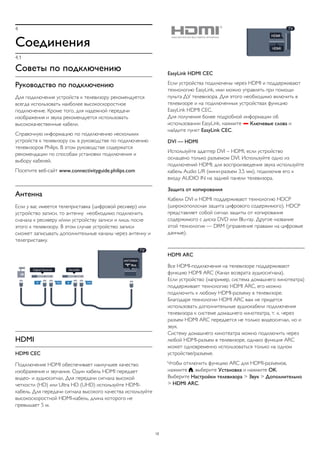
HDMI 
HDMI CEC 
Подключение HDMI обеспечивает наилучшее качество 
изображения и звучания. Один кабель HDMI передает 
видео- и аудиосигнал. Для передачи сигнала высокой 
четкости (HD) или Ultra HD (UHD) используйте HDMI- 
кабель. Для передачи сигнала высокого качества используйте 
высокоскоростной HDMI-кабель, длина которого не 
превышает 5 м. 
EasyLink HDMI CEC 
Если устройства подключены через HDMI и поддерживают 
технологию EasyLink, ими можно управлять при помощи 
пульта ДУ телевизора. Для этого необходимо включить в 
телевизоре и на подключенных устройствах функцию 
EasyLink HDMI CEC. 
Для получения более подробной информации об 
использовании EasyLink, нажмите  Ключевые слова и 
найдите пункт EasyLink CEC. 
DVI — HDMI 
Используйте адаптер DVI – HDMI, если устройство 
оснащено только разъемом DVI. Используйте одно из 
подключений HDMI; для воспроизведения звука используйте 
кабель Audio L/R (мини-разъем 3,5 мм), подключив его к 
входу AUDIO IN на задней панели телевизора. 
Защита от копирования 
Кабели DVI и HDMI поддерживают технологию HDCP 
(широкополосная защита цифрового содержимого). HDCP 
представляет собой сигнал защиты от копирования 
содержимого с диска DVD или Blu-ray. Другое название 
этой технологии — DRM (управление правами на цифровые 
данные). 
HDMI ARC 
Все HDMI-подключения на телевизоре поддерживают 
функцию HDMI ARC (Канал возврата аудиосигнала). 
Если устройство (например, система домашнего кинотеатра) 
поддерживает технологию HDMI ARC, его можно 
подключить к любому HDMI-разъему в телевизоре. 
Благодаря технологии HDMI ARC вам не придется 
использовать дополнительные аудиокабели подключения 
телевизора к системе домашнего кинотеатра, т. к. через 
разъем HDMI ARC передается не только видеосигнал, но и 
звук. 
Систему домашнего кинотеатра можно подключить через 
любой HDMI-разъем в телевизоре, однако функция ARC 
может одновременно использоваться только на одном 
устройстве/разъеме. 
Чтобы отключить функцию ARC для HDMI-разъемов, 
нажмите , выберите Установка и нажмите OK. 
Выберите Настройки телевизора > Звук > Дополнительно 
> HDMI ARC. 
12
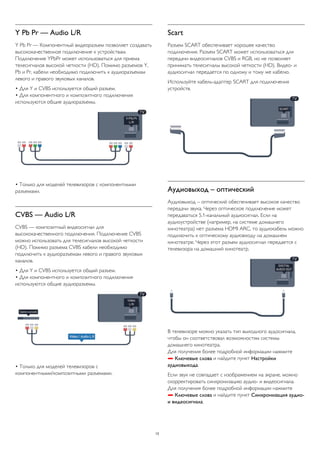
Y Pb Pr — Audio L/R 
Y Pb Pr — Компонентный видеоразъем позволяет создавать 
высококачественное подключение к устройствам. 
Подключение YPbPr может использоваться для приема 
телесигналов высокой четкости (HD). Помимо разъемов Y, 
Pb и Pr, кабели необходимо подключить к аудиоразъемам 
левого и правого звуковых каналов. 
• Для Y и CVBS используется общий разъем. 
• Для компонентного и композитного подключения 
используются общие аудиоразъемы. 
• Только для моделей телевизоров с компонентными 
разъемами. 
CVBS — Audio L/R 
CVBS — композитный видеосигнал для 
высококачественного подключения. Подключение CVBS 
можно использовать для телесигналов высокой четкости 
(HD). Помимо разъема CVBS кабели необходимо 
подключить к аудиоразъемам левого и правого звуковых 
каналов. 
• Для Y и CVBS используется общий разъем. 
• Для компонентного и композитного подключения 
используются общие аудиоразъемы. 
• Только для моделей телевизоров с 
компонентными/композитными разъемами. 
Scart 
Разъем SCART обеспечивает хорошее качество 
подключения. Разъем SCART может использоваться для 
передачи видеосигналов CVBS и RGB, но не позволяет 
принимать телесигналы высокой четкости (HD). Видео- и 
аудиосигнал передается по одному и тому же кабелю. 
Используйте кабель-адаптер SCART для подключения 
устройств. 
Аудиовыход – оптический 
Аудиовыход – оптический обеспечивает высокое качество 
передачи звука. Через оптическое подключение может 
передаваться 5.1-канальный аудиосигнал. Если на 
аудиоустройстве (например, на системе домашнего 
кинотеатра) нет разъема HDMI ARC, то аудиокабель можно 
подключить к оптическому аудиовходу на домашнем 
кинотеатре. Через этот разъем аудиосигнал передается с 
телевизора на домашний кинотеатр. 
В телевизоре можно указать тип выходного аудосигнала, 
чтобы он соответствовал возможностям системы 
домашнего кинотеатра. 
Для получения более подробной информации нажмите 
 Ключевые слова и найдите пункт Настройки 
аудиовыхода. 
Если звук не совпадает с изображением на экране, можно 
скорректировать синхронизацию аудио- и видеосигнала. 
Для получения более подробной информации нажмите 
 Ключевые слова и найдите пункт Синхронизация аудио- 
и видеосигнала. 
13
4.2 
EasyLink HDMI CEC 
EasyLink 
Технология EasyLink позволяет управлять подключенными 
устройствами при помощи пульта ДУ телевизора. Для 
взаимодействия с устройствами в технологии EasyLink 
используется подключение HDMI CEC (Управление бытовой 
электроникой). Устройства должны поддерживать 
технологию HDMI CEC и подключаться через HDMI-разъем. 
Настройка EasyLink 
По умолчанию все настройки EasyLink в телевизоре 
включены. Проверьте, что все параметры HDMI CEC на 
подключенных устройствах настроены правильно. Работа 
функции EasyLink с устройствами других марок не 
гарантируется. 
HDMI CEC на устройствах других марок 
В зависимости от производителя названия функции HDMI 
CEC различаются. Примеры некоторых названий: Anynet, 
Aquos Link, Bravia Theatre Sync, Kuro Link, Simplink и Viera 
Link. Не все устройства других марок полностью 
совместимы с EasyLink. 
Приведенные в качестве примеров названия технологий, 
соответствующих стандарту HDMI CEC, являются 
собственностью владельцев. 
Управление устройствами 
Для управления устройством с технологией EasyLink, 
которое было подключено через HDMI, выберите 
устройство (или его функцию) в списке подключений 
телевизора. Нажмите  SOURCES, выберите устройство, 
подключенное через HDMI-разъем, и нажмите OK. 
Когда устройство будет выбрано, им можно будет 
управлять при помощи пульта ДУ телевизора. При этом 
сигналы с кнопок  и  OPTIONS (а также некоторых 
других, предназначенных исключительно для телевизора) на 
устройство не передаются. 
Если нужной кнопки на пульте ДУ телевизора нет, ее можно 
выбрать в меню Опции. 
Нажмите  OPTIONS и выберите на панели меню пункт 
Элементы управления. Выберите на экране нужную кнопку 
устройства и нажмите OK. 
Часть специальных кнопок устройства может отсутствовать 
в меню "Элементы управления". 
Примечание. С пультом ДУ для телевизора работают 
только устройства, поддерживающие функцию Пульт ДУ 
EasyLink. 
Настройки EasyLink 
По умолчанию все настройки EasyLink в телевизоре 
включены. Любые настройки EasyLink можно отключать 
независимо друг от друга. 
EasyLink 
Чтобы полностью отключить функцию EasyLink, выполните 
следующие действия. 
1 - Нажмите , выберите пункт Установка и нажмите OK. 
2 - Выберите пункт Настройки телевизора > Общие 
настройки > EasyLink и нажмите ОК. 
3 - Выберите Выкл. и нажмите ОК. 
4 - Нажмите  (если потребуется, несколько раз), чтобы 
закрыть меню. 
Функция EasyLink Remote Control 
Если требуется, чтобы телевизор взаимодействовал с 
устройствами, но для управления ими нежелательно 
использовать пульт ДУ телевизора, можно отключить 
только функцию пульта ДУ EasyLink. 
В меню настроек EasyLink выберите пункт Пульт ДУ 
EasyLink, а затем пункт Выкл. 
Pixel Plus Link 
Некоторые устройства и проигрыватели дисков DVD или 
Blu-ray могут быть оснащены своей собственной 
технологией обработки изображения. Во избежание 
плохого качества изображения, обусловленного наложением 
обработки изображения телевизором, функцию обработки 
изображения этих устройств следует отключить. По 
умолчанию функция Pixel Plus Link в телевизоре включена. 
Она автоматически выключает функции обработки 
изображения подключенного устройства. 
Чтобы отключить эту функцию, в меню настроек EasyLink 
выберите пункт Pixel Plus Link, а затем пункт Выкл. 
Функция автоматического смещения субтитров 
При просмотре диска DVD или Blu-ray на проигрывателе 
Philips, поддерживающем субтитры, можно сдвинуть 
субтитры вверх. Таким образом, субтитры будут доступны 
при любом выбранном формате изображения. По 
умолчанию функция Автоматическое смещение субтитров в 
14
телевизоре включена. 
Чтобы отключить эту функцию, в меню настроек EasyLink 
выберите пункт Автоматическое смещение субтитров, а 
затем пункт Выкл. 
Автоотключение устройств 
На телевизоре можно настроить отключение устройств 
HDMI-CEC, если они не активны. Подключенное устройство 
перейдет в режим ожидания через 10 минут бездействия. 
4.3 
Общий интерфейс – CAM 
CI+ 
Телевизор поддерживает систему условного доступа CI+. 
Система CI+ позволяет просматривать программы в 
формате HD, например фильмы и спортивные передачи, 
которые передают компании цифрового вещания в вашем 
регионе. Сигнал при этом шифруется телекомпанией, а 
затем расшифровывается специально подготовленным 
модулем CI+. 
При приобретении подписки на такие программы компании 
предоставляют модуль CI+ (модуль условного доступа, 
CAM). Такие программы транслируются с высоким уровнем 
защиты от копирования. 
Дополнительные сведения об условиях обслуживания 
можно получить в компании цифрового вещания. 
Для получения более подробной информации о 
подключении модуля CAM нажмите  Ключевые слова и 
найдите пункт Общий интерфейс — CAM. 
CAM 
Установка модуля CAM 
Перед тем как вставить в разъем модуль CAM, выключите 
телевизор. 
Найдите правильное положение CAM для установки в слот. 
Неверная установка CAM может привести к повреждению 
модуля или телевизора. 
Карта CAM вставляется в слот общего интерфейса на 
телевизоре. 
Повернув карту CAM лицевой стороной к себе, осторожно 
вставьте ее до упора. 
Оставьте карту в разъеме. 
Для активации CAM может потребоваться несколько минут. 
Извлечение CAM из слота приведет к отключению услуги 
телевещания. 
Если карта CAM вставлена, а подписка оплачена (методы 
подключения могут отличаться), можно просматривать 
телепередачи этой компании. Вставленная карта CAM 
может использоваться только с вашим телевизором. 
Настройки CAM 
Чтобы установить пароли или PIN-коды для телепередач 
CAM, нажмите , выберите пункт Установка и нажмите 
OK. 
Выберите пункт Настройки каналов > Общий интерфейс. 
Выберите телекомпанию и нажмите OK. 
4.4 
Телеприставка (STB) 
Для подключения антенны к телеприставке (цифровому 
ресиверу) и телевизору используйте 2 антенных кабеля. 
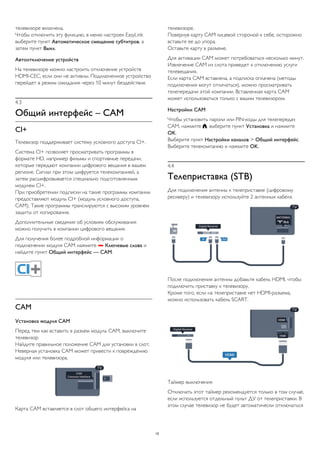
После подключения антенны добавьте кабель HDMI, чтобы 
подключить приставку к телевизору. 
Кроме того, если на телеприставке нет HDMI-разъема, 
можно использовать кабель SCART. 
Таймер выключения 
Отключать этот таймер рекомендуется только в том случае, 
если используется отдельный пульт ДУ от телеприставки. В 
этом случае телевизор не будет автоматически отключаться 
15
по истечении 4 часов с момента последнего нажатия кнопки 
на пульте ДУ телевизора. 
Чтобы отключить таймер выключения, нажмите , выберите 
пункт Установка и нажмите OK. 
Выберите пункт Настройки телевизора > Общие 
параметры > Таймер выключения и переместите ползунок 
в положение Выкл. 
4.5 
Спутниковый ресивер 
• Только для моделей телевизоров со встроенным 
спутниковым тюнером. 
Подключите кабель спутниковой антенны к спутниковому 
ресиверу. 
После подключения антенны добавьте кабель HDMI, чтобы 
подключить устройство к телевизору. 
Кроме того, если на устройстве нет HDMI-разъема, можно 
использовать кабель SCART. 
Таймер выключения 
Отключать этот таймер рекомендуется только в том случае, 
если используется отдельный пульт ДУ от телеприставки. В 
этом случае телевизор не будет автоматически отключаться 
по истечении 4 часов с момента последнего нажатия кнопки 
на пульте ДУ телевизора. 
Чтобы отключить таймер выключения, нажмите , выберите 
пункт Установка и нажмите OK. 
Выберите пункт Настройки телевизора > Общие 
параметры > Таймер выключения и переместите ползунок 
в положение Выкл. 
4.6 
Домашний кинотеатр 
Подключение домашнего кинотеатра 
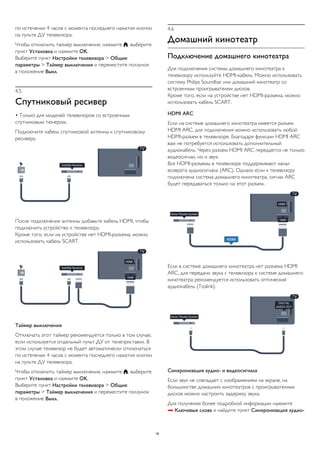
Для подключения системы домашнего кинотеатра к 
телевизору используйте HDMI-кабель. Можно использовать 
систему Philips Soundbar или домашний кинотеатр со 
встроенным проигрывателем дисков. 
Кроме того, если на устройстве нет HDMI-разъема, можно 
использовать кабель SCART. 
HDMI ARC 
Если на системе домашнего кинотеатра имеется разъем 
HDMI ARC, для подключения можно использовать любой 
HDMI-разъем в телевизоре. Благодаря функции HDMI ARC 
вам не потребуется использовать дополнительный 
аудиокабель. Через разъем HDMI ARC передается не только 
видеосигнал, но и звук. 
Все HDMI-разъемы в телевизоре поддерживают канал 
возврата аудиосигнала (ARC). Однако если к телевизору 
подключена система домашнего кинотеатра, сигнал ARC 
будет передаваться только на этот разъем. 
Если в системе домашнего кинотеатра нет разъема HDMI 
ARC, для передачи звука с телевизора к системе домашнего 
кинотеатра рекомендуется использовать оптический 
аудиокабель (Toslink). 
Синхронизация аудио- и видеосигнала 
Если звук не совпадает с изображением на экране, на 
большинстве домашних кинотеатров с проигрывателями 
дисков можно настроить задержку звука. 
Для получения более подробной информации нажмите 
 Ключевые слова и найдите пункт Синхронизация аудио- 
16
и видеосигнала. 
Настройки аудиовыхода 
Задержка аудиовыхода 
При подключении к телевизору системы домашнего 
кинотеатра (HTS) изображение на экране телевизора и звук 
на системе необходимо синхронизировать. 
Автоматическая синхронизация аудио и видео 
В системах домашнего кинотеатра Philips последнего 
поколения синхронизация аудио- и видеосигнала 
осуществляется автоматически. 
Задержка звука 
Для некоторых систем домашних кинотеатров может 
потребоваться ручная настройка синхронизации аудио- и 
видеосигнала. Увеличивайте значение задержки звука на 
системе домашнего кинотеатра до тех пор, пока не 
добьетесь совпадения видеоряда с аудиопотоком. Может 
потребоваться установка значения задержки звука 180 мс. 
Подробности см. в руководстве пользователя системы 
домашнего кинотеатра. Если задержка настроена на 
домашнем кинотеатре, необходимо отключить задержку 
аудиовыхода на телевизоре. 
Чтобы выключить задержку аудиовыхода, выполните 
следующие действия. 
1 - Нажмите , выберите пункт Установка и нажмите OK. 
2 - Выберите пункт Настройки телевизора > Звук > 
Дополнительно > Задержка аудиовыхода. 
3 - Выберите Выкл. и нажмите ОК. 
4 - Нажмите  (если потребуется, несколько раз), чтобы 
закрыть меню. 
Смещение аудио 
Если не удается настроить задержку звука на системе 
домашнего кинотеатра, можно включить синхронизацию 
звука на телевизоре. Вы можете установить значение 
смещения, которое будет компенсировать соответствующее 
время, необходимое домашнему кинотеатру для обработки 
звука. Шаг коррекции смещения аудио составляет 5 мс, а 
максимальное значение составляет -60 мс. При этом 
функция задержки аудиовыхода должна быть включена. 
Чтобы синхронизировать звук на телевизоре, выполните 
следующие действия. 
1 - Нажмите , выберите пункт Установка и нажмите OK. 
2 - Выберите пункт Настройки телевизора > Звук > 
Дополнительно > Смещение аудио. 
3 - Для установки смещения аудио переместите ползунок и 
нажмите OK. 
4 - Нажмите  (если потребуется, несколько раз), чтобы 
закрыть меню. 
Формат аудиовыхода 
Если система домашнего кинотеатра поддерживает 
многоканальный звук, например Dolby Digital, DTS® и т.п., 
установите для параметра "Формат аудиовыхода" значение 
"Многоканальный". При установке значения 
"Многоканальный" телевизор может выводить сжатый 
многоканальный звуковой сигнал с телевизора или 
подключенного плеера на систему домашнего кинотеатра. 
Если система домашнего кинотеатра не поддерживает 
многоканальный звук, выберите пункт "Стерео". 
Чтобы установить формат аудиовыхода, выполните 
следующие действия. 
1 - Нажмите , выберите пункт Установка и нажмите OK. 
2 - Выберите пункт Настройки телевизора > Звук > 
Дополнительно > Формат аудиовыхода. 
3 - Выберите пункт Многоканальный или Стерео. 
4 - Нажмите  (если потребуется, несколько раз), чтобы 
закрыть меню. 
Регулировка аудиовыхода 
Регулировка аудиовыхода позволяет выровнять громкость 
телевизора и системы домашнего кинотеатра при 
переключении с одного устройства на другое. Разница в 
громкости может быть вызвана различиями в способах 
обработки звука. 
Чтобы выровнять уровень громкости, выполните следующие 
действия. 
1 - Нажмите , выберите пункт Установка и нажмите OK. 
2 - Выберите Настройки 
телевизора > Звук > Дополнительно > Регулировка 
аудиовыхода. 
3 - Если разница в громкости велика, выберите пункт 
Больше. В противном случае выберите пункт Меньше. 
4 - Нажмите  (если потребуется, несколько раз), чтобы 
закрыть меню. 
Настройки регулировки аудиовыхода влияют на аудиосигнал, 
передаваемый через оптический аудиовыход и подключение 
HDMI ARC. 
Неполадки со звуком с домашнего 
кинотеатра 
Искажение звука 
При просмотре видео с подключенного флэш-накопителя 
USB или компьютера звук с системы домашнего кинотеатра 
может искажаться. Посторонний шум может возникать, если 
аудио- или видеофайл содержит звуковую дорожку в 
17
формате DTS, а система домашнего кинотеатра не 
поддерживает его обработку. Чтобы устранить проблему, на 
телевизоре в меню Формат аудиовыхода следует выбрать 
Стерео. 
Нажмите  и выберите пункт Установка > Настройки 
телевизора > Звук > Дополнительно > Формат 
аудиовыхода. 
Нет звука 
Если телевизор подключен к системе домашнего 
кинотеатра, но звук отсутствует, проверьте следующее: 
• Убедитесь, что HDMI-кабель подключен к выходу HDMI 
ARC на домашнем кинотеатре. Любое HDMI-подключение 
телевизора должно выполняться только через разъемы 
HDMI ARC. 
• Для подключения HDMI ARC на телевизоре выбран 
параметр Вкл. 
Нажмите  и выберите пункт Установка > Настройки 
телевизора > Звук > Дополнительно > HDMI ARC. 
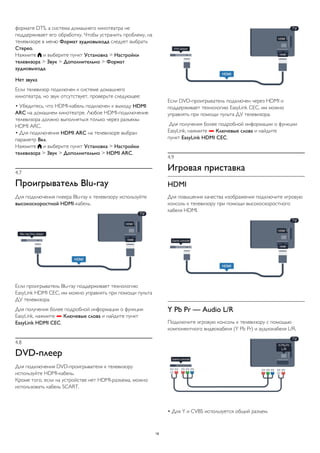
4.7 
Проигрыватель Blu-ray 
Для подключения плеера Blu-ray к телевизору используйте 
высокоскоростной HDMI-кабель. 
Если проигрыватель Blu-ray поддерживает технологию 
EasyLink HDMI CEC, им можно управлять при помощи пульта 
ДУ телевизора. 
Для получения более подробной информации о функции 
EasyLink, нажмите  Ключевые слова и найдите пункт 
EasyLink HDMI CEC. 
4.8 
DVD-плеер 
Для подключения DVD-проигрывателя к телевизору 
используйте HDMI-кабель. 
Кроме того, если на устройстве нет HDMI-разъема, можно 
использовать кабель SCART. 
Если DVD-проигрыватель подключен через HDMI и 
поддерживает технологию EasyLink CEC, им можно 
управлять при помощи пульта ДУ телевизора. 
Для получения более подробной информации о функции 
EasyLink, нажмите  Ключевые слова и найдите 
пункт EasyLink HDMI CEC. 
4.9 
Игровая приставка 
HDMI 
Для повышения качества изображения подключите игровую 
консоль к телевизору при помощи высокоскоростного 
кабеля HDMI. 
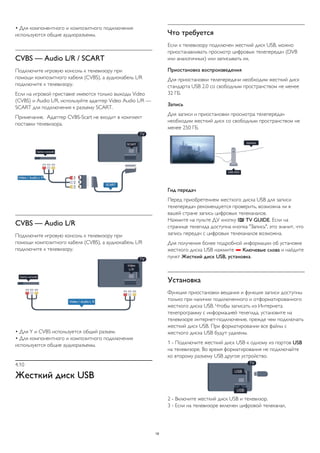
Y Pb Pr — Audio L/R 
Подключите игровую консоль к телевизору с помощью 
компонентного видеокабеля (Y Pb Pr) и аудиокабеля L/R. 
• Для Y и CVBS используется общий разъем. 
18
• Для компонентного и композитного подключения 
используются общие аудиоразъемы. 
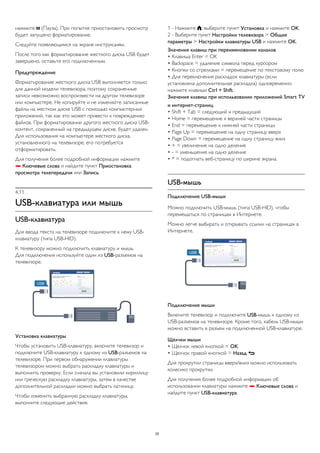
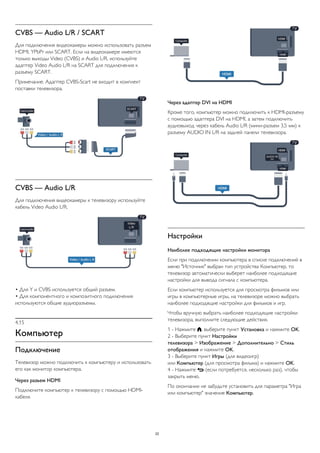
CVBS — Audio L/R / SCART 
Подключите игровую консоль к телевизору при 
помощи композитного кабеля (CVBS), а аудиокабель L/R 
подключите к телевизору. 
Если на игровой приставке имеются только выходы Video 
(CVBS) и Audio L/R, используйте адаптер Video Audio L/R — 
SCART для подключения к разъему SCART. 
Примечание. Адаптер CVBS-Scart не входит в комплект 
поставки телевизора. 
CVBS — Audio L/R 
Подключите игровую консоль к телевизору при 
помощи композитного кабеля (CVBS), а аудиокабель L/R 
подключите к телевизору. 
• Для Y и CVBS используется общий разъем. 
• Для компонентного и композитного подключения 
используются общие аудиоразъемы. 
4.10 
Жесткий диск USB 
Что требуется 
Если к телевизору подключен жесткий диск USB, можно 
приостанавливать просмотр цифровых телепередач (DVB 
или аналогичных) или записывать их. 
Приостановка воспроизведения 
Для приостановки телепередачи необходим жесткий диск 
стандарта USB 2.0 со свободным пространством не менее 
32 ГБ. 
Запись 
Для записи и приостановки просмотра телепередач 
необходим жесткий диск со свободным пространством не 
менее 250 ГБ. 
Гид передач 
Перед приобретением жесткого диска USB для записи 
телепередач рекомендуется проверить, возможна ли в 
вашей стране запись цифровых телеканалов. 
Нажмите на пульте ДУ кнопку  TV GUIDE. Если на 
странице телегида доступна кнопка "Запись", это значит, что 
запись передач с цифровых телеканалов возможна. 
Для получения более подробной информации об установке 
жесткого диска USB нажмите  Ключевые слова и найдите 
пункт Жесткий диск USB, установка. 
Установка 
Функция приостановки вещания и функция записи доступны 
только при наличии подключенного и отформатированного 
жесткого диска USB. Чтобы записать из Интернета 
телепрограмму с информацией телегида, установите на 
телевизоре интернет-подключение, прежде чем подключать 
жесткий диск USB. При форматировании все файлы с 
жесткого диска USB будут удалены. 
1 - Подключите жесткий диск USB к одному из портов USB 
на телевизоре. Во время форматирования не подключайте 
ко второму разъему USB другое устройство. 
2 - Включите жесткий диск USB и телевизор. 
3 - Если на телевизоре включен цифровой телеканал, 
19
нажмите  (Пауза). При попытке приостановить просмотр 
будет запущено форматирование. 
Следуйте появляющимся на экране инструкциям. 
После того как форматирование жесткого диска USB будет 
завершено, оставьте его подключенным. 
Предупреждение 
Форматирование жесткого диска USB выполняется только 
для данной модели телевизора, поэтому сохраненные 
записи невозможно воспроизвести на другом телевизоре 
или компьютере. Не копируйте и не изменяйте записанные 
файлы на жестком диске USB с помощью компьютерных 
приложений, так как это может привести к повреждению 
файлов. При форматировании другого жесткого диска USB- 
контент, сохраненный на предыдущем диске, будет удален. 
Для использования на компьютере жесткого диска, 
установленного на телевизоре, его потребуется 
отформатировать. 
Для получения более подробной информации нажмите 
 Ключевые слова и найдите пункт Приостановка 
просмотра телепередачи или Запись. 
4.11 
USB-клавиатура или мышь 
USB-клавиатура 
Для ввода текста на телевизоре подключите к нему USB- 
клавиатуру (типа USB-HID). 
К телевизору можно подключить клавиатуру и мышь. 
Для подключения используйте один из USB-разъемов на 
телевизоре. 
Установка клавиатуры 
Чтобы установить USB-клавиатуру, включите телевизор и 
подключите USB-клавиатуру к одному из USB-разъемов на 
телевизоре. При первом обнаружении клавиатуры 
телевизором можно выбрать раскладку клавиатуры и 
выполнить проверку. Если сначала вы установили кириллицу 
или греческую раскладку клавиатуры, затем в качестве 
дополнительной раскладки можно выбрать латиницу. 
Чтобы изменить выбранную раскладку клавиатуры, 
выполните следующие действия. 
1 - Нажмите , выберите пункт Установка и нажмите OK. 
2 - Выберите пункт Настройки телевизора > Общие 
параметры > Настройки клавиатуры USB и нажмите OK. 
Значения клавиш при переименовании каналов 
• Клавиша Enter = OK 
• Backspace = удаление символа перед курсором 
• Кнопки со стрелками = перемещение по текстовому полю 
• Для переключения раскладок клавиатуры (если 
установлена дополнительная раскладка) одновременно 
нажмите клавиши Ctrl + Shift. 
Значения клавиш при использовании приложений Smart TV 
и интернет-страниц 
• Shift + Tab = следующий и предыдущий 
• Home = перемещение к верхней части страницы 
• End = перемещение к нижней части страницы 
• Page Up = перемещение на одну страницу вверх 
• Page Down = перемещение на одну страницу вниз 
• + = увеличение на одно деление 
• - = уменьшение на одно деление 
• * = подогнать веб-страницу по ширине экрана. 
USB-мышь 
Подключение USB-мыши 
Можно подключить USB-мышь (типа USB-HID), чтобы 
перемещаться по страницам в Интернете. 
Можно легче выбирать и открывать ссылки на страницах в 
Интернете. 
Подключение мыши 
Включите телевизор и подключите USB-мышь к одному из 
USB-разъемов на телевизоре. Кроме того, кабель USB-мыши 
можно вставить в разъем на подключенной USB-клавиатуре. 
Щелчки мыши 
• Щелчок левой кнопкой = OK 
• Щелчок правой кнопкой = Назад  
Для прокрутки страницы вверх/вниз можно использовать 
колесико прокрутки. 
Для получения более подробной информации об 
использовании клавиатуры нажмите  Ключевые слова и 
найдите пункт USB-клавиатура. 
20
Скорость мыши 
Вы можете настроить скорость движения курсора мыши по 
экрану. 
Чтобы настроить скорость, выполните следующие действия. 
1 - Нажмите , выберите пункт Установка и нажмите OK. 
2 - Выберите пункт Настройки ТВ и нажмите OK. 
3 - Выберите пункт Общие параметры > Настройки 
указки/мыши и нажмите OK. 
4 - Нажмите кнопки со стрелками  (Вверх) или  (Вниз), 
чтобы увеличить или уменьшить скорость. 
5 - Для сохранения установленного значения и завершения 
настройки нажмите OK. 
6 - Нажмите  (если потребуется, несколько раз), чтобы 
закрыть меню. 
4.12 
Флэш-накопитель USB 
На телевизоре можно просматривать фотографии или 
воспроизводить музыку или видеозаписи с подключенного 
флэш-накопителя USB. 
Подключите флэш-накопитель USB к USB-разъему 
телевизора. Телевизор должен быть включен. 
Телевизор обнаружит флэш-накопитель, и откроется список 
сохраненных на нем файлов. 
Если список файлов не появится автоматически, нажмите 
 SOURCE, выберите пункт USB и нажмите OK. 
Чтобы остановить просмотр файлов с флэш-накопителя USB, 
нажмите  EXIT или выберите другую функцию. 
Чтобы отключить флэш-накопитель USB, его можно извлечь 
из разъема в любой момент. 
Для получения более подробной информации о просмотре 
или воспроизведении контента с флэш-накопителя USB 
нажмите  Ключевые слова и найдите пункт Фотографии, 
видеозаписи и музыка. 
4.13 
Фотокамера 
Для того чтобы просматривать фотографии с цифровой 
фотокамеры, ее можно подключить непосредственно к 
телевизору. 
Для подключения используйте один из USB-разъемов 
телевизора. После подключения включите камеру. 
Если список файлов не появится автоматически, нажмите 
 SOURCE, выберите пункт USB и нажмите OK. 
Возможно, на камере придется включить передачу 
содержимого по протоколу PTP. Сведения об этом см. в 
руководстве пользователя цифровой камеры. 
Для получения более подробной информации о просмотре 
фотографий нажмите  Ключевые слова и найдите пункт 
Фотографии, видеозаписи и музыка. 
Разрешение Ultra HD с USB-накопителей 
Вы можете просматривать фотографии с разрешением Ultra 
HD с подключенного USB-устройства или флэш-накопителя. 
Телевизор уменьшит разрешение фотографий, если оно 
будет превышать Ultra HD. Воспроизведение видео с 
исходным разрешением Ultra HD через USB-подключение 
не поддерживается. 
4.14 
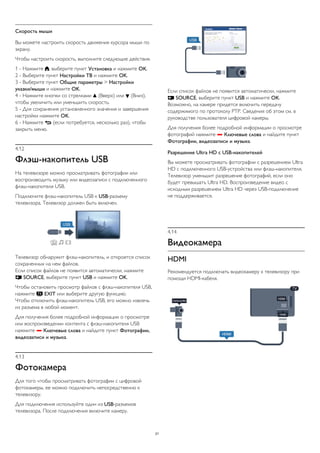
Видеокамера 
HDMI 
Рекомендуется подключать видеокамеру к телевизору при 
помощи HDMI-кабеля. 
21
CVBS — Audio L/R / SCART 
Для подключения видеокамеры можно использовать разъем 
HDMI, YPbPr или SCART. Если на видеокамере имеются 
только выходы Video (CVBS) и Audio L/R, используйте 
адаптер Video Audio L/R на SCART для подключения к 
разъему SCART. 
Примечание. Адаптер CVBS-Scart не входит в комплект 
поставки телевизора. 
CVBS — Audio L/R 
Для подключения видеокамеры к телевизору используйте 
кабель Video Audio L/R. 
• Для Y и CVBS используется общий разъем. 
• Для компонентного и композитного подключения 
используются общие аудиоразъемы. 
4.15 
Компьютер 
Подключение 
Телевизор можно подключить к компьютеру и использовать 
его как монитор компьютера. 
Через разъем HDMI 
Подключите компьютер к телевизору с помощью HDMI- 
кабеля. 
Через адаптер DVI на HDMI 
Кроме того, компьютер можно подключить к HDMI-разъему 
с помощью адаптера DVI на HDMI, а затем подключить 
аудиовыход через кабель Audio L/R (мини-разъем 3,5 мм) к 
разъему AUDIO IN L/R на задней панели телевизора. 
Настройки 
Наиболее подходящие настройки монитора 
Если при подключении компьютера в списке подключений в 
меню "Источник" выбран тип устройства Компьютер, то 
телевизор автоматически выберет наиболее подходящие 
настройки для вывода сигнала с компьютера. 
Если компьютер используется для просмотра фильмов или 
игры в компьютерные игры, на телевизоре можно выбрать 
наиболее подходящие настройки для фильмов и игр. 
Чтобы вручную выбрать наиболее подходящие настройки 
телевизора, выполните следующие действия. 
1 - Нажмите , выберите пункт Установка и нажмите OK. 
2 - Выберите пункт Настройки 
телевизора > Изображение > Дополнительно > Стиль 
отображения и нажмите OK. 
3 - Выберите пункт Игры (для видеоигр) 
или Компьютер (для просмотра фильма) и нажмите OK. 
4 - Нажмите  (если потребуется, несколько раз), чтобы 
закрыть меню. 
По окончании не забудьте установить для параметра "Игра 
или компьютер" значение Компьютер. 
22
4.16 
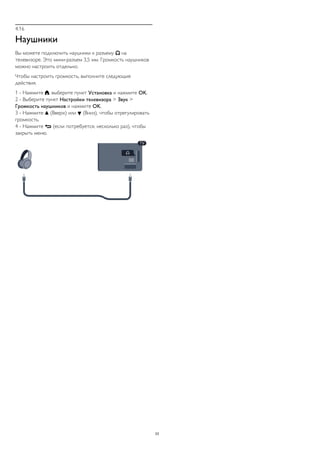
Наушники 
Вы можете подключить наушники к разъему  на 
телевизоре. Это мини-разъем 3,5 мм. Громкость наушников 
можно настроить отдельно. 
Чтобы настроить громкость, выполните следующие 
действия. 
1 - Нажмите , выберите пункт Установка и нажмите OK. 
2 - Выберите пункт Настройки телевизора > Звук > 
Громкость наушников и нажмите OK. 
3 - Нажмите  (Вверх) или  (Вниз), чтобы отрегулировать 
громкость. 
4 - Нажмите  (если потребуется, несколько раз), чтобы 
закрыть меню. 
23
5 
Включение 
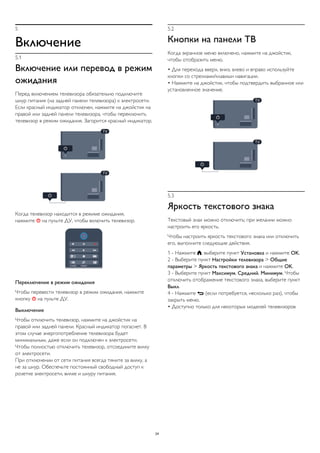
5.1 
Включение или перевод в режим 
ожидания 
Перед включением телевизора обязательно подключите 
шнур питания (на задней панели телевизора) к электросети. 
Если красный индикатор отключен, нажмите на джойстик на 
правой или задней панели телевизора, чтобы переключить 
телевизор в режим ожидания. Загорится красный индикатор. 
Когда телевизор находится в режиме ожидания, 
нажмите  на пульте ДУ, чтобы включить телевизор. 
Переключение в режим ожидания 
Чтобы перевести телевизор в режим ожидания, нажмите 
кнопку  на пульте ДУ. 
Выключение 
Чтобы отключить телевизор, нажмите на джойстик на 
правой или задней панели. Красный индикатор погаснет. В 
этом случае энергопотребление телевизора будет 
минимальным, даже если он подключен к электросети. 
Чтобы полностью отключить телевизор, отсоедините вилку 
от электросети. 
При отключении от сети питания всегда тяните за вилку, а 
не за шнур. Обеспечьте постоянный свободный доступ к 
розетке электросети, вилке и шнуру питания. 
5.2 
Кнопки на панели ТВ 
Когда экранное меню включено, нажмите на джойстик, 
чтобы отобразить меню. 
• Для перехода вверх, вниз, влево и вправо используйте 
кнопки со стрелками/клавиши навигации. 
• Нажмите на джойстик, чтобы подтвердить выбранное или 
установленное значение. 
5.3 
Яркость текстового знака 
Текстовый знак можно отключить; при желании можно 
настроить его яркость. 
Чтобы настроить яркость текстового знака или отключить 
его, выполните следующие действия. 
1 - Нажмите , выберите пункт Установка и нажмите OK. 
2 - Выберите пункт Настройки телевизора > Общие 
параметры > Яркость текстового знака и нажмите OK. 
3 - Выберите пункт Максимум, Средний, Минимум. Чтобы 
отключить отображение текстового знака, выберите пункт 
Выкл. 
4 - Нажмите  (если потребуется, несколько раз), чтобы 
закрыть меню. 
• Доступно только для некоторых моделей телевизоров 
24
6 
Пульт ДУ 
6.1 
Обзор кнопок для серий 7100, 
7300 и 7500 
Верхняя сторона 
1.  Режим ожидания / Вкл 
Включение телевизора или переключение его в режим 
ожидания. 
2. Кнопки воспроизведения и записи 
• Воспроизведение  — для начала просмотра. 
• Пауза  — для приостановки воспроизведения. 
• Стоп  — для остановки воспроизведения. 
• Перемотка назад  — для быстрой перемотки назад. 
• Перемотка вперед  — для быстрой перемотки вперед. 
• Запись  — для включения записи. 
3.  Ambilight 
Выбор настройки Ambilight. 
4.  TV GUIDE 
Открытие и закрытие электронного гида передач. 
5.  Настройки 
Открытие страницы настроек. 
6.  Формат изображения 
Открытие или закрытие меню формата изображения. 
7.  SOURCES 
Открытие или закрытие меню источников — списка 
подключенных устройств. 
8.  SEARCH 
Открытие страницы популярных запросов. 
Средние 
1.  SMART TV 
Открытие главной страницы Smart TV. 
2. Цветные кнопки 
Следуйте инструкциям на экране. Синяя кнопка  
открывает меню "Руководство". 
3.  INFO 
Открытие или закрытие информации о программах. 
4.  BACK 
Возврат к ранее выбранному каналу. 
Закрытие меню без изменения настроек. 
Возврат на предыдущую страницу Smart TV. 
5.  HOME 
Вход или выход из главного меню. 
6.  EXIT 
Переход к просмотру телеканалов. 
7.  OPTIONS 
Вход в меню "Опции" или выход из него. 
8. Кнопка OK 
Подтверждение выбранного или установленного значения. 
9. Кнопки со стрелками / кнопки навигации 
Перемещение вверх, вниз, влево или вправо. 
10.  MULTIVIEW 
Открытие дополнительного уменьшенного экрана. 
На дне 
1.  Громкость 
Регулировка громкости. 
2. Кнопки буквенно-цифровой клавиатуры 
Выбор телеканала напрямую или ввод текста. 
25
3. SUBTITLE 
Включение, отключение субтитров или автоматическое 
отображение субтитров. 
4.  LIST 
Открытие или закрытие списка каналов. 
5.  Канал 
Переключение на следующий или предыдущий канал в 
списке каналов. 
Открытие следующей или предыдущей страницы текста или 
запуск следующему или предыдущему разделу диска. 
6.  Без звука 
Отключение или возобновление звука. 
7 - TEXT 
Отображение или скрытие текста/телетекста. 
6.2 
Клавиатура 
Обзор 
Клавиатура QWERTY/AZERTY 
Описание клавиатуры QWERTY/AZERTY.* 
1. Символ QWERTY/AZERTY 
Позиция символа (если выбрана раскладка Azerty). 
2.  Shift 
Ввод символов в верхнем регистре. 
3. Ω Специальные символы 
Отображение экранной клавиатуры для выбора букв с 
надстрочными знаками или других символов. 
4. Клавиша Fn 
Для ввода цифр или знаков препинания. 
5.  Пробел 
6. Навигация и OK 
7.  Backspace 
Удаление символа, находящегося перед текстовым 
курсором. 
8.  Поделиться 
Отображение просматриваемого контента в сети. 
Клавиатура QWERTY/кириллическая 
Описание клавиатуры QWERTY/кириллическая.* 
1. Символы кириллицы 
Символы доступны, когда выбрана кириллическая раскладка 
клавиатуры. 
2.  Включение кириллической клавиатуры 
Переключение клавиатуры для ввода кириллицы или возврат 
к раскладке Qwerty. 
3.  Shift 
Ввод символов в верхнем регистре. 
4. Ω Специальные символы 
Отображение экранной клавиатуры для выбора букв с 
надстрочными знаками или других символов. 
5. Клавиша Fn 
Для ввода цифр или знаков препинания. 
6.  Пробел 
7.  Поделиться 
Отображение просматриваемого контента в сети. 
8. Навигация и OK 
* В зависимости от региона клавиатура на пульте ДУ имеет 
раскладки QWERTY/AZERTY или QWERTY/кириллическая. 
Ввод текста 
Клавиатура, расположенная на задней панели пульта ДУ, 
позволяет вводить текст в любые поля на экране. Для 
работы с клавишами переверните пульт клавиатурой вверх. 
Удерживая пульт ДУ двумя руками, вводите текст большими 
пальцами. 
Ввод текста 
• Чтобы ввести текст в поле на экране, выберите текстовое 
поле и начните набирать нужное значение. Нажмите OK, 
чтобы подтвердить введенный текст. 
26
Верхний и нижний регистр 
• Чтобы ввести символ в верхнем регистре, нажмите перед 
вводом этой буквы клавишу  (Shift). 
• Чтобы ввести подряд несколько символов в верхнем 
регистре, нажмите и удерживайте клавишу  во время 
ввода. 
• Чтобы постоянно вводить текст в верхнем регистре, 
нажмите клавишу  и удерживайте ее в течение 2 секунд. 
Клавиатура перейдет в режим ввода заглавных букв. 
• Чтобы выйти из режима верхнего регистра, нажмите 
клавишу  еще раз. Если в течение 20 секунд не будет 
нажато ни одной клавиши, режим верхнего регистра 
отключится автоматически. Если будет нажата другая 
клавиша-модификатор (Fn или Ω), режим верхнего регистра 
также отключится. 
Цифры и знаки пунктуации 
• Чтобы ввести цифру или знак пунктуации, нажмите 
клавишу Fn, перед тем как начать ввод. Режим ввода Fn 
включается и выключается так же, как и режим верхнего 
регистра. 
Интернет 
• Клавиша Fn используется для ввода буквосочетаний www. 
и .com. 
Буквы и символы с надстрочными знаками 
На самой клавиатуре пульта ДУ нет символов и букв с 
надстрочными знаками. 
Для ввода таких символов можно открыть экранную 
клавиатуру. 
Чтобы открыть экранную клавиатуру, нажмите клавишу Ω. 
На экранной клавиатуре найдите нужный символ. Для 
переключения раскладки клавиатуры служат цветные кнопки. 
Для ввода нужного символа нажмите OK. При нажатии 
любой клавиши с символом на клавиатуре пульта ДУ 
экранная клавиатура будет скрыта. 
Кроме того, вводить специальные символы можно при 
помощи SMS/текстовой клавиатуры, расположенной на 
лицевой стороне пульта ДУ. 
Раскладка QWERTY, AZERTY и 
кириллическая раскладка 
Стандартной для клавиатуры пульта ДУ является раскладка 
QWERTY. 
Клавиатура AZERTY 
В зависимости от региона на клавиатуре пульта ДУ может 
быть установлена раскладка AZERTY. Символы раскладки 
AZERTY указаны в верхнем правом углу соответствующих 
клавиш. 
Чтобы выбрать на клавиатуре раскладку AZERTY, выполните 
следующие действия. 
1. Нажмите  и выберите пункт Установка, а затем 
нажмите OK, чтобы открыть меню установки. 
2. Выберите пункт Настройки телевизора > Общие 
параметры > Клавиатура пульта ДУ. 
3. Выберите пункт Azerty или Qwerty. 
Кириллическая раскладка клавиатуры 
В зависимости от региона на клавиатуре пульта ДУ может 
быть установлена кириллическая раскладка. 
Кириллические символы указаны в верхнем правом углу 
соответствующих клавиш. 
Чтобы ввести кириллические символы, выполните 
следующие действия. 
1. Нажмите  на пульте ДУ. 
2. Нажмите  еще раз, чтобы вернуться к раскладке 
Qwerty. 
Клавиатура QWERTY/AZERTY 
Стандартной для клавиатуры пульта ДУ является раскладка 
QWERTY. 
Клавиатура AZERTY 
В зависимости от региона на клавиатуре пульта ДУ может 
быть установлена раскладка AZERTY. Символы раскладки 
AZERTY указаны в верхнем правом углу соответствующих 
клавиш. 
Чтобы выбрать на клавиатуре раскладку AZERTY, выполните 
следующие действия. 
1. Нажмите , выберите пункт Установка и нажмите OK. 
2. Выберите пункт Настройки телевизора > Общие 
настройки > Клавиатура пульта ДУ. 
3. Выберите пункт Azerty или Qwerty. 
6.3 
ИК-датчик для пульта ДУ РЧ 
Команды с пульта ДУ пересылаются на телевизор по радио. 
Благодаря этому направлять пульт на телевизор не 
требуется. 
Тем не менее, телевизор совместим и с ИК-пультами (на 
основе инфракрасных лучей). Если вы пользуетесь таким 
пультом, следите за тем, чтобы он был направлен в сторону 
инфракрасного датчика на передней панели телевизора. 
27
6.4 
Сопряжение с телевизором 
* Только для телевизоров серий 7100 и 7500 
Этот пульт ДУ передает команды на телевизор по 
радиочастотному каналу (РЧ). В отличие от ИК-пультов, 
направлять его на телевизор не требуется. 
Когда батареи в пульте ДУ начнут разряжаться, телевизор 
сообщит об этом. 
Сопряжение пульта ДУ 
Для того чтобы пульт ДУ мог взаимодействовать с 
телевизором, для них необходимо установить сопряжение. 
После этого управление другим телевизором при помощи 
этого пульта ДУ будет невозможно. 
При первоначальной установке телевизора было 
предложено нажать кнопку OK. При этом было установлено 
сопряжение. При отключении телевизора сопряжение было 
сохранено. В телевизоре может храниться информация о 
сопряжении 5 пультов ДУ. 
Повторное сопряжение 
В телевизоре можно установить сопряжение с другим 
пультом ДУ. 
Если пульт ДУ уже был сопряжен с другим телевизором, то 
способ сопряжения будет отличаться от способа, 
используемого в том случае, если пульт ДУ еще не был 
сопряжен. 
• Пульт ДУ сопряжен с другим телевизором 
Для установки сопряжения поместите пульт ДУ на 
небольшом расстоянии от логотипа Philips (примерно 10 см) 
и одновременно нажмите кнопки  (красная) и  (синяя). 
Отобразится сообщение об успешном завершении 
сопряжения. 
• Пульт ДУ еще не сопряжен с телевизором 
Для установки сопряжения поместите пульт ДУ на 
небольшом расстоянии от логотипа Philips (примерно 10 см) 
и нажмите OK. Отобразится сообщение об успешном 
завершении сопряжения. 
Для магазинов 
Чтобы выполнить сопряжение нового, еще не сопряженного 
телевизора с пультом ДУ, который уже был сопряжен с 
другим телевизором, одновременно нажмите на 
красную  и синюю  кнопки, удерживая пульт ДУ рядом 
с логотипом Philips на расстоянии примерно 10 см. 
Отобразится сообщение об успешном завершении 
сопряжения. 
Примечание. 
Если все еще не удается установить сопряжение пульта ДУ с 
телевизором, нажмите кнопку  > Установка > Настройки 
телевизора > Общие параметры > Переустановка 
телевизора, затем повторите этап сопряжения. 
6.5 
Батарейки 
Со сдвигающейся крышкой 
Если телевизор не реагирует на нажатие кнопок на пульте 
ДУ, это может означать, что батарейки сели. 
Для замены батарей откройте отсек, расположенный на 
боковой панели пульта ДУ с клавиатурой. 
1 - Сдвиньте крышку отсека в направлении, указанном 
стрелкой. 
2 - Извлеките старые батарейки и установите две новые 
щелочные батарейки типа AAA-LR03 1,5 В. Следите за 
соблюдением полярности (значки "+" и "-"). 
3 - Вновь установите крышку отсека для батареек и 
сдвиньте ее до щелчка. 
Если вы не планируете использовать пульт ДУ в течение 
длительного времени, извлеките батареи. 
Утилизируйте старые батарейки согласно инструкциям. 
Для получения более подробной информации нажмите 
 Ключевые слова и найдите пункт Утилизация. 
6.6 
Очистка 
Пульт ДУ оснащен специальным покрытием, устойчивым к 
образованию царапин. 
Очищайте пульт ДУ мягкой влажной тканью. Не 
используйте для очистки пульта ДУ спирт, химические или 
другие бытовые чистящие средства. 
28
7 
Телеканалы 
7.1 
Просмотр телеканалов 
Переключение каналов 
Чтобы перейти в режим просмотра телевизора, нажмите 
. При этом будет включен последний выбранный канал. 
Кроме того, можно нажать , чтобы открыть главное меню, 
а затем выбрать пункт Просмотр телевизора и нажать OK. 
Чтобы переключить каналы, нажмите  + или  -. Если 
известен номер канала, введите его с помощью кнопок с 
цифрами. После ввода номера нажмите OK, чтобы 
переключиться на нужный канал. 
Чтобы вновь вернуться к ранее выбранному каналу, нажмите 
. 
Выбор канала из списка каналов 
Чтобы открыть списки каналов, нажмите  LIST во время 
просмотра любого телеканала. 
Список каналов может быть разбит на несколько страниц. 
Чтобы перейти к предыдущей или следующей странице, 
нажмите  + или  -. 
Чтобы закрыть список каналов без выбора канала, повторно 
нажмите  LIST. 
Радиоканалы 
Если существует возможность цифрового вещания, 
цифровые радиостанции будут настроены во время 
процесса установки. Переключение на радиостанцию 
происходит так же, как и переключение на телеканал. 
Список каналов 
Избранные каналы 
В телевизоре можно создать список избранных каналов, 
куда будут входить только те каналы, которые вы хотите 
просматривать. Если выбран этот список, то при 
переключении каналов вы будете переходить только по 
элементам избранного. 
Создание списка любимых каналов 
1 - Чтобы открыть списки каналов, нажмите  LIST во 
время просмотра любого телеканала. 
2 - Выберите пункт "Все" для просмотра всех каналов. 
3 - Выберите канал, затем нажмите , чтобы добавить его в 
список любимых каналов. 
4 - Выбранный канал будет отмечен значком . 
5 - Для завершения нажмите . Каналы будут добавлены в 
избранное. 
Чтобы удалить канал из избранного, выберите канал с 
помощью кнопки , затем нажмите кнопку  снова для 
снятия пометки. 
Переупоряд. 
Порядок отображения каналов в избранном можно 
изменить. 
1 - В списке Любимые программы выделите канал, который 
необходимо переместить на другую позицию. 
2 - Нажмите . 
3 - Выберите канал, который необходимо переместить на 
другую позицию, и нажмите OK. 
4 - При помощи кнопок навигации переместите 
выделенный канал на другое место, а затем нажмите OK. 
5 - По завершении нажмите кнопку  EXIT для выхода 
из списка любимых каналов. 
Можно выделить следующий канал и изменить его порядок 
таким же образом. 
Режимы просмотра списка каналов 
В списке каналов отображаются все сохраненные теле- и 
радиоканалы. 
Помимо просмотра всех установленных каналов, можно 
просмотреть список Любимые программы или отдельный 
список радиостанций или найти недавно добавленные 
каналы в списке Новые. 
Логотипы каналов 
В некоторых странах на телевизоре отображаются 
логотипы каналов. Отображение логотипов каналов можно 
отключить. 
Чтобы отключить логотипы каналов, выполните следующие 
действия. 
1 - Нажмите , выберите пункт Установка и нажмите OK. 
29
2 - Выберите пункт Настройки телевизора > Общие 
параметры > Логотипы каналов и нажмите OK. 
3 - Выберите Выкл. и нажмите ОК. 
4 - Нажмите  (если потребуется, несколько раз), чтобы 
закрыть меню. 
Переименование каналов 
Каналы в списке можно переименовать. 
1 - В одном из списков каналов выберите канал, который 
нужно переименовать. 
2 - Выберите канал, чтобы переименовать его. 
3 - Нажмите кнопку . 
Текст можно вводить непосредственно при помощи 
клавиатуры пульта ДУ или с экранной клавиатуры. 
При помощи экранной клавиатуры 
• Чтобы открыть экранную клавиатуру, установите курсор в 
текстовое поле "Имя", а затем нажмите OK. 
• Чтобы удалить символ, который находится перед 
курсором, нажмите кнопку  Backspace. 
• Чтобы ввести символ, выберите нужный символ при 
помощи кнопок со стрелками, а затем нажмите OK. 
• Чтобы ввести символ в верхнем регистре, нажмите кнопку 
. 
• Чтобы ввести цифру или специальный символ, нажмите 
кнопку . 
• По завершении нажмите кнопку , чтобы закрыть 
экранную клавиатуру. 
• Чтобы завершить переименование, выберите пункт 
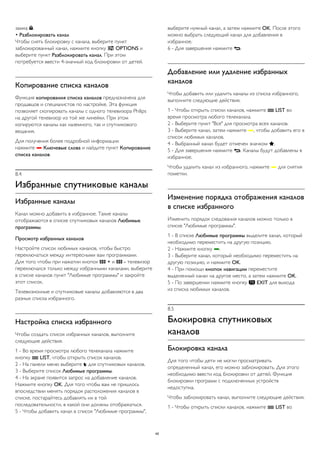
Готово, а затем нажмите OK. 
При помощи клавиатуры пульта ДУ* 
• Чтобы удалить символ, установите курсор за нужным 
символом и нажмите . 
• Чтобы ввести символ, нажмите кнопку с соответствующим 
символом на клавиатуре. 
• По завершении нажмите кнопку ОК, чтобы выбрать 
пункт Готово. Еще раз нажмите кнопку ОК, чтобы 
завершить переименование. 
Чтобы ознакомиться с дополнительной информацией об 
использовании клавиатуры, нажмите  Ключевые слова и 
найдите пункт Пульт ДУ, клавиатура. 
* Только для пультов ДУ с раскладкой клавиатуры 
Блокировка канала 
Чтобы ограничить просмотр телевизора детьми, можно 
заблокировать некоторые каналы или программы с 
возрастным ограничением на просмотр. 
Блокировка канала 
Для того чтобы дети не могли просматривать 
определенный канал, его можно заблокировать. Для этого 
необходимо ввести код блокировки от детей. Функция 
блокировки программ с подключенных устройств 
недоступна. 
Чтобы заблокировать канал, выполните следующие действия. 
1 - Чтобы открыть списки каналов, нажмите  LIST во 
время просмотра любого телеканала. 
2 - В любом из списков выберите канал, который 
необходимо заблокировать. 
3 - Нажмите  OPTIONS и выберите Блокировать каналы. 
Заблокированный канал будет отображаться в списке 
значком . 
Чтобы разблокировать канал, выделите заблокированный 
канал в списке. Нажмите  OPTIONS и выберите пункт 
"Разблокировать канал". При этом потребуется ввести код 
блокировки от детей. 
Родительский рейтинг 
Для того чтобы дети не могли просматривать программы, 
не подходящие для их возраста, можно использовать 
функцию возрастных ограничений на просмотр. 
Некоторые станции цифрового вещания устанавливают для 
своих программ уровень возрастного ограничения. Если это 
значение равняется установленному или превышает его, 
программа будет заблокирована. 
Для просмотра заблокированной программы необходимо 
ввести код блокировки. Уровень возрастных ограничений 
устанавливается для всех каналов. 
Чтобы установить возрастное ограничение на просмотр, 
выполните следующие действия. 
1 - Нажмите , выберите пункт Установка и нажмите OK. 
2 - Выберите пункт Настройки каналов > Защита от 
детей > Ограниченный просмотр и нажмите OK. 
3 - Введите 4-значный код блокировки от детей и 
подтвердите операцию. После этого можно установить 
возрастные ограничения на просмотр. 
4 - Установите возраст и нажмите OK. 
5 - Нажмите  (если потребуется, несколько раз), чтобы 
закрыть меню. 
Чтобы отключить возрастные ограничения на просмотр, 
выберите в настройках ограничений пункт Нет. 
При попытке просмотра появится запрос на ввод кода. 
Некоторые операторы блокируют программы только с 
более высоким уровнем ограничения. 
Установка и изменение кода блокировки 
Чтобы установить или изменить код, выполните следующие 
действия. 
1 - Нажмите , выберите пункт Установка и нажмите OK. 
2 - Выберите пункт Настройки канала > Блокировка от 
детей > Изменить код, а затем нажмите OK. 
3 - Если код блокировки от детей уже установлен, введите 
его, а затем дважды введите новый код. 
После этого будет действовать новый код. 
30
Забыли код? 
Если вы забыли код разблокировки, позвоните в службу 
поддержки покупателей в вашей стране. Номер телефона 
можно найти в документации, входящей в комплект 
телевизора, или на веб-сайте www.philips.com/support 
Параметры каналов 
В зависимости от типа просматриваемого канала 
(аналоговый или цифровой) или выбранных настроек 
телевизора, могут быть доступны различные опции. 
Переход в меню "Опции" 
При просмотре любого канала нажмите  OPTIONS. 
Универсальный доступ 
Если включен универсальный доступ, можно выбрать 
специальные опции для людей с ослабленным слухом и 
зрением. 
Для получения более подробной информации нажмите 
 Ключевые слова и найдите пункт Универсальный 
доступ. 
Выбор видео 
При просмотре цифровых каналов возможен прием 
телепередач с несколькими видеосигналами, просмотр 
съемок одних и тех же событий с различных точек и углов 
обзора, а также различных телепрограмм. При наличии 
таких каналов на экране телевизора отображается 
сообщение. 
Субтитры 
Этот параметр имеет два значения: Субтитры вкл. или 
Субтитры выкл. Выберите пункт Автоматически, чтобы 
субтитры отображались только при отключении звука 
кнопкой . 
Язык субтитров 
В цифровых каналах можно выбрать один из доступных 
языков субтитров в качестве временного (если ни один из 
предпочитаемых языков субтитров не доступен). 
Для получения более подробной информации нажмите 
 Ключевые слова и найдите пункт Субтитры. 
Язык аудио 
В цифровых каналах можно выбрать один из доступных 
языков аудиосигнала в качестве временного (если ни один 
из предпочитаемых языков субтитров не доступен). 
Для получения более подробной информации нажмите 
 Ключевые слова и найдите пункт Язык аудио. 
Двойной I-II. 
Этот параметр доступен в том случае, если имеется 
аудиосигнал на двух языках, однако для одного (или двух) 
из них отсутствует обозначение языка. 
Общий интерфейс 
Если через модуль CAM доступно платное содержимое, то 
этот параметр позволяет установить настройки поставщика. 
HbbTV на этом канале 
На каналах с HbbTV можно заблокировать страницы HbbTV. 
Для получения более подробной информации нажмите 
 Ключевые слова и найдите пункт HbbTV. 
Приложен. MHP 
Приложения MHP можно включать и отключать. 
Для получения более подробной информации 
нажмите  Ключевые слова и найдите пункт MHP. 
Состояние 
Выберите пункт Состояние, чтобы просмотреть 
технические сведения о просматриваемом канале 
(аналоговый или цифровой) или подключенном устройстве. 
Поделиться 
Позволяет пользователю отправлять публикации в 
социальные сети (например, Twitter или Facebook) или 
пересылать по электронной почте. 
Формат изображения 
Если сверху и снизу или по бокам от изображения 
отображаются черные полосы, можно настроить формат 
изображения по размеру экрана. 
Чтобы изменить формат изображения, выполните 
следующие действия. 
1 - Во время просмотра любого телеканала 
нажмите , чтобы открыть меню Формат изображения. 
2 - Выберите в списке нужный формат и нажмите OK. 
В зависимости от изображения на экране доступны 
следующие форматы. 
• Базовый 
- Во весь экран 
- По размеру экрана 
• Расширенный 
- Последняя установка 
31
- Сдвиг 
- Масштаб 
- Растянуть 
- Оригинальный 
- Отменить 
Текст / телетекст 
Страницы телетекста 
Для доступа к телетексту во время просмотра телевещания 
нажмите TEXT. 
Для выхода из режима телетекста снова нажмите TEXT. 
Выбор страницы телетекста 
Чтобы выбрать страницу, выполните следующие действия. 
1 - С помощью цифровых кнопок введите номер страницы. 
2 - Перейдите на нужную страницу при помощи кнопок со 
стрелками. 
3 - Нажмите цветную кнопку для выбора одного из цветных 
элементов в нижней части экрана. 
Подстраницы телетекста 
Страница телетекста может содержать несколько 
подстраниц. Номера подстраниц отображаются в строке 
рядом с номером основной страницы. 
Чтобы выбрать подстраницу, нажмите  или . 
Страницы телетекста T.O.P. 
Некоторые станции вещания поддерживают функцию T.O.P. 
телетекста. 
Чтобы получить доступ к телетексту T.O.P. из режима 
телетекста, нажмите  OPTIONS и выберите Обзор 
T.O.P. 
Опции телетекста 
В режиме телетекста нажмите кнопку  OPTIONS для 
доступа к следующим параметрам. 
• Остановка страницы 
Остановка автоматического перелистывания подстраниц. 
• Двойной экран/полноэкранный режим 
Отображение телепередачи и телетекста рядом друг с 
другом. 
• T.O.P. oбзop 
Открытие телетекста T.O.P. 
• Увеличить 
Увеличение текста для удобства чтения. 
• Показ. 
Отображение скрытой информации на странице. 
• Цикл подстраниц 
Автоматическое пролистывание подстраниц (если они 
доступны). 
• Язык 
Выбор набора символов для корректного отображения 
телетекста. 
• Телетекст 2.5 
Активация телетекста 2.5 с дополнительными цветами и 
улучшенной графикой. 
Настройка телетекста 
Язык телетекста 
Некоторые компании цифрового вещания предлагают 
несколько языков трансляции телетекста. 
Чтобы установить основной и дополнительный языки текста, 
выполните следующие действия. 
1 - Нажмите , выберите пункт Установка и нажмите OK. 
2 - Выберите Настройки канала > Язык. 
3 - Выберите Основной телетекст или Второстепенный 
телетекст. 
4 - Выберите нужный язык телетекста. 
5 - Нажмите  (если потребуется, несколько раз), чтобы 
закрыть меню. 
Телетекст 2.5 
Функция Teлeтeкcт 2.5 обеспечивает улучшенную графику и 
цветопередачу. Функция Teлeтeкcт 2.5 включена по 
умолчанию в заводских установках. 
Чтобы полностью отключить функцию Телетекст 2.5, 
выполните следующие действия. 
1 - Нажмите TEXT. 
2 - При отображении телетекста нажмите  OPTIONS. 
3 - Выберите пункт Телетекст 2.5 > Выкл. 
4 - Нажмите  (если потребуется, несколько раз), чтобы 
закрыть меню. 
Язык меню 
Чтобы изменить язык экранных меню и сообщений, 
выполните следующие действия. 
1 - Нажмите , выберите пункт Установка и нажмите OK. 
2 - Выберите пункт Настройки телевизора > Общие 
параметры > Язык меню и нажмите OK. 
3 - Выберите требуемый язык и нажмите OK. 
4 - Нажмите  (если потребуется, несколько раз), чтобы 
закрыть меню. 
32
Язык аудио 
Если телеканал вещает на двух или нескольких языках аудио, 
можно выбрать предпочитаемый язык. 
1 - При просмотре телевизора нажмите  OPTIONS. 
2 - Для цифровых каналов выберите пункт Язык аудио. Для 
аналоговых каналов выберите пункт Альтернативный звук. 
Нажмите OK для подтверждения выбора. 
3 - Выберите один из доступных языков, а затем 
нажмите OK. 
Примечание. 
Если для аналоговых каналов включен альтернативный звук, 
выберите один из следующих параметров: 
• Главный — основной язык аудио; 
• SAP: дополнительный язык аудио. 
Субтитры и языки 
Субтитры 
Включение субтитров 
Чтобы открыть меню субтитров, нажмите SUBTITLE. 
Субтитры можно включить, выключить или установить 
режим Автоматически. 
Для того чтобы субтитры отображались для передач, 
транслирующихся не на вашем языке (не на языке, 
настроенном на телевизоре), выберите пункт 
Автоматически. Кроме того, здесь можно включить 
отображение субтитров, когда звук отключен при помощи 
кнопки . 
Субтитры аналоговых каналов должны быть доступны через 
телетекст. 
Субтитры цифровых каналов 
Настраивать субтитры цифровых каналов в телетексте не 
требуется. 
Субтитры для каждой передачи на цифровых каналах могут 
отображаться на разных языках. В телевизоре можно 
настроить предпочитаемые языки субтитров — основной и 
дополнительный. Если доступны субтитры на одном из этих 
языков, они будут отображаться на экране телевизора. 
Если субтитры на предпочитаемых языках недоступны, 
можно выбрать другой язык из числа доступных. 
Чтобы установить основной и дополнительный языки 
субтитров, выполните следующие действия. 
1 - Нажмите , выберите пункт Установка и нажмите OK. 
2 - Выберите пункт Настройки каналов, а затем Языки > 
Основной язык субтитров или Дополнительный 
язык субтитров и нажмите OK. 
3 - Выберите язык и нажмите OK. 
4 - Нажмите  (если потребуется, несколько раз), чтобы 
закрыть меню. 
Чтобы выбрать язык субтитров при отсутствии нужного 
языка, выполните следующие действия. 
1 - Нажмите  OPTIONS. 
2 - Выберите пункт Язык субтитров, укажите временный 
язык субтитров и нажмите OK. 
Субтитры аналоговых каналов 
Субтитры каждого аналогового канала требуется включить 
вручную по отдельности. 
1 - Переключитесь на нужный канал и нажмите TEXT, чтобы 
открыть телетекст. 
2 - Введите номер страницы телетекста с субтитрами 
(обычно 888). 
3 - Вновь нажмите кнопку TEXT, чтобы закрыть телетекст. 
Если при просмотре этого аналогового канала в меню 
"Субтитры" выбран пункт "Вкл.", субтитры будут 
отображаться на экране (если они доступны). 
Чтобы определить тип канала (цифровой или аналоговый), 
переключитесь на нужный канал и выберите в меню Опции 
пункт Состояние. 
Язык аудио 
Передачи на цифровых каналах могут транслироваться на 
нескольких языках. В телевизоре можно настроить 
основной и дополнительный языки аудио. Если звуковое 
сопровождение доступно на одном из этих языков, 
телевизор автоматически переключится на него. 
Если аудио на предпочитаемых языках недоступно, можно 
выбрать другой язык из числа доступных. 
Чтобы установить основной и дополнительный языки аудио, 
выполните следующие действия. 
1 - Нажмите , выберите пункт Установка и нажмите OK. 
2 - Выберите пункт Настройки каналов, а затем Языки > 
Основной язык аудио или Дополнительный язык аудио и 
нажмите OK. 
3 - Выберите язык и нажмите OK. 
4 - Нажмите  (если потребуется, несколько раз), чтобы 
закрыть меню. 
Чтобы выбрать язык аудио для случаев, когда 
предпочитаемые языки недоступны, выполните следующие 
действия. 
1 - Нажмите  OPTIONS. 
2 - Выберите пункт Язык аудио и выберите временный язык, 
а затем нажмите OK. 
33
Языки аудио для людей с ослабленным слухом и зрением 
Некоторые цифровые телеканалы поддерживают 
специальное аудиосопровождение и субтитры, 
предназначенные для людей с ослабленным слухом и 
зрением. 
Для получения более подробной информации нажмите  
Ключевые слова и найдите пункт Универсальный доступ. 
Язык меню 
Чтобы изменить язык экранных меню и сообщений, 
выполните следующие действия. 
1 - Нажмите , выберите пункт Установка и нажмите OK. 
2 - Выберите пункт Настройки телевизора > Общие 
параметры > Язык меню и нажмите OK. 
3 - Выберите требуемый язык и нажмите OK. 
4 - Нажмите  (если потребуется, несколько раз), чтобы 
закрыть меню. 
Интерактивное телевидение 
Сведения о функции iTV 
Используя возможности интерактивного телевидения, 
некоторые станции вещания транслируют телесигнал, а 
также предоставляют информационные и развлекательные 
материалы. На некоторых страницах зрители могут 
участвовать в исследовании или голосовать, совершать 
покупки или оплачивать аренду фильма. 
HbbTV, MHEG и другие системы. 
Станции вещания используют различные системы 
интерактивного телевидения: HbbTV (Hybrid Broadcast 
Broadband TV) или iTV (Interactive TV – MHEG). Иногда 
интерактивное телевидение называют цифровым 
телетекстом или "красной кнопкой". Однако каждая система 
имеет свои особенности. 
Для получения дополнительной информации посетите сайт 
станции вещания. 
Что требуется 
Интерактивное телевидение доступно только на цифровых 
телеканалах. Для получения всех преимуществ 
интерактивного телевидения вам потребуется 
высокоскоростное (широкополосное) подключение 
телевизора к сети Интернет. 
HbbTV 
Чтобы открыть на телеканале страницы HbbTV, сначала 
нужно включить функцию HbbTV в настройках телевизора. 
1 - Нажмите , выберите пункт Установка и нажмите OK. 
2 - Выберите Настройки телевизора, а затем Общие 
параметры > HbbTV, и нажмите OK. 
3 - Выберите Вкл. и нажмите ОК. 
4 - Нажмите  (если потребуется, несколько раз), чтобы 
закрыть меню. 
При необходимости можно заблокировать страницы HbbTV 
на определенном канале. 
1 - Включите канал, на котором вы хотите заблокировать 
страницы HbbTV. 
2 - Нажмите  OPTIONS, выберите HBB TV на этом 
канале и нажмите OK. 
3 - Выберите Выкл. и нажмите ОК. 
Использование iTV 
Просмотр страниц iTV 
На большинстве каналов, предоставляющих поддержку 
стандарта HbbTV или iTV, для доступа к интерактивной 
программе необходимо нажать кнопку  или кнопку OK. 
Перемещение по страницам iTV 
Для навигации по страницам iTV можно использовать 
кнопки со стрелками или цифрами, цветные кнопки, а также 
кнопку . 
Для просмотра видео на страницах iTV можно использовать 
кнопки  (Воспроизведение),  (Пауза) и  (Стоп). 
Цифровой телетекст (только для Великобритании) 
Для доступа к цифровому телетексту нажмите кнопку TEXT. 
Для выхода нажмите кнопку . 
Выход со страниц iTV 
На большинстве страниц iTV есть информация о том, какие 
кнопки использовать для выхода. 
Чтобы закрыть страницу iTV, выберите другой канал и 
переключитесь назад. 
Сведения об интерактивном телевидении 
Используя возможности интерактивного телевидения, 
некоторые станции вещания транслируют телесигнал, а 
34
также предоставляют информационные и развлекательные 
материалы. 
Примечание. 
• Эта функция не позволяет загружать файлы на телевизор. 
• Информация о субтитрах содержится не во всех 
телепрограммах, рекламных роликах и передачах. 
• Отклик на цифровой контент не поддерживается. 
Для получения дополнительной информации посетите сайт 
станции вещания. 
7.2 
Настройка канала 
Обновить каналы 
Автоматическое обновление 
Если ведется прием цифровых каналов, в телевизоре можно 
настроить автоматическое обновление списка каналов. 
Кроме того, запустить обновление можно вручную. 
Автоматическое обновление канала 
Один раз в день, в 6 часов утра, телевизор обновляет 
список каналов и сохраняет новые каналы. Новые каналы 
добавляются в список "Все", а также в список "Новые". 
Пустые каналы удаляются. 
Если были обнаружены новые, а также изменившиеся или 
удаленные каналы, то при включении телевизора на экране 
появится сообщение. Для автоматического обновления 
каналов телевизор должен находиться в режиме ожидания. 
Чтобы отключить показ сообщения при запуске, выполните 
следующие действия. 
1 - Нажмите , выберите пункт Установка и нажмите OK. 
2 - Выберите пункт Настройки каналов и нажмите OK. 
3 - Выберите пункт Установка канала > Сообщение об 
обновлении канала > Выкл. 
Чтобы отключить автоматическое обновление каналов, 
выполните следующие действия. 
1 - Нажмите , выберите пункт Установка и нажмите OK. 
2 - Выберите пункт Настройки каналов и нажмите OK. 
3 - Выберите пункт Установка канала > Автообновление 
каналов > Выкл. и нажмите OK. 
Начать обновление 
Чтобы запустить обновление вручную, выполните 
следующие действия. 
1 - Нажмите , выберите пункт Установка и нажмите OK. 
2 - Выберите пункт Поиск каналов и нажмите OK. 
3 - Выберите пункт Обновить каналы и следуйте 
инструкциям на экране. Обновление может занять 
несколько минут. 
В некоторых странах автоматическое обновление каналов 
осуществляется при просмотре телевизора или когда он 
находится в режиме ожидания. 
Переустановка каналов 
С помощью этого параметра можно либо выполнить 
повторную установку всех настроек телевизора, либо найти 
и переустановить каналы, не затрагивая остальные 
настройки. 
Если установлен код блокировки от детей, его потребуется 
ввести перед повторной установкой каналов. 
Переустановка каналов 
Чтобы повторно установить каналы, выполните следующие 
действия. 
1 - Нажмите , выберите пункт Установка и нажмите OK. 
2 - Выберите пункт Поиск каналов > Переустановить 
каналы и нажмите OK. 
3 - Выберите свою страну. 
4 - Выберите пункт Антенна (DVB-T) или Кабель (DVB-C). 
Поиск каналов может занять несколько минут. Следуйте 
инструкциям на экране. 
Полная установка 
Чтобы повторить полную установку телевизора, выполните 
следующие действия. 
1 - Нажмите , выберите пункт Установка и нажмите OK. 
2 - Выберите пункт Настройки телевизора > Общие 
параметры > Переустановка телевизора и нажмите OK. 
Установка может занять несколько минут. Следуйте 
инструкциям на экране. 
Заводские установки 
Параметр "Заводские установки" восстанавливает исходные 
настройки изображения и звука. Чтобы восстановить 
исходные заводские установки, выполните следующие 
действия. 
1 - Нажмите , выберите пункт Установка и нажмите OK. 
2 - Выберите пункт Настройки телевизора > Общие 
настройки > Заводские установки и нажмите OK. 
3 - Нажмите кнопку OK для подтверждения. 
4 - Нажмите  (если потребуется, несколько раз), чтобы 
закрыть меню. 
35
Копирование списка каналов 
Введение 
Функция копирования списка каналов предназначена для 
торговых представителей и опытных пользователей. В 
некоторых странах копирование списка каналов 
доступно только для спутниковых каналов. 
Функция Копирование списка каналов позволяет 
скопировать каналы, настроенные на одном телевизоре, на 
другой телевизор Philips той же серии. Благодаря этой 
функции нет необходимости осуществлять поиск каналов 
повторно; достаточно лишь загрузить готовую настройку 
списка каналов. Для этого используйте флэш-накопитель USB 
емкостью не менее 1 ГБ. 
Условия 
• Обе модели телевизоров относятся к одному году 
выпуска. 
• Оба телевизора имеют одинаковый тип аппаратного 
обеспечения. Тип аппаратного обеспечения указан на 
табличке на задней панели устройства и обычно 
обозначается так: Q...LA 
• На обоих телевизорах установлены поддерживаемые 
версии ПО. 
Текущая версия 
Для проверки текущей версии выберите пункт Информация 
о текущем ПО в меню  > Установка > Настройки ПО. 
Копирование списка каналов 
Чтобы скопировать список каналов, выполните следующие 
действия. 
1 - Включите телевизор, на котором имеются настроенные 
каналы. Подключите запоминающее устройство USB. 
2 - Нажмите , выберите пункт Установка и нажмите OK. 
3 - Выберите пункт Настройки телевизора > Общие 
параметры > Копирование списка каналов > Копировать 
на устройство USB и нажмите OK. Для копирования списка 
каналов с телевизора может потребоваться ввести код 
блокировки от детей, указанный во время настройки. 
4 - Отключите устройство USB по завершении копирования. 
После этого скопированный список каналов можно 
загрузить на другой телевизор Philips. 
Загрузка списка каналов 
Загрузка скопированного списка каналов 
Способ загрузки списка каналов зависит от того, была ли 
выполнена установка телевизора. 
На ненастроенный телевизор 
1 - Для начала настройки подключите телевизор к сети 
питания, выберите язык и страну. Вы можете пропустить 
поиск каналов. Завершите настройку. 
2 - Подключите устройство USB со списком каналов с 
другого телевизора. 
3 - Чтобы начать загрузку списка каналов, 
нажмите , выберите Установка и нажмите OK. 
4 - Выберите Настройки телевизора > Общие параметры > 
Копирование списка каналов > Копировать на ТВ и 
нажмите OK. Возможно, потребуется ввести код 
блокировки от детей. 
5 - В случае успешного копирования списка каналов 
появится уведомление. Отключите запоминающее 
устройство USB. 
На настроенный ТВ 
1 - Проверьте настройки страны (для этого нажмите кнопку 
, выберите Установка и нажмите OK. Выберите Поиск 
каналов > Переустановить каналы и нажмите OK. Чтобы 
выйти из меню поиска каналов, нажмите кнопку  
, выберите Отмена). 
Если страна выбрана верно, переходите к пункту 2. 
Если страна выбрана неправильно, необходимо запустить 
повторную установку. Для этого нажмите , выберите 
пункт Установка и нажмите OK. Выберите пункты 
Настройки телевизора > Общие параметры > 
Переустановка телевизора > OK. Выберите нужную страну 
и пропустите поиск каналов. Завершите настройку. По 
завершении перейдите к пункту 2. 
2 - Подключите устройство USB со списком каналов с 
другого телевизора. 
3 - Чтобы начать загрузку списка каналов, нажмите , 
выберите Установка и нажмите OK. 
4 - Выберите Настройки телевизора > Общие параметры > 
Копирование списка каналов > Копировать на ТВ и 
нажмите OK. Возможно, потребуется ввести код 
блокировки от детей. 
5 - В случае успешного копирования списка каналов 
появится уведомление. Отключите запоминающее 
устройство USB. 
DVB-T или DVB-C 
Прием сигнала DVB-T или DVB-C 
Если в вашей стране доступны оба типа вещания — DVB-T и 
DVB-C — и телевизор поддерживает прием DVB-T и DVB-C, 
можно выбрать один из типов приема во время 
установки каналов при первом включении телевизора. 
Чтобы изменить настройки DVB для запуска установки 
новых каналов, выполните следующие действия. 
1 - Нажмите , выберите пункт Установка и нажмите OK. 
2 - Выберите пункт Настройки каналов и нажмите OK. 
3 - Выберите пункт Установка канала > Антенное 
соединение > Антенна (DVB-T) или Кабель (DVB-C) и 
нажмите OK. 
36
4 - Выберите нужную настройку DVB. 
5 - Нажмите  (если потребуется, несколько раз), чтобы 
закрыть меню. 
Настройка каналов DVB-C 
Для простоты использования для всех настроек DVB-C 
выбрано значение "Автоматически". 
Если поставщик услуг DVB-C сообщил вам специальные 
настройки DVB-C (идентификатор сети или сетевую 
частоту), введите эти настройки, когда во время установки 
появится запрос. 
Возможно, потребуется изменить настройки сканирования 
(полное или быстрое сканирование) или ввести 
определенную скорость передачи в меню Параметры. Для 
того чтобы можно было настроить скорость передачи, 
предварительно необходимо установить для параметра 
"Скорость передачи" значение Вручную. 
Конфликт номеров каналов 
В некоторых странах разные телеканалы (телевещательные 
компании) могут иметь одинаковые номера каналов. Во 
время установки на экране телевизора отобразится список 
конфликтующих номеров каналов. В этом случае 
потребуется выбрать, какой канал будет отображаться под 
номером, которому сопоставлено несколько телеканалов. 
DVB-T + DVB-C 
Если вы используете не только антенну DVB-T, но и DVB-C, 
в телевизоре можно настроить одновременный прием 
сигналов DVB-T и DVB-C. Установите сначала одну систему, 
а затем другую, указав все необходимые настройки. 
После того как обе системы будут установлены, для 
просмотра каналов потребуется переключить антенну на 
задней панели телевизора и включить в телевизоре 
соответствующую систему. 
Сведения о выборе настроек DVB-T или DVB-C см. выше. 
Настройки DVB 
Доступ к настройкам DVB 
1 - Нажмите , выберите пункт Установка и нажмите OK. 
2 - Выберите пункт Поиск каналов и нажмите OK. 
3 - Выберите Переустановить каналы. 
4 - Выберите свою страну. 
5 - Выберите пункт Кабель (DVB-C). 
6 - Нажмите Start to search channels (Начать поиск каналов) 
или Settings for DVB-C settings (Параметры настройки DVB-C). 
7 - Нажмите  (если потребуется, несколько раз), чтобы 
закрыть меню. 
Режим скорости передачи 
Если поставщик услуг кабельного телевидения не указал 
определенное значение скорости передачи для установки 
телеканалов, оставьте для параметра Скорость передачи 
значение Автоматически. 
Если указано определенное значение скорости передачи, 
выберите пункт Вручную. Однако полученное значение 
может иметься в списке предустановок скорости передачи. 
Чтобы проверить, доступно ли значение автоматически, 
выберите Предустановки скорости передачи. 
Скорость передачи 
Если для параметра Скорость передачи выбран пункт 
Вручную, можно ввести значение скорости передачи, 
полученное от поставщика услуг кабельного телевидения. 
Для ввода значения используйте цифровые кнопки. 
Режим сетевой частоты 
Если для поиска каналов будет использоваться способ 
Быстрый поиск, выбранный в пункте Поиск частоты, 
выберите пункт Автоматически. Телевизор использует одну 
из предустановок сетевой частоты (или HC — канал 
наведения), как и большинство поставщиков услуг 
кабельного телевидения в вашей стране. 
Если вам предоставлено определенное значение сетевой 
частоты для поиска каналов, выберите пункт Вручную. 
Сетевая частота 
Если для параметра Режим сетевой частоты выбран пункт 
Вручную, можно ввести значение сетевой частоты, 
полученное от поставщика услуг кабельного телевидения. 
Для ввода значения используйте цифровые кнопки. 
Сканирование частоты 
Выберите способ поиска каналов. Можно выбрать способ 
Быстрое сканирование и использовать предустановки, 
применяемые большинством поставщиков услуг кабельного 
телевидения в вашей стране. 
Если при этом установка каналов не выполнена или 
некоторые каналы отсутствуют, можно выбрать Полное 
сканирование. При использовании данного способа поиск и 
установка каналов занимает больше времени. 
Цифровые каналы 
Если вам известно, что поставщик услуг кабельного не 
предоставляет цифровые каналы, поиск цифровых каналов 
можно пропустить. 
Выберите Выкл. 
37
Аналоговые каналы 
Если вам известно, что поставщик услуг кабельного не 
предоставляет аналоговые каналы, поиск аналоговых каналов 
можно пропустить. Выберите Выкл. 
Без ограничений/зашифрованные 
При наличии подписки и модуля CAM (модуль условного 
доступа) для оплаты услуг телевидения выберите Без 
ограничений + зашифрованные. При отсутствии подписки 
для оплаты телевизионных каналов и услуг доступен выбор 
только бесплатных каналов. 
Для получения более подробной информации нажмите 
 Ключевые слова и найдите пункт CAM — Модуль 
условного доступа. 
Качество приема 
При приеме цифрового телесигнала можно проверить его 
качество и устойчивость. 
Если вы пользуетесь собственной антенной, для улучшения 
качества приема сигнала попробуйте переставить антенну. 
Чтобы проверить качество приема цифрового канала, 
выполните следующие действия. 
1. Включите нужный канал. 
2. Нажмите кнопку , выберите пункт Установка и 
нажмите OK. 
3. Выберите пункт Настройки каналов > Установка канала 
> Цифровой сигнал: тест приема и нажмите OK. 
Отобразится частота цифрового сигнала данного канала. 
Если прием неустойчивый, попробуйте переставить антенну. 
Чтобы еще раз проверить качество сигнала на данной 
частоте, выберите Поиск и нажмите OK. 
Для ввода частоты цифрового сигнала используются кнопки 
с цифрами на пульте ДУ. Кроме того, можно выбрать 
частоту, установить стрелки напротив цифр при помощи 
кнопок  и , а затем изменить цифры при помощи кнопок 
 и . Чтобы проверить частоту, выберите пункт Поиск и 
нажмите OK. 
Если для приема каналов используется DVB-C, будут 
доступны параметры Режим скорости передачи. Для 
режима скорости передачи выберите Автоматически, если 
поставщиком услуг не предоставлено определенное 
значение режима скорости. Для ввода значения режима 
скорости воспользуйтесь кнопками с цифрами. 
Установка вручную 
Аналоговые телеканалы можно по очереди настроить 
вручную. 
Чтобы установить аналоговые каналы вручную, выполните 
следующие действия. 
1 - Нажмите , выберите пункт Установка и нажмите OK. 
2 - Выберите пункт Настройки каналов > Установка канала 
> Аналоговый: установка вручную и нажмите ОК. 
• Система 
Чтобы установить телесистему, выберите пункт Система и 
нажмите OK. 
Выберите страну или часть света, в которой находитесь. 
• Поиск канала 
Чтобы найти канал, выберите "Поиск каналов" и нажмите 
OK. Выберите Поиск и нажмите OK. Можно также ввести 
частоту самостоятельно. Если прием неустойчивый, нажмите 
Поиск еще раз. Если необходимо сохранить канал, выберите 
Готово и нажмите OK. 
• Точная настройка 
Чтобы улучшить настройку канала, выберите пункт Тонкая 
настройка и нажмите OK. Для тонкой настройки канала 
используются кнопки  и . 
Чтобы сохранить найденный канал, выберите пункт Готово 
и нажмите OK. 
• Сохранить текущий канал / Сохранить как новый канал 
Канал можно сохранить под текущим или под новым 
номером. 
Выберите пункт Сохранить текущий канал или Сохранить 
как новый канал. 
Повторите описанные действия для настройки остальных 
доступных аналоговых каналов. 
38
8 
Спутниковые каналы 
8.1 
Спутниковые каналы 
• Только для моделей телевизоров со встроенным 
спутниковым тюнером. 
8.2 
Просмотр спутниковых каналов 
Чтобы начать просмотр спутниковых каналов, выполните 
следующие действия. 
Нажмите  и выберите Спутниковый и нажмите OK. При 
этом будет включен последний выбранный спутниковый 
канал. 
Переключение каналов 
Чтобы переключить канал, нажмите кнопку  + или  . 
Телевизор будет настроен на следующий по списку канал. 
Если вам известен номер канала, можно нажать кнопки с 
цифрами на пульте ДУ. Чтобы повторно включить ранее 
просматривавшийся канал, нажмите кнопку . 
Кроме того, можно напрямую настроить канал из списка 
спутниковых каналов. 
8.3 
Список спутниковых каналов 
Список каналов 
По завершении настройки спутников все спутниковые 
каналы записываются в список каналов. Вы можете 
просмотреть список всех каналов или отфильтровать его, 
чтобы на экране отображались только избранные каналы или 
только радиостанции. Кроме того, каналы, добавленные 
после обновления, можно найти в списке новых каналов. 
Из любого списка можно напрямую настроить нужный 
канал. От того, какой именно список каналов выбран, 
зависит, на какой канал вы переключитесь при нажатии 
кнопок  + и  . 
Изменять порядок следования можно только в списке 
избранных каналов. 
Выбор фильтра списков 
От того, какой именно список каналов выбран, зависит, на 
какой канал вы переключитесь при нажатии кнопок  + и 
 . 
Чтобы выбрать список каналов, выполните следующие 
действия. 
1 - Нажмите , выберите пункт Спутниковый и 
нажмите OK. 
2 - Нажмите кнопку  LIST, чтобы открыть список каналов. 
На экран будет выведен список, в котором будет выделен 
текущий канал. 
3 - Перейдите вверх экрана и выберите пункт Все или один 
из фильтров. 
Списки "Радио" и "Новые" отображаются только в том 
случае, если доступны радиостанции или при обновлении 
каналов были добавлены новые пункты. 
Настройка канала из списка 
Чтобы настроить канал из списка каналов, выполните 
следующие действия. 
1 - На панели меню в списке каналов 
выберите  или , чтобы настроить список спутниковых 
или телевизионных каналов. 
2 - Выберите список. 
3 - Выберите канал из любого списка, а затем нажмите OK. 
Телевизор будет настроен на выбранный канал. 
Опции списка каналов 
Чтобы просмотреть параметры списка каналов для текущего 
канала, выполните следующие действия. 
1 - Откройте список каналов "Все", выберите канал, а затем 
нажмите кнопку  OPTIONS. 
2 - Выберите нужный вариант и нажмите OK. 
Для спутниковых каналов доступны следующие параметры. 
• Спутниковый канал 
Отфильтруйте список каналов, чтобы на экране 
отображались каналы только с определенного спутника или 
со всех спутников. 
• Без ограничений/зашифрованные 
Отфильтруйте список каналов, чтобы на экране 
отображались только бесплатные, только зашифрованные 
каналы или и те, и другие. Зашифрованные каналы помечены 
значком ключа . 
• Блокировать каналы 
Любой канал можно заблокировать. Прежде всего выберите 
нужный канал в списке, а затем нажмите 
кнопку  OPTIONS и выберите пункт Блокировать каналы. 
После этого потребуется ввести 4-значный код блокировки 
от детей. Заблокированные каналы помечены значком 
39
замка . 
• Разблокировать канал 
Чтобы снять блокировку с канала, выберите пункт 
заблокированный канал, нажмите кнопку  OPTIONS и 
выберите пункт Разблокировать канал. При этом 
потребуется ввести 4-значный код блокировки от детей. 
Копирование списка каналов 
Функция копирования списка каналов предназначена для 
продавцов и специалистов по настройке. Эта функция 
позволяет скопировать каналы с одного телевизора Philips 
на другой телевизор из той же линейки. При этом 
копируются каналы как наземного, так и спутникового 
вещания. 
Для получения более подробной информации 
нажмите  Ключевые слова и найдите пункт Копирование 
списка каналов. 
8.4 
Избранные спутниковые каналы 
Избранные каналы 
Канал можно добавить в избранное. Такие каналы 
отображаются в списке спутниковых каналов Любимые 
программы. 
Просмотр избранных каналов 
Настройте список любимых каналов, чтобы быстро 
переключаться между интересными вам программами. 
Для того чтобы при нажатии кнопок  + и  - телевизор 
переключался только между избранными каналами, выберите 
в списке каналов пункт "Любимые программы" и закройте 
этот список. 
Телевизионные и спутниковые каналы добавляются в два 
разных списка избранного. 
Настройка списка избранного 
Чтобы создать список избранных каналов, выполните 
следующие действия. 
1 - Во время просмотра любого телеканала нажмите 
кнопку  LIST, чтобы открыть список каналов. 
2 - На панели меню выберите  для спутниковых каналов. 
3 - Выберите список Любимые программы. 
4 - На экране появится запрос на добавление каналов. 
Нажмите кнопку OK. Для того чтобы вам не пришлось 
впоследствии менять порядок расположения каналов в 
списке, постарайтесь добавлять их в той 
последовательности, в какой они должны отображаться. 
5 - Чтобы добавить канал в список "Любимые программы", 
выберите нужный канал, а затем нажмите OK. После этого 
можно выбрать следующий канал для добавления в 
избранное. 
6 - Для завершения нажмите . 
Добавление или удаление избранных 
каналов 
Чтобы добавить или удалить каналы из списка избранного, 
выполните следующие действия. 
1 - Чтобы открыть списки каналов, нажмите  LIST во 
время просмотра любого телеканала. 
2 - Выберите пункт "Все" для просмотра всех каналов. 
3 - Выберите канал, затем нажмите , чтобы добавить его в 
список любимых каналов. 
4 - Выбранный канал будет отмечен значком . 
5 - Для завершения нажмите . Каналы будут добавлены в 
избранное. 
Чтобы удалить канал из избранного, нажмите  для снятия 
пометки. 
Изменение порядка отображения каналов 
в списке избранного 
Изменить порядок следования каналов можно только в 
списке "Любимые программы". 
1 - В списке Любимые программы выделите канал, который 
необходимо переместить на другую позицию. 
2 - Нажмите кнопку . 
3 - Выберите канал, который необходимо переместить на 
другую позицию, и нажмите OK. 
4 - При помощи кнопок навигации переместите 
выделенный канал на другое место, а затем нажмите OK. 
5 - По завершении нажмите кнопку  EXIT для выхода 
из списка любимых каналов. 
8.5 
Блокировка спутниковых 
каналов 
Блокировка канала 
Для того чтобы дети не могли просматривать 
определенный канал, его можно заблокировать. Для этого 
необходимо ввести код блокировки от детей. Функция 
блокировки программ с подключенных устройств 
недоступна. 
Чтобы заблокировать канал, выполните следующие действия. 
1 - Чтобы открыть списки каналов, нажмите  LIST во 
40
время просмотра любого телеканала. 
2 - В любом из списков выберите канал, который 
необходимо заблокировать. 
3 - Нажмите  OPTIONS и выберите Блокировать каналы. 
Заблокированный канал будет отображаться в списке 
значком . 
Чтобы разблокировать канал, выделите заблокированный 
канал в списке, нажмите  OPTIONS и выберите 
Разблокировать канал. 
Использование возрастных ограничений 
на просмотр 
Для того чтобы дети не могли просматривать программы, 
не подходящие для их возраста, можно использовать 
функцию возрастных ограничений на просмотр. 
Некоторые станции цифрового вещания устанавливают для 
своих программ уровень возрастного ограничения. Если это 
значение равняется установленному или превышает его, 
программа будет заблокирована. 
Для просмотра заблокированной программы необходимо 
ввести код блокировки. Уровень возрастных ограничений 
устанавливается для всех каналов. 
Чтобы установить возрастное ограничение на просмотр, 
выполните следующие действия. 
1 - Нажмите , выберите пункт Установка и нажмите OK. 
2 - Выберите пункт Настройки спутника > Защита от детей 
> Ограниченный просмотр, а затем нажмите OK. 
3 - Введите 4-значный код блокировки от детей и 
подтвердите операцию. После этого можно установить 
возрастные ограничения на просмотр. 
4 - Установите возраст и нажмите OK. 
5 - Нажмите  (если потребуется, несколько раз), чтобы 
закрыть меню. 
Чтобы отключить возрастные ограничения на просмотр, 
выберите в настройках ограничений пункт Нет. 
При попытке просмотра появится запрос на ввод кода. 
Некоторые операторы блокируют программы только с 
более высоким уровнем ограничения. 
Код блокировки от детей 
Вы можете установить или изменить код блокировки от 
детей. 
Чтобы установить или изменить код, выполните следующие 
действия. 
1 - Нажмите , выберите пункт Установка и нажмите OK. 
2 - Выберите пункт Настройки спутника > Защита от 
детей > Изменить код, а затем нажмите OK. 
3 - Если код блокировки от детей уже установлен, введите 
его, а затем дважды введите новый код. 
После этого будет действовать новый код. 
Забыли код блокировки от детей? 
Если вы забыли код, вы можете установить новый. 
1 - Нажмите , выберите пункт Установка и нажмите OK. 
2 - Выберите пункт Настройки спутника > Защита от детей 
> Изменить код, а затем нажмите OK. 
3 - Введите универсальный код 8888. 
4 - Введите новый код блокировки от детей, а затем 
повторите его для подтверждения. 
8.6 
Настройка спутниковых каналов 
Установка спутников 
Сведения об установке спутников 
В этом телевизоре имеется встроенный спутниковый 
ресивер DVB-S/DVB-S2. Кабель от спутниковой антенны 
можно подключать непосредственно к телевизору. Для 
этого используется коаксиальный кабель с соответствующим 
разъемом. Перед началом установки проверьте ориентацию 
спутниковой антенны. 
До 4 спутников 
Этот телевизор позволяет установить до 4 спутников (4 
LNB). Выберите точное количество добавляемых спутников 
и запустите процесс установки. Это позволит быстрее 
завершить настройку. 
Unicable 
Для подключения спутниковой антенны можно 
использовать систему Unicable. Перед началом установки 
через систему Unicable укажите количество спутников: 1 или 
2. 
MDU – Multi-Dwelling-Unit 
Спутниковый ресивер этого телевизора поддерживает блок 
MDU для спутников Astra, а также Digiturk для спутников 
Eutelsat. Блок MDU для спутников Türksat не 
поддерживается. 
Установка 
Установить спутники можно при первоначальной настройке 
телевизора. Установка спутников выполняется после 
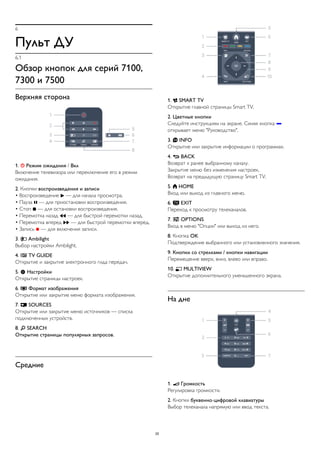
настройки телеканалов. Если вы планируете смотреть только 
спутниковые каналы, настройку телеканалов можно 
пропустить. 
Установку каналов можно в любой момент запустить в меню 
"Настройка". 
Чтобы установить спутниковые каналы, выполните 
41
следующие действия. 
1 - Нажмите , выберите пункт Установка и нажмите OK. 
2 - Выберите пункт Поиск спутника и нажмите OK. 
3 - Выберите пункт Установить спутниковые каналы и 
нажмите OK. 
4 - На экране телевизора отобразятся текущие настройки 
установки. Если они вам подходят, можно запустить поиск 
спутников. Выберите пункт Поиск, а затем нажмите OK. 
Перейдите к п. 5. Если текущие настройки вас не 
устраивают, выберите пункт Настройки, а затем нажмите 
OK. Перейдите к п. 4b. 
4b. В меню "Настройки" укажите точное количество 
устанавливаемых спутников. Если используется система 
Unicable, выберите пункт Unicable, 1 спутник или Unicable, 2 
спутника (в зависимости от количества устанавливаемых 
спутников). Выберите нужный параметр, а затем нажмите 
OK. 
4c. Указав точное количество спутников или вариант 
настройки Unicable, выберите пункт Поиск, а затем нажмите 
OK. 
5 - Телевизор найдет спутники, доступные при текущей 
ориентации спутниковой антенны. На это может уйти 
несколько минут. Если спутник найден, его имя и сила 
сигнала будут показаны на экране. 
6 - Если для найденных спутников доступен пакет каналов, 
вы можете выбрать нужный пакет. 
7 - Чтобы установить каналы с найденных спутников, 
выберите пункт Установить, а затем нажмите OK. На 
экране будет показано количество найденных каналов и 
радиостанций. 
8 - Чтобы сохранить настройки спутника, все спутниковые 
каналы и радиостанции, выберите пункт Завершить, а затем 
нажмите OK. 
Пакеты каналов 
Пакеты каналов 
Через спутники могут передаваться пакеты каналов, в 
которые входят бесплатные каналы (Free-to-Air), 
отсортированные по правилам вашей страны. Некоторые 
спутники предлагают пакеты каналов по подписке, т. е. 
несколько платных каналов. 
Если вы выбрали пакет каналов по подписке, телевизор 
может предложить указать один из способов установки: 
быстрая или полная. 
Выберите пункт Только спутниковые каналы, чтобы 
установить только каналы из пакета, или пункт Все 
спутниковые каналы, чтобы установить пакет и все 
остальные доступные каналы. Для просмотра пакетов 
каналов по подписке мы рекомендуем использовать 
быстрое сканирование. Если вы намереваетесь 
просматривать программы с других спутников, которые не 
входят в пакет каналов по подписке, лучше всего 
использовать полное сканирование. Все установленные 
каналы добавляются в список каналов "Все". 
Обновление пакета каналов 
Функция Обновление пакета каналов позволяет 
восстановить спутниковые каналы, которые перестали 
отображаться в списке. Такие каналы были перенесены 
оператором на другой транспондер. Телевизору требуется 
обновить информацию о пакете каналов. 
Чтобы загрузить последнюю версию пакета каналов, 
выполните следующие действия. 
1. Перейдите на веб-сайт поддержки Philips по адресу 
www.philips.com/support и введите номер модели 
телевизора. 
2. Перейдите по ссылке ПО и драйверы и найдите файл 
PredefinedSortingList 
3. Загрузите файл на компьютер и скопируйте его в 
корневой каталог флэш-накопителя USB. Не помещайте его 
во вложенную папку. При необходимости распакуйте файл. 
4. Подключите флэш-накопитель USB к телевизору, нажмите 
кнопку , выберите пункт Установка, затем нажмите OK. 
5. Выберите пункт Настройки спутника > Установка канала 
> Обновление пакета каналов, а затем нажмите OK. 
6. Файл будет скопирован на телевизор, а затем появится 
предложение запустить обновление каналов. Выберите 
пункт Да, а затем нажмите OK. Обновление может занять 
несколько минут. При желании вы можете запустить 
обновление каналов позже, выбрав пункт Установка > 
Поиск спутника > Обновить каналы. 
7. После обновления недостающие каналы должны быть 
восстановлены на прежних позициях в списке спутниковых 
каналов. 
Настройка Unicable 
Система Unicable 
Для подключения спутниковой антенны можно 
использовать систему Unicable. Эта система позволяет 
подключить спутниковую тарелку ко всем спутниковым 
ресиверам через один кабель. Чаще всего она используется 
в многоквартирных домах. Если вы пользуетесь системой 
Unicable, во время установки телевизор предложит вам 
указать номер пользовательской полосы пропускания и 
соответствующую частоту. При помощи Unicable на этом 
телевизоре можно установить 1 или 2 спутника. 
Если после установки Unicable отображаются не все каналы, 
возможно, в системе Unicable одновременно выполнялся 
еще один процесс установки. Выполните установку 
повторно, чтобы установить недостающие каналы. 
42
Номер пользовательской полосы пропускания 
В системе Unicable необходимо указать номер каждого 
спутникового ресивера (например, 0, 1, 2, 3 и т. д.). 
Доступные пользовательские полосы пропускания и их 
частоты можно найти на коммутационном блоке Unicable. 
Вместо термина "Пользовательская полоса пропускания" 
может использоваться английская аббревиатура "UB". 
Коммутационные блоки Unicable поддерживают 4 или 8 
пользовательских полос пропускания. Если в настройках 
выбран параметр Unicable, телевизор предложит указать 
уникальный номер пользовательской полосы пропускания 
для встроенного спутникового ресивера. Номера для разных 
ресиверов в системе Unicable не могут совпадать. 
Частота пользовательской полосы пропускания 
Затем вам потребуется указать частоту выбранной полосы 
пропускания. Обычно частоты указываются на 
коммутационном блоке Unicable рядом с соответствующим 
номером пользовательской полосы пропускания. 
Добавление спутникового канала 
К установленным спутниковым каналам можно добавить 
дополнительные спутники. Уже установленные спутники и 
их каналы при этом не меняются. Тем не менее, некоторые 
операторы спутникового вещания не поддерживают 
добавление спутников. 
Новый спутник должен отображаться как дополнительный. 
Он отличается от основного спутника, с которого 
передаются каналы по подписке или пакет каналов. Чаще 
всего эта функция используется в тех случаях, когда уже 
установлено 3 спутника и нужно добавить четвертый. Если у 
вас уже установлено 4 спутника, перед добавлением нового 
вам потребуется удалить один из ранее добавленных. 
Настройки 
Если у вас установлено не более двух спутников, текущие 
настройки установки могут не допускать добавление еще 
одного спутника. Если вам необходимо изменить настройки 
установки, вам потребуется повторно установить все 
спутники. Если требуется изменение настроек, 
использование функции Добавить спутник невозможно. 
Чтобы добавить спутник, выполните следующие действия. 
1. Нажмите кнопку , выберите пункт Установка и 
нажмите OK. 
2. Выберите пункт Поиск спутника, а затем нажмите OK. 
3. Выберите пункт Добавить спутник, а затем нажмите OK. 
Будут показаны установленные в данный момент спутники. 
4. Выберите пункт Добавить, а затем нажмите OK. 
Телевизор выполнит поиск новых спутников. 
5. Если телевизор обнаружил один или несколько спутников, 
выберите пункт Установить, а затем нажмите OK. Каналы с 
найденных спутников будут добавлены в телевизор. 
6. Чтобы сохранить каналы и радиостанции, выберите пункт 
Завершить, а затем нажмите OK. 
Удаление спутника 
Вы можете удалить один или несколько спутников из числа 
установленных на телевизоре. При этом удаляются и 
принимаемые с них каналы. Тем не менее, некоторые 
операторы не позволяют удалять спутники. 
Чтобы удалить спутники, выполните следующие действия. 
1. Нажмите кнопку , выберите пункт Установка и 
нажмите OK. 
2. Выберите пункт Поиск спутника, а затем нажмите OK. 
3. Выберите пункт Удалить спутники, а затем нажмите OK. 
Будут показаны установленные в данный момент спутники. 
4. При помощи кнопок со стрелками выберите спутники, 
который вы хотите удалить. 
5. Нажмите кнопку OK, чтобы отметить спутники для 
удаления. Чтобы снять отметку, нажмите кнопку OK еще 
раз. 
6. Выберите пункт Удалить и нажмите кнопку OK для 
подтверждения. Спутники будут удалены. 
7. Выберите пункт Выход, а затем нажмите OK, чтобы 
закрыть окно удаления спутников. 
Переупорядочение и переименование 
каналов 
Спутниковые каналы можно переупорядочивать и 
переименовывать. 
Переупоряд. 
Изменить порядок следования каналов можно только в 
списке "Любимые программы". Чтобы ознакомиться с 
дополнительной информацией по этой теме, нажмите  
Ключевые слова и найдите пункт Спутниковые каналы, 
переупорядочение каналов. 
Переименование каналов 
43
Каналы в списке можно переименовать. 
1. В одном из списков каналов (Все, Любимые программы, 
Радио или Новые) выберите канал, который нужно 
переименовать. 
2. Нажмите  Переименовать. Текст можно вводить 
непосредственно при помощи клавиатуры пульта ДУ или с 
экранной клавиатуры. 
При помощи клавиатуры пульта ДУ 
Чтобы удалить символ, установите курсор за нужным 
символом и нажмите кнопку <icon del enter> del. 
Чтобы ввести символ, нажмите кнопку с соответствующим 
символом на клавиатуре. 
По завершении нажмите кнопку ОК, чтобы выбрать пункт 
Готово. Еще раз нажмите кнопку ОК, чтобы завершить 
переименование. 
Для получения более подробной информации о вводе 
текста нажмите  Ключевые слова и найдите пункт Пульт 
ДУ, клавиатура. 
При помощи экранной клавиатуры 
Чтобы открыть экранную клавиатуру, установите курсор в 
текстовое поле "Имя", а затем нажмите OK. 
Чтобы удалить символ, который находится перед курсором, 
нажмите кнопку  Backspace. 
Чтобы ввести символ, выберите нужный символ при помощи 
кнопок со стрелками, а затем нажмите OK. 
Чтобы ввести символ в верхнем регистре, нажмите кнопку 
. 
Чтобы ввести цифру или специальный символ, нажмите 
кнопку . 
По завершении нажмите кнопку , чтобы закрыть 
экранную клавиатуру. 
Чтобы завершить переименование, выберите пункт Готово, 
а затем нажмите OK. 
Обновление спутниковых каналов 
Раз в сутки, в шесть часов утра, телевизор автоматически 
обновляет спутниковые каналы. При этом выполняется 
поиск новых каналов, которые затем добавляются в список. 
Недоступные каналы удаляются, а если оператор изменил 
порядок следования каналов в пакете, то список каналов на 
телевизоре обновляется. Для работы этой функции 
телевизор должен находиться в режиме ожидания. Кроме 
того, вы можете самостоятельно запустить обновление 
каналов в любой удобный для вас момент. 
Новые каналы, обнаруженные при обновлении, помечаются 
буквой N и добавляются в список каналов Новые. Кроме 
того, они появляются и в списке всех каналов. Новые каналы 
сохраняются в списке "Новые" до тех пор, пока вы не 
включите их или не добавите в избранное. 
Отключение автоматического обновления каналов 
Для того чтобы автоматическое обновление каналов не 
выполнялось, вы можете полностью выключать телевизор на 
ночь. Кроме того, в меню "Настройка" можно отключить эту 
функцию. 
1 - Нажмите , выберите пункт Установка и нажмите OK. 
2 - Выберите пункт Настройки спутника > Установка 
канала > Автоматическое обновление канала и выберите 
пункт Выкл. 
Отключение обновления для определенного спутника 
1 - Нажмите , выберите пункт Установка и нажмите OK. 
2 - Выберите пункт Настройки спутника > Установка 
канала > Параметр автоматического обновления. 
3 - При помощи кнопок со стрелками выберите спутник, 
каналы с которого не должны обновляться. Нажмите кнопку 
OK, чтобы снять отметку со спутника. 
4 - Выберите пункт Готово, а затем нажмите OK, чтобы 
закрыть меню. 
Обновление каналов с этих спутников выполняться не 
будет. 
Запуск обновления вручную 
1 - Нажмите , выберите пункт Установка и нажмите OK. 
2 - Выберите пункт Поиск спутника и нажмите OK. 
3 - Выберите пункт Обновить каналы и нажмите OK. 
4 - Чтобы проверить, какие спутники настроены для 
обновления, выберите пункт Настройки, а затем нажмите 
OK. 
5 - При помощи кнопок со стрелками включите или 
отключите обновление спутников. Выберите пункт Готово, а 
затем нажмите OK. 
6 - Выберите пункт Сейчас, а затем нажмите OK. 
Обновление может занять несколько минут. 
7 - Выберите пункт Добавить и нажмите OK. 
Языки и аудио 
Предпочитаемый язык передач и субтитров 
Спутниковые каналы предлагают несколько языков 
аудиосигнала, субтитров и телетекста. На телевизоре можно 
настроить автоматическое переключение на 
предпочитаемый вами язык передач, субтитровых и 
телетекста, если он доступен на определенном канале или 
странице телетекста. 
Чтобы выбрать предпочитаемый язык, выполните 
следующие действия. 
1 - Нажмите , выберите пункт Установка и нажмите OK. 
2 - Выберите пункт Настройки спутника и нажмите кнопку 
ОК. 
3 - Выберите пункт Языки, а затем нажмите ОК. Выберите 
нужную настройку. 
4 - Нажмите  (если потребуется, несколько раз), чтобы 
закрыть меню. 
44
Аудио для людей с нарушениями слуха 
Некоторые телеканалы поддерживают специальное 
аудиосопровождение и субтитры, предназначенные для 
людей с нарушениями слуха. 
При включении этой функции телевизор автоматически 
переходит на специальное аудиосопровождение и 
субтитры, предназначенные для людей с нарушениями слуха. 
Для того чтобы можно было включить функцию "С 
нарушениями слуха", необходимо включить Универсальный 
доступ. 
Включение 
Для включения функции для людей с нарушением слуха 
нажмите кнопку  OPTIONS, выберите Универсальный 
доступ и нажмите OK. Выберите Нарушения слуха, затем 
Вкл. и нажмите OK. 
Чтобы проверить, доступно ли аудиосопровождение для 
людей с нарушением слуха, нажмите кнопку  OPTIONS, 
выберите пункт Язык аудио и проверьте наличие в списке 
языка аудиосопровождения со значком . 
Если пункт "Универсальный доступ" не отображается в меню 
"Опции", включите в меню "Конфигурация" параметр 
Универсальный доступ. 
Для получения более подробной информации нажмите 
 Ключевые слова и найдите пункт Универсальный 
доступ. 
Аудиоописание 
Включение 
На цифровых каналах могут транслироваться передачи со 
специальным аудиосопровождением, в котором 
описывается, что происходит на экране. Для того чтобы 
можно было включить звук аудиосопровождения, 
необходимо сначала активировать Универсальный доступ и 
включить функцию "Аудиоописание". 
Аудиоописание 
В режиме Аудиоописание помимо обычного звукового 
сопровождения воспроизводятся комментарии диктора. 
Чтобы включить аудиосопровождение для людей с 
ослабленным зрением (если данная функция 
поддерживается), выполните следующие действия. 
1. При включенном параметре Универсальный доступ 
нажмите  OPTIONS и перейдите на вкладку панели меню 
Опции. 
2. Выберите Аудиоописание и нажмите OK. 
3. Выберите пункт Вкл. и нажмите OK. 
Наличие аудиосопровождения можно проверить. 
В меню Опции выберите пункт Язык аудио и проверьте 
наличие в списке языка аудиосопровождения со значком . 
Динамики/наушники 
В телевизоре можно включать или отключать 
аудиосопровождение через динамики телевизора, через 
наушники и через оба устройства воспроизведения. 
Чтобы включить параметр Динамики/наушники, выполните 
следующие действия. 
1. Нажмите кнопку , выберите пункт Установка и 
нажмите OK. 
2. Выберите пункт Настройки спутника > Языки > 
Аудиоописание > Динамики/наушники и нажмите OK. 
3. Выберите пункт Динамики, Наушники или Динамики + 
Наушники и нажмите OK. 
4. Нажмите  (несколько раз, если потребуется), чтобы 
закрыть меню. 
Комбинированный звук 
В телевизоре можно изменить громкость обычного звука и 
аудиосопровождения. 
Чтобы изменить громкость, выполните следующие действия. 
1. Нажмите  OPTIONS и перейдите на панели меню на 
вкладку Опции. 
2. Выберите пункт Универсальный доступ > Смешанная 
громкость, а затем нажмите OK. 
3. С помощью кнопок со стрелками вверх и вниз 
переместите ползунок. 
4. Нажмите OK для подтверждения. 
Аудиоэффекты 
В некоторых случаях в аудиоспровождении могут 
встречаться дополнительные аудиоэффекты, например 
стереозвучание или постепенное уменьшение громкости. 
Чтобы включить аудиоэффекты (если данная функция 
поддерживается), выполните следующие действия. 
1. Нажмите кнопку , выберите пункт Установка и 
нажмите OK. 
2. Выберите пункт Настройки спутника > Языки > 
Аудиоописание > Аудиоэффекты и нажмите OK. 
3. Выберите пункт Вкл. или Выкл. и нажмите OK. 
4. Нажмите  (несколько раз, если потребуется), чтобы 
закрыть меню. 
Речь 
При воспроизведении речи в аудиосопровождении могут 
также включаться субтитры произносимых слов. 
Чтобы включить субтитры (если данная функция 
поддерживается), выполните следующие действия. 
1. Нажмите кнопку , выберите пункт Установка и 
нажмите OK. 
2. Выберите пункт Настройки спутника > Языки > 
45
Аудиоописание > Речь и нажмите OK. 
3. Выберите пункт Описательный (аудио) или Субтитры и 
нажмите OK. 
4. Нажмите  (несколько раз, если потребуется), чтобы 
закрыть меню. 
Установка вручную 
Функция установки вручную рассчитана на специалистов по 
настройке. 
Функция установки вручную позволяет быстро добавлять 
каналы со спутникового транспондера. Для ее 
использования необходимо знать частоту и поляризацию 
транспондера. Телевизор установит все каналы с указанного 
транспондера. Если этот транспондер уже устанавливался, 
то все каналы (и новые, и ранее добавленные) будут 
помещены в конце списка каналов "Все". 
Если необходимо изменить количество спутников, 
использовать функцию установки вручную невозможно. Вам 
потребуется выполнить полную установку при помощи 
функции "Установить спутники". 
Чтобы установить транспондер, выполните следующие 
действия. 
1. Нажмите кнопку , выберите пункт Установка и 
нажмите OK. 
2. Выберите пункт Настройки спутника > Установка канала 
> Установка вручную, а затем нажмите OK. 
3. Если установлено более одного спутника, выберите 
спутник или спутниковый конвертер, для которого 
необходимо добавить каналы. 
4. Укажите нужную поляризацию. Если для параметра 
Скорость передачи выбрано значение Вручную, можно 
ввести скорость передачи вручную. Введите частоту и 
запустите поиск транспондера. 
5. Если транспондер обнаружен, выберите пункт Сохранить, 
а затем нажмите OK, чтобы сохранить новый транспондер в 
выбранном спутниковом конвертере. 
6. Выберите пункт Выход, чтобы закрыть экран установки 
вручную. 
8.7 
Проблемы со спутниками 
Телевизор не находит нужные спутники или дважды 
устанавливает один и тот же спутник 
• Перед началом установки убедитесь, что в меню 
"Настройки" выбрано нужное количество каналов. Можно 
включить поиск одного, двух или трех/четырех спутников. 
Двойной спутниковый конвертер не находит второй 
спутник 
• Если телевизор обнаруживает один спутник, но не 
находит второй, поверните спутниковую антенну на 
несколько градусов. Выберите такую ориентацию, при 
которой сигнал с первого спутника поступает с наибольшей 
мощностью. Проверьте на экране индикатор мощности 
сигнала первого спутника. Затем выберите пункт Повторить 
поиск, чтобы найти второй спутник. • Убедитесь, что в 
меню "Настройки" выбран параметр Два спутника. 
Изменение настроек установки не помогло устранить 
проблему 
• Все настройки, спутники и каналы сохраняются только по 
завершении установки. 
Пропали все спутниковые каналы 
• Если используется система Unicable, убедитесь, что в его 
настройках спутниковому ресиверу назначен уникальный 
номер пользовательской полосы пропускания. Возможно, он 
совпадает с номером, выбранном для другого ресивера. 
Часть спутниковых каналов пропала из списка каналов 
• Если каналы пропали или переместились в другую 
позицию, это может означать, что станция вещания 
изменила положение транспондера этих каналов. Чтобы 
восстановить позицию каналов в списке, попробуйте 
обновить пакет каналов. 
Не удается удалить спутник 
• Удалить спутник, если используется пакет по подписке, 
невозможно. Чтобы удалить спутник, вам потребуется 
повторно выполнить полную установку и выбрать другой 
пакет. 
Иногда прием может быть неустойчив 
• Убедитесь, что спутниковая антенна надежно закреплена. 
Сильный ветер может сместить антенну. 
• Снег и дождь могут приводить к ухудшению приема 
сигнала. 
46
9 
Главное меню 
В главном меню можно выбрать все доступные действия. 
В главном меню можно включить просмотр телепрограмм 
или диска на домашнем кинотеатре. Также в главном меню 
можно получить доступ к функции Smart TV для работы в 
Интернете, включить Skype или открыть раздел "Справка" 
для получения информации об использовании телевизора. 
Доступ к главному меню 
1 - Чтобы открыть главное меню, нажмите кнопку . 
2 - Выберите действие с помощью кнопок со стрелками. 
Чтобы выполнить действие, нажмите OK. 
3 - Чтобы закрыть главное меню без изменения текущего 
действия, нажмите кнопку . 
• Справка 
Для доступа к экранной справке выберите пункт Справка и 
нажмите OK. Раздел в справке можно найти в алфавитном 
указателе. 
• Установка 
Для настройки каналов или параметров телевизора 
выберите Установка. 
• Спутниковый канал 
Для просмотра спутниковых каналов выберите 
пункт Спутник и нажмите OK (только для моделей 
телевизоров со встроенным спутниковым тюнером). 
• TB 
Для просмотра телеканалов выберите пункт ТВ и 
нажмите OK. 
• Smart TV 
Для доступа к стартовой странице Smart TV выберите Smart 
TV и нажмите OK. (только для телевизоров Smart TV) 
• Источник 
Выберите пункт Источник, выберите подключенное 
устройство в списке под значком. Для перехода к 
выбранному устройству нажмите OK. 
• Гид передач 
Для доступа к списку транслируемых и 
запрограммированных телепередач выберите 
пункт Телегид и нажмите OK. 
• Записи 
Выберите пункт Записи, а затем нажмите OK, чтобы 
открыть список записей. 
• Skype 
Для совершения бесплатных видеовызовов 
выберите Skype. (Только для телевизоров Smart TV) 
• Демонстрация 
Для просмотра демонстрационных видеороликов 
выберите Демонстрация. 
47
10 
Гид передач 
10.1 
Что требуется 
В телегиде можно просматривать список текущих и будущих 
телепередач на настроенных каналах. В зависимости от 
того, откуда поступает информация (данные) для телегида, 
отображаются либо аналоговые и цифровые каналы, либо 
только цифровые. Некоторые каналы не предоставляют 
информацию для телегида. 
Телевизор может собирать информацию телегида для 
установленных каналов (например, для каналов, 
просматриваемых через меню Watch TV (Просмотр 
телевизора)). Телевизор не получает информацию о каналах, 
транслируемых через цифровой ресивер. 
10.2 
Использование телегида 
Открытие телегида 
Чтобы открыть телегид, нажмите  TV GUIDE. 
Для его закрытия нажмите  TV GUIDE еще раз. 
При первом открытии гида передач телевизор ищет 
информацию о передачах на телеканалах. Это может занять 
несколько минут. Затем телевизор сохраняет полученные 
данные. 
Настройка передачи 
Переключение на передачу 
Из гида передач можно переключиться на передаваемую в 
данный момент передачу. 
Чтобы выбрать передачу, выделите ее название при помощи 
кнопок со стрелками. 
Перейдите вправо, чтобы просмотреть передачи, которые 
будут показаны позже в этот же день. 
Чтобы переключиться на передачу (канал), выберите нужную 
передачу и нажмите OK. 
Просмотр сведений о передаче 
Чтобы просмотреть сведения о выбранной передаче, 
нажмите  INFO. 
Изменить день 
В гиде передач можно просмотреть программу передач на 
несколько ближайших дней (до 8 дней). 
Если информация для телегида поступает от станции 
вещания, нажмите  + , чтобы просмотреть программу 
передач на один из ближайших дней. Чтобы вернуться к 
предыдущему дню, нажмите  . 
Кроме того, можно нажать  OPTIONS и выбрать 
пункт Изменить день. 
Выберите пункт Предыдущий 
день, Сегодня или Следующий день и нажмите OK, чтобы 
выбрать программу на определенный день. 
Установить напоминание 
На телевизоре можно установить напоминания о начале 
передач, которые будут выводиться на экран. 
• Чтобы установить напоминание, выберите передачу в 
программе и нажмите кнопку , соответствующую 
команде Установить напоминание. Эта передача будет 
отмечена значком часов. 
• Чтобы удалить напоминание, нажмите кнопку  
, соответствующую команде Удалить напоминание. 
• Чтобы просмотреть список всех установленных 
напоминаний, нажмите кнопку  OPTIONS и 
выберите Все напоминания. 
Поиск по жанру 
Если имеется соответствующая информация, передачи 
можно находить по жанрам: фильмы, спорт и т. д. 
Чтобы найти передачи определенного жанра, 
нажмите  OPTIONS и выберите пункт Поиск по жанру. 
Выберите жанр и нажмите OK. На экран будет выведен 
список найденных передач. 
10.3 
Записи 
В меню телегида можно записать или создать расписание 
для записи телепередачи. Подключите к телевизору жесткий 
диск USB для сохранения записей. 
Для получения более подробной информации о записи 
нажмите  Ключевые слова и найдите пункт Запись. 
48
11 
Источники 
11.1 
Список источников 
В списке подключений (меню "Источник") отображаются все 
подключенные к телевизору устройства. Через это меню 
можно переключиться на любое устройство. 
Меню "Источник" 
Чтобы открыть меню "Источник", нажмите  SOURCES. 
Чтобы переключиться на подключенное устройство, 
выберите его при помощи стрелок  (Влево) 
или  (Вправо) и нажмите OK. 
На некоторых устройствах (HDMI CEC) можно напрямую 
выбирать те или иные функции из списка, расположенного 
под значком устройства. 
Выберите устройство, затем выберите функцию и 
нажмите OK. 
Чтобы закрыть меню "Источник", не выбирая устройство, 
повторно нажмите  SOURCES. 
Автоматическое определение 
При подключении нового устройства телевизор 
автоматически определяет его и вносит в список в меню 
"Источник". Для каждого устройства в списке отображается 
значок (тип устройства) и имя. Если тип устройства 
определен неверно, его можно изменить. 
Чтобы изменить тип устройства, нажмите  Изменить 
тип, выберите нужный тип и нажмите OK. 
Если имя устройства определено неверно (или требуется 
изменить имя), нажмите  Переименовать. С помощью 
клавиатуры пульта ДУ введите новое имя. 
Если тип устройства определен правильно, им удобнее 
пользоваться. От типа устройства зависит стиль звука и 
изображения, разрешение, часть настроек и 
местоположение в меню "Источник". 
При подключении нового устройства к телевизору значок 
устройства переходит на переднюю панель меню 
"Источник". 
Если телевизор не определяет устройство автоматически, 
выберите соответствующее подключение и измените тип и 
имя устройства. 
Исходное имя и значок 
Чтобы восстановить исходное имя и значок устройства, 
нажмите  OPTIONS. Выберите пункт Исходное имя и 
значок и нажмите ОК. 
Сканировать подключения 
Чтобы выполнить повторное сканирование всех 
подключений телевизора и обновить меню "Источник", 
нажмите  OPTIONS. Выберите пункт Поиск 
подключений и нажмите ОК. 
11.2 
Из режима ожидания 
Когда телевизор находится в режиме ожидания, при 
помощи пульта ДУ телевизора можно включить 
подключенное устройство. 
Воспроизведение 
Чтобы вывести проигрыватель дисков и телевизор из 
режима ожидания и запустить просмотр диска или 
передачи, нажмите на пульте ДУ 
телевизора  (Воспроизведение). 
Устройство должно быть подключено через HDMI-кабель; 
кроме того, на телевизоре и на устройстве должна быть 
включена функция HDMI CEC. 
Система домашнего кинотеатра 
Телевизор позволяет включить систему домашнего 
кинотеатра для прослушивания музыкального диска или 
радиостанции и оставить телевизор в режиме ожидания. 
Чтобы включить только систему домашнего кинотеатра, 
когда телевизор находится в режиме ожидания, на пульте 
ДУ телевизора нажмите  SOURCES. 
49
11.3 
EasyLink 
Технология EasyLink позволяет управлять подключенными 
устройствами при помощи пульта ДУ телевизора. Для 
взаимодействия с устройствами в технологии EasyLink 
используется подключение HDMI CEC. Устройства должны 
поддерживать технологию HDMI CEC и подключаться через 
HDMI-разъем. 
Для получения более подробной информации 
нажмите  Ключевые слова и найдите пункт EasyLink. 
50
12 
Таймеры и часы 
12.1 
Таймер отключения 
При активации таймера отключения телевизор 
переключается в режим ожидания по истечении 
установленного периода времени. 
Чтобы установить таймер отключения, выполните 
следующие действия. 
1 - Нажмите , выберите пункт Установка и нажмите OK. 
2 - Выберите пункт Настройки телевизора > Общие 
параметры > Таймер отключения. 
С помощью ползунка можно установить таймер с шагом 
30 минут (максимальное время 240 минут). При выборе 
значения Выкл. таймер отключается. В любое время можно 
выключить телевизор или сбросить время отключения. 
3 - Нажмите  (если потребуется, несколько раз), чтобы 
закрыть меню. 
12.2 
Часы 
Чтобы отобразить часы в телегиде, нажмите на кнопку 
 TV GUIDE. 
В некоторых странах станции цифрового телевещания не 
используют UTC — информацию о всемирном 
скоординированном времени. В связи с этим может не 
выполняться обновление часов при переходе на сезонное 
время и телевизор будет показывать неправильное время. 
Чтобы настроить часы, выполните следующие действия. 
1 - Нажмите , выберите пункт Установка и нажмите OK. 
2 - Выберите пункт Настройки телевизора > Общие 
настройки > Часы > Режим автоматического 
отображения времени и нажмите Зависит от страны. 
3 - Выберите пункт Переход на летнее время и выберите 
нужную настройку. 
4 - Нажмите  (если потребуется, несколько раз), чтобы 
закрыть меню. 
Чтобы настроить часы вручную, выполните следующие 
действия. 
1 - Нажмите , выберите пункт Установка и нажмите OK. 
2 - Выберите пункт Настройки телевизора > Общие 
настройки > Часы > Режим автоматического 
отображения времени и нажмите Вручную. 
3 - Выберите пункт День и Время для настройки значения. 
4 - Нажмите  (если потребуется, несколько раз), чтобы 
закрыть меню. 
12.3 
Таймер выключения 
Если в течение 4 часов не будет нажата ни одна кнопка на 
пульте ДУ или если телевизор не получает входной сигнал и 
команды с пульта ДУ в течение 10 минут, для экономии 
энергии телевизор будет автоматически отключен. 
Если телевизор используется в качестве монитора или для 
просмотра телеканалов подключен цифровой ресивер 
(телеприставка) и пульт ДУ телевизора не используется, 
функцию автоотключения следует выключить. 
Чтобы отключить таймер выключения, выполните 
следующие действия. 
1 - Нажмите , выберите пункт Установка и нажмите OK. 
2 - Выберите пункт Настройки телевизора > Общие 
параметры > Таймер выключения и переместите ползунок 
в положение Выкл. 
3 - Нажмите  (если потребуется, несколько раз), чтобы 
закрыть меню. 
Для получения более подробной информации об 
экологичных настройках телевизора, нажмите  Ключевые 
слова и найдите пункт Эконастройки. 
51
13 
3D 
13.1 
3D 
• Только для моделей телевизоров с функцией 3D. 
13.2 
Что требуется 
Для пассивных 3D-очков 
Это телевизор с пассивной технологией 3D. 
Для видеопросмотра в формате 3D необходимо: 
• Выбрать канал, транслирующий программы в формате 3D. 
• Взять напрокат фильм формата 3D в интернет-магазине с 
помощью функции Smart TV. 
• Выбрать фильм формата 3D на диске 3D Blu-ray, 
устройстве USB или компьютере. 
Вы можете просматривать фотографии с разрешением Ultra 
HD в 3D-формате через USB-подключение. 
13.3 
3D-очки 
Для пассивных 3D-очков 
Если на экране воспроизводится программа 3D, для ее 
просмотра просто наденьте очки 3D. 
Рекомендуемая высота просмотра 
При использовании очков 3D с пассивной технологией 
оптимального качества изображения удается достичь, когда 
глаза зрителя находятся на уровне середины экрана 
телевизора. 
13.4 
Уход за очками 3D 
• Не используйте вещества, содержащие спирт, 
растворитель, поверхностно-активные вещества, воск, 
бензин, разбавитель, репеллент или смазку. Эти вещества 
могут повредить краску или привести к образованию 
трещин. 
• Не оставляйте очки 3D вблизи источников тепла, 
открытого огня, воды или под прямыми солнечными лучами. 
Несоблюдение этого условия может привести к 
повреждению изделия или пожару. 
• Не роняйте, не сгибайте и не применяйте силу к линзам 
3D-очков. 
• Во избежание царапин для очистки линз используйте 
мягкую ткань (тонковолокнистую ткань или фланель). 
Запрещается распылять чистящие средства 
непосредственно на 3D-очки — это может повредить 
электронику (для активных 3D-очков). 
13.5 
Просмотр контента в формате 
3D 
Чтобы улучшить 3D-эффект при просмотре программ в 
формате 3D: 
• Смотреть телевизор рекомендуется с расстояния, в три 
раза превышающего ширину его экрана. 
• Расстояние до экрана не должно превышать 6 м. 
Переключение 3D 
При первом обнаружении сигнала 3D вы можете настроить, 
каким образом 3D-изображение будет запускаться в 
последующем. 
• Для того чтобы телевизор переключался в режим 3D 
автоматически, выберите пункт Автоматически. 
• Для того чтобы телевизор сначала отображал 
уведомление, выберите Только уведомление. 
• Чтобы телевизор не переключался в режим 3D, выберите 
Никогда. 
Эти параметры можно изменить в меню  > Установка > 
Настройки ТВ > 3D > Включить режим 3D. 
Начало просмотра контента в формате 3D 
При переключении телевизора в режим 3D или при 
появлении уведомления о доступности 3D-сигнал наденьте 
3D-очки. 
Если телевизору не удается обнаружить 3D-сигнал 
(отсутствует тэг сигнала 3D), картинка 3D будет 
отображаться в виде двойного изображения. Для перехода 
в режим 3D установите настройки 3D и выберите пункт 
"Слева/справа" или "Вверху/внизу" в соответствии с 
расположением двойного изображения. 
Прекращение просмотра контента в формате 3D 
Для выхода из режима 3D нажмите  и выберите пункты 
"Настройки 3D" и "Выкл.". 
При переключении канала или устройства 3D переключается 
в режим 2D. 
Преобразование 2D в 3D 
Возможно преобразование программы 2D в формат 3D. 
1 - Нажмите . 
2 - Выберите пункт Изображение и звук > Настройки 3D > 
Преобразование 2D в 3D. 
52
Чтобы настроить глубину 3D-изображения, выполните 
следующие действия. 
1 - Нажмите . 
2 - Выберите пункт Изображение и звук > Эффект 3D. 
3 - Выберите опцию, затем нажмите OK. 
Чтобы отключить преобразование 2D в 3D, выполните 
следующие действия. 
1 - Нажмите . 
2 - Выберите пункт Изображение и звук > Настройки 3D > 
2D, а затем нажмите OK. 
Примечание. Если вы выберете другую функцию телевизора, 
преобразование будет отключено. 
В настройках преобразования 2D в 3D можно изменить 
глубину 3D для получения слабого или сильного 3D-эффекта. 
Чтобы изменить эффект 3D, нажмите  и выберите Эффект 
3D. Выберите пункт Выкл. (без 3D), Меньше (меньшая 
глубина 3D), Нормальный (оптимальное качество 3D) или 
Больше (большая глубина 3D). 
13.6 
Оптимальные параметры 
просмотра видео в формате 3D 
Следуйте приведенным далее рекомендациям для 
получения оптимального качества изображения формата 3D. 
• садиться на расстоянии от телевизора не менее трех 
вертикалей экрана, но не более 6 метров. 
• по возможности избегать флуоресцентного освещения 
(например, термолюминесцентных или отдельных видов 
энергосберегающих ламп, работающих на низкой частоте) и 
прямого солнечного света; это может повлиять на качество 
изображения 3D. 
13.7 
Предупреждение о вреде для 
здоровья 
• Просмотр в формате 3D не рекомендуется детям младше 
шести лет. 
• Если в вашей семье или у вас в анамнезе имеются случаи 
заболевания эпилепсией или повышенная 
светочувствительность, то перед просмотром 
видеоматериалов с часто мигающим светом, быстрой 
сменой изображений или просмотром видео в формате 3D 
необходимо проконсультироваться с врачом. 
• Если вы испытываете дискомфорт, прекратите просмотр 
3D и некоторое время постарайтесь не заниматься любыми 
потенциально опасными видами деятельности (например, не 
садитесь за руль). Если симптомы сохраняются в течение 
длительного времени, не возобновляйте просмотр 3D без 
предварительной консультации с врачом. 
• Во избежание неприятных ощущений, например 
головокружения, головной боли или потери ориентации в 
пространстве, не рекомендуется смотреть видео в формате 
3D в течение длительного времени. 
• Используйте очки 3D только с целью просмотра видео в 
формате 3D. 
• Если вы носите корректирующие очки или контактные 
линзы, надевайте их вместе с очками 3D. 
• Держите очки вдали от маленьких детей — они могут 
проглотить мелкие детали или элементы питания. 
• Родителям необходимо наблюдать за детьми во время 
просмотра фильмов 3D, чтобы быть уверенными в 
отсутствии у них упомянутых выше симптомов. Просмотр 
3D не рекомендуется детям младше 6 лет, поскольку их 
зрительное восприятие не сформировалось окончательно. 
• • Не используйте 3D-очки при наличии глазной инфекции 
или иных заболеваний, передающихся контактным способом 
(например, конъюнктивит, вши и т. п.). Используйте 3D-очки 
только после полного излечения. 
53
14 
Игры 
14.1 
Игра 
Подключив игровую приставку к телевизору, можно играть в 
различные игры на телевизоре. 
Для получения более подробной информации о 
подключении игровой консоли, нажмите  Ключевые слова 
и найдите пункт Игровая приставка, подключение. 
Начало игры 
1 - Включите игровую консоль. 
2 - Нажмите , выберите игровую консоль и нажмите OK. 
3 - Запустите игру. 
Оптимальная игровая настройка 
Для игр, в которых нужна точность и скорость действия, 
перед началом игры на телевизоре выберите настройку 
Игра. 
Если в списке источников (список подключений) игровая 
приставка добавлена в качестве типа Игры, 
соответствующие настройки будут выбраны на телевизоре 
автоматически. 
Если игровая приставка добавлена в качестве плеера и в 
большинстве случаев используется в качестве проигрывателя 
дисков, не меняйте настройку Плеер. 
Чтобы вручную выбрать наиболее подходящие настройки 
телевизора, выполните следующие действия. 
1 - Нажмите , выберите пункт Установка и нажмите OK. 
2 - Выберите пункт Настройки телевизора > Изображение 
> Дополнительно > Стиль отображения и нажмите OK. 
3 - Выберите Игра и нажмите OK. 
4 - Нажмите  (если потребуется, несколько раз), чтобы 
выйти из игры. По окончании игры установите для 
параметра "Игра или компьютер" значение "Выкл.". 
14.2 
Игра для 2-х игроков 
Для пассивных 3D-очков 
Сведения об игре на 2-х игроков 
В игре с несколькими игроками в режиме разделения экрана 
можно настроить формат таким образом, чтобы оба экрана 
отображались в полноэкранном формате. Каждый игрок 
видит только свой экран в полноэкранном формате. Для 
отображения двух экранов в телевизоре используется 
технология 3D. 
Для просмотра двух полноэкранных изображений каждому 
игроку потребуются очки 3D. 
Что требуется 
Для того чтобы на телевизоре играть в игры, рассчитанные 
на двух игроков, потребуются 2 пары очков 3D с пассивной 
технологией — Philips PTA436 (продаются отдельно). 
Игровая приставка должна быть подключена с помощью 
соединения HDMI. 
Запуск игры для 2-х игроков 
Чтобы запустить игру для двух игроков, выполните 
следующие действия. 
1 - Нажмите  SOURCES, выберите игровую консоль и 
нажмите OK. 
2 - Запустите игру на игровой приставке и выберите режим 
многопользовательской сетевой игры или игры на двоих. 
Выберите режим разделения экрана. 
3 - На телевизоре нажмите  OPTIONS, 
выберите Изображение и звук и Игра на 2-х игроков и 
нажмите OK. 
4 - Выберите отображение разделения экрана во время 
игры: Слева/справа или Вверху/внизу и нажмите OK. В 
полноэкранном масштабе будут отображены два экрана. 
Для возможности просмотра двух разных экранов наденьте 
очки 3D. 
Для переключения очков на экран для игрока 1 или 2 
нажмите на очках кнопку выбора игрока Player 1/2. 
Переключение между режимами разделения экрана 
В режиме разделения экрана для просмотра игрового меню 
или набранных очков можно переключаться между режимом 
разделения экрана для двух игроков и комбинированным 
режимом. 
Для переключения между режимами используйте кнопку 
OK на пульте ДУ телевизора. 
Выход из игры для двух игроков 
Чтобы выйти из режима разделения экрана для двух 
игроков, нажмите  и выберите другое действие. 
54
15 
Фотографии, 
видеозаписи и музыка 
15.1 
С USB-устройства или 
компьютера в сети 
Что требуется 
Можно просматривать фотографии, воспроизводить музыку 
или видео с подключенного флэш-накопителя или жесткого 
диска USB. Если компьютер подключен к домашней сети, вы 
можете смотреть и воспроизводить файлы с компьютера на 
экране телевизора. 
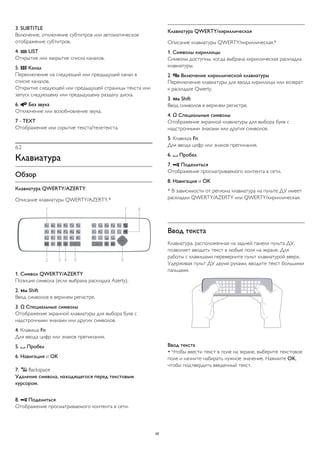
С устройства USB 
Включите телевизор, подключите флэш-накопитель или 
жесткий диск USB к свободному порту USB. После того как 
устройство будет распознано, на экране телевизора 
отобразится список файлов. 
Если список файлов не появился автоматически, нажмите 
кнопку  SOURCES, выберите пункт Обзор USB и 
нажмите OK. 
Предупреждение 
При попытке приостановления воспроизведения или записи 
программы на подключенном жестком диске USB, на экране 
телевизора появится запрос на форматирование жесткого 
диска USB. Форматирование приведет к удалению всех 
файлов, сохраненных на жестком диске USB. 
С компьютера 
Если телевизор и компьютер подключены к одной сети, на 
экране телевизора можно просматривать и воспроизводить 
файлы, сохраненные на компьютере. 
Для просмотра файлов на экране телевизора на компьютере 
необходимо установить программное обеспечение 
медиасервера, например Twonky™. На телевизоре файлы и 
папки будут отображены так же, как и на компьютере. 
Для просмотра файлов на компьютере нажмите 
кнопку  SOURCES, выберите пункт Обзор сети и 
нажмите OK. 
Панель меню и сортировка файлов 
При подключении устройства USB файлы на телевизоре 
сортируются по типу. Перейдите к панели меню и выберите 
необходимый тип файлов. 
При просмотре файлов с компьютера на экране телевизора 
обзор файлов и папок производится только так, как на 
компьютере. 
Панель меню 
Перейдите к панели меню и выберите тип файлов для 
просмотра или воспроизведения. 
Выберите  Фото,  Музыка или  Видео. Или 
перейдите в меню  Папки и найдите нужный файл. 
Сортировка 
Для просмотра фотографий по дате, месяцу, году или в 
алфавитном порядке по названию нажмите  Сортировать. 
Для просмотра музыкальных файлов по альбомам, 
исполнителю, жанру или в алфавитном порядке по названию 
нажмите  Сортировать. 
Видеофайлы сортируются в алфавитном порядке. 
Просмотр фотографий 
Для просмотра фотографий выберите  Фото на панели 
меню, выберите миниатюру фотографии и нажмите OK. 
Если в папке сохранено несколько фотографий, для 
отображения всех фотографий в папке в режиме слайд-шоу 
выберите фотографию и нажмите  Слайд-шоу. 
Чтобы перейти к следующей или предыдущей фотографии, 
нажмите  + или  -. 
Чтобы остановить воспроизведение слайд-шоу, нажмите 
 LIST или  (Стоп). 
Во время воспроизведения слайд-шоу можно включить 
музыкальное сопровождение. 
Включите музыку, а затем запустите слайд-шоу. 
1. Выберите музыкальную композицию или папку с 
музыкальными композициями и нажмите OK. 
2. Нажмите  LIST и выберите  Фото. 
3. Выберите фотографию или папку с фотографиями и 
нажмите  Слайд-шоу. 
Info (Информация) 
Чтобы информация (размер, дата создания, путь к файлу и 
пр.) отображалась на фотографии, выберите фотографию и 
нажмите кнопку  INFO. 
Чтобы скрыть информацию, нажмите кнопку повторно. 
Опции 
Нажмите  OPTIONS. 
• Вперемешку 
Отображение фотографий в случайном порядке. 
• Повтор 
55
Непрерывное воспроизведение слайд-шоу. 
• Скорость слайд-шоу 
Выбор времени отображения кадров в режиме слайд-шоу. 
• Переход слайд-шоу 
Выбор типа переходов между кадрами. 
Чтобы выйти из режима Обзор USB или Обзор сети, 
нажмите  и выберите другую функцию телевизора. 
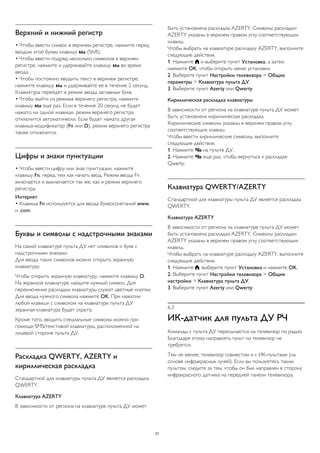
Слушайте музыку 
Для воспроизведения музыки выберите на панели меню 
пункт  Музыка, выберите музыкальную композицию и 
нажмите OK. 
Если в папке сохранено несколько композиций, для 
воспроизведения всех композиций в папке нажмите  
Воспроизвести все. 
Чтобы перейти к следующей или предыдущей композиции, 
нажмите  + или  -. 
Чтобы приостановить воспроизведение музыки, нажмите 
OK. Для продолжения воспроизведения снова нажмите OK. 
Чтобы перейти на 10 секунд вперед или назад в 
музыкальной композиции, нажмите кнопку  или . 
Чтобы осуществить быструю перемотку назад или вперед, 
нажмите  или . Последовательно нажимайте кнопки 
для выбора скорости – 2x, 4x, 8x, 16x, 32x. 
Чтобы остановить воспроизведение, нажмите кнопку  
(Стоп). 
При нажатии кнопки  LIST или  воспроизведение не 
будет прервано. 
Info (Информация) 
Для просмотра информации о музыкальной композиции 
(название, исполнитель, длительность и пр.) выберите 
композицию и нажмите  INFO. 
Чтобы скрыть информацию, нажмите кнопку повторно. 
Опции 
Нажмите  OPTIONS. 
• Вперемешку 
Воспроизведение музыкальных композиций в произвольном 
порядке. 
• Повтор 
Однократное или непрерывное воспроизведение 
композиции. 
• Отключение экрана 
При прослушивании музыки можно отключить экран в целях 
экономии энергии. 
Чтобы выключить экран, нажмите  OPTIONS, на панели 
меню выберите  Эконастройки, Отключение экрана и 
нажмите OK. Чтобы снова включить экран, нажмите любую 
кнопку на пульте ДУ. 
Чтобы выйти из режима Обзор USB или Обзор сети, 
нажмите  и выберите другую функцию телевизора. 
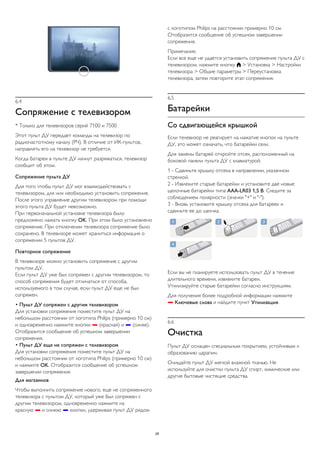
Воспроизведение видеозаписей 
Для воспроизведения видео на панели меню 
нажмите  Видео, выберите видеофайл и нажмите OK. 
Если в папке сохранено несколько видеофайлов, для 
воспроизведения всех видеофайлов в папке 
нажмите  Воспроизвести все. 
Чтобы перейти к следующей или предыдущей 
фотографии, нажмите  + или  -. 
Чтобы приостановить воспроизведение видеозаписи, 
нажмите OK. Для продолжения воспроизведения снова 
нажмите OK. 
Чтобы перейти на 10 секунд вперед или назад по 
видеозаписи, нажмите кнопку  или . 
Чтобы осуществить быструю перемотку назад или вперед, 
нажмите  или . Последовательно нажимайте кнопки 
для выбора скорости – 2x, 4x, 8x, 16x, 32x. 
Чтобы остановить воспроизведение видео, нажмите 
кнопку  (Стоп). 
Info (Информация) 
Чтобы отобразить информацию о видеозаписи (точка 
воспроизведения, длительность, название, дата и пр.), 
выберите видеозапись и нажмите  INFO. 
Чтобы скрыть информацию, нажмите кнопку повторно. 
Опции 
Нажмите  OPTIONS. 
• Субтитры 
При наличии субтитров доступны следующие 
опции: Вкл., Выкл. или Вкл. в режиме без звука. 
• Вперемешку 
Воспроизведение видеозаписей в случайном порядке. 
• Повтор 
Однократное или непрерывное воспроизведение 
видеозаписи. 
Чтобы выйти из режима Обзор USB или Обзор сети, 
нажмите  и выберите другую функцию телевизора. 
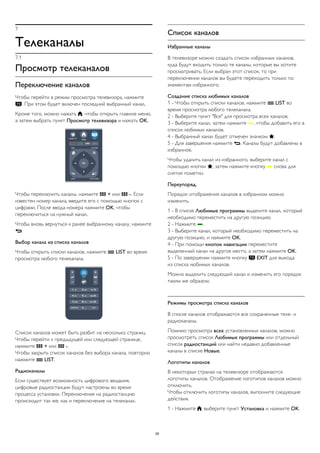
15.2 
Wi-Fi Miracast 
Сведения о Wi-Fi Miracast 
Ваш телевизор сертифицирован по программе Wi-Fi 
Certified Miracast™. Технология Miracast™ позволяет 
использовать общий доступ к экрану вашего смартфона, 
планшетного ПК или компьютера по беспроводной сети. 
Она поддерживает потоковую передачу видео (аудио- и 
видеосигнала), демонстрировать фотографии и любые 
другие файлы, открытые на устройстве. Устройство даже не 
требуется подключать к домашней сети. Как телевизор, так 
и устройство должны быть сертифицированы по программе 
56
Wi-Fi Certified Miracast™, а функция Miracast должна быть 
включена. 
Чтобы ознакомиться с дополнительной информацией о 
сертификации Wi-Fi Certified Miracast™, перейдите по 
адресу www.wi-fi.org 
Wi-Fi®, логотип Wi-Fi CERTIFIED и логотип Wi-Fi являются 
зарегистрированными товарными знаками Wi-Fi Alliance. Wi- 
Fi CERTIFIED Miracast™ и Miracast™ являются товарными 
знаками Wi-Fi Alliance. 
Включение Miracast 
По умолчанию функция Miracast в телевизоре включена и 
готова к показу изображения с экрана устройства. 
Отключение функции Miracast 
Если вы не хотите, чтобы на телевизор поступали запросы 
на показ экрана других устройств, функцию Miracast можно 
отключить. 
1. Нажмите кнопку , выберите пункт Установка и 
нажмите OK. 
2. Выберите пункт Сетевые настройки > Wi-Fi 
Miracast > Выкл., а затем нажмите OK. 
3. Нажмите  (несколько раз, если потребуется), чтобы 
закрыть меню. 
Просмотр экрана устройства на 
телевизоре 
Чтобы просмотреть изображение с экрана смартфона, 
планшетного ПК или компьютера на телевизоре, выполните 
следующие действия. 
1 - Включите телевизор. 
2 - Откройте на устройстве приложение Wi-Fi Miracast, Wi- 
Fi Direct™, Intel®Wireless Display* или иную подобную 
программу и запустите поиск других устройств с функцией 
Miracast. 
3 - В списке найденных устройств выберите телевизор и 
запросите подключение. 
4 - На телевизоре примите запрос на подключение. Если 
отобразится предложение ввести PIN-код с устройства, 
введите его при помощи клавиш с цифрами пульте ДУ. 
Кроме того, вам может быть предложено ввести PIN-код на 
устройстве. После установки подключения на телевизоре 
будет показано изображение с экрана устройства. 
5 - Выберите на устройстве видеозаписи, фотографии или 
файлы для показа на телевизоре. 
* Функция Miracast поддерживается стандартом WiDi 3.5 и 
более поздних версий. 
Прекращение показа 
На устройстве 
В приложении, с помощью которого была запущена функция 
Miracast, можно разорвать подключение и прекратить показ 
изображения с экрана устройства на телевизоре. При этом 
на телевизоре будет включена последняя выбранная 
программа. 
На телевизоре 
Чтобы прекратить показ экрана устройства на телевизоре, 
выполните следующие действия. 
• Нажмите , чтобы включить показ телепередачи. 
• Нажмите , чтобы выбрать другую функцию телевизора. 
• Нажмите  SOURCES, чтобы открыть меню "Источник" 
и выбрать подключенное устройство. 
Блокировка устройства 
При первом запросе на подключение с устройства вы 
можете заблокировать это устройство. Текущий и все 
последующие запросы будут игнорироваться. 
Чтобы заблокировать устройство, выберите в окне запроса 
пункт Заблокировать..., а затем нажмите OK. 
Разблокировка всех устройств 
Все ранее подключенные и заблокированные устройства 
сохраняются в списке подключений Wi-Fi Miracast. При 
очистке списка снимается блокировка со всех устройств. 
Чтобы снять блокировку со всех устройств, выполните 
следующие действия. 
1 - Нажмите , выберите пункт Установка и нажмите OK. 
2 - Выберите пункт Сетевые настройки > Выполнить сброс 
группы Wi-Fi direct. 
3 - Нажмите OK, чтобы очистить список. 
4 - Нажмите  (если потребуется, несколько раз), чтобы 
закрыть меню. 
Блокировка ранее подключенного устройства 
Перед тем как заблокировать ранее подключенное 
устройство, необходимо очистить список подключений Wi- 
Fi Miracast. После этого вам придется повторно разрешать 
или блокировать подключения со всех устройств. 
57
Задержка экрана 
Обычно задержка при просмотре экрана через функцию 
Miracast составляет порядка 1 секунды. Если используются 
устаревшие устройства или компьютеры, не обладающие 
достаточной мощностью, уровень задержки может 
возрастать. 
Примечания 
• При работе функции Miracast на этом телевизоре 
используется протокол HDCP. Показ контента с защитой от 
копирования, сохраненного на устройстве, невозможен. 
• Максимальное разрешение видео составляет 720p. 
58
16 
Приостановка 
просмотра 
телепередачи 
Просмотр телевизионной программы можно приостановить 
и возобновить позже. Функция приостановки доступна 
только для цифровых каналов. Для записи трансляции 
необходимо подключить жесткий диск USB. Приостановить 
прием программы можно не дольше чем на 90 минут. 
Для получения более подробной информации нажмите 
 Ключевые слова и найдите пункт Жесткий диск USB. 
Приостановка или возобновление приема программы 
Чтобы приостановить трансляцию, нажмите кнопку  
(Пауза). На короткое время на экране появится индикатор 
выполнения. 
Чтобы восстановить отображение индикатора выполнения, 
снова нажмите кнопку  (Пауза). 
Чтобы возобновить просмотр, нажмите  
(Воспроизведение). Значок на экране информирует о 
просмотре программы, прием которой приостановлен. 
Возврат к прямой телетрансляции 
Для переключения к прямой телетрансляции нажмите  
(Стоп). 
После переключения на цифровой канал начинается 
сохранение передачи на внешний жесткий диск. При 
переключении на другой цифровой канал сохраняется 
трансляция нового канала, трансляция предыдущего канала 
стирается. При выборе подключенного устройства 
(проигрывателя Blu-ray или цифрового ресивера) запись на 
жесткий диск USB прерывается и сохраненная запись 
удаляется. При переключении телевизора в режим 
ожидания сохраненная запись также удаляется. 
Во время записи на жесткий диск USB приостановка 
вещания невозможна. 
Моментальный повтор 
Во время вещания цифровых телеканалов вы можете 
включить функцию моментального повторного 
воспроизведения. 
Для воспроизведения последних 10 секунд вещания 
нажмите кнопку  (Пауза),  (Влево). 
Нажимая на кнопку , можно перейти к началу или к концу 
записи телетрансляции. 
Индикатор выполнения 
Когда индикатор хода выполнения отображается на экране, 
нажмите кнопку  (Перемотка назад) или  (Перемотка 
вперед) для выбора начальной точки воспроизведения 
приостановленной трансляции. Используйте эти кнопки для 
изменения скорости перемотки. 
Примечания 
• Аудиоописание (комментарии) для людей с нарушениями 
зрения недоступно в режиме записи или приостановки 
просмотра телепередачи. 
• Телевизор поддерживает сохранение цифровых (DVB) 
субтитров канала в буфер. Буферизация субтитров 
текстовых служб недоступна. Для проверки доступности 
цифровых (DVB) субтитров настройте телеканал и нажмите 
кнопку  OPTIONS, на панели меню выберите пункт  
Опции, затем выберите Язык субтитров, чтобы отобразить 
список субтитров. Буферизация субтитров поддерживается 
только для языков, перед обозначением которых 
отображается значок DVB. 
59
17 
Запись 
17.1 
Что требуется 
Чтобы записать телепередачу, необходимо следующее: 
• подключенный по USB и отформатированный при помощи 
этого телевизора жесткий диск; 
• наличие установленный цифровых телеканалов на этом 
телевизоре, т.е. каналов, просматриваемых через меню 
"Просмотр телевизора"; 
• получение данных о каналах для встроенного телегида (от 
станций вещания или из Интернета). 
Для получения более подробной информации нажмите 
 Ключевые слова и найдите пункт Жесткий диск USB, 
установка. 
17.2 
Запись телепередачи 
Запись в настоящее время 
Для записи текущей программы нажмите кнопку  (Запись) 
на пульте ДУ. 
Если информация для гида передач поступает из сети 
Интернет, перед началом записи можно указать время ее 
окончания во всплывающем окне. 
Если информация для гида передач поступает со станции 
вещания, запись начнется немедленно. Время окончания 
записи можно изменить в списке записей. 
Для остановки записи нажмите кнопку  (Стоп). 
Запись по расписанию 
Вы можете запланировать запись предстоящей программы, 
которая будет транслироваться сегодня или через 
несколько дней (максимум через 8 дней). 
1 - Чтобы запланировать запись, нажмите  Телегид. 
На странице гида передач выберите канал и программу, 
которую требуется записать. 
Для выбора канала из списка введите номер канала. 
Для просмотра передач на канале нажмите кнопку  
(Вправо) или  (Влево). 
Чтобы изменить дату в списке, нажмите кнопку  
OPTIONS и выберите пункт Выберите день. В списке 
выберите требуемый день и нажмите OK. Если данные для 
телегида поступают из сети Интернет, выберите дату в 
верхней части страницы и нажмите OK. 
2 - Выделив программу, нажмите  Запись или 
нажмите  OPTIONS и выберите Запись. Будет добавлено 
дополнительное время для окончания программы. Это 
значение может быть увеличено. 
3 - Выберите пункт Запланировать и нажмите ОК. 
Программа будет поставлена в очередь на запись. При 
установке записей на одно и то же время появится 
предупреждение. 
Чтобы записать программу в ваше отсутствие, телевизор 
должен находиться в режиме ожидания, а жесткий диск USB 
должен быть включен. 
Список записей 
Чтобы просмотреть список записей и расписание записи, 
нажмите кнопку , выберите пункт  Записи, а затем 
нажмите OK. 
В списке можно выбрать запись для просмотра, удалить 
записанные программы, настроить время окончания текущей 
записи, а также проверить свободное место на диске. 
Также, если данные для гида передач поступают из сети 
Интернет, можно запланировать запись с заданным 
временем начала и окончания записи, в качестве записи, не 
относящейся к конкретной телевизионной программе. Для 
записи в заданное время выберите пункт 
Программирование записи в верхней части страницы и 
нажмите OK. Выберите канал, дату и отрезок времени. Для 
подтверждения записи выберите пункт Запланировать и 
нажмите OK. 
Удаление записи по расписанию 
Чтобы удалить запись по расписанию, выберите запись в 
списке и нажмите OK. Или выберите запись по расписанию, 
нажмите  OPTIONS и выберите Отменить запись. 
Примечания 
• Возможен просмотр предыдущей записанной трансляции 
во время записи текущей программы. 
• Просмотр телеканалов во время записи невозможен. 
• Приостановка прямой телетрансляции во время записи 
невозможна. 
• Чтобы выполнить запись, для станций вещания требуется 
точная настройка времени. Если настроить часы в 
60
телевизоре вручную, возможно, запись не будет выполнена. 
• Запись аудиоописания (комментариев) для людей с 
нарушениями зрения недоступна. 
• Можно записать цифровые (DVB) субтитры канала. Запись 
субтитров текстовых служб недоступна. Для проверки 
доступности цифровых (DVB) субтитров настройте 
телеканал и нажмите кнопку  OPTIONS, на панели меню 
выберите пункт  OPTIONS, затем выберите Язык 
субтитров, чтобы отобразить список субтитров. Доступна 
только запись языка субтитров с предшествующим значком 
DVB. 
17.3 
Просмотр записи 
Чтобы просмотреть видеозапись, выполните следующие 
действия. 
1 - Нажмите , выберите  Записи и нажмите OK. 
2 - Выберите запись из списка и нажмите  
(Воспроизведение), чтобы запустить просмотр. Для 
управления воспроизведением используйте кнопки  
(Перемотка вперед),  (Перемотка назад),  (Пауза) или 
 (Стоп) на пульте ДУ. 
Срок для просмотра записи истек 
Некоторые станции вещания ограничивают количество 
дней, в течение которых запись доступна для просмотра. 
Запись в списке содержит информацию о количестве дней 
до истечения срока просмотра. 
Неудачная попытка записи 
Если на запись по расписанию распространяется 
ограничение станции вещания, а также в том случае, если 
трансляция была прервана, появится надпись Ошибка. 
Удаление записи 
Чтобы удалить запись, выберите запись в списке, нажмите 
кнопку  OPTIONS и выберите пункт Удалить запись. 
Для получения более подробной информации нажмите 
 Ключевые слова и найдите пункт Запись телепередачи. 
61
18 
Skype 
18.1 
Сведения о Skype 
Используя программу Skype™, вы можете совершать 
бесплатные видеовызовы с телевизора и общаться с 
друзьями в любой точке мира. Общайтесь с друзьями на 
большом экране телевизора. 
18.2 
Что требуется 
Для видеосвязи в Skype потребуется телекамера Philips 
PTA317 (продается отдельно) со встроенным микрофоном 
и высокоскоростное подключение к сети Интернет. 
Для запуска Skype необходимо качественное проводное или 
беспроводное подключение телевизора к Интернету. 
Для получения более подробной информации нажмите 
 Ключевые слова и найдите пункт Сеть, беспроводная. 
Учетная запись Skype 
Для работы с программой Skype необходимо создать 
учетную запись Skype. Учетную запись Skype можно создать 
на телевизоре или компьютере. 
Счет или подписка Skype 
С помощью программы Skype можно звонить на 
стационарные и мобильные телефоны по низким тарифам. 
Пополнить счет или оформить подписку Skype можно на 
сайте www.skype.com 
Невозможность экстренных вызовов 
Skype не является заменой обычного телефона и его нельзя 
использовать для вызова экстренной помощи. 
18.3 
Начало использования Skype 
Установка камеры 
Подключите кабель телекамеры к разъему USB на 
телевизоре. 
Согните небольшой фиксатор, как показано на рисунке 
ниже, и установите камеру в верхней части телевизора. 
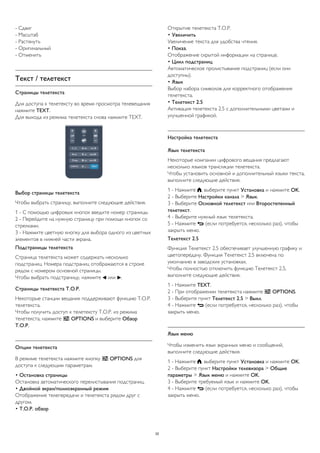
Направьте камеру в сторону своего обычного места. При 
совершении звонков по Skype можно наклонять и 
панорамировать камеру, увеличивать и уменьшать 
изображение. 
Камеру можно установить в любом месте, однако 
производить крепление камеры рядом с динамиками 
телевизора нежелательно. 
Если камера телевизора не подключена, программа Skype не 
запустится. 
Войти 
Войдите в Skype, указав свой Логин Skype и пароль. Если у 
вас пока нет логина, вам потребуется создать новую 
учетную запись. 
Чтобы войти в Skype, выполните следующие действия. 
1 - Нажмите , чтобы открыть главное меню. 
2 - Выберите пункт Skype и нажмите OK, чтобы запустить 
Skype и открыть страницу входа. 
3 - Выделите текстовое поле Логин Skype и введите свой 
логин. Чтобы открыть экранную клавиатуру, выделите 
текстовое поле и нажмите OK. Если вы уже входили в Skype 
ранее, нажмите  LIST и выберите свой логин Skype. В 
телевизоре сохраняются последние 5 использовавшихся 
имен пользователей Skype. 
4 - Выделите текстовое поле Пароль и введите свой пароль. 
5 - По завершении выберите пункт Войти и нажмите OK. 
Когда на экране появится меню Skype, это значит, что вход 
выполнен. 
Нужна помощь? 
Если вы забыли свой логин или пароль Skype или наблюдаете 
неполадки при входе, перейдите по адресу 
www.skype.com/support 
Новая учетная запись Skype 
Если у вас нет логина и пароля Skype, вы можете создать 
новую учетную запись Skype на компьютере. После этого 
зарегистрированный логин и пароль можно использовать 
для входа в Skype на телевизоре. Чтобы создать учетную 
запись, перейдите на компьютере по адресу www.skype.com 
Если у вас есть пульт ДУ со встроенной клавиатурой или же 
USB-клавиатура подключена к телевизору, то создать новую 
учетную запись Skype можно непосредственно на 
телевизоре. 
Чтобы создать новую учетную запись на телевизоре, 
выполните следующие действия. 
1 - На странице Войти экрана Skype выберите пункт 
Создать новую учетную запись и нажмите OK. 
2 - В следующем меню выберите Открыть браузер и 
нажмите OK. 
3 - На экране телевизора будет открыта страница 
www.skype.com, на которой можно создать новую учетную 
запись. 
4 - Когда Skype подтвердит, что новая учетная запись была 
успешно создана, выйдите из браузера и вернитесь на 
62
страницу Войти экрана Skype на телевизоре. 
5 - Для входа введите учетные данные в поля Логин Skype и 
Пароль. 
Логин Skype 
Логин Skype должен начинаться с буквы в верхнем или 
нижнем регистре и может содержать цифры (но не 
пробелы). Длина должна составлять от 6 до 32 символов. 
Пароль 
Пароль должен состоять из 6-20 символов, среди которых 
должна быть хотя бы одна буква или цифра. В пароле не 
допускается использование специальных символов, таких как 
знак торговой марки, оформления абзаца или евро. Также в 
пароле не допускается использование пробелов. 
Если у вас еще нет логина и пароля, вы можете создать 
учетную запись на странице авторизации на телевизоре. 
1. На странице входа выберите пункт Создать учетную 
запись и нажмите OK. 
2. Создайте учетную запись. 
• Полное имя 
Введите полное имя. 
• Логин Skype 
Введите логин, который будет использоваться в программе 
Skype. Ваш логин Skype будет отображаться в списке 
контактов среди других пользователей Skype. Логин Skype 
должен начинаться с прописной или строчной буквы и 
состоять из 6-32 символов, среди которых могут быть 
цифры. Наличие пробелов в логине Skype не допускается. 
• Пароль 
Введите пароль. Пароль должен состоять из 6-20 символов, 
среди которых должна быть хотя бы одна буква или цифра. 
В пароле не допускается использование специальных 
символов, таких как знак торговой марки, оформления 
абзаца или евро. Также в пароле не допускается 
использование пробелов. 
• Электронная почта 
Укажите свой адрес электронной почты. 
3 Прочитайте и примите Условия использования Skype. 
4. Вы успешно создали учетную запись и вошли в нее. 
Можно отредактировать или дополнить свой профиль Skype 
на компьютере. Запустите Skype на компьютере, войдите в 
систему, используя логин и пароль Skype, и откройте 
профиль Skype. Можно изменить изображение в профиле, 
добавить статус или настроить настройки 
конфиденциальности. 
Учетная запись Microsoft 
Если у вас есть учетная запись Microsoft, войти в Skype на 
телевизоре можно через нее. 
Чтобы войти в Skype через учетную запись Microsoft, 
выполните следующие действия. 
1 - На странице Войти экрана Skype выберите Войти с 
помощью учетной записи Microsoft и нажмите OK. 
2 - Выберите пункт Далее и нажмите OK. На телевизоре 
будет открыта страница входа через учетную запись 
Microsoft. 
3 - Введите адрес электронной почты, зарегистрированный 
в учетной записи Microsoft, и пароль. 
4 - Выделите кнопку Отправить и нажмите OK. 
Невозможность экстренных вызовов 
Skype не предназначен для экстренных вызовов 
Skype не является заменой обычного телефона и его нельзя 
использовать для вызова экстренной помощи. 
18.4 
Меню Skype 
После входа в Skype будет открыто меню Skype. 
В меню Skype находятся следующие пункты. 
• Мой профиль — ваш логин Skype 
Просмотр и изменение профиля Skype. Выберите свой 
Логин Skype и нажмите OK. 
• Люди 
В разделе Люди можно совершать звонки по Skype, а также 
управлять контактами. 
• Звонки на телефоны 
В разделе Звонки на телефон можно звонить на мобильные 
и стационарные телефоны. Для набора номеров 
отображается специальная клавиатура. Для звонков на 
телефоны необходимо иметь счет или подписку Skype. Если 
камера и микрофон не подключены, перейти в раздел 
Звонки на телефон нельзя. 
• Журнал 
В разделе Журнал можно просматривать пропущенные, 
63
совершенные и принятые вызовы, а также запросы 
контактных данных. 
• Настройки 
В разделе Настройки можно изменить пароль, установить 
настройки конфиденциальности и голосовой почты, 
просмотреть заблокированные контакты и т. д. 
• Выход 
Выход из Skype на телевизоре. 
18.5 
Мой профиль 
В разделе Мой профиль можно изменить свой профиль 
Skype. 
• Общественные места 
Просмотр и изменение информации профиля, которая 
доступна контактам. 
• Телефон 
Здесь можно ввести или изменить номера телефонов: 
домашний, рабочий, мобильные. 
• Конфиденциально 
Здесь можно просмотреть и изменить адрес электронной 
почты, проверить доступный кредит и информацию о 
подписке, а также написать сообщение статуса, чтобы 
выразить в нем свое настроение. 
• Изображение профиля 
Если вы еще не загрузили со своего компьютера 
изображение профиля, в этом разделе вы сможете выбрать 
один из доступных аватаров. 
• Состояние в режиме подключения к сети 
Здесь можно изменить свой сетевой статус, который будет 
отображаться другим контактом, когда вы онлайн. 
18.6 
Люди 
Ваши контакты 
В разделе Люди вы найдете список своих контактов Skype. 
Для контактов отображаются их логины Skype. Если рядом 
с именем отображается зеленый значок, это значит, что 
контакт онлайн и доступен для звонка по Skype. 
Чтобы найти контакт в списке, можно ввести его имя в 
текстовом поле в левом верхнем углу. Или просто 
прокрутить список контактов вниз. 
Добавление контакта 
Добавление контакта Skype 
В разделе Люди можно добавить новый контакт Skype. 
Добавление контакта Skype 
Если вы знаете логин Skype или адрес электронной почты 
друга, можно быстро добавить его в список контактов. Если 
логин Skype и адрес электронной почты неизвестны, можно 
попробовать найти его по имени. 
Чтобы добавить контакт Skype, выполните следующие 
действия. 
1 - На странице Контакты нажмите  OPTIONS. 
2 - Выберите пункт Добавить Skype контакт и нажмите OK. 
3 - Введите логин Skype или адрес электронной почты 
нужного пользователя. Кроме того, можно попытаться 
найти его по имени. Чтобы открыть экранную клавиатуру, 
нажмите OK. По завершении нажмите OK. 
4 - На экране Skype появятся результаты поиска. 
5 - Выберите нужный контакт и нажмите OK, чтобы 
отправить запрос на добавление. 
6 - Введите текст и нажмите OK. Skype перешлет этот 
запрос пользователю. Если он примет запрос, его логин 
Skype появится в списке и вы сможете позвонить этому 
пользователю по Skype. 
Добавление номера телефона 
В разделе Люди можно добавить номер телефона в 
качестве контакта. После этого на этот номер можно будет 
совершать голосовые вызовы по Skype. Для совершения 
звонков на телефоны вам потребуется счет Skype. 
Чтобы добавить номер телефона, выполните следующие 
действия. 
1 - На странице Контакты нажмите  OPTIONS. 
2 - Выберите пункт Добавить номер телефона и нажмите 
OK. 
3 - Введите имя контакта. Чтобы открыть экранную 
клавиатуру, нажмите OK. По завершении нажмите OK. 
4 - Введите телефонный номер. Он должен начинаться с 
кода страны (например, +31 для Нидерландов). Если номер 
64
указан в формате, который начинается с двух нулей, не 
вводите их. По завершении нажмите OK. Имя контакта с 
добавленным номером телефона появится в списке. 
Принятие запроса контактных данных 
Когда вам поступит запрос контактных данных, в разделе 
Журнал в меню Skype появится небольшой значок. 
Чтобы принять запрос контактных данных, выполните 
следующие действия. 
1 - В меню Skype выберите Журнал и нажмите OK. 
2 - Выберите пункт Запросы разрешения на контакт и 
нажмите OK. Выберите запрос и нажмите OK. Skype 
предложит вам принять этот контакт. Если вы согласитесь, в 
списке появится новый контакт. 
Блокировка контакта 
Контакт в Skype можно заблокировать, чтобы он не мог 
связываться с вами по Skype. После этого ему не будут 
пересылаться уведомления, а в его списке контактов вы 
будете отображаться как не подключенный к сети. В любой 
момент контакт можно разблокировать. 
Чтобы заблокировать контакт, выполните следующие 
действия. 
1 - На странице Контакты выберите пользователя, которого 
нужно заблокировать. 
2 - Нажмите  OPTIONS и выберите пункт Блокировать и 
нажмите OK. Контакт будет заблокирован. 
Чтобы разблокировать контакт, выполните следующие 
действия. 
1 - Выберите заблокированный контакт. 
2 - Нажмите  OPTIONS и выберите пункт 
Разблокировать и нажмите OK. Контакт будет 
разблокирован. 
Чтобы просмотреть список заблокированных контактов, 
выполните следующие действия. 
1 - В меню Skype выберите Настройки и нажмите OK. 
2 - Выберите пункт Заблокированные контакты и нажмите 
OK. Появится список всех пользователей, которых вы 
заблокировали. 
Удаление и переименование 
Контакты можно удалять и переименовывать. 
Чтобы удалить контакт, выполните следующие действия. 
1 - На странице Контакты выберите контакт, который 
нужно удалить. 
2 - Нажмите  OPTIONS, выберите пункт Удалить и 
нажмите OK. Контакт будет удален из списка. 
Чтобы переименовать контакт, выполните следующие 
действия. 
1 - На странице Контакты выберите контакт, который 
нужно переименовать. 
2 - Нажмите  OPTIONS, выберите Переименовать и 
нажмите OK. 
3 - Введите новое имя контакта в текстовое поле. Чтобы 
открыть экранную клавиатуру, нажмите OK. По завершении 
нажмите OK. 
18.7 
Совершение вызова в Skype 
Голосовые и видеовызовы 
Совершение видеовызова 
Во время видеовызовов вы можете беседовать с друзьями 
и видеть их на экране телевизора. 
Чтобы совершить видеовызов, выполните следующие 
действия. 
1 - На странице Контакты выберите контакт, которому 
нужно позвонить. 
2 - Выберите пункт Видеовызов и нажмите OK. Если 
контакт находится в Skype, подключил камеру к своему 
устройству со Skype и ответил на звонок, вы увидите его на 
экране. 
3 - Чтобы завершить вызов, выберите кнопку  Завершить 
вызов и нажмите ОК. 
Когда камера включена, загорается синий индикатор. 
Изображение, которое видно вашему собеседнику, будет 
показано на уменьшенном экране в правой нижней части 
экрана вашего телевизора. 
Чтобы отключить камеру Skype, выберите  Выключить 
видео и нажмите OK. Чтобы вновь включить ее, 
выберите Включить видео и нажмите OK. 
Чтобы отключить микрофон, выберите  Выключить 
микрофон и нажмите OK. Чтобы вновь включить его, 
выберите  Включить микрофон и нажмите OK. 
Во время видеовызова можно изменить поле обзора 
камеры. 
Для получения более подробной информации об изменении 
поля обзора, нажмите  Ключевые слова и найдите пункт 
Skype, увеличение, панорамирование и наклон камеры. 
Совершение голосовых вызовов 
Когда камера отключена, вы можете совершать голосовые 
вызовы. 
65
Чтобы совершить голосовой вызов, выполните следующие 
действия. 
1 - На странице Контакты выберите контакт, которому 
нужно позвонить. 
2 - Выберите пункт Звонок и нажмите OK. Если контакт 
находится в Skype и ответил на звонок, вы сможете 
поговорить с ним. 
3 - Чтобы завершить вызов, выберите кнопку  Завершить 
вызов и нажмите ОК. 
Контакт может добавить вас в качестве участника групповой 
видеосвязи. Вы не можете добавить дополнительного 
участника самостоятельно. 
Звонки на телефоны 
По Skype можно звонить на мобильные и стационарные 
телефоны. Для этого необходимо приобрести счет или 
подписку Skype. 
Чтобы позвонить на телефон, выполните следующие 
действия. 
1 - На странице Контакты выберите контакт с номером 
телефона. 
2 - Выберите пункт Звонок и нажмите OK. Для совершения 
вызова на номер телефона необходимо иметь счет или 
подписку Skype. Если контакт ответит на звонок, вы 
сможете поговорить с ним. 
3 - Чтобы завершить вызов, выберите кнопку  Завершить 
вызов и нажмите ОК. 
Кроме того, по Skype можно звонить на номера телефонов 
напрямую. Для ввода номера отображается специальная 
клавиатура. 
Чтобы открыть клавиатуру набора, выполните следующие 
действия. 
1 - В меню Skype выберите Звонки на телефоны и нажмите 
OK. 
2 - Если клавиатура набора номера на экране не 
отображается, выберите пункт  Показать клавиатуру 
набора номера и нажмите ОК. 
3 - Наберите номер телефона. Для этого можно 
переходить к цифрам при помощи кнопок навигации и 
нажимать OK или использовать кнопки с цифрами на пульте 
ДУ. 
Невозможность экстренных вызовов 
Skype не является заменой обычного телефона и его нельзя 
использовать для вызова экстренной помощи. 
Прием вызовов 
Если вы вошли в Skype, то во время просмотра телевизор 
будет предупреждать вас о входящих вызовах при помощи 
рингтона и сообщения на экране. В сообщении будет 
указано, кто звонит. Вы можете ответить на вызов или 
сбросить его. 
Чтобы ответить на вызов, выберите Ответить с видео и 
нажмите OK. 
Чтобы ответить на вызов, не включая камеру, выберите 
Ответить со звуком и нажмите OK. 
Чтобы сбросить вызов, выберите Отклонить вызов и 
нажмите OK. 
Журнал 
На странице Журнал в меню Skype отображается список 
всех совершенных и пропущенных вами вызовов. Здесь же 
можно просмотреть новые запросы контактных данных и 
прослушать голосовые сообщения. 
Чтобы просмотреть список, выберите Все вызовы, 
Пропущенные вызовы, Входящие вызовы или Исходящие 
вызовы и нажмите OK. 
Чтобы просмотреть новые запросы контактных данных, 
выберите Запросы разрешения на контакт и нажмите OK. 
Чтобы просмотреть и прослушать голосовые сообщения, 
выберите Голосовые сообщения и нажмите OK. 
Длительность хранения событий Skype в журнале зависит от 
количества контактов и интенсивности использования Skype. 
Голосовая почта 
Сведения о голосовой почте 
Если вы не ответите на входящий вызов по Skype, 
пользователь может оставить сообщение в вашей 
голосовой почте Skype. Аналогично, если вы позвоните 
другому пользователю и он не ответит на ваш вызов, вы 
можете оставить ему голосовое сообщение в Skype. 
Перед тем как отправлять или принимать голосовые 
сообщения, вам (или другому пользователю) необходимо 
настроить голосовую почту Skype. Сделать это можно на 
компьютере. Для этого перейдите по адресу 
www.skype.com 
Включив голосовую почту на компьютере, настройте ее 
параметры в меню Skype > Настройки > Голосовые 
сообщения. 
66
Запись голосовых сообщений 
Если вы позвоните другому пользователю и он не ответит 
на ваш вызов, вы можете оставить ему голосовое 
сообщение в Skype. 
Чтобы записать голосовое сообщение, выполните 
следующие действия. 
1 - Вызовите контакт. Если на ваш звонок не ответят, Skype 
предложит отправить голосовое сообщение. 
2 - Выберите пункт Да и начинайте говорить. 
3 - Чтобы остановить запись, выберите Закончить звонок и 
нажмите OK. 
Воспроизведение голосового сообщения 
Ваши контакты могут оставлять вам голосовые сообщения. В 
этом случае в меню Skype будет отображаться значок 
письма. Прослушать такое сообщение можно на странице 
"Журнал". 
Чтобы прослушать голосовое сообщение, выполните 
следующие действия. 
1 - В меню Skype выберите Журнал и нажмите OK. 
2 - Выберите Голосовые сообщения и нажмите OK. 
3 - Выберите сообщение для прослушивания и нажмите OK. 
Прослушивать голосовые сообщения можно сколько угодно 
раз. Чтобы перейти к управлению ими, нажмите  
OPTIONS. 
18.8 
Счет Skype 
В программе Skype вы можете пополнить счет Skype или 
оформить подписку Skype. Используя счет или подписку 
Skype, можно звонить на стационарные и мобильные 
телефоны с телевизора. 
Пополнение счета Skype 
Чтобы пополнить счет или оформить подписку Skype, 
войдите в Skype на компьютере. 
Пополненный счет Skype станет доступен при входе в Skype 
с телевизора. 
Баланс счета и состояние подписки указаны на всех 
страницах, с которых можно совершить вызов. 
Недостаточное количество средств на счете Skype 
Если на вашем счете недостаточно средств для совершения 
вызова, вы получите уведомление. 
18.9 
Настройки Skype 
Вход 
Вы можете настроить автоматический вход в Skype при 
включении телевизора. Ввод логина или пароля Skype при 
этом не потребуется. 
Чтобы автоматически входить при запуске Skype, выполните 
следующие действия. 
1 - Войдите в свою учетную запись Skype. 
2 - В меню Skype выберите Настройки и нажмите OK. 
3 - Выберите пункт Вход и нажмите OK. 
4 - Нажмите  (Вправо), чтобы выделите флажок 
Автоматическая авторизация при запуске Skype, и нажмите 
OK. 
Изменение пароля 
Вы можете поменять текущий пароль для своей учетной 
записи Skype и ввести новый. 
Чтобы поменять пароль, выполните следующие действия. 
1 - Войдите в свою учетную запись Skype. 
2 - В меню Skype выберите Настройки и нажмите OK. 
3 - Выберите пункт Изменить мой пароль. 
4 - Нажмите  (Вправо), чтобы выделить поле Текущий 
пароль, и введите свой текущий пароль. Чтобы использовать 
экранную клавиатуру, перед этим нажмите OK. 
5 - Нажмите  (Вниз), чтобы выделить поле Новый пароль 
и введите новый пароль. 
6 - Еще раз нажмите  (Вниз), чтобы выделить поле 
Повторить ввод пароля и подтвердите новый пароль. 
7 - Нажмите  (Вниз) еще раз и выделите кнопку 
Применить, чтобы отправить новый пароль для 
подтверждения. 
Видео 
В Skype можно ограничить использование видеосвязи. 
Параметр Автоматически принимать видео позволяет 
настроить автоматический прием и показ видео всем 
пользователям, людям из моего списка контактов или 
никому. 
Параметр Показывать мое видео позволяет настроить 
автоматический показ видео людям из моего списка 
контактов или никому. 
Чтобы установить настройки видео, выполните следующие 
действия. 
1 - Войдите в свою учетную запись Skype. 
67
2 - В меню Skype выберите Настройки и нажмите OK. 
3 - Выберите пункт Видео. 
4 - Нажмите  (Вправо), чтобы выделить переключатели, и 
нажмите OK для установки или снятия флажков. 
конфиденциальность 
В Skype можно ограничить входящие вызовы. 
Можно разрешить вызовы от всех пользователей или от 
людей из моего списка контактов. 
Чтобы установить настройки конфиденциальности, 
выполните следующие действия. 
1 - Войдите в свою учетную запись Skype. 
2 - В меню Skype выберите Настройки и нажмите OK. 
3 - Выберите пункт Конфиденциальность. 
4 - Нажмите  (Вправо), чтобы выделить переключатели, и 
нажмите OK для установки или снятия флажков. 
Заблокир. польз-ли 
Вы можете просмотреть список всех заблокированных вами 
пользователей. 
Чтобы просмотреть список, выполните следующие действия. 
1 - Войдите в свою учетную запись Skype. 
2 - В меню Skype выберите Настройки и нажмите OK. 
3 - Выберите пункт Заблокированные контакты и нажмите 
OK. Чтобы перейти к управлению заблокированными 
контактами, нажмите  OPTIONS. 
Голосовая почта 
Вы можете установить ряд параметров для отправки 
голосовых сообщений. 
Чтобы разрешить контактам отправлять голосовые 
сообщения, когда вы не можете ответить на звонок, 
установите флажок Пересылать непринятые вызовы на 
голосовую почту. Если вы не хотите принимать голосовые 
сообщения, не устанавливайте этот флажок. 
Чтобы разрешить контактам отправлять голосовые 
сообщения, когда вы не можете ответить на звонок в 
течение 15 секунд во время другого вызова, установите 
флажок я уже участвую в разговоре. 
Чтобы разрешить прием голосовых сообщений, когда вы 
сбросили вызов, установите флажок я сбрасываю входящий 
вызов. 
Чтобы установить параметры голосовой почты, выполните 
следующие действия. 
1 - Войдите в свою учетную запись Skype. 
2 - В меню Skype выберите Настройки и нажмите OK. 
3 - Выберите Голосовая почта и нажмите OK. 
4 - Нажмите  (Вниз) или  (Вверх), чтобы выделить 
флажок. Нажмите OK, чтобы установить или снять этот 
флажок. 
Переадресация звонков 
Благодаря функции Переадресация звонков вы сможете 
никогда не пропустите ни одного вызова. 
Если вы не подключены к сети или не можете ответить на 
звонок, он будет переадресован на любой стационарный 
или мобильный телефон — или даже на другую учетную 
запись Skype. В настройках можно задать три телефонных 
номера или логина Skype (в порядке предпочтения), на 
которые будут переадресовываться звонки. Для того чтобы 
принимать вызовы Skype на обычном телефоне, вам 
потребуется счет или подписка Skype. На другие учетные 
записи переадресация выполняется бесплатно. Для 
получения более подробной информации по этому вопросу 
перейдите по адресу www.skype.com/support 
Чтобы настроить переадресацию звонков, выполните 
следующие действия. 
1 - Войдите в свою учетную запись Skype. 
2 - В меню Skype выберите Настройки и нажмите OK. 
3 - Нажмите OK, чтобы установить флажок 
Переадресовывать звонки, когда я не в Skype. 
4 - В полях, расположенных над ним, введите номера 
телефонов или логины Skype из вашего списка контактов (в 
порядке предпочтения), на которые будут перенаправляться 
вызовы. Не забывайте добавлять код страны к номерам 
телефонов. 
5 - При необходимости измените время в секундах, по 
истечении которого Skype будет перенаправлять вызов. 
6 - Выберите пункт Сохранить, чтобы записать настройки 
переадресации звонков. 
Увеличение, панорамирование и наклон 
камеры 
Поле обзора камеры (увеличение, панорамирование и 
наклон) можно изменить. Сделать это можно и во время 
видеовызова. 
Чтобы настроить поле обзора камеры, выполните 
следующие действия. 
1 - Запустите видеовызов и дождитесь, когда соединение 
будет установлено. 
2 - Нажмите  (Вправо), чтобы выбрать значок над 
68
уменьшенным экраном, затем нажмите OK. Появится строка 
настройки с указанием функций цветных клавиш. 
3 - Чтобы сместить (панорамирование) обзор камеры, 
нажмите  (Влево) или  (Вправо). Чтобы изменить наклон 
камеры, нажмите  (Вверх) или  (Вниз). Чтобы увеличить 
изображение, нажмите  Увеличение. Чтобы уменьшить 
изображение, нажмите  Уменьшение. 
4 - Нажмите  Готово, чтобы сохранить поле обзора 
камеры и вернуться к вызову по Skype. 
18.10 
Выход 
Когда приложение Skype будет закрыто, вы выйдете из 
своей учетной записи Skype, а ваш сетевой статус изменится 
на Не в сети. Ваши контакты не смогут звонить вам. 
Чтобы выйти из Skype, выполните следующие действия. 
1 - Находясь на любом экране Skype, нажмите  Назад, 
чтобы вернуться в меню Skype. 
2 - В меню выберите пункт Выйти из сети Skype и нажмите 
OK. 
Появится запрос нужного действия: закрыть приложение 
или войти в другую учетную запись Skype. 
18.11 
Выйти из Skype 
При выходе из Skype приложение остается запущенным на 
телевизоре. Можно войти в другую учетную запись или 
создать новую. Чтобы закрыть приложение Skype на 
телевизоре, необходимо использовать функцию "Выйти из 
Skype". 
18.12 
Условия использования и 
политика конфиденциальности 
Ознакомьтесь с условиями использования Skype на сайте 
www.skype.com/go/tou 
Также ознакомьтесь с политикой конфиденциальности по 
адресу www.skype.com/go/privacy 
69
19 
Smart TV 
19.1 
Сведения о Smart TV 
Подключите этот светодиодный ТВ Philips Smart LED к 
Интернету и откройте для себя новый мир телевидения. 
Для этого можно установить кабельное соединение с 
маршрутизатором или создать беспроводное подключение 
к сети Wi-Fi. 
Если телевизор подключен к домашней сети, с помощью 
планшетного ПК можно просматривать на большом экране 
фотографии со смартфона и видеофильмы с компьютера и 
даже управлять телевизором. 
Если телевизор подключен к Интернету, можно брать 
напрокат видеофильмы в специальном интернет-магазине, 
читать электронный телегид или записывать любимые 
телепередачи на жесткий диск USB. Приложения службы 
Smart TV предоставляют огромное разнообразие 
развлечений и удобных услуг. 
19.2 
Что требуется 
Для работы с приложениями Smart TV необходимо 
подключить телевизор к маршрутизатору с 
высокоскоростным (широкополосным) доступом к сети 
Интернет. Можно использовать домашнюю сеть, 
подключенную к сети Интернет. Компьютер не требуется. 
Для получения более подробной информации 
нажмите  Ключевые слова и найдите пункт Сеть. 
Совет 
Для удобства ввода текста или перехода на веб-страницы к 
телевизору можно подключить USB-клавиатуру и USB-мышь. 
Для получения более подробной информации 
нажмите  Ключевые слова и найдите 
пункт USB-клавиатура или USB-мышь. 
19.3 
Установка Smart TV 
При первом доступе к Smart TV необходимо провести 
настройку подключения. Для продолжения прочитайте и 
примите условия использования. Если вы не хотите 
настраивать Smart TV, нажмите . 
Регистрация 
Чтобы зарегистрироваться в Club Philips, выполните 
следующие действия. 
1 - Выберите пункт Регистрация и нажмите OK. 
2 - Введите адрес электронной почты, выберите 
Продолжить и нажмите OK. 
3 - Подтвердите адрес электронной почты. 
Ограничение на просмотр 
Чтобы заблокировать приложения для взрослых (с 
возрастным рейтингом 18+), выполните следующие 
действия. 
1 - Включите в Smart TV ограничение на просмотр. Для 
этого выберите пункт Включить и нажмите OK. 
2 - Введите выбранный PIN-код разблокировки. 
3 - Подтвердите PIN-код. 
Приложения для взрослых будут заблокированы. Для 
доступа к заблокированному приложению выберите 
приложение и нажмите OK. При их запуске будет 
появляться запрос на ввод четырехзначного кода. 
19.4 
Приложения Smart TV 
Доступ к Smart TV 
Стартовая страница Smart TV — ваша связь с Интернетом. 
Благодаря интернет-телевидению можно брать напрокат 
фильмы в интернет-магазинах, читать газеты, смотреть 
видеоролики и слушать музыку, совершать покупки онлайн, 
общаться в социальных сетях (Facebook, Twitter и т. д.) или 
смотреть программы интернет-телевидения в любое 
удобное время. Для этого необходимо открыть приложения 
— сайты, специально разработанные для телевизора. Если 
телевизор подключен к Интернету, можно получить доступ 
к функции Smart TV. 
Доступ к Smart TV 
Для доступа к стартовой странице Smart TV 
нажмите  Smart TV. 
Или нажмите кнопку , выберите Smart TV и нажмите OK. 
Телевизор установит подключение к сети Интернет и 
откроет стартовую страницу Smart TV. Это может занять 
несколько секунд. 
Выход из Smart TV 
Чтобы закрыть стартовую страницу Smart TV, нажмите  и 
выберите другое действие. 
Компания TP Vision Europe B.V. не несет ответственности за 
контент и качество контента, предоставляемого 
поставщиками услуг. 
70
Стартовая страница Smart TV 
1 - Сейчас в эфире 
2 - Ваши приложения 
3 - Галерея приложений 
4 - Интернет 
5 - Рекомендуемые приложения 
6 - Поиск 
7 - Цветные кнопки управления 
Ваши приложения 
Запуск приложений осуществляется со стартовой страницы 
Smart TV. Если на стартовой странице еще нет приложений, 
их можно добавить из Галереи приложений. 
Галерея приложений 
В галерее приложений сохранены все доступные 
приложения. 
Интернет 
Приложение для Интернета открывает доступ к сети 
Интернет с экрана телевизора. 
Теоретически на телевизоре можно просматривать любые 
веб-сайты, однако большинство сайтов не предназначено 
для просмотра на экране телевизора. 
- Некоторые подключаемые модули (например, для 
просмотра страниц или видеороликов) не поддерживаются 
телевизором. 
- При просмотре веб-страниц на экране отображается одна 
страница в полноэкранном режиме. 
Рекомендуемые приложения 
В этом окне Philips представляет серию приложений, 
рекомендуемых для вашей страны, интернет-телевидения 
или подборку фильмов для проката в интернет-магазинах. 
Их можно выбрать и открыть в окне "Рекомендуемые 
приложения". 
Поиск 
С помощью функции Поиск можно осуществлять поиск 
приложений в галерее приложений. 
В текстовом поле введите ключевое слово, выберите , для 
начала поиска нажмите OK. В качестве ключевых слов 
поиска можно использовать названия, имена, жанры и 
описания. 
Или вы можете провести поиск самых популярных 
результатов поиска/ключевых слов в категориях. Выберите 
ключевое слово в списке и нажмите OK для начала поиска 
элементов, связанных с этим словом. 
Открытие приложения 
Для запуска приложения его сначала необходимо добавить 
на стартовую страницу Smart TV. Приложения можно 
добавить в список из галереи приложений. 
Список приложений может занимать несколько страниц. 
Для перехода к следующей или предыдущей странице 
используйте кнопки со стрелками. Или 
нажмите  + (Следующая страница) или  - (Предыдущая 
страница). 
Открытие приложения 
Чтобы открыть приложение, выполните следующие 
действия. 
1. Нажмите  и выберите Smart TV. 
2. На стартовой странице выберите значок приложения и 
нажмите OK. 
Чтобы вернуться на шаг назад или на предыдущую страницу, 
в приложении нажмите . 
Выход из приложения 
Чтобы выйти из приложения и вернуться на стартовую 
страницу Smart TV, нажмите  Smart TV. 
Перезагрузка страницы приложения 
Если страница приложения загрузилась неправильно, для 
перезагрузки нажмите  OPTIONS и выберите 
Перезагрузить. 
Масштаб 
Чтобы изменить масштаб страницы приложения, выполните 
следующие действия. 
1. Нажмите  OPTIONS и выберите Увеличить страницу. 
2. Выберите уровень масштабирования при помощи 
ползунка. 
3. Чтобы вернуться к исходному масштабу, сбросьте 
параметры ползунка. 
Просмотр сведений о безопасности 
Можно проверить уровень безопасности страницы 
приложения. 
На странице приложения нажмите  OPTIONS и 
выберите Информация о безопасности. Если во время 
загрузки страницы рядом со значком загрузки внизу 
страницы отображается символ , передача данных 
происходит в защищенном режиме. 
Оценка приложения 
Выберите приложение и нажмите  Оценка для 
отображения кнопок "нравится" или "не нравится", отправки 
предложения или примечания. Также вы можете сообщить о 
сбоях в работе приложения. 
Управление приложениями 
В списке приложений на стартовой странице Smart TV 
доступны следующие действия . . . 
71
• Удаление приложения 
Чтобы удалить приложение из списка, выберите значок 
приложения и нажмите  Удалить. Из галереи приложений 
оно удалено не будет. 
• Перемещение приложения 
Чтобы переместить приложение на другое место в списке, 
выберите значок приложения, нажмите  Переместить и 
измените его позицию при помощи кнопок со стрелками. 
Для подтверждения нажмите OK. 
• Блокировка приложения 
Чтобы заблокировать приложение, выберите значок 
приложения и нажмите  Блокировать. 
Чтобы заблокировать приложение, необходимо ввести 
4-значный PIN-код, который был указан во время настройки 
ограничения на просмотр Smart TV. Заблокированное 
приложение отмечено в списке значком . 
Чтобы разблокировать приложение, выберите значок 
приложения и нажмите  Разблокировать. Для 
разблокировки необходимо ввести 4-значный PIN-код. 
Галерея приложений 
В разделе Smart TV откройте пункт Галерея приложений, 
чтобы найти интересные приложения — специальные веб- 
сайты для телевизора. 
Здесь доступны приложения для просмотра видео с 
YouTube, чтения местных газет, сетевого просмотра 
фотографий, общения в Facebook, Twitter и т. д. Некоторые 
приложения позволяют брать напрокат фильмы со 
специальных интернет-магазинов или смотреть 
пропущенные телепередачи. Если же в галерее приложений 
не окажется нужной информации, ее можно найти в 
Интернете непосредственно на экране телевизора. 
Приложения аренды видео 
Благодаря приложениям по работе с видеомагазинами на 
странице Smart TV вы можете брать напрокат любимые 
фильмы в интернет-магазине проката видео. Оплата 
безопасна и производится кредитной картой. 
Прокат фильмов 
1 - Откройте приложение "Видеомагазин" в списке 
приложений или выберите рекомендуемое видео на 
стартовой странице Smart TV. 
2 - Выберите ролик. 
3 - Проведите интернет-оплату. 
4 - Включите воспроизведение. Для управления 
воспроизведением можно использовать кнопки  
(Воспроизведение) и  (Пауза). 
Для работы с интернет-магазинами проката видео в 
большинстве случаев необходимо создать учетную запись. 
Передача видео в потоковом режиме 
На телевизоре в режиме потоковой передачи можно 
смотреть фильмы, взятые напрокат. Фильм можно смотреть 
практически сразу, не дожидаясь его загрузки. Для 
буферизации видео может понадобиться жесткий диск 
USB. Если подключен жесткий диск USB, можно загружать 
фильмы, взятые напрокат в видеомагазинах, предлагающих 
исключительно загрузку фильмов. Воспроизведение 
загруженного фильма, взятого напрокат, можно 
приостановить или запустить заново. Информацию о 
длительности проката фильмов можно получить в 
видеомагазине. 
Трафик 
Передача в потоковом режиме или загрузка большого 
количества видеофайлов может привести к превышению 
лимита трафика, установленного для вашего тарифного 
плана. 
Интернет-телевидение 
Используя приложение для доступа к интернет- 
телевидению на стартовой странице* Smart TV, можно 
смотреть пропущенные телепередачи или любимые 
программы в любое удобное время. 
Доступ к интернет-телевидению 
Чтобы открыть приложение для доступа к интернет- 
телевидению, выполните следующие действия. 
1 - Нажмите  Smart TV. 
2 - На стартовой странице выберите значок  Интернет- 
телевидение и нажмите OK. 
3 - Выберите программу на странице и нажмите OK для 
начала просмотра. Вы можете использовать кнопки  
(Воспроизведение) и  (Пауза). 
Просмотр программ по станциям вещания 
Для просмотра телепрограмм, транслируемых в режиме 
подключения, по станциям вещания, нажмите  Все 
станции вещания. 
Выберите станцию вещания и нажмите OK. 
* При наличии в вашем регионе. 
19.5 
Сброс Smart TV 
Для сброса конфигурации подключения Smart TV 
необходимо очистить кэш-память. 
При этом будут удалены все настройки регистрации Philips 
Smart TV и ограничения просмотра, логины для входа в 
видеомагазины, список избранных приложений Smart TV, 
закладки и журнал. 
Чтобы очистить кэш-память, выполните следующие 
72
действия. 
1. Нажмите кнопку , выберите пункт Установка и 
нажмите OK. 
2. Выберите Сетевые настройки > Очистка памяти 
Интернета и нажмите OK. 
73
20 
Multi room 
20.1 
Сведения о функции Multi room 
Функция Multi-room позволяет в беспроводном режиме 
передавать программы цифрового телевещания с одного 
телевизора Philips на другой. Можно выполнить потоковую 
передачу любого цифрового телеканала с другого 
телевизора, а также со смарт-карты при наличии подписки. 
Если цифровой канал доступен на другом телевизоре, 
значит, его можно транслировать и на эту модель. Если в 
комнате, где установлен телевизор, не подключена антенна, 
для просмотра цифровых каналов используйте функцию 
Multi-room. 
Если номера модели обоих телевизоров заканчиваются на 
восемь, например (размер экрана) PFLxxx8, то при помощи 
этого телевизора вы можете включить второй телевизор, 
если тот находится в режиме ожидания. Кроме того, на 
этом телевизоре можно смотреть записи, сделанные на 
втором ТВ и сохраненные на подключенном жестком диске. 
При потоковой трансляции телеканала при помощи Multi 
room разрешение с HD снижается до SD. Передавать 
радиоканалы (т.е. только звук) невозможно. 
20.2 
Что требуется 
Чтобы включить потоковую передачу и смотреть телеканалы 
с другого телевизора Philips, он должен действовать как 
источник. Оба телевизора должны быть подключены к 
одной домашней беспроводной сети. 
Для получения более подробной информации нажмите 
 Ключевые слова и найдите пункт Сеть. 
Если номер модели второго телевизора Philips (источника) 
заканчивается на семь, например (размер экрана) PFLxxx7, 
значит, на нем установлена новейшая версия ПО и ничего 
устанавливать не требуется. 
В Справке второго телевизора найдите раздел Обновление 
программного обеспечения и обновите ПО. 
Включение через Wi-Fi 
Если номера модели обоих телевизоров заканчиваются на 
восемь, например (размер экрана) PFLxxx8, то при помощи 
этого телевизора вы можете включить второй телевизор, 
если тот находится в режиме ожидания. На втором 
телевизоре необходимо включить опцию Включать через 
Wi-Fi. 
Чтобы активировать включение через Wi-Fi, выполните 
следующие действия. 
1. Нажмите , выберите пункт Установка и нажмите ОК. 
2. Выберите пункт Сетевые настройки > Включение через 
Wi-Fi, выберите Вкл. и нажмите OK. 
Если все условия на обоих телевизорах соблюдены, вы 
можете использовать Multi room. 
20.3 
Использование Multi room 
При первом использовании 
Для первого запуска Multi room включите оба телевизора. 
Когда между телевизорами установлено соединение, 
второй телевизор (даже если он находится в режиме 
ожидания) автоматически появится в меню Обзор сети. 
Потоковая передача телеканала 
При помощи Multi room можно смотреть текущий телеканал 
или открыть список каналов второго телевизора. Если 
выбрать канал из списка, на втором телевизоре также 
произойдет переключение на этот канал. Если на втором 
телевизоре есть встроенный спутниковый тюнер с 
установленными каналами или подключенный жесткий диск с 
записями*, их можно смотреть и на этом телевизоре. Когда 
на втором ТВ включена запись, используется режим 
приостановки просмотра или Skype, переключение каналов 
деактивируется. 
Чтобы смотреть телеканалы с другого ТВ, выполните 
следующие действия. 
1. Убедитесь, что второй телевизор находится в режиме 
ожидания* или работает. 
2. На первом телевизоре нажмите  SOURCE, выберите 
Обзор сети и нажмите OK. 
3. Если телевизор еще не подключен к домашней сети, 
подключение запустится автоматически. Если подключение к 
сети уже было ранее установлено, перейдите к шагу 4. 
4. В меню Обзор сети выберите имя второго телевизора и 
нажмите OK. Если в доме несколько телевизоров, имя 
нужного телевизора можно изменить. Это можно сделать в 
настройках нужного телевизора. 
5. Выберите, что вы будете смотреть со второго 
телевизора: 
• Чтобы смотреть текущий канал второго телевизора, 
выберите Текущий канал и нажмите OK. 
• Чтобы открыть список каналов другого телевизора, 
выберите Просмотр телевизора и нажмите  (Вправо). 
• Чтобы открыть список спутниковых каналов другого 
телевизора, выберите Просмотр спутниковых каналов и 
нажмите  (Вправо). 
• Чтобы открыть список записей* с другого телевизора, 
выберите Просмотр записей и нажмите  (Вправо). 
• Переключать каналы можно при помощи кнопок  + и 
 -. Когда на втором ТВ включена запись, используется 
74
режим приостановки просмотра или Skype, переключение 
каналов деактивируется. 
* Чтобы включать второй ТВ из режима ожидания или 
смотреть записи с подключенного жесткого диска, номера 
модели обоих телевизоров должны заканчиваться 
восьмеркой, например (размер экрана) PFLxxx8. 
Название телевизора 
Чтобы изменить имя телевизора, выполните следующие 
действия. 
Нажмите  > Установка > Сетевые настройки > Имя 
телесети. 
75
21 
Поделиться… 
С помощью кнопки Поделиться  на пульте ДУ можно 
рассказать друзьям о том, какой канал или программу вы 
смотрите и какой сайт вы читаете. Вы можете сообщить им 
название программы, выбранной в телегиде, и ее описание, а 
также название и значок приложения Smart TV. Все это 
можно опубликовать в Facebook или Twitter, а также в 
любой другой социальной сети, которая доступна у вас на 
странице приложений Smart TV. 
Телевизор должен быть подключен к Интернету. 
Чтобы поделиться контентом, выполните следующие 
действия. 
1 - Нажмите , чтобы открыть меню Поделиться. 
2 - Выберите нужную социальную сеть и нажмите OK. 
3 - На экране телевизора будет открыт соответствующий 
сайт. В зависимости от выбранной социальной сети вы 
сможете создать публикацию, отправить или ввести 
сообщение. 
76
22 
Приложение 
MyRemote 
22.1 
Сведения о приложении 
MyRemote 
Для чего предназначено это приложение 
Приложение MyRemote открывает вам следующие 
возможности. 
• SimplyShare — передавайте фотографии, музыку и видео 
со смартфона или планшетного ПК. 
• Управление — используйте смартфон или планшетный ПК 
в качестве пульта ДУ телевизора. 
• Телегид — просматривайте расписание телепередач и 
переключайте ТВ на нужный канал. 
• Wi-Fi Smart Screen — смотрите телепередачи на 
смартфоне или планшетном ПК. 
Приложение MyRemote v4.x доступно для iPhone, iPad и 
устройств Android™. Набор функций MyRemote варьируется 
в зависимости от версии и операционной системы 
мобильного устройства. 
Бесплатно 
Приложение MyRemote можно загрузить бесплатно. 
За добавление функций Wi-Fi Smart Screen может взиматься 
небольшая дополнительная плата. 
Языки 
Интерфейс приложения MyRemote переведен на следующие 
языки: английский, немецкий, французский, итальянский, 
испанский, португальский, голландский и русский. 
Если на вашем мобильном устройстве используется другой 
язык, приложение MyRemote автоматически переключится 
на английский. 
Приложение MyRemote постоянно совершенствуется. Со 
временем станут доступны новые версии с обновленными 
функциями. Регулярно проверяйте наличие обновлений 
MyRemote на порталах с приложениями. 
Apple, iPhone и являются товарными знаками Apple Inc., 
зарегистрированными в США и других странах. Android 
является товарным знаком Google Inc. 
Google Play является товарным знаком Google Inc. 
На других телевизорах Philips 
Использование приложения MyRemote на других 
телевизорах 
Приложение MyRemote доступно для телевизоров Philips, 
выпускаемых начиная с 2009 г. 
Если ваш телевизор из модельного ряда 2009 г., обновите 
ПО телевизора и включите функцию JointSpace. Если ваш 
телевизор из модельного ряда 2010 г., требуется только 
включить на телевизоре функцию JointSpace. Модели 
телевизоров 2011 г. и последующих лет уже поддерживают 
MyRemote. 
Для определения года выпуска проверьте номер модели 
телевизора (например, xxPFLxxx4). Если последняя цифра — 
"4", модель выпущена в 2009 г. Если последняя цифра — "5", 
модель выпущена в 2010 г. Цифра "6" соответствует 2011 г., 
"7" — 2012 г., а "8" — 2013 г. 
22.2 
Что требуется 
Домашняя сеть 
Домашняя сеть 
Чтобы использовать приложение MyRemote, необходимо 
подключить телевизор, смартфон, планшетный ПК и 
компьютер к одной домашней сети. 
Чтобы подключить телевизор к домашней сети, выполните 
следующие действия. 
1 - Если сетевой маршрутизатор еще не подключен к 
Интернету, подключите его (требуется широкополосное 
интернет-соединение). 
2 - Подключите телевизор к маршрутизатору. Можно 
использовать проводной или беспроводной способы 
подключения. 
Для получения более подробной информации нажмите 
 Ключевые слова и найдите пункт Сеть, беспроводная 
или Сеть, проводная. 
ПО медиасервера 
ПО медиасервера 
Чтобы смотреть на телевизоре фотографии или 
воспроизводить музыку и видео, сохраненные на ПК, 
установите на компьютер ПО медиасервера и настройте 
его, чтобы передавать файлы по домашней сети. 
Чтобы просмотреть список программных медиасерверов, 
совместимых с этим телевизором, нажмите  Ключевые 
слова и найдите пункт Медиасерверы, поддерживаемые. 
77
Обработчик мультимедиа – DMR 
Если медиафайлы не воспроизводятся на телевизоре, 
проверьте, включена ли функция Обработчик мультимедиа 
(DMR). По умолчанию, функция DMR включена. 
Чтобы проверить, включена ли функция DMR, выполните 
следующие действия. 
1 - Нажмите , выберите пункт Установка и нажмите OK. 
2 - Выберите пункт Сетевые настройки и нажмите OK. 
3 - Выберите пункт Обработчик мультимедиа - DMR и 
нажмите ОК. 
4 - Выберите Вкл. и нажмите ОК. 
5 - Нажмите  (если потребуется, несколько раз), чтобы 
закрыть меню. 
Сетевое имя телевизора 
Если в домашней сети несколько телевизоров, этот 
телевизор можно переименовать. 
Чтобы изменить имя телевизора, выполните следующие 
действия. 
1 - Нажмите , выберите пункт Установка и нажмите OK. 
2 - Выберите пункт Сетевые настройки и нажмите OK. 
3 - Выберите Сетевое имя телевизора и нажмите OK, 
чтобы отобразить его текущее имя. Новое сетевое имя 
можно ввести на клавиатуре пульта ДУ. 
4 - По завершении выберите Готово и нажмите OK. 
5 - Нажмите  (если потребуется, несколько раз), чтобы 
закрыть меню. 
Включение через Wi-Fi - WoWLAN 
Когда телевизор находится в режиме ожидания, его можно 
включить с помощью смартфона или планшетного ПК. 
Предварительно для параметра Включение через Wi-Fi 
(WoWLAN) необходимо выбрать Вкл. 
Чтобы включить эту настройку: 
1 - Нажмите , выберите пункт Установка и нажмите OK. 
2 - Выберите Сетевые настройки > Включение через Wi-Fi 
(WoWLAN). 
3 - Выберите Вкл. и нажмите ОК. 
4 - Нажмите  (если потребуется, несколько раз), чтобы 
закрыть меню. 
22.3 
Загрузка приложения 
Для загрузки приложения MyRemote на смартфон или 
планшетный ПК можно использовать QR-коды на данной 
странице. Выберите необходимую ОС (или устройство) и с 
помощью QR-кода перейдите непосредственно на страницу 
загрузки. 
Apple iPhone 
Чтобы загрузить приложение на iPhone, перейдите на 
портал Apple App Store и найдите приложение Philips 
MyRemote. 
Apple iPad 
Чтобы загрузить приложение на iPad, перейдите на портал 
Apple App Store и найдите приложение Philips MyRemote 
HD. 
Google play 
Для загрузки приложения на устройство Android перейдите 
на портал Google play и найдите приложение Philips 
MyRemote. 
22.4 
Меню приложения 
В меню приложения MyRemote можно включить различные 
функции MyRemote. Чтобы открыть функцию, просто 
коснитесь ее. 
Для возврата в меню приложения коснитесь кнопки меню 
приложения в верхней части страницы. 
Подсказки 
Чтобы узнать назначение кнопок в приложении, нажмите на 
значок . На экране появятся подсказки. 
Чтобы закрыть советы по работе с инструментами, 
коснитесь любой части сенсорного экрана. 
Выбрать устройство 
В меню приложения MyRemote можно выбрать устройство, 
которым вы будете управлять, например, можно выбрать 
этот телевизор. Нажмите на кнопку Выбрать устройство в 
правом верхнем углу меню приложения. 
Совместимость приложения MyRemote с другими 
продуктами Philips можно проверить на странице 
поддержки на веб-сайте www.philips.com/support. 
Обязательно установите на устройство Philips последнюю 
версию программного обеспечения. 
78
22.5 
Функции приложения 
SimplyShare 
Благодаря SimplyShare вы сможете отправлять медиафайлы, 
такие как фотографии, музыка или видео, с одного 
устройства домашней сети на другое.* 
Чтобы открыть SimplyShare в приложении MyRemote, 
нажмите кнопку SimplyShare в меню приложения MyRemote. 
Выбор устройства, с которого будут отсылаться 
медиафайлы 
1 - Нажмите на белую полосу в верхней части экрана, чтобы 
открыть список доступных устройств в сети. 
2 - Коснитесь устройства в списке. 
Выберите устройства для воспроизведения медиафайлов 
1 - Нажмите на белую полосу в нижней части экрана, чтобы 
открыть список доступных устройств в сети. 
2 - Коснитесь устройства в списке. 
Выбор медиафайла 
Некоторые устройства, с которых отправляются файлы, 
предлагают выбрать тип медиафайла. В таком случае можно 
выбрать необходимый тип файлов: Фотографии, Видео или 
Музыка. 
1 - Нажмите на нужный тип медиафайла. 
2 - Коснитесь композиции, видео или фотографии в списке 
для воспроизведения на выбранном устройстве. 
Совместимые медиаформаты 
На телевизоре можно воспроизводить файлы различных 
форматов. 
Для получения более подробной информации нажмите 
 Ключевые слова и найдите пункт Форматы 
воспроизведения. 
Совместимость приложения MyRemote с другими 
продуктами Philips можно проверить на странице 
поддержки на веб-сайте www.philips.com/support. 
Обязательно установите на устройство Philips последнюю 
версию программного обеспечения. 
Гид передач 
Что требуется 
Чтобы открыть телегид телевизора на смартфоне или 
планшетном ПК, требуется следующее: 
• на телевизоре должен быть телегид с данными каналов и 
программ; 
• данные телегида должны быть получены из Интернета; 
• телегид телевизора должен быть подключен к смартфону 
или планшетному ПК. 
Для получения более подробной информации о телегиде 
нажмите кнопку  Ключевые слова и найдите пункт 
Телегид. 
Запись MyRemote 
Чтобы запрограммировать запись в телегиде через 
смартфон или планшетный ПК, выполните следующее. 
• Подключите жесткий диск USB и отформатируйте его при 
помощи телевизора. 
• Включите настройку Запись MyRemote. 
• Прежде чем использовать функцию записи MyRemote, 
телевизор нужно перевести в режим ожидания и снова 
включить. 
Для получения более подробной информации об установке 
жесткого диска USB нажмите  Ключевые слова и найдите 
пункт Жесткий диск USB. 
Установка 
Чтобы открыть телегид на смартфоне или планшетном ПК, 
телегид должен быть подключен к мобильному устройству. 
Кроме того, телегид на телевизоре должен быть обновлен 
данными из Интернета. 
1 - Нажмите , выберите пункт Установка и нажмите OK. 
2 - Выберите пункт Настройки телевизора > Общие 
настройки > Телегид. 
3 - Выберите Через Интернет и нажмите OK. 
4 - Нажмите  (если потребуется, несколько раз), чтобы 
закрыть меню. 
Сопряжение с телевизором 
Для подключения смартфона или планшетного ПК к 
телегиду телевизора выполните следующее: 
1 - Нажмите  TV GUIDE на пульте ДУ, чтобы открыть 
телегид на телевизоре. 
2 - Нажмите кнопку  (желтая), чтобы открыть список 
обнаруженных мобильных устройств. 
3 - Выберите Подключить мобильное устройство и 
нажмите OK для просмотра кода для сопряжения. 
4 - На мобильном устройстве запустите приложение 
MyRemote и нажмите в главном меню на кнопку Установка. 
5 - Коснитесь пункта Телегид. 
6 - Введите код для сопряжения. 
Настройка записи MyRemote 
Эта настройка должна быть включена, иначе вы не сможете 
программировать запись. 
1 - Нажмите , выберите пункт Установка и нажмите OK. 
2 - Выберите пункт Сетевые настройки > Запись 
MyRemote. 
3 - Выберите Вкл. и нажмите ОК. 
4 - Нажмите  (если потребуется, несколько раз), чтобы 
закрыть меню. 
79
Использование телегида 
Телегид телевизора можно просматривать на смартфоне 
или планшетном ПК. Вы можете изучить программу 
телепередач и прочесть информацию о программах. Нажав 
на название программы, можно переключиться на нужный 
канал на телевизоре. 
Если к телевизору подключен жесткий диск USB, вы можете 
через смартфон или планшетный ПК программировать 
запись передач на телевизоре. 
Чтобы открыть телегид, нажмите кнопку телегида в меню 
приложения MyRemote. 
При первом нажатии на кнопку телегида появится запрос на 
подключение планшетного ПК к телевизору. 
Запись по расписанию 
При помощи приложения MyRemote можно 
программировать включение записи в телегиде на 
телевизоре. 
Для получения более подробной информации о записи 
нажмите  Ключевые слова и найдите пункт Запись. 
Управление 
Функция Управление в меню приложения MyRemote 
позволяет использовать смартфон или планшетный ПК в 
качестве полноценного пульта ДУ. 
Нажмите на кнопку Control, чтобы выбрать телевизор (или 
проигрыватель дисков Philips Blu-ray или систему домашнего 
кинотеатра). 
Нажмите на значок устройства, чтобы отобразить пульт 
управления. 
??????? ?? ?????? Control, ????? ??????? ????????? (??? 
????????????? ?????? Blu-ray ??? ??????? ????????? 
?????????? Philips). ??????? ?? ?????? ??????????, ????? 
?????????? ????? ??????????. 
Wi-Fi Smart Screen 
Что требуется 
Функция Wi-Fi Smart Screen позволяет просматривать 
цифровые телеканалы на смартфоне или планшетном ПК. 
При использовании операционной системы Android для 
просмотра доступны только телеканалы бесплатного 
вещания. 
Что требуется 
Для просмотра телепередач на смартфоне или планшетном 
ПК требуется следующее: 
• установленные цифровые телеканалы на телевизоре, т.е. 
каналы, просматриваемые через меню Просмотр 
телевизора; 
• телевизор должен быть включен; 
• настройте для домашней сети безопасное сетевое 
подключение. Защитите сеть с помощью параметров WEP, 
WPA, WPA2 или выберите настройку WPS; 
• необходимо включить функцию Wi-Fi Smart Screen. 
Нажмите  > Установка > Сетевые настройки > WiFi 
Smart Screen. 
Покупка Wi-Fi Smart Screen 
Порядок приобретения 
Выберите Wi-Fi Smart Screen в Меню приложения, чтобы 
открыть эту функцию. Если вы еще не приобрели ее, 
отобразится запрос на приобретение через Интернет. 
После приобретения Wi-Fi Smart Screen отобразится 
автоматически и вы сможете начать просмотр ТВ. 
Родительский рейтинг 
Некоторые станции вещания устанавливают для программ 
уровень возрастного ограничения. Если значение уровня 
возрастного ограничения равняется установленному или 
превышает его, программа будет заблокирована. Для 
разблокировки и просмотра программы потребуется ввести 
PIN-код. 
Чтобы включить Ограничение просмотра, коснитесь кнопки 
Конфигурация в меню приложения. Включите Ограничение 
просмотра, настройте PIN-код и укажите возраст. 
Ограничение просмотра в приложении MyRemote 
настроено для просмотра телеканала на смартфоне или 
планшетном ПК, а не ТВ. 
Если вы забыли PIN-код, потребуется переустановить 
приложение MyRemote с помощью магазина приложений. 
На странице приобретения Wi-Fi Smart Screen можно 
бесплатно восстановить покупку. 
Просмотр телеканала 
Для просмотра телеканала с помощью функции Wi-Fi Smart 
Screen коснитесь Wi-Fi Smart Screen в меню приложений. 
Wi-Fi Smart Screen отобразит текущий телеканал, выбранный 
на ТВ. Если ТВ переключен на просмотр с подключенного 
устройства, необходимо снова выбрать для него Просмотр 
телевизора или Просмотр спутниковых каналов (если 
доступен встроенный спутниковый тюнер). 
Переключение каналов телевизора 
Для переключения каналов телевизора проведите по экрану 
смартфона или планшетного ПК. Для просмотра 
предыдущего канала проведите вправо, следующего — 
влево. Последовательность каналов соответствует списку 
телеканалов. 
Для поиска и переключения телеканалов можно также 
80
использовать Панель каналов. 
Приостановка вещания и запись 
В случае приостановки или записи прямой телетрансляции с 
помощью телевизора (на подключенный жесткий диск USB) 
функция Wi-Fi Smart Screen отключается. 
Звук 
Звучание телеканала является монофоническим. 
Субтитры 
Функция Wi-Fi Smart Screen не поддерживает субтитры. 
Панель каналов 
Для выбора следующего или предыдущего канала из списка 
можно использовать Панель каналов. 
Для отображения панели каналов один раз коснитесь 
центра сенсорного экрана. Панель каналов отобразится в 
нижней части экрана, а панель инструментов — в верхней. 
Для просмотра телеканала проведите пальцем по панели 
каналов. 
Чтобы включить телеканал, один раз коснитесь значка 
канала. 
Чтобы закрыть панель каналов и панель инструментов, еще 
раз коснитесь центра экрана. 
Панель инструментов 
Панель инструментов Wi-Fi Smart Screen позволяет выбрать 
формат изображения, список телевизионных или 
спутниковых каналов (если поддерживается телевизором), 
открыть советы по работе с инструментами или 
переключить ТВ режим ожидания. 
Для отображения панели инструментов один раз коснитесь 
центра сенсорного экрана. Панель инструментов 
отобразится в верхней части экрана вместе с панелью 
каналов. 
Чтобы закрыть панель инструментов и панель каналов, еще 
раз коснитесь центра экрана. 
Кнопка меню приложения 
Для возврата к меню приложения MyRemote коснитесь 
кнопки меню приложения. 
Масштабирование 
Чтобы настроить масштаб изображения для соответствия 
экрану или отображения во весь экран, коснитесь кнопки 
Масштабирование для переключения между данными 
режимами отображения. 
Телевизионные или спутниковые каналы 
Если для телевизора предусмотрен встроенный спутниковый 
тюнер, можно выбрать список каналов для функций Watch 
TV или Watch satellite. Эта кнопка информирует о том, 
какой список каналов выбран в настоящий момент. 
Для изменения текущего списка каналов коснитесь данной 
кнопки, затем коснитесь ТВ или Спутниковые каналы, 
чтобы выбрать необходимый список каналов. Если 
встроенный спутниковый тюнер отсутствует, кнопка выбора 
не отображается. 
81
23 
Настройки 
23.1 
Меню настройки 
Быстрая настройка изображения 
Параметры быстрой настройки изображения позволяют 
выбрать основные настройки, выполнив несколько простых 
действий. Выбранные параметры сохраняются в разделе 
Стиль изображения — Персональный. В случае изменения 
параметров можно вернуться к предпочтительной 
настройке изображения. Нужный параметр изображения 
можно настроить для каждой функции телевизора или 
отдельно для подключенного устройства. 
Чтобы вернуться к предпочтительной настройке 
изображения, во время просмотра телеканала нажмите 
кнопку  OPTIONS, на панели меню выберите 
"Изображение и звук", а затем выберите пункты Стиль 
изображения и Персональный. 
Для быстрой настройки изображения выполните следующие 
действия. 
1 - Нажмите , выберите функцию или подключенное 
устройство (или его соединение) и нажмите OK. 
2 - Нажмите  еще раз, выберите Установка и нажмите 
OK. 
3 - Выберите пункт Быстрая настройка изображения и 
нажмите OK. Выполните приведенные шаги и завершите 
настройку. Функция/соединение будут настроены в 
соответствии с вашими предпочтениями. 
Для получения более подробной информации нажмите 
 Ключевые слова и найдите пункт Стиль изображения. 
Настройки ТВ 
В меню Настройки ТВ можно настроить любые параметры 
изображения, 3D, звука и подсветки Ambilight. Раздел 
Общие параметры этого меню включает такие параметры, 
как Язык меню, Таймер отключения, Таймер выключения, 
Универсальный доступ и др. 
Для получения более подробной информации нажмите 
 Ключевые слова и найдите нужный пункт. 
Поиск каналов 
Меню Поиск каналов позволяет обновить текущий список 
каналов и добавить в него вновь найденные каналы. Кроме 
того, можно переустановить все каналы. Обновление или 
переустановка каналов может занять некоторое время. 
Нажмите  Ключевые слова и найдите пункт Канал, 
обновление или Каналы, переустановка. 
Настройки канала 
Меню Настройки канала позволяет выбрать язык или 
включить функцию универсального доступа для людей с 
ослабленным слухом и зрением. Можно настроить 
возрастные ограничения, чтобы запретить детям смотреть 
программы с возрастными ограничениями, а также 
настроить или изменить код блокировки от детей. Вы 
можете также включить функцию автоматического 
обновления канала, выполнить тест приема цифрового 
сигнала или вручную настроить аналоговые каналы. 
Языки 
Нажмите  Ключевые слова и найдите пункт Язык аудио 
или Субтитры. 
Универсальный доступ 
Чтобы получить дополнительную информацию о настройках 
для зрителей с нарушениями слуха из зрения, нажмите  
Ключевые слова и найдите пункт Универсальный доступ. 
Настройка канала 
Нажмите  Ключевые слова и найдите пункт 
Автоматическое обновление канала или Сообщение об 
обновлении канала. Для настройки аналоговых каналов 
выберите пункт Ручная установка либо выберите пункт DVB 
для переключения антенного соединения. 
Блокировка от детей 
Нажмите  Ключевые слова и найдите пункт Защита от 
детей. 
Поиск спутника 
Нажмите  Ключевые слова и найдите пункт Спутниковые 
каналы, установка. 
Настройки спутника 
Языки 
Нажмите  Ключевые слова и найдите пункт Язык 
аудио или Субтитры. 
Настройка канала 
Нажмите  Ключевые слова и найдите пункт Спутниковые 
каналы, автоматическое обновление канала, Спутниковые 
каналы, сообщение об обновлении канала или 
Спутниковые каналы, параметры автоматического 
обновления. 
82
Блокировка от детей 
Нажмите  Ключевые слова и найдите пункт Спутниковые 
каналы, блокировка канала. 
Подключение к сети 
Нажмите  Ключевые слова и найдите пункт Сеть, 
беспроводная или Сеть, проводная. 
Настройки сети 
Нажмите  Ключевые слова и найдите пункт Сеть, 
настройки. 
Обновление программного обеспечения 
Нажмите  Ключевые слова и найдите 
пункт Программное обеспечение, обновление через 
Интернет или Программное обеспечение, обновление с 
помощью USB. 
Настройки ПО 
Нажмите  Ключевые слова и найдите 
пункт Программное обеспечение, текущая версия. 
Просмотр деморолика 
Пункт Просмотр демонстрационных роликов в меню 
Установка позволяет просмотреть некоторые 
демонстрационные видеоролики, где описываются 
некоторые параметры качества изображения телевизора. 
Активное управление 
Телевизор отслеживает качество входящего сигнала 
изображения, интенсивность движения в изображении, 
более яркие или темные оттенки, а также уровень 
освещенности в помещении. С учетом этих значений 
телевизор настраивает оптимальное изображение. 
23.2 
Изображение 
Стиль изображения 
Для быстрой настройки изображения можно выбрать 
установленные настройки в меню Стиль изображения. 
1 - Во время просмотра любого телеканала нажмите  
OPTIONS, чтобы открыть меню Опции. 
2 - Выберите пункт Изображение и звук на панели в меню, а 
затем выберите пункт Стиль изображения. 
3 - Выберите стиль и нажмите OK. 
В телевизоре доступны следующие стили изображения. 
• Персональный — настройки, выбранные в меню "Быстрая 
настройка изображения" 
• Ярко — оптимальный вариант для просмотра при 
дневном свете 
• Естественный — естественные настройки изображения. 
• Кино — оптимальный вариант для просмотра фильмов 
• Энергосбережение — настройки, позволяющие 
оптимизировать энергопотребление 
• Стандарт — стандартные заводские установки 
• Фото — оптимальный вариант для просмотра фотографий 
Настройка стиля изображения 
Чтобы настроить стиль изображения, выполните следующие 
действия. 
1 - Выберите стиль и нажмите OK. 
2 - Нажмите , выберите пункт Установка и нажмите OK. 
3 - Выберите пункт Настройки телевизора, перейдите к 
нужной настройке и измените ее. 
4 - Нажмите  (если потребуется, несколько раз), чтобы 
закрыть меню. 
Чтобы восстановить исходные настройки стиля 
изображения, выполните следующие действия. 
1 - Нажмите , выберите пункт Установка и нажмите OK. 
2 - Выберите пункт Настройки телевизора > Изображение 
> Стиль изображения и выберите стиль, исходные 
настройки которого необходимо восстановить. 
3 - Нажмите  Сброс. Будут восстановлены исходные 
настройки этого стиля. 
Для получения более подробной информации об изменении 
отдельных настроек изображения нажмите  Ключевые 
слова и найдите пункт Изображение. 
Яркий 
Если при каждом включении телевизора устанавливается 
стиль изображения Яркое, вероятнее всего, это происходит 
из-за того, что для телевизора включен режим Магазин, 
предназначенный для демонстрации в магазинах. 
Чтобы установить на телевизоре режим "Дом", выполните 
следующие действия. 
1 - Нажмите , выберите пункт Установка и нажмите OK. 
2 - Выберите пункт Настройки телевизора > Общие 
параметры > Местоположение и нажмите OK. 
3 - Выберите Дом и нажмите OK. 
4 - Нажмите  (если потребуется, несколько раз), чтобы 
83
закрыть меню. 
Параметры изображения 
Цвет 
Параметр Цвет позволяет настроить уровень цветовой 
насыщенности изображения. 
Чтобы настроить цвет, выполните следующие действия. 
1 - Нажмите , выберите пункт Установка и нажмите OK. 
2 - Выберите пункт Настройки телевизора > Изображение 
> Цвет. 
3 - Нажмите  (Вправо) и измените значение при помощи 
кнопок  (Вверх) или  (Вниз). 
4 - Нажмите  (если потребуется, несколько раз), чтобы 
закрыть меню. 
Контрастность 
С помощью параметра Контрастность можно настроить 
контрастность изображения. Для изображения в 3D для 
этого параметра установлено значение Контрастность 3D. 
Чтобы настроить контрастность, выполните следующие 
действия. 
1 - Нажмите , выберите пункт Установка и нажмите OK. 
2 - Выберите пункт Настройки телевизора > Изображение 
> Контрастность. 
3 - Нажмите  (Вправо) и измените значение при помощи 
кнопок  (Вверх) или  (Вниз). 
4 - Нажмите  (если потребуется, несколько раз), чтобы 
закрыть меню. 
Четкость 
Параметр Четкость позволяет настроить уровень четкости 
для мельчайших деталей изображения. 
Чтобы настроить четкость, выполните следующие действия. 
1 - Нажмите , выберите пункт Установка и нажмите OK. 
2 - Выберите пункт Настройки телевизора > Изображение 
> Четкость. 
3 - Нажмите  (Вправо) и измените значение при помощи 
кнопок  (Вверх) или  (Вниз). 
4 - Нажмите  (если потребуется, несколько раз), чтобы 
закрыть меню. 
Расширенные настройки изображения 
Настройки цвета 
Улучшение цвета 
Параметр Улучшение цвета позволяет повысить 
интенсивность цвета и улучшить отображение мелких 
деталей в ярких областях. 
Для настройки выполните следующие действия. 
1 - Нажмите , выберите пункт Установка и нажмите OK. 
2 - Выберите пункт Настройки телевизора > Изображение 
> Дополнительно > Цвет > Улучшение цвета. 
3 - Нажмите  (Вправо) и 
выберите Максимум, Средний, Минимум или Выкл. 
4 - Нажмите  (если потребуется, несколько раз), чтобы 
закрыть меню. 
Цветовая температура 
Параметр Цветовая температура позволяет выбрать 
предустановленную настройку цветовой температуры или 
установку пользователя с помощью параметра 
Пользовательская цветовая температура. Настройки 
"Цветовая температура" и "Пользовательская цветовая 
температура" предназначены для опытных пользователей. 
Чтобы выбрать предустановку, выполните следующие 
действия. 
1 - Нажмите , выберите пункт Установка и нажмите OK. 
2 - Выберите пункт Настройки телевизора > Изображение 
> Дополнительно > Цвет > Цветовая температура. 
3 - Нажмите кнопку  (Вправо) и выберите значение 
Нормальный, Теплый или Холодный. Чтобы установить 
свою настройку цветовой температуры, выберите 
пункт Установка пользователя. 
4 - Нажмите  (если потребуется, несколько раз), чтобы 
закрыть меню. 
Пользовательская цветовая температура 
Параметр Пользовательская цветовая температура 
позволяет установить свое значение цветовой температуры. 
Чтобы выбрать пункт Установка пользователя для цветовой 
температуры, сначала выберите пункт Установка 
пользователя в меню Цветовая температура, после чего 
отобразится меню "Пользовательская цветовая 
температура". Параметр "Пользовательская цветовая 
температура" предназначен для опытных пользователей. 
Чтобы установить пользовательскую цветовую температуру, 
выполните следующие действия. 
1 - Нажмите , выберите пункт Установка и нажмите OK. 
2 - Выберите пункт Настройки телевизора > Изображение 
> Дополнительно > Цвет > Пользовательская цветовая 
температура. 
3 - Нажмите  (Вправо). 
4 - Выберите настройку с помощью клавиш со стрелками. 
(WP — точка белого, BL — уровень черного.) 
84
5 - Для подтверждения настройки выберите ОК. Вы также 
можете выбрать одну из предустановок в этом меню. 
6 - Нажмите  (если потребуется, несколько раз), чтобы 
закрыть меню. 
ISF: управление цветностью 
Параметр Управление цветностью, настройка ISF для 
опытных пользователей, позволяет настроить 
цветопередачу на телевизоре. Управление цветностью 
является настройкой ISF для опытных пользователей. 
Калибровка ISF® позволяет улучшить отображение цветов 
на дисплее телевизора. Профессиональная калибровка ISF 
позволяет установить оптимальные настройки изображения 
домашнего телевизора. Кроме того, возможна 
профессиональная калибровка ISF для подсветки Ambilight. 
Дополнительную информацию о калибровке ISF на вашей 
модели телевизора можно получить у торгового 
представителя. 
Профессиональная калибровка ISF сохраняет и фиксирует 
настройки ISF в качестве второй предустановки 
изображения. После выполнения калибровки ISF нажмите 
 OPTIONS, выберите пункт Стиль изображения и 
нажмите OK. Выберите пункт ISF день для просмотра 
телевизора при ярком освещении или пункт ISF ночь для 
просмотра при плохом освещении. 
Проводить калибровку ISF можно в главном меню при 
любых активированных функциях, например при просмотре 
телевизора или подключенном проигрывателе Blu-ray. 
Преимущества калибровки . . . 
• улучшенная четкость изображения; 
• улучшенная детализация ярких и темных сцен; 
• насыщенные и глубокие оттенки черного; • улучшенные 
чистота и качество изображения; 
• пониженное энергопотребление. 
Профессиональные настройки изображения 
Если режим "ISF день" или "ISF ночь" выбран в то время, 
когда калибровка ISF еще не выполнялась, будут доступны 
профессиональные настройки изображения. 
1 - Нажмите , выберите пункт Установка и нажмите OK. 
2 - Выберите Настройки телевизора > Изображение > 
Профессиональные настройки ISF и нажмите OK. 
Сброс настроек стиля изображения 
Чтобы восстановить исходные настройки стиля 
изображения, выберите в меню OPTIONS нужный стиль. 
Затем выполните следующие действия. 
1 - Нажмите , выберите пункт Установка и нажмите OK. 
2 - Выберите пункт Настройки телевизора > Изображение. 
3 - Выберите пункт Сброс и нажмите OK для 
подтверждения. 
ISF: только режим RGB 
Параметр Только режим RGB (настройка ISF для опытных 
пользователей) позволяет настроить для экрана 
отображение только цветов RGB. 
Настройки контрастности 
Режимы контрастности 
В пункте Режимы контрастности можно установить более 
низкую яркость экрана для уменьшения энергопотребления. 
Этот режим используется для оптимального 
энергопотребления при максимальной яркости 
изображения. 
Для настройки выполните следующие действия. 
1 - Нажмите , выберите пункт Установка и нажмите OK. 
2 - Выберите пункт Настройки телевизора > Изображение 
> Дополнительно > Контрастность > Режимы 
контрастности. 
3 - Нажмите кнопку  (Вправо) и выберите пункт 
Наилучшее изображение, Оптимальное 
энергопотребление, Стандарт или Выкл. 
4 - Нажмите  (если потребуется, несколько раз), чтобы 
закрыть меню. 
Динамическая контрастность 
Параметр Динамическая контрастность позволяет 
установить режим, при котором телевизор автоматически 
улучшает темные, средние и светлые участки изображения. 
Для настройки выполните следующие действия. 
1 - Нажмите , выберите пункт Установка и нажмите OK. 
2 - Выберите пункт Настройки 
телевизора > Изображение > Дополнительно > 
Контрастность > Динамическая контрастность. 
3 - Нажмите  (Вправо) и 
выберите Максимум, Средний, Минимум или Выкл. 
4 - Нажмите  (если потребуется, несколько раз), чтобы 
закрыть меню. 
Perfect contrast 
Функция Perfect contrast позволяет установить режим, при 
котором телевизор автоматически улучшает темные, 
средние и светлые участки изображения. 
Для настройки выполните следующие действия. 
1 - Нажмите , выберите пункт Установка и нажмите OK. 
2 - Выберите пункт Настройки телевизора > Изображение 
> Дополнительно > Контрастность > Perfect contrast. 
3 - Нажмите  (Вправо) и 
выберите Максимум, Средний, Минимум или Выкл. 
85
4 - Нажмите  (если потребуется, несколько раз), чтобы 
закрыть меню. 
Яркость 
Параметр Яркость позволяет установить для изображения 
уровень яркости. Этот параметр предназначен только для 
опытных пользователей. Неопытным пользователям 
рекомендуется настраивать яркость изображения с 
помощью меню Контрастность. 
Для настройки выполните следующие действия. 
1 - Нажмите , выберите пункт Установка и нажмите OK. 
2 - Выберите пункт Настройки телевизора > Изображение 
> Дополнительно > Контрастность > Яркость. 
3 - Нажмите  (Вправо) и измените значение при помощи 
кнопок  (Вверх) или  (Вниз). 
4 - Нажмите  (если потребуется, несколько раз), чтобы 
закрыть меню. 
Контрастность видео 
Параметр Контрастность видео позволяет уменьшить 
диапазон контрастности видео. При просмотре 3D- 
изображения этот параметр переключается на 
Контрастность видео 3D. Параметры "Контрастность 
видео" и "Контрастность видео 3D" предназначены для 
опытных пользователей. 
Для настройки выполните следующие действия. 
1 - Нажмите , выберите пункт Установка и нажмите OK. 
2 - Выберите пункт Настройки телевизора > Изображение 
> Дополнительно > Контрастность > Контрастность 
видео. 
3 - Нажмите  (Вправо) и измените значение при помощи 
кнопок  (Вверх) или  (Вниз). 
4 - Нажмите  (если потребуется, несколько раз), чтобы 
закрыть меню. 
Световой датчик 
С помощью светового датчика настройки изображения и 
фоновой подсветки автоматически регулируются в 
соответствии с уровнем освещенности в помещении. Этот 
датчик можно включить или выключить. 
Включение и выключение: 
1 - Нажмите , выберите пункт Установка и нажмите OK. 
2 - Выберите пункт Настройки телевизора > Изображение 
> Дополнительно > Контрастность > Световой датчик. 
3 - Нажмите  (Вправо) и выберите Вкл. или Выкл. 
4 - Нажмите  (если потребуется, несколько раз), чтобы 
закрыть меню. 
• Только для моделей телевизоров с функцией светового 
датчика. 
Гамма 
Параметр Гамма позволяет установить нелинейные 
значения для яркости и контрастности изображения. Этот 
параметр предназначен только для опытных пользователей. 
Для настройки выполните следующие действия. 
1 - Нажмите , выберите пункт Установка и нажмите OK. 
2 - Выберите пункт Настройки 
телевизора > Изображение > Дополнительно > 
Контрастность > Гамма. 
3 - Нажмите  (Вправо) и измените значение при помощи 
кнопок  (Вверх) или  (Вниз). 
4 - Нажмите  (если потребуется, несколько раз), чтобы 
закрыть меню. 
Настройки четкости 
Суперразрешение 
Функция Суперразрешение позволяет установить 
максимальную четкость для линий и контуров изображения. 
Включение и выключение: 
1 - Нажмите , выберите пункт Установка и нажмите OK. 
2 - Выберите пункт Настройки телевизора > Изображение 
> Дополнительно > Четкость > Суперразрешение. 
3 - Нажмите  (Вправо) и выберите Вкл. или Выкл. 
4 - Нажмите  (если потребуется, несколько раз), чтобы 
закрыть меню. 
Шумоподавление 
Параметр Подавление помех позволяет скорректировать и 
уменьшить помехи изображения. 
Чтобы настроить подавление помех, выполните следующие 
действия. 
1 - Нажмите , выберите пункт Установка и нажмите OK. 
2 - Выберите пункт Настройки телевизора > Изображение 
> Дополнительно > Четкость > Подавление помех. 
3 - Нажмите  (Вправо) и выберите Максимум, Средний, 
Минимум или Выкл. 
4 - Нажмите  (если потребуется, несколько раз), чтобы 
закрыть меню. 
Снижение дефектов MPEG 
Параметр Снижение дефектов MPEG позволяет сгладить 
переходы в цифровом изображении. Дефекты изображения 
MPEG обычно выглядят как мелкие "квадратики" или 
зазубренные края. 
Для коррекции дефектов MPEG выполните следующие 
действия. 
86
1 - Нажмите , выберите пункт Установка и нажмите OK. 
2 - Выберите пункт Настройки телевизора > Изображение 
> Дополнительно > Четкость > Снижение дефектов 
MPEG. 
3 - Нажмите  (Вправо) и 
выберите Максимум, Средний, Минимум или Выкл. 
4 - Нажмите  (если потребуется, несколько раз), чтобы 
закрыть меню. 
Настройки движения 
Perfect Natural Motion 
Функция Perfect Natural Motion позволяет уменьшить 
эффект "дрожания", появляющийся в движущемся 
изображении на телевизоре. Благодаря функции Perfect 
Natural Motion движущееся изображение выглядит четким и 
плавным. 
Для коррекции помех движущегося изображения выполните 
следующие действия. 
1 - Нажмите , выберите пункт Установка и нажмите OK. 
2 - Выберите пункт Настройки телевизора > Изображение 
> Дополнительно > Движение > Perfect Natural Motion. 
3 - Нажмите  (Вправо) и 
выберите Максимум, Средний, Минимум или Выкл. 
4 - Нажмите  (если потребуется, несколько раз), чтобы 
закрыть меню. 
HD Natural Motion 
Функция HD Natural Motion позволяет уменьшить эффект 
"дрожания" при отображении динамичных сцен на 
телевизоре. Благодаря функции Perfect Natural Motion 
движущееся изображение выглядит четким и плавным. 
Для коррекции помех движущегося изображения выполните 
следующие действия. 
1 - Нажмите , выберите пункт Установка и нажмите OK. 
2 - Выберите пункт Настройки телевизора > Изображение 
> Дополнительно > Движение > HD Natural Motion. 
3 - Нажмите  (Вправо) и 
выберите Максимум, Средний, Минимум или Выкл. 
4 - Нажмите  (если потребуется, несколько раз), чтобы 
закрыть меню. 
Clear LCD 
Функция Clear LCD обеспечивает превосходную четкость 
динамичных сцен, улучшенный уровень черного, высокую 
контрастность без мерцания, стабильность изображения и 
расширенный угол просмотра. 
Включение и выключение: 
1 - Нажмите , выберите пункт Установка и нажмите OK. 
2 - Выберите пункт Настройки 
телевизора > Изображение > 
Дополнительно > Движение > Clear LCD. 
3 - Нажмите  (Вправо) и выберите Вкл. или Выкл. 
4 - Нажмите  (если потребуется, несколько раз), чтобы 
закрыть меню. 
Игра или компьютер 
На телевизоре можно выбрать оптимальные настройки 
изображения для игры или для режима монитора (для 
компьютера). Существует две настройки — Игры и 
Компьютер. Если в меню "Источник" для устройства 
установлен правильный тип ("Игровая консоль" или 
"Компьютер"), телевизор автоматически переключается на 
оптимальные настройки при включении устройства. Если вы 
выберите настройку сами, не забудьте выключить ее, когда 
будете смотреть телевизор или подключите другое 
устройство. 
Для переключения настройки вручную выполните 
следующие действия. 
1 - Нажмите , выберите пункт Установка и нажмите OK. 
2 - Выберите пункт Настройки телевизора > Изображение 
> Дополнительно > Стиль отображения. 
3 - Выберите пункт Игры, Компьютер или Телевизор. Если 
выбрана настройка Телевизор, параметры отображения 
будут настроены для просмотра телевизора. 
4 - Нажмите  (если потребуется, несколько раз), чтобы 
закрыть меню. 
Местоположение 
Если телевизор находится в магазине, то на нем можно 
отображать рекламный баннер магазина. Для пункта Стиль 
изображения автоматически устанавливается параметр 
Яркий. Таймер автоматического отключения выключается. 
Чтобы указать местоположение магазина в параметрах 
телевизора, выполните следующие действия. 
1 - Нажмите , выберите пункт Установка и нажмите OK. 
2 - Выберите пункт Настройки телевизора > Общие 
параметры > Местоположение и нажмите OK. 
3 - Выберите Магазин и нажмите OK. 
4 - Нажмите  (если потребуется, несколько раз), чтобы 
закрыть меню. 
23.3 
Звук 
87
Стиль звука 
Для быстрой настройки звука можно выбрать 
установленные настройки в меню Стиль звука. 
1 - Во время просмотра любого телеканала нажмите  
OPTIONS, чтобы открыть меню Опции. 
2 - Выберите пункт "Изображение и звук" на панели меню и 
выберите Стиль звука. 
3 - Выберите стиль звука и нажмите OK. 
В телевизоре доступны следующие стили звука. 
• Персональный — выбор настроек в меню Настройка 
изображения и звука 
• Оригинал — стандартные заводские установки 
• Новости — оптимальный вариант для просмотра 
новостей 
• Кино — оптимальный вариант для просмотра фильмов 
• Игры — оптимальный вариант для игр 
• Музыка — оптимальный вариант для прослушивания 
музыки 
Настройка стиля звука 
Чтобы настроить стиль звука, выполните следующие 
действия. 
1 - Выберите стиль и нажмите OK. 
2 - Нажмите , выберите пункт Установка и нажмите OK. 
3 - Выберите пункт Настройки телевизора, перейдите к 
нужной настройке и измените ее. 
Нажмите , чтобы закрыть меню и сохранить настройки. 
Чтобы восстановить исходные настройки стиля звука, 
выполните следующие действия. 
1. Нажмите кнопку , выберите пункт Установка и 
нажмите OK. 
2. Выберите пункт Настройки телевизора > Звук > Стиль 
звука и выберите стиль, исходные настройки которого 
необходимо восстановить. 
3. Нажмите  Сброс. Будут восстановлены исходные 
настройки этого стиля. 
Чтобы просмотреть информацию об изменение отдельных 
настроек звука, нажмите  Ключевые слова и найдите 
пункт Звук. 
Установки звука 
Низкие частоты 
Параметр Низкие частоты позволяет настроить звучание в 
нижнем диапазоне частот. 
Для настройки выполните следующие действия. 
1 - Нажмите , выберите пункт Установка и нажмите OK. 
2 - Выберите пункт Настройки телевизора > Звук > Низкие 
частоты. 
3 - Нажмите  (Вправо) и измените значение при помощи 
кнопок  (Вверх) или  (Вниз). 
4 - Нажмите  (если потребуется, несколько раз), чтобы 
закрыть меню. 
ВЧ 
Параметр Высокие частоты позволяет настроить звучание в 
верхнем диапазоне частот. 
Для настройки выполните следующие действия. 
1 - Нажмите , выберите пункт Установка и нажмите OK. 
2 - Выберите пункт Настройки 
телевизора > Звук > Высокие частоты. 
3 - Нажмите  (Вправо) и измените значение при помощи 
кнопок  (Вверх) или  (Вниз). 
4 - Нажмите  (если потребуется, несколько раз), чтобы 
закрыть меню. 
Peжим surround 
Настройка Режим surround позволяет настроить звуковые 
эффекты АС телевизора. Если при просмотре 2D- 
изображения выбран параметр Incredible surround, то при 
просмотре 3D-изображения телевизор автоматически 
переключится в режим Incredible surround 3D. Чтобы 
отключить эту функцию, выберите пункт Выкл. для 
параметра Авто Surround 3D. 
Чтобы установить режим объемного звука, выполните 
следующие действия. 
1 - Нажмите , выберите пункт Установка и нажмите OK. 
2 - Выберите пункт Настройки телевизора > Звук > Режим 
объемного звука. 
3 - Нажмите кнопку  (Вправо) и выберите пункт Стерео, 
Incredible surround или Incredible surround 3D. 
4 - Нажмите  (если потребуется, несколько раз), чтобы 
закрыть меню. 
Авто Surround 3D 
Параметр Авто Surround 3D позволяет запретить 
автоматическое переключение телевизора в режим 
Incredible Surround 3D при просмотре 3D-изображения. 
Включение и выключение: 
1 - Нажмите , выберите пункт Установка и нажмите OK. 
2 - Выберите пункт Настройки телевизора > Звук > Авто 
Surround 3D. 
3 - Нажмите  (Вправо) и выберите Вкл. или Выкл. 
4 - Нажмите  (если потребуется, несколько раз), чтобы 
закрыть меню. 
88
Громкость наушников 
Параметр Громкость наушников позволяет регулировать 
громкость подключенных наушников. 
Чтобы настроить громкость, выполните следующие 
действия. 
1 - Нажмите кнопку  OPTIONS и выберите на панели 
меню пункт Изображение и звук. 
2 - Нажмите кнопку  (Вниз) и выберите пункт Громкость 
наушников, а затем нажмите ОК. 
3 - Нажмите  (Вверх) или  (Вниз), чтобы отрегулировать 
громкость. 
4 - Нажмите  (если потребуется, несколько раз), чтобы 
закрыть меню. 
Дополнительные настройки звука 
Авторегулировка громкости 
Функция Автонастройка звука позволяет телевизору 
автоматически выравнивать уровень звука при резком 
изменении громкости. Чаще всего такая необходимость 
возникает при показе рекламы или переключении каналов. 
Включение и выключение: 
1 - Нажмите , выберите пункт Установка и нажмите OK. 
2 - Выберите пункт Настройки телевизора > Звук > 
Дополнительно > Авторегулировка громкости. 
3 - Нажмите  (Вправо) и выберите Вкл. или Выкл. 
4 - Нажмите  (если потребуется, несколько раз), чтобы 
закрыть меню. 
Акустические системы ТВ 
Звук с телевизора можно передавать на подключенные 
устройства: систему домашнего кинотеатра или 
аудиосистему. Параметр Динамики телевизора позволяют 
выбрать устройство, через которое будет воспроизводиться 
звук с телевизора, и способ его регулировки. 
• Если выбран параметр Выкл., акустические системы 
телевизора будут постоянно отключены. 
• Если выбран параметр Вкл., то акустические системы 
телевизора будут постоянно включены. 
Если к разъему HDMI CEC подключено аудиоустройство, 
можно использовать одну из настроек EasyLink. 
• Если выбран параметр EasyLink, то звук с телевизора будет 
передаваться на аудиоустройство. При воспроизведении 
звука через устройство акустические системы телевизора 
будут отключены. 
• Если выбран параметр Автозапуск EasyLink, то телевизор 
будет включать аудиоустройство и передавать на него звук, 
а акустические системы телевизора будут отключаться. 
Если включена функция EasyLink или Автозапуск EasyLink, вы 
по-прежнему сможете включать акустические системы 
телевизора или устройства в меню "Изображение и звук". 
Чтобы настроить акустические системы ТВ, выполните 
следующие действия. 
1 - Нажмите , выберите пункт Установка и нажмите OK. 
2 - Выберите пункт Настройки телевизора > Звук > 
Дополнительно > Динамики телевизора. 
3 - Нажмите  (Вправо) и выберите Выкл., Динамики 
телевизора, EasyLink или Автозапуск EasyLink. 
4 - Нажмите  (если потребуется, несколько раз), чтобы 
закрыть меню. 
Чтобы включить динамики, выполните следующие действия. 
1 - Во время просмотра телевизора нажмите  OPTIONS 
и выберите Изображение и звук. 
2 - Выберите пункт Динамики, а затем ТВ или Усилитель 
(аудиосистема). 
3 - Нажмите  (если потребуется, несколько раз), чтобы 
закрыть меню. 
Чистый звук 
Функция Чистый звук повышает качество звучания речи. 
Этот режим оптимально подходит для просмотра 
новостных передач. Улучшение качества звучания речи 
можно как включить, так и отключить. 
Включение и выключение: 
1 - Нажмите , выберите пункт Установка и нажмите OK. 
2 - Выберите пункт Настройки телевизора > Звук > 
Дополнительно > Чистый звук. 
3 - Нажмите  (Вправо) и выберите Вкл. или Выкл. 
4 - Нажмите  (если потребуется, несколько раз), чтобы 
закрыть меню. 
HDMI ARC 
Если вам не требуется канал возврата аудиосигнала (ARC) 
или HDMI-подключения, сигнал ARC можно отключить. 
Для получения более подробной информации нажмите 
 Ключевые слова и найдите пункт HDMI ARC. 
Формат аудиовыхода 
Параметр Формат аудиовыхода позволяет настраивать 
выходной аудиосигнал телевизора таким образом, чтобы он 
соответствовал возможностям системы домашнего 
кинотеатра. 
Для получения более подробной информации нажмите 
 Ключевые слова и найдите пункт Формат аудиовыхода. 
89
Регулировка аудиовыхода 
Параметр Выравнивание аудиовыхода позволяет 
сопоставлять громкость системы домашнего кинотеатра с 
громкостью телевизора при переключении с одного 
устройства на другое. 
Для получения более подробной информации нажмите 
 Ключевые слова и найдите пункт Выравнивание 
аудиовыхода. 
Задержка аудиовыхода 
Если в домашнем кинотеатре настроена задержка звука для 
синхронизации звука с изображением, в телевизоре 
необходимо отключить функцию Задержка аудиовыхода. 
Для получения более подробной информации нажмите 
 Ключевые слова и найдите пункт Задержка 
аудиовыхода. 
Смещение аудио 
Если настроить задержку звука в системе домашнего 
кинотеатра невозможно, в телевизоре можно изменить 
значение параметра Сдвиг аудиовыхода. 
Для получения более подробной информации нажмите 
 Ключевые слова и найдите пункт Смещение аудио. 
Акустические системы 
Система домашнего кинотеатра 
Звук с телевизора можно передавать на подключенное 
аудиоустройство — домашний кинотеатр или аудиосистему. 
Вы можете выбрать способ воспроизведения звука с 
телевизора и управления им. 
• Если выбран параметр Выкл., акустические системы 
телевизора будут постоянно отключены. 
• Если выбрана настройка Динамики телевизора, то 
динамики телевизора будут всегда включены. 
Если к разъему HDMI CEC подключено аудиоустройство, 
можно использовать одну из настроек EasyLink. 
• Если выбран параметр EasyLink, то звук с телевизора будет 
передаваться на аудиоустройство. При воспроизведении 
звука через устройство акустические системы телевизора 
будут отключены. 
• Если выбран параметр Автозапуск EasyLink, то телевизор 
будет включать аудиоустройство и передавать на него звук, 
а акустические системы телевизора будут отключаться. 
Если выбрана настройка "EasyLink" или "Автозапуск EasyLink", 
то при необходимости вы можете переключиться на 
динамики телевизора. 
Чтобы настроить акустические системы ТВ, выполните 
следующие действия. 
1 - Нажмите , выберите пункт Установка и нажмите OK. 
2 - Выберите пункт Настройки телевизора > Звук > 
Звуковой выход. 
3 - Нажмите  (Вправо) и выберите Выкл., Динамики 
телевизора, EasyLink или Автозапуск EasyLink. 
4 - Нажмите  (если потребуется, несколько раз), чтобы 
закрыть меню. 
Чтобы включить динамики, выполните следующие действия. 
1 - Во время просмотра телевизора нажмите  . 
2 - Выберите пункт Динамики, а затем ТВ или Усилитель 
(аудиосистема). 
3 - Нажмите  (если потребуется, несколько раз), чтобы 
закрыть меню. 
Установка ТВ 
При первоначальной настройке для этого параметра 
выбирается значение На подставке или Крепление на стене. 
Если впоследствии телевизор был установлен другим 
способом, для оптимального воспроизведения звука 
измените значение этого параметра. 
1. Нажмите кнопку , выберите пункт Установка и 
нажмите OK. 
2. Выберите пункт Настройки телевизора > Общие 
параметры > Установка ТВ и нажмите OK. 
3. Выберите пункт На подставке или Крепление на стене и 
нажмите OK. 
4. Нажмите  (несколько раз, если потребуется), чтобы 
закрыть меню. 
23.4 
Подсветка Ambilight 
Подсветка Ambilight 
• Только для моделей телевизоров с подсветкой Ambilight. 
Стиль Ambilight 
Подсветка Ambilight может работать в двух режимах: 
предустановленном и статическом. 
В первом случае подсветка повторяет цвета изображения на 
экране. 
Если выбрана настройка Статический, Ambilight светится 
одним постоянным цветом, который вы можете создать 
самостоятельно. 
Прежде всего необходимо выбрать желаемый режим 
работы Ambilight. 
Чтобы выбрать стиль Ambilight, выполните следующие 
90
действия. 
1 - Нажмите , выберите пункт Установка и нажмите OK. 
2 - Выберите пункт Настройки телевизора > Ambilight > 
Стиль Ambilight. 
3 - Выберите один из предустановленных стилей или пункт 
Выкл. 
4 - Нажмите  (если потребуется, несколько раз), чтобы 
закрыть меню. 
Чтобы установить цвет статической подсветки, выполните 
следующие действия. 
1 - Нажмите , выберите пункт Установка и нажмите OK. 
2 - Выберите пункт Настройки 
телевизора > Ambilight > Стиль Ambilight > Статический и 
нажмите OK. 
3 - Выберите цвет на палитре. Нажмите OK для 
подтверждения. 
4 - Нажмите  (если потребуется, несколько раз), чтобы 
закрыть меню. 
Настройки Ambilight 
Яркость Ambilight 
Функция Яркость позволяет настроить уровень яркости 
Ambilight. 
Для настройки выполните следующие действия. 
1 - Нажмите , выберите пункт Установка и нажмите OK. 
2 - Выберите пункт Настройки телевизора > Ambilight > 
Яркость. 
3 - Нажмите OK и измените значение при помощи 
кнопок  (Вверх) или  (Вниз). 
4 - Нажмите  (если потребуется, несколько раз), чтобы 
закрыть меню. 
Насыщенность Ambilight 
Функция Насыщенность позволяет настроить уровень 
насыщенности Ambilight. 
Для настройки выполните следующие действия. 
1 - Нажмите , выберите пункт Установка и нажмите OK. 
2 - Выберите пункт Настройки телевизора > Ambilight > 
Насыщенность. 
3 - Нажмите OK и измените значение при помощи 
кнопок  (Вверх) или  (Вниз). 
4 - Нажмите  (если потребуется, несколько раз), чтобы 
закрыть меню. 
Ambilight+hue 
Что требуется 
Технология Ambilight+hue позволяет настроить систему 
освещения Philips hue для передачи цветов Ambilight с 
телевизора. Светильники Philips hue будут создавать эффект 
Ambilight по всей комнате. Если у вас пока нет светильников 
Philips hue, приобретите набор Philips hue Starter Kit и 
установите входящий в него мост и 3 светильника. 
Дополнительные светильники Philips hue можно приобрести 
отдельно. 
Для настройки Ambilight+hue на телевизоре вам 
понадобится: 
• мост Philips hue; 
• несколько светильников Philips hue; 
• подключение этого телевизора к домашней сети. 
Все настройки Ambilight+hue можно установить на 
телевизоре. Приложение Ambilight+hue не требуется. 
Если впоследствии вы загрузите приложение Ambilight+hue 
App на свой смартфон или планшет, вы сможете установить 
с его помощью некоторые настройки этой системы 
освещения. 
Конфигурация 
Этапы настройки 
Чтобы настроить светильники Philips hue как Ambilight+hue, 
выполните действия, описанные в следующих разделах. 
1 - Сеть 
2 - Мост hue 
3 - Светильники hue 
4 - Настройка светильников 
Сеть 
На первом этапе необходимо подготовить телевизор к 
обнаружению моста Philips hue. 
Телевизор и мост Philips hue должны быть подключены к 
одной сети. 
Подключите мост Philips hue к маршрутизатору той же сети, 
к которой подключен телевизор. 
Включите светильники hue. 
Чтобы приступить к настройке, выполните следующие 
действия. 
1 - Нажмите  (Ambilight) и включите Ambilight. 
2 - Нажмите , выберите пункт Установка и нажмите OK. 
3 - Выберите пункт Настройки телевизора > Ambilight > 
Ambilight+hue и нажмите OK. 
4 - На следующем этапе выберите пункт Ambilight+hue, 
выберите Вкл. и нажмите OK. 
5 - Выберите пункт Настроить Ambilight+hue и нажмите 
OK. 
91
Если телевизор подключен к домашней сети, сразу после 
этого будет запущено обнаружение моста Philips. 
Если же подключение еще не установлено, телевизор 
запустит поиск сети. Телевизор необходимо подключить к 
домашней сети. 
После того как подключение будет установлено, откройте 
страницу Мост hue. 
Чтобы ознакомиться с дополнительной информацией о 
подключении телевизора к домашней сети, нажмите  
Ключевые слова и найдите пункт Сеть, беспроводная. 
Мост hue 
На следующем этапе необходимо связать телевизор с 
мостом Philips hue. 
Телевизор можно подключить только к одному мосту hue. 
Чтобы подключить телевизор к мосту hue, выполните 
следующие действия. 
1 - Когда телевизор будет подключен к сети, на экране 
появится список обнаруженных мостов hue. Если найти мост 
не удалось, выберите пункт Повторное сканирование и 
нажмите OK. 
Если телевизор нашел только один мост hue, выберите 
Далее и нажмите OK. 
Если доступно несколько мостов, выберите нужный 
кнопками  (Вверх) или  (Вниз), а затем выберите пункт 
Далее и нажмите OK. 
2 - После нажатия кнопки OK нажмите на мосте Philips hue 
кнопку соединения, расположенную в середине устройства. 
При этом мост hue будет связан с телевизором. Сделать 
это нужно в течение 30 секунд. После установки связи на 
экране телевизора появится подтверждение. 
3 - В окне подтверждения выберите пункт OK и нажмите 
кнопку OK. 
После установки связи между мостом Philips hue и 
телевизором необходимо настроить светильники hue. 
Светильники hue 
Ниже описывается, как выбрать светильники Philips hue, 
которые будут подключены к подсветке Ambilight. 
В общей сложности для Ambilight+hue можно настроить до 
9 светильников Philips hue. 
Чтобы выбрать светильники для Ambilight+hue, выполните 
следующие действия. 
1 - В меню Настроить Ambilight+hue выберите Светильники 
hue и нажмите OK. 
2 - Отметьте светильники, которые должны быть 
подключены к подсветке Ambilight. Для этого выделите имя 
нужного светильника и нажмите OK. 
3 - По завершении выделите кнопку OK и нажмите OK. 
Когда все светильники будут выбраны для подключения к 
Ambilight+hue, перейдите на страницу Настройка 
светильников. 
Настройка светильников 
Далее необходимо настроить каждый светильник Philips 
hue. 
Для настройки светильников hue, выполните следующие 
действия. 
1 - Выберите имя светильника в меню Настроить 
Ambilight+hue и нажмите OK. Выбранный светильник начнет 
мигать. 
2 - Сначала необходимо указать, как светильник расположен 
относительно телевизора. После того как будет 
установлено правильное значение в поле Угол, светильник 
загорится соответствующим цветом Ambilight. Нажмите  
(Вверх) или  (Вниз) для настройки значения. 
3 - Нажмите  (Вправо), чтобы указать расстояние. 
4 - Далее необходимо задать расстояние от телевизора до 
светильника. Чем больше это расстояние, тем меньше будет 
яркость цвета Ambilight. Нажмите  (Вверх) или  (Вниз) 
для настройки значения. 
3 - Нажмите  (Вправо), чтобы указать расстояние. 
6 - Наконец, установите яркость светильника. Нажмите  
(Вверх) или  (Вниз) для настройки значения. 
7 - Чтобы завершить настройку этого светильника, выберите 
кнопку OK и нажмите OK. 
8 - В меню Настроить Ambilight+hue можно по очереди 
выбрать все светильники и повторить описанные выше 
действия. 
9 - По окончании настройки всех светильников 
Ambilight+hue выберите Завершить и нажмите OK. 
Система Ambilight+hue готова к использованию. 
Впоследствии вы в любой момент можете изменить 
конфигурацию Ambilight+hue. 
Чтобы изменить конфигурацию, нажмите  и выберите 
Установка > Настройки телевизора > Ambilight > 
Ambilight+hue. 
Эффект 
Параметр Эффект позволяет настроить уровень подсветки 
Ambilight для светильников Ambilight+hue. 
Чтобы настроить эффект Ambilight+hue, выполните 
следующие действия. 
1 - Нажмите , выберите пункт Установка и нажмите OK. 
2 - Выберите пункт Настройки телевизора > Ambilight > 
Ambilight+hue > Эффект и нажмите OK. 
3 - Нажмите  (Вверх) или  (Вниз) для настройки 
значения. 
4 - Нажмите  (если потребуется, несколько раз), чтобы 
закрыть меню. 
. 
92
Info (Информация) 
В разделе Просмотр конфигурации можно проверить 
текущую конфигурацию Ambilight+hue: используемую сеть, 
количество подключенных ламп и т. д. 
Чтобы просмотреть текущие настройки Ambilight+hue, 
выполните следующие действия. 
1 - Нажмите , выберите пункт Установка и нажмите OK. 
2 - Выберите пункт Настройки телевизора > Ambilight > 
Ambilight+hue > Просмотр конфигурации и нажмите OK. 
3 - Выберите нужный пункт и нажмите OK. 
4 - Нажмите  (если потребуется, несколько раз), чтобы 
закрыть меню. 
Дополнительные настройки Ambilight 
Цвет стены 
Параметр Цвет стены позволяет нейтрализовать влияние 
цвета стены на цвета подсветки Ambilight. Выберите цвет 
стены, перед которой расположен телевизор, и искажение 
цветов Ambilight будет устранено. 
Чтобы выбрать цвет стены, выполните следующие действия. 
1 - Нажмите , выберите пункт Установка и нажмите OK. 
2 - Выберите пункт Настройки телевизора > Ambilight > 
Дополнительно > Цвет стены. 
3 - Выберите образец, соответствующий цвету стены, перед 
которой расположен телевизор, а затем нажмите OK. 
4 - Нажмите  (если потребуется, несколько раз), чтобы 
закрыть меню. 
Выключение телевизора 
Параметр Выключение телевизора позволяет настроить, как 
будет отключаться подсветка Ambilight при выключении 
телевизора: постепенно или мгновенно. Если подсветка 
будет гаснуть постепенно, у вас останется время, чтобы 
включить освещение в комнате. 
Чтобы выбрать режим выключения телевизора, выполните 
следующие действия. 
1 - Нажмите , выберите пункт Установка и нажмите OK. 
2 - Выберите пункт Настройки телевизора > Ambilight > 
Дополнительно > Выключение телевизора. 
3 - Выберите пункт Убавить или Немедленно выключить. 
4 - Нажмите  (если потребуется, несколько раз), чтобы 
закрыть меню. 
Lounge light 
В режиме ожидания можно включить функцию Ambilight и 
создать в комнате атмосферу Lounge Light. 
Чтобы включить функцию Ambilight, в режиме ожидания 
нажмите кнопку  (Ambilight). 
Чтобы изменить цветовую схему Lounge Light, снова 
нажмите  (Ambilight). 
Чтобы отключить эффект Lounge light, нажмите и 
удерживайте кнопку  (Ambilight) в течение нескольких 
секунд. 
Цветовую схему можно также задать в меню "Настройки 
телевизора". 
1 - Включите телевизор (выведите его из режима Lounge 
light). 
2 - Нажмите , выберите пункт Установка и нажмите OK. 
3 - Выберите пункт Настройки телевизора > Ambilight > 
Дополнительно > Lounge light и нажмите OK. 
4 - Выберите цветовую схему. 
5 - Нажмите  (если потребуется, несколько раз), чтобы 
закрыть меню. 
Lounge light+hue 
Установив Ambilight+hue, можно настроить светильники 
Hue на режим Lounge light от Ambilight. Светильники Philips 
Hue будут создавать эффект приглушенного света по всей 
комнате. Светильники Hue включаются и автоматически 
настраиваются на режим Lounge light при настройке 
технологии Ambilight+hue. 
Чтобы включить или выключить светильники Hue, выполните 
следующие действия. 
1 - Нажмите , выберите пункт Установка и нажмите OK. 
2 - Выберите пункт Настройки 
телевизора > Ambilight > Дополнительно > Lounge 
light+hue. 
3 - Выберите пункт Вкл. или Выкл. 
4 - Нажмите  (если потребуется, несколько раз), чтобы 
закрыть меню. 
Настройка ISF 
Доступно 
Телевизор ISF, не заблокировано специалистом, стиль AL — 
ISF 
Красный — ползунок между 0 и 100 
Зеленый — ползунок в том же положении 
Желтый — ползунок в том же положении 
Другое 
Закрыть 
93
ISF для Ambilight 
Благодаря ISF можно обратиться к специалисту ISF для 
калибровки цвета статической подсветки Ambilight наряду с 
калибровкой изображения ISF. 
Чтобы выбрать ISF для Ambilight, выполните следующие 
действия. 
1. Нажмите кнопку , выберите пункт Установка и 
нажмите OK. 
2. Выберите пункт Настройки телевизора > Стиль Ambilight 
> ISF. 
3. Выберите ISF. 
4. Нажмите  (несколько раз, если потребуется), чтобы 
закрыть меню. 
Теперь специалист сможет установить нужный параметр ISF 
для цвета статической подсветки в меню "Дополнительные 
настройки Ambilight". 
23.5 
Универсальный доступ 
Включение 
При включении функции универсального доступа телевизор 
настраивается на работу в специальном режиме, 
предназначенном для людей с ограниченными 
возможностями зрения и слуха. 
Включение 
Если функция Универсальный доступ не была включена при 
первой настройке телевизора, вы можете включить ее 
позже в меню Установка. 
Чтобы включить универсальный доступ, выполните 
следующие действия. 
1 - Нажмите , выберите пункт Установка и нажмите OK. 
2 - Выберите пункт Настройки телевизора > Общие 
параметры > Универсальный доступ. Выберите пункт Вкл. и 
нажмите OK. 
3 - Выберите Вкл. и нажмите ОК. 
4 - Нажмите  (если потребуется, несколько раз), чтобы 
закрыть меню. 
При включении функции универсального доступа в меню 
конфигурации функция универсальный доступ добавляется в 
меню параметров. 
Нарушения слуха 
Включение 
На цифровых каналах могут транслироваться передачи со 
специальным аудиосопровождением, в котором 
описывается, что происходит на экране. 
Для того чтобы можно было установить настройки 
телевизора для людей с ослабленным зрением, должен быть 
включен параметр Аудиоописание. 
Перед тем как включать параметр "Аудиоописание", 
необходимо включить Универсальный доступ. 
Аудиоописание 
В режиме Аудиоописание помимо обычного звукового 
сопровождения воспроизводятся комментарии диктора. 
Чтобы включить аудиосопровождение для людей с 
ослабленным зрением (если данная функция 
поддерживается), выполните следующие действия. 
1 - При включенном параметре Универсальный доступ 
нажмите  OPTIONS и перейдите на панели меню на 
вкладку Опции. 
2 - Выберите пункт Аудиоописание и нажмите OK. 
3 - Выберите Вкл. и нажмите ОК. 
Наличие аудиосопровождения можно проверить. 
В меню "Опции" выберите пункт Язык аудио и проверьте 
наличие в списке языка аудиосопровождения со значком . 
Динамики/наушники 
С помощью функции Динамики/наушники можно настроить 
аудиовыход для воспроизведения комментариев: 
только через динамики телевизора, только через наушники 
или через оба устройства. 
Чтобы включить параметр Динамики/наушники, выполните 
следующие действия. 
1 - Нажмите , выберите пункт Установка и нажмите OK. 
2 - Выберите пункт Настройки канала > Языки > 
Аудиоописание > Динамики/наушники и нажмите OK. 
3 - Выберите пункт Динамики, Наушники или Динамики + 
Наушники и нажмите OK. 
4 - Нажмите  (если потребуется, несколько раз), чтобы 
закрыть меню. 
С ослабленным зрением 
Комбинированный звук 
В телевизоре можно изменить громкость обычного звука и 
аудиосопровождения. 
Чтобы изменить громкость, выполните следующие действия. 
1 - Нажмите  OPTIONS и выберите Универсальный 
доступ на панели меню. 
2 - Выберите пункт Комбинированный звук и нажмите OK. 
3 - С помощью кнопок со стрелками вверх и вниз 
переместите ползунок. 
4 - Нажмите кнопку OK для подтверждения. 
94
Аудиоэффекты 
В некоторых случаях в аудиоспровождении могут 
встречаться дополнительные аудиоэффекты, например 
стереозвучание или постепенное уменьшение громкости. 
Чтобы включить аудиоэффекты (если данная функция 
поддерживается), выполните следующие действия. 
1 - Нажмите , выберите пункт Установка и нажмите OK. 
2 - Выберите пункт Настройки канала > Языки > 
Аудиоописание > Аудиоэффекты и нажмите OK. 
3 - Выберите пункт Вкл. или Выкл. и нажмите OK. 
4 - Нажмите  (если потребуется, несколько раз), чтобы 
закрыть меню. 
Речь 
При воспроизведении речи в аудиосопровождении могут 
также включаться субтитры произносимых слов. 
Чтобы включить субтитры (если данная функция 
поддерживается), выполните следующие действия. 
1 - Нажмите , выберите пункт Установка и нажмите OK. 
2 - Выберите пункт Настройки канала > Языки > 
Аудиоописание > Речь и нажмите OK. 
3 - Выберите пункт Описание (аудио) или Субтитры и 
нажмите OK. 
4 - Нажмите  (если потребуется, несколько раз), чтобы 
закрыть меню. 
Сигнал клавиши 
Сигнал клавиш позволяет убедиться в том, что клавиша на 
пульте ДУ была нажата. Громкость сигнала клавиш не 
регулируется. 
Чтобы включить воспроизведение сигнала клавиш, 
выполните следующие действия. 
1. Нажмите  OPTIONS, выберите Универсальный доступ 
и нажмите OK. 
2. Выберите пункт Звук кнопок и выберите Вкл. 
Если пункт Универсальный доступ не отображается в меню 
Опции, включите в меню Установка параметр 
Универсальный доступ. 
Для получения более подробной информации 
нажмите  Ключевые слова и найдите 
пункт Универсальный доступ. 
95
24 
Характеристики 
24.1 
Взаимодействие с окружающей 
средой 
Энергосбережение 
Эконастройки объединяют настройки телевизора, которые 
способствуют защите окружающей среды. 
Во время просмотра телевещания нажмите , чтобы 
открыть меню Эконастройки. 
Активные настройки отмечены значком . Установить и 
отключить настройки можно при помощи кнопки OK. 
Еще раз нажмите кнопку , чтобы выйти из 
меню Эконастройки. 
Энергосберегающий 
При этом стиле устанавливаются настройки изображения и 
Ambilight для оптимального энергосбережения. 
Для получения более подробной информации 
нажмите  Ключевые слова и найдите пункт Стиль 
изображения. 
Отключение экрана 
При прослушивании музыки можно отключить экран в целях 
экономии энергии. 
Выберите пункт Отключение экрана и нажмите OK. Чтобы 
снова включить экран, нажмите любую кнопку на пульте ДУ. 
Световой датчик 
В целях экономии электроэнергии встроенный световой 
датчик понижает яркость экрана, когда уровень 
освещенности в помещении падает. Встроенный световой 
датчик вместе с подсветкой Ambilight автоматически 
настраивает изображение в соответствии с характером 
освещения помещения. 
Таймер выключения 
Если в течение 4 часов на пульте ДУ не будет нажата ни 
одна кнопка или сигнал на телевизоре будет отсутствовать 
более 10 минут, телевизор выключится автоматически в 
целях экономии энергии. 
Если телевизор используется в качестве монитора или для 
просмотра телеканалов с подключенного цифрового 
ресивера (телеприставка) и пульт ДУ телевизора не 
используется, отключите таймер выключения. 
Кроме этих эконастроек, телевизор также поддерживает 
ряд технологий, сокращающих энергопотребление. 
Отключение неиспользуемых устройств 
Отключение подключенных устройств, совместимых со 
стандартом EasyLink HDMI-CEC (Управление бытовой 
электроникой), когда они не используются. 
ЕС — маркировка энергоэффективности 
Маркировка энергоэффективности ЕС предоставляет 
информацию о классе энергоэффективности изделия. 
Зеленый цвет указывает на высокий класс 
энергоэффективности и низкое потребление 
электроэнергии. 
На маркировке присутствуют данные о классе 
энергоэффективности, среднем энергопотреблении за один 
рабочий цикл и за год. Данные об энергопотреблении 
продукта можно также посмотреть на сайте 
www.philips.com/TV 
Утилизация 
Утилизация отработавшего изделия и старых 
аккумуляторов 
Данное изделие изготовлено из высококачественных 
материалов и компонентов, которые подлежат повторной 
переработке и вторичному использованию. 
Маркировка символом перечеркнутого мусорного бака 
означает, что данное изделие подпадает под действие 
директивы Европейского Совета 2002/96/EC 
Узнайте о правилах местного законодательства по 
раздельной утилизации электротехнических и электронных 
изделий. 
Действуйте в соответствии с местным законодательством и 
не выбрасывайте отслужившие изделия в бытовой мусор. 
Правильная утилизация отслужившего оборудования 
поможет предотвратить возможное вредное воздействие 
на окружающую среду и здоровье человека. 
В изделии содержатся элементы питания, которые 
подпадают под действие директивы 2006/66/EC и не могут 
быть утилизированы вместе с бытовым мусором. 
Ознакомьтесь с местными правилами утилизации батарей. 
Правильная утилизация поможет предотвратить вредное 
воздействие на окружающую среду и здоровье человека. 
96
24.2 
Прием сигнала для спутниковых 
телевизоров 
• Вход для антенны: 75 Ом, коаксиальный (IEC75) 
• Диапазоны тюнера: Hyperband, S-Channel, UHF, VHF 
• DVB: 
— Для моделей с именем PxK: DVB-T (наземный, антенна) 
COFDM 2K/8K; DVB-C (кабель) QAM; DVB-S/S2 QPSK, 
символьный поток: 2—45 МС/с, SCPC и MCPC 
— Для моделей с именем PxS: DVB-T2; DVB-C (кабель) 
QAM; DVB-S/S2 QPSK, символьный поток: 2—45 МС/с, 
SCPC и MCPC 
• Воспроизведение аналогового видеосигнала: NTSC, 
SECAM, PAL 
• Воспроизведение цифрового видеосигнала: MPEG2 SD/HD 
(ISO/IEC 13818-2), MPEG4 SD/HD (ISO/IEC 14496-10) 
• Воспроизведение цифрового аудиосигнала (ISO/IEC 
13818-3) 
• Вход для спутниковой антенны: 75 Ом, F-тип 
• Диапазон частот на входе: 950–2150 МГц 
• Диапазон уровня входного сигнала: от 25 до 65 дБм 
• Поддерживаемые спутники: Astra 19.2°E, Astra 23.5°E, 
Astra 28.2°E, Hotbird 13.0°E, TürkSat 42.0°E, Eutelsat 7°W, 
Thor 1°W 
• Поддержка Astra HD+ 
• LNB: DiSEqC 1.0, поддержка до 4 преобразователей LNB, 
выбор полярности - 14/18 В, выбор диапазона — 22 кГц, 
режим тональной посылки, макс. ток LNB — 300 мА 
Примечание. См. список стран на табличке на телевизоре. 
24.3 
Дисплей 
Тип 
• Размер экрана по диагонали: 
- 81 см/32 дюйма 
- 102 см/40 дюймов 
- 107 см/42 дюйма 
- 119 см/47 дюймов 
- 122 см/48 дюймов 
- 127 см/50 дюймов 
- 140 см/55 дюймов 
- 164 см/65 дюймов 
• Разрешение экрана: 1920 x 1080p 
Разрешение входного подключения для 
телевизоров формата HD/FHD 
Видеоформаты 
Разрешение — частота обновления 
• 480i — 60 Гц 
• 480p — 60 Гц 
• 576i — 50 Гц 
• 576p — 50 Гц 
• 720p — 50 Гц, 60 Гц 
• 1080i — 50 Гц, 60 Гц 
• 1080p — 24 Гц, 25 Гц, 30 Гц, 50 Гц, 60 Гц 
Компьютерные форматы 
Разрешение (среди прочих) 
• 640 x 480p — 60 Гц 
• 800 x 600p — 60 Гц 
• 1024 x 768p — 60 Гц 
• 1280 x 768p — 60 Гц 
• 1360 x 765p — 60 Гц 
• 1360 x 768p — 60 Гц 
• 1280 x 1024p — 60 Гц 
• 1920 x 1080p — 60 Гц 
24.4 
Питание 
Характеристики продукции могут быть изменены без 
предварительного уведомления. Подробные характеристики 
представлены на веб-сайте www.philips.com/support. 
Питание 
• Электропитание: переменный ток 220-240 В +/-10 % 
• Температура окружающей среды : от 5 °C до 35 °C 
• Энергопотребление в режиме ожидания: < 0,3 Вт 
• Функции энергосбережения: Энергосбережение, 
Отключение экрана, Оптический датчик*, Автовыключение, 
Отключение неиспользуемых устройств. 
Номинальная мощность, указанная на табличке продукта, 
означает количество потребляемой электроэнергии при 
обычном домашнем использовании продукта (IEC 62087 
Издание 2). Максимальная номинальная мощность в скобках 
указана в целях электробезопасности (IEC 60065 Издание 
7.2). 
24.5 
Размеры и вес (серия 7300) 
42PFS7309 
• без подставки: 
Ширина 950 мм, высота 554 мм, глубина 35,8 мм, вес 
±11,5 кг 
97
• с подставкой: 
Ширина 950 мм, высота 647 мм, глубина 240 мм, вес 
±12,8 кг 
47PFS7309 
• без подставки: 
Ширина 1061 мм, высота 616 мм, глубина 35,8 мм, вес 
±13,7 кг 
• с подставкой: 
Ширина 1061 мм, высота 676 мм, глубина 240 мм, вес ±15 кг 
55PFS7309 
• без подставки: 
Ширина 1230,6 мм, высота 712 мм, глубина 35,8 мм, вес 
±19,5 кг 
• с подставкой: 
Ширина 1230,6 мм, высота 772 мм, глубина 280 мм, вес 
±21 кг 
24.6 
Подключение для 
трехстороннего разъема 
Задняя панель ТВ 
• Аудиовход (DVI—HDMI): мини-разъем стерео 3,5 мм 
• CVBS: Audio L/R, вход CVBS, RGB 
• SCART: Audio L/R, вход CVBS, RGB 
• YPbPr: Y Pb Pr, Audio L/R: мини-разъем стерео 3,5 мм 
• Цифровой выход аудиосигнала: оптический, Toslink 
• Локальная сеть : RJ45 
Нижняя панель ТВ 
• HDMI с поддержкой технологии ARC 
• Порт USB 2.0 
Боковая панель ТВ 
• HDMI с поддержкой технологии ARC 
• Порт USB 2.0 
• Слот общего интерфейса: CI+/CAM 
• Наушники: мини-разъем стерео 3,5 мм 
24.7 
Подключение для 
двустороннего разъема 
Задняя панель ТВ 
• Аудиовход (DVI—HDMI): мини-разъем стерео 3,5 мм 
• CVBS: Audio L/R, вход CVBS, RGB 
• SCART: Audio L/R, вход CVBS, RGB 
• YPbPr: Y Pb Pr, Audio L/R: мини-разъем стерео 3,5 мм 
• Цифровой выход аудиосигнала: оптический, Toslink 
• Локальная сеть : RJ45 
• HDMI с поддержкой технологии ARC 
• USB 
Боковая панель ТВ 
• HDMI с поддержкой технологии ARC 
• Порт USB 2.0 
• Слот общего интерфейса: CI+/CAM 
• Наушники: мини-разъем стерео 3,5 мм 
24.8 
Звук 
HD Stereo 3D wOOx 
• Выходная мощность (среднеквадр.): 25 Вт 
24.9 
Мультимедиа 
Соединения 
• Порт USB 2.0 
• Ethernet LAN RJ-45* 
• Wi-Fi 802.11b/g/n (встроенный)* 
Поддерживаемые файловые системы USB 
• FAT 16, FAT 32, NTFS. 
Форматы воспроизведения 
• Контейнеры : 3GP, AVCHD, AVI, MPEG-PS, MPEG-TS, 
MPEG-4, Matroska (MKV), Quicktime (MOV, M4V, M4A), 
Windows Media (ASF/WMV/WMA) 
• Видеокодеки: MPEG-1, MPEG-2, MPEG-4 Part 2, MPEG-4 
Part 10 AVC (H264), VC-1, WMV9 
• Аудиокодеки: AAC, HE-AAC (v1/v2), AMR-NB, Dolby 
Digital, Dolby Digital Plus, DTS 2.0 + Digital Out™, 
MPEG-1/2/2.5 Layer I/II/III (в т.ч. MP3), WMA (v2 до v9.2), 
WMA Pro (v9/v10) 
• Субтитры: 
— Форматы: SAMI, SubRip (SRT), SubViewer (SUB), 
MicroDVD (TXT), mplayer2 (TXT), TMPlayer (TXT) 
– Кодирование символов: UTF-8, Центральная Европа и 
Восточная Европа (Windows-1250), кириллица 
(Windows-1251), греческий (Windows-1253), турецкий 
(Windows-1254), Западная Европа (Windows-1252) 
• Кодеки изображения: JPEG 
• Ограничения: 
– Максимальный битрейт для медиафайла: 30 Мбит/с. 
– Максимальный битрейт для видео: 20 Мбит/с. 
– MPEG-4 AVC (H.264) поддерживается до версии High 
Profile @ L4.1. 
– VC-1 поддерживает до версии Advanced Profile @ L3. 
Wi-Fi Certified Miracast™* 
Этот телевизор поддерживает устройства WiDi 4.x. 
Поддерживаемое ПО медиасервера (DMS)* 
• ПК — Microsoft Windows XP, Vista или Windows 7 
98
– Можно использовать любое ПО медиасервера с 
сертификацией DLNA Certified®. 
– Microsoft — Windows Media Player 
• Mac OS X 
– Можно использовать любое ПО медиасервера с 
сертификацией DLNA Certified®. 
• Мобильные устройства 
– Philips MyRemote — iOS, Android 
– Взаимодействие и производительность зависят от 
возможностей мобильного устройства и используемого ПО. 
Правила для ЭСР 
Данное устройство отвечает критерию качества A для 
электростатических разрядов. В случае если устройство не 
восстанавливается в режиме обмена файлами вследствие 
воздействия электростатического разряда, необходимо 
вмешательство пользователя. 
* Только для телевизоров Smart TV. 
99
25 
ПО 
25.1 
Обновление ПО 
Обновление через USB 
Иногда необходимо провести обновление ПО телевизора. 
Для этого потребуется ПК с высокоскоростным интернет- 
соединением и запоминающее устройство USB для загрузки 
ПО на телевизор. Используйте запоминающее устройство 
USB с объемом свободной памяти не менее 256 МБ. 
Убедитесь, что функция защиты от записи отключена. 
1 - Начало обновления ПО телевизора 
Нажмите , выберите Установка и нажмите OK. 
Выберите Обновление ПО > USB и нажмите OK. 
2 - Определение телевизора 
Вставьте флэш-накопитель USB в один из USB-разъемов 
телевизора. 
Выберите пункт Начать и нажмите OK. Идентификационный 
файл будет записан на USB-устройство. 
3 - Загрузка ПО телевизора 
Вставьте флэш-накопитель USB в компьютер. 
Найдите файл 'update.htm' на устройстве USB и дважды 
щелкните его. 
Нажмите кнопку Отправить ID. 
Если новая версия ПО доступна, загрузите файл .zip. 
После загрузки распакуйте архив и скопируйте файл 
autorun.upg на флэш-накопитель USB. 
Не копируйте файл в папку. 
4 - Обновление ПО телевизора 
Вновь вставьте флэш-накопитель USB в телевизор. 
Обновление начнется автоматически. 
После выполнения обновления телевизор автоматически 
выключится (на 10 секунд), а затем снова включится. 
Дождитесь включения. 
Запрещается . . . 
• использовать пульт ДУ; 
• отключать запоминающее устройство USB от телевизора. 
Если в ходе обновления ПО произойдет отключение 
питания, не отключайте устройство USB от телевизора. 
После восстановления питания процесс обновления 
продолжится. 
После завершения процесса обновления на экране 
отобразится сообщение Операция успешно 
завершена. Извлеките устройство USB и на пульте ДУ 
нажмите кнопку . 
Запрещается . . . 
• дважды нажимать кнопку ; 
• нажимать кнопку питания на телевизоре. 
После выполнения обновления телевизор автоматически 
выключится (на 10 секунд), а затем снова включится. 
Дождитесь включения. 
Обновление ПО телевизора завершено. Можно вернуться к 
просмотру. 
Во избежание случайного запуска процесса обновления ПО 
телевизора удалите файл autorun.upg с запоминающего 
устройства USB. 
Обновление по сети Интернет 
Если телевизор подключен к Интернету, может 
отобразиться оповещение TP Vision об обновлении 
программного обеспечения телевизора. Для обновления 
требуется высокоскоростное интернет-соединение. 
Если вы получите это сообщение, рекомендуем выполнить 
обновление 
Выберите пункт "Обновить". Следуйте инструкциям на 
экране. 
Вы также можете самостоятельно проверить наличие 
обновлений. 
Чтобы найти обновление, выполните следующие действия. 
1 - Нажмите , выберите пункт Установка и нажмите OK. 
2 - Выберите Обновление ПО > TV with Internet 
(Телевизор с интернет-связью), затем 
нажмите OK. Следуйте инструкциям на экране. 
После выполнения обновления телевизор автоматически 
выключится, а затем снова включится. 
Дождитесь автоматического включения телевизора. 
Не нажимайте кнопку питания  на телевизоре. 
25.2 
Версия программного 
обеспечения 
Чтобы определить текущую версию ПО телевизора, 
выполните следующие действия. 
1 - Нажмите , выберите пункт Установка и нажмите OK. 
2 - Выберите Настройки ПО и нажмите OK. 
3 - Выберите Информация о текущем ПО, появится 
информация о версии выпуска. 
4 - Нажмите  (если потребуется, несколько раз), чтобы 
закрыть меню. 
25.3 
Программное обеспечение с 
открытым исходным кодом 
На этом телевизоре установлено программное обеспечение 
с открытым исходным кодом. Компания TP Vision Europe 
B.V. по запросу предоставляет копию полного исходного 
100
кода для защищенных авторскими правами пакетов ПО с 
открытым исходным кодом, используемых в этом 
устройстве, если предоставление такой копии 
регламентировано соответствующими лицензиями. 
Данное предложение действительно в течение трех лет с 
момента приобретения изделия для всех лиц, которым 
предоставлены данные сведения. 
Для получения исходного кода пришлите запрос на 
английском языке по адресу: 
Intellectual Property Dept. 
TP Vision Europe B.V. 
Prins Bernhardplein 200 
1097 JB Амстердам 
Голландия 
25.4 
Open source license 
Acknowledgements and License Texts for any open source 
software used in this Philips TV. 
This is a document describing the distribution of the source 
code used on the Philips TV, which fall either under the GNU 
General Public License (the GPL), or the GNU Lesser General 
Public License (the LGPL), or any other open source license. 
Instructions to obtain source code for this software can be 
found in the user manual. 
PHILIPS MAKES NO WARRANTIES WHATSOEVER, EITHER 
EXPRESS OR IMPLIED, INCLUDING ANY WARRANTIES OF 
MERCHANTABILITY OR FITNESS FOR A PARTICULAR 
PURPOSE, REGARDING THIS SOFTWARE. Philips offers no 
support for this software. The preceding does not affect your 
warranties and statutory rights regarding any Philips product(s) 
you purchased. It only applies to this source code made available 
to you. 
Freetype (2.4.3) 
FreeType is a software font engine that is designed to be small, 
efficient, highly customizable, and portable while capable of 
producing high-quality output (glyph images). 
This piece of software is made available under the terms and 
conditions of the FreeType Project license, which can be found 
below. 
Source: http://freetype.sourceforge.net 
zlib (1.2.3) 
The 'zlib' compression library provides in-memory compression 
and decompression functions, including integrity checks of the 
uncompressed data. 
This piece of software is made available under the terms and 
conditions of the zlib license, which can be found below. 
Source: http://www.zlib.net/ 
Fraunhofer AAC Ecnoder (3.3.3) 
AAC Ecnoder. 
Source: Android JB source code 
unicode (3.2) 
This library is used to perform UNICODE string manipulation. 
This piece of software is made available under the terms and 
conditions of the ICU license, which can be found below. 
Source: http://www.icu-project.org/ 
libpng (1.2.43) 
PNG decoder. 
This piece of software is made available under the terms and 
conditions of the libpng license, which can be found below. 
Source: http://www.libpng.org/pub/png/libpng.html 
libjpg (6b) 
This library is used to perform JPEG decoding tasks. 
This piece of software is made available under the terms and 
conditions of the libjpg license, which can be found below. 
Source: http://www.ijg.org/ 
libmng (1.0.10) 
libmng -THE reference library for reading, displaying, writing and 
examining Multiple-Image Network Graphics.MNG is the 
animation extension to the popular PNG image-format. 
This piece of software is made available under the terms and 
conditions of the libmng license, which can be found below. 
Source: http://sourceforge.net/projects/libmng/files/ 
u-Boot loader (1.3.4) 
Used by boot loader and only linked with boot loader, GPL 
license. 
This piece of software is made available under the terms and 
conditions of the u-Boot loader license, which can be found 
below. 
Source: http://sourceforge.net/projects/u-boot/files/u-boot/U-Boot- 
1.1.4/u-boot-1.1.4.tar.bz2/download 
Libcurl (7.21.7) 
HTTP client;libcurl is a free and easy-to-use client-side URL 
transfer library, supporting FTP, FTPS, HTTP, HTTPS, SCP, SFTP, 
TFTP, TELNET, DICT, LDAP, LDAPS, FILE, IMAP, SMTP, POP3 
and RTSP. libcurl supports SSL certificates, HTTP POST, HTTP 
PUT, FTP uploading, HTTP form based upload, proxies, cookies, 
user+password authentication (Basic, Digest, NTLM, Negotiate, 
Kerberos4), file transfer resume, http proxy tunneling and more! 
This piece of software is made available under the terms and 
conditions of the Libcurl license, which can be found below. 
Source: http://curl.haxx.se/ 
c-ares (1.7.4) 
c-ares is a C library that performs DNS requests and name 
resolves asynchronously. 
This piece of software is made available under the terms and 
conditions of the c-ares license, which can be found below. 
Source: http://c-ares.haxx.se/c-ares-1.7.1.tar.gz 
openssl (1.0.0d) 
101
OpenSSL is an open source implementation of the SSL and TLS 
protocols. The core library (written in the C programming 
language) implements the basic cryptographic functions and 
provides various utility functions. Wrappers allowing the use of 
the OpenSSL library in a variety of computer languages are 
available. 
This piece of software is made available under the terms and 
conditions of the 1.7.4 license, which can be found below. 
Source: http://www.openssl.org/source/openssl-1.0.0.tar.gz 
Expat (2.01) 
xml paser; Expat is an XML parser library written in C. It is a 
stream-oriented parser in which an application registers handlers 
for things the parser might find in the XML document (like start 
tags). An introductory article on using. 
This piece of software is made available under the terms and 
conditions of the Expat license, which can be found below. 
Source: http://expat.sourceforge.net/ 
DirectFB include SAWMAN (1.4.0) 
It is a software library for GNU/Linux/UNIX based operating 
system with a small memory footprint that provides graphics 
acceleration, input device handling and abstraction layer, and 
integrated windowing system with support for translucent 
windows and multiple display layers on top of the Linux 
framebuffer without requiring any kernel modifications. 
This piece of software is made available under the terms and 
conditions of the DirectFB license, which can be found below. 
Source: http://sourceforge.net/projects/jointspace/files/remote_a 
pplications_SDK/remote_spplications_SDK_v1.3.1/DirectFB141_ 
source_1.3.1.7z/download 
SAWMAN 
SquashFS is a compressed read-only file system for Linux. 
SquashFS compresses files, inodes and directories, and supports 
block sizes up to 1 MB for greater compression. SquashFS is also 
the name of free/open software, licensed under the GPL, for 
accessing SquashFS filesystems. 
Source: http://squashfs.sourceforge.net/ 
Linux Kernel (3.0) 
The Linux kernel is an operating system kernel used by the Linux 
family of Unix-like operating systems. 
This piece of software is made available under the terms and 
conditions of the Linux Kernel license, which can be found 
below. 
Source: http://www.kernel.org 
SQLite (3.7.2) 
SQLite is a in-process library that implements a self-contained, 
serverless, zero-configuration, transactional SQL database 
engine. 
This piece of software is made available under the terms and 
conditions of the SQLite license, which can be found below. 
Source: http://www.sqlite.org/download.html 
SquashFS (3.4) 
SquashFS is a compressed read-only file system for Linux. 
SquashFS compresses files, inodes and directories, and supports 
block sizes up to 1 MB for greater compression. SquashFS is also 
the name of free/open software, licensed under the GPL, for 
accessing SquashFS filesystems. 
This piece of software is made available under the terms and 
conditions of the SquashFS license, which can be found below. 
Source: http://squashfs.sourceforge.net/ 
glibc (2.6.1) 
Any Unix-like operating system needs a C library: the library 
which defines the ``system calls'' and other basic facilities such as 
open, malloc, printf, exit...The GNU C library is used as the C 
library in the GNU system and most systems with the Linux 
kernel 
This piece of software is made available under the terms and 
conditions of the glibc license, which can be found below. 
Source: http://www.gnu.org/software/libc/ 
mtd-utils (1) 
The aim of the system is to make it simple to provide a driver 
for new hardware, by providing a generic interface between the 
hardware drivers and the upper layers of the system. Hardware 
drivers need to know nothing about the storage formats used, 
such as FTL, FFS2, etc., but will only need to provide simple 
routines for read, write and erase. Presentation of the device's 
contents to the user in an appropriate form will be handled by 
the upper layers of the system. 
This piece of software is made available under the terms and 
conditions of the mtd-utils license, which can be found below. 
Source: http://www.linux-mtd.infradead.org/index.html 
libusb (1.0.6) 
This is the home of libusb, a library that gives user level 
applications uniform access to USB devices across many different 
operating systems. libusb is an open source project licensed 
under the GNU Lesser General Public License version 2.1.Many 
participants in the libusb community have helped and continue 
to help with ideas, implementation, support and improvements 
for libusb. 
This piece of software is made available under the terms and 
conditions of the libusb license, which can be found below. 
Source: 
http://libusb.wiki.sourceforge.net 
http://www.libusb.org/ 
libusb-compat (0.1.3) 
Library to enable user space application programs to 
communicate with USB devices. 
This piece of software is made available under the terms and 
conditions of the libusb-compat license, which can be found 
below. 
Source: http://libusb.wiki.sourceforge.net/LibusbCompat0.1 
NTFS-3G Read/Write Driver (2010.5.22) 
NTFS-3G is an open source cross-platform implementation of 
the Microsoft Windows NTFS file system with read-write 
support. NTFS-3G often uses the FUSE file system interface, so 
it can run unmodified on many different operating systems. It is 
102
runnable on Linux, FreeBSD, NetBSD, OpenSolaris, BeOS, 
QNX, WinCE, Nucleus, VxWorks, Haiku,MorphOS, and Mac 
OS X It is licensed under either the GNU General Public 
License or a proprietary license. It is a partial fork of ntfsprogs 
and is under active maintenance and development. 
This piece of software is made available under the terms and 
conditions of the NTFS-3G Read/Write Driver license, which 
can be found below. 
Source: http://www.tuxera.com 
WPA Supplicant (0.5.10 & 0.6.7) 
These packages are used to provide WiFi access.The supplier for 
these tools is Atheros.These pieces of software are made 
available under the terms and conditions of the GPL v2 license, 
which can be found below. 
This piece of software is made available under the terms and 
conditions of the WPA Supplicant license, which can be found 
below. 
Source: http://hostap.epitest.fi/wpa_supplicant/ 
ntfsprogs (2.0.0) 
Some useful tool for ntfs file sytem. 
This piece of software is made available under the terms and 
conditions of the ntfsprogs license, which can be found below. 
Source: http://sourceforge.net/projects/linux-ntfs 
fuse (2.8.4) 
Fuse is a simple interface for userspace programs to export a 
virtual filesystem to the linux kernel. 
This piece of software is made available under the terms and 
conditions of the fuse license, which can be found below. 
Source: http://fuse.sourceforge.net/ 
libiconv (1.11.1) 
This library provides an iconv() implementation, for use on 
systems which don't have one, or whose implementation cannot 
convert from/to Unicode. . 
This piece of software is made available under the terms and 
conditions of the libiconv license, which can be found below. 
Source: http://ftp.gnu.org/pub/gnu/libiconv 
electric-fence (2.1.13) 
Used for memory corruption detection. 
This piece of software is made available under the terms and 
conditions of the electric-fence license, which can be found 
below. 
Source: http://perens.com/FreeSoftware/ElectricFence/electric-fence_ 
2.1.13-0.1.tar.gz 
liveMedia 
When Wifi Display or streaming RtspPlayer are enabled. 
This piece of software is made available under the terms and 
conditions of the electric-fence license, which can be found 
below. 
Source: www.live555.com 
QT (4.7.0) 
Netflix skpe besttv pandora picasa? will use QT. 
This piece of software is made available under the terms and 
conditions of the QT license, which can be found below. 
Source: http://qt.nokia.com/ 
e2fsprogs (1.41.14) 
e2fsprogs provides the filesystem utilities for use with the ext2 
filesystem, it also supports the ext3 and ext4 filesystems. 
This piece of software is made available under the terms and 
conditions of the e2fsprogs license, which can be found below. 
Source: http://e2fsprogs.sourceforge.net/ 
alsa (1.0.24.1) 
Advanced Linux Sound Architecture (ALSA). 
This piece of software is made available under the terms and 
conditions of the alsa license, which can be found below. 
Source: http://www.alsa-project.org 
lvm2 (2.02.89) 
DM_VERITY. 
This piece of software is made available under the terms and 
conditions of the lvm2 license, which can be found below. 
Source: ftp://sources.redhat.com/pub/lvm2/releases/ 
encfs (1.3.2) 
A library provides an encrypted filesystem in user-space. 
Source: http://www.arg0.net/encfs 
boost (1.15.0) 
A library provides free peer-reviewed portable C++ source 
libraries is used for encfs. 
Source: http://www.boost.org 
rlog (1.4) 
A library that provides a flexible message logging facility for C 
programs and libraries is used for encfs. 
Source: http://www.arg0.net/rlog 
iptables (1.4.15) 
For Cross connection. 
Source: http://www.netfilter.org/projects/iptables/ 
bash (3.2.48) 
Bash is the shell, or command language interpreter, that will 
appear in the GNU operating system. 
Bash is an sh-compatible shell that incorporates useful features 
from the Korn shell (ksh) and C shell (csh). 
It is intended to conform to the IEEE POSIX P1003.2/ISO 
9945.2 Shell and Tools standard. 
It offers functional improvements over sh for both programming 
and interactive use. 
In addition, most sh scripts can be run by Bash without 
modification. 
Source: http://www.gnu.org/software/bash/ 
coreutils (6.9) 
The GNU Core Utilities are the basic file, shell and text 
manipulation utilities of the GNU operating system. 
These are the core utilities which are expected to exist on every 
103
operating system. 
Source: http://www.gnu.org/software/coreutils/ 
findutils (4.2.31) 
The GNU Find Utilities are the basic directory searching utilities 
of the GNU operating system. 
These programs are typically used in conjunction with other 
programs to provide modular and powerful directory search and 
file locating capabilities to other commands. 
Source: http://www.gnu.org/software/findutils/ 
gawk (3.1.5) 
If you are like many computer users, you would frequently like 
to make changes in various text files wherever certain patterns 
appear, or extract data from parts of certain lines while 
discarding the rest. 
To write a program to do this in a language such as C or Pascal 
is a time-consuming inconvenience that may take many lines of 
code. 
The job is easy with awk, especially the GNU implementation: 
gawk. 
Source: http://www.gnu.org/software/gawk/ 
grep (2.5.1a) 
The grep command searches one or more input files for lines 
containing a match to a specified pattern. By default, grep prints 
the matching lines. 
Source: http://www.gnu.org/software/grep/ 
gzip (1.3.12) 
GNU Gzip is a popular data compression program originally 
written by Jean-loup Gailly for the GNU project. Mark Adler 
wrote the decompression part. 
Source: http://www.gnu.org/software/gzip/ 
inetutils (1.4.2) 
Inetutils is a collection of common network programs. 
Source: http://www.gnu.org/software/inetutils/ 
iputils (s20101006) 
The iputils package is set of small useful utilities for Linux 
networking. It was originally maintained by Alexey Kuznetsov. 
Source: http://www.skbuff.net/iputils/ 
module-init-tools (3.12) 
Provides developer documentation for the utilities used by Linux 
systems to load and manage kernel modules (commonly 
referred to as "drivers"). 
Source: https://modules.wiki.kernel.org/index.php/Main_Page 
ncurses (5.7) 
The Ncurses (new curses) library is a free software emulation of 
curses in System V Release 4.0, and more. 
It uses Terminfo format, supports pads and color and multiple 
highlights and forms characters and function-key mapping, and 
has all the other SYSV-curses enhancements over BSD Curses. 
Source: http://www.gnu.org/software/ncurses/ 
net-tools (1.6) 
The Net-tools?package is a collection of programs for controlling 
the network subsystem of the Linux kernel. 
Source: http://www.linuxfromscratch.org/blfs/view/6.3/basicnet/n 
et-tools.html 
procps (ps, top) (3.2.8) 
procps is the package that has a bunch of small useful utilities 
that give information about processes using the /proc filesystem. 
The package includes the programs ps, top, vmstat, w, kill, free, 
slabtop, and skill. 
Source: http://procps.sourceforge.net/index.html 
psmisc (22.13) 
This PSmisc package is a set of some small useful utilities that use 
the proc filesystem. We're not about changing the world, but 
providing the system administrator with some help in common 
tasks. 
Source: http://psmisc.sourceforge.net/ 
sed (4.1.5) 
sed (stream editor) isn't an interactive text editor. Instead, it is 
used to filter text, i.e., it takes text input, performs some 
operation (or set of operations) on it, and outputs the modified 
text. 
sed is typically used for extracting part of a file using pattern 
matching or substituting multiple occurrences of a string within a 
file. 
Source: http://www.gnu.org/software/sed/ 
tar (1.17) 
GNU Tar provides the ability to create tar archives, as well as 
various other kinds of manipulation. 
For example, you can use Tar on previously created archives to 
extract files, to store additional files, or to update or list files 
which were already stored. 
Source: http://www.gnu.org/software/tar/ 
util-linux-ng (2.18) 
Various system utilities. 
Source: http://userweb.kernel.org/~kzak/util-linux-ng/ 
udhcpc (0.9.8cvs20050303-3) 
Udhcpc is a very small?DHCP?client geared towards?embedded 
systems. 
Source: 
http://udhcp.sourcearchive.com/downloads/0.9.8cvs20050303-3/ 
Libxml2 (2.7.8) 
The "libxml2" library is used in AstroTV as a support for the 
execution of NCL application. This library was developed for the 
GNOME software suite and is available under a "MIT" license. 
Source: http://www.xmlsoft.org 
uriparser (0.7.7) 
For MPEG-DASH 
Source: http://uriparser.sourceforge.net/ 
104
xerces-c++ (3.1.1) 
For MPEG-DASH 
Source: http://xerces.apache.org/ 
webp (0.2.1) 
For Netflix 
Source: https://code.google.com/p/webp/ 
wget (1.10.2) 
GNU Wget is a free software package for retrieving files using 
HTTP, HTTPS and FTP, the most widely-used Internet 
protocols. 
It is a non-interactive commandline tool, so it may easily be 
called from scripts,?cron?jobs, terminals without X-Windows 
support, etc. 
Source: http://ftp.gnu.org/gnu/wget/wget-1.10.2.tar.gz 
wireless_tools (0.29) 
The Wireless Tools (WT)?is a set of tools allowing to 
manipulate the Wireless Extensions. 
They use a textual interface and are rather crude, but aim to 
support the full Wireless Extension. 
Source: http://www.hpl.hp.com/personal/Jean_Tourrilhes/Linux/T 
ools.html 
ezxml (0.8.6) 
ezXML is a C library for parsing XML documents. Used inside 
Philips libraries. 
Source: http://sourceforge.net/projects/ezxml/ 
SQLite (3.7.7.1) 
SQLite is a in-process library that implements a self-contained, 
serverless, zero-configuration, transactional SQL database 
engine. 
Source: http://www.sqlite.org/download.html 
AES (aes-src-29-04-09.zip) 
Advanced Encryption Standard (AES) is a specification for the 
encryption of electronic data. Used inside Philips libraries. 
Source: http://gladman.plushost.co.uk/oldsite/AES/ 
microhttpd (libmicrohttpd-0.9.9.tar.gz) 
GNU libmicrohttpd is a small C library that is supposed to make 
it easy to run an HTTP server as part of another application. 
The original download site for this software is : 
http://www.gnu.org/software/libmicrohttpd/This piece of 
software is made available under the terms and conditions of the 
LGPL v2.1 license 
Source: 
http://ftp.gnu.org/gnu/libmicrohttpd/libmicrohttpd-0.9.9.tar.gz 
yajl (lloyd-yajl-2.0.1-0-gf4b2b1a.tar.gz) 
YAJL is a small event-driven (SAX-style) JSON parser written in 
ANSI C, and a small validating JSON generator. YAJL is released 
under the ISC license. 
The original download site for this software is : 
http://lloyd.github.com/yajl/This piece of software is made 
available under the terms and conditions of the ISC license 
Source: http://pkgs.fedoraproject.org/repo/pkgs/yajl/lloyd-yajl-2.0. 
1-0-gf4b2b1a.tar.gz/df6a751e7797b9c2182efd91b5d64017/lloyd-yajl- 
2.0.1-0-gf4b2b1a.tar.gz 
HMAC-SHA1 (0.1) 
keyed-hash message authentication code (HMAC) is a specific 
construction for calculating a message authentication code 
(MAC) involving a cryptographic hash function in combination 
with a secret cryptographic key. 
As with any MAC, it may be used to simultaneously verify both 
the data integrity and the authentication of a message. 
Any cryptographic hash function, such as MD5 or SHA-1, may 
be used in the calculation of an HMAC; the resulting MAC 
algorithm is termed HMAC-MD5 or HMAC-SHA1 accordingly. 
Source: http://www.deadhat.com/wlancrypto/hmac_sha1.c 
gSoap (2.7.15) 
The gSOAP toolkit is an open source C and C++ software 
development toolkit for SOAP/XML Web services and generic 
(non-SOAP) C/C++ XML data bindings. 
Part of the software embedded in this product is gSOAP 
software. Portions created by gSOAP are Copyright 2000-2011 
Robert A. van Engelen, Genivia inc. All Rights Reserved. 
Source: http://sourceforge.net/projects/gsoap2/ 
jquery (1.10.2) 
jQuery is a fast and concise JavaScript Library that simplifies 
HTML document traversing, event handling, animating, and Ajax 
interactions for rapid web development. 
Source: http://jquery.com/ 
Libupnp (1.2.1) 
The Linux* SDK for UPnP* Devices (libupnp) provides 
developers with an API and open source code for building 
control points, devices, and bridges that are compliant with 
Version 1.0 of the UPnP Device Architecture Specification. 
Source: http://upnp.sourceforge.net/ 
mDNSResponder (mDNSResponder-320.10.80) 
The mDNSResponder project is a component of Bonjour, 
Apple's ease-of-use IP networking 
initiative:<http://developer.apple.com/bonjour/> 
In our project, Bonjour is used for the automatic discovery of 
devices and services 
Source: http://developer.apple.com/bonjour/ 
105
26 
Устранение 
неисправностей и 
поддержка 
26.1 
Поиск и устранение 
неисправностей 
Каналы 
Во время установки не найдено цифровых каналов 
Ознакомьтесь с техническими характеристиками телевизора 
и убедитесь, что он поддерживает DVB-T или DVB-C в 
вашей стране. 
Убедитесь, что все кабели правильно установлены и выбрана 
нужная сеть. 
Ранее установленные каналы не отображаются в списке 
Убедитесь, что выбран нужный список каналов. 
Общее 
Телевизор не включается 
• Отсоедините кабель питания от розетки. Подождите 
одну минуту, а затем вновь включите его. 
• Убедитесь, что кабель питания вставлен в разъем до 
упора. 
Скрипящий звук при запуске или отключении 
При включении, отключении или переводе телевизора из 
корпуса раздается скрипящий звук. Это связано с 
естественным расширением и сжатием телевизора при 
нагреве и охлаждении. Это не влияет на рабочие 
характеристики. 
Телевизор не реагирует на нажатие кнопок на пульте ДУ 
Запуск телевизора занимает некоторое время. В течение 
этого времени телевизор не реагирует на нажатие кнопок 
на пульте ДУ или на самом телевизоре. Это нормально. 
Если телевизор не начинает реагировать на нажатие кнопок, 
проверьте работоспособность пульта ДУ при помощи 
камеры мобильного телефона. Переведите телефон в режим 
камеры и наведите пульт ДУ на объектив камеры. Нажмите 
любую кнопку на пульте ДУ. Если через камеру будет видно 
мигание инфракрасного излучателя на пульте, это означает, 
что он работает. В этом случае необходимо проверить сам 
телевизор. 
Если мигания не видно, возможно, пульт ДУ сломан или его 
батарейки сели. 
Такой способ проверки не подходит для пультов ДУ, 
которые сопряжены с телефоном по беспроводной сети. 
После отображения стартового экрана Philips телевизор 
вновь переходит в режим ожидания 
Когда телевизор находится в режиме ожидания, на нем 
отображается стартовый экран Philips, а затем телевизор 
вновь переходит в режим ожидания. Это нормально. Если 
телевизор отключен от розетки, а затем кабель питания 
вновь вставлен, то при следующем включении будет показан 
экран запуска. Чтобы вывести телевизор из режима 
ожидания, нажмите кнопку включения на пульте ДУ или на 
самом телевизоре. 
Индикатор режима ожидания продолжает мигать 
Отсоедините кабель питания от розетки. Подождите пять 
минут, а затем вновь включите его. Если индикатор 
продолжит мигать, обратитесь в службу поддержки 
телевизоров Philips. 
Неверный язык меню 
Выберите свой язык в меню. 
1 - Нажмите , выберите пункт Установка и нажмите OK. 
2 - Выберите пункт Настройки телевизора > Общие 
настройки > Язык меню и нажмите ОК. 
3 - Выберите требуемый язык и нажмите OK. 
4 - Нажмите  (если потребуется, несколько раз), чтобы 
закрыть меню. 
Изображение 
Изображение отсутствует или искажено 
• Убедитесь, что антенна вставлена в разъем до упора. 
• Убедитесь, что в качестве источника выбрано нужное 
устройство. 
• Убедитесь, что внешнее устройство (источник сигнала) 
правильно подключено к телевизору. 
Звук воспроизводится, однако изображение отсутствует 
• Убедитесь, что на телевизоре установлены правильные 
настройки изображения. 
Слабый сигнал при приеме через антенну 
• Убедитесь, что антенна вставлена в разъем до упора. 
• На качество приема могут влиять динамики, 
незаземленные аудиоустройства, неоновые лампы, высокие 
здания и другие крупные объекты. Если это возможно, 
попытайтесь улучшить качество приема, направив антенну в 
другом направлении или установив устройства на большем 
расстоянии от телевизора. 
• Если слабый сигнал наблюдается только на одном канале, 
установите тонкую настройку этого канала. 
Низкое качество изображения с устройства 
• Убедитесь, что устройство правильно подключено к 
телевизору. 
106
• Убедитесь, что на телевизоре установлены правильные 
настройки изображения. 
По истечении некоторого времени меняются настройки 
изображения 
Убедитесь, что для параметра [Местоположение] 
установлено значение [Дом]. В этом режиме можно 
изменить и сохранить настройки. 
Отображается рекламный баннер 
Убедитесь, что для 
параметра [Местоположение] установлено значение [Дом]. 
Изображение не совпадает с форматом экрана 
Выберите другой формат изображения. Нажмите . 
Формат изображения меняется при переключении 
каналов 
Вместо значения "Авто" выберите другой формат 
изображения. 
Неверное положение изображения 
Сигналы передачи изображения с некоторых устройств 
могут слабо соответствовать экрану. Проверьте выходной 
сигнал подключенного устройства. 
Нестабильное изображение при передаче с компьютера 
Убедитесь, что в компьютере используется 
поддерживаемое разрешение и частота обновления. 
Звук 
Нет звука или звук с помехами 
Когда обнаружить аудиосигнал не удается, телевизор 
автоматически отключает аудиовыход. Это не 
свидетельствует о неполадке. 
• Убедитесь, что на телевизоре установлены правильные 
настройки звука. 
• Убедитесь, что все кабели правильно установлены. 
• Убедитесь, что звук не отключен или не убавлен до нуля. 
• Убедитесь, что аудиовыход телевизора подключен к 
аудиовходу домашнего кинотеатра. 
Звук должен воспроизводиться через динамики домашнего 
кинотеатра. 
• При использовании некоторых устройств может 
потребоваться вручную включать аудиовыход HDMI. Если 
аудио по HDMI уже включено, однако звук не 
воспроизводится, попробуйте установить на устройстве 
формат цифрового аудио PCM (импульсно-кодовая 
модуляция). Инструкции см. в документации, 
поставлявшейся с устройством. 
Соединения 
HDMI 
• Обратите внимание, что из-за поддержки технологии 
защиты контента HDCP может увеличиваться время, 
необходимое для отображения контента с HDMI- 
устройства. 
• Если телевизор не распознает HDMI-устройство и не 
воспроизводит изображение, выберите другой источник 
изображения, а затем вновь выберите первое устройство. 
• Если звук периодически пропадает, убедитесь, что в HDMI- 
устройстве установлены верные настройки аудиовыхода. 
• Если устройство подключено через адаптер или кабель 
HDMI-to-DVI, убедитесь, что через разъем AUDIO IN 
(только мини-разъем) подключен дополнительный 
аудиокабель (если доступен). 
Функция EasyLink не работает 
• Убедитесь, что HDMI-устройства поддерживают стандарт 
HDMI-CEC. Функция EasyLink работает только с 
устройствами, совместимыми с технологией HDMI-CEC. 
Значок громкости не отображается 
• Если к телевизору подключено аудиоустройство HDMI-CEC, 
это нормально. 
Не отображаются фотографии, видеозаписи и музыка с 
USB-устройства 
• Убедитесь, что USB-устройство соответствует классу 
запоминающих устройств (см. документацию к устройству). 
• Убедитесь, что запоминающее устройство USB 
совместимо с телевизором. 
• Убедитесь, что форматы файлов аудио и изображений 
поддерживаются телевизором. 
Воспроизведение файлов через USB прерывается 
• Возможно, запоминающее устройство USB не 
поддерживает достаточно быструю передачу данных, что 
снижает качество воспроизведения файлов телевизором. 
26.2 
Регистрация 
Зарегистрируйте телевизор и воспользуйтесь всеми 
преимуществами, среди которых полная поддержка изделия 
(включая материалы для загрузки), привилегированный 
доступ к информации о новых изделиях, эксклюзивные 
предложения, скидки и даже участие в специальных опросах 
о новой продукции. 
Зайдите на веб-сайт www.philips.com/welcome 
107
26.3 
Справка 
Телевизор оснащен экранной справкой. 
Доступ к меню "Справка" 
1 - Нажмите , чтобы открыть главное меню. 
2 - Выберите Справка и нажмите OK. 
Чтобы просмотреть разделы в алфавитном порядке, 
выберите пункт Ключевые слова. 
Чтобы прочитать содержание справки подряд, выберите 
пункт Книга. 
Перед тем как приступить к выполнению действий, 
описанных в меню "Справка", закройте меню. 
Чтобы закрыть меню "Руководство", нажмите . 
Прямой переход к справке 
Нажмите кнопку  (синюю), чтобы напрямую перейти к 
справке. Будет открыт тот раздел справки, который лучше 
всего соответствует выбранной функции или изображению 
на телевизоре. 
При использовании некоторых функций (например, 
телетекста) цветные кнопки выполняют определенные 
задачи и не могут использоваться для доступа к справке. 
Доступ к меню Cправка с планшетного ПК, смартфона или 
компьютера 
Для упрощения работы с подробными инструкциями можно 
загрузить справку с телевизора в формате PDF и открыть ее 
на смартфоне, планшете или компьютере. Кроме того, вы 
можете распечатать соответствующий раздел справки на 
компьютере. 
Чтобы загрузить материалы из меню "Справка" (руководство 
пользователя), перейдите на сайт www.philips.com/support 
26.4 
Интерактивное руководство 
При возникновении любых неполадок, связанных с 
телевизором Philips, вы можете обратиться в интерактивную 
службу поддержки. Выберите язык и введите номер модели 
изделия. 
Перейдите на веб-сайт www.philips.com/support 
На веб-сайте поддержки вы найдете телефон для связи с 
представителем компании, а также ответы на часто 
задаваемые вопросы (ЧЗВ). В некоторых странах можно 
пообщаться в чате с представителем нашей компании и 
задать вопрос напрямую или по электронной почте. 
Вы можете загрузить новую версию программного 
обеспечения для телевизора и руководство пользователя на 
компьютер. 
26.5 
Обслуживание / ремонт 
По вопросам поддержки и ремонта вы можете обратиться 
по телефону горячей линии в центр поддержки покупателей 
в вашей стране. Номер телефона указан в документации, 
входящей в комплект телевизора. 
Или получите информацию на веб-сайте 
www.philips.com/support 
Номер модели и серийный номер телевизора 
Вам может потребоваться номер модели или серийный 
номер изделия. Эти номера указаны на упаковке или на 
наклейке, расположенной на задней или нижней панелях 
телевизора. 
 Внимание! 
Не пытайтесь отремонтировать телевизор самостоятельно. 
Это может вызвать тяжелые травмы или нанести 
невосстановимое повреждение телевизору. Кроме того, 
гарантия на телевизор может быть аннулирована. 
108
27 
Безопасность и уход 
27.1 
Безопасность 
Важно 
Перед включением телевизора ознакомьтесь со всеми 
инструкциями по безопасности. Гарантия не 
распространяется на случаи возникновения повреждения в 
результате несоблюдения инструкций. 
Закрепите телевизор во избежание 
падения 
Во избежание падения обязательно закрепляйте телевизор с 
помощью входящего в комплект настенного кронштейна. 
Прикрепите кронштейн к телевизору, даже если размещаете 
его на полу. 
Инструкции по креплению телевизора см. в Кратком 
руководстве, которое входит в комплект поставки 
телевизора. Если найти руководство не удается, его можно 
загрузить с веб-сайта www.philips.com 
Для поиска краткого руководства используйте номер 
модели телевизора. 
Риск короткого замыкания или 
возгорания 
• Не подвергайте телевизор воздействию влаги, а также не 
ставьте рядом с телевизором емкости с жидкостью, 
например вазы. 
В случае попадания жидкости на поверхность или внутрь 
телевизора немедленно отключите его от электросети. 
Перед дальнейшим использованием обратитесь в центр 
поддержки потребителей для проверки телевизора. 
• Не подвергайте телевизор, пульт ДУ или батареи 
чрезмерному нагреву. Не помещайте их вблизи зажженных 
свечей, источников открытого пламени или других 
источников тепла, в том числе избегайте воздействия 
прямых солнечных лучей. 
• Не вставляйте посторонние объекты в вентиляционные 
разъемы и другие отверстия телевизора. 
• Не ставьте тяжелые предметы на шнур питания. 
• При обращении со шнуром питания не прибегайте к 
применению силы. Недостаточно плотно подключенный 
шнур питания может стать причиной искрения или 
возгорания. Убедитесь, что при повороте телевизора шнур 
питания не натягивается. 
• Для отключения телевизора от электросети следует 
отсоединить вилку шнура питания телевизора. При 
отключении от сети питания всегда тяните за вилку, а не за 
шнур. Обеспечьте постоянный свободный доступ к розетке 
электросети, вилке и шнуру питания. 
Риск возникновения повреждений и 
травм 
• Чтобы поднять и перенести телевизор весом более 25 кг, 
необходимо участие двух человек. 
• При установке телевизора на подставку используйте 
только подставку, которая входит в комплект. Надежно 
закрепите телевизор на подставке. 
Телевизор следует поставить на надежную и выровненную 
поверхность, которая может выдержать вес телевизора и 
подставки. 
• При креплении на стену убедитесь, что кронштейн 
выдержит вес телевизора. Компания TP Vision не несет 
ответственности за несчастные случаи, повреждения или 
травмы, возникшие вследствие неправильно выполненного 
настенного монтажа. 
• Некоторые компоненты данного изделия изготовлены из 
стекла. Соблюдайте осторожность во избежание 
повреждений или травм. 
Риск повреждения телевизора 
Перед подключением телевизора к розетке электросети 
убедитесь, что напряжение источника питания 
соответствует напряжению, указанному на задней панели 
телевизора. Не подключайте телевизор к источнику питания, 
если параметры электросети отличаются. 
Риск нанесения повреждений детям 
Соблюдайте меры предосторожности, чтобы 
предотвратить падение телевизора и избежать травм у 
детей. 
• Никогда не располагайте телевизор на поверхности, 
покрытой скатертью или материалом, который можно 
стянуть. 
• Следите за тем, чтобы детали телевизора не находились у 
самого края поверхности. 
• Никогда не размещайте телевизор на высокой мебели 
(например, на книжном шкафу) без крепления телевизора и 
мебели к стене или другой соответствующей поверхности. 
• Объясните детям, какой опасности они подвергаются, 
взбираясь на мебель, чтобы дотянуться до телевизора. 
Опасность проглатывания батареи 
В пульт ДУ могут быть установлены батареи таблеточного 
типа, которые дети могут проглотить. Храните батарейки в 
недоступном для детей месте! 
109
Риск перегрева 
Запрещается устанавливать телевизор в ограниченном 
пространстве. Оставьте не менее 10 см свободного 
пространства вокруг телевизора для обеспечения 
вентиляции. Убедитесь, что занавески или другие предметы 
не закрывают вентиляционные отверстия телевизора. 
Грозы 
Перед грозой отключите телевизор от электросети и 
антенны. 
Во время грозы не прикасайтесь к телевизору, сетевому 
шнуру или кабелю антенны. 
Риск повреждения слуха 
Избегайте использования наушников на большой громкости 
в течение длительного времени. 
Низкие температуры 
После транспортировки телевизора при температуре ниже 
5 °С распакуйте его и подождите, пока его температура 
достигнет комнатной, а затем подключите телевизор к 
розетке электросети. 
Влажность 
В редких случаях при определенном сочетании температуры 
и влажности на передней панели телевизора может 
образоваться небольшое количество конденсата (это 
касается некоторых моделей). Чтобы избежать этого, не 
подвергайте телевизор воздействию прямых солнечных 
лучей, нагрева или излишней влажности. В случае 
образования конденсата он самопроизвольно исчезнет 
после того, как телевизор проработает несколько часов. 
Конденсат не приведет к повреждению телевизора или 
возникновению неисправности. 
27.2 
Уход за экраном 
• Не касайтесь экрана, не нажимайте на него, не трите его и 
не ударяйте по нему какими-либо предметами. 
• Отключите телевизор от электросети перед чисткой. 
• Очистите экран и корпус телевизора мягкой влажной 
тканью и аккуратно протрите их. Не прикасайтесь к 
светодиодам подсветки Ambilight на задней панели 
телевизора. Не используйте для очистки телевизора спирт, 
химические реагенты или бытовые чистящие средства и 
другие аналогичные вещества. 
• Во избежание деформации и выцветания сразу стирайте с 
телевизора попавшие на него капли воды. 
• Старайтесь избегать статичных изображений на экране. 
Статичные изображения — это изображения, которые 
отображаются на экране в течение длительного времени. 
Примеры статичных изображений: экранные меню, черные 
полосы, отображение часов и т.п. При необходимости 
использования таких изображений уменьшите 
контрастность и яркость для предотвращения повреждения 
экрана. 
110
28 
Условия 
использования, 
авторские права и 
лицензии 
28.1 
Условия использования 
© TP Vision Europe B.V., 2014 г. Все права защищены. 
Данный продукт производится и выпускается на рынок 
компанией TP Vision Europe B.V. или одной из 
аффилированных компаний (далее в настоящем документе 
именуемые "TP Vision"). TP Vision предоставляет гарантию на 
телевизор, в комплект поставки которого входит данная 
брошюра. Philips и эмблема Philips в виде щита являются 
зарегистрированными товарными знаками компании 
Koninklijke Philips N.V. 
Характеристики могут быть изменены без 
предварительного уведомления. Торговые марки являются 
собственностью Koninklijke Philips N.V или соответствующих 
владельцев. Компания TP Vision оставляет за собой право в 
любое время вносить изменения в изделие без обязательств 
соответствующим образом изменять ранее поставленные 
изделия. 
Печатные материалы, входящие в комплект поставки 
телевизора, и руководство по эксплуатации, хранящееся в 
памяти телевизора или загруженное с веб-сайта Philips, 
считаются соответствующими предполагаемому 
использованию системы. 
Содержащийся в настоящем руководстве материал 
считается соответствующим предполагаемому 
использованию системы. Если продукт или отдельные 
модули и процедуры используются в целях, отличающихся 
от описанных в настоящем руководстве, требуется получить 
подтверждение их допустимости и пригодности. Компания 
TP Vision Europe B.V. гарантирует, что сам материал не 
нарушает никаких патентов Соединенных Штатов Америки. 
Никакие дополнительные гарантии не подразумеваются и не 
даются. Компания TP Vision Europe B.V. не может считаться 
ответственной ни за ошибки в содержании настоящего 
документа, ни за проблемы, являющиеся результатом 
содержания этого документа. Ошибки, о которых сообщено 
компании Philips, будут внесены в переработанную версию 
документа, который будет опубликован на веб-сайте 
поддержки Philips в кратчайший возможный срок. Условия 
гарантии. Риск возникновения повреждений и травм или 
аннулирования гарантии! Не пытайтесь отремонтировать 
телевизор самостоятельно. Используйте телевизор и 
дополнительные принадлежности к нему только в целях, для 
которых они предназначаются производителем. Знак с 
предупреждения, отпечатанный на задней панели 
телевизора, указывает на опасность поражения 
электричеством. Не снимайте крышку телевизора. Для 
технического обслуживания или ремонта в любых ситуациях 
обращайтесь в центр поддержки телевизоров Philips. Любые 
операции, явным образом запрещающиеся в настоящем 
руководстве, а также любые процедуры настройки и сборки, 
не рекомендуемые или предписываемые настоящим 
руководством, приведут к аннулированию гарантии. 
Характеристики пикселей. В настоящем ЖК/LED продукте 
содержится большое количество цветных пикселей. 
Несмотря на то, что количество рабочих пикселей 
составляет 99,999% или больше, на экране могут возникать и 
сохраняться четные или яркие светящиеся (красные, зеленые 
или синие) точки. Это структурная особенность экрана (в 
пределах, допускаемых отраслевыми стандартами), которая 
не является неполадкой. Соответствие нормам ЕС. 
Настоящее изделие соответствует основным требованиям и 
другим применимым положениям Директив 2006/95/EC 
(Устройства слабого напряжения), 2004/108/EC 
(Электромагнитная совместимость) и 2011/65/ЕС 
(Использование опасных материалов). Соответствие 
стандартам EMF. Компания TP Vision Europe B.V. производит 
и продает различные изделия потребительского назначения, 
которые, как и любые электронные устройства, способны 
излучать и принимать электромагнитные сигналы. Один из 
основных принципов деловой этики Philips заключается в 
том, что компания внедряет в свои изделия все 
необходимые меры безопасности и защиты здоровья, чтобы 
соответствовать всем применимым юридическим нормам и 
не выходить за пределы, допускаемые стандартам в 
отношении электромагнитных полей (EMF), которые 
действуют в момент производства изделия. Компания Philips 
стремится разрабатывать, производить и распространять на 
рынке продукцию, которая не оказывает вредного влияния 
на здоровье людей. TP Vision подтверждает, что при 
правильной эксплуатации продукция является безопасной, 
согласно проведенным на сегодняшний день научным 
исследованиям. Philips принимает активное участие в 
развитии международных стандартов EMF и стандартов 
безопасности, что позволяет планировать дальнейшие шаги 
по разработке и заблаговременного внедрения поддержки 
стандартов в изделия Philips. 
28.2 
Авторские права и лицензии 
HDMI 
HDMI® 
111
Названия HDMI и HDMI High-Definition Multimedia Interface, а 
также логотип HDMI являются товарными знаками или 
зарегистрированными товарными знаками HDMI Licensing 
LLC в США и других странах. 
Dolby 
Dolby® 
Производится по лицензии Dolby Laboratories, Dolby и 
двойной символ D являются товарными знаками Dolby 
Laboratories. 
DTS 2.0 + Digital Out™ 
Производится по лицензии на основании патентов США с 
номерами: 5,956,674; 5,974,380; 6,487,535 и другими 
патентами, зарегистрированными или оформляемыми в 
настоящий момент в США и других странах. DTS, Symbol, а 
также DTS и Symbol совместно являются 
зарегистрированными товарными знаками; DTS 2.0+Digital 
Out является зарегистрированным товарным знаком 
компании DTS, Inc. © DTS, Inc. Все права сохранены. 
Skype 
Skype™ 
© Skype и/или Microsoft, 2013 г. Наименование Skype, 
связанные с ним товарные знаки и логотипы, а также 
логотип с изображением буквы "S" являются товарными 
знаками компании Skype или аффилированных компаний. 
Skype является товарным знаком Skype или родственных 
компаний. Данное изделие было протестировано на 
соответствие сертификационным стандартам качества звука 
и видео, однако это не означает, что оно каким-либо 
образом рекомендуется компанией Skype, Skype 
Communications S.a.r.l. или родственной компанией. 
DLNA Certified® 
© Digital Living Network Alliance, 2013 г. Все права 
сохранены. 
© DLNA, 2013 г. Все права сохранены. 
DTVi 
Торговая марка и логотип DTVi являются 
зарегистрированными знаками Папского католического 
университета Рио-де-Жанейро и Федерального 
университета Параиба (UFPB). 
Java 
Java и все товарные знаки, основанные на наименовании Java, 
являются зарегистрированными товарными знаками 
компании Oracle и/или ее аффилированных компаний в США 
и других странах. 
Microsoft 
Windows Media 
Windows Media является зарегистрированным товарным 
знаком либо товарным знаком корпорации Microsoft в США 
и/или других странах. 
Microsoft PlayReady 
Владельцы содержимого используют технологию доступа к 
содержимому Microsoft PlayReady™ для защиты своей 
интеллектуальной собственности, включая содержимое, 
охраняемое авторским правом. 
Для доступа к контенту с защитой PlayReady или WMDRM в 
112
устройстве используется технология PlayReady. Если на 
устройстве не будут выполнены обязательства по защите 
контента от неправомерного использования, владельцы 
контента могут запросить компанию Microsoft отозвать 
права на воспроизведение контента с защитой PlayReady на 
данном устройстве. Отмена права не повлияет на 
незащищенный контент или контент, защищенный при 
помощи других технологий ограничения доступа. Для 
доступа к контенту его владельцы могут потребовать 
провести обновление PlayReady. Если обновление не будет 
проведено, контент, для доступа к которому необходимо 
проведение обновления, будет недоступен. 
Альянс Wi-Fi Alliance 
Wi-Fi®, логотип Wi-Fi CERTIFIED и логотип Wi-Fi являются 
зарегистрированными товарными знаками Wi-Fi Alliance. Wi- 
Fi CERTIFIED Miracast™ и Miracast™ являются товарными 
знаками Wi-Fi Alliance. 
Программное обеспечение MHEG 
Авторские права программного обеспечения MHEG ("ПО"), 
используемого в этом телевизоре ("этом продукте") и 
применяемого для функций интерактивного телевидения, 
принадлежат S&T CLIENT SYSTEMS LIMITED ("Владелец"). 
Вы можете использовать это ПО только совместно с этим 
продуктом. 
Kensington 
Kensington и MicroSaver являются зарегистрированными в 
США торговыми марками ACCO World Corporation с 
опубликованными регистрациями и заявками, находящимися 
на рассмотрении в других странах мира. 
Другие торговые марки 
Все прочие зарегистрированные и незарегистрированные 
товарные знаки являются собственностью соответствующих 
владельцев. 
113
Указатель 
3 
3D, оптимальный просмотр 53 
3D, предупреждение о вреде для здоровья 53 
3D, преобразование 2D в 3D 52 
A 
Ambilight+hue 91 
Ambilight, выбор места для телевизора 7 
Ambilight, отключение телевизора 93 
Ambilight, ISF 94 
Ambilight, Lounge light 93 
Ambilight, режим 90 
Ambilight, цвет стены 93 
C 
CAM &mdash; Модуль условного доступа. 15 
CI+ 17 
Clear LCD 87 
D 
DVB, настройки 37 
DVI, подключение 12 
А 
Авто Surround 3D 88 
Автоматическое обновление канала 35 
Авторегулировка громкости 89 
Активное управление 83 
Акустические системы ТВ 89 
Антенное соединение 8 
Аудиовыход – оптический 13 
Аудиоописание 94 
Аудиосопровождение 96 
Б 
Беспроводная установка 9 
Блокировка канала 30 
Быстрая настройка изображения 82 
В 
ВЧ 88 
Видео напрокат 72 
Видео, воспроизведение 56 
Включение 24 
Включение и выключение 26 
Включение через Wi-Fi 78 
Выбор видео 31 
Г 
Гамма 86 
Гид передач 48 
Громкость наушников 89 
Д 
Движение, Clear LCD 89 
Движение, HD Natural Motion 87 
Движение, Perfect Natural Motion 87 
Домашний кинотеатр, неполадки 17 
Е 
ЕС &mdash; маркировка энергоэффективности 96 
Ж 
Жесткий диск USB, пространство на диске 19 
Жесткий диск USB, установка 19 
З 
Запись, вызовы Skype 66 
Запись, запись в настоящее время 60 
Запись, запись по расписанию 60 
Запись, просмотр 61 
Запись, список записей 60 
Запись, что требуется 21 
Запись, что требуется 60 
Звук, проблемы 107 
И 
Игра или компьютер 87 
Игра или компьютер, игра 54 
Игра, играть 56 
Игровая приставка, подключение 18 
Изображение, контрастность подсветки 84 
Изображение, проблемы 106 
Изображение, цвет 84 
Изображение, четкость 84 
Инструкции по безопасности 109 
Интерактивная служба поддержки 108 
Интерактивное телевидение, необходимые компоненты 34 
Интерактивное телевидение, сведения 34 
Интернет 71 
Интернет-телевидение 72 
Инфракрасный датчик 27 
Исправить 108 
К 
Калибровка ISF&reg; 85 
Канал, избранное 29 
Канал, переключение 29 
Канал, проблемы 106 
Канал, состояние 33 
Каналы, обновление 37 
Каналы, параметры 35 
Каналы, переименование 30 
Качество приема 38 
Клавиатура, подключение 20 
Код блокировки от детей 32 
Контрастность 86 
Контрастность подсветки 88 
Контрастность подсветки 3D 90 
Контрастность, гамма 88 
Контрастность, динамическая контрастность 85 
Контрастность, контрастность видео 86 
Контрастность, режимы контрастности 85 
Контрастность, световой датчик 86 
Контрастность, яркость 86 
Контрастность, Perfect contrast 85 
Копирование списка каналов 36 
Красная кнопка 36 
М 
Местоположение 87 
114
Местоположение Магазин 89 
Модуль CAM, установка 15 
Музыка, воспроизведение 56 
Мышь, подключение 20 
Н 
Нарушения слуха 94 
Наушники 23 
Низкие частоты 88 
О 
Обращение в компанию Philips 110 
Опции, при выборе каналов 37 
Отключение экрана 96 
Отключение экрана 58 
П 
Пакет каналов, обновление 42 
Пакеты каналов 42 
Переименование каналов 32 
Поддерживаемые медиасерверы 98 
Подключение антенны, советы 12 
Подключение питания 8 
Приложение MyRemote, загрузка 78 
Приложение MyRemote, запись 79 
Приложение MyRemote, имя телевизора 78 
Приложение MyRemote, панель каналов 81 
Приложение MyRemote, просмотр телевизора 80 
Приложение MyRemote, JointSpace 77 
Приложение MyRemote, сведения 77 
Приложение MyRemote, сеть 77 
Приложение MyRemote, телегид 81 
Приложение MyRemote, управление 80 
Приложение MyRemote, SimplyShare 79 
Приложение MyRemote, Wi-Fi Smart Screen 80 
Приложение MyRemote, WoWLAN 80 
Приложение, Видео напрокат 74 
Приложения, блокировка 73 
Приложения, галерея 72 
Приложения, открытие 75 
Приложения, оценка 77 
Приложения, поиск 79 
Приложения, рекомендуемые 81 
Приостановка просмотра телепередачи 59 
Проводная сеть 10 
Программное обеспечение с открытым исходным кодом 100 
Программное обеспечение, текущая версия 98 
Проигрыватель дисков Blu-ray, подключение 18 
Просмотр телевизора 31 
Пульт ДУ, верхний регистр 27 
Пульт ДУ, клавиатура 26 
Пульт ДУ, надстрочные знаки и специальные символы 27 
Пульт ДУ, раскладка azerty 27 
Пульт ДУ, раскладка qwerty 29 
Пульт ДУ, раскладки qwerty и azerty 26 
Пульт ДУ, раскладки qwerty и кириллическая 26 
Пульт ДУ, сопряжение 28 
Р 
Радиоканал 33 
Расстояние для просмотра 9 
Расход энергопотребления, проверка 98 
Режим ожидания 28 
Режим Incredible Surround 88 
Режим сетевой частоты 37 
Режим скорости передачи 39 
Родительский рейтинг 34 
Руководство по подключению 12 
С 
С ослабленным зрением 98 
Световой датчик 88 
Сетевая частота 37 
Сетевое имя телевизора 11 
Сетевой маршрутизатор 11 
Сеть, DHCP 13 
Сеть, беспроводная 9 
Сеть, настройки 13 
Сеть, неполадки 10 
Сеть, пароль 15 
Сеть, проводная 12 
Сеть, статический IP-адрес 17 
Синхронизация аудио- и видеосигнала 17 
Система домашнего кинотеатра, выравнивание громкости 17 
Система домашнего кинотеатра, звук 90 
Система домашнего кинотеатра, многоканальный звук 17 
Система домашнего кинотеатра, подключение 16 
Сканирование частоты 37 
Скорость передачи 37 
Слот общего интерфейса 17 
Служба поддержки, интерактивная 110 
Снижение дефектов MPEG 86 
Сообщение об обновлении канала 39 
Список избранных каналов 31 
Справка 108 
Спутниковая антенна, подключение 8 
Спутниковые каналы, блок MDU 41 
Спутниковые каналы, блокировка каналов 40 
Спутниковые каналы, возрастные ограничения на просмотр 41 
Спутниковые каналы, для людей с нарушениями слуха 45 
Спутниковые каналы, добавление 43 
Спутниковые каналы, обновление каналов 44 
Спутниковые каналы, пакеты 44 
Спутниковые каналы, переименование каналов 43 
Спутниковые каналы, список каналов 39 
Спутниковые каналы, удаление 43 
Спутниковые каналы, установка 41 
Спутниковые каналы, Unicable 42 
Стиль звука 88 
Стиль изображения 83 
Стиль отображения 89 
Субтитры 33 
Субтитры, запись 60 
Субтитры, приостановка просмотра телепередачи 61 
Т 
ТВ по запросу 74 
Таймер выключения 51 
Таймер отключения 51 
Текст 32 
Текстовый знак, яркость 24 
Телегид, часы 51 
Телетекст 34 
У 
Универсальный доступ 94 
Универсальный доступ, Динамики/наушники 94 
Универсальный доступ, аудиоэффект 95 
Универсальный доступ, комбинированный звук 94 
Универсальный доступ, речь 95 
115
Универсальный доступ, с ослабленным слухом 96 
Усилитель, аудиосистема 91 
Установка ТВ 90 
Установка вручную 38 
Установка с WPS &mdash; защищенным Wi-Fi 19 
Утилизация 96 
Утилизация телевизора и батареек 98 
Уход за экраном 110 
Ф 
Флэш-накопитель USB, подключение 21 
Форматы воспроизведения 100 
Фотографии, видеозаписи и музыка 55 
Фотографии, слайд-шоу 55 
Фотокамера, подключение 21 
Функция автоматического смещения субтитров 14 
Х 
Хранилище интернет-файлов, очистка 15 
Ц 
Цвет 86 
Цвет, улучшение цвета 84 
Цвет, цветовая температура 84 
Центр поддержки покупателей 112 
Цифровое аудиовещание (DVB) 36 
Цифровой телетекст 36 
Ч 
Часы 53 
Часы телевизора 55 
Четкость 86 
Четкость, снижение дефектов MPEG 88 
Четкость, суперразрешение 86 
Четкость, шумоподавление 86 
Чистый звук 89 
Ш 
Шумоподавление 88 
Э 
ЭСР 102 
Эконастройки 100 
Экранная справка 110 
Я 
Язык аудио 33 
Язык меню 34 
Язык оригинала 35 
Язык, аудио 37 
Язык, меню и сообщения 36 
Язык, оригинала 39 
Яркость 88 
Яркость, текстовый знак 26 
E 
EasyLink 14 
EasyLink, настройки 16 
EasyLink, подключение 14 
F 
Facebook 70 
H 
HbbTV 36 
HD Natural Motion 89 
HDCP, защита от копирования 16 
HDMI ARC 12 
HDMI CEC 16 
HDMI-подключение, советы 18 
I 
iTV 38 
J 
JointSpace 79 
L 
Lounge light 95 
M 
Miracast&trade; 56 
Miracast, блокировка и разблокировка 57 
Miracast, прекращение показа 57 
Miracast, просмотр экрана 57 
Multi room, использование 74 
Multi room, настройка 74 
Multi room, сведения 74 
P 
Peжим surround 90 
Perfect Natural Motion 89 
Philips hue 93 
Pixel Plus link 18 
S 
SCART-подключение, советы 13 
Skype&trade;, что потребуется 62 
Skype, автоматический вход 67 
Skype, видеовызовы 65 
Skype, во время записи 68 
Skype, вход 62 
Skype, контакты 64 
Skype, меню 63 
Skype, новая учетная запись 62 
Skype, принятие вызова 70 
Skype, пропущенные вызовы 66 
Skype, увеличение, панорамирование и наклон камеры 68 
Skype, установка камеры 62 
Skype, учетная запись Microsoft 63 
Skype, фильмы на прокат и приостановка просмотра 72 
Skype, что потребуется 62 
Smart TV, Интернет 83 
Smart TV, обзор 71 
Smart TV, открытие 72 
Smart TV, регистрация 70 
Smart TV, сведения 70 
Smart TV, стартовая страница 73 
Smart TV, PIN-код 72 
T 
Twitter 74 
U 
Unicable 44 
USB-клавиатура 22 
USB-мышь 22 
W 
Wi-Fi 11 
Wi-Fi Certified Miracast&trade; 58 
Wi-Fi Smart Screen 82 
Wi-Fi Smart Screen, панель инструментов 81 
116
Wi-Fi Smart Screen, панель каналов 83 
WoWLAN 82 
WPS &mdash; PIN-код 21 
Y 
YPbPr-подключение, советы 13 
117
Contact information 
Argentina 
0800 444 7749 
Buenos Aires 0810 444 7782 
België / Belgique 
070 700 035 (0,15€/min.) 
Bosna i Hercegovina 
033 941 251 (Lokalni poziv) 
Brazil 
0800 701 0245 
Sao Paulo 2938 0245 
Бълария 
02 4916 273 (Национален номер) 
Česká republika 
228880895 (Místní tarif) 
Danmark 
3525 8314 
Deutchland 
0180 501 04 69 (0,14€/Min.) 
Ελλάδα 
2111983028 (Εθνική κλήση) 
España 
902 88 10 83 (0,10€ + 0,08€/min.) 
Estonia 
6683061 (Kohalikud kõned) 
France 
01 57 32 40 50 (local) 
Hrvatska 
01 777 66 01 (Lokalni poziv) 
Italia 
0245 28 70 14 (chiamata nazionale) 
Ireland 
0818 210 140 (national call) 
Northern Ireland 
0844 338 04 88 (5p/min BT landline) 
Kaзaкcтaн 
8 10 800 2000 00 04 (free) 
Latvia 
6616 3263 (Vietējais tarifs) 
Lithuania 
8 5 214 0293 (Vietinais tarifais) 
Luxembourg / Luxemburg 
2487 1100 (Nationale Ruf / appel national) 
Magyarország 
06 1 700 8151 (Belföldi hívás) 
Nederland 
0900 202 08 71 (0,10€/min.) 
Norge 
22 97 19 14 
Österreich 
0820 40 11 33 (0,145€/Min.) 
Polska 
22 397 15 04 (Połączenie lokalne) 
Portugal 
707 78 02 25 (0,12€/min. - Móvel 
0,30€/min.) 
Romānä 
031 6300042 (Tarif local) 
Россия 
8-800-22 00004 (бесплатно) 
Suisse / Schweiz / Svizzera 
0848 000 291 (0,081 CHF/Min.) 
Србија 
011 321 6840 (Lokalni poziv) 
Slovakia 
2 332 154 93 (Vnútroštátny hovor) 
Slovenija 
1 888 83 12 (Lokalni klic) 
Suomi 
09 88 62 50 40 
Sverige 
08 5792 9096 (lokalsamtal) 
ประเทศไทย (Thailand) 
02 652 7650 
Türkiye 
444 8 445 
United Kingdom 
0844 338 04 88 (5p/min BT landline) 
Україна 
0-800-500-480 (безкоштовно) 
www.philips.com/support 
Non-contractual images / Images non contractuelles / Außervertragliche Bilder 
Specifications are subject to change without notice. 
Philips and the Philips’ shield emblem are registered trademarks of Koninklijke Philips N.V. 
and are used under license from Koninklijke Philips Electronics N.V. 
All registered and unregistered trademarks are property of their respective owners. 
2014 © TP Vision Europe B.V. All rights reserved. 
www.philips.com 
Powered by TCPDF (www.tcpdf.org) 
118

Ph 9

  • 1.
    Register your productand get support at www.philips.com/welcome Руководство
  • 2.
    Содержание 1 Новыйтелевизор 4 1.1 Smart TV 4 1.2 Галерея приложений 4 1.3 Видео напрокат 4 1.4 Социальные сети 4 1.5 Ambilight+hue 4 1.6 Skype 5 1.7 Смартфоны и планшетные ПК 5 1.8 Приостановка просмотра и запись телепередач 5 1.9 Игры 6 1.10 EasyLink 6 2 Установка 7 2.1 Инструкции по безопасности 7 2.2 Подставка для телевизора и настенный кронштейн 7 2.3 Рекомендации по выбору места для установки 7 2.4 Кабель питания 8 2.5 Антенный кабель 8 2.6 Спутниковая антенна 8 3 Сеть 9 3.1 Беспроводная сеть 9 3.2 Проводная сеть 10 3.3 Настройки сети 11 4 Соединения 12 4.1 Советы по подключению 12 4.2 EasyLink HDMI CEC 13 4.3 Общий интерфейс – CAM 15 4.4 Телеприставка (STB) 15 4.5 Спутниковый ресивер 16 4.6 Домашний кинотеатр 16 4.7 Проигрыватель Blu-ray 18 4.8 DVD-плеер 18 4.9 Игровая приставка 18 4.10 Жесткий диск USB 19 4.11 USB-клавиатура или мышь 20 4.12 Флэш-накопитель USB 21 4.13 Фотокамера 21 4.14 Видеокамера 21 4.15 Компьютер 22 4.16 Наушники 22 5 Включение 24 5.1 Включение или перевод в режим ожидания 24 5.2 Кнопки на панели ТВ 24 5.3 Яркость текстового знака 24 6 Пульт ДУ 25 6.1 Обзор кнопок для серий 7100, 7300 и 7500 25 6.2 Клавиатура 26 6.3 ИК-датчик для пульта ДУ РЧ 27 6.4 Сопряжение с телевизором 28 6.5 Батарейки 28 6.6 Очистка 28 7 Телеканалы 29 7.1 Просмотр телеканалов 29 7.2 Настройка канала 35 8 Спутниковые каналы 39 8.1 Спутниковые каналы 39 8.2 Просмотр спутниковых каналов 39 8.3 Список спутниковых каналов 39 8.4 Избранные спутниковые каналы 40 8.5 Блокировка спутниковых каналов 40 8.6 Настройка спутниковых каналов 41 8.7 Проблемы со спутниками 46 9 Главное меню 47 10 Гид передач 48 10.1 Что требуется 48 10.2 Использование телегида 48 10.3 Записи 48 11 Источники 49 11.1 Список источников 49 11.2 Из режима ожидания 49 11.3 EasyLink 49 12 Таймеры и часы 51 12.1 Таймер отключения 51 12.2 Часы 51 12.3 Таймер выключения 51 13 3D 52 13.1 3D 52 13.2 Что требуется 52 13.3 3D-очки 52 13.4 Уход за очками 3D 52 13.5 Просмотр контента в формате 3D 52 13.6 Оптимальные параметры просмотра видео в формате 3D 53 13.7 Предупреждение о вреде для здоровья 53 14 Игры 54 14.1 Игра 54 14.2 Игра для 2-х игроков 54 15 Фотографии, видеозаписи и музыка 55 15.1 С USB-устройства или компьютера в сети 55 15.2 Wi-Fi Miracast 56 16 Приостановка просмотра телепередачи 59 17 Запись 60 17.1 Что требуется 60 17.2 Запись телепередачи 60 17.3 Просмотр записи 61 18 Skype 62 18.1 Сведения о Skype 62 18.2 Что требуется 62 18.3 Начало использования Skype 62 18.4 Меню Skype 63 18.5 Мой профиль 64 18.6 Люди 64 18.7 Совершение вызова в Skype 65 18.8 Счет Skype 67 18.9 Настройки Skype 67 2
  • 3.
    18.10 Выход 69 18.11 Выйти из Skype 69 18.12 Условия использования и политика конфиденциальности 69 19 Smart TV 70 19.1 Сведения о Smart TV 70 19.2 Что требуется 70 19.3 Установка Smart TV 70 19.4 Приложения Smart TV 70 19.5 Сброс Smart TV 72 20 Multi room 74 20.1 Сведения о функции Multi room 74 20.2 Что требуется 74 20.3 Использование Multi room 74 21 Поделиться… 76 22 Приложение MyRemote 77 22.1 Сведения о приложении MyRemote 77 22.2 Что требуется 77 22.3 Загрузка приложения 78 22.4 Меню приложения 78 22.5 Функции приложения 78 23 Настройки 82 23.1 Меню настройки 82 23.2 Изображение 83 23.3 Звук 87 23.4 Подсветка Ambilight 90 23.5 Универсальный доступ 94 24 Характеристики 96 24.1 Взаимодействие с окружающей средой 96 24.2 Прием сигнала для спутниковых телевизоров 96 24.3 Дисплей 97 24.4 Питание 97 24.5 Размеры и вес (серия 7300) 97 24.6 Подключение для трехстороннего разъема 98 24.7 Подключение для двустороннего разъема 98 24.8 Звук 98 24.9 Мультимедиа 98 25 ПО 100 25.1 Обновление ПО 100 25.2 Версия программного обеспечения 100 25.3 Программное обеспечение с открытым исходным кодом 100 25.4 Open source license 101 26 Устранение неисправностей и поддержка 106 26.1 Поиск и устранение неисправностей 106 26.2 Регистрация 107 26.3 Справка 107 26.4 Интерактивное руководство 108 26.5 Обслуживание / ремонт 108 27 Безопасность и уход 109 27.1 Безопасность 109 27.2 Уход за экраном 110 28 Условия использования, авторские права и лицензии 111 28.1 Условия использования 111 28.2 Авторские права и лицензии 111 Указатель 114 3
  • 4.
    1 Новый телевизор 1.1 Smart TV Подключите этот светодиодный ТВ Philips Smart LED к Интернету и откройте для себя новый мир телевидения. Для этого можно установить кабельное соединение с маршрутизатором или создать беспроводное подключение к сети Wi-Fi. Если телевизор подключен к домашней сети, с помощью планшетного ПК можно просматривать на большом экране фотографии со смартфона и видеофильмы с компьютера и даже управлять телевизором. Если телевизор подключен к Интернету, можно брать напрокат видеофильмы в специальном интернет-магазине, читать электронный телегид или записывать любимые телепередачи на жесткий диск USB. Приложения службы Smart TV предоставляют огромное разнообразие развлечений и удобных услуг. Для получения более подробной информации выберите пункт Руководство, нажмите  Ключевые слова и найдите пункт Smart TV. 1.2 Галерея приложений В разделе Smart TV откройте пункт Галерея приложений, чтобы найти интересные приложения — специальные веб- сайты для телевизора. Здесь доступны приложения для просмотра видео с YouTube, чтения местных газет, сетевого просмотра фотографий, общения в Facebook, Twitter и т. д. Некоторые приложения позволяют брать напрокат фильмы в интернет-магазинах и приложениях или смотреть пропущенные телепередачи. Если же в галерее приложений не окажется нужной информации, ее можно найти в Интернете непосредственно на экране телевизора. Для получения более подробной информации выберите пункт Руководство, нажмите  Ключевые слова и найдите пункт Галерея приложений. 1.3 Видео напрокат Для того чтобы взять видео напрокат, не потребуется выходить из дома – достаточно арендовать фильм в специальном региональном интернет-магазине. Запустите Smart TV и добавьте приложение видеомагазина на главную страницу Smart TV. Откройте приложение видеомагазина, создайте свою учетную запись, выберите фильм и запустите просмотр. Вам не придется ждать загрузки — показ фильма начнется незамедлительно*. Для получения более подробной информации выберите пункт Руководство, нажмите  Ключевые слова и найдите пункт Видео напрокат. * В зависимости от параметров службы потоковой передачи видео, используемой выбранным видеомагазином. 1.4 Социальные сети Для того чтобы проверить сообщения от друзей, вам не придется отрываться от телевизора и идти к компьютеру. Откройте Smart TV, зайдите на свою страницу в социальных сетях и отвечайте на сообщения, не вставая с дивана. В Smart TV поддерживаются популярные социальные сети — Facebook и Twitter. Для получения более подробной информации выберите пункт Руководство, нажмите  Ключевые слова и найдите пункт Галерея приложений. 4
  • 5.
    1.5 Ambilight+hue ТехнологияAmbilight+hue позволяет настроить систему освещения Philips hue для передачи цветов Ambilight с телевизора. Светильники Philips hue будут создавать эффект Ambilight по всей комнате. Если у вас пока нет светильников Philips hue, приобретите набор Philips hue Starter Kit и установите входящий в него мост и 3 светильника. Дополнительные светильники Philips hue можно приобрести отдельно. • Только для моделей телевизоров с подсветкой Ambilight. 1.6 Skype Служба Skype™ позволяет совершать бесплатные видеовызовы непосредственно через телевизор. С ее помощью вы можете звонить друзьям в любую точку света и видеть их. Для этого вам необходима камера со встроенным микрофоном и высокоскоростное подключение к Интернету (в некоторых телевизорах Philips уже есть встроенный микрофон и камера). Для получения более подробной информации выберите пункт Руководство, нажмите  Ключевые слова и найдите пункт Skype. 1.7 Смартфоны и планшетные ПК Чтобы использовать смартфон или планшетный ПК в качестве пульта ДУ для телевизора или средства управления медиафайлами, загрузите приложение Philips MyRemote из магазина приложений для вашего смартфона или планшетного ПК. Телевизором можно управлять со смартфона или планшетного ПК, в том числе переключать каналы или регулировать уровень громкости. При помощи приложения MyRemote телефон или планшетный ПК можно использовать для передачи фотографий, музыки или видео с компьютера на телевизор. Приложение MyRemote, загруженное на планшетный ПК, позволяет просматривать гид телепередач, читать сведения о программах и переключать каналы простым нажатием кнопки. Приложение MyRemote доступно для устройств на базе iOS и Android. Для получения более подробной информации выберите пункт Руководство, нажмите  Ключевые слова и найдите пункт Приложение MyRemote. 1.8 Приостановка просмотра и запись телепередач Если к телевизору подключен жесткий диск USB, можно приостанавливать просмотр и записывать передачи с цифровых телеканалов. Приостановив просмотр, можно ответить на телефонный звонок или просто сделать перерыв во время спортивного матча. Телевизор сохранит передачу на жесткий диск USB, позволяя просмотреть ее позднее. 5
  • 6.
    Кроме того, подключивжесткий диск USB, можно записывать цифровые передачи во время просмотра или программировать запись по расписанию. Для получения более подробной информации выберите пункт Руководство, нажмите  Ключевые слова и найдите пункт Приостановка просмотра телепередачи или Запись. 1.9 Игры Если в главном меню выбрать пункт Игровая приставка, телевизор автоматически установит настройки, которые оптимально подходят для игр. В многопользовательских играх с разделенным экраном можно включить полноэкранный режим одновременно для обоих игроков, чтобы каждый из них смог полностью сосредоточиться на игре. Оба экрана отображаются благодаря специальной 3D- технологии. Для того чтобы использовать эту функцию, каждому игроку понадобятся 3D-очки. Для получения более подробной информации выберите пункт Руководство, нажмите  Ключевые слова и найдите пункт Игровая приставка или Игра для 2-х игроков. 1.10 EasyLink Технология EasyLink позволяет управлять подключенными устройствами, например проигрывателем дисков Blu-ray, при помощи пульта ДУ телевизора. Для обмена данными с подключенными устройствами в технологии EasyLink используется подключение HDMI CEC. Для получения более подробной информации выберите пункт Руководство, нажмите  Ключевые слова и найдите пункт EasyLink. 6
  • 7.
    2 Установка 2.1 Инструкции по безопасности Перед включением телевизора ознакомьтесь со всеми инструкциями по безопасности. В руководстве выберите раздел Безопасность и уход > Безопасность. 2.2 Подставка для телевизора и настенный кронштейн Подставка для телевизора Инструкции по креплению подставки для телевизора см. в Кратком руководстве, которое входит в комплект телевизора. Если найти руководство не удалось, его можно загрузить с веб-сайта www.philips.com. Для поиска краткого руководства используйте номер модели телевизора. Настенный монтаж Телевизор совместим с кронштейном для настенного крепления VESA (не входит в комплект). При покупке кронштейна для настенного монтажа используйте следующий код VESA: Чтобы надежно закрепить кронштейн, используйте винты такой длины, как показано на рисунке. • Для телевизоров серии 7500 с диагональю 42"/47"/55"/65" VESA MIS-F 400x400, M6 • Для телевизоров серий 7179/7189/7199 с диагональю 42"/47"/55"/65" VESA MIS-F 400x400, M6 • Для телевизоров серии 7100 с диагональю 42"/47" VESA MIS-F 300x300, M6 • Для телевизоров серии 7100 с диагональю 55" VESA MIS-F 400x400, M6 • Для телевизоров серии 6800 с диагональю 58" VESA MIS-F 400x400, M6 • Для телевизоров серии 6800 с диагональю 50" VESA MIS-F 400x200, M6 • Для телевизоров серии 6800 с диагональю 40" VESA MIS-F 200x100, M6 • Для телевизоров серии 6700 с диагональю 40"/48" VESA MIS-F 400x200, M6 • Для телевизоров серии 6600 с диагональю 55"/65" VESA MIS-F 400x400, M6 • Для телевизоров серии 6600 с диагональю 40"/48" VESA MIS-F 400x200, M6 • Для телевизоров серии 6500 с диагональю 55" VESA MIS-F 400x400, M6 • Для телевизоров серии 6500 с диагональю 32"/42"/47" VESA MIS-F 400x200, M6 • Для телевизоров серии 6400 с диагональю 55" VESA MIS-F 400x400, M6 • Для телевизоров серии 6400 с диагональю 40"/48" VESA MIS-F 400x200, M6 Внимание! Настенный монтаж телевизора требует специальных навыков и должен выполняться только квалифицированным специалистом. Во время настенного монтажа необходимо соблюдать требования техники безопасности в соответствии с весом телевизора. Перед установкой телевизора внимательно ознакомьтесь с мерами безопасности. Компания TP Vision Europe B.V. не несет ответственности за неправильно выполненный монтаж или за монтаж, повлекший несчастный случай или травму. 2.3 Рекомендации по выбору места для установки • Установите телевизор так, чтобы на него не попадали прямые солнечные лучи. • Фоновую подсветку Ambilight лучше использовать в помещении с приглушенным освещением.* • Расположите телевизор на расстоянии не более 15 см от стены. • Идеальное расстояние для просмотра телевизора равняется значению размера диагонали экрана, умноженному на три. Телевизор должен быть расположен таким образом, чтобы глаза зрителя находились на уровне середины экрана. 7
  • 8.
    * Фоновая подсветкаAmbilight доступна только для телевизоров с технологией Ambilight. 2.4 Кабель питания • Подключите кабель питания к разъему POWER на задней панели телевизора. • Убедитесь, что кабель питания вставлен в разъем до упора. • Убедитесь в наличии постоянного доступа к сетевой вилке в розетке электросети. • При отключении кабеля питания от сети всегда тяните за вилку, а не за шнур. Хотя данный телевизор отличает крайне низкое энергопотребление в режиме ожидания, для экономии энергии отключите кабель питания от сети, если вы не собираетесь пользоваться телевизором в течение длительного времени. Для получения более подробной информации о включении и выключении телевизора выберите пункт Руководство, нажмите  Ключевые слова и найдите пункт "Включение". 2.5 Антенный кабель Вставьте штекер антенны в разъем ANTENNA на задней панели телевизора должным образом. Телевизор можно подключить к отдельной или общей антенне. Для этого служит коаксиальный высокочастотный кабель с разъемом IEC 75 Ом. С помощью этой антенны принимаются сигналы DVB-T и DVB-C. 2.6 Спутниковая антенна Вставьте штекер F-типа от спутниковой приставки в разъем SAT на задней панели телевизора. • Только для моделей телевизоров со встроенным спутниковым тюнером. 8
  • 9.
    3 Сеть 3.1 Беспроводная сеть Что требуется Для беспроводного подключения телевизора к Интернету потребуется беспроводной маршрутизатор. Рекомендуется использовать высокоскоростное (широкополосное) соединение. Сетевые устройства Телевизор можно подключать к другим устройствам беспроводной сети, например к смартфону или компьютеру с операционной системой Microsoft Windows или Apple OS X. Совместный доступ к файлам На телевизоре можно открывать фотографии, музыку и видеозаписи, которые хранятся на компьютере. Для этого рекомендуется использовать новую версию ПО медиасервера, например Philips MediaManager*, Windows Media Player 11, Twonky™ или любого другого. Установите программное обеспечение на компьютер и настройте доступ к мультимедийным файлам с компьютера. Дополнительные сведения см. в руководстве пользователя ПО медиасервера. Это программное обеспечение необходимо запустить, чтобы просматривать и воспроизводить файлы на телевизоре. * Загрузить программное обеспечение Philips MediaManager можно с веб-сайта поддержки Philips www.philips.com/support Установка подключения Выполните действия 1 – 5. 1. Убедитесь, что маршрутизатор беспроводной сети включен. 2. Нажмите кнопку  , выберите пункт Установка и нажмите OK. 3. Выберите пункт Подключение к сети и нажмите OK. 4. Выберите пункт Подключить и нажмите OK. 5. Выберите пункт Беспроводное и нажмите OK. 6. Выберите пункт Сканировать, чтобы найти беспроводную сеть. Если используется маршрутизатор с функцией WPS, можно выбрать пункт WPS. Выберите нужный пункт и нажмите OK. • Сканирование Выберите пункт Сканировать, чтобы найти беспроводную сеть (беспроводной маршрутизатор). Телевизор может обнаружить несколько беспроводных сетей в зоне действия. • WPS Если используется маршрутизатор с функцией WPS, подключиться к нему можно без сканирования. Нажмите на маршрутизаторе кнопку WPS и через две минуты вернитесь к настройкам телевизора. Затем нажмите Подключить, чтобы установить соединение. Если в подключенных к беспроводной сети устройствах используется система безопасности на основе шифрования WEP, применять WPS нельзя. Если для подключения необходимо использовать PIN-код WPS, вместо пункта WPS выберите пункт Сканировать. 7. В списке найденных сетей выберите нужную беспроводную сеть и нажмите OK. Если нужная сеть в списке не отображается, поскольку имя сети скрыто (в маршрутизаторе отключена передача SSID), выберите пункт Ввод вручную и введите имя сети самостоятельно. 8. В зависимости от типа маршрутизатора после этого можно будет ввести ключ шифрования (WEP, WPA или WPA2). Если ключ шифрования для этой сети уже вводился ранее, нажмите кнопку Далее, чтобы незамедлительно установить подключение. Если маршрутизатор поддерживает WPS или PIN-код WPS, выберите пункт WPS, PIN-код WPS или Стандартный. Выберите нужный пункт и нажмите OK. • Стандартная Выберите пункт Стандартный, чтобы вручную ввести ключ шифрования (пароль, кодовую фразу или ключ безопасности). Для ввода ключа шифрования можно использовать клавиатуру компьютера. Введите ключ и выберите пункт Подключить. • PIN-код WPS Чтобы установить WPS-подключение по PIN-коду, выберите пункт PIN-код WPS и нажмите OK. На экране отобразится 8-значный PIN-код. Запишите его, а затем введите на странице управления маршрутизатором на компьютере. Вернитесь к настройкам телевизора и нажмите 9
  • 10.
    Подключить. Сведения отом, в каком разделе страницы управления маршрутизатором вводится PIN-код, см. в руководстве пользователя маршрутизатора. 9. После установки подключения на экран будет выведено сообщение. Конфигурация сети Если установить подключение не удается, проверьте в маршрутизаторе настройки DHCP. Функция DHCP должна быть включена. Опытные пользователи могут настроить в сети и в телевизоре статические IP-адреса. Чтобы установить в телевизоре статический IP-адрес, нажмите , выберите пункт Установка и нажмите OK. Выберите пункт Сетевые настройки > Сетевые настройки > Конфигурация сети > Статический IP. Затем в разделе Конфигурация статического IP-адреса укажите IP-адрес и другие настройки. Неполадки сети Беспроводная сеть не обнаружена или подключение отсутствует. • Микроволновые печи, телефоны стандарта DECT и другие устройства Wi-Fi 802.11b/g/n, расположенные в зоне действия сети, могут создавать электромагнитные помехи. • Убедитесь, что брандмауэры сети не блокируют беспроводное соединение с телевизором. • Если беспроводная сеть работает со сбоями, попытайтесь установить проводное подключение. Отсутствует подключение к Интернету • Если подключение к маршрутизатору выполнено успешно, проверьте подключение маршрутизатора к Интернету. Низкая скорость соединения с компьютером и Интернетом • Обратитесь к руководству пользователя маршрутизатора за сведениями о диапазоне действия внутри помещения, скорости передачи и других факторах, оказывающих влияние на качество сигнала. • Для работы маршрутизатора необходимо высокоскоростное (широкополосное) интернет-соединение. 3.2 Проводная сеть Что требуется Для подключения телевизора к Интернету необходим сетевой маршрутизатор. Рекомендуется использовать маршрутизатор с высокоскоростным (широкополосным) подключением к Интернету. Совместный доступ к файлам На телевизоре можно открывать фотографии, музыку и видеозаписи, которые хранятся на компьютере. Для этого рекомендуется использовать новую версию ПО медиасервера, например Philips MediaManager*, Windows Media Player 11, Twonky™ или любого другого. Установите программное обеспечение на компьютер и настройте доступ к мультимедийным файлам с компьютера. Дополнительные сведения см. в руководстве пользователя ПО медиасервера. Это программное обеспечение необходимо запустить, чтобы просматривать и воспроизводить файлы на телевизоре. * Загрузить программное обеспечение Philips MediaManager можно с веб-сайта поддержки Philips www.philips.com/support Для получения информации о поддерживаемых медиасерверах выберите пункт Руководство, нажмите  Ключевые слова и найдите пункт ПО медиасервера, поддерживаемые. Подключение маршрутизатора Для подключения и настройки маршрутизатора выполните действия, описанные в пп. 1–5. 1 - Подключите маршрутизатор к телевизору при помощи сетевого кабеля (кабеля Ethernet**). 2 - Убедитесь в том, что маршрутизатор включен. 3 - Нажмите , выберите пункт Установка и нажмите OK. 4 - Выберите пункт Подключение к сети и нажмите OK. 5 - Выберите Проводная и нажмите OK. Телевизор начнет поиск сетевого подключения. После установки подключения на экран будет выведено сообщение. Конфигурация сети Если установить подключение не удается, проверьте в маршрутизаторе настройки DHCP. Функция DHCP должна быть включена. Опытные пользователи могут настроить в сети и в телевизоре статические IP-адреса. Чтобы установить в телевизоре статический IP-адрес, нажмите , выберите пункт Установка и нажмите OK. Выберите пункт Сетевые настройки > Сетевые настройки > Конфигурация сети > Статический IP. Затем в разделе 10
  • 11.
    Конфигурация статического IP-адресаукажите IP-адрес и другие настройки. В целях соблюдения требований по ЭМС используйте экранированный FTP кабель Ethernet категории 5E. 3.3 Настройки сети Чтобы открыть экран сетевых настроек, выполните следующие действия. 1 - Нажмите , выберите пункт Установка и нажмите OK. 2 - Выберите пункт Сетевые настройки и нажмите OK. • Просмотр настроек сети В этом разделе отображаются все настройки сети: IP-адрес и MAC-адрес, уровень сигнала, скорость передачи данных метод шифрования и т. д. • Настройки сети - Тип сети Выбор типа сети: проводная или беспроводная. - Конфигурация сети Выбор типа конфигурации сети: DHCP или статический IP- адрес. • Воспроизведение мультимед. контента через Wi-Fi Чтобы передавать на телевизор мультимедийные файлы со смартфонов или планшетных ПК, включите функцию DMR. • Конфигурация статического IP-адреса Если в меню "Сетевые настройки" выбран пункт "Статический IP", здесь можно задать все необходимые настройки статического IP-адреса. • Wi-Fi Miracast Для получения более подробной информации о Wi-Fi Miracast нажмите кнопку  Ключевые слова и найдите пункт Wi-Fi Miracast™. • Сброс группы Wi-Fi Direct Удаление списка подключенных или заблокированных устройств, использующихся с Miracast. • Wi-Fi Smart Screen Для получения более подробной информации Wi-Fi Smart Screen нажмите  Ключевые слова и найдите пункт Приложение MyRemote, Wi-Fi Smart Screen. • Запись MyRemote Удаленное управление записями на телевизоре с помощью смартфона или планшетного ПК. • Сетевое имя телевизора Если в домашней сети несколько телевизоров, их можно переименовать в этом разделе. • Настройки Netflix Настройка параметров Netflix. • Очистка хранилища интернет-файлов Функция "Очистка хранилища интернет-файлов" позволяет удалить все интернет-файлы, которые хранятся в телевизоре. При этом удаляются данные о регистрации в Philips Smart TV и настройки родительского рейтинга, данные для входа в приложения интернет-магазинов, все избранные приложения Smart TV, закладки и журнал Интернета. Кроме того, интерактивные приложения MHEG также могут сохранять в телевизоре cookie-файлы. Эти файлы также будут удалены. 11
  • 12.
    4 Соединения 4.1 Советы по подключению Руководство по подключению Для подключения устройств к телевизору рекомендуется всегда использовать наиболее высокоскоростное подключение. Кроме того, для надежной передачи изображения и звука рекомендуется использовать высококачественные кабели. Справочную информацию по подключению нескольких устройств к телевизору см. в руководстве по подключению телевизоров Philips. В этом руководстве содержатся рекомендации по способам установки подключения и выбору кабелей. Посетите веб-сайт www.connectivityguide.philips.com Антенна Если у вас имеется телеприставка (цифровой ресивер) или устройство записи, то антенну необходимо подключить сначала к ресиверу и/или устройству записи и лишь после этого к телевизору. В этом случае устройство записи сможет записывать дополнительные каналы через антенну и телеприставку. HDMI HDMI CEC Подключение HDMI обеспечивает наилучшее качество изображения и звучания. Один кабель HDMI передает видео- и аудиосигнал. Для передачи сигнала высокой четкости (HD) или Ultra HD (UHD) используйте HDMI- кабель. Для передачи сигнала высокого качества используйте высокоскоростной HDMI-кабель, длина которого не превышает 5 м. EasyLink HDMI CEC Если устройства подключены через HDMI и поддерживают технологию EasyLink, ими можно управлять при помощи пульта ДУ телевизора. Для этого необходимо включить в телевизоре и на подключенных устройствах функцию EasyLink HDMI CEC. Для получения более подробной информации об использовании EasyLink, нажмите  Ключевые слова и найдите пункт EasyLink CEC. DVI — HDMI Используйте адаптер DVI – HDMI, если устройство оснащено только разъемом DVI. Используйте одно из подключений HDMI; для воспроизведения звука используйте кабель Audio L/R (мини-разъем 3,5 мм), подключив его к входу AUDIO IN на задней панели телевизора. Защита от копирования Кабели DVI и HDMI поддерживают технологию HDCP (широкополосная защита цифрового содержимого). HDCP представляет собой сигнал защиты от копирования содержимого с диска DVD или Blu-ray. Другое название этой технологии — DRM (управление правами на цифровые данные). HDMI ARC Все HDMI-подключения на телевизоре поддерживают функцию HDMI ARC (Канал возврата аудиосигнала). Если устройство (например, система домашнего кинотеатра) поддерживает технологию HDMI ARC, его можно подключить к любому HDMI-разъему в телевизоре. Благодаря технологии HDMI ARC вам не придется использовать дополнительные аудиокабели подключения телевизора к системе домашнего кинотеатра, т. к. через разъем HDMI ARC передается не только видеосигнал, но и звук. Систему домашнего кинотеатра можно подключить через любой HDMI-разъем в телевизоре, однако функция ARC может одновременно использоваться только на одном устройстве/разъеме. Чтобы отключить функцию ARC для HDMI-разъемов, нажмите , выберите Установка и нажмите OK. Выберите Настройки телевизора > Звук > Дополнительно > HDMI ARC. 12
  • 13.
    Y Pb Pr— Audio L/R Y Pb Pr — Компонентный видеоразъем позволяет создавать высококачественное подключение к устройствам. Подключение YPbPr может использоваться для приема телесигналов высокой четкости (HD). Помимо разъемов Y, Pb и Pr, кабели необходимо подключить к аудиоразъемам левого и правого звуковых каналов. • Для Y и CVBS используется общий разъем. • Для компонентного и композитного подключения используются общие аудиоразъемы. • Только для моделей телевизоров с компонентными разъемами. CVBS — Audio L/R CVBS — композитный видеосигнал для высококачественного подключения. Подключение CVBS можно использовать для телесигналов высокой четкости (HD). Помимо разъема CVBS кабели необходимо подключить к аудиоразъемам левого и правого звуковых каналов. • Для Y и CVBS используется общий разъем. • Для компонентного и композитного подключения используются общие аудиоразъемы. • Только для моделей телевизоров с компонентными/композитными разъемами. Scart Разъем SCART обеспечивает хорошее качество подключения. Разъем SCART может использоваться для передачи видеосигналов CVBS и RGB, но не позволяет принимать телесигналы высокой четкости (HD). Видео- и аудиосигнал передается по одному и тому же кабелю. Используйте кабель-адаптер SCART для подключения устройств. Аудиовыход – оптический Аудиовыход – оптический обеспечивает высокое качество передачи звука. Через оптическое подключение может передаваться 5.1-канальный аудиосигнал. Если на аудиоустройстве (например, на системе домашнего кинотеатра) нет разъема HDMI ARC, то аудиокабель можно подключить к оптическому аудиовходу на домашнем кинотеатре. Через этот разъем аудиосигнал передается с телевизора на домашний кинотеатр. В телевизоре можно указать тип выходного аудосигнала, чтобы он соответствовал возможностям системы домашнего кинотеатра. Для получения более подробной информации нажмите  Ключевые слова и найдите пункт Настройки аудиовыхода. Если звук не совпадает с изображением на экране, можно скорректировать синхронизацию аудио- и видеосигнала. Для получения более подробной информации нажмите  Ключевые слова и найдите пункт Синхронизация аудио- и видеосигнала. 13
  • 14.
    4.2 EasyLink HDMICEC EasyLink Технология EasyLink позволяет управлять подключенными устройствами при помощи пульта ДУ телевизора. Для взаимодействия с устройствами в технологии EasyLink используется подключение HDMI CEC (Управление бытовой электроникой). Устройства должны поддерживать технологию HDMI CEC и подключаться через HDMI-разъем. Настройка EasyLink По умолчанию все настройки EasyLink в телевизоре включены. Проверьте, что все параметры HDMI CEC на подключенных устройствах настроены правильно. Работа функции EasyLink с устройствами других марок не гарантируется. HDMI CEC на устройствах других марок В зависимости от производителя названия функции HDMI CEC различаются. Примеры некоторых названий: Anynet, Aquos Link, Bravia Theatre Sync, Kuro Link, Simplink и Viera Link. Не все устройства других марок полностью совместимы с EasyLink. Приведенные в качестве примеров названия технологий, соответствующих стандарту HDMI CEC, являются собственностью владельцев. Управление устройствами Для управления устройством с технологией EasyLink, которое было подключено через HDMI, выберите устройство (или его функцию) в списке подключений телевизора. Нажмите  SOURCES, выберите устройство, подключенное через HDMI-разъем, и нажмите OK. Когда устройство будет выбрано, им можно будет управлять при помощи пульта ДУ телевизора. При этом сигналы с кнопок  и  OPTIONS (а также некоторых других, предназначенных исключительно для телевизора) на устройство не передаются. Если нужной кнопки на пульте ДУ телевизора нет, ее можно выбрать в меню Опции. Нажмите  OPTIONS и выберите на панели меню пункт Элементы управления. Выберите на экране нужную кнопку устройства и нажмите OK. Часть специальных кнопок устройства может отсутствовать в меню "Элементы управления". Примечание. С пультом ДУ для телевизора работают только устройства, поддерживающие функцию Пульт ДУ EasyLink. Настройки EasyLink По умолчанию все настройки EasyLink в телевизоре включены. Любые настройки EasyLink можно отключать независимо друг от друга. EasyLink Чтобы полностью отключить функцию EasyLink, выполните следующие действия. 1 - Нажмите , выберите пункт Установка и нажмите OK. 2 - Выберите пункт Настройки телевизора > Общие настройки > EasyLink и нажмите ОК. 3 - Выберите Выкл. и нажмите ОК. 4 - Нажмите  (если потребуется, несколько раз), чтобы закрыть меню. Функция EasyLink Remote Control Если требуется, чтобы телевизор взаимодействовал с устройствами, но для управления ими нежелательно использовать пульт ДУ телевизора, можно отключить только функцию пульта ДУ EasyLink. В меню настроек EasyLink выберите пункт Пульт ДУ EasyLink, а затем пункт Выкл. Pixel Plus Link Некоторые устройства и проигрыватели дисков DVD или Blu-ray могут быть оснащены своей собственной технологией обработки изображения. Во избежание плохого качества изображения, обусловленного наложением обработки изображения телевизором, функцию обработки изображения этих устройств следует отключить. По умолчанию функция Pixel Plus Link в телевизоре включена. Она автоматически выключает функции обработки изображения подключенного устройства. Чтобы отключить эту функцию, в меню настроек EasyLink выберите пункт Pixel Plus Link, а затем пункт Выкл. Функция автоматического смещения субтитров При просмотре диска DVD или Blu-ray на проигрывателе Philips, поддерживающем субтитры, можно сдвинуть субтитры вверх. Таким образом, субтитры будут доступны при любом выбранном формате изображения. По умолчанию функция Автоматическое смещение субтитров в 14
  • 15.
    телевизоре включена. Чтобыотключить эту функцию, в меню настроек EasyLink выберите пункт Автоматическое смещение субтитров, а затем пункт Выкл. Автоотключение устройств На телевизоре можно настроить отключение устройств HDMI-CEC, если они не активны. Подключенное устройство перейдет в режим ожидания через 10 минут бездействия. 4.3 Общий интерфейс – CAM CI+ Телевизор поддерживает систему условного доступа CI+. Система CI+ позволяет просматривать программы в формате HD, например фильмы и спортивные передачи, которые передают компании цифрового вещания в вашем регионе. Сигнал при этом шифруется телекомпанией, а затем расшифровывается специально подготовленным модулем CI+. При приобретении подписки на такие программы компании предоставляют модуль CI+ (модуль условного доступа, CAM). Такие программы транслируются с высоким уровнем защиты от копирования. Дополнительные сведения об условиях обслуживания можно получить в компании цифрового вещания. Для получения более подробной информации о подключении модуля CAM нажмите  Ключевые слова и найдите пункт Общий интерфейс — CAM. CAM Установка модуля CAM Перед тем как вставить в разъем модуль CAM, выключите телевизор. Найдите правильное положение CAM для установки в слот. Неверная установка CAM может привести к повреждению модуля или телевизора. Карта CAM вставляется в слот общего интерфейса на телевизоре. Повернув карту CAM лицевой стороной к себе, осторожно вставьте ее до упора. Оставьте карту в разъеме. Для активации CAM может потребоваться несколько минут. Извлечение CAM из слота приведет к отключению услуги телевещания. Если карта CAM вставлена, а подписка оплачена (методы подключения могут отличаться), можно просматривать телепередачи этой компании. Вставленная карта CAM может использоваться только с вашим телевизором. Настройки CAM Чтобы установить пароли или PIN-коды для телепередач CAM, нажмите , выберите пункт Установка и нажмите OK. Выберите пункт Настройки каналов > Общий интерфейс. Выберите телекомпанию и нажмите OK. 4.4 Телеприставка (STB) Для подключения антенны к телеприставке (цифровому ресиверу) и телевизору используйте 2 антенных кабеля. После подключения антенны добавьте кабель HDMI, чтобы подключить приставку к телевизору. Кроме того, если на телеприставке нет HDMI-разъема, можно использовать кабель SCART. Таймер выключения Отключать этот таймер рекомендуется только в том случае, если используется отдельный пульт ДУ от телеприставки. В этом случае телевизор не будет автоматически отключаться 15
  • 16.
    по истечении 4часов с момента последнего нажатия кнопки на пульте ДУ телевизора. Чтобы отключить таймер выключения, нажмите , выберите пункт Установка и нажмите OK. Выберите пункт Настройки телевизора > Общие параметры > Таймер выключения и переместите ползунок в положение Выкл. 4.5 Спутниковый ресивер • Только для моделей телевизоров со встроенным спутниковым тюнером. Подключите кабель спутниковой антенны к спутниковому ресиверу. После подключения антенны добавьте кабель HDMI, чтобы подключить устройство к телевизору. Кроме того, если на устройстве нет HDMI-разъема, можно использовать кабель SCART. Таймер выключения Отключать этот таймер рекомендуется только в том случае, если используется отдельный пульт ДУ от телеприставки. В этом случае телевизор не будет автоматически отключаться по истечении 4 часов с момента последнего нажатия кнопки на пульте ДУ телевизора. Чтобы отключить таймер выключения, нажмите , выберите пункт Установка и нажмите OK. Выберите пункт Настройки телевизора > Общие параметры > Таймер выключения и переместите ползунок в положение Выкл. 4.6 Домашний кинотеатр Подключение домашнего кинотеатра Для подключения системы домашнего кинотеатра к телевизору используйте HDMI-кабель. Можно использовать систему Philips Soundbar или домашний кинотеатр со встроенным проигрывателем дисков. Кроме того, если на устройстве нет HDMI-разъема, можно использовать кабель SCART. HDMI ARC Если на системе домашнего кинотеатра имеется разъем HDMI ARC, для подключения можно использовать любой HDMI-разъем в телевизоре. Благодаря функции HDMI ARC вам не потребуется использовать дополнительный аудиокабель. Через разъем HDMI ARC передается не только видеосигнал, но и звук. Все HDMI-разъемы в телевизоре поддерживают канал возврата аудиосигнала (ARC). Однако если к телевизору подключена система домашнего кинотеатра, сигнал ARC будет передаваться только на этот разъем. Если в системе домашнего кинотеатра нет разъема HDMI ARC, для передачи звука с телевизора к системе домашнего кинотеатра рекомендуется использовать оптический аудиокабель (Toslink). Синхронизация аудио- и видеосигнала Если звук не совпадает с изображением на экране, на большинстве домашних кинотеатров с проигрывателями дисков можно настроить задержку звука. Для получения более подробной информации нажмите  Ключевые слова и найдите пункт Синхронизация аудио- 16
  • 17.
    и видеосигнала. Настройкиаудиовыхода Задержка аудиовыхода При подключении к телевизору системы домашнего кинотеатра (HTS) изображение на экране телевизора и звук на системе необходимо синхронизировать. Автоматическая синхронизация аудио и видео В системах домашнего кинотеатра Philips последнего поколения синхронизация аудио- и видеосигнала осуществляется автоматически. Задержка звука Для некоторых систем домашних кинотеатров может потребоваться ручная настройка синхронизации аудио- и видеосигнала. Увеличивайте значение задержки звука на системе домашнего кинотеатра до тех пор, пока не добьетесь совпадения видеоряда с аудиопотоком. Может потребоваться установка значения задержки звука 180 мс. Подробности см. в руководстве пользователя системы домашнего кинотеатра. Если задержка настроена на домашнем кинотеатре, необходимо отключить задержку аудиовыхода на телевизоре. Чтобы выключить задержку аудиовыхода, выполните следующие действия. 1 - Нажмите , выберите пункт Установка и нажмите OK. 2 - Выберите пункт Настройки телевизора > Звук > Дополнительно > Задержка аудиовыхода. 3 - Выберите Выкл. и нажмите ОК. 4 - Нажмите  (если потребуется, несколько раз), чтобы закрыть меню. Смещение аудио Если не удается настроить задержку звука на системе домашнего кинотеатра, можно включить синхронизацию звука на телевизоре. Вы можете установить значение смещения, которое будет компенсировать соответствующее время, необходимое домашнему кинотеатру для обработки звука. Шаг коррекции смещения аудио составляет 5 мс, а максимальное значение составляет -60 мс. При этом функция задержки аудиовыхода должна быть включена. Чтобы синхронизировать звук на телевизоре, выполните следующие действия. 1 - Нажмите , выберите пункт Установка и нажмите OK. 2 - Выберите пункт Настройки телевизора > Звук > Дополнительно > Смещение аудио. 3 - Для установки смещения аудио переместите ползунок и нажмите OK. 4 - Нажмите  (если потребуется, несколько раз), чтобы закрыть меню. Формат аудиовыхода Если система домашнего кинотеатра поддерживает многоканальный звук, например Dolby Digital, DTS® и т.п., установите для параметра "Формат аудиовыхода" значение "Многоканальный". При установке значения "Многоканальный" телевизор может выводить сжатый многоканальный звуковой сигнал с телевизора или подключенного плеера на систему домашнего кинотеатра. Если система домашнего кинотеатра не поддерживает многоканальный звук, выберите пункт "Стерео". Чтобы установить формат аудиовыхода, выполните следующие действия. 1 - Нажмите , выберите пункт Установка и нажмите OK. 2 - Выберите пункт Настройки телевизора > Звук > Дополнительно > Формат аудиовыхода. 3 - Выберите пункт Многоканальный или Стерео. 4 - Нажмите  (если потребуется, несколько раз), чтобы закрыть меню. Регулировка аудиовыхода Регулировка аудиовыхода позволяет выровнять громкость телевизора и системы домашнего кинотеатра при переключении с одного устройства на другое. Разница в громкости может быть вызвана различиями в способах обработки звука. Чтобы выровнять уровень громкости, выполните следующие действия. 1 - Нажмите , выберите пункт Установка и нажмите OK. 2 - Выберите Настройки телевизора > Звук > Дополнительно > Регулировка аудиовыхода. 3 - Если разница в громкости велика, выберите пункт Больше. В противном случае выберите пункт Меньше. 4 - Нажмите  (если потребуется, несколько раз), чтобы закрыть меню. Настройки регулировки аудиовыхода влияют на аудиосигнал, передаваемый через оптический аудиовыход и подключение HDMI ARC. Неполадки со звуком с домашнего кинотеатра Искажение звука При просмотре видео с подключенного флэш-накопителя USB или компьютера звук с системы домашнего кинотеатра может искажаться. Посторонний шум может возникать, если аудио- или видеофайл содержит звуковую дорожку в 17
  • 18.
    формате DTS, асистема домашнего кинотеатра не поддерживает его обработку. Чтобы устранить проблему, на телевизоре в меню Формат аудиовыхода следует выбрать Стерео. Нажмите  и выберите пункт Установка > Настройки телевизора > Звук > Дополнительно > Формат аудиовыхода. Нет звука Если телевизор подключен к системе домашнего кинотеатра, но звук отсутствует, проверьте следующее: • Убедитесь, что HDMI-кабель подключен к выходу HDMI ARC на домашнем кинотеатре. Любое HDMI-подключение телевизора должно выполняться только через разъемы HDMI ARC. • Для подключения HDMI ARC на телевизоре выбран параметр Вкл. Нажмите  и выберите пункт Установка > Настройки телевизора > Звук > Дополнительно > HDMI ARC. 4.7 Проигрыватель Blu-ray Для подключения плеера Blu-ray к телевизору используйте высокоскоростной HDMI-кабель. Если проигрыватель Blu-ray поддерживает технологию EasyLink HDMI CEC, им можно управлять при помощи пульта ДУ телевизора. Для получения более подробной информации о функции EasyLink, нажмите  Ключевые слова и найдите пункт EasyLink HDMI CEC. 4.8 DVD-плеер Для подключения DVD-проигрывателя к телевизору используйте HDMI-кабель. Кроме того, если на устройстве нет HDMI-разъема, можно использовать кабель SCART. Если DVD-проигрыватель подключен через HDMI и поддерживает технологию EasyLink CEC, им можно управлять при помощи пульта ДУ телевизора. Для получения более подробной информации о функции EasyLink, нажмите  Ключевые слова и найдите пункт EasyLink HDMI CEC. 4.9 Игровая приставка HDMI Для повышения качества изображения подключите игровую консоль к телевизору при помощи высокоскоростного кабеля HDMI. Y Pb Pr — Audio L/R Подключите игровую консоль к телевизору с помощью компонентного видеокабеля (Y Pb Pr) и аудиокабеля L/R. • Для Y и CVBS используется общий разъем. 18
  • 19.
    • Для компонентногои композитного подключения используются общие аудиоразъемы. CVBS — Audio L/R / SCART Подключите игровую консоль к телевизору при помощи композитного кабеля (CVBS), а аудиокабель L/R подключите к телевизору. Если на игровой приставке имеются только выходы Video (CVBS) и Audio L/R, используйте адаптер Video Audio L/R — SCART для подключения к разъему SCART. Примечание. Адаптер CVBS-Scart не входит в комплект поставки телевизора. CVBS — Audio L/R Подключите игровую консоль к телевизору при помощи композитного кабеля (CVBS), а аудиокабель L/R подключите к телевизору. • Для Y и CVBS используется общий разъем. • Для компонентного и композитного подключения используются общие аудиоразъемы. 4.10 Жесткий диск USB Что требуется Если к телевизору подключен жесткий диск USB, можно приостанавливать просмотр цифровых телепередач (DVB или аналогичных) или записывать их. Приостановка воспроизведения Для приостановки телепередачи необходим жесткий диск стандарта USB 2.0 со свободным пространством не менее 32 ГБ. Запись Для записи и приостановки просмотра телепередач необходим жесткий диск со свободным пространством не менее 250 ГБ. Гид передач Перед приобретением жесткого диска USB для записи телепередач рекомендуется проверить, возможна ли в вашей стране запись цифровых телеканалов. Нажмите на пульте ДУ кнопку  TV GUIDE. Если на странице телегида доступна кнопка "Запись", это значит, что запись передач с цифровых телеканалов возможна. Для получения более подробной информации об установке жесткого диска USB нажмите  Ключевые слова и найдите пункт Жесткий диск USB, установка. Установка Функция приостановки вещания и функция записи доступны только при наличии подключенного и отформатированного жесткого диска USB. Чтобы записать из Интернета телепрограмму с информацией телегида, установите на телевизоре интернет-подключение, прежде чем подключать жесткий диск USB. При форматировании все файлы с жесткого диска USB будут удалены. 1 - Подключите жесткий диск USB к одному из портов USB на телевизоре. Во время форматирования не подключайте ко второму разъему USB другое устройство. 2 - Включите жесткий диск USB и телевизор. 3 - Если на телевизоре включен цифровой телеканал, 19
  • 20.
    нажмите  (Пауза).При попытке приостановить просмотр будет запущено форматирование. Следуйте появляющимся на экране инструкциям. После того как форматирование жесткого диска USB будет завершено, оставьте его подключенным. Предупреждение Форматирование жесткого диска USB выполняется только для данной модели телевизора, поэтому сохраненные записи невозможно воспроизвести на другом телевизоре или компьютере. Не копируйте и не изменяйте записанные файлы на жестком диске USB с помощью компьютерных приложений, так как это может привести к повреждению файлов. При форматировании другого жесткого диска USB- контент, сохраненный на предыдущем диске, будет удален. Для использования на компьютере жесткого диска, установленного на телевизоре, его потребуется отформатировать. Для получения более подробной информации нажмите  Ключевые слова и найдите пункт Приостановка просмотра телепередачи или Запись. 4.11 USB-клавиатура или мышь USB-клавиатура Для ввода текста на телевизоре подключите к нему USB- клавиатуру (типа USB-HID). К телевизору можно подключить клавиатуру и мышь. Для подключения используйте один из USB-разъемов на телевизоре. Установка клавиатуры Чтобы установить USB-клавиатуру, включите телевизор и подключите USB-клавиатуру к одному из USB-разъемов на телевизоре. При первом обнаружении клавиатуры телевизором можно выбрать раскладку клавиатуры и выполнить проверку. Если сначала вы установили кириллицу или греческую раскладку клавиатуры, затем в качестве дополнительной раскладки можно выбрать латиницу. Чтобы изменить выбранную раскладку клавиатуры, выполните следующие действия. 1 - Нажмите , выберите пункт Установка и нажмите OK. 2 - Выберите пункт Настройки телевизора > Общие параметры > Настройки клавиатуры USB и нажмите OK. Значения клавиш при переименовании каналов • Клавиша Enter = OK • Backspace = удаление символа перед курсором • Кнопки со стрелками = перемещение по текстовому полю • Для переключения раскладок клавиатуры (если установлена дополнительная раскладка) одновременно нажмите клавиши Ctrl + Shift. Значения клавиш при использовании приложений Smart TV и интернет-страниц • Shift + Tab = следующий и предыдущий • Home = перемещение к верхней части страницы • End = перемещение к нижней части страницы • Page Up = перемещение на одну страницу вверх • Page Down = перемещение на одну страницу вниз • + = увеличение на одно деление • - = уменьшение на одно деление • * = подогнать веб-страницу по ширине экрана. USB-мышь Подключение USB-мыши Можно подключить USB-мышь (типа USB-HID), чтобы перемещаться по страницам в Интернете. Можно легче выбирать и открывать ссылки на страницах в Интернете. Подключение мыши Включите телевизор и подключите USB-мышь к одному из USB-разъемов на телевизоре. Кроме того, кабель USB-мыши можно вставить в разъем на подключенной USB-клавиатуре. Щелчки мыши • Щелчок левой кнопкой = OK • Щелчок правой кнопкой = Назад  Для прокрутки страницы вверх/вниз можно использовать колесико прокрутки. Для получения более подробной информации об использовании клавиатуры нажмите  Ключевые слова и найдите пункт USB-клавиатура. 20
  • 21.
    Скорость мыши Выможете настроить скорость движения курсора мыши по экрану. Чтобы настроить скорость, выполните следующие действия. 1 - Нажмите , выберите пункт Установка и нажмите OK. 2 - Выберите пункт Настройки ТВ и нажмите OK. 3 - Выберите пункт Общие параметры > Настройки указки/мыши и нажмите OK. 4 - Нажмите кнопки со стрелками  (Вверх) или  (Вниз), чтобы увеличить или уменьшить скорость. 5 - Для сохранения установленного значения и завершения настройки нажмите OK. 6 - Нажмите  (если потребуется, несколько раз), чтобы закрыть меню. 4.12 Флэш-накопитель USB На телевизоре можно просматривать фотографии или воспроизводить музыку или видеозаписи с подключенного флэш-накопителя USB. Подключите флэш-накопитель USB к USB-разъему телевизора. Телевизор должен быть включен. Телевизор обнаружит флэш-накопитель, и откроется список сохраненных на нем файлов. Если список файлов не появится автоматически, нажмите  SOURCE, выберите пункт USB и нажмите OK. Чтобы остановить просмотр файлов с флэш-накопителя USB, нажмите  EXIT или выберите другую функцию. Чтобы отключить флэш-накопитель USB, его можно извлечь из разъема в любой момент. Для получения более подробной информации о просмотре или воспроизведении контента с флэш-накопителя USB нажмите  Ключевые слова и найдите пункт Фотографии, видеозаписи и музыка. 4.13 Фотокамера Для того чтобы просматривать фотографии с цифровой фотокамеры, ее можно подключить непосредственно к телевизору. Для подключения используйте один из USB-разъемов телевизора. После подключения включите камеру. Если список файлов не появится автоматически, нажмите  SOURCE, выберите пункт USB и нажмите OK. Возможно, на камере придется включить передачу содержимого по протоколу PTP. Сведения об этом см. в руководстве пользователя цифровой камеры. Для получения более подробной информации о просмотре фотографий нажмите  Ключевые слова и найдите пункт Фотографии, видеозаписи и музыка. Разрешение Ultra HD с USB-накопителей Вы можете просматривать фотографии с разрешением Ultra HD с подключенного USB-устройства или флэш-накопителя. Телевизор уменьшит разрешение фотографий, если оно будет превышать Ultra HD. Воспроизведение видео с исходным разрешением Ultra HD через USB-подключение не поддерживается. 4.14 Видеокамера HDMI Рекомендуется подключать видеокамеру к телевизору при помощи HDMI-кабеля. 21
  • 22.
    CVBS — AudioL/R / SCART Для подключения видеокамеры можно использовать разъем HDMI, YPbPr или SCART. Если на видеокамере имеются только выходы Video (CVBS) и Audio L/R, используйте адаптер Video Audio L/R на SCART для подключения к разъему SCART. Примечание. Адаптер CVBS-Scart не входит в комплект поставки телевизора. CVBS — Audio L/R Для подключения видеокамеры к телевизору используйте кабель Video Audio L/R. • Для Y и CVBS используется общий разъем. • Для компонентного и композитного подключения используются общие аудиоразъемы. 4.15 Компьютер Подключение Телевизор можно подключить к компьютеру и использовать его как монитор компьютера. Через разъем HDMI Подключите компьютер к телевизору с помощью HDMI- кабеля. Через адаптер DVI на HDMI Кроме того, компьютер можно подключить к HDMI-разъему с помощью адаптера DVI на HDMI, а затем подключить аудиовыход через кабель Audio L/R (мини-разъем 3,5 мм) к разъему AUDIO IN L/R на задней панели телевизора. Настройки Наиболее подходящие настройки монитора Если при подключении компьютера в списке подключений в меню "Источник" выбран тип устройства Компьютер, то телевизор автоматически выберет наиболее подходящие настройки для вывода сигнала с компьютера. Если компьютер используется для просмотра фильмов или игры в компьютерные игры, на телевизоре можно выбрать наиболее подходящие настройки для фильмов и игр. Чтобы вручную выбрать наиболее подходящие настройки телевизора, выполните следующие действия. 1 - Нажмите , выберите пункт Установка и нажмите OK. 2 - Выберите пункт Настройки телевизора > Изображение > Дополнительно > Стиль отображения и нажмите OK. 3 - Выберите пункт Игры (для видеоигр) или Компьютер (для просмотра фильма) и нажмите OK. 4 - Нажмите  (если потребуется, несколько раз), чтобы закрыть меню. По окончании не забудьте установить для параметра "Игра или компьютер" значение Компьютер. 22
  • 23.
    4.16 Наушники Выможете подключить наушники к разъему  на телевизоре. Это мини-разъем 3,5 мм. Громкость наушников можно настроить отдельно. Чтобы настроить громкость, выполните следующие действия. 1 - Нажмите , выберите пункт Установка и нажмите OK. 2 - Выберите пункт Настройки телевизора > Звук > Громкость наушников и нажмите OK. 3 - Нажмите  (Вверх) или  (Вниз), чтобы отрегулировать громкость. 4 - Нажмите  (если потребуется, несколько раз), чтобы закрыть меню. 23
  • 24.
    5 Включение 5.1 Включение или перевод в режим ожидания Перед включением телевизора обязательно подключите шнур питания (на задней панели телевизора) к электросети. Если красный индикатор отключен, нажмите на джойстик на правой или задней панели телевизора, чтобы переключить телевизор в режим ожидания. Загорится красный индикатор. Когда телевизор находится в режиме ожидания, нажмите  на пульте ДУ, чтобы включить телевизор. Переключение в режим ожидания Чтобы перевести телевизор в режим ожидания, нажмите кнопку  на пульте ДУ. Выключение Чтобы отключить телевизор, нажмите на джойстик на правой или задней панели. Красный индикатор погаснет. В этом случае энергопотребление телевизора будет минимальным, даже если он подключен к электросети. Чтобы полностью отключить телевизор, отсоедините вилку от электросети. При отключении от сети питания всегда тяните за вилку, а не за шнур. Обеспечьте постоянный свободный доступ к розетке электросети, вилке и шнуру питания. 5.2 Кнопки на панели ТВ Когда экранное меню включено, нажмите на джойстик, чтобы отобразить меню. • Для перехода вверх, вниз, влево и вправо используйте кнопки со стрелками/клавиши навигации. • Нажмите на джойстик, чтобы подтвердить выбранное или установленное значение. 5.3 Яркость текстового знака Текстовый знак можно отключить; при желании можно настроить его яркость. Чтобы настроить яркость текстового знака или отключить его, выполните следующие действия. 1 - Нажмите , выберите пункт Установка и нажмите OK. 2 - Выберите пункт Настройки телевизора > Общие параметры > Яркость текстового знака и нажмите OK. 3 - Выберите пункт Максимум, Средний, Минимум. Чтобы отключить отображение текстового знака, выберите пункт Выкл. 4 - Нажмите  (если потребуется, несколько раз), чтобы закрыть меню. • Доступно только для некоторых моделей телевизоров 24
  • 25.
    6 Пульт ДУ 6.1 Обзор кнопок для серий 7100, 7300 и 7500 Верхняя сторона 1.  Режим ожидания / Вкл Включение телевизора или переключение его в режим ожидания. 2. Кнопки воспроизведения и записи • Воспроизведение  — для начала просмотра. • Пауза  — для приостановки воспроизведения. • Стоп  — для остановки воспроизведения. • Перемотка назад  — для быстрой перемотки назад. • Перемотка вперед  — для быстрой перемотки вперед. • Запись  — для включения записи. 3.  Ambilight Выбор настройки Ambilight. 4.  TV GUIDE Открытие и закрытие электронного гида передач. 5.  Настройки Открытие страницы настроек. 6.  Формат изображения Открытие или закрытие меню формата изображения. 7.  SOURCES Открытие или закрытие меню источников — списка подключенных устройств. 8.  SEARCH Открытие страницы популярных запросов. Средние 1.  SMART TV Открытие главной страницы Smart TV. 2. Цветные кнопки Следуйте инструкциям на экране. Синяя кнопка  открывает меню "Руководство". 3.  INFO Открытие или закрытие информации о программах. 4.  BACK Возврат к ранее выбранному каналу. Закрытие меню без изменения настроек. Возврат на предыдущую страницу Smart TV. 5.  HOME Вход или выход из главного меню. 6.  EXIT Переход к просмотру телеканалов. 7.  OPTIONS Вход в меню "Опции" или выход из него. 8. Кнопка OK Подтверждение выбранного или установленного значения. 9. Кнопки со стрелками / кнопки навигации Перемещение вверх, вниз, влево или вправо. 10.  MULTIVIEW Открытие дополнительного уменьшенного экрана. На дне 1.  Громкость Регулировка громкости. 2. Кнопки буквенно-цифровой клавиатуры Выбор телеканала напрямую или ввод текста. 25
  • 26.
    3. SUBTITLE Включение,отключение субтитров или автоматическое отображение субтитров. 4.  LIST Открытие или закрытие списка каналов. 5.  Канал Переключение на следующий или предыдущий канал в списке каналов. Открытие следующей или предыдущей страницы текста или запуск следующему или предыдущему разделу диска. 6.  Без звука Отключение или возобновление звука. 7 - TEXT Отображение или скрытие текста/телетекста. 6.2 Клавиатура Обзор Клавиатура QWERTY/AZERTY Описание клавиатуры QWERTY/AZERTY.* 1. Символ QWERTY/AZERTY Позиция символа (если выбрана раскладка Azerty). 2.  Shift Ввод символов в верхнем регистре. 3. Ω Специальные символы Отображение экранной клавиатуры для выбора букв с надстрочными знаками или других символов. 4. Клавиша Fn Для ввода цифр или знаков препинания. 5.  Пробел 6. Навигация и OK 7.  Backspace Удаление символа, находящегося перед текстовым курсором. 8.  Поделиться Отображение просматриваемого контента в сети. Клавиатура QWERTY/кириллическая Описание клавиатуры QWERTY/кириллическая.* 1. Символы кириллицы Символы доступны, когда выбрана кириллическая раскладка клавиатуры. 2.  Включение кириллической клавиатуры Переключение клавиатуры для ввода кириллицы или возврат к раскладке Qwerty. 3.  Shift Ввод символов в верхнем регистре. 4. Ω Специальные символы Отображение экранной клавиатуры для выбора букв с надстрочными знаками или других символов. 5. Клавиша Fn Для ввода цифр или знаков препинания. 6.  Пробел 7.  Поделиться Отображение просматриваемого контента в сети. 8. Навигация и OK * В зависимости от региона клавиатура на пульте ДУ имеет раскладки QWERTY/AZERTY или QWERTY/кириллическая. Ввод текста Клавиатура, расположенная на задней панели пульта ДУ, позволяет вводить текст в любые поля на экране. Для работы с клавишами переверните пульт клавиатурой вверх. Удерживая пульт ДУ двумя руками, вводите текст большими пальцами. Ввод текста • Чтобы ввести текст в поле на экране, выберите текстовое поле и начните набирать нужное значение. Нажмите OK, чтобы подтвердить введенный текст. 26
  • 27.
    Верхний и нижнийрегистр • Чтобы ввести символ в верхнем регистре, нажмите перед вводом этой буквы клавишу  (Shift). • Чтобы ввести подряд несколько символов в верхнем регистре, нажмите и удерживайте клавишу  во время ввода. • Чтобы постоянно вводить текст в верхнем регистре, нажмите клавишу  и удерживайте ее в течение 2 секунд. Клавиатура перейдет в режим ввода заглавных букв. • Чтобы выйти из режима верхнего регистра, нажмите клавишу  еще раз. Если в течение 20 секунд не будет нажато ни одной клавиши, режим верхнего регистра отключится автоматически. Если будет нажата другая клавиша-модификатор (Fn или Ω), режим верхнего регистра также отключится. Цифры и знаки пунктуации • Чтобы ввести цифру или знак пунктуации, нажмите клавишу Fn, перед тем как начать ввод. Режим ввода Fn включается и выключается так же, как и режим верхнего регистра. Интернет • Клавиша Fn используется для ввода буквосочетаний www. и .com. Буквы и символы с надстрочными знаками На самой клавиатуре пульта ДУ нет символов и букв с надстрочными знаками. Для ввода таких символов можно открыть экранную клавиатуру. Чтобы открыть экранную клавиатуру, нажмите клавишу Ω. На экранной клавиатуре найдите нужный символ. Для переключения раскладки клавиатуры служат цветные кнопки. Для ввода нужного символа нажмите OK. При нажатии любой клавиши с символом на клавиатуре пульта ДУ экранная клавиатура будет скрыта. Кроме того, вводить специальные символы можно при помощи SMS/текстовой клавиатуры, расположенной на лицевой стороне пульта ДУ. Раскладка QWERTY, AZERTY и кириллическая раскладка Стандартной для клавиатуры пульта ДУ является раскладка QWERTY. Клавиатура AZERTY В зависимости от региона на клавиатуре пульта ДУ может быть установлена раскладка AZERTY. Символы раскладки AZERTY указаны в верхнем правом углу соответствующих клавиш. Чтобы выбрать на клавиатуре раскладку AZERTY, выполните следующие действия. 1. Нажмите  и выберите пункт Установка, а затем нажмите OK, чтобы открыть меню установки. 2. Выберите пункт Настройки телевизора > Общие параметры > Клавиатура пульта ДУ. 3. Выберите пункт Azerty или Qwerty. Кириллическая раскладка клавиатуры В зависимости от региона на клавиатуре пульта ДУ может быть установлена кириллическая раскладка. Кириллические символы указаны в верхнем правом углу соответствующих клавиш. Чтобы ввести кириллические символы, выполните следующие действия. 1. Нажмите  на пульте ДУ. 2. Нажмите  еще раз, чтобы вернуться к раскладке Qwerty. Клавиатура QWERTY/AZERTY Стандартной для клавиатуры пульта ДУ является раскладка QWERTY. Клавиатура AZERTY В зависимости от региона на клавиатуре пульта ДУ может быть установлена раскладка AZERTY. Символы раскладки AZERTY указаны в верхнем правом углу соответствующих клавиш. Чтобы выбрать на клавиатуре раскладку AZERTY, выполните следующие действия. 1. Нажмите , выберите пункт Установка и нажмите OK. 2. Выберите пункт Настройки телевизора > Общие настройки > Клавиатура пульта ДУ. 3. Выберите пункт Azerty или Qwerty. 6.3 ИК-датчик для пульта ДУ РЧ Команды с пульта ДУ пересылаются на телевизор по радио. Благодаря этому направлять пульт на телевизор не требуется. Тем не менее, телевизор совместим и с ИК-пультами (на основе инфракрасных лучей). Если вы пользуетесь таким пультом, следите за тем, чтобы он был направлен в сторону инфракрасного датчика на передней панели телевизора. 27
  • 28.
    6.4 Сопряжение стелевизором * Только для телевизоров серий 7100 и 7500 Этот пульт ДУ передает команды на телевизор по радиочастотному каналу (РЧ). В отличие от ИК-пультов, направлять его на телевизор не требуется. Когда батареи в пульте ДУ начнут разряжаться, телевизор сообщит об этом. Сопряжение пульта ДУ Для того чтобы пульт ДУ мог взаимодействовать с телевизором, для них необходимо установить сопряжение. После этого управление другим телевизором при помощи этого пульта ДУ будет невозможно. При первоначальной установке телевизора было предложено нажать кнопку OK. При этом было установлено сопряжение. При отключении телевизора сопряжение было сохранено. В телевизоре может храниться информация о сопряжении 5 пультов ДУ. Повторное сопряжение В телевизоре можно установить сопряжение с другим пультом ДУ. Если пульт ДУ уже был сопряжен с другим телевизором, то способ сопряжения будет отличаться от способа, используемого в том случае, если пульт ДУ еще не был сопряжен. • Пульт ДУ сопряжен с другим телевизором Для установки сопряжения поместите пульт ДУ на небольшом расстоянии от логотипа Philips (примерно 10 см) и одновременно нажмите кнопки  (красная) и  (синяя). Отобразится сообщение об успешном завершении сопряжения. • Пульт ДУ еще не сопряжен с телевизором Для установки сопряжения поместите пульт ДУ на небольшом расстоянии от логотипа Philips (примерно 10 см) и нажмите OK. Отобразится сообщение об успешном завершении сопряжения. Для магазинов Чтобы выполнить сопряжение нового, еще не сопряженного телевизора с пультом ДУ, который уже был сопряжен с другим телевизором, одновременно нажмите на красную  и синюю  кнопки, удерживая пульт ДУ рядом с логотипом Philips на расстоянии примерно 10 см. Отобразится сообщение об успешном завершении сопряжения. Примечание. Если все еще не удается установить сопряжение пульта ДУ с телевизором, нажмите кнопку  > Установка > Настройки телевизора > Общие параметры > Переустановка телевизора, затем повторите этап сопряжения. 6.5 Батарейки Со сдвигающейся крышкой Если телевизор не реагирует на нажатие кнопок на пульте ДУ, это может означать, что батарейки сели. Для замены батарей откройте отсек, расположенный на боковой панели пульта ДУ с клавиатурой. 1 - Сдвиньте крышку отсека в направлении, указанном стрелкой. 2 - Извлеките старые батарейки и установите две новые щелочные батарейки типа AAA-LR03 1,5 В. Следите за соблюдением полярности (значки "+" и "-"). 3 - Вновь установите крышку отсека для батареек и сдвиньте ее до щелчка. Если вы не планируете использовать пульт ДУ в течение длительного времени, извлеките батареи. Утилизируйте старые батарейки согласно инструкциям. Для получения более подробной информации нажмите  Ключевые слова и найдите пункт Утилизация. 6.6 Очистка Пульт ДУ оснащен специальным покрытием, устойчивым к образованию царапин. Очищайте пульт ДУ мягкой влажной тканью. Не используйте для очистки пульта ДУ спирт, химические или другие бытовые чистящие средства. 28
  • 29.
    7 Телеканалы 7.1 Просмотр телеканалов Переключение каналов Чтобы перейти в режим просмотра телевизора, нажмите . При этом будет включен последний выбранный канал. Кроме того, можно нажать , чтобы открыть главное меню, а затем выбрать пункт Просмотр телевизора и нажать OK. Чтобы переключить каналы, нажмите  + или  -. Если известен номер канала, введите его с помощью кнопок с цифрами. После ввода номера нажмите OK, чтобы переключиться на нужный канал. Чтобы вновь вернуться к ранее выбранному каналу, нажмите . Выбор канала из списка каналов Чтобы открыть списки каналов, нажмите  LIST во время просмотра любого телеканала. Список каналов может быть разбит на несколько страниц. Чтобы перейти к предыдущей или следующей странице, нажмите  + или  -. Чтобы закрыть список каналов без выбора канала, повторно нажмите  LIST. Радиоканалы Если существует возможность цифрового вещания, цифровые радиостанции будут настроены во время процесса установки. Переключение на радиостанцию происходит так же, как и переключение на телеканал. Список каналов Избранные каналы В телевизоре можно создать список избранных каналов, куда будут входить только те каналы, которые вы хотите просматривать. Если выбран этот список, то при переключении каналов вы будете переходить только по элементам избранного. Создание списка любимых каналов 1 - Чтобы открыть списки каналов, нажмите  LIST во время просмотра любого телеканала. 2 - Выберите пункт "Все" для просмотра всех каналов. 3 - Выберите канал, затем нажмите , чтобы добавить его в список любимых каналов. 4 - Выбранный канал будет отмечен значком . 5 - Для завершения нажмите . Каналы будут добавлены в избранное. Чтобы удалить канал из избранного, выберите канал с помощью кнопки , затем нажмите кнопку  снова для снятия пометки. Переупоряд. Порядок отображения каналов в избранном можно изменить. 1 - В списке Любимые программы выделите канал, который необходимо переместить на другую позицию. 2 - Нажмите . 3 - Выберите канал, который необходимо переместить на другую позицию, и нажмите OK. 4 - При помощи кнопок навигации переместите выделенный канал на другое место, а затем нажмите OK. 5 - По завершении нажмите кнопку  EXIT для выхода из списка любимых каналов. Можно выделить следующий канал и изменить его порядок таким же образом. Режимы просмотра списка каналов В списке каналов отображаются все сохраненные теле- и радиоканалы. Помимо просмотра всех установленных каналов, можно просмотреть список Любимые программы или отдельный список радиостанций или найти недавно добавленные каналы в списке Новые. Логотипы каналов В некоторых странах на телевизоре отображаются логотипы каналов. Отображение логотипов каналов можно отключить. Чтобы отключить логотипы каналов, выполните следующие действия. 1 - Нажмите , выберите пункт Установка и нажмите OK. 29
  • 30.
    2 - Выберитепункт Настройки телевизора > Общие параметры > Логотипы каналов и нажмите OK. 3 - Выберите Выкл. и нажмите ОК. 4 - Нажмите  (если потребуется, несколько раз), чтобы закрыть меню. Переименование каналов Каналы в списке можно переименовать. 1 - В одном из списков каналов выберите канал, который нужно переименовать. 2 - Выберите канал, чтобы переименовать его. 3 - Нажмите кнопку . Текст можно вводить непосредственно при помощи клавиатуры пульта ДУ или с экранной клавиатуры. При помощи экранной клавиатуры • Чтобы открыть экранную клавиатуру, установите курсор в текстовое поле "Имя", а затем нажмите OK. • Чтобы удалить символ, который находится перед курсором, нажмите кнопку  Backspace. • Чтобы ввести символ, выберите нужный символ при помощи кнопок со стрелками, а затем нажмите OK. • Чтобы ввести символ в верхнем регистре, нажмите кнопку . • Чтобы ввести цифру или специальный символ, нажмите кнопку . • По завершении нажмите кнопку , чтобы закрыть экранную клавиатуру. • Чтобы завершить переименование, выберите пункт Готово, а затем нажмите OK. При помощи клавиатуры пульта ДУ* • Чтобы удалить символ, установите курсор за нужным символом и нажмите . • Чтобы ввести символ, нажмите кнопку с соответствующим символом на клавиатуре. • По завершении нажмите кнопку ОК, чтобы выбрать пункт Готово. Еще раз нажмите кнопку ОК, чтобы завершить переименование. Чтобы ознакомиться с дополнительной информацией об использовании клавиатуры, нажмите  Ключевые слова и найдите пункт Пульт ДУ, клавиатура. * Только для пультов ДУ с раскладкой клавиатуры Блокировка канала Чтобы ограничить просмотр телевизора детьми, можно заблокировать некоторые каналы или программы с возрастным ограничением на просмотр. Блокировка канала Для того чтобы дети не могли просматривать определенный канал, его можно заблокировать. Для этого необходимо ввести код блокировки от детей. Функция блокировки программ с подключенных устройств недоступна. Чтобы заблокировать канал, выполните следующие действия. 1 - Чтобы открыть списки каналов, нажмите  LIST во время просмотра любого телеканала. 2 - В любом из списков выберите канал, который необходимо заблокировать. 3 - Нажмите  OPTIONS и выберите Блокировать каналы. Заблокированный канал будет отображаться в списке значком . Чтобы разблокировать канал, выделите заблокированный канал в списке. Нажмите  OPTIONS и выберите пункт "Разблокировать канал". При этом потребуется ввести код блокировки от детей. Родительский рейтинг Для того чтобы дети не могли просматривать программы, не подходящие для их возраста, можно использовать функцию возрастных ограничений на просмотр. Некоторые станции цифрового вещания устанавливают для своих программ уровень возрастного ограничения. Если это значение равняется установленному или превышает его, программа будет заблокирована. Для просмотра заблокированной программы необходимо ввести код блокировки. Уровень возрастных ограничений устанавливается для всех каналов. Чтобы установить возрастное ограничение на просмотр, выполните следующие действия. 1 - Нажмите , выберите пункт Установка и нажмите OK. 2 - Выберите пункт Настройки каналов > Защита от детей > Ограниченный просмотр и нажмите OK. 3 - Введите 4-значный код блокировки от детей и подтвердите операцию. После этого можно установить возрастные ограничения на просмотр. 4 - Установите возраст и нажмите OK. 5 - Нажмите  (если потребуется, несколько раз), чтобы закрыть меню. Чтобы отключить возрастные ограничения на просмотр, выберите в настройках ограничений пункт Нет. При попытке просмотра появится запрос на ввод кода. Некоторые операторы блокируют программы только с более высоким уровнем ограничения. Установка и изменение кода блокировки Чтобы установить или изменить код, выполните следующие действия. 1 - Нажмите , выберите пункт Установка и нажмите OK. 2 - Выберите пункт Настройки канала > Блокировка от детей > Изменить код, а затем нажмите OK. 3 - Если код блокировки от детей уже установлен, введите его, а затем дважды введите новый код. После этого будет действовать новый код. 30
  • 31.
    Забыли код? Есливы забыли код разблокировки, позвоните в службу поддержки покупателей в вашей стране. Номер телефона можно найти в документации, входящей в комплект телевизора, или на веб-сайте www.philips.com/support Параметры каналов В зависимости от типа просматриваемого канала (аналоговый или цифровой) или выбранных настроек телевизора, могут быть доступны различные опции. Переход в меню "Опции" При просмотре любого канала нажмите  OPTIONS. Универсальный доступ Если включен универсальный доступ, можно выбрать специальные опции для людей с ослабленным слухом и зрением. Для получения более подробной информации нажмите  Ключевые слова и найдите пункт Универсальный доступ. Выбор видео При просмотре цифровых каналов возможен прием телепередач с несколькими видеосигналами, просмотр съемок одних и тех же событий с различных точек и углов обзора, а также различных телепрограмм. При наличии таких каналов на экране телевизора отображается сообщение. Субтитры Этот параметр имеет два значения: Субтитры вкл. или Субтитры выкл. Выберите пункт Автоматически, чтобы субтитры отображались только при отключении звука кнопкой . Язык субтитров В цифровых каналах можно выбрать один из доступных языков субтитров в качестве временного (если ни один из предпочитаемых языков субтитров не доступен). Для получения более подробной информации нажмите  Ключевые слова и найдите пункт Субтитры. Язык аудио В цифровых каналах можно выбрать один из доступных языков аудиосигнала в качестве временного (если ни один из предпочитаемых языков субтитров не доступен). Для получения более подробной информации нажмите  Ключевые слова и найдите пункт Язык аудио. Двойной I-II. Этот параметр доступен в том случае, если имеется аудиосигнал на двух языках, однако для одного (или двух) из них отсутствует обозначение языка. Общий интерфейс Если через модуль CAM доступно платное содержимое, то этот параметр позволяет установить настройки поставщика. HbbTV на этом канале На каналах с HbbTV можно заблокировать страницы HbbTV. Для получения более подробной информации нажмите  Ключевые слова и найдите пункт HbbTV. Приложен. MHP Приложения MHP можно включать и отключать. Для получения более подробной информации нажмите  Ключевые слова и найдите пункт MHP. Состояние Выберите пункт Состояние, чтобы просмотреть технические сведения о просматриваемом канале (аналоговый или цифровой) или подключенном устройстве. Поделиться Позволяет пользователю отправлять публикации в социальные сети (например, Twitter или Facebook) или пересылать по электронной почте. Формат изображения Если сверху и снизу или по бокам от изображения отображаются черные полосы, можно настроить формат изображения по размеру экрана. Чтобы изменить формат изображения, выполните следующие действия. 1 - Во время просмотра любого телеканала нажмите , чтобы открыть меню Формат изображения. 2 - Выберите в списке нужный формат и нажмите OK. В зависимости от изображения на экране доступны следующие форматы. • Базовый - Во весь экран - По размеру экрана • Расширенный - Последняя установка 31
  • 32.
    - Сдвиг -Масштаб - Растянуть - Оригинальный - Отменить Текст / телетекст Страницы телетекста Для доступа к телетексту во время просмотра телевещания нажмите TEXT. Для выхода из режима телетекста снова нажмите TEXT. Выбор страницы телетекста Чтобы выбрать страницу, выполните следующие действия. 1 - С помощью цифровых кнопок введите номер страницы. 2 - Перейдите на нужную страницу при помощи кнопок со стрелками. 3 - Нажмите цветную кнопку для выбора одного из цветных элементов в нижней части экрана. Подстраницы телетекста Страница телетекста может содержать несколько подстраниц. Номера подстраниц отображаются в строке рядом с номером основной страницы. Чтобы выбрать подстраницу, нажмите  или . Страницы телетекста T.O.P. Некоторые станции вещания поддерживают функцию T.O.P. телетекста. Чтобы получить доступ к телетексту T.O.P. из режима телетекста, нажмите  OPTIONS и выберите Обзор T.O.P. Опции телетекста В режиме телетекста нажмите кнопку  OPTIONS для доступа к следующим параметрам. • Остановка страницы Остановка автоматического перелистывания подстраниц. • Двойной экран/полноэкранный режим Отображение телепередачи и телетекста рядом друг с другом. • T.O.P. oбзop Открытие телетекста T.O.P. • Увеличить Увеличение текста для удобства чтения. • Показ. Отображение скрытой информации на странице. • Цикл подстраниц Автоматическое пролистывание подстраниц (если они доступны). • Язык Выбор набора символов для корректного отображения телетекста. • Телетекст 2.5 Активация телетекста 2.5 с дополнительными цветами и улучшенной графикой. Настройка телетекста Язык телетекста Некоторые компании цифрового вещания предлагают несколько языков трансляции телетекста. Чтобы установить основной и дополнительный языки текста, выполните следующие действия. 1 - Нажмите , выберите пункт Установка и нажмите OK. 2 - Выберите Настройки канала > Язык. 3 - Выберите Основной телетекст или Второстепенный телетекст. 4 - Выберите нужный язык телетекста. 5 - Нажмите  (если потребуется, несколько раз), чтобы закрыть меню. Телетекст 2.5 Функция Teлeтeкcт 2.5 обеспечивает улучшенную графику и цветопередачу. Функция Teлeтeкcт 2.5 включена по умолчанию в заводских установках. Чтобы полностью отключить функцию Телетекст 2.5, выполните следующие действия. 1 - Нажмите TEXT. 2 - При отображении телетекста нажмите  OPTIONS. 3 - Выберите пункт Телетекст 2.5 > Выкл. 4 - Нажмите  (если потребуется, несколько раз), чтобы закрыть меню. Язык меню Чтобы изменить язык экранных меню и сообщений, выполните следующие действия. 1 - Нажмите , выберите пункт Установка и нажмите OK. 2 - Выберите пункт Настройки телевизора > Общие параметры > Язык меню и нажмите OK. 3 - Выберите требуемый язык и нажмите OK. 4 - Нажмите  (если потребуется, несколько раз), чтобы закрыть меню. 32
  • 33.
    Язык аудио Еслителеканал вещает на двух или нескольких языках аудио, можно выбрать предпочитаемый язык. 1 - При просмотре телевизора нажмите  OPTIONS. 2 - Для цифровых каналов выберите пункт Язык аудио. Для аналоговых каналов выберите пункт Альтернативный звук. Нажмите OK для подтверждения выбора. 3 - Выберите один из доступных языков, а затем нажмите OK. Примечание. Если для аналоговых каналов включен альтернативный звук, выберите один из следующих параметров: • Главный — основной язык аудио; • SAP: дополнительный язык аудио. Субтитры и языки Субтитры Включение субтитров Чтобы открыть меню субтитров, нажмите SUBTITLE. Субтитры можно включить, выключить или установить режим Автоматически. Для того чтобы субтитры отображались для передач, транслирующихся не на вашем языке (не на языке, настроенном на телевизоре), выберите пункт Автоматически. Кроме того, здесь можно включить отображение субтитров, когда звук отключен при помощи кнопки . Субтитры аналоговых каналов должны быть доступны через телетекст. Субтитры цифровых каналов Настраивать субтитры цифровых каналов в телетексте не требуется. Субтитры для каждой передачи на цифровых каналах могут отображаться на разных языках. В телевизоре можно настроить предпочитаемые языки субтитров — основной и дополнительный. Если доступны субтитры на одном из этих языков, они будут отображаться на экране телевизора. Если субтитры на предпочитаемых языках недоступны, можно выбрать другой язык из числа доступных. Чтобы установить основной и дополнительный языки субтитров, выполните следующие действия. 1 - Нажмите , выберите пункт Установка и нажмите OK. 2 - Выберите пункт Настройки каналов, а затем Языки > Основной язык субтитров или Дополнительный язык субтитров и нажмите OK. 3 - Выберите язык и нажмите OK. 4 - Нажмите  (если потребуется, несколько раз), чтобы закрыть меню. Чтобы выбрать язык субтитров при отсутствии нужного языка, выполните следующие действия. 1 - Нажмите  OPTIONS. 2 - Выберите пункт Язык субтитров, укажите временный язык субтитров и нажмите OK. Субтитры аналоговых каналов Субтитры каждого аналогового канала требуется включить вручную по отдельности. 1 - Переключитесь на нужный канал и нажмите TEXT, чтобы открыть телетекст. 2 - Введите номер страницы телетекста с субтитрами (обычно 888). 3 - Вновь нажмите кнопку TEXT, чтобы закрыть телетекст. Если при просмотре этого аналогового канала в меню "Субтитры" выбран пункт "Вкл.", субтитры будут отображаться на экране (если они доступны). Чтобы определить тип канала (цифровой или аналоговый), переключитесь на нужный канал и выберите в меню Опции пункт Состояние. Язык аудио Передачи на цифровых каналах могут транслироваться на нескольких языках. В телевизоре можно настроить основной и дополнительный языки аудио. Если звуковое сопровождение доступно на одном из этих языков, телевизор автоматически переключится на него. Если аудио на предпочитаемых языках недоступно, можно выбрать другой язык из числа доступных. Чтобы установить основной и дополнительный языки аудио, выполните следующие действия. 1 - Нажмите , выберите пункт Установка и нажмите OK. 2 - Выберите пункт Настройки каналов, а затем Языки > Основной язык аудио или Дополнительный язык аудио и нажмите OK. 3 - Выберите язык и нажмите OK. 4 - Нажмите  (если потребуется, несколько раз), чтобы закрыть меню. Чтобы выбрать язык аудио для случаев, когда предпочитаемые языки недоступны, выполните следующие действия. 1 - Нажмите  OPTIONS. 2 - Выберите пункт Язык аудио и выберите временный язык, а затем нажмите OK. 33
  • 34.
    Языки аудио длялюдей с ослабленным слухом и зрением Некоторые цифровые телеканалы поддерживают специальное аудиосопровождение и субтитры, предназначенные для людей с ослабленным слухом и зрением. Для получения более подробной информации нажмите  Ключевые слова и найдите пункт Универсальный доступ. Язык меню Чтобы изменить язык экранных меню и сообщений, выполните следующие действия. 1 - Нажмите , выберите пункт Установка и нажмите OK. 2 - Выберите пункт Настройки телевизора > Общие параметры > Язык меню и нажмите OK. 3 - Выберите требуемый язык и нажмите OK. 4 - Нажмите  (если потребуется, несколько раз), чтобы закрыть меню. Интерактивное телевидение Сведения о функции iTV Используя возможности интерактивного телевидения, некоторые станции вещания транслируют телесигнал, а также предоставляют информационные и развлекательные материалы. На некоторых страницах зрители могут участвовать в исследовании или голосовать, совершать покупки или оплачивать аренду фильма. HbbTV, MHEG и другие системы. Станции вещания используют различные системы интерактивного телевидения: HbbTV (Hybrid Broadcast Broadband TV) или iTV (Interactive TV – MHEG). Иногда интерактивное телевидение называют цифровым телетекстом или "красной кнопкой". Однако каждая система имеет свои особенности. Для получения дополнительной информации посетите сайт станции вещания. Что требуется Интерактивное телевидение доступно только на цифровых телеканалах. Для получения всех преимуществ интерактивного телевидения вам потребуется высокоскоростное (широкополосное) подключение телевизора к сети Интернет. HbbTV Чтобы открыть на телеканале страницы HbbTV, сначала нужно включить функцию HbbTV в настройках телевизора. 1 - Нажмите , выберите пункт Установка и нажмите OK. 2 - Выберите Настройки телевизора, а затем Общие параметры > HbbTV, и нажмите OK. 3 - Выберите Вкл. и нажмите ОК. 4 - Нажмите  (если потребуется, несколько раз), чтобы закрыть меню. При необходимости можно заблокировать страницы HbbTV на определенном канале. 1 - Включите канал, на котором вы хотите заблокировать страницы HbbTV. 2 - Нажмите  OPTIONS, выберите HBB TV на этом канале и нажмите OK. 3 - Выберите Выкл. и нажмите ОК. Использование iTV Просмотр страниц iTV На большинстве каналов, предоставляющих поддержку стандарта HbbTV или iTV, для доступа к интерактивной программе необходимо нажать кнопку  или кнопку OK. Перемещение по страницам iTV Для навигации по страницам iTV можно использовать кнопки со стрелками или цифрами, цветные кнопки, а также кнопку . Для просмотра видео на страницах iTV можно использовать кнопки  (Воспроизведение),  (Пауза) и  (Стоп). Цифровой телетекст (только для Великобритании) Для доступа к цифровому телетексту нажмите кнопку TEXT. Для выхода нажмите кнопку . Выход со страниц iTV На большинстве страниц iTV есть информация о том, какие кнопки использовать для выхода. Чтобы закрыть страницу iTV, выберите другой канал и переключитесь назад. Сведения об интерактивном телевидении Используя возможности интерактивного телевидения, некоторые станции вещания транслируют телесигнал, а 34
  • 35.
    также предоставляют информационныеи развлекательные материалы. Примечание. • Эта функция не позволяет загружать файлы на телевизор. • Информация о субтитрах содержится не во всех телепрограммах, рекламных роликах и передачах. • Отклик на цифровой контент не поддерживается. Для получения дополнительной информации посетите сайт станции вещания. 7.2 Настройка канала Обновить каналы Автоматическое обновление Если ведется прием цифровых каналов, в телевизоре можно настроить автоматическое обновление списка каналов. Кроме того, запустить обновление можно вручную. Автоматическое обновление канала Один раз в день, в 6 часов утра, телевизор обновляет список каналов и сохраняет новые каналы. Новые каналы добавляются в список "Все", а также в список "Новые". Пустые каналы удаляются. Если были обнаружены новые, а также изменившиеся или удаленные каналы, то при включении телевизора на экране появится сообщение. Для автоматического обновления каналов телевизор должен находиться в режиме ожидания. Чтобы отключить показ сообщения при запуске, выполните следующие действия. 1 - Нажмите , выберите пункт Установка и нажмите OK. 2 - Выберите пункт Настройки каналов и нажмите OK. 3 - Выберите пункт Установка канала > Сообщение об обновлении канала > Выкл. Чтобы отключить автоматическое обновление каналов, выполните следующие действия. 1 - Нажмите , выберите пункт Установка и нажмите OK. 2 - Выберите пункт Настройки каналов и нажмите OK. 3 - Выберите пункт Установка канала > Автообновление каналов > Выкл. и нажмите OK. Начать обновление Чтобы запустить обновление вручную, выполните следующие действия. 1 - Нажмите , выберите пункт Установка и нажмите OK. 2 - Выберите пункт Поиск каналов и нажмите OK. 3 - Выберите пункт Обновить каналы и следуйте инструкциям на экране. Обновление может занять несколько минут. В некоторых странах автоматическое обновление каналов осуществляется при просмотре телевизора или когда он находится в режиме ожидания. Переустановка каналов С помощью этого параметра можно либо выполнить повторную установку всех настроек телевизора, либо найти и переустановить каналы, не затрагивая остальные настройки. Если установлен код блокировки от детей, его потребуется ввести перед повторной установкой каналов. Переустановка каналов Чтобы повторно установить каналы, выполните следующие действия. 1 - Нажмите , выберите пункт Установка и нажмите OK. 2 - Выберите пункт Поиск каналов > Переустановить каналы и нажмите OK. 3 - Выберите свою страну. 4 - Выберите пункт Антенна (DVB-T) или Кабель (DVB-C). Поиск каналов может занять несколько минут. Следуйте инструкциям на экране. Полная установка Чтобы повторить полную установку телевизора, выполните следующие действия. 1 - Нажмите , выберите пункт Установка и нажмите OK. 2 - Выберите пункт Настройки телевизора > Общие параметры > Переустановка телевизора и нажмите OK. Установка может занять несколько минут. Следуйте инструкциям на экране. Заводские установки Параметр "Заводские установки" восстанавливает исходные настройки изображения и звука. Чтобы восстановить исходные заводские установки, выполните следующие действия. 1 - Нажмите , выберите пункт Установка и нажмите OK. 2 - Выберите пункт Настройки телевизора > Общие настройки > Заводские установки и нажмите OK. 3 - Нажмите кнопку OK для подтверждения. 4 - Нажмите  (если потребуется, несколько раз), чтобы закрыть меню. 35
  • 36.
    Копирование списка каналов Введение Функция копирования списка каналов предназначена для торговых представителей и опытных пользователей. В некоторых странах копирование списка каналов доступно только для спутниковых каналов. Функция Копирование списка каналов позволяет скопировать каналы, настроенные на одном телевизоре, на другой телевизор Philips той же серии. Благодаря этой функции нет необходимости осуществлять поиск каналов повторно; достаточно лишь загрузить готовую настройку списка каналов. Для этого используйте флэш-накопитель USB емкостью не менее 1 ГБ. Условия • Обе модели телевизоров относятся к одному году выпуска. • Оба телевизора имеют одинаковый тип аппаратного обеспечения. Тип аппаратного обеспечения указан на табличке на задней панели устройства и обычно обозначается так: Q...LA • На обоих телевизорах установлены поддерживаемые версии ПО. Текущая версия Для проверки текущей версии выберите пункт Информация о текущем ПО в меню  > Установка > Настройки ПО. Копирование списка каналов Чтобы скопировать список каналов, выполните следующие действия. 1 - Включите телевизор, на котором имеются настроенные каналы. Подключите запоминающее устройство USB. 2 - Нажмите , выберите пункт Установка и нажмите OK. 3 - Выберите пункт Настройки телевизора > Общие параметры > Копирование списка каналов > Копировать на устройство USB и нажмите OK. Для копирования списка каналов с телевизора может потребоваться ввести код блокировки от детей, указанный во время настройки. 4 - Отключите устройство USB по завершении копирования. После этого скопированный список каналов можно загрузить на другой телевизор Philips. Загрузка списка каналов Загрузка скопированного списка каналов Способ загрузки списка каналов зависит от того, была ли выполнена установка телевизора. На ненастроенный телевизор 1 - Для начала настройки подключите телевизор к сети питания, выберите язык и страну. Вы можете пропустить поиск каналов. Завершите настройку. 2 - Подключите устройство USB со списком каналов с другого телевизора. 3 - Чтобы начать загрузку списка каналов, нажмите , выберите Установка и нажмите OK. 4 - Выберите Настройки телевизора > Общие параметры > Копирование списка каналов > Копировать на ТВ и нажмите OK. Возможно, потребуется ввести код блокировки от детей. 5 - В случае успешного копирования списка каналов появится уведомление. Отключите запоминающее устройство USB. На настроенный ТВ 1 - Проверьте настройки страны (для этого нажмите кнопку , выберите Установка и нажмите OK. Выберите Поиск каналов > Переустановить каналы и нажмите OK. Чтобы выйти из меню поиска каналов, нажмите кнопку  , выберите Отмена). Если страна выбрана верно, переходите к пункту 2. Если страна выбрана неправильно, необходимо запустить повторную установку. Для этого нажмите , выберите пункт Установка и нажмите OK. Выберите пункты Настройки телевизора > Общие параметры > Переустановка телевизора > OK. Выберите нужную страну и пропустите поиск каналов. Завершите настройку. По завершении перейдите к пункту 2. 2 - Подключите устройство USB со списком каналов с другого телевизора. 3 - Чтобы начать загрузку списка каналов, нажмите , выберите Установка и нажмите OK. 4 - Выберите Настройки телевизора > Общие параметры > Копирование списка каналов > Копировать на ТВ и нажмите OK. Возможно, потребуется ввести код блокировки от детей. 5 - В случае успешного копирования списка каналов появится уведомление. Отключите запоминающее устройство USB. DVB-T или DVB-C Прием сигнала DVB-T или DVB-C Если в вашей стране доступны оба типа вещания — DVB-T и DVB-C — и телевизор поддерживает прием DVB-T и DVB-C, можно выбрать один из типов приема во время установки каналов при первом включении телевизора. Чтобы изменить настройки DVB для запуска установки новых каналов, выполните следующие действия. 1 - Нажмите , выберите пункт Установка и нажмите OK. 2 - Выберите пункт Настройки каналов и нажмите OK. 3 - Выберите пункт Установка канала > Антенное соединение > Антенна (DVB-T) или Кабель (DVB-C) и нажмите OK. 36
  • 37.
    4 - Выберитенужную настройку DVB. 5 - Нажмите  (если потребуется, несколько раз), чтобы закрыть меню. Настройка каналов DVB-C Для простоты использования для всех настроек DVB-C выбрано значение "Автоматически". Если поставщик услуг DVB-C сообщил вам специальные настройки DVB-C (идентификатор сети или сетевую частоту), введите эти настройки, когда во время установки появится запрос. Возможно, потребуется изменить настройки сканирования (полное или быстрое сканирование) или ввести определенную скорость передачи в меню Параметры. Для того чтобы можно было настроить скорость передачи, предварительно необходимо установить для параметра "Скорость передачи" значение Вручную. Конфликт номеров каналов В некоторых странах разные телеканалы (телевещательные компании) могут иметь одинаковые номера каналов. Во время установки на экране телевизора отобразится список конфликтующих номеров каналов. В этом случае потребуется выбрать, какой канал будет отображаться под номером, которому сопоставлено несколько телеканалов. DVB-T + DVB-C Если вы используете не только антенну DVB-T, но и DVB-C, в телевизоре можно настроить одновременный прием сигналов DVB-T и DVB-C. Установите сначала одну систему, а затем другую, указав все необходимые настройки. После того как обе системы будут установлены, для просмотра каналов потребуется переключить антенну на задней панели телевизора и включить в телевизоре соответствующую систему. Сведения о выборе настроек DVB-T или DVB-C см. выше. Настройки DVB Доступ к настройкам DVB 1 - Нажмите , выберите пункт Установка и нажмите OK. 2 - Выберите пункт Поиск каналов и нажмите OK. 3 - Выберите Переустановить каналы. 4 - Выберите свою страну. 5 - Выберите пункт Кабель (DVB-C). 6 - Нажмите Start to search channels (Начать поиск каналов) или Settings for DVB-C settings (Параметры настройки DVB-C). 7 - Нажмите  (если потребуется, несколько раз), чтобы закрыть меню. Режим скорости передачи Если поставщик услуг кабельного телевидения не указал определенное значение скорости передачи для установки телеканалов, оставьте для параметра Скорость передачи значение Автоматически. Если указано определенное значение скорости передачи, выберите пункт Вручную. Однако полученное значение может иметься в списке предустановок скорости передачи. Чтобы проверить, доступно ли значение автоматически, выберите Предустановки скорости передачи. Скорость передачи Если для параметра Скорость передачи выбран пункт Вручную, можно ввести значение скорости передачи, полученное от поставщика услуг кабельного телевидения. Для ввода значения используйте цифровые кнопки. Режим сетевой частоты Если для поиска каналов будет использоваться способ Быстрый поиск, выбранный в пункте Поиск частоты, выберите пункт Автоматически. Телевизор использует одну из предустановок сетевой частоты (или HC — канал наведения), как и большинство поставщиков услуг кабельного телевидения в вашей стране. Если вам предоставлено определенное значение сетевой частоты для поиска каналов, выберите пункт Вручную. Сетевая частота Если для параметра Режим сетевой частоты выбран пункт Вручную, можно ввести значение сетевой частоты, полученное от поставщика услуг кабельного телевидения. Для ввода значения используйте цифровые кнопки. Сканирование частоты Выберите способ поиска каналов. Можно выбрать способ Быстрое сканирование и использовать предустановки, применяемые большинством поставщиков услуг кабельного телевидения в вашей стране. Если при этом установка каналов не выполнена или некоторые каналы отсутствуют, можно выбрать Полное сканирование. При использовании данного способа поиск и установка каналов занимает больше времени. Цифровые каналы Если вам известно, что поставщик услуг кабельного не предоставляет цифровые каналы, поиск цифровых каналов можно пропустить. Выберите Выкл. 37
  • 38.
    Аналоговые каналы Есливам известно, что поставщик услуг кабельного не предоставляет аналоговые каналы, поиск аналоговых каналов можно пропустить. Выберите Выкл. Без ограничений/зашифрованные При наличии подписки и модуля CAM (модуль условного доступа) для оплаты услуг телевидения выберите Без ограничений + зашифрованные. При отсутствии подписки для оплаты телевизионных каналов и услуг доступен выбор только бесплатных каналов. Для получения более подробной информации нажмите  Ключевые слова и найдите пункт CAM — Модуль условного доступа. Качество приема При приеме цифрового телесигнала можно проверить его качество и устойчивость. Если вы пользуетесь собственной антенной, для улучшения качества приема сигнала попробуйте переставить антенну. Чтобы проверить качество приема цифрового канала, выполните следующие действия. 1. Включите нужный канал. 2. Нажмите кнопку , выберите пункт Установка и нажмите OK. 3. Выберите пункт Настройки каналов > Установка канала > Цифровой сигнал: тест приема и нажмите OK. Отобразится частота цифрового сигнала данного канала. Если прием неустойчивый, попробуйте переставить антенну. Чтобы еще раз проверить качество сигнала на данной частоте, выберите Поиск и нажмите OK. Для ввода частоты цифрового сигнала используются кнопки с цифрами на пульте ДУ. Кроме того, можно выбрать частоту, установить стрелки напротив цифр при помощи кнопок  и , а затем изменить цифры при помощи кнопок  и . Чтобы проверить частоту, выберите пункт Поиск и нажмите OK. Если для приема каналов используется DVB-C, будут доступны параметры Режим скорости передачи. Для режима скорости передачи выберите Автоматически, если поставщиком услуг не предоставлено определенное значение режима скорости. Для ввода значения режима скорости воспользуйтесь кнопками с цифрами. Установка вручную Аналоговые телеканалы можно по очереди настроить вручную. Чтобы установить аналоговые каналы вручную, выполните следующие действия. 1 - Нажмите , выберите пункт Установка и нажмите OK. 2 - Выберите пункт Настройки каналов > Установка канала > Аналоговый: установка вручную и нажмите ОК. • Система Чтобы установить телесистему, выберите пункт Система и нажмите OK. Выберите страну или часть света, в которой находитесь. • Поиск канала Чтобы найти канал, выберите "Поиск каналов" и нажмите OK. Выберите Поиск и нажмите OK. Можно также ввести частоту самостоятельно. Если прием неустойчивый, нажмите Поиск еще раз. Если необходимо сохранить канал, выберите Готово и нажмите OK. • Точная настройка Чтобы улучшить настройку канала, выберите пункт Тонкая настройка и нажмите OK. Для тонкой настройки канала используются кнопки  и . Чтобы сохранить найденный канал, выберите пункт Готово и нажмите OK. • Сохранить текущий канал / Сохранить как новый канал Канал можно сохранить под текущим или под новым номером. Выберите пункт Сохранить текущий канал или Сохранить как новый канал. Повторите описанные действия для настройки остальных доступных аналоговых каналов. 38
  • 39.
    8 Спутниковые каналы 8.1 Спутниковые каналы • Только для моделей телевизоров со встроенным спутниковым тюнером. 8.2 Просмотр спутниковых каналов Чтобы начать просмотр спутниковых каналов, выполните следующие действия. Нажмите  и выберите Спутниковый и нажмите OK. При этом будет включен последний выбранный спутниковый канал. Переключение каналов Чтобы переключить канал, нажмите кнопку  + или  . Телевизор будет настроен на следующий по списку канал. Если вам известен номер канала, можно нажать кнопки с цифрами на пульте ДУ. Чтобы повторно включить ранее просматривавшийся канал, нажмите кнопку . Кроме того, можно напрямую настроить канал из списка спутниковых каналов. 8.3 Список спутниковых каналов Список каналов По завершении настройки спутников все спутниковые каналы записываются в список каналов. Вы можете просмотреть список всех каналов или отфильтровать его, чтобы на экране отображались только избранные каналы или только радиостанции. Кроме того, каналы, добавленные после обновления, можно найти в списке новых каналов. Из любого списка можно напрямую настроить нужный канал. От того, какой именно список каналов выбран, зависит, на какой канал вы переключитесь при нажатии кнопок  + и  . Изменять порядок следования можно только в списке избранных каналов. Выбор фильтра списков От того, какой именно список каналов выбран, зависит, на какой канал вы переключитесь при нажатии кнопок  + и  . Чтобы выбрать список каналов, выполните следующие действия. 1 - Нажмите , выберите пункт Спутниковый и нажмите OK. 2 - Нажмите кнопку  LIST, чтобы открыть список каналов. На экран будет выведен список, в котором будет выделен текущий канал. 3 - Перейдите вверх экрана и выберите пункт Все или один из фильтров. Списки "Радио" и "Новые" отображаются только в том случае, если доступны радиостанции или при обновлении каналов были добавлены новые пункты. Настройка канала из списка Чтобы настроить канал из списка каналов, выполните следующие действия. 1 - На панели меню в списке каналов выберите  или , чтобы настроить список спутниковых или телевизионных каналов. 2 - Выберите список. 3 - Выберите канал из любого списка, а затем нажмите OK. Телевизор будет настроен на выбранный канал. Опции списка каналов Чтобы просмотреть параметры списка каналов для текущего канала, выполните следующие действия. 1 - Откройте список каналов "Все", выберите канал, а затем нажмите кнопку  OPTIONS. 2 - Выберите нужный вариант и нажмите OK. Для спутниковых каналов доступны следующие параметры. • Спутниковый канал Отфильтруйте список каналов, чтобы на экране отображались каналы только с определенного спутника или со всех спутников. • Без ограничений/зашифрованные Отфильтруйте список каналов, чтобы на экране отображались только бесплатные, только зашифрованные каналы или и те, и другие. Зашифрованные каналы помечены значком ключа . • Блокировать каналы Любой канал можно заблокировать. Прежде всего выберите нужный канал в списке, а затем нажмите кнопку  OPTIONS и выберите пункт Блокировать каналы. После этого потребуется ввести 4-значный код блокировки от детей. Заблокированные каналы помечены значком 39
  • 40.
    замка . •Разблокировать канал Чтобы снять блокировку с канала, выберите пункт заблокированный канал, нажмите кнопку  OPTIONS и выберите пункт Разблокировать канал. При этом потребуется ввести 4-значный код блокировки от детей. Копирование списка каналов Функция копирования списка каналов предназначена для продавцов и специалистов по настройке. Эта функция позволяет скопировать каналы с одного телевизора Philips на другой телевизор из той же линейки. При этом копируются каналы как наземного, так и спутникового вещания. Для получения более подробной информации нажмите  Ключевые слова и найдите пункт Копирование списка каналов. 8.4 Избранные спутниковые каналы Избранные каналы Канал можно добавить в избранное. Такие каналы отображаются в списке спутниковых каналов Любимые программы. Просмотр избранных каналов Настройте список любимых каналов, чтобы быстро переключаться между интересными вам программами. Для того чтобы при нажатии кнопок  + и  - телевизор переключался только между избранными каналами, выберите в списке каналов пункт "Любимые программы" и закройте этот список. Телевизионные и спутниковые каналы добавляются в два разных списка избранного. Настройка списка избранного Чтобы создать список избранных каналов, выполните следующие действия. 1 - Во время просмотра любого телеканала нажмите кнопку  LIST, чтобы открыть список каналов. 2 - На панели меню выберите  для спутниковых каналов. 3 - Выберите список Любимые программы. 4 - На экране появится запрос на добавление каналов. Нажмите кнопку OK. Для того чтобы вам не пришлось впоследствии менять порядок расположения каналов в списке, постарайтесь добавлять их в той последовательности, в какой они должны отображаться. 5 - Чтобы добавить канал в список "Любимые программы", выберите нужный канал, а затем нажмите OK. После этого можно выбрать следующий канал для добавления в избранное. 6 - Для завершения нажмите . Добавление или удаление избранных каналов Чтобы добавить или удалить каналы из списка избранного, выполните следующие действия. 1 - Чтобы открыть списки каналов, нажмите  LIST во время просмотра любого телеканала. 2 - Выберите пункт "Все" для просмотра всех каналов. 3 - Выберите канал, затем нажмите , чтобы добавить его в список любимых каналов. 4 - Выбранный канал будет отмечен значком . 5 - Для завершения нажмите . Каналы будут добавлены в избранное. Чтобы удалить канал из избранного, нажмите  для снятия пометки. Изменение порядка отображения каналов в списке избранного Изменить порядок следования каналов можно только в списке "Любимые программы". 1 - В списке Любимые программы выделите канал, который необходимо переместить на другую позицию. 2 - Нажмите кнопку . 3 - Выберите канал, который необходимо переместить на другую позицию, и нажмите OK. 4 - При помощи кнопок навигации переместите выделенный канал на другое место, а затем нажмите OK. 5 - По завершении нажмите кнопку  EXIT для выхода из списка любимых каналов. 8.5 Блокировка спутниковых каналов Блокировка канала Для того чтобы дети не могли просматривать определенный канал, его можно заблокировать. Для этого необходимо ввести код блокировки от детей. Функция блокировки программ с подключенных устройств недоступна. Чтобы заблокировать канал, выполните следующие действия. 1 - Чтобы открыть списки каналов, нажмите  LIST во 40
  • 41.
    время просмотра любоготелеканала. 2 - В любом из списков выберите канал, который необходимо заблокировать. 3 - Нажмите  OPTIONS и выберите Блокировать каналы. Заблокированный канал будет отображаться в списке значком . Чтобы разблокировать канал, выделите заблокированный канал в списке, нажмите  OPTIONS и выберите Разблокировать канал. Использование возрастных ограничений на просмотр Для того чтобы дети не могли просматривать программы, не подходящие для их возраста, можно использовать функцию возрастных ограничений на просмотр. Некоторые станции цифрового вещания устанавливают для своих программ уровень возрастного ограничения. Если это значение равняется установленному или превышает его, программа будет заблокирована. Для просмотра заблокированной программы необходимо ввести код блокировки. Уровень возрастных ограничений устанавливается для всех каналов. Чтобы установить возрастное ограничение на просмотр, выполните следующие действия. 1 - Нажмите , выберите пункт Установка и нажмите OK. 2 - Выберите пункт Настройки спутника > Защита от детей > Ограниченный просмотр, а затем нажмите OK. 3 - Введите 4-значный код блокировки от детей и подтвердите операцию. После этого можно установить возрастные ограничения на просмотр. 4 - Установите возраст и нажмите OK. 5 - Нажмите  (если потребуется, несколько раз), чтобы закрыть меню. Чтобы отключить возрастные ограничения на просмотр, выберите в настройках ограничений пункт Нет. При попытке просмотра появится запрос на ввод кода. Некоторые операторы блокируют программы только с более высоким уровнем ограничения. Код блокировки от детей Вы можете установить или изменить код блокировки от детей. Чтобы установить или изменить код, выполните следующие действия. 1 - Нажмите , выберите пункт Установка и нажмите OK. 2 - Выберите пункт Настройки спутника > Защита от детей > Изменить код, а затем нажмите OK. 3 - Если код блокировки от детей уже установлен, введите его, а затем дважды введите новый код. После этого будет действовать новый код. Забыли код блокировки от детей? Если вы забыли код, вы можете установить новый. 1 - Нажмите , выберите пункт Установка и нажмите OK. 2 - Выберите пункт Настройки спутника > Защита от детей > Изменить код, а затем нажмите OK. 3 - Введите универсальный код 8888. 4 - Введите новый код блокировки от детей, а затем повторите его для подтверждения. 8.6 Настройка спутниковых каналов Установка спутников Сведения об установке спутников В этом телевизоре имеется встроенный спутниковый ресивер DVB-S/DVB-S2. Кабель от спутниковой антенны можно подключать непосредственно к телевизору. Для этого используется коаксиальный кабель с соответствующим разъемом. Перед началом установки проверьте ориентацию спутниковой антенны. До 4 спутников Этот телевизор позволяет установить до 4 спутников (4 LNB). Выберите точное количество добавляемых спутников и запустите процесс установки. Это позволит быстрее завершить настройку. Unicable Для подключения спутниковой антенны можно использовать систему Unicable. Перед началом установки через систему Unicable укажите количество спутников: 1 или 2. MDU – Multi-Dwelling-Unit Спутниковый ресивер этого телевизора поддерживает блок MDU для спутников Astra, а также Digiturk для спутников Eutelsat. Блок MDU для спутников Türksat не поддерживается. Установка Установить спутники можно при первоначальной настройке телевизора. Установка спутников выполняется после настройки телеканалов. Если вы планируете смотреть только спутниковые каналы, настройку телеканалов можно пропустить. Установку каналов можно в любой момент запустить в меню "Настройка". Чтобы установить спутниковые каналы, выполните 41
  • 42.
    следующие действия. 1- Нажмите , выберите пункт Установка и нажмите OK. 2 - Выберите пункт Поиск спутника и нажмите OK. 3 - Выберите пункт Установить спутниковые каналы и нажмите OK. 4 - На экране телевизора отобразятся текущие настройки установки. Если они вам подходят, можно запустить поиск спутников. Выберите пункт Поиск, а затем нажмите OK. Перейдите к п. 5. Если текущие настройки вас не устраивают, выберите пункт Настройки, а затем нажмите OK. Перейдите к п. 4b. 4b. В меню "Настройки" укажите точное количество устанавливаемых спутников. Если используется система Unicable, выберите пункт Unicable, 1 спутник или Unicable, 2 спутника (в зависимости от количества устанавливаемых спутников). Выберите нужный параметр, а затем нажмите OK. 4c. Указав точное количество спутников или вариант настройки Unicable, выберите пункт Поиск, а затем нажмите OK. 5 - Телевизор найдет спутники, доступные при текущей ориентации спутниковой антенны. На это может уйти несколько минут. Если спутник найден, его имя и сила сигнала будут показаны на экране. 6 - Если для найденных спутников доступен пакет каналов, вы можете выбрать нужный пакет. 7 - Чтобы установить каналы с найденных спутников, выберите пункт Установить, а затем нажмите OK. На экране будет показано количество найденных каналов и радиостанций. 8 - Чтобы сохранить настройки спутника, все спутниковые каналы и радиостанции, выберите пункт Завершить, а затем нажмите OK. Пакеты каналов Пакеты каналов Через спутники могут передаваться пакеты каналов, в которые входят бесплатные каналы (Free-to-Air), отсортированные по правилам вашей страны. Некоторые спутники предлагают пакеты каналов по подписке, т. е. несколько платных каналов. Если вы выбрали пакет каналов по подписке, телевизор может предложить указать один из способов установки: быстрая или полная. Выберите пункт Только спутниковые каналы, чтобы установить только каналы из пакета, или пункт Все спутниковые каналы, чтобы установить пакет и все остальные доступные каналы. Для просмотра пакетов каналов по подписке мы рекомендуем использовать быстрое сканирование. Если вы намереваетесь просматривать программы с других спутников, которые не входят в пакет каналов по подписке, лучше всего использовать полное сканирование. Все установленные каналы добавляются в список каналов "Все". Обновление пакета каналов Функция Обновление пакета каналов позволяет восстановить спутниковые каналы, которые перестали отображаться в списке. Такие каналы были перенесены оператором на другой транспондер. Телевизору требуется обновить информацию о пакете каналов. Чтобы загрузить последнюю версию пакета каналов, выполните следующие действия. 1. Перейдите на веб-сайт поддержки Philips по адресу www.philips.com/support и введите номер модели телевизора. 2. Перейдите по ссылке ПО и драйверы и найдите файл PredefinedSortingList 3. Загрузите файл на компьютер и скопируйте его в корневой каталог флэш-накопителя USB. Не помещайте его во вложенную папку. При необходимости распакуйте файл. 4. Подключите флэш-накопитель USB к телевизору, нажмите кнопку , выберите пункт Установка, затем нажмите OK. 5. Выберите пункт Настройки спутника > Установка канала > Обновление пакета каналов, а затем нажмите OK. 6. Файл будет скопирован на телевизор, а затем появится предложение запустить обновление каналов. Выберите пункт Да, а затем нажмите OK. Обновление может занять несколько минут. При желании вы можете запустить обновление каналов позже, выбрав пункт Установка > Поиск спутника > Обновить каналы. 7. После обновления недостающие каналы должны быть восстановлены на прежних позициях в списке спутниковых каналов. Настройка Unicable Система Unicable Для подключения спутниковой антенны можно использовать систему Unicable. Эта система позволяет подключить спутниковую тарелку ко всем спутниковым ресиверам через один кабель. Чаще всего она используется в многоквартирных домах. Если вы пользуетесь системой Unicable, во время установки телевизор предложит вам указать номер пользовательской полосы пропускания и соответствующую частоту. При помощи Unicable на этом телевизоре можно установить 1 или 2 спутника. Если после установки Unicable отображаются не все каналы, возможно, в системе Unicable одновременно выполнялся еще один процесс установки. Выполните установку повторно, чтобы установить недостающие каналы. 42
  • 43.
    Номер пользовательской полосыпропускания В системе Unicable необходимо указать номер каждого спутникового ресивера (например, 0, 1, 2, 3 и т. д.). Доступные пользовательские полосы пропускания и их частоты можно найти на коммутационном блоке Unicable. Вместо термина "Пользовательская полоса пропускания" может использоваться английская аббревиатура "UB". Коммутационные блоки Unicable поддерживают 4 или 8 пользовательских полос пропускания. Если в настройках выбран параметр Unicable, телевизор предложит указать уникальный номер пользовательской полосы пропускания для встроенного спутникового ресивера. Номера для разных ресиверов в системе Unicable не могут совпадать. Частота пользовательской полосы пропускания Затем вам потребуется указать частоту выбранной полосы пропускания. Обычно частоты указываются на коммутационном блоке Unicable рядом с соответствующим номером пользовательской полосы пропускания. Добавление спутникового канала К установленным спутниковым каналам можно добавить дополнительные спутники. Уже установленные спутники и их каналы при этом не меняются. Тем не менее, некоторые операторы спутникового вещания не поддерживают добавление спутников. Новый спутник должен отображаться как дополнительный. Он отличается от основного спутника, с которого передаются каналы по подписке или пакет каналов. Чаще всего эта функция используется в тех случаях, когда уже установлено 3 спутника и нужно добавить четвертый. Если у вас уже установлено 4 спутника, перед добавлением нового вам потребуется удалить один из ранее добавленных. Настройки Если у вас установлено не более двух спутников, текущие настройки установки могут не допускать добавление еще одного спутника. Если вам необходимо изменить настройки установки, вам потребуется повторно установить все спутники. Если требуется изменение настроек, использование функции Добавить спутник невозможно. Чтобы добавить спутник, выполните следующие действия. 1. Нажмите кнопку , выберите пункт Установка и нажмите OK. 2. Выберите пункт Поиск спутника, а затем нажмите OK. 3. Выберите пункт Добавить спутник, а затем нажмите OK. Будут показаны установленные в данный момент спутники. 4. Выберите пункт Добавить, а затем нажмите OK. Телевизор выполнит поиск новых спутников. 5. Если телевизор обнаружил один или несколько спутников, выберите пункт Установить, а затем нажмите OK. Каналы с найденных спутников будут добавлены в телевизор. 6. Чтобы сохранить каналы и радиостанции, выберите пункт Завершить, а затем нажмите OK. Удаление спутника Вы можете удалить один или несколько спутников из числа установленных на телевизоре. При этом удаляются и принимаемые с них каналы. Тем не менее, некоторые операторы не позволяют удалять спутники. Чтобы удалить спутники, выполните следующие действия. 1. Нажмите кнопку , выберите пункт Установка и нажмите OK. 2. Выберите пункт Поиск спутника, а затем нажмите OK. 3. Выберите пункт Удалить спутники, а затем нажмите OK. Будут показаны установленные в данный момент спутники. 4. При помощи кнопок со стрелками выберите спутники, который вы хотите удалить. 5. Нажмите кнопку OK, чтобы отметить спутники для удаления. Чтобы снять отметку, нажмите кнопку OK еще раз. 6. Выберите пункт Удалить и нажмите кнопку OK для подтверждения. Спутники будут удалены. 7. Выберите пункт Выход, а затем нажмите OK, чтобы закрыть окно удаления спутников. Переупорядочение и переименование каналов Спутниковые каналы можно переупорядочивать и переименовывать. Переупоряд. Изменить порядок следования каналов можно только в списке "Любимые программы". Чтобы ознакомиться с дополнительной информацией по этой теме, нажмите  Ключевые слова и найдите пункт Спутниковые каналы, переупорядочение каналов. Переименование каналов 43
  • 44.
    Каналы в спискеможно переименовать. 1. В одном из списков каналов (Все, Любимые программы, Радио или Новые) выберите канал, который нужно переименовать. 2. Нажмите  Переименовать. Текст можно вводить непосредственно при помощи клавиатуры пульта ДУ или с экранной клавиатуры. При помощи клавиатуры пульта ДУ Чтобы удалить символ, установите курсор за нужным символом и нажмите кнопку <icon del enter> del. Чтобы ввести символ, нажмите кнопку с соответствующим символом на клавиатуре. По завершении нажмите кнопку ОК, чтобы выбрать пункт Готово. Еще раз нажмите кнопку ОК, чтобы завершить переименование. Для получения более подробной информации о вводе текста нажмите  Ключевые слова и найдите пункт Пульт ДУ, клавиатура. При помощи экранной клавиатуры Чтобы открыть экранную клавиатуру, установите курсор в текстовое поле "Имя", а затем нажмите OK. Чтобы удалить символ, который находится перед курсором, нажмите кнопку  Backspace. Чтобы ввести символ, выберите нужный символ при помощи кнопок со стрелками, а затем нажмите OK. Чтобы ввести символ в верхнем регистре, нажмите кнопку . Чтобы ввести цифру или специальный символ, нажмите кнопку . По завершении нажмите кнопку , чтобы закрыть экранную клавиатуру. Чтобы завершить переименование, выберите пункт Готово, а затем нажмите OK. Обновление спутниковых каналов Раз в сутки, в шесть часов утра, телевизор автоматически обновляет спутниковые каналы. При этом выполняется поиск новых каналов, которые затем добавляются в список. Недоступные каналы удаляются, а если оператор изменил порядок следования каналов в пакете, то список каналов на телевизоре обновляется. Для работы этой функции телевизор должен находиться в режиме ожидания. Кроме того, вы можете самостоятельно запустить обновление каналов в любой удобный для вас момент. Новые каналы, обнаруженные при обновлении, помечаются буквой N и добавляются в список каналов Новые. Кроме того, они появляются и в списке всех каналов. Новые каналы сохраняются в списке "Новые" до тех пор, пока вы не включите их или не добавите в избранное. Отключение автоматического обновления каналов Для того чтобы автоматическое обновление каналов не выполнялось, вы можете полностью выключать телевизор на ночь. Кроме того, в меню "Настройка" можно отключить эту функцию. 1 - Нажмите , выберите пункт Установка и нажмите OK. 2 - Выберите пункт Настройки спутника > Установка канала > Автоматическое обновление канала и выберите пункт Выкл. Отключение обновления для определенного спутника 1 - Нажмите , выберите пункт Установка и нажмите OK. 2 - Выберите пункт Настройки спутника > Установка канала > Параметр автоматического обновления. 3 - При помощи кнопок со стрелками выберите спутник, каналы с которого не должны обновляться. Нажмите кнопку OK, чтобы снять отметку со спутника. 4 - Выберите пункт Готово, а затем нажмите OK, чтобы закрыть меню. Обновление каналов с этих спутников выполняться не будет. Запуск обновления вручную 1 - Нажмите , выберите пункт Установка и нажмите OK. 2 - Выберите пункт Поиск спутника и нажмите OK. 3 - Выберите пункт Обновить каналы и нажмите OK. 4 - Чтобы проверить, какие спутники настроены для обновления, выберите пункт Настройки, а затем нажмите OK. 5 - При помощи кнопок со стрелками включите или отключите обновление спутников. Выберите пункт Готово, а затем нажмите OK. 6 - Выберите пункт Сейчас, а затем нажмите OK. Обновление может занять несколько минут. 7 - Выберите пункт Добавить и нажмите OK. Языки и аудио Предпочитаемый язык передач и субтитров Спутниковые каналы предлагают несколько языков аудиосигнала, субтитров и телетекста. На телевизоре можно настроить автоматическое переключение на предпочитаемый вами язык передач, субтитровых и телетекста, если он доступен на определенном канале или странице телетекста. Чтобы выбрать предпочитаемый язык, выполните следующие действия. 1 - Нажмите , выберите пункт Установка и нажмите OK. 2 - Выберите пункт Настройки спутника и нажмите кнопку ОК. 3 - Выберите пункт Языки, а затем нажмите ОК. Выберите нужную настройку. 4 - Нажмите  (если потребуется, несколько раз), чтобы закрыть меню. 44
  • 45.
    Аудио для людейс нарушениями слуха Некоторые телеканалы поддерживают специальное аудиосопровождение и субтитры, предназначенные для людей с нарушениями слуха. При включении этой функции телевизор автоматически переходит на специальное аудиосопровождение и субтитры, предназначенные для людей с нарушениями слуха. Для того чтобы можно было включить функцию "С нарушениями слуха", необходимо включить Универсальный доступ. Включение Для включения функции для людей с нарушением слуха нажмите кнопку  OPTIONS, выберите Универсальный доступ и нажмите OK. Выберите Нарушения слуха, затем Вкл. и нажмите OK. Чтобы проверить, доступно ли аудиосопровождение для людей с нарушением слуха, нажмите кнопку  OPTIONS, выберите пункт Язык аудио и проверьте наличие в списке языка аудиосопровождения со значком . Если пункт "Универсальный доступ" не отображается в меню "Опции", включите в меню "Конфигурация" параметр Универсальный доступ. Для получения более подробной информации нажмите  Ключевые слова и найдите пункт Универсальный доступ. Аудиоописание Включение На цифровых каналах могут транслироваться передачи со специальным аудиосопровождением, в котором описывается, что происходит на экране. Для того чтобы можно было включить звук аудиосопровождения, необходимо сначала активировать Универсальный доступ и включить функцию "Аудиоописание". Аудиоописание В режиме Аудиоописание помимо обычного звукового сопровождения воспроизводятся комментарии диктора. Чтобы включить аудиосопровождение для людей с ослабленным зрением (если данная функция поддерживается), выполните следующие действия. 1. При включенном параметре Универсальный доступ нажмите  OPTIONS и перейдите на вкладку панели меню Опции. 2. Выберите Аудиоописание и нажмите OK. 3. Выберите пункт Вкл. и нажмите OK. Наличие аудиосопровождения можно проверить. В меню Опции выберите пункт Язык аудио и проверьте наличие в списке языка аудиосопровождения со значком . Динамики/наушники В телевизоре можно включать или отключать аудиосопровождение через динамики телевизора, через наушники и через оба устройства воспроизведения. Чтобы включить параметр Динамики/наушники, выполните следующие действия. 1. Нажмите кнопку , выберите пункт Установка и нажмите OK. 2. Выберите пункт Настройки спутника > Языки > Аудиоописание > Динамики/наушники и нажмите OK. 3. Выберите пункт Динамики, Наушники или Динамики + Наушники и нажмите OK. 4. Нажмите  (несколько раз, если потребуется), чтобы закрыть меню. Комбинированный звук В телевизоре можно изменить громкость обычного звука и аудиосопровождения. Чтобы изменить громкость, выполните следующие действия. 1. Нажмите  OPTIONS и перейдите на панели меню на вкладку Опции. 2. Выберите пункт Универсальный доступ > Смешанная громкость, а затем нажмите OK. 3. С помощью кнопок со стрелками вверх и вниз переместите ползунок. 4. Нажмите OK для подтверждения. Аудиоэффекты В некоторых случаях в аудиоспровождении могут встречаться дополнительные аудиоэффекты, например стереозвучание или постепенное уменьшение громкости. Чтобы включить аудиоэффекты (если данная функция поддерживается), выполните следующие действия. 1. Нажмите кнопку , выберите пункт Установка и нажмите OK. 2. Выберите пункт Настройки спутника > Языки > Аудиоописание > Аудиоэффекты и нажмите OK. 3. Выберите пункт Вкл. или Выкл. и нажмите OK. 4. Нажмите  (несколько раз, если потребуется), чтобы закрыть меню. Речь При воспроизведении речи в аудиосопровождении могут также включаться субтитры произносимых слов. Чтобы включить субтитры (если данная функция поддерживается), выполните следующие действия. 1. Нажмите кнопку , выберите пункт Установка и нажмите OK. 2. Выберите пункт Настройки спутника > Языки > 45
  • 46.
    Аудиоописание > Речьи нажмите OK. 3. Выберите пункт Описательный (аудио) или Субтитры и нажмите OK. 4. Нажмите  (несколько раз, если потребуется), чтобы закрыть меню. Установка вручную Функция установки вручную рассчитана на специалистов по настройке. Функция установки вручную позволяет быстро добавлять каналы со спутникового транспондера. Для ее использования необходимо знать частоту и поляризацию транспондера. Телевизор установит все каналы с указанного транспондера. Если этот транспондер уже устанавливался, то все каналы (и новые, и ранее добавленные) будут помещены в конце списка каналов "Все". Если необходимо изменить количество спутников, использовать функцию установки вручную невозможно. Вам потребуется выполнить полную установку при помощи функции "Установить спутники". Чтобы установить транспондер, выполните следующие действия. 1. Нажмите кнопку , выберите пункт Установка и нажмите OK. 2. Выберите пункт Настройки спутника > Установка канала > Установка вручную, а затем нажмите OK. 3. Если установлено более одного спутника, выберите спутник или спутниковый конвертер, для которого необходимо добавить каналы. 4. Укажите нужную поляризацию. Если для параметра Скорость передачи выбрано значение Вручную, можно ввести скорость передачи вручную. Введите частоту и запустите поиск транспондера. 5. Если транспондер обнаружен, выберите пункт Сохранить, а затем нажмите OK, чтобы сохранить новый транспондер в выбранном спутниковом конвертере. 6. Выберите пункт Выход, чтобы закрыть экран установки вручную. 8.7 Проблемы со спутниками Телевизор не находит нужные спутники или дважды устанавливает один и тот же спутник • Перед началом установки убедитесь, что в меню "Настройки" выбрано нужное количество каналов. Можно включить поиск одного, двух или трех/четырех спутников. Двойной спутниковый конвертер не находит второй спутник • Если телевизор обнаруживает один спутник, но не находит второй, поверните спутниковую антенну на несколько градусов. Выберите такую ориентацию, при которой сигнал с первого спутника поступает с наибольшей мощностью. Проверьте на экране индикатор мощности сигнала первого спутника. Затем выберите пункт Повторить поиск, чтобы найти второй спутник. • Убедитесь, что в меню "Настройки" выбран параметр Два спутника. Изменение настроек установки не помогло устранить проблему • Все настройки, спутники и каналы сохраняются только по завершении установки. Пропали все спутниковые каналы • Если используется система Unicable, убедитесь, что в его настройках спутниковому ресиверу назначен уникальный номер пользовательской полосы пропускания. Возможно, он совпадает с номером, выбранном для другого ресивера. Часть спутниковых каналов пропала из списка каналов • Если каналы пропали или переместились в другую позицию, это может означать, что станция вещания изменила положение транспондера этих каналов. Чтобы восстановить позицию каналов в списке, попробуйте обновить пакет каналов. Не удается удалить спутник • Удалить спутник, если используется пакет по подписке, невозможно. Чтобы удалить спутник, вам потребуется повторно выполнить полную установку и выбрать другой пакет. Иногда прием может быть неустойчив • Убедитесь, что спутниковая антенна надежно закреплена. Сильный ветер может сместить антенну. • Снег и дождь могут приводить к ухудшению приема сигнала. 46
  • 47.
    9 Главное меню В главном меню можно выбрать все доступные действия. В главном меню можно включить просмотр телепрограмм или диска на домашнем кинотеатре. Также в главном меню можно получить доступ к функции Smart TV для работы в Интернете, включить Skype или открыть раздел "Справка" для получения информации об использовании телевизора. Доступ к главному меню 1 - Чтобы открыть главное меню, нажмите кнопку . 2 - Выберите действие с помощью кнопок со стрелками. Чтобы выполнить действие, нажмите OK. 3 - Чтобы закрыть главное меню без изменения текущего действия, нажмите кнопку . • Справка Для доступа к экранной справке выберите пункт Справка и нажмите OK. Раздел в справке можно найти в алфавитном указателе. • Установка Для настройки каналов или параметров телевизора выберите Установка. • Спутниковый канал Для просмотра спутниковых каналов выберите пункт Спутник и нажмите OK (только для моделей телевизоров со встроенным спутниковым тюнером). • TB Для просмотра телеканалов выберите пункт ТВ и нажмите OK. • Smart TV Для доступа к стартовой странице Smart TV выберите Smart TV и нажмите OK. (только для телевизоров Smart TV) • Источник Выберите пункт Источник, выберите подключенное устройство в списке под значком. Для перехода к выбранному устройству нажмите OK. • Гид передач Для доступа к списку транслируемых и запрограммированных телепередач выберите пункт Телегид и нажмите OK. • Записи Выберите пункт Записи, а затем нажмите OK, чтобы открыть список записей. • Skype Для совершения бесплатных видеовызовов выберите Skype. (Только для телевизоров Smart TV) • Демонстрация Для просмотра демонстрационных видеороликов выберите Демонстрация. 47
  • 48.
    10 Гид передач 10.1 Что требуется В телегиде можно просматривать список текущих и будущих телепередач на настроенных каналах. В зависимости от того, откуда поступает информация (данные) для телегида, отображаются либо аналоговые и цифровые каналы, либо только цифровые. Некоторые каналы не предоставляют информацию для телегида. Телевизор может собирать информацию телегида для установленных каналов (например, для каналов, просматриваемых через меню Watch TV (Просмотр телевизора)). Телевизор не получает информацию о каналах, транслируемых через цифровой ресивер. 10.2 Использование телегида Открытие телегида Чтобы открыть телегид, нажмите  TV GUIDE. Для его закрытия нажмите  TV GUIDE еще раз. При первом открытии гида передач телевизор ищет информацию о передачах на телеканалах. Это может занять несколько минут. Затем телевизор сохраняет полученные данные. Настройка передачи Переключение на передачу Из гида передач можно переключиться на передаваемую в данный момент передачу. Чтобы выбрать передачу, выделите ее название при помощи кнопок со стрелками. Перейдите вправо, чтобы просмотреть передачи, которые будут показаны позже в этот же день. Чтобы переключиться на передачу (канал), выберите нужную передачу и нажмите OK. Просмотр сведений о передаче Чтобы просмотреть сведения о выбранной передаче, нажмите  INFO. Изменить день В гиде передач можно просмотреть программу передач на несколько ближайших дней (до 8 дней). Если информация для телегида поступает от станции вещания, нажмите  + , чтобы просмотреть программу передач на один из ближайших дней. Чтобы вернуться к предыдущему дню, нажмите  . Кроме того, можно нажать  OPTIONS и выбрать пункт Изменить день. Выберите пункт Предыдущий день, Сегодня или Следующий день и нажмите OK, чтобы выбрать программу на определенный день. Установить напоминание На телевизоре можно установить напоминания о начале передач, которые будут выводиться на экран. • Чтобы установить напоминание, выберите передачу в программе и нажмите кнопку , соответствующую команде Установить напоминание. Эта передача будет отмечена значком часов. • Чтобы удалить напоминание, нажмите кнопку  , соответствующую команде Удалить напоминание. • Чтобы просмотреть список всех установленных напоминаний, нажмите кнопку  OPTIONS и выберите Все напоминания. Поиск по жанру Если имеется соответствующая информация, передачи можно находить по жанрам: фильмы, спорт и т. д. Чтобы найти передачи определенного жанра, нажмите  OPTIONS и выберите пункт Поиск по жанру. Выберите жанр и нажмите OK. На экран будет выведен список найденных передач. 10.3 Записи В меню телегида можно записать или создать расписание для записи телепередачи. Подключите к телевизору жесткий диск USB для сохранения записей. Для получения более подробной информации о записи нажмите  Ключевые слова и найдите пункт Запись. 48
  • 49.
    11 Источники 11.1 Список источников В списке подключений (меню "Источник") отображаются все подключенные к телевизору устройства. Через это меню можно переключиться на любое устройство. Меню "Источник" Чтобы открыть меню "Источник", нажмите  SOURCES. Чтобы переключиться на подключенное устройство, выберите его при помощи стрелок  (Влево) или  (Вправо) и нажмите OK. На некоторых устройствах (HDMI CEC) можно напрямую выбирать те или иные функции из списка, расположенного под значком устройства. Выберите устройство, затем выберите функцию и нажмите OK. Чтобы закрыть меню "Источник", не выбирая устройство, повторно нажмите  SOURCES. Автоматическое определение При подключении нового устройства телевизор автоматически определяет его и вносит в список в меню "Источник". Для каждого устройства в списке отображается значок (тип устройства) и имя. Если тип устройства определен неверно, его можно изменить. Чтобы изменить тип устройства, нажмите  Изменить тип, выберите нужный тип и нажмите OK. Если имя устройства определено неверно (или требуется изменить имя), нажмите  Переименовать. С помощью клавиатуры пульта ДУ введите новое имя. Если тип устройства определен правильно, им удобнее пользоваться. От типа устройства зависит стиль звука и изображения, разрешение, часть настроек и местоположение в меню "Источник". При подключении нового устройства к телевизору значок устройства переходит на переднюю панель меню "Источник". Если телевизор не определяет устройство автоматически, выберите соответствующее подключение и измените тип и имя устройства. Исходное имя и значок Чтобы восстановить исходное имя и значок устройства, нажмите  OPTIONS. Выберите пункт Исходное имя и значок и нажмите ОК. Сканировать подключения Чтобы выполнить повторное сканирование всех подключений телевизора и обновить меню "Источник", нажмите  OPTIONS. Выберите пункт Поиск подключений и нажмите ОК. 11.2 Из режима ожидания Когда телевизор находится в режиме ожидания, при помощи пульта ДУ телевизора можно включить подключенное устройство. Воспроизведение Чтобы вывести проигрыватель дисков и телевизор из режима ожидания и запустить просмотр диска или передачи, нажмите на пульте ДУ телевизора  (Воспроизведение). Устройство должно быть подключено через HDMI-кабель; кроме того, на телевизоре и на устройстве должна быть включена функция HDMI CEC. Система домашнего кинотеатра Телевизор позволяет включить систему домашнего кинотеатра для прослушивания музыкального диска или радиостанции и оставить телевизор в режиме ожидания. Чтобы включить только систему домашнего кинотеатра, когда телевизор находится в режиме ожидания, на пульте ДУ телевизора нажмите  SOURCES. 49
  • 50.
    11.3 EasyLink ТехнологияEasyLink позволяет управлять подключенными устройствами при помощи пульта ДУ телевизора. Для взаимодействия с устройствами в технологии EasyLink используется подключение HDMI CEC. Устройства должны поддерживать технологию HDMI CEC и подключаться через HDMI-разъем. Для получения более подробной информации нажмите  Ключевые слова и найдите пункт EasyLink. 50
  • 51.
    12 Таймеры ичасы 12.1 Таймер отключения При активации таймера отключения телевизор переключается в режим ожидания по истечении установленного периода времени. Чтобы установить таймер отключения, выполните следующие действия. 1 - Нажмите , выберите пункт Установка и нажмите OK. 2 - Выберите пункт Настройки телевизора > Общие параметры > Таймер отключения. С помощью ползунка можно установить таймер с шагом 30 минут (максимальное время 240 минут). При выборе значения Выкл. таймер отключается. В любое время можно выключить телевизор или сбросить время отключения. 3 - Нажмите  (если потребуется, несколько раз), чтобы закрыть меню. 12.2 Часы Чтобы отобразить часы в телегиде, нажмите на кнопку  TV GUIDE. В некоторых странах станции цифрового телевещания не используют UTC — информацию о всемирном скоординированном времени. В связи с этим может не выполняться обновление часов при переходе на сезонное время и телевизор будет показывать неправильное время. Чтобы настроить часы, выполните следующие действия. 1 - Нажмите , выберите пункт Установка и нажмите OK. 2 - Выберите пункт Настройки телевизора > Общие настройки > Часы > Режим автоматического отображения времени и нажмите Зависит от страны. 3 - Выберите пункт Переход на летнее время и выберите нужную настройку. 4 - Нажмите  (если потребуется, несколько раз), чтобы закрыть меню. Чтобы настроить часы вручную, выполните следующие действия. 1 - Нажмите , выберите пункт Установка и нажмите OK. 2 - Выберите пункт Настройки телевизора > Общие настройки > Часы > Режим автоматического отображения времени и нажмите Вручную. 3 - Выберите пункт День и Время для настройки значения. 4 - Нажмите  (если потребуется, несколько раз), чтобы закрыть меню. 12.3 Таймер выключения Если в течение 4 часов не будет нажата ни одна кнопка на пульте ДУ или если телевизор не получает входной сигнал и команды с пульта ДУ в течение 10 минут, для экономии энергии телевизор будет автоматически отключен. Если телевизор используется в качестве монитора или для просмотра телеканалов подключен цифровой ресивер (телеприставка) и пульт ДУ телевизора не используется, функцию автоотключения следует выключить. Чтобы отключить таймер выключения, выполните следующие действия. 1 - Нажмите , выберите пункт Установка и нажмите OK. 2 - Выберите пункт Настройки телевизора > Общие параметры > Таймер выключения и переместите ползунок в положение Выкл. 3 - Нажмите  (если потребуется, несколько раз), чтобы закрыть меню. Для получения более подробной информации об экологичных настройках телевизора, нажмите  Ключевые слова и найдите пункт Эконастройки. 51
  • 52.
    13 3D 13.1 3D • Только для моделей телевизоров с функцией 3D. 13.2 Что требуется Для пассивных 3D-очков Это телевизор с пассивной технологией 3D. Для видеопросмотра в формате 3D необходимо: • Выбрать канал, транслирующий программы в формате 3D. • Взять напрокат фильм формата 3D в интернет-магазине с помощью функции Smart TV. • Выбрать фильм формата 3D на диске 3D Blu-ray, устройстве USB или компьютере. Вы можете просматривать фотографии с разрешением Ultra HD в 3D-формате через USB-подключение. 13.3 3D-очки Для пассивных 3D-очков Если на экране воспроизводится программа 3D, для ее просмотра просто наденьте очки 3D. Рекомендуемая высота просмотра При использовании очков 3D с пассивной технологией оптимального качества изображения удается достичь, когда глаза зрителя находятся на уровне середины экрана телевизора. 13.4 Уход за очками 3D • Не используйте вещества, содержащие спирт, растворитель, поверхностно-активные вещества, воск, бензин, разбавитель, репеллент или смазку. Эти вещества могут повредить краску или привести к образованию трещин. • Не оставляйте очки 3D вблизи источников тепла, открытого огня, воды или под прямыми солнечными лучами. Несоблюдение этого условия может привести к повреждению изделия или пожару. • Не роняйте, не сгибайте и не применяйте силу к линзам 3D-очков. • Во избежание царапин для очистки линз используйте мягкую ткань (тонковолокнистую ткань или фланель). Запрещается распылять чистящие средства непосредственно на 3D-очки — это может повредить электронику (для активных 3D-очков). 13.5 Просмотр контента в формате 3D Чтобы улучшить 3D-эффект при просмотре программ в формате 3D: • Смотреть телевизор рекомендуется с расстояния, в три раза превышающего ширину его экрана. • Расстояние до экрана не должно превышать 6 м. Переключение 3D При первом обнаружении сигнала 3D вы можете настроить, каким образом 3D-изображение будет запускаться в последующем. • Для того чтобы телевизор переключался в режим 3D автоматически, выберите пункт Автоматически. • Для того чтобы телевизор сначала отображал уведомление, выберите Только уведомление. • Чтобы телевизор не переключался в режим 3D, выберите Никогда. Эти параметры можно изменить в меню  > Установка > Настройки ТВ > 3D > Включить режим 3D. Начало просмотра контента в формате 3D При переключении телевизора в режим 3D или при появлении уведомления о доступности 3D-сигнал наденьте 3D-очки. Если телевизору не удается обнаружить 3D-сигнал (отсутствует тэг сигнала 3D), картинка 3D будет отображаться в виде двойного изображения. Для перехода в режим 3D установите настройки 3D и выберите пункт "Слева/справа" или "Вверху/внизу" в соответствии с расположением двойного изображения. Прекращение просмотра контента в формате 3D Для выхода из режима 3D нажмите  и выберите пункты "Настройки 3D" и "Выкл.". При переключении канала или устройства 3D переключается в режим 2D. Преобразование 2D в 3D Возможно преобразование программы 2D в формат 3D. 1 - Нажмите . 2 - Выберите пункт Изображение и звук > Настройки 3D > Преобразование 2D в 3D. 52
  • 53.
    Чтобы настроить глубину3D-изображения, выполните следующие действия. 1 - Нажмите . 2 - Выберите пункт Изображение и звук > Эффект 3D. 3 - Выберите опцию, затем нажмите OK. Чтобы отключить преобразование 2D в 3D, выполните следующие действия. 1 - Нажмите . 2 - Выберите пункт Изображение и звук > Настройки 3D > 2D, а затем нажмите OK. Примечание. Если вы выберете другую функцию телевизора, преобразование будет отключено. В настройках преобразования 2D в 3D можно изменить глубину 3D для получения слабого или сильного 3D-эффекта. Чтобы изменить эффект 3D, нажмите  и выберите Эффект 3D. Выберите пункт Выкл. (без 3D), Меньше (меньшая глубина 3D), Нормальный (оптимальное качество 3D) или Больше (большая глубина 3D). 13.6 Оптимальные параметры просмотра видео в формате 3D Следуйте приведенным далее рекомендациям для получения оптимального качества изображения формата 3D. • садиться на расстоянии от телевизора не менее трех вертикалей экрана, но не более 6 метров. • по возможности избегать флуоресцентного освещения (например, термолюминесцентных или отдельных видов энергосберегающих ламп, работающих на низкой частоте) и прямого солнечного света; это может повлиять на качество изображения 3D. 13.7 Предупреждение о вреде для здоровья • Просмотр в формате 3D не рекомендуется детям младше шести лет. • Если в вашей семье или у вас в анамнезе имеются случаи заболевания эпилепсией или повышенная светочувствительность, то перед просмотром видеоматериалов с часто мигающим светом, быстрой сменой изображений или просмотром видео в формате 3D необходимо проконсультироваться с врачом. • Если вы испытываете дискомфорт, прекратите просмотр 3D и некоторое время постарайтесь не заниматься любыми потенциально опасными видами деятельности (например, не садитесь за руль). Если симптомы сохраняются в течение длительного времени, не возобновляйте просмотр 3D без предварительной консультации с врачом. • Во избежание неприятных ощущений, например головокружения, головной боли или потери ориентации в пространстве, не рекомендуется смотреть видео в формате 3D в течение длительного времени. • Используйте очки 3D только с целью просмотра видео в формате 3D. • Если вы носите корректирующие очки или контактные линзы, надевайте их вместе с очками 3D. • Держите очки вдали от маленьких детей — они могут проглотить мелкие детали или элементы питания. • Родителям необходимо наблюдать за детьми во время просмотра фильмов 3D, чтобы быть уверенными в отсутствии у них упомянутых выше симптомов. Просмотр 3D не рекомендуется детям младше 6 лет, поскольку их зрительное восприятие не сформировалось окончательно. • • Не используйте 3D-очки при наличии глазной инфекции или иных заболеваний, передающихся контактным способом (например, конъюнктивит, вши и т. п.). Используйте 3D-очки только после полного излечения. 53
  • 54.
    14 Игры 14.1 Игра Подключив игровую приставку к телевизору, можно играть в различные игры на телевизоре. Для получения более подробной информации о подключении игровой консоли, нажмите  Ключевые слова и найдите пункт Игровая приставка, подключение. Начало игры 1 - Включите игровую консоль. 2 - Нажмите , выберите игровую консоль и нажмите OK. 3 - Запустите игру. Оптимальная игровая настройка Для игр, в которых нужна точность и скорость действия, перед началом игры на телевизоре выберите настройку Игра. Если в списке источников (список подключений) игровая приставка добавлена в качестве типа Игры, соответствующие настройки будут выбраны на телевизоре автоматически. Если игровая приставка добавлена в качестве плеера и в большинстве случаев используется в качестве проигрывателя дисков, не меняйте настройку Плеер. Чтобы вручную выбрать наиболее подходящие настройки телевизора, выполните следующие действия. 1 - Нажмите , выберите пункт Установка и нажмите OK. 2 - Выберите пункт Настройки телевизора > Изображение > Дополнительно > Стиль отображения и нажмите OK. 3 - Выберите Игра и нажмите OK. 4 - Нажмите  (если потребуется, несколько раз), чтобы выйти из игры. По окончании игры установите для параметра "Игра или компьютер" значение "Выкл.". 14.2 Игра для 2-х игроков Для пассивных 3D-очков Сведения об игре на 2-х игроков В игре с несколькими игроками в режиме разделения экрана можно настроить формат таким образом, чтобы оба экрана отображались в полноэкранном формате. Каждый игрок видит только свой экран в полноэкранном формате. Для отображения двух экранов в телевизоре используется технология 3D. Для просмотра двух полноэкранных изображений каждому игроку потребуются очки 3D. Что требуется Для того чтобы на телевизоре играть в игры, рассчитанные на двух игроков, потребуются 2 пары очков 3D с пассивной технологией — Philips PTA436 (продаются отдельно). Игровая приставка должна быть подключена с помощью соединения HDMI. Запуск игры для 2-х игроков Чтобы запустить игру для двух игроков, выполните следующие действия. 1 - Нажмите  SOURCES, выберите игровую консоль и нажмите OK. 2 - Запустите игру на игровой приставке и выберите режим многопользовательской сетевой игры или игры на двоих. Выберите режим разделения экрана. 3 - На телевизоре нажмите  OPTIONS, выберите Изображение и звук и Игра на 2-х игроков и нажмите OK. 4 - Выберите отображение разделения экрана во время игры: Слева/справа или Вверху/внизу и нажмите OK. В полноэкранном масштабе будут отображены два экрана. Для возможности просмотра двух разных экранов наденьте очки 3D. Для переключения очков на экран для игрока 1 или 2 нажмите на очках кнопку выбора игрока Player 1/2. Переключение между режимами разделения экрана В режиме разделения экрана для просмотра игрового меню или набранных очков можно переключаться между режимом разделения экрана для двух игроков и комбинированным режимом. Для переключения между режимами используйте кнопку OK на пульте ДУ телевизора. Выход из игры для двух игроков Чтобы выйти из режима разделения экрана для двух игроков, нажмите  и выберите другое действие. 54
  • 55.
    15 Фотографии, видеозаписии музыка 15.1 С USB-устройства или компьютера в сети Что требуется Можно просматривать фотографии, воспроизводить музыку или видео с подключенного флэш-накопителя или жесткого диска USB. Если компьютер подключен к домашней сети, вы можете смотреть и воспроизводить файлы с компьютера на экране телевизора. С устройства USB Включите телевизор, подключите флэш-накопитель или жесткий диск USB к свободному порту USB. После того как устройство будет распознано, на экране телевизора отобразится список файлов. Если список файлов не появился автоматически, нажмите кнопку  SOURCES, выберите пункт Обзор USB и нажмите OK. Предупреждение При попытке приостановления воспроизведения или записи программы на подключенном жестком диске USB, на экране телевизора появится запрос на форматирование жесткого диска USB. Форматирование приведет к удалению всех файлов, сохраненных на жестком диске USB. С компьютера Если телевизор и компьютер подключены к одной сети, на экране телевизора можно просматривать и воспроизводить файлы, сохраненные на компьютере. Для просмотра файлов на экране телевизора на компьютере необходимо установить программное обеспечение медиасервера, например Twonky™. На телевизоре файлы и папки будут отображены так же, как и на компьютере. Для просмотра файлов на компьютере нажмите кнопку  SOURCES, выберите пункт Обзор сети и нажмите OK. Панель меню и сортировка файлов При подключении устройства USB файлы на телевизоре сортируются по типу. Перейдите к панели меню и выберите необходимый тип файлов. При просмотре файлов с компьютера на экране телевизора обзор файлов и папок производится только так, как на компьютере. Панель меню Перейдите к панели меню и выберите тип файлов для просмотра или воспроизведения. Выберите  Фото,  Музыка или  Видео. Или перейдите в меню  Папки и найдите нужный файл. Сортировка Для просмотра фотографий по дате, месяцу, году или в алфавитном порядке по названию нажмите  Сортировать. Для просмотра музыкальных файлов по альбомам, исполнителю, жанру или в алфавитном порядке по названию нажмите  Сортировать. Видеофайлы сортируются в алфавитном порядке. Просмотр фотографий Для просмотра фотографий выберите  Фото на панели меню, выберите миниатюру фотографии и нажмите OK. Если в папке сохранено несколько фотографий, для отображения всех фотографий в папке в режиме слайд-шоу выберите фотографию и нажмите  Слайд-шоу. Чтобы перейти к следующей или предыдущей фотографии, нажмите  + или  -. Чтобы остановить воспроизведение слайд-шоу, нажмите  LIST или  (Стоп). Во время воспроизведения слайд-шоу можно включить музыкальное сопровождение. Включите музыку, а затем запустите слайд-шоу. 1. Выберите музыкальную композицию или папку с музыкальными композициями и нажмите OK. 2. Нажмите  LIST и выберите  Фото. 3. Выберите фотографию или папку с фотографиями и нажмите  Слайд-шоу. Info (Информация) Чтобы информация (размер, дата создания, путь к файлу и пр.) отображалась на фотографии, выберите фотографию и нажмите кнопку  INFO. Чтобы скрыть информацию, нажмите кнопку повторно. Опции Нажмите  OPTIONS. • Вперемешку Отображение фотографий в случайном порядке. • Повтор 55
  • 56.
    Непрерывное воспроизведение слайд-шоу. • Скорость слайд-шоу Выбор времени отображения кадров в режиме слайд-шоу. • Переход слайд-шоу Выбор типа переходов между кадрами. Чтобы выйти из режима Обзор USB или Обзор сети, нажмите  и выберите другую функцию телевизора. Слушайте музыку Для воспроизведения музыки выберите на панели меню пункт  Музыка, выберите музыкальную композицию и нажмите OK. Если в папке сохранено несколько композиций, для воспроизведения всех композиций в папке нажмите  Воспроизвести все. Чтобы перейти к следующей или предыдущей композиции, нажмите  + или  -. Чтобы приостановить воспроизведение музыки, нажмите OK. Для продолжения воспроизведения снова нажмите OK. Чтобы перейти на 10 секунд вперед или назад в музыкальной композиции, нажмите кнопку  или . Чтобы осуществить быструю перемотку назад или вперед, нажмите  или . Последовательно нажимайте кнопки для выбора скорости – 2x, 4x, 8x, 16x, 32x. Чтобы остановить воспроизведение, нажмите кнопку  (Стоп). При нажатии кнопки  LIST или  воспроизведение не будет прервано. Info (Информация) Для просмотра информации о музыкальной композиции (название, исполнитель, длительность и пр.) выберите композицию и нажмите  INFO. Чтобы скрыть информацию, нажмите кнопку повторно. Опции Нажмите  OPTIONS. • Вперемешку Воспроизведение музыкальных композиций в произвольном порядке. • Повтор Однократное или непрерывное воспроизведение композиции. • Отключение экрана При прослушивании музыки можно отключить экран в целях экономии энергии. Чтобы выключить экран, нажмите  OPTIONS, на панели меню выберите  Эконастройки, Отключение экрана и нажмите OK. Чтобы снова включить экран, нажмите любую кнопку на пульте ДУ. Чтобы выйти из режима Обзор USB или Обзор сети, нажмите  и выберите другую функцию телевизора. Воспроизведение видеозаписей Для воспроизведения видео на панели меню нажмите  Видео, выберите видеофайл и нажмите OK. Если в папке сохранено несколько видеофайлов, для воспроизведения всех видеофайлов в папке нажмите  Воспроизвести все. Чтобы перейти к следующей или предыдущей фотографии, нажмите  + или  -. Чтобы приостановить воспроизведение видеозаписи, нажмите OK. Для продолжения воспроизведения снова нажмите OK. Чтобы перейти на 10 секунд вперед или назад по видеозаписи, нажмите кнопку  или . Чтобы осуществить быструю перемотку назад или вперед, нажмите  или . Последовательно нажимайте кнопки для выбора скорости – 2x, 4x, 8x, 16x, 32x. Чтобы остановить воспроизведение видео, нажмите кнопку  (Стоп). Info (Информация) Чтобы отобразить информацию о видеозаписи (точка воспроизведения, длительность, название, дата и пр.), выберите видеозапись и нажмите  INFO. Чтобы скрыть информацию, нажмите кнопку повторно. Опции Нажмите  OPTIONS. • Субтитры При наличии субтитров доступны следующие опции: Вкл., Выкл. или Вкл. в режиме без звука. • Вперемешку Воспроизведение видеозаписей в случайном порядке. • Повтор Однократное или непрерывное воспроизведение видеозаписи. Чтобы выйти из режима Обзор USB или Обзор сети, нажмите  и выберите другую функцию телевизора. 15.2 Wi-Fi Miracast Сведения о Wi-Fi Miracast Ваш телевизор сертифицирован по программе Wi-Fi Certified Miracast™. Технология Miracast™ позволяет использовать общий доступ к экрану вашего смартфона, планшетного ПК или компьютера по беспроводной сети. Она поддерживает потоковую передачу видео (аудио- и видеосигнала), демонстрировать фотографии и любые другие файлы, открытые на устройстве. Устройство даже не требуется подключать к домашней сети. Как телевизор, так и устройство должны быть сертифицированы по программе 56
  • 57.
    Wi-Fi Certified Miracast™,а функция Miracast должна быть включена. Чтобы ознакомиться с дополнительной информацией о сертификации Wi-Fi Certified Miracast™, перейдите по адресу www.wi-fi.org Wi-Fi®, логотип Wi-Fi CERTIFIED и логотип Wi-Fi являются зарегистрированными товарными знаками Wi-Fi Alliance. Wi- Fi CERTIFIED Miracast™ и Miracast™ являются товарными знаками Wi-Fi Alliance. Включение Miracast По умолчанию функция Miracast в телевизоре включена и готова к показу изображения с экрана устройства. Отключение функции Miracast Если вы не хотите, чтобы на телевизор поступали запросы на показ экрана других устройств, функцию Miracast можно отключить. 1. Нажмите кнопку , выберите пункт Установка и нажмите OK. 2. Выберите пункт Сетевые настройки > Wi-Fi Miracast > Выкл., а затем нажмите OK. 3. Нажмите  (несколько раз, если потребуется), чтобы закрыть меню. Просмотр экрана устройства на телевизоре Чтобы просмотреть изображение с экрана смартфона, планшетного ПК или компьютера на телевизоре, выполните следующие действия. 1 - Включите телевизор. 2 - Откройте на устройстве приложение Wi-Fi Miracast, Wi- Fi Direct™, Intel®Wireless Display* или иную подобную программу и запустите поиск других устройств с функцией Miracast. 3 - В списке найденных устройств выберите телевизор и запросите подключение. 4 - На телевизоре примите запрос на подключение. Если отобразится предложение ввести PIN-код с устройства, введите его при помощи клавиш с цифрами пульте ДУ. Кроме того, вам может быть предложено ввести PIN-код на устройстве. После установки подключения на телевизоре будет показано изображение с экрана устройства. 5 - Выберите на устройстве видеозаписи, фотографии или файлы для показа на телевизоре. * Функция Miracast поддерживается стандартом WiDi 3.5 и более поздних версий. Прекращение показа На устройстве В приложении, с помощью которого была запущена функция Miracast, можно разорвать подключение и прекратить показ изображения с экрана устройства на телевизоре. При этом на телевизоре будет включена последняя выбранная программа. На телевизоре Чтобы прекратить показ экрана устройства на телевизоре, выполните следующие действия. • Нажмите , чтобы включить показ телепередачи. • Нажмите , чтобы выбрать другую функцию телевизора. • Нажмите  SOURCES, чтобы открыть меню "Источник" и выбрать подключенное устройство. Блокировка устройства При первом запросе на подключение с устройства вы можете заблокировать это устройство. Текущий и все последующие запросы будут игнорироваться. Чтобы заблокировать устройство, выберите в окне запроса пункт Заблокировать..., а затем нажмите OK. Разблокировка всех устройств Все ранее подключенные и заблокированные устройства сохраняются в списке подключений Wi-Fi Miracast. При очистке списка снимается блокировка со всех устройств. Чтобы снять блокировку со всех устройств, выполните следующие действия. 1 - Нажмите , выберите пункт Установка и нажмите OK. 2 - Выберите пункт Сетевые настройки > Выполнить сброс группы Wi-Fi direct. 3 - Нажмите OK, чтобы очистить список. 4 - Нажмите  (если потребуется, несколько раз), чтобы закрыть меню. Блокировка ранее подключенного устройства Перед тем как заблокировать ранее подключенное устройство, необходимо очистить список подключений Wi- Fi Miracast. После этого вам придется повторно разрешать или блокировать подключения со всех устройств. 57
  • 58.
    Задержка экрана Обычнозадержка при просмотре экрана через функцию Miracast составляет порядка 1 секунды. Если используются устаревшие устройства или компьютеры, не обладающие достаточной мощностью, уровень задержки может возрастать. Примечания • При работе функции Miracast на этом телевизоре используется протокол HDCP. Показ контента с защитой от копирования, сохраненного на устройстве, невозможен. • Максимальное разрешение видео составляет 720p. 58
  • 59.
    16 Приостановка просмотра телепередачи Просмотр телевизионной программы можно приостановить и возобновить позже. Функция приостановки доступна только для цифровых каналов. Для записи трансляции необходимо подключить жесткий диск USB. Приостановить прием программы можно не дольше чем на 90 минут. Для получения более подробной информации нажмите  Ключевые слова и найдите пункт Жесткий диск USB. Приостановка или возобновление приема программы Чтобы приостановить трансляцию, нажмите кнопку  (Пауза). На короткое время на экране появится индикатор выполнения. Чтобы восстановить отображение индикатора выполнения, снова нажмите кнопку  (Пауза). Чтобы возобновить просмотр, нажмите  (Воспроизведение). Значок на экране информирует о просмотре программы, прием которой приостановлен. Возврат к прямой телетрансляции Для переключения к прямой телетрансляции нажмите  (Стоп). После переключения на цифровой канал начинается сохранение передачи на внешний жесткий диск. При переключении на другой цифровой канал сохраняется трансляция нового канала, трансляция предыдущего канала стирается. При выборе подключенного устройства (проигрывателя Blu-ray или цифрового ресивера) запись на жесткий диск USB прерывается и сохраненная запись удаляется. При переключении телевизора в режим ожидания сохраненная запись также удаляется. Во время записи на жесткий диск USB приостановка вещания невозможна. Моментальный повтор Во время вещания цифровых телеканалов вы можете включить функцию моментального повторного воспроизведения. Для воспроизведения последних 10 секунд вещания нажмите кнопку  (Пауза),  (Влево). Нажимая на кнопку , можно перейти к началу или к концу записи телетрансляции. Индикатор выполнения Когда индикатор хода выполнения отображается на экране, нажмите кнопку  (Перемотка назад) или  (Перемотка вперед) для выбора начальной точки воспроизведения приостановленной трансляции. Используйте эти кнопки для изменения скорости перемотки. Примечания • Аудиоописание (комментарии) для людей с нарушениями зрения недоступно в режиме записи или приостановки просмотра телепередачи. • Телевизор поддерживает сохранение цифровых (DVB) субтитров канала в буфер. Буферизация субтитров текстовых служб недоступна. Для проверки доступности цифровых (DVB) субтитров настройте телеканал и нажмите кнопку  OPTIONS, на панели меню выберите пункт  Опции, затем выберите Язык субтитров, чтобы отобразить список субтитров. Буферизация субтитров поддерживается только для языков, перед обозначением которых отображается значок DVB. 59
  • 60.
    17 Запись 17.1 Что требуется Чтобы записать телепередачу, необходимо следующее: • подключенный по USB и отформатированный при помощи этого телевизора жесткий диск; • наличие установленный цифровых телеканалов на этом телевизоре, т.е. каналов, просматриваемых через меню "Просмотр телевизора"; • получение данных о каналах для встроенного телегида (от станций вещания или из Интернета). Для получения более подробной информации нажмите  Ключевые слова и найдите пункт Жесткий диск USB, установка. 17.2 Запись телепередачи Запись в настоящее время Для записи текущей программы нажмите кнопку  (Запись) на пульте ДУ. Если информация для гида передач поступает из сети Интернет, перед началом записи можно указать время ее окончания во всплывающем окне. Если информация для гида передач поступает со станции вещания, запись начнется немедленно. Время окончания записи можно изменить в списке записей. Для остановки записи нажмите кнопку  (Стоп). Запись по расписанию Вы можете запланировать запись предстоящей программы, которая будет транслироваться сегодня или через несколько дней (максимум через 8 дней). 1 - Чтобы запланировать запись, нажмите  Телегид. На странице гида передач выберите канал и программу, которую требуется записать. Для выбора канала из списка введите номер канала. Для просмотра передач на канале нажмите кнопку  (Вправо) или  (Влево). Чтобы изменить дату в списке, нажмите кнопку  OPTIONS и выберите пункт Выберите день. В списке выберите требуемый день и нажмите OK. Если данные для телегида поступают из сети Интернет, выберите дату в верхней части страницы и нажмите OK. 2 - Выделив программу, нажмите  Запись или нажмите  OPTIONS и выберите Запись. Будет добавлено дополнительное время для окончания программы. Это значение может быть увеличено. 3 - Выберите пункт Запланировать и нажмите ОК. Программа будет поставлена в очередь на запись. При установке записей на одно и то же время появится предупреждение. Чтобы записать программу в ваше отсутствие, телевизор должен находиться в режиме ожидания, а жесткий диск USB должен быть включен. Список записей Чтобы просмотреть список записей и расписание записи, нажмите кнопку , выберите пункт  Записи, а затем нажмите OK. В списке можно выбрать запись для просмотра, удалить записанные программы, настроить время окончания текущей записи, а также проверить свободное место на диске. Также, если данные для гида передач поступают из сети Интернет, можно запланировать запись с заданным временем начала и окончания записи, в качестве записи, не относящейся к конкретной телевизионной программе. Для записи в заданное время выберите пункт Программирование записи в верхней части страницы и нажмите OK. Выберите канал, дату и отрезок времени. Для подтверждения записи выберите пункт Запланировать и нажмите OK. Удаление записи по расписанию Чтобы удалить запись по расписанию, выберите запись в списке и нажмите OK. Или выберите запись по расписанию, нажмите  OPTIONS и выберите Отменить запись. Примечания • Возможен просмотр предыдущей записанной трансляции во время записи текущей программы. • Просмотр телеканалов во время записи невозможен. • Приостановка прямой телетрансляции во время записи невозможна. • Чтобы выполнить запись, для станций вещания требуется точная настройка времени. Если настроить часы в 60
  • 61.
    телевизоре вручную, возможно,запись не будет выполнена. • Запись аудиоописания (комментариев) для людей с нарушениями зрения недоступна. • Можно записать цифровые (DVB) субтитры канала. Запись субтитров текстовых служб недоступна. Для проверки доступности цифровых (DVB) субтитров настройте телеканал и нажмите кнопку  OPTIONS, на панели меню выберите пункт  OPTIONS, затем выберите Язык субтитров, чтобы отобразить список субтитров. Доступна только запись языка субтитров с предшествующим значком DVB. 17.3 Просмотр записи Чтобы просмотреть видеозапись, выполните следующие действия. 1 - Нажмите , выберите  Записи и нажмите OK. 2 - Выберите запись из списка и нажмите  (Воспроизведение), чтобы запустить просмотр. Для управления воспроизведением используйте кнопки  (Перемотка вперед),  (Перемотка назад),  (Пауза) или  (Стоп) на пульте ДУ. Срок для просмотра записи истек Некоторые станции вещания ограничивают количество дней, в течение которых запись доступна для просмотра. Запись в списке содержит информацию о количестве дней до истечения срока просмотра. Неудачная попытка записи Если на запись по расписанию распространяется ограничение станции вещания, а также в том случае, если трансляция была прервана, появится надпись Ошибка. Удаление записи Чтобы удалить запись, выберите запись в списке, нажмите кнопку  OPTIONS и выберите пункт Удалить запись. Для получения более подробной информации нажмите  Ключевые слова и найдите пункт Запись телепередачи. 61
  • 62.
    18 Skype 18.1 Сведения о Skype Используя программу Skype™, вы можете совершать бесплатные видеовызовы с телевизора и общаться с друзьями в любой точке мира. Общайтесь с друзьями на большом экране телевизора. 18.2 Что требуется Для видеосвязи в Skype потребуется телекамера Philips PTA317 (продается отдельно) со встроенным микрофоном и высокоскоростное подключение к сети Интернет. Для запуска Skype необходимо качественное проводное или беспроводное подключение телевизора к Интернету. Для получения более подробной информации нажмите  Ключевые слова и найдите пункт Сеть, беспроводная. Учетная запись Skype Для работы с программой Skype необходимо создать учетную запись Skype. Учетную запись Skype можно создать на телевизоре или компьютере. Счет или подписка Skype С помощью программы Skype можно звонить на стационарные и мобильные телефоны по низким тарифам. Пополнить счет или оформить подписку Skype можно на сайте www.skype.com Невозможность экстренных вызовов Skype не является заменой обычного телефона и его нельзя использовать для вызова экстренной помощи. 18.3 Начало использования Skype Установка камеры Подключите кабель телекамеры к разъему USB на телевизоре. Согните небольшой фиксатор, как показано на рисунке ниже, и установите камеру в верхней части телевизора. Направьте камеру в сторону своего обычного места. При совершении звонков по Skype можно наклонять и панорамировать камеру, увеличивать и уменьшать изображение. Камеру можно установить в любом месте, однако производить крепление камеры рядом с динамиками телевизора нежелательно. Если камера телевизора не подключена, программа Skype не запустится. Войти Войдите в Skype, указав свой Логин Skype и пароль. Если у вас пока нет логина, вам потребуется создать новую учетную запись. Чтобы войти в Skype, выполните следующие действия. 1 - Нажмите , чтобы открыть главное меню. 2 - Выберите пункт Skype и нажмите OK, чтобы запустить Skype и открыть страницу входа. 3 - Выделите текстовое поле Логин Skype и введите свой логин. Чтобы открыть экранную клавиатуру, выделите текстовое поле и нажмите OK. Если вы уже входили в Skype ранее, нажмите  LIST и выберите свой логин Skype. В телевизоре сохраняются последние 5 использовавшихся имен пользователей Skype. 4 - Выделите текстовое поле Пароль и введите свой пароль. 5 - По завершении выберите пункт Войти и нажмите OK. Когда на экране появится меню Skype, это значит, что вход выполнен. Нужна помощь? Если вы забыли свой логин или пароль Skype или наблюдаете неполадки при входе, перейдите по адресу www.skype.com/support Новая учетная запись Skype Если у вас нет логина и пароля Skype, вы можете создать новую учетную запись Skype на компьютере. После этого зарегистрированный логин и пароль можно использовать для входа в Skype на телевизоре. Чтобы создать учетную запись, перейдите на компьютере по адресу www.skype.com Если у вас есть пульт ДУ со встроенной клавиатурой или же USB-клавиатура подключена к телевизору, то создать новую учетную запись Skype можно непосредственно на телевизоре. Чтобы создать новую учетную запись на телевизоре, выполните следующие действия. 1 - На странице Войти экрана Skype выберите пункт Создать новую учетную запись и нажмите OK. 2 - В следующем меню выберите Открыть браузер и нажмите OK. 3 - На экране телевизора будет открыта страница www.skype.com, на которой можно создать новую учетную запись. 4 - Когда Skype подтвердит, что новая учетная запись была успешно создана, выйдите из браузера и вернитесь на 62
  • 63.
    страницу Войти экранаSkype на телевизоре. 5 - Для входа введите учетные данные в поля Логин Skype и Пароль. Логин Skype Логин Skype должен начинаться с буквы в верхнем или нижнем регистре и может содержать цифры (но не пробелы). Длина должна составлять от 6 до 32 символов. Пароль Пароль должен состоять из 6-20 символов, среди которых должна быть хотя бы одна буква или цифра. В пароле не допускается использование специальных символов, таких как знак торговой марки, оформления абзаца или евро. Также в пароле не допускается использование пробелов. Если у вас еще нет логина и пароля, вы можете создать учетную запись на странице авторизации на телевизоре. 1. На странице входа выберите пункт Создать учетную запись и нажмите OK. 2. Создайте учетную запись. • Полное имя Введите полное имя. • Логин Skype Введите логин, который будет использоваться в программе Skype. Ваш логин Skype будет отображаться в списке контактов среди других пользователей Skype. Логин Skype должен начинаться с прописной или строчной буквы и состоять из 6-32 символов, среди которых могут быть цифры. Наличие пробелов в логине Skype не допускается. • Пароль Введите пароль. Пароль должен состоять из 6-20 символов, среди которых должна быть хотя бы одна буква или цифра. В пароле не допускается использование специальных символов, таких как знак торговой марки, оформления абзаца или евро. Также в пароле не допускается использование пробелов. • Электронная почта Укажите свой адрес электронной почты. 3 Прочитайте и примите Условия использования Skype. 4. Вы успешно создали учетную запись и вошли в нее. Можно отредактировать или дополнить свой профиль Skype на компьютере. Запустите Skype на компьютере, войдите в систему, используя логин и пароль Skype, и откройте профиль Skype. Можно изменить изображение в профиле, добавить статус или настроить настройки конфиденциальности. Учетная запись Microsoft Если у вас есть учетная запись Microsoft, войти в Skype на телевизоре можно через нее. Чтобы войти в Skype через учетную запись Microsoft, выполните следующие действия. 1 - На странице Войти экрана Skype выберите Войти с помощью учетной записи Microsoft и нажмите OK. 2 - Выберите пункт Далее и нажмите OK. На телевизоре будет открыта страница входа через учетную запись Microsoft. 3 - Введите адрес электронной почты, зарегистрированный в учетной записи Microsoft, и пароль. 4 - Выделите кнопку Отправить и нажмите OK. Невозможность экстренных вызовов Skype не предназначен для экстренных вызовов Skype не является заменой обычного телефона и его нельзя использовать для вызова экстренной помощи. 18.4 Меню Skype После входа в Skype будет открыто меню Skype. В меню Skype находятся следующие пункты. • Мой профиль — ваш логин Skype Просмотр и изменение профиля Skype. Выберите свой Логин Skype и нажмите OK. • Люди В разделе Люди можно совершать звонки по Skype, а также управлять контактами. • Звонки на телефоны В разделе Звонки на телефон можно звонить на мобильные и стационарные телефоны. Для набора номеров отображается специальная клавиатура. Для звонков на телефоны необходимо иметь счет или подписку Skype. Если камера и микрофон не подключены, перейти в раздел Звонки на телефон нельзя. • Журнал В разделе Журнал можно просматривать пропущенные, 63
  • 64.
    совершенные и принятыевызовы, а также запросы контактных данных. • Настройки В разделе Настройки можно изменить пароль, установить настройки конфиденциальности и голосовой почты, просмотреть заблокированные контакты и т. д. • Выход Выход из Skype на телевизоре. 18.5 Мой профиль В разделе Мой профиль можно изменить свой профиль Skype. • Общественные места Просмотр и изменение информации профиля, которая доступна контактам. • Телефон Здесь можно ввести или изменить номера телефонов: домашний, рабочий, мобильные. • Конфиденциально Здесь можно просмотреть и изменить адрес электронной почты, проверить доступный кредит и информацию о подписке, а также написать сообщение статуса, чтобы выразить в нем свое настроение. • Изображение профиля Если вы еще не загрузили со своего компьютера изображение профиля, в этом разделе вы сможете выбрать один из доступных аватаров. • Состояние в режиме подключения к сети Здесь можно изменить свой сетевой статус, который будет отображаться другим контактом, когда вы онлайн. 18.6 Люди Ваши контакты В разделе Люди вы найдете список своих контактов Skype. Для контактов отображаются их логины Skype. Если рядом с именем отображается зеленый значок, это значит, что контакт онлайн и доступен для звонка по Skype. Чтобы найти контакт в списке, можно ввести его имя в текстовом поле в левом верхнем углу. Или просто прокрутить список контактов вниз. Добавление контакта Добавление контакта Skype В разделе Люди можно добавить новый контакт Skype. Добавление контакта Skype Если вы знаете логин Skype или адрес электронной почты друга, можно быстро добавить его в список контактов. Если логин Skype и адрес электронной почты неизвестны, можно попробовать найти его по имени. Чтобы добавить контакт Skype, выполните следующие действия. 1 - На странице Контакты нажмите  OPTIONS. 2 - Выберите пункт Добавить Skype контакт и нажмите OK. 3 - Введите логин Skype или адрес электронной почты нужного пользователя. Кроме того, можно попытаться найти его по имени. Чтобы открыть экранную клавиатуру, нажмите OK. По завершении нажмите OK. 4 - На экране Skype появятся результаты поиска. 5 - Выберите нужный контакт и нажмите OK, чтобы отправить запрос на добавление. 6 - Введите текст и нажмите OK. Skype перешлет этот запрос пользователю. Если он примет запрос, его логин Skype появится в списке и вы сможете позвонить этому пользователю по Skype. Добавление номера телефона В разделе Люди можно добавить номер телефона в качестве контакта. После этого на этот номер можно будет совершать голосовые вызовы по Skype. Для совершения звонков на телефоны вам потребуется счет Skype. Чтобы добавить номер телефона, выполните следующие действия. 1 - На странице Контакты нажмите  OPTIONS. 2 - Выберите пункт Добавить номер телефона и нажмите OK. 3 - Введите имя контакта. Чтобы открыть экранную клавиатуру, нажмите OK. По завершении нажмите OK. 4 - Введите телефонный номер. Он должен начинаться с кода страны (например, +31 для Нидерландов). Если номер 64
  • 65.
    указан в формате,который начинается с двух нулей, не вводите их. По завершении нажмите OK. Имя контакта с добавленным номером телефона появится в списке. Принятие запроса контактных данных Когда вам поступит запрос контактных данных, в разделе Журнал в меню Skype появится небольшой значок. Чтобы принять запрос контактных данных, выполните следующие действия. 1 - В меню Skype выберите Журнал и нажмите OK. 2 - Выберите пункт Запросы разрешения на контакт и нажмите OK. Выберите запрос и нажмите OK. Skype предложит вам принять этот контакт. Если вы согласитесь, в списке появится новый контакт. Блокировка контакта Контакт в Skype можно заблокировать, чтобы он не мог связываться с вами по Skype. После этого ему не будут пересылаться уведомления, а в его списке контактов вы будете отображаться как не подключенный к сети. В любой момент контакт можно разблокировать. Чтобы заблокировать контакт, выполните следующие действия. 1 - На странице Контакты выберите пользователя, которого нужно заблокировать. 2 - Нажмите  OPTIONS и выберите пункт Блокировать и нажмите OK. Контакт будет заблокирован. Чтобы разблокировать контакт, выполните следующие действия. 1 - Выберите заблокированный контакт. 2 - Нажмите  OPTIONS и выберите пункт Разблокировать и нажмите OK. Контакт будет разблокирован. Чтобы просмотреть список заблокированных контактов, выполните следующие действия. 1 - В меню Skype выберите Настройки и нажмите OK. 2 - Выберите пункт Заблокированные контакты и нажмите OK. Появится список всех пользователей, которых вы заблокировали. Удаление и переименование Контакты можно удалять и переименовывать. Чтобы удалить контакт, выполните следующие действия. 1 - На странице Контакты выберите контакт, который нужно удалить. 2 - Нажмите  OPTIONS, выберите пункт Удалить и нажмите OK. Контакт будет удален из списка. Чтобы переименовать контакт, выполните следующие действия. 1 - На странице Контакты выберите контакт, который нужно переименовать. 2 - Нажмите  OPTIONS, выберите Переименовать и нажмите OK. 3 - Введите новое имя контакта в текстовое поле. Чтобы открыть экранную клавиатуру, нажмите OK. По завершении нажмите OK. 18.7 Совершение вызова в Skype Голосовые и видеовызовы Совершение видеовызова Во время видеовызовов вы можете беседовать с друзьями и видеть их на экране телевизора. Чтобы совершить видеовызов, выполните следующие действия. 1 - На странице Контакты выберите контакт, которому нужно позвонить. 2 - Выберите пункт Видеовызов и нажмите OK. Если контакт находится в Skype, подключил камеру к своему устройству со Skype и ответил на звонок, вы увидите его на экране. 3 - Чтобы завершить вызов, выберите кнопку  Завершить вызов и нажмите ОК. Когда камера включена, загорается синий индикатор. Изображение, которое видно вашему собеседнику, будет показано на уменьшенном экране в правой нижней части экрана вашего телевизора. Чтобы отключить камеру Skype, выберите  Выключить видео и нажмите OK. Чтобы вновь включить ее, выберите Включить видео и нажмите OK. Чтобы отключить микрофон, выберите  Выключить микрофон и нажмите OK. Чтобы вновь включить его, выберите  Включить микрофон и нажмите OK. Во время видеовызова можно изменить поле обзора камеры. Для получения более подробной информации об изменении поля обзора, нажмите  Ключевые слова и найдите пункт Skype, увеличение, панорамирование и наклон камеры. Совершение голосовых вызовов Когда камера отключена, вы можете совершать голосовые вызовы. 65
  • 66.
    Чтобы совершить голосовойвызов, выполните следующие действия. 1 - На странице Контакты выберите контакт, которому нужно позвонить. 2 - Выберите пункт Звонок и нажмите OK. Если контакт находится в Skype и ответил на звонок, вы сможете поговорить с ним. 3 - Чтобы завершить вызов, выберите кнопку  Завершить вызов и нажмите ОК. Контакт может добавить вас в качестве участника групповой видеосвязи. Вы не можете добавить дополнительного участника самостоятельно. Звонки на телефоны По Skype можно звонить на мобильные и стационарные телефоны. Для этого необходимо приобрести счет или подписку Skype. Чтобы позвонить на телефон, выполните следующие действия. 1 - На странице Контакты выберите контакт с номером телефона. 2 - Выберите пункт Звонок и нажмите OK. Для совершения вызова на номер телефона необходимо иметь счет или подписку Skype. Если контакт ответит на звонок, вы сможете поговорить с ним. 3 - Чтобы завершить вызов, выберите кнопку  Завершить вызов и нажмите ОК. Кроме того, по Skype можно звонить на номера телефонов напрямую. Для ввода номера отображается специальная клавиатура. Чтобы открыть клавиатуру набора, выполните следующие действия. 1 - В меню Skype выберите Звонки на телефоны и нажмите OK. 2 - Если клавиатура набора номера на экране не отображается, выберите пункт  Показать клавиатуру набора номера и нажмите ОК. 3 - Наберите номер телефона. Для этого можно переходить к цифрам при помощи кнопок навигации и нажимать OK или использовать кнопки с цифрами на пульте ДУ. Невозможность экстренных вызовов Skype не является заменой обычного телефона и его нельзя использовать для вызова экстренной помощи. Прием вызовов Если вы вошли в Skype, то во время просмотра телевизор будет предупреждать вас о входящих вызовах при помощи рингтона и сообщения на экране. В сообщении будет указано, кто звонит. Вы можете ответить на вызов или сбросить его. Чтобы ответить на вызов, выберите Ответить с видео и нажмите OK. Чтобы ответить на вызов, не включая камеру, выберите Ответить со звуком и нажмите OK. Чтобы сбросить вызов, выберите Отклонить вызов и нажмите OK. Журнал На странице Журнал в меню Skype отображается список всех совершенных и пропущенных вами вызовов. Здесь же можно просмотреть новые запросы контактных данных и прослушать голосовые сообщения. Чтобы просмотреть список, выберите Все вызовы, Пропущенные вызовы, Входящие вызовы или Исходящие вызовы и нажмите OK. Чтобы просмотреть новые запросы контактных данных, выберите Запросы разрешения на контакт и нажмите OK. Чтобы просмотреть и прослушать голосовые сообщения, выберите Голосовые сообщения и нажмите OK. Длительность хранения событий Skype в журнале зависит от количества контактов и интенсивности использования Skype. Голосовая почта Сведения о голосовой почте Если вы не ответите на входящий вызов по Skype, пользователь может оставить сообщение в вашей голосовой почте Skype. Аналогично, если вы позвоните другому пользователю и он не ответит на ваш вызов, вы можете оставить ему голосовое сообщение в Skype. Перед тем как отправлять или принимать голосовые сообщения, вам (или другому пользователю) необходимо настроить голосовую почту Skype. Сделать это можно на компьютере. Для этого перейдите по адресу www.skype.com Включив голосовую почту на компьютере, настройте ее параметры в меню Skype > Настройки > Голосовые сообщения. 66
  • 67.
    Запись голосовых сообщений Если вы позвоните другому пользователю и он не ответит на ваш вызов, вы можете оставить ему голосовое сообщение в Skype. Чтобы записать голосовое сообщение, выполните следующие действия. 1 - Вызовите контакт. Если на ваш звонок не ответят, Skype предложит отправить голосовое сообщение. 2 - Выберите пункт Да и начинайте говорить. 3 - Чтобы остановить запись, выберите Закончить звонок и нажмите OK. Воспроизведение голосового сообщения Ваши контакты могут оставлять вам голосовые сообщения. В этом случае в меню Skype будет отображаться значок письма. Прослушать такое сообщение можно на странице "Журнал". Чтобы прослушать голосовое сообщение, выполните следующие действия. 1 - В меню Skype выберите Журнал и нажмите OK. 2 - Выберите Голосовые сообщения и нажмите OK. 3 - Выберите сообщение для прослушивания и нажмите OK. Прослушивать голосовые сообщения можно сколько угодно раз. Чтобы перейти к управлению ими, нажмите  OPTIONS. 18.8 Счет Skype В программе Skype вы можете пополнить счет Skype или оформить подписку Skype. Используя счет или подписку Skype, можно звонить на стационарные и мобильные телефоны с телевизора. Пополнение счета Skype Чтобы пополнить счет или оформить подписку Skype, войдите в Skype на компьютере. Пополненный счет Skype станет доступен при входе в Skype с телевизора. Баланс счета и состояние подписки указаны на всех страницах, с которых можно совершить вызов. Недостаточное количество средств на счете Skype Если на вашем счете недостаточно средств для совершения вызова, вы получите уведомление. 18.9 Настройки Skype Вход Вы можете настроить автоматический вход в Skype при включении телевизора. Ввод логина или пароля Skype при этом не потребуется. Чтобы автоматически входить при запуске Skype, выполните следующие действия. 1 - Войдите в свою учетную запись Skype. 2 - В меню Skype выберите Настройки и нажмите OK. 3 - Выберите пункт Вход и нажмите OK. 4 - Нажмите  (Вправо), чтобы выделите флажок Автоматическая авторизация при запуске Skype, и нажмите OK. Изменение пароля Вы можете поменять текущий пароль для своей учетной записи Skype и ввести новый. Чтобы поменять пароль, выполните следующие действия. 1 - Войдите в свою учетную запись Skype. 2 - В меню Skype выберите Настройки и нажмите OK. 3 - Выберите пункт Изменить мой пароль. 4 - Нажмите  (Вправо), чтобы выделить поле Текущий пароль, и введите свой текущий пароль. Чтобы использовать экранную клавиатуру, перед этим нажмите OK. 5 - Нажмите  (Вниз), чтобы выделить поле Новый пароль и введите новый пароль. 6 - Еще раз нажмите  (Вниз), чтобы выделить поле Повторить ввод пароля и подтвердите новый пароль. 7 - Нажмите  (Вниз) еще раз и выделите кнопку Применить, чтобы отправить новый пароль для подтверждения. Видео В Skype можно ограничить использование видеосвязи. Параметр Автоматически принимать видео позволяет настроить автоматический прием и показ видео всем пользователям, людям из моего списка контактов или никому. Параметр Показывать мое видео позволяет настроить автоматический показ видео людям из моего списка контактов или никому. Чтобы установить настройки видео, выполните следующие действия. 1 - Войдите в свою учетную запись Skype. 67
  • 68.
    2 - Вменю Skype выберите Настройки и нажмите OK. 3 - Выберите пункт Видео. 4 - Нажмите  (Вправо), чтобы выделить переключатели, и нажмите OK для установки или снятия флажков. конфиденциальность В Skype можно ограничить входящие вызовы. Можно разрешить вызовы от всех пользователей или от людей из моего списка контактов. Чтобы установить настройки конфиденциальности, выполните следующие действия. 1 - Войдите в свою учетную запись Skype. 2 - В меню Skype выберите Настройки и нажмите OK. 3 - Выберите пункт Конфиденциальность. 4 - Нажмите  (Вправо), чтобы выделить переключатели, и нажмите OK для установки или снятия флажков. Заблокир. польз-ли Вы можете просмотреть список всех заблокированных вами пользователей. Чтобы просмотреть список, выполните следующие действия. 1 - Войдите в свою учетную запись Skype. 2 - В меню Skype выберите Настройки и нажмите OK. 3 - Выберите пункт Заблокированные контакты и нажмите OK. Чтобы перейти к управлению заблокированными контактами, нажмите  OPTIONS. Голосовая почта Вы можете установить ряд параметров для отправки голосовых сообщений. Чтобы разрешить контактам отправлять голосовые сообщения, когда вы не можете ответить на звонок, установите флажок Пересылать непринятые вызовы на голосовую почту. Если вы не хотите принимать голосовые сообщения, не устанавливайте этот флажок. Чтобы разрешить контактам отправлять голосовые сообщения, когда вы не можете ответить на звонок в течение 15 секунд во время другого вызова, установите флажок я уже участвую в разговоре. Чтобы разрешить прием голосовых сообщений, когда вы сбросили вызов, установите флажок я сбрасываю входящий вызов. Чтобы установить параметры голосовой почты, выполните следующие действия. 1 - Войдите в свою учетную запись Skype. 2 - В меню Skype выберите Настройки и нажмите OK. 3 - Выберите Голосовая почта и нажмите OK. 4 - Нажмите  (Вниз) или  (Вверх), чтобы выделить флажок. Нажмите OK, чтобы установить или снять этот флажок. Переадресация звонков Благодаря функции Переадресация звонков вы сможете никогда не пропустите ни одного вызова. Если вы не подключены к сети или не можете ответить на звонок, он будет переадресован на любой стационарный или мобильный телефон — или даже на другую учетную запись Skype. В настройках можно задать три телефонных номера или логина Skype (в порядке предпочтения), на которые будут переадресовываться звонки. Для того чтобы принимать вызовы Skype на обычном телефоне, вам потребуется счет или подписка Skype. На другие учетные записи переадресация выполняется бесплатно. Для получения более подробной информации по этому вопросу перейдите по адресу www.skype.com/support Чтобы настроить переадресацию звонков, выполните следующие действия. 1 - Войдите в свою учетную запись Skype. 2 - В меню Skype выберите Настройки и нажмите OK. 3 - Нажмите OK, чтобы установить флажок Переадресовывать звонки, когда я не в Skype. 4 - В полях, расположенных над ним, введите номера телефонов или логины Skype из вашего списка контактов (в порядке предпочтения), на которые будут перенаправляться вызовы. Не забывайте добавлять код страны к номерам телефонов. 5 - При необходимости измените время в секундах, по истечении которого Skype будет перенаправлять вызов. 6 - Выберите пункт Сохранить, чтобы записать настройки переадресации звонков. Увеличение, панорамирование и наклон камеры Поле обзора камеры (увеличение, панорамирование и наклон) можно изменить. Сделать это можно и во время видеовызова. Чтобы настроить поле обзора камеры, выполните следующие действия. 1 - Запустите видеовызов и дождитесь, когда соединение будет установлено. 2 - Нажмите  (Вправо), чтобы выбрать значок над 68
  • 69.
    уменьшенным экраном, затемнажмите OK. Появится строка настройки с указанием функций цветных клавиш. 3 - Чтобы сместить (панорамирование) обзор камеры, нажмите  (Влево) или  (Вправо). Чтобы изменить наклон камеры, нажмите  (Вверх) или  (Вниз). Чтобы увеличить изображение, нажмите  Увеличение. Чтобы уменьшить изображение, нажмите  Уменьшение. 4 - Нажмите  Готово, чтобы сохранить поле обзора камеры и вернуться к вызову по Skype. 18.10 Выход Когда приложение Skype будет закрыто, вы выйдете из своей учетной записи Skype, а ваш сетевой статус изменится на Не в сети. Ваши контакты не смогут звонить вам. Чтобы выйти из Skype, выполните следующие действия. 1 - Находясь на любом экране Skype, нажмите  Назад, чтобы вернуться в меню Skype. 2 - В меню выберите пункт Выйти из сети Skype и нажмите OK. Появится запрос нужного действия: закрыть приложение или войти в другую учетную запись Skype. 18.11 Выйти из Skype При выходе из Skype приложение остается запущенным на телевизоре. Можно войти в другую учетную запись или создать новую. Чтобы закрыть приложение Skype на телевизоре, необходимо использовать функцию "Выйти из Skype". 18.12 Условия использования и политика конфиденциальности Ознакомьтесь с условиями использования Skype на сайте www.skype.com/go/tou Также ознакомьтесь с политикой конфиденциальности по адресу www.skype.com/go/privacy 69
  • 70.
    19 Smart TV 19.1 Сведения о Smart TV Подключите этот светодиодный ТВ Philips Smart LED к Интернету и откройте для себя новый мир телевидения. Для этого можно установить кабельное соединение с маршрутизатором или создать беспроводное подключение к сети Wi-Fi. Если телевизор подключен к домашней сети, с помощью планшетного ПК можно просматривать на большом экране фотографии со смартфона и видеофильмы с компьютера и даже управлять телевизором. Если телевизор подключен к Интернету, можно брать напрокат видеофильмы в специальном интернет-магазине, читать электронный телегид или записывать любимые телепередачи на жесткий диск USB. Приложения службы Smart TV предоставляют огромное разнообразие развлечений и удобных услуг. 19.2 Что требуется Для работы с приложениями Smart TV необходимо подключить телевизор к маршрутизатору с высокоскоростным (широкополосным) доступом к сети Интернет. Можно использовать домашнюю сеть, подключенную к сети Интернет. Компьютер не требуется. Для получения более подробной информации нажмите  Ключевые слова и найдите пункт Сеть. Совет Для удобства ввода текста или перехода на веб-страницы к телевизору можно подключить USB-клавиатуру и USB-мышь. Для получения более подробной информации нажмите  Ключевые слова и найдите пункт USB-клавиатура или USB-мышь. 19.3 Установка Smart TV При первом доступе к Smart TV необходимо провести настройку подключения. Для продолжения прочитайте и примите условия использования. Если вы не хотите настраивать Smart TV, нажмите . Регистрация Чтобы зарегистрироваться в Club Philips, выполните следующие действия. 1 - Выберите пункт Регистрация и нажмите OK. 2 - Введите адрес электронной почты, выберите Продолжить и нажмите OK. 3 - Подтвердите адрес электронной почты. Ограничение на просмотр Чтобы заблокировать приложения для взрослых (с возрастным рейтингом 18+), выполните следующие действия. 1 - Включите в Smart TV ограничение на просмотр. Для этого выберите пункт Включить и нажмите OK. 2 - Введите выбранный PIN-код разблокировки. 3 - Подтвердите PIN-код. Приложения для взрослых будут заблокированы. Для доступа к заблокированному приложению выберите приложение и нажмите OK. При их запуске будет появляться запрос на ввод четырехзначного кода. 19.4 Приложения Smart TV Доступ к Smart TV Стартовая страница Smart TV — ваша связь с Интернетом. Благодаря интернет-телевидению можно брать напрокат фильмы в интернет-магазинах, читать газеты, смотреть видеоролики и слушать музыку, совершать покупки онлайн, общаться в социальных сетях (Facebook, Twitter и т. д.) или смотреть программы интернет-телевидения в любое удобное время. Для этого необходимо открыть приложения — сайты, специально разработанные для телевизора. Если телевизор подключен к Интернету, можно получить доступ к функции Smart TV. Доступ к Smart TV Для доступа к стартовой странице Smart TV нажмите  Smart TV. Или нажмите кнопку , выберите Smart TV и нажмите OK. Телевизор установит подключение к сети Интернет и откроет стартовую страницу Smart TV. Это может занять несколько секунд. Выход из Smart TV Чтобы закрыть стартовую страницу Smart TV, нажмите  и выберите другое действие. Компания TP Vision Europe B.V. не несет ответственности за контент и качество контента, предоставляемого поставщиками услуг. 70
  • 71.
    Стартовая страница SmartTV 1 - Сейчас в эфире 2 - Ваши приложения 3 - Галерея приложений 4 - Интернет 5 - Рекомендуемые приложения 6 - Поиск 7 - Цветные кнопки управления Ваши приложения Запуск приложений осуществляется со стартовой страницы Smart TV. Если на стартовой странице еще нет приложений, их можно добавить из Галереи приложений. Галерея приложений В галерее приложений сохранены все доступные приложения. Интернет Приложение для Интернета открывает доступ к сети Интернет с экрана телевизора. Теоретически на телевизоре можно просматривать любые веб-сайты, однако большинство сайтов не предназначено для просмотра на экране телевизора. - Некоторые подключаемые модули (например, для просмотра страниц или видеороликов) не поддерживаются телевизором. - При просмотре веб-страниц на экране отображается одна страница в полноэкранном режиме. Рекомендуемые приложения В этом окне Philips представляет серию приложений, рекомендуемых для вашей страны, интернет-телевидения или подборку фильмов для проката в интернет-магазинах. Их можно выбрать и открыть в окне "Рекомендуемые приложения". Поиск С помощью функции Поиск можно осуществлять поиск приложений в галерее приложений. В текстовом поле введите ключевое слово, выберите , для начала поиска нажмите OK. В качестве ключевых слов поиска можно использовать названия, имена, жанры и описания. Или вы можете провести поиск самых популярных результатов поиска/ключевых слов в категориях. Выберите ключевое слово в списке и нажмите OK для начала поиска элементов, связанных с этим словом. Открытие приложения Для запуска приложения его сначала необходимо добавить на стартовую страницу Smart TV. Приложения можно добавить в список из галереи приложений. Список приложений может занимать несколько страниц. Для перехода к следующей или предыдущей странице используйте кнопки со стрелками. Или нажмите  + (Следующая страница) или  - (Предыдущая страница). Открытие приложения Чтобы открыть приложение, выполните следующие действия. 1. Нажмите  и выберите Smart TV. 2. На стартовой странице выберите значок приложения и нажмите OK. Чтобы вернуться на шаг назад или на предыдущую страницу, в приложении нажмите . Выход из приложения Чтобы выйти из приложения и вернуться на стартовую страницу Smart TV, нажмите  Smart TV. Перезагрузка страницы приложения Если страница приложения загрузилась неправильно, для перезагрузки нажмите  OPTIONS и выберите Перезагрузить. Масштаб Чтобы изменить масштаб страницы приложения, выполните следующие действия. 1. Нажмите  OPTIONS и выберите Увеличить страницу. 2. Выберите уровень масштабирования при помощи ползунка. 3. Чтобы вернуться к исходному масштабу, сбросьте параметры ползунка. Просмотр сведений о безопасности Можно проверить уровень безопасности страницы приложения. На странице приложения нажмите  OPTIONS и выберите Информация о безопасности. Если во время загрузки страницы рядом со значком загрузки внизу страницы отображается символ , передача данных происходит в защищенном режиме. Оценка приложения Выберите приложение и нажмите  Оценка для отображения кнопок "нравится" или "не нравится", отправки предложения или примечания. Также вы можете сообщить о сбоях в работе приложения. Управление приложениями В списке приложений на стартовой странице Smart TV доступны следующие действия . . . 71
  • 72.
    • Удаление приложения Чтобы удалить приложение из списка, выберите значок приложения и нажмите  Удалить. Из галереи приложений оно удалено не будет. • Перемещение приложения Чтобы переместить приложение на другое место в списке, выберите значок приложения, нажмите  Переместить и измените его позицию при помощи кнопок со стрелками. Для подтверждения нажмите OK. • Блокировка приложения Чтобы заблокировать приложение, выберите значок приложения и нажмите  Блокировать. Чтобы заблокировать приложение, необходимо ввести 4-значный PIN-код, который был указан во время настройки ограничения на просмотр Smart TV. Заблокированное приложение отмечено в списке значком . Чтобы разблокировать приложение, выберите значок приложения и нажмите  Разблокировать. Для разблокировки необходимо ввести 4-значный PIN-код. Галерея приложений В разделе Smart TV откройте пункт Галерея приложений, чтобы найти интересные приложения — специальные веб- сайты для телевизора. Здесь доступны приложения для просмотра видео с YouTube, чтения местных газет, сетевого просмотра фотографий, общения в Facebook, Twitter и т. д. Некоторые приложения позволяют брать напрокат фильмы со специальных интернет-магазинов или смотреть пропущенные телепередачи. Если же в галерее приложений не окажется нужной информации, ее можно найти в Интернете непосредственно на экране телевизора. Приложения аренды видео Благодаря приложениям по работе с видеомагазинами на странице Smart TV вы можете брать напрокат любимые фильмы в интернет-магазине проката видео. Оплата безопасна и производится кредитной картой. Прокат фильмов 1 - Откройте приложение "Видеомагазин" в списке приложений или выберите рекомендуемое видео на стартовой странице Smart TV. 2 - Выберите ролик. 3 - Проведите интернет-оплату. 4 - Включите воспроизведение. Для управления воспроизведением можно использовать кнопки  (Воспроизведение) и  (Пауза). Для работы с интернет-магазинами проката видео в большинстве случаев необходимо создать учетную запись. Передача видео в потоковом режиме На телевизоре в режиме потоковой передачи можно смотреть фильмы, взятые напрокат. Фильм можно смотреть практически сразу, не дожидаясь его загрузки. Для буферизации видео может понадобиться жесткий диск USB. Если подключен жесткий диск USB, можно загружать фильмы, взятые напрокат в видеомагазинах, предлагающих исключительно загрузку фильмов. Воспроизведение загруженного фильма, взятого напрокат, можно приостановить или запустить заново. Информацию о длительности проката фильмов можно получить в видеомагазине. Трафик Передача в потоковом режиме или загрузка большого количества видеофайлов может привести к превышению лимита трафика, установленного для вашего тарифного плана. Интернет-телевидение Используя приложение для доступа к интернет- телевидению на стартовой странице* Smart TV, можно смотреть пропущенные телепередачи или любимые программы в любое удобное время. Доступ к интернет-телевидению Чтобы открыть приложение для доступа к интернет- телевидению, выполните следующие действия. 1 - Нажмите  Smart TV. 2 - На стартовой странице выберите значок  Интернет- телевидение и нажмите OK. 3 - Выберите программу на странице и нажмите OK для начала просмотра. Вы можете использовать кнопки  (Воспроизведение) и  (Пауза). Просмотр программ по станциям вещания Для просмотра телепрограмм, транслируемых в режиме подключения, по станциям вещания, нажмите  Все станции вещания. Выберите станцию вещания и нажмите OK. * При наличии в вашем регионе. 19.5 Сброс Smart TV Для сброса конфигурации подключения Smart TV необходимо очистить кэш-память. При этом будут удалены все настройки регистрации Philips Smart TV и ограничения просмотра, логины для входа в видеомагазины, список избранных приложений Smart TV, закладки и журнал. Чтобы очистить кэш-память, выполните следующие 72
  • 73.
    действия. 1. Нажмитекнопку , выберите пункт Установка и нажмите OK. 2. Выберите Сетевые настройки > Очистка памяти Интернета и нажмите OK. 73
  • 74.
    20 Multi room 20.1 Сведения о функции Multi room Функция Multi-room позволяет в беспроводном режиме передавать программы цифрового телевещания с одного телевизора Philips на другой. Можно выполнить потоковую передачу любого цифрового телеканала с другого телевизора, а также со смарт-карты при наличии подписки. Если цифровой канал доступен на другом телевизоре, значит, его можно транслировать и на эту модель. Если в комнате, где установлен телевизор, не подключена антенна, для просмотра цифровых каналов используйте функцию Multi-room. Если номера модели обоих телевизоров заканчиваются на восемь, например (размер экрана) PFLxxx8, то при помощи этого телевизора вы можете включить второй телевизор, если тот находится в режиме ожидания. Кроме того, на этом телевизоре можно смотреть записи, сделанные на втором ТВ и сохраненные на подключенном жестком диске. При потоковой трансляции телеканала при помощи Multi room разрешение с HD снижается до SD. Передавать радиоканалы (т.е. только звук) невозможно. 20.2 Что требуется Чтобы включить потоковую передачу и смотреть телеканалы с другого телевизора Philips, он должен действовать как источник. Оба телевизора должны быть подключены к одной домашней беспроводной сети. Для получения более подробной информации нажмите  Ключевые слова и найдите пункт Сеть. Если номер модели второго телевизора Philips (источника) заканчивается на семь, например (размер экрана) PFLxxx7, значит, на нем установлена новейшая версия ПО и ничего устанавливать не требуется. В Справке второго телевизора найдите раздел Обновление программного обеспечения и обновите ПО. Включение через Wi-Fi Если номера модели обоих телевизоров заканчиваются на восемь, например (размер экрана) PFLxxx8, то при помощи этого телевизора вы можете включить второй телевизор, если тот находится в режиме ожидания. На втором телевизоре необходимо включить опцию Включать через Wi-Fi. Чтобы активировать включение через Wi-Fi, выполните следующие действия. 1. Нажмите , выберите пункт Установка и нажмите ОК. 2. Выберите пункт Сетевые настройки > Включение через Wi-Fi, выберите Вкл. и нажмите OK. Если все условия на обоих телевизорах соблюдены, вы можете использовать Multi room. 20.3 Использование Multi room При первом использовании Для первого запуска Multi room включите оба телевизора. Когда между телевизорами установлено соединение, второй телевизор (даже если он находится в режиме ожидания) автоматически появится в меню Обзор сети. Потоковая передача телеканала При помощи Multi room можно смотреть текущий телеканал или открыть список каналов второго телевизора. Если выбрать канал из списка, на втором телевизоре также произойдет переключение на этот канал. Если на втором телевизоре есть встроенный спутниковый тюнер с установленными каналами или подключенный жесткий диск с записями*, их можно смотреть и на этом телевизоре. Когда на втором ТВ включена запись, используется режим приостановки просмотра или Skype, переключение каналов деактивируется. Чтобы смотреть телеканалы с другого ТВ, выполните следующие действия. 1. Убедитесь, что второй телевизор находится в режиме ожидания* или работает. 2. На первом телевизоре нажмите  SOURCE, выберите Обзор сети и нажмите OK. 3. Если телевизор еще не подключен к домашней сети, подключение запустится автоматически. Если подключение к сети уже было ранее установлено, перейдите к шагу 4. 4. В меню Обзор сети выберите имя второго телевизора и нажмите OK. Если в доме несколько телевизоров, имя нужного телевизора можно изменить. Это можно сделать в настройках нужного телевизора. 5. Выберите, что вы будете смотреть со второго телевизора: • Чтобы смотреть текущий канал второго телевизора, выберите Текущий канал и нажмите OK. • Чтобы открыть список каналов другого телевизора, выберите Просмотр телевизора и нажмите  (Вправо). • Чтобы открыть список спутниковых каналов другого телевизора, выберите Просмотр спутниковых каналов и нажмите  (Вправо). • Чтобы открыть список записей* с другого телевизора, выберите Просмотр записей и нажмите  (Вправо). • Переключать каналы можно при помощи кнопок  + и  -. Когда на втором ТВ включена запись, используется 74
  • 75.
    режим приостановки просмотраили Skype, переключение каналов деактивируется. * Чтобы включать второй ТВ из режима ожидания или смотреть записи с подключенного жесткого диска, номера модели обоих телевизоров должны заканчиваться восьмеркой, например (размер экрана) PFLxxx8. Название телевизора Чтобы изменить имя телевизора, выполните следующие действия. Нажмите  > Установка > Сетевые настройки > Имя телесети. 75
  • 76.
    21 Поделиться… Спомощью кнопки Поделиться  на пульте ДУ можно рассказать друзьям о том, какой канал или программу вы смотрите и какой сайт вы читаете. Вы можете сообщить им название программы, выбранной в телегиде, и ее описание, а также название и значок приложения Smart TV. Все это можно опубликовать в Facebook или Twitter, а также в любой другой социальной сети, которая доступна у вас на странице приложений Smart TV. Телевизор должен быть подключен к Интернету. Чтобы поделиться контентом, выполните следующие действия. 1 - Нажмите , чтобы открыть меню Поделиться. 2 - Выберите нужную социальную сеть и нажмите OK. 3 - На экране телевизора будет открыт соответствующий сайт. В зависимости от выбранной социальной сети вы сможете создать публикацию, отправить или ввести сообщение. 76
  • 77.
    22 Приложение MyRemote 22.1 Сведения о приложении MyRemote Для чего предназначено это приложение Приложение MyRemote открывает вам следующие возможности. • SimplyShare — передавайте фотографии, музыку и видео со смартфона или планшетного ПК. • Управление — используйте смартфон или планшетный ПК в качестве пульта ДУ телевизора. • Телегид — просматривайте расписание телепередач и переключайте ТВ на нужный канал. • Wi-Fi Smart Screen — смотрите телепередачи на смартфоне или планшетном ПК. Приложение MyRemote v4.x доступно для iPhone, iPad и устройств Android™. Набор функций MyRemote варьируется в зависимости от версии и операционной системы мобильного устройства. Бесплатно Приложение MyRemote можно загрузить бесплатно. За добавление функций Wi-Fi Smart Screen может взиматься небольшая дополнительная плата. Языки Интерфейс приложения MyRemote переведен на следующие языки: английский, немецкий, французский, итальянский, испанский, португальский, голландский и русский. Если на вашем мобильном устройстве используется другой язык, приложение MyRemote автоматически переключится на английский. Приложение MyRemote постоянно совершенствуется. Со временем станут доступны новые версии с обновленными функциями. Регулярно проверяйте наличие обновлений MyRemote на порталах с приложениями. Apple, iPhone и являются товарными знаками Apple Inc., зарегистрированными в США и других странах. Android является товарным знаком Google Inc. Google Play является товарным знаком Google Inc. На других телевизорах Philips Использование приложения MyRemote на других телевизорах Приложение MyRemote доступно для телевизоров Philips, выпускаемых начиная с 2009 г. Если ваш телевизор из модельного ряда 2009 г., обновите ПО телевизора и включите функцию JointSpace. Если ваш телевизор из модельного ряда 2010 г., требуется только включить на телевизоре функцию JointSpace. Модели телевизоров 2011 г. и последующих лет уже поддерживают MyRemote. Для определения года выпуска проверьте номер модели телевизора (например, xxPFLxxx4). Если последняя цифра — "4", модель выпущена в 2009 г. Если последняя цифра — "5", модель выпущена в 2010 г. Цифра "6" соответствует 2011 г., "7" — 2012 г., а "8" — 2013 г. 22.2 Что требуется Домашняя сеть Домашняя сеть Чтобы использовать приложение MyRemote, необходимо подключить телевизор, смартфон, планшетный ПК и компьютер к одной домашней сети. Чтобы подключить телевизор к домашней сети, выполните следующие действия. 1 - Если сетевой маршрутизатор еще не подключен к Интернету, подключите его (требуется широкополосное интернет-соединение). 2 - Подключите телевизор к маршрутизатору. Можно использовать проводной или беспроводной способы подключения. Для получения более подробной информации нажмите  Ключевые слова и найдите пункт Сеть, беспроводная или Сеть, проводная. ПО медиасервера ПО медиасервера Чтобы смотреть на телевизоре фотографии или воспроизводить музыку и видео, сохраненные на ПК, установите на компьютер ПО медиасервера и настройте его, чтобы передавать файлы по домашней сети. Чтобы просмотреть список программных медиасерверов, совместимых с этим телевизором, нажмите  Ключевые слова и найдите пункт Медиасерверы, поддерживаемые. 77
  • 78.
    Обработчик мультимедиа –DMR Обработчик мультимедиа – DMR Если медиафайлы не воспроизводятся на телевизоре, проверьте, включена ли функция Обработчик мультимедиа (DMR). По умолчанию, функция DMR включена. Чтобы проверить, включена ли функция DMR, выполните следующие действия. 1 - Нажмите , выберите пункт Установка и нажмите OK. 2 - Выберите пункт Сетевые настройки и нажмите OK. 3 - Выберите пункт Обработчик мультимедиа - DMR и нажмите ОК. 4 - Выберите Вкл. и нажмите ОК. 5 - Нажмите  (если потребуется, несколько раз), чтобы закрыть меню. Сетевое имя телевизора Сетевое имя телевизора Если в домашней сети несколько телевизоров, этот телевизор можно переименовать. Чтобы изменить имя телевизора, выполните следующие действия. 1 - Нажмите , выберите пункт Установка и нажмите OK. 2 - Выберите пункт Сетевые настройки и нажмите OK. 3 - Выберите Сетевое имя телевизора и нажмите OK, чтобы отобразить его текущее имя. Новое сетевое имя можно ввести на клавиатуре пульта ДУ. 4 - По завершении выберите Готово и нажмите OK. 5 - Нажмите  (если потребуется, несколько раз), чтобы закрыть меню. Включение через Wi-Fi - WoWLAN Когда телевизор находится в режиме ожидания, его можно включить с помощью смартфона или планшетного ПК. Предварительно для параметра Включение через Wi-Fi (WoWLAN) необходимо выбрать Вкл. Чтобы включить эту настройку: 1 - Нажмите , выберите пункт Установка и нажмите OK. 2 - Выберите Сетевые настройки > Включение через Wi-Fi (WoWLAN). 3 - Выберите Вкл. и нажмите ОК. 4 - Нажмите  (если потребуется, несколько раз), чтобы закрыть меню. 22.3 Загрузка приложения Для загрузки приложения MyRemote на смартфон или планшетный ПК можно использовать QR-коды на данной странице. Выберите необходимую ОС (или устройство) и с помощью QR-кода перейдите непосредственно на страницу загрузки. Apple iPhone Чтобы загрузить приложение на iPhone, перейдите на портал Apple App Store и найдите приложение Philips MyRemote. Apple iPad Чтобы загрузить приложение на iPad, перейдите на портал Apple App Store и найдите приложение Philips MyRemote HD. Google play Для загрузки приложения на устройство Android перейдите на портал Google play и найдите приложение Philips MyRemote. 22.4 Меню приложения В меню приложения MyRemote можно включить различные функции MyRemote. Чтобы открыть функцию, просто коснитесь ее. Для возврата в меню приложения коснитесь кнопки меню приложения в верхней части страницы. Подсказки Чтобы узнать назначение кнопок в приложении, нажмите на значок . На экране появятся подсказки. Чтобы закрыть советы по работе с инструментами, коснитесь любой части сенсорного экрана. Выбрать устройство В меню приложения MyRemote можно выбрать устройство, которым вы будете управлять, например, можно выбрать этот телевизор. Нажмите на кнопку Выбрать устройство в правом верхнем углу меню приложения. Совместимость приложения MyRemote с другими продуктами Philips можно проверить на странице поддержки на веб-сайте www.philips.com/support. Обязательно установите на устройство Philips последнюю версию программного обеспечения. 78
  • 79.
    22.5 Функции приложения SimplyShare Благодаря SimplyShare вы сможете отправлять медиафайлы, такие как фотографии, музыка или видео, с одного устройства домашней сети на другое.* Чтобы открыть SimplyShare в приложении MyRemote, нажмите кнопку SimplyShare в меню приложения MyRemote. Выбор устройства, с которого будут отсылаться медиафайлы 1 - Нажмите на белую полосу в верхней части экрана, чтобы открыть список доступных устройств в сети. 2 - Коснитесь устройства в списке. Выберите устройства для воспроизведения медиафайлов 1 - Нажмите на белую полосу в нижней части экрана, чтобы открыть список доступных устройств в сети. 2 - Коснитесь устройства в списке. Выбор медиафайла Некоторые устройства, с которых отправляются файлы, предлагают выбрать тип медиафайла. В таком случае можно выбрать необходимый тип файлов: Фотографии, Видео или Музыка. 1 - Нажмите на нужный тип медиафайла. 2 - Коснитесь композиции, видео или фотографии в списке для воспроизведения на выбранном устройстве. Совместимые медиаформаты На телевизоре можно воспроизводить файлы различных форматов. Для получения более подробной информации нажмите  Ключевые слова и найдите пункт Форматы воспроизведения. Совместимость приложения MyRemote с другими продуктами Philips можно проверить на странице поддержки на веб-сайте www.philips.com/support. Обязательно установите на устройство Philips последнюю версию программного обеспечения. Гид передач Что требуется Чтобы открыть телегид телевизора на смартфоне или планшетном ПК, требуется следующее: • на телевизоре должен быть телегид с данными каналов и программ; • данные телегида должны быть получены из Интернета; • телегид телевизора должен быть подключен к смартфону или планшетному ПК. Для получения более подробной информации о телегиде нажмите кнопку  Ключевые слова и найдите пункт Телегид. Запись MyRemote Чтобы запрограммировать запись в телегиде через смартфон или планшетный ПК, выполните следующее. • Подключите жесткий диск USB и отформатируйте его при помощи телевизора. • Включите настройку Запись MyRemote. • Прежде чем использовать функцию записи MyRemote, телевизор нужно перевести в режим ожидания и снова включить. Для получения более подробной информации об установке жесткого диска USB нажмите  Ключевые слова и найдите пункт Жесткий диск USB. Установка Чтобы открыть телегид на смартфоне или планшетном ПК, телегид должен быть подключен к мобильному устройству. Кроме того, телегид на телевизоре должен быть обновлен данными из Интернета. 1 - Нажмите , выберите пункт Установка и нажмите OK. 2 - Выберите пункт Настройки телевизора > Общие настройки > Телегид. 3 - Выберите Через Интернет и нажмите OK. 4 - Нажмите  (если потребуется, несколько раз), чтобы закрыть меню. Сопряжение с телевизором Для подключения смартфона или планшетного ПК к телегиду телевизора выполните следующее: 1 - Нажмите  TV GUIDE на пульте ДУ, чтобы открыть телегид на телевизоре. 2 - Нажмите кнопку  (желтая), чтобы открыть список обнаруженных мобильных устройств. 3 - Выберите Подключить мобильное устройство и нажмите OK для просмотра кода для сопряжения. 4 - На мобильном устройстве запустите приложение MyRemote и нажмите в главном меню на кнопку Установка. 5 - Коснитесь пункта Телегид. 6 - Введите код для сопряжения. Настройка записи MyRemote Эта настройка должна быть включена, иначе вы не сможете программировать запись. 1 - Нажмите , выберите пункт Установка и нажмите OK. 2 - Выберите пункт Сетевые настройки > Запись MyRemote. 3 - Выберите Вкл. и нажмите ОК. 4 - Нажмите  (если потребуется, несколько раз), чтобы закрыть меню. 79
  • 80.
    Использование телегида Телегидтелевизора можно просматривать на смартфоне или планшетном ПК. Вы можете изучить программу телепередач и прочесть информацию о программах. Нажав на название программы, можно переключиться на нужный канал на телевизоре. Если к телевизору подключен жесткий диск USB, вы можете через смартфон или планшетный ПК программировать запись передач на телевизоре. Чтобы открыть телегид, нажмите кнопку телегида в меню приложения MyRemote. При первом нажатии на кнопку телегида появится запрос на подключение планшетного ПК к телевизору. Запись по расписанию При помощи приложения MyRemote можно программировать включение записи в телегиде на телевизоре. Для получения более подробной информации о записи нажмите  Ключевые слова и найдите пункт Запись. Управление Функция Управление в меню приложения MyRemote позволяет использовать смартфон или планшетный ПК в качестве полноценного пульта ДУ. Нажмите на кнопку Control, чтобы выбрать телевизор (или проигрыватель дисков Philips Blu-ray или систему домашнего кинотеатра). Нажмите на значок устройства, чтобы отобразить пульт управления. ??????? ?? ?????? Control, ????? ??????? ????????? (??? ????????????? ?????? Blu-ray ??? ??????? ????????? ?????????? Philips). ??????? ?? ?????? ??????????, ????? ?????????? ????? ??????????. Wi-Fi Smart Screen Что требуется Функция Wi-Fi Smart Screen позволяет просматривать цифровые телеканалы на смартфоне или планшетном ПК. При использовании операционной системы Android для просмотра доступны только телеканалы бесплатного вещания. Что требуется Для просмотра телепередач на смартфоне или планшетном ПК требуется следующее: • установленные цифровые телеканалы на телевизоре, т.е. каналы, просматриваемые через меню Просмотр телевизора; • телевизор должен быть включен; • настройте для домашней сети безопасное сетевое подключение. Защитите сеть с помощью параметров WEP, WPA, WPA2 или выберите настройку WPS; • необходимо включить функцию Wi-Fi Smart Screen. Нажмите  > Установка > Сетевые настройки > WiFi Smart Screen. Покупка Wi-Fi Smart Screen Порядок приобретения Выберите Wi-Fi Smart Screen в Меню приложения, чтобы открыть эту функцию. Если вы еще не приобрели ее, отобразится запрос на приобретение через Интернет. После приобретения Wi-Fi Smart Screen отобразится автоматически и вы сможете начать просмотр ТВ. Родительский рейтинг Некоторые станции вещания устанавливают для программ уровень возрастного ограничения. Если значение уровня возрастного ограничения равняется установленному или превышает его, программа будет заблокирована. Для разблокировки и просмотра программы потребуется ввести PIN-код. Чтобы включить Ограничение просмотра, коснитесь кнопки Конфигурация в меню приложения. Включите Ограничение просмотра, настройте PIN-код и укажите возраст. Ограничение просмотра в приложении MyRemote настроено для просмотра телеканала на смартфоне или планшетном ПК, а не ТВ. Если вы забыли PIN-код, потребуется переустановить приложение MyRemote с помощью магазина приложений. На странице приобретения Wi-Fi Smart Screen можно бесплатно восстановить покупку. Просмотр телеканала Для просмотра телеканала с помощью функции Wi-Fi Smart Screen коснитесь Wi-Fi Smart Screen в меню приложений. Wi-Fi Smart Screen отобразит текущий телеканал, выбранный на ТВ. Если ТВ переключен на просмотр с подключенного устройства, необходимо снова выбрать для него Просмотр телевизора или Просмотр спутниковых каналов (если доступен встроенный спутниковый тюнер). Переключение каналов телевизора Для переключения каналов телевизора проведите по экрану смартфона или планшетного ПК. Для просмотра предыдущего канала проведите вправо, следующего — влево. Последовательность каналов соответствует списку телеканалов. Для поиска и переключения телеканалов можно также 80
  • 81.
    использовать Панель каналов. Приостановка вещания и запись В случае приостановки или записи прямой телетрансляции с помощью телевизора (на подключенный жесткий диск USB) функция Wi-Fi Smart Screen отключается. Звук Звучание телеканала является монофоническим. Субтитры Функция Wi-Fi Smart Screen не поддерживает субтитры. Панель каналов Для выбора следующего или предыдущего канала из списка можно использовать Панель каналов. Для отображения панели каналов один раз коснитесь центра сенсорного экрана. Панель каналов отобразится в нижней части экрана, а панель инструментов — в верхней. Для просмотра телеканала проведите пальцем по панели каналов. Чтобы включить телеканал, один раз коснитесь значка канала. Чтобы закрыть панель каналов и панель инструментов, еще раз коснитесь центра экрана. Панель инструментов Панель инструментов Wi-Fi Smart Screen позволяет выбрать формат изображения, список телевизионных или спутниковых каналов (если поддерживается телевизором), открыть советы по работе с инструментами или переключить ТВ режим ожидания. Для отображения панели инструментов один раз коснитесь центра сенсорного экрана. Панель инструментов отобразится в верхней части экрана вместе с панелью каналов. Чтобы закрыть панель инструментов и панель каналов, еще раз коснитесь центра экрана. Кнопка меню приложения Для возврата к меню приложения MyRemote коснитесь кнопки меню приложения. Масштабирование Чтобы настроить масштаб изображения для соответствия экрану или отображения во весь экран, коснитесь кнопки Масштабирование для переключения между данными режимами отображения. Телевизионные или спутниковые каналы Если для телевизора предусмотрен встроенный спутниковый тюнер, можно выбрать список каналов для функций Watch TV или Watch satellite. Эта кнопка информирует о том, какой список каналов выбран в настоящий момент. Для изменения текущего списка каналов коснитесь данной кнопки, затем коснитесь ТВ или Спутниковые каналы, чтобы выбрать необходимый список каналов. Если встроенный спутниковый тюнер отсутствует, кнопка выбора не отображается. 81
  • 82.
    23 Настройки 23.1 Меню настройки Быстрая настройка изображения Параметры быстрой настройки изображения позволяют выбрать основные настройки, выполнив несколько простых действий. Выбранные параметры сохраняются в разделе Стиль изображения — Персональный. В случае изменения параметров можно вернуться к предпочтительной настройке изображения. Нужный параметр изображения можно настроить для каждой функции телевизора или отдельно для подключенного устройства. Чтобы вернуться к предпочтительной настройке изображения, во время просмотра телеканала нажмите кнопку  OPTIONS, на панели меню выберите "Изображение и звук", а затем выберите пункты Стиль изображения и Персональный. Для быстрой настройки изображения выполните следующие действия. 1 - Нажмите , выберите функцию или подключенное устройство (или его соединение) и нажмите OK. 2 - Нажмите  еще раз, выберите Установка и нажмите OK. 3 - Выберите пункт Быстрая настройка изображения и нажмите OK. Выполните приведенные шаги и завершите настройку. Функция/соединение будут настроены в соответствии с вашими предпочтениями. Для получения более подробной информации нажмите  Ключевые слова и найдите пункт Стиль изображения. Настройки ТВ В меню Настройки ТВ можно настроить любые параметры изображения, 3D, звука и подсветки Ambilight. Раздел Общие параметры этого меню включает такие параметры, как Язык меню, Таймер отключения, Таймер выключения, Универсальный доступ и др. Для получения более подробной информации нажмите  Ключевые слова и найдите нужный пункт. Поиск каналов Меню Поиск каналов позволяет обновить текущий список каналов и добавить в него вновь найденные каналы. Кроме того, можно переустановить все каналы. Обновление или переустановка каналов может занять некоторое время. Нажмите  Ключевые слова и найдите пункт Канал, обновление или Каналы, переустановка. Настройки канала Меню Настройки канала позволяет выбрать язык или включить функцию универсального доступа для людей с ослабленным слухом и зрением. Можно настроить возрастные ограничения, чтобы запретить детям смотреть программы с возрастными ограничениями, а также настроить или изменить код блокировки от детей. Вы можете также включить функцию автоматического обновления канала, выполнить тест приема цифрового сигнала или вручную настроить аналоговые каналы. Языки Нажмите  Ключевые слова и найдите пункт Язык аудио или Субтитры. Универсальный доступ Чтобы получить дополнительную информацию о настройках для зрителей с нарушениями слуха из зрения, нажмите  Ключевые слова и найдите пункт Универсальный доступ. Настройка канала Нажмите  Ключевые слова и найдите пункт Автоматическое обновление канала или Сообщение об обновлении канала. Для настройки аналоговых каналов выберите пункт Ручная установка либо выберите пункт DVB для переключения антенного соединения. Блокировка от детей Нажмите  Ключевые слова и найдите пункт Защита от детей. Поиск спутника Нажмите  Ключевые слова и найдите пункт Спутниковые каналы, установка. Настройки спутника Языки Нажмите  Ключевые слова и найдите пункт Язык аудио или Субтитры. Настройка канала Нажмите  Ключевые слова и найдите пункт Спутниковые каналы, автоматическое обновление канала, Спутниковые каналы, сообщение об обновлении канала или Спутниковые каналы, параметры автоматического обновления. 82
  • 83.
    Блокировка от детей Нажмите  Ключевые слова и найдите пункт Спутниковые каналы, блокировка канала. Подключение к сети Нажмите  Ключевые слова и найдите пункт Сеть, беспроводная или Сеть, проводная. Настройки сети Нажмите  Ключевые слова и найдите пункт Сеть, настройки. Обновление программного обеспечения Нажмите  Ключевые слова и найдите пункт Программное обеспечение, обновление через Интернет или Программное обеспечение, обновление с помощью USB. Настройки ПО Нажмите  Ключевые слова и найдите пункт Программное обеспечение, текущая версия. Просмотр деморолика Пункт Просмотр демонстрационных роликов в меню Установка позволяет просмотреть некоторые демонстрационные видеоролики, где описываются некоторые параметры качества изображения телевизора. Активное управление Телевизор отслеживает качество входящего сигнала изображения, интенсивность движения в изображении, более яркие или темные оттенки, а также уровень освещенности в помещении. С учетом этих значений телевизор настраивает оптимальное изображение. 23.2 Изображение Стиль изображения Для быстрой настройки изображения можно выбрать установленные настройки в меню Стиль изображения. 1 - Во время просмотра любого телеканала нажмите  OPTIONS, чтобы открыть меню Опции. 2 - Выберите пункт Изображение и звук на панели в меню, а затем выберите пункт Стиль изображения. 3 - Выберите стиль и нажмите OK. В телевизоре доступны следующие стили изображения. • Персональный — настройки, выбранные в меню "Быстрая настройка изображения" • Ярко — оптимальный вариант для просмотра при дневном свете • Естественный — естественные настройки изображения. • Кино — оптимальный вариант для просмотра фильмов • Энергосбережение — настройки, позволяющие оптимизировать энергопотребление • Стандарт — стандартные заводские установки • Фото — оптимальный вариант для просмотра фотографий Настройка стиля изображения Чтобы настроить стиль изображения, выполните следующие действия. 1 - Выберите стиль и нажмите OK. 2 - Нажмите , выберите пункт Установка и нажмите OK. 3 - Выберите пункт Настройки телевизора, перейдите к нужной настройке и измените ее. 4 - Нажмите  (если потребуется, несколько раз), чтобы закрыть меню. Чтобы восстановить исходные настройки стиля изображения, выполните следующие действия. 1 - Нажмите , выберите пункт Установка и нажмите OK. 2 - Выберите пункт Настройки телевизора > Изображение > Стиль изображения и выберите стиль, исходные настройки которого необходимо восстановить. 3 - Нажмите  Сброс. Будут восстановлены исходные настройки этого стиля. Для получения более подробной информации об изменении отдельных настроек изображения нажмите  Ключевые слова и найдите пункт Изображение. Яркий Если при каждом включении телевизора устанавливается стиль изображения Яркое, вероятнее всего, это происходит из-за того, что для телевизора включен режим Магазин, предназначенный для демонстрации в магазинах. Чтобы установить на телевизоре режим "Дом", выполните следующие действия. 1 - Нажмите , выберите пункт Установка и нажмите OK. 2 - Выберите пункт Настройки телевизора > Общие параметры > Местоположение и нажмите OK. 3 - Выберите Дом и нажмите OK. 4 - Нажмите  (если потребуется, несколько раз), чтобы 83
  • 84.
    закрыть меню. Параметрыизображения Цвет Параметр Цвет позволяет настроить уровень цветовой насыщенности изображения. Чтобы настроить цвет, выполните следующие действия. 1 - Нажмите , выберите пункт Установка и нажмите OK. 2 - Выберите пункт Настройки телевизора > Изображение > Цвет. 3 - Нажмите  (Вправо) и измените значение при помощи кнопок  (Вверх) или  (Вниз). 4 - Нажмите  (если потребуется, несколько раз), чтобы закрыть меню. Контрастность С помощью параметра Контрастность можно настроить контрастность изображения. Для изображения в 3D для этого параметра установлено значение Контрастность 3D. Чтобы настроить контрастность, выполните следующие действия. 1 - Нажмите , выберите пункт Установка и нажмите OK. 2 - Выберите пункт Настройки телевизора > Изображение > Контрастность. 3 - Нажмите  (Вправо) и измените значение при помощи кнопок  (Вверх) или  (Вниз). 4 - Нажмите  (если потребуется, несколько раз), чтобы закрыть меню. Четкость Параметр Четкость позволяет настроить уровень четкости для мельчайших деталей изображения. Чтобы настроить четкость, выполните следующие действия. 1 - Нажмите , выберите пункт Установка и нажмите OK. 2 - Выберите пункт Настройки телевизора > Изображение > Четкость. 3 - Нажмите  (Вправо) и измените значение при помощи кнопок  (Вверх) или  (Вниз). 4 - Нажмите  (если потребуется, несколько раз), чтобы закрыть меню. Расширенные настройки изображения Настройки цвета Улучшение цвета Параметр Улучшение цвета позволяет повысить интенсивность цвета и улучшить отображение мелких деталей в ярких областях. Для настройки выполните следующие действия. 1 - Нажмите , выберите пункт Установка и нажмите OK. 2 - Выберите пункт Настройки телевизора > Изображение > Дополнительно > Цвет > Улучшение цвета. 3 - Нажмите  (Вправо) и выберите Максимум, Средний, Минимум или Выкл. 4 - Нажмите  (если потребуется, несколько раз), чтобы закрыть меню. Цветовая температура Параметр Цветовая температура позволяет выбрать предустановленную настройку цветовой температуры или установку пользователя с помощью параметра Пользовательская цветовая температура. Настройки "Цветовая температура" и "Пользовательская цветовая температура" предназначены для опытных пользователей. Чтобы выбрать предустановку, выполните следующие действия. 1 - Нажмите , выберите пункт Установка и нажмите OK. 2 - Выберите пункт Настройки телевизора > Изображение > Дополнительно > Цвет > Цветовая температура. 3 - Нажмите кнопку  (Вправо) и выберите значение Нормальный, Теплый или Холодный. Чтобы установить свою настройку цветовой температуры, выберите пункт Установка пользователя. 4 - Нажмите  (если потребуется, несколько раз), чтобы закрыть меню. Пользовательская цветовая температура Параметр Пользовательская цветовая температура позволяет установить свое значение цветовой температуры. Чтобы выбрать пункт Установка пользователя для цветовой температуры, сначала выберите пункт Установка пользователя в меню Цветовая температура, после чего отобразится меню "Пользовательская цветовая температура". Параметр "Пользовательская цветовая температура" предназначен для опытных пользователей. Чтобы установить пользовательскую цветовую температуру, выполните следующие действия. 1 - Нажмите , выберите пункт Установка и нажмите OK. 2 - Выберите пункт Настройки телевизора > Изображение > Дополнительно > Цвет > Пользовательская цветовая температура. 3 - Нажмите  (Вправо). 4 - Выберите настройку с помощью клавиш со стрелками. (WP — точка белого, BL — уровень черного.) 84
  • 85.
    5 - Дляподтверждения настройки выберите ОК. Вы также можете выбрать одну из предустановок в этом меню. 6 - Нажмите  (если потребуется, несколько раз), чтобы закрыть меню. ISF: управление цветностью Параметр Управление цветностью, настройка ISF для опытных пользователей, позволяет настроить цветопередачу на телевизоре. Управление цветностью является настройкой ISF для опытных пользователей. Калибровка ISF® позволяет улучшить отображение цветов на дисплее телевизора. Профессиональная калибровка ISF позволяет установить оптимальные настройки изображения домашнего телевизора. Кроме того, возможна профессиональная калибровка ISF для подсветки Ambilight. Дополнительную информацию о калибровке ISF на вашей модели телевизора можно получить у торгового представителя. Профессиональная калибровка ISF сохраняет и фиксирует настройки ISF в качестве второй предустановки изображения. После выполнения калибровки ISF нажмите  OPTIONS, выберите пункт Стиль изображения и нажмите OK. Выберите пункт ISF день для просмотра телевизора при ярком освещении или пункт ISF ночь для просмотра при плохом освещении. Проводить калибровку ISF можно в главном меню при любых активированных функциях, например при просмотре телевизора или подключенном проигрывателе Blu-ray. Преимущества калибровки . . . • улучшенная четкость изображения; • улучшенная детализация ярких и темных сцен; • насыщенные и глубокие оттенки черного; • улучшенные чистота и качество изображения; • пониженное энергопотребление. Профессиональные настройки изображения Если режим "ISF день" или "ISF ночь" выбран в то время, когда калибровка ISF еще не выполнялась, будут доступны профессиональные настройки изображения. 1 - Нажмите , выберите пункт Установка и нажмите OK. 2 - Выберите Настройки телевизора > Изображение > Профессиональные настройки ISF и нажмите OK. Сброс настроек стиля изображения Чтобы восстановить исходные настройки стиля изображения, выберите в меню OPTIONS нужный стиль. Затем выполните следующие действия. 1 - Нажмите , выберите пункт Установка и нажмите OK. 2 - Выберите пункт Настройки телевизора > Изображение. 3 - Выберите пункт Сброс и нажмите OK для подтверждения. ISF: только режим RGB Параметр Только режим RGB (настройка ISF для опытных пользователей) позволяет настроить для экрана отображение только цветов RGB. Настройки контрастности Режимы контрастности В пункте Режимы контрастности можно установить более низкую яркость экрана для уменьшения энергопотребления. Этот режим используется для оптимального энергопотребления при максимальной яркости изображения. Для настройки выполните следующие действия. 1 - Нажмите , выберите пункт Установка и нажмите OK. 2 - Выберите пункт Настройки телевизора > Изображение > Дополнительно > Контрастность > Режимы контрастности. 3 - Нажмите кнопку  (Вправо) и выберите пункт Наилучшее изображение, Оптимальное энергопотребление, Стандарт или Выкл. 4 - Нажмите  (если потребуется, несколько раз), чтобы закрыть меню. Динамическая контрастность Параметр Динамическая контрастность позволяет установить режим, при котором телевизор автоматически улучшает темные, средние и светлые участки изображения. Для настройки выполните следующие действия. 1 - Нажмите , выберите пункт Установка и нажмите OK. 2 - Выберите пункт Настройки телевизора > Изображение > Дополнительно > Контрастность > Динамическая контрастность. 3 - Нажмите  (Вправо) и выберите Максимум, Средний, Минимум или Выкл. 4 - Нажмите  (если потребуется, несколько раз), чтобы закрыть меню. Perfect contrast Функция Perfect contrast позволяет установить режим, при котором телевизор автоматически улучшает темные, средние и светлые участки изображения. Для настройки выполните следующие действия. 1 - Нажмите , выберите пункт Установка и нажмите OK. 2 - Выберите пункт Настройки телевизора > Изображение > Дополнительно > Контрастность > Perfect contrast. 3 - Нажмите  (Вправо) и выберите Максимум, Средний, Минимум или Выкл. 85
  • 86.
    4 - Нажмите (если потребуется, несколько раз), чтобы закрыть меню. Яркость Параметр Яркость позволяет установить для изображения уровень яркости. Этот параметр предназначен только для опытных пользователей. Неопытным пользователям рекомендуется настраивать яркость изображения с помощью меню Контрастность. Для настройки выполните следующие действия. 1 - Нажмите , выберите пункт Установка и нажмите OK. 2 - Выберите пункт Настройки телевизора > Изображение > Дополнительно > Контрастность > Яркость. 3 - Нажмите  (Вправо) и измените значение при помощи кнопок  (Вверх) или  (Вниз). 4 - Нажмите  (если потребуется, несколько раз), чтобы закрыть меню. Контрастность видео Параметр Контрастность видео позволяет уменьшить диапазон контрастности видео. При просмотре 3D- изображения этот параметр переключается на Контрастность видео 3D. Параметры "Контрастность видео" и "Контрастность видео 3D" предназначены для опытных пользователей. Для настройки выполните следующие действия. 1 - Нажмите , выберите пункт Установка и нажмите OK. 2 - Выберите пункт Настройки телевизора > Изображение > Дополнительно > Контрастность > Контрастность видео. 3 - Нажмите  (Вправо) и измените значение при помощи кнопок  (Вверх) или  (Вниз). 4 - Нажмите  (если потребуется, несколько раз), чтобы закрыть меню. Световой датчик С помощью светового датчика настройки изображения и фоновой подсветки автоматически регулируются в соответствии с уровнем освещенности в помещении. Этот датчик можно включить или выключить. Включение и выключение: 1 - Нажмите , выберите пункт Установка и нажмите OK. 2 - Выберите пункт Настройки телевизора > Изображение > Дополнительно > Контрастность > Световой датчик. 3 - Нажмите  (Вправо) и выберите Вкл. или Выкл. 4 - Нажмите  (если потребуется, несколько раз), чтобы закрыть меню. • Только для моделей телевизоров с функцией светового датчика. Гамма Параметр Гамма позволяет установить нелинейные значения для яркости и контрастности изображения. Этот параметр предназначен только для опытных пользователей. Для настройки выполните следующие действия. 1 - Нажмите , выберите пункт Установка и нажмите OK. 2 - Выберите пункт Настройки телевизора > Изображение > Дополнительно > Контрастность > Гамма. 3 - Нажмите  (Вправо) и измените значение при помощи кнопок  (Вверх) или  (Вниз). 4 - Нажмите  (если потребуется, несколько раз), чтобы закрыть меню. Настройки четкости Суперразрешение Функция Суперразрешение позволяет установить максимальную четкость для линий и контуров изображения. Включение и выключение: 1 - Нажмите , выберите пункт Установка и нажмите OK. 2 - Выберите пункт Настройки телевизора > Изображение > Дополнительно > Четкость > Суперразрешение. 3 - Нажмите  (Вправо) и выберите Вкл. или Выкл. 4 - Нажмите  (если потребуется, несколько раз), чтобы закрыть меню. Шумоподавление Параметр Подавление помех позволяет скорректировать и уменьшить помехи изображения. Чтобы настроить подавление помех, выполните следующие действия. 1 - Нажмите , выберите пункт Установка и нажмите OK. 2 - Выберите пункт Настройки телевизора > Изображение > Дополнительно > Четкость > Подавление помех. 3 - Нажмите  (Вправо) и выберите Максимум, Средний, Минимум или Выкл. 4 - Нажмите  (если потребуется, несколько раз), чтобы закрыть меню. Снижение дефектов MPEG Параметр Снижение дефектов MPEG позволяет сгладить переходы в цифровом изображении. Дефекты изображения MPEG обычно выглядят как мелкие "квадратики" или зазубренные края. Для коррекции дефектов MPEG выполните следующие действия. 86
  • 87.
    1 - Нажмите, выберите пункт Установка и нажмите OK. 2 - Выберите пункт Настройки телевизора > Изображение > Дополнительно > Четкость > Снижение дефектов MPEG. 3 - Нажмите  (Вправо) и выберите Максимум, Средний, Минимум или Выкл. 4 - Нажмите  (если потребуется, несколько раз), чтобы закрыть меню. Настройки движения Perfect Natural Motion Функция Perfect Natural Motion позволяет уменьшить эффект "дрожания", появляющийся в движущемся изображении на телевизоре. Благодаря функции Perfect Natural Motion движущееся изображение выглядит четким и плавным. Для коррекции помех движущегося изображения выполните следующие действия. 1 - Нажмите , выберите пункт Установка и нажмите OK. 2 - Выберите пункт Настройки телевизора > Изображение > Дополнительно > Движение > Perfect Natural Motion. 3 - Нажмите  (Вправо) и выберите Максимум, Средний, Минимум или Выкл. 4 - Нажмите  (если потребуется, несколько раз), чтобы закрыть меню. HD Natural Motion Функция HD Natural Motion позволяет уменьшить эффект "дрожания" при отображении динамичных сцен на телевизоре. Благодаря функции Perfect Natural Motion движущееся изображение выглядит четким и плавным. Для коррекции помех движущегося изображения выполните следующие действия. 1 - Нажмите , выберите пункт Установка и нажмите OK. 2 - Выберите пункт Настройки телевизора > Изображение > Дополнительно > Движение > HD Natural Motion. 3 - Нажмите  (Вправо) и выберите Максимум, Средний, Минимум или Выкл. 4 - Нажмите  (если потребуется, несколько раз), чтобы закрыть меню. Clear LCD Функция Clear LCD обеспечивает превосходную четкость динамичных сцен, улучшенный уровень черного, высокую контрастность без мерцания, стабильность изображения и расширенный угол просмотра. Включение и выключение: 1 - Нажмите , выберите пункт Установка и нажмите OK. 2 - Выберите пункт Настройки телевизора > Изображение > Дополнительно > Движение > Clear LCD. 3 - Нажмите  (Вправо) и выберите Вкл. или Выкл. 4 - Нажмите  (если потребуется, несколько раз), чтобы закрыть меню. Игра или компьютер На телевизоре можно выбрать оптимальные настройки изображения для игры или для режима монитора (для компьютера). Существует две настройки — Игры и Компьютер. Если в меню "Источник" для устройства установлен правильный тип ("Игровая консоль" или "Компьютер"), телевизор автоматически переключается на оптимальные настройки при включении устройства. Если вы выберите настройку сами, не забудьте выключить ее, когда будете смотреть телевизор или подключите другое устройство. Для переключения настройки вручную выполните следующие действия. 1 - Нажмите , выберите пункт Установка и нажмите OK. 2 - Выберите пункт Настройки телевизора > Изображение > Дополнительно > Стиль отображения. 3 - Выберите пункт Игры, Компьютер или Телевизор. Если выбрана настройка Телевизор, параметры отображения будут настроены для просмотра телевизора. 4 - Нажмите  (если потребуется, несколько раз), чтобы закрыть меню. Местоположение Если телевизор находится в магазине, то на нем можно отображать рекламный баннер магазина. Для пункта Стиль изображения автоматически устанавливается параметр Яркий. Таймер автоматического отключения выключается. Чтобы указать местоположение магазина в параметрах телевизора, выполните следующие действия. 1 - Нажмите , выберите пункт Установка и нажмите OK. 2 - Выберите пункт Настройки телевизора > Общие параметры > Местоположение и нажмите OK. 3 - Выберите Магазин и нажмите OK. 4 - Нажмите  (если потребуется, несколько раз), чтобы закрыть меню. 23.3 Звук 87
  • 88.
    Стиль звука Длябыстрой настройки звука можно выбрать установленные настройки в меню Стиль звука. 1 - Во время просмотра любого телеканала нажмите  OPTIONS, чтобы открыть меню Опции. 2 - Выберите пункт "Изображение и звук" на панели меню и выберите Стиль звука. 3 - Выберите стиль звука и нажмите OK. В телевизоре доступны следующие стили звука. • Персональный — выбор настроек в меню Настройка изображения и звука • Оригинал — стандартные заводские установки • Новости — оптимальный вариант для просмотра новостей • Кино — оптимальный вариант для просмотра фильмов • Игры — оптимальный вариант для игр • Музыка — оптимальный вариант для прослушивания музыки Настройка стиля звука Чтобы настроить стиль звука, выполните следующие действия. 1 - Выберите стиль и нажмите OK. 2 - Нажмите , выберите пункт Установка и нажмите OK. 3 - Выберите пункт Настройки телевизора, перейдите к нужной настройке и измените ее. Нажмите , чтобы закрыть меню и сохранить настройки. Чтобы восстановить исходные настройки стиля звука, выполните следующие действия. 1. Нажмите кнопку , выберите пункт Установка и нажмите OK. 2. Выберите пункт Настройки телевизора > Звук > Стиль звука и выберите стиль, исходные настройки которого необходимо восстановить. 3. Нажмите  Сброс. Будут восстановлены исходные настройки этого стиля. Чтобы просмотреть информацию об изменение отдельных настроек звука, нажмите  Ключевые слова и найдите пункт Звук. Установки звука Низкие частоты Параметр Низкие частоты позволяет настроить звучание в нижнем диапазоне частот. Для настройки выполните следующие действия. 1 - Нажмите , выберите пункт Установка и нажмите OK. 2 - Выберите пункт Настройки телевизора > Звук > Низкие частоты. 3 - Нажмите  (Вправо) и измените значение при помощи кнопок  (Вверх) или  (Вниз). 4 - Нажмите  (если потребуется, несколько раз), чтобы закрыть меню. ВЧ Параметр Высокие частоты позволяет настроить звучание в верхнем диапазоне частот. Для настройки выполните следующие действия. 1 - Нажмите , выберите пункт Установка и нажмите OK. 2 - Выберите пункт Настройки телевизора > Звук > Высокие частоты. 3 - Нажмите  (Вправо) и измените значение при помощи кнопок  (Вверх) или  (Вниз). 4 - Нажмите  (если потребуется, несколько раз), чтобы закрыть меню. Peжим surround Настройка Режим surround позволяет настроить звуковые эффекты АС телевизора. Если при просмотре 2D- изображения выбран параметр Incredible surround, то при просмотре 3D-изображения телевизор автоматически переключится в режим Incredible surround 3D. Чтобы отключить эту функцию, выберите пункт Выкл. для параметра Авто Surround 3D. Чтобы установить режим объемного звука, выполните следующие действия. 1 - Нажмите , выберите пункт Установка и нажмите OK. 2 - Выберите пункт Настройки телевизора > Звук > Режим объемного звука. 3 - Нажмите кнопку  (Вправо) и выберите пункт Стерео, Incredible surround или Incredible surround 3D. 4 - Нажмите  (если потребуется, несколько раз), чтобы закрыть меню. Авто Surround 3D Параметр Авто Surround 3D позволяет запретить автоматическое переключение телевизора в режим Incredible Surround 3D при просмотре 3D-изображения. Включение и выключение: 1 - Нажмите , выберите пункт Установка и нажмите OK. 2 - Выберите пункт Настройки телевизора > Звук > Авто Surround 3D. 3 - Нажмите  (Вправо) и выберите Вкл. или Выкл. 4 - Нажмите  (если потребуется, несколько раз), чтобы закрыть меню. 88
  • 89.
    Громкость наушников ПараметрГромкость наушников позволяет регулировать громкость подключенных наушников. Чтобы настроить громкость, выполните следующие действия. 1 - Нажмите кнопку  OPTIONS и выберите на панели меню пункт Изображение и звук. 2 - Нажмите кнопку  (Вниз) и выберите пункт Громкость наушников, а затем нажмите ОК. 3 - Нажмите  (Вверх) или  (Вниз), чтобы отрегулировать громкость. 4 - Нажмите  (если потребуется, несколько раз), чтобы закрыть меню. Дополнительные настройки звука Авторегулировка громкости Функция Автонастройка звука позволяет телевизору автоматически выравнивать уровень звука при резком изменении громкости. Чаще всего такая необходимость возникает при показе рекламы или переключении каналов. Включение и выключение: 1 - Нажмите , выберите пункт Установка и нажмите OK. 2 - Выберите пункт Настройки телевизора > Звук > Дополнительно > Авторегулировка громкости. 3 - Нажмите  (Вправо) и выберите Вкл. или Выкл. 4 - Нажмите  (если потребуется, несколько раз), чтобы закрыть меню. Акустические системы ТВ Звук с телевизора можно передавать на подключенные устройства: систему домашнего кинотеатра или аудиосистему. Параметр Динамики телевизора позволяют выбрать устройство, через которое будет воспроизводиться звук с телевизора, и способ его регулировки. • Если выбран параметр Выкл., акустические системы телевизора будут постоянно отключены. • Если выбран параметр Вкл., то акустические системы телевизора будут постоянно включены. Если к разъему HDMI CEC подключено аудиоустройство, можно использовать одну из настроек EasyLink. • Если выбран параметр EasyLink, то звук с телевизора будет передаваться на аудиоустройство. При воспроизведении звука через устройство акустические системы телевизора будут отключены. • Если выбран параметр Автозапуск EasyLink, то телевизор будет включать аудиоустройство и передавать на него звук, а акустические системы телевизора будут отключаться. Если включена функция EasyLink или Автозапуск EasyLink, вы по-прежнему сможете включать акустические системы телевизора или устройства в меню "Изображение и звук". Чтобы настроить акустические системы ТВ, выполните следующие действия. 1 - Нажмите , выберите пункт Установка и нажмите OK. 2 - Выберите пункт Настройки телевизора > Звук > Дополнительно > Динамики телевизора. 3 - Нажмите  (Вправо) и выберите Выкл., Динамики телевизора, EasyLink или Автозапуск EasyLink. 4 - Нажмите  (если потребуется, несколько раз), чтобы закрыть меню. Чтобы включить динамики, выполните следующие действия. 1 - Во время просмотра телевизора нажмите  OPTIONS и выберите Изображение и звук. 2 - Выберите пункт Динамики, а затем ТВ или Усилитель (аудиосистема). 3 - Нажмите  (если потребуется, несколько раз), чтобы закрыть меню. Чистый звук Функция Чистый звук повышает качество звучания речи. Этот режим оптимально подходит для просмотра новостных передач. Улучшение качества звучания речи можно как включить, так и отключить. Включение и выключение: 1 - Нажмите , выберите пункт Установка и нажмите OK. 2 - Выберите пункт Настройки телевизора > Звук > Дополнительно > Чистый звук. 3 - Нажмите  (Вправо) и выберите Вкл. или Выкл. 4 - Нажмите  (если потребуется, несколько раз), чтобы закрыть меню. HDMI ARC Если вам не требуется канал возврата аудиосигнала (ARC) или HDMI-подключения, сигнал ARC можно отключить. Для получения более подробной информации нажмите  Ключевые слова и найдите пункт HDMI ARC. Формат аудиовыхода Параметр Формат аудиовыхода позволяет настраивать выходной аудиосигнал телевизора таким образом, чтобы он соответствовал возможностям системы домашнего кинотеатра. Для получения более подробной информации нажмите  Ключевые слова и найдите пункт Формат аудиовыхода. 89
  • 90.
    Регулировка аудиовыхода ПараметрВыравнивание аудиовыхода позволяет сопоставлять громкость системы домашнего кинотеатра с громкостью телевизора при переключении с одного устройства на другое. Для получения более подробной информации нажмите  Ключевые слова и найдите пункт Выравнивание аудиовыхода. Задержка аудиовыхода Если в домашнем кинотеатре настроена задержка звука для синхронизации звука с изображением, в телевизоре необходимо отключить функцию Задержка аудиовыхода. Для получения более подробной информации нажмите  Ключевые слова и найдите пункт Задержка аудиовыхода. Смещение аудио Если настроить задержку звука в системе домашнего кинотеатра невозможно, в телевизоре можно изменить значение параметра Сдвиг аудиовыхода. Для получения более подробной информации нажмите  Ключевые слова и найдите пункт Смещение аудио. Акустические системы Система домашнего кинотеатра Звук с телевизора можно передавать на подключенное аудиоустройство — домашний кинотеатр или аудиосистему. Вы можете выбрать способ воспроизведения звука с телевизора и управления им. • Если выбран параметр Выкл., акустические системы телевизора будут постоянно отключены. • Если выбрана настройка Динамики телевизора, то динамики телевизора будут всегда включены. Если к разъему HDMI CEC подключено аудиоустройство, можно использовать одну из настроек EasyLink. • Если выбран параметр EasyLink, то звук с телевизора будет передаваться на аудиоустройство. При воспроизведении звука через устройство акустические системы телевизора будут отключены. • Если выбран параметр Автозапуск EasyLink, то телевизор будет включать аудиоустройство и передавать на него звук, а акустические системы телевизора будут отключаться. Если выбрана настройка "EasyLink" или "Автозапуск EasyLink", то при необходимости вы можете переключиться на динамики телевизора. Чтобы настроить акустические системы ТВ, выполните следующие действия. 1 - Нажмите , выберите пункт Установка и нажмите OK. 2 - Выберите пункт Настройки телевизора > Звук > Звуковой выход. 3 - Нажмите  (Вправо) и выберите Выкл., Динамики телевизора, EasyLink или Автозапуск EasyLink. 4 - Нажмите  (если потребуется, несколько раз), чтобы закрыть меню. Чтобы включить динамики, выполните следующие действия. 1 - Во время просмотра телевизора нажмите  . 2 - Выберите пункт Динамики, а затем ТВ или Усилитель (аудиосистема). 3 - Нажмите  (если потребуется, несколько раз), чтобы закрыть меню. Установка ТВ При первоначальной настройке для этого параметра выбирается значение На подставке или Крепление на стене. Если впоследствии телевизор был установлен другим способом, для оптимального воспроизведения звука измените значение этого параметра. 1. Нажмите кнопку , выберите пункт Установка и нажмите OK. 2. Выберите пункт Настройки телевизора > Общие параметры > Установка ТВ и нажмите OK. 3. Выберите пункт На подставке или Крепление на стене и нажмите OK. 4. Нажмите  (несколько раз, если потребуется), чтобы закрыть меню. 23.4 Подсветка Ambilight Подсветка Ambilight • Только для моделей телевизоров с подсветкой Ambilight. Стиль Ambilight Подсветка Ambilight может работать в двух режимах: предустановленном и статическом. В первом случае подсветка повторяет цвета изображения на экране. Если выбрана настройка Статический, Ambilight светится одним постоянным цветом, который вы можете создать самостоятельно. Прежде всего необходимо выбрать желаемый режим работы Ambilight. Чтобы выбрать стиль Ambilight, выполните следующие 90
  • 91.
    действия. 1 -Нажмите , выберите пункт Установка и нажмите OK. 2 - Выберите пункт Настройки телевизора > Ambilight > Стиль Ambilight. 3 - Выберите один из предустановленных стилей или пункт Выкл. 4 - Нажмите  (если потребуется, несколько раз), чтобы закрыть меню. Чтобы установить цвет статической подсветки, выполните следующие действия. 1 - Нажмите , выберите пункт Установка и нажмите OK. 2 - Выберите пункт Настройки телевизора > Ambilight > Стиль Ambilight > Статический и нажмите OK. 3 - Выберите цвет на палитре. Нажмите OK для подтверждения. 4 - Нажмите  (если потребуется, несколько раз), чтобы закрыть меню. Настройки Ambilight Яркость Ambilight Функция Яркость позволяет настроить уровень яркости Ambilight. Для настройки выполните следующие действия. 1 - Нажмите , выберите пункт Установка и нажмите OK. 2 - Выберите пункт Настройки телевизора > Ambilight > Яркость. 3 - Нажмите OK и измените значение при помощи кнопок  (Вверх) или  (Вниз). 4 - Нажмите  (если потребуется, несколько раз), чтобы закрыть меню. Насыщенность Ambilight Функция Насыщенность позволяет настроить уровень насыщенности Ambilight. Для настройки выполните следующие действия. 1 - Нажмите , выберите пункт Установка и нажмите OK. 2 - Выберите пункт Настройки телевизора > Ambilight > Насыщенность. 3 - Нажмите OK и измените значение при помощи кнопок  (Вверх) или  (Вниз). 4 - Нажмите  (если потребуется, несколько раз), чтобы закрыть меню. Ambilight+hue Что требуется Технология Ambilight+hue позволяет настроить систему освещения Philips hue для передачи цветов Ambilight с телевизора. Светильники Philips hue будут создавать эффект Ambilight по всей комнате. Если у вас пока нет светильников Philips hue, приобретите набор Philips hue Starter Kit и установите входящий в него мост и 3 светильника. Дополнительные светильники Philips hue можно приобрести отдельно. Для настройки Ambilight+hue на телевизоре вам понадобится: • мост Philips hue; • несколько светильников Philips hue; • подключение этого телевизора к домашней сети. Все настройки Ambilight+hue можно установить на телевизоре. Приложение Ambilight+hue не требуется. Если впоследствии вы загрузите приложение Ambilight+hue App на свой смартфон или планшет, вы сможете установить с его помощью некоторые настройки этой системы освещения. Конфигурация Этапы настройки Чтобы настроить светильники Philips hue как Ambilight+hue, выполните действия, описанные в следующих разделах. 1 - Сеть 2 - Мост hue 3 - Светильники hue 4 - Настройка светильников Сеть На первом этапе необходимо подготовить телевизор к обнаружению моста Philips hue. Телевизор и мост Philips hue должны быть подключены к одной сети. Подключите мост Philips hue к маршрутизатору той же сети, к которой подключен телевизор. Включите светильники hue. Чтобы приступить к настройке, выполните следующие действия. 1 - Нажмите  (Ambilight) и включите Ambilight. 2 - Нажмите , выберите пункт Установка и нажмите OK. 3 - Выберите пункт Настройки телевизора > Ambilight > Ambilight+hue и нажмите OK. 4 - На следующем этапе выберите пункт Ambilight+hue, выберите Вкл. и нажмите OK. 5 - Выберите пункт Настроить Ambilight+hue и нажмите OK. 91
  • 92.
    Если телевизор подключенк домашней сети, сразу после этого будет запущено обнаружение моста Philips. Если же подключение еще не установлено, телевизор запустит поиск сети. Телевизор необходимо подключить к домашней сети. После того как подключение будет установлено, откройте страницу Мост hue. Чтобы ознакомиться с дополнительной информацией о подключении телевизора к домашней сети, нажмите  Ключевые слова и найдите пункт Сеть, беспроводная. Мост hue На следующем этапе необходимо связать телевизор с мостом Philips hue. Телевизор можно подключить только к одному мосту hue. Чтобы подключить телевизор к мосту hue, выполните следующие действия. 1 - Когда телевизор будет подключен к сети, на экране появится список обнаруженных мостов hue. Если найти мост не удалось, выберите пункт Повторное сканирование и нажмите OK. Если телевизор нашел только один мост hue, выберите Далее и нажмите OK. Если доступно несколько мостов, выберите нужный кнопками  (Вверх) или  (Вниз), а затем выберите пункт Далее и нажмите OK. 2 - После нажатия кнопки OK нажмите на мосте Philips hue кнопку соединения, расположенную в середине устройства. При этом мост hue будет связан с телевизором. Сделать это нужно в течение 30 секунд. После установки связи на экране телевизора появится подтверждение. 3 - В окне подтверждения выберите пункт OK и нажмите кнопку OK. После установки связи между мостом Philips hue и телевизором необходимо настроить светильники hue. Светильники hue Ниже описывается, как выбрать светильники Philips hue, которые будут подключены к подсветке Ambilight. В общей сложности для Ambilight+hue можно настроить до 9 светильников Philips hue. Чтобы выбрать светильники для Ambilight+hue, выполните следующие действия. 1 - В меню Настроить Ambilight+hue выберите Светильники hue и нажмите OK. 2 - Отметьте светильники, которые должны быть подключены к подсветке Ambilight. Для этого выделите имя нужного светильника и нажмите OK. 3 - По завершении выделите кнопку OK и нажмите OK. Когда все светильники будут выбраны для подключения к Ambilight+hue, перейдите на страницу Настройка светильников. Настройка светильников Далее необходимо настроить каждый светильник Philips hue. Для настройки светильников hue, выполните следующие действия. 1 - Выберите имя светильника в меню Настроить Ambilight+hue и нажмите OK. Выбранный светильник начнет мигать. 2 - Сначала необходимо указать, как светильник расположен относительно телевизора. После того как будет установлено правильное значение в поле Угол, светильник загорится соответствующим цветом Ambilight. Нажмите  (Вверх) или  (Вниз) для настройки значения. 3 - Нажмите  (Вправо), чтобы указать расстояние. 4 - Далее необходимо задать расстояние от телевизора до светильника. Чем больше это расстояние, тем меньше будет яркость цвета Ambilight. Нажмите  (Вверх) или  (Вниз) для настройки значения. 3 - Нажмите  (Вправо), чтобы указать расстояние. 6 - Наконец, установите яркость светильника. Нажмите  (Вверх) или  (Вниз) для настройки значения. 7 - Чтобы завершить настройку этого светильника, выберите кнопку OK и нажмите OK. 8 - В меню Настроить Ambilight+hue можно по очереди выбрать все светильники и повторить описанные выше действия. 9 - По окончании настройки всех светильников Ambilight+hue выберите Завершить и нажмите OK. Система Ambilight+hue готова к использованию. Впоследствии вы в любой момент можете изменить конфигурацию Ambilight+hue. Чтобы изменить конфигурацию, нажмите  и выберите Установка > Настройки телевизора > Ambilight > Ambilight+hue. Эффект Параметр Эффект позволяет настроить уровень подсветки Ambilight для светильников Ambilight+hue. Чтобы настроить эффект Ambilight+hue, выполните следующие действия. 1 - Нажмите , выберите пункт Установка и нажмите OK. 2 - Выберите пункт Настройки телевизора > Ambilight > Ambilight+hue > Эффект и нажмите OK. 3 - Нажмите  (Вверх) или  (Вниз) для настройки значения. 4 - Нажмите  (если потребуется, несколько раз), чтобы закрыть меню. . 92
  • 93.
    Info (Информация) Вразделе Просмотр конфигурации можно проверить текущую конфигурацию Ambilight+hue: используемую сеть, количество подключенных ламп и т. д. Чтобы просмотреть текущие настройки Ambilight+hue, выполните следующие действия. 1 - Нажмите , выберите пункт Установка и нажмите OK. 2 - Выберите пункт Настройки телевизора > Ambilight > Ambilight+hue > Просмотр конфигурации и нажмите OK. 3 - Выберите нужный пункт и нажмите OK. 4 - Нажмите  (если потребуется, несколько раз), чтобы закрыть меню. Дополнительные настройки Ambilight Цвет стены Параметр Цвет стены позволяет нейтрализовать влияние цвета стены на цвета подсветки Ambilight. Выберите цвет стены, перед которой расположен телевизор, и искажение цветов Ambilight будет устранено. Чтобы выбрать цвет стены, выполните следующие действия. 1 - Нажмите , выберите пункт Установка и нажмите OK. 2 - Выберите пункт Настройки телевизора > Ambilight > Дополнительно > Цвет стены. 3 - Выберите образец, соответствующий цвету стены, перед которой расположен телевизор, а затем нажмите OK. 4 - Нажмите  (если потребуется, несколько раз), чтобы закрыть меню. Выключение телевизора Параметр Выключение телевизора позволяет настроить, как будет отключаться подсветка Ambilight при выключении телевизора: постепенно или мгновенно. Если подсветка будет гаснуть постепенно, у вас останется время, чтобы включить освещение в комнате. Чтобы выбрать режим выключения телевизора, выполните следующие действия. 1 - Нажмите , выберите пункт Установка и нажмите OK. 2 - Выберите пункт Настройки телевизора > Ambilight > Дополнительно > Выключение телевизора. 3 - Выберите пункт Убавить или Немедленно выключить. 4 - Нажмите  (если потребуется, несколько раз), чтобы закрыть меню. Lounge light В режиме ожидания можно включить функцию Ambilight и создать в комнате атмосферу Lounge Light. Чтобы включить функцию Ambilight, в режиме ожидания нажмите кнопку  (Ambilight). Чтобы изменить цветовую схему Lounge Light, снова нажмите  (Ambilight). Чтобы отключить эффект Lounge light, нажмите и удерживайте кнопку  (Ambilight) в течение нескольких секунд. Цветовую схему можно также задать в меню "Настройки телевизора". 1 - Включите телевизор (выведите его из режима Lounge light). 2 - Нажмите , выберите пункт Установка и нажмите OK. 3 - Выберите пункт Настройки телевизора > Ambilight > Дополнительно > Lounge light и нажмите OK. 4 - Выберите цветовую схему. 5 - Нажмите  (если потребуется, несколько раз), чтобы закрыть меню. Lounge light+hue Установив Ambilight+hue, можно настроить светильники Hue на режим Lounge light от Ambilight. Светильники Philips Hue будут создавать эффект приглушенного света по всей комнате. Светильники Hue включаются и автоматически настраиваются на режим Lounge light при настройке технологии Ambilight+hue. Чтобы включить или выключить светильники Hue, выполните следующие действия. 1 - Нажмите , выберите пункт Установка и нажмите OK. 2 - Выберите пункт Настройки телевизора > Ambilight > Дополнительно > Lounge light+hue. 3 - Выберите пункт Вкл. или Выкл. 4 - Нажмите  (если потребуется, несколько раз), чтобы закрыть меню. Настройка ISF Доступно Телевизор ISF, не заблокировано специалистом, стиль AL — ISF Красный — ползунок между 0 и 100 Зеленый — ползунок в том же положении Желтый — ползунок в том же положении Другое Закрыть 93
  • 94.
    ISF для Ambilight Благодаря ISF можно обратиться к специалисту ISF для калибровки цвета статической подсветки Ambilight наряду с калибровкой изображения ISF. Чтобы выбрать ISF для Ambilight, выполните следующие действия. 1. Нажмите кнопку , выберите пункт Установка и нажмите OK. 2. Выберите пункт Настройки телевизора > Стиль Ambilight > ISF. 3. Выберите ISF. 4. Нажмите  (несколько раз, если потребуется), чтобы закрыть меню. Теперь специалист сможет установить нужный параметр ISF для цвета статической подсветки в меню "Дополнительные настройки Ambilight". 23.5 Универсальный доступ Включение При включении функции универсального доступа телевизор настраивается на работу в специальном режиме, предназначенном для людей с ограниченными возможностями зрения и слуха. Включение Если функция Универсальный доступ не была включена при первой настройке телевизора, вы можете включить ее позже в меню Установка. Чтобы включить универсальный доступ, выполните следующие действия. 1 - Нажмите , выберите пункт Установка и нажмите OK. 2 - Выберите пункт Настройки телевизора > Общие параметры > Универсальный доступ. Выберите пункт Вкл. и нажмите OK. 3 - Выберите Вкл. и нажмите ОК. 4 - Нажмите  (если потребуется, несколько раз), чтобы закрыть меню. При включении функции универсального доступа в меню конфигурации функция универсальный доступ добавляется в меню параметров. Нарушения слуха Включение На цифровых каналах могут транслироваться передачи со специальным аудиосопровождением, в котором описывается, что происходит на экране. Для того чтобы можно было установить настройки телевизора для людей с ослабленным зрением, должен быть включен параметр Аудиоописание. Перед тем как включать параметр "Аудиоописание", необходимо включить Универсальный доступ. Аудиоописание В режиме Аудиоописание помимо обычного звукового сопровождения воспроизводятся комментарии диктора. Чтобы включить аудиосопровождение для людей с ослабленным зрением (если данная функция поддерживается), выполните следующие действия. 1 - При включенном параметре Универсальный доступ нажмите  OPTIONS и перейдите на панели меню на вкладку Опции. 2 - Выберите пункт Аудиоописание и нажмите OK. 3 - Выберите Вкл. и нажмите ОК. Наличие аудиосопровождения можно проверить. В меню "Опции" выберите пункт Язык аудио и проверьте наличие в списке языка аудиосопровождения со значком . Динамики/наушники С помощью функции Динамики/наушники можно настроить аудиовыход для воспроизведения комментариев: только через динамики телевизора, только через наушники или через оба устройства. Чтобы включить параметр Динамики/наушники, выполните следующие действия. 1 - Нажмите , выберите пункт Установка и нажмите OK. 2 - Выберите пункт Настройки канала > Языки > Аудиоописание > Динамики/наушники и нажмите OK. 3 - Выберите пункт Динамики, Наушники или Динамики + Наушники и нажмите OK. 4 - Нажмите  (если потребуется, несколько раз), чтобы закрыть меню. С ослабленным зрением Комбинированный звук В телевизоре можно изменить громкость обычного звука и аудиосопровождения. Чтобы изменить громкость, выполните следующие действия. 1 - Нажмите  OPTIONS и выберите Универсальный доступ на панели меню. 2 - Выберите пункт Комбинированный звук и нажмите OK. 3 - С помощью кнопок со стрелками вверх и вниз переместите ползунок. 4 - Нажмите кнопку OK для подтверждения. 94
  • 95.
    Аудиоэффекты В некоторыхслучаях в аудиоспровождении могут встречаться дополнительные аудиоэффекты, например стереозвучание или постепенное уменьшение громкости. Чтобы включить аудиоэффекты (если данная функция поддерживается), выполните следующие действия. 1 - Нажмите , выберите пункт Установка и нажмите OK. 2 - Выберите пункт Настройки канала > Языки > Аудиоописание > Аудиоэффекты и нажмите OK. 3 - Выберите пункт Вкл. или Выкл. и нажмите OK. 4 - Нажмите  (если потребуется, несколько раз), чтобы закрыть меню. Речь При воспроизведении речи в аудиосопровождении могут также включаться субтитры произносимых слов. Чтобы включить субтитры (если данная функция поддерживается), выполните следующие действия. 1 - Нажмите , выберите пункт Установка и нажмите OK. 2 - Выберите пункт Настройки канала > Языки > Аудиоописание > Речь и нажмите OK. 3 - Выберите пункт Описание (аудио) или Субтитры и нажмите OK. 4 - Нажмите  (если потребуется, несколько раз), чтобы закрыть меню. Сигнал клавиши Сигнал клавиш позволяет убедиться в том, что клавиша на пульте ДУ была нажата. Громкость сигнала клавиш не регулируется. Чтобы включить воспроизведение сигнала клавиш, выполните следующие действия. 1. Нажмите  OPTIONS, выберите Универсальный доступ и нажмите OK. 2. Выберите пункт Звук кнопок и выберите Вкл. Если пункт Универсальный доступ не отображается в меню Опции, включите в меню Установка параметр Универсальный доступ. Для получения более подробной информации нажмите  Ключевые слова и найдите пункт Универсальный доступ. 95
  • 96.
    24 Характеристики 24.1 Взаимодействие с окружающей средой Энергосбережение Эконастройки объединяют настройки телевизора, которые способствуют защите окружающей среды. Во время просмотра телевещания нажмите , чтобы открыть меню Эконастройки. Активные настройки отмечены значком . Установить и отключить настройки можно при помощи кнопки OK. Еще раз нажмите кнопку , чтобы выйти из меню Эконастройки. Энергосберегающий При этом стиле устанавливаются настройки изображения и Ambilight для оптимального энергосбережения. Для получения более подробной информации нажмите  Ключевые слова и найдите пункт Стиль изображения. Отключение экрана При прослушивании музыки можно отключить экран в целях экономии энергии. Выберите пункт Отключение экрана и нажмите OK. Чтобы снова включить экран, нажмите любую кнопку на пульте ДУ. Световой датчик В целях экономии электроэнергии встроенный световой датчик понижает яркость экрана, когда уровень освещенности в помещении падает. Встроенный световой датчик вместе с подсветкой Ambilight автоматически настраивает изображение в соответствии с характером освещения помещения. Таймер выключения Если в течение 4 часов на пульте ДУ не будет нажата ни одна кнопка или сигнал на телевизоре будет отсутствовать более 10 минут, телевизор выключится автоматически в целях экономии энергии. Если телевизор используется в качестве монитора или для просмотра телеканалов с подключенного цифрового ресивера (телеприставка) и пульт ДУ телевизора не используется, отключите таймер выключения. Кроме этих эконастроек, телевизор также поддерживает ряд технологий, сокращающих энергопотребление. Отключение неиспользуемых устройств Отключение подключенных устройств, совместимых со стандартом EasyLink HDMI-CEC (Управление бытовой электроникой), когда они не используются. ЕС — маркировка энергоэффективности Маркировка энергоэффективности ЕС предоставляет информацию о классе энергоэффективности изделия. Зеленый цвет указывает на высокий класс энергоэффективности и низкое потребление электроэнергии. На маркировке присутствуют данные о классе энергоэффективности, среднем энергопотреблении за один рабочий цикл и за год. Данные об энергопотреблении продукта можно также посмотреть на сайте www.philips.com/TV Утилизация Утилизация отработавшего изделия и старых аккумуляторов Данное изделие изготовлено из высококачественных материалов и компонентов, которые подлежат повторной переработке и вторичному использованию. Маркировка символом перечеркнутого мусорного бака означает, что данное изделие подпадает под действие директивы Европейского Совета 2002/96/EC Узнайте о правилах местного законодательства по раздельной утилизации электротехнических и электронных изделий. Действуйте в соответствии с местным законодательством и не выбрасывайте отслужившие изделия в бытовой мусор. Правильная утилизация отслужившего оборудования поможет предотвратить возможное вредное воздействие на окружающую среду и здоровье человека. В изделии содержатся элементы питания, которые подпадают под действие директивы 2006/66/EC и не могут быть утилизированы вместе с бытовым мусором. Ознакомьтесь с местными правилами утилизации батарей. Правильная утилизация поможет предотвратить вредное воздействие на окружающую среду и здоровье человека. 96
  • 97.
    24.2 Прием сигналадля спутниковых телевизоров • Вход для антенны: 75 Ом, коаксиальный (IEC75) • Диапазоны тюнера: Hyperband, S-Channel, UHF, VHF • DVB: — Для моделей с именем PxK: DVB-T (наземный, антенна) COFDM 2K/8K; DVB-C (кабель) QAM; DVB-S/S2 QPSK, символьный поток: 2—45 МС/с, SCPC и MCPC — Для моделей с именем PxS: DVB-T2; DVB-C (кабель) QAM; DVB-S/S2 QPSK, символьный поток: 2—45 МС/с, SCPC и MCPC • Воспроизведение аналогового видеосигнала: NTSC, SECAM, PAL • Воспроизведение цифрового видеосигнала: MPEG2 SD/HD (ISO/IEC 13818-2), MPEG4 SD/HD (ISO/IEC 14496-10) • Воспроизведение цифрового аудиосигнала (ISO/IEC 13818-3) • Вход для спутниковой антенны: 75 Ом, F-тип • Диапазон частот на входе: 950–2150 МГц • Диапазон уровня входного сигнала: от 25 до 65 дБм • Поддерживаемые спутники: Astra 19.2°E, Astra 23.5°E, Astra 28.2°E, Hotbird 13.0°E, TürkSat 42.0°E, Eutelsat 7°W, Thor 1°W • Поддержка Astra HD+ • LNB: DiSEqC 1.0, поддержка до 4 преобразователей LNB, выбор полярности - 14/18 В, выбор диапазона — 22 кГц, режим тональной посылки, макс. ток LNB — 300 мА Примечание. См. список стран на табличке на телевизоре. 24.3 Дисплей Тип • Размер экрана по диагонали: - 81 см/32 дюйма - 102 см/40 дюймов - 107 см/42 дюйма - 119 см/47 дюймов - 122 см/48 дюймов - 127 см/50 дюймов - 140 см/55 дюймов - 164 см/65 дюймов • Разрешение экрана: 1920 x 1080p Разрешение входного подключения для телевизоров формата HD/FHD Видеоформаты Разрешение — частота обновления • 480i — 60 Гц • 480p — 60 Гц • 576i — 50 Гц • 576p — 50 Гц • 720p — 50 Гц, 60 Гц • 1080i — 50 Гц, 60 Гц • 1080p — 24 Гц, 25 Гц, 30 Гц, 50 Гц, 60 Гц Компьютерные форматы Разрешение (среди прочих) • 640 x 480p — 60 Гц • 800 x 600p — 60 Гц • 1024 x 768p — 60 Гц • 1280 x 768p — 60 Гц • 1360 x 765p — 60 Гц • 1360 x 768p — 60 Гц • 1280 x 1024p — 60 Гц • 1920 x 1080p — 60 Гц 24.4 Питание Характеристики продукции могут быть изменены без предварительного уведомления. Подробные характеристики представлены на веб-сайте www.philips.com/support. Питание • Электропитание: переменный ток 220-240 В +/-10 % • Температура окружающей среды : от 5 °C до 35 °C • Энергопотребление в режиме ожидания: < 0,3 Вт • Функции энергосбережения: Энергосбережение, Отключение экрана, Оптический датчик*, Автовыключение, Отключение неиспользуемых устройств. Номинальная мощность, указанная на табличке продукта, означает количество потребляемой электроэнергии при обычном домашнем использовании продукта (IEC 62087 Издание 2). Максимальная номинальная мощность в скобках указана в целях электробезопасности (IEC 60065 Издание 7.2). 24.5 Размеры и вес (серия 7300) 42PFS7309 • без подставки: Ширина 950 мм, высота 554 мм, глубина 35,8 мм, вес ±11,5 кг 97
  • 98.
    • с подставкой: Ширина 950 мм, высота 647 мм, глубина 240 мм, вес ±12,8 кг 47PFS7309 • без подставки: Ширина 1061 мм, высота 616 мм, глубина 35,8 мм, вес ±13,7 кг • с подставкой: Ширина 1061 мм, высота 676 мм, глубина 240 мм, вес ±15 кг 55PFS7309 • без подставки: Ширина 1230,6 мм, высота 712 мм, глубина 35,8 мм, вес ±19,5 кг • с подставкой: Ширина 1230,6 мм, высота 772 мм, глубина 280 мм, вес ±21 кг 24.6 Подключение для трехстороннего разъема Задняя панель ТВ • Аудиовход (DVI—HDMI): мини-разъем стерео 3,5 мм • CVBS: Audio L/R, вход CVBS, RGB • SCART: Audio L/R, вход CVBS, RGB • YPbPr: Y Pb Pr, Audio L/R: мини-разъем стерео 3,5 мм • Цифровой выход аудиосигнала: оптический, Toslink • Локальная сеть : RJ45 Нижняя панель ТВ • HDMI с поддержкой технологии ARC • Порт USB 2.0 Боковая панель ТВ • HDMI с поддержкой технологии ARC • Порт USB 2.0 • Слот общего интерфейса: CI+/CAM • Наушники: мини-разъем стерео 3,5 мм 24.7 Подключение для двустороннего разъема Задняя панель ТВ • Аудиовход (DVI—HDMI): мини-разъем стерео 3,5 мм • CVBS: Audio L/R, вход CVBS, RGB • SCART: Audio L/R, вход CVBS, RGB • YPbPr: Y Pb Pr, Audio L/R: мини-разъем стерео 3,5 мм • Цифровой выход аудиосигнала: оптический, Toslink • Локальная сеть : RJ45 • HDMI с поддержкой технологии ARC • USB Боковая панель ТВ • HDMI с поддержкой технологии ARC • Порт USB 2.0 • Слот общего интерфейса: CI+/CAM • Наушники: мини-разъем стерео 3,5 мм 24.8 Звук HD Stereo 3D wOOx • Выходная мощность (среднеквадр.): 25 Вт 24.9 Мультимедиа Соединения • Порт USB 2.0 • Ethernet LAN RJ-45* • Wi-Fi 802.11b/g/n (встроенный)* Поддерживаемые файловые системы USB • FAT 16, FAT 32, NTFS. Форматы воспроизведения • Контейнеры : 3GP, AVCHD, AVI, MPEG-PS, MPEG-TS, MPEG-4, Matroska (MKV), Quicktime (MOV, M4V, M4A), Windows Media (ASF/WMV/WMA) • Видеокодеки: MPEG-1, MPEG-2, MPEG-4 Part 2, MPEG-4 Part 10 AVC (H264), VC-1, WMV9 • Аудиокодеки: AAC, HE-AAC (v1/v2), AMR-NB, Dolby Digital, Dolby Digital Plus, DTS 2.0 + Digital Out™, MPEG-1/2/2.5 Layer I/II/III (в т.ч. MP3), WMA (v2 до v9.2), WMA Pro (v9/v10) • Субтитры: — Форматы: SAMI, SubRip (SRT), SubViewer (SUB), MicroDVD (TXT), mplayer2 (TXT), TMPlayer (TXT) – Кодирование символов: UTF-8, Центральная Европа и Восточная Европа (Windows-1250), кириллица (Windows-1251), греческий (Windows-1253), турецкий (Windows-1254), Западная Европа (Windows-1252) • Кодеки изображения: JPEG • Ограничения: – Максимальный битрейт для медиафайла: 30 Мбит/с. – Максимальный битрейт для видео: 20 Мбит/с. – MPEG-4 AVC (H.264) поддерживается до версии High Profile @ L4.1. – VC-1 поддерживает до версии Advanced Profile @ L3. Wi-Fi Certified Miracast™* Этот телевизор поддерживает устройства WiDi 4.x. Поддерживаемое ПО медиасервера (DMS)* • ПК — Microsoft Windows XP, Vista или Windows 7 98
  • 99.
    – Можно использоватьлюбое ПО медиасервера с сертификацией DLNA Certified®. – Microsoft — Windows Media Player • Mac OS X – Можно использовать любое ПО медиасервера с сертификацией DLNA Certified®. • Мобильные устройства – Philips MyRemote — iOS, Android – Взаимодействие и производительность зависят от возможностей мобильного устройства и используемого ПО. Правила для ЭСР Данное устройство отвечает критерию качества A для электростатических разрядов. В случае если устройство не восстанавливается в режиме обмена файлами вследствие воздействия электростатического разряда, необходимо вмешательство пользователя. * Только для телевизоров Smart TV. 99
  • 100.
    25 ПО 25.1 Обновление ПО Обновление через USB Иногда необходимо провести обновление ПО телевизора. Для этого потребуется ПК с высокоскоростным интернет- соединением и запоминающее устройство USB для загрузки ПО на телевизор. Используйте запоминающее устройство USB с объемом свободной памяти не менее 256 МБ. Убедитесь, что функция защиты от записи отключена. 1 - Начало обновления ПО телевизора Нажмите , выберите Установка и нажмите OK. Выберите Обновление ПО > USB и нажмите OK. 2 - Определение телевизора Вставьте флэш-накопитель USB в один из USB-разъемов телевизора. Выберите пункт Начать и нажмите OK. Идентификационный файл будет записан на USB-устройство. 3 - Загрузка ПО телевизора Вставьте флэш-накопитель USB в компьютер. Найдите файл 'update.htm' на устройстве USB и дважды щелкните его. Нажмите кнопку Отправить ID. Если новая версия ПО доступна, загрузите файл .zip. После загрузки распакуйте архив и скопируйте файл autorun.upg на флэш-накопитель USB. Не копируйте файл в папку. 4 - Обновление ПО телевизора Вновь вставьте флэш-накопитель USB в телевизор. Обновление начнется автоматически. После выполнения обновления телевизор автоматически выключится (на 10 секунд), а затем снова включится. Дождитесь включения. Запрещается . . . • использовать пульт ДУ; • отключать запоминающее устройство USB от телевизора. Если в ходе обновления ПО произойдет отключение питания, не отключайте устройство USB от телевизора. После восстановления питания процесс обновления продолжится. После завершения процесса обновления на экране отобразится сообщение Операция успешно завершена. Извлеките устройство USB и на пульте ДУ нажмите кнопку . Запрещается . . . • дважды нажимать кнопку ; • нажимать кнопку питания на телевизоре. После выполнения обновления телевизор автоматически выключится (на 10 секунд), а затем снова включится. Дождитесь включения. Обновление ПО телевизора завершено. Можно вернуться к просмотру. Во избежание случайного запуска процесса обновления ПО телевизора удалите файл autorun.upg с запоминающего устройства USB. Обновление по сети Интернет Если телевизор подключен к Интернету, может отобразиться оповещение TP Vision об обновлении программного обеспечения телевизора. Для обновления требуется высокоскоростное интернет-соединение. Если вы получите это сообщение, рекомендуем выполнить обновление Выберите пункт "Обновить". Следуйте инструкциям на экране. Вы также можете самостоятельно проверить наличие обновлений. Чтобы найти обновление, выполните следующие действия. 1 - Нажмите , выберите пункт Установка и нажмите OK. 2 - Выберите Обновление ПО > TV with Internet (Телевизор с интернет-связью), затем нажмите OK. Следуйте инструкциям на экране. После выполнения обновления телевизор автоматически выключится, а затем снова включится. Дождитесь автоматического включения телевизора. Не нажимайте кнопку питания  на телевизоре. 25.2 Версия программного обеспечения Чтобы определить текущую версию ПО телевизора, выполните следующие действия. 1 - Нажмите , выберите пункт Установка и нажмите OK. 2 - Выберите Настройки ПО и нажмите OK. 3 - Выберите Информация о текущем ПО, появится информация о версии выпуска. 4 - Нажмите  (если потребуется, несколько раз), чтобы закрыть меню. 25.3 Программное обеспечение с открытым исходным кодом На этом телевизоре установлено программное обеспечение с открытым исходным кодом. Компания TP Vision Europe B.V. по запросу предоставляет копию полного исходного 100
  • 101.
    кода для защищенныхавторскими правами пакетов ПО с открытым исходным кодом, используемых в этом устройстве, если предоставление такой копии регламентировано соответствующими лицензиями. Данное предложение действительно в течение трех лет с момента приобретения изделия для всех лиц, которым предоставлены данные сведения. Для получения исходного кода пришлите запрос на английском языке по адресу: Intellectual Property Dept. TP Vision Europe B.V. Prins Bernhardplein 200 1097 JB Амстердам Голландия 25.4 Open source license Acknowledgements and License Texts for any open source software used in this Philips TV. This is a document describing the distribution of the source code used on the Philips TV, which fall either under the GNU General Public License (the GPL), or the GNU Lesser General Public License (the LGPL), or any other open source license. Instructions to obtain source code for this software can be found in the user manual. PHILIPS MAKES NO WARRANTIES WHATSOEVER, EITHER EXPRESS OR IMPLIED, INCLUDING ANY WARRANTIES OF MERCHANTABILITY OR FITNESS FOR A PARTICULAR PURPOSE, REGARDING THIS SOFTWARE. Philips offers no support for this software. The preceding does not affect your warranties and statutory rights regarding any Philips product(s) you purchased. It only applies to this source code made available to you. Freetype (2.4.3) FreeType is a software font engine that is designed to be small, efficient, highly customizable, and portable while capable of producing high-quality output (glyph images). This piece of software is made available under the terms and conditions of the FreeType Project license, which can be found below. Source: http://freetype.sourceforge.net zlib (1.2.3) The 'zlib' compression library provides in-memory compression and decompression functions, including integrity checks of the uncompressed data. This piece of software is made available under the terms and conditions of the zlib license, which can be found below. Source: http://www.zlib.net/ Fraunhofer AAC Ecnoder (3.3.3) AAC Ecnoder. Source: Android JB source code unicode (3.2) This library is used to perform UNICODE string manipulation. This piece of software is made available under the terms and conditions of the ICU license, which can be found below. Source: http://www.icu-project.org/ libpng (1.2.43) PNG decoder. This piece of software is made available under the terms and conditions of the libpng license, which can be found below. Source: http://www.libpng.org/pub/png/libpng.html libjpg (6b) This library is used to perform JPEG decoding tasks. This piece of software is made available under the terms and conditions of the libjpg license, which can be found below. Source: http://www.ijg.org/ libmng (1.0.10) libmng -THE reference library for reading, displaying, writing and examining Multiple-Image Network Graphics.MNG is the animation extension to the popular PNG image-format. This piece of software is made available under the terms and conditions of the libmng license, which can be found below. Source: http://sourceforge.net/projects/libmng/files/ u-Boot loader (1.3.4) Used by boot loader and only linked with boot loader, GPL license. This piece of software is made available under the terms and conditions of the u-Boot loader license, which can be found below. Source: http://sourceforge.net/projects/u-boot/files/u-boot/U-Boot- 1.1.4/u-boot-1.1.4.tar.bz2/download Libcurl (7.21.7) HTTP client;libcurl is a free and easy-to-use client-side URL transfer library, supporting FTP, FTPS, HTTP, HTTPS, SCP, SFTP, TFTP, TELNET, DICT, LDAP, LDAPS, FILE, IMAP, SMTP, POP3 and RTSP. libcurl supports SSL certificates, HTTP POST, HTTP PUT, FTP uploading, HTTP form based upload, proxies, cookies, user+password authentication (Basic, Digest, NTLM, Negotiate, Kerberos4), file transfer resume, http proxy tunneling and more! This piece of software is made available under the terms and conditions of the Libcurl license, which can be found below. Source: http://curl.haxx.se/ c-ares (1.7.4) c-ares is a C library that performs DNS requests and name resolves asynchronously. This piece of software is made available under the terms and conditions of the c-ares license, which can be found below. Source: http://c-ares.haxx.se/c-ares-1.7.1.tar.gz openssl (1.0.0d) 101
  • 102.
    OpenSSL is anopen source implementation of the SSL and TLS protocols. The core library (written in the C programming language) implements the basic cryptographic functions and provides various utility functions. Wrappers allowing the use of the OpenSSL library in a variety of computer languages are available. This piece of software is made available under the terms and conditions of the 1.7.4 license, which can be found below. Source: http://www.openssl.org/source/openssl-1.0.0.tar.gz Expat (2.01) xml paser; Expat is an XML parser library written in C. It is a stream-oriented parser in which an application registers handlers for things the parser might find in the XML document (like start tags). An introductory article on using. This piece of software is made available under the terms and conditions of the Expat license, which can be found below. Source: http://expat.sourceforge.net/ DirectFB include SAWMAN (1.4.0) It is a software library for GNU/Linux/UNIX based operating system with a small memory footprint that provides graphics acceleration, input device handling and abstraction layer, and integrated windowing system with support for translucent windows and multiple display layers on top of the Linux framebuffer without requiring any kernel modifications. This piece of software is made available under the terms and conditions of the DirectFB license, which can be found below. Source: http://sourceforge.net/projects/jointspace/files/remote_a pplications_SDK/remote_spplications_SDK_v1.3.1/DirectFB141_ source_1.3.1.7z/download SAWMAN SquashFS is a compressed read-only file system for Linux. SquashFS compresses files, inodes and directories, and supports block sizes up to 1 MB for greater compression. SquashFS is also the name of free/open software, licensed under the GPL, for accessing SquashFS filesystems. Source: http://squashfs.sourceforge.net/ Linux Kernel (3.0) The Linux kernel is an operating system kernel used by the Linux family of Unix-like operating systems. This piece of software is made available under the terms and conditions of the Linux Kernel license, which can be found below. Source: http://www.kernel.org SQLite (3.7.2) SQLite is a in-process library that implements a self-contained, serverless, zero-configuration, transactional SQL database engine. This piece of software is made available under the terms and conditions of the SQLite license, which can be found below. Source: http://www.sqlite.org/download.html SquashFS (3.4) SquashFS is a compressed read-only file system for Linux. SquashFS compresses files, inodes and directories, and supports block sizes up to 1 MB for greater compression. SquashFS is also the name of free/open software, licensed under the GPL, for accessing SquashFS filesystems. This piece of software is made available under the terms and conditions of the SquashFS license, which can be found below. Source: http://squashfs.sourceforge.net/ glibc (2.6.1) Any Unix-like operating system needs a C library: the library which defines the ``system calls'' and other basic facilities such as open, malloc, printf, exit...The GNU C library is used as the C library in the GNU system and most systems with the Linux kernel This piece of software is made available under the terms and conditions of the glibc license, which can be found below. Source: http://www.gnu.org/software/libc/ mtd-utils (1) The aim of the system is to make it simple to provide a driver for new hardware, by providing a generic interface between the hardware drivers and the upper layers of the system. Hardware drivers need to know nothing about the storage formats used, such as FTL, FFS2, etc., but will only need to provide simple routines for read, write and erase. Presentation of the device's contents to the user in an appropriate form will be handled by the upper layers of the system. This piece of software is made available under the terms and conditions of the mtd-utils license, which can be found below. Source: http://www.linux-mtd.infradead.org/index.html libusb (1.0.6) This is the home of libusb, a library that gives user level applications uniform access to USB devices across many different operating systems. libusb is an open source project licensed under the GNU Lesser General Public License version 2.1.Many participants in the libusb community have helped and continue to help with ideas, implementation, support and improvements for libusb. This piece of software is made available under the terms and conditions of the libusb license, which can be found below. Source: http://libusb.wiki.sourceforge.net http://www.libusb.org/ libusb-compat (0.1.3) Library to enable user space application programs to communicate with USB devices. This piece of software is made available under the terms and conditions of the libusb-compat license, which can be found below. Source: http://libusb.wiki.sourceforge.net/LibusbCompat0.1 NTFS-3G Read/Write Driver (2010.5.22) NTFS-3G is an open source cross-platform implementation of the Microsoft Windows NTFS file system with read-write support. NTFS-3G often uses the FUSE file system interface, so it can run unmodified on many different operating systems. It is 102
  • 103.
    runnable on Linux,FreeBSD, NetBSD, OpenSolaris, BeOS, QNX, WinCE, Nucleus, VxWorks, Haiku,MorphOS, and Mac OS X It is licensed under either the GNU General Public License or a proprietary license. It is a partial fork of ntfsprogs and is under active maintenance and development. This piece of software is made available under the terms and conditions of the NTFS-3G Read/Write Driver license, which can be found below. Source: http://www.tuxera.com WPA Supplicant (0.5.10 & 0.6.7) These packages are used to provide WiFi access.The supplier for these tools is Atheros.These pieces of software are made available under the terms and conditions of the GPL v2 license, which can be found below. This piece of software is made available under the terms and conditions of the WPA Supplicant license, which can be found below. Source: http://hostap.epitest.fi/wpa_supplicant/ ntfsprogs (2.0.0) Some useful tool for ntfs file sytem. This piece of software is made available under the terms and conditions of the ntfsprogs license, which can be found below. Source: http://sourceforge.net/projects/linux-ntfs fuse (2.8.4) Fuse is a simple interface for userspace programs to export a virtual filesystem to the linux kernel. This piece of software is made available under the terms and conditions of the fuse license, which can be found below. Source: http://fuse.sourceforge.net/ libiconv (1.11.1) This library provides an iconv() implementation, for use on systems which don't have one, or whose implementation cannot convert from/to Unicode. . This piece of software is made available under the terms and conditions of the libiconv license, which can be found below. Source: http://ftp.gnu.org/pub/gnu/libiconv electric-fence (2.1.13) Used for memory corruption detection. This piece of software is made available under the terms and conditions of the electric-fence license, which can be found below. Source: http://perens.com/FreeSoftware/ElectricFence/electric-fence_ 2.1.13-0.1.tar.gz liveMedia When Wifi Display or streaming RtspPlayer are enabled. This piece of software is made available under the terms and conditions of the electric-fence license, which can be found below. Source: www.live555.com QT (4.7.0) Netflix skpe besttv pandora picasa? will use QT. This piece of software is made available under the terms and conditions of the QT license, which can be found below. Source: http://qt.nokia.com/ e2fsprogs (1.41.14) e2fsprogs provides the filesystem utilities for use with the ext2 filesystem, it also supports the ext3 and ext4 filesystems. This piece of software is made available under the terms and conditions of the e2fsprogs license, which can be found below. Source: http://e2fsprogs.sourceforge.net/ alsa (1.0.24.1) Advanced Linux Sound Architecture (ALSA). This piece of software is made available under the terms and conditions of the alsa license, which can be found below. Source: http://www.alsa-project.org lvm2 (2.02.89) DM_VERITY. This piece of software is made available under the terms and conditions of the lvm2 license, which can be found below. Source: ftp://sources.redhat.com/pub/lvm2/releases/ encfs (1.3.2) A library provides an encrypted filesystem in user-space. Source: http://www.arg0.net/encfs boost (1.15.0) A library provides free peer-reviewed portable C++ source libraries is used for encfs. Source: http://www.boost.org rlog (1.4) A library that provides a flexible message logging facility for C programs and libraries is used for encfs. Source: http://www.arg0.net/rlog iptables (1.4.15) For Cross connection. Source: http://www.netfilter.org/projects/iptables/ bash (3.2.48) Bash is the shell, or command language interpreter, that will appear in the GNU operating system. Bash is an sh-compatible shell that incorporates useful features from the Korn shell (ksh) and C shell (csh). It is intended to conform to the IEEE POSIX P1003.2/ISO 9945.2 Shell and Tools standard. It offers functional improvements over sh for both programming and interactive use. In addition, most sh scripts can be run by Bash without modification. Source: http://www.gnu.org/software/bash/ coreutils (6.9) The GNU Core Utilities are the basic file, shell and text manipulation utilities of the GNU operating system. These are the core utilities which are expected to exist on every 103
  • 104.
    operating system. Source:http://www.gnu.org/software/coreutils/ findutils (4.2.31) The GNU Find Utilities are the basic directory searching utilities of the GNU operating system. These programs are typically used in conjunction with other programs to provide modular and powerful directory search and file locating capabilities to other commands. Source: http://www.gnu.org/software/findutils/ gawk (3.1.5) If you are like many computer users, you would frequently like to make changes in various text files wherever certain patterns appear, or extract data from parts of certain lines while discarding the rest. To write a program to do this in a language such as C or Pascal is a time-consuming inconvenience that may take many lines of code. The job is easy with awk, especially the GNU implementation: gawk. Source: http://www.gnu.org/software/gawk/ grep (2.5.1a) The grep command searches one or more input files for lines containing a match to a specified pattern. By default, grep prints the matching lines. Source: http://www.gnu.org/software/grep/ gzip (1.3.12) GNU Gzip is a popular data compression program originally written by Jean-loup Gailly for the GNU project. Mark Adler wrote the decompression part. Source: http://www.gnu.org/software/gzip/ inetutils (1.4.2) Inetutils is a collection of common network programs. Source: http://www.gnu.org/software/inetutils/ iputils (s20101006) The iputils package is set of small useful utilities for Linux networking. It was originally maintained by Alexey Kuznetsov. Source: http://www.skbuff.net/iputils/ module-init-tools (3.12) Provides developer documentation for the utilities used by Linux systems to load and manage kernel modules (commonly referred to as "drivers"). Source: https://modules.wiki.kernel.org/index.php/Main_Page ncurses (5.7) The Ncurses (new curses) library is a free software emulation of curses in System V Release 4.0, and more. It uses Terminfo format, supports pads and color and multiple highlights and forms characters and function-key mapping, and has all the other SYSV-curses enhancements over BSD Curses. Source: http://www.gnu.org/software/ncurses/ net-tools (1.6) The Net-tools?package is a collection of programs for controlling the network subsystem of the Linux kernel. Source: http://www.linuxfromscratch.org/blfs/view/6.3/basicnet/n et-tools.html procps (ps, top) (3.2.8) procps is the package that has a bunch of small useful utilities that give information about processes using the /proc filesystem. The package includes the programs ps, top, vmstat, w, kill, free, slabtop, and skill. Source: http://procps.sourceforge.net/index.html psmisc (22.13) This PSmisc package is a set of some small useful utilities that use the proc filesystem. We're not about changing the world, but providing the system administrator with some help in common tasks. Source: http://psmisc.sourceforge.net/ sed (4.1.5) sed (stream editor) isn't an interactive text editor. Instead, it is used to filter text, i.e., it takes text input, performs some operation (or set of operations) on it, and outputs the modified text. sed is typically used for extracting part of a file using pattern matching or substituting multiple occurrences of a string within a file. Source: http://www.gnu.org/software/sed/ tar (1.17) GNU Tar provides the ability to create tar archives, as well as various other kinds of manipulation. For example, you can use Tar on previously created archives to extract files, to store additional files, or to update or list files which were already stored. Source: http://www.gnu.org/software/tar/ util-linux-ng (2.18) Various system utilities. Source: http://userweb.kernel.org/~kzak/util-linux-ng/ udhcpc (0.9.8cvs20050303-3) Udhcpc is a very small?DHCP?client geared towards?embedded systems. Source: http://udhcp.sourcearchive.com/downloads/0.9.8cvs20050303-3/ Libxml2 (2.7.8) The "libxml2" library is used in AstroTV as a support for the execution of NCL application. This library was developed for the GNOME software suite and is available under a "MIT" license. Source: http://www.xmlsoft.org uriparser (0.7.7) For MPEG-DASH Source: http://uriparser.sourceforge.net/ 104
  • 105.
    xerces-c++ (3.1.1) ForMPEG-DASH Source: http://xerces.apache.org/ webp (0.2.1) For Netflix Source: https://code.google.com/p/webp/ wget (1.10.2) GNU Wget is a free software package for retrieving files using HTTP, HTTPS and FTP, the most widely-used Internet protocols. It is a non-interactive commandline tool, so it may easily be called from scripts,?cron?jobs, terminals without X-Windows support, etc. Source: http://ftp.gnu.org/gnu/wget/wget-1.10.2.tar.gz wireless_tools (0.29) The Wireless Tools (WT)?is a set of tools allowing to manipulate the Wireless Extensions. They use a textual interface and are rather crude, but aim to support the full Wireless Extension. Source: http://www.hpl.hp.com/personal/Jean_Tourrilhes/Linux/T ools.html ezxml (0.8.6) ezXML is a C library for parsing XML documents. Used inside Philips libraries. Source: http://sourceforge.net/projects/ezxml/ SQLite (3.7.7.1) SQLite is a in-process library that implements a self-contained, serverless, zero-configuration, transactional SQL database engine. Source: http://www.sqlite.org/download.html AES (aes-src-29-04-09.zip) Advanced Encryption Standard (AES) is a specification for the encryption of electronic data. Used inside Philips libraries. Source: http://gladman.plushost.co.uk/oldsite/AES/ microhttpd (libmicrohttpd-0.9.9.tar.gz) GNU libmicrohttpd is a small C library that is supposed to make it easy to run an HTTP server as part of another application. The original download site for this software is : http://www.gnu.org/software/libmicrohttpd/This piece of software is made available under the terms and conditions of the LGPL v2.1 license Source: http://ftp.gnu.org/gnu/libmicrohttpd/libmicrohttpd-0.9.9.tar.gz yajl (lloyd-yajl-2.0.1-0-gf4b2b1a.tar.gz) YAJL is a small event-driven (SAX-style) JSON parser written in ANSI C, and a small validating JSON generator. YAJL is released under the ISC license. The original download site for this software is : http://lloyd.github.com/yajl/This piece of software is made available under the terms and conditions of the ISC license Source: http://pkgs.fedoraproject.org/repo/pkgs/yajl/lloyd-yajl-2.0. 1-0-gf4b2b1a.tar.gz/df6a751e7797b9c2182efd91b5d64017/lloyd-yajl- 2.0.1-0-gf4b2b1a.tar.gz HMAC-SHA1 (0.1) keyed-hash message authentication code (HMAC) is a specific construction for calculating a message authentication code (MAC) involving a cryptographic hash function in combination with a secret cryptographic key. As with any MAC, it may be used to simultaneously verify both the data integrity and the authentication of a message. Any cryptographic hash function, such as MD5 or SHA-1, may be used in the calculation of an HMAC; the resulting MAC algorithm is termed HMAC-MD5 or HMAC-SHA1 accordingly. Source: http://www.deadhat.com/wlancrypto/hmac_sha1.c gSoap (2.7.15) The gSOAP toolkit is an open source C and C++ software development toolkit for SOAP/XML Web services and generic (non-SOAP) C/C++ XML data bindings. Part of the software embedded in this product is gSOAP software. Portions created by gSOAP are Copyright 2000-2011 Robert A. van Engelen, Genivia inc. All Rights Reserved. Source: http://sourceforge.net/projects/gsoap2/ jquery (1.10.2) jQuery is a fast and concise JavaScript Library that simplifies HTML document traversing, event handling, animating, and Ajax interactions for rapid web development. Source: http://jquery.com/ Libupnp (1.2.1) The Linux* SDK for UPnP* Devices (libupnp) provides developers with an API and open source code for building control points, devices, and bridges that are compliant with Version 1.0 of the UPnP Device Architecture Specification. Source: http://upnp.sourceforge.net/ mDNSResponder (mDNSResponder-320.10.80) The mDNSResponder project is a component of Bonjour, Apple's ease-of-use IP networking initiative:<http://developer.apple.com/bonjour/> In our project, Bonjour is used for the automatic discovery of devices and services Source: http://developer.apple.com/bonjour/ 105
  • 106.
    26 Устранение неисправностейи поддержка 26.1 Поиск и устранение неисправностей Каналы Во время установки не найдено цифровых каналов Ознакомьтесь с техническими характеристиками телевизора и убедитесь, что он поддерживает DVB-T или DVB-C в вашей стране. Убедитесь, что все кабели правильно установлены и выбрана нужная сеть. Ранее установленные каналы не отображаются в списке Убедитесь, что выбран нужный список каналов. Общее Телевизор не включается • Отсоедините кабель питания от розетки. Подождите одну минуту, а затем вновь включите его. • Убедитесь, что кабель питания вставлен в разъем до упора. Скрипящий звук при запуске или отключении При включении, отключении или переводе телевизора из корпуса раздается скрипящий звук. Это связано с естественным расширением и сжатием телевизора при нагреве и охлаждении. Это не влияет на рабочие характеристики. Телевизор не реагирует на нажатие кнопок на пульте ДУ Запуск телевизора занимает некоторое время. В течение этого времени телевизор не реагирует на нажатие кнопок на пульте ДУ или на самом телевизоре. Это нормально. Если телевизор не начинает реагировать на нажатие кнопок, проверьте работоспособность пульта ДУ при помощи камеры мобильного телефона. Переведите телефон в режим камеры и наведите пульт ДУ на объектив камеры. Нажмите любую кнопку на пульте ДУ. Если через камеру будет видно мигание инфракрасного излучателя на пульте, это означает, что он работает. В этом случае необходимо проверить сам телевизор. Если мигания не видно, возможно, пульт ДУ сломан или его батарейки сели. Такой способ проверки не подходит для пультов ДУ, которые сопряжены с телефоном по беспроводной сети. После отображения стартового экрана Philips телевизор вновь переходит в режим ожидания Когда телевизор находится в режиме ожидания, на нем отображается стартовый экран Philips, а затем телевизор вновь переходит в режим ожидания. Это нормально. Если телевизор отключен от розетки, а затем кабель питания вновь вставлен, то при следующем включении будет показан экран запуска. Чтобы вывести телевизор из режима ожидания, нажмите кнопку включения на пульте ДУ или на самом телевизоре. Индикатор режима ожидания продолжает мигать Отсоедините кабель питания от розетки. Подождите пять минут, а затем вновь включите его. Если индикатор продолжит мигать, обратитесь в службу поддержки телевизоров Philips. Неверный язык меню Выберите свой язык в меню. 1 - Нажмите , выберите пункт Установка и нажмите OK. 2 - Выберите пункт Настройки телевизора > Общие настройки > Язык меню и нажмите ОК. 3 - Выберите требуемый язык и нажмите OK. 4 - Нажмите  (если потребуется, несколько раз), чтобы закрыть меню. Изображение Изображение отсутствует или искажено • Убедитесь, что антенна вставлена в разъем до упора. • Убедитесь, что в качестве источника выбрано нужное устройство. • Убедитесь, что внешнее устройство (источник сигнала) правильно подключено к телевизору. Звук воспроизводится, однако изображение отсутствует • Убедитесь, что на телевизоре установлены правильные настройки изображения. Слабый сигнал при приеме через антенну • Убедитесь, что антенна вставлена в разъем до упора. • На качество приема могут влиять динамики, незаземленные аудиоустройства, неоновые лампы, высокие здания и другие крупные объекты. Если это возможно, попытайтесь улучшить качество приема, направив антенну в другом направлении или установив устройства на большем расстоянии от телевизора. • Если слабый сигнал наблюдается только на одном канале, установите тонкую настройку этого канала. Низкое качество изображения с устройства • Убедитесь, что устройство правильно подключено к телевизору. 106
  • 107.
    • Убедитесь, чтона телевизоре установлены правильные настройки изображения. По истечении некоторого времени меняются настройки изображения Убедитесь, что для параметра [Местоположение] установлено значение [Дом]. В этом режиме можно изменить и сохранить настройки. Отображается рекламный баннер Убедитесь, что для параметра [Местоположение] установлено значение [Дом]. Изображение не совпадает с форматом экрана Выберите другой формат изображения. Нажмите . Формат изображения меняется при переключении каналов Вместо значения "Авто" выберите другой формат изображения. Неверное положение изображения Сигналы передачи изображения с некоторых устройств могут слабо соответствовать экрану. Проверьте выходной сигнал подключенного устройства. Нестабильное изображение при передаче с компьютера Убедитесь, что в компьютере используется поддерживаемое разрешение и частота обновления. Звук Нет звука или звук с помехами Когда обнаружить аудиосигнал не удается, телевизор автоматически отключает аудиовыход. Это не свидетельствует о неполадке. • Убедитесь, что на телевизоре установлены правильные настройки звука. • Убедитесь, что все кабели правильно установлены. • Убедитесь, что звук не отключен или не убавлен до нуля. • Убедитесь, что аудиовыход телевизора подключен к аудиовходу домашнего кинотеатра. Звук должен воспроизводиться через динамики домашнего кинотеатра. • При использовании некоторых устройств может потребоваться вручную включать аудиовыход HDMI. Если аудио по HDMI уже включено, однако звук не воспроизводится, попробуйте установить на устройстве формат цифрового аудио PCM (импульсно-кодовая модуляция). Инструкции см. в документации, поставлявшейся с устройством. Соединения HDMI • Обратите внимание, что из-за поддержки технологии защиты контента HDCP может увеличиваться время, необходимое для отображения контента с HDMI- устройства. • Если телевизор не распознает HDMI-устройство и не воспроизводит изображение, выберите другой источник изображения, а затем вновь выберите первое устройство. • Если звук периодически пропадает, убедитесь, что в HDMI- устройстве установлены верные настройки аудиовыхода. • Если устройство подключено через адаптер или кабель HDMI-to-DVI, убедитесь, что через разъем AUDIO IN (только мини-разъем) подключен дополнительный аудиокабель (если доступен). Функция EasyLink не работает • Убедитесь, что HDMI-устройства поддерживают стандарт HDMI-CEC. Функция EasyLink работает только с устройствами, совместимыми с технологией HDMI-CEC. Значок громкости не отображается • Если к телевизору подключено аудиоустройство HDMI-CEC, это нормально. Не отображаются фотографии, видеозаписи и музыка с USB-устройства • Убедитесь, что USB-устройство соответствует классу запоминающих устройств (см. документацию к устройству). • Убедитесь, что запоминающее устройство USB совместимо с телевизором. • Убедитесь, что форматы файлов аудио и изображений поддерживаются телевизором. Воспроизведение файлов через USB прерывается • Возможно, запоминающее устройство USB не поддерживает достаточно быструю передачу данных, что снижает качество воспроизведения файлов телевизором. 26.2 Регистрация Зарегистрируйте телевизор и воспользуйтесь всеми преимуществами, среди которых полная поддержка изделия (включая материалы для загрузки), привилегированный доступ к информации о новых изделиях, эксклюзивные предложения, скидки и даже участие в специальных опросах о новой продукции. Зайдите на веб-сайт www.philips.com/welcome 107
  • 108.
    26.3 Справка Телевизороснащен экранной справкой. Доступ к меню "Справка" 1 - Нажмите , чтобы открыть главное меню. 2 - Выберите Справка и нажмите OK. Чтобы просмотреть разделы в алфавитном порядке, выберите пункт Ключевые слова. Чтобы прочитать содержание справки подряд, выберите пункт Книга. Перед тем как приступить к выполнению действий, описанных в меню "Справка", закройте меню. Чтобы закрыть меню "Руководство", нажмите . Прямой переход к справке Нажмите кнопку  (синюю), чтобы напрямую перейти к справке. Будет открыт тот раздел справки, который лучше всего соответствует выбранной функции или изображению на телевизоре. При использовании некоторых функций (например, телетекста) цветные кнопки выполняют определенные задачи и не могут использоваться для доступа к справке. Доступ к меню Cправка с планшетного ПК, смартфона или компьютера Для упрощения работы с подробными инструкциями можно загрузить справку с телевизора в формате PDF и открыть ее на смартфоне, планшете или компьютере. Кроме того, вы можете распечатать соответствующий раздел справки на компьютере. Чтобы загрузить материалы из меню "Справка" (руководство пользователя), перейдите на сайт www.philips.com/support 26.4 Интерактивное руководство При возникновении любых неполадок, связанных с телевизором Philips, вы можете обратиться в интерактивную службу поддержки. Выберите язык и введите номер модели изделия. Перейдите на веб-сайт www.philips.com/support На веб-сайте поддержки вы найдете телефон для связи с представителем компании, а также ответы на часто задаваемые вопросы (ЧЗВ). В некоторых странах можно пообщаться в чате с представителем нашей компании и задать вопрос напрямую или по электронной почте. Вы можете загрузить новую версию программного обеспечения для телевизора и руководство пользователя на компьютер. 26.5 Обслуживание / ремонт По вопросам поддержки и ремонта вы можете обратиться по телефону горячей линии в центр поддержки покупателей в вашей стране. Номер телефона указан в документации, входящей в комплект телевизора. Или получите информацию на веб-сайте www.philips.com/support Номер модели и серийный номер телевизора Вам может потребоваться номер модели или серийный номер изделия. Эти номера указаны на упаковке или на наклейке, расположенной на задней или нижней панелях телевизора.  Внимание! Не пытайтесь отремонтировать телевизор самостоятельно. Это может вызвать тяжелые травмы или нанести невосстановимое повреждение телевизору. Кроме того, гарантия на телевизор может быть аннулирована. 108
  • 109.
    27 Безопасность иуход 27.1 Безопасность Важно Перед включением телевизора ознакомьтесь со всеми инструкциями по безопасности. Гарантия не распространяется на случаи возникновения повреждения в результате несоблюдения инструкций. Закрепите телевизор во избежание падения Во избежание падения обязательно закрепляйте телевизор с помощью входящего в комплект настенного кронштейна. Прикрепите кронштейн к телевизору, даже если размещаете его на полу. Инструкции по креплению телевизора см. в Кратком руководстве, которое входит в комплект поставки телевизора. Если найти руководство не удается, его можно загрузить с веб-сайта www.philips.com Для поиска краткого руководства используйте номер модели телевизора. Риск короткого замыкания или возгорания • Не подвергайте телевизор воздействию влаги, а также не ставьте рядом с телевизором емкости с жидкостью, например вазы. В случае попадания жидкости на поверхность или внутрь телевизора немедленно отключите его от электросети. Перед дальнейшим использованием обратитесь в центр поддержки потребителей для проверки телевизора. • Не подвергайте телевизор, пульт ДУ или батареи чрезмерному нагреву. Не помещайте их вблизи зажженных свечей, источников открытого пламени или других источников тепла, в том числе избегайте воздействия прямых солнечных лучей. • Не вставляйте посторонние объекты в вентиляционные разъемы и другие отверстия телевизора. • Не ставьте тяжелые предметы на шнур питания. • При обращении со шнуром питания не прибегайте к применению силы. Недостаточно плотно подключенный шнур питания может стать причиной искрения или возгорания. Убедитесь, что при повороте телевизора шнур питания не натягивается. • Для отключения телевизора от электросети следует отсоединить вилку шнура питания телевизора. При отключении от сети питания всегда тяните за вилку, а не за шнур. Обеспечьте постоянный свободный доступ к розетке электросети, вилке и шнуру питания. Риск возникновения повреждений и травм • Чтобы поднять и перенести телевизор весом более 25 кг, необходимо участие двух человек. • При установке телевизора на подставку используйте только подставку, которая входит в комплект. Надежно закрепите телевизор на подставке. Телевизор следует поставить на надежную и выровненную поверхность, которая может выдержать вес телевизора и подставки. • При креплении на стену убедитесь, что кронштейн выдержит вес телевизора. Компания TP Vision не несет ответственности за несчастные случаи, повреждения или травмы, возникшие вследствие неправильно выполненного настенного монтажа. • Некоторые компоненты данного изделия изготовлены из стекла. Соблюдайте осторожность во избежание повреждений или травм. Риск повреждения телевизора Перед подключением телевизора к розетке электросети убедитесь, что напряжение источника питания соответствует напряжению, указанному на задней панели телевизора. Не подключайте телевизор к источнику питания, если параметры электросети отличаются. Риск нанесения повреждений детям Соблюдайте меры предосторожности, чтобы предотвратить падение телевизора и избежать травм у детей. • Никогда не располагайте телевизор на поверхности, покрытой скатертью или материалом, который можно стянуть. • Следите за тем, чтобы детали телевизора не находились у самого края поверхности. • Никогда не размещайте телевизор на высокой мебели (например, на книжном шкафу) без крепления телевизора и мебели к стене или другой соответствующей поверхности. • Объясните детям, какой опасности они подвергаются, взбираясь на мебель, чтобы дотянуться до телевизора. Опасность проглатывания батареи В пульт ДУ могут быть установлены батареи таблеточного типа, которые дети могут проглотить. Храните батарейки в недоступном для детей месте! 109
  • 110.
    Риск перегрева Запрещаетсяустанавливать телевизор в ограниченном пространстве. Оставьте не менее 10 см свободного пространства вокруг телевизора для обеспечения вентиляции. Убедитесь, что занавески или другие предметы не закрывают вентиляционные отверстия телевизора. Грозы Перед грозой отключите телевизор от электросети и антенны. Во время грозы не прикасайтесь к телевизору, сетевому шнуру или кабелю антенны. Риск повреждения слуха Избегайте использования наушников на большой громкости в течение длительного времени. Низкие температуры После транспортировки телевизора при температуре ниже 5 °С распакуйте его и подождите, пока его температура достигнет комнатной, а затем подключите телевизор к розетке электросети. Влажность В редких случаях при определенном сочетании температуры и влажности на передней панели телевизора может образоваться небольшое количество конденсата (это касается некоторых моделей). Чтобы избежать этого, не подвергайте телевизор воздействию прямых солнечных лучей, нагрева или излишней влажности. В случае образования конденсата он самопроизвольно исчезнет после того, как телевизор проработает несколько часов. Конденсат не приведет к повреждению телевизора или возникновению неисправности. 27.2 Уход за экраном • Не касайтесь экрана, не нажимайте на него, не трите его и не ударяйте по нему какими-либо предметами. • Отключите телевизор от электросети перед чисткой. • Очистите экран и корпус телевизора мягкой влажной тканью и аккуратно протрите их. Не прикасайтесь к светодиодам подсветки Ambilight на задней панели телевизора. Не используйте для очистки телевизора спирт, химические реагенты или бытовые чистящие средства и другие аналогичные вещества. • Во избежание деформации и выцветания сразу стирайте с телевизора попавшие на него капли воды. • Старайтесь избегать статичных изображений на экране. Статичные изображения — это изображения, которые отображаются на экране в течение длительного времени. Примеры статичных изображений: экранные меню, черные полосы, отображение часов и т.п. При необходимости использования таких изображений уменьшите контрастность и яркость для предотвращения повреждения экрана. 110
  • 111.
    28 Условия использования, авторские права и лицензии 28.1 Условия использования © TP Vision Europe B.V., 2014 г. Все права защищены. Данный продукт производится и выпускается на рынок компанией TP Vision Europe B.V. или одной из аффилированных компаний (далее в настоящем документе именуемые "TP Vision"). TP Vision предоставляет гарантию на телевизор, в комплект поставки которого входит данная брошюра. Philips и эмблема Philips в виде щита являются зарегистрированными товарными знаками компании Koninklijke Philips N.V. Характеристики могут быть изменены без предварительного уведомления. Торговые марки являются собственностью Koninklijke Philips N.V или соответствующих владельцев. Компания TP Vision оставляет за собой право в любое время вносить изменения в изделие без обязательств соответствующим образом изменять ранее поставленные изделия. Печатные материалы, входящие в комплект поставки телевизора, и руководство по эксплуатации, хранящееся в памяти телевизора или загруженное с веб-сайта Philips, считаются соответствующими предполагаемому использованию системы. Содержащийся в настоящем руководстве материал считается соответствующим предполагаемому использованию системы. Если продукт или отдельные модули и процедуры используются в целях, отличающихся от описанных в настоящем руководстве, требуется получить подтверждение их допустимости и пригодности. Компания TP Vision Europe B.V. гарантирует, что сам материал не нарушает никаких патентов Соединенных Штатов Америки. Никакие дополнительные гарантии не подразумеваются и не даются. Компания TP Vision Europe B.V. не может считаться ответственной ни за ошибки в содержании настоящего документа, ни за проблемы, являющиеся результатом содержания этого документа. Ошибки, о которых сообщено компании Philips, будут внесены в переработанную версию документа, который будет опубликован на веб-сайте поддержки Philips в кратчайший возможный срок. Условия гарантии. Риск возникновения повреждений и травм или аннулирования гарантии! Не пытайтесь отремонтировать телевизор самостоятельно. Используйте телевизор и дополнительные принадлежности к нему только в целях, для которых они предназначаются производителем. Знак с предупреждения, отпечатанный на задней панели телевизора, указывает на опасность поражения электричеством. Не снимайте крышку телевизора. Для технического обслуживания или ремонта в любых ситуациях обращайтесь в центр поддержки телевизоров Philips. Любые операции, явным образом запрещающиеся в настоящем руководстве, а также любые процедуры настройки и сборки, не рекомендуемые или предписываемые настоящим руководством, приведут к аннулированию гарантии. Характеристики пикселей. В настоящем ЖК/LED продукте содержится большое количество цветных пикселей. Несмотря на то, что количество рабочих пикселей составляет 99,999% или больше, на экране могут возникать и сохраняться четные или яркие светящиеся (красные, зеленые или синие) точки. Это структурная особенность экрана (в пределах, допускаемых отраслевыми стандартами), которая не является неполадкой. Соответствие нормам ЕС. Настоящее изделие соответствует основным требованиям и другим применимым положениям Директив 2006/95/EC (Устройства слабого напряжения), 2004/108/EC (Электромагнитная совместимость) и 2011/65/ЕС (Использование опасных материалов). Соответствие стандартам EMF. Компания TP Vision Europe B.V. производит и продает различные изделия потребительского назначения, которые, как и любые электронные устройства, способны излучать и принимать электромагнитные сигналы. Один из основных принципов деловой этики Philips заключается в том, что компания внедряет в свои изделия все необходимые меры безопасности и защиты здоровья, чтобы соответствовать всем применимым юридическим нормам и не выходить за пределы, допускаемые стандартам в отношении электромагнитных полей (EMF), которые действуют в момент производства изделия. Компания Philips стремится разрабатывать, производить и распространять на рынке продукцию, которая не оказывает вредного влияния на здоровье людей. TP Vision подтверждает, что при правильной эксплуатации продукция является безопасной, согласно проведенным на сегодняшний день научным исследованиям. Philips принимает активное участие в развитии международных стандартов EMF и стандартов безопасности, что позволяет планировать дальнейшие шаги по разработке и заблаговременного внедрения поддержки стандартов в изделия Philips. 28.2 Авторские права и лицензии HDMI HDMI® 111
  • 112.
    Названия HDMI иHDMI High-Definition Multimedia Interface, а также логотип HDMI являются товарными знаками или зарегистрированными товарными знаками HDMI Licensing LLC в США и других странах. Dolby Dolby® Производится по лицензии Dolby Laboratories, Dolby и двойной символ D являются товарными знаками Dolby Laboratories. DTS 2.0 + Digital Out™ DTS 2.0 + Digital Out™ Производится по лицензии на основании патентов США с номерами: 5,956,674; 5,974,380; 6,487,535 и другими патентами, зарегистрированными или оформляемыми в настоящий момент в США и других странах. DTS, Symbol, а также DTS и Symbol совместно являются зарегистрированными товарными знаками; DTS 2.0+Digital Out является зарегистрированным товарным знаком компании DTS, Inc. © DTS, Inc. Все права сохранены. Skype Skype™ © Skype и/или Microsoft, 2013 г. Наименование Skype, связанные с ним товарные знаки и логотипы, а также логотип с изображением буквы "S" являются товарными знаками компании Skype или аффилированных компаний. Skype является товарным знаком Skype или родственных компаний. Данное изделие было протестировано на соответствие сертификационным стандартам качества звука и видео, однако это не означает, что оно каким-либо образом рекомендуется компанией Skype, Skype Communications S.a.r.l. или родственной компанией. DLNA Certified® © Digital Living Network Alliance, 2013 г. Все права сохранены. © DLNA, 2013 г. Все права сохранены. DTVi Торговая марка и логотип DTVi являются зарегистрированными знаками Папского католического университета Рио-де-Жанейро и Федерального университета Параиба (UFPB). Java Java и все товарные знаки, основанные на наименовании Java, являются зарегистрированными товарными знаками компании Oracle и/или ее аффилированных компаний в США и других странах. Microsoft Windows Media Windows Media является зарегистрированным товарным знаком либо товарным знаком корпорации Microsoft в США и/или других странах. Microsoft PlayReady Владельцы содержимого используют технологию доступа к содержимому Microsoft PlayReady™ для защиты своей интеллектуальной собственности, включая содержимое, охраняемое авторским правом. Для доступа к контенту с защитой PlayReady или WMDRM в 112
  • 113.
    устройстве используется технологияPlayReady. Если на устройстве не будут выполнены обязательства по защите контента от неправомерного использования, владельцы контента могут запросить компанию Microsoft отозвать права на воспроизведение контента с защитой PlayReady на данном устройстве. Отмена права не повлияет на незащищенный контент или контент, защищенный при помощи других технологий ограничения доступа. Для доступа к контенту его владельцы могут потребовать провести обновление PlayReady. Если обновление не будет проведено, контент, для доступа к которому необходимо проведение обновления, будет недоступен. Альянс Wi-Fi Alliance Wi-Fi®, логотип Wi-Fi CERTIFIED и логотип Wi-Fi являются зарегистрированными товарными знаками Wi-Fi Alliance. Wi- Fi CERTIFIED Miracast™ и Miracast™ являются товарными знаками Wi-Fi Alliance. Программное обеспечение MHEG Авторские права программного обеспечения MHEG ("ПО"), используемого в этом телевизоре ("этом продукте") и применяемого для функций интерактивного телевидения, принадлежат S&T CLIENT SYSTEMS LIMITED ("Владелец"). Вы можете использовать это ПО только совместно с этим продуктом. Kensington Kensington и MicroSaver являются зарегистрированными в США торговыми марками ACCO World Corporation с опубликованными регистрациями и заявками, находящимися на рассмотрении в других странах мира. Другие торговые марки Все прочие зарегистрированные и незарегистрированные товарные знаки являются собственностью соответствующих владельцев. 113
  • 114.
    Указатель 3 3D,оптимальный просмотр 53 3D, предупреждение о вреде для здоровья 53 3D, преобразование 2D в 3D 52 A Ambilight+hue 91 Ambilight, выбор места для телевизора 7 Ambilight, отключение телевизора 93 Ambilight, ISF 94 Ambilight, Lounge light 93 Ambilight, режим 90 Ambilight, цвет стены 93 C CAM &mdash; Модуль условного доступа. 15 CI+ 17 Clear LCD 87 D DVB, настройки 37 DVI, подключение 12 А Авто Surround 3D 88 Автоматическое обновление канала 35 Авторегулировка громкости 89 Активное управление 83 Акустические системы ТВ 89 Антенное соединение 8 Аудиовыход – оптический 13 Аудиоописание 94 Аудиосопровождение 96 Б Беспроводная установка 9 Блокировка канала 30 Быстрая настройка изображения 82 В ВЧ 88 Видео напрокат 72 Видео, воспроизведение 56 Включение 24 Включение и выключение 26 Включение через Wi-Fi 78 Выбор видео 31 Г Гамма 86 Гид передач 48 Громкость наушников 89 Д Движение, Clear LCD 89 Движение, HD Natural Motion 87 Движение, Perfect Natural Motion 87 Домашний кинотеатр, неполадки 17 Е ЕС &mdash; маркировка энергоэффективности 96 Ж Жесткий диск USB, пространство на диске 19 Жесткий диск USB, установка 19 З Запись, вызовы Skype 66 Запись, запись в настоящее время 60 Запись, запись по расписанию 60 Запись, просмотр 61 Запись, список записей 60 Запись, что требуется 21 Запись, что требуется 60 Звук, проблемы 107 И Игра или компьютер 87 Игра или компьютер, игра 54 Игра, играть 56 Игровая приставка, подключение 18 Изображение, контрастность подсветки 84 Изображение, проблемы 106 Изображение, цвет 84 Изображение, четкость 84 Инструкции по безопасности 109 Интерактивная служба поддержки 108 Интерактивное телевидение, необходимые компоненты 34 Интерактивное телевидение, сведения 34 Интернет 71 Интернет-телевидение 72 Инфракрасный датчик 27 Исправить 108 К Калибровка ISF&reg; 85 Канал, избранное 29 Канал, переключение 29 Канал, проблемы 106 Канал, состояние 33 Каналы, обновление 37 Каналы, параметры 35 Каналы, переименование 30 Качество приема 38 Клавиатура, подключение 20 Код блокировки от детей 32 Контрастность 86 Контрастность подсветки 88 Контрастность подсветки 3D 90 Контрастность, гамма 88 Контрастность, динамическая контрастность 85 Контрастность, контрастность видео 86 Контрастность, режимы контрастности 85 Контрастность, световой датчик 86 Контрастность, яркость 86 Контрастность, Perfect contrast 85 Копирование списка каналов 36 Копирование списка каналов 36 Красная кнопка 36 М Местоположение 87 114
  • 115.
    Местоположение Магазин 89 Модуль CAM, установка 15 Музыка, воспроизведение 56 Мышь, подключение 20 Н Нарушения слуха 94 Наушники 23 Низкие частоты 88 О Обращение в компанию Philips 110 Опции, при выборе каналов 37 Отключение экрана 96 Отключение экрана 58 П Пакет каналов, обновление 42 Пакеты каналов 42 Переименование каналов 32 Поддерживаемые медиасерверы 98 Подключение антенны, советы 12 Подключение питания 8 Приложение MyRemote, загрузка 78 Приложение MyRemote, запись 79 Приложение MyRemote, имя телевизора 78 Приложение MyRemote, панель каналов 81 Приложение MyRemote, просмотр телевизора 80 Приложение MyRemote, JointSpace 77 Приложение MyRemote, сведения 77 Приложение MyRemote, сеть 77 Приложение MyRemote, телегид 81 Приложение MyRemote, управление 80 Приложение MyRemote, SimplyShare 79 Приложение MyRemote, Wi-Fi Smart Screen 80 Приложение MyRemote, WoWLAN 80 Приложение, Видео напрокат 74 Приложения, блокировка 73 Приложения, галерея 72 Приложения, открытие 75 Приложения, оценка 77 Приложения, поиск 79 Приложения, рекомендуемые 81 Приостановка просмотра телепередачи 59 Проводная сеть 10 Программное обеспечение с открытым исходным кодом 100 Программное обеспечение, текущая версия 98 Проигрыватель дисков Blu-ray, подключение 18 Просмотр телевизора 31 Пульт ДУ, верхний регистр 27 Пульт ДУ, клавиатура 26 Пульт ДУ, надстрочные знаки и специальные символы 27 Пульт ДУ, раскладка azerty 27 Пульт ДУ, раскладка qwerty 29 Пульт ДУ, раскладки qwerty и azerty 26 Пульт ДУ, раскладки qwerty и кириллическая 26 Пульт ДУ, сопряжение 28 Р Радиоканал 33 Расстояние для просмотра 9 Расход энергопотребления, проверка 98 Режим ожидания 28 Режим Incredible Surround 88 Режим сетевой частоты 37 Режим скорости передачи 39 Родительский рейтинг 34 Руководство по подключению 12 С С ослабленным зрением 98 Световой датчик 88 Сетевая частота 37 Сетевое имя телевизора 11 Сетевой маршрутизатор 11 Сеть, DHCP 13 Сеть, беспроводная 9 Сеть, настройки 13 Сеть, неполадки 10 Сеть, пароль 15 Сеть, проводная 12 Сеть, статический IP-адрес 17 Синхронизация аудио- и видеосигнала 17 Система домашнего кинотеатра, выравнивание громкости 17 Система домашнего кинотеатра, звук 90 Система домашнего кинотеатра, многоканальный звук 17 Система домашнего кинотеатра, подключение 16 Сканирование частоты 37 Скорость передачи 37 Слот общего интерфейса 17 Служба поддержки, интерактивная 110 Снижение дефектов MPEG 86 Сообщение об обновлении канала 39 Список избранных каналов 31 Справка 108 Спутниковая антенна, подключение 8 Спутниковые каналы, блок MDU 41 Спутниковые каналы, блокировка каналов 40 Спутниковые каналы, возрастные ограничения на просмотр 41 Спутниковые каналы, для людей с нарушениями слуха 45 Спутниковые каналы, добавление 43 Спутниковые каналы, обновление каналов 44 Спутниковые каналы, пакеты 44 Спутниковые каналы, переименование каналов 43 Спутниковые каналы, список каналов 39 Спутниковые каналы, удаление 43 Спутниковые каналы, установка 41 Спутниковые каналы, Unicable 42 Стиль звука 88 Стиль изображения 83 Стиль отображения 89 Субтитры 33 Субтитры, запись 60 Субтитры, приостановка просмотра телепередачи 61 Т ТВ по запросу 74 Таймер выключения 51 Таймер отключения 51 Текст 32 Текстовый знак, яркость 24 Телегид, часы 51 Телетекст 34 У Универсальный доступ 94 Универсальный доступ, Динамики/наушники 94 Универсальный доступ, аудиоэффект 95 Универсальный доступ, комбинированный звук 94 Универсальный доступ, речь 95 115
  • 116.
    Универсальный доступ, сослабленным слухом 96 Усилитель, аудиосистема 91 Установка ТВ 90 Установка вручную 38 Установка с WPS &mdash; защищенным Wi-Fi 19 Утилизация 96 Утилизация телевизора и батареек 98 Уход за экраном 110 Ф Флэш-накопитель USB, подключение 21 Форматы воспроизведения 100 Фотографии, видеозаписи и музыка 55 Фотографии, слайд-шоу 55 Фотокамера, подключение 21 Функция автоматического смещения субтитров 14 Х Хранилище интернет-файлов, очистка 15 Ц Цвет 86 Цвет, улучшение цвета 84 Цвет, цветовая температура 84 Центр поддержки покупателей 112 Цифровое аудиовещание (DVB) 36 Цифровой телетекст 36 Ч Часы 53 Часы телевизора 55 Четкость 86 Четкость, снижение дефектов MPEG 88 Четкость, суперразрешение 86 Четкость, шумоподавление 86 Чистый звук 89 Ш Шумоподавление 88 Э ЭСР 102 Эконастройки 100 Экранная справка 110 Я Язык аудио 33 Язык меню 34 Язык оригинала 35 Язык, аудио 37 Язык, меню и сообщения 36 Язык, оригинала 39 Яркость 88 Яркость, текстовый знак 26 E EasyLink 14 EasyLink, настройки 16 EasyLink, подключение 14 F Facebook 70 H HbbTV 36 HD Natural Motion 89 HDCP, защита от копирования 16 HDMI ARC 12 HDMI CEC 16 HDMI-подключение, советы 18 I iTV 38 J JointSpace 79 L Lounge light 95 M Miracast&trade; 56 Miracast, блокировка и разблокировка 57 Miracast, прекращение показа 57 Miracast, просмотр экрана 57 Multi room, использование 74 Multi room, настройка 74 Multi room, сведения 74 P Peжим surround 90 Perfect Natural Motion 89 Philips hue 93 Pixel Plus link 18 S SCART-подключение, советы 13 Skype&trade;, что потребуется 62 Skype, автоматический вход 67 Skype, видеовызовы 65 Skype, во время записи 68 Skype, вход 62 Skype, контакты 64 Skype, меню 63 Skype, новая учетная запись 62 Skype, принятие вызова 70 Skype, пропущенные вызовы 66 Skype, увеличение, панорамирование и наклон камеры 68 Skype, установка камеры 62 Skype, учетная запись Microsoft 63 Skype, фильмы на прокат и приостановка просмотра 72 Skype, что потребуется 62 Smart TV, Интернет 83 Smart TV, обзор 71 Smart TV, открытие 72 Smart TV, регистрация 70 Smart TV, сведения 70 Smart TV, стартовая страница 73 Smart TV, PIN-код 72 T Twitter 74 U Unicable 44 USB-клавиатура 22 USB-мышь 22 W Wi-Fi 11 Wi-Fi Certified Miracast&trade; 58 Wi-Fi Smart Screen 82 Wi-Fi Smart Screen, панель инструментов 81 116
  • 117.
    Wi-Fi Smart Screen,панель каналов 83 WoWLAN 82 WPS &mdash; PIN-код 21 Y YPbPr-подключение, советы 13 117
  • 118.
    Contact information Argentina 0800 444 7749 Buenos Aires 0810 444 7782 België / Belgique 070 700 035 (0,15€/min.) Bosna i Hercegovina 033 941 251 (Lokalni poziv) Brazil 0800 701 0245 Sao Paulo 2938 0245 Бълария 02 4916 273 (Национален номер) Česká republika 228880895 (Místní tarif) Danmark 3525 8314 Deutchland 0180 501 04 69 (0,14€/Min.) Ελλάδα 2111983028 (Εθνική κλήση) España 902 88 10 83 (0,10€ + 0,08€/min.) Estonia 6683061 (Kohalikud kõned) France 01 57 32 40 50 (local) Hrvatska 01 777 66 01 (Lokalni poziv) Italia 0245 28 70 14 (chiamata nazionale) Ireland 0818 210 140 (national call) Northern Ireland 0844 338 04 88 (5p/min BT landline) Kaзaкcтaн 8 10 800 2000 00 04 (free) Latvia 6616 3263 (Vietējais tarifs) Lithuania 8 5 214 0293 (Vietinais tarifais) Luxembourg / Luxemburg 2487 1100 (Nationale Ruf / appel national) Magyarország 06 1 700 8151 (Belföldi hívás) Nederland 0900 202 08 71 (0,10€/min.) Norge 22 97 19 14 Österreich 0820 40 11 33 (0,145€/Min.) Polska 22 397 15 04 (Połączenie lokalne) Portugal 707 78 02 25 (0,12€/min. - Móvel 0,30€/min.) Romānä 031 6300042 (Tarif local) Россия 8-800-22 00004 (бесплатно) Suisse / Schweiz / Svizzera 0848 000 291 (0,081 CHF/Min.) Србија 011 321 6840 (Lokalni poziv) Slovakia 2 332 154 93 (Vnútroštátny hovor) Slovenija 1 888 83 12 (Lokalni klic) Suomi 09 88 62 50 40 Sverige 08 5792 9096 (lokalsamtal) ประเทศไทย (Thailand) 02 652 7650 Türkiye 444 8 445 United Kingdom 0844 338 04 88 (5p/min BT landline) Україна 0-800-500-480 (безкоштовно) www.philips.com/support Non-contractual images / Images non contractuelles / Außervertragliche Bilder Specifications are subject to change without notice. Philips and the Philips’ shield emblem are registered trademarks of Koninklijke Philips N.V. and are used under license from Koninklijke Philips Electronics N.V. All registered and unregistered trademarks are property of their respective owners. 2014 © TP Vision Europe B.V. All rights reserved. www.philips.com Powered by TCPDF (www.tcpdf.org) 118