www.lg.com 
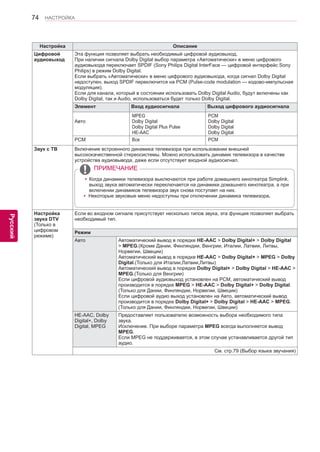
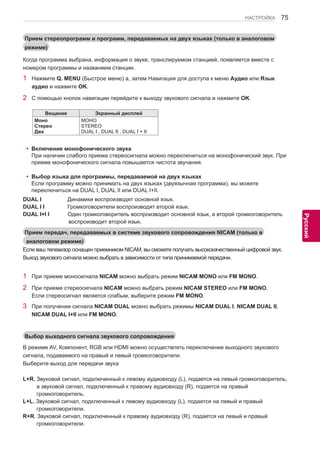
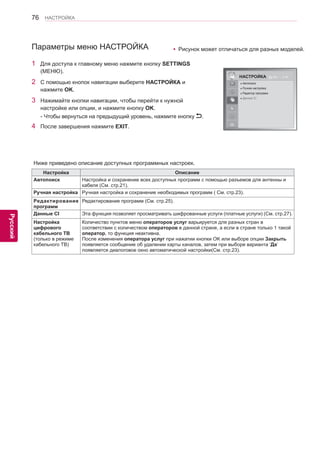
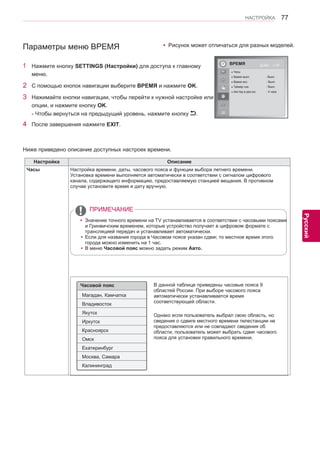
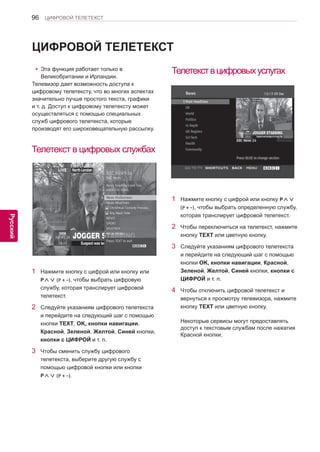
РУКОВОДСТВО ПОЛЬЗОВАТЕЛЯ 
PDP телевизор 
Внимательно прочтите это руководство перед тем, как начать использовать устройство, и сохраните его на будущее. 
PA45** 
PA49** 
PA55** 
PA65**
2 
ENG 
ЛИЦЕНЗИИ 
Русский 
ЛИЦЕНЗИИ 
Поддерживаемые лицензии могут отличаться в зависимости от модели. Дополнительная 
информация о лицензиях находится по адресу www.lg.com . 
Произведено по лицензии компании Dolby Laboratories. Символы «Dolby» и 
двойное «D» являются товарными знаками компании Dolby Laboratories. 
HDMI, логотип HDMI и High-Definition Multimedia Interface являются товарными 
знаками или зарегистрированными товарными знаками компании HDMI 
Licensing LLC. 
СВЕДЕНИЯ О DIVX VIDEO: DivX® — это цифровой формат видео, созданный 
компанией DivX, LLC, дочерней компанией Rovi Corporation. Данное 
устройство имеет официальную сертификацию DivX для воспроизведения 
видео DivX. Посетите веб-сайт divx.com для получения дополнительной 
информации и загрузки программного обеспечения для преобразования видео 
в формат DivX. 
СВЕДЕНИЯ О DIVX VIDEO-ON-DEMAND. Для воспроизведения фильмов 
DivX Video-on-Demand (VOD) устройство DivX Certified® должно быть 
зарегистрировано. Чтобы получить код регистрации, перейдите в раздел DivX 
VOD меню настройки устройства. Для получения дополнительной информации 
о выполнении регистрации перейдите по адресу: vod.divx.com. 
«Сертификация DivX® для воспроизведения видео в формате DivX® с 
разрешением до HD 1080p, включая содержимое повышенного качества.» 
"DivX®, сертификация DivX и соответствующие логотипы являются товарными 
знаками компании Rovi Corporation или ее дочерних компаний и используются 
по лицензии." 
Защищено одним или несколькими из следующих патентов, выданных в США: 7,295,673; 7,460,668; 7,515,710; 7,519,274. 
ПРИМЕЧАНИЕ 
yyРисунок может отличаться для разных моделей. 
yyЭкранное меню телевизора может немного отличаться от изображенного на рисунке.
3 
ENG 
ЛИЦЕНЗИИ 
Русский
4 
ENG 
СОДЕРЖАНИЕ 
Русский 
СОДЕРЖАНИЕ 
2 ЛИЦЕНЗИИ 
6 ПРОЦЕДУРА УСТАНОВКИ 
6 СБОРКА И ПОДГОТОВКА 
6 Распаковка 
9 Принадлежности, приобретаемые 
отдельно 
9 Составляющие и кнопки 
12 Поднятие и перемещение телевизора 
13 Настройка телевизора 
13 - Присоединение подставки 
15 - Установка на столе 
16 - Крепление на стене 
17 - Закрепление кабелей 
18 ПУЛЬТ ДИСТАНЦИОННОГО 
УПРАВЛЕНИЯ 
20 ПРОСМОТР ТВ 
20 Подсоединение антенны 
20 Включение телевизора в первый раз 
21 Просмотр телевизора 
21 Управление программами 
21 - Автоматическая настройка на 
программы 
23 - Настройка кабельного цифрового 
телевидения (только в режиме 
«Кабель») 
23 - Ручная настройка программы (в 
цифровом режиме) 
24 - Ручная настройка программы (в 
аналоговом режиме) 
25 - Редактирование списка программ 
27 - Информация о CI [общем 
интерфейсе] 
28 - Выбор списка программ 
29 EPG (электронная программа передач) 
(в цифровом режиме) 
29 - Включение и отключение EPG 
29 - Выбор программы 
30 - Режим руководства СЕЙЧАС/ДАЛЕЕ 
30 - Режим программы на 8 дней 
30 - Режим изменения даты 
30 - Окно расширенного описания 
30 - Режим напоминания 
31 - Режим «Список расписания» 
31 Использование дополнительных 
параметров 
31 - Настройка формата изображения 
33 - Изменение режимов AV 
33 - Использование списка входов 
34 - Блокировка кнопок телевизора 
(блокировка от доступа детей) 
35 Использование меню быстрого доступа 
36 Использование поддержки клиента 
36 - Проверка обновления ПО 
37 - Графическое или звуковое 
тестирование 
37 - Использование теста сигнала 
37 - Использование сведений о продукте 
или услугах 
38 PENTOUCH 
38 Использование Pentouch 
39 - Использование программы Pentouch 
39 - Требования к системе 
39 - Установка программы Pentouch 
40 - Удаление программы Pentouch 
40 - Сопряжение пера с аппаратным 
ключом 
44 - Использование функции Pentouch 
44 - Настройки разрешения экрана для 
Pentouch 
46 Проверка функций Pentouch 
47 - Использование панели инструментов 
48 - Использование Альбома 
50 - Использование Photo Editor (редактор 
фото) 
52 - Использование Семейного Дневника 
52 - Использование Галереи 
53 - Использование Интернет 
54 - Использование функции Мой офис 
55 НАСТРОЙКА СЕТИ 
55 - Подключение к проводной сети 
56 - Состояние сети 
57 РАЗВЛЕЧЕНИЯ 
57 - Подключение устройств хранения USB 
58 - Обзор файлов 
59 - Просмотр фильмов 
62 - Просмотр фотографий 
64 - Прослушивание музыки 
66 - Руководство DivX® VOD
5 
ENG 
СОДЕРЖАНИЕ 
Русский 
67 НАСТРОЙКА ПАРАМЕТРОВ ТЕЛЕВИЗОРА 
67 Доступ к главному меню 
68 Настройка параметров 
68 - Параметры меню ИЗОБРАЖЕНИЯ 
73 - Параметры меню ЗВУК 
76 - Параметры меню НАСТРОЙКА 
77 - Параметры меню ВРЕМЯ 
78 - Параметры меню БЛОКИРОВКА 
79 - Параметры ОПЦИИ 
81 - Установки СЕТЬ 
82 УСТАНОВЛЕНИЕ СОЕДИНЕНИЙ 
83 Общие сведения о подключении 
84 Подключение ресивера HD, DVD- 
проигрывателя или видеомагнитофона 
84 - Подключение HDMI 
85 - Подключение DVI к HDMI 
86 - Установка компонентного подключения 
87 - Подключение с помощью Euro Scart 
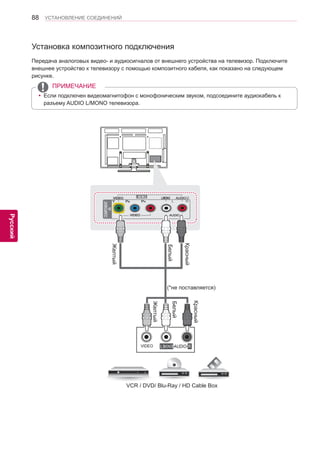
88 - Установка композитного подключения 
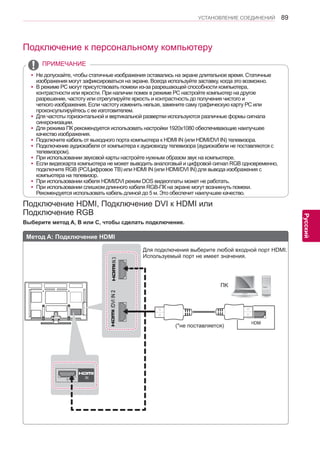
89 Подключение к персональному компьютеру 
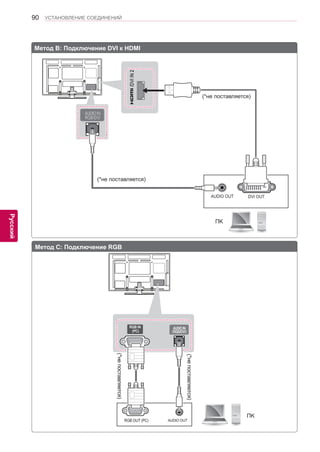
89 - Подключение HDMI, Подключение DVI к HDMI или Подключение RGB 
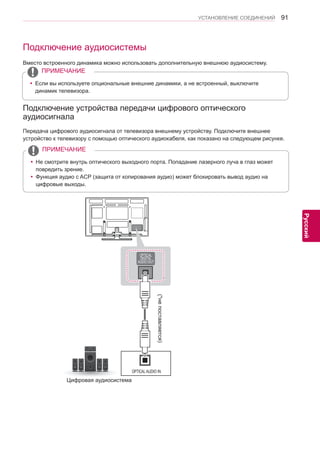
91 Подключение аудиосистемы 
91 - Подключение устройства передачи цифрового оптического аудиосигнала 
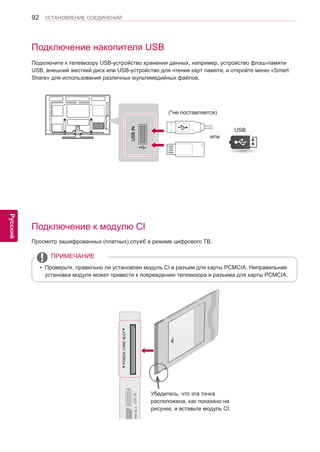
92 Подключение накопителя USB 
92 Подключение к модулю CI 
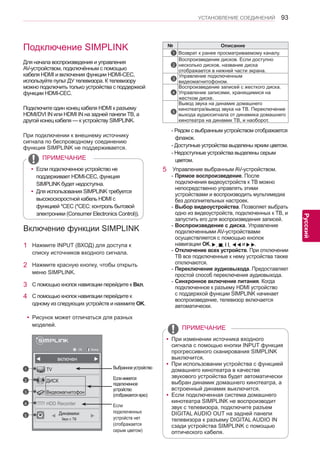
93 Подключение SIMPLINK 
93 - Включение функции SIMPLINK 
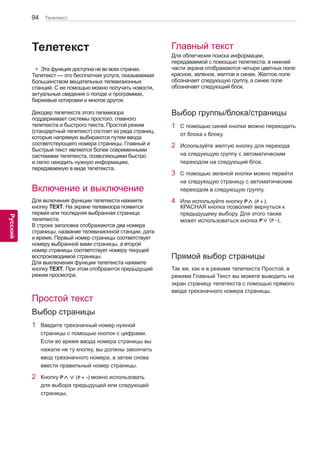
94 ТЕЛЕТЕКСТ 
94 Включение и выключение 
94 Простой текст 
94 - Выбор страницы 
94 Главный текст 
94 - Выбор группы/блока/страницы 
94 - Прямой выбор страницы 
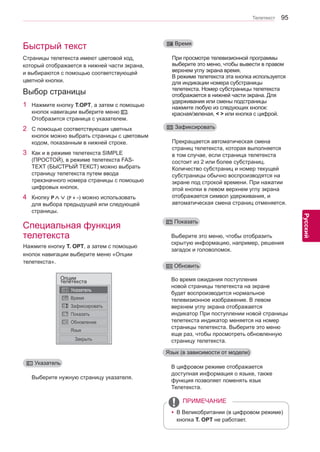
95 Быстрый тeкст 
95 - Выбор страницы 
95 Специальная функция телетекста 
96 ЦИФРОВОЙ ТЕЛЕТЕКСТ 
96 Телетекст в цифровых службах 
96 Телетекст в цифровых услугах 
97 ОБСЛУЖИВАНИЕ 
97 Чистка телевизора 
97 - Экран и рамка 
97 - Корпус и подставка 
97 - Кабель питания 
98 Предотвращение повреждения или 
прогорания экрана телевизора 
99 УСТРАНЕНИЕ НЕИСПРАВНОСТЕЙ 
101 ТЕХНИЧЕСКИЕ 
ХАРАКТЕРИСТИКИ 104 ИК-КОДЫ 
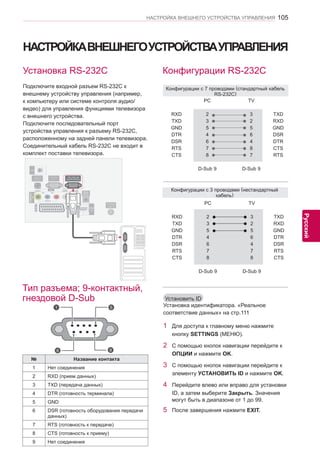
105 НАСТРОЙКА ВНЕШНЕГО УСТРОЙСТВА УПРАВЛЕНИЯ 
105 Установка RS-232C 
105 Тип разъема; 9-контактный, гнездовой D-Sub 
105 Конфигурации RS-232C 
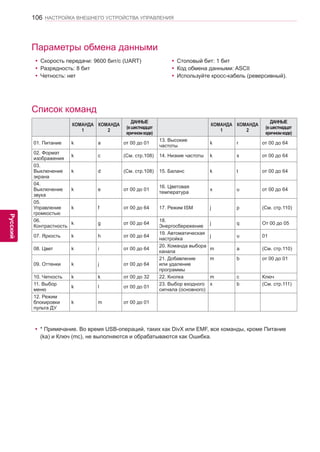
106 Параметры обмена данными 
106 Список команд 
107 Протокол передачи/приема
6 
ENG 
ПРОЦЕДУРА УСТАНОВКИ / СБОРКА И ПОДГОТОВКА 
Русский 
Пульт ДУ, 
Батареи (AAA)(См. стр.18) 
Руководство пользователя, 
Руководство пользователя 
на компакт-диске 
Держатель для 
кабеля(См. стр.17) 
x 3 x 4 
M5 x 16 M4 x 30 
Винты для сборки 
(См. стр.13, 14) 
Фиксатор кабеля питания 
(См. стр.17) 
Кабель питания 
Защитная крышка(См. стр.14) Ферритовый сердечник 
(в зависимости от модели) 
Салфетка для протирки 
(в зависимости от модели) 
Аккуратно протрите корпус 
телевизора салфеткой. 
Ножка подставки(См. стр.13) Основание подставки(См. 
стр.13) 
СБОРКА И ПОДГОТОВКА 
Распаковка 
Комплект должен включать следующие элементы. В случае отсутствия аксессуаров обратитесь 
в магазин по месту приобретения изделия. Рисунки в инструкции могут отличаться от данного 
устройства и элементов. 
Только 42/50PA45**, 50/60PA55**, 50/60PA65** 
ПРОЦЕДУРА УСТАНОВКИ 
1 Откройте упаковку и убедитесь в наличии полного комплекта аксессуаров. 
2 Подсоедините подставку к телевизору. 
3 Подключите внешнее устройство к телевизору.
7 
ENG 
СБОРКА И ПОДГОТОВКА 
Русский 
Пульт ДУ, 
Батареи (AAA)(См. стр.18) 
Руководство пользователя, 
Руководство пользователя 
на компакт-диске 
Инструкции по 
безопасности Pentouch 
x 3 x 4 
M5 x 16 M4 x 30 
Винты для сборки 
(См. стр.13, См. стр.14) 
Фиксатор кабеля питания 
(См. стр.17) 
15-контактный кабель 
D-sub 
Защитная крышка(См. стр.14) Ферритовый сердечник 
(в зависимости от модели) 
Кабель питания 
x 2 
Держатель для кабеля 
(См. стр.17) 
Винт с ушком, настенный 
кронштейн(См. стр.15) 
Салфетка для протирки 
(в зависимости от модели) 
Аккуратно протрите корпус 
телевизора салфеткой. 
Home 
Кабель зарядки 
(См. стр.43) 
Наконечник(См. стр.43) 
Количество наконечников 
может отличаться в 
зависимости от модели. 
Перо (AN-TP300) 
Количество перьев может 
отличаться в зависимости 
от модели (См. стр.41) 
Аппаратный ключ пера 
Touch pen (AN-TD200)(См. стр.41) 
Подставка(См. стр.41) Основание подставки(См. 
стр.13) 
Ножка подставки(См. стр.13) 
Только 42/50PA49**
8 
ENG 
СБОРКА И ПОДГОТОВКА 
Русский 
y yКомплектация вашего продукта может отличаться в зависимости от модели. 
y yСпецификации продуктов или содержание данного руководства может изменяться без 
предварительного уведомления ввиду модернизации функций продукта. 
Использование ферритового кольца 
1 Ферритовый сердечник используется для снижения электромагнитных помех в аудиокабеле ПО. Три раза намотайте аудиокабель ПК на ферритовый сердечник. Поместите ферритовый 
сердечник рядом с телевизором. 
2 Ферритовый сердечник используется для снижения электромагнитных помех в кабеле питания. Один раз намотайте кабель питания на ферритовый сердечник. Поместите ферритовый 
сердечник рядом с телевизором и штепсельной вилкой. 
3 Ферритовый сердечник используется для снижения электромагнитных помех в 
компонентном Y, Pb, Pr, L, R кабеле. Один раз намотайте компонентный кабель Y, Pb, Pr, L, 
R на ферритовый сердечник. Поместите ферритовый сердечник рядом с телевизором. 
[внешним устройством] 
[Рис. 1] 
[с телевизором] 
[Вид ферритового 
сердечника в разрезе] 
10 мм (+ / - 5 мм) 
(серый) 
[внешним устройством] 
[Рис. 3] 
[с телевизором] 
10 мм (+ / - 5 мм) 
(Черный) 
[Вид ферритового 
сердечника в разрезе] 
[со штепсельной вилкой] [с телевизором] 
[Рис. 2] [Вид ферритового 
сердечника в разрезе] 
(Черный) 
- При наличии одного ферритового сердечника выполните действия, как показано на рис. 1. 
- При наличии трех ферритовых сердечников выполните действия, как показано на рис. 1 и рис. 2. 
- При наличии четырех ферритовых сердечников выполните действия, как показано на рис. 1, 2 и 3. 
- При наличии порта ЛВС см. изображение 4. 
ПРИМЕЧАНИЕ 
4 Используйте ферритовый сердечник для снижения электромагнитных помех в кабеле ЛВС. Обмотайте кабель ЛВС три раза вокруг ферритового сердечника. Разместите ферритовый сердечник вблизи телевизора и внешнего устройства. 
[Вид ферритового 
сердечника в разрезе] 
A 
(Серый) 
B 
(Серый) 
[с телевизором] [внешним 
устройством] 
B A A 
[Рис. 4] 
y yДля оптимального соединения кабели HDMI и 
USB-устройства должны иметь кайму толщиной 
не более 10 мм и шириной не более 18 мм. 
Используйте удлинитель с поддержкой USB 2.0, 
если кабель USB или флэш-накопитель USB не 
входит в порт USB на вашем телевизоре. 
*A 10 мм 
*B 18 мм
9 
ENG 
СБОРКА И ПОДГОТОВКА 
Русский 
Составляющие и кнопки 
yyДля снижения энергопотребления переключайте телевизор в режим ожидания. Если какое- 
то время телевизор не смотрят, следует выключить его, чтобы снизить потребление энергии. 
yyЭнергопотребление во время использования может быть значительно снижено путем 
уменьшения яркости изображения. При этом будут снижены и эксплуатационные расходы. 
ПРИМЕЧАНИЕ 
yyНе наступайте на стеклянную подставку и не подвергайте ее воздействию излишнего 
давления. Она может разбиться, что может привести к травме или падению телевизора. 
yyНе двигайте телевизор. Это может повредить пол или изделие. 
yyНа экране некоторых моделей может быть тонкая пленка; не снимайте ее. 
ПРЕДОСТЕРЕЖЕНИЕ 
yyДля обеспечения безопасности и продолжительного срока службы устройства не 
используйте детали, выполненные с нарушением авторского права. 
yyВ противном случае гарантия на данное устройство не распространяется на ущерб, в том 
числе ущерб здоровью, возникший вследствие их использования. 
ПРЕДОСТЕРЕЖЕНИЕ 
Принадлежности, приобретаемые отдельно 
Отдельные элементы каталога могут быть изменены или модифицированы без уведомления. 
Обратитесь к своему дилеру для покупки таких изделий. 
Данное устройство работает только с совместимыми телевизорами компании LG: плазменными 
телевизорами. 
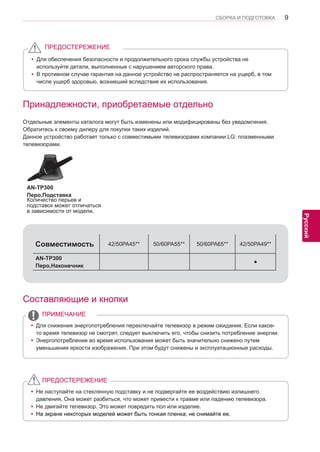
AN-TP300 
Перо,Подставка 
Количество перьев и 
подставок может отличаться 
в зависимости от модели. 
Совместимость 42/50PA45** 50/60PA55** 50/60PA65** 42/50PA49** 
AN-TP300 
Перо,Наконечник •
10 
ENG 
СБОРКА И ПОДГОТОВКА 
Русский 
Экран 
Панель 
подключения 
(См. стр.82) 
Динамики 
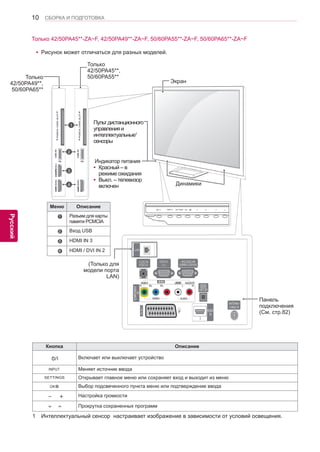
1 Интеллектуальный сенсор настраивает изображение в зависимости от условий освещения. 
Кнопка Описание 
Включает или выключает устройство 
Меняет источник ввода 
Открывает главное меню или сохраняет вход и выходит из меню 
Выбор подсвеченного пункта меню или подтверждение ввода 
Настройка громкости 
Прокрутка сохраненных программ 
Пульт дистанционного 
управления и 
интеллектуальные1 
сенсоры 
Индикатор питания 
 Красный – в режиме ожидания 
 Выкл. – телевизор включенyРисунок может отличаться для разных моделей. 
Меню Описание  1 Разъем для карты памяти PCMCIA  2 Вход USB  3 HDMI IN 3 
 4 HDMI / DVI IN 2 
1 
2 
4 
3 
Только 
42/50PA49**, 
50/60PA65** 
Только 
42/50PA45**, 
50/60PA55** 
(Только для 
модели порта 
LAN) 
Только 42/50PA45**-ZA~F, 42/50PA49**-ZA~F, 50/60PA55**-ZA~F, 50/60PA65**-ZA~F
11 
ENG 
СБОРКА И ПОДГОТОВКА 
Русский 
Экран 
Панель 
подключения 
(См. стр.82) 
Динамики 
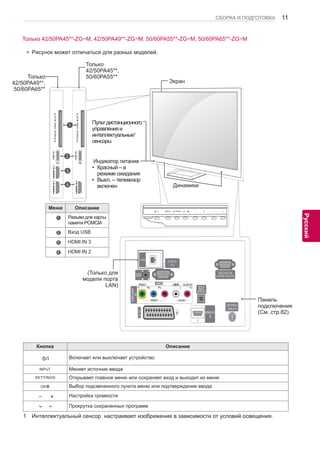
1 Интеллектуальный сенсор настраивает изображение в зависимости от условий освещения. 
Кнопка Описание 
Включает или выключает устройство 
Меняет источник ввода 
Открывает главное меню или сохраняет вход и выходит из меню 
Выбор подсвеченного пункта меню или подтверждение ввода 
Настройка громкости 
Прокрутка сохраненных программ 
Пульт дистанционного 
управления и 
интеллектуальные1 
сенсоры 
Индикатор питания 
 Красный – в режиме ожидания 
 Выкл. – телевизор включенyРисунок может отличаться для разных моделей. 
Меню Описание  1 Разъем для карты памяти PCMCIA  2 Вход USB  3 HDMI IN 3 
 4 HDMI IN 2 
1 
2 
4 
3 
Только 
42/50PA49**, 
50/60PA65** 
Только 
42/50PA45**, 
50/60PA55** 
(Только для 
модели порта 
LAN) 
Только 42/50PA45**-ZG~M, 42/50PA49**-ZG~M, 50/60PA55**-ZG~M, 50/60PA65**-ZG~M
12 
ENG 
СБОРКА И ПОДГОТОВКА 
Русский 
Поднятие и перемещение 
телевизора 
Перед перемещением или поднятием 
телевизора ознакомьтесь со следующими 
инструкциями во избежание повреждения и 
для обеспечения безопасной транспортировки 
независимо от типа и размера телевизора. yТелевизор предпочтительно перемещать 
в оригинальной коробке или упаковочном 
материале. yПеред перемещением или подъемом 
телевизора отключите шнур электропитания 
и все кабели. yПри удерживании телевизора экран должен 
смотреть в другую сторону от вас, чтобы 
избежать образования царапин. yКрепко удерживайте верхнюю и нижнюю 
части рамки телевизора. Не дотрагивайтесь 
до прозрачной части, динамика или области 
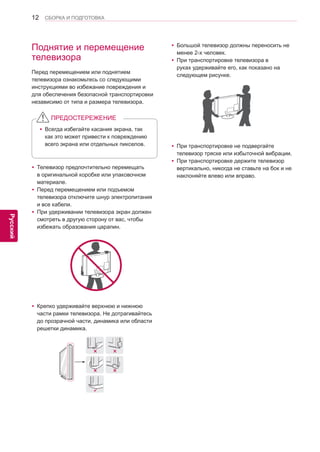
решетки динамика. yБольшой телевизор должны переносить не 
менее 2-х человек. yПри транспортировке телевизора в 
руках удерживайте его, как показано на 
следующем рисунке. yПри транспортировке не подвергайте 
телевизор тряске или избыточной вибрации. yПри транспортировке держите телевизор 
вертикально, никогда не ставьте на бок и не 
наклоняйте влево или вправо. yВсегда избегайте касания экрана, так 
как это может привести к повреждению 
всего экрана или отдельных пикселов. 
ПРЕДОСТЕРЕЖЕНИЕ
13 
ENG 
СБОРКА И ПОДГОТОВКА 
Русский 
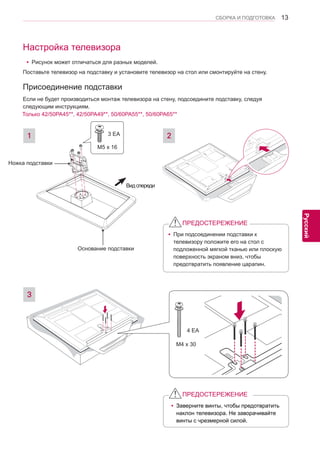
Настройка телевизораyРисунок может отличаться для разных моделей. 
Присоединение подставки 
Поставьте телевизор на подставку и установите телевизор на стол или смонтируйте на стену. 
Если не будет производиться монтаж телевизора на стену, подсоедините подставку, следуя 
следующим инструкциям. 
1 2 
Вид спереди 
M5 x 16 
3 EA 
yПри подсоединении подставки к 
телевизору положите его на стол с 
подложенной мягкой тканью или плоскую 
поверхность экраном вниз, чтобы 
предотвратить появление царапин. 
ПРЕДОСТЕРЕЖЕНИЕyЗаверните винты, чтобы предотвратить 
наклон телевизора. Не заворачивайте 
винты с чрезмерной силой. 
ПРЕДОСТЕРЕЖЕНИЕ 
3 
M4 x 30 
4 EA 
Только 42/50PA45**, 42/50PA49**, 50/60PA55**, 50/60PA65** 
Основание подставки 
Ножка подставки
14 
ENG 
СБОРКА И ПОДГОТОВКА 
Русский 
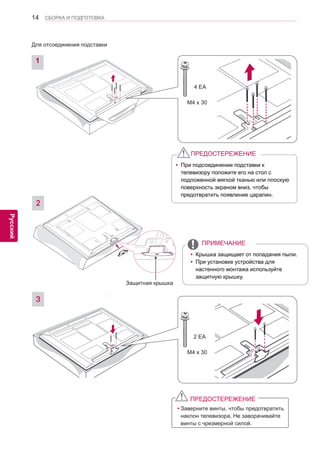
ПРЕДОСТЕРЕЖЕНИЕ 
yЗаверните винты, чтобы предотвратить 
наклон телевизора. Не заворачивайте 
винты с чрезмерной силой. 
2 
M4 x 30 
2 EA 
Защитная крышка 
3 
yПри подсоединении подставки к 
телевизору положите его на стол с 
подложенной мягкой тканью или плоскую 
поверхность экраном вниз, чтобы 
предотвратить появление царапин. 
ПРЕДОСТЕРЕЖЕНИЕyКрышка защищает от попадания пыли. yПри установке устройства для 
настенного монтажа используйте 
защитную крышку. 
ПРИМЕЧАНИЕ 
M4 x 30 
4 EA 
1 
Для отсоединения подставки
15 
ENG 
СБОРКА И ПОДГОТОВКА 
Русский 
yyПри регулировке угла обзора устройства 
будьте осторожны, чтобы не прищемить 
пальцы. 
- - Не допускайте защемления рук или 
пальцев, т.к. это может привести 
к травме. При слишком большом 
наклоне телевизор может упасть, 
что приведет к его повреждению или 
травме. 
ПРЕДОСТЕРЕЖЕНИЕ 
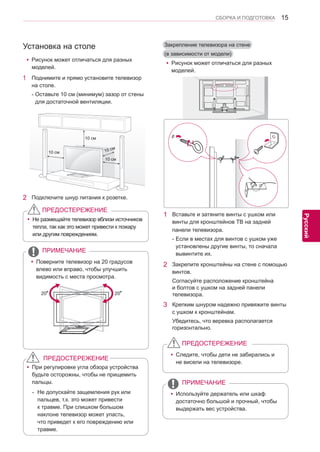
Установка на столе 
yyРисунок может отличаться для разных 
моделей. 
1 Поднимите и прямо установите телевизор 
на столе. 
- Оставьте 10 см (минимум) зазор от стены 
для достаточной вентиляции. 
2 Подключите шнур питания к розетке. 
10 см 
10 см 
10 см 
10 см 
yyНе размещайте телевизор вблизи источников 
тепла, так как это может привести к пожару 
или другим повреждениям. 
ПРЕДОСТЕРЕЖЕНИЕ 
yyПоверните телевизор на 20 градусов 
влево или вправо, чтобы улучшить 
видимость с места просмотра. 
ПРИМЕЧАНИЕ 
Закрепление телевизора на стене 
(в зависимости от модели) 
yyРисунок может отличаться для разных 
моделей. 
1 Вставьте и затяните винты с ушком или 
винты для кронштейнов ТВ на задней 
панели телевизора. 
- Если в местах для винтов с ушком уже 
установлены другие винты, то сначала 
вывинтите их. 
2 Закрепите кронштейны на стене с помощью 
винтов. 
Согласуйте расположение кронштейна 
и болтов с ушком на задней панели 
телевизора. 
3 Крепким шнуром надежно привяжите винты 
с ушком к кронштейнам. 
Убедитесь, что веревка располагается 
горизонтально. 
yy Используйте держатель или шкаф 
достаточно большой и прочный, чтобы 
выдержать вес устройства. 
ПРИМЕЧАНИЕ 
yyСледите, чтобы дети не забирались и 
не висели на телевизоре. 
ПРЕДОСТЕРЕЖЕНИЕ
16 
ENG 
СБОРКА И ПОДГОТОВКА 
Русский 
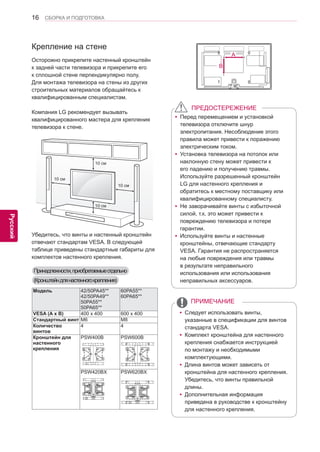
Крепление на стене 
Осторожно прикрепите настенный кронштейн 
к задней части телевизора и прикрепите его 
к сплошной стене перпендикулярно полу. 
Для монтажа телевизора на стены из других 
строительных материалов обращайтесь к 
квалифицированным специалистам. 
Компания LG рекомендует вызывать 
квалифицированного мастера для крепления 
телевизора к стене. 
10 см 
10 см 
10 см 
10 см 
Убедитесь, что винты и настенный кронштейн 
отвечают стандартам VESA. В следующей 
таблице приведены стандартные габариты для 
комплектов настенного крепления. 
Модель 42/50PA45** 
42/50PA49** 
50PA55** 
50PA65** 
60PA55** 
60PA65** 
VESA (A x B) 400 x 400 600 x 400 
Стандартный винт M6 M8 
Количество 
винтов 
4 4 
Кронштейн для 
настенного 
крепления 
PSW400B PSW600B 
PSW420BX PSW620BX 
yy Перед перемещением и установкой 
телевизора отключите шнур 
электропитания. Несоблюдение этого 
правила может привести к поражению 
электрическим током. 
yyУстановка телевизора на потолок или 
наклонную стену может привести к 
его падению и получению травмы. 
Используйте разрешенный кронштейн 
LG для настенного крепления и 
обратитесь к местному поставщику или 
квалифицированному специалисту. 
yy Не заворачивайте винты с избыточной 
силой, т.к. это может привести к 
повреждению телевизора и потере 
гарантии. 
yy Используйте винты и настенные 
кронштейны, отвечающие стандарту 
VESA. Гарантия не распространяется 
на любые повреждения или травмы 
в результате неправильного 
использования или использования 
неправильных аксессуаров. 
ПРЕДОСТЕРЕЖЕНИЕ 
yy Следует использовать винты, 
указанные в спецификации для винтов 
стандарта VESA. 
yy Комплект кронштейна для настенного 
крепления снабжается инструкцией 
по монтажу и необходимыми 
комплектующими. 
yy Длина винтов может зависеть от 
кронштейна для настенного крепления. 
Убедитесь, что винты правильной 
длины. 
yy Дополнительная информация 
приведена в руководстве к кронштейну 
для настенного крепления. 
ПРИМЕЧАНИЕ 
A 
B 
Принадлежности, приобретаемые отдельно 
(Кронштейн для настенного крепления)
17 
ENG 
СБОРКА И ПОДГОТОВКА 
Русский 
Закрепление кабелей 
yyРисунок может отличаться для разных 
моделей. 
yyНе перемещайте телевизор за 
фиксатор кабеля и фиксатор кабеля 
питания, т.к. они могут разрушиться и 
повредить телевизор. 
ПРЕДОСТЕРЕЖЕНИЕ 
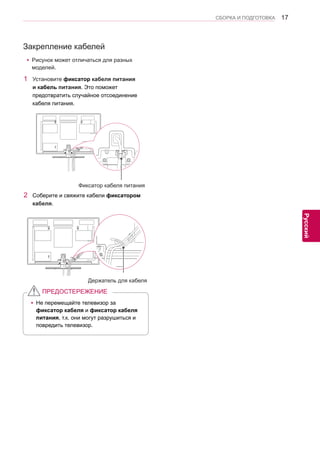
1 Установите фиксатор кабеля питания 
и кабель питания. Это поможет 
предотвратить случайное отсоединение 
кабеля питания. 
2 Соберите и свяжите кабели фиксатором 
кабеля. 
Фиксатор кабеля питания 
Держатель для кабеля
18 
ENG 
ПУЛЬТ ДИСТАНЦИОННОГО УПРАВЛЕНИЯ 
Русский 
ПУЛЬТ ДИСТАНЦИОННОГО УПРАВЛЕНИЯ 
Описания в данном руководстве относятся к кнопкам на пульте дистанционного 
управления. Внимательно прочтите настоящее руководство и правильно используйте 
телевизор. 
Чтобы заменить батареи, откройте крышку батарейного отсека, замените батареи (1,5 В 
AAA), соблюдая  и  на наклейке в отсеке, и закройте крышку. Убедитесь, что 
пульт дистанционного управления направлен на датчик дистанционного управления 
телевизора. 
Чтобы извлечь батареи питания, выполните указания по их установке в обратном 
порядке. 
yyНе используйте старые и новые батареи вместе, это может вызвать повреждение 
пульта ДУ. 
ПРЕДОСТЕРЕЖЕНИЕ 
yyРисунок может отличаться для разных моделей. 
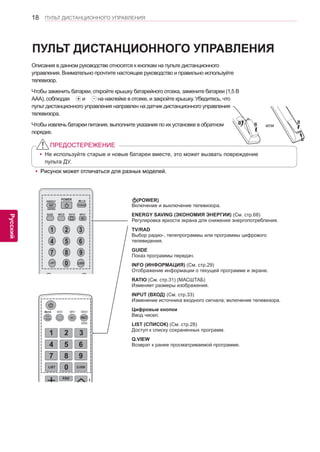
(POWER) 
Включение и выключение телевизора. 
ENERGY SAVING (ЭКОНОМИЯ ЭНЕРГИИ) (См. стр.68) 
Регулировка яркости экрана для снижения энергопотребления. 
TV/RAD 
Выбор радио-, телепрограммы или программы цифрового 
телевидения. 
GUIDE 
Показ программы передач. 
INFO (ИНФОРМАЦИЯ) (См. стр.29) 
Отображение информации о текущей программе и экране. 
RATIO (См. стр.31) (МАСШТАБ) 
Изменяет размеры изображения. 
INPUT (ВХОД) (См. стр.33) 
Изменение источника входного сигнала; включение телевизора. 
Цифровые кнопки 
Ввод чисел. 
LIST (СПИСОК) (См. стр.28) 
Доступ к списку сохраненных программ. 
Q.VIEW 
Возврат к ранее просматриваемой программе. 
или
19 
ENG 
ПУЛЬТ ДИСТАНЦИОННОГО УПРАВЛЕНИЯ 
Русский 
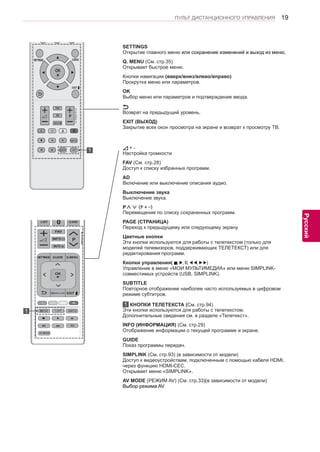
SETTINGS 
Открытие главного меню или сохранение изменений и выход из меню. 
Q. MENU (См. стр.35) 
Открывает быстрое меню. 
Кнопки навигации (вверх/вниз/влево/вправо) 
Прокрутка меню или параметров. 
OK 
Выбор меню или параметров и подтверждение ввода. 
Возврат на предыдущий уровень. 
EXIT (ВЫХОД) 
Закрытие всех окон просмотра на экране и возврат к просмотру ТВ. 
+ - 
Настройка громкости 
FAV (См. стр.28) 
Доступ к списку избранных программ. 
AD 
Включение или выключение описания аудио. 
Выключение звука 
Выключение звука. 
P∧∨ (P + -) 
Перемещение по списку сохраненных программ. 
PAGE (СТРАНИЦА) 
Переход к предыдущему или следующему экрану. 
Цветные кнопки 
Эти кнопки используются для работы с телетекстом (только для 
моделей телевизоров, поддерживающих ТЕЛЕТЕКСТ) или для 
редактирования программ. 
Кнопки управления( , , , , ) 
Управление в меню «МОИ МУЛЬТИМЕДИА» или меню SIMPLINK- 
совместимых устройств (USB, SIMPLINK). 
SUBTITLE 
Повторное отображение наиболее часто используемых в цифровом 
режиме субтитров. 
1 КНОПКИ ТЕЛЕТЕКСТА (См. стр.94) 
Эти кнопки используются для работы с телетекстом. 
Дополнительные сведения см. в разделе «Телетекст». 
INFO (ИНФОРМАЦИЯ) (См. стр.29) 
Отображение информации о текущей программе и экране. 
GUIDE 
Показ программы передач. 
SIMPLINK (См. стр.93) (в зависимости от модели) 
Доступ к видеоустройствам, подключенным с помощью кабеля HDMI, 
через функцию HDMI-CEC. 
Открывает меню «SIMPLINK». 
AV MODE (РЕЖИМ AV) (См. стр.33)(в зависимости от модели) 
Выбор режима AV 
1 
1
20 
ENG 
ПРОСМОТР ТВ 
Русский 
ПРОСМОТР ТВ 
yyВыберите оптимальное направление 
антенны. 
yyДля получения лучшего качества 
изображения в зонах с низким уровнем 
сигнала может понадобиться антенна 
или усилитель сигнала. 
yyЕсли после подключения антенны 
качество изображение плохое, 
направьте антенну в правильном 
направлении. 
yyАнтенный кабель и преобразователь в 
комплект поставки не входят. 
ПРИМЕЧАНИЕ 
Включение телевизора в 
первый раз 
При первом включении телевизора появляется 
экран заводских настроек. Выберите язык и 
произведите основные настройки. 
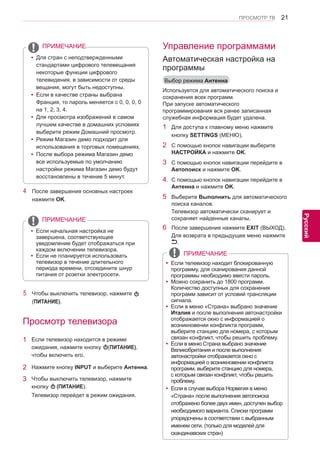
1 Подключите шнур питания к розетке. 
2 Если телевизор находится в режиме ожидания, 
нажмите кнопку (ПИТАНИЕ), чтобы включить 
его. 
Экран заводских настроек отображается при 
первом включении телевизора. 
yyДоступ к заводским настройкам можно 
получить с помощью ОПЦИИ в главном 
меню. 
ПРИМЕЧАНИЕ 
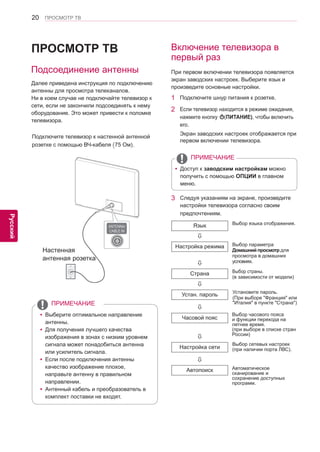
Настенная 
антенная розетка 
Подсоединение антенны 
Далее приведена инструкция по подключению 
антенны для просмотра телеканалов. 
Ни в коем случае не подключайте телевизор к 
сети, если не закончили подсоединять к нему 
оборудование. Это может привести к поломке 
телевизора. 
Подключите телевизор к настенной антенной 
розетке с помощью ВЧ-кабеля (75 Ом). 
3 Следуя указаниям на экране, произведите 
настройки телевизора согласно своим 
предпочтениям. 
Выбор языка отображения. 
Выбор параметра 
Домашний просмотр для 
просмотра в домашних 
условиях. 
Выбор страны. 
(в зависимости от модели) 
Язык 
 
Настройка режима 
 
Страна 
 
Устан. пароль 
 
Часовой пояс 
 
Настройка сети 
 
Автопоиск 
Выбор часового пояса 
и функции перехода на 
летнее время. 
(при выборе в списке стран 
России) 
Выбор сетевых настроек 
(при наличии порта ЛВС). 
Автоматическое 
сканирование и 
сохранение доступных 
программ. 
Установите пароль. 
(При выборе "Франция" или 
"Италия" в пункте "Страна")
21 
ENG 
ПРОСМОТР ТВ 
Русский 
yyДля стран с неподтвержденными 
стандартами цифрового телевещания 
некоторые функции цифрового 
телевидения, в зависимости от среды 
вещания, могут быть недоступны. 
yyЕсли в качестве страны выбрана 
Франция, то пароль меняется с 0, 0, 0, 0 
на 1, 2, 3, 4. 
yyДля просмотра изображений в самом 
лучшем качестве в домашних условиях 
выберите режим Домашний просмотр. 
yyРежим Магазин демо подходит для 
использования в торговых помещениях. 
yyПосле выбора режима Магазин демо 
все используемые по умолчанию 
настройки режима Магазин демо будут 
восстановлены в течение 5 минут. 
ПРИМЕЧАНИЕ 
4 После завершения основных настроек 
нажмите OK. 
yyЕсли начальная настройка не 
завершена, соответствующее 
уведомление будет отображаться при 
каждом включении телевизора. 
yyЕсли не планируется использовать 
телевизор в течение длительного 
периода времени, отсоедините шнур 
питания от розетки электросети. 
ПРИМЕЧАНИЕ 
5 Чтобы выключить телевизор, нажмите 
(ПИТАНИЕ). 
Просмотр телевизора 
1 Если телевизор находится в режиме 
ожидания, нажмите кнопку (ПИТАНИЕ), 
чтобы включить его. 
2 Нажмите кнопку INPUT и выберите Антенна. 
3 Чтобы выключить телевизор, нажмите 
кнопку (ПИТАНИЕ). 
Телевизор перейдет в режим ожидания. 
Управление программами 
Выбор режима Антенна 
Используется для автоматического поиска и 
сохранения всех программ. 
При запуске автоматического 
программирования вся ранее записанная 
служебная информация будет удалена. 
1 Для доступа к главному меню нажмите 
кнопку SETTINGS (МЕНЮ). 
2 С помощью кнопок навигации выберите 
НАСТРОЙКА и нажмите OK. 
3 С помощью кнопок навигации перейдите в 
Автопоиск и нажмите OK. 
4. С помощью кнопок навигации перейдите в 
Антенна и нажмите OK. 
5 Выберите Выполнить для автоматического 
поиска каналов. 
Телевизор автоматически сканирует и 
сохраняет найденные каналы. 
6 После завершения нажмите EXIT (ВЫХОД). 
Для возврата в предыдущее меню нажмите 
. 
Автоматическая настройка на 
программы 
yyЕсли телевизор находит блокированную 
программу, для сканирования данной 
программы необходимо ввести пароль. 
yyМожно сохранить до 1800 программ. 
Количество доступных для сохранения программ зависит от условий трансляции 
сигнала. 
yy Если в меню «Страна» выбрано значение 
Италия и после выполнения автонастройки 
отображается окно с информацией о 
возникновении конфликта программ, 
выберите станцию для номера, с которым связан конфликт, чтобы решить проблему. 
yyЕсли в меню Страна выбрано значение 
Великобритания и после выполнения 
автонастройки отображается окно с 
информацией о возникновении конфликта 
программ, выберите станцию для номера, 
с которым связан конфликт, чтобы решить 
проблему. 
yyЕсли в случае выбора Норвегия в меню 
«Страна» после выполнения автопоиска 
отображено более двух имен, доступен выбор 
необходимого варианта. Списки программ упорядочены в соответствии с выбранным именем сети. (только для моделей для 
скандинавских стран) 
ПРИМЕЧАНИЕ
22 
ENG 
ПРОСМОТР ТВ 
Русский 
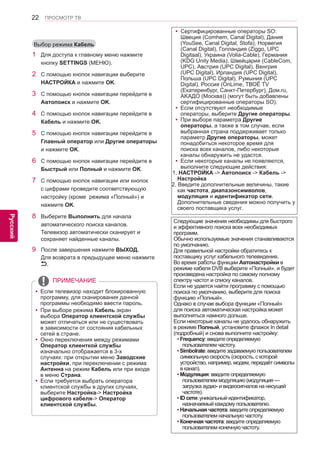
1 Для доступа к главному меню нажмите 
кнопку SETTINGS (МЕНЮ). 
2 С помощью кнопок навигации выберите 
НАСТРОЙКА и нажмите OK. 
3 С помощью кнопок навигации перейдите в 
Автопоиск и нажмите OK. 
4 С помощью кнопок навигации перейдите в 
Кабель и нажмите OK. 
5 С помощью кнопок навигации перейдите в 
Главный оператор или Другие операторы 
и нажмите OK. 
6 С помощью кнопок навигации перейдите в 
Быстрый или Полный и нажмите OK. 
7 С помощью кнопок навигации или кнопок 
с цифрами проведите соответствующую 
настройку (кроме режима «Полный») и 
нажмите OK. 
8 Выберите Выполнить для начала 
автоматического поиска каналов. 
Телевизор автоматически сканирует и 
сохраняет найденные каналы. 
9 После завершения нажмите ВЫХОД. 
Для возврата в предыдущее меню нажмите 
. 
Выбор режима Кабель 
yyЕсли телевизор находит блокированную 
программу, для сканирования данной 
программы необходимо ввести пароль. 
yyПри выборе режима Кабель экран 
выбора Оператор клиентской службы 
может отличаться или не существовать 
в зависимости от состояния кабельных 
сетей в стране. 
yyОкно переключения между режимами 
Оператор клиенткой службы 
изначально отображается в 3-х 
случаях: при открытии меню Заводские 
настройки, при переключении с режима 
Антенна на режим Кабель или при входе 
в меню Страна. 
yyЕсли требуется выбрать оператора 
клиентской службы в других случаях, 
выберите Настройка-> Настройка 
цифрового кабеля-> Оператор 
клиентской службы. 
ПРИМЕЧАНИЕ 
yyСертифицированные операторы SO: 
Швеция (Comhem, Canal Digital), Дания 
(YouSee, Canal Digital, Stofa), Норвегия 
(Canal Digital), Голландия (Ziggo, UPC 
Digitaal), Украина (Volia-Cable), Германия 
(KDG Unity Media), Швейцария (CableCom, 
UPC), Австрия (UPC Digital), Венгрия 
(UPC Digital), Ирландия (UPC Digital), 
Польша (UPC Digital), Румыния (UPC 
Digital), Россия (OnLime, ТВОЁ TV 
(Екатеринбург, Санкт-Петербург), Дом.ru, 
AKAДО (Москва)) (могут быть добавлены 
сертифицированные операторы SO). 
yyЕсли отсутствуют необходимые 
операторы, выберите Другие операторы. 
yyПри выборе параметра Другие 
операторы, а также в том случае, если 
выбранная страна поддерживает только 
параметр Другие операторы, может 
понадобиться некоторое время для 
поиска всех каналов, либо некоторые 
каналы обнаружить не удастся. 
yyЕсли некоторые каналы не появляются, 
выполните следующие действия: 
1. НАСТРОЙКА -> Автопоиск -> Кабель -> 
Настройка 
2. Введите дополнительные величины, такие 
как частота, диапазонсимволов, 
модуляция и идентификатор сети. 
Дополнительные сведения можно получить у 
своего поставщика услуг. 
Следующие значения необходимы для быстрого 
и эффективного поиска всех необходимых 
программ. 
Обычно используемые значения станавливаются 
по умолчанию. 
Для правильной настройки обратитесь к 
поставщику услуг кабельного телевидения. 
Во время работы функции Автонастройки в 
режиме кабеля DVB выберите «Полный», и будет 
произведена настройка по самому полному 
спектру частот и списку каналов. 
Если не удается найти программу с помощью 
поиска по умолчанию, выберите для поиска 
функцию «Полный». 
Однако в случае выбора функции «Полный» 
для поиска автоматическая настройка может 
выполняться намного дольше. 
Если некоторые каналы не удалось обнаружить 
в режиме Полный, установите флажок In detail 
(подробный) и снова выполните настройку: 
• Frequency: введите определяемую 
пользователем частоту. 
• Simbolrate: введите задаваемую пользователем 
символьную скорость (скорость, с которой 
устройство, например, модем, передаёт символы 
в канал). 
• Модуляция: введите определяемую 
пользователем модуляцию (модуляция — 
загрузка аудио- и видеосигналов на несущей 
частоте). 
• ID сети: уникальный идентификатор, 
назначаемый каждому пользователю. 
• Начальная частота: введите определяемую 
пользователем начальную частоту. 
• Конечная частота: введите определяемую 
пользователем конечную частоту.
23 
ENG 
ПРОСМОТР ТВ 
Русский 
Настройка кабельного 
цифрового телевидения (только 
в режиме «Кабель») 
Количество пунктов меню операторов услуг 
варьируется для разных стран в соответствии 
с количеством операторов в данной стране, 
а если в стране только 1 такой оператор, то 
функция неактивна. 
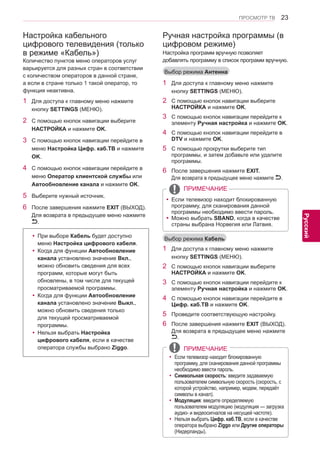
1 Для доступа к главному меню нажмите 
кнопку SETTINGS (МЕНЮ). 
2 С помощью кнопок навигации выберите 
НАСТРОЙКА и нажмите OK. 
3 С помощью кнопок навигации перейдите в 
меню Настройка Цифр. каб.ТВ и нажмите 
OK. 
4 С помощью кнопок навигации перейдите в 
меню Оператор клиентской службы или 
Автообновление канала и нажмите OK. 
5 Выберите нужный источник. 
6 После завершения нажмите EXIT (ВЫХОД). 
Для возврата в предыдущее меню нажмите 
. 
yy При выборе Кабель будет доступно 
меню Настройка цифрового кабеля. 
yyКогда для функции Автообновление 
канала установлено значение Вкл., 
можно обновить сведения для всех 
программ, которые могут быть 
обновлены, в том числе для текущей 
просматриваемой программы. 
yyКогда для функции Автообновление 
канала установлено значение Выкл., 
можно обновить сведения только 
для текущей просматриваемой 
программы. 
yyНельзя выбрать Настройка 
цифрового кабеля, если в качестве 
оператора службы выбрано Ziggo. ПРИМЕЧАНИЕ 
yyЕсли телевизор находит блокированную 
программу, для сканирования данной программы 
необходимо ввести пароль. 
yyСимвольная скорость: введите задаваемую 
пользователем символьную скорость (скорость, с 
которой устройство, например, модем, передаёт 
символы в канал). 
yyМодуляция: введите определяемую 
пользователем модуляцию (модуляция — загрузка 
аудио- и видеосигналов на несущей частоте). 
yyНельзя выбрать Цифр. каб.ТВ, если в качестве 
оператора выбрано Ziggo или Другие операторы 
(Нидерланды). 
1 Для доступа к главному меню нажмите 
кнопку SETTINGS (МЕНЮ). 
2 С помощью кнопок навигации выберите 
НАСТРОЙКА и нажмите OK. 
3 С помощью кнопок навигации перейдите к 
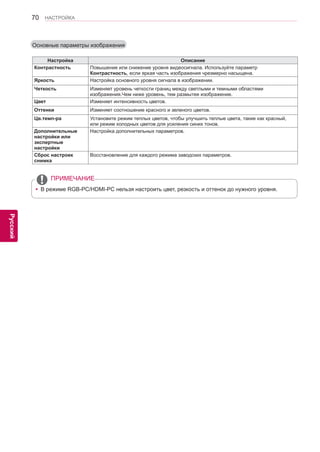
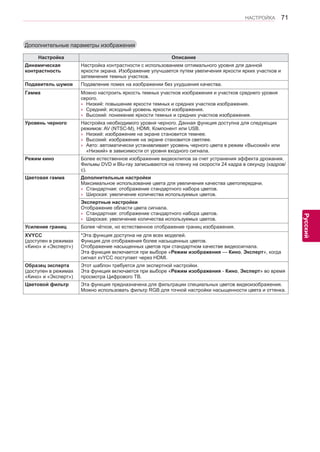
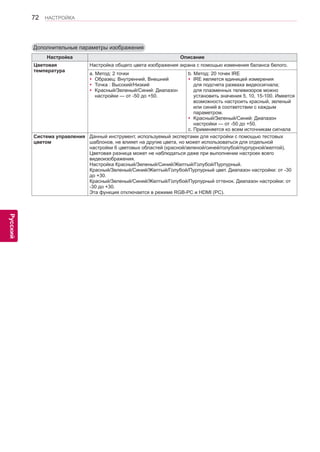
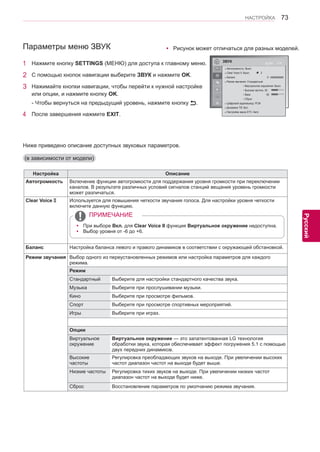
элементу Ручная настройка и нажмите OK. 
4 С помощью кнопок навигации перейдите в 
DTV и нажмите OK. 
5 С помощью прокрутки выберите тип 
программы, и затем добавьте или удалите 
программы. 
6 После завершения нажмите EXIT. 
Для возврата в предыдущее меню нажмите . 
1 Для доступа к главному меню нажмите 
кнопку SETTINGS (МЕНЮ). 
2 С помощью кнопок навигации выберите 
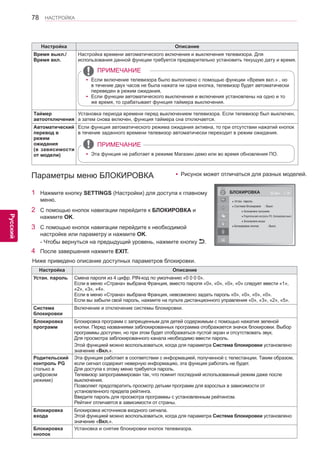
НАСТРОЙКА и нажмите OK. 
3 С помощью кнопок навигации перейдите к 
элементу Ручная настройка и нажмите OK. 
4 С помощью кнопок навигации перейдите в 
Цифр. каб.ТВ и нажмите OK. 
5 Проведите соответствующую настройку. 
6 После завершения нажмите EXIT (ВЫХОД). 
Для возврата в предыдущее меню нажмите 
. 
Ручная настройка программы (в 
цифровом режиме) 
Настройка программ вручную позволяет 
добавлять программу в список программ вручную. 
Выбор режима Кабель 
Выбор режима Антенна 
ПРИМЕЧАНИЕ 
yyЕсли телевизор находит блокированную 
программу, для сканирования данной 
программы необходимо ввести пароль. 
yy Можно выбрать SBAND, когда в качестве 
страны выбрана Норвегия или Латвия.
24 
ENG 
ПРОСМОТР ТВ 
Русский 
ПРИМЕЧАНИЕ 
yyЕсли телевизор находит блокированную 
программу, для сканирования данной 
программы необходимо ввести пароль. 
yy L: SECAM L/L’ (Франция). 
yy BG: PAL B/G, SECAM B/G (Европа, 
Восточная Европа, Азия, Новая Зеландия, 
Ближний Восток, Африка). 
yy I : PAL I (Великобритания, Ирландия, 
Гонконг, ЮАР). 
yy DK: PAL D/K, SECAM D/K (Восточная 
Европа, Китай, Африка, СНГ). 
yy Чтобы сохранить другой канал, повторите 
шаги с 5 по 10. 
Ручная настройка программы (в 
аналоговом режиме) 
Режим ручной предварительной установки 
телевизионных каналов позволяет настроить 
телевизионные станции и расположить их в 
любой последовательности. 
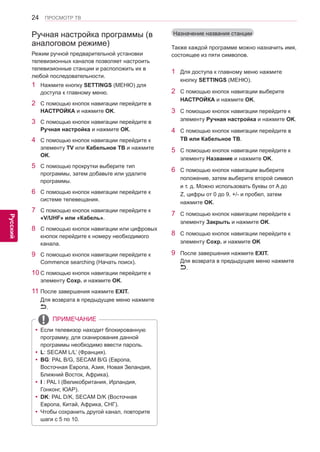
1 Нажмите кнопку SETTINGS (МЕНЮ) для 
доступа к главному меню. 
2 С помощью кнопок навигации перейдите в 
НАСТРОЙКА и нажмите OK. 
3 С помощью кнопок навигации перейдите в 
Ручная настройка и нажмите OK. 
4 С помощью кнопок навигации перейдите к 
элементу TV или Кабельное ТВ и нажмите 
OK. 
5 С помощью прокрутки выберите тип 
программы, затем добавьте или удалите 
программы. 
6 С помощью кнопок навигации перейдите к 
системе телевещания. 
7 С помощью кнопок навигации перейдите к 
«V/UHF» или «Кабель». 
8 С помощью кнопок навигации или цифровых 
кнопок перейдите к номеру необходимого 
канала. 
9 С помощью кнопок навигации перейдите к 
Commence searching (Начать поиск). 
10 С помощью кнопок навигации перейдите к 
элементу Coxp. и нажмите OK. 
11 После завершения нажмите EXIT. 
Для возврата в предыдущее меню нажмите 
. 
Назначение названия станции 
Также каждой программе можно назначить имя, 
состоящее из пяти символов. 
1 Для доступа к главному меню нажмите 
кнопку SETTINGS (МЕНЮ). 
2 С помощью кнопок навигации выберите 
НАСТРОЙКА и нажмите OK. 
3 С помощью кнопок навигации перейдите к 
элементу Ручная настройка и нажмите OK. 
4 С помощью кнопок навигации перейдите в 
ТВ или Кабельное ТВ. 
5 С помощью кнопок навигации перейдите к 
элементу Название и нажмите OK. 
6 С помощью кнопок навигации выберите 
положение, затем выберите второй символ 
и т. д. Можно использовать буквы от A до 
Z, цифры от 0 до 9, +/- и пробел, затем 
нажмите OK. 
7 С помощью кнопок навигации перейдите к 
элементу Закрыть и нажмите OK. 
8 С помощью кнопок навигации перейдите к 
элементу Coxp. и нажмите OK 
9 После завершения нажмите EXIT. 
Для возврата в предыдущее меню нажмите 
.
25 
ENG 
ПРОСМОТР ТВ 
Русский 
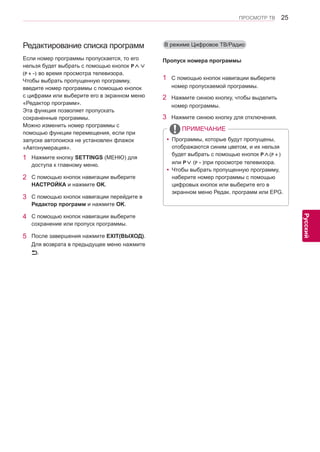
Редактирование списка программ 
1 Нажмите кнопку SETTINGS (МЕНЮ) для 
доступа к главному меню. 
2 С помощью кнопок навигации выберите 
НАСТРОЙКА и нажмите OK. 
3 С помощью кнопок навигации перейдите в 
Редактор программ и нажмите OK. 
4 С помощью кнопок навигации выберите 
сохранение или пропуск программы. 
5 После завершения нажмите EXIT(ВЫХОД). 
Для возврата в предыдущее меню нажмите 
. 
Если номер программы пропускается, то его 
нельзя будет выбрать с помощью кнопок P∧∨ 
(P + -) во время просмотра телевизора. 
Чтобы выбрать пропущенную программу, 
введите номер программы с помощью кнопок 
с цифрами или выберите его в экранном меню 
«Редактор программ». 
Эта функция позволяет пропускать 
сохраненные программы. 
Можно изменить номер программы с 
помощью функции перемещения, если при 
запуске автопоиска не установлен флажок 
«Автонумерация». 
В режиме Цифровое ТВ/Радио 
1 С помощью кнопок навигации выберите 
номер пропускаемой программы. 
2 Нажмите синюю кнопку, чтобы выделить 
номер программы. 
3 Нажмите синюю кнопку для отключения. 
ПРИМЕЧАНИЕ 
yyПрограммы, которые будут пропущены, 
отображаются синим цветом, и их нельзя 
будет выбрать с помощью кнопок P∧(P + ) 
или P∨ (P - )при просмотре телевизора. 
yyЧтобы выбрать пропущенную программу, 
наберите номер программы с помощью 
цифровых кнопок или выберите его в 
экранном меню Редак. программ или EPG. 
Пропуск номера программы
26 
ENG 
ПРОСМОТР ТВ 
Русский 
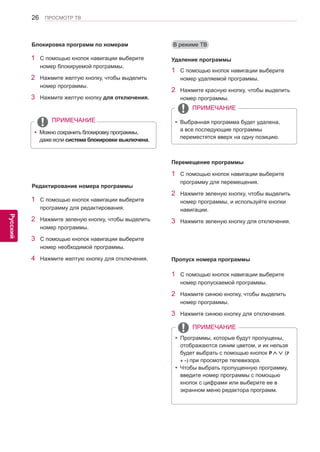
В режиме ТВ 
1 С помощью кнопок навигации выберите 
номер удаляемой программы. 
2 Нажмите красную кнопку, чтобы выделить 
номер программы. 
ПРИМЕЧАНИЕ 
yyВыбранная программа будет удалена, 
а все последующие программы 
переместятся вверх на одну позицию. 
Удаление программы 
1 С помощью кнопок навигации выберите 
программу для перемещения. 
2 Нажмите зеленую кнопку, чтобы выделить 
номер программы, и используйте кнопки 
навигации. 
3 Нажмите зеленую кнопку для отключения. 
Перемещение программы 
1 С помощью кнопок навигации выберите 
номер блокируемой программы. 
2 Нажмите желтую кнопку, чтобы выделить 
номер программы. 
3 Нажмите желтую кнопку для отключения. 
1 С помощью кнопок навигации выберите 
программу для редактирования. 
2 Нажмите зеленую кнопку, чтобы выделить 
номер программы. 
3 С помощью кнопок навигации выберите 
номер необходимой программы. 
4 Нажмите желтую кнопку для отключения. 
ПРИМЕЧАНИЕ 
yyМожно сохранить блокировку программы, 
даже если система блокировки выключена. 
Блокировка программ по номерам 
Редактирование номера программы 
1 С помощью кнопок навигации выберите 
номер пропускаемой программы. 
2 Нажмите синюю кнопку, чтобы выделить 
номер программы. 
3 Нажмите синюю кнопку для отключения. 
ПРИМЕЧАНИЕ 
yyПрограммы, которые будут пропущены, 
отображаются синим цветом, и их нельзя 
будет выбрать с помощью кнопок P∧∨ (P 
+ -) при просмотре телевизора. 
yyЧтобы выбрать пропущенную программу, 
введите номер программы с помощью 
кнопок с цифрами или выберите ее в 
экранном меню редактора программ. 
Пропуск номера программы
27 
ENG 
ПРОСМОТР ТВ 
Русский 
Информация о CI [общем 
интерфейсе] 
1 Для доступа к главному меню нажмите 
кнопку SETTINGS (МЕНЮ). 
2 С помощью кнопок навигации выберите 
НАСТРОЙКА и нажмите OK. 
3 С помощью кнопок навигации перейдите в 
Данные CI и нажмите OK. 
4 Выберите желаемый пункт: Информация о 
модуле, Информация о смарт-карте, Язык 
или Загрузка программного обеспечения и 
т.д. и нажмите OK. 
5 После завершения нажмите EXIT. 
Эта функция позволяет просматривать 
шифрованные услуги (платные услуги). Если 
снять модуль CI, воспользоваться платными 
услугами будет невозможно. 
После того как модуль будет вставлен в разъем 
CI, откроется доступ к меню модуля. 
Для покупки модуля и смарт-карты свяжитесь 
со своим дилером поддержки. Не вставляйте 
и не извлекайте модуль CI из телевизора 
слишком часто. Это может вызвать проблемы. 
При включении телевизора после установки 
модуля CI звук часто будет отсутствовать. 
Наличие модуля CI и смарт-карты может 
сделать картинку неестественной. 
Функции CI (общий интерфейс) могут быть 
недоступны в зависимости от условий 
телевещания в стране. 
При использовании CAM (Conditional Access 
Module, модуль условного доступа) убедитесь 
в том, что он полностью соответствует 
требованиям DVB-CI или CI plus. 
1 С помощью кнопок навигации выберите 
номер блокируемой программы. 
2 Нажмите желтую кнопку, чтобы выделить 
номер программы. 
3 Нажмите желтую кнопку для отключения. 
ПРИМЕЧАНИЕ 
yyМожно сохранить блокировку программы, 
даже если система блокировки выключена. 
Блокировка программ по номерам 
1 С помощью кнопок навигации запустите 
«Автосортировка» и нажмите OK. 
ПРИМЕЧАНИЕ 
yyПосле активации автосортировки вы 
больше не сможете редактировать 
программы. 
Автосортировка 
1 С помощью кнопок навигации выберите 
необходимую программу. 
2 Нажмите ИЗБР. для добавления 
соответствующей программы в список 
избранного текущей группы избранного. 
3 Нажмите FAV, чтобы освободить. 
Выбор любимой программы 
1 С помощью кнопок навигации выберите 
необходимую программу. 
2 Нажмите Q.MENU для отображения 
всплывающего окна, в котором можно 
изменить группу избранного. 
3 С помощью кнопок навигации перейдите 
к одному из элементов Любимые 
программы, Группа и нажмите OK. 
Выбор группы любимых программ 
ПРИМЕЧАНИЕ 
yyДанное экранное меню приведено только 
в целях иллюстрации, параметры меню 
и формат экрана зависят от поставщика 
цифровых платных видеоуслуг. 
yyМожно изменить экран меню CI (общего 
интерфейса) и услуги у вашего дилера. 
yyЭта функция доступна не во всех странах.
28 
ENG 
ПРОСМОТР ТВ 
Русский 
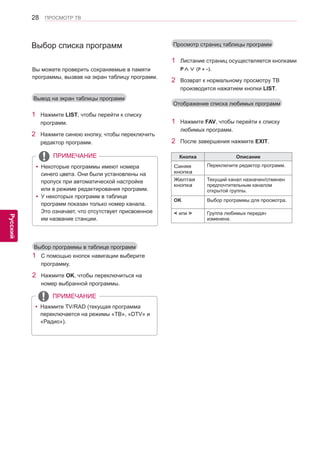
Выбор списка программ 
1 С помощью кнопок навигации выберите 
программу. 
2 Нажмите OK, чтобы переключиться на 
номер выбранной программы. 
Вы можете проверить сохраняемые в памяти 
программы, вызвав на экран таблицу программ. 
Вывод на экран таблицы программ 
1 Нажмите LIST, чтобы перейти к списку 
программ. 
2 Нажмите синюю кнопку, чтобы переключить 
редактор программ. 
ПРИМЕЧАНИЕ 
yyНекоторые программы имеют номера 
синего цвета. Они были установлены на 
пропуск при автоматической настройке 
или в режиме редактирования программ. 
yyУ некоторых программ в таблице 
программ показан только номер канала. 
Это означает, что отсутствует присвоенное 
им название станции. 
Выбор программы в таблице программ 
ПРИМЕЧАНИЕ 
yyНажмите TV/RAD (текущая программа 
переключается на режимы «ТВ», «DTV» и 
«Радио»). 
Просмотр страниц таблицы программ 
Отображение списка любимых программ 
1 Листание страниц осуществляется кнопками 
P∧∨ (P + -). 
2 Возврат к нормальному просмотру ТВ 
производится нажатием кнопки LIST. 
1 Нажмите FAV, чтобы перейти к списку 
любимых программ. 
2 После завершения нажмите EXIT. 
Кнопка Описание 
Синяя 
кнопка 
Переключите редактор программ. 
Желтая 
кнопка 
Текущий канал назначен/отменен 
предпочтительным каналом 
открытой группы. 
OK Выбор программы для просмотра. 
< или > Группа любимых передач 
изменена.
29 
ENG 
ПРОСМОТР ТВ 
Русский 
EPG (электронная программа 
передач) (в цифровом режиме) 
Эта система содержит электронное руководство по 
программам (EPG), которое помогает пользователю 
в навигации по всем имеющимся параметрам 
изображения. 
EPG поддерживает такую информацию, как 
списки программ, время начала и окончания для 
всех имеющихся услуг. Кроме того, часто в EPG 
присутствует подробная информация о программах 
(наличие и количество таких подробных описаний 
программ может быть различным, в зависимости от 
конкретной вещающей компании). 
Эту функцию можно использовать только в том 
случае, если сведения EPG передаются вещающей 
компанией. 
Перед использованием функции EPG необходимо 
установить время в меню Время. 
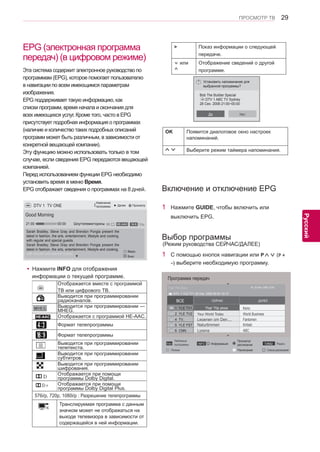
EPG отображает сведения о программах на 8 дней. 
DTV 1 TV ONE 
Good Morning 
21:00 00:00 Шоу/телевикторины 
► 
► Далее Просмотр 
Изменение 
программы 
► 
... HE-AAC 16:9 720p 
▼ 
Вверх 
Вниз 
Sarah Bradley, Steve Gray and Brendon Pongia present the 
latest in fashion, the arts, entertainment, lifestyle and cooking, 
with regular and special guests. 
Sarah Bradley, Steve Gray and Brendon Pongia present the 
latest in fashion, the arts, entertainment, lifestyle and cooking, 
with regular and special guests. 
yyНажмите INFO для отображения 
информации о текущей программе. 
Отображается вместе с программой 
ТВ или цифрового ТВ. 
Выводится при программировании 
радиоканалов. 
Выводится при программировании — 
MHEG. 
HE-AAC C Отображается с программой HE-AAC. 
Формат телепрограммы 
Выводится при программировании 
телетекста. 
Выводится при программировании 
субтитров. 
Выводится при программировании 
шифрования. 
Отображается при помощи 
программы Dolby Digital. 
Отображается при помощи 
программы Dolby Digital Plus. 
576i/p, 720p, 1080i/p : Разрешение телепрограммы 
Транслируемая программа с данным 
значком может не отображаться на 
выходе телевизора в зависимости от 
содержащейся в ней информации. 
> Показ информации о следующей 
передаче. 
ꕍ или 
ꕌ 
Отображение сведений о другой 
программе. 
Программа передач 
ВСЕ СЕЙЧАС ДАЛЕЕ 
1 YLE TV1 Keno 
2 YLE TV2 World Business 
4 TV.. 
Your World Today 
Legenen om Den.... Fantomen 
Naturtimmen Kritiskt 
Lyssna ABC 
5 YLE FST 
6 CNN 
▼ 
▲ 
That ’70s show 
DTV 1 YLE TV1 25 Ноя. 2008 09:45~10:15 
Вт. 25 Ноя. 2008 10:05 
Радио 
Просмотр/ 
расписание TV/RAD 
Любимые 
FAV программы 
Расписание Список расписания 
INFO i Информация 
Режим 
That ’70s show 
Включение и отключение EPG 
1 Нажмите GUIDE, чтобы включить или 
выключить EPG. 
Выбор программы 
1 С помощью кнопок навигации или P∧∨ (P + 
-) выберите необходимую программу. 
OK Появится диалоговое окно настроек 
напоминаний. 
Выберите режим таймера напоминания. 
(Режим руководства СЕЙЧАС/ДАЛЕЕ) 
Да Heт 
Установить напоминание для 
выбранной программы? 
? 
Bob The Builder Special 
DTV 1 ABC TV Sydney 
28 Сен. 2008 21:00~00:00
30 
ENG 
ПРОСМОТР ТВ 
Русский 
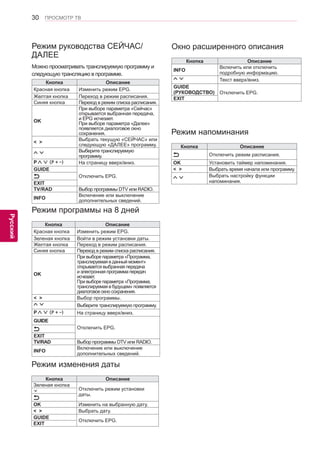
Режим руководства СЕЙЧАС/ 
ДАЛЕЕ 
Можно просматривать транслируемую программу и 
следующую трансляцию в программе. 
Кнопка Описание 
Красная кнопка Изменить режим EPG. 
Желтая кнопка Переход в режим расписания. 
Синяя кнопка Переход в режим списка расписания. 
OK 
При выборе параметра «Сейчас» 
открывается выбранная передача, 
и EPG исчезает. 
При выборе параметра «Далее» 
появляется диалоговое окно 
сохранения. 
< > Выбрать текущую «СЕЙЧАС» или 
следующую «ДАЛЕЕ» программу. 
Выберите транслируемую 
программу. 
P∧∨ (P + -) На страницу вверх/вниз. 
GUIDE 
Отключить EPG. 
EXIT 
TV/RAD Выбор программы DTV или RADIO. 
INFO Включение или выключение 
дополнительных сведений. 
Окно расширенного описания 
Кнопка Описание 
INFO Включить или отключить 
подробную информацию. 
Текст вверх/вниз. 
GUIDE 
(РУКОВОДСТВО) Отключить EPG. 
EXIT 
Режим изменения даты 
Кнопка Описание 
Зеленая кнопка 
Отключить режим установки 
даты. 
ꕍ 
OK Изменить на выбранную дату. 
< > Выбрать дату. 
GUIDE EXIT Отключить EPG. 
Режим напоминания 
Кнопка Описание 
Отключить режим расписания. 
OK Установить таймер напоминания. 
< > Выбрать время начала или программу. 
Выбрать настройку функции 
напоминания. 
Режим программы на 8 дней 
Кнопка Описание 
Красная кнопка Изменить режим EPG. 
Зеленая кнопка Войти в режим установки даты. 
Желтая кнопка Переход в режим расписания. 
Синяя кнопка Переход в режим списка расписания. 
OK 
При выборе параметра «Программа, 
транслируемая в данный момент» 
открывается выбранная передача 
и электронная программа передач 
исчезает. 
При выборе параметра «Программа, 
транслируемая в будущем» появляется 
диалоговое окно сохранения. 
< > Выбор программы. 
Выберите транслируемую программу. 
P∧∨ (P + -) На страницу вверх/вниз. 
GUIDE 
Отключить EPG. 
EXIT 
TV/RAD Выбор программы DTV или RADIO. 
INFO Включение или выключение 
дополнительных сведений.
31 
ENG 
ПРОСМОТР ТВ 
Русский 
Режим «Список расписания» 
Если создан список расписания, запланированная программа отображается в выбранное время даже 
при просмотре в это время другой программы. 
Кнопка Описание 
Желтая кнопка Перейти в режим расписания. 
Синяя кнопка 
Перейти в режим руководства. GUIDE 
OK 
Выбрать необходимую функцию 
(«Изменить» / «Удалить» / 
«Удалить все»). 
Выбрать программу. 
P∧∨ (P + -) На страницу вверх/вниз. 
Отключить список расписания. 
Использование 
дополнительных параметров 
Настройка формата 
изображения 
Чтобы изменить размер изображения для 
выбора оптимального, во время просмотра ТВ 
нажмите кнопку RATIO. 
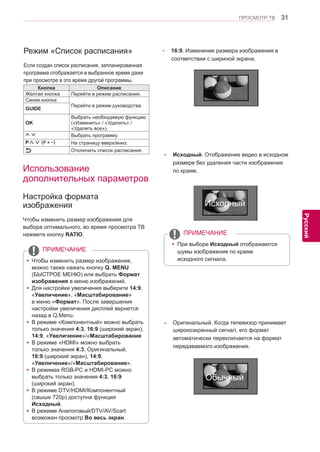
- 16:9. Изменение размера изображения в 
соответствии с шириной экрана. 
yyЧтобы изменить размер изображения, 
можно также нажать кнопку Q. MENU 
(БЫСТРОЕ МЕНЮ) или выбрать Формат 
изображения в меню изображений. 
yyДля настройки увеличения выберите 14:9, 
«Увеличение», «Масштабирование» 
в меню «Формат». Послe завершения 
настройки увеличения диcплeй вернeтcя 
назад в Q.Menu. 
yyВ режиме «Компонентный» можно выбрать 
только значения 4:3, 16:9 (широкий экран), 
14:9, «Увеличение»/«Масштабиpoвaниe 
yyВ режиме «HDMI» можно выбрать 
только значения 4:3, Оригинальный, 
16:9 (широкий экран), 14:9, 
«Увеличение»/«Масштабиpoвaниe». 
yyВ режимах RGB-PC и HDMI-PC можно 
выбрать только значения 4:3, 16:9 
(широкий экран). 
yyВ режиме DTV/HDMI/Компонентный 
(свыше 720р) доступна функция 
Исxoдный. 
yyВ режиме Аналоговый/DTV/AV/Scart 
возможен просмотр Во весь экран. 
ПРИМЕЧАНИЕ 
- Исxoдный. Отображение видео в исходном 
размере без удаления части изображения 
по краям. 
yyПри выборе Исходный отображаются 
шумы изображения по краям 
исходного сигнала. 
ПРИМЕЧАНИЕ 
- Оригинальный. Когда телевизор принимает 
широкоэкранный сигнал, его формат 
автоматически переключается на формат 
передаваемого изoбpaжeния. 
Исходный 
Обычный
32 
ENG 
ПРОСМОТР ТВ 
Русский 
- 4:3. Изменение размера изображения 
в соответствии с ранее применяемым 
стандартом 4:3. 
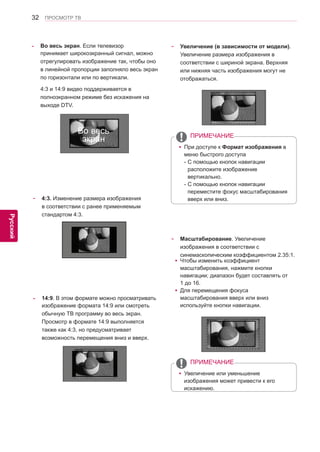
- Во весь экран. Если телевизор 
принимает широкоэкранный сигнал, можно 
отрегулировать изображение так, чтобы оно 
в линейной пропорции заполняло весь экран 
по горизонтали или по вертикали. 
4:3 и 14:9 видео поддерживается в 
полноэкранном режиме без искажения на 
выходе DTV. 
- 14:9. В этом формате можно просматривать 
изображение формата 14:9 или смотреть 
обычную ТВ программу во весь экран. 
Просмотр в формате 14:9 выполняется 
также как 4:3, но предусматривает 
возможность перемещения вниз и вверх. 
- Увеличение (в зависимости от модели). 
Увеличение размера изображения в 
соответствии с шириной экрана. Верхняя 
или нижняя часть изображения могут не 
отображаться. 
- Масштабирование. Увеличение 
изображения в соответствии с 
синемаскопическим коэффициентом 2.35:1. 
yyЧтобы изменить коэффициент 
масштабирования, нажмите кнопки 
навигации; диапазон будет составлять от 
1 до 16. 
yyДля перемещения фокуса 
масштабирования вверх или вниз 
используйте кнопки навигации. 
yyПри доступе к Формат изображения в 
меню быстрого доступа 
- С помощью кнопок навигации 
расположите изображение 
вертикально. 
- С помощью кнопок навигации 
переместите фокус масштабирования 
вверх или вниз. 
yyУвеличение или уменьшение 
изображения может привести к его 
искажению. 
ПРИМЕЧАНИЕ 
ПРИМЕЧАНИЕ 
Во весь 
экран
33 
ENG 
ПРОСМОТР ТВ 
Русский 
Изменение режимов AV 
(в зависимости от модели) 
Для каждого режима AV оптимизированы 
настройки изображения и звука. 
Последовательно нажимайте кнопку AV MODE 
для выбора необходимого режима. 
Режим Описание 
Выкл. Изменение ранее выбранных 
настроек 
Кино Использование оптимизированной 
настройки изображения и звука для 
создания кинематографического 
эффекта. 
Игры Использование оптимизированной 
настройки изображения и звука для 
отображения динамичных игр. 
При воспроизведении видеоигр 
с приставок PlayStation или Xbox 
рекомендуется включить режим 
Игра. 
При использовании режима Игра 
функции, связанные с качеством 
изображения, будут оптимизированы 
для отображения игр. 
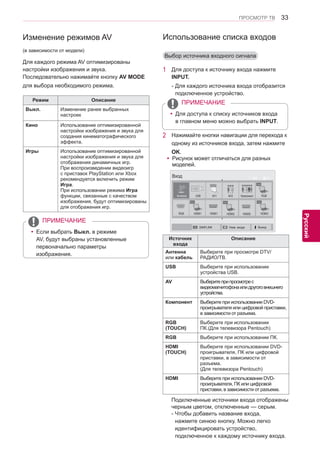
Использование списка входов 
Выбор источника входного сигнала 
1 Для доступа к источнику входа нажмите 
INPUT. 
- Для каждого источника входа отобразится 
подключенное устройство. 
2 Нажимайте кнопки навигации для перехода к 
одному из источников входа, затем нажмите 
OK. 
yyЕсли выбрать Выкл. в режиме 
AV, будут выбраны установленные 
первоначально параметры 
изображения. 
ПРИМЕЧАНИЕ 
yyРисунок может отличаться для разных 
моделей. 
yyДля доступа к списку источников входа 
в главном меню можно выбрать INPUT. 
ПРИМЕЧАНИЕ 
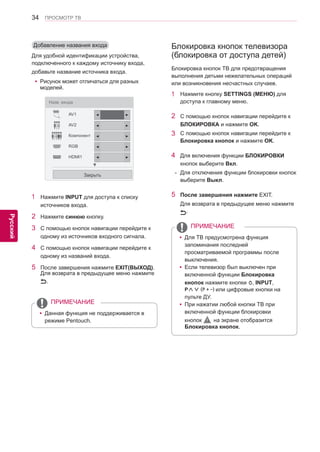
Подключенные источники входа отображены 
черным цветом, отключенные — серым. 
- Чтобы добавить название входа, 
нажмите синюю кнопку. Можно легко 
идентифицировать устройство, 
подключенное к каждому источнику входа. 
Антенна USB AV1 
Вход Двиг OK 
SIMPLINK Назв. входа Выход 
RGB HDMI1 HDMI1 HDMI2 HDMI2 
AV2 Компонент RGB 
TOUCH 
TOUCH TOUCH 
HDMI3 
TOUCH 
▲ 
▼ 
Источник 
входа 
Описание 
Антенна 
или кабель 
Выберите при просмотре DTV/ 
РАДИО/ТВ. 
USB Выберите при использовании 
устройства USB. 
AV Выберите при просмотре с 
видеомагнитофона или другого внешнего 
устройства. 
Компонент Выберите при использовании DVD- 
проигрывателя или цифровой приставки, 
в зависимости от разъема. 
RGB 
(TOUCH) 
Выберите при использовании 
ПК.(Для телевизора Pentouch) 
RGB Выберите при использовании ПК. 
HDMI 
(TOUCH) 
Выберите при использовании DVD- 
проигрывателя, ПК или цифровой 
приставки, в зависимости от 
разъема. 
(Для телевизора Pentouch) 
HDMI Выберите при использовании DVD- 
проигрывателя, ПК или цифровой 
приставки, в зависимости от разъема.
34 
ENG 
ПРОСМОТР ТВ 
Русский 
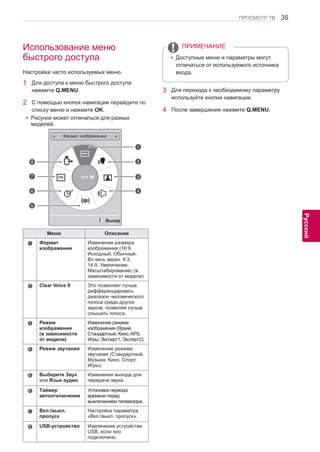
Добавление названия входа 
Для удобной идентификации устройства, 
подключенного к каждому источнику входа, 
добавьте название источника входа. 
1 Нажмите INPUT для доступа к списку 
источников входа. 
2 Нажмите синюю кнопку. 
3 С помощью кнопок навигации перейдите к 
одному из источников входного сигнала. 
4 С помощью кнопок навигации перейдите к 
одному из названий входа. 
5 После завершения нажмите EXIT(ВЫХОД). 
Для возврата в предыдущее меню нажмите 
. 
Блокировка кнопок телевизора 
(блокировка от доступа детей) 
Блокировка кнопок ТВ для предотвращения 
выполнения детьми нежелательных операций 
или возникновения несчастных случаев. 
1 Нажмите кнопку SETTINGS (МЕНЮ) для 
доступа к главному меню. 
2 С помощью кнопок навигации перейдите к 
БЛОКИРОВКА и нажмите OK. 
3 С помощью кнопок навигации перейдите к 
Блокировка кнопок и нажмите OK. 
4 Для включения функции БЛОКИРОВКИ 
кнопок выберите Вкл. 
- Для отключения функции блокировки кнопок 
выберите Выкл. 
5 После завершения нажмите EXIT. 
Для возврата в предыдущее меню нажмите 
. 
Назв. входа 
AV1 
AV2 
Компонент 
RGB 
HDMI1 
Закрыть 
▼ 
◄ ► 
◄ ► 
◄ ► 
◄ ► 
◄ ► 
yyДля ТВ предусмотрена функция 
запоминания последней 
просматриваемой программы после 
выключения. 
yyЕсли телевизор был выключен при 
включенной функции Блокировка 
кнопок нажмите кнопки , INPUT, 
P∧∨ (P + -) или цифровые кнопки на 
пульте ДУ. 
yyПри нажатии любой кнопки ТВ при 
включенной функции блокировки 
кнопок на экране отобразится 
Блокировка кнопок. 
ПРИМЕЧАНИЕ 
yyДанная функция не поддерживается в 
режиме Pentouch. 
ПРИМЕЧАНИЕ 
yyРисунок может отличаться для разных 
моделей.
35 
ENG 
ПРОСМОТР ТВ 
Русский 
Использование меню 
быстрого доступа 
Настройка часто используемых меню. 
1 Для доступа к меню быстрого доступа 
нажмите Q.MENU. 
2 С помощью кнопок навигации перейдите по 
списку меню и нажмите OK. 
yyДоступные меню и параметры могут 
отличаться от используемого источника 
входа. 
ПРИМЕЧАНИЕ 
3 Для перехода к необходимому параметру 
используйте кнопки навигации. 
4 После завершения нажмите Q.MENU. 
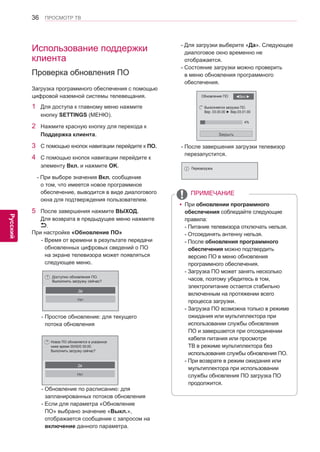
Меню Описание 
1 Формат 
изображения 
Изменение размера 
изображения (16:9, 
Исходный, Обычный, 
Во весь экран, 4:3, 
14:9, Увеличение, 
Масштабирование) (в 
зависимости от модели) 
2 Clear Voice II Это позволяет лучше 
дифференцировать 
диапазон человеческого 
голоса среди других 
звуков, позволяя лучше 
слышать голоса. 
3 Режим 
изображения 
(в зависимости 
от модели) 
Изменение режима 
изображения (Яркий, 
Стандартный, Кино, APS, 
Игры, Эксперт1, Эксперт2). 
4 Режим звучания Изменение режима 
звучания (Стандартный, 
Музыка, Кино, Спорт, 
Игры). 
5 Выберите Звук 
или Язык аудио 
Изменения выхода для 
передачи звука. 
6 Таймер 
автоотключения 
Установка периода 
времени перед 
выключением телевизора. 
7 Вкл./выкл. 
пропуск 
Настройка параметра 
«Вкл./выкл. пропуск». 
8 USB-устройство Извлечение устройства 
USB, если оно 
подключено. 
Выход 
Формат изображения 
16:9 
1 
2 
3 
4 
8 
7 
6 
5 
yyРисунок может отличаться для разных 
моделей.
36 
ENG 
ПРОСМОТР ТВ 
Русский 
Использование поддержки 
клиента 
Проверка обновления ПО 
Загрузка программного обеспечения с помощью 
цифровой наземной системы телевещания. 
1 Для доступа к главному меню нажмите 
кнопку SETTINGS (МЕНЮ). 
2 Нажмите красную кнопку для перехода к 
Поддержка клиента. 
3 С помощью кнопок навигации перейдите к ПО. 
4 С помощью кнопок навигации перейдите к 
элементу Вкл. и нажмите OK. 
- При выборе значения Вкл. сообщение 
о том, что имеется новое программное 
обеспечение, выводится в виде диалогового 
окна для подтверждения пользователем. 
5 После завершения нажмите ВЫХОД. 
Для возврата в предыдущее меню нажмите 
. 
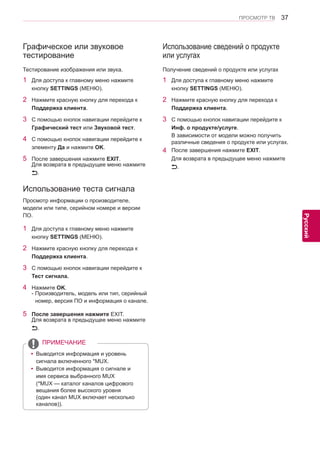
При настройке «Обновление ПО» 
- Время от времени в результате передачи 
обновленных цифровых сведений о ПО 
на экране телевизора может появляться 
следующее меню. 
Да 
Heт 
Доступно обновления ПО. 
Выполнить загрузку сейчас? 
? 
- Простое обновление: для текущего 
потока обновления 
- Обновление по расписанию: для 
запланированных потоков обновления 
- Если для параметра «Обновление 
ПО» выбрано значение «Выкл.», 
отображается сообщение с запросом на 
включение данного параметра. 
Да 
Heт 
Новое ПО обновляется в указанное 
ниже время 00/00/0 00:00. 
Выполнить загрузку сейчас? 
? 
- Для загрузки выберите «Да». Следующее 
диалоговое окно временно не 
отображается. 
- Состояние загрузки можно проверить 
в меню обновления программного 
обеспечения. 
Обновление ПО 
Закрыть 
Выполняется загрузка ПО. 
Вер. 03.00.00 ► Вер.03.01.00 
◄Вкл.► 
4% 
- После завершения загрузки телевизор 
перезапустится. 
Перезагрузка. 
yyПри обновлении программного 
обеспечения соблюдайте следующие 
правила: 
- Питание телевизора отключать нельзя. 
- Отсоединять антенну нельзя. 
- После обновления программного 
обеспечения можно подтвердить 
версию ПО в меню обновления 
программного обеспечения. 
- Загрузка ПО может занять несколько 
часов, поэтому убедитесь в том, 
электропитание остается стабильно 
включенным на протяжении всего 
процесса загрузки. 
- Загрузка ПО возможна только в режиме 
ожидания или мультиплектора при 
использовании службы обновления 
ПО и завершается при отсоединении 
кабеля питания или просмотре 
ТВ в режиме мультиплектора без 
использования службы обновления ПО. 
- При возврате в режим ожидания или 
мультиплектора при использовании 
службы обновления ПО загрузка ПО 
продолжится. 
ПРИМЕЧАНИЕ
37 
ENG 
ПРОСМОТР ТВ 
Русский 
Использование теста сигнала 
Просмотр информации о производителе, 
модели или типе, серийном номере и версии 
ПО. 
1 Для доступа к главному меню нажмите 
кнопку SETTINGS (МЕНЮ). 
2 Нажмите красную кнопку для перехода к 
Поддержка клиента. 
3 С помощью кнопок навигации перейдите к 
Тест сигнала. 
4 Нажмите OK. 
- Производитель, модель или тип, серийный 
номер, версия ПО и информация о канале. 
5 После завершения нажмите EXIT. 
Для возврата в предыдущее меню нажмите 
. 
yyВыводится информация и уровень 
сигнала включенного *MUX. 
yyВыводится информация о сигнале и 
имя сервиса выбранного MUX 
(*MUX — каталог каналов цифрового 
вещания более высокого уровня 
(один канал MUX включает несколько 
каналов)). 
ПРИМЕЧАНИЕ 
Использование сведений о продукте 
или услугах 
Получение сведений о продукте или услугах 
1 Для доступа к главному меню нажмите 
кнопку SETTINGS (МЕНЮ). 
2 Нажмите красную кнопку для перехода к 
Поддержка клиента. 
3 С помощью кнопок навигации перейдите к 
Инф. о продукте/услуге. 
В зависимости от модели можно получить 
различные сведения о продукте или услугах. 
4 После завершения нажмите EXIT. 
Для возврата в предыдущее меню нажмите 
. 
Графическое или звуковое 
тестирование 
Тестирование изображения или звука. 
1 Для доступа к главному меню нажмите 
кнопку SETTINGS (МЕНЮ). 
2 Нажмите красную кнопку для перехода к 
Поддержка клиента. 
3 С помощью кнопок навигации перейдите к 
Графический тест или Звуковой тест. 
4 С помощью кнопок навигации перейдите к 
элементу Да и нажмите OK. 
5 После завершения нажмите EXIT. 
Для возврата в предыдущее меню нажмите 
.
38 
ENG 
PENTOUCH 
Русский 
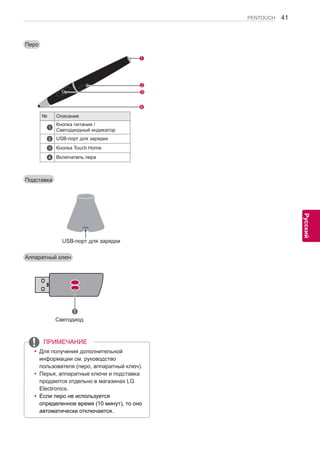
Pentouch позволяет пользоваться функциями, 
поддерживающими касание пером, среди 
которых Альбом, Photo Editor (Редактор 
фото), Семейный Дневник, Gallery (Галерея), 
Интернет и Мой офис. 
PENTOUCH 
ПРЕДУПРЕЖДЕНИЕ! 
Использование Pentouch 
(только телевизоры Pentouch) 
yyНе роняйте и не кидайте перо Touch Pen и 
подставку. Не размахивайте пером Touch 
Pen или подставкой с подсоединенным 
кабелем для зарядки. Это может привести к 
повреждению устройства или травмам. 
yyПри использовании кардиостимулятора 
необходимо соблюдать дистанцию между 
кардиостимулятором и пером не менее 
30 см. Не используйте перо в местах, где 
запрещен беспроводной обмен данными. 
Не допускайте сильных вибраций или 
магнитного воздействия. Беспроводная 
связь может нарушить работу пера или 
повредить его. 
yyНе подвергайте перо Touch Pen и подставку 
воздействию прямых солнечных лучей, не 
располагайте их вблизи горячих объектов 
(например, нагревателя или камина), в 
местах скопления пыли или в помещениях 
с высокой влажностью. Это может привести 
к деформации, неисправности или 
неправильной работе устройства, а также 
стать причиной пожара. 
yyПри появлении нехарактерного звука, дыма 
или запаха немедленно извлеките кабель 
для зарядки и прекратите использование 
устройства. Это может привести к 
неисправности или пожару. Обратитесь в 
сервисный центр. 
yyЕсли из пера или подставки вытечет жидкость, 
не касайтесь ее голыми руками. При 
попадании жидкости в глаза их необходимо 
немедленно промыть большим количеством 
водопроводной воды, а затем обратиться 
к врачу. В противном случае это может 
привести к слепоте. При попадании жидкости 
на кожу или одежду немедленно смойте ее 
водопроводной водой. В случае появления 
воспалений на коже обратитесь к врачу. 
yyНе допускайте контакта жидкости с огнем. Не 
нагревайте устройство в микроволной или 
конвекционной печи. 
yy Для зарядки аккумулятора используйте 
рекомендованный кабель USB. 
yyНе позволяйте детям играть с пером 
Touch Pen и подставкой не кладите 
их на неустойчивые поверхности. Не 
позволяйте детям или животным брать в 
рот или облизывать перо Touch Pen или 
подставку. В противном случае это может 
вызвать серьезные травмы в результате 
проглатывания. 
yyНе трогайте перо Touch Pen и подставку 
мокрыми руками. Избегайте попадания на 
перо или подставку посторонних веществ 
(например, безалкогольных напитков или 
воды); если это произошло, не используйте 
перо. Не прикасайтесь к оптическому 
приемнику пера Touch Pen или подставки 
острыми объектами. Это может привести 
к поражению электрическим током или 
повреждению устройства. 
yyНе используйте устройство в условиях 
экстремальных температур. Не используйте 
устройство сразу же после его перемещения 
из холодной среды в теплую. Это может 
привести к образованию конденсата в 
пере. * В результате устройство может 
быть повреждено. Перед использованием 
устройства выключите питание и подождите 
несколько часов, прежде чем влага 
испарится. 
yyНикогда не разбирайте и не вносите 
изменения в конструкцию пера Touch Pen 
или подставки. * Гарантия устройства не 
распространяется на повреждения или 
травмы, произошедшие в результате 
разборки устройства не уполномоченным 
специалистом. Это может привести к 
поражению электрическим током или 
повреждению устройства. 
yyЕсли из пера или подставки вытекла 
жидкость, использование огня поблизости 
строго запрещено. В противном случае это 
может привести к пожару или повреждениям. 
yyИзбегайте ударов и иных воздействий на 
устройство, например, не ставьте тяжелые 
предметы и не надавливайте на него. 
yyИзбегайте отображения неподвижных 
символов или изображений на экране в 
течение длительного времени. Это может 
привести к прилипанию изображения. 
yyНе подключайте кабель для зарядки 
к периферийным устройствам или 
дискам, если они не рекомендованы 
производителем. Это может привести к 
неисправностям или ошибкам в работе. 
yyНе оставляйте перо Touch Pen или подставку 
на полу. На него могут наступить, в 
результате чего перо может быть повреждено 
или может нанести травму. 
yyБудьте осторожны при утилизации
39 
ENG 
PENTOUCH 
Русский 
Требования к системе 
Установка программы Pentouch 
Чтобы установить программу, выполните шаги, 
приведенные в руководстве пользователя. 
1 Подготовьте компьютер и запустите его. 
2 Когда компьютер загрузится, вставьте 
прилагаемый компакт-диск. Автоматически 
появится экран установки. 
(Если экран установки автоматически не 
запустился, зайдите в «Мой компьютер» и 
щелкните LG и index.htm, чтобы запустить 
установочный экран.) 
3 Щелкните [Установка программы Pentouch] в 
окне установки. 
Установка производится в папку по умолчанию. 
Выводится окно с сообщением о завершении 
установки. 
4 В Windows XP драйвер устанавливается 
автоматически с помощью мастера установки 
нового оборудования. 
5 Перезагрузите компьютер после установки. 
Поддерживаемые операционные системы 
Windows XP 32-битная 
Windows Vista 
Windows 7 
32-битная 
64-битная 
Чтобы обеспечить нормальное 
функционирование пера, убедитесь, что 
драйверы установлены правильно. 
yyWindows 7 Начальная версия не 
поддерживается. 
Рекомендуемые системные требования для 
работы Pentouch : 
yyПроцессор: двухъядерный 2 ГГц или 
больше 
yyОперативная память: 1 ГБ или больше 
yyЖесткий диск: 500 МБ свободного 
пространства или больше 
yyИзображение: графическая карта с 
поддержкой 1024x768 через RGB- или 
HDMI- выход 
yyРекомендуется Windows 7 из-за поддержки 
технологии multi-touch. 
Чтобы воспользоваться функциями Pentouch, 
выполните приведенные ниже действия. 
1 Проверьте соответствие компьютера 
рекомендуемым системным требованиям. 
2 Установите программу Pentouch с 
установочного компакт-диска. 
3 Выполните сопряжение пера и аппаратного 
ключа. 
4 Подключите ПК к телевизору. 
5 Настройте экран ПК. 
6 Активируйте режим Pentouch на телевизоре. 
7 Запустите программу Pentouch. 
yyДля установки или удаления программного 
обеспечения нужно войти под учетной 
записью администратора. 
yy Убедитесь, что программное обеспечение 
устанавливается с входящего в комплект 
компакт-диска. 
yy Кроме того, программу можно загрузить с 
веб-сайта LG Electronics. 
yy Перед установкой драйвера все 
приложения на компьютере должны быть 
закрыты. 
yyПеред переустановкой или установкой 
новой версии удалите старую версию 
программы Pentouch, установленную на 
компьютере. 
ПРИМЕЧАНИЕ 
Использование программы 
Pentouch 
yyДля установки программы извлеките 
аппаратный ключ USB. 
ПРИМЕЧАНИЕ 
устройства. Внутри пера Touch Pen и 
подставки установлен литий-ионный 
аккумулятор, а само перо и подставка 
состоят из пластика. При возгорании можно 
получить травмы, поэтому утилизируйте 
устройство в соответствии с местными 
нормативами. 
yyНе прилагайте чрезмерные усилия при 
извлечения кабеля для зарядки. Это может 
привести к повреждению разъема для 
зарядки и ПК. 
yyНе прилагайте чрезмерных усилий при 
использовании пера Touch Pen или 
подставки. Если к перу или подставке 
приложить избыточное усилие, то на 
экране могут остаться следы. Протирайте 
устройство комплектной тканью для чистки. 
yyПри использовании пера Touch Pen или 
подставки несколькими людьми необходимо 
обеспечить достаточное количество места. 
В противном случае можно получить 
травмы или повредить устройство в 
результате столкновения.
40 
ENG 
PENTOUCH 
Русский 
Удаление программы Pentouch 
При возникновении проблем с программой 
Pentouch или при ошибке в ее использовании 
выполните нижеприведенные шаги для 
удаления программы, а затем повторно ее 
установите. 
1 На компьютере выберите [Пуск] → [Панель 
управления] → [Установка и удаление 
программ] для удаления программы 
Pentouch. 
- Установленная программа Pentouch: LG 
Pentouch TV 
2 Щелкните [Да]. Появится окно 
подтверждения удаления программы/ 
драйвера. 
3 Перезагрузите компьютер после удаления 
программы или драйвера. 
yyЭта программа обеспечивает сопряжение 
до двух перьев с одним аппаратным 
ключом. 
yyПри необходимости одновременного 
использования двух перьев их следует 
сопрягать с аппаратным ключом по 
очереди. 
yyСопряжение невозможно, если одно перо 
уже используется. 
yyПри сопряжении новой пары перьев, когда 
два пера уже сопряжены с аппаратным 
ключом, предыдущие данные сопряжения 
удаляются. 
Сопряжение пера с аппаратным 
ключом 
Перед использованием пера следует 
произвести его сопряжение с аппаратным 
ключом. 
Когда сопряжение произведено, повторное 
проведение этой процедуры не требуется, если 
не: 
yyкуплено новое перо 
yyпроизведена замена старого пера на 
новое 
yyпроизведена попытка сопряжения 
нового пера для его одновременного 
использования со старым 
Что такое сопряжение? 
Что нужно знать перед сопряжением 
Сопряжение
41 
ENG 
PENTOUCH 
Русский 
Перо 
1 
Светодиод 
Аппаратный ключ 
yyДля получения дополнительной 
информации см. руководство 
пользователя (перо, аппаратный ключ). 
yyПерья, аппаратные ключи и подставка 
продаются отдельно в магазинах LG 
Electronics. 
yyЕсли перо не используется 
определенное время (10 минут), то оно 
автоматически отключается. 
ПРИМЕЧАНИЕ 
№ Описание 
 1 Кнопка питания / 
Светодиодный индикатор 
 2 USB-порт для зарядки 
 3 Кнопка Touch Home 
 4 Включатель пера 
2 
4 
3 
1 
USB-порт для зарядки 
Подставка
42 
ENG 
PENTOUCH 
Русский 
Отключение сопряжения (сброс пера) 
1 Установить сопряжение невозможно, если 
драйвер аппаратного ключа не установлен 
на компьютере. 
2 Сопряжение невозможно, если светодиодный 
индикатор на аппаратном ключе не горит 
красным. 
3 Извлеките ключ из разъема ПК и повторно 
установите его для сопряжения. 
1 Нажмите кнопку Touch Home на пере и 
убедитесь, что красный светодиод мигнул 
один раз. 
2 Нажмите и удерживайте нажатыми кнопки 
Touch Home и (Питание) одновременно, 
в любой последовательности, более чем 4 
секунды. 
3 При отпускании кнопок более чем через 4 
секунды перо будет сброшено. Красный 
светодиод мигнет три раза и перо 
отключится. 
Если не удается установить сопряжение 
Соблюдайте осторожность при отключении 
сопряжения 
1 Соблюдайте осторожность, чтобы случайно 
не отключить сопряжение с пером. Если это 
произошло, повторно проведите процедуру 
сопряжения. 
2 При удалении сопряжения и повторном 
сопряжении нормально функционирующего 
пера другое сопряженное перо может 
не работать. В этом случае следует 
удалить сопряжение неработающего пера 
и повторно провести его сопряжение, 
выполнив процедуру, приведенную в разделе 
Сопряжение при первом использовании. 
Функционирование пера 
Когда сопряжение выполнено, перо можно использовать следующим образом. 
1 Включение 
- Один раз коснитесь кнопки (Питание). 
Красный и зеленый светодиоды будут 
гореть, сообщая о том, что перо включено. 
2 Выключение 
- Нажмите кнопку (Питание), удерживайте 
ее более 3 секунд, затем отпустите. 
Красный светодоиод мигнет три раза и перо 
отключится. 
3 Нажатие кнопки Touch Home при 
использовании пера 
- В программе Pentouch: отображение или 
скрытие панели инструментов данной 
функции. 
- В Windows: выполняет функции щелчка 
правой кнопкой мыши. 
Наведите перо на объект, который нужно 
щелкнуть правой кнопкой мыши, затем нажмите эту кнопку. 
4 Функция двойного щелчка может не работать 
должным образом в Windows XP или 
Windows Vista. В этом случае используйте 
кнопку Touch Home (правый щелчок мыши). 
5 Перо работает так же, как мышь в Windows. 
Сопряжение при первом использовании 
1 Убедитесь, что светодиодный индикатор на аппаратном ключе, подключенном к компьютеру, горит красным. 
2 Перо должно находиться в 30 см от 
аппаратного ключа. 
3 Один раз нажмите кнопку (Питание) на 
пере. 
4 Когда сопряжение завершено, светодиодный 
индикатор на пере горит красным 2 секунд и 
3 раза зеленым. 
5 Если светодиодный индикатор горит красным 
в течение 4 ~ 5 секунд и мигает красным 
3 раза, то это означает, что сопряжение 
не произведено. Повторите попытку 
сопряжения. 
6 Если перо сопряжено, при нажатии кнопки 
Touch Home светодиод мигает красным один 
раз.
43 
ENG 
PENTOUCH 
Русский 
yy После 1.5 часа непрерывной зарядки 
пером можно пользоваться примерно 2 
часа. 
yy Во время зарядки Pentouch может 
работать некорректно. 
yyЗеленый индикатор загорается при 
использовании пера Touch Pen. Если 
перо Touch Pen не используется долее 10 
минут, оно автоматически отключится. 
yyПри подключении пера к телевизору для 
зарядки телевизор должен быть включен. 
Отображение состояния заряда батареи 
с помощью светодиодного индикатора 
- Зарядка: красный светодиод 
- Зарядка завершена: зеленый светодиод 
- Батарея разряжена: красный светодиод 
мигает каждую секунду и автоматически 
отключается. 
- Спящий режим, индикатор горит: если 
переключатели (включатель пера, 
функциональная клавиша или кнопка 
питания) не используются в течение 10 
секунд, устройство переходит в спящий 
режим, но индикатор горит зеленым 
цветом. 
- Спящий режим, индикатор не горит: 
если после перехода в спящий режим с 
горящим индикатором входного сигнала 
нет более минуты, индикатор отключается 
и устройство переходит в спящий режим с 
выключенным индикатором. 
- Режим отключения питания: если 
входного сигнала нет в течение 9 минут 
после перехода устройства в спящий 
режим, питание отключается. 
yyЕсли подставка подсоединена к 
телевизору, перо заряжается, когда 
телевизор включен или находится в 
режиме ожидания. 
yyЕсли перо подключено непосредственно 
к телевизору через кабель зарядки, 
оно не заряжается, когда телевизор 
находится в режиме ожидания. 
Замена наконечника 
1 Снимите держатель наконечника и 
наконечник, который собираетесь заменить. 
2 Вставьте новый наконечник в держатель и 
установите его на перо. 
Зарядка пера 
1 Зарядка в подставке 
или 
2 Прямая зарядка 
 
или 
ПРИМЕЧАНИЕ 
Держатель наконечника 
Наконечник 
Держатель наконечника 
Наконечник
44 
ENG 
PENTOUCH 
Русский 
yyРисунок может отличаться для разных 
моделей. 
Для использования функций Pentouch требуются 
следующие составляющие: 
- Компьютер с RGB- или HDMI-выходом 
- RGB- или HDMI-кабель 
1 После подключения компьютера к телевизору 
с помощью RGB- или HDMI-кабеля нажмите 
кнопку INPUT на пульте ДУ и выберите вход с 
компьютера. 
2 Настройте экран компьютера согласно 
инструкции в разделе настройки разрешения 
экрана для Pentouch. Если в качестве 
компьютера используется ноутбук, то вывод 
изображения следует настроить только на 
телевизор, а не на экран ноутбука. 
3 Войдите в режим Pentouch на телевизоре. 
- Нажмите кнопку INPUT на пульте ДУ или 
кнопку SETTINGS (Настройки) для перехода 
в главные меню. Затем с помощью кнопок 
навигации перейдите в Pentouch и нажмите 
OK. 
4 Выберите правильный входной разъем 
компьютера для входа в режим Pentouch. 
5 Пером или мышью запустите программу 
Pentouch. Нажатие кнопки Touch Home на 
пере аналогично правому щелчку мыши. 
Использование функции 
Pentouch 
Выберите внешний вход, подключенный к компьютеру, на котором установлена программа Pentouch. 
yyПри выключении и включении телевизора 
при использовании функции Pentouch 
появится последний открытый экран. 
yyДля выхода из режима Pentouch следует 
нажать кнопку INPUT на пульте ДУ для 
выбора необходимого входа или нажать 
кнопку TV для возврата к просмотру 
телевизионных программ. 
ПРИМЕЧАНИЕ 
На рабочем столе компьютера 
На ноутбуке 
В Windows XP 
Щелкните правой кнопкой мыши на рабочем 
столе и выберите [Свойства]. В окне [Свойства: 
Экран] установите разрешение экрана 1024 x 
768 во вкладке [Параметры]. 
В Windows Vista 
Щелкните правой кнопкой мыши на рабочем 
столе и выберите [Персонализация] и 
[Настройки экрана]. Установите разрешение 
экрана 1024 x 768 в разделе [Разрешение]. 
В Windows 7 
Щелкните правой кнопкой мыши на рабочем 
столе и выберите [Разрешение экрана]. 
Установите разрешение экрана 1024 x 768 в 
разделе [Разрешение]. 
1 метод: 
На ноутбуке нажмите сочетание клавиш «Fn + 
переключить экран» для отображения рабочего 
стола компьютера на экране телевизора, затем 
установите разрешение экрана 1024x768. 
* Примечание: процедура переключения 
отображения экрана ноутбука может быть 
изменена производителем. 
LG Samsung HP Toshiba 
Fn+F7 Fn+F4 Fn+F5 Fn+F5 
SONY Acer Dell Lenovo 
Fn+F7 Fn+ F5 Fn + F8 Fn + F7 
2 метод: 
Перейдите в панель управления графической 
картой компьютера. 
Установите [режим экрана] в режим [одного 
экрана], затем выберите [LG TV] в качестве 
используемого экрана. 
* Установите разрешение экрана 1024 x 768. 
Настройки разрешения экрана 
для Pentouch
45 
ENG 
PENTOUCH 
Русский 
yyСпособ изменения разрешения экрана 
может отличаться в зависимости от 
конфигурации компьютера. 
yyPentouch не поддерживает режим работы 
с двумя экранами или дублирования 
(зеркалирования) экрана. Убедитесь, что в 
качестве единственного экрана компьютера 
выбран телевизор. 
yyПроцедура переключения отображения 
экрана ноутбука может быть изменена 
производителем. 
ПРИМЕЧАНИЕ 
yyФункция двойного щелчка может 
работать не так, как в Windows XP и 
Vista, так как эти операционные системы 
не используют драйверы сенсорного 
экрана. 
yyРабота Pentouch может замедлиться 
в зависимости от конфигурации 
компьютера. 
yyРазмер экрана может измениться при 
отключении выхода компьютера и 
последующем его подключении. Если 
это произошло, повторно установите 
разрешение экрана. 
yyЕсли на экране телевизора и 
ноутбука ничего не отображается при 
переключении экрана ноутбука (Fn + 
назначенная производителем клавиша), 
попробуйте повторно нажать сочетание 
этих клавиш. 
yyОбласть отображения на экране может 
стать меньше при переключении 
экрана ноутбука (Fn + назначенная 
производителем клавиша). Если 
это произошло, повторно настройте 
разрешение. 
yyИзменение свойств значка на рабочем 
столе в Windows 7 может повлиять на 
программу Pentouch. 
yyПри использовании программы Pentouch 
не рекомендуется запускать другие 
приложения. 
yyЕсли при подключении с помощью 
кабеля RGB PC точка, которой вы 
касаетесь пером на экране телевизора, 
не совпадает с точкой, отображаемой 
в качестве выбранной на экране 
компьютера, для настройки экрана 
с помощью пульта ДУ выберите 
[SETTINGS] (Настройки) → [PICTURE] 
(ИЗОБРАЖЕНИЕ) → [SCREEN](ЭКРАН) 
ПРЕДОСТЕРЕЖЕНИЕ 
(RGB), затем выберите[Автоматическая 
настройка]для регулировки экрана. 
yyЕсли телевизор соединен с компьютером 
только сигнальным кабелем (RGB), звук 
с телевизора не будет поступать. Также 
соедините компьютер с телевизором 
аудиокабелем. 
yyФункция воспроизведения видео в Photo 
Editor (Редактор фото) может работать 
не так, как задумано, в зависимости от 
установленных на компьютере кодеков. 
yyФункция ластика может быть замедлена 
при рисовании объектов с наложением, 
если производительности компьютера не 
хватает. 
yyПри необходимости запуска программ 
одним щелчком в Windows XP или Vista на 
компьютере перейдите в «Пуск»→Панель 
управления → «Свойства папки» и 
выберите «Открывать одним щелчком, 
выделять указателем (Подчеркивать 
подписи значков при наведении)». 
yyЕсли на компьютере установлена Windows 
XP, то виртуальная клавиатура будет 
поддерживать только английский язык. 
yyПри переходе в режим Pentouch или 
изменении разрешения в режиме Pentouch 
для входного сигнала RGB, некоторое 
время изображения могут отображаться 
неправильно в связи с автоматической 
регулировкой. 
yyУбедитесь, что между пером и аппаратным 
ключом не слишком много металлических 
препятствий. В обратном случае функция 
может работать неправильно. 
yyФункция Pentouch может работать 
неправильно, если экран телевизора 
слишком яркий из-за собственной 
подсветки или внешнего источника света. 
yyВ ОС Windows 7 при отключенном 
параметре мультитач-жестов второе перо 
может не работать должным образом.
46 
ENG 
PENTOUCH 
Русский 
Проверка функций Pentouch 
yyРисунок может отличаться для разных 
моделей. 
При запуске программы Pentouch внизу 
отображается основной экран. 
1 В меню НАСТРОЕК пульта ДУ нажмите 
INPUT (ВХОД), чтобы войти в главное 
меню. Затем с помощью кнопок навигации 
перейдите в Pentouch и нажмите OK. 
2 Коснитесь экрана пером, чтобы выбрать 
одну из функций: Альбом, Photo Photo 
Editor (Редактор фото), Семейный 
Дневник, Gallery (Галерея), Интернет или 
Мой офис. 
yyДоступ к функциям Pentouch можно 
получить, выбрав Pentouch в главном 
меню. 
ПРИМЕЧАНИЕ 
1 2 3 4 5 6 
7 8 9 
Альбом Редактор фото Семейный Дневник Галерея Интернет Мой офис 
Настройка Выход 
№ Описание 
1 Альбом 
Выберите подходящий фон и рисуйте на нем. 
2 
Photo Editor (Редактор фото) 
Рисуйте или редактируйте на фотографиях и 
видео. 
3 
Семейный Дневник 
Журнал фотографий, видео, заметок и 
набросков для семейных событий по датам. 
4 
Gallery (Галерея) 
Коллекция рисунков, сделанных и 
сохраненных с помощью функции Альбом, 
Photo Editor (Редактор фото), Интернет или 
Мой офис. 
5 
Интернет 
Запустите веб-браузер, чтобы зафиксировать 
его содержимое, рисуйте или записывайте 
пометки на нем. 
6 
Мой офис 
Поддержка эффекта стекла в файлах Microsoft 
Office и PDF. 
7 Уровень заряда аккумулятора пера. 
8 Сохранение и доступ к папкам, настройки 
хранителя экрана и языка. 
9 Выход из программы Pentouch. 
Pentouch 
При выборе Setting (Настройка), 
1 Выберите Setting (Настройка) на основном 
экране Pentouch с помощью пера. 
2 Выберите нужный пункт меню. 
Опции Описание 
Открыть 
папку 
Выберите папку, чтобы открыть 
фотографии или видео в ней. 
Сохранить 
папку 
Выберите папку, в которую 
требуется сохранить 
изображения. 
Хранитель 
экрана 
Выберите время перехода в 
режим ожидания для хранителя 
экрана. 
Язык Выберите и измените язык 
интерфейса.
47 
ENG 
PENTOUCH 
Русский 
* Описания специализированных функций на 
панели инструментов приведены в разделе 
описания функций меню. 
1 
3 5 6 7 8 9 
2 4 : 
№ Описание 
1 Сброс: удаление фона и всех рисунков. 
2 Отмена: отмена до 5 последних действий. 
3 Инструменты рисования: чернильное перо, 
маркер, волшебное перо. 
4 Выберите толщину линии выбранного 
инструмента. 
5 Заливка: заполнение замкнутой области 
выбранным цветом. 
6 Ластик 
7 Палитра: выберите цвет рисования 
выбранным инструментом. 
8 Свободная палитра: Выберите нужный цвет 
на цветовом круге. 
9 Сохранить 
: 
Печать 
Настройка печати, страницы и количество 
копий. Также доступен предварительный 
просмотр. 
Есть два типа панелей инструментов: 
фиксированные и специализированные. 
yyФиксированная панель инструментов 
содержит функции, используемые во всех 
меню. 
yyСпециализированная панель инструментов 
содержит функции, используемые в 
специальных меню. 
Панель инструментов рисования можно 
использовать на всех экранах меню. 
Чтобы отобразить панель инструментов, можно 
навести перо на нижнюю часть экрана. 
Использование панели 
инструментов 
Фиксированные функции на панели 
инструментов
48 
ENG 
PENTOUCH 
Русский 
Меню Описание 
1 
Выбор фона изображения. 
2 
Вставка основные фигуры. 
Выберите нужный значок, затем коротко 
коснитесь для создания фигуры размером по 
умолчанию. 
3 
Вставка текста. 
Если выбрана область для ввода текста, 
на экране появляется клавиатура. 
В некоторых операционных системах 
могут отображаться две виртуальные 
клавиатуры. 
 
Можно выбрать подходящий фон и рисовать на 
нем. 
1 Коснитесь экрана пером для выбора 
Альбома. 
2 Коснитесь экрана пером для выбора 
необходимого параметра или используйте 
панель инструментов для рисования. 
Использование Альбома Специальные функции панели инструментов 
№ Описание 
1 Вход в Галерею. 
2 Войдите в главное меню Pentouch. 
3 
Выберите для перехода к предыдущей 
или следующей странице. 
Можно переходить назад или вперед на 
3 страницы. 
4 Положение на текущей странице. 
5 Функции панели инструментов. 
4 5 6 
1 2 3 
1 
5 
4 2 
3 
Альбом Галерея На Главную
49 
ENG 
PENTOUCH 
Русский 
4 
Перемещая линию, инструмент или форму, 
можно перемещать или менять размер 
только одного объекта одновременно. 
При коротком касании объекта и 
перетаскивании отображается область 
выделенного объекта. 
Сдвиг 
Объект можно перемещать, перетаскивая 
его выбранную область. 
 
Увеличение / уменьшение 
Объект можно увеличивать и уменьшать, 
перетаскивая один из восьми углов 
выделенного объекта. Масштабируется 
соответствующий угол/край объекта. 
 
↔ 
Вращение 
Для вращения объекта перо следует 
перемещать вращательным движением. 
 
5 
Вырезание фрагмента и перемещение / 
увеличение / уменьшение / вращение. 
 
6 
Удалить объект с экрана. 

50 
ENG 
PENTOUCH 
Русский 
№ Описание 
 1 Вход в Галерею. 
 2 Откройте Список фотографий. 
 3 
Здесь осуществляется предварительный 
просмотр всех фотографий и видео в 
папке. (от новых к старым) 
 4 Функции панели инструментов. 
Фотографии и кадры видео можно 
редактировать, а также рисовать на них. 
1 Коснитесь экрана пером для выбора Photo 
Editor (Редактор фото). 
2 Коснитесь экрана пером для выбора 
нужного параметра. 
Использование Photo Editor 
(редактор фото) 
3 Выберите фотографию или видео для 
украшения. Украшать фотографию можно 
с помощью инструментов на панели 
управления. 
№ Описание 
1 Вход в Галерею. 
2 Войдите в главное меню Pentouch. 
3 Выберите для перехода к предыдущей 
или следующей странице. 
4 
Выберите параметр просмотра списка 
фотографий. 
(отсортированный / не 
отсортированный) 
5 Линейка прокрутки страницы. 
6 
Одновременно может 
воспроизводиться только одно видео, а 
воспроизведение предыдущего видео 
приостанавливается. 
4 1 2 
3 
6 
5 
Фото редактор Галерея На Главную 
3 
4 
1 2 
Редактор фото Галерея Фото 
yyПри работе с видео можно использовать 
кнопку паузы и сохранить кадр, 
отображаемый на паузе, чтобы использовать 
его в Photo Editor (Редактор фото). 
yyМожно редактировать фотографии и видео, 
хранящиеся в Списке изображений. 
yyВ режиме Pentouch телевизор может не 
воспроизводить видеофайлы должным 
образом в зависимости от компьютера. 
ПРИМЕЧАНИЕ
51 
ENG 
PENTOUCH 
Русский 
Специальные функции панели инструментов 
2 3 
1 
№ Описание 
1 Рамка изображения. 
2 
Перемещение объекта. 
При выборе объекта появляется небольшое 
всплывающее окно. 
На передний план. 
На задний план. 
Удалить. 
3 Вырезать из изображения. 
 
После выбора вырезаемой области 
можно изменить ее размер.
52 
ENG 
PENTOUCH 
Русский 
№ Описание 
 1 Войдите в главное меню Pentouch. 
 2 
Начать слайд-шоу с первого изображения 
на текущей странице. 
Чтобы остановить слайд-шоу, во 
время его воспроизведения коснитесь 
пером экрана. Произойдет переход к 
предыдущему экрану. 
 3 
Кнопка страницы: выберите для перехода 
к предыдущей или следующей странице. 
 4 Линейка прокрутки страницы. 
 5 Войдите в Список галерей. 
 6 
При выборе текущее изображение 
удаляется, и отображается следующее 
изображение. 
Это галерея изображений, созданная и 
сохраненная с помощью Альбома, Photo Editor 
(Редактор фото), Интернет и Мой офис. 
1 Коснитесь экрана пером для выбора 
Галереи. 
2 Коснитесь экрана пером для выбора 
необходимого параметра и смотрите 
Галерею. 
Использование Галереи 
2 1 
3 
4 
Галерея На Главную 
ГМаоляе ргаеляерея гСаплиесроекй 
6 
5 
Можно сохранить журнал фотографий, видео, 
заметок и набросков для семейных событий по 
датам. 
1 Коснитесь экрана пером, чтобы выбрать 
Семейный Дневник. 
2 Коснитесь нужной даты пером. 
Использование Семейного 
Дневника 
2 1 
3 
Семейный Дневник Июн. 2012 На Главную 
6 5 4 
Семейный Дневник 
3 Использование панели инструментов для 
создания и украшения Семейного дневника. 
№ Описание 
 1 Войдите в главное меню Pentouch. 
 2 Выбор даты. 
 3 
Даты с изображениями выделены цветами 
и снабжены значками. Выберите дату с 
изображениями для отображения экрана. 
 4 Открыть экран Семейного Дневника. 
 5 
Выберите предварительный просмотр или 
полноэкранный режим. 
 6 Рисуйте или пишите здесь. 
Июн. 13 . 2012
53 
ENG 
PENTOUCH 
Русский 
Содержимое веб-браузера можно фиксировать 
и рисовать на нем или делать пометки. 
1 Коснитесь экрана пером, чтобы выбрать 
Интернет. 
2 Коснитесь экрана пером для выбора 
необходимого параметра или используйте 
панель инструментов. 
Использование Интернет 
1 
На Главную 
3 
2 
№ Описание 
 1 Войдите в главное меню Pentouch. 
 2 
При выборе значка пера на телевизоре 
активируется режим рисования. 
В режиме рисования виртуальная 
клавиатура скрыта. 
 3 
Вкладка виртуальной клавиатуры: Вставка 
текста. 
Выберите вкладку виртуальной 
клавиатуры для ее отображения на 
экране. 
В некоторых операционных системах 
могут отображаться две виртуальные 
клавиатуры. 
 4 
Возврат на предыдущий уровень. 
Когда вы покидаете режим рисования, 
рисунки будут удалены. 
4
54 
ENG 
PENTOUCH 
Русский 
В файлах Microsoft Office или PDF можно 
рисовать или писать. 
yyНа компьютере должны быть установлены 
приложения, которые поддерживают 
файлы Microsoft Office и PDF. 
yyПоддерживаемые папки и форматы 
отображаются в окне. 
Использование функции Мой офис 
Поддерживаемые форматы файлов 
Тип Поддерживаемые форматы файлов 
Файлы 
MS 
Office 
Версия 2003 ppt, doc, xls 
Версия 2007 pptx, docx, xlsx 
Все файлы Microsoft PowerPoint (*.ppt, 
.pptx) 
Все файлы Microsoft Word (*.doc, .docx) 
Все файлы Microsoft Excel (*.xls, .xlsx) 
Все файлы Microsoft Outlook (*.msg, *.eml) 
Файлы 
PDF 
Файлы Adobe PDF (*.pdf) 
На Главную 
1 
3 
1 Коснитесь экрана пером, чтобы выбрать 
Мой офис. 
2 Коснитесь экрана пером, затем в 
появившемся окне Открыть выберите 
требуемый файл. 
3 Коснитесь экрана пером для выбора 
необходимого параметра или используйте 
панель инструментов. 
2 
№ Описание 
 1 Войдите в главное меню Pentouch. 
 2 
При выборе значка пера на телевизоре 
активируется режим рисования. 
В режиме рисования виртуальная 
клавиатура скрыта. 
 3 
Вкладка виртуальной клавиатуры: Вставка 
текста. 
Выберите вкладку виртуальной 
клавиатуры для ее отображения на 
экране. 
В некоторых операционных системах 
могут отображаться две виртуальные 
клавиатуры. 
 4 
При выборе значка мыши на телевизоре 
активируется режим щелчка. 
Когда вы покидаете режим рисования, 
рисунки будут удалены. 
4
55 
ENG 
НАСТРОЙКА СЕТИ 
Русский 
НАСТРОЙКА СЕТИ 
Подключение к проводной сети 
*ЛВС доступен только в тех странах, где 
поддерживается HD MHEG. 
Подключите телевизор к локальной сети 
(LAN) с помощью порта LAN, как показано на 
изображении, и настройте сетевые параметры 
(См. стр.81). 
После установки физического подключения для 
ряда домашних сетей может потребоваться 
настройка телевизионной сети. В большинстве 
случаев при подключении к домашней 
сети подключение будет установлено 
автоматически. 
Дополнительную инфор мацию см. в 
руководстве пользователя к маршрутизатору 
или обратитесь в провайдеру интернет-услуг. 
yyНе подключайте модульный 
телефонный кабель к порту локальной 
вычислительной сети LAN. 
yyПоскольку существуют различные 
способы подключения, следуйте 
инструкциям вашего оператора связи 
или интернет-провайдера. 
ВНИМАНИЕ 
Настройка сетевых параметров (повторная 
настройка не отразится на подключении, даже 
если ее выполнить после автоматического 
подключения к сети). 
1 Для доступа к главному меню нажмите 
кнопку SETTINGS. 
2 С помощью кнопок навигации выберите 
НАСТРОЙКА и нажмите OK. 
3 С помощью кнопок навигации перейдите 
к элементу СЕТЬ и нажмите OK. 
4 С помощью кнопок навигации выберите 
элемент Настройка сети и нажмите OK. 
5 При одновременном подключении 
проводной и беспроводной сети с помощью 
кнопок навигации выберите Проводной и 
нажмите OK. 
6 Если сеть ранее была настроена, выберите 
Resetting (Сброс). Новые настройки 
подключения заменят текущие настройки 
сети. 
7 Выберите Автонастройка IP или Ручная 
настройка IP. 
- При выборе ручной настройки IP 
используйте кнопки "Навигация" и 
цифровые кнопки. IP-адреса необходимо 
будет ввести вручную. 
- Автонастройка. Выберите этот тип 
настройки, если в проводной локальной 
сети (LAN) используется DHCP сервер (маршрутизатор). Телевизору 
автоматически будет назначен IP-адрес. 
Если вы используете широкополосный 
маршрутизатор или широкополосный 
модем, у которого есть функция DHCP (Dynamic Host Configuration Protocol) 
сервера, IP-адрес будет определен 
автоматически. 
8 После завершения нажмите ВЫХОД. 
Интернет
56 
ENG 
НАСТРОЙКА СЕТИ 
Русский 
yyДля выхода в Интернет непосредственно 
с помощью телевизора должно быть 
установлено постоянное широкополосное 
подключение к Интернету. 
yyЕсли подключиться к Интернету не удается, 
проверьте состояние сети с помощью ПК в 
данной сети. 
yyПри использовании Установки сети проверьте 
кабель ЛВС или убедитесь, что DHCP в 
маршрутизаторе включен. 
yyЕсли настройка сети не завершена, сеть может 
не функционировать должным образом. 
ПРИМЕЧАНИЕ 
Советы по настройке сети 
yyИспользуйте для данного телевизора 
стандартный кабель ЛВС: Cat5 или лучше с 
разъемом RJ45. 
yyМногие проблемы с подключением к сети при 
установке часто могут быть устранены путем 
повторной настройки маршрутизатора или 
модема. Сразу после подключения плеера к 
домашней сети выключите и/или отсоедините 
кабель питания маршрутизатора домашней 
сети или кабельный модем. Затем включите 
устройство и/или заново подсоедините кабель 
питания. 
yyВ зависимости от интернет-провайдера 
количество устройств, которые могут получать 
доступ в Интернет, может быть ограничено 
соответствующими условиями обслуживания. 
Для получения дополнительной информации 
свяжитесь с вашим интернет-провайдером. 
yyКомпания LG не несет ответственности за 
какие-либо сбои в работе телевидения и/ 
или сети Интернет по причине ошибок/ 
неисправностей соединения, связанных 
с вашим широкополосным подключением 
к Интернету или с другим подключенным 
оборудованием. 
yyКомпания LG не несет ответственности за 
проблемы с подключением к Интернету. 
yyНекоторые виды содержимого, доступного 
по сетевому соединению, могут быть 
несовместимы с телевизором. Если у вас есть 
вопросы по поводу такого контента, свяжитесь 
с создателем этого контента. 
yyЕсли скорость сетевого соединения не 
отвечает требованиям содержимого, к 
которому осуществляется доступ, результат 
может быть неудовлетворительным. 
yyНекоторые операции по подключению к 
Интернету могут быть невозможны из-за 
определенных ограничений, установленных 
провайдером вашего широкополосного 
подключения к Интернету. 
yyЛюбая плата, взимаемая интернет- 
провайдером, в том числе, без ограничения, 
плата за соединение, покрывается вами лично. 
yyДля подключения к этому телевизору 
требуется порт ЛВС стандарта 10 Base-T 
или 100 Base-TX. Если ваш интернет-сервис 
не поддерживает такое соединение, вы не 
сможете подключить телевизор. 
yyDSL модем требуется для использования 
услуги DSL, кабельный модем требуется 
для использования услуги кабельного 
модема. В зависимости от способа доступа 
и абонентского договора с вашим интернет- 
провайдером вы, возможно, не сможете 
использовать функцию подключения к 
Интернету, имеющуюся на данном телевизоре, 
либо может быть ограничено количество 
устройств, которые можно подсоединять 
одновременно (если ваш провайдер 
ограничивает соглашение одним устройством, 
то телевизор не может быть подключен, если 
уже подключен компьютер). 
yyИспользование маршрутизатора может быть 
запрещено или ограничено в зависимости 
от политики и ограничений вашего интернет- 
провайдера. Для получения дополнительной 
информации обратитесь к вашему интернет- 
провайдеру напрямую. 
Состояние сети 
1 Для доступа к главному меню нажмите 
кнопку SETTINGS (МЕНЮ). 
2 С помощью кнопок навигации выберите 
СЕТЬ и нажмите OK. 
3 С помощью кнопок навигации выберите 
Network Status (Состояние сети). 
4 Нажмите OK, чтобы проверить состояние 
сети. 
5 После завершения нажмите EXIT (ВЫХОД). 
Опции Описание 
Настройка Вернитесь в меню настройки 
сети. 
Проверка Проверка текущего состояния 
сети после настройки сети. 
Закрыть Возврат к предыдущему меню.
57 
ENG 
РАЗВЛЕЧЕНИЯ 
Русский 
Советы по использованию устройств хранения USB 
yyРаспознается только устройство хранения 
данных USB. 
yyЕсли устройство хранения данных USB 
подключено через USB-хаб, то устройство 
распознать невозможно. 
yyУстройство хранения данных USB 
с программой автоматического 
распознавания может быть не распознано. 
yyУстройство хранения данных USB со своим 
драйвером может быть не распознано. 
yyСкорость распознавания устройства 
хранения данных USB может 
варьироваться в зависимости от 
устройства. 
yyНе выключайте телевизор и не 
отсоединяйте USB-устройство во время 
работы подключенного устройства 
хранения данных USB. При неожиданном 
разъединении или отключении подобного 
устройства, хранящиеся данные или 
устройство хранения данных USB могут 
быть повреждены. 
yyНе подключайте устройство хранения 
данных USB, которое было установлено 
на компьютере несанкционированно. 
Устройство может вызвать сбой в 
проигрывании или неисправность в 
работе изделия. Не забудьте, что можно 
использовать только устройства хранения 
USB, содержащие обычные музыкальные 
файлы, изображения и фильмы. 
yyИспользуйте только устройства хранения 
USB, отформатированные как файловая 
система FAT32 или NTFS в операционной 
системе Windows. Устройство хранения, 
отформатированное программой, не 
поддерживаемой Windows, может быть не 
распознано. 
yyПодключайте питание для устройств 
хранения USB (более 0,5 А), которым 
требуется внешний источник питания. В 
противном случае, устройство может быть 
не распознано. 
yyДля подключения устройства 
хранения USB используйте кабель, 
предоставляемый производителем 
устройства. 
yyНекоторые устройства хранения данных 
USB могут не поддерживаться или 
работать с помехами. 
yyМетод расположения файлов на 
устройстве USB аналогичен ОС Windows 
XP, и в имени файла можно распознать до 
100 латинских символов. 
yyРекомендуется создать резервные 
копии важных файлов, так как данные, 
сохраненные на устройстве USB, могут 
быть повреждены. Производитель 
телевизора не несет ответственности за 
потерю данных. 
Подключение устройств 
хранения USB 
Подключайте к телевизору накопители 
USB, такие как устройства флэш-памяти 
USB, внешний жесткий диск, и пользуйтесь 
возможностями мультимедиа (см. «Обзор 
файлов» на стр.58). 
Подключите к телевизору устройство флэш- 
памяти USB или USB-устройство для чтения 
карт памяти, как показано на следующем 
рисунке. Отобразится экран «Мультимедиа». 
или 
Для отключения устройства хранения USB 
завершите подключение должным образом, 
чтобы предотвратить повреждение ТВ или 
файлов. 
1 Для доступа к меню быстрого доступа 
нажмите Q.MENU. 
2 С помощью кнопок навигации перейдите к 
элементу USB-устройство и нажмите OK. 
3 С помощью кнопок навигации перейдите к 
элементу Извлечь и нажмите OK. 
4 Отсоединяйте устройство хранения USB 
только после отображения сообщения о 
возможности безопасного извлечения. 
yyНе выключайте телевизор и не извлекайте 
устройство хранения USB, когда оно 
подключено. В противном случае это 
может привести к удалению файлов или 
повреждению устройства хранения USB. 
yyЧасто создавайте резервные копии 
файлов, сохраненных в памяти устройства 
хранения USB, так как файлы могут 
быть удалены или повреждены, но на 
данное повреждение гарантия может не 
распространяться. 
ПРЕДОСТЕРЕЖЕНИЕ 
РАЗВЛЕЧЕНИЯ
58 
ENG 
РАЗВЛЕЧЕНИЯ 
Русский 
yyЕсли жесткий диск USB не подключен 
к внешнему источнику питания, он не 
будет распознан. Не забудьте подключить 
внешний источник питания. 
- При питании от внешнего источника 
используйте адаптер питания. Правильная 
работа при использовании USB-кабеля 
для подключения к внешнему источнику 
питания не гарантируется. 
yyПри наличии в устройстве памяти 
USB нескольких разделов или при 
использовании мульти карт-ридера, Вы 
можете использовать до 4 разделов или 
устройств памяти USB. 
yyЕсли устройство памяти USB подключено 
к USB-устройству для считывания 
нескольких карт памяти, невозможно 
получить сведения об объеме памяти. 
yyЕсли устройство памяти USB работает 
неправильно, следует отключить и 
подключить его снова. 
yyСкорость распознавания устройства 
памяти USB может быть разной в 
зависимости от устройства. 
yyЕсли USB-устройство подключено 
к телевизору, когда он находится в 
режиме ожидания, при включении 
телевизора будет автоматически загружен 
соответствующий жесткий диск. 
yyРекомендуемая емкость — не более 1 ТБ 
для внешнего жесткого диска USB и не 
более 32 ГБ для USB-накопителя. 
yyЛюбое устройство с объемом больше, 
чем рекомендуется, может работать 
ненадлежащим образом. 
yyЕсли внешний жесткий диск 
USB с функцией "Energy Saving" 
(Энергосбережение) не работает, следует 
выключить жесткий диск и включить снова. 
yyТакже поддерживаются устройства 
хранения данных USB ниже USB 2.0. 
Но они могут работать ненадлежащим 
образом в списке фильмов. 
yyВ одной папке может быть распознано до 
999 папок или файлов. 
yyПри наличии слишком большого 
количества папок и файлов в одной папке 
могут возникнуть нарушения в работе. 
Обзор файлов 
Открытие списков фотографий, музыки или 
фильмов и просмотр файлов. 
1 Подключите устройство хранения USB. 
2 Нажмите SETTINGS для перехода к 
главному меню. 
3 С помощью кнопок навигации перейдите к 
МУЛЬТИМЕДИА и нажмите OK. 
4 С помощью кнопок навигации перейдите к 
Список фотографий, Список музыки или 
Список фильмов и нажмите OK. 
  Видео Фото Список музыки 
Внешний USB 
Стр. 1/1 
Фото 
Внешний USB Диск 1 Стр. 1/1 
001 
010 011 012 013 014 015 
002 003 004 005 006 007 008 009 
В список музыки Изменить значения Режим пометки Выход 
Двиг Просмотр P Изменение страницы FAV Отметить 
1 2 
3 
4 
5 
№ Описание 
 1 Переход на верхний уровень файлов. 
 2 Текущая страница/всего страниц. 
 3 Соответствующие кнопки на пульте ДУ 
 4 
Данная страница/все страницы 
содержимого папки 1 
 5 Содержимое папки 1 
Кнопка Описание 
Зеленая 
кнопка 
Повторно нажимайте ЗЕЛЕНУЮ 
кнопку для перехода к Фото->Музыка, 
Музыка->Видео или Видео->Фото. 
Желтая 
кнопка 
Способ просмотра в виде 5 больших 
эскизов или простого списка. 
Синяя 
кнопка Перевести в Режим пометки.
59 
ENG 
РАЗВЛЕЧЕНИЯ 
Русский 
Поддерживаемые форматы файлов 
Тип Поддерживаемые форматы файлов 
Movie DAT, MPG, MPEG, VOB, AVI, DIVX, MP4, 
MKV, TS, TRP, TP, ASF, WMV, FLV) 
Поддерживаемые форматы видео: 
(*.mpg/*.mpeg/*.ts/*.trp/*.tp/*.vob/*.mp4/*. 
mov/*.mkv/*.divx/*.avi/*.asf/*.wmv/*.flv/*. 
avi(motion-jpeg)/*. 
mp4(motion-jpeg)/*.mkv(motion-jpeg)) 
Видеоформаты: DivX3.11, DivX4.12, 
DivX5.x, DivX6, Xvid1.00, Xvid1.01, 
Xvid1.02, Xvid1.03, Xvid1.10 beta-1/beta- 
2, 
Mpeg-1, Mpeg-2, Mpeg-4, H.264/AVC, 
VC1, JPEG, Sorenson H.263 
Аудиоформат: Dolby Digital, AAC, Mpeg, 
MP3, LPCM, HE-AAC, ADPCM 
Скорость передачи: от 32 кбит/с до 320 
кбит/с (MP3) 
Формат внешних субтитров: *.smi/*. 
srt/*.sub (MicroDVD,Subviewer1.0/2.0)/*. 
ass/*.ssa/*.txt (TMPlayer)/*.psb 
(PowerDivX) 
Внутренние субтитры: только XSUB 
(формат, применяемый в файлах DivX6) 
Photo JPEG 
Линия развертки: от 64 x 64 до 15360 x 
8640 
Прогрессивная развертка: от 64 x 64 до 
1920 x 1440 
y yВы можете воспроизводить только 
файлы JPEG. 
y yНе поддерживаемые файлы 
отображаются в виде стандартных 
иконок. 
Музыка MP3 
Битовая скорость передачи (битрейт) 
32-320 
y yЧастота выборки MPEG1 Layer3 : 32 
кГц, 44,1 кГц, 48 кГц 
y yЧастота выборки MPEG2 Layer3 : 16 
кГц, 22,05 кГц, 24 кГц 
y yЧастота выборки MPEG2,5 Layer3: 
8 кГц, 11,025 кГц, 12 кГц 
Просмотр фильмов 
Воспроизведение видеофайлов на экране 
ТВ. ТВ воспроизводит все видеофайлы, 
сохраненные в памяти устройство хранения 
USB или в общей папке на ПК. 
Меню Описание 
Воспр. отмеч. 
Воспроизведение выбранного файла 
фильма. 
После завершения воспроизведения 
файла фильма следующий 
выбранный файл будет 
воспроизводиться автоматически. 
Выделить все Пометка всех файлов фильмов на 
экране. 
Снять 
пометки 
Снятие пометки со всех помеченных 
файлов фильмов. 
Выйти из 
режима 
пометки 
Выход из режима пометки. 
1 Нажмите кнопку SETTINGS (МЕНЮ) для 
доступа к главному меню. 
2 С помощью кнопок навигации перейдите к 
Мультимедиа и нажмите OK. 
3 С помощью кнопок навигации перейдите к 
элементу Список фильмов и нажмите OK. 
4 Выберите Диск 1 для доступа к подключенному устройству для хранения USB. 
5 С помощью кнопок навигации выберите 
необходимую папку и нажмите OK. 
6 С помощью кнопок навигации выберите 
необходимый файл и нажмите OK. 
 
Стр. 1/1 
Видео 
Внешний USB Диск 1 Стр. 1/1 
Отметить FAV Воспр. Изменение страницы Двиг P 
В список фотографий Изменить значения Режим пометки Выход 
001 002 003 004 
005 006 
Стр. 1/1 
Видео 
Внешний USB Диск 1 Стр. 1/1 
Отметить FAV Отметить Изменение страницы Двиг P 
Воспр. отмеч. Выделить все Снять пометки Выход 
001 002 003 004 
005 006 
Режим пометки 
Выйти из режима 
пометки 
051. Apple_ ...... 
02:30:25
60 
ENG 
РАЗВЛЕЧЕНИЯ 
Русский 
8 Управление воспроизведением с помощью 
следующих кнопок. 
 
► 01:02:30 / 02:30:25 
Q.MENU 
◄► 
■ ► II ◄◄ ►► Скрыть Выход 
Кнопка Описание 
r Остановка воспроизведения 
s Воспроизведение видео 
t Приостановка и возобновление 
воспроизведения 
v Сканирование назад 
w Сканирование вперед 
t или w 
Воспроизведение видео 
в режиме замедленного 
воспроизведения. 
Q.MENU Откройте меню Опции. 
Скрытие меню на 
полноформатном экране. 
EXIT Возврат в меню Movie List 
(Видео). 
< или > 
Пропуск определенных 
участков файла во время 
воспроизведения. Время 
определенного участка 
будет отображено в строке 
состояния. Для некоторых 
файлов данная функция может 
быть недоступна. 
ENERGY 
SAVING 
Нажмите кнопку ENERGY 
SAVING несколько раз для 
увеличения яркости экрана. 
РЕЖИМ AV 
(в зависимости 
от модели) 
Нажмите кнопку AV MODE 
несколько раз, чтобы выбрать 
источник. 
yyНекоторые субтитры, созданные 
пользователями, могут не работать 
нормально. 
yyНекоторые специальные символы не 
поддерживаются в субтитрах. 
yyHTML-теги не поддерживаются в субтитрах. 
yyДоступны только поддерживаемые языки 
субтитров. 
yyПри смене языка на экране могут 
возникнуть помехи (остановка изображения, 
ускоренное проигрывание, и т.п.). 
yyПоврежденный файл фильма может 
воспроизводиться неправильно, или могут 
быть недоступны некоторые функции 
проигрывателя. 
yyФайлы фильмов, созданные с помощью 
некоторых кодирующих программ, могут 
воспроизводиться неправильно. 
yyЕсли видео и аудио структура 
записываемого файла не чередуется, 
выводится либо видео, либо аудио. 
yyПоддерживаются видео высокого 
разрешения: 1920x1080@25/30P или 
1280x720@50/60P, в зависимости от 
частоты обновления экрана. 
yyВидео с разрешением выше 
1920X1080@25/30P или 1280x720@50/60P 
могут не воспроизводиться правильно 
в зависимости от частоты обновления 
экрана. 
yyНадлежащим образом проигрываются 
только рекомендованные типы и форматы 
файлов с фильмами. 
yyМаксимальная скорость передачи 
воспроизводимого файла фильма 
составляет 20 мбит/с. (только Motion JPEG: 
10 Мбит/с) 
yyВ случае использования формата H.264/ 
AVC с уровнем кодирования 4.1 или 
выше плавное воспроизведение не 
гарантируется. 
yyАудио кодек технологии DTS не 
поддерживается. 
yyНе поддерживается воспроизведение 
фильмов с размером файла более 30 ГБ. 
Максимальный размер файла зависит от 
используемой кодировки. 
yyФильмы в формате DivX и субтитры 
должны находиться в одной папке. 
yyДля отображения субтитров необходимо, 
чтобы имя файла субтитров совпадало с 
именем видеофайла. 
yyВоспроизведение видео через USB- 
подключение, не поддерживающее 
высокую скорость передачи данных, может 
выполняться неправильно. 
yyФайлы, закодированные при помощи GMC 
(Общая компенсация движения) могут не 
проигрываться. 
yyПри просмотре фильма с помощью 
функции «Список фильмов» можно 
настроить изображение с помощью кнопок 
Energy Saving и AV Mode (в зависимости 
от модели) на пульте дистанционного 
управления. Пользовательские настройки 
не работают для каждого режима 
изображений. 
yyВидеофайлы, имена которых содержат 
специальные символы, могут не 
воспроизводиться. 
7 Воспроизведение фильма. 
ПРИМЕЧАНИЕ 
yyНеподдерживаемые файлы отображаются 
при предварительном просмотре только в 
виде значка . 
yyНеправильные файлы отображаются в 
виде растрового изображения . 
Опции 
Советы по использованию 
функцииво спроизведения видеофайлов:
61 
ENG 
РАЗВЛЕЧЕНИЯ 
Русский 
Sync Настройка синхронизации 
времени титров от -10 секунд 
до +10 секунд с шагом 0,5 с во 
время воспроизведения. 
Позиция Перемещение субтитров 
вверх или вниз во время 
воспроизведения фильма. 
Размер Выбор размеров субтитров 
во время воспроизведения 
фильма. 
Повтор Вкл/откл функции повтора 
воспроизведения фильма. 
Если функция включена, то 
файл в папке воспроизводится 
циклически. Даже если 
повторное воспроизведение 
отключено, оно может работать, 
если имя следующего за 
воспроизводимым файла 
похоже. 
Subtitle 
Language 
Поддерживаемый язык 
Latin1 Английский, испанский, 
французский, немецкий, 
итальянский, шведский, финский, 
голландский, португальский, 
датский, румынский, 
норвежский, албанский, гэльский, 
валлийский, ирландский, 
каталанский, валенсийский 
Latin2 Боснийский, польский, хорватский, 
чешский, словацкий, словенский, 
сербский, венгерский 
Latin4 Эстонский, латвийский, литовский 
Cyrillic Болгарский, македонский, 
русский, украинский, казахский 
Greek Greek 
Турецкий Турецкий 
yyВ файле субтитров поддерживается до 
10 000 блоков синхронизации. 
yyПри воспроизведении видео можно 
отрегулировать размер картинки с 
помощью кнопки RATIO. 
ПРИМЕЧАНИЕ 
Параметры видео 
1 Нажмите кнопку Q. MENU (БЫСТРОЕ МЕНЮ) 
для доступа к всплывающим меню. 
2 С помощью кнопок навигации перейдите 
к элементу «Настроить параметры 
воспроизведения видео», «Настроить 
параметры изображения» или «Настроить 
параметры звука» и нажмите OK. 
При выборе параметра Настроить параметры 
воспроизведения видео. 
1 С помощью кнопок навигации включите 
отображение Размер картинки, Язык 
аудио, Язык субтитров или Повтор. 
2 С помощью кнопок навигации перейдите 
для выполнения соответствующих настроек. 
yyИзменения дополнительных параметров 
Видео не влияют на списки Фото и 
Музыка. 
yyИзменения дополнительных параметров 
списков Фото и Музыка выполняются 
аналогично друг другу, а Видео — нет. 
yyПри возобновлении просмотра 
видеофайла его можно воспроизвести с 
момента остановки. 
ПРИМЕЧАНИЕ 
Меню Описание 
Размер 
картинки 
Выбор желаемого формата 
изображения во время 
воспроизведения фильма. 
Язык Аудио Изменение языка аудио во 
время воспроизведения 
фильма. Файлы с одной 
звуковой дорожкой нельзя 
выбрать. 
Язык 
Субтитров 
Включение и выключение 
субтитров. 
Язык Активируется для субтитров 
в формате SMI и позволяет 
выбрать язык субтитров. 
Кодовая 
страница 
Выбор шрифта субтитров. 
По умолчанию используется 
шрифт основного меню.
62 
ENG 
РАЗВЛЕЧЕНИЯ 
Русский 
При выборе пункта Настройки видео. 
1 С помощью кнопок навигации перейдите 
для выполнения соответствующих настроек. 
(См. стр.68) 
Просмотр фотографий 
Просмотр файлов изображений, сохраненных в 
памяти устройства хранения USB или в общей 
папке на ПК, с помощью сетевого подключения. 
Способы отображения на экране могут 
отличаться в зависимости от модели. 
1 Нажмите кнопку SETTINGS (МЕНЮ) для 
доступа к главному меню. 
2 С помощью кнопок навигации перейдите к 
Мультимедиа и нажмите OK. 
3 С помощью кнопок навигации перейдите к 
элементу Фотографии и нажмите OK. 
4 С помощью кнопок навигации выберите 
Диск 1 для доступа к подключенному 
устройству хранения USB. 
5 С помощью кнопок навигации выберите 
необходимую папку и нажмите OK. 
6 С помощью кнопок навигации выберите 
необходимый файл и нажмите OK. 
7 Просмотрите фотографии. 
ПРИМЕЧАНИЕ 
yyНеподдерживаемые файлы отображаются 
при предварительном просмотре в виде 
значка . 
yyНеправильные файлы отображаются в 
виде растрового изображения . 
Стр. 1/1 
Фото 
Внешний USB Диск 1 Стр. 1/1 
001 
010 011 012 013 014 015 
002 003 004 005 006 007 008 009 
В список музыки Изменить значения Режим пометки Выход 
Двиг Просмотр P Изменение страницы FAV Отметить 
Стр. 1/1 
Фото 
Внешний USB Диск 1 Стр. 1/1 
001 
010 011 012 013 014 015 
002 003 004 005 006 007 008 009 
Двиг Отметить P Изменение страницы FAV Отметить 
Режим пометки 
Просмотр 
выделенного Выделить все Снять пометки Выход Выйти из режима 
пометки 
Меню Описание 
Просмотр 
выделенного 
Отображение выбранного файла 
фотографии. 
Выделить все Пометка всех файлов фотографий 
на экране. 
Снять 
пометки 
Снятие пометки со всех 
помеченных файлов фотографий. 
Выйти из 
режима 
пометки 
Выход из режима пометки. 
При выборе параметра Настроить параметры 
звука. 
1 С помощью кнопок навигации перейдите 
к отображению режима звучания, 
автогромкости, Clear Voice II или баланса. 
2 С помощью кнопок навигации установите 
соответствующие настройки. (См. стр.73)
63 
ENG 
РАЗВЛЕЧЕНИЯ 
Русский 
Параметры фото 
1 Нажмите кнопку Q. MENU (БЫСТРОЕ МЕНЮ) 
или SETTINGS (НАСТРОЙКИ) для отображения 
меню Option (Опции). 
2 С помощью кнопок навигации перейдите 
к Настроить параметры просмотра 
фотографий, Настроить параметры 
изображения или Настроить параметры звука 
и нажмите OK. 
yyИзменения дополнительных параметров 
«Видео» не влияют на списки «Фото» и 
«Музыка». 
yyИзменения дополнительных параметров 
списков Фото и Музыка выполняются 
аналогично друг другу, но не влияют на 
список Видео. 
ПРИМЕЧАНИЕ 
При выборе пункта Set Photo View (Настройки 
просмотра снимков). 
1 С помощью кнопок навигации перейдите к 
Скорость слайд-шоу или BGM. 
2 С помощью кнопок навигации перейдите 
для выполнения соответствующих настроек. 
Опции Описание 
Слайд-шоу Начало или завершения показа 
слайд-шоу с выбранными 
фотографиями. 
Если фотографии не выбраны, 
в слайд-шоу будут показаны 
все фотографии, имеющиеся в 
текущей папке. 
Для настройки скорости показа 
слайд-шоу нажмите Опции. 
BGM Включение и отключение 
музыкального сопровождения. 
Для выбора папке музыкального 
сопровождения нажмите Опции. 
Настройка опций выполняется 
с помощью кнопки Q.MENU или 
SETTINGS на пульте ДУ. 
(Повернуть) 
Поворот фотографий по часовой 
стрелке (90°, 180°, 270°, 360°). 
 
yyПоддерживаемый размер 
фотографий ограничен. 
Если разрешение по 
ширине поворачиваемой 
фотографии превышает 
поддерживаемое 
разрешение, функция 
поворота фотографии 
недоступна. 
ПРИМЕЧАНИЕ 
ꔦ Просмотр фотографии при 
увеличении в 2 или в 4 раза. 
ENERGY 
SAVING 
Последовательно нажимайте 
кнопку ENERGY SAVING для 
изменения яркости экрана. 
Использование параметров отображения фотографий 
При просмотре фотографий используйте 
следующие параметры. 
01_a.jpg 
2008/12/10 
1920 x 1080 
479 KB 
◄ 2/13 ► 
Слайд- 
шоу ► BGM ■ 
◄ 
Q.MENU Опции Скрыть 
Параметры Количество выбранных фото 
Опции yyСкорость слайд-шоу. Выбор 
скорости слайд-шоу (Быстро, 
Средний, Медленно). 
yyBGM. Выбор папки музыкального 
сопровождения. 
 
yyВо время воспроизведения 
музыкального 
сопровождения изменение 
папки недоступно. 
yyМожно выбрать только 
папку MP3, сохраненную 
на устройстве, которое в 
данный момент отображает 
фотографию. 
ПРИМЕЧАНИЕ 
HIDE Сворачивание окна параметров. 
Для отображения параметров 
нажмите OK. 
EXIT Возврат в меню Фото (Photo 
List). 
Выход 
◄
64 
ENG 
РАЗВЛЕЧЕНИЯ 
Русский 
При выборе пункта Set Video (Настройки 
видео). 
1 С помощью кнопок навигации установите 
соответствующие настройки. (См. стр.68) 
При выборе параметра Настроить параметры 
звука 
1 С помощью кнопок навигации перейдите 
к отображению режима звучания, 
автогромкости, Clear Voice II или баланса. 
2 С помощью кнопок навигации установите 
соответствующие настройки. (См. стр.73) 
7 Включите воспроизведение музыки. 
8 Управление воспроизведением с помощью 
следующих кнопок. 
Стр. 1/1 
Список музыки 
Диск 1 Стр. 1/1 
3 файла отмечено 
004. - B04.mp3 
00:00 
005. - B05.mp3 
00:00 
006. - B06.mp3 
00:00 
007. - B07.mp3 
00:00 
008. - B08.mp3 
00:00 
005. - B05.mp3 ► 02:30 / 03:25 
Play with Photo Q.MENU Опции Скрыть Выход 
◄► 
■ ► II ◄◄ ►► 
Кнопка Описание 
r Завершение воспроизведения 
s Воспроизведение музыкального 
файла 
t Приостановка и возобновление 
воспроизведения 
w Переход к следующему файлу 
v Переход к предыдущему файлу 
v 
или 
w 
во время воспроизведения, при 
нажатии кнопки v начинается 
воспроизведение предыдущего 
музыкального файла. 
при нажатии кнопки w 
начинается воспроизведение 
следующего музыкального файла. 
Зеленый 
кнопка 
Начните воспроизведение 
избранных аудио файлов и затем 
перейдите в Фото. 
ENERGY 
SAVING 
Последовательно нажимайте 
кнопку ENERGY SAVING для 
изменения яркости экрана. 
Q.MENU Откройте меню Опции. 
Сворачивание окна параметров. 
Для отображения параметров 
нажмите OK. 
EXIT 
Если вы нажмете кнопку EXIT 
в тот момент, когда аудиоплеер 
будет отображен на экране, 
воспроизведение аудиофайлов 
будет остановлено, и плеер не 
вернется в нормальное видимое 
на ТВ-экране состояние. 
Если вы нажмете кнопку 
EXIT в тот момент, когда 
воспроизведение остановлено, 
и плеер не отображен на 
экране, последний вернется в 
свое нормальное, видимое на 
экране состояние. 
< или > 
С помощью нажатия кнопок < 
или > во время воспроизведения 
можно курсором выбирать файлы 
для воспроизведения. 
Прослушивание музыки 
1 Нажмите кнопку SETTINGS (МЕНЮ) для 
доступа к главному меню. 
2 С помощью кнопок навигации перейдите к 
Мультимедиа и нажмите OK. 
3 С помощью кнопок навигации перейдите к 
элементу Музыка и нажмите OK. 
4 С помощью кнопок навигации выберите 
Диск 1 для доступа к подключенному 
устройству хранения USB. 
5 С помощью кнопок навигации выберите 
необходимую папку и нажмите OK. 
6 С помощью кнопок навигации выберите 
необходимый файл и нажмите OK. 
Меню Описание 
Воспр. отмеч. Отображение выбранного 
музыкального файла. 
Выделить все Пометка всех музыкальных файлов 
на экране. 
Снять 
пометки 
Снятие пометки со всех помеченных 
музыкальных файлов. 
Выйти из 
режима 
пометки 
Выход из режима пометки. 
Советы по воспроизведению музыкальных файлов 
yyУстройство не поддерживает MP3-файлы 
с ID3-тегами. 
Стр. 1/1 
Диск 1 Стр. 1/1 
001. - B01.mp3 
00:00 
002. -B02.mp3 
00:00 
003. B03.mp3 
00:00 
004. - B04.mp3 
00:00 
005. - B05.mp3 
00:00 
Внешний USB 
Изменить значения Выход 
P FAV 
Стр. 1/1 
Список музыки 
Диск 1 Стр. 1/1 
001. - B01.mp3 
00:00 
002. -B02.mp3 
00:00 
003. B03.mp3 
00:00 
004. - B04.mp3 
00:00 
005. - B05.mp3 
00:00 
Внешний USB 
Воспр. отмеч. В ы д е л и т ь 
все 
Снять пометки Выход 
Отметить P FAV 
Режим пометки 
Выйти из режима 
пометки 
Список музыки 
В список 
фильмов 
Режим 
пометки 
Воспр. Изменение Отметить 
Перемещение страницы 
Изменение Отметить 
Перемещение страницы 
►
65 
ENG 
РАЗВЛЕЧЕНИЯ 
Русский 
1 Нажмите кнопку Q. MENU (БЫСТРОЕ МЕНЮ) 
для доступа к всплывающим меню. 
2 С помощью кнопок навигации перейдите к 
Настроить параметры воспроизведения 
музыки или Настроить параметры звука и 
нажмите OK. 
Параметры музыки 
yyИзменения дополнительных параметров 
«Видео» не влияют на списки «Фото» и 
«Музыка». 
yyИзменения дополнительных параметров 
списков Фото и Музыка выполняются 
аналогично друг другу, но не влияют на 
список Видео. 
ПРИМЕЧАНИЕ 
При выборе параметра Настроить параметры 
воспроизведения музыки. 
1 С помощью кнопок навигации выберите 
Повтор или В случайном порядке. 
2 С помощью кнопок навигации перейдите 
для выполнения соответствующих настроек. 
При выборе параметра Настроить параметры 
звука. 
1 С помощью кнопок навигации перейдите к 
Режим звучания, Автогромкость, Clear 
Voice II или Баланс. 
2 С помощью кнопок навигации перейдите 
для выполнения соответствующих настроек. 
(См. стр.73) 
yyНеподдерживаемые файлы отображаются 
при предварительном просмотре только в 
виде значка . 
yyНеправильные файлы отображаются в 
виде растрового изображения . 
yyПоврежденный музыкальный файл 
не воспроизводится, при этом 
продолжительность воспроизведения 
отображается как 00:00. 
yyМузыкальные файлы со встроенной 
защитой авторских прав, 
загруженные из платных служб, не 
будут воспроизводиться, вместо 
продолжительности воспроизведения 
будет отображаться несоответствующая 
информация. 
yyПри нажатии кнопок OK и r экранная 
заставка отключается. 
yyB этом режиме также действуют кнопки 
пульта дистанционного управления 
ВОСПРОИЗВЕДЕНИЕ (s), Пауза (t), 
r , w, v. 
yyДля перехода к следующей музыкальной 
композиции можно использовать кнопку 
w, для перехода к предыдущей 
музыкальной композиции - кнопкуv. 
ПРИМЕЧАНИЕ 
002. B02.mp3 
► 00:31 / 04:04 
Истекшее время/Продолжительность 
имя файла
66 
ENG 
РАЗВЛЕЧЕНИЯ 
Русский 
Руководство DivX® VOD 
Регистрация DivX® VOD 
Для того, чтобы получить возможность 
воспроизводить приобретенное или 
арендованное содержание DivX® VOD, 
необходимо зарегистрировать 10-значный 
регистрационный код DivX вашего устройства 
на сайте www.divx.com/vod. 
1 Нажмите кнопку SETTINGS (МЕНЮ) для 
доступа к главному меню. 
2 С помощью кнопок навигации перейдите к 
МОИ МУЛЬТИМЕДИА и нажмите OK. 
3 Нажмите синюю кнопку. 
4 С помощью кнопок навигации перейдите к 
элементу Код регистрации DivX и нажмите 
OK. 
5 Просмотрите регистрационный код 
телевизора. 
 Необходимо зарегистрировать устройство для 
воспроизведения видео, защищенных с помощью DivX. 
Код регистрации: ********** 
Зарегистрируйтесь по адресу: http://vod.divx.com 
Закрыть 
6 После завершения нажмите EXIT. 
Для возврата в предыдущее меню нажмите 
. 
yyПоддерживаются следующие файлы 
фильмов 
Разрешение: меньше 1920x1080 (ШхВ) 
пикселов 
Частота кадров: меньше 30 кадров/с 
(1920x1080), меньше 60 кадров/с 
(меньше 1280x720) 
yyВидеокодек: MPEG 1, MPEG 2, MPEG 
4, H.264/AVC, DivX 3.11, DivX 4.12, 
DivX 5.x, DivX 6, Xvid 1.00, Xvid 1.01, 
Xvid 1.02, Xvid 1.03, Xvid 1.10-beta1, 
Xvid 1.10-beta2, JPEG, VC1, Sorenson 
H.263/H.264. 
yyПосле отмены регистрации устройство 
придется зарегистрировать повторно, 
чтобы просматривать на нем 
содержание DivX® VOD. 
ПРИМЕЧАНИЕ ПРИМЕЧАНИЕ 
Отмена регистрации DivX® VOD 
Отмена регистрации выполняется с помощью 
восьмизначного цифрового кода отмены 
регистрации DivX вашего устройства на сайте 
www.divx.com/vod. 
1 Для доступа к главному меню нажмите 
кнопку SETTINGS (МЕНЮ). 
2 С помощью кнопок навигации перейдите к 
МОИ МУЛЬТИМЕДИА и нажмите OK. 
3 Нажмите синюю кнопку. 
4 С помощью кнопок навигации перейдите к 
элементу Отключение DivX и нажмите OK. 
5 С помощью кнопок навигации выберите Да 
для подтверждения. 
 
Код отмены регистрации: 
******** 
Отмена регистрации на http://vod.divx.com 
Закончить регистрацию? 
Да Heт 
6 После завершения нажмите EXIT. 
Для возврата в предыдущее меню нажмите 
.
67 
ENG 
НАСТРОЙКА 
Русский 
НАСТРОЙКА ПАРАМЕТРОВ ТЕЛЕВИЗОРА 
Доступ к главному меню 
1 Нажмите кнопку SETTINGS (МЕНЮ) для доступа к главному меню. 
2 С помощью кнопок навигации выберите одно из следующих меню и нажмите OK. 
3 С помощью кнопок навигации перейдите к необходимой настройке или параметру и нажмите OK. 
4 После завершения нажмите EXIT. 
КАРТИНКА ЗВУК НАСТРОЙКА ВРЕМЯ 
ОПЦИИ 
БЛОКИРОВКА 
ЗВУК (См. стр.73) 
Настройка качества звука, 
звукового эффекта или 
уровня громкости. 
КАРТИНКА (См. стр.68) 
Настройка размера, 
качества или эффекта 
изображения 
ВРЕМЯ (См. стр.77) 
Настройка времени, 
даты или функции 
таймера 
НАСТРОЙКА (См. 
стр.76) 
Настройка и 
редактирование 
программ 
МОИ МУЛЬТИМЕДИА 
(См. стр.57) 
Отображение и 
воспроизведение 
фильмов, фотографий и 
музыки, сохраненных на 
USB-устройстве. 
ОПЦИИ (См. стр.79) 
Настройка общих 
параметров 
БЛОКИРОВКА (См. 
стр.78) 
Установка и снятие 
блокировки каналов и 
программ. 
yyРисунок может отличаться для разных моделей. 
ВХОД (в зависимости 
от модели) (См. стр.33) 
Просмотр источников 
входного сигнала 
вместе с названиями 
СЕТЬ(в зависимости 
от модели) (См. стр.81) 
Настройка сетевых 
параметров. 
Pentouch 
(в зависимости от 
модели) (См. стр.38) 
Pentouch позволяет 
пользоваться пером при 
различных функциях 
телевизора. 
СЕТЬ ВХОД 
МОИ 
Pentouch МУЛЬТИМЕДИА
68 
ENG 
НАСТРОЙКА 
Русский 
КАРТИНКА Двиг OK 
● Экономия энергии : Интеллектуальный сенсор 
● Режим изображения : 
● Контрастность 100 
● Яркость 50 
● Четкость 65 
● Цвет 60 
● Оттенки 0 
● Цветовая температура 0 
● Дополнительные настройки 
● Сброс изображения 
● Мастер изображения II 
● Формат изображения : 16:9 
● Экран 
R G 
W C 
yyРисунок может отличаться для разных моделей. 
Ниже приведено описание доступных параметров изображения. 
Настройка Описание 
Энергосбережение Снижение энергопотребления с помощью настройки яркости экрана. 
Опции 
Интеллектуальный 
сенсор 
*Эта функция доступна не для всех моделей. 
Автоматическая настройка наиболее подходящего уровня яркости в 
соответствии с окружающими условиями. 
Выкл. Функция Экономия энергии отключена. 
Минимальный/ 
Средний/ 
Максимальный 
Выбор уровня яркости. 
Отключение 
экрана 
Отключение экрана через 3 секунды. 
Режим 
изображения 
Выбор одного из настроенных изображений или настройка параметров в каждом режиме 
для оптимального качества изображения. Также для каждого режима можно настроить 
дополнительные параметры. 
Список доступных предустановленных режимов изображения различается в зависимости 
от модели телевизора. 
Режим 
Яркий Настройка видеоизображения для торговых помещений с помощью 
повышения уровня контрастности, яркости, цвета и резкости. 
Стандартный Настройка изображения для работы в стандартных условиях. 
Оптимизирует потребление электроэнергии. 
Кино Оптимизация видеоизображения для создания 
кинематографического эффекта, словно вы находитесь в кинотеатре. 
Игры Оптимизация видеоизображения для отображения динамичных игр, 
например, компьютерных или игр других видов. 
Эксперт1,2 Настройка детализации видеоизображения для специалистов и 
рядовых пользователей. 
yyПри выборе функции «Отключение экрана» экран выключается через 3 секунды 
и переходит в режим «Отключение экрана». 
yyПри выборе настройки Энергосбережение-Интеллектуальный сенсор 
настройки Резкость, Цвет и Цветовая температура недоступны. 
ПРИМЕЧАНИЕ 
Настройка параметров 
Параметры меню ИЗОБРАЖЕНИЯ 
1 Для доступа к главному меню нажмите кнопку SETTINGS 
(МЕНЮ). 
2 С помощью кнопок навигации выберите КАРТИНКА и нажмите 
OK. 
3 Нажимайте кнопки навигации, чтобы перейти к нужной 
настройке или опции, и нажмите кнопку OK. 
- Чтобы вернуться на предыдущий уровень, нажмите кнопку 
. 
4 После завершения нажмите EXIT.
69 
ENG 
НАСТРОЙКА 
Русский 
Настройка Описание 
Мастер 
изображения II 
Настройка качества изображения и калибровка экрана с помощью выполнения 
отображаемых на экране инструкций. 
Настроенные параметры будут сохранены в качестве Эксперт1 в режиме изображения. 
Стандартный Режим для установки стандартного качества изображения 
(Уровень черного, Уровень белого, Оттенки, Цвет, Резкость по 
горизонтали, Резкость по вертикали). 
Предпочитаемый Режим для установки качества изображения, предпочитаемого 
пользователем(Уровень черного, Уровень белого, Оттенки, Резкость, 
Динамическая контрастность, Цв.темп-ра). 
yyЕсли остановить настройку, не выполнив последнее действие, изменения не будут 
применены. 
yyПри использовании мастера изображения II функция энергосбережения отключается 
автоматически. 
yyДля сброса настроек, выполненных с помощью мастера изображения II, нажмите Сброс 
настроек изображения, когда для Режим изображения установлен Эксперт1. 
yy В режиме RGB-PC/HDMI-PC/DVI-PC измененные значения параметров «Цвет», 
«Оттенки» и «Резкость по горизонтали/вертикали» не используются. 
ПРИМЕЧАНИЕ 
Формат 
изображения 
Изменение размера изображения для просмотра изображений с оптимальным размером 
(См. стр.31). 
ЭКРАН Настройка параметров вывода изображения с компьютера. 
Опции 
Разрешение Настройка соответствующего разрешения при использовании ПК. 
Автонастройка Автоматическая оптимизация телевизором параметров отображения. 
Позиция Выбор соответствующего местоположения изображения. 
Размер Настройка размера изображения. 
Фаза Устранение горизонтальных полос изображения. 
Сброс Восстановление параметров настроек по умолчанию. 
yyРежим изображения служит для настройки качества изображения. Выберите заданное 
значение в меню Режим изображения на основании категории программы. 
yyПри включенной функции интеллектуального сeнcopa наиболее подходящее 
изображение автоматически настраивается в зависимости от окружающих условий. 
yyКроме того, вы можете настроить Режим изображения в Q. Menu. 
yy (Автоматическая экономия электроэнергии)): cнижение энергопотребления без 
потери качества изображения. 
yyПри выборе настройки “Режим изображения-“Энергосбережение-Интеллектуальный 
сенсор, Минимальный, Средний, Максимальный” недоступен. 
yyПри выборе “Режим изображения- ”, “Энергосбережение-Выкл., Минимальный, 
Средний, Максимальный” недоступен. 
ПРИМЕЧАНИЕ
70 
ENG 
НАСТРОЙКА 
Русский 
Основные параметры изображения 
Настройка Описание 
Контрастность Повышение или снижение уровня видеосигнала. Используйте параметр 
Контрастность, если яркая часть изображения чрезмерно насыщена. 
Яркость Настройка основного уровня сигнала в изображении. 
Четкость Изменяет уровень четкости границ между светлыми и темными областями 
изображения.Чем ниже уровень, тем размытее изображение. 
Цвет Изменяет интенсивность цветов. 
Оттенки Изменяет соотношение красного и зеленого цветов. 
Цв.темп-ра Установите режим теплых цветов, чтобы улучшить теплые цвета, такие как красный, 
или режим холодных цветов для усиления синих тонов. 
Дополнительные 
настройки или 
экспертные 
настройки 
Настройка дополнительных параметров. 
Сброс настроек 
снимка 
Восстановление для каждого режима заводских параметров. 
yy В режиме RGB-PC/HDMI-PC нельзя настроить цвет, резкость и оттенок до нужного уровня. 
ПРИМЕЧАНИЕ
71 
ENG 
НАСТРОЙКА 
Русский 
Дополнительные параметры изображения 
Настройка Описание 
Динамическая 
контрастность 
Настройка контрастности с использованием оптимального уровня для данной 
яркости экрана. Изображение улучшается путем увеличения яркости ярких участков и 
затемнения темных участков. 
Подавитель шумов Подавление помех на изображении без ухудшения качества. 
Гамма Можно настроить яркость темных участков изображения и участков среднего уровня 
серого. 
»»Низкий: повышение яркости темных и средних участков изображения. 
»»Средний: исходный уровень яркости изображения. 
»»Высокий: понижение яркости темных и средних участков изображения. 
Уровень черного Настройка необходимого уровня черного. Данная функция доступна для следующих 
режимов: AV (NTSC-M), HDMI, Компонент или USB. 
»»Низкий: изображение на экране становится темнее. 
»»Высокий: изображение на экране становится светлее. 
»»Авто: автоматически устанавливает уровень черного цвета в режим «Высокий» или 
«Низкий» в зависимости от уровня входного сигнала. 
Режим кино Более естественное изображение видеоклипов за счет устранения эффекта дрожания. 
Фильмы DVD и Blu-ray записываются на пленку на скорости 24 кадра в секунду (кадров/ 
с). 
Цветовая гамма Дополнительные настройки 
Максимальное использование цвета для увеличения качества цветопередачи. 
»»Стандартная: отображение стандартного набора цветов. 
»»Широкая: увеличение количества используемых цветов. 
Экспертные настройки 
Отображение области цвета сигнала. 
»»Стандартная: отображение стандартного набора цветов. 
»»Широкая: увеличение количества используемых цветов. 
Усиление границ Более чёткое, но естественное отображение границ изображения. 
XVYCC 
(доступен в режимах 
«Кино» и «Эксперт») 
*Эта функция доступна не для всех моделей. 
Функция для отображения более насыщенных цветов. 
Отображение насыщенных цветов при стандартном качестве видеосигнала. 
Эта функция включается при выборе «Режим изображения — Кино, Эксперт», когда 
сигнал xvYCC поступает через HDMI. 
Образец эксперта 
(доступен в режимах 
«Кино» и «Эксперт») 
Этот шаблон требуется для экспертной настройки. 
Эта функция включается при выборе «Режим изображения - Кино, Эксперт» во время 
просмотра Цифрового ТВ. 
Цветовой фильтр Эта функция предназначена для фильтрации специальных цветов видеоизображения. 
Можно использовать фильтр RGB для точной настройки насыщенности цвета и оттенка.
72 
ENG 
НАСТРОЙКА 
Русский 
Дополнительные параметры изображения 
Настройка Описание 
Цветовая 
температура 
Настройка общего цвета изображения экрана с помощью изменения баланса белого. 
a. Метод: 2 точки 
yyОбразец: Внутренний, Внешний 
yyТочка : Высокий/Низкий 
yyKрасный/Зеленый/Cиний: Диапазон 
настройки — от -50 до +50. 
b. Метод: 20 точек IRE 
yy IRE является единицей измерения 
для подсчета размаха видеосигнала; 
для плазменных телевизоров можно 
установить значения 5, 10, 15-100. Имеется 
возможность настроить красный, зеленый 
или синий в соответствии с каждым 
параметром. 
yy Kрасный/Зеленый/Cиний: Диапазон 
настройки — от -50 до +50. 
c. Применяется ко всем источникам сигнала 
Система управления 
цветом 
Данный инструмент, используемый экспертами для настройки с помощью тестовых 
шаблонов, не влияет на другие цвета, но может использоваться для отдельной 
настройки 6 цветовых областей (красной/зеленой/синей/голубой/пурпурной/желтой). 
Цветовая разница может не наблюдаться даже при выполнении настроек всего 
видеоизображения. 
Настройка Красный/Зеленый/Синий/Желтый/Голубой/Пурпурный. 
Красный/Зеленый/Синий/Желтый/Голубой/Пурпурный цвет. Диапазон настройки: от -30 
до +30. 
Красный/Зеленый/Синий/Желтый/Голубой/Пурпурный оттенок. Диапазон настройки: от 
-30 до +30. 
Эта функция отключается в режиме RGB-PC и HDMI (PC).
73 
ENG 
НАСТРОЙКА 
Русский 
Настройка Описание 
Автогромкость Включение функции автогромкости для поддержания уровня громкости при переключении 
каналов. В результате различных условий сигналов станций вещания уровень громкости 
может различаться. 
Clear Voice Используется для повышения четкости звучания голоса. Для настройки уровня четкости 
включите данную функцию.  
y y При выборе Вкл. для Clear Voice II функция Виртуальное окружение недоступна. 
y y Выбор уровня от -6 до +6. 
ПРИМЕЧАНИЕ 
Баланс Настройка баланса левого и правого динамиков в соответствии с окружающей обстановкой. 
Режим звучания Выбор одного из переустановленных режимов или настройка параметров для каждого 
режима. 
Режим 
Стандартный Выберите для настройки стандартного качества звука. 
Музыка Выберите при прослушивании музыки. 
Кино Выберите при просмотре фильмов. 
Спорт Выберите при просмотре спортивных мероприятий. 
Игры Выберите при играх. 
Опции 
Виртуальное 
окружение 
Виртуальное окружение — это запатентованная LG технология 
обработки звука, которая обеспечивает эффект погружения 5.1 с помощью 
двух передних динамиков. 
Высокие 
частоты 
Регулировка преобладающих звуков на выходе. При увеличении высоких 
частот диапазон частот на выходе будет выше. 
Низкие частоты Регулировка тихих звуков на выходе. При увеличении низких частот 
диапазон частот на выходе будет ниже. 
Сброс Восстановление параметров по умолчанию режима звучания. 
Параметры меню ЗВУК 
1 Нажмите кнопку SETTINGS (МЕНЮ) для доступа к главному меню. 
2 С помощью кнопок навигации выберите ЗВУК и нажмите OK. 
3 Нажимайте кнопки навигации, чтобы перейти к нужной настройке 
или опции, и нажмите кнопку OK. 
- Чтобы вернуться на предыдущий уровень, нажмите кнопку . 
4 После завершения нажмите EXIT. 
ЗВУК Двиг OK 
Ниже приведено описание доступных звуковых параметров. 
(в зависимости от модели) 
y yРисунок может отличаться для разных моделей. 
● Автогромкость: Выкл. 
● Clear Voice II: Выкл. 3 
● Баланс 0 
● Режим звучания: Стандартный 
• Виртуальное окружение: Выкл. 
• Высокие частоты 50 
• Bass 50 
• Сброс 
● Цифровой аудиовыход: PCM 
● Динамики ТВ: Вкл. 
● Настройка звука DTV: Авто 
L R
74 
ENG 
НАСТРОЙКА 
Русский 
Настройка Описание 
Цифровой 
аудиовыход 
Эта функция позволяет выбрать необходимый цифровой аудиовыход. 
При наличии сигнала Dolby Digital выбор параметра «Автоматически» в меню цифрового 
аудиовыхода переключает SPDIF (Sony Philips Digital InterFace — цифровой интерфейс Sony 
Philips) в режим Dolby Digital. 
Если выбрать «Автоматически» в меню цифрового аудиовыхода, когда сигнал Dolby Digital 
недоступен, выход SPDIF переключится на PCM (Pulse-code modulation — кодово-импульсная 
модуляция). 
Если для канала, который в состоянии использовать Dolby Digital Audio, будут включены как 
Dolby Digital, так и Audio, использоваться будет только Dolby Digital. 
Элемент Вход аудиосигнала Выход цифрового аудиосигнала 
Авто 
MPEG 
Dolby Digital 
Dolby Digital Plus Pulse 
HE-AAC 
PCM 
Dolby Digital 
Dolby Digital 
Dolby Digital 
PCM Все PCM 
Звук с ТВ Включение встроенного динамика телевизора при использовании внешней 
высококачественной стереосистемы. Можно использовать динамик телевизора в качестве 
устройства аудиовывода, даже если отсутствует входной аудиосигнал. 
 
yyКогда динамики телевизора выключаются при работе домашнего кинотеатра Simplink, 
выход звука автоматически переключается на динамики домашнего кинотеатра, а при 
включении динамиков телевизора звук снова поступает на них. 
yyНекоторые звуковые меню недоступны при отключении динамика телевизора. 
ПРИМЕЧАНИЕ 
Настройка 
звука DTV 
(Только в 
цифровом 
режиме) 
Если во входном сигнале присутствует несколько типов звука, эта функция позволяет выбрать 
необходимый тип. 
Режим 
Авто Автоматический вывод в порядке HE-AAC > Dolby Digital+ > Dolby Digital 
> MPEG.(Кроме Дании, Финляндии, Венгрии, Италии, Латвии, Литвы, 
Норвегии, Швеции) 
Автоматический вывод в порядке HE-AAC > Dolby Digital+ > MPEG > Dolby 
Digital.(Только для Италии,Латвии,Литвы) 
Автоматический вывод в порядке Dolby Digital+ > Dolby Digital > HE-AAC > 
MPEG.(Только для Венгрии) 
Если цифровой аудиовыход установлен на PCM, автоматический вывод 
производится в порядке MPEG > HE-AAC > Dolby Digital+ > Dolby Digital. 
(Только для Дании, Финляндии, Норвегии, Швеции) 
Если цифровой аудио выход установлен на Авто, автоматический вывод 
производится в порядке Dolby Digital+ > Dolby Digital > HE-AAC > MPEG. 
(Только для Дании, Финляндии, Норвегии, Швеции) 
HE-AAC, Dolby 
Digital+, Dolby 
Digital, MPEG 
Предоставляет пользователю возможность выбора необходимого типа 
звука. 
Исключение. При выборе параметра MPEG всегда выполняется вывод 
MPEG. 
Если MPEG не поддерживается, в этом случае устанавливается другой тип 
аудио. 
См. стр.79 (Выбор языка звучания)
75 
ENG 
НАСТРОЙКА 
Русский 
Прием стереопрограмм и программ, передаваемых на двух языках (только в аналоговом 
режиме) 
Когда программа выбрана, информация о звуке, транслируемом станцией, появляется вместе с 
номером программы и названием станции. 
1 Нажмите Q. MENU (Быстрое меню) а, затем Навигация для доступа к меню Аудио или Язык 
аудио и нажмите OK. 
2 С помощью кнопок навигации перейдите к выходу звукового сигнала и нажмите OK. 
Beщaние Экранный дисплей 
Моно 
Стерео 
Два 
МОНО 
STEREO 
DUAL I , DUAL II , DUAL I + II 
Прием передач, передаваемых в системе звукового сопровождения NICAM (только в 
аналоговом режиме) 
Выбор выходного сигнала звукового сопровождения 
Если ваш телевизор оснащен приемником NICAM, вы cможете получать высококачественный цифровой звук. 
Выход звукового сигнала можно выбрать в зависимости от типа принимаемой передачи. 
1 При приеме моносигнала NICAM можно выбрать режим NICAM MONO или FM MONO. 
2 При приеме стереосигнала NICAM можно выбрать режим NICAM STEREO или FM MONO. 
Если стереосигнал является слабым, выберите режим FM MONO. 
3 При получении сигнала NICAM DUAL можно выбрать режимы NICAM DUAL I, NICAM DUAL II, 
NICAM DUAL I+II или FM MONO. 
В режиме AV, Компонент, RGB или HDMI можно осуществлять переключение выходного звукового 
сигнала, подаваемого на правый и левый громкоговорители. 
Выберите выход для передачи звука 
L+R. Звуковой сигнал, подключенный к левому аудиовходу (L), подается на левый громкоговоритель, 
а звуковой сигнал, подключенный к правому аудиовходу (R), подается на правый 
громкоговоритель. 
L+L. Звуковой сигнал, подключенный к левому аудиовходу (L), подается на левый и правый 
громкоговорители. 
R+R. Звуковой сигнал, подключенный к правому аудиовходу (R), подается на левый и правый 
громкоговорители. 
yyВключение монофонического звука 
При наличии слабого приема стереосигнала можно переключиться на монофонический звук. При 
приеме монофонического сигнала повышается чистота звучания. 
yyВыбор языка для программы, передаваемой на двух языках 
Если программу можно принимать на двух языках (двуязычная программа), вы можете 
переключиться на DUAL I, DUAL II или DUAL I+II. 
DUAL I Динамики воспроизводят основной язык. 
DUAL I I Громкоговорители воспроизводят второй язык. 
DUAL I+I I Один громкоговоритель воспроизводит основной язык, а второй громкоговоритель 
воспроизводит второй язык.
76 
ENG 
НАСТРОЙКА 
Русский 
НАСТРОЙКА 
● Автопоиск 
● Ручная настройка 
● Редактор программ 
● Данные CI Двиг OK 
Параметры меню НАСТРОЙКА 
1 Для доступа к главному меню нажмите кнопку SETTINGS 
(МЕНЮ). 
2 С помощью кнопок навигации выберите НАСТРОЙКА и 
нажмите OK. 
3 Нажимайте кнопки навигации, чтобы перейти к нужной 
настройке или опции, и нажмите кнопку OK. 
- Чтобы вернуться на предыдущий уровень, нажмите кнопку . 
4 После завершения нажмите EXIT. 
Ниже приведено описание доступных программных настроек. 
Настройка Описание 
Автопоиск Настройка и сохранение всех доступных программ с помощью разъемов для антенны и 
кабеля (См. стр.21). 
Ручная настройка Ручная настройка и сохранение необходимых программ ( См. стр.23). 
Редактирование 
программ 
Редактирование программ (См. стр.25). 
Данные CI Эта функция позволяет просматривать шифрованные услуги (платные услуги) (См. стр.27). 
Настройка 
цифрового 
кабельного ТВ 
(только в режиме 
кабельного ТВ) 
Количество пунктов меню операторов услуг варьируется для разных стран в 
соответствии с количеством операторов в данной стране, а если в стране только 1 такой 
оператор, то функция неактивна. 
После изменения оператора услуг при нажатии кнопки OK или выборе опции Закрыть 
появляется сообщение об удалении карты каналов, затем при выборе варианта ‘Да’ 
появляется диалоговое окно автоматической настройки(См. стр.23). 
yyРисунок может отличаться для разных моделей.
77 
ENG 
НАСТРОЙКА 
Русский 
Настройка Описание 
Часы Настройка времени, даты, часового пояса и функции выбора летнего времени. 
Установка времени выполняется автоматически в соответствии с сигналом цифрового 
канала, содержащего информацию, предоставляемую станцией вещания. В противном 
случае установите время и дату вручную. 
 
yyЗначение точного времени на TV устанавливается в соответствии с часовыми поясами 
и Гринвичским временем, которые устройство получает в цифровом формате с 
трансляцией передач и устанавливает автоматически. 
yyЕсли для названия города в Часовом поясе указан сдвиг, то местное время этого 
города можно изменить на 1 час. 
yyВ меню Часовой пояс можно задать режим Авто. 
ПРИМЕЧАНИЕ 
 
В данной таблице приведены часовые пояса 9 
областей России. При выборе часового пояса 
автоматически устанавливается время 
соответствующей области. 
Однако если пользователь выбрал свою область, но 
сведения о сдвиге местного времени телестанции не 
предоставляются или не совпадают сведения об 
области, пользователь может выбрать сдвиг часового 
пояса для установки правильного времени. 
Часовой пояс 
Магадан, Камчатка 
Владивосток 
Якутск 
Иркутск 
Красноярск 
Омск 
Екатеринбург 
Москва, Самара 
Калининград 
Параметры меню ВРЕМЯ 
1 Нажмите кнопку SETTINGS (Настройки) для доступа к главному 
меню. 
2 С помощью кнопок навигации выберите ВРЕМЯ и нажмите OK. 
3 Нажимайте кнопки навигации, чтобы перейти к нужной настройке или 
опции, и нажмите кнопку OK. 
- Чтобы вернуться на предыдущий уровень, нажмите кнопку . 
4 После завершения нажмите EXIT. 
ВРЕМЯ Двиг OK 
● Часы 
● Время выкл. : Выкл. 
● Время вкл. : Выкл. 
● Таймер сна : Выкл. 
● Авт.пер.в реж.ож. : 4 часа 
Ниже приведено описание доступных настроек времени. 
yyРисунок может отличаться для разных моделей.
78 
ENG 
НАСТРОЙКА 
Русский 
Настройка Описание 
Устан. пароль Смена пароля из 4 цифр. PIN-код по умолчанию «0 0 0 0». 
Если в меню «Страна» выбрана Франция, вместо пароля «0», «0», «0», «0» следует ввести «1», 
«2», «3», «4». 
Если в меню «Страна» выбрана Франция, невозможно задать пароль «0», «0», «0», «0». 
Если вы забыли свой пароль, нажмите на пульте дистанционного управления «0», «3», «2», «5». 
Система 
блокировки 
Включение и отключение системы блокировки. 
Блокировка 
программ 
Блокировка программ с запрещенным для детей содержимым с помощью нажатия зеленой 
кнопки. Перед названиями заблокированных программа отображается значок блокировки. Выбор 
программы доступен, но при этом будет отображаться пустой экран и отсутствовать звук. 
Для просмотра заблокированного канала необходимо ввести пароль. 
Этой функцией можно воспользоваться, когда для параметра Система блокировки установлено 
значение «Вкл.». 
Родительский 
контроль PG 
(только в 
цифровом 
режиме) 
Эта функция работает в соответствии с информацией, полученной с телестанции. Таким образом, 
если сигнал содержит неверную информацию, эта функция работать не будет. 
Для доступа к этому меню требуется пароль. 
Телевизор запрограммирован так, что помнит последний использованный режим даже после 
выключения. 
Позволяет предотвратить просмотр детьми программ для взрослых в зависимости от 
установленного предела рейтинга. 
Введите пароль для просмотра программы с установленным рейтингом. 
Рейтинг отличается в зависимости от страны. 
Блокировка 
входа 
Блокировка источников входного сигнала. 
Этой функцией можно воспользоваться, когда для параметра Система блокировки установлено 
значение «Вкл.». 
Блокировка 
кнопок 
Установка и снятие блокировки кнопок телевизора. 
Параметры меню БЛОКИРОВКА 
1 Нажмите кнопку SETTINGS (Настройки) для доступа к главному 
меню. 
2 С помощью кнопок навигации перейдите к БЛОКИРОВКА и 
нажмите OK. 
3 С помощью кнопок навигации перейдите к необходимой 
настройке или параметру и нажмите OK. 
- Чтобы вернуться на предыдущий уровень, нажмите кнопку . 
4 После завершения нажмите EXIT. 
БЛОКИРОВКА Двиг OK 
● Устан. пароль 
● Система блокировки : Выкл. 
● Блокировка программ 
● Родительский контроль PG: Блокировка выкл. 
● Блокировка входа 
● Блокировка кнопок : Выкл. 
Настройка Описание 
Время выкл./ 
Время вкл. 
Настройка времени автоматического включения и выключения телевизора. Для 
использования данной функции требуется предварительно установить текущую дату и время. 
 
yyЕсли включение телевизора было выполнено с помощью функции «Время вкл.» , но 
в течение двух часов не была нажата ни одна кнопка, телевизор будет автоматически 
переведен в режим ожидания. 
yy Если функции автоматического выключения и включения установлены на одно и то 
же время, то срабатывает функция таймера выключения. 
ПРИМЕЧАНИЕ 
Таймер 
автоотключения 
Установка периода времени перед выключением телевизора. Если телевизор был выключен, 
а затем снова включен, функция таймера сна отключается. 
Автоматический 
перевод в 
режим 
ожидания 
(в зависимости 
от модели) 
Если функция автоматического режима ожидания активна, то при отсутствии нажатий кнопок 
в течение заданного времени телевизор автоматически переходит в режим ожидания. 
 
yyЭта функция не работает в режиме Магазин демо или во время обновления ПО. 
ПРИМЕЧАНИЕ 
Ниже приведено описание доступных параметров блокировки. 
yyРисунок может отличаться для разных моделей.
79 
ENG 
НАСТРОЙКА 
Русский 
Параметры ОПЦИИ 
1 Нажмите кнопку SETTINGS (Настройки) для доступа к главному 
меню. 
2 С помощью кнопок навигации выберите ОПЦИИ и нажмите OK. 
3 Нажимайте кнопки навигации, чтобы перейти к нужной 
настройке или опции, и нажмите кнопку OK. 
- Чтобы вернуться на предыдущий уровень, нажмите кнопку . 
4 После завершения нажмите EXIT. 
ПАРАМЕТРЫ Двиг OK 
● Язык 
● Страна : Великобритания 
● Отключение поддержки 
● ISM Метод : Нормальный 
● Заводские настройки 
● Установить ID : 1 
● Настройка режима : Домашний просмотр 
Ниже приведено описание доступных общих параметров. 
(в зависимости от модели) 
yyРисунок может отличаться для разных моделей. 
Настройка Описание 
Язык 
(Language) 
Выбор языка звучания или отображения. 
Опции 
Язык меню (Menu Language) Выберите нужный язык. 
Язык аудио 
(только в цифровом режиме) 
Функция «Аудио» позволяет выбрать для аудиосигнала нужный 
язык. 
Если звуковые данные на выбранном языке не передаются, то 
данные будут воспроизведены на языке по умолчанию. 
 
Выбор языка экранного меню OSD или страны 
Дисплей Состояние 
Недоступно Отсутствует 
MPEG Звук 
Dolby Digital Audio 
Dolby Digital Plus Audio 
Звук для людей с нарушением 
зрения 
Звук для людей с нарушением 
слуха 
HE-AAC HE-AAC Audio 
Язык субтитров 
(только в цифровом режиме) 
Функция «Субтитры» используется при трансляции субтитров 
на двух и более языках. Если трансляция субтитров/телетекста 
на выбранном языке невозможна, то они отображаются на 
языке, заданном по умолчанию. 
 
Сведения на экране языка субтитров 
Дисплей Состояние 
Недоступно Отсутствует 
Субтитры Tелетекста 
Субтитры для слабослышащих 
Язык текста 
(только в цифровом режиме) 
В цифровом режиме, пользуйтесь функцией выбора языка 
телетекста, если доступны два и более языка его трансляции. 
Если телетекст на выбранном языке не транслируется, 
отображается страница телетекста на языке по умолчанию. 
 
yyКогда предпочтительные языки для аудио, субтитров и телетекста недоступны, можно 
выбрать язык из второй категории. 
yyЗвук/субтитры можно отображать в более простой форме с помощью 1-3 символов, 
которые передает поставщик услуг. 
yyЕсли выбран добавочный звук (звук для слабослышащих или слабовидящих), то он 
может воспроизводиться как часть основного звука. 
ПРИМЕЧАНИЕ
80 
ENG 
НАСТРОЙКА 
Русский 
Настройка Описание 
Страна Выбор нужной страны. 
 
yyЕсли настройка с помощью руководства по установке не окончена, была нажата 
кнопка или время ожидания индикации на экране истекло, то при каждом 
включении телевизора до завершения настройки будет появляться установочное 
меню. 
yyЕсли выбрано неверное название страны, могут возникнуть некоторые проблемы с 
отображением телетекста. 
yyФункция CI (общий интерфейс) может быть недоступна в зависимости от условий 
телевещания в стране. 
yyКнопки управления режимом DTV могут не работать в зависимости от условий 
телевещания в стране. 
yyВ странах с недостаточно проработанными правилами цифрового телевещания 
некоторые функции DTV могут не работать. 
yyЗначение страны «Великобритания» активируется только в Великобритании. 
yyЕсли в качестве страны выбрано «--», будут доступны программы европейского 
стандарта цифрового телевещания, однако некоторые функции DTV могут не 
работать. 
ПРИМЕЧАНИЕ 
Disabled 
Assistance 
(Помощь 
людям с 
ограниченными 
возможностями) 
(только в 
цифровом 
режиме) 
Опции 
Для плохо слышащих Эта функция предназначена для людей с нарушениями слуха. 
Описание аудио Эта функция, предназначенная для слабовидящих людей, 
добавляет звуковое описание текущих изменений в изображении 
телепрограммы к основному звуку. 
Если для параметра «Описание аудио» установлено значение 
«Вкл.», основной звук и звуковое описание воспроизводятся на 
каналах с поддержкой звукового описания. 
Громкость Изменение громкости описания аудио. 
Звуковой 
сигнал 
Подача звукового сигнала при выборе программы с 
информацией в режиме описания аудио. 
Режим ISM Длительное размещение статичных изображений на экране может привести к появлению 
их фантомного изображения даже после смены изображения. Не допускайте, чтобы 
статичные изображения оставались на экране длительное время. 
Опции 
Нормальный Используется при отсутствии эффекта прилипания изображения. 
Орбитер Убрать фантомные изображения можно с помощью орбитера. Но 
лучше не оставлять на долгое время статичные изображения на 
экране. Чтобы избежать фиксирования изображений на экране, 
экран смещается каждые 2 минуты. 
Colour Wash При смещении изображения попеременно отображаются цветной 
и белый шаблон изображения. Сложно понять, остается ли на 
экране фантомное изображение при его текущем удалении и 
работе цветного шаблона. 
Data Service 
(только для 
Ирландии) 
C помощью этой функции пользователи могут выбрать MHEG (цифровой телетекст) или 
Teletext, если оба пункта доступны одновременно. 
Заводские 
настройки 
Эта функция инициализирует все настройки. 
 
yyЕсли для параметра Система блокировки установлено значение «Вкл.» и вы 
забыли пароль, нажмите на пульте управления кнопки 0, 3, 2, 5. 
ПРИМЕЧАНИЕ 
Установить ID Добавление идентификатора для подключенных устройств.
81 
ENG 
НАСТРОЙКА 
Русский 
Настройка Описание 
Настройка 
режима 
По умолчанию установлено «Домашний просмотр». Для обеспечения наилучшего 
качества изображения в домашней обстановке рекомендуется выбирать режим Домашний 
просмотр. 
Опции 
Домашний просмотр Выбор для просмотра в домашней обстановке. 
Магазин демо Выбор для использования в торговых помещениях. 
Демонстрационный 
режим. 
Выбор для демонстрации специальных функций телевизора. 
Чтобы отключить демонстрационный режим, нажмите любою 
кнопку, кроме кнопок регулировки громкости и «Mute». 
 
yyНельзя использовать параметр Демонстрационный 
режим в режиме Домашний просмотр. 
yyВ режиме Магазин демо демонстрационный режим 
автоматически включен. 
yyЕсли параметр Демонстрационный режим отключен в 
режиме Магазин демо, демонстрационный режим не 
запускается и переустанавливается только изображение. 
yyВ демонстрационном режиме экран возвращается на 
стандартные настройки автоматически через 5 минут. 
ПРИМЕЧАНИЕ 
Установки СЕТЬ 
(в зависимости от модели) 
1 Нажмите кнопку SETTINGS (Настройки) для доступа к 
главному меню. 
2 С помощью кнопок навигации выберите СЕТЬ и 
нажмите OK. 
3 Нажимайте кнопки навигации, чтобы перейти к нужной 
настройке или опции, и нажмите кнопку OK. 
- Чтобы вернуться на предыдущий уровень, нажмите 
кнопку . 
4 После завершения нажмите ВЫХОД. 
Ниже приведено описание доступных сетевых настроек. 
Настройка Описание 
Настройка сети Настройка сетевых параметров (См. стр.55). 
Состояние сети Отображение состояния сети (См. стр.56). 
yyРисунок может отличаться для разных моделей. 
СЕТЬ Двиг OK 
● Настройка сети : Проводная 
● Состояние сети :Соединение с Интернетом установлено
82 
ENG 
УСТАНОВЛЕНИЕ СОЕДИНЕНИЙ 
Русский 
УСТАНОВЛЕНИЕ СОЕДИНЕНИЙ 
Подключите к телевизору различные внешние устройства и переключайте режимы источников для 
выбора внешнего устройства. Для получения дополнительной информации о подключении внешнего 
устройства см. руководства пользователя каждого устройства. 
Доступно подключение следующих внешних устройств: ресиверов HD, DVD-проигрывателей, 
видеомагнитофонов, аудиосистем, устройств хранения данных USB, ПК, игровых приставок и других 
внешних устройств. 
yyПроцесс подключения внешнего устройства отличается в зависимости от модели. 
yyПодключите внешние устройства независимо от порядка расположения разъемов телевизора. 
ПРИМЕЧАНИЕ
83 
ENG 
УСТАНОВЛЕНИЕ СОЕДИНЕНИЙ 
Русский 
Общие сведения о подключении 
Подключите различные внешние устройства к разъемам на задней панели телевизора. 
1 Найдите внешнее устройство, которое необходимо подключить к телевизору, как показано на 
рисунке. 
2 Проверьте тип подключения внешнего устройства. 
3 Перейдите к соответствующему рисунку и проверьте данные подключения. 
(в зависимости от модели) 
Ресивер HD DVD Видеомагнитофон 
Динамики USB 
ПK Игровые устройства 
yyПри подключении к телевизору игровой приставки используйте кабель, который 
поставляется в комплекте игровой приставки. 
yyИнструкции по эксплуатации см. в документации внешнего устройства. 
ПРИМЕЧАНИЕ
84 
ENG 
УСТАНОВЛЕНИЕ СОЕДИНЕНИЙ 
Русский 
yyВ данной части УСТАНОВКИ ПОДКЛЮЧЕНИЙ в основном используются примеры для серии 50/60PA6500-ZA 
Подключение ресивера HD, DVD-проигрывателя или 
видеомагнитофона 
Подключите к телевизору ресивер HD, DVD-проигрыватель или видеомагнитофон и выберите 
соответствующий режим источника. 
Подключение HDMI 
HDMI наилучшим образом подходит для подключения устройства. 
Передача цифровых видео и аудио сигналов от внешнего устройства на телевизор. Подключите 
внешнее устройство к телевизору с помощью кабеля HDMI, как показано на следующем рисунке. 
HDMI 
1 IN 
/DVI IN 2 IN 3 
(*не поставляется) 
DVD/ Blu-Ray / HD Cable Box / HD STB 
Для подключения выберите любой входной порт HDMI. 
Используемый порт не имеет значения. 
yyИспользуйте высокоскоростной кабель HDMI™ самой последней версии с функцией CEC 
(Customer Electronics Control). 
yyВысокоскоростные кабели HDMI™ тестируются на способность передачи сигнала высокой 
четкости с разрешением до 1080p и выше. 
ПРИМЕЧАНИЕ
85 
ENG 
УСТАНОВЛЕНИЕ СОЕДИНЕНИЙ 
Русский 
Подключение DVI к HDMI 
Передача цифрового видеосигнала от внешнего устройства на телевизор. Подключите внешнее 
устройство к телевизору с помощью кабеля DVI-HDMI, как показано на следующем рисунке. Для 
передачи аудиосигнала подключите аудиокабель. 
(*не поставляется) 
(*не поставляется) 
DVD/ Blu-Ray / HD Cable Box
86 
ENG 
УСТАНОВЛЕНИЕ СОЕДИНЕНИЙ 
Русский 
Установка компонентного подключения 
Передача аналоговых видео- и аудиосигналов от внешнего устройства на телевизор. Подключите 
внешнее устройство к телевизору с помощью компонентного кабеля, как показано на следующем 
рисунке. 
(*не поставляется) 
(*не поставляется) 
DVD/ Blu-Ray / HD Cable Box 
ЗЕЛЁНЫЙ ЗЕЛЁНЫЙ 
СИНИЙ СИНИЙ 
КРАСНЫЙ КРАСНЫЙ 
КРАСНЫЙ КРАСНЫЙ 
БЕЛЫЙ БЕЛЫЙ 
yyПри неправильном подключении кабелей изображение может быть черно-белым или 
иметь искаженный цвет. 
yyПри подключении убедитесь, что кабель соответствует цвету. 
ПРИМЕЧАНИЕ
87 
ENG 
УСТАНОВЛЕНИЕ СОЕДИНЕНИЙ 
Русский 
Подключение с помощью Euro Scart 
Передача аналоговых видео- и аудиосигналов с внешнего устройства на телевизор. Подключите 
внешнее устройство к телевизору с помощью кабеля Euro Scart, как показано на следующем 
рисунке. Для просмотра изображения с прогрессивным сканированием используйте кабель Euro 
Scart. 
Тип выхода 
Текущий 
режим ввода 
AV1 
(ТВ-выход1) 
Цифровое ТВ О 
Аналоговое ТВ, AV Аналоговое ТВ 
Компонентный / RGB Аналоговое ТВ 
HDMI Аналоговое ТВ 
1 ТТВ-выход: вывод аналогового или цифрового ТВ-сигнала. 
VCR / DVD/ Blu-Ray / HD Cable Box 
yyИспользуемый кабель Scart Euro должен иметь защиту сигнала. 
ПРИМЕЧАНИЕ
88 
ENG 
УСТАНОВЛЕНИЕ СОЕДИНЕНИЙ 
Русский 
Установка композитного подключения 
Передача аналоговых видео- и аудиосигналов от внешнего устройства на телевизор. Подключите 
внешнее устройство к телевизору с помощью композитного кабеля, как показано на следующем 
рисунке. 
VCR / DVD/ Blu-Ray / HD Cable Box 
(*не поставляется) 
Желтый 
Белый 
Красный 
Желтый 
Белый 
Красный 
ПРИМЕЧАНИЕ 
yyЕсли подключен видеомагнитофон c монофоническим звуком, подсоедините аудиокабель к разъему AUDIO L/MONO телевизора.
89 
ENG 
УСТАНОВЛЕНИЕ СОЕДИНЕНИЙ 
Русский 
Подключение к персональному компьютеру 
Подключение HDMI, Подключение DVI к HDMI или 
Подключение RGB 
Выберите метод A, B или C, чтобы сделать подключение. 
Метод A: Подключение HDMI 
(*не поставляется) 
Для подключения выберите любой входной порт HDMI. 
Используемый порт не имеет значения. 
yyНе допускайте, чтобы статичные изображения оставались на экране длительное время. Статичные 
изображения могут зафиксироваться на экране. Всегда используйте заставку, когда это возможно. 
yyВ режиме РС могут присутствовать помехи из-за разрешающей способности компьютера, 
контрастности или яркости. При наличии помех в режиме РС настройте компьютер на другое 
разрешение, частоту или отрегулируйте яркость и контрастность до получения чистого и 
четкого изображения. Если частоту изменить нельзя, замените саму графическую карту РС или 
проконсультируйтесь с ее изготовителем. 
yyДля частоты горизонтальной и вертикальной развертки используются различные формы сигнала 
синхронизации. 
yyДля режима ПК рекомендуется использовать настройки 1920x1080 обеспечивающие наилучшее 
качество изображения. 
yyПодключите кабель от выходного порта компьютера к HDMI IN (или HDMI/DVI IN) телевизора. 
yyПодключение аудиокабеля от компьютера к аудиовходу телевизора (аудиокабели не поставляются с 
телевизором). 
yyПри использовании звуковой карты настройте нужным образом звук на компьютере. 
yyЕсли видеокарта компьютера не может выводить аналоговый и цифровой сигнал RGB одновременно, 
подключите RGB (PC/Цифровое ТВ) или HDMI IN (или HDMI/DVI IN) для вывода изображения с 
компьютера на телевизор. 
yyПри использовании кабеля HDMI/DVI режим DOS видеоплаты может не работать. 
yyПри использовании слишком длинного кабеля RGB-ПК на экране могут возникнуть помехи. 
Рекомендуется использовать кабель длиной до 5 м. Это обеспечит наилучшее качество. 
ПРИМЕЧАНИЕ 
ПK
90 
ENG 
УСТАНОВЛЕНИЕ СОЕДИНЕНИЙ 
Русский 
Метод C: Подключение RGB 
(*не поставляется) 
(*не поставляется) 
ПK 
(*не поставляется) 
Метод B: Подключение DVI к HDMI 
ПK 
(*не поставляется)
91 
ENG 
УСТАНОВЛЕНИЕ СОЕДИНЕНИЙ 
Русский 
Подключение аудиосистемы 
Вместо встроенного динамика можно использовать дополнительную внешнюю аудиосистему. 
Подключение устройства передачи цифрового оптического 
аудиосигнала 
Передача цифрового аудиосигнала от телевизора внешнему устройству. Подключите внешнее 
устройство к телевизору с помощью оптического аудиокабеля, как показано на следующем рисунке. 
OPTICAL AUDIO IN 
(*не поставляется) 
Цифровая аудиосистема 
yyЕсли вы используете опциональные внешние динамики, а не встроенный, выключите 
динамик телевизора. 
ПРИМЕЧАНИЕ 
yy Не смотрите внутрь оптического выходного порта. Попадание лазерного луча в глаз может 
повредить зрение. 
yyФункция аудио с ACP (защита от копирования аудио) может блокировать вывод аудио на 
цифровые выходы. 
ПРИМЕЧАНИЕ
92 
ENG 
УСТАНОВЛЕНИЕ СОЕДИНЕНИЙ 
Русский 
Подключение накопителя USB 
Подключите к телевизору USB-устройство хранения данных, например, устройство флэш-памяти 
USB, внешний жесткий диск или USB-устройство для чтения карт памяти, и откройте меню «Smart 
Share» для использования различных мультимедийных файлов. 
USB IN 
USB 
(*не поставляется) 
Подключение к модулю CI 
Просмотр зашифрованных (платных) служб в режиме цифрового ТВ. 
Убедитесь, что эта точка 
расположена, как показано на 
рисунке, и вставьте модуль CI. 
yyПроверьте, правильно ли установлен модуль CI в разъем для карты PCMCIA. Неправильная 
установка модуля может привести к повреждению телевизора и разъема для карты PCMCIA. 
ПРИМЕЧАНИЕ 
или
93 
ENG 
УСТАНОВЛЕНИЕ СОЕДИНЕНИЙ 
Русский 
Подключение SIMPLINK 
Для начала воспроизведения и управления 
AV-устройством, подключённым с помощью 
кабеля HDMI и включения функции HDMI-CEC, 
используйте пульт ДУ телевизора. К телевизору 
можно подключить только устройства с поддержкой 
функции HDMI-CEC. 
Подключите один конец кабеля HDMI к разъему 
HDMI/DVI IN или HDMI IN на задней панели ТВ, а 
другой конец кабеля — к устройству SIMPLINK. 
При подключении к внешнему источнику 
сигнала по беспроводному соединению 
функция SIMPLINK не поддерживается. 
yyЕсли подключенное устройство не 
поддерживает HDMI-CEC, функция 
SIMPLINK будет недоступна. 
yyДля использования SIMPLINK требуется 
высокоскоростной кабель HDMI с 
функцией *CEC (*CEC: контроль бытовой 
электроники (Consumer Electronics Control)). 
ПРИМЕЧАНИЕ 
◄ включен ► 
TV 
ДИСК 
Видеомагнитофон 
Видеомагнитофон 
Динамики 
Звук с ТВ 
HDD Recorder 
◄ ► 
OK Выход 
Выбранное устройство 
Если имеется 
подключенное 
устройство 
(отображается ярко) 
Если 
подключенных 
устройств нет 
(отображается 
серым цветом) 
1 
2 
3 
4 
5 
Включение функции SIMPLINK 
1 Нажмите INPUT (ВХОД) для доступа к 
списку источников входного сигнала. 
2 Нажмите красную кнопку, чтобы открыть 
меню SIMPLINK. 
3 С помощью кнопок навигации перейдите к Вкл. 
4 С помощью кнопок навигации перейдите к 
одному из следующих устройств и нажмите OK. 
5 Управление выбранным AV-устройством. 
- Прямое воспроизведение. После 
подключения видеоустройств к ТВ можно 
непосредственно управлять этими 
устройствами и воспроизводить мультимедиа 
без дополнительных настроек. 
- Выбор видеоустройства. Позволяет выбрать 
одно из видеоустройств, подключенных к ТВ, и 
запустить его для воспроизведения записей. 
- Воспроизведение с диска. Управление 
подключенными AV-устройствами 
осуществляется с помощью кнопок 
навигации OK, и . 
- Отключение всех устройств. При отключении 
ТВ все подключенные к нему устройства также 
отключаются. 
- Переключение аудиовыхода. Предоставляет 
простой способ переключения аудиовыхода. 
- Синхронное включение питания. Когда 
подключенное к разъему HDMI устройство 
с поддержкой функции SIMPLINK начинает 
воспроизведение, телевизор включается 
автоматически. 
№ Описание 
 1 Возврат к ранее просматриваемому каналу. 
 2 
Воспроизведение дисков. Если доступно 
несколько дисков, название диска 
отображается в нижней части экрана. 
 3 Управление подключенным 
видеомагнитофоном. 
 4 
Воспроизведение записей с жесткого диска. 
Управление записями, хранящимися на 
жестком диске. 
 5 
Вывод звука на динамик домашнего 
кинотеатра/вывод звука на ТВ. Переключение 
выхода аудиосигнала от динамика домашнего 
кинотеатра на динамик ТВ, и наоборот. 
- Рядом с выбранным устройством отображается 
флажок. 
- Доступные устройства выделены ярким цветом. 
- Недоступные устройства выделены серым 
цветом. 
yyПри изменении источника входного 
сигнала с помощью кнопки INPUT функция 
прогрессивного сканирования SIMPLINK 
выключится. 
yyПри использовании устройства с функцией 
домашнего кинотеатра в качестве 
звукового устройства будет автоматически 
выбран динамик домашнего кинотеатра, а 
встроенный динамик выключится. 
yyЕсли подключенная система домашнего 
кинотеатра SIMPLINK не воспроизводит 
звук с телевизора, подключите разъем 
DIGITAL AUDIO OUT на задней панели 
телевизора к разъему DIGITAL AUDIO IN 
сзади устройства SIMPLINK с помощью 
оптического кабеля. 
ПРИМЕЧАНИЕ 
yyРисунок может отличаться для разных 
моделей.
94 
ENG 
Телетекст 
Русский 
Телетекст 
yyЭта функция доступна не во всех странах. 
Телетекст — это бесплатная услуга, оказываемая 
большинством вещательных телевизионных 
станций. С ее помощью можно получать новости, 
актуальные сведения о погоде и программах, 
биржевые котировки и многое другое. 
Декодер телетекста этого телевизора 
поддерживает системы простого, главного 
телетекста и быстрого текста. Простой режим 
(стандартный телетекст) состоит из ряда страниц, 
которые напрямую выбираются путем ввода 
соответствующего номера страницы. Главный и 
быстрый текст являются более современными 
системами телетекста, позволяющими быстро 
и легко находить нужную информацию, 
передаваемую в виде телетекста. 
Включение и выключение 
Простой текст 
Главный текст 
Для включения функции телетекста нажмите 
кнопку TEXT. На экране телевизора появится 
первая или последняя выбранная страница 
телетекста. 
В строке заголовка отобрaжaются два номера 
страницы, название телевизионной станции, дата 
и время. Первый номер страницы соответствует 
номеру выбранной вами страницы, а второй 
номер страницы соответствует номеру текущей 
воспроизводимой страницы. 
Для выключения функции телетекста нажмите 
кнопку TEXT. При этом отобразится предыдущий 
режим просмотра. 
Для облегчения поиска информации, 
передаваемой с помощью телетекста, в нижней 
части экрана отобрaжaются четыре цветных поля: 
красное, зеленое, желтое и синее. Желтое поле 
обозначает следующую группу, а синее поле 
обозначает следующий блок. 
1 Введите трехзначный номер нужной 
страницы с помощью кнопок с цифрами. 
Если во время ввода номера страницы вы 
нажали не ту кнопку, вы должны закончить 
ввод трехзначного номера, а затем снова 
ввести правильный номер страницы. 
2 Кнопку P∧∨ (P + -) можно использовать 
для выбора предыдущей или следующей 
страницы. 
1 C помощью синей кнопки можно переходить 
от блока к блоку. 
2 Используйте желтую кнопку для перехода 
на следующую группу с автоматическим 
переходом на следующий блок. 
3 C помощью зеленой кнопки можно перейти 
на следующую страницу с автоматическим 
переходом в следующую группу. 
4 Или используйте кнопку P∧ (P + ). 
КРАСНАЯ кнопка позволяет вернуться к 
предыдущему выбору. Для этого также 
может использоваться кнопка P∨ (P -). 
Так же, как и в режиме телетекста Простой, в 
режиме Главный Текст вы можете выводить на 
экран страницу телетекста с помощью прямого 
ввода трехзначного номера страницы. 
Выбор страницы 
Выбор группы/блока/страницы 
Прямой выбор страницы
95 
ENG 
Телетекст 
Русский 
Быстрый тeкст 
Специальная функция 
телетекста 
Выберите нужную страницу указателя. 
При просмотре телевизионной программы 
выберите это меню, чтобы вывести в правом 
верхнем углу экрана время. 
В режиме телетекста эта кнопка используется 
для индикации номера субстраницы 
телетекста. Номер субстраницы телетекста 
отображается в нижней части экрана. Для 
удерживания или смены подстраницы 
нажмите любую из следующих кнопок: 
красная/зеленая, < > или кнопка с цифрой. 
Прекращается автоматическая смена 
страниц телетекста, которая выполняется 
в том случае, если страница телетекста 
состоит из 2 или более субстраниц. 
Количество субстраниц и номер текущей 
субстраницы обычно воспроизводятся на 
экране под строкой времени. При нажатии 
этой кнопки в левом верхнем углу экрана 
отображается символ удерживания, и 
автоматическая смена страниц отменяется. 
Во время ожидания поступления 
новой страницы телетекста на экране 
будет воспроизводится нормальное 
телевизионное изображение. В левом 
верхнем углу экрана отображается 
индикатор При поступлении новой страницы 
телетекста индикатор меняется на номер 
страницы телетекста. Выберите это меню 
еще раз, чтобы просмотреть обновленную 
страницу телетекста. 
Выберите это меню, чтобы отобразить 
скрытую информацию, например, решения 
загадок и головоломок. 
Страницы телетекста имеют цветовой код, 
который отображается в нижней части экрана, 
и выбираются с помощью соответствующей 
цветной кнопки. 
1 Нажмите кнопку T.OPT, а затем с помощью 
кнопок навигации выберите меню . 
Отобразится страница с указателем. 
2 С помощью соответствующих цветных 
кнопок можно выбрать страницы с цветовым 
кодом, показанным в нижней строке. 
3 Как и в режиме телетекста SIMPLE 
(ПРОСТОЙ), в режиме телетекста FAS-TEXT 
(БЫСТРЫЙ ТЕКСТ) можно выбрать 
страницу телетекста путем ввода 
трехзначного номера страницы с помощью 
цифровых кнопок. 
4 Кнопку P∧∨ (P + -) можно использовать 
для выбора предыдущей или следующей 
страницы. 
Выбор страницы 
ꔻ Указатель 
ꔾ Время 
ꕀ Зафиксировать 
ꔼ Обновить 
ꔽ Показать 
тОеплцеитие кста 
Указатель 
Время 
Зафиксировать 
Показать 
Обновление 
Язык 
Закрыть 
Hажмите кнопку T. OPT, а затем с помощью 
кнопок навигации выберите меню «Опции 
телетекста». 
yyВ Великобритании (в цифровом режиме) 
кнопка T. OPT не работает. 
ПРИМЕЧАНИЕ 
В цифровом режиме отображается 
доступная информация о языке, также 
функция позволяет поменять язык 
Телетекста. 
Язык (в зависимости от модели)
96 
ENG 
ЦИФРОВОЙ ТЕЛЕТЕКСТ 
Русский 
ЦИФРОВОЙ ТЕЛЕТЕКСТ 
yyЭта функция работает только в 
Великобритании и Ирландии. 
Телевизор дает возможность доступа к 
цифровому телетексту, что во многих аспектах 
значительно лучше простого текста, графики 
и т. д. Доступ к цифровому телетексту может 
осуществляться с помощью специальных 
служб цифрового телетекста, которые 
производят его широковещательную рассылку. 
Телетекст в цифровых службах 
Телетекст в цифровых услугах 
1 Нажмите кнопку с цифрой или кнопку или 
P∧∨ (P + -), чтобы выбрать цифровую 
службу, которая транслирует цифровой 
телетекст. 
2 Следуйте указаниям цифрового телетекста 
и перейдите на следующий шаг с помощью 
кнопки TEXT, OK, кнопки навигации, 
Красной, Зеленой, Желтой, Синей кнопки, 
кнопки с ЦИФРОЙ и т. п. 
3 Чтобы сменить службу цифрового 
телетекста, выберите другую службу с 
помощью цифровой кнопки или кнопки 
P∧∨ (P + -). 
1 Нажмите кнопку с цифрой или кнопку P∧∨ 
(P + -), чтобы выбрать определенную службу, 
которая транслирует цифровой телетекст. 
2 Чтобы переключиться на телетекст, нажмите 
кнопку TEXT или цветную кнопку. 
3 Следуйте указаниям цифрового телетекста 
и перейдите на следующий шаг с помощью 
кнопки OK, кнопки навигации, Красной, 
Зеленой, Желтой, Синей кнопки, кнопки с 
ЦИФРОЙ и т. п. 
4 Чтобы отключить цифровой телетекст и 
вернуться к просмотру телевизора, нажмите 
кнопку TEXT или цветную кнопку. 
Некоторые сервисы могут предоставлять 
доступ к текстовым службам после нажатия 
Красной кнопки.
97 
ENG 
ОБСЛУЖИВАНИЕ 
Русский 
ОБСЛУЖИВАНИЕ 
Для сохранения превосходного качества изображения и длительного срока службы продукта 
необходимо регулярно чистить телевизор и обновлять соответствующее ПО. 
Чистка телевизора 
y yПеред очисткой монитора выключите питание и отключите шнур питания и другие кабели. 
y yЕсли телевизор не используется в течение длительного времени, отключите шнур питания от 
розетки, чтобы избежать повреждения из-за разряда молнии или скачка напряжения. 
ПРЕДОСТЕРЕЖЕНИЕ 
Экран и рамка 
Для удаления пыли или незначительных загрязнений используйте сухую, чистую и мягкую ткань. 
Для удаления значительных загрязнений протирайте поверхность мягкой тканью, смоченной в чистой 
воде или мягком растворе моющего средства. После этого сразу же протрите экран и рамку сухой и 
тканью. 
y yНе нажимайте, не трите и не ударяйте поверхность ногтями или острыми предметами, так как 
это может привести к появлению царапин на экране и искажению изображения. 
y yНе используйте химические вещества, такие как воск, бензин, спирт, растворители, 
инсектициды, освежители воздуха, смазки, так как они могут повредить отделку экрана и 
вызвать выцветание. 
ПРЕДОСТЕРЕЖЕНИЕ 
Корпус и подставка 
Для удаления пыли или незначительных загрязнений используйте сухую, чистую и мягкую ткань. 
Для удаления значительных загрязнений протирайте корпус монитора мягкой тканью, смоченной в 
чистой воде или мягком растворе воды с небольшим количеством моющего средства. После этого 
сразу же протрите экран и рамку сухой и тканью. 
y yНе наносите жидкость непосредственно на поверхность. При попадании воды внутрь корпуса 
телевизора существует риск возникновения пожара, поражения электрическим током и 
неисправности. 
y yНе используйте химические вещества, так как это может привести к повреждению 
поверхности. 
ПРЕДОСТЕРЕЖЕНИЕ 
Кабель питания 
Регулярно очищайте шнур питания от накопившейся пыли или грязи.
98 
ENG 
ОБСЛУЖИВАНИЕ 
Русский 
Предотвращение повреждения или прогорания экрана 
телевизора 
yyЕсли на экране в течение длительного времени отображается неподвижное изображение, 
оно может «отпечататься» и оставить на экране постоянный след. На такое повреждение или 
«прогорание» не распространяется гарантия. 
yyЕсли в течение длительного времени для телевизора установлен формат изображения 4:3, 
изображение может прогореть на области экрана с черными полосками. 
yyДля предотвращения данной проблемы избегайте вывода на экран неподвижных изображений 
в течение длительного времени (2 часа или более для ЖК-телевизоров, или 1 час и более для 
плазменных телевизоров).
99 
ENG 
УСТРАНЕНИЕ НЕИСПРАВНОСТЕЙ 
Русский 
УСТРАНЕНИЕ НЕИСПРАВНОСТЕЙ 
Проблема Решение 
Невозможно управлять 
телевизором с помощью пульта 
дистанционного управления. 
yyПроверьте датчик дистанционного управления на продукте и повторите 
попытку. 
yyУбедитесь в отсутствии препятствий между продуктом и пультом 
дистанционного управления. 
yyУбедитесь, что батареи находятся в рабочем состоянии и правильно 
установлены ( к , к ). 
Отсутствуют изображение и звук. yyУбедитесь, что устройство включено. 
yyУбедитесь, что шнур питания подключен к розетке. 
yyУбедитесь, что розетка работает, подключив к ней другие продукты. 
Изображение появляется не сразу 
после включения телевизора. 
yyПри включении телевизора изображение появляется не сразу. Это 
нормальное явление. Если изображение не появится через несколько 
минут, отключите телевизор от розетки на 30 секунд и повторите 
попытку. Если изображение так и не появилось, обратитесь в местный 
авторизованный сервисный центр. 
Не удалось подключить внешнее 
устройство. 
yyОбратитесь к разделу «Обзор подключений» и подключите внешнее 
устройство. 
Телевизор неожиданно 
выключается. 
yyПроверьте параметры управления энергопотреблением. Возможно, 
произошел сбой в сети электропитания. 
yyПроверьте, включена ли в меню «Время» функция Auto Sleep. 
Обратитесь к разделу «Таймер сна». 
yyЕсли при включении телевизора отсутствует сигнал, телевизор 
выключится автоматически через 15 минут бездействия. 
Общие 
Проблема Решение 
Во время показа изображения 
отсутствует звук. 
yyНажмите кнопку + или -. 
yyУбедитесь, что не включен режим БЕЗ ЗВУКА. 
yyПереключите канал. Возможно, проблема связана с каналом. 
yyУбедитесь, что аудиокабели правильно подключены. 
Из одного из динамиков исходит 
шум или динамик не работает. 
yyИзменение влажности или температуры окружающей среды может 
привести к появлению необычного шума при включении или выключении 
устройства. 
yyПродукт работает исправно. 
Аудио
100 
ENG 
УСТРАНЕНИЕ НЕИСПРАВНОСТЕЙ 
Русский 
Проблема Решение 
Отображается черно-белое 
изображение или низкое качество 
цветопередачи. 
yyНастройте параметры цвета в меню КАРТИНКА. 
yyОбеспечьте достаточное расстояние между устройством и другими 
электронными устройствами. 
yyПереключите канал. Возможно, проблема связана с каналом. 
На экране появляются 
горизонтальные или 
вертикальные полосы, или 
изображение размыто 
yyУбедитесь в отсутствии источников помех, например, других 
электрических устройств или электроинструментов. 
Линии или штрихи на 
изображении 
yyУбедитесь, что антенна направлена в необходимом направлении, или 
направьте антенну. 
После выключения устройства 
на экране остается остаточное 
изображение (призрачное). 
yyВозможно, что пикселы были повреждены в результате длительного 
отображения неподвижного изображения («прогорание» изображения). 
Чтобы избежать повреждения пикселов, используйте экранную заставку. 
Питание включено, но 
отображается очень темное 
изображение. 
yyНастройте параметры яркости и контрастности в меню КАРТИНКА. 
На экране отображается надпись 
«Нет сигнала». 
yyУбедитесь, что другие устройства надежно подключены к телевизору с 
помощью сигнального кабеля. 
yyПроверьте источник входного сигнала, нажав кнопку INPUT. 
Нарушено смещение экрана. yyНастройте параметры положения в меню КАРТИНКА. 
yyУбедитесь, что продукт поддерживает разрешение и частоту кадров 
видеоплаты. Если установлена неподдерживаемая частота, в настройках 
отображения внешнего устройства выберите рекомендуемое разрешение. 
На фоне отображаются тонкие 
линии. 
yyУбедитесь, что видеокабели подключены. 
Видны горизонтальные искажения 
или символы размыты. 
yyНастройте параметры фазы в меню КАРТИНКА. См. раздел «ЭКРАН». 
Низкое качество изображения 
некоторых каналов. 
yyПереключите канал. Возможно, проблема связана с каналом. 
yyСигнал станции слишком слабый. Направьте антенну в правильном 
направлении. 
yyУбедитесь в отсутствии источников помех, например, других 
электрических устройств или электроинструментов. 
Видео 
Проблема Решение 
Перо не работает. yyУбедитесь, что вы включили режим Pentouch с помощью пульта ДУ. 
yyУбедитесь, что к компьютеру подключен аппаратный ключ Pentouch, и 
горит красный светодиодный индикатор. 
yyНажмите на пере кнопку (Питание) меню, чтобы убедиться, что перо 
включено. 
yyУбедитесь, что подключение пера к устройству настроено(подключение 
настроено верно, если при нажатии на пере кнопки Touch Home 
загорается красный светодиодный индикатор). 
yyВключите режим просмотра экрана компьютера только на ТВ. 
При использовании Pentouch экран 
ТВ выглядит не так как обычно. 
yyУбедитесь, что компьютер правильно подсоединен к ТВ. 
yyУбедитесь, что вы используете оптимальное разрешение. 
yyУстановка формата изображения телевизора на Just Scan (Исходный). 
Касание пером происходит в 
неверных местах. 
yyВключите режим просмотра экрана компьютера только на ТВ. 
yyПри подключении с помощью кабеля RGB PC если точка, которой вы 
касаетесь пером на экране ТВ, не совпадает с точкой, отображаемой 
в качестве выбранной на экране компьютера, для настройки экрана с 
помощью пульта ДУ выберите [Home/Главное меню] → [КАРТИНКА] → 
[ЭКРАН] (RGB-PC), затем [Автонастройка]. 
Движение пера недостаточно 
плавное. 
yyПроверьте, не находятся ли компьютер и ТВ слишком далеко друг от 
друга. Проверьте, не находится ли между компьютером и ТВ слишком 
много препятствий. 
yyУбедитесь, что на компьютере не работает слишком много других 
приложений(не запускайте другие приложения во время использования 
функции Pentouch). 
Pentouch
101 
ENG 
ТЕХНИЧЕСКИЕ ХАРАКТЕРИСТИКИ 
Русский 
ТЕХНИЧЕСКИЕ ХАРАКТЕРИСТИКИ 
МОДЕЛИ 
42PA45** 42PA49** 
42PA4500-ZF / 42PA450T-ZF 
42PA4500-ZM / 42PA450T-ZM 
42PA4510-ZA / 42PA451T-ZA 
42PA4510-ZG / 42PA451T-ZG 
42PA4520-ZC / 42PA452T-ZC 
42PA4520-ZJ / 42PA452T-ZJ 
42PA4900-ZE / 42PA490T-ZE 
42PA4900-ZL / 42PA490T-ZL 
Размеры 
(Ш x В x Г) 
С подставкой 983,6 мм x 655,0 мм x 246,7 мм 983,6 мм x 655,0 мм x 246,7 мм 
Без подставки 983,6 мм x 601,3 мм x 58,0 мм 983,6 мм x 601,3 мм x 58,0 мм 
Вес С подставкой 20,6 кг 20,6 кг 
Без подставки 19,0 кг 19,0 кг 
МОДЕЛИ 
50PA45** 50PA49** 
50PA4500-ZF / 50PA450T-ZF 
50PA4500-ZM / 50PA450T-ZM 
50PA4510-ZA / 50PA451T-ZA 
50PA4510-ZG / 50PA451T-ZG 
50PA4520-ZC / 50PA452T-ZC 
50PA4520-ZJ / 50PA452T-ZJ 
50PA4900-ZE / 50PA490T-ZE 
50PA4900-ZG / 50PA490T-ZG 
50PA4900-ZL / 50PA490T-ZL 
Размеры 
(Ш x В x Г) 
С подставкой 1168,0 мм x 758,0 мм x 297,0 мм 1168,0 мм x 758,0 мм x 297,0 мм 
Без подставки 1168,0 мм x 704,0 мм x 53,0 мм 1168,0 мм x 704,0 мм x 53,0 мм 
Вес С подставкой 28,2 кг 28,2 кг 
Без подставки 25,8 кг 25,8 кг 
МОДЕЛИ 
50PA55** 50PA65** 
50PA5500-ZB / 50PA550T-ZB 
50PA5500-ZH / 50PA550T-ZH 
50PA6500-ZA / 50PA650T-ZA 
50PA6500-ZG / 50PA650T-ZG 
50PA6520-ZF / 50PA652T-ZF 
50PA6520-ZM / 50PA652T-ZM 
Размеры 
(Ш x В x Г) 
С подставкой 1168,0 мм x 758,0 мм x 297,0 мм 1168,0 мм x 758,0 мм x 297,0 мм 
Без подставки 1168,0 мм x 704,0 мм x 53,0 мм 1168,0 мм x 704,0 мм x 53,0 мм 
Вес С подставкой 28,8 кг 28,8 кг 
Без подставки 26,4 кг 26,4 кг 
МОДЕЛИ 
60PA55** 60PA65** 
60PA5500-ZB / 60PA550T-ZB 
60PA5500-ZH / 60PA550T-ZH 
60PA6500-ZA / 60PA650T-ZA 
60PA6500-ZG / 60PA650T-ZG 
Размеры 
(Ш x В x Г) 
С подставкой 1386,8 мм x 883,2 мм x 354,7 мм 1386,8 мм x 883,2 мм x 354,7 мм 
Без подставки 1386,8 мм x 818,2 мм x 53,0 мм 1387,1 мм x 834,9 мм x 53,0 мм 
Вес С подставкой 40,6 кг 40,6 кг 
Без подставки 36,4 кг 36,4 кг 
Размер модуля CI 
(длина x высота x ширина) 
100 мм x 55 мм x 5 мм 
Указанные выше характеристики продуктов могут быть изменены без предварительного 
уведомления в связи с модернизацией функций устройства. 
Данные о параметрах электрического питания и потребления см. на табличке, прикрепленной к 
изделию.
102 
ENG 
ТЕХНИЧЕСКИЕ ХАРАКТЕРИСТИКИ 
Русский 
Поддерживаемый режим HDMI/DVI-DTV 
Сведения о подключении к компонентному разъему 
Порты компонентного 
сигнала на телевизоре Y PB PR 
Порты видеовыхода на 
DVD-плеере 
Y PB PR 
Y B-Y R-Y 
Y Cb Cr 
Y Pb Pr 
Разрешение 
Частота 
горизонтальной 
развертки (кГц) 
Частота вертикальной развертки (Гц) 
720x480 31,469 
31,5 
59,94 
60 
720x576 31,25 50 
1280x720 
37,5 
44,96 
45 
50 
59,94 
60 
1920x1080 
33,72 
33,75 
28,125 
26,97 
27 
33,716 
33,75 
56,25 
67,43 
67,5 
59,94 
60 
50 
23,97 
24 
29,976 
30,00 
50 
59,94 
60,02 
Сигнал Компонент 
480i/576i О 
480p/576p О 
720p/1080i О 
1080p О 
(только 50 Гц / 60 Гц) 
Поддерживаемый режим RGB-PC, HDMI/DVI-PC 
Разрешение 
Частота 
горизонтальной 
развертки (кГц) 
Частота 
вертикальной 
развертки (Гц) 
640x350 31,468 70,09 
720x400 31,469 70,08 
640x480 31,469 59,94 
800x600 37,879 60,31 
1024x768 48,363 60,00 
1360x768 47,712 60,01 
1280x1024 
(HDMI-PC) 63,981 60,02 
1920x1080 67,5 60,02 
(Кроме 42/50PA45**, 42/50PA49**) 
Цифровое TV1 Цифровое ТВ Аналоговое ТВ 
Телевизионная система 
DVB-T/T2 
DVB-C 
DVB-T 
DVB-C 
PAL/SECAM B/G/D/K, PAL I/II, 
SECAM L/L’2 
Принимаемые диапазоны VHF, UHF 
VHF: от E2 до E12, UHF: от E21 
до E69, 
CATV: от S1 до S20, HYPER: от 
S21 до S47 
Максимальное количество 
сохраненных программ 1,800 
Сопротивление внешней антенны 75 Ω 75 Ω 
Условия эксплуатации 
Рабочая температура 
Рабочая влажность 
0 °C–40 °C 
Менее 80 % 
Температура хранения 
Влажность хранения 
-20 °C–60 °C 
Менее 85 % 
1 Только для моделей с поддержкой DVB-T2 
2 За исключением моделей с поддержкой DVB-T2
103 
ENG 
ТЕХНИЧЕСКИЕ ХАРАКТЕРИСТИКИ 
Русский 
Поддерживаемый режим видео 
Файл 
Расширение 
Декодер видео Аудиокодек Максимальное 
разрешение 
mpg, mpeg MPEG1, MPEG2 MP2, MP3, Dolby Digital, LPCM 
1920x1080@30p 
(только, Motion 
JPEG 
640x480@30p) 
ts,trp,tp MPEG2, H.264, VC1 
MP2, MP3, Dolby Digital, 
AAC, HE-AAC 
vob MPEG1, 2 MP2, MP3, Dolby Digital, LPCM 
mp4, mov, m4v 
MPEG4,DivX 3.11, DivX 4.12, DivX 
5.x, DivX 6, Xvid 1.00, Xvid 1.01, 
Xvid 1.02, Xvid 1.03, Xvid 1.10- 
beta1/2, H.264 
AAC, HE-AAC, MP3 
mkv H.264, MPEG-1,2,4 
MP2, MP3, Dolby Digital, AAC 
HE-AAC, LPCM 
divx, avi 
MPEG2, MPEG4,DivX 3.11, DivX 
4.DivX 5, DivX 6, Xvid 1.00, Xvid 
1.01, Xvid 1.02, Xvid 1.03, Xvid 
1.10-beta1/2, H.264 
MP2, MP3, Dolby Digital, LPCM, 
ADPCM, AAC, HE-AAC 
Motion JPEG 
(avi, mp4, mkv) 
JPEG LPCM, ADPCM 
asf, wmv VC1 WMA 
flv Sorenson H.263, H264 MP3, AAC
104 
ENG 
ИК-КОДЫ 
Русский 
Код 
(шестнадцатеричный) Функция Примечание 
08 (POWER) Кнопка пульта ДУ (вкл./выкл. питание) 
95 ENERGY SAVING Кнопка пульта ДУ 
0B INPUT Кнопка пульта ДУ 
F0 TV/RAD Кнопка пульта ДУ 
10-19 Кнопки с цифрами 0-9 Кнопка пульта ДУ 
53 LIST Кнопка пульта ДУ 
1A Q.VIEW Кнопка пульта ДУ 
02 + Кнопка пульта ДУ 
03 - Кнопка пульта ДУ 
1E FAV Кнопка пульта ДУ 
09 MUTE Кнопка пульта ДУ 
00 P∧ (P +) Кнопка пульта ДУ 
01 P∨ (P -) Кнопка пульта ДУ 
43 SETTINGS Кнопка пульта ДУ 
AB GUIDE Кнопка пульта ДУ 
45 Q.MENU Кнопка пульта ДУ 
28 Кнопка пульта ДУ 
AA INFO Кнопка пульта ДУ 
5B EXIT Кнопка пульта ДУ 
44 OK Кнопка пульта ДУ 
40 ∧ Кнопка пульта ДУ 
41 ∨ Кнопка пульта ДУ 
07 < Кнопка пульта ДУ 
06 > Кнопка пульта ДУ 
72 Красная кнопка Кнопка пульта ДУ 
71 Зелёная кнопка Кнопка пульта ДУ 
63 Жёлтая кнопка Кнопка пульта ДУ 
61 Синяя кнопка Кнопка пульта ДУ 
20 TEXT Кнопка пульта ДУ 
21 T.OPT(T.Option) Кнопка пульта ДУ 
39 SUBTITLE Кнопка пульта ДУ 
B1 n Кнопка пульта ДУ 
B0  Кнопка пульта ДУ 
BA yy Кнопка пульта ДУ 
8E  Кнопка пульта ДУ 
8F  Кнопка пульта ДУ 
79 RATIO Кнопка пульта ДУ 
91 AD Кнопка пульта ДУ 
30 РЕЖИМ AV Кнопка пульта ДУ 
7E SIMPLINK Кнопка пульта ДУ 
ИК-КОДЫ 
yy(Этот компонент доступен не для всех моделей)
105 
ENG 
НАСТРОЙКА ВНЕШНЕГО УСТРОЙСТВА УПРАВЛЕНИЯ 
Русский 
НАСТРОЙКА ВНЕШНЕГО УСТРОЙСТВА УПРАВЛЕНИЯ 
Установка RS-232C 
Подключите входной разъем RS-232C к 
внешнему устройству управления (например, 
к компьютеру или системе контроля аудио/ 
видео) для управления функциями телевизора 
с внешнего устройства. 
Подключите последовательный порт 
устройства управления к разъему RS-232C, 
расположенному на задней панели телевизора. 
Соединительный кабель RS-232C не входит в 
комплект поставки телевизора. 
Тип разъема; 9-контактный, 
гнездовой D-Sub 
№ Название контакта 
1 Нет соединения 
2 RXD (прием данных) 
3 TXD (передача данных) 
4 DTR (готовность терминала) 
5 GND 
6 DSR (готовность оборудования передачи 
данных) 
7 RTS (готовность к передаче) 
8 CTS (готовность к приему) 
9 Нет соединения 
Конфигурации с 3 проводами (нестандартный 
кабель) 
PC TV 
RXD 2 3 TXD 
TXD 3 2 RXD 
GND 5 5 GND 
DTR 4 6 DTR 
DSR 6 4 DSR 
RTS 7 7 RTS 
CTS 8 8 CTS 
D-Sub 9 D-Sub 9 
Конфигурации RS-232C 
Конфигурации с 7 проводами (стандартный кабель 
RS-232C) 
PC TV 
RXD 2 3 TXD 
TXD 3 2 RXD 
GND 5 5 GND 
DTR 4 6 DSR 
DSR 6 4 DTR 
RTS 7 8 CTS 
CTS 8 7 RTS 
D-Sub 9 D-Sub 9 
Установить ID 
Установка идентификатора. «Реальное 
соответствие данных» на стр.111 
1 Для доступа к главному меню нажмите 
кнопку SETTINGS (МЕНЮ). 
2 С помощью кнопок навигации перейдите к ОПЦИИ и нажмите OK. 
3 С помощью кнопок навигации перейдите к 
элементу УСТАНОВИТЬ ID и нажмите OK. 
4 Перейдите влево или вправо для установки 
ID, а затем выберите Закрыть. Значения 
могут быть в диапазоне от 1 до 99. 
5 После завершения нажмите EXIT. 
1 5 
6 9
106 
ENG 
НАСТРОЙКА ВНЕШНЕГО УСТРОЙСТВА УПРАВЛЕНИЯ 
Русский 
Список команд 
Параметры обмена данными 
yyСкорость передачи: 9600 бит/с (UART) 
yyРазрядность: 8 бит 
yyЧетность: нет 
yyCтоповый бит: 1 бит 
yyКод обмена данными: ASCII 
yyИспользуйте кросс-кабель (реверсивный). 
yy* Примечание. Во время USB-операций, таких как DivX или EMF, все команды, кроме Питание 
(ka) и Ключ (mc), не выполняются и обрабатываются как Ошибка. 
КОМАНДА 
1 
КОМАНДА 
2 
ДАННЫЕ 
(в шестнадцат 
еричном коде) 
КОМАНДА 
1 
КОМАНДА 
2 
ДАННЫЕ 
(в шестнадцат 
еричном коде) 
01. Питание k a от 00 до 01 13. Высокие 
частоты k r от 00 до 64 
02. Формат 
изображения k c (См. стр.108) 14. Низкие частоты k s от 00 до 64 
03. 
Выключение 
экрана 
k d (См. стр.108) 15. Баланс k t от 00 до 64 
04. 
Выключение 
звука 
k e от 00 до 01 16. Цветовая 
температура x u от 00 до 64 
05. 
Управление 
громкостью 
k f от 00 до 64 17. Режим ISM j p (См. стр.110) 
06. 
Контрастность k g от 00 до 64 18. 
Энергосбережение j q От 00 до 05 
07. Яркость k h от 00 до 64 19. Автоматическая 
настройка j u 01 
08. Цвет k i от 00 до 64 20. Команда выбора 
канала m a (См. стр.110) 
09. Оттенки k j от 00 до 64 
21. Добавление 
или удаление 
программы 
m b от 00 до 01 
10. Четкость k k от 00 до 32 22. Кнопка m c Ключ 
11. Выбор 
меню k l от 00 до 01 23. Выбор входного 
сигнала (основного) 
x b (См. стр.111) 
12. Режим 
блокировки 
пульта ДУ 
k m от 00 до 01
107 
ENG 
НАСТРОЙКА ВНЕШНЕГО УСТРОЙСТВА УПРАВЛЕНИЯ 
Русский 
Протокол передачи/приема 
Передача 
[Command1][Command2][ ][Set ID][ ][Data][Cr] 
[Command 1] : первая команда для управления телевизором (j, k, m или x). 
[Command 2] : вторая команда для управления телевизором. 
[Set ID] : можно настроить идентификатор для выбора нужного идентификатора монитора в 
меню параметров. Значения могут быть в диапазоне от 1 до 99. 
При выборе для параметра «Set ID» значения 0 будет осуществляться управление всеми 
подключенными телевизорами. 
Set ID (Установить ID) указывается в десятичном виде (от 1 до 99) в меню и в 
шестнадцатеричном виде (от 0x0 до 0x63) по протоколу передачи/приема. 
[DATA] : передача данных команды. Передайте данные «FF» для чтения состояния команды. 
[Cr] : возврат каретки 
В коде ASCII — «0x0D» 
5[ ] : пробел в коде ASCII (0x20) 
Подтверждение нормальных данных 
[Command2][ ][Set ID][ ][OK][Data][x] 
* Телевизор передает ACK (подтверждение) в таком формате при получении нормальных данных. В 
настоящее время, если данные находятся в режиме чтения, будет указано текущее состояние. 
Если данные находятся в режиме записи, данные будут возвращены на компьютер. 
Подтверждение ошибки 
[Command2][ ][Set ID][ ][NG][Data][x] 
* Телевизор передает ACK (подтверждение) в таком формате при получении неправильных данных 
от недействующих функций или при возникновении коммуникационных ошибок. 
Data 00: недопустимый код
108 
ENG 
НАСТРОЙКА ВНЕШНЕГО УСТРОЙСТВА УПРАВЛЕНИЯ 
Русский 
08. Цвет (команда: k i) ► ► Установить насыщенность цвета. Настроить цвета можно также с помощью меню 
настройки изображения КАРТИНКА. 
Данные мин.: от 00 до макс.: 64 * См. раздел «Реальное соответствие данных». 
См. стр.111. 
Передача [k][i][ ][Установить ID][ ][Данные][Вк] 
Подтверждение [i][ ][Установить ID][ ][OK/Ошибка][Данные][x] 
04. Выключение звука (команда: k e) ► ► Включение/выключение звука. Включать/выключать звук можно также с 
помощью кнопки MUTE на пульте дистанционного 
управления. 
Данные 00 : функция выключения звука включена (звук 
выключен) 01: функция выключена (звук включен) Передача [k][e][ ][Установить ID][ ][Данные][Вк] 
Подтверждение [e][ ][Установить ID][ ][OK/Ошибка][Данные][x] 
02.Формат изображения (команда: k c) (основной 
формат изображения) ► ► Для выбора формата экрана. (основной формат изображения) Кроме того, можно настроить формат экрана с помощью 
пункта Формат изображения в меню Q.MENU или 
КАРТИНКА. 
Данные 01 : Нормальный экран (4:3) 
02 : широкий экран (16:9) 04 : увеличенный 06 : оригинальный 
07 : 14:9 
09 : полная ширина 
0B : полный широкий 
От 10 до 1F : масштабирование от 1 до 16 
Передача [k][c][ ][Установить ID][ ][Данные][Вк] 
* Используя входной сигнал ПК, вы выбираете 
соотношение размеров экрана 16:9 или 4:3. 
* В режимах DTV/HDMI (1080i 50 Гц / 60 Гц, 720p 50 
Гц / 60 Гц, 1080p 24 Гц / 30 Гц / 50 Гц / 60 Гц) и 
Компонент (720p, 1080i, 1080p 50 Гц / 60 Гц) 
доступна функция Исходный. 
* Функция «Во весь экран» поддерживается только 
для режимов Цифровой, Аналоговый, AV. 
Подтверждение [c][ ][Установить ID][ ][OK/Ошибка][Данные][x] 
03. Выключение экрана (команда: k d) ► ► Включение/выключение экрана. 
Данные 00 : функция выключена (есть изображение) Видео выкл. 01 : видео выключено (нет изображения) 10 : видео включено 
* При выключении только звука видео в экранном 
меню (OSD) будет отображаться «ТВ» (ТВ). Но при 
выключении экрана в меню не будет отображаться 
«TV». 
Передача [k][d][ ][Установить ID][ ][Данные][Вк] 
Подтверждение [d][ ][Установить ID][ ][OK/Ошибка][Данные][x] 
05. Управление громкостью (команда: k f) ► ► Настройка громкости. Настроить громкость можно также с помощью 
кнопок ГРОМКОСТИ на пульте дистанционного 
управления. 
Данные мин.: от 00 до макс.: 64 * См. раздел «Реальное соответствие данных». 
См. стр.111. 
Передача [k][f][ ][Установить ID][ ][Данные][Вк] 
Подтверждение [f][ ][Установить ID][ ][OK/Ошибка][Данные][x] 
06. Контрастность (команда: k g) ► ► Установка контрастности. Контрастность также можно настроить с помощью 
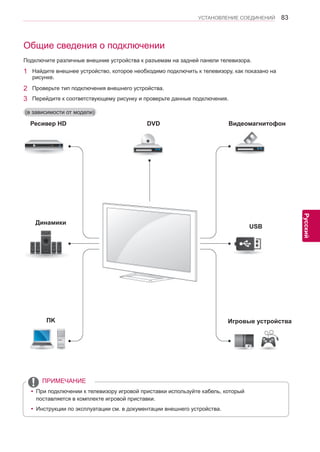
меню настройки изображения КАРТИНКА. 
Данные мин.: от 00 до макс.: 64 * См. раздел «Реальное соответствие данных». 
См. стр.111. 
Передача [k][g][ ][Установить ID][ ][Данные][Вк] 
Подтверждение [g][ ][Установить ID][ ][OK/Ошибка][Данные][x] 
07. Яркость (команда: k h) ► ► Настройка яркости экрана. Можно настроить также с помощью меню 
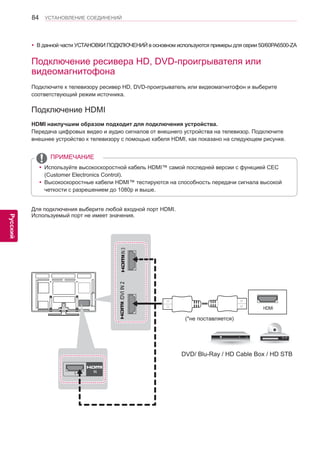
КАРТИНКА. 
Данные мин.: от 00 до макс.: 64 * См. раздел «Реальное соответствие данных». 
См. стр.111. 
Передача [k][h][ ][Установить ID][ ][Данные][Вк] 
Подтверждение [h][ ][Установить ID][ ][OK/Ошибка][Данные][x] 
01. Питание (команда: k a) ► ► Включение и выключение телевизора. 
Данные 00 : 
выключение питания 
01: включение питания 
Передача [k][a][ ][Установить ID][ ][Данные][Вк] 
Подтверждение [a][ ][Установить ID][ ][OK/Ошибка][Данные][x] ► ► Отображение состояния питания (включено/ 
выключено). 
Передача [k][a][ ][Установить ID][ ][FF][Вк] 
* Также, если другие функции передают данные 
«0xFF» на основе этого формата, полученные 
данные представляют состояние каждой функции. 
* Когда питание телевизора подключено, на экране 
могут появляться сообщения OK Ack., Error Ack. и др. 
Подтверждение [a][ ][Установить ID][ ][OK/Ошибка][Данные][x]
109 
ENG 
НАСТРОЙКА ВНЕШНЕГО УСТРОЙСТВА УПРАВЛЕНИЯ 
Русский 
12. Режим блокировки дистанционного 
управления (команда: k m) 
►► Блокировка пульта дистанционного управления и 
кнопок на передней панели телевизора. 
Передача [k][m][ ][Установить ID][ ][Данные][Вк] 
Данные 00 : отключение 
блокировки 
01: включение 
блокировки 
* Если пульт ДУ не используется, работайте в этом 
режиме. 
При включении или выключении основного 
питания блокировка внешнего источника 
управления отключается. 
* В режиме ожидания, если включена блокировка 
кнопок, телевизор нельзя включить кнопкой 
включения на пульте ДУ и кнопкой включения на 
устройстве. 
Подтверждение [m][ ][Установить ID][ ][OK/Ошибка][Данные][x] 
11. Выбор экранного меню (команда: k l) 
►► Для включения или отключения экранного меню 
дистанционно. 
Передача [k][l][ ][Установить ID][ ][Данные][Вк] 
Данные 00 : экранное 
меню выключено 
01: экранное меню 
включено 
Подтверждение [l][ ][Установить ID][ ][OK/Ошибка][Данные][x] 
09. Оттенки (команда: k j) 
►► Для настройки насыщенности экрана. 
Оттенки также можно настроить с помощью меню 
КАРТИНКА. 
Данные красного : от 00 до зеленого: 64 
* См. раздел «Реальное соответствие данных». См. 
стр.111. 
Передача [k][j][ ][Установить ID][ ][Данные][Вк] 
Подтверждение [j][ ][Установить ID][ ][OK/Ошибка][Данные][x] 
►► Настройка резкости экрана. 
Резкость можно также настроить с помощью 
меню КАРТИНКА. 
10. Резкость (команда: k k) 
Данные мин.: от 00 до макс.: 32 
* См. раздел «Реальное соответствие данных». 
См. стр.111. 
Передача [k][k][ ][Установить ID][ ][Данные][Вк] 
Подтверждение [k][ ][Установить ID][ ][OK/Ошибка][Данные][x] 
15. Баланс (команда: k t) 
►► Настройка баланса. 
Баланс также можно настроить с помощью меню 
ЗВУК. 
Данные мин.: от 00 до макс.: 64 
* См. раздел «Реальное соответствие данных». 
См. стр.111. 
Передача [k][t][ ][Установить ID][ ][Данные][Вк] 
Подтверждение [t][ ][Установить ID][ ][OK/Ошибка][Данные][x] 
14. Низкие частоты (команд: k s) 
►► Настройка низких частот. 
Низкие частоты также можно настроить с 
помощью меню ЗВУК. 
Данные мин.: от 00 до макс.: 64 
* См. раздел «Реальное соответствие данных». 
См. стр.111.. 
Передача [k][s][ ][Установить ID][ ][Данные][Вк] 
Подтверждение [s][ ][Установить ID][ ][OK/Ошибка][Данные][x] 
13. Высокие частоты (команда: k r) 
►► Настройка высоких частот. 
Высокие частоты также можно настроить с 
помощью меню ЗВУК. 
Данные мин.: от 00 до макс.: 64 
* См. раздел «Реальное соответствие данных». 
См. стр.111. 
Передача [k][r][ ][Установить ID][ ][Данные][Вк] 
Подтверждение [r][ ][Установить ID][ ][OK/Ошибка][Данные][x] 
16. Цветовая температура (команда : x u) 
►► Настройка цветовой температуры. Цветовую 
тeмпepaтуpу также можно настроить с помощью меню 
КАРТИНКА. 
Данные мин.: от 00 до макс.: 64 
* См. раздел «Реальное соответствие данных». 
См. стр.111. 
Передача [x][u][ ][Установить ID][ ][Данные][Вк] 
Подтверждение [u][ ][Установить ID][ ][OK/Ошибка][Данные][x]
110 
ENG 
НАСТРОЙКА ВНЕШНЕГО УСТРОЙСТВА УПРАВЛЕНИЯ 
Русский 
20. Команда выбора канала (команда : m a) 
►► Настройка канала на нужный физический номер. 
Данные 00: старший байт номера канала 
Данные 01: младший байт номера канала 
Например, № 47 -> 00 2F (2FH) 
№ 394 -> 01 8A (18AH), 
Цифровое ТВ № 0 -> Неприменимо 
Данные 02 : 0x00 : ATV Основной, 
0x10 : DTV основной 
0x20 : радио 
Передача [m][a][ ][Установить ID][ ][Данные0][ ][Данные1][ ][Данные2][Вк] 
Подтверждение [a][ ][Установить ID][ ][OK/Ошибка][Данные][x] 
Данные от мин.: 00 до макс.: 7DH 
19. Автоматическая настройка (команда: j u) 
►► Автоматическая настройка положения картинки и 
минимизация дрожания изображения. Эта функция 
работает в следующем режиме: RGB [PC]. 
Данные 01: установка 
Передача [j][u][ ][Установить ID][ ][Данные][Вк] 
Подтверждение [u][ ][Установить ID][ ][OK/Ошибка][Данные][x] 
17. Метод ISM (команда: j p) 
►► Управление методом ISM. Также настроить метод ISM 
можно в меню ОПЦИИ. 
Данные 02: Орбитер 
08: Нормальный (Normal) 
20: Colour Wash 
Передача [j][p][ ][Set ID][ ][Data][Cr] 
Подтверждение [p][ ][Set ID][ ][OK/NG][Data][x] 
18. Экономия энергии (команд: j q) 
►► Снижение энергопотребления телевизора. Можно 
также настроить параметр «Экономия энергии» в меню 
КАРТИНКА. 
Передача [j][q][ ][Установить ID][ ][Данные][Вк] 
Подтверждение [q][ ][Установить ID][ ][OK/Ошибка][Данные][x] 
21. Добавление и удаление канала (команда: m b) 
►► Добавление или удаление текущей программы. 
Данные 00 : Пропустить 01 : Добавить 
Передача [m][b][ ][Установить ID][ ][Данные][Вк] 
Подтверждение [b][ ][Установить ID][ ][OK/Ошибка][Данные][x] 
22. Кнопка (команда: m c) 
►► Отправка кода кнопки ИК-пульта ДУ. 
Данные Код клавиши -См. стр. 104. 
Передача [m][c][ ][Установить ID][ ][Данные][Вк] 
Подтверждение [c][ ][Установить ID][ ][OK/Ошибка][Данные][x] 
Данные 00: Выкл 
01: Минимальный 
02: Средний 
03: Максимальный 
04: Интеллектуальный сенсор 
05: Отключение экрана
111 
ENG 
НАСТРОЙКА ВНЕШНЕГО УСТРОЙСТВА УПРАВЛЕНИЯ 
Русский 
* Реальное соответствие данных 
00 : Шаг 0 
A: Шаг 10 (ID устройства 10) 
F: Шаг 15 (ID устройства 15) 
10 : Шаг 16 (ID устройства 16) 
64 : Шаг 100 
6E: Шаг 110 
73 : Шаг 115 
74 : Шаг 116 
CF: Шаг 199 
FE: Шаг 254 
FF: Шаг 255 
23. Выбор входного сигнала (команда: x b) 
(Входной сигнал основного изображения) 
►► Выбор источника входного сигнала монитора. 
Данные: структура 
MSB LSB 
Передача [x][b][ ][Установить ID][ ][Данные][Вк] 
Внешний 
входной сигнал 
Номер 
входного 
сигнала 
0 0 0 0 0 0 0 0 
Подтверждение [b][ ][Установить ID][ ][OK/Ошибка][Данные][x] 
Внешний входной 
сигнал Данные 
0 0 0 0 Цифровое 
телевидение 
0 0 0 1 Аналоговые 
0 0 1 0 AV 
0 1 0 0 Компонент 
0 1 1 0 RGB 
0 1 1 1 
HDMI 
1 0 0 0 
1 0 0 1 
1 0 1 0 
Номер входного 
сигнала Данные 
0 0 0 0 Input1 
0 0 0 1 Input2 
0 0 1 0 Input3 
0 0 1 1 Input4
Модель и серийный номер телевизора указаны на задней панели устройства. 
Запишите нижеуказанные данные, если вдруг вам потребуется техническое обслуживание. 
МОДЕЛЬ 
СЕРИЙНЫЙ НОМЕР

Lg 39

  • 1.
    www.lg.com РУКОВОДСТВО ПОЛЬЗОВАТЕЛЯ PDP телевизор Внимательно прочтите это руководство перед тем, как начать использовать устройство, и сохраните его на будущее. PA45** PA49** PA55** PA65**
  • 2.
    2 ENG ЛИЦЕНЗИИ Русский ЛИЦЕНЗИИ Поддерживаемые лицензии могут отличаться в зависимости от модели. Дополнительная информация о лицензиях находится по адресу www.lg.com . Произведено по лицензии компании Dolby Laboratories. Символы «Dolby» и двойное «D» являются товарными знаками компании Dolby Laboratories. HDMI, логотип HDMI и High-Definition Multimedia Interface являются товарными знаками или зарегистрированными товарными знаками компании HDMI Licensing LLC. СВЕДЕНИЯ О DIVX VIDEO: DivX® — это цифровой формат видео, созданный компанией DivX, LLC, дочерней компанией Rovi Corporation. Данное устройство имеет официальную сертификацию DivX для воспроизведения видео DivX. Посетите веб-сайт divx.com для получения дополнительной информации и загрузки программного обеспечения для преобразования видео в формат DivX. СВЕДЕНИЯ О DIVX VIDEO-ON-DEMAND. Для воспроизведения фильмов DivX Video-on-Demand (VOD) устройство DivX Certified® должно быть зарегистрировано. Чтобы получить код регистрации, перейдите в раздел DivX VOD меню настройки устройства. Для получения дополнительной информации о выполнении регистрации перейдите по адресу: vod.divx.com. «Сертификация DivX® для воспроизведения видео в формате DivX® с разрешением до HD 1080p, включая содержимое повышенного качества.» "DivX®, сертификация DivX и соответствующие логотипы являются товарными знаками компании Rovi Corporation или ее дочерних компаний и используются по лицензии." Защищено одним или несколькими из следующих патентов, выданных в США: 7,295,673; 7,460,668; 7,515,710; 7,519,274. ПРИМЕЧАНИЕ yyРисунок может отличаться для разных моделей. yyЭкранное меню телевизора может немного отличаться от изображенного на рисунке.
  • 3.
    3 ENG ЛИЦЕНЗИИ Русский
  • 4.
    4 ENG СОДЕРЖАНИЕ Русский СОДЕРЖАНИЕ 2 ЛИЦЕНЗИИ 6 ПРОЦЕДУРА УСТАНОВКИ 6 СБОРКА И ПОДГОТОВКА 6 Распаковка 9 Принадлежности, приобретаемые отдельно 9 Составляющие и кнопки 12 Поднятие и перемещение телевизора 13 Настройка телевизора 13 - Присоединение подставки 15 - Установка на столе 16 - Крепление на стене 17 - Закрепление кабелей 18 ПУЛЬТ ДИСТАНЦИОННОГО УПРАВЛЕНИЯ 20 ПРОСМОТР ТВ 20 Подсоединение антенны 20 Включение телевизора в первый раз 21 Просмотр телевизора 21 Управление программами 21 - Автоматическая настройка на программы 23 - Настройка кабельного цифрового телевидения (только в режиме «Кабель») 23 - Ручная настройка программы (в цифровом режиме) 24 - Ручная настройка программы (в аналоговом режиме) 25 - Редактирование списка программ 27 - Информация о CI [общем интерфейсе] 28 - Выбор списка программ 29 EPG (электронная программа передач) (в цифровом режиме) 29 - Включение и отключение EPG 29 - Выбор программы 30 - Режим руководства СЕЙЧАС/ДАЛЕЕ 30 - Режим программы на 8 дней 30 - Режим изменения даты 30 - Окно расширенного описания 30 - Режим напоминания 31 - Режим «Список расписания» 31 Использование дополнительных параметров 31 - Настройка формата изображения 33 - Изменение режимов AV 33 - Использование списка входов 34 - Блокировка кнопок телевизора (блокировка от доступа детей) 35 Использование меню быстрого доступа 36 Использование поддержки клиента 36 - Проверка обновления ПО 37 - Графическое или звуковое тестирование 37 - Использование теста сигнала 37 - Использование сведений о продукте или услугах 38 PENTOUCH 38 Использование Pentouch 39 - Использование программы Pentouch 39 - Требования к системе 39 - Установка программы Pentouch 40 - Удаление программы Pentouch 40 - Сопряжение пера с аппаратным ключом 44 - Использование функции Pentouch 44 - Настройки разрешения экрана для Pentouch 46 Проверка функций Pentouch 47 - Использование панели инструментов 48 - Использование Альбома 50 - Использование Photo Editor (редактор фото) 52 - Использование Семейного Дневника 52 - Использование Галереи 53 - Использование Интернет 54 - Использование функции Мой офис 55 НАСТРОЙКА СЕТИ 55 - Подключение к проводной сети 56 - Состояние сети 57 РАЗВЛЕЧЕНИЯ 57 - Подключение устройств хранения USB 58 - Обзор файлов 59 - Просмотр фильмов 62 - Просмотр фотографий 64 - Прослушивание музыки 66 - Руководство DivX® VOD
  • 5.
    5 ENG СОДЕРЖАНИЕ Русский 67 НАСТРОЙКА ПАРАМЕТРОВ ТЕЛЕВИЗОРА 67 Доступ к главному меню 68 Настройка параметров 68 - Параметры меню ИЗОБРАЖЕНИЯ 73 - Параметры меню ЗВУК 76 - Параметры меню НАСТРОЙКА 77 - Параметры меню ВРЕМЯ 78 - Параметры меню БЛОКИРОВКА 79 - Параметры ОПЦИИ 81 - Установки СЕТЬ 82 УСТАНОВЛЕНИЕ СОЕДИНЕНИЙ 83 Общие сведения о подключении 84 Подключение ресивера HD, DVD- проигрывателя или видеомагнитофона 84 - Подключение HDMI 85 - Подключение DVI к HDMI 86 - Установка компонентного подключения 87 - Подключение с помощью Euro Scart 88 - Установка композитного подключения 89 Подключение к персональному компьютеру 89 - Подключение HDMI, Подключение DVI к HDMI или Подключение RGB 91 Подключение аудиосистемы 91 - Подключение устройства передачи цифрового оптического аудиосигнала 92 Подключение накопителя USB 92 Подключение к модулю CI 93 Подключение SIMPLINK 93 - Включение функции SIMPLINK 94 ТЕЛЕТЕКСТ 94 Включение и выключение 94 Простой текст 94 - Выбор страницы 94 Главный текст 94 - Выбор группы/блока/страницы 94 - Прямой выбор страницы 95 Быстрый тeкст 95 - Выбор страницы 95 Специальная функция телетекста 96 ЦИФРОВОЙ ТЕЛЕТЕКСТ 96 Телетекст в цифровых службах 96 Телетекст в цифровых услугах 97 ОБСЛУЖИВАНИЕ 97 Чистка телевизора 97 - Экран и рамка 97 - Корпус и подставка 97 - Кабель питания 98 Предотвращение повреждения или прогорания экрана телевизора 99 УСТРАНЕНИЕ НЕИСПРАВНОСТЕЙ 101 ТЕХНИЧЕСКИЕ ХАРАКТЕРИСТИКИ 104 ИК-КОДЫ 105 НАСТРОЙКА ВНЕШНЕГО УСТРОЙСТВА УПРАВЛЕНИЯ 105 Установка RS-232C 105 Тип разъема; 9-контактный, гнездовой D-Sub 105 Конфигурации RS-232C 106 Параметры обмена данными 106 Список команд 107 Протокол передачи/приема
  • 6.
    6 ENG ПРОЦЕДУРАУСТАНОВКИ / СБОРКА И ПОДГОТОВКА Русский Пульт ДУ, Батареи (AAA)(См. стр.18) Руководство пользователя, Руководство пользователя на компакт-диске Держатель для кабеля(См. стр.17) x 3 x 4 M5 x 16 M4 x 30 Винты для сборки (См. стр.13, 14) Фиксатор кабеля питания (См. стр.17) Кабель питания Защитная крышка(См. стр.14) Ферритовый сердечник (в зависимости от модели) Салфетка для протирки (в зависимости от модели) Аккуратно протрите корпус телевизора салфеткой. Ножка подставки(См. стр.13) Основание подставки(См. стр.13) СБОРКА И ПОДГОТОВКА Распаковка Комплект должен включать следующие элементы. В случае отсутствия аксессуаров обратитесь в магазин по месту приобретения изделия. Рисунки в инструкции могут отличаться от данного устройства и элементов. Только 42/50PA45**, 50/60PA55**, 50/60PA65** ПРОЦЕДУРА УСТАНОВКИ 1 Откройте упаковку и убедитесь в наличии полного комплекта аксессуаров. 2 Подсоедините подставку к телевизору. 3 Подключите внешнее устройство к телевизору.
  • 7.
    7 ENG СБОРКАИ ПОДГОТОВКА Русский Пульт ДУ, Батареи (AAA)(См. стр.18) Руководство пользователя, Руководство пользователя на компакт-диске Инструкции по безопасности Pentouch x 3 x 4 M5 x 16 M4 x 30 Винты для сборки (См. стр.13, См. стр.14) Фиксатор кабеля питания (См. стр.17) 15-контактный кабель D-sub Защитная крышка(См. стр.14) Ферритовый сердечник (в зависимости от модели) Кабель питания x 2 Держатель для кабеля (См. стр.17) Винт с ушком, настенный кронштейн(См. стр.15) Салфетка для протирки (в зависимости от модели) Аккуратно протрите корпус телевизора салфеткой. Home Кабель зарядки (См. стр.43) Наконечник(См. стр.43) Количество наконечников может отличаться в зависимости от модели. Перо (AN-TP300) Количество перьев может отличаться в зависимости от модели (См. стр.41) Аппаратный ключ пера Touch pen (AN-TD200)(См. стр.41) Подставка(См. стр.41) Основание подставки(См. стр.13) Ножка подставки(См. стр.13) Только 42/50PA49**
  • 8.
    8 ENG СБОРКАИ ПОДГОТОВКА Русский y yКомплектация вашего продукта может отличаться в зависимости от модели. y yСпецификации продуктов или содержание данного руководства может изменяться без предварительного уведомления ввиду модернизации функций продукта. Использование ферритового кольца 1 Ферритовый сердечник используется для снижения электромагнитных помех в аудиокабеле ПО. Три раза намотайте аудиокабель ПК на ферритовый сердечник. Поместите ферритовый сердечник рядом с телевизором. 2 Ферритовый сердечник используется для снижения электромагнитных помех в кабеле питания. Один раз намотайте кабель питания на ферритовый сердечник. Поместите ферритовый сердечник рядом с телевизором и штепсельной вилкой. 3 Ферритовый сердечник используется для снижения электромагнитных помех в компонентном Y, Pb, Pr, L, R кабеле. Один раз намотайте компонентный кабель Y, Pb, Pr, L, R на ферритовый сердечник. Поместите ферритовый сердечник рядом с телевизором. [внешним устройством] [Рис. 1] [с телевизором] [Вид ферритового сердечника в разрезе] 10 мм (+ / - 5 мм) (серый) [внешним устройством] [Рис. 3] [с телевизором] 10 мм (+ / - 5 мм) (Черный) [Вид ферритового сердечника в разрезе] [со штепсельной вилкой] [с телевизором] [Рис. 2] [Вид ферритового сердечника в разрезе] (Черный) - При наличии одного ферритового сердечника выполните действия, как показано на рис. 1. - При наличии трех ферритовых сердечников выполните действия, как показано на рис. 1 и рис. 2. - При наличии четырех ферритовых сердечников выполните действия, как показано на рис. 1, 2 и 3. - При наличии порта ЛВС см. изображение 4. ПРИМЕЧАНИЕ 4 Используйте ферритовый сердечник для снижения электромагнитных помех в кабеле ЛВС. Обмотайте кабель ЛВС три раза вокруг ферритового сердечника. Разместите ферритовый сердечник вблизи телевизора и внешнего устройства. [Вид ферритового сердечника в разрезе] A (Серый) B (Серый) [с телевизором] [внешним устройством] B A A [Рис. 4] y yДля оптимального соединения кабели HDMI и USB-устройства должны иметь кайму толщиной не более 10 мм и шириной не более 18 мм. Используйте удлинитель с поддержкой USB 2.0, если кабель USB или флэш-накопитель USB не входит в порт USB на вашем телевизоре. *A 10 мм *B 18 мм
  • 9.
    9 ENG СБОРКАИ ПОДГОТОВКА Русский Составляющие и кнопки yyДля снижения энергопотребления переключайте телевизор в режим ожидания. Если какое- то время телевизор не смотрят, следует выключить его, чтобы снизить потребление энергии. yyЭнергопотребление во время использования может быть значительно снижено путем уменьшения яркости изображения. При этом будут снижены и эксплуатационные расходы. ПРИМЕЧАНИЕ yyНе наступайте на стеклянную подставку и не подвергайте ее воздействию излишнего давления. Она может разбиться, что может привести к травме или падению телевизора. yyНе двигайте телевизор. Это может повредить пол или изделие. yyНа экране некоторых моделей может быть тонкая пленка; не снимайте ее. ПРЕДОСТЕРЕЖЕНИЕ yyДля обеспечения безопасности и продолжительного срока службы устройства не используйте детали, выполненные с нарушением авторского права. yyВ противном случае гарантия на данное устройство не распространяется на ущерб, в том числе ущерб здоровью, возникший вследствие их использования. ПРЕДОСТЕРЕЖЕНИЕ Принадлежности, приобретаемые отдельно Отдельные элементы каталога могут быть изменены или модифицированы без уведомления. Обратитесь к своему дилеру для покупки таких изделий. Данное устройство работает только с совместимыми телевизорами компании LG: плазменными телевизорами. AN-TP300 Перо,Подставка Количество перьев и подставок может отличаться в зависимости от модели. Совместимость 42/50PA45** 50/60PA55** 50/60PA65** 42/50PA49** AN-TP300 Перо,Наконечник •
  • 10.
    10 ENG СБОРКАИ ПОДГОТОВКА Русский Экран Панель подключения (См. стр.82) Динамики 1 Интеллектуальный сенсор настраивает изображение в зависимости от условий освещения. Кнопка Описание Включает или выключает устройство Меняет источник ввода Открывает главное меню или сохраняет вход и выходит из меню Выбор подсвеченного пункта меню или подтверждение ввода Настройка громкости Прокрутка сохраненных программ Пульт дистанционного управления и интеллектуальные1 сенсоры Индикатор питания  Красный – в режиме ожидания  Выкл. – телевизор включенyРисунок может отличаться для разных моделей. Меню Описание  1 Разъем для карты памяти PCMCIA  2 Вход USB  3 HDMI IN 3  4 HDMI / DVI IN 2 1 2 4 3 Только 42/50PA49**, 50/60PA65** Только 42/50PA45**, 50/60PA55** (Только для модели порта LAN) Только 42/50PA45**-ZA~F, 42/50PA49**-ZA~F, 50/60PA55**-ZA~F, 50/60PA65**-ZA~F
  • 11.
    11 ENG СБОРКАИ ПОДГОТОВКА Русский Экран Панель подключения (См. стр.82) Динамики 1 Интеллектуальный сенсор настраивает изображение в зависимости от условий освещения. Кнопка Описание Включает или выключает устройство Меняет источник ввода Открывает главное меню или сохраняет вход и выходит из меню Выбор подсвеченного пункта меню или подтверждение ввода Настройка громкости Прокрутка сохраненных программ Пульт дистанционного управления и интеллектуальные1 сенсоры Индикатор питания  Красный – в режиме ожидания  Выкл. – телевизор включенyРисунок может отличаться для разных моделей. Меню Описание  1 Разъем для карты памяти PCMCIA  2 Вход USB  3 HDMI IN 3  4 HDMI IN 2 1 2 4 3 Только 42/50PA49**, 50/60PA65** Только 42/50PA45**, 50/60PA55** (Только для модели порта LAN) Только 42/50PA45**-ZG~M, 42/50PA49**-ZG~M, 50/60PA55**-ZG~M, 50/60PA65**-ZG~M
  • 12.
    12 ENG СБОРКАИ ПОДГОТОВКА Русский Поднятие и перемещение телевизора Перед перемещением или поднятием телевизора ознакомьтесь со следующими инструкциями во избежание повреждения и для обеспечения безопасной транспортировки независимо от типа и размера телевизора. yТелевизор предпочтительно перемещать в оригинальной коробке или упаковочном материале. yПеред перемещением или подъемом телевизора отключите шнур электропитания и все кабели. yПри удерживании телевизора экран должен смотреть в другую сторону от вас, чтобы избежать образования царапин. yКрепко удерживайте верхнюю и нижнюю части рамки телевизора. Не дотрагивайтесь до прозрачной части, динамика или области решетки динамика. yБольшой телевизор должны переносить не менее 2-х человек. yПри транспортировке телевизора в руках удерживайте его, как показано на следующем рисунке. yПри транспортировке не подвергайте телевизор тряске или избыточной вибрации. yПри транспортировке держите телевизор вертикально, никогда не ставьте на бок и не наклоняйте влево или вправо. yВсегда избегайте касания экрана, так как это может привести к повреждению всего экрана или отдельных пикселов. ПРЕДОСТЕРЕЖЕНИЕ
  • 13.
    13 ENG СБОРКАИ ПОДГОТОВКА Русский Настройка телевизораyРисунок может отличаться для разных моделей. Присоединение подставки Поставьте телевизор на подставку и установите телевизор на стол или смонтируйте на стену. Если не будет производиться монтаж телевизора на стену, подсоедините подставку, следуя следующим инструкциям. 1 2 Вид спереди M5 x 16 3 EA yПри подсоединении подставки к телевизору положите его на стол с подложенной мягкой тканью или плоскую поверхность экраном вниз, чтобы предотвратить появление царапин. ПРЕДОСТЕРЕЖЕНИЕyЗаверните винты, чтобы предотвратить наклон телевизора. Не заворачивайте винты с чрезмерной силой. ПРЕДОСТЕРЕЖЕНИЕ 3 M4 x 30 4 EA Только 42/50PA45**, 42/50PA49**, 50/60PA55**, 50/60PA65** Основание подставки Ножка подставки
  • 14.
    14 ENG СБОРКАИ ПОДГОТОВКА Русский ПРЕДОСТЕРЕЖЕНИЕ yЗаверните винты, чтобы предотвратить наклон телевизора. Не заворачивайте винты с чрезмерной силой. 2 M4 x 30 2 EA Защитная крышка 3 yПри подсоединении подставки к телевизору положите его на стол с подложенной мягкой тканью или плоскую поверхность экраном вниз, чтобы предотвратить появление царапин. ПРЕДОСТЕРЕЖЕНИЕyКрышка защищает от попадания пыли. yПри установке устройства для настенного монтажа используйте защитную крышку. ПРИМЕЧАНИЕ M4 x 30 4 EA 1 Для отсоединения подставки
  • 15.
    15 ENG СБОРКАИ ПОДГОТОВКА Русский yyПри регулировке угла обзора устройства будьте осторожны, чтобы не прищемить пальцы. - - Не допускайте защемления рук или пальцев, т.к. это может привести к травме. При слишком большом наклоне телевизор может упасть, что приведет к его повреждению или травме. ПРЕДОСТЕРЕЖЕНИЕ Установка на столе yyРисунок может отличаться для разных моделей. 1 Поднимите и прямо установите телевизор на столе. - Оставьте 10 см (минимум) зазор от стены для достаточной вентиляции. 2 Подключите шнур питания к розетке. 10 см 10 см 10 см 10 см yyНе размещайте телевизор вблизи источников тепла, так как это может привести к пожару или другим повреждениям. ПРЕДОСТЕРЕЖЕНИЕ yyПоверните телевизор на 20 градусов влево или вправо, чтобы улучшить видимость с места просмотра. ПРИМЕЧАНИЕ Закрепление телевизора на стене (в зависимости от модели) yyРисунок может отличаться для разных моделей. 1 Вставьте и затяните винты с ушком или винты для кронштейнов ТВ на задней панели телевизора. - Если в местах для винтов с ушком уже установлены другие винты, то сначала вывинтите их. 2 Закрепите кронштейны на стене с помощью винтов. Согласуйте расположение кронштейна и болтов с ушком на задней панели телевизора. 3 Крепким шнуром надежно привяжите винты с ушком к кронштейнам. Убедитесь, что веревка располагается горизонтально. yy Используйте держатель или шкаф достаточно большой и прочный, чтобы выдержать вес устройства. ПРИМЕЧАНИЕ yyСледите, чтобы дети не забирались и не висели на телевизоре. ПРЕДОСТЕРЕЖЕНИЕ
  • 16.
    16 ENG СБОРКАИ ПОДГОТОВКА Русский Крепление на стене Осторожно прикрепите настенный кронштейн к задней части телевизора и прикрепите его к сплошной стене перпендикулярно полу. Для монтажа телевизора на стены из других строительных материалов обращайтесь к квалифицированным специалистам. Компания LG рекомендует вызывать квалифицированного мастера для крепления телевизора к стене. 10 см 10 см 10 см 10 см Убедитесь, что винты и настенный кронштейн отвечают стандартам VESA. В следующей таблице приведены стандартные габариты для комплектов настенного крепления. Модель 42/50PA45** 42/50PA49** 50PA55** 50PA65** 60PA55** 60PA65** VESA (A x B) 400 x 400 600 x 400 Стандартный винт M6 M8 Количество винтов 4 4 Кронштейн для настенного крепления PSW400B PSW600B PSW420BX PSW620BX yy Перед перемещением и установкой телевизора отключите шнур электропитания. Несоблюдение этого правила может привести к поражению электрическим током. yyУстановка телевизора на потолок или наклонную стену может привести к его падению и получению травмы. Используйте разрешенный кронштейн LG для настенного крепления и обратитесь к местному поставщику или квалифицированному специалисту. yy Не заворачивайте винты с избыточной силой, т.к. это может привести к повреждению телевизора и потере гарантии. yy Используйте винты и настенные кронштейны, отвечающие стандарту VESA. Гарантия не распространяется на любые повреждения или травмы в результате неправильного использования или использования неправильных аксессуаров. ПРЕДОСТЕРЕЖЕНИЕ yy Следует использовать винты, указанные в спецификации для винтов стандарта VESA. yy Комплект кронштейна для настенного крепления снабжается инструкцией по монтажу и необходимыми комплектующими. yy Длина винтов может зависеть от кронштейна для настенного крепления. Убедитесь, что винты правильной длины. yy Дополнительная информация приведена в руководстве к кронштейну для настенного крепления. ПРИМЕЧАНИЕ A B Принадлежности, приобретаемые отдельно (Кронштейн для настенного крепления)
  • 17.
    17 ENG СБОРКАИ ПОДГОТОВКА Русский Закрепление кабелей yyРисунок может отличаться для разных моделей. yyНе перемещайте телевизор за фиксатор кабеля и фиксатор кабеля питания, т.к. они могут разрушиться и повредить телевизор. ПРЕДОСТЕРЕЖЕНИЕ 1 Установите фиксатор кабеля питания и кабель питания. Это поможет предотвратить случайное отсоединение кабеля питания. 2 Соберите и свяжите кабели фиксатором кабеля. Фиксатор кабеля питания Держатель для кабеля
  • 18.
    18 ENG ПУЛЬТДИСТАНЦИОННОГО УПРАВЛЕНИЯ Русский ПУЛЬТ ДИСТАНЦИОННОГО УПРАВЛЕНИЯ Описания в данном руководстве относятся к кнопкам на пульте дистанционного управления. Внимательно прочтите настоящее руководство и правильно используйте телевизор. Чтобы заменить батареи, откройте крышку батарейного отсека, замените батареи (1,5 В AAA), соблюдая  и  на наклейке в отсеке, и закройте крышку. Убедитесь, что пульт дистанционного управления направлен на датчик дистанционного управления телевизора. Чтобы извлечь батареи питания, выполните указания по их установке в обратном порядке. yyНе используйте старые и новые батареи вместе, это может вызвать повреждение пульта ДУ. ПРЕДОСТЕРЕЖЕНИЕ yyРисунок может отличаться для разных моделей. (POWER) Включение и выключение телевизора. ENERGY SAVING (ЭКОНОМИЯ ЭНЕРГИИ) (См. стр.68) Регулировка яркости экрана для снижения энергопотребления. TV/RAD Выбор радио-, телепрограммы или программы цифрового телевидения. GUIDE Показ программы передач. INFO (ИНФОРМАЦИЯ) (См. стр.29) Отображение информации о текущей программе и экране. RATIO (См. стр.31) (МАСШТАБ) Изменяет размеры изображения. INPUT (ВХОД) (См. стр.33) Изменение источника входного сигнала; включение телевизора. Цифровые кнопки Ввод чисел. LIST (СПИСОК) (См. стр.28) Доступ к списку сохраненных программ. Q.VIEW Возврат к ранее просматриваемой программе. или
  • 19.
    19 ENG ПУЛЬТДИСТАНЦИОННОГО УПРАВЛЕНИЯ Русский SETTINGS Открытие главного меню или сохранение изменений и выход из меню. Q. MENU (См. стр.35) Открывает быстрое меню. Кнопки навигации (вверх/вниз/влево/вправо) Прокрутка меню или параметров. OK Выбор меню или параметров и подтверждение ввода. Возврат на предыдущий уровень. EXIT (ВЫХОД) Закрытие всех окон просмотра на экране и возврат к просмотру ТВ. + - Настройка громкости FAV (См. стр.28) Доступ к списку избранных программ. AD Включение или выключение описания аудио. Выключение звука Выключение звука. P∧∨ (P + -) Перемещение по списку сохраненных программ. PAGE (СТРАНИЦА) Переход к предыдущему или следующему экрану. Цветные кнопки Эти кнопки используются для работы с телетекстом (только для моделей телевизоров, поддерживающих ТЕЛЕТЕКСТ) или для редактирования программ. Кнопки управления( , , , , ) Управление в меню «МОИ МУЛЬТИМЕДИА» или меню SIMPLINK- совместимых устройств (USB, SIMPLINK). SUBTITLE Повторное отображение наиболее часто используемых в цифровом режиме субтитров. 1 КНОПКИ ТЕЛЕТЕКСТА (См. стр.94) Эти кнопки используются для работы с телетекстом. Дополнительные сведения см. в разделе «Телетекст». INFO (ИНФОРМАЦИЯ) (См. стр.29) Отображение информации о текущей программе и экране. GUIDE Показ программы передач. SIMPLINK (См. стр.93) (в зависимости от модели) Доступ к видеоустройствам, подключенным с помощью кабеля HDMI, через функцию HDMI-CEC. Открывает меню «SIMPLINK». AV MODE (РЕЖИМ AV) (См. стр.33)(в зависимости от модели) Выбор режима AV 1 1
  • 20.
    20 ENG ПРОСМОТРТВ Русский ПРОСМОТР ТВ yyВыберите оптимальное направление антенны. yyДля получения лучшего качества изображения в зонах с низким уровнем сигнала может понадобиться антенна или усилитель сигнала. yyЕсли после подключения антенны качество изображение плохое, направьте антенну в правильном направлении. yyАнтенный кабель и преобразователь в комплект поставки не входят. ПРИМЕЧАНИЕ Включение телевизора в первый раз При первом включении телевизора появляется экран заводских настроек. Выберите язык и произведите основные настройки. 1 Подключите шнур питания к розетке. 2 Если телевизор находится в режиме ожидания, нажмите кнопку (ПИТАНИЕ), чтобы включить его. Экран заводских настроек отображается при первом включении телевизора. yyДоступ к заводским настройкам можно получить с помощью ОПЦИИ в главном меню. ПРИМЕЧАНИЕ Настенная антенная розетка Подсоединение антенны Далее приведена инструкция по подключению антенны для просмотра телеканалов. Ни в коем случае не подключайте телевизор к сети, если не закончили подсоединять к нему оборудование. Это может привести к поломке телевизора. Подключите телевизор к настенной антенной розетке с помощью ВЧ-кабеля (75 Ом). 3 Следуя указаниям на экране, произведите настройки телевизора согласно своим предпочтениям. Выбор языка отображения. Выбор параметра Домашний просмотр для просмотра в домашних условиях. Выбор страны. (в зависимости от модели) Язык  Настройка режима  Страна  Устан. пароль  Часовой пояс  Настройка сети  Автопоиск Выбор часового пояса и функции перехода на летнее время. (при выборе в списке стран России) Выбор сетевых настроек (при наличии порта ЛВС). Автоматическое сканирование и сохранение доступных программ. Установите пароль. (При выборе "Франция" или "Италия" в пункте "Страна")
  • 21.
    21 ENG ПРОСМОТРТВ Русский yyДля стран с неподтвержденными стандартами цифрового телевещания некоторые функции цифрового телевидения, в зависимости от среды вещания, могут быть недоступны. yyЕсли в качестве страны выбрана Франция, то пароль меняется с 0, 0, 0, 0 на 1, 2, 3, 4. yyДля просмотра изображений в самом лучшем качестве в домашних условиях выберите режим Домашний просмотр. yyРежим Магазин демо подходит для использования в торговых помещениях. yyПосле выбора режима Магазин демо все используемые по умолчанию настройки режима Магазин демо будут восстановлены в течение 5 минут. ПРИМЕЧАНИЕ 4 После завершения основных настроек нажмите OK. yyЕсли начальная настройка не завершена, соответствующее уведомление будет отображаться при каждом включении телевизора. yyЕсли не планируется использовать телевизор в течение длительного периода времени, отсоедините шнур питания от розетки электросети. ПРИМЕЧАНИЕ 5 Чтобы выключить телевизор, нажмите (ПИТАНИЕ). Просмотр телевизора 1 Если телевизор находится в режиме ожидания, нажмите кнопку (ПИТАНИЕ), чтобы включить его. 2 Нажмите кнопку INPUT и выберите Антенна. 3 Чтобы выключить телевизор, нажмите кнопку (ПИТАНИЕ). Телевизор перейдет в режим ожидания. Управление программами Выбор режима Антенна Используется для автоматического поиска и сохранения всех программ. При запуске автоматического программирования вся ранее записанная служебная информация будет удалена. 1 Для доступа к главному меню нажмите кнопку SETTINGS (МЕНЮ). 2 С помощью кнопок навигации выберите НАСТРОЙКА и нажмите OK. 3 С помощью кнопок навигации перейдите в Автопоиск и нажмите OK. 4. С помощью кнопок навигации перейдите в Антенна и нажмите OK. 5 Выберите Выполнить для автоматического поиска каналов. Телевизор автоматически сканирует и сохраняет найденные каналы. 6 После завершения нажмите EXIT (ВЫХОД). Для возврата в предыдущее меню нажмите . Автоматическая настройка на программы yyЕсли телевизор находит блокированную программу, для сканирования данной программы необходимо ввести пароль. yyМожно сохранить до 1800 программ. Количество доступных для сохранения программ зависит от условий трансляции сигнала. yy Если в меню «Страна» выбрано значение Италия и после выполнения автонастройки отображается окно с информацией о возникновении конфликта программ, выберите станцию для номера, с которым связан конфликт, чтобы решить проблему. yyЕсли в меню Страна выбрано значение Великобритания и после выполнения автонастройки отображается окно с информацией о возникновении конфликта программ, выберите станцию для номера, с которым связан конфликт, чтобы решить проблему. yyЕсли в случае выбора Норвегия в меню «Страна» после выполнения автопоиска отображено более двух имен, доступен выбор необходимого варианта. Списки программ упорядочены в соответствии с выбранным именем сети. (только для моделей для скандинавских стран) ПРИМЕЧАНИЕ
  • 22.
    22 ENG ПРОСМОТРТВ Русский 1 Для доступа к главному меню нажмите кнопку SETTINGS (МЕНЮ). 2 С помощью кнопок навигации выберите НАСТРОЙКА и нажмите OK. 3 С помощью кнопок навигации перейдите в Автопоиск и нажмите OK. 4 С помощью кнопок навигации перейдите в Кабель и нажмите OK. 5 С помощью кнопок навигации перейдите в Главный оператор или Другие операторы и нажмите OK. 6 С помощью кнопок навигации перейдите в Быстрый или Полный и нажмите OK. 7 С помощью кнопок навигации или кнопок с цифрами проведите соответствующую настройку (кроме режима «Полный») и нажмите OK. 8 Выберите Выполнить для начала автоматического поиска каналов. Телевизор автоматически сканирует и сохраняет найденные каналы. 9 После завершения нажмите ВЫХОД. Для возврата в предыдущее меню нажмите . Выбор режима Кабель yyЕсли телевизор находит блокированную программу, для сканирования данной программы необходимо ввести пароль. yyПри выборе режима Кабель экран выбора Оператор клиентской службы может отличаться или не существовать в зависимости от состояния кабельных сетей в стране. yyОкно переключения между режимами Оператор клиенткой службы изначально отображается в 3-х случаях: при открытии меню Заводские настройки, при переключении с режима Антенна на режим Кабель или при входе в меню Страна. yyЕсли требуется выбрать оператора клиентской службы в других случаях, выберите Настройка-> Настройка цифрового кабеля-> Оператор клиентской службы. ПРИМЕЧАНИЕ yyСертифицированные операторы SO: Швеция (Comhem, Canal Digital), Дания (YouSee, Canal Digital, Stofa), Норвегия (Canal Digital), Голландия (Ziggo, UPC Digitaal), Украина (Volia-Cable), Германия (KDG Unity Media), Швейцария (CableCom, UPC), Австрия (UPC Digital), Венгрия (UPC Digital), Ирландия (UPC Digital), Польша (UPC Digital), Румыния (UPC Digital), Россия (OnLime, ТВОЁ TV (Екатеринбург, Санкт-Петербург), Дом.ru, AKAДО (Москва)) (могут быть добавлены сертифицированные операторы SO). yyЕсли отсутствуют необходимые операторы, выберите Другие операторы. yyПри выборе параметра Другие операторы, а также в том случае, если выбранная страна поддерживает только параметр Другие операторы, может понадобиться некоторое время для поиска всех каналов, либо некоторые каналы обнаружить не удастся. yyЕсли некоторые каналы не появляются, выполните следующие действия: 1. НАСТРОЙКА -> Автопоиск -> Кабель -> Настройка 2. Введите дополнительные величины, такие как частота, диапазонсимволов, модуляция и идентификатор сети. Дополнительные сведения можно получить у своего поставщика услуг. Следующие значения необходимы для быстрого и эффективного поиска всех необходимых программ. Обычно используемые значения станавливаются по умолчанию. Для правильной настройки обратитесь к поставщику услуг кабельного телевидения. Во время работы функции Автонастройки в режиме кабеля DVB выберите «Полный», и будет произведена настройка по самому полному спектру частот и списку каналов. Если не удается найти программу с помощью поиска по умолчанию, выберите для поиска функцию «Полный». Однако в случае выбора функции «Полный» для поиска автоматическая настройка может выполняться намного дольше. Если некоторые каналы не удалось обнаружить в режиме Полный, установите флажок In detail (подробный) и снова выполните настройку: • Frequency: введите определяемую пользователем частоту. • Simbolrate: введите задаваемую пользователем символьную скорость (скорость, с которой устройство, например, модем, передаёт символы в канал). • Модуляция: введите определяемую пользователем модуляцию (модуляция — загрузка аудио- и видеосигналов на несущей частоте). • ID сети: уникальный идентификатор, назначаемый каждому пользователю. • Начальная частота: введите определяемую пользователем начальную частоту. • Конечная частота: введите определяемую пользователем конечную частоту.
  • 23.
    23 ENG ПРОСМОТРТВ Русский Настройка кабельного цифрового телевидения (только в режиме «Кабель») Количество пунктов меню операторов услуг варьируется для разных стран в соответствии с количеством операторов в данной стране, а если в стране только 1 такой оператор, то функция неактивна. 1 Для доступа к главному меню нажмите кнопку SETTINGS (МЕНЮ). 2 С помощью кнопок навигации выберите НАСТРОЙКА и нажмите OK. 3 С помощью кнопок навигации перейдите в меню Настройка Цифр. каб.ТВ и нажмите OK. 4 С помощью кнопок навигации перейдите в меню Оператор клиентской службы или Автообновление канала и нажмите OK. 5 Выберите нужный источник. 6 После завершения нажмите EXIT (ВЫХОД). Для возврата в предыдущее меню нажмите . yy При выборе Кабель будет доступно меню Настройка цифрового кабеля. yyКогда для функции Автообновление канала установлено значение Вкл., можно обновить сведения для всех программ, которые могут быть обновлены, в том числе для текущей просматриваемой программы. yyКогда для функции Автообновление канала установлено значение Выкл., можно обновить сведения только для текущей просматриваемой программы. yyНельзя выбрать Настройка цифрового кабеля, если в качестве оператора службы выбрано Ziggo. ПРИМЕЧАНИЕ yyЕсли телевизор находит блокированную программу, для сканирования данной программы необходимо ввести пароль. yyСимвольная скорость: введите задаваемую пользователем символьную скорость (скорость, с которой устройство, например, модем, передаёт символы в канал). yyМодуляция: введите определяемую пользователем модуляцию (модуляция — загрузка аудио- и видеосигналов на несущей частоте). yyНельзя выбрать Цифр. каб.ТВ, если в качестве оператора выбрано Ziggo или Другие операторы (Нидерланды). 1 Для доступа к главному меню нажмите кнопку SETTINGS (МЕНЮ). 2 С помощью кнопок навигации выберите НАСТРОЙКА и нажмите OK. 3 С помощью кнопок навигации перейдите к элементу Ручная настройка и нажмите OK. 4 С помощью кнопок навигации перейдите в DTV и нажмите OK. 5 С помощью прокрутки выберите тип программы, и затем добавьте или удалите программы. 6 После завершения нажмите EXIT. Для возврата в предыдущее меню нажмите . 1 Для доступа к главному меню нажмите кнопку SETTINGS (МЕНЮ). 2 С помощью кнопок навигации выберите НАСТРОЙКА и нажмите OK. 3 С помощью кнопок навигации перейдите к элементу Ручная настройка и нажмите OK. 4 С помощью кнопок навигации перейдите в Цифр. каб.ТВ и нажмите OK. 5 Проведите соответствующую настройку. 6 После завершения нажмите EXIT (ВЫХОД). Для возврата в предыдущее меню нажмите . Ручная настройка программы (в цифровом режиме) Настройка программ вручную позволяет добавлять программу в список программ вручную. Выбор режима Кабель Выбор режима Антенна ПРИМЕЧАНИЕ yyЕсли телевизор находит блокированную программу, для сканирования данной программы необходимо ввести пароль. yy Можно выбрать SBAND, когда в качестве страны выбрана Норвегия или Латвия.
  • 24.
    24 ENG ПРОСМОТРТВ Русский ПРИМЕЧАНИЕ yyЕсли телевизор находит блокированную программу, для сканирования данной программы необходимо ввести пароль. yy L: SECAM L/L’ (Франция). yy BG: PAL B/G, SECAM B/G (Европа, Восточная Европа, Азия, Новая Зеландия, Ближний Восток, Африка). yy I : PAL I (Великобритания, Ирландия, Гонконг, ЮАР). yy DK: PAL D/K, SECAM D/K (Восточная Европа, Китай, Африка, СНГ). yy Чтобы сохранить другой канал, повторите шаги с 5 по 10. Ручная настройка программы (в аналоговом режиме) Режим ручной предварительной установки телевизионных каналов позволяет настроить телевизионные станции и расположить их в любой последовательности. 1 Нажмите кнопку SETTINGS (МЕНЮ) для доступа к главному меню. 2 С помощью кнопок навигации перейдите в НАСТРОЙКА и нажмите OK. 3 С помощью кнопок навигации перейдите в Ручная настройка и нажмите OK. 4 С помощью кнопок навигации перейдите к элементу TV или Кабельное ТВ и нажмите OK. 5 С помощью прокрутки выберите тип программы, затем добавьте или удалите программы. 6 С помощью кнопок навигации перейдите к системе телевещания. 7 С помощью кнопок навигации перейдите к «V/UHF» или «Кабель». 8 С помощью кнопок навигации или цифровых кнопок перейдите к номеру необходимого канала. 9 С помощью кнопок навигации перейдите к Commence searching (Начать поиск). 10 С помощью кнопок навигации перейдите к элементу Coxp. и нажмите OK. 11 После завершения нажмите EXIT. Для возврата в предыдущее меню нажмите . Назначение названия станции Также каждой программе можно назначить имя, состоящее из пяти символов. 1 Для доступа к главному меню нажмите кнопку SETTINGS (МЕНЮ). 2 С помощью кнопок навигации выберите НАСТРОЙКА и нажмите OK. 3 С помощью кнопок навигации перейдите к элементу Ручная настройка и нажмите OK. 4 С помощью кнопок навигации перейдите в ТВ или Кабельное ТВ. 5 С помощью кнопок навигации перейдите к элементу Название и нажмите OK. 6 С помощью кнопок навигации выберите положение, затем выберите второй символ и т. д. Можно использовать буквы от A до Z, цифры от 0 до 9, +/- и пробел, затем нажмите OK. 7 С помощью кнопок навигации перейдите к элементу Закрыть и нажмите OK. 8 С помощью кнопок навигации перейдите к элементу Coxp. и нажмите OK 9 После завершения нажмите EXIT. Для возврата в предыдущее меню нажмите .
  • 25.
    25 ENG ПРОСМОТРТВ Русский Редактирование списка программ 1 Нажмите кнопку SETTINGS (МЕНЮ) для доступа к главному меню. 2 С помощью кнопок навигации выберите НАСТРОЙКА и нажмите OK. 3 С помощью кнопок навигации перейдите в Редактор программ и нажмите OK. 4 С помощью кнопок навигации выберите сохранение или пропуск программы. 5 После завершения нажмите EXIT(ВЫХОД). Для возврата в предыдущее меню нажмите . Если номер программы пропускается, то его нельзя будет выбрать с помощью кнопок P∧∨ (P + -) во время просмотра телевизора. Чтобы выбрать пропущенную программу, введите номер программы с помощью кнопок с цифрами или выберите его в экранном меню «Редактор программ». Эта функция позволяет пропускать сохраненные программы. Можно изменить номер программы с помощью функции перемещения, если при запуске автопоиска не установлен флажок «Автонумерация». В режиме Цифровое ТВ/Радио 1 С помощью кнопок навигации выберите номер пропускаемой программы. 2 Нажмите синюю кнопку, чтобы выделить номер программы. 3 Нажмите синюю кнопку для отключения. ПРИМЕЧАНИЕ yyПрограммы, которые будут пропущены, отображаются синим цветом, и их нельзя будет выбрать с помощью кнопок P∧(P + ) или P∨ (P - )при просмотре телевизора. yyЧтобы выбрать пропущенную программу, наберите номер программы с помощью цифровых кнопок или выберите его в экранном меню Редак. программ или EPG. Пропуск номера программы
  • 26.
    26 ENG ПРОСМОТРТВ Русский В режиме ТВ 1 С помощью кнопок навигации выберите номер удаляемой программы. 2 Нажмите красную кнопку, чтобы выделить номер программы. ПРИМЕЧАНИЕ yyВыбранная программа будет удалена, а все последующие программы переместятся вверх на одну позицию. Удаление программы 1 С помощью кнопок навигации выберите программу для перемещения. 2 Нажмите зеленую кнопку, чтобы выделить номер программы, и используйте кнопки навигации. 3 Нажмите зеленую кнопку для отключения. Перемещение программы 1 С помощью кнопок навигации выберите номер блокируемой программы. 2 Нажмите желтую кнопку, чтобы выделить номер программы. 3 Нажмите желтую кнопку для отключения. 1 С помощью кнопок навигации выберите программу для редактирования. 2 Нажмите зеленую кнопку, чтобы выделить номер программы. 3 С помощью кнопок навигации выберите номер необходимой программы. 4 Нажмите желтую кнопку для отключения. ПРИМЕЧАНИЕ yyМожно сохранить блокировку программы, даже если система блокировки выключена. Блокировка программ по номерам Редактирование номера программы 1 С помощью кнопок навигации выберите номер пропускаемой программы. 2 Нажмите синюю кнопку, чтобы выделить номер программы. 3 Нажмите синюю кнопку для отключения. ПРИМЕЧАНИЕ yyПрограммы, которые будут пропущены, отображаются синим цветом, и их нельзя будет выбрать с помощью кнопок P∧∨ (P + -) при просмотре телевизора. yyЧтобы выбрать пропущенную программу, введите номер программы с помощью кнопок с цифрами или выберите ее в экранном меню редактора программ. Пропуск номера программы
  • 27.
    27 ENG ПРОСМОТРТВ Русский Информация о CI [общем интерфейсе] 1 Для доступа к главному меню нажмите кнопку SETTINGS (МЕНЮ). 2 С помощью кнопок навигации выберите НАСТРОЙКА и нажмите OK. 3 С помощью кнопок навигации перейдите в Данные CI и нажмите OK. 4 Выберите желаемый пункт: Информация о модуле, Информация о смарт-карте, Язык или Загрузка программного обеспечения и т.д. и нажмите OK. 5 После завершения нажмите EXIT. Эта функция позволяет просматривать шифрованные услуги (платные услуги). Если снять модуль CI, воспользоваться платными услугами будет невозможно. После того как модуль будет вставлен в разъем CI, откроется доступ к меню модуля. Для покупки модуля и смарт-карты свяжитесь со своим дилером поддержки. Не вставляйте и не извлекайте модуль CI из телевизора слишком часто. Это может вызвать проблемы. При включении телевизора после установки модуля CI звук часто будет отсутствовать. Наличие модуля CI и смарт-карты может сделать картинку неестественной. Функции CI (общий интерфейс) могут быть недоступны в зависимости от условий телевещания в стране. При использовании CAM (Conditional Access Module, модуль условного доступа) убедитесь в том, что он полностью соответствует требованиям DVB-CI или CI plus. 1 С помощью кнопок навигации выберите номер блокируемой программы. 2 Нажмите желтую кнопку, чтобы выделить номер программы. 3 Нажмите желтую кнопку для отключения. ПРИМЕЧАНИЕ yyМожно сохранить блокировку программы, даже если система блокировки выключена. Блокировка программ по номерам 1 С помощью кнопок навигации запустите «Автосортировка» и нажмите OK. ПРИМЕЧАНИЕ yyПосле активации автосортировки вы больше не сможете редактировать программы. Автосортировка 1 С помощью кнопок навигации выберите необходимую программу. 2 Нажмите ИЗБР. для добавления соответствующей программы в список избранного текущей группы избранного. 3 Нажмите FAV, чтобы освободить. Выбор любимой программы 1 С помощью кнопок навигации выберите необходимую программу. 2 Нажмите Q.MENU для отображения всплывающего окна, в котором можно изменить группу избранного. 3 С помощью кнопок навигации перейдите к одному из элементов Любимые программы, Группа и нажмите OK. Выбор группы любимых программ ПРИМЕЧАНИЕ yyДанное экранное меню приведено только в целях иллюстрации, параметры меню и формат экрана зависят от поставщика цифровых платных видеоуслуг. yyМожно изменить экран меню CI (общего интерфейса) и услуги у вашего дилера. yyЭта функция доступна не во всех странах.
  • 28.
    28 ENG ПРОСМОТРТВ Русский Выбор списка программ 1 С помощью кнопок навигации выберите программу. 2 Нажмите OK, чтобы переключиться на номер выбранной программы. Вы можете проверить сохраняемые в памяти программы, вызвав на экран таблицу программ. Вывод на экран таблицы программ 1 Нажмите LIST, чтобы перейти к списку программ. 2 Нажмите синюю кнопку, чтобы переключить редактор программ. ПРИМЕЧАНИЕ yyНекоторые программы имеют номера синего цвета. Они были установлены на пропуск при автоматической настройке или в режиме редактирования программ. yyУ некоторых программ в таблице программ показан только номер канала. Это означает, что отсутствует присвоенное им название станции. Выбор программы в таблице программ ПРИМЕЧАНИЕ yyНажмите TV/RAD (текущая программа переключается на режимы «ТВ», «DTV» и «Радио»). Просмотр страниц таблицы программ Отображение списка любимых программ 1 Листание страниц осуществляется кнопками P∧∨ (P + -). 2 Возврат к нормальному просмотру ТВ производится нажатием кнопки LIST. 1 Нажмите FAV, чтобы перейти к списку любимых программ. 2 После завершения нажмите EXIT. Кнопка Описание Синяя кнопка Переключите редактор программ. Желтая кнопка Текущий канал назначен/отменен предпочтительным каналом открытой группы. OK Выбор программы для просмотра. < или > Группа любимых передач изменена.
  • 29.
    29 ENG ПРОСМОТРТВ Русский EPG (электронная программа передач) (в цифровом режиме) Эта система содержит электронное руководство по программам (EPG), которое помогает пользователю в навигации по всем имеющимся параметрам изображения. EPG поддерживает такую информацию, как списки программ, время начала и окончания для всех имеющихся услуг. Кроме того, часто в EPG присутствует подробная информация о программах (наличие и количество таких подробных описаний программ может быть различным, в зависимости от конкретной вещающей компании). Эту функцию можно использовать только в том случае, если сведения EPG передаются вещающей компанией. Перед использованием функции EPG необходимо установить время в меню Время. EPG отображает сведения о программах на 8 дней. DTV 1 TV ONE Good Morning 21:00 00:00 Шоу/телевикторины ► ► Далее Просмотр Изменение программы ► ... HE-AAC 16:9 720p ▼ Вверх Вниз Sarah Bradley, Steve Gray and Brendon Pongia present the latest in fashion, the arts, entertainment, lifestyle and cooking, with regular and special guests. Sarah Bradley, Steve Gray and Brendon Pongia present the latest in fashion, the arts, entertainment, lifestyle and cooking, with regular and special guests. yyНажмите INFO для отображения информации о текущей программе. Отображается вместе с программой ТВ или цифрового ТВ. Выводится при программировании радиоканалов. Выводится при программировании — MHEG. HE-AAC C Отображается с программой HE-AAC. Формат телепрограммы Формат телепрограммы Выводится при программировании телетекста. Выводится при программировании субтитров. Выводится при программировании шифрования. Отображается при помощи программы Dolby Digital. Отображается при помощи программы Dolby Digital Plus. 576i/p, 720p, 1080i/p : Разрешение телепрограммы Транслируемая программа с данным значком может не отображаться на выходе телевизора в зависимости от содержащейся в ней информации. > Показ информации о следующей передаче. ꕍ или ꕌ Отображение сведений о другой программе. Программа передач ВСЕ СЕЙЧАС ДАЛЕЕ 1 YLE TV1 Keno 2 YLE TV2 World Business 4 TV.. Your World Today Legenen om Den.... Fantomen Naturtimmen Kritiskt Lyssna ABC 5 YLE FST 6 CNN ▼ ▲ That ’70s show DTV 1 YLE TV1 25 Ноя. 2008 09:45~10:15 Вт. 25 Ноя. 2008 10:05 Радио Просмотр/ расписание TV/RAD Любимые FAV программы Расписание Список расписания INFO i Информация Режим That ’70s show Включение и отключение EPG 1 Нажмите GUIDE, чтобы включить или выключить EPG. Выбор программы 1 С помощью кнопок навигации или P∧∨ (P + -) выберите необходимую программу. OK Появится диалоговое окно настроек напоминаний. Выберите режим таймера напоминания. (Режим руководства СЕЙЧАС/ДАЛЕЕ) Да Heт Установить напоминание для выбранной программы? ? Bob The Builder Special DTV 1 ABC TV Sydney 28 Сен. 2008 21:00~00:00
  • 30.
    30 ENG ПРОСМОТРТВ Русский Режим руководства СЕЙЧАС/ ДАЛЕЕ Можно просматривать транслируемую программу и следующую трансляцию в программе. Кнопка Описание Красная кнопка Изменить режим EPG. Желтая кнопка Переход в режим расписания. Синяя кнопка Переход в режим списка расписания. OK При выборе параметра «Сейчас» открывается выбранная передача, и EPG исчезает. При выборе параметра «Далее» появляется диалоговое окно сохранения. < > Выбрать текущую «СЕЙЧАС» или следующую «ДАЛЕЕ» программу. Выберите транслируемую программу. P∧∨ (P + -) На страницу вверх/вниз. GUIDE Отключить EPG. EXIT TV/RAD Выбор программы DTV или RADIO. INFO Включение или выключение дополнительных сведений. Окно расширенного описания Кнопка Описание INFO Включить или отключить подробную информацию. Текст вверх/вниз. GUIDE (РУКОВОДСТВО) Отключить EPG. EXIT Режим изменения даты Кнопка Описание Зеленая кнопка Отключить режим установки даты. ꕍ OK Изменить на выбранную дату. < > Выбрать дату. GUIDE EXIT Отключить EPG. Режим напоминания Кнопка Описание Отключить режим расписания. OK Установить таймер напоминания. < > Выбрать время начала или программу. Выбрать настройку функции напоминания. Режим программы на 8 дней Кнопка Описание Красная кнопка Изменить режим EPG. Зеленая кнопка Войти в режим установки даты. Желтая кнопка Переход в режим расписания. Синяя кнопка Переход в режим списка расписания. OK При выборе параметра «Программа, транслируемая в данный момент» открывается выбранная передача и электронная программа передач исчезает. При выборе параметра «Программа, транслируемая в будущем» появляется диалоговое окно сохранения. < > Выбор программы. Выберите транслируемую программу. P∧∨ (P + -) На страницу вверх/вниз. GUIDE Отключить EPG. EXIT TV/RAD Выбор программы DTV или RADIO. INFO Включение или выключение дополнительных сведений.
  • 31.
    31 ENG ПРОСМОТРТВ Русский Режим «Список расписания» Если создан список расписания, запланированная программа отображается в выбранное время даже при просмотре в это время другой программы. Кнопка Описание Желтая кнопка Перейти в режим расписания. Синяя кнопка Перейти в режим руководства. GUIDE OK Выбрать необходимую функцию («Изменить» / «Удалить» / «Удалить все»). Выбрать программу. P∧∨ (P + -) На страницу вверх/вниз. Отключить список расписания. Использование дополнительных параметров Настройка формата изображения Чтобы изменить размер изображения для выбора оптимального, во время просмотра ТВ нажмите кнопку RATIO. - 16:9. Изменение размера изображения в соответствии с шириной экрана. yyЧтобы изменить размер изображения, можно также нажать кнопку Q. MENU (БЫСТРОЕ МЕНЮ) или выбрать Формат изображения в меню изображений. yyДля настройки увеличения выберите 14:9, «Увеличение», «Масштабирование» в меню «Формат». Послe завершения настройки увеличения диcплeй вернeтcя назад в Q.Menu. yyВ режиме «Компонентный» можно выбрать только значения 4:3, 16:9 (широкий экран), 14:9, «Увеличение»/«Масштабиpoвaниe yyВ режиме «HDMI» можно выбрать только значения 4:3, Оригинальный, 16:9 (широкий экран), 14:9, «Увеличение»/«Масштабиpoвaниe». yyВ режимах RGB-PC и HDMI-PC можно выбрать только значения 4:3, 16:9 (широкий экран). yyВ режиме DTV/HDMI/Компонентный (свыше 720р) доступна функция Исxoдный. yyВ режиме Аналоговый/DTV/AV/Scart возможен просмотр Во весь экран. ПРИМЕЧАНИЕ - Исxoдный. Отображение видео в исходном размере без удаления части изображения по краям. yyПри выборе Исходный отображаются шумы изображения по краям исходного сигнала. ПРИМЕЧАНИЕ - Оригинальный. Когда телевизор принимает широкоэкранный сигнал, его формат автоматически переключается на формат передаваемого изoбpaжeния. Исходный Обычный
  • 32.
    32 ENG ПРОСМОТРТВ Русский - 4:3. Изменение размера изображения в соответствии с ранее применяемым стандартом 4:3. - Во весь экран. Если телевизор принимает широкоэкранный сигнал, можно отрегулировать изображение так, чтобы оно в линейной пропорции заполняло весь экран по горизонтали или по вертикали. 4:3 и 14:9 видео поддерживается в полноэкранном режиме без искажения на выходе DTV. - 14:9. В этом формате можно просматривать изображение формата 14:9 или смотреть обычную ТВ программу во весь экран. Просмотр в формате 14:9 выполняется также как 4:3, но предусматривает возможность перемещения вниз и вверх. - Увеличение (в зависимости от модели). Увеличение размера изображения в соответствии с шириной экрана. Верхняя или нижняя часть изображения могут не отображаться. - Масштабирование. Увеличение изображения в соответствии с синемаскопическим коэффициентом 2.35:1. yyЧтобы изменить коэффициент масштабирования, нажмите кнопки навигации; диапазон будет составлять от 1 до 16. yyДля перемещения фокуса масштабирования вверх или вниз используйте кнопки навигации. yyПри доступе к Формат изображения в меню быстрого доступа - С помощью кнопок навигации расположите изображение вертикально. - С помощью кнопок навигации переместите фокус масштабирования вверх или вниз. yyУвеличение или уменьшение изображения может привести к его искажению. ПРИМЕЧАНИЕ ПРИМЕЧАНИЕ Во весь экран
  • 33.
    33 ENG ПРОСМОТРТВ Русский Изменение режимов AV (в зависимости от модели) Для каждого режима AV оптимизированы настройки изображения и звука. Последовательно нажимайте кнопку AV MODE для выбора необходимого режима. Режим Описание Выкл. Изменение ранее выбранных настроек Кино Использование оптимизированной настройки изображения и звука для создания кинематографического эффекта. Игры Использование оптимизированной настройки изображения и звука для отображения динамичных игр. При воспроизведении видеоигр с приставок PlayStation или Xbox рекомендуется включить режим Игра. При использовании режима Игра функции, связанные с качеством изображения, будут оптимизированы для отображения игр. Использование списка входов Выбор источника входного сигнала 1 Для доступа к источнику входа нажмите INPUT. - Для каждого источника входа отобразится подключенное устройство. 2 Нажимайте кнопки навигации для перехода к одному из источников входа, затем нажмите OK. yyЕсли выбрать Выкл. в режиме AV, будут выбраны установленные первоначально параметры изображения. ПРИМЕЧАНИЕ yyРисунок может отличаться для разных моделей. yyДля доступа к списку источников входа в главном меню можно выбрать INPUT. ПРИМЕЧАНИЕ Подключенные источники входа отображены черным цветом, отключенные — серым. - Чтобы добавить название входа, нажмите синюю кнопку. Можно легко идентифицировать устройство, подключенное к каждому источнику входа. Антенна USB AV1 Вход Двиг OK SIMPLINK Назв. входа Выход RGB HDMI1 HDMI1 HDMI2 HDMI2 AV2 Компонент RGB TOUCH TOUCH TOUCH HDMI3 TOUCH ▲ ▼ Источник входа Описание Антенна или кабель Выберите при просмотре DTV/ РАДИО/ТВ. USB Выберите при использовании устройства USB. AV Выберите при просмотре с видеомагнитофона или другого внешнего устройства. Компонент Выберите при использовании DVD- проигрывателя или цифровой приставки, в зависимости от разъема. RGB (TOUCH) Выберите при использовании ПК.(Для телевизора Pentouch) RGB Выберите при использовании ПК. HDMI (TOUCH) Выберите при использовании DVD- проигрывателя, ПК или цифровой приставки, в зависимости от разъема. (Для телевизора Pentouch) HDMI Выберите при использовании DVD- проигрывателя, ПК или цифровой приставки, в зависимости от разъема.
  • 34.
    34 ENG ПРОСМОТРТВ Русский Добавление названия входа Для удобной идентификации устройства, подключенного к каждому источнику входа, добавьте название источника входа. 1 Нажмите INPUT для доступа к списку источников входа. 2 Нажмите синюю кнопку. 3 С помощью кнопок навигации перейдите к одному из источников входного сигнала. 4 С помощью кнопок навигации перейдите к одному из названий входа. 5 После завершения нажмите EXIT(ВЫХОД). Для возврата в предыдущее меню нажмите . Блокировка кнопок телевизора (блокировка от доступа детей) Блокировка кнопок ТВ для предотвращения выполнения детьми нежелательных операций или возникновения несчастных случаев. 1 Нажмите кнопку SETTINGS (МЕНЮ) для доступа к главному меню. 2 С помощью кнопок навигации перейдите к БЛОКИРОВКА и нажмите OK. 3 С помощью кнопок навигации перейдите к Блокировка кнопок и нажмите OK. 4 Для включения функции БЛОКИРОВКИ кнопок выберите Вкл. - Для отключения функции блокировки кнопок выберите Выкл. 5 После завершения нажмите EXIT. Для возврата в предыдущее меню нажмите . Назв. входа AV1 AV2 Компонент RGB HDMI1 Закрыть ▼ ◄ ► ◄ ► ◄ ► ◄ ► ◄ ► yyДля ТВ предусмотрена функция запоминания последней просматриваемой программы после выключения. yyЕсли телевизор был выключен при включенной функции Блокировка кнопок нажмите кнопки , INPUT, P∧∨ (P + -) или цифровые кнопки на пульте ДУ. yyПри нажатии любой кнопки ТВ при включенной функции блокировки кнопок на экране отобразится Блокировка кнопок. ПРИМЕЧАНИЕ yyДанная функция не поддерживается в режиме Pentouch. ПРИМЕЧАНИЕ yyРисунок может отличаться для разных моделей.
  • 35.
    35 ENG ПРОСМОТРТВ Русский Использование меню быстрого доступа Настройка часто используемых меню. 1 Для доступа к меню быстрого доступа нажмите Q.MENU. 2 С помощью кнопок навигации перейдите по списку меню и нажмите OK. yyДоступные меню и параметры могут отличаться от используемого источника входа. ПРИМЕЧАНИЕ 3 Для перехода к необходимому параметру используйте кнопки навигации. 4 После завершения нажмите Q.MENU. Меню Описание 1 Формат изображения Изменение размера изображения (16:9, Исходный, Обычный, Во весь экран, 4:3, 14:9, Увеличение, Масштабирование) (в зависимости от модели) 2 Clear Voice II Это позволяет лучше дифференцировать диапазон человеческого голоса среди других звуков, позволяя лучше слышать голоса. 3 Режим изображения (в зависимости от модели) Изменение режима изображения (Яркий, Стандартный, Кино, APS, Игры, Эксперт1, Эксперт2). 4 Режим звучания Изменение режима звучания (Стандартный, Музыка, Кино, Спорт, Игры). 5 Выберите Звук или Язык аудио Изменения выхода для передачи звука. 6 Таймер автоотключения Установка периода времени перед выключением телевизора. 7 Вкл./выкл. пропуск Настройка параметра «Вкл./выкл. пропуск». 8 USB-устройство Извлечение устройства USB, если оно подключено. Выход Формат изображения 16:9 1 2 3 4 8 7 6 5 yyРисунок может отличаться для разных моделей.
  • 36.
    36 ENG ПРОСМОТРТВ Русский Использование поддержки клиента Проверка обновления ПО Загрузка программного обеспечения с помощью цифровой наземной системы телевещания. 1 Для доступа к главному меню нажмите кнопку SETTINGS (МЕНЮ). 2 Нажмите красную кнопку для перехода к Поддержка клиента. 3 С помощью кнопок навигации перейдите к ПО. 4 С помощью кнопок навигации перейдите к элементу Вкл. и нажмите OK. - При выборе значения Вкл. сообщение о том, что имеется новое программное обеспечение, выводится в виде диалогового окна для подтверждения пользователем. 5 После завершения нажмите ВЫХОД. Для возврата в предыдущее меню нажмите . При настройке «Обновление ПО» - Время от времени в результате передачи обновленных цифровых сведений о ПО на экране телевизора может появляться следующее меню. Да Heт Доступно обновления ПО. Выполнить загрузку сейчас? ? - Простое обновление: для текущего потока обновления - Обновление по расписанию: для запланированных потоков обновления - Если для параметра «Обновление ПО» выбрано значение «Выкл.», отображается сообщение с запросом на включение данного параметра. Да Heт Новое ПО обновляется в указанное ниже время 00/00/0 00:00. Выполнить загрузку сейчас? ? - Для загрузки выберите «Да». Следующее диалоговое окно временно не отображается. - Состояние загрузки можно проверить в меню обновления программного обеспечения. Обновление ПО Закрыть Выполняется загрузка ПО. Вер. 03.00.00 ► Вер.03.01.00 ◄Вкл.► 4% - После завершения загрузки телевизор перезапустится. Перезагрузка. yyПри обновлении программного обеспечения соблюдайте следующие правила: - Питание телевизора отключать нельзя. - Отсоединять антенну нельзя. - После обновления программного обеспечения можно подтвердить версию ПО в меню обновления программного обеспечения. - Загрузка ПО может занять несколько часов, поэтому убедитесь в том, электропитание остается стабильно включенным на протяжении всего процесса загрузки. - Загрузка ПО возможна только в режиме ожидания или мультиплектора при использовании службы обновления ПО и завершается при отсоединении кабеля питания или просмотре ТВ в режиме мультиплектора без использования службы обновления ПО. - При возврате в режим ожидания или мультиплектора при использовании службы обновления ПО загрузка ПО продолжится. ПРИМЕЧАНИЕ
  • 37.
    37 ENG ПРОСМОТРТВ Русский Использование теста сигнала Просмотр информации о производителе, модели или типе, серийном номере и версии ПО. 1 Для доступа к главному меню нажмите кнопку SETTINGS (МЕНЮ). 2 Нажмите красную кнопку для перехода к Поддержка клиента. 3 С помощью кнопок навигации перейдите к Тест сигнала. 4 Нажмите OK. - Производитель, модель или тип, серийный номер, версия ПО и информация о канале. 5 После завершения нажмите EXIT. Для возврата в предыдущее меню нажмите . yyВыводится информация и уровень сигнала включенного *MUX. yyВыводится информация о сигнале и имя сервиса выбранного MUX (*MUX — каталог каналов цифрового вещания более высокого уровня (один канал MUX включает несколько каналов)). ПРИМЕЧАНИЕ Использование сведений о продукте или услугах Получение сведений о продукте или услугах 1 Для доступа к главному меню нажмите кнопку SETTINGS (МЕНЮ). 2 Нажмите красную кнопку для перехода к Поддержка клиента. 3 С помощью кнопок навигации перейдите к Инф. о продукте/услуге. В зависимости от модели можно получить различные сведения о продукте или услугах. 4 После завершения нажмите EXIT. Для возврата в предыдущее меню нажмите . Графическое или звуковое тестирование Тестирование изображения или звука. 1 Для доступа к главному меню нажмите кнопку SETTINGS (МЕНЮ). 2 Нажмите красную кнопку для перехода к Поддержка клиента. 3 С помощью кнопок навигации перейдите к Графический тест или Звуковой тест. 4 С помощью кнопок навигации перейдите к элементу Да и нажмите OK. 5 После завершения нажмите EXIT. Для возврата в предыдущее меню нажмите .
  • 38.
    38 ENG PENTOUCH Русский Pentouch позволяет пользоваться функциями, поддерживающими касание пером, среди которых Альбом, Photo Editor (Редактор фото), Семейный Дневник, Gallery (Галерея), Интернет и Мой офис. PENTOUCH ПРЕДУПРЕЖДЕНИЕ! Использование Pentouch (только телевизоры Pentouch) yyНе роняйте и не кидайте перо Touch Pen и подставку. Не размахивайте пером Touch Pen или подставкой с подсоединенным кабелем для зарядки. Это может привести к повреждению устройства или травмам. yyПри использовании кардиостимулятора необходимо соблюдать дистанцию между кардиостимулятором и пером не менее 30 см. Не используйте перо в местах, где запрещен беспроводной обмен данными. Не допускайте сильных вибраций или магнитного воздействия. Беспроводная связь может нарушить работу пера или повредить его. yyНе подвергайте перо Touch Pen и подставку воздействию прямых солнечных лучей, не располагайте их вблизи горячих объектов (например, нагревателя или камина), в местах скопления пыли или в помещениях с высокой влажностью. Это может привести к деформации, неисправности или неправильной работе устройства, а также стать причиной пожара. yyПри появлении нехарактерного звука, дыма или запаха немедленно извлеките кабель для зарядки и прекратите использование устройства. Это может привести к неисправности или пожару. Обратитесь в сервисный центр. yyЕсли из пера или подставки вытечет жидкость, не касайтесь ее голыми руками. При попадании жидкости в глаза их необходимо немедленно промыть большим количеством водопроводной воды, а затем обратиться к врачу. В противном случае это может привести к слепоте. При попадании жидкости на кожу или одежду немедленно смойте ее водопроводной водой. В случае появления воспалений на коже обратитесь к врачу. yyНе допускайте контакта жидкости с огнем. Не нагревайте устройство в микроволной или конвекционной печи. yy Для зарядки аккумулятора используйте рекомендованный кабель USB. yyНе позволяйте детям играть с пером Touch Pen и подставкой не кладите их на неустойчивые поверхности. Не позволяйте детям или животным брать в рот или облизывать перо Touch Pen или подставку. В противном случае это может вызвать серьезные травмы в результате проглатывания. yyНе трогайте перо Touch Pen и подставку мокрыми руками. Избегайте попадания на перо или подставку посторонних веществ (например, безалкогольных напитков или воды); если это произошло, не используйте перо. Не прикасайтесь к оптическому приемнику пера Touch Pen или подставки острыми объектами. Это может привести к поражению электрическим током или повреждению устройства. yyНе используйте устройство в условиях экстремальных температур. Не используйте устройство сразу же после его перемещения из холодной среды в теплую. Это может привести к образованию конденсата в пере. * В результате устройство может быть повреждено. Перед использованием устройства выключите питание и подождите несколько часов, прежде чем влага испарится. yyНикогда не разбирайте и не вносите изменения в конструкцию пера Touch Pen или подставки. * Гарантия устройства не распространяется на повреждения или травмы, произошедшие в результате разборки устройства не уполномоченным специалистом. Это может привести к поражению электрическим током или повреждению устройства. yyЕсли из пера или подставки вытекла жидкость, использование огня поблизости строго запрещено. В противном случае это может привести к пожару или повреждениям. yyИзбегайте ударов и иных воздействий на устройство, например, не ставьте тяжелые предметы и не надавливайте на него. yyИзбегайте отображения неподвижных символов или изображений на экране в течение длительного времени. Это может привести к прилипанию изображения. yyНе подключайте кабель для зарядки к периферийным устройствам или дискам, если они не рекомендованы производителем. Это может привести к неисправностям или ошибкам в работе. yyНе оставляйте перо Touch Pen или подставку на полу. На него могут наступить, в результате чего перо может быть повреждено или может нанести травму. yyБудьте осторожны при утилизации
  • 39.
    39 ENG PENTOUCH Русский Требования к системе Установка программы Pentouch Чтобы установить программу, выполните шаги, приведенные в руководстве пользователя. 1 Подготовьте компьютер и запустите его. 2 Когда компьютер загрузится, вставьте прилагаемый компакт-диск. Автоматически появится экран установки. (Если экран установки автоматически не запустился, зайдите в «Мой компьютер» и щелкните LG и index.htm, чтобы запустить установочный экран.) 3 Щелкните [Установка программы Pentouch] в окне установки. Установка производится в папку по умолчанию. Выводится окно с сообщением о завершении установки. 4 В Windows XP драйвер устанавливается автоматически с помощью мастера установки нового оборудования. 5 Перезагрузите компьютер после установки. Поддерживаемые операционные системы Windows XP 32-битная Windows Vista Windows 7 32-битная 64-битная Чтобы обеспечить нормальное функционирование пера, убедитесь, что драйверы установлены правильно. yyWindows 7 Начальная версия не поддерживается. Рекомендуемые системные требования для работы Pentouch : yyПроцессор: двухъядерный 2 ГГц или больше yyОперативная память: 1 ГБ или больше yyЖесткий диск: 500 МБ свободного пространства или больше yyИзображение: графическая карта с поддержкой 1024x768 через RGB- или HDMI- выход yyРекомендуется Windows 7 из-за поддержки технологии multi-touch. Чтобы воспользоваться функциями Pentouch, выполните приведенные ниже действия. 1 Проверьте соответствие компьютера рекомендуемым системным требованиям. 2 Установите программу Pentouch с установочного компакт-диска. 3 Выполните сопряжение пера и аппаратного ключа. 4 Подключите ПК к телевизору. 5 Настройте экран ПК. 6 Активируйте режим Pentouch на телевизоре. 7 Запустите программу Pentouch. yyДля установки или удаления программного обеспечения нужно войти под учетной записью администратора. yy Убедитесь, что программное обеспечение устанавливается с входящего в комплект компакт-диска. yy Кроме того, программу можно загрузить с веб-сайта LG Electronics. yy Перед установкой драйвера все приложения на компьютере должны быть закрыты. yyПеред переустановкой или установкой новой версии удалите старую версию программы Pentouch, установленную на компьютере. ПРИМЕЧАНИЕ Использование программы Pentouch yyДля установки программы извлеките аппаратный ключ USB. ПРИМЕЧАНИЕ устройства. Внутри пера Touch Pen и подставки установлен литий-ионный аккумулятор, а само перо и подставка состоят из пластика. При возгорании можно получить травмы, поэтому утилизируйте устройство в соответствии с местными нормативами. yyНе прилагайте чрезмерные усилия при извлечения кабеля для зарядки. Это может привести к повреждению разъема для зарядки и ПК. yyНе прилагайте чрезмерных усилий при использовании пера Touch Pen или подставки. Если к перу или подставке приложить избыточное усилие, то на экране могут остаться следы. Протирайте устройство комплектной тканью для чистки. yyПри использовании пера Touch Pen или подставки несколькими людьми необходимо обеспечить достаточное количество места. В противном случае можно получить травмы или повредить устройство в результате столкновения.
  • 40.
    40 ENG PENTOUCH Русский Удаление программы Pentouch При возникновении проблем с программой Pentouch или при ошибке в ее использовании выполните нижеприведенные шаги для удаления программы, а затем повторно ее установите. 1 На компьютере выберите [Пуск] → [Панель управления] → [Установка и удаление программ] для удаления программы Pentouch. - Установленная программа Pentouch: LG Pentouch TV 2 Щелкните [Да]. Появится окно подтверждения удаления программы/ драйвера. 3 Перезагрузите компьютер после удаления программы или драйвера. yyЭта программа обеспечивает сопряжение до двух перьев с одним аппаратным ключом. yyПри необходимости одновременного использования двух перьев их следует сопрягать с аппаратным ключом по очереди. yyСопряжение невозможно, если одно перо уже используется. yyПри сопряжении новой пары перьев, когда два пера уже сопряжены с аппаратным ключом, предыдущие данные сопряжения удаляются. Сопряжение пера с аппаратным ключом Перед использованием пера следует произвести его сопряжение с аппаратным ключом. Когда сопряжение произведено, повторное проведение этой процедуры не требуется, если не: yyкуплено новое перо yyпроизведена замена старого пера на новое yyпроизведена попытка сопряжения нового пера для его одновременного использования со старым Что такое сопряжение? Что нужно знать перед сопряжением Сопряжение
  • 41.
    41 ENG PENTOUCH Русский Перо 1 Светодиод Аппаратный ключ yyДля получения дополнительной информации см. руководство пользователя (перо, аппаратный ключ). yyПерья, аппаратные ключи и подставка продаются отдельно в магазинах LG Electronics. yyЕсли перо не используется определенное время (10 минут), то оно автоматически отключается. ПРИМЕЧАНИЕ № Описание  1 Кнопка питания / Светодиодный индикатор  2 USB-порт для зарядки  3 Кнопка Touch Home  4 Включатель пера 2 4 3 1 USB-порт для зарядки Подставка
  • 42.
    42 ENG PENTOUCH Русский Отключение сопряжения (сброс пера) 1 Установить сопряжение невозможно, если драйвер аппаратного ключа не установлен на компьютере. 2 Сопряжение невозможно, если светодиодный индикатор на аппаратном ключе не горит красным. 3 Извлеките ключ из разъема ПК и повторно установите его для сопряжения. 1 Нажмите кнопку Touch Home на пере и убедитесь, что красный светодиод мигнул один раз. 2 Нажмите и удерживайте нажатыми кнопки Touch Home и (Питание) одновременно, в любой последовательности, более чем 4 секунды. 3 При отпускании кнопок более чем через 4 секунды перо будет сброшено. Красный светодиод мигнет три раза и перо отключится. Если не удается установить сопряжение Соблюдайте осторожность при отключении сопряжения 1 Соблюдайте осторожность, чтобы случайно не отключить сопряжение с пером. Если это произошло, повторно проведите процедуру сопряжения. 2 При удалении сопряжения и повторном сопряжении нормально функционирующего пера другое сопряженное перо может не работать. В этом случае следует удалить сопряжение неработающего пера и повторно провести его сопряжение, выполнив процедуру, приведенную в разделе Сопряжение при первом использовании. Функционирование пера Когда сопряжение выполнено, перо можно использовать следующим образом. 1 Включение - Один раз коснитесь кнопки (Питание). Красный и зеленый светодиоды будут гореть, сообщая о том, что перо включено. 2 Выключение - Нажмите кнопку (Питание), удерживайте ее более 3 секунд, затем отпустите. Красный светодоиод мигнет три раза и перо отключится. 3 Нажатие кнопки Touch Home при использовании пера - В программе Pentouch: отображение или скрытие панели инструментов данной функции. - В Windows: выполняет функции щелчка правой кнопкой мыши. Наведите перо на объект, который нужно щелкнуть правой кнопкой мыши, затем нажмите эту кнопку. 4 Функция двойного щелчка может не работать должным образом в Windows XP или Windows Vista. В этом случае используйте кнопку Touch Home (правый щелчок мыши). 5 Перо работает так же, как мышь в Windows. Сопряжение при первом использовании 1 Убедитесь, что светодиодный индикатор на аппаратном ключе, подключенном к компьютеру, горит красным. 2 Перо должно находиться в 30 см от аппаратного ключа. 3 Один раз нажмите кнопку (Питание) на пере. 4 Когда сопряжение завершено, светодиодный индикатор на пере горит красным 2 секунд и 3 раза зеленым. 5 Если светодиодный индикатор горит красным в течение 4 ~ 5 секунд и мигает красным 3 раза, то это означает, что сопряжение не произведено. Повторите попытку сопряжения. 6 Если перо сопряжено, при нажатии кнопки Touch Home светодиод мигает красным один раз.
  • 43.
    43 ENG PENTOUCH Русский yy После 1.5 часа непрерывной зарядки пером можно пользоваться примерно 2 часа. yy Во время зарядки Pentouch может работать некорректно. yyЗеленый индикатор загорается при использовании пера Touch Pen. Если перо Touch Pen не используется долее 10 минут, оно автоматически отключится. yyПри подключении пера к телевизору для зарядки телевизор должен быть включен. Отображение состояния заряда батареи с помощью светодиодного индикатора - Зарядка: красный светодиод - Зарядка завершена: зеленый светодиод - Батарея разряжена: красный светодиод мигает каждую секунду и автоматически отключается. - Спящий режим, индикатор горит: если переключатели (включатель пера, функциональная клавиша или кнопка питания) не используются в течение 10 секунд, устройство переходит в спящий режим, но индикатор горит зеленым цветом. - Спящий режим, индикатор не горит: если после перехода в спящий режим с горящим индикатором входного сигнала нет более минуты, индикатор отключается и устройство переходит в спящий режим с выключенным индикатором. - Режим отключения питания: если входного сигнала нет в течение 9 минут после перехода устройства в спящий режим, питание отключается. yyЕсли подставка подсоединена к телевизору, перо заряжается, когда телевизор включен или находится в режиме ожидания. yyЕсли перо подключено непосредственно к телевизору через кабель зарядки, оно не заряжается, когда телевизор находится в режиме ожидания. Замена наконечника 1 Снимите держатель наконечника и наконечник, который собираетесь заменить. 2 Вставьте новый наконечник в держатель и установите его на перо. Зарядка пера 1 Зарядка в подставке или 2 Прямая зарядка  или ПРИМЕЧАНИЕ Держатель наконечника Наконечник Держатель наконечника Наконечник
  • 44.
    44 ENG PENTOUCH Русский yyРисунок может отличаться для разных моделей. Для использования функций Pentouch требуются следующие составляющие: - Компьютер с RGB- или HDMI-выходом - RGB- или HDMI-кабель 1 После подключения компьютера к телевизору с помощью RGB- или HDMI-кабеля нажмите кнопку INPUT на пульте ДУ и выберите вход с компьютера. 2 Настройте экран компьютера согласно инструкции в разделе настройки разрешения экрана для Pentouch. Если в качестве компьютера используется ноутбук, то вывод изображения следует настроить только на телевизор, а не на экран ноутбука. 3 Войдите в режим Pentouch на телевизоре. - Нажмите кнопку INPUT на пульте ДУ или кнопку SETTINGS (Настройки) для перехода в главные меню. Затем с помощью кнопок навигации перейдите в Pentouch и нажмите OK. 4 Выберите правильный входной разъем компьютера для входа в режим Pentouch. 5 Пером или мышью запустите программу Pentouch. Нажатие кнопки Touch Home на пере аналогично правому щелчку мыши. Использование функции Pentouch Выберите внешний вход, подключенный к компьютеру, на котором установлена программа Pentouch. yyПри выключении и включении телевизора при использовании функции Pentouch появится последний открытый экран. yyДля выхода из режима Pentouch следует нажать кнопку INPUT на пульте ДУ для выбора необходимого входа или нажать кнопку TV для возврата к просмотру телевизионных программ. ПРИМЕЧАНИЕ На рабочем столе компьютера На ноутбуке В Windows XP Щелкните правой кнопкой мыши на рабочем столе и выберите [Свойства]. В окне [Свойства: Экран] установите разрешение экрана 1024 x 768 во вкладке [Параметры]. В Windows Vista Щелкните правой кнопкой мыши на рабочем столе и выберите [Персонализация] и [Настройки экрана]. Установите разрешение экрана 1024 x 768 в разделе [Разрешение]. В Windows 7 Щелкните правой кнопкой мыши на рабочем столе и выберите [Разрешение экрана]. Установите разрешение экрана 1024 x 768 в разделе [Разрешение]. 1 метод: На ноутбуке нажмите сочетание клавиш «Fn + переключить экран» для отображения рабочего стола компьютера на экране телевизора, затем установите разрешение экрана 1024x768. * Примечание: процедура переключения отображения экрана ноутбука может быть изменена производителем. LG Samsung HP Toshiba Fn+F7 Fn+F4 Fn+F5 Fn+F5 SONY Acer Dell Lenovo Fn+F7 Fn+ F5 Fn + F8 Fn + F7 2 метод: Перейдите в панель управления графической картой компьютера. Установите [режим экрана] в режим [одного экрана], затем выберите [LG TV] в качестве используемого экрана. * Установите разрешение экрана 1024 x 768. Настройки разрешения экрана для Pentouch
  • 45.
    45 ENG PENTOUCH Русский yyСпособ изменения разрешения экрана может отличаться в зависимости от конфигурации компьютера. yyPentouch не поддерживает режим работы с двумя экранами или дублирования (зеркалирования) экрана. Убедитесь, что в качестве единственного экрана компьютера выбран телевизор. yyПроцедура переключения отображения экрана ноутбука может быть изменена производителем. ПРИМЕЧАНИЕ yyФункция двойного щелчка может работать не так, как в Windows XP и Vista, так как эти операционные системы не используют драйверы сенсорного экрана. yyРабота Pentouch может замедлиться в зависимости от конфигурации компьютера. yyРазмер экрана может измениться при отключении выхода компьютера и последующем его подключении. Если это произошло, повторно установите разрешение экрана. yyЕсли на экране телевизора и ноутбука ничего не отображается при переключении экрана ноутбука (Fn + назначенная производителем клавиша), попробуйте повторно нажать сочетание этих клавиш. yyОбласть отображения на экране может стать меньше при переключении экрана ноутбука (Fn + назначенная производителем клавиша). Если это произошло, повторно настройте разрешение. yyИзменение свойств значка на рабочем столе в Windows 7 может повлиять на программу Pentouch. yyПри использовании программы Pentouch не рекомендуется запускать другие приложения. yyЕсли при подключении с помощью кабеля RGB PC точка, которой вы касаетесь пером на экране телевизора, не совпадает с точкой, отображаемой в качестве выбранной на экране компьютера, для настройки экрана с помощью пульта ДУ выберите [SETTINGS] (Настройки) → [PICTURE] (ИЗОБРАЖЕНИЕ) → [SCREEN](ЭКРАН) ПРЕДОСТЕРЕЖЕНИЕ (RGB), затем выберите[Автоматическая настройка]для регулировки экрана. yyЕсли телевизор соединен с компьютером только сигнальным кабелем (RGB), звук с телевизора не будет поступать. Также соедините компьютер с телевизором аудиокабелем. yyФункция воспроизведения видео в Photo Editor (Редактор фото) может работать не так, как задумано, в зависимости от установленных на компьютере кодеков. yyФункция ластика может быть замедлена при рисовании объектов с наложением, если производительности компьютера не хватает. yyПри необходимости запуска программ одним щелчком в Windows XP или Vista на компьютере перейдите в «Пуск»→Панель управления → «Свойства папки» и выберите «Открывать одним щелчком, выделять указателем (Подчеркивать подписи значков при наведении)». yyЕсли на компьютере установлена Windows XP, то виртуальная клавиатура будет поддерживать только английский язык. yyПри переходе в режим Pentouch или изменении разрешения в режиме Pentouch для входного сигнала RGB, некоторое время изображения могут отображаться неправильно в связи с автоматической регулировкой. yyУбедитесь, что между пером и аппаратным ключом не слишком много металлических препятствий. В обратном случае функция может работать неправильно. yyФункция Pentouch может работать неправильно, если экран телевизора слишком яркий из-за собственной подсветки или внешнего источника света. yyВ ОС Windows 7 при отключенном параметре мультитач-жестов второе перо может не работать должным образом.
  • 46.
    46 ENG PENTOUCH Русский Проверка функций Pentouch yyРисунок может отличаться для разных моделей. При запуске программы Pentouch внизу отображается основной экран. 1 В меню НАСТРОЕК пульта ДУ нажмите INPUT (ВХОД), чтобы войти в главное меню. Затем с помощью кнопок навигации перейдите в Pentouch и нажмите OK. 2 Коснитесь экрана пером, чтобы выбрать одну из функций: Альбом, Photo Photo Editor (Редактор фото), Семейный Дневник, Gallery (Галерея), Интернет или Мой офис. yyДоступ к функциям Pentouch можно получить, выбрав Pentouch в главном меню. ПРИМЕЧАНИЕ 1 2 3 4 5 6 7 8 9 Альбом Редактор фото Семейный Дневник Галерея Интернет Мой офис Настройка Выход № Описание 1 Альбом Выберите подходящий фон и рисуйте на нем. 2 Photo Editor (Редактор фото) Рисуйте или редактируйте на фотографиях и видео. 3 Семейный Дневник Журнал фотографий, видео, заметок и набросков для семейных событий по датам. 4 Gallery (Галерея) Коллекция рисунков, сделанных и сохраненных с помощью функции Альбом, Photo Editor (Редактор фото), Интернет или Мой офис. 5 Интернет Запустите веб-браузер, чтобы зафиксировать его содержимое, рисуйте или записывайте пометки на нем. 6 Мой офис Поддержка эффекта стекла в файлах Microsoft Office и PDF. 7 Уровень заряда аккумулятора пера. 8 Сохранение и доступ к папкам, настройки хранителя экрана и языка. 9 Выход из программы Pentouch. Pentouch При выборе Setting (Настройка), 1 Выберите Setting (Настройка) на основном экране Pentouch с помощью пера. 2 Выберите нужный пункт меню. Опции Описание Открыть папку Выберите папку, чтобы открыть фотографии или видео в ней. Сохранить папку Выберите папку, в которую требуется сохранить изображения. Хранитель экрана Выберите время перехода в режим ожидания для хранителя экрана. Язык Выберите и измените язык интерфейса.
  • 47.
    47 ENG PENTOUCH Русский * Описания специализированных функций на панели инструментов приведены в разделе описания функций меню. 1 3 5 6 7 8 9 2 4 : № Описание 1 Сброс: удаление фона и всех рисунков. 2 Отмена: отмена до 5 последних действий. 3 Инструменты рисования: чернильное перо, маркер, волшебное перо. 4 Выберите толщину линии выбранного инструмента. 5 Заливка: заполнение замкнутой области выбранным цветом. 6 Ластик 7 Палитра: выберите цвет рисования выбранным инструментом. 8 Свободная палитра: Выберите нужный цвет на цветовом круге. 9 Сохранить : Печать Настройка печати, страницы и количество копий. Также доступен предварительный просмотр. Есть два типа панелей инструментов: фиксированные и специализированные. yyФиксированная панель инструментов содержит функции, используемые во всех меню. yyСпециализированная панель инструментов содержит функции, используемые в специальных меню. Панель инструментов рисования можно использовать на всех экранах меню. Чтобы отобразить панель инструментов, можно навести перо на нижнюю часть экрана. Использование панели инструментов Фиксированные функции на панели инструментов
  • 48.
    48 ENG PENTOUCH Русский Меню Описание 1 Выбор фона изображения. 2 Вставка основные фигуры. Выберите нужный значок, затем коротко коснитесь для создания фигуры размером по умолчанию. 3 Вставка текста. Если выбрана область для ввода текста, на экране появляется клавиатура. В некоторых операционных системах могут отображаться две виртуальные клавиатуры.  Можно выбрать подходящий фон и рисовать на нем. 1 Коснитесь экрана пером для выбора Альбома. 2 Коснитесь экрана пером для выбора необходимого параметра или используйте панель инструментов для рисования. Использование Альбома Специальные функции панели инструментов № Описание 1 Вход в Галерею. 2 Войдите в главное меню Pentouch. 3 Выберите для перехода к предыдущей или следующей странице. Можно переходить назад или вперед на 3 страницы. 4 Положение на текущей странице. 5 Функции панели инструментов. 4 5 6 1 2 3 1 5 4 2 3 Альбом Галерея На Главную
  • 49.
    49 ENG PENTOUCH Русский 4 Перемещая линию, инструмент или форму, можно перемещать или менять размер только одного объекта одновременно. При коротком касании объекта и перетаскивании отображается область выделенного объекта. Сдвиг Объект можно перемещать, перетаскивая его выбранную область.  Увеличение / уменьшение Объект можно увеличивать и уменьшать, перетаскивая один из восьми углов выделенного объекта. Масштабируется соответствующий угол/край объекта.  ↔ Вращение Для вращения объекта перо следует перемещать вращательным движением.  5 Вырезание фрагмента и перемещение / увеличение / уменьшение / вращение.  6 Удалить объект с экрана. 
  • 50.
    50 ENG PENTOUCH Русский № Описание  1 Вход в Галерею.  2 Откройте Список фотографий.  3 Здесь осуществляется предварительный просмотр всех фотографий и видео в папке. (от новых к старым)  4 Функции панели инструментов. Фотографии и кадры видео можно редактировать, а также рисовать на них. 1 Коснитесь экрана пером для выбора Photo Editor (Редактор фото). 2 Коснитесь экрана пером для выбора нужного параметра. Использование Photo Editor (редактор фото) 3 Выберите фотографию или видео для украшения. Украшать фотографию можно с помощью инструментов на панели управления. № Описание 1 Вход в Галерею. 2 Войдите в главное меню Pentouch. 3 Выберите для перехода к предыдущей или следующей странице. 4 Выберите параметр просмотра списка фотографий. (отсортированный / не отсортированный) 5 Линейка прокрутки страницы. 6 Одновременно может воспроизводиться только одно видео, а воспроизведение предыдущего видео приостанавливается. 4 1 2 3 6 5 Фото редактор Галерея На Главную 3 4 1 2 Редактор фото Галерея Фото yyПри работе с видео можно использовать кнопку паузы и сохранить кадр, отображаемый на паузе, чтобы использовать его в Photo Editor (Редактор фото). yyМожно редактировать фотографии и видео, хранящиеся в Списке изображений. yyВ режиме Pentouch телевизор может не воспроизводить видеофайлы должным образом в зависимости от компьютера. ПРИМЕЧАНИЕ
  • 51.
    51 ENG PENTOUCH Русский Специальные функции панели инструментов 2 3 1 № Описание 1 Рамка изображения. 2 Перемещение объекта. При выборе объекта появляется небольшое всплывающее окно. На передний план. На задний план. Удалить. 3 Вырезать из изображения.  После выбора вырезаемой области можно изменить ее размер.
  • 52.
    52 ENG PENTOUCH Русский № Описание  1 Войдите в главное меню Pentouch.  2 Начать слайд-шоу с первого изображения на текущей странице. Чтобы остановить слайд-шоу, во время его воспроизведения коснитесь пером экрана. Произойдет переход к предыдущему экрану.  3 Кнопка страницы: выберите для перехода к предыдущей или следующей странице.  4 Линейка прокрутки страницы.  5 Войдите в Список галерей.  6 При выборе текущее изображение удаляется, и отображается следующее изображение. Это галерея изображений, созданная и сохраненная с помощью Альбома, Photo Editor (Редактор фото), Интернет и Мой офис. 1 Коснитесь экрана пером для выбора Галереи. 2 Коснитесь экрана пером для выбора необходимого параметра и смотрите Галерею. Использование Галереи 2 1 3 4 Галерея На Главную ГМаоляе ргаеляерея гСаплиесроекй 6 5 Можно сохранить журнал фотографий, видео, заметок и набросков для семейных событий по датам. 1 Коснитесь экрана пером, чтобы выбрать Семейный Дневник. 2 Коснитесь нужной даты пером. Использование Семейного Дневника 2 1 3 Семейный Дневник Июн. 2012 На Главную 6 5 4 Семейный Дневник 3 Использование панели инструментов для создания и украшения Семейного дневника. № Описание  1 Войдите в главное меню Pentouch.  2 Выбор даты.  3 Даты с изображениями выделены цветами и снабжены значками. Выберите дату с изображениями для отображения экрана.  4 Открыть экран Семейного Дневника.  5 Выберите предварительный просмотр или полноэкранный режим.  6 Рисуйте или пишите здесь. Июн. 13 . 2012
  • 53.
    53 ENG PENTOUCH Русский Содержимое веб-браузера можно фиксировать и рисовать на нем или делать пометки. 1 Коснитесь экрана пером, чтобы выбрать Интернет. 2 Коснитесь экрана пером для выбора необходимого параметра или используйте панель инструментов. Использование Интернет 1 На Главную 3 2 № Описание  1 Войдите в главное меню Pentouch.  2 При выборе значка пера на телевизоре активируется режим рисования. В режиме рисования виртуальная клавиатура скрыта.  3 Вкладка виртуальной клавиатуры: Вставка текста. Выберите вкладку виртуальной клавиатуры для ее отображения на экране. В некоторых операционных системах могут отображаться две виртуальные клавиатуры.  4 Возврат на предыдущий уровень. Когда вы покидаете режим рисования, рисунки будут удалены. 4
  • 54.
    54 ENG PENTOUCH Русский В файлах Microsoft Office или PDF можно рисовать или писать. yyНа компьютере должны быть установлены приложения, которые поддерживают файлы Microsoft Office и PDF. yyПоддерживаемые папки и форматы отображаются в окне. Использование функции Мой офис Поддерживаемые форматы файлов Тип Поддерживаемые форматы файлов Файлы MS Office Версия 2003 ppt, doc, xls Версия 2007 pptx, docx, xlsx Все файлы Microsoft PowerPoint (*.ppt, .pptx) Все файлы Microsoft Word (*.doc, .docx) Все файлы Microsoft Excel (*.xls, .xlsx) Все файлы Microsoft Outlook (*.msg, *.eml) Файлы PDF Файлы Adobe PDF (*.pdf) На Главную 1 3 1 Коснитесь экрана пером, чтобы выбрать Мой офис. 2 Коснитесь экрана пером, затем в появившемся окне Открыть выберите требуемый файл. 3 Коснитесь экрана пером для выбора необходимого параметра или используйте панель инструментов. 2 № Описание  1 Войдите в главное меню Pentouch.  2 При выборе значка пера на телевизоре активируется режим рисования. В режиме рисования виртуальная клавиатура скрыта.  3 Вкладка виртуальной клавиатуры: Вставка текста. Выберите вкладку виртуальной клавиатуры для ее отображения на экране. В некоторых операционных системах могут отображаться две виртуальные клавиатуры.  4 При выборе значка мыши на телевизоре активируется режим щелчка. Когда вы покидаете режим рисования, рисунки будут удалены. 4
  • 55.
    55 ENG НАСТРОЙКАСЕТИ Русский НАСТРОЙКА СЕТИ Подключение к проводной сети *ЛВС доступен только в тех странах, где поддерживается HD MHEG. Подключите телевизор к локальной сети (LAN) с помощью порта LAN, как показано на изображении, и настройте сетевые параметры (См. стр.81). После установки физического подключения для ряда домашних сетей может потребоваться настройка телевизионной сети. В большинстве случаев при подключении к домашней сети подключение будет установлено автоматически. Дополнительную инфор мацию см. в руководстве пользователя к маршрутизатору или обратитесь в провайдеру интернет-услуг. yyНе подключайте модульный телефонный кабель к порту локальной вычислительной сети LAN. yyПоскольку существуют различные способы подключения, следуйте инструкциям вашего оператора связи или интернет-провайдера. ВНИМАНИЕ Настройка сетевых параметров (повторная настройка не отразится на подключении, даже если ее выполнить после автоматического подключения к сети). 1 Для доступа к главному меню нажмите кнопку SETTINGS. 2 С помощью кнопок навигации выберите НАСТРОЙКА и нажмите OK. 3 С помощью кнопок навигации перейдите к элементу СЕТЬ и нажмите OK. 4 С помощью кнопок навигации выберите элемент Настройка сети и нажмите OK. 5 При одновременном подключении проводной и беспроводной сети с помощью кнопок навигации выберите Проводной и нажмите OK. 6 Если сеть ранее была настроена, выберите Resetting (Сброс). Новые настройки подключения заменят текущие настройки сети. 7 Выберите Автонастройка IP или Ручная настройка IP. - При выборе ручной настройки IP используйте кнопки "Навигация" и цифровые кнопки. IP-адреса необходимо будет ввести вручную. - Автонастройка. Выберите этот тип настройки, если в проводной локальной сети (LAN) используется DHCP сервер (маршрутизатор). Телевизору автоматически будет назначен IP-адрес. Если вы используете широкополосный маршрутизатор или широкополосный модем, у которого есть функция DHCP (Dynamic Host Configuration Protocol) сервера, IP-адрес будет определен автоматически. 8 После завершения нажмите ВЫХОД. Интернет
  • 56.
    56 ENG НАСТРОЙКАСЕТИ Русский yyДля выхода в Интернет непосредственно с помощью телевизора должно быть установлено постоянное широкополосное подключение к Интернету. yyЕсли подключиться к Интернету не удается, проверьте состояние сети с помощью ПК в данной сети. yyПри использовании Установки сети проверьте кабель ЛВС или убедитесь, что DHCP в маршрутизаторе включен. yyЕсли настройка сети не завершена, сеть может не функционировать должным образом. ПРИМЕЧАНИЕ Советы по настройке сети yyИспользуйте для данного телевизора стандартный кабель ЛВС: Cat5 или лучше с разъемом RJ45. yyМногие проблемы с подключением к сети при установке часто могут быть устранены путем повторной настройки маршрутизатора или модема. Сразу после подключения плеера к домашней сети выключите и/или отсоедините кабель питания маршрутизатора домашней сети или кабельный модем. Затем включите устройство и/или заново подсоедините кабель питания. yyВ зависимости от интернет-провайдера количество устройств, которые могут получать доступ в Интернет, может быть ограничено соответствующими условиями обслуживания. Для получения дополнительной информации свяжитесь с вашим интернет-провайдером. yyКомпания LG не несет ответственности за какие-либо сбои в работе телевидения и/ или сети Интернет по причине ошибок/ неисправностей соединения, связанных с вашим широкополосным подключением к Интернету или с другим подключенным оборудованием. yyКомпания LG не несет ответственности за проблемы с подключением к Интернету. yyНекоторые виды содержимого, доступного по сетевому соединению, могут быть несовместимы с телевизором. Если у вас есть вопросы по поводу такого контента, свяжитесь с создателем этого контента. yyЕсли скорость сетевого соединения не отвечает требованиям содержимого, к которому осуществляется доступ, результат может быть неудовлетворительным. yyНекоторые операции по подключению к Интернету могут быть невозможны из-за определенных ограничений, установленных провайдером вашего широкополосного подключения к Интернету. yyЛюбая плата, взимаемая интернет- провайдером, в том числе, без ограничения, плата за соединение, покрывается вами лично. yyДля подключения к этому телевизору требуется порт ЛВС стандарта 10 Base-T или 100 Base-TX. Если ваш интернет-сервис не поддерживает такое соединение, вы не сможете подключить телевизор. yyDSL модем требуется для использования услуги DSL, кабельный модем требуется для использования услуги кабельного модема. В зависимости от способа доступа и абонентского договора с вашим интернет- провайдером вы, возможно, не сможете использовать функцию подключения к Интернету, имеющуюся на данном телевизоре, либо может быть ограничено количество устройств, которые можно подсоединять одновременно (если ваш провайдер ограничивает соглашение одним устройством, то телевизор не может быть подключен, если уже подключен компьютер). yyИспользование маршрутизатора может быть запрещено или ограничено в зависимости от политики и ограничений вашего интернет- провайдера. Для получения дополнительной информации обратитесь к вашему интернет- провайдеру напрямую. Состояние сети 1 Для доступа к главному меню нажмите кнопку SETTINGS (МЕНЮ). 2 С помощью кнопок навигации выберите СЕТЬ и нажмите OK. 3 С помощью кнопок навигации выберите Network Status (Состояние сети). 4 Нажмите OK, чтобы проверить состояние сети. 5 После завершения нажмите EXIT (ВЫХОД). Опции Описание Настройка Вернитесь в меню настройки сети. Проверка Проверка текущего состояния сети после настройки сети. Закрыть Возврат к предыдущему меню.
  • 57.
    57 ENG РАЗВЛЕЧЕНИЯ Русский Советы по использованию устройств хранения USB yyРаспознается только устройство хранения данных USB. yyЕсли устройство хранения данных USB подключено через USB-хаб, то устройство распознать невозможно. yyУстройство хранения данных USB с программой автоматического распознавания может быть не распознано. yyУстройство хранения данных USB со своим драйвером может быть не распознано. yyСкорость распознавания устройства хранения данных USB может варьироваться в зависимости от устройства. yyНе выключайте телевизор и не отсоединяйте USB-устройство во время работы подключенного устройства хранения данных USB. При неожиданном разъединении или отключении подобного устройства, хранящиеся данные или устройство хранения данных USB могут быть повреждены. yyНе подключайте устройство хранения данных USB, которое было установлено на компьютере несанкционированно. Устройство может вызвать сбой в проигрывании или неисправность в работе изделия. Не забудьте, что можно использовать только устройства хранения USB, содержащие обычные музыкальные файлы, изображения и фильмы. yyИспользуйте только устройства хранения USB, отформатированные как файловая система FAT32 или NTFS в операционной системе Windows. Устройство хранения, отформатированное программой, не поддерживаемой Windows, может быть не распознано. yyПодключайте питание для устройств хранения USB (более 0,5 А), которым требуется внешний источник питания. В противном случае, устройство может быть не распознано. yyДля подключения устройства хранения USB используйте кабель, предоставляемый производителем устройства. yyНекоторые устройства хранения данных USB могут не поддерживаться или работать с помехами. yyМетод расположения файлов на устройстве USB аналогичен ОС Windows XP, и в имени файла можно распознать до 100 латинских символов. yyРекомендуется создать резервные копии важных файлов, так как данные, сохраненные на устройстве USB, могут быть повреждены. Производитель телевизора не несет ответственности за потерю данных. Подключение устройств хранения USB Подключайте к телевизору накопители USB, такие как устройства флэш-памяти USB, внешний жесткий диск, и пользуйтесь возможностями мультимедиа (см. «Обзор файлов» на стр.58). Подключите к телевизору устройство флэш- памяти USB или USB-устройство для чтения карт памяти, как показано на следующем рисунке. Отобразится экран «Мультимедиа». или Для отключения устройства хранения USB завершите подключение должным образом, чтобы предотвратить повреждение ТВ или файлов. 1 Для доступа к меню быстрого доступа нажмите Q.MENU. 2 С помощью кнопок навигации перейдите к элементу USB-устройство и нажмите OK. 3 С помощью кнопок навигации перейдите к элементу Извлечь и нажмите OK. 4 Отсоединяйте устройство хранения USB только после отображения сообщения о возможности безопасного извлечения. yyНе выключайте телевизор и не извлекайте устройство хранения USB, когда оно подключено. В противном случае это может привести к удалению файлов или повреждению устройства хранения USB. yyЧасто создавайте резервные копии файлов, сохраненных в памяти устройства хранения USB, так как файлы могут быть удалены или повреждены, но на данное повреждение гарантия может не распространяться. ПРЕДОСТЕРЕЖЕНИЕ РАЗВЛЕЧЕНИЯ
  • 58.
    58 ENG РАЗВЛЕЧЕНИЯ Русский yyЕсли жесткий диск USB не подключен к внешнему источнику питания, он не будет распознан. Не забудьте подключить внешний источник питания. - При питании от внешнего источника используйте адаптер питания. Правильная работа при использовании USB-кабеля для подключения к внешнему источнику питания не гарантируется. yyПри наличии в устройстве памяти USB нескольких разделов или при использовании мульти карт-ридера, Вы можете использовать до 4 разделов или устройств памяти USB. yyЕсли устройство памяти USB подключено к USB-устройству для считывания нескольких карт памяти, невозможно получить сведения об объеме памяти. yyЕсли устройство памяти USB работает неправильно, следует отключить и подключить его снова. yyСкорость распознавания устройства памяти USB может быть разной в зависимости от устройства. yyЕсли USB-устройство подключено к телевизору, когда он находится в режиме ожидания, при включении телевизора будет автоматически загружен соответствующий жесткий диск. yyРекомендуемая емкость — не более 1 ТБ для внешнего жесткого диска USB и не более 32 ГБ для USB-накопителя. yyЛюбое устройство с объемом больше, чем рекомендуется, может работать ненадлежащим образом. yyЕсли внешний жесткий диск USB с функцией "Energy Saving" (Энергосбережение) не работает, следует выключить жесткий диск и включить снова. yyТакже поддерживаются устройства хранения данных USB ниже USB 2.0. Но они могут работать ненадлежащим образом в списке фильмов. yyВ одной папке может быть распознано до 999 папок или файлов. yyПри наличии слишком большого количества папок и файлов в одной папке могут возникнуть нарушения в работе. Обзор файлов Открытие списков фотографий, музыки или фильмов и просмотр файлов. 1 Подключите устройство хранения USB. 2 Нажмите SETTINGS для перехода к главному меню. 3 С помощью кнопок навигации перейдите к МУЛЬТИМЕДИА и нажмите OK. 4 С помощью кнопок навигации перейдите к Список фотографий, Список музыки или Список фильмов и нажмите OK.   Видео Фото Список музыки Внешний USB Стр. 1/1 Фото Внешний USB Диск 1 Стр. 1/1 001 010 011 012 013 014 015 002 003 004 005 006 007 008 009 В список музыки Изменить значения Режим пометки Выход Двиг Просмотр P Изменение страницы FAV Отметить 1 2 3 4 5 № Описание  1 Переход на верхний уровень файлов.  2 Текущая страница/всего страниц.  3 Соответствующие кнопки на пульте ДУ  4 Данная страница/все страницы содержимого папки 1  5 Содержимое папки 1 Кнопка Описание Зеленая кнопка Повторно нажимайте ЗЕЛЕНУЮ кнопку для перехода к Фото->Музыка, Музыка->Видео или Видео->Фото. Желтая кнопка Способ просмотра в виде 5 больших эскизов или простого списка. Синяя кнопка Перевести в Режим пометки.
  • 59.
    59 ENG РАЗВЛЕЧЕНИЯ Русский Поддерживаемые форматы файлов Тип Поддерживаемые форматы файлов Movie DAT, MPG, MPEG, VOB, AVI, DIVX, MP4, MKV, TS, TRP, TP, ASF, WMV, FLV) Поддерживаемые форматы видео: (*.mpg/*.mpeg/*.ts/*.trp/*.tp/*.vob/*.mp4/*. mov/*.mkv/*.divx/*.avi/*.asf/*.wmv/*.flv/*. avi(motion-jpeg)/*. mp4(motion-jpeg)/*.mkv(motion-jpeg)) Видеоформаты: DivX3.11, DivX4.12, DivX5.x, DivX6, Xvid1.00, Xvid1.01, Xvid1.02, Xvid1.03, Xvid1.10 beta-1/beta- 2, Mpeg-1, Mpeg-2, Mpeg-4, H.264/AVC, VC1, JPEG, Sorenson H.263 Аудиоформат: Dolby Digital, AAC, Mpeg, MP3, LPCM, HE-AAC, ADPCM Скорость передачи: от 32 кбит/с до 320 кбит/с (MP3) Формат внешних субтитров: *.smi/*. srt/*.sub (MicroDVD,Subviewer1.0/2.0)/*. ass/*.ssa/*.txt (TMPlayer)/*.psb (PowerDivX) Внутренние субтитры: только XSUB (формат, применяемый в файлах DivX6) Photo JPEG Линия развертки: от 64 x 64 до 15360 x 8640 Прогрессивная развертка: от 64 x 64 до 1920 x 1440 y yВы можете воспроизводить только файлы JPEG. y yНе поддерживаемые файлы отображаются в виде стандартных иконок. Музыка MP3 Битовая скорость передачи (битрейт) 32-320 y yЧастота выборки MPEG1 Layer3 : 32 кГц, 44,1 кГц, 48 кГц y yЧастота выборки MPEG2 Layer3 : 16 кГц, 22,05 кГц, 24 кГц y yЧастота выборки MPEG2,5 Layer3: 8 кГц, 11,025 кГц, 12 кГц Просмотр фильмов Воспроизведение видеофайлов на экране ТВ. ТВ воспроизводит все видеофайлы, сохраненные в памяти устройство хранения USB или в общей папке на ПК. Меню Описание Воспр. отмеч. Воспроизведение выбранного файла фильма. После завершения воспроизведения файла фильма следующий выбранный файл будет воспроизводиться автоматически. Выделить все Пометка всех файлов фильмов на экране. Снять пометки Снятие пометки со всех помеченных файлов фильмов. Выйти из режима пометки Выход из режима пометки. 1 Нажмите кнопку SETTINGS (МЕНЮ) для доступа к главному меню. 2 С помощью кнопок навигации перейдите к Мультимедиа и нажмите OK. 3 С помощью кнопок навигации перейдите к элементу Список фильмов и нажмите OK. 4 Выберите Диск 1 для доступа к подключенному устройству для хранения USB. 5 С помощью кнопок навигации выберите необходимую папку и нажмите OK. 6 С помощью кнопок навигации выберите необходимый файл и нажмите OK.   Стр. 1/1 Видео Внешний USB Диск 1 Стр. 1/1 Отметить FAV Воспр. Изменение страницы Двиг P В список фотографий Изменить значения Режим пометки Выход 001 002 003 004 005 006 Стр. 1/1 Видео Внешний USB Диск 1 Стр. 1/1 Отметить FAV Отметить Изменение страницы Двиг P Воспр. отмеч. Выделить все Снять пометки Выход 001 002 003 004 005 006 Режим пометки Выйти из режима пометки 051. Apple_ ...... 02:30:25
  • 60.
    60 ENG РАЗВЛЕЧЕНИЯ Русский 8 Управление воспроизведением с помощью следующих кнопок.  ► 01:02:30 / 02:30:25 Q.MENU ◄► ■ ► II ◄◄ ►► Скрыть Выход Кнопка Описание r Остановка воспроизведения s Воспроизведение видео t Приостановка и возобновление воспроизведения v Сканирование назад w Сканирование вперед t или w Воспроизведение видео в режиме замедленного воспроизведения. Q.MENU Откройте меню Опции. Скрытие меню на полноформатном экране. EXIT Возврат в меню Movie List (Видео). < или > Пропуск определенных участков файла во время воспроизведения. Время определенного участка будет отображено в строке состояния. Для некоторых файлов данная функция может быть недоступна. ENERGY SAVING Нажмите кнопку ENERGY SAVING несколько раз для увеличения яркости экрана. РЕЖИМ AV (в зависимости от модели) Нажмите кнопку AV MODE несколько раз, чтобы выбрать источник. yyНекоторые субтитры, созданные пользователями, могут не работать нормально. yyНекоторые специальные символы не поддерживаются в субтитрах. yyHTML-теги не поддерживаются в субтитрах. yyДоступны только поддерживаемые языки субтитров. yyПри смене языка на экране могут возникнуть помехи (остановка изображения, ускоренное проигрывание, и т.п.). yyПоврежденный файл фильма может воспроизводиться неправильно, или могут быть недоступны некоторые функции проигрывателя. yyФайлы фильмов, созданные с помощью некоторых кодирующих программ, могут воспроизводиться неправильно. yyЕсли видео и аудио структура записываемого файла не чередуется, выводится либо видео, либо аудио. yyПоддерживаются видео высокого разрешения: 1920x1080@25/30P или 1280x720@50/60P, в зависимости от частоты обновления экрана. yyВидео с разрешением выше 1920X1080@25/30P или 1280x720@50/60P могут не воспроизводиться правильно в зависимости от частоты обновления экрана. yyНадлежащим образом проигрываются только рекомендованные типы и форматы файлов с фильмами. yyМаксимальная скорость передачи воспроизводимого файла фильма составляет 20 мбит/с. (только Motion JPEG: 10 Мбит/с) yyВ случае использования формата H.264/ AVC с уровнем кодирования 4.1 или выше плавное воспроизведение не гарантируется. yyАудио кодек технологии DTS не поддерживается. yyНе поддерживается воспроизведение фильмов с размером файла более 30 ГБ. Максимальный размер файла зависит от используемой кодировки. yyФильмы в формате DivX и субтитры должны находиться в одной папке. yyДля отображения субтитров необходимо, чтобы имя файла субтитров совпадало с именем видеофайла. yyВоспроизведение видео через USB- подключение, не поддерживающее высокую скорость передачи данных, может выполняться неправильно. yyФайлы, закодированные при помощи GMC (Общая компенсация движения) могут не проигрываться. yyПри просмотре фильма с помощью функции «Список фильмов» можно настроить изображение с помощью кнопок Energy Saving и AV Mode (в зависимости от модели) на пульте дистанционного управления. Пользовательские настройки не работают для каждого режима изображений. yyВидеофайлы, имена которых содержат специальные символы, могут не воспроизводиться. 7 Воспроизведение фильма. ПРИМЕЧАНИЕ yyНеподдерживаемые файлы отображаются при предварительном просмотре только в виде значка . yyНеправильные файлы отображаются в виде растрового изображения . Опции Советы по использованию функцииво спроизведения видеофайлов:
  • 61.
    61 ENG РАЗВЛЕЧЕНИЯ Русский Sync Настройка синхронизации времени титров от -10 секунд до +10 секунд с шагом 0,5 с во время воспроизведения. Позиция Перемещение субтитров вверх или вниз во время воспроизведения фильма. Размер Выбор размеров субтитров во время воспроизведения фильма. Повтор Вкл/откл функции повтора воспроизведения фильма. Если функция включена, то файл в папке воспроизводится циклически. Даже если повторное воспроизведение отключено, оно может работать, если имя следующего за воспроизводимым файла похоже. Subtitle Language Поддерживаемый язык Latin1 Английский, испанский, французский, немецкий, итальянский, шведский, финский, голландский, португальский, датский, румынский, норвежский, албанский, гэльский, валлийский, ирландский, каталанский, валенсийский Latin2 Боснийский, польский, хорватский, чешский, словацкий, словенский, сербский, венгерский Latin4 Эстонский, латвийский, литовский Cyrillic Болгарский, македонский, русский, украинский, казахский Greek Greek Турецкий Турецкий yyВ файле субтитров поддерживается до 10 000 блоков синхронизации. yyПри воспроизведении видео можно отрегулировать размер картинки с помощью кнопки RATIO. ПРИМЕЧАНИЕ Параметры видео 1 Нажмите кнопку Q. MENU (БЫСТРОЕ МЕНЮ) для доступа к всплывающим меню. 2 С помощью кнопок навигации перейдите к элементу «Настроить параметры воспроизведения видео», «Настроить параметры изображения» или «Настроить параметры звука» и нажмите OK. При выборе параметра Настроить параметры воспроизведения видео. 1 С помощью кнопок навигации включите отображение Размер картинки, Язык аудио, Язык субтитров или Повтор. 2 С помощью кнопок навигации перейдите для выполнения соответствующих настроек. yyИзменения дополнительных параметров Видео не влияют на списки Фото и Музыка. yyИзменения дополнительных параметров списков Фото и Музыка выполняются аналогично друг другу, а Видео — нет. yyПри возобновлении просмотра видеофайла его можно воспроизвести с момента остановки. ПРИМЕЧАНИЕ Меню Описание Размер картинки Выбор желаемого формата изображения во время воспроизведения фильма. Язык Аудио Изменение языка аудио во время воспроизведения фильма. Файлы с одной звуковой дорожкой нельзя выбрать. Язык Субтитров Включение и выключение субтитров. Язык Активируется для субтитров в формате SMI и позволяет выбрать язык субтитров. Кодовая страница Выбор шрифта субтитров. По умолчанию используется шрифт основного меню.
  • 62.
    62 ENG РАЗВЛЕЧЕНИЯ Русский При выборе пункта Настройки видео. 1 С помощью кнопок навигации перейдите для выполнения соответствующих настроек. (См. стр.68) Просмотр фотографий Просмотр файлов изображений, сохраненных в памяти устройства хранения USB или в общей папке на ПК, с помощью сетевого подключения. Способы отображения на экране могут отличаться в зависимости от модели. 1 Нажмите кнопку SETTINGS (МЕНЮ) для доступа к главному меню. 2 С помощью кнопок навигации перейдите к Мультимедиа и нажмите OK. 3 С помощью кнопок навигации перейдите к элементу Фотографии и нажмите OK. 4 С помощью кнопок навигации выберите Диск 1 для доступа к подключенному устройству хранения USB. 5 С помощью кнопок навигации выберите необходимую папку и нажмите OK. 6 С помощью кнопок навигации выберите необходимый файл и нажмите OK. 7 Просмотрите фотографии. ПРИМЕЧАНИЕ yyНеподдерживаемые файлы отображаются при предварительном просмотре в виде значка . yyНеправильные файлы отображаются в виде растрового изображения . Стр. 1/1 Фото Внешний USB Диск 1 Стр. 1/1 001 010 011 012 013 014 015 002 003 004 005 006 007 008 009 В список музыки Изменить значения Режим пометки Выход Двиг Просмотр P Изменение страницы FAV Отметить Стр. 1/1 Фото Внешний USB Диск 1 Стр. 1/1 001 010 011 012 013 014 015 002 003 004 005 006 007 008 009 Двиг Отметить P Изменение страницы FAV Отметить Режим пометки Просмотр выделенного Выделить все Снять пометки Выход Выйти из режима пометки Меню Описание Просмотр выделенного Отображение выбранного файла фотографии. Выделить все Пометка всех файлов фотографий на экране. Снять пометки Снятие пометки со всех помеченных файлов фотографий. Выйти из режима пометки Выход из режима пометки. При выборе параметра Настроить параметры звука. 1 С помощью кнопок навигации перейдите к отображению режима звучания, автогромкости, Clear Voice II или баланса. 2 С помощью кнопок навигации установите соответствующие настройки. (См. стр.73)
  • 63.
    63 ENG РАЗВЛЕЧЕНИЯ Русский Параметры фото 1 Нажмите кнопку Q. MENU (БЫСТРОЕ МЕНЮ) или SETTINGS (НАСТРОЙКИ) для отображения меню Option (Опции). 2 С помощью кнопок навигации перейдите к Настроить параметры просмотра фотографий, Настроить параметры изображения или Настроить параметры звука и нажмите OK. yyИзменения дополнительных параметров «Видео» не влияют на списки «Фото» и «Музыка». yyИзменения дополнительных параметров списков Фото и Музыка выполняются аналогично друг другу, но не влияют на список Видео. ПРИМЕЧАНИЕ При выборе пункта Set Photo View (Настройки просмотра снимков). 1 С помощью кнопок навигации перейдите к Скорость слайд-шоу или BGM. 2 С помощью кнопок навигации перейдите для выполнения соответствующих настроек. Опции Описание Слайд-шоу Начало или завершения показа слайд-шоу с выбранными фотографиями. Если фотографии не выбраны, в слайд-шоу будут показаны все фотографии, имеющиеся в текущей папке. Для настройки скорости показа слайд-шоу нажмите Опции. BGM Включение и отключение музыкального сопровождения. Для выбора папке музыкального сопровождения нажмите Опции. Настройка опций выполняется с помощью кнопки Q.MENU или SETTINGS на пульте ДУ. (Повернуть) Поворот фотографий по часовой стрелке (90°, 180°, 270°, 360°).  yyПоддерживаемый размер фотографий ограничен. Если разрешение по ширине поворачиваемой фотографии превышает поддерживаемое разрешение, функция поворота фотографии недоступна. ПРИМЕЧАНИЕ ꔦ Просмотр фотографии при увеличении в 2 или в 4 раза. ENERGY SAVING Последовательно нажимайте кнопку ENERGY SAVING для изменения яркости экрана. Использование параметров отображения фотографий При просмотре фотографий используйте следующие параметры. 01_a.jpg 2008/12/10 1920 x 1080 479 KB ◄ 2/13 ► Слайд- шоу ► BGM ■ ◄ Q.MENU Опции Скрыть Параметры Количество выбранных фото Опции yyСкорость слайд-шоу. Выбор скорости слайд-шоу (Быстро, Средний, Медленно). yyBGM. Выбор папки музыкального сопровождения.  yyВо время воспроизведения музыкального сопровождения изменение папки недоступно. yyМожно выбрать только папку MP3, сохраненную на устройстве, которое в данный момент отображает фотографию. ПРИМЕЧАНИЕ HIDE Сворачивание окна параметров. Для отображения параметров нажмите OK. EXIT Возврат в меню Фото (Photo List). Выход ◄
  • 64.
    64 ENG РАЗВЛЕЧЕНИЯ Русский При выборе пункта Set Video (Настройки видео). 1 С помощью кнопок навигации установите соответствующие настройки. (См. стр.68) При выборе параметра Настроить параметры звука 1 С помощью кнопок навигации перейдите к отображению режима звучания, автогромкости, Clear Voice II или баланса. 2 С помощью кнопок навигации установите соответствующие настройки. (См. стр.73) 7 Включите воспроизведение музыки. 8 Управление воспроизведением с помощью следующих кнопок. Стр. 1/1 Список музыки Диск 1 Стр. 1/1 3 файла отмечено 004. - B04.mp3 00:00 005. - B05.mp3 00:00 006. - B06.mp3 00:00 007. - B07.mp3 00:00 008. - B08.mp3 00:00 005. - B05.mp3 ► 02:30 / 03:25 Play with Photo Q.MENU Опции Скрыть Выход ◄► ■ ► II ◄◄ ►► Кнопка Описание r Завершение воспроизведения s Воспроизведение музыкального файла t Приостановка и возобновление воспроизведения w Переход к следующему файлу v Переход к предыдущему файлу v или w во время воспроизведения, при нажатии кнопки v начинается воспроизведение предыдущего музыкального файла. при нажатии кнопки w начинается воспроизведение следующего музыкального файла. Зеленый кнопка Начните воспроизведение избранных аудио файлов и затем перейдите в Фото. ENERGY SAVING Последовательно нажимайте кнопку ENERGY SAVING для изменения яркости экрана. Q.MENU Откройте меню Опции. Сворачивание окна параметров. Для отображения параметров нажмите OK. EXIT Если вы нажмете кнопку EXIT в тот момент, когда аудиоплеер будет отображен на экране, воспроизведение аудиофайлов будет остановлено, и плеер не вернется в нормальное видимое на ТВ-экране состояние. Если вы нажмете кнопку EXIT в тот момент, когда воспроизведение остановлено, и плеер не отображен на экране, последний вернется в свое нормальное, видимое на экране состояние. < или > С помощью нажатия кнопок < или > во время воспроизведения можно курсором выбирать файлы для воспроизведения. Прослушивание музыки 1 Нажмите кнопку SETTINGS (МЕНЮ) для доступа к главному меню. 2 С помощью кнопок навигации перейдите к Мультимедиа и нажмите OK. 3 С помощью кнопок навигации перейдите к элементу Музыка и нажмите OK. 4 С помощью кнопок навигации выберите Диск 1 для доступа к подключенному устройству хранения USB. 5 С помощью кнопок навигации выберите необходимую папку и нажмите OK. 6 С помощью кнопок навигации выберите необходимый файл и нажмите OK. Меню Описание Воспр. отмеч. Отображение выбранного музыкального файла. Выделить все Пометка всех музыкальных файлов на экране. Снять пометки Снятие пометки со всех помеченных музыкальных файлов. Выйти из режима пометки Выход из режима пометки. Советы по воспроизведению музыкальных файлов yyУстройство не поддерживает MP3-файлы с ID3-тегами. Стр. 1/1 Диск 1 Стр. 1/1 001. - B01.mp3 00:00 002. -B02.mp3 00:00 003. B03.mp3 00:00 004. - B04.mp3 00:00 005. - B05.mp3 00:00 Внешний USB Изменить значения Выход P FAV Стр. 1/1 Список музыки Диск 1 Стр. 1/1 001. - B01.mp3 00:00 002. -B02.mp3 00:00 003. B03.mp3 00:00 004. - B04.mp3 00:00 005. - B05.mp3 00:00 Внешний USB Воспр. отмеч. В ы д е л и т ь все Снять пометки Выход Отметить P FAV Режим пометки Выйти из режима пометки Список музыки В список фильмов Режим пометки Воспр. Изменение Отметить Перемещение страницы Изменение Отметить Перемещение страницы ►
  • 65.
    65 ENG РАЗВЛЕЧЕНИЯ Русский 1 Нажмите кнопку Q. MENU (БЫСТРОЕ МЕНЮ) для доступа к всплывающим меню. 2 С помощью кнопок навигации перейдите к Настроить параметры воспроизведения музыки или Настроить параметры звука и нажмите OK. Параметры музыки yyИзменения дополнительных параметров «Видео» не влияют на списки «Фото» и «Музыка». yyИзменения дополнительных параметров списков Фото и Музыка выполняются аналогично друг другу, но не влияют на список Видео. ПРИМЕЧАНИЕ При выборе параметра Настроить параметры воспроизведения музыки. 1 С помощью кнопок навигации выберите Повтор или В случайном порядке. 2 С помощью кнопок навигации перейдите для выполнения соответствующих настроек. При выборе параметра Настроить параметры звука. 1 С помощью кнопок навигации перейдите к Режим звучания, Автогромкость, Clear Voice II или Баланс. 2 С помощью кнопок навигации перейдите для выполнения соответствующих настроек. (См. стр.73) yyНеподдерживаемые файлы отображаются при предварительном просмотре только в виде значка . yyНеправильные файлы отображаются в виде растрового изображения . yyПоврежденный музыкальный файл не воспроизводится, при этом продолжительность воспроизведения отображается как 00:00. yyМузыкальные файлы со встроенной защитой авторских прав, загруженные из платных служб, не будут воспроизводиться, вместо продолжительности воспроизведения будет отображаться несоответствующая информация. yyПри нажатии кнопок OK и r экранная заставка отключается. yyB этом режиме также действуют кнопки пульта дистанционного управления ВОСПРОИЗВЕДЕНИЕ (s), Пауза (t), r , w, v. yyДля перехода к следующей музыкальной композиции можно использовать кнопку w, для перехода к предыдущей музыкальной композиции - кнопкуv. ПРИМЕЧАНИЕ 002. B02.mp3 ► 00:31 / 04:04 Истекшее время/Продолжительность имя файла
  • 66.
    66 ENG РАЗВЛЕЧЕНИЯ Русский Руководство DivX® VOD Регистрация DivX® VOD Для того, чтобы получить возможность воспроизводить приобретенное или арендованное содержание DivX® VOD, необходимо зарегистрировать 10-значный регистрационный код DivX вашего устройства на сайте www.divx.com/vod. 1 Нажмите кнопку SETTINGS (МЕНЮ) для доступа к главному меню. 2 С помощью кнопок навигации перейдите к МОИ МУЛЬТИМЕДИА и нажмите OK. 3 Нажмите синюю кнопку. 4 С помощью кнопок навигации перейдите к элементу Код регистрации DivX и нажмите OK. 5 Просмотрите регистрационный код телевизора.  Необходимо зарегистрировать устройство для воспроизведения видео, защищенных с помощью DivX. Код регистрации: ********** Зарегистрируйтесь по адресу: http://vod.divx.com Закрыть 6 После завершения нажмите EXIT. Для возврата в предыдущее меню нажмите . yyПоддерживаются следующие файлы фильмов Разрешение: меньше 1920x1080 (ШхВ) пикселов Частота кадров: меньше 30 кадров/с (1920x1080), меньше 60 кадров/с (меньше 1280x720) yyВидеокодек: MPEG 1, MPEG 2, MPEG 4, H.264/AVC, DivX 3.11, DivX 4.12, DivX 5.x, DivX 6, Xvid 1.00, Xvid 1.01, Xvid 1.02, Xvid 1.03, Xvid 1.10-beta1, Xvid 1.10-beta2, JPEG, VC1, Sorenson H.263/H.264. yyПосле отмены регистрации устройство придется зарегистрировать повторно, чтобы просматривать на нем содержание DivX® VOD. ПРИМЕЧАНИЕ ПРИМЕЧАНИЕ Отмена регистрации DivX® VOD Отмена регистрации выполняется с помощью восьмизначного цифрового кода отмены регистрации DivX вашего устройства на сайте www.divx.com/vod. 1 Для доступа к главному меню нажмите кнопку SETTINGS (МЕНЮ). 2 С помощью кнопок навигации перейдите к МОИ МУЛЬТИМЕДИА и нажмите OK. 3 Нажмите синюю кнопку. 4 С помощью кнопок навигации перейдите к элементу Отключение DivX и нажмите OK. 5 С помощью кнопок навигации выберите Да для подтверждения.  Код отмены регистрации: ******** Отмена регистрации на http://vod.divx.com Закончить регистрацию? Да Heт 6 После завершения нажмите EXIT. Для возврата в предыдущее меню нажмите .
  • 67.
    67 ENG НАСТРОЙКА Русский НАСТРОЙКА ПАРАМЕТРОВ ТЕЛЕВИЗОРА Доступ к главному меню 1 Нажмите кнопку SETTINGS (МЕНЮ) для доступа к главному меню. 2 С помощью кнопок навигации выберите одно из следующих меню и нажмите OK. 3 С помощью кнопок навигации перейдите к необходимой настройке или параметру и нажмите OK. 4 После завершения нажмите EXIT. КАРТИНКА ЗВУК НАСТРОЙКА ВРЕМЯ ОПЦИИ БЛОКИРОВКА ЗВУК (См. стр.73) Настройка качества звука, звукового эффекта или уровня громкости. КАРТИНКА (См. стр.68) Настройка размера, качества или эффекта изображения ВРЕМЯ (См. стр.77) Настройка времени, даты или функции таймера НАСТРОЙКА (См. стр.76) Настройка и редактирование программ МОИ МУЛЬТИМЕДИА (См. стр.57) Отображение и воспроизведение фильмов, фотографий и музыки, сохраненных на USB-устройстве. ОПЦИИ (См. стр.79) Настройка общих параметров БЛОКИРОВКА (См. стр.78) Установка и снятие блокировки каналов и программ. yyРисунок может отличаться для разных моделей. ВХОД (в зависимости от модели) (См. стр.33) Просмотр источников входного сигнала вместе с названиями СЕТЬ(в зависимости от модели) (См. стр.81) Настройка сетевых параметров. Pentouch (в зависимости от модели) (См. стр.38) Pentouch позволяет пользоваться пером при различных функциях телевизора. СЕТЬ ВХОД МОИ Pentouch МУЛЬТИМЕДИА
  • 68.
    68 ENG НАСТРОЙКА Русский КАРТИНКА Двиг OK ● Экономия энергии : Интеллектуальный сенсор ● Режим изображения : ● Контрастность 100 ● Яркость 50 ● Четкость 65 ● Цвет 60 ● Оттенки 0 ● Цветовая температура 0 ● Дополнительные настройки ● Сброс изображения ● Мастер изображения II ● Формат изображения : 16:9 ● Экран R G W C yyРисунок может отличаться для разных моделей. Ниже приведено описание доступных параметров изображения. Настройка Описание Энергосбережение Снижение энергопотребления с помощью настройки яркости экрана. Опции Интеллектуальный сенсор *Эта функция доступна не для всех моделей. Автоматическая настройка наиболее подходящего уровня яркости в соответствии с окружающими условиями. Выкл. Функция Экономия энергии отключена. Минимальный/ Средний/ Максимальный Выбор уровня яркости. Отключение экрана Отключение экрана через 3 секунды. Режим изображения Выбор одного из настроенных изображений или настройка параметров в каждом режиме для оптимального качества изображения. Также для каждого режима можно настроить дополнительные параметры. Список доступных предустановленных режимов изображения различается в зависимости от модели телевизора. Режим Яркий Настройка видеоизображения для торговых помещений с помощью повышения уровня контрастности, яркости, цвета и резкости. Стандартный Настройка изображения для работы в стандартных условиях. Оптимизирует потребление электроэнергии. Кино Оптимизация видеоизображения для создания кинематографического эффекта, словно вы находитесь в кинотеатре. Игры Оптимизация видеоизображения для отображения динамичных игр, например, компьютерных или игр других видов. Эксперт1,2 Настройка детализации видеоизображения для специалистов и рядовых пользователей. yyПри выборе функции «Отключение экрана» экран выключается через 3 секунды и переходит в режим «Отключение экрана». yyПри выборе настройки Энергосбережение-Интеллектуальный сенсор настройки Резкость, Цвет и Цветовая температура недоступны. ПРИМЕЧАНИЕ Настройка параметров Параметры меню ИЗОБРАЖЕНИЯ 1 Для доступа к главному меню нажмите кнопку SETTINGS (МЕНЮ). 2 С помощью кнопок навигации выберите КАРТИНКА и нажмите OK. 3 Нажимайте кнопки навигации, чтобы перейти к нужной настройке или опции, и нажмите кнопку OK. - Чтобы вернуться на предыдущий уровень, нажмите кнопку . 4 После завершения нажмите EXIT.
  • 69.
    69 ENG НАСТРОЙКА Русский Настройка Описание Мастер изображения II Настройка качества изображения и калибровка экрана с помощью выполнения отображаемых на экране инструкций. Настроенные параметры будут сохранены в качестве Эксперт1 в режиме изображения. Стандартный Режим для установки стандартного качества изображения (Уровень черного, Уровень белого, Оттенки, Цвет, Резкость по горизонтали, Резкость по вертикали). Предпочитаемый Режим для установки качества изображения, предпочитаемого пользователем(Уровень черного, Уровень белого, Оттенки, Резкость, Динамическая контрастность, Цв.темп-ра). yyЕсли остановить настройку, не выполнив последнее действие, изменения не будут применены. yyПри использовании мастера изображения II функция энергосбережения отключается автоматически. yyДля сброса настроек, выполненных с помощью мастера изображения II, нажмите Сброс настроек изображения, когда для Режим изображения установлен Эксперт1. yy В режиме RGB-PC/HDMI-PC/DVI-PC измененные значения параметров «Цвет», «Оттенки» и «Резкость по горизонтали/вертикали» не используются. ПРИМЕЧАНИЕ Формат изображения Изменение размера изображения для просмотра изображений с оптимальным размером (См. стр.31). ЭКРАН Настройка параметров вывода изображения с компьютера. Опции Разрешение Настройка соответствующего разрешения при использовании ПК. Автонастройка Автоматическая оптимизация телевизором параметров отображения. Позиция Выбор соответствующего местоположения изображения. Размер Настройка размера изображения. Фаза Устранение горизонтальных полос изображения. Сброс Восстановление параметров настроек по умолчанию. yyРежим изображения служит для настройки качества изображения. Выберите заданное значение в меню Режим изображения на основании категории программы. yyПри включенной функции интеллектуального сeнcopa наиболее подходящее изображение автоматически настраивается в зависимости от окружающих условий. yyКроме того, вы можете настроить Режим изображения в Q. Menu. yy (Автоматическая экономия электроэнергии)): cнижение энергопотребления без потери качества изображения. yyПри выборе настройки “Режим изображения-“Энергосбережение-Интеллектуальный сенсор, Минимальный, Средний, Максимальный” недоступен. yyПри выборе “Режим изображения- ”, “Энергосбережение-Выкл., Минимальный, Средний, Максимальный” недоступен. ПРИМЕЧАНИЕ
  • 70.
    70 ENG НАСТРОЙКА Русский Основные параметры изображения Настройка Описание Контрастность Повышение или снижение уровня видеосигнала. Используйте параметр Контрастность, если яркая часть изображения чрезмерно насыщена. Яркость Настройка основного уровня сигнала в изображении. Четкость Изменяет уровень четкости границ между светлыми и темными областями изображения.Чем ниже уровень, тем размытее изображение. Цвет Изменяет интенсивность цветов. Оттенки Изменяет соотношение красного и зеленого цветов. Цв.темп-ра Установите режим теплых цветов, чтобы улучшить теплые цвета, такие как красный, или режим холодных цветов для усиления синих тонов. Дополнительные настройки или экспертные настройки Настройка дополнительных параметров. Сброс настроек снимка Восстановление для каждого режима заводских параметров. yy В режиме RGB-PC/HDMI-PC нельзя настроить цвет, резкость и оттенок до нужного уровня. ПРИМЕЧАНИЕ
  • 71.
    71 ENG НАСТРОЙКА Русский Дополнительные параметры изображения Настройка Описание Динамическая контрастность Настройка контрастности с использованием оптимального уровня для данной яркости экрана. Изображение улучшается путем увеличения яркости ярких участков и затемнения темных участков. Подавитель шумов Подавление помех на изображении без ухудшения качества. Гамма Можно настроить яркость темных участков изображения и участков среднего уровня серого. »»Низкий: повышение яркости темных и средних участков изображения. »»Средний: исходный уровень яркости изображения. »»Высокий: понижение яркости темных и средних участков изображения. Уровень черного Настройка необходимого уровня черного. Данная функция доступна для следующих режимов: AV (NTSC-M), HDMI, Компонент или USB. »»Низкий: изображение на экране становится темнее. »»Высокий: изображение на экране становится светлее. »»Авто: автоматически устанавливает уровень черного цвета в режим «Высокий» или «Низкий» в зависимости от уровня входного сигнала. Режим кино Более естественное изображение видеоклипов за счет устранения эффекта дрожания. Фильмы DVD и Blu-ray записываются на пленку на скорости 24 кадра в секунду (кадров/ с). Цветовая гамма Дополнительные настройки Максимальное использование цвета для увеличения качества цветопередачи. »»Стандартная: отображение стандартного набора цветов. »»Широкая: увеличение количества используемых цветов. Экспертные настройки Отображение области цвета сигнала. »»Стандартная: отображение стандартного набора цветов. »»Широкая: увеличение количества используемых цветов. Усиление границ Более чёткое, но естественное отображение границ изображения. XVYCC (доступен в режимах «Кино» и «Эксперт») *Эта функция доступна не для всех моделей. Функция для отображения более насыщенных цветов. Отображение насыщенных цветов при стандартном качестве видеосигнала. Эта функция включается при выборе «Режим изображения — Кино, Эксперт», когда сигнал xvYCC поступает через HDMI. Образец эксперта (доступен в режимах «Кино» и «Эксперт») Этот шаблон требуется для экспертной настройки. Эта функция включается при выборе «Режим изображения - Кино, Эксперт» во время просмотра Цифрового ТВ. Цветовой фильтр Эта функция предназначена для фильтрации специальных цветов видеоизображения. Можно использовать фильтр RGB для точной настройки насыщенности цвета и оттенка.
  • 72.
    72 ENG НАСТРОЙКА Русский Дополнительные параметры изображения Настройка Описание Цветовая температура Настройка общего цвета изображения экрана с помощью изменения баланса белого. a. Метод: 2 точки yyОбразец: Внутренний, Внешний yyТочка : Высокий/Низкий yyKрасный/Зеленый/Cиний: Диапазон настройки — от -50 до +50. b. Метод: 20 точек IRE yy IRE является единицей измерения для подсчета размаха видеосигнала; для плазменных телевизоров можно установить значения 5, 10, 15-100. Имеется возможность настроить красный, зеленый или синий в соответствии с каждым параметром. yy Kрасный/Зеленый/Cиний: Диапазон настройки — от -50 до +50. c. Применяется ко всем источникам сигнала Система управления цветом Данный инструмент, используемый экспертами для настройки с помощью тестовых шаблонов, не влияет на другие цвета, но может использоваться для отдельной настройки 6 цветовых областей (красной/зеленой/синей/голубой/пурпурной/желтой). Цветовая разница может не наблюдаться даже при выполнении настроек всего видеоизображения. Настройка Красный/Зеленый/Синий/Желтый/Голубой/Пурпурный. Красный/Зеленый/Синий/Желтый/Голубой/Пурпурный цвет. Диапазон настройки: от -30 до +30. Красный/Зеленый/Синий/Желтый/Голубой/Пурпурный оттенок. Диапазон настройки: от -30 до +30. Эта функция отключается в режиме RGB-PC и HDMI (PC).
  • 73.
    73 ENG НАСТРОЙКА Русский Настройка Описание Автогромкость Включение функции автогромкости для поддержания уровня громкости при переключении каналов. В результате различных условий сигналов станций вещания уровень громкости может различаться. Clear Voice Используется для повышения четкости звучания голоса. Для настройки уровня четкости включите данную функцию.  y y При выборе Вкл. для Clear Voice II функция Виртуальное окружение недоступна. y y Выбор уровня от -6 до +6. ПРИМЕЧАНИЕ Баланс Настройка баланса левого и правого динамиков в соответствии с окружающей обстановкой. Режим звучания Выбор одного из переустановленных режимов или настройка параметров для каждого режима. Режим Стандартный Выберите для настройки стандартного качества звука. Музыка Выберите при прослушивании музыки. Кино Выберите при просмотре фильмов. Спорт Выберите при просмотре спортивных мероприятий. Игры Выберите при играх. Опции Виртуальное окружение Виртуальное окружение — это запатентованная LG технология обработки звука, которая обеспечивает эффект погружения 5.1 с помощью двух передних динамиков. Высокие частоты Регулировка преобладающих звуков на выходе. При увеличении высоких частот диапазон частот на выходе будет выше. Низкие частоты Регулировка тихих звуков на выходе. При увеличении низких частот диапазон частот на выходе будет ниже. Сброс Восстановление параметров по умолчанию режима звучания. Параметры меню ЗВУК 1 Нажмите кнопку SETTINGS (МЕНЮ) для доступа к главному меню. 2 С помощью кнопок навигации выберите ЗВУК и нажмите OK. 3 Нажимайте кнопки навигации, чтобы перейти к нужной настройке или опции, и нажмите кнопку OK. - Чтобы вернуться на предыдущий уровень, нажмите кнопку . 4 После завершения нажмите EXIT. ЗВУК Двиг OK Ниже приведено описание доступных звуковых параметров. (в зависимости от модели) y yРисунок может отличаться для разных моделей. ● Автогромкость: Выкл. ● Clear Voice II: Выкл. 3 ● Баланс 0 ● Режим звучания: Стандартный • Виртуальное окружение: Выкл. • Высокие частоты 50 • Bass 50 • Сброс ● Цифровой аудиовыход: PCM ● Динамики ТВ: Вкл. ● Настройка звука DTV: Авто L R
  • 74.
    74 ENG НАСТРОЙКА Русский Настройка Описание Цифровой аудиовыход Эта функция позволяет выбрать необходимый цифровой аудиовыход. При наличии сигнала Dolby Digital выбор параметра «Автоматически» в меню цифрового аудиовыхода переключает SPDIF (Sony Philips Digital InterFace — цифровой интерфейс Sony Philips) в режим Dolby Digital. Если выбрать «Автоматически» в меню цифрового аудиовыхода, когда сигнал Dolby Digital недоступен, выход SPDIF переключится на PCM (Pulse-code modulation — кодово-импульсная модуляция). Если для канала, который в состоянии использовать Dolby Digital Audio, будут включены как Dolby Digital, так и Audio, использоваться будет только Dolby Digital. Элемент Вход аудиосигнала Выход цифрового аудиосигнала Авто MPEG Dolby Digital Dolby Digital Plus Pulse HE-AAC PCM Dolby Digital Dolby Digital Dolby Digital PCM Все PCM Звук с ТВ Включение встроенного динамика телевизора при использовании внешней высококачественной стереосистемы. Можно использовать динамик телевизора в качестве устройства аудиовывода, даже если отсутствует входной аудиосигнал.  yyКогда динамики телевизора выключаются при работе домашнего кинотеатра Simplink, выход звука автоматически переключается на динамики домашнего кинотеатра, а при включении динамиков телевизора звук снова поступает на них. yyНекоторые звуковые меню недоступны при отключении динамика телевизора. ПРИМЕЧАНИЕ Настройка звука DTV (Только в цифровом режиме) Если во входном сигнале присутствует несколько типов звука, эта функция позволяет выбрать необходимый тип. Режим Авто Автоматический вывод в порядке HE-AAC > Dolby Digital+ > Dolby Digital > MPEG.(Кроме Дании, Финляндии, Венгрии, Италии, Латвии, Литвы, Норвегии, Швеции) Автоматический вывод в порядке HE-AAC > Dolby Digital+ > MPEG > Dolby Digital.(Только для Италии,Латвии,Литвы) Автоматический вывод в порядке Dolby Digital+ > Dolby Digital > HE-AAC > MPEG.(Только для Венгрии) Если цифровой аудиовыход установлен на PCM, автоматический вывод производится в порядке MPEG > HE-AAC > Dolby Digital+ > Dolby Digital. (Только для Дании, Финляндии, Норвегии, Швеции) Если цифровой аудио выход установлен на Авто, автоматический вывод производится в порядке Dolby Digital+ > Dolby Digital > HE-AAC > MPEG. (Только для Дании, Финляндии, Норвегии, Швеции) HE-AAC, Dolby Digital+, Dolby Digital, MPEG Предоставляет пользователю возможность выбора необходимого типа звука. Исключение. При выборе параметра MPEG всегда выполняется вывод MPEG. Если MPEG не поддерживается, в этом случае устанавливается другой тип аудио. См. стр.79 (Выбор языка звучания)
  • 75.
    75 ENG НАСТРОЙКА Русский Прием стереопрограмм и программ, передаваемых на двух языках (только в аналоговом режиме) Когда программа выбрана, информация о звуке, транслируемом станцией, появляется вместе с номером программы и названием станции. 1 Нажмите Q. MENU (Быстрое меню) а, затем Навигация для доступа к меню Аудио или Язык аудио и нажмите OK. 2 С помощью кнопок навигации перейдите к выходу звукового сигнала и нажмите OK. Beщaние Экранный дисплей Моно Стерео Два МОНО STEREO DUAL I , DUAL II , DUAL I + II Прием передач, передаваемых в системе звукового сопровождения NICAM (только в аналоговом режиме) Выбор выходного сигнала звукового сопровождения Если ваш телевизор оснащен приемником NICAM, вы cможете получать высококачественный цифровой звук. Выход звукового сигнала можно выбрать в зависимости от типа принимаемой передачи. 1 При приеме моносигнала NICAM можно выбрать режим NICAM MONO или FM MONO. 2 При приеме стереосигнала NICAM можно выбрать режим NICAM STEREO или FM MONO. Если стереосигнал является слабым, выберите режим FM MONO. 3 При получении сигнала NICAM DUAL можно выбрать режимы NICAM DUAL I, NICAM DUAL II, NICAM DUAL I+II или FM MONO. В режиме AV, Компонент, RGB или HDMI можно осуществлять переключение выходного звукового сигнала, подаваемого на правый и левый громкоговорители. Выберите выход для передачи звука L+R. Звуковой сигнал, подключенный к левому аудиовходу (L), подается на левый громкоговоритель, а звуковой сигнал, подключенный к правому аудиовходу (R), подается на правый громкоговоритель. L+L. Звуковой сигнал, подключенный к левому аудиовходу (L), подается на левый и правый громкоговорители. R+R. Звуковой сигнал, подключенный к правому аудиовходу (R), подается на левый и правый громкоговорители. yyВключение монофонического звука При наличии слабого приема стереосигнала можно переключиться на монофонический звук. При приеме монофонического сигнала повышается чистота звучания. yyВыбор языка для программы, передаваемой на двух языках Если программу можно принимать на двух языках (двуязычная программа), вы можете переключиться на DUAL I, DUAL II или DUAL I+II. DUAL I Динамики воспроизводят основной язык. DUAL I I Громкоговорители воспроизводят второй язык. DUAL I+I I Один громкоговоритель воспроизводит основной язык, а второй громкоговоритель воспроизводит второй язык.
  • 76.
    76 ENG НАСТРОЙКА Русский НАСТРОЙКА ● Автопоиск ● Ручная настройка ● Редактор программ ● Данные CI Двиг OK Параметры меню НАСТРОЙКА 1 Для доступа к главному меню нажмите кнопку SETTINGS (МЕНЮ). 2 С помощью кнопок навигации выберите НАСТРОЙКА и нажмите OK. 3 Нажимайте кнопки навигации, чтобы перейти к нужной настройке или опции, и нажмите кнопку OK. - Чтобы вернуться на предыдущий уровень, нажмите кнопку . 4 После завершения нажмите EXIT. Ниже приведено описание доступных программных настроек. Настройка Описание Автопоиск Настройка и сохранение всех доступных программ с помощью разъемов для антенны и кабеля (См. стр.21). Ручная настройка Ручная настройка и сохранение необходимых программ ( См. стр.23). Редактирование программ Редактирование программ (См. стр.25). Данные CI Эта функция позволяет просматривать шифрованные услуги (платные услуги) (См. стр.27). Настройка цифрового кабельного ТВ (только в режиме кабельного ТВ) Количество пунктов меню операторов услуг варьируется для разных стран в соответствии с количеством операторов в данной стране, а если в стране только 1 такой оператор, то функция неактивна. После изменения оператора услуг при нажатии кнопки OK или выборе опции Закрыть появляется сообщение об удалении карты каналов, затем при выборе варианта ‘Да’ появляется диалоговое окно автоматической настройки(См. стр.23). yyРисунок может отличаться для разных моделей.
  • 77.
    77 ENG НАСТРОЙКА Русский Настройка Описание Часы Настройка времени, даты, часового пояса и функции выбора летнего времени. Установка времени выполняется автоматически в соответствии с сигналом цифрового канала, содержащего информацию, предоставляемую станцией вещания. В противном случае установите время и дату вручную.  yyЗначение точного времени на TV устанавливается в соответствии с часовыми поясами и Гринвичским временем, которые устройство получает в цифровом формате с трансляцией передач и устанавливает автоматически. yyЕсли для названия города в Часовом поясе указан сдвиг, то местное время этого города можно изменить на 1 час. yyВ меню Часовой пояс можно задать режим Авто. ПРИМЕЧАНИЕ  В данной таблице приведены часовые пояса 9 областей России. При выборе часового пояса автоматически устанавливается время соответствующей области. Однако если пользователь выбрал свою область, но сведения о сдвиге местного времени телестанции не предоставляются или не совпадают сведения об области, пользователь может выбрать сдвиг часового пояса для установки правильного времени. Часовой пояс Магадан, Камчатка Владивосток Якутск Иркутск Красноярск Омск Екатеринбург Москва, Самара Калининград Параметры меню ВРЕМЯ 1 Нажмите кнопку SETTINGS (Настройки) для доступа к главному меню. 2 С помощью кнопок навигации выберите ВРЕМЯ и нажмите OK. 3 Нажимайте кнопки навигации, чтобы перейти к нужной настройке или опции, и нажмите кнопку OK. - Чтобы вернуться на предыдущий уровень, нажмите кнопку . 4 После завершения нажмите EXIT. ВРЕМЯ Двиг OK ● Часы ● Время выкл. : Выкл. ● Время вкл. : Выкл. ● Таймер сна : Выкл. ● Авт.пер.в реж.ож. : 4 часа Ниже приведено описание доступных настроек времени. yyРисунок может отличаться для разных моделей.
  • 78.
    78 ENG НАСТРОЙКА Русский Настройка Описание Устан. пароль Смена пароля из 4 цифр. PIN-код по умолчанию «0 0 0 0». Если в меню «Страна» выбрана Франция, вместо пароля «0», «0», «0», «0» следует ввести «1», «2», «3», «4». Если в меню «Страна» выбрана Франция, невозможно задать пароль «0», «0», «0», «0». Если вы забыли свой пароль, нажмите на пульте дистанционного управления «0», «3», «2», «5». Система блокировки Включение и отключение системы блокировки. Блокировка программ Блокировка программ с запрещенным для детей содержимым с помощью нажатия зеленой кнопки. Перед названиями заблокированных программа отображается значок блокировки. Выбор программы доступен, но при этом будет отображаться пустой экран и отсутствовать звук. Для просмотра заблокированного канала необходимо ввести пароль. Этой функцией можно воспользоваться, когда для параметра Система блокировки установлено значение «Вкл.». Родительский контроль PG (только в цифровом режиме) Эта функция работает в соответствии с информацией, полученной с телестанции. Таким образом, если сигнал содержит неверную информацию, эта функция работать не будет. Для доступа к этому меню требуется пароль. Телевизор запрограммирован так, что помнит последний использованный режим даже после выключения. Позволяет предотвратить просмотр детьми программ для взрослых в зависимости от установленного предела рейтинга. Введите пароль для просмотра программы с установленным рейтингом. Рейтинг отличается в зависимости от страны. Блокировка входа Блокировка источников входного сигнала. Этой функцией можно воспользоваться, когда для параметра Система блокировки установлено значение «Вкл.». Блокировка кнопок Установка и снятие блокировки кнопок телевизора. Параметры меню БЛОКИРОВКА 1 Нажмите кнопку SETTINGS (Настройки) для доступа к главному меню. 2 С помощью кнопок навигации перейдите к БЛОКИРОВКА и нажмите OK. 3 С помощью кнопок навигации перейдите к необходимой настройке или параметру и нажмите OK. - Чтобы вернуться на предыдущий уровень, нажмите кнопку . 4 После завершения нажмите EXIT. БЛОКИРОВКА Двиг OK ● Устан. пароль ● Система блокировки : Выкл. ● Блокировка программ ● Родительский контроль PG: Блокировка выкл. ● Блокировка входа ● Блокировка кнопок : Выкл. Настройка Описание Время выкл./ Время вкл. Настройка времени автоматического включения и выключения телевизора. Для использования данной функции требуется предварительно установить текущую дату и время.  yyЕсли включение телевизора было выполнено с помощью функции «Время вкл.» , но в течение двух часов не была нажата ни одна кнопка, телевизор будет автоматически переведен в режим ожидания. yy Если функции автоматического выключения и включения установлены на одно и то же время, то срабатывает функция таймера выключения. ПРИМЕЧАНИЕ Таймер автоотключения Установка периода времени перед выключением телевизора. Если телевизор был выключен, а затем снова включен, функция таймера сна отключается. Автоматический перевод в режим ожидания (в зависимости от модели) Если функция автоматического режима ожидания активна, то при отсутствии нажатий кнопок в течение заданного времени телевизор автоматически переходит в режим ожидания.  yyЭта функция не работает в режиме Магазин демо или во время обновления ПО. ПРИМЕЧАНИЕ Ниже приведено описание доступных параметров блокировки. yyРисунок может отличаться для разных моделей.
  • 79.
    79 ENG НАСТРОЙКА Русский Параметры ОПЦИИ 1 Нажмите кнопку SETTINGS (Настройки) для доступа к главному меню. 2 С помощью кнопок навигации выберите ОПЦИИ и нажмите OK. 3 Нажимайте кнопки навигации, чтобы перейти к нужной настройке или опции, и нажмите кнопку OK. - Чтобы вернуться на предыдущий уровень, нажмите кнопку . 4 После завершения нажмите EXIT. ПАРАМЕТРЫ Двиг OK ● Язык ● Страна : Великобритания ● Отключение поддержки ● ISM Метод : Нормальный ● Заводские настройки ● Установить ID : 1 ● Настройка режима : Домашний просмотр Ниже приведено описание доступных общих параметров. (в зависимости от модели) yyРисунок может отличаться для разных моделей. Настройка Описание Язык (Language) Выбор языка звучания или отображения. Опции Язык меню (Menu Language) Выберите нужный язык. Язык аудио (только в цифровом режиме) Функция «Аудио» позволяет выбрать для аудиосигнала нужный язык. Если звуковые данные на выбранном языке не передаются, то данные будут воспроизведены на языке по умолчанию.  Выбор языка экранного меню OSD или страны Дисплей Состояние Недоступно Отсутствует MPEG Звук Dolby Digital Audio Dolby Digital Plus Audio Звук для людей с нарушением зрения Звук для людей с нарушением слуха HE-AAC HE-AAC Audio Язык субтитров (только в цифровом режиме) Функция «Субтитры» используется при трансляции субтитров на двух и более языках. Если трансляция субтитров/телетекста на выбранном языке невозможна, то они отображаются на языке, заданном по умолчанию.  Сведения на экране языка субтитров Дисплей Состояние Недоступно Отсутствует Субтитры Tелетекста Субтитры для слабослышащих Язык текста (только в цифровом режиме) В цифровом режиме, пользуйтесь функцией выбора языка телетекста, если доступны два и более языка его трансляции. Если телетекст на выбранном языке не транслируется, отображается страница телетекста на языке по умолчанию.  yyКогда предпочтительные языки для аудио, субтитров и телетекста недоступны, можно выбрать язык из второй категории. yyЗвук/субтитры можно отображать в более простой форме с помощью 1-3 символов, которые передает поставщик услуг. yyЕсли выбран добавочный звук (звук для слабослышащих или слабовидящих), то он может воспроизводиться как часть основного звука. ПРИМЕЧАНИЕ
  • 80.
    80 ENG НАСТРОЙКА Русский Настройка Описание Страна Выбор нужной страны.  yyЕсли настройка с помощью руководства по установке не окончена, была нажата кнопка или время ожидания индикации на экране истекло, то при каждом включении телевизора до завершения настройки будет появляться установочное меню. yyЕсли выбрано неверное название страны, могут возникнуть некоторые проблемы с отображением телетекста. yyФункция CI (общий интерфейс) может быть недоступна в зависимости от условий телевещания в стране. yyКнопки управления режимом DTV могут не работать в зависимости от условий телевещания в стране. yyВ странах с недостаточно проработанными правилами цифрового телевещания некоторые функции DTV могут не работать. yyЗначение страны «Великобритания» активируется только в Великобритании. yyЕсли в качестве страны выбрано «--», будут доступны программы европейского стандарта цифрового телевещания, однако некоторые функции DTV могут не работать. ПРИМЕЧАНИЕ Disabled Assistance (Помощь людям с ограниченными возможностями) (только в цифровом режиме) Опции Для плохо слышащих Эта функция предназначена для людей с нарушениями слуха. Описание аудио Эта функция, предназначенная для слабовидящих людей, добавляет звуковое описание текущих изменений в изображении телепрограммы к основному звуку. Если для параметра «Описание аудио» установлено значение «Вкл.», основной звук и звуковое описание воспроизводятся на каналах с поддержкой звукового описания. Громкость Изменение громкости описания аудио. Звуковой сигнал Подача звукового сигнала при выборе программы с информацией в режиме описания аудио. Режим ISM Длительное размещение статичных изображений на экране может привести к появлению их фантомного изображения даже после смены изображения. Не допускайте, чтобы статичные изображения оставались на экране длительное время. Опции Нормальный Используется при отсутствии эффекта прилипания изображения. Орбитер Убрать фантомные изображения можно с помощью орбитера. Но лучше не оставлять на долгое время статичные изображения на экране. Чтобы избежать фиксирования изображений на экране, экран смещается каждые 2 минуты. Colour Wash При смещении изображения попеременно отображаются цветной и белый шаблон изображения. Сложно понять, остается ли на экране фантомное изображение при его текущем удалении и работе цветного шаблона. Data Service (только для Ирландии) C помощью этой функции пользователи могут выбрать MHEG (цифровой телетекст) или Teletext, если оба пункта доступны одновременно. Заводские настройки Эта функция инициализирует все настройки.  yyЕсли для параметра Система блокировки установлено значение «Вкл.» и вы забыли пароль, нажмите на пульте управления кнопки 0, 3, 2, 5. ПРИМЕЧАНИЕ Установить ID Добавление идентификатора для подключенных устройств.
  • 81.
    81 ENG НАСТРОЙКА Русский Настройка Описание Настройка режима По умолчанию установлено «Домашний просмотр». Для обеспечения наилучшего качества изображения в домашней обстановке рекомендуется выбирать режим Домашний просмотр. Опции Домашний просмотр Выбор для просмотра в домашней обстановке. Магазин демо Выбор для использования в торговых помещениях. Демонстрационный режим. Выбор для демонстрации специальных функций телевизора. Чтобы отключить демонстрационный режим, нажмите любою кнопку, кроме кнопок регулировки громкости и «Mute».  yyНельзя использовать параметр Демонстрационный режим в режиме Домашний просмотр. yyВ режиме Магазин демо демонстрационный режим автоматически включен. yyЕсли параметр Демонстрационный режим отключен в режиме Магазин демо, демонстрационный режим не запускается и переустанавливается только изображение. yyВ демонстрационном режиме экран возвращается на стандартные настройки автоматически через 5 минут. ПРИМЕЧАНИЕ Установки СЕТЬ (в зависимости от модели) 1 Нажмите кнопку SETTINGS (Настройки) для доступа к главному меню. 2 С помощью кнопок навигации выберите СЕТЬ и нажмите OK. 3 Нажимайте кнопки навигации, чтобы перейти к нужной настройке или опции, и нажмите кнопку OK. - Чтобы вернуться на предыдущий уровень, нажмите кнопку . 4 После завершения нажмите ВЫХОД. Ниже приведено описание доступных сетевых настроек. Настройка Описание Настройка сети Настройка сетевых параметров (См. стр.55). Состояние сети Отображение состояния сети (См. стр.56). yyРисунок может отличаться для разных моделей. СЕТЬ Двиг OK ● Настройка сети : Проводная ● Состояние сети :Соединение с Интернетом установлено
  • 82.
    82 ENG УСТАНОВЛЕНИЕСОЕДИНЕНИЙ Русский УСТАНОВЛЕНИЕ СОЕДИНЕНИЙ Подключите к телевизору различные внешние устройства и переключайте режимы источников для выбора внешнего устройства. Для получения дополнительной информации о подключении внешнего устройства см. руководства пользователя каждого устройства. Доступно подключение следующих внешних устройств: ресиверов HD, DVD-проигрывателей, видеомагнитофонов, аудиосистем, устройств хранения данных USB, ПК, игровых приставок и других внешних устройств. yyПроцесс подключения внешнего устройства отличается в зависимости от модели. yyПодключите внешние устройства независимо от порядка расположения разъемов телевизора. ПРИМЕЧАНИЕ
  • 83.
    83 ENG УСТАНОВЛЕНИЕСОЕДИНЕНИЙ Русский Общие сведения о подключении Подключите различные внешние устройства к разъемам на задней панели телевизора. 1 Найдите внешнее устройство, которое необходимо подключить к телевизору, как показано на рисунке. 2 Проверьте тип подключения внешнего устройства. 3 Перейдите к соответствующему рисунку и проверьте данные подключения. (в зависимости от модели) Ресивер HD DVD Видеомагнитофон Динамики USB ПK Игровые устройства yyПри подключении к телевизору игровой приставки используйте кабель, который поставляется в комплекте игровой приставки. yyИнструкции по эксплуатации см. в документации внешнего устройства. ПРИМЕЧАНИЕ
  • 84.
    84 ENG УСТАНОВЛЕНИЕСОЕДИНЕНИЙ Русский yyВ данной части УСТАНОВКИ ПОДКЛЮЧЕНИЙ в основном используются примеры для серии 50/60PA6500-ZA Подключение ресивера HD, DVD-проигрывателя или видеомагнитофона Подключите к телевизору ресивер HD, DVD-проигрыватель или видеомагнитофон и выберите соответствующий режим источника. Подключение HDMI HDMI наилучшим образом подходит для подключения устройства. Передача цифровых видео и аудио сигналов от внешнего устройства на телевизор. Подключите внешнее устройство к телевизору с помощью кабеля HDMI, как показано на следующем рисунке. HDMI 1 IN /DVI IN 2 IN 3 (*не поставляется) DVD/ Blu-Ray / HD Cable Box / HD STB Для подключения выберите любой входной порт HDMI. Используемый порт не имеет значения. yyИспользуйте высокоскоростной кабель HDMI™ самой последней версии с функцией CEC (Customer Electronics Control). yyВысокоскоростные кабели HDMI™ тестируются на способность передачи сигнала высокой четкости с разрешением до 1080p и выше. ПРИМЕЧАНИЕ
  • 85.
    85 ENG УСТАНОВЛЕНИЕСОЕДИНЕНИЙ Русский Подключение DVI к HDMI Передача цифрового видеосигнала от внешнего устройства на телевизор. Подключите внешнее устройство к телевизору с помощью кабеля DVI-HDMI, как показано на следующем рисунке. Для передачи аудиосигнала подключите аудиокабель. (*не поставляется) (*не поставляется) DVD/ Blu-Ray / HD Cable Box
  • 86.
    86 ENG УСТАНОВЛЕНИЕСОЕДИНЕНИЙ Русский Установка компонентного подключения Передача аналоговых видео- и аудиосигналов от внешнего устройства на телевизор. Подключите внешнее устройство к телевизору с помощью компонентного кабеля, как показано на следующем рисунке. (*не поставляется) (*не поставляется) DVD/ Blu-Ray / HD Cable Box ЗЕЛЁНЫЙ ЗЕЛЁНЫЙ СИНИЙ СИНИЙ КРАСНЫЙ КРАСНЫЙ КРАСНЫЙ КРАСНЫЙ БЕЛЫЙ БЕЛЫЙ yyПри неправильном подключении кабелей изображение может быть черно-белым или иметь искаженный цвет. yyПри подключении убедитесь, что кабель соответствует цвету. ПРИМЕЧАНИЕ
  • 87.
    87 ENG УСТАНОВЛЕНИЕСОЕДИНЕНИЙ Русский Подключение с помощью Euro Scart Передача аналоговых видео- и аудиосигналов с внешнего устройства на телевизор. Подключите внешнее устройство к телевизору с помощью кабеля Euro Scart, как показано на следующем рисунке. Для просмотра изображения с прогрессивным сканированием используйте кабель Euro Scart. Тип выхода Текущий режим ввода AV1 (ТВ-выход1) Цифровое ТВ О Аналоговое ТВ, AV Аналоговое ТВ Компонентный / RGB Аналоговое ТВ HDMI Аналоговое ТВ 1 ТТВ-выход: вывод аналогового или цифрового ТВ-сигнала. VCR / DVD/ Blu-Ray / HD Cable Box yyИспользуемый кабель Scart Euro должен иметь защиту сигнала. ПРИМЕЧАНИЕ
  • 88.
    88 ENG УСТАНОВЛЕНИЕСОЕДИНЕНИЙ Русский Установка композитного подключения Передача аналоговых видео- и аудиосигналов от внешнего устройства на телевизор. Подключите внешнее устройство к телевизору с помощью композитного кабеля, как показано на следующем рисунке. VCR / DVD/ Blu-Ray / HD Cable Box (*не поставляется) Желтый Белый Красный Желтый Белый Красный ПРИМЕЧАНИЕ yyЕсли подключен видеомагнитофон c монофоническим звуком, подсоедините аудиокабель к разъему AUDIO L/MONO телевизора.
  • 89.
    89 ENG УСТАНОВЛЕНИЕСОЕДИНЕНИЙ Русский Подключение к персональному компьютеру Подключение HDMI, Подключение DVI к HDMI или Подключение RGB Выберите метод A, B или C, чтобы сделать подключение. Метод A: Подключение HDMI (*не поставляется) Для подключения выберите любой входной порт HDMI. Используемый порт не имеет значения. yyНе допускайте, чтобы статичные изображения оставались на экране длительное время. Статичные изображения могут зафиксироваться на экране. Всегда используйте заставку, когда это возможно. yyВ режиме РС могут присутствовать помехи из-за разрешающей способности компьютера, контрастности или яркости. При наличии помех в режиме РС настройте компьютер на другое разрешение, частоту или отрегулируйте яркость и контрастность до получения чистого и четкого изображения. Если частоту изменить нельзя, замените саму графическую карту РС или проконсультируйтесь с ее изготовителем. yyДля частоты горизонтальной и вертикальной развертки используются различные формы сигнала синхронизации. yyДля режима ПК рекомендуется использовать настройки 1920x1080 обеспечивающие наилучшее качество изображения. yyПодключите кабель от выходного порта компьютера к HDMI IN (или HDMI/DVI IN) телевизора. yyПодключение аудиокабеля от компьютера к аудиовходу телевизора (аудиокабели не поставляются с телевизором). yyПри использовании звуковой карты настройте нужным образом звук на компьютере. yyЕсли видеокарта компьютера не может выводить аналоговый и цифровой сигнал RGB одновременно, подключите RGB (PC/Цифровое ТВ) или HDMI IN (или HDMI/DVI IN) для вывода изображения с компьютера на телевизор. yyПри использовании кабеля HDMI/DVI режим DOS видеоплаты может не работать. yyПри использовании слишком длинного кабеля RGB-ПК на экране могут возникнуть помехи. Рекомендуется использовать кабель длиной до 5 м. Это обеспечит наилучшее качество. ПРИМЕЧАНИЕ ПK
  • 90.
    90 ENG УСТАНОВЛЕНИЕСОЕДИНЕНИЙ Русский Метод C: Подключение RGB (*не поставляется) (*не поставляется) ПK (*не поставляется) Метод B: Подключение DVI к HDMI ПK (*не поставляется)
  • 91.
    91 ENG УСТАНОВЛЕНИЕСОЕДИНЕНИЙ Русский Подключение аудиосистемы Вместо встроенного динамика можно использовать дополнительную внешнюю аудиосистему. Подключение устройства передачи цифрового оптического аудиосигнала Передача цифрового аудиосигнала от телевизора внешнему устройству. Подключите внешнее устройство к телевизору с помощью оптического аудиокабеля, как показано на следующем рисунке. OPTICAL AUDIO IN (*не поставляется) Цифровая аудиосистема yyЕсли вы используете опциональные внешние динамики, а не встроенный, выключите динамик телевизора. ПРИМЕЧАНИЕ yy Не смотрите внутрь оптического выходного порта. Попадание лазерного луча в глаз может повредить зрение. yyФункция аудио с ACP (защита от копирования аудио) может блокировать вывод аудио на цифровые выходы. ПРИМЕЧАНИЕ
  • 92.
    92 ENG УСТАНОВЛЕНИЕСОЕДИНЕНИЙ Русский Подключение накопителя USB Подключите к телевизору USB-устройство хранения данных, например, устройство флэш-памяти USB, внешний жесткий диск или USB-устройство для чтения карт памяти, и откройте меню «Smart Share» для использования различных мультимедийных файлов. USB IN USB (*не поставляется) Подключение к модулю CI Просмотр зашифрованных (платных) служб в режиме цифрового ТВ. Убедитесь, что эта точка расположена, как показано на рисунке, и вставьте модуль CI. yyПроверьте, правильно ли установлен модуль CI в разъем для карты PCMCIA. Неправильная установка модуля может привести к повреждению телевизора и разъема для карты PCMCIA. ПРИМЕЧАНИЕ или
  • 93.
    93 ENG УСТАНОВЛЕНИЕСОЕДИНЕНИЙ Русский Подключение SIMPLINK Для начала воспроизведения и управления AV-устройством, подключённым с помощью кабеля HDMI и включения функции HDMI-CEC, используйте пульт ДУ телевизора. К телевизору можно подключить только устройства с поддержкой функции HDMI-CEC. Подключите один конец кабеля HDMI к разъему HDMI/DVI IN или HDMI IN на задней панели ТВ, а другой конец кабеля — к устройству SIMPLINK. При подключении к внешнему источнику сигнала по беспроводному соединению функция SIMPLINK не поддерживается. yyЕсли подключенное устройство не поддерживает HDMI-CEC, функция SIMPLINK будет недоступна. yyДля использования SIMPLINK требуется высокоскоростной кабель HDMI с функцией *CEC (*CEC: контроль бытовой электроники (Consumer Electronics Control)). ПРИМЕЧАНИЕ ◄ включен ► TV ДИСК Видеомагнитофон Видеомагнитофон Динамики Звук с ТВ HDD Recorder ◄ ► OK Выход Выбранное устройство Если имеется подключенное устройство (отображается ярко) Если подключенных устройств нет (отображается серым цветом) 1 2 3 4 5 Включение функции SIMPLINK 1 Нажмите INPUT (ВХОД) для доступа к списку источников входного сигнала. 2 Нажмите красную кнопку, чтобы открыть меню SIMPLINK. 3 С помощью кнопок навигации перейдите к Вкл. 4 С помощью кнопок навигации перейдите к одному из следующих устройств и нажмите OK. 5 Управление выбранным AV-устройством. - Прямое воспроизведение. После подключения видеоустройств к ТВ можно непосредственно управлять этими устройствами и воспроизводить мультимедиа без дополнительных настроек. - Выбор видеоустройства. Позволяет выбрать одно из видеоустройств, подключенных к ТВ, и запустить его для воспроизведения записей. - Воспроизведение с диска. Управление подключенными AV-устройствами осуществляется с помощью кнопок навигации OK, и . - Отключение всех устройств. При отключении ТВ все подключенные к нему устройства также отключаются. - Переключение аудиовыхода. Предоставляет простой способ переключения аудиовыхода. - Синхронное включение питания. Когда подключенное к разъему HDMI устройство с поддержкой функции SIMPLINK начинает воспроизведение, телевизор включается автоматически. № Описание  1 Возврат к ранее просматриваемому каналу.  2 Воспроизведение дисков. Если доступно несколько дисков, название диска отображается в нижней части экрана.  3 Управление подключенным видеомагнитофоном.  4 Воспроизведение записей с жесткого диска. Управление записями, хранящимися на жестком диске.  5 Вывод звука на динамик домашнего кинотеатра/вывод звука на ТВ. Переключение выхода аудиосигнала от динамика домашнего кинотеатра на динамик ТВ, и наоборот. - Рядом с выбранным устройством отображается флажок. - Доступные устройства выделены ярким цветом. - Недоступные устройства выделены серым цветом. yyПри изменении источника входного сигнала с помощью кнопки INPUT функция прогрессивного сканирования SIMPLINK выключится. yyПри использовании устройства с функцией домашнего кинотеатра в качестве звукового устройства будет автоматически выбран динамик домашнего кинотеатра, а встроенный динамик выключится. yyЕсли подключенная система домашнего кинотеатра SIMPLINK не воспроизводит звук с телевизора, подключите разъем DIGITAL AUDIO OUT на задней панели телевизора к разъему DIGITAL AUDIO IN сзади устройства SIMPLINK с помощью оптического кабеля. ПРИМЕЧАНИЕ yyРисунок может отличаться для разных моделей.
  • 94.
    94 ENG Телетекст Русский Телетекст yyЭта функция доступна не во всех странах. Телетекст — это бесплатная услуга, оказываемая большинством вещательных телевизионных станций. С ее помощью можно получать новости, актуальные сведения о погоде и программах, биржевые котировки и многое другое. Декодер телетекста этого телевизора поддерживает системы простого, главного телетекста и быстрого текста. Простой режим (стандартный телетекст) состоит из ряда страниц, которые напрямую выбираются путем ввода соответствующего номера страницы. Главный и быстрый текст являются более современными системами телетекста, позволяющими быстро и легко находить нужную информацию, передаваемую в виде телетекста. Включение и выключение Простой текст Главный текст Для включения функции телетекста нажмите кнопку TEXT. На экране телевизора появится первая или последняя выбранная страница телетекста. В строке заголовка отобрaжaются два номера страницы, название телевизионной станции, дата и время. Первый номер страницы соответствует номеру выбранной вами страницы, а второй номер страницы соответствует номеру текущей воспроизводимой страницы. Для выключения функции телетекста нажмите кнопку TEXT. При этом отобразится предыдущий режим просмотра. Для облегчения поиска информации, передаваемой с помощью телетекста, в нижней части экрана отобрaжaются четыре цветных поля: красное, зеленое, желтое и синее. Желтое поле обозначает следующую группу, а синее поле обозначает следующий блок. 1 Введите трехзначный номер нужной страницы с помощью кнопок с цифрами. Если во время ввода номера страницы вы нажали не ту кнопку, вы должны закончить ввод трехзначного номера, а затем снова ввести правильный номер страницы. 2 Кнопку P∧∨ (P + -) можно использовать для выбора предыдущей или следующей страницы. 1 C помощью синей кнопки можно переходить от блока к блоку. 2 Используйте желтую кнопку для перехода на следующую группу с автоматическим переходом на следующий блок. 3 C помощью зеленой кнопки можно перейти на следующую страницу с автоматическим переходом в следующую группу. 4 Или используйте кнопку P∧ (P + ). КРАСНАЯ кнопка позволяет вернуться к предыдущему выбору. Для этого также может использоваться кнопка P∨ (P -). Так же, как и в режиме телетекста Простой, в режиме Главный Текст вы можете выводить на экран страницу телетекста с помощью прямого ввода трехзначного номера страницы. Выбор страницы Выбор группы/блока/страницы Прямой выбор страницы
  • 95.
    95 ENG Телетекст Русский Быстрый тeкст Специальная функция телетекста Выберите нужную страницу указателя. При просмотре телевизионной программы выберите это меню, чтобы вывести в правом верхнем углу экрана время. В режиме телетекста эта кнопка используется для индикации номера субстраницы телетекста. Номер субстраницы телетекста отображается в нижней части экрана. Для удерживания или смены подстраницы нажмите любую из следующих кнопок: красная/зеленая, < > или кнопка с цифрой. Прекращается автоматическая смена страниц телетекста, которая выполняется в том случае, если страница телетекста состоит из 2 или более субстраниц. Количество субстраниц и номер текущей субстраницы обычно воспроизводятся на экране под строкой времени. При нажатии этой кнопки в левом верхнем углу экрана отображается символ удерживания, и автоматическая смена страниц отменяется. Во время ожидания поступления новой страницы телетекста на экране будет воспроизводится нормальное телевизионное изображение. В левом верхнем углу экрана отображается индикатор При поступлении новой страницы телетекста индикатор меняется на номер страницы телетекста. Выберите это меню еще раз, чтобы просмотреть обновленную страницу телетекста. Выберите это меню, чтобы отобразить скрытую информацию, например, решения загадок и головоломок. Страницы телетекста имеют цветовой код, который отображается в нижней части экрана, и выбираются с помощью соответствующей цветной кнопки. 1 Нажмите кнопку T.OPT, а затем с помощью кнопок навигации выберите меню . Отобразится страница с указателем. 2 С помощью соответствующих цветных кнопок можно выбрать страницы с цветовым кодом, показанным в нижней строке. 3 Как и в режиме телетекста SIMPLE (ПРОСТОЙ), в режиме телетекста FAS-TEXT (БЫСТРЫЙ ТЕКСТ) можно выбрать страницу телетекста путем ввода трехзначного номера страницы с помощью цифровых кнопок. 4 Кнопку P∧∨ (P + -) можно использовать для выбора предыдущей или следующей страницы. Выбор страницы ꔻ Указатель ꔾ Время ꕀ Зафиксировать ꔼ Обновить ꔽ Показать тОеплцеитие кста Указатель Время Зафиксировать Показать Обновление Язык Закрыть Hажмите кнопку T. OPT, а затем с помощью кнопок навигации выберите меню «Опции телетекста». yyВ Великобритании (в цифровом режиме) кнопка T. OPT не работает. ПРИМЕЧАНИЕ В цифровом режиме отображается доступная информация о языке, также функция позволяет поменять язык Телетекста. Язык (в зависимости от модели)
  • 96.
    96 ENG ЦИФРОВОЙТЕЛЕТЕКСТ Русский ЦИФРОВОЙ ТЕЛЕТЕКСТ yyЭта функция работает только в Великобритании и Ирландии. Телевизор дает возможность доступа к цифровому телетексту, что во многих аспектах значительно лучше простого текста, графики и т. д. Доступ к цифровому телетексту может осуществляться с помощью специальных служб цифрового телетекста, которые производят его широковещательную рассылку. Телетекст в цифровых службах Телетекст в цифровых услугах 1 Нажмите кнопку с цифрой или кнопку или P∧∨ (P + -), чтобы выбрать цифровую службу, которая транслирует цифровой телетекст. 2 Следуйте указаниям цифрового телетекста и перейдите на следующий шаг с помощью кнопки TEXT, OK, кнопки навигации, Красной, Зеленой, Желтой, Синей кнопки, кнопки с ЦИФРОЙ и т. п. 3 Чтобы сменить службу цифрового телетекста, выберите другую службу с помощью цифровой кнопки или кнопки P∧∨ (P + -). 1 Нажмите кнопку с цифрой или кнопку P∧∨ (P + -), чтобы выбрать определенную службу, которая транслирует цифровой телетекст. 2 Чтобы переключиться на телетекст, нажмите кнопку TEXT или цветную кнопку. 3 Следуйте указаниям цифрового телетекста и перейдите на следующий шаг с помощью кнопки OK, кнопки навигации, Красной, Зеленой, Желтой, Синей кнопки, кнопки с ЦИФРОЙ и т. п. 4 Чтобы отключить цифровой телетекст и вернуться к просмотру телевизора, нажмите кнопку TEXT или цветную кнопку. Некоторые сервисы могут предоставлять доступ к текстовым службам после нажатия Красной кнопки.
  • 97.
    97 ENG ОБСЛУЖИВАНИЕ Русский ОБСЛУЖИВАНИЕ Для сохранения превосходного качества изображения и длительного срока службы продукта необходимо регулярно чистить телевизор и обновлять соответствующее ПО. Чистка телевизора y yПеред очисткой монитора выключите питание и отключите шнур питания и другие кабели. y yЕсли телевизор не используется в течение длительного времени, отключите шнур питания от розетки, чтобы избежать повреждения из-за разряда молнии или скачка напряжения. ПРЕДОСТЕРЕЖЕНИЕ Экран и рамка Для удаления пыли или незначительных загрязнений используйте сухую, чистую и мягкую ткань. Для удаления значительных загрязнений протирайте поверхность мягкой тканью, смоченной в чистой воде или мягком растворе моющего средства. После этого сразу же протрите экран и рамку сухой и тканью. y yНе нажимайте, не трите и не ударяйте поверхность ногтями или острыми предметами, так как это может привести к появлению царапин на экране и искажению изображения. y yНе используйте химические вещества, такие как воск, бензин, спирт, растворители, инсектициды, освежители воздуха, смазки, так как они могут повредить отделку экрана и вызвать выцветание. ПРЕДОСТЕРЕЖЕНИЕ Корпус и подставка Для удаления пыли или незначительных загрязнений используйте сухую, чистую и мягкую ткань. Для удаления значительных загрязнений протирайте корпус монитора мягкой тканью, смоченной в чистой воде или мягком растворе воды с небольшим количеством моющего средства. После этого сразу же протрите экран и рамку сухой и тканью. y yНе наносите жидкость непосредственно на поверхность. При попадании воды внутрь корпуса телевизора существует риск возникновения пожара, поражения электрическим током и неисправности. y yНе используйте химические вещества, так как это может привести к повреждению поверхности. ПРЕДОСТЕРЕЖЕНИЕ Кабель питания Регулярно очищайте шнур питания от накопившейся пыли или грязи.
  • 98.
    98 ENG ОБСЛУЖИВАНИЕ Русский Предотвращение повреждения или прогорания экрана телевизора yyЕсли на экране в течение длительного времени отображается неподвижное изображение, оно может «отпечататься» и оставить на экране постоянный след. На такое повреждение или «прогорание» не распространяется гарантия. yyЕсли в течение длительного времени для телевизора установлен формат изображения 4:3, изображение может прогореть на области экрана с черными полосками. yyДля предотвращения данной проблемы избегайте вывода на экран неподвижных изображений в течение длительного времени (2 часа или более для ЖК-телевизоров, или 1 час и более для плазменных телевизоров).
  • 99.
    99 ENG УСТРАНЕНИЕНЕИСПРАВНОСТЕЙ Русский УСТРАНЕНИЕ НЕИСПРАВНОСТЕЙ Проблема Решение Невозможно управлять телевизором с помощью пульта дистанционного управления. yyПроверьте датчик дистанционного управления на продукте и повторите попытку. yyУбедитесь в отсутствии препятствий между продуктом и пультом дистанционного управления. yyУбедитесь, что батареи находятся в рабочем состоянии и правильно установлены ( к , к ). Отсутствуют изображение и звук. yyУбедитесь, что устройство включено. yyУбедитесь, что шнур питания подключен к розетке. yyУбедитесь, что розетка работает, подключив к ней другие продукты. Изображение появляется не сразу после включения телевизора. yyПри включении телевизора изображение появляется не сразу. Это нормальное явление. Если изображение не появится через несколько минут, отключите телевизор от розетки на 30 секунд и повторите попытку. Если изображение так и не появилось, обратитесь в местный авторизованный сервисный центр. Не удалось подключить внешнее устройство. yyОбратитесь к разделу «Обзор подключений» и подключите внешнее устройство. Телевизор неожиданно выключается. yyПроверьте параметры управления энергопотреблением. Возможно, произошел сбой в сети электропитания. yyПроверьте, включена ли в меню «Время» функция Auto Sleep. Обратитесь к разделу «Таймер сна». yyЕсли при включении телевизора отсутствует сигнал, телевизор выключится автоматически через 15 минут бездействия. Общие Проблема Решение Во время показа изображения отсутствует звук. yyНажмите кнопку + или -. yyУбедитесь, что не включен режим БЕЗ ЗВУКА. yyПереключите канал. Возможно, проблема связана с каналом. yyУбедитесь, что аудиокабели правильно подключены. Из одного из динамиков исходит шум или динамик не работает. yyИзменение влажности или температуры окружающей среды может привести к появлению необычного шума при включении или выключении устройства. yyПродукт работает исправно. Аудио
  • 100.
    100 ENG УСТРАНЕНИЕНЕИСПРАВНОСТЕЙ Русский Проблема Решение Отображается черно-белое изображение или низкое качество цветопередачи. yyНастройте параметры цвета в меню КАРТИНКА. yyОбеспечьте достаточное расстояние между устройством и другими электронными устройствами. yyПереключите канал. Возможно, проблема связана с каналом. На экране появляются горизонтальные или вертикальные полосы, или изображение размыто yyУбедитесь в отсутствии источников помех, например, других электрических устройств или электроинструментов. Линии или штрихи на изображении yyУбедитесь, что антенна направлена в необходимом направлении, или направьте антенну. После выключения устройства на экране остается остаточное изображение (призрачное). yyВозможно, что пикселы были повреждены в результате длительного отображения неподвижного изображения («прогорание» изображения). Чтобы избежать повреждения пикселов, используйте экранную заставку. Питание включено, но отображается очень темное изображение. yyНастройте параметры яркости и контрастности в меню КАРТИНКА. На экране отображается надпись «Нет сигнала». yyУбедитесь, что другие устройства надежно подключены к телевизору с помощью сигнального кабеля. yyПроверьте источник входного сигнала, нажав кнопку INPUT. Нарушено смещение экрана. yyНастройте параметры положения в меню КАРТИНКА. yyУбедитесь, что продукт поддерживает разрешение и частоту кадров видеоплаты. Если установлена неподдерживаемая частота, в настройках отображения внешнего устройства выберите рекомендуемое разрешение. На фоне отображаются тонкие линии. yyУбедитесь, что видеокабели подключены. Видны горизонтальные искажения или символы размыты. yyНастройте параметры фазы в меню КАРТИНКА. См. раздел «ЭКРАН». Низкое качество изображения некоторых каналов. yyПереключите канал. Возможно, проблема связана с каналом. yyСигнал станции слишком слабый. Направьте антенну в правильном направлении. yyУбедитесь в отсутствии источников помех, например, других электрических устройств или электроинструментов. Видео Проблема Решение Перо не работает. yyУбедитесь, что вы включили режим Pentouch с помощью пульта ДУ. yyУбедитесь, что к компьютеру подключен аппаратный ключ Pentouch, и горит красный светодиодный индикатор. yyНажмите на пере кнопку (Питание) меню, чтобы убедиться, что перо включено. yyУбедитесь, что подключение пера к устройству настроено(подключение настроено верно, если при нажатии на пере кнопки Touch Home загорается красный светодиодный индикатор). yyВключите режим просмотра экрана компьютера только на ТВ. При использовании Pentouch экран ТВ выглядит не так как обычно. yyУбедитесь, что компьютер правильно подсоединен к ТВ. yyУбедитесь, что вы используете оптимальное разрешение. yyУстановка формата изображения телевизора на Just Scan (Исходный). Касание пером происходит в неверных местах. yyВключите режим просмотра экрана компьютера только на ТВ. yyПри подключении с помощью кабеля RGB PC если точка, которой вы касаетесь пером на экране ТВ, не совпадает с точкой, отображаемой в качестве выбранной на экране компьютера, для настройки экрана с помощью пульта ДУ выберите [Home/Главное меню] → [КАРТИНКА] → [ЭКРАН] (RGB-PC), затем [Автонастройка]. Движение пера недостаточно плавное. yyПроверьте, не находятся ли компьютер и ТВ слишком далеко друг от друга. Проверьте, не находится ли между компьютером и ТВ слишком много препятствий. yyУбедитесь, что на компьютере не работает слишком много других приложений(не запускайте другие приложения во время использования функции Pentouch). Pentouch
  • 101.
    101 ENG ТЕХНИЧЕСКИЕХАРАКТЕРИСТИКИ Русский ТЕХНИЧЕСКИЕ ХАРАКТЕРИСТИКИ МОДЕЛИ 42PA45** 42PA49** 42PA4500-ZF / 42PA450T-ZF 42PA4500-ZM / 42PA450T-ZM 42PA4510-ZA / 42PA451T-ZA 42PA4510-ZG / 42PA451T-ZG 42PA4520-ZC / 42PA452T-ZC 42PA4520-ZJ / 42PA452T-ZJ 42PA4900-ZE / 42PA490T-ZE 42PA4900-ZL / 42PA490T-ZL Размеры (Ш x В x Г) С подставкой 983,6 мм x 655,0 мм x 246,7 мм 983,6 мм x 655,0 мм x 246,7 мм Без подставки 983,6 мм x 601,3 мм x 58,0 мм 983,6 мм x 601,3 мм x 58,0 мм Вес С подставкой 20,6 кг 20,6 кг Без подставки 19,0 кг 19,0 кг МОДЕЛИ 50PA45** 50PA49** 50PA4500-ZF / 50PA450T-ZF 50PA4500-ZM / 50PA450T-ZM 50PA4510-ZA / 50PA451T-ZA 50PA4510-ZG / 50PA451T-ZG 50PA4520-ZC / 50PA452T-ZC 50PA4520-ZJ / 50PA452T-ZJ 50PA4900-ZE / 50PA490T-ZE 50PA4900-ZG / 50PA490T-ZG 50PA4900-ZL / 50PA490T-ZL Размеры (Ш x В x Г) С подставкой 1168,0 мм x 758,0 мм x 297,0 мм 1168,0 мм x 758,0 мм x 297,0 мм Без подставки 1168,0 мм x 704,0 мм x 53,0 мм 1168,0 мм x 704,0 мм x 53,0 мм Вес С подставкой 28,2 кг 28,2 кг Без подставки 25,8 кг 25,8 кг МОДЕЛИ 50PA55** 50PA65** 50PA5500-ZB / 50PA550T-ZB 50PA5500-ZH / 50PA550T-ZH 50PA6500-ZA / 50PA650T-ZA 50PA6500-ZG / 50PA650T-ZG 50PA6520-ZF / 50PA652T-ZF 50PA6520-ZM / 50PA652T-ZM Размеры (Ш x В x Г) С подставкой 1168,0 мм x 758,0 мм x 297,0 мм 1168,0 мм x 758,0 мм x 297,0 мм Без подставки 1168,0 мм x 704,0 мм x 53,0 мм 1168,0 мм x 704,0 мм x 53,0 мм Вес С подставкой 28,8 кг 28,8 кг Без подставки 26,4 кг 26,4 кг МОДЕЛИ 60PA55** 60PA65** 60PA5500-ZB / 60PA550T-ZB 60PA5500-ZH / 60PA550T-ZH 60PA6500-ZA / 60PA650T-ZA 60PA6500-ZG / 60PA650T-ZG Размеры (Ш x В x Г) С подставкой 1386,8 мм x 883,2 мм x 354,7 мм 1386,8 мм x 883,2 мм x 354,7 мм Без подставки 1386,8 мм x 818,2 мм x 53,0 мм 1387,1 мм x 834,9 мм x 53,0 мм Вес С подставкой 40,6 кг 40,6 кг Без подставки 36,4 кг 36,4 кг Размер модуля CI (длина x высота x ширина) 100 мм x 55 мм x 5 мм Указанные выше характеристики продуктов могут быть изменены без предварительного уведомления в связи с модернизацией функций устройства. Данные о параметрах электрического питания и потребления см. на табличке, прикрепленной к изделию.
  • 102.
    102 ENG ТЕХНИЧЕСКИЕХАРАКТЕРИСТИКИ Русский Поддерживаемый режим HDMI/DVI-DTV Сведения о подключении к компонентному разъему Порты компонентного сигнала на телевизоре Y PB PR Порты видеовыхода на DVD-плеере Y PB PR Y B-Y R-Y Y Cb Cr Y Pb Pr Разрешение Частота горизонтальной развертки (кГц) Частота вертикальной развертки (Гц) 720x480 31,469 31,5 59,94 60 720x576 31,25 50 1280x720 37,5 44,96 45 50 59,94 60 1920x1080 33,72 33,75 28,125 26,97 27 33,716 33,75 56,25 67,43 67,5 59,94 60 50 23,97 24 29,976 30,00 50 59,94 60,02 Сигнал Компонент 480i/576i О 480p/576p О 720p/1080i О 1080p О (только 50 Гц / 60 Гц) Поддерживаемый режим RGB-PC, HDMI/DVI-PC Разрешение Частота горизонтальной развертки (кГц) Частота вертикальной развертки (Гц) 640x350 31,468 70,09 720x400 31,469 70,08 640x480 31,469 59,94 800x600 37,879 60,31 1024x768 48,363 60,00 1360x768 47,712 60,01 1280x1024 (HDMI-PC) 63,981 60,02 1920x1080 67,5 60,02 (Кроме 42/50PA45**, 42/50PA49**) Цифровое TV1 Цифровое ТВ Аналоговое ТВ Телевизионная система DVB-T/T2 DVB-C DVB-T DVB-C PAL/SECAM B/G/D/K, PAL I/II, SECAM L/L’2 Принимаемые диапазоны VHF, UHF VHF: от E2 до E12, UHF: от E21 до E69, CATV: от S1 до S20, HYPER: от S21 до S47 Максимальное количество сохраненных программ 1,800 Сопротивление внешней антенны 75 Ω 75 Ω Условия эксплуатации Рабочая температура Рабочая влажность 0 °C–40 °C Менее 80 % Температура хранения Влажность хранения -20 °C–60 °C Менее 85 % 1 Только для моделей с поддержкой DVB-T2 2 За исключением моделей с поддержкой DVB-T2
  • 103.
    103 ENG ТЕХНИЧЕСКИЕХАРАКТЕРИСТИКИ Русский Поддерживаемый режим видео Файл Расширение Декодер видео Аудиокодек Максимальное разрешение mpg, mpeg MPEG1, MPEG2 MP2, MP3, Dolby Digital, LPCM 1920x1080@30p (только, Motion JPEG 640x480@30p) ts,trp,tp MPEG2, H.264, VC1 MP2, MP3, Dolby Digital, AAC, HE-AAC vob MPEG1, 2 MP2, MP3, Dolby Digital, LPCM mp4, mov, m4v MPEG4,DivX 3.11, DivX 4.12, DivX 5.x, DivX 6, Xvid 1.00, Xvid 1.01, Xvid 1.02, Xvid 1.03, Xvid 1.10- beta1/2, H.264 AAC, HE-AAC, MP3 mkv H.264, MPEG-1,2,4 MP2, MP3, Dolby Digital, AAC HE-AAC, LPCM divx, avi MPEG2, MPEG4,DivX 3.11, DivX 4.DivX 5, DivX 6, Xvid 1.00, Xvid 1.01, Xvid 1.02, Xvid 1.03, Xvid 1.10-beta1/2, H.264 MP2, MP3, Dolby Digital, LPCM, ADPCM, AAC, HE-AAC Motion JPEG (avi, mp4, mkv) JPEG LPCM, ADPCM asf, wmv VC1 WMA flv Sorenson H.263, H264 MP3, AAC
  • 104.
    104 ENG ИК-КОДЫ Русский Код (шестнадцатеричный) Функция Примечание 08 (POWER) Кнопка пульта ДУ (вкл./выкл. питание) 95 ENERGY SAVING Кнопка пульта ДУ 0B INPUT Кнопка пульта ДУ F0 TV/RAD Кнопка пульта ДУ 10-19 Кнопки с цифрами 0-9 Кнопка пульта ДУ 53 LIST Кнопка пульта ДУ 1A Q.VIEW Кнопка пульта ДУ 02 + Кнопка пульта ДУ 03 - Кнопка пульта ДУ 1E FAV Кнопка пульта ДУ 09 MUTE Кнопка пульта ДУ 00 P∧ (P +) Кнопка пульта ДУ 01 P∨ (P -) Кнопка пульта ДУ 43 SETTINGS Кнопка пульта ДУ AB GUIDE Кнопка пульта ДУ 45 Q.MENU Кнопка пульта ДУ 28 Кнопка пульта ДУ AA INFO Кнопка пульта ДУ 5B EXIT Кнопка пульта ДУ 44 OK Кнопка пульта ДУ 40 ∧ Кнопка пульта ДУ 41 ∨ Кнопка пульта ДУ 07 < Кнопка пульта ДУ 06 > Кнопка пульта ДУ 72 Красная кнопка Кнопка пульта ДУ 71 Зелёная кнопка Кнопка пульта ДУ 63 Жёлтая кнопка Кнопка пульта ДУ 61 Синяя кнопка Кнопка пульта ДУ 20 TEXT Кнопка пульта ДУ 21 T.OPT(T.Option) Кнопка пульта ДУ 39 SUBTITLE Кнопка пульта ДУ B1 n Кнопка пульта ДУ B0  Кнопка пульта ДУ BA yy Кнопка пульта ДУ 8E  Кнопка пульта ДУ 8F  Кнопка пульта ДУ 79 RATIO Кнопка пульта ДУ 91 AD Кнопка пульта ДУ 30 РЕЖИМ AV Кнопка пульта ДУ 7E SIMPLINK Кнопка пульта ДУ ИК-КОДЫ yy(Этот компонент доступен не для всех моделей)
  • 105.
    105 ENG НАСТРОЙКАВНЕШНЕГО УСТРОЙСТВА УПРАВЛЕНИЯ Русский НАСТРОЙКА ВНЕШНЕГО УСТРОЙСТВА УПРАВЛЕНИЯ Установка RS-232C Подключите входной разъем RS-232C к внешнему устройству управления (например, к компьютеру или системе контроля аудио/ видео) для управления функциями телевизора с внешнего устройства. Подключите последовательный порт устройства управления к разъему RS-232C, расположенному на задней панели телевизора. Соединительный кабель RS-232C не входит в комплект поставки телевизора. Тип разъема; 9-контактный, гнездовой D-Sub № Название контакта 1 Нет соединения 2 RXD (прием данных) 3 TXD (передача данных) 4 DTR (готовность терминала) 5 GND 6 DSR (готовность оборудования передачи данных) 7 RTS (готовность к передаче) 8 CTS (готовность к приему) 9 Нет соединения Конфигурации с 3 проводами (нестандартный кабель) PC TV RXD 2 3 TXD TXD 3 2 RXD GND 5 5 GND DTR 4 6 DTR DSR 6 4 DSR RTS 7 7 RTS CTS 8 8 CTS D-Sub 9 D-Sub 9 Конфигурации RS-232C Конфигурации с 7 проводами (стандартный кабель RS-232C) PC TV RXD 2 3 TXD TXD 3 2 RXD GND 5 5 GND DTR 4 6 DSR DSR 6 4 DTR RTS 7 8 CTS CTS 8 7 RTS D-Sub 9 D-Sub 9 Установить ID Установка идентификатора. «Реальное соответствие данных» на стр.111 1 Для доступа к главному меню нажмите кнопку SETTINGS (МЕНЮ). 2 С помощью кнопок навигации перейдите к ОПЦИИ и нажмите OK. 3 С помощью кнопок навигации перейдите к элементу УСТАНОВИТЬ ID и нажмите OK. 4 Перейдите влево или вправо для установки ID, а затем выберите Закрыть. Значения могут быть в диапазоне от 1 до 99. 5 После завершения нажмите EXIT. 1 5 6 9
  • 106.
    106 ENG НАСТРОЙКАВНЕШНЕГО УСТРОЙСТВА УПРАВЛЕНИЯ Русский Список команд Параметры обмена данными yyСкорость передачи: 9600 бит/с (UART) yyРазрядность: 8 бит yyЧетность: нет yyCтоповый бит: 1 бит yyКод обмена данными: ASCII yyИспользуйте кросс-кабель (реверсивный). yy* Примечание. Во время USB-операций, таких как DivX или EMF, все команды, кроме Питание (ka) и Ключ (mc), не выполняются и обрабатываются как Ошибка. КОМАНДА 1 КОМАНДА 2 ДАННЫЕ (в шестнадцат еричном коде) КОМАНДА 1 КОМАНДА 2 ДАННЫЕ (в шестнадцат еричном коде) 01. Питание k a от 00 до 01 13. Высокие частоты k r от 00 до 64 02. Формат изображения k c (См. стр.108) 14. Низкие частоты k s от 00 до 64 03. Выключение экрана k d (См. стр.108) 15. Баланс k t от 00 до 64 04. Выключение звука k e от 00 до 01 16. Цветовая температура x u от 00 до 64 05. Управление громкостью k f от 00 до 64 17. Режим ISM j p (См. стр.110) 06. Контрастность k g от 00 до 64 18. Энергосбережение j q От 00 до 05 07. Яркость k h от 00 до 64 19. Автоматическая настройка j u 01 08. Цвет k i от 00 до 64 20. Команда выбора канала m a (См. стр.110) 09. Оттенки k j от 00 до 64 21. Добавление или удаление программы m b от 00 до 01 10. Четкость k k от 00 до 32 22. Кнопка m c Ключ 11. Выбор меню k l от 00 до 01 23. Выбор входного сигнала (основного) x b (См. стр.111) 12. Режим блокировки пульта ДУ k m от 00 до 01
  • 107.
    107 ENG НАСТРОЙКАВНЕШНЕГО УСТРОЙСТВА УПРАВЛЕНИЯ Русский Протокол передачи/приема Передача [Command1][Command2][ ][Set ID][ ][Data][Cr] [Command 1] : первая команда для управления телевизором (j, k, m или x). [Command 2] : вторая команда для управления телевизором. [Set ID] : можно настроить идентификатор для выбора нужного идентификатора монитора в меню параметров. Значения могут быть в диапазоне от 1 до 99. При выборе для параметра «Set ID» значения 0 будет осуществляться управление всеми подключенными телевизорами. Set ID (Установить ID) указывается в десятичном виде (от 1 до 99) в меню и в шестнадцатеричном виде (от 0x0 до 0x63) по протоколу передачи/приема. [DATA] : передача данных команды. Передайте данные «FF» для чтения состояния команды. [Cr] : возврат каретки В коде ASCII — «0x0D» 5[ ] : пробел в коде ASCII (0x20) Подтверждение нормальных данных [Command2][ ][Set ID][ ][OK][Data][x] * Телевизор передает ACK (подтверждение) в таком формате при получении нормальных данных. В настоящее время, если данные находятся в режиме чтения, будет указано текущее состояние. Если данные находятся в режиме записи, данные будут возвращены на компьютер. Подтверждение ошибки [Command2][ ][Set ID][ ][NG][Data][x] * Телевизор передает ACK (подтверждение) в таком формате при получении неправильных данных от недействующих функций или при возникновении коммуникационных ошибок. Data 00: недопустимый код
  • 108.
    108 ENG НАСТРОЙКАВНЕШНЕГО УСТРОЙСТВА УПРАВЛЕНИЯ Русский 08. Цвет (команда: k i) ► ► Установить насыщенность цвета. Настроить цвета можно также с помощью меню настройки изображения КАРТИНКА. Данные мин.: от 00 до макс.: 64 * См. раздел «Реальное соответствие данных». См. стр.111. Передача [k][i][ ][Установить ID][ ][Данные][Вк] Подтверждение [i][ ][Установить ID][ ][OK/Ошибка][Данные][x] 04. Выключение звука (команда: k e) ► ► Включение/выключение звука. Включать/выключать звук можно также с помощью кнопки MUTE на пульте дистанционного управления. Данные 00 : функция выключения звука включена (звук выключен) 01: функция выключена (звук включен) Передача [k][e][ ][Установить ID][ ][Данные][Вк] Подтверждение [e][ ][Установить ID][ ][OK/Ошибка][Данные][x] 02.Формат изображения (команда: k c) (основной формат изображения) ► ► Для выбора формата экрана. (основной формат изображения) Кроме того, можно настроить формат экрана с помощью пункта Формат изображения в меню Q.MENU или КАРТИНКА. Данные 01 : Нормальный экран (4:3) 02 : широкий экран (16:9) 04 : увеличенный 06 : оригинальный 07 : 14:9 09 : полная ширина 0B : полный широкий От 10 до 1F : масштабирование от 1 до 16 Передача [k][c][ ][Установить ID][ ][Данные][Вк] * Используя входной сигнал ПК, вы выбираете соотношение размеров экрана 16:9 или 4:3. * В режимах DTV/HDMI (1080i 50 Гц / 60 Гц, 720p 50 Гц / 60 Гц, 1080p 24 Гц / 30 Гц / 50 Гц / 60 Гц) и Компонент (720p, 1080i, 1080p 50 Гц / 60 Гц) доступна функция Исходный. * Функция «Во весь экран» поддерживается только для режимов Цифровой, Аналоговый, AV. Подтверждение [c][ ][Установить ID][ ][OK/Ошибка][Данные][x] 03. Выключение экрана (команда: k d) ► ► Включение/выключение экрана. Данные 00 : функция выключена (есть изображение) Видео выкл. 01 : видео выключено (нет изображения) 10 : видео включено * При выключении только звука видео в экранном меню (OSD) будет отображаться «ТВ» (ТВ). Но при выключении экрана в меню не будет отображаться «TV». Передача [k][d][ ][Установить ID][ ][Данные][Вк] Подтверждение [d][ ][Установить ID][ ][OK/Ошибка][Данные][x] 05. Управление громкостью (команда: k f) ► ► Настройка громкости. Настроить громкость можно также с помощью кнопок ГРОМКОСТИ на пульте дистанционного управления. Данные мин.: от 00 до макс.: 64 * См. раздел «Реальное соответствие данных». См. стр.111. Передача [k][f][ ][Установить ID][ ][Данные][Вк] Подтверждение [f][ ][Установить ID][ ][OK/Ошибка][Данные][x] 06. Контрастность (команда: k g) ► ► Установка контрастности. Контрастность также можно настроить с помощью меню настройки изображения КАРТИНКА. Данные мин.: от 00 до макс.: 64 * См. раздел «Реальное соответствие данных». См. стр.111. Передача [k][g][ ][Установить ID][ ][Данные][Вк] Подтверждение [g][ ][Установить ID][ ][OK/Ошибка][Данные][x] 07. Яркость (команда: k h) ► ► Настройка яркости экрана. Можно настроить также с помощью меню КАРТИНКА. Данные мин.: от 00 до макс.: 64 * См. раздел «Реальное соответствие данных». См. стр.111. Передача [k][h][ ][Установить ID][ ][Данные][Вк] Подтверждение [h][ ][Установить ID][ ][OK/Ошибка][Данные][x] 01. Питание (команда: k a) ► ► Включение и выключение телевизора. Данные 00 : выключение питания 01: включение питания Передача [k][a][ ][Установить ID][ ][Данные][Вк] Подтверждение [a][ ][Установить ID][ ][OK/Ошибка][Данные][x] ► ► Отображение состояния питания (включено/ выключено). Передача [k][a][ ][Установить ID][ ][FF][Вк] * Также, если другие функции передают данные «0xFF» на основе этого формата, полученные данные представляют состояние каждой функции. * Когда питание телевизора подключено, на экране могут появляться сообщения OK Ack., Error Ack. и др. Подтверждение [a][ ][Установить ID][ ][OK/Ошибка][Данные][x]
  • 109.
    109 ENG НАСТРОЙКАВНЕШНЕГО УСТРОЙСТВА УПРАВЛЕНИЯ Русский 12. Режим блокировки дистанционного управления (команда: k m) ►► Блокировка пульта дистанционного управления и кнопок на передней панели телевизора. Передача [k][m][ ][Установить ID][ ][Данные][Вк] Данные 00 : отключение блокировки 01: включение блокировки * Если пульт ДУ не используется, работайте в этом режиме. При включении или выключении основного питания блокировка внешнего источника управления отключается. * В режиме ожидания, если включена блокировка кнопок, телевизор нельзя включить кнопкой включения на пульте ДУ и кнопкой включения на устройстве. Подтверждение [m][ ][Установить ID][ ][OK/Ошибка][Данные][x] 11. Выбор экранного меню (команда: k l) ►► Для включения или отключения экранного меню дистанционно. Передача [k][l][ ][Установить ID][ ][Данные][Вк] Данные 00 : экранное меню выключено 01: экранное меню включено Подтверждение [l][ ][Установить ID][ ][OK/Ошибка][Данные][x] 09. Оттенки (команда: k j) ►► Для настройки насыщенности экрана. Оттенки также можно настроить с помощью меню КАРТИНКА. Данные красного : от 00 до зеленого: 64 * См. раздел «Реальное соответствие данных». См. стр.111. Передача [k][j][ ][Установить ID][ ][Данные][Вк] Подтверждение [j][ ][Установить ID][ ][OK/Ошибка][Данные][x] ►► Настройка резкости экрана. Резкость можно также настроить с помощью меню КАРТИНКА. 10. Резкость (команда: k k) Данные мин.: от 00 до макс.: 32 * См. раздел «Реальное соответствие данных». См. стр.111. Передача [k][k][ ][Установить ID][ ][Данные][Вк] Подтверждение [k][ ][Установить ID][ ][OK/Ошибка][Данные][x] 15. Баланс (команда: k t) ►► Настройка баланса. Баланс также можно настроить с помощью меню ЗВУК. Данные мин.: от 00 до макс.: 64 * См. раздел «Реальное соответствие данных». См. стр.111. Передача [k][t][ ][Установить ID][ ][Данные][Вк] Подтверждение [t][ ][Установить ID][ ][OK/Ошибка][Данные][x] 14. Низкие частоты (команд: k s) ►► Настройка низких частот. Низкие частоты также можно настроить с помощью меню ЗВУК. Данные мин.: от 00 до макс.: 64 * См. раздел «Реальное соответствие данных». См. стр.111.. Передача [k][s][ ][Установить ID][ ][Данные][Вк] Подтверждение [s][ ][Установить ID][ ][OK/Ошибка][Данные][x] 13. Высокие частоты (команда: k r) ►► Настройка высоких частот. Высокие частоты также можно настроить с помощью меню ЗВУК. Данные мин.: от 00 до макс.: 64 * См. раздел «Реальное соответствие данных». См. стр.111. Передача [k][r][ ][Установить ID][ ][Данные][Вк] Подтверждение [r][ ][Установить ID][ ][OK/Ошибка][Данные][x] 16. Цветовая температура (команда : x u) ►► Настройка цветовой температуры. Цветовую тeмпepaтуpу также можно настроить с помощью меню КАРТИНКА. Данные мин.: от 00 до макс.: 64 * См. раздел «Реальное соответствие данных». См. стр.111. Передача [x][u][ ][Установить ID][ ][Данные][Вк] Подтверждение [u][ ][Установить ID][ ][OK/Ошибка][Данные][x]
  • 110.
    110 ENG НАСТРОЙКАВНЕШНЕГО УСТРОЙСТВА УПРАВЛЕНИЯ Русский 20. Команда выбора канала (команда : m a) ►► Настройка канала на нужный физический номер. Данные 00: старший байт номера канала Данные 01: младший байт номера канала Например, № 47 -> 00 2F (2FH) № 394 -> 01 8A (18AH), Цифровое ТВ № 0 -> Неприменимо Данные 02 : 0x00 : ATV Основной, 0x10 : DTV основной 0x20 : радио Передача [m][a][ ][Установить ID][ ][Данные0][ ][Данные1][ ][Данные2][Вк] Подтверждение [a][ ][Установить ID][ ][OK/Ошибка][Данные][x] Данные от мин.: 00 до макс.: 7DH 19. Автоматическая настройка (команда: j u) ►► Автоматическая настройка положения картинки и минимизация дрожания изображения. Эта функция работает в следующем режиме: RGB [PC]. Данные 01: установка Передача [j][u][ ][Установить ID][ ][Данные][Вк] Подтверждение [u][ ][Установить ID][ ][OK/Ошибка][Данные][x] 17. Метод ISM (команда: j p) ►► Управление методом ISM. Также настроить метод ISM можно в меню ОПЦИИ. Данные 02: Орбитер 08: Нормальный (Normal) 20: Colour Wash Передача [j][p][ ][Set ID][ ][Data][Cr] Подтверждение [p][ ][Set ID][ ][OK/NG][Data][x] 18. Экономия энергии (команд: j q) ►► Снижение энергопотребления телевизора. Можно также настроить параметр «Экономия энергии» в меню КАРТИНКА. Передача [j][q][ ][Установить ID][ ][Данные][Вк] Подтверждение [q][ ][Установить ID][ ][OK/Ошибка][Данные][x] 21. Добавление и удаление канала (команда: m b) ►► Добавление или удаление текущей программы. Данные 00 : Пропустить 01 : Добавить Передача [m][b][ ][Установить ID][ ][Данные][Вк] Подтверждение [b][ ][Установить ID][ ][OK/Ошибка][Данные][x] 22. Кнопка (команда: m c) ►► Отправка кода кнопки ИК-пульта ДУ. Данные Код клавиши -См. стр. 104. Передача [m][c][ ][Установить ID][ ][Данные][Вк] Подтверждение [c][ ][Установить ID][ ][OK/Ошибка][Данные][x] Данные 00: Выкл 01: Минимальный 02: Средний 03: Максимальный 04: Интеллектуальный сенсор 05: Отключение экрана
  • 111.
    111 ENG НАСТРОЙКАВНЕШНЕГО УСТРОЙСТВА УПРАВЛЕНИЯ Русский * Реальное соответствие данных 00 : Шаг 0 A: Шаг 10 (ID устройства 10) F: Шаг 15 (ID устройства 15) 10 : Шаг 16 (ID устройства 16) 64 : Шаг 100 6E: Шаг 110 73 : Шаг 115 74 : Шаг 116 CF: Шаг 199 FE: Шаг 254 FF: Шаг 255 23. Выбор входного сигнала (команда: x b) (Входной сигнал основного изображения) ►► Выбор источника входного сигнала монитора. Данные: структура MSB LSB Передача [x][b][ ][Установить ID][ ][Данные][Вк] Внешний входной сигнал Номер входного сигнала 0 0 0 0 0 0 0 0 Подтверждение [b][ ][Установить ID][ ][OK/Ошибка][Данные][x] Внешний входной сигнал Данные 0 0 0 0 Цифровое телевидение 0 0 0 1 Аналоговые 0 0 1 0 AV 0 1 0 0 Компонент 0 1 1 0 RGB 0 1 1 1 HDMI 1 0 0 0 1 0 0 1 1 0 1 0 Номер входного сигнала Данные 0 0 0 0 Input1 0 0 0 1 Input2 0 0 1 0 Input3 0 0 1 1 Input4
  • 112.
    Модель и серийныйномер телевизора указаны на задней панели устройства. Запишите нижеуказанные данные, если вдруг вам потребуется техническое обслуживание. МОДЕЛЬ СЕРИЙНЫЙ НОМЕР