Home Page
Title Page
Contents

A
Pengantar L TEX
Page 1 of 35

Hirwanto
Go Back
Full Screen

10 Okotober 2013
Close
Quit
1.

Pendahuluan

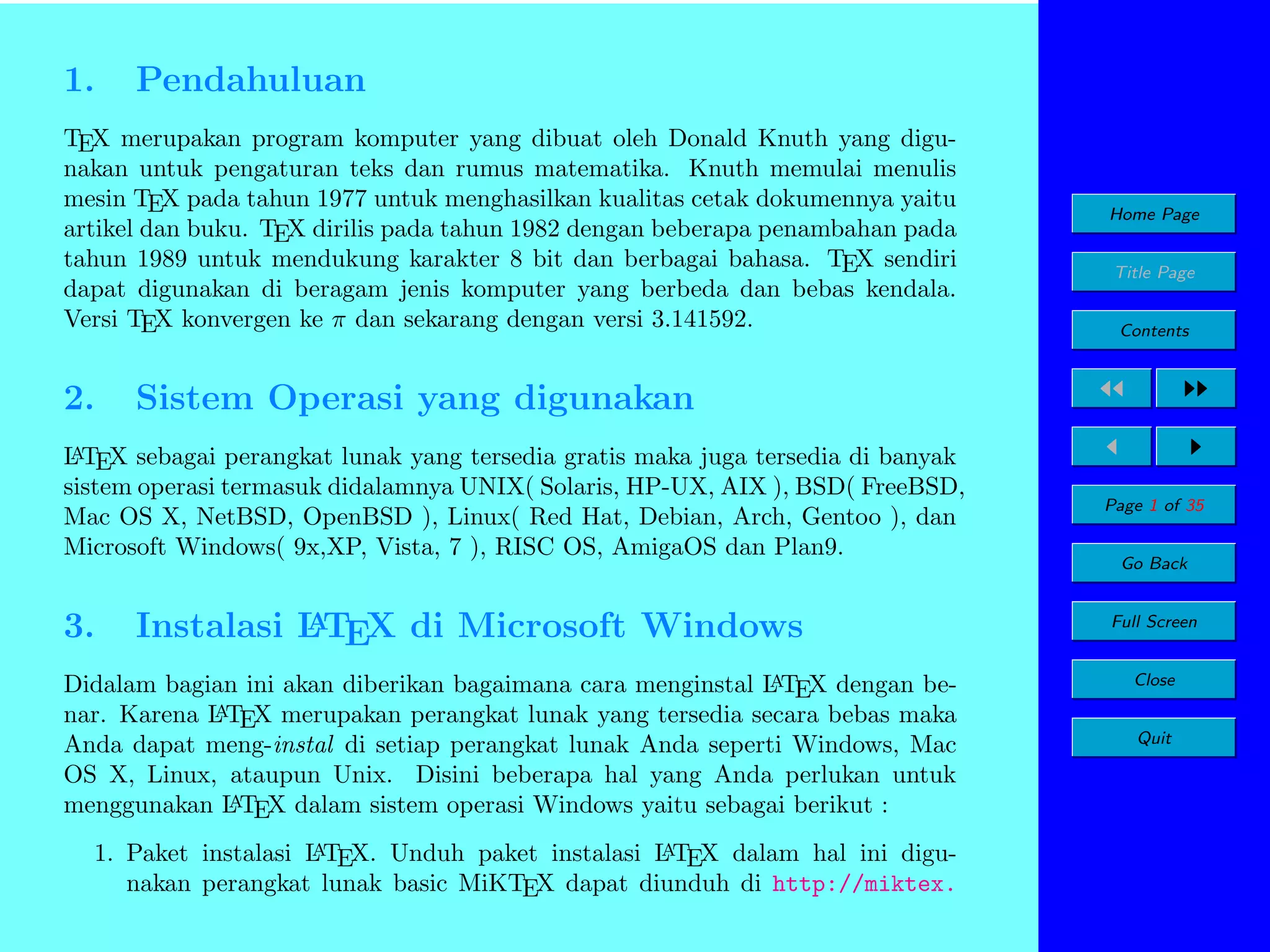
TEX merupakan program komputer yang dibuat oleh Donald Knuth yang digunakan untuk pengaturan teks dan rumus matematika. Knuth memulai menulis
mesin TEX pada tahun 1977 untuk menghasilkan kualitas cetak dokumennya yaitu
artikel dan buku. TEX dirilis pada tahun 1982 dengan beberapa penambahan pada
tahun 1989 untuk mendukung karakter 8 bit dan berbagai bahasa. TEX sendiri
dapat digunakan di beragam jenis komputer yang berbeda dan bebas kendala.
Versi TEX konvergen ke π dan sekarang dengan versi 3.141592.

2.

Title Page
Contents

Sistem Operasi yang digunakan

A
L TEX sebagai perangkat lunak yang tersedia gratis maka juga tersedia di banyak
sistem operasi termasuk didalamnya UNIX( Solaris, HP-UX, AIX ), BSD( FreeBSD,
Mac OS X, NetBSD, OpenBSD ), Linux( Red Hat, Debian, Arch, Gentoo ), dan
Microsoft Windows( 9x,XP, Vista, 7 ), RISC OS, AmigaOS dan Plan9.

3.

Home Page

A
Instalasi LTEX di Microsoft Windows

A
Didalam bagian ini akan diberikan bagaimana cara menginstal L TEX dengan beA
nar. Karena L TEX merupakan perangkat lunak yang tersedia secara bebas maka
Anda dapat meng-instal di setiap perangkat lunak Anda seperti Windows, Mac
OS X, Linux, ataupun Unix. Disini beberapa hal yang Anda perlukan untuk
A
menggunakan L TEX dalam sistem operasi Windows yaitu sebagai berikut :
A
A
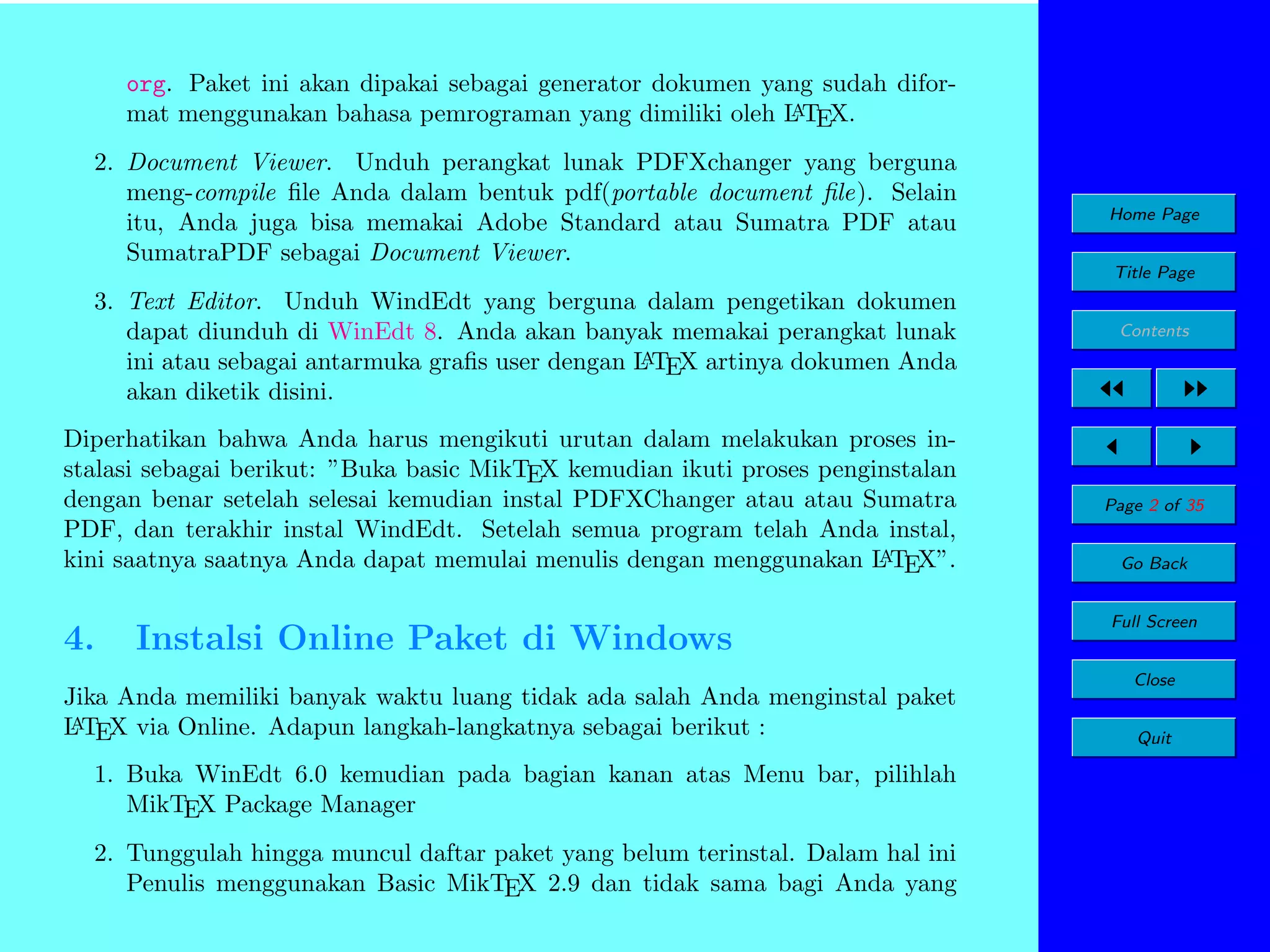
1. Paket instalasi L TEX. Unduh paket instalasi L TEX dalam hal ini digunakan perangkat lunak basic MiKTEX dapat diunduh di http://miktex.

Page 1 of 35
Go Back
Full Screen
Close
Quit
org. Paket ini akan dipakai sebagai generator dokumen yang sudah diforA
mat menggunakan bahasa pemrograman yang dimiliki oleh L TEX.
2. Document Viewer. Unduh perangkat lunak PDFXchanger yang berguna
meng-compile file Anda dalam bentuk pdf(portable document file). Selain
itu, Anda juga bisa memakai Adobe Standard atau Sumatra PDF atau
SumatraPDF sebagai Document Viewer.

Home Page
Title Page

3. Text Editor. Unduh WindEdt yang berguna dalam pengetikan dokumen
dapat diunduh di WinEdt 8. Anda akan banyak memakai perangkat lunak
A
ini atau sebagai antarmuka grafis user dengan L TEX artinya dokumen Anda
akan diketik disini.
Diperhatikan bahwa Anda harus mengikuti urutan dalam melakukan proses instalasi sebagai berikut: ”Buka basic MikTEX kemudian ikuti proses penginstalan
dengan benar setelah selesai kemudian instal PDFXChanger atau atau Sumatra
PDF, dan terakhir instal WindEdt. Setelah semua program telah Anda instal,
A
kini saatnya saatnya Anda dapat memulai menulis dengan menggunakan L TEX”.

4.

Instalsi Online Paket di Windows

Jika Anda memiliki banyak waktu luang tidak ada salah Anda menginstal paket
A
L TEX via Online. Adapun langkah-langkatnya sebagai berikut :
1. Buka WinEdt 6.0 kemudian pada bagian kanan atas Menu bar, pilihlah
MikTEX Package Manager
2. Tunggulah hingga muncul daftar paket yang belum terinstal. Dalam hal ini
Penulis menggunakan Basic MikTEX 2.9 dan tidak sama bagi Anda yang

Contents

Page 2 of 35
Go Back
Full Screen
Close
Quit
telah menginstal Complete MikTEX 2.9.
3. Pilihlah paket yang akan kamu instal dengan meng-klik kanan Mouse kemudian pilih Instal.
4. Selesai.

5.

Instalasi Offline Paket di Windows

Home Page
Title Page
Contents

A
Terkadang kita merasa kesulitan dalam menampilkan hasil dokumen L TEX dalam
bentuk .pdf ataupu .dvi. Hal ini bisa disebabkan dengan adanya ketidaktersediA
anya paket L TEX sehingga dokumen yang kita buat tidak dapat di-compile. Salah
satu caranya adalah Anda harus menginstal paket yang diperlukan melalui via online artinya melalui koneksi internet yang ada dengan mengunduh paket tersebut.
Tetapi tentunya tidak selalu kita memiliki koneksi internet yang cepat sehingga
disini saya akan memberikan solusi yaitu ”Bagaimana menginstal paket dalam
A
L TEX tanpa koneksi internet secara langsung”. Ikutilah langkah-langkah dibawah
ini :

Page 3 of 35
Go Back
Full Screen

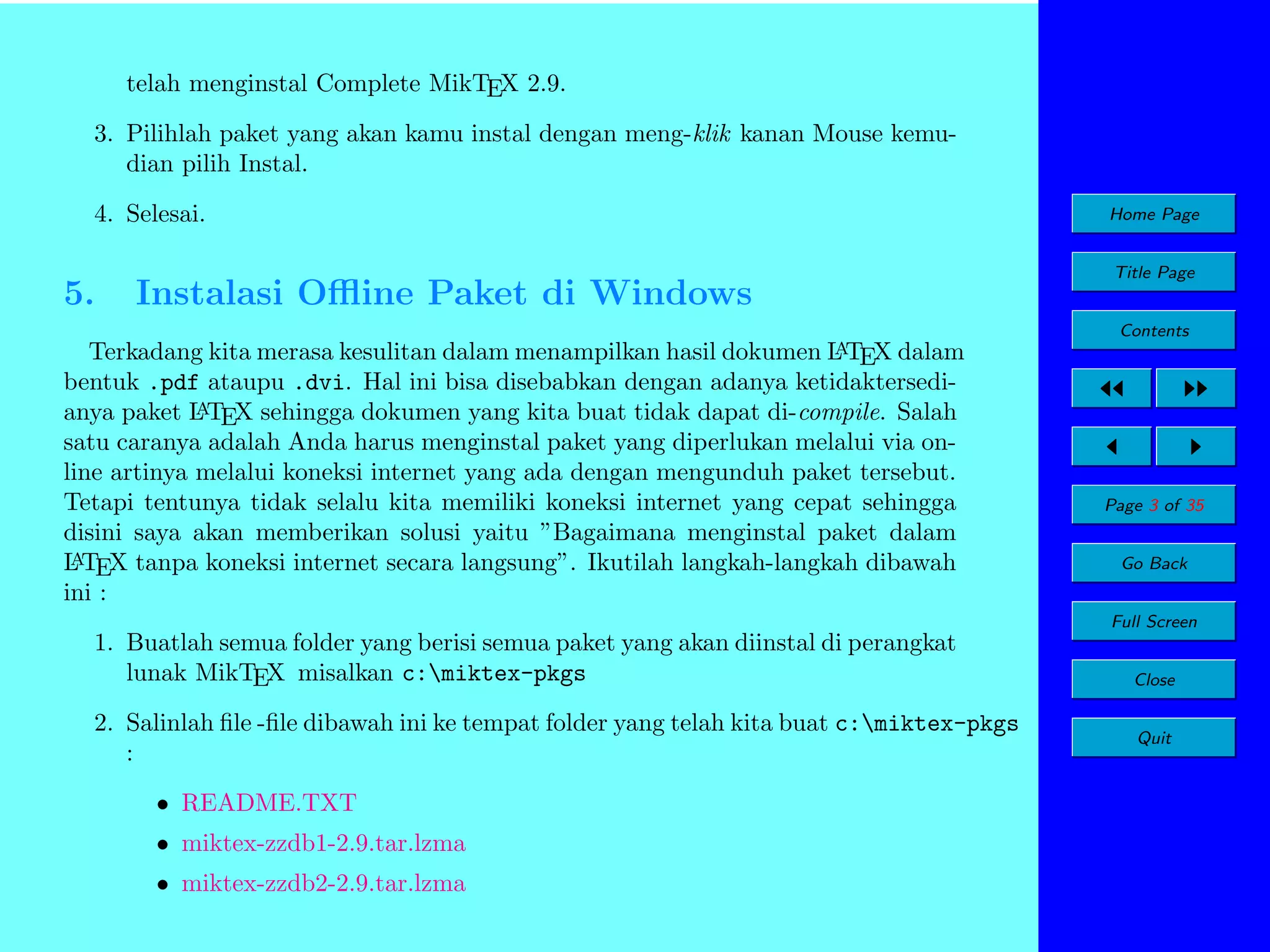
1. Buatlah semua folder yang berisi semua paket yang akan diinstal di perangkat
lunak MikTEX misalkan c:miktex-pkgs
2. Salinlah file -file dibawah ini ke tempat folder yang telah kita buat c:miktex-pkgs
:
• README.TXT
• miktex-zzdb1-2.9.tar.lzma
• miktex-zzdb2-2.9.tar.lzma

Close
Quit
Jika kamu tidak menyalin ketiga file diatas maka kemungkinan tidak akan
A
berjalan penginstalan paket L TEX secara offline.
A
3. Selanjutnya kamu bisa sebarang menyalin paket L TEX yang kamu perlukan
di website tex-archive kemudian pindahkan file paket tersebut di folder
c:miktex_pkgs.

4. Buka perangkat lunak MikTEX dengan mengklik Menu Start kemudian All
Programs pilih MikTEX 2.9 kemudian pada bagian MikTEX lalu klik Maintenance (Admin) selanjutnya ”Settings (Admin)”

Home Page
Title Page
Contents

5. Pada ”Package repository” dan pilihlah folder c:miktex_pkgs.
A
6. Tunggu hingga muncul paket L TEX kemudian pilihlah paket yang akan diinstal.

7. Selesai.

6.

A
Memulai LTEX

documentclass[a4paper,12pt]{article}
begin{document}
Tulis teks Anda disini
end{document}

7.

A
Struktur Dasar Dokumen L TEX

A
L TEX memiliki struktur dokumen yang telah diatur dalam sebuah packages. Packages inilah yang mengatur segala bentuk mulai dari pengaturan ukuran tulisan,

Page 4 of 35
Go Back
Full Screen
Close
Quit
pengaturan halaman, daftar isi, bab, subbab, atau pengaturan gambar maupun
pengaturan perataan teks yang kita gunakan. Selain itu, Packages menjadi hal
A
yang penting didalam L TEX sehingga sangat dianjurkan menggunakan packages
yang ada dan dapat diunduh secara gratis untuk menambah packages sehingga
A
dapat meningkatkan kualitas dokumen Anda. Didalam L TEX memiliki struktur
dokumen yaitu sebagai berikut:

Home Page
Title Page

7.1.

Documentclass
Contents

Document class menentukan dokumen Anda yang mendeklarasikan class artinya
merupakan pengaturan dalam dokumen Anda yang digunakan seperti untuk membuat artikel, buku, dan lain sebagainya dapat dilakukan dengan mengetik
documentclass[a4paper,12pt]{article}
Pada bagian ini mendefinisikan secara langsung dokumen yang akan kamu buat
sehingga memberikan kemudahan dalam pengaturan tampilan,tulisan, pengaturan
halaman, penempatan judul, sesi, dan memberikan keseragaman dokumen yang
kamu buat. Dibawah ini beberapa jenis dokumen dasar yang biasa dibuat :

Page 5 of 35
Go Back
Full Screen

1. report atau laporan digunakan untuk laporan laboratorium, teknik mampun
laporan perkembangan bisnis.

Close

2. article digunakan untuk artikel, review, dan catatan riset.

Quit

3. letters digunakan untuk letters1 .
1 kelas letters tidak didefinisikan secara baik sehingga tersedia lebih dari satu yang bisa kamu
unduh
4. book digunakan untuk pembuatan buku dan lain -lainnya dalam cakupan
yang lebih luas.
Didalam contoh itu dapat dijelaskan yaitu documentclass[a4paper, 12pt]{article}
artinya memanggil perintah suatu dokumen berbentuk arikel dengan ukuran tulisan
12pt dan ukuran kertas a4paper. Selain itu, tanda ) merupakan awal dari suatu
A
perintah L TEX tanda kurung kurawal({article}) merupakan perintah mandatory
dan tanda [ ] merupakan perintah optional dapat dituliskan ataupun tidak.
7.1.1.

Layout Design

Penulis yang tidak memiliki kemampuan dalam hal tipografi atau pengaturan teks
terkadang mengalami kesalahan dalam desain buku, dan kebanyakan orang mengatakan bahwa ”Jika dokumen kamu terlihat bagus secara artistik maka pasti
didesain dengan pasti didesain dengan baik”. Tetapi dokumen Anda untuk dibaca
bukan sebagai galeri foto, maka kemampuan membaca dan memahami jauh lebih
penting dari hanya bagus untuk dilihat. Sebagai contoh :
• Ukuran tulisan dan penulisan bab, judul dipilih untuk membuat struktur
bab dan bagian jelas dibaca.
• Panjang garis harus cukup pendek sehingga dapat mudah dibaca, sementara
cukup panjang agar halaman akan terlihat bagus.

Home Page
Title Page
Contents

Page 6 of 35
Go Back
Full Screen
Close
Quit

Dengan sistem WYSIWYG, penulis seringkali secara estetika, dokumennya terlau
A
kecil atau struktur yang tidak konsisten. L TEX mengurangi kesalahan tersebut ke
penulis dengan mendeklarasikan struktur secara logika suatu dokumen sehingga
kita dapat memilih dokumen yang cocok dengan layout kita.
7.2.

The Document Environment

Setelah kelas dokumen diklarasikan, maka akan dimulai dengan teks dokumenmu
dengan dua identitas perintah yaitu dimulai dan diakhirinya seperti ini :
documentclass[11pt,a4paper,oneside]{report}
begin{document}
...
end{document}
A
Ini adalah contoh teknik biasa dokumen L TEX yang disebut dengan lingkungan (environment). Environment inilah yang menangani masalah secara spesifik tentang pengaturan dokumen, jenis tulisan, pengaturan perataan teks, dan
lain-lainnya sehingga dokumen yang dihasilkan sesuai dengan kebutuhan dan permintaan yang ada. Semuanya environment dimulai dengan begin{..} dan diakhiri dengan end{...} dengan { tanda kurung kurawal.

7.3.

Judul Dokumen

Suatu dokumen diperlukan judul untuk memberikan penjelasan isi dokumen yang
kita buat biasanya terdiri dari judul dokum, nama penulisa, dan tanggal pembuatannya, biasa dengan tambahan alamat maupun email. Contoh :
documentclass[11pt,a4paper,oneside]{report}
begin{document}
title{Practical Typesetting}
author{Peter FlynnSilmaril Consultants}
date{December 2001}
maketitle

Home Page
Title Page
Contents

Page 7 of 35
Go Back
Full Screen
Close
Quit
end{document}
Pada contoh judul dokumen diatas dapat dijelaksn bahwa dokumen tersebut berjenis laporan, ukuran tulisan 11pt, dan ukuran kertas yang dicetak a4paper, serta
tampilan halaman satu sisi. Perintah  pada bagian author untuk membuat
A
memulai baris baru dalam dokumen L TEX. dan maketitle untuk memanggil
perintah menampilkan judul dokumen.

7.4.

Abstraks

Home Page
Title Page
Contents

Dalam laporan dan artikel biasanya penulis menambilkan abstraks/ intisari dokumen yang dibuat yang mana merupakan isi dari dokumen yang akan kita tulis. Abstraks sendiri biasa hanya berisi sedikitnya dari halaman yang digunakan. Contoh
:
documentclass[11pt,a4paper,oneside]{report}
usepackage[latin1]{inputenc}
begin{document}
title{Practical Typesetting}
author{Peter FlynnSilmaril Consultants}
date{December 2001}
maketitle
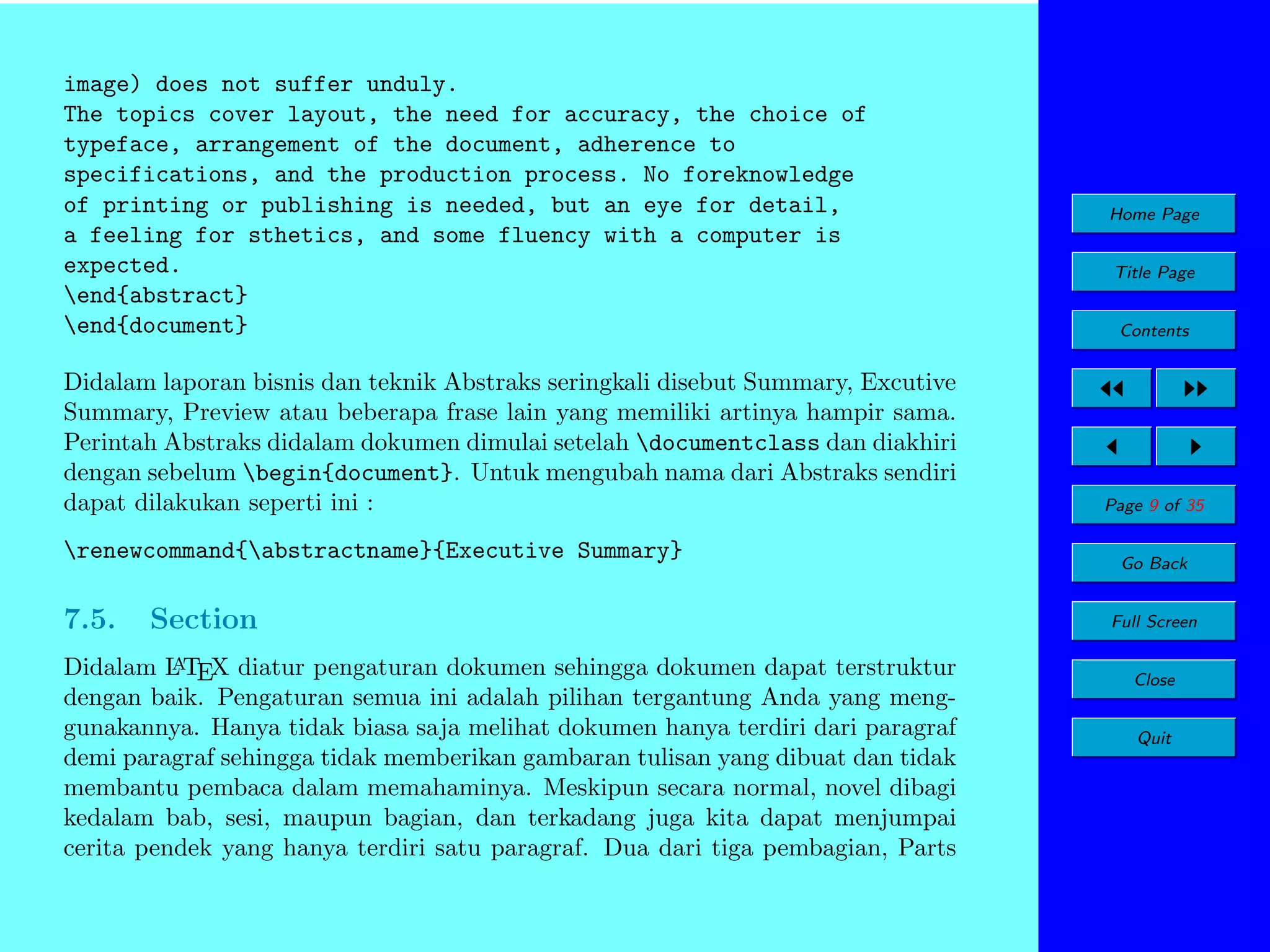
begin{abstract}
This report presents the basic concepts of typesetting in a
form usable by non-specialists. It is aimed at those who find
themselves (willingly or unwillingly) asked to undertake work
previously sent out to a professional printer, and who are
concerned that the quality of work (and thus their corporate

Page 8 of 35
Go Back
Full Screen
Close
Quit
image) does not suffer unduly.
The topics cover layout, the need for accuracy, the choice of
typeface, arrangement of the document, adherence to
specifications, and the production process. No foreknowledge
of printing or publishing is needed, but an eye for detail,
a feeling for sthetics, and some fluency with a computer is
expected.
end{abstract}
end{document}
Didalam laporan bisnis dan teknik Abstraks seringkali disebut Summary, Excutive
Summary, Preview atau beberapa frase lain yang memiliki artinya hampir sama.
Perintah Abstraks didalam dokumen dimulai setelah documentclass dan diakhiri
dengan sebelum begin{document}. Untuk mengubah nama dari Abstraks sendiri
dapat dilakukan seperti ini :
renewcommand{abstractname}{Executive Summary}

7.5.

Section

A
Didalam L TEX diatur pengaturan dokumen sehingga dokumen dapat terstruktur
dengan baik. Pengaturan semua ini adalah pilihan tergantung Anda yang menggunakannya. Hanya tidak biasa saja melihat dokumen hanya terdiri dari paragraf
demi paragraf sehingga tidak memberikan gambaran tulisan yang dibuat dan tidak
membantu pembaca dalam memahaminya. Meskipun secara normal, novel dibagi
kedalam bab, sesi, maupun bagian, dan terkadang juga kita dapat menjumpai
cerita pendek yang hanya terdiri satu paragraf. Dua dari tiga pembagian, Parts

Home Page
Title Page
Contents

Page 9 of 35
Go Back
Full Screen
Close
Quit
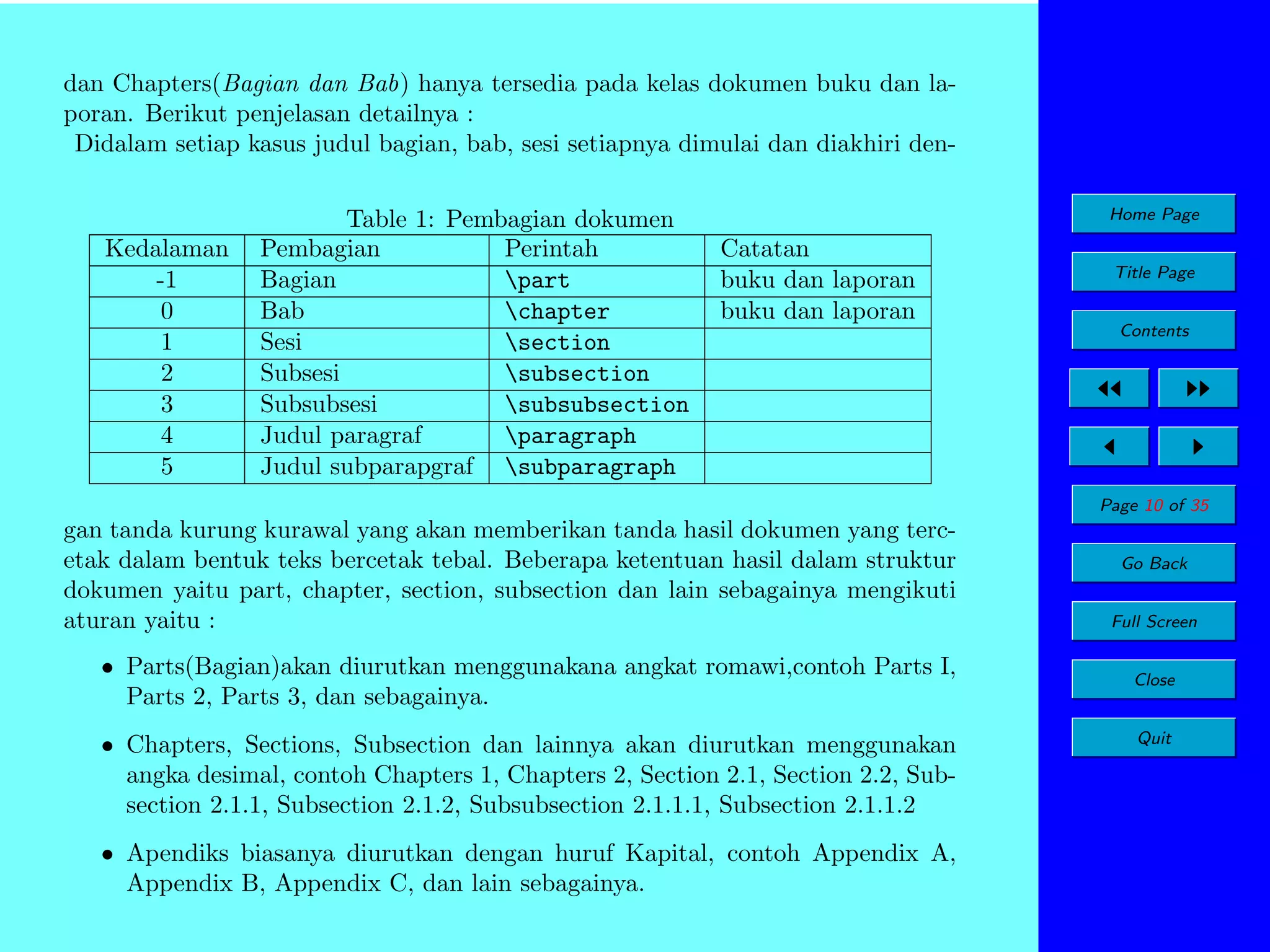
dan Chapters(Bagian dan Bab) hanya tersedia pada kelas dokumen buku dan laporan. Berikut penjelasan detailnya :
Didalam setiap kasus judul bagian, bab, sesi setiapnya dimulai dan diakhiri den-

Kedalaman
-1
0
1
2
3
4
5

Table 1: Pembagian dokumen
Pembagian
Perintah
Bagian
part
Bab
chapter
Sesi
section
Subsesi
subsection
Subsubsesi
subsubsection
Judul paragraf
paragraph
Judul subparapgraf subparagraph

Home Page

Catatan
buku dan laporan
buku dan laporan

Title Page
Contents

Page 10 of 35

gan tanda kurung kurawal yang akan memberikan tanda hasil dokumen yang tercetak dalam bentuk teks bercetak tebal. Beberapa ketentuan hasil dalam struktur
dokumen yaitu part, chapter, section, subsection dan lain sebagainya mengikuti
aturan yaitu :
• Parts(Bagian)akan diurutkan menggunakana angkat romawi,contoh Parts I,
Parts 2, Parts 3, dan sebagainya.
• Chapters, Sections, Subsection dan lainnya akan diurutkan menggunakan
angka desimal, contoh Chapters 1, Chapters 2, Section 2.1, Section 2.2, Subsection 2.1.1, Subsection 2.1.2, Subsubsection 2.1.1.1, Subsection 2.1.1.2
• Apendiks biasanya diurutkan dengan huruf Kapital, contoh Appendix A,
Appendix B, Appendix C, dan lain sebagainya.

Go Back
Full Screen
Close
Quit
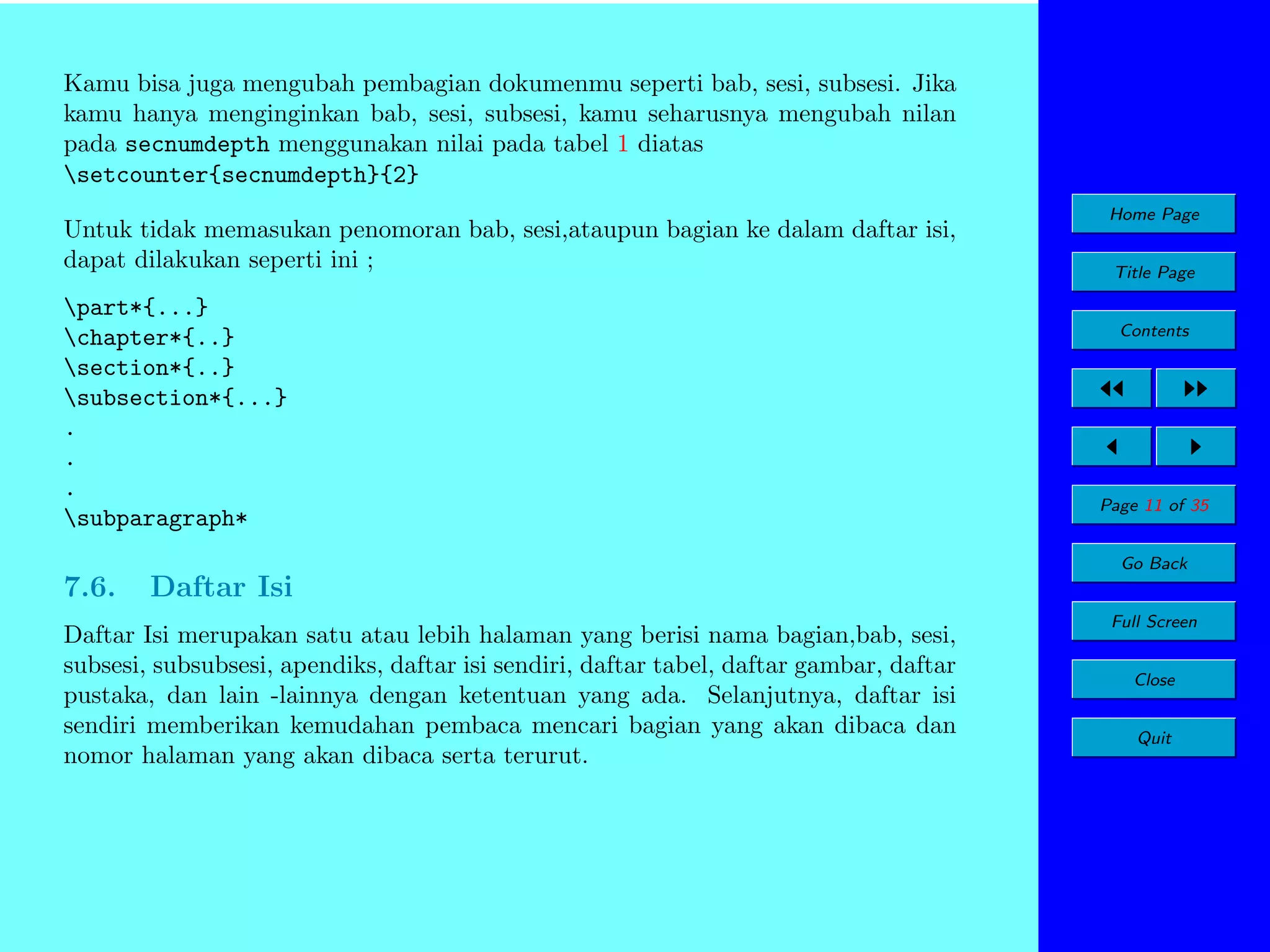
Kamu bisa juga mengubah pembagian dokumenmu seperti bab, sesi, subsesi. Jika
kamu hanya menginginkan bab, sesi, subsesi, kamu seharusnya mengubah nilan
pada secnumdepth menggunakan nilai pada tabel 1 diatas
setcounter{secnumdepth}{2}
Untuk tidak memasukan penomoran bab, sesi,ataupun bagian ke dalam daftar isi,
dapat dilakukan seperti ini ;
part*{...}
chapter*{..}
section*{..}
subsection*{...}
.
.
.
subparagraph*

Home Page
Title Page
Contents

Page 11 of 35
Go Back

7.6.

Daftar Isi

Daftar Isi merupakan satu atau lebih halaman yang berisi nama bagian,bab, sesi,
subsesi, subsubsesi, apendiks, daftar isi sendiri, daftar tabel, daftar gambar, daftar
pustaka, dan lain -lainnya dengan ketentuan yang ada. Selanjutnya, daftar isi
sendiri memberikan kemudahan pembaca mencari bagian yang akan dibaca dan
nomor halaman yang akan dibaca serta terurut.

Full Screen
Close
Quit
8.

Specifying size units

Kamu bisa menspesifikasi panjang di sebarang unit dibawah ini :
Unit
pt
pc
bp
sp
dd
cc
em
ex
cm
mm
in

Ukuran
ukuran titik standar orang Anglo- America(72.27 untuk 1 inchi).
pica ems (12pt).
ukuran titik ’big (72 untuk inchi).
ukuran titik TEX (65536 untuk titik(pt)).
Didot (ukuran titik standar eropa (67.54 untuk satu inchi).
Ciceros ( ukuran pica ems untuk orang eropa, 12dd).
ukuran titik kira- kira selebar huruf ’M’.
seukuran tinggi huruf ’x’.
centimeter (2.54 untuk 1 inchi).
millimeter (25.4 untuk 1 inchi).
inchi

Home Page
Title Page
Contents

Page 12 of 35
Go Back
Full Screen

9.

Preamble

Bagian ini yang diantara :
documentclass[a4paper, 12pt]{article}
.......... bagian ini merupakan premble
begin{document}
berisi paket -paket dan perintah yang memudahkan dalam pengaturan teks Anda

Close
Quit
10.

Document

Bagian ini berisi dokumen yang akan ketik seperti isi dokumen, daftar isi, ataupun
daftar simbol yang digunakan.
Home Page

11.

Author, Desainer Book dan Typesetter

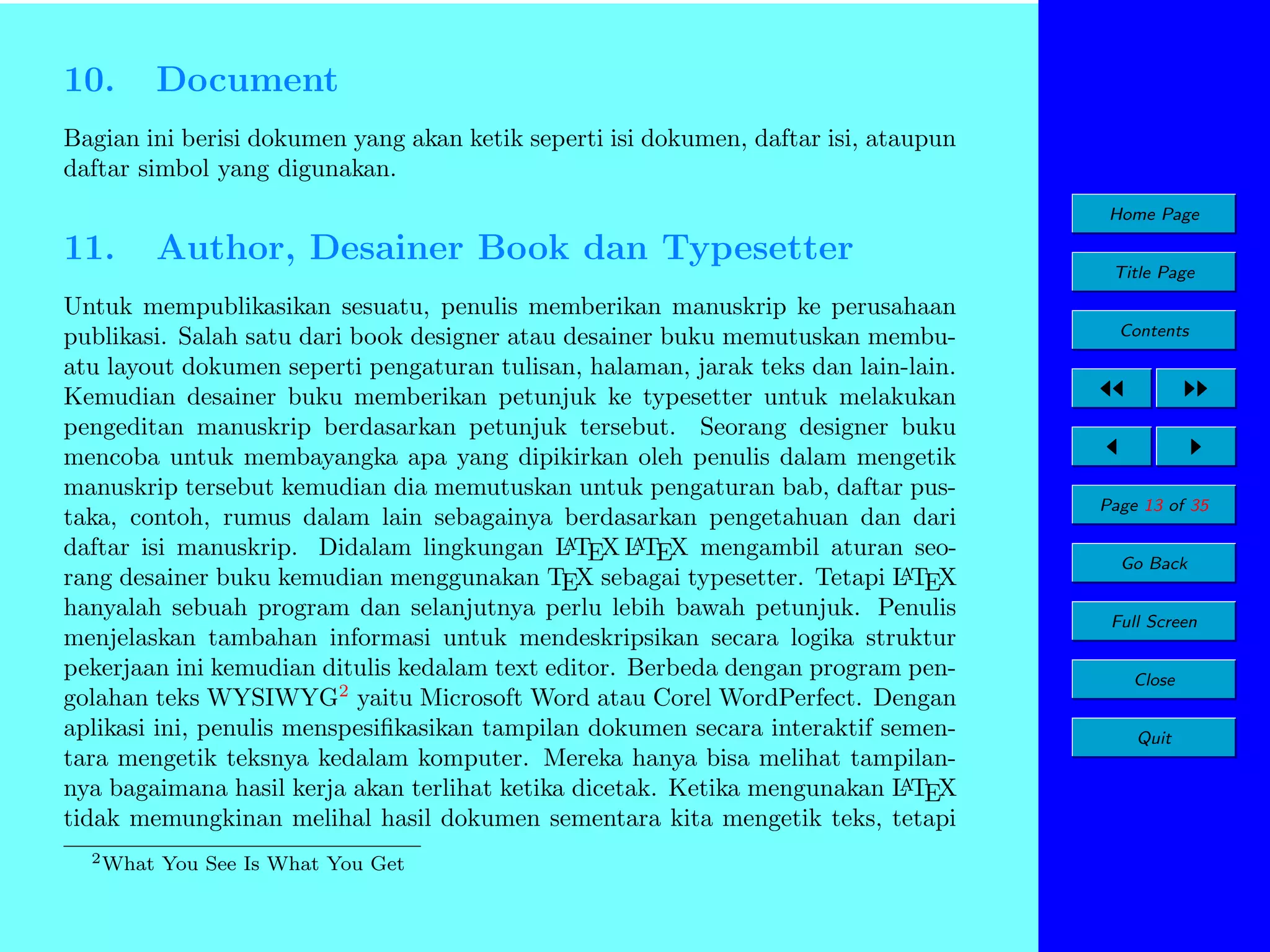
Untuk mempublikasikan sesuatu, penulis memberikan manuskrip ke perusahaan
publikasi. Salah satu dari book designer atau desainer buku memutuskan membuatu layout dokumen seperti pengaturan tulisan, halaman, jarak teks dan lain-lain.
Kemudian desainer buku memberikan petunjuk ke typesetter untuk melakukan
pengeditan manuskrip berdasarkan petunjuk tersebut. Seorang designer buku
mencoba untuk membayangka apa yang dipikirkan oleh penulis dalam mengetik
manuskrip tersebut kemudian dia memutuskan untuk pengaturan bab, daftar pustaka, contoh, rumus dalam lain sebagainya berdasarkan pengetahuan dan dari
A
A
daftar isi manuskrip. Didalam lingkungan L TEX L TEX mengambil aturan seoA
rang desainer buku kemudian menggunakan TEX sebagai typesetter. Tetapi L TEX
hanyalah sebuah program dan selanjutnya perlu lebih bawah petunjuk. Penulis
menjelaskan tambahan informasi untuk mendeskripsikan secara logika struktur
pekerjaan ini kemudian ditulis kedalam text editor. Berbeda dengan program pengolahan teks WYSIWYG2 yaitu Microsoft Word atau Corel WordPerfect. Dengan
aplikasi ini, penulis menspesifikasikan tampilan dokumen secara interaktif sementara mengetik teksnya kedalam komputer. Mereka hanya bisa melihat tampilanA
nya bagaimana hasil kerja akan terlihat ketika dicetak. Ketika mengunakan L TEX
tidak memungkinan melihal hasil dokumen sementara kita mengetik teks, tetapi
2 What

You See Is What You Get

Title Page
Contents

Page 13 of 35
Go Back
Full Screen
Close
Quit
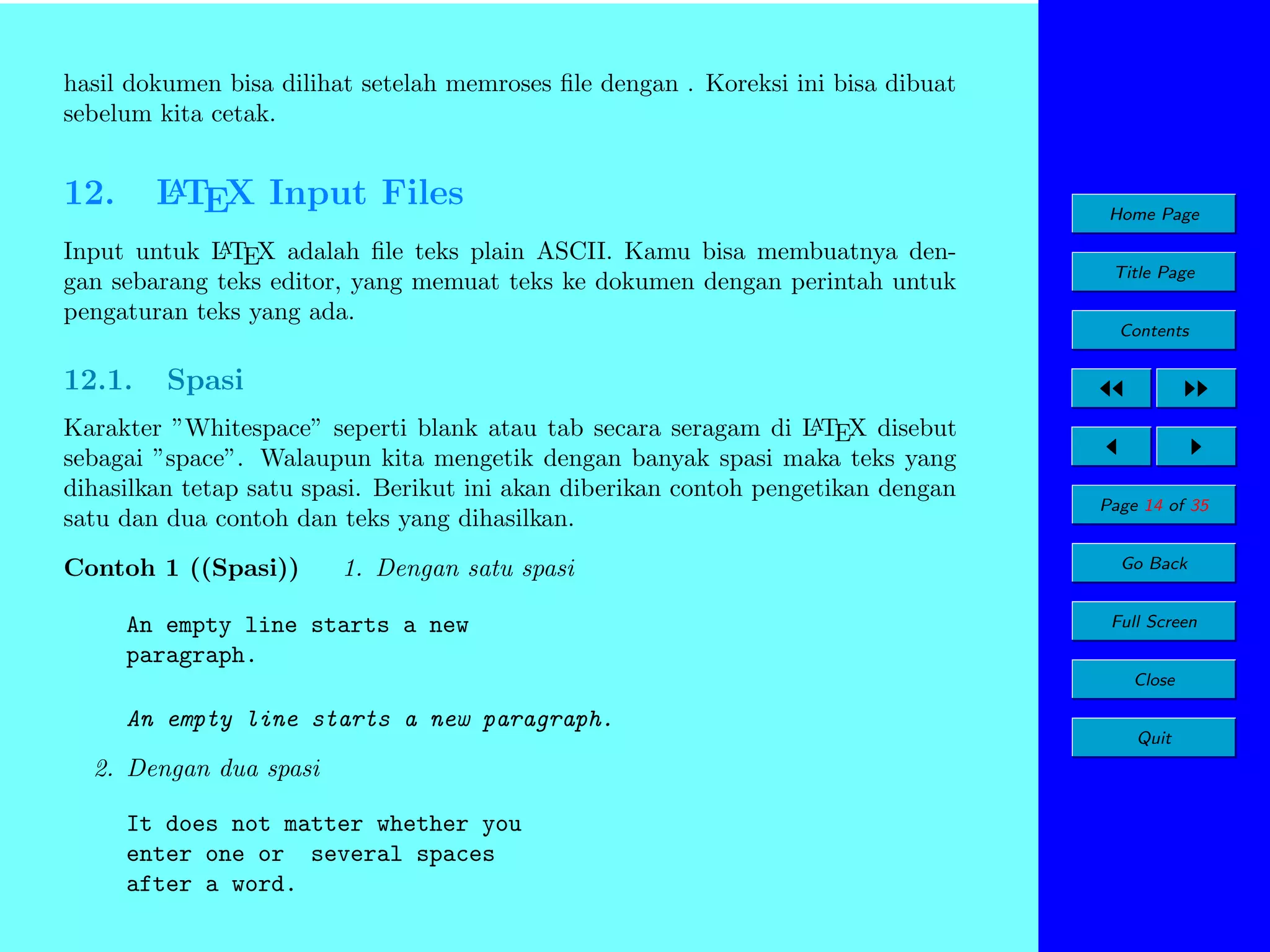
hasil dokumen bisa dilihat setelah memroses file dengan . Koreksi ini bisa dibuat
sebelum kita cetak.

12.

A
L TEX Input Files

A
Input untuk L TEX adalah file teks plain ASCII. Kamu bisa membuatnya dengan sebarang teks editor, yang memuat teks ke dokumen dengan perintah untuk
pengaturan teks yang ada.

12.1.

Home Page
Title Page
Contents

Spasi

A
Karakter ”Whitespace” seperti blank atau tab secara seragam di L TEX disebut
sebagai ”space”. Walaupun kita mengetik dengan banyak spasi maka teks yang
dihasilkan tetap satu spasi. Berikut ini akan diberikan contoh pengetikan dengan
satu dan dua contoh dan teks yang dihasilkan.

Contoh 1 ((Spasi))

1. Dengan satu spasi

An empty line starts a new
paragraph.

Page 14 of 35
Go Back
Full Screen
Close

An empty line starts a new paragraph.
2. Dengan dua spasi
It does not matter whether you
enter one or several spaces
after a word.

Quit
It does not matter whether you enter one or several spaces after
a word.

12.2.

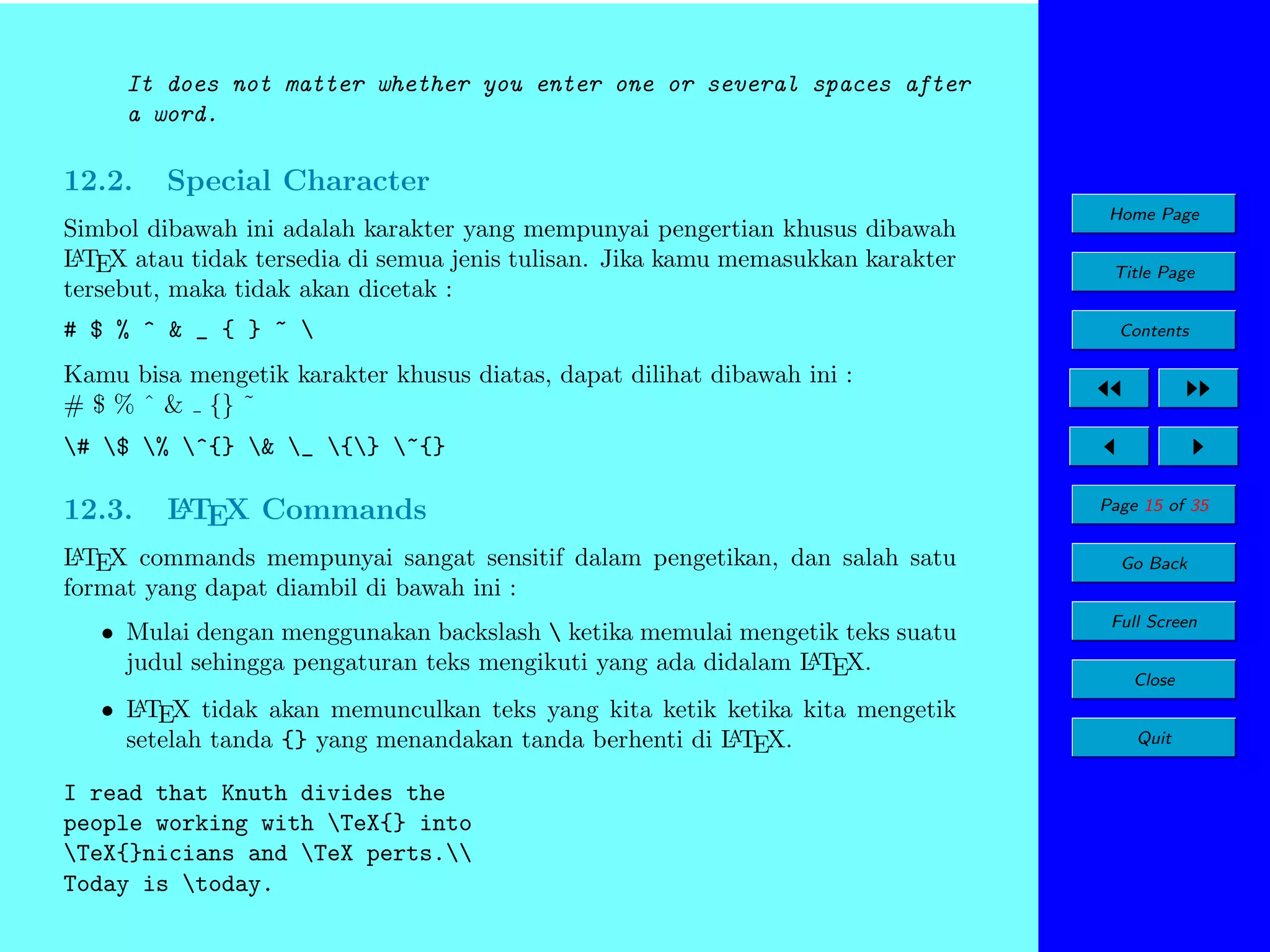
Special Character

Simbol dibawah ini adalah karakter yang mempunyai pengertian khusus dibawah
A
L TEX atau tidak tersedia di semua jenis tulisan. Jika kamu memasukkan karakter
tersebut, maka tidak akan dicetak :
# $ % ^ & _ { } ~ 

Home Page
Title Page
Contents

Kamu bisa mengetik karakter khusus diatas, dapat dilihat dibawah ini :
# $ % ˆ & {} ˜
# $ % ^{} & _ {} ~{}

12.3.

A
L TEX Commands

A
L TEX commands mempunyai sangat sensitif dalam pengetikan, dan salah satu
format yang dapat diambil di bawah ini :

• Mulai dengan menggunakan backslash  ketika memulai mengetik teks suatu
A
judul sehingga pengaturan teks mengikuti yang ada didalam L TEX.
A
• L TEX tidak akan memunculkan teks yang kita ketik ketika kita mengetik
A
setelah tanda {} yang menandakan tanda berhenti di L TEX.

I read that Knuth divides the
people working with TeX{} into
TeX{}nicians and TeX perts.
Today is today.

Page 15 of 35
Go Back
Full Screen
Close
Quit
I read that Knuth divides the people working with TEX into TEXnicians and
TEXperts.
A
Today is November 12, 2013. Beberapa perintah dalam pengetikan didalam L TEX
terkadang memerlukan tanda kurung kurawal {} dan beberapa pilihan yang lain
diberi tanda kurung siku []. Selanjutnya dapat dilihat beberapa contoh dibawah
ini :

Home Page
Title Page

verb|You can textsl{lean} on me! You can lean on me!|
You can lean on me !

Contents

Please, start a new line
right here!newline
Thank you!
Please, start a new line right here!
Thank you!

Page 16 of 35
Go Back

12.4.

Comments

A
Ketika L TEX memberikan kita ruang kosong di dalam pengetika yang tidak akan
dicetak, ini memberikan kita kemudahan dalam memberikan catatan atau penjelasan dalam tulisan kita. Berikut contohnya :

Full Screen
Close
Quit

This is an % stupid
% Better: instructive <---example: Supercal%
ifragilist%
icexpialidocious
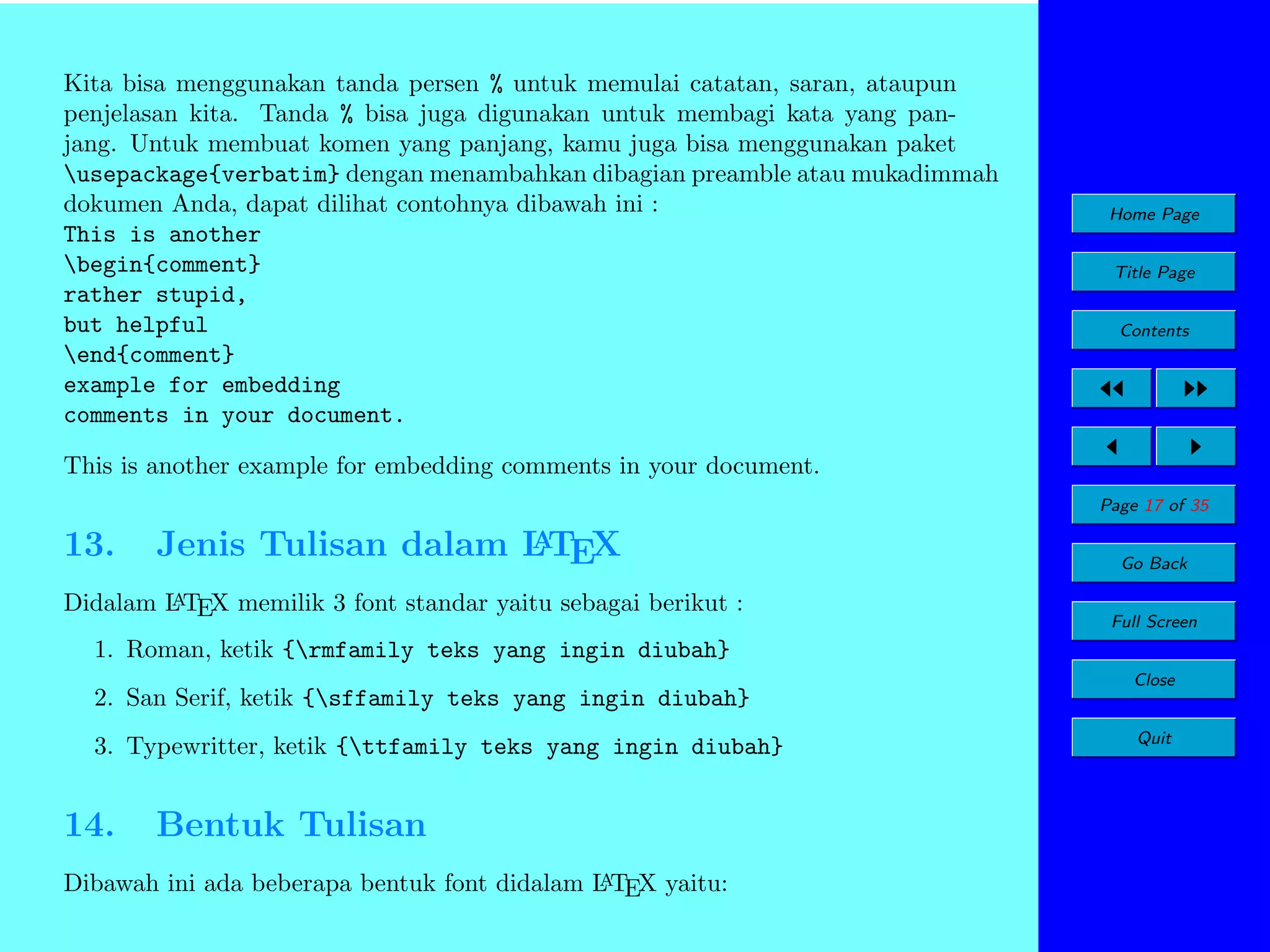
Kita bisa menggunakan tanda persen % untuk memulai catatan, saran, ataupun
penjelasan kita. Tanda % bisa juga digunakan untuk membagi kata yang panjang. Untuk membuat komen yang panjang, kamu juga bisa menggunakan paket
usepackage{verbatim} dengan menambahkan dibagian preamble atau mukadimmah
dokumen Anda, dapat dilihat contohnya dibawah ini :
This is another
begin{comment}
rather stupid,
but helpful
end{comment}
example for embedding
comments in your document.

Home Page
Title Page
Contents

This is another example for embedding comments in your document.
Page 17 of 35

13.

A
Jenis Tulisan dalam L TEX

A
Didalam L TEX memilik 3 font standar yaitu sebagai berikut :

Go Back
Full Screen

1. Roman, ketik {rmfamily teks yang ingin diubah}
2. San Serif, ketik {sffamily teks yang ingin diubah}
3. Typewritter, ketik {ttfamily teks yang ingin diubah}

14.

Bentuk Tulisan

A
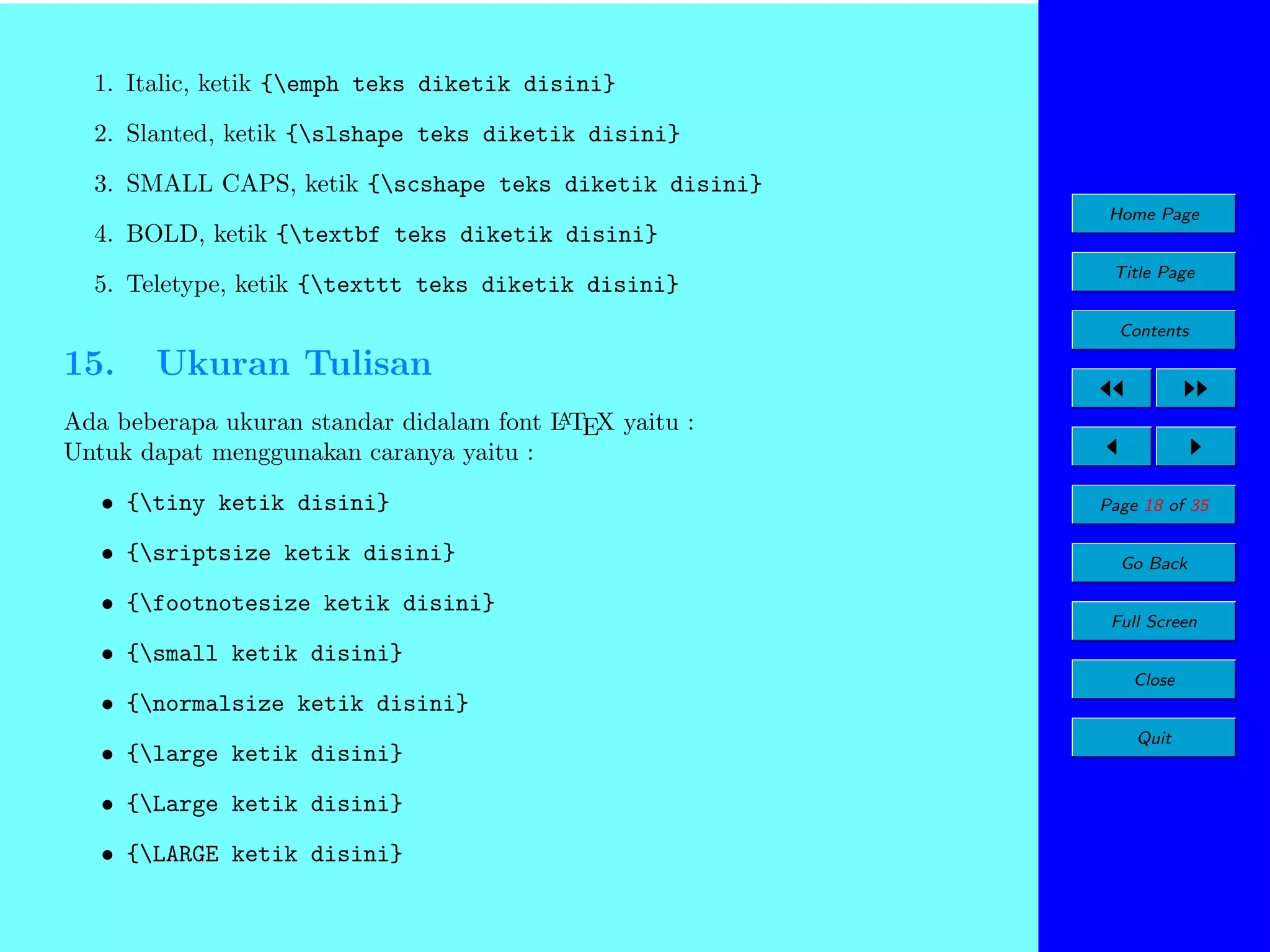
Dibawah ini ada beberapa bentuk font didalam L TEX yaitu:

Close
Quit
1. Italic, ketik {emph teks diketik disini}
2. Slanted, ketik {slshape teks diketik disini}
3. SMALL CAPS, ketik {scshape teks diketik disini}
Home Page

4. BOLD, ketik {textbf teks diketik disini}
5. Teletype, ketik {texttt teks diketik disini}

Title Page
Contents

15.

Ukuran Tulisan

A
Ada beberapa ukuran standar didalam font L TEX yaitu :
Untuk dapat menggunakan caranya yaitu :

• {tiny ketik disini}
• {sriptsize ketik disini}
• {footnotesize ketik disini}

Page 18 of 35
Go Back
Full Screen

• {small ketik disini}
Close

• {normalsize ketik disini}
• {large ketik disini}
• {Large ketik disini}
• {LARGE ketik disini}

Quit
• {huge ketik disini}
• {Huge ketik disini}
tiny

,scriptsize,footnotesize, small, normalsize,

large, Large,

LARGE, huge,Huge

Home Page
Title Page

16.

Perataan Teks

A
Aligment(perataan teks) dalam dokumen L TEX juga hal yang sangat penting yang
perlu diperhatikan, mulai dari perataan kiri, perataan kanan, dan perataan tengah.
A
Secara standar dokumen L TEX sudah diatur dengan melakukan perataan kirikanan. Untuk keperluaan lain, Anda juga bisa menggunakan perintah dibawah ini
: a dapat dilihat caranya yaitu :

begin{center}
teks yang diatur rata tengah
end{center}
Perintah diatas diperlukan untuk menjalankan pengaturan rata tengah, tetapi
A
terkadang kita temui didalam dokumen L TEX perinta yang pada dasar sama
yaitu tanda [] merupakan perintah rata tengah secara otomatis untuk notasi matemamtika, atau perintah centering banyak dijumpai ketika menyisipkan
tabel, gambar ataupun yang lainnya. Keluaran :
teks yang diatur rata tengah

Contents

Page 19 of 35
Go Back
Full Screen
Close
Quit
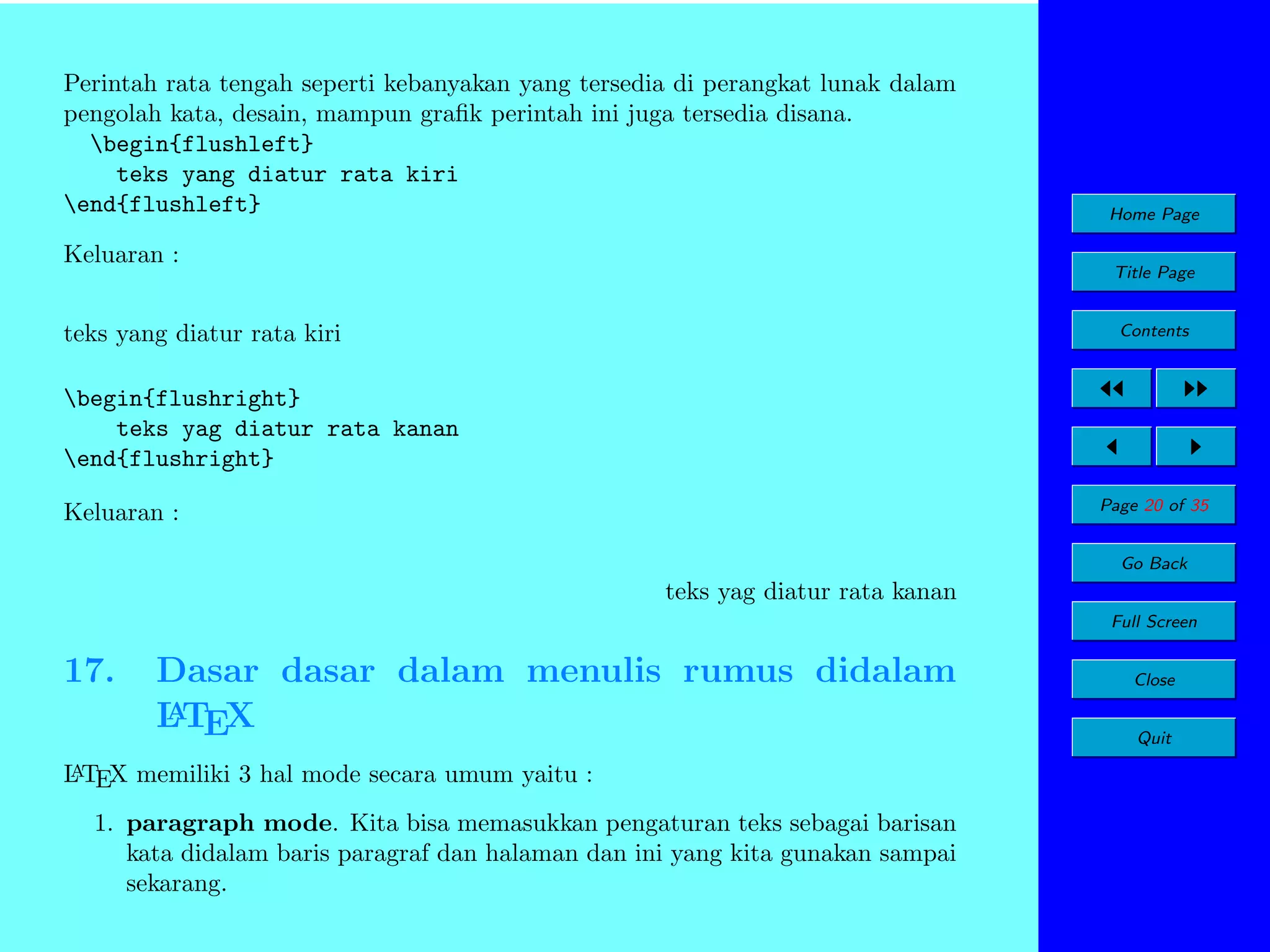
Perintah rata tengah seperti kebanyakan yang tersedia di perangkat lunak dalam
pengolah kata, desain, mampun grafik perintah ini juga tersedia disana.
begin{flushleft}
teks yang diatur rata kiri
end{flushleft}
Keluaran :

Home Page
Title Page

teks yang diatur rata kiri

Contents

begin{flushright}
teks yag diatur rata kanan
end{flushright}
Page 20 of 35

Keluaran :

Go Back

teks yag diatur rata kanan
Full Screen

17.

Dasar dasar dalam menulis rumus didalam
A
L TEX

A
L TEX memiliki 3 hal mode secara umum yaitu :

1. paragraph mode. Kita bisa memasukkan pengaturan teks sebagai barisan
kata didalam baris paragraf dan halaman dan ini yang kita gunakan sampai
sekarang.

Close
Quit
2. left to right mode.Ini juga melakukan pengaturan teks sebagai barisan
A
kata, tetapi didalam L TEX teks dimulai dari kiri ke kanan tanpa adanya
baris kosong. Untuk itu diperlukan mobx untuk mempertahankan teks yang
ada.
3. math mode. Dengan adanya pengaturan ini teks yang berupa simbol
matematika diatur menggunakan pengaturan khusus sehingga berbeda dengan teks biasa seperti bercetak miring.

Home Page
Title Page
Contents

18.

Perataan persaman notasi matematika

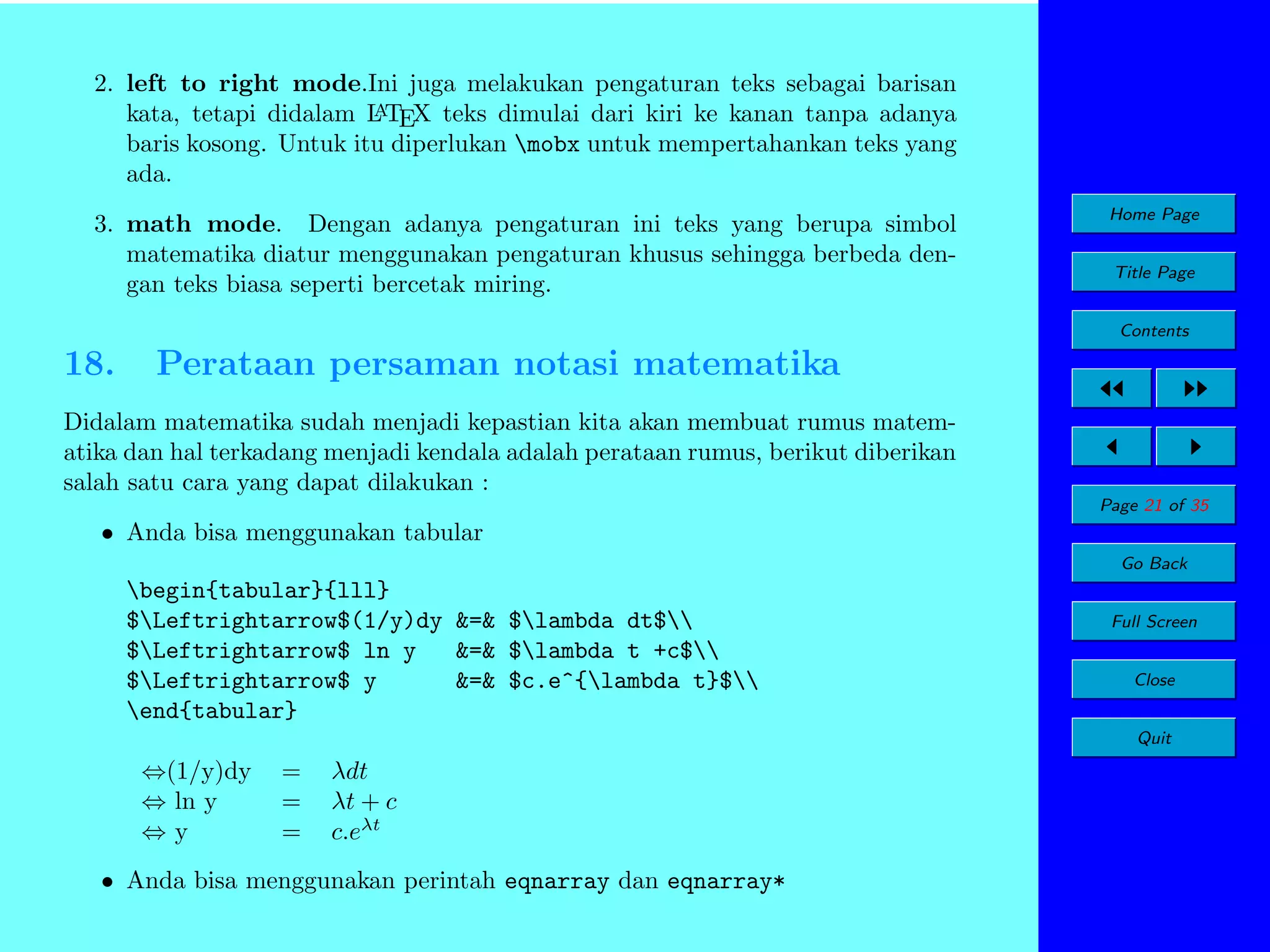
Didalam matematika sudah menjadi kepastian kita akan membuat rumus matematika dan hal terkadang menjadi kendala adalah perataan rumus, berikut diberikan
salah satu cara yang dapat dilakukan :
Page 21 of 35

• Anda bisa menggunakan tabular
Go Back

begin{tabular}{lll}
$Leftrightarrow$(1/y)dy &=& $lambda dt$
$Leftrightarrow$ ln y
&=& $lambda t +c$
$Leftrightarrow$ y
&=& $c.e^{lambda t}$
end{tabular}

Full Screen
Close
Quit

⇔(1/y)dy
⇔ ln y
⇔y

=
=
=

λdt
λt + c
c.eλt

• Anda bisa menggunakan perintah eqnarray dan eqnarray*
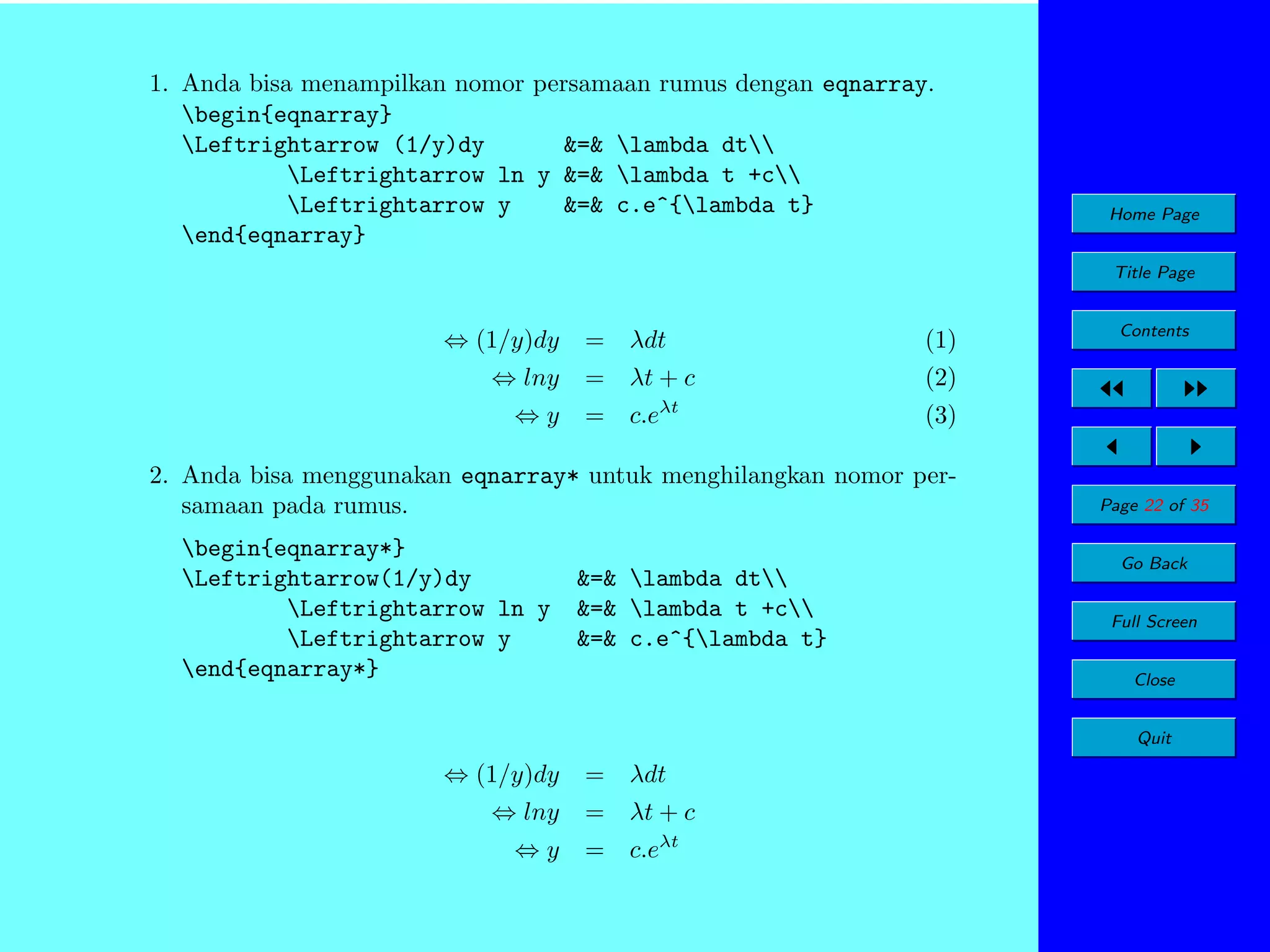
1. Anda bisa menampilkan nomor persamaan rumus dengan eqnarray.
begin{eqnarray}
Leftrightarrow (1/y)dy
&=& lambda dt
Leftrightarrow ln y &=& lambda t +c
Leftrightarrow y
&=& c.e^{lambda t}
end{eqnarray}

Home Page
Title Page

⇔ (1/y)dy
⇔ lny
⇔y

= λdt

(1)

= λt + c

(2)

= c.eλt

(3)

2. Anda bisa menggunakan eqnarray* untuk menghilangkan nomor persamaan pada rumus.
begin{eqnarray*}
Leftrightarrow(1/y)dy
Leftrightarrow ln y
Leftrightarrow y
end{eqnarray*}

Contents

&=& lambda dt
&=& lambda t +c
&=& c.e^{lambda t}

Page 22 of 35
Go Back
Full Screen
Close
Quit

⇔ (1/y)dy
⇔ lny
⇔y

= λdt
= λt + c
= c.eλt
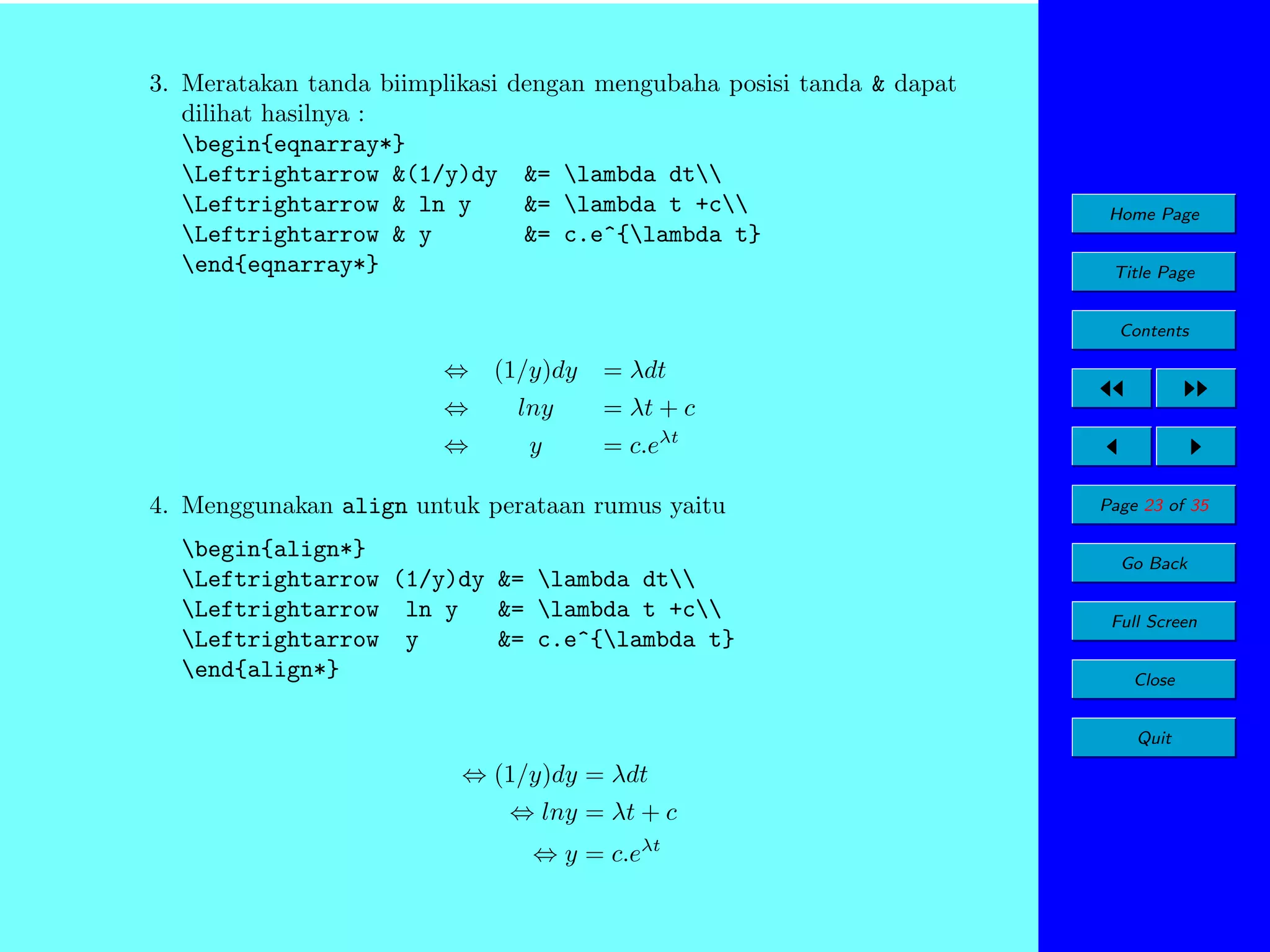
3. Meratakan tanda biimplikasi dengan mengubaha posisi tanda & dapat
dilihat hasilnya :
begin{eqnarray*}
Leftrightarrow &(1/y)dy &= lambda dt
Leftrightarrow & ln y
&= lambda t +c
Leftrightarrow & y
&= c.e^{lambda t}
end{eqnarray*}

Home Page
Title Page
Contents

⇔ (1/y)dy

= λdt

⇔

lny

= λt + c

⇔

y

= c.eλt

4. Menggunakan align untuk perataan rumus yaitu
begin{align*}
Leftrightarrow (1/y)dy &= lambda dt
Leftrightarrow ln y
&= lambda t +c
Leftrightarrow y
&= c.e^{lambda t}
end{align*}

Page 23 of 35
Go Back
Full Screen
Close
Quit

⇔ (1/y)dy = λdt
⇔ lny = λt + c
⇔ y = c.eλt
19.

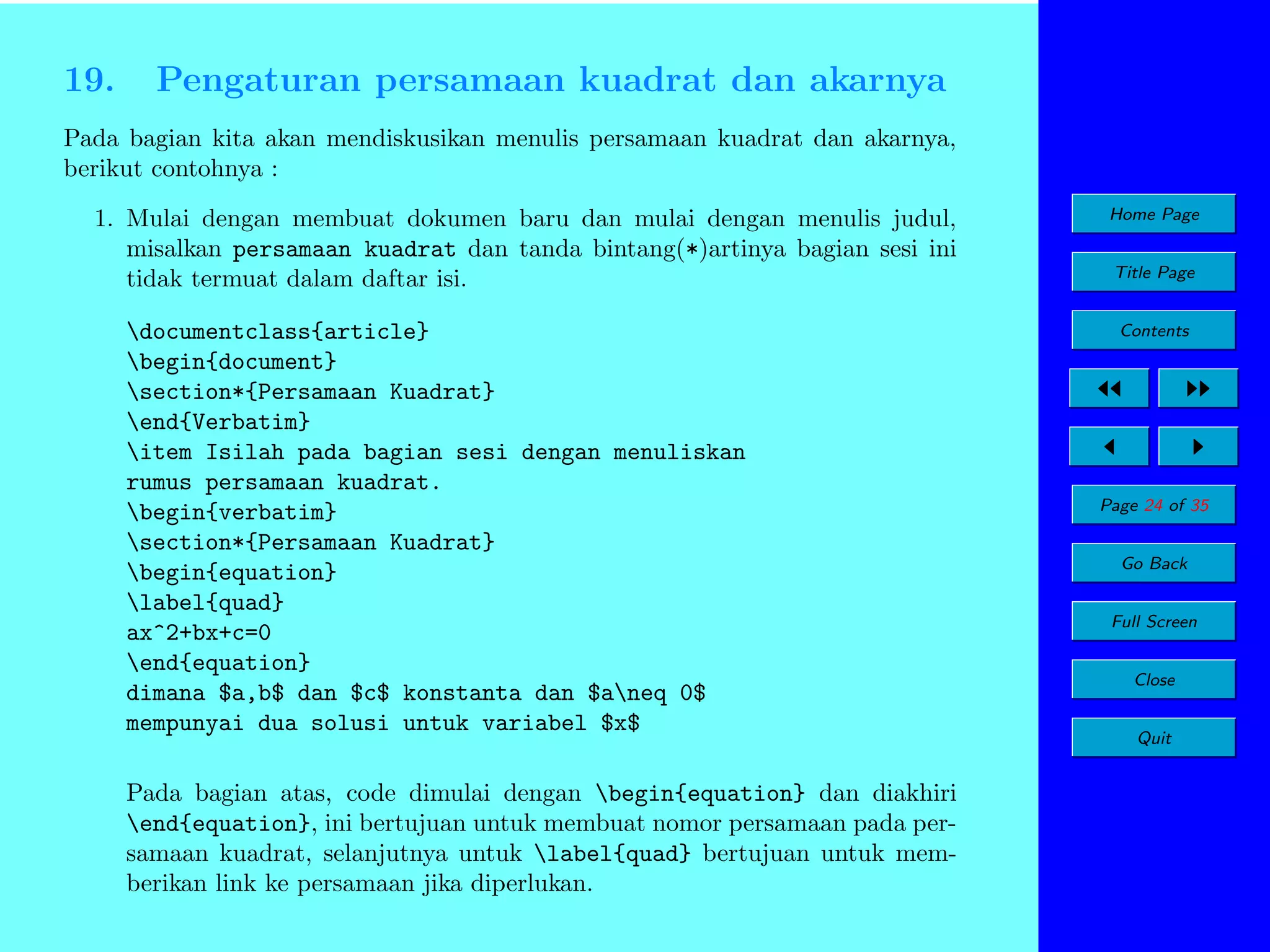
Pengaturan persamaan kuadrat dan akarnya

Pada bagian kita akan mendiskusikan menulis persamaan kuadrat dan akarnya,
berikut contohnya :
1. Mulai dengan membuat dokumen baru dan mulai dengan menulis judul,
misalkan persamaan kuadrat dan tanda bintang(*)artinya bagian sesi ini
tidak termuat dalam daftar isi.
documentclass{article}
begin{document}
section*{Persamaan Kuadrat}
end{Verbatim}
item Isilah pada bagian sesi dengan menuliskan
rumus persamaan kuadrat.
begin{verbatim}
section*{Persamaan Kuadrat}
begin{equation}
label{quad}
ax^2+bx+c=0
end{equation}
dimana $a,b$ dan $c$ konstanta dan $aneq 0$
mempunyai dua solusi untuk variabel $x$
Pada bagian atas, code dimulai dengan begin{equation} dan diakhiri
end{equation}, ini bertujuan untuk membuat nomor persamaan pada persamaan kuadrat, selanjutnya untuk label{quad} bertujuan untuk memberikan link ke persamaan jika diperlukan.

Home Page
Title Page
Contents

Page 24 of 35
Go Back
Full Screen
Close
Quit
2. Jika sudah selesai, pada bagian ini kita akan membuat akar persamaan beserta linknya.
begin{equation}
label{root}
x_{12}=frac{-b pm sqrt{b^2-4ac}}{2a}
end{equation}

Home Page
Title Page

3. Dibagian ini misalkan kita ingin mendiskusikan persamaan kuadrat dengan
kasus sama dengan 0, maka dapat dilihat code nya disini :
Jika determinan $Delta$ dengan
[Delta =b^2 -4ac]
adalah nol, maka dari persamaan ref{quad} dan mempunyai
dua penyelasain ganda, dan persamaan (ref{root}) menjadi
[
x=-frac{b}{2a}
]

Contents

Page 25 of 35
Go Back

4. Dapat dilihat hasilnya disini

Full Screen

ax2 + bx + c = 0

(4)

dimana a, b dan c konstanta dan a = 0 mempunyai dua solusi untuk variabel
x
√
−b ± b2 − 4ac
(5)
x12 =
2a
Jika determinan ∆ dengan
∆ = b2 − 4ac

Close
Quit
adalah nol, maka dari persamaan 4 dan mempunyai dua penyelasain ganda,
dan persamaan (5) menjadi
b
x=−
2a

20.

Menampilkan Rumus Matematika

Home Page
Title Page

Dalam menampilkan rumus matematika biasa kita lakukan dengan memulai dengan tanda $ dan diakhiri dengan tanfa $. Selain itu, Anda dapat memulai dengan
code seperti ini :

Contents

• $$ $$ sama dengan [] ini digunakan untuk menampilkan rumus matematika dengan perataan tengah.
• begin{equation} dan diakhiri dengan end{equation} ini digunakan untuk menampilkan simbol matematika dengan pengurutan nomor persamaan.
• begin{displaymath} dan diakhiri dengan end{displaymath} ini digunakan untuk menampilkan simbol matematka sama seperti $$ $$ dan [].

Page 26 of 35
Go Back
Full Screen

21.

Membuat Ellipsis

Ellipsis digunakan ketika membuat rumus matematika dengan bilangan berurutan
baik secara horizontal,vertikal maupun diagonal, misalkan 1, 2, 3, 3, 4, 5, 6, 7, 8, 9, 10
dapat kita singkat dengan hanya menuliskan 1, 2, 3, ..., 10.
.
ldots. . . cdots · · · vdots.
.
dot{}˙

.
ddots . .

Close
Quit
22.

Mode Matematika

Misalkan diberikan contoh seperti dibawah ini :
Contoh 2 Misalkan f adalah fungsi yang didefinisikan oleh f (x) = 3x + 7 dan
misalkan a bilangan real positif.

Home Page

A
Seharusnya kita mengetikan didalam L TEX seperti ini :

Title Page

Misalkan $f$ adalah fungsi yang didefinisikan oleh $f(x)=3x+7$
dan misalkan $a$ bilangan real positif.

Contents

Tanda $ merupakan tanda untuk menempatkan notasi matematika, bisa juga
menggunakan tanda ( dan ) dapat dilihat dibawah ini :
Contoh 3 Misalkan f adalah fungsi yang didefinisikan oleh f (x) = 3x + 7 dan
misalkan a bilangan real positif.
A
Kita dapat mengetik di L TEX seperti ini :

Misalkan (f) adalah fungsi yang didefinisikan oleh (f(x)=3x+7)
dan misalkan (a) bilangan real positif.
Seharusnya kita mengetikkan didalam LaTeX seperti ini :
Disamping itu juga kita bisa menempatkan notasi matematika berada ditengah
dengan menggunakan tanda [ sebelum rumus dan tanda ] sesudahnya atau
tanda $$ sebelum rumus dan tanda $$ sesudahnya dapat dilihat dibawah ini:
Jika f (x) = 3x + 120 dan g(x) = x + 4 maka
f (x) = f (g(x)) = x4 + 12

Page 27 of 35
Go Back
Full Screen
Close
Quit
dan
f (x)g(x) = 2x + 3
A
Seharusnya kita mengetikkan didalam L TEX seperti ini:
Jika $f(x)=3x+120$ dan $g(x)=x+4$ maka
[f(x)=f(g(x))=x^4+12]
dan
[f(x)g(x)=2x+3]

Home Page
Title Page

dan juga dapat dilakukan seperti ini:

Contents

Jika $f(x)=3x+120$ dan $g(x)=x+4$ maka
{BF{$$}}f(x)=f(g(x))=x^4+12{BF{$$}}
dan
$$f(x)g(x)=2x+3$$
Page 28 of 35

didapat hasil yang sama yaitu:
Jika f (x) = 3x + 120 dan g(x) = x + 4 maka

Go Back

f (x) = f (g(x)) = x4 + 12

Full Screen

dan

Close

f (x)g(x) = 2x + 3
Didalam menuliskan selain dari itu ,kita juga dapat memulainya dengan mendeklarasikan
perintah yaitu dimulai dengan mengetik begin{equation} diakhiri dengan
end{equation} maka secara langsung dapat dilihat dibawah ini :
Jika f (x) = 3x + 7 dan g(x) = x + 4 maka
f (x) + g(x) = 4x + 1

(6)

Quit
Maka dapat dilihat diatas notasi matematika akan diberi nomor sesuai dengan
A
urutan yang ada, dan seharusnya Anda mengetik didalam L TEX yaitu :
Jika $f(x)=3x+7$ dan $g(x)=x+4$ maka
begin{equation}
f(x)+g(x)=4x+1
end{equation}

Home Page
Title Page

23.

Subscripts dan Superscripts

Contents

Didalam notasi matematika pasti dapat ditemukan karakter khusus seperti subscripts(_)
ataupun superscripts(^). Dapat dilihat dibawah ini
ds2 = dx2 + dx2 + dx2 + c2 dx2
1
2
3
4
A
Seharusnya didalam L TEX diketik seperti ini :

Page 29 of 35

[ds^2=dx_1^2+dx_2^2+dx_3^2+c^2dx_4^2]

Go Back

Ketika didapat lebih banyak karakter, seharusnya Anda ketikan seperti ini,
$x^{2013}-2011$ didapat; x2013 −2011 dan untuk memberikan jarak antara karakter kita bisa menambahkan quad yaitu
[ x_1^2 + x_2^2 = 1, quad 2^{2^x} = 64]

Full Screen
Close
Quit

x2
1
.

+

x2
2

= 1,

2x

2

= 64
24.

Membuat Akar(roots)

Dalam membuat akar dengan sqrt sedangkan untuk membuat dengan banyak
akar kamu bisa menggunakan sqrt[order]{value}. Contoh :
Home Page

√

64

x=

√

x

[sqrt[64]{x} = sqrt{sqrt{sqrt{sqrt{sqrt{sqrt{x}}}}}}]

25.

Title Page
Contents

Membuat pembagi

Dalam membuat pembagian dengan ( (a+b)/2 ) (a + b)/2 sedangkan untuk
yang memuat pembagi yang lebih dapat menggunakan frac{numerator}{denumerator}.
Contoh
√
x+1
−x
n(n + 1)
2
,
2
2
y
[ frac{n(n+1)}{2}, quad frac{frac{sqrt{x}+1}{2}-x}{y^2} ]

Page 30 of 35
Go Back
Full Screen
Close

26.

Tulisan Kaligrafi

Untuk memberikan tulisan kaligrafi, kamu bisa menambahkan dengan mathcal.
Contoh :
A, B, C, . . . , Z
[ mathcal{A}, mathcal{B}, mathcal{C}, ldots, mathcal{Z}]

Quit
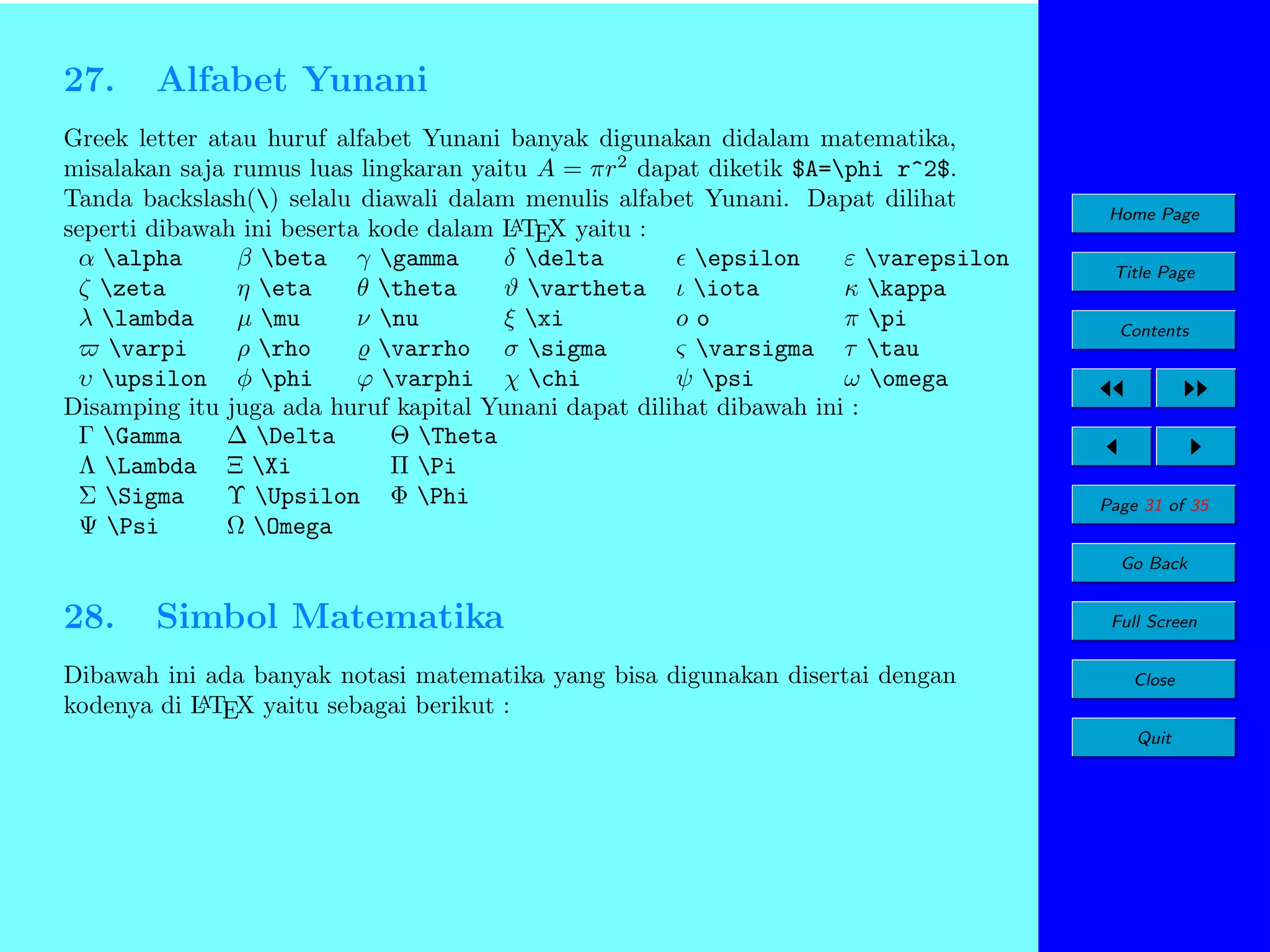
27.

Alfabet Yunani

Greek letter atau huruf alfabet Yunani banyak digunakan didalam matematika,
misalakan saja rumus luas lingkaran yaitu A = πr2 dapat diketik $A=phi r^2$.
Tanda backslash() selalu diawali dalam menulis alfabet Yunani. Dapat dilihat
A
seperti dibawah ini beserta kode dalam L TEX yaitu :
α alpha
β beta γ gamma
δ delta
epsilon
ε varepsilon
ζ zeta
η eta
θ theta
ϑ vartheta ι iota
κ kappa
λ lambda
µ mu
ν nu
ξ xi
oo
π pi
varpi
ρ rho
varrho σ sigma
ς varsigma τ tau
υ upsilon φ phi
ϕ varphi χ chi
ψ psi
ω omega
Disamping itu juga ada huruf kapital Yunani dapat dilihat dibawah ini :
Γ Gamma
∆ Delta
Θ Theta
Λ Lambda Ξ Xi
Π Pi
Σ Sigma
Υ Upsilon Φ Phi
Ψ Psi
Ω Omega

Home Page
Title Page
Contents

Page 31 of 35
Go Back

28.

Simbol Matematika

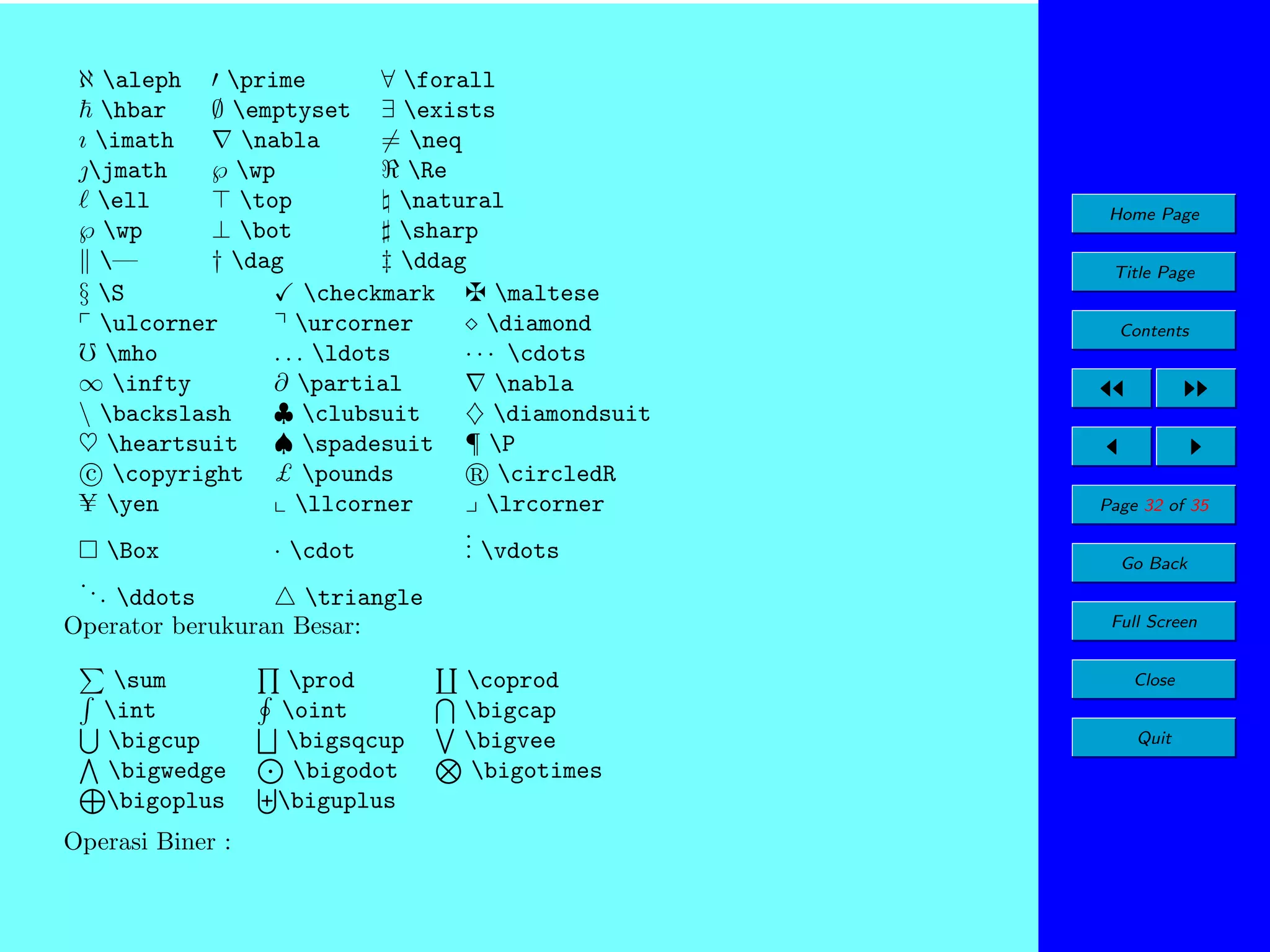
Dibawah ini ada banyak notasi matematika yang bisa digunakan disertai dengan
A
kodenya di L TEX yaitu sebagai berikut :

Full Screen
Close
Quit
ℵ aleph
prime
∀ forall
hbar
∅ emptyset ∃ exists
ı imath
nabla
= neq
jmath
℘ wp
Re
ell
top
natural
℘ wp
⊥ bot
sharp
—
† dag
‡ ddag
§ S
checkmark
maltese
ulcorner
urcorner
diamond
mho
. . . ldots
· · · cdots
∞ infty
∂ partial
nabla
 backslash
♣ clubsuit
♦ diamondsuit
♥ heartsuit ♠ spadesuit ¶ P
c copyright £ pounds
circledR
yen
llcorner
lrcorner
.
. vdots
Box
· cdot
.
..

. ddots
triangle
Operator berukuran Besar:
sum
int
bigcup
bigwedge
bigoplus
Operasi Biner :

prod
oint
bigsqcup
bigodot
biguplus

Home Page
Title Page
Contents

Page 32 of 35
Go Back
Full Screen

coprod
bigcap
bigvee
bigotimes

Close
Quit
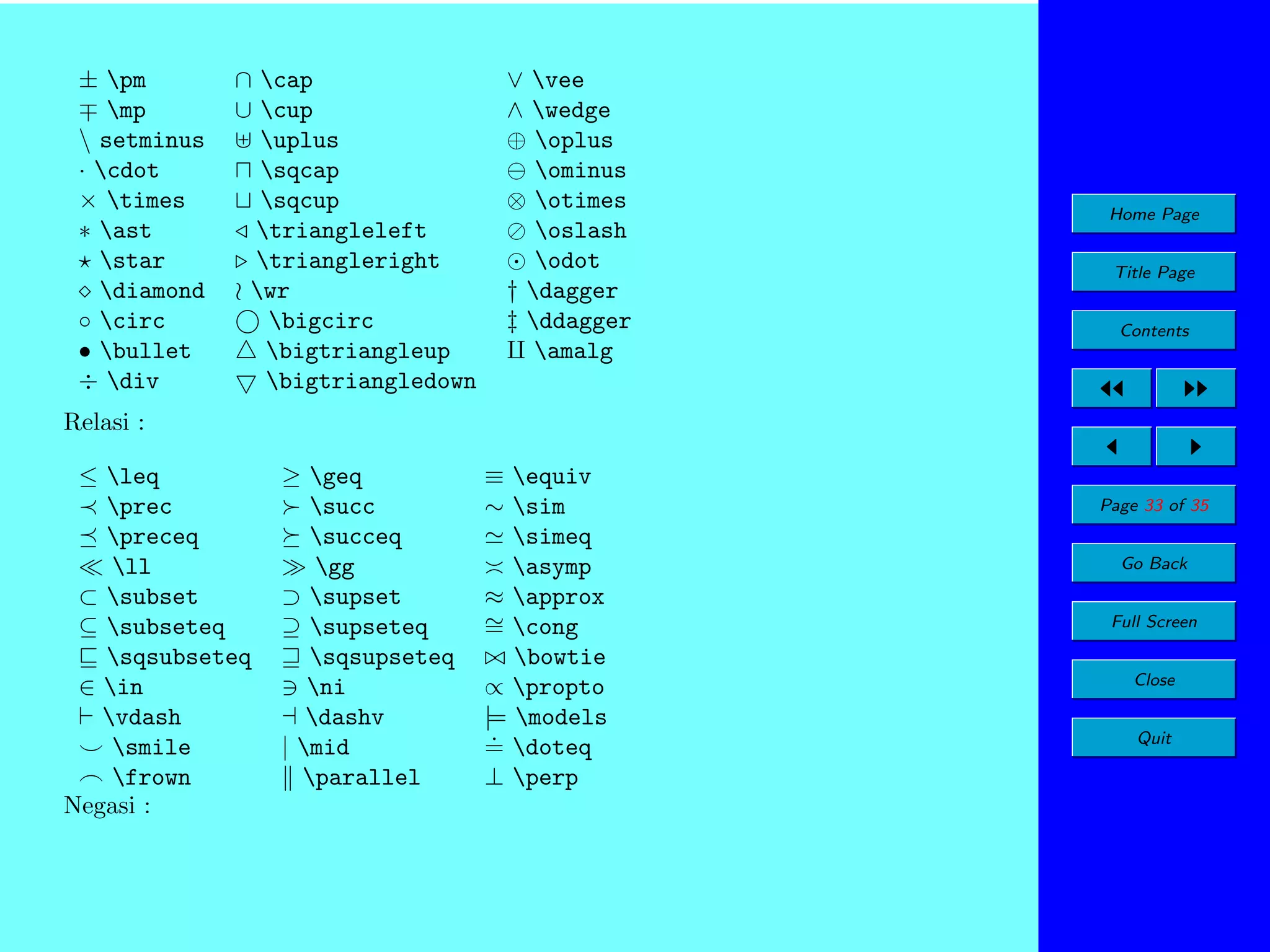
± pm
mp
 setminus
· cdot
× times
∗ ast
star
diamond
◦ circ
• bullet
÷ div

∩ cap
∪ cup
uplus
sqcap
sqcup
triangleleft
triangleright
wr
bigcirc
bigtriangleup
bigtriangledown

∨ vee
∧ wedge
⊕ oplus
ominus
⊗ otimes
oslash
odot
† dagger
‡ ddagger
amalg

Home Page
Title Page
Contents

Relasi :
≤ leq
prec
preceq
ll
⊂ subset
⊆ subseteq
sqsubseteq
∈ in
vdash
smile
frown
Negasi :

≥ geq
succ
succeq
gg
⊃ supset
⊇ supseteq
sqsupseteq
ni
dashv
| mid
parallel

≡ equiv
∼ sim
simeq
asymp
≈ approx
∼ cong
=
bowtie
∝ propto
|= models
.
= doteq
⊥ perp

Page 33 of 35
Go Back
Full Screen
Close
Quit
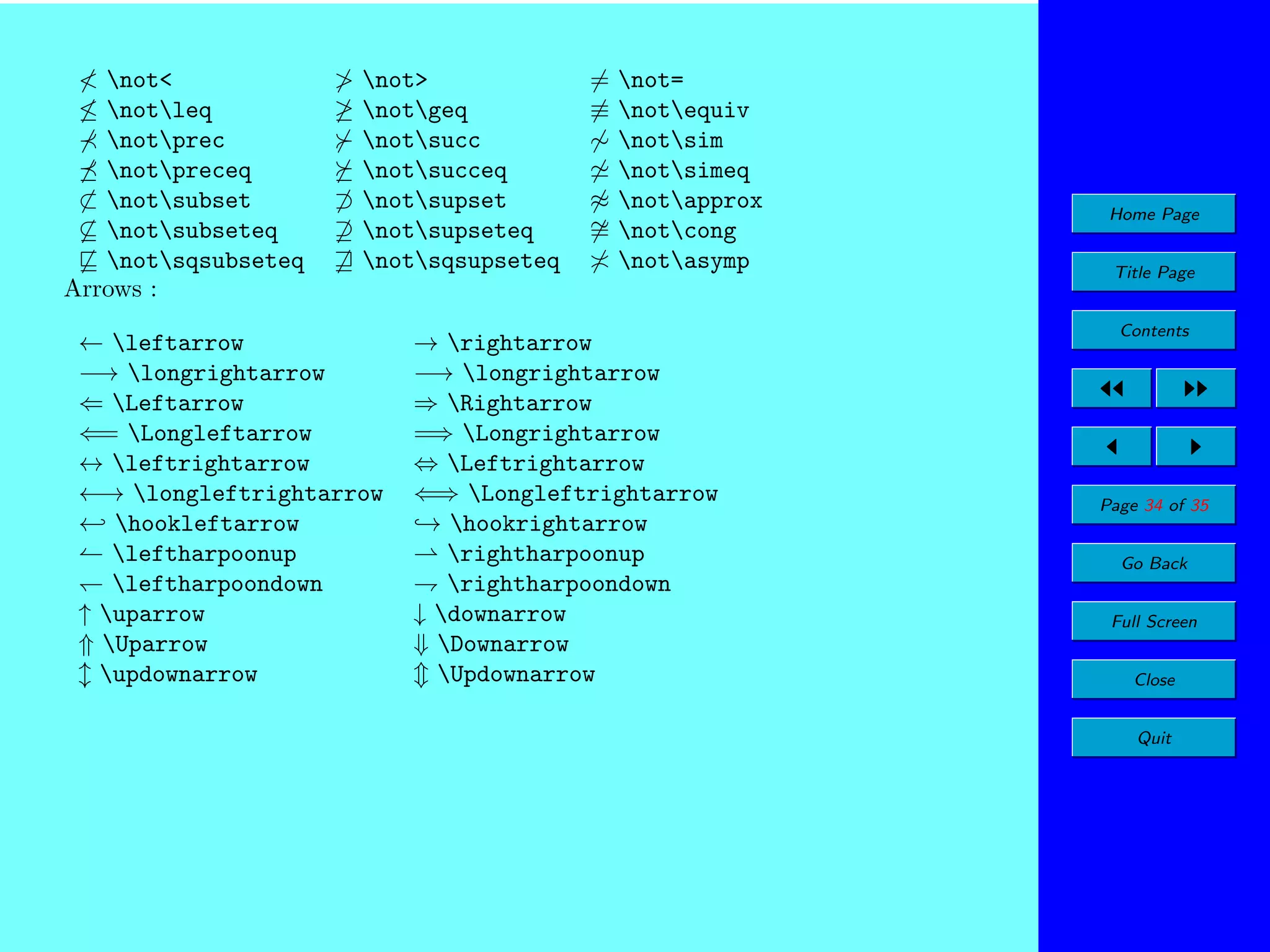
< not<
≤ notleq
notprec
notpreceq
⊂ notsubset
⊆ notsubseteq
notsqsubseteq
Arrows :

> not>
≥ notgeq
notsucc
notsucceq
⊃ notsupset
⊇ notsupseteq
notsqsupseteq

← leftarrow
−→ longrightarrow
⇐ Leftarrow
⇐= Longleftarrow
↔ leftrightarrow
←→ longleftrightarrow
← hookleftarrow
leftharpoonup
leftharpoondown
↑ uparrow
⇑ Uparrow
updownarrow

= not=
≡ notequiv
∼ notsim
notsimeq
≈ notapprox
∼ notcong
=
notasymp

→ rightarrow
−→ longrightarrow
⇒ Rightarrow
=⇒ Longrightarrow
⇔ Leftrightarrow
⇐⇒ Longleftrightarrow
→ hookrightarrow
rightharpoonup
rightharpoondown
↓ downarrow
⇓ Downarrow
Updownarrow

Home Page
Title Page
Contents

Page 34 of 35
Go Back
Full Screen
Close
Quit
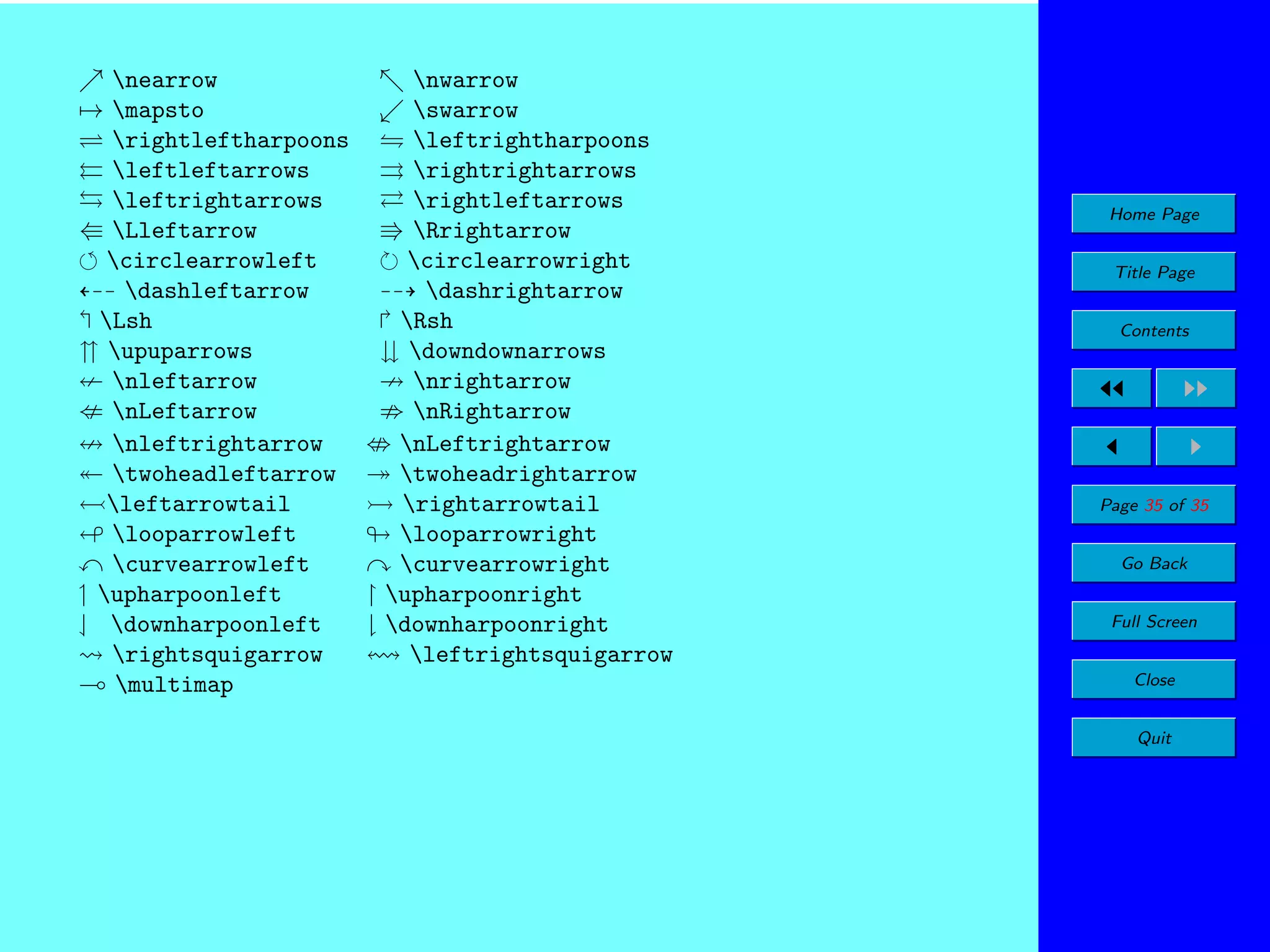
nearrow
→ mapsto
rightleftharpoons
leftleftarrows
leftrightarrows
Lleftarrow
circlearrowleft
dashleftarrow
Lsh
upuparrows
nleftarrow
nLeftarrow
nleftrightarrow
twoheadleftarrow
leftarrowtail
looparrowleft
curvearrowleft
upharpoonleft
downharpoonleft
rightsquigarrow
multimap

nwarrow
swarrow
leftrightharpoons
rightrightarrows
rightleftarrows
Rrightarrow
circlearrowright
dashrightarrow
Rsh
downdownarrows
nrightarrow
nRightarrow
nLeftrightarrow
twoheadrightarrow
rightarrowtail
looparrowright
curvearrowright
upharpoonright
downharpoonright
leftrightsquigarrow

Home Page
Title Page
Contents

Page 35 of 35
Go Back
Full Screen
Close
Quit

Pengantar la tex

  • 1.
    Home Page Title Page Contents A PengantarL TEX Page 1 of 35 Hirwanto Go Back Full Screen 10 Okotober 2013 Close Quit
  • 2.
    1. Pendahuluan TEX merupakan programkomputer yang dibuat oleh Donald Knuth yang digunakan untuk pengaturan teks dan rumus matematika. Knuth memulai menulis mesin TEX pada tahun 1977 untuk menghasilkan kualitas cetak dokumennya yaitu artikel dan buku. TEX dirilis pada tahun 1982 dengan beberapa penambahan pada tahun 1989 untuk mendukung karakter 8 bit dan berbagai bahasa. TEX sendiri dapat digunakan di beragam jenis komputer yang berbeda dan bebas kendala. Versi TEX konvergen ke π dan sekarang dengan versi 3.141592. 2. Title Page Contents Sistem Operasi yang digunakan A L TEX sebagai perangkat lunak yang tersedia gratis maka juga tersedia di banyak sistem operasi termasuk didalamnya UNIX( Solaris, HP-UX, AIX ), BSD( FreeBSD, Mac OS X, NetBSD, OpenBSD ), Linux( Red Hat, Debian, Arch, Gentoo ), dan Microsoft Windows( 9x,XP, Vista, 7 ), RISC OS, AmigaOS dan Plan9. 3. Home Page A Instalasi LTEX di Microsoft Windows A Didalam bagian ini akan diberikan bagaimana cara menginstal L TEX dengan beA nar. Karena L TEX merupakan perangkat lunak yang tersedia secara bebas maka Anda dapat meng-instal di setiap perangkat lunak Anda seperti Windows, Mac OS X, Linux, ataupun Unix. Disini beberapa hal yang Anda perlukan untuk A menggunakan L TEX dalam sistem operasi Windows yaitu sebagai berikut : A A 1. Paket instalasi L TEX. Unduh paket instalasi L TEX dalam hal ini digunakan perangkat lunak basic MiKTEX dapat diunduh di http://miktex. Page 1 of 35 Go Back Full Screen Close Quit
  • 3.
    org. Paket iniakan dipakai sebagai generator dokumen yang sudah diforA mat menggunakan bahasa pemrograman yang dimiliki oleh L TEX. 2. Document Viewer. Unduh perangkat lunak PDFXchanger yang berguna meng-compile file Anda dalam bentuk pdf(portable document file). Selain itu, Anda juga bisa memakai Adobe Standard atau Sumatra PDF atau SumatraPDF sebagai Document Viewer. Home Page Title Page 3. Text Editor. Unduh WindEdt yang berguna dalam pengetikan dokumen dapat diunduh di WinEdt 8. Anda akan banyak memakai perangkat lunak A ini atau sebagai antarmuka grafis user dengan L TEX artinya dokumen Anda akan diketik disini. Diperhatikan bahwa Anda harus mengikuti urutan dalam melakukan proses instalasi sebagai berikut: ”Buka basic MikTEX kemudian ikuti proses penginstalan dengan benar setelah selesai kemudian instal PDFXChanger atau atau Sumatra PDF, dan terakhir instal WindEdt. Setelah semua program telah Anda instal, A kini saatnya saatnya Anda dapat memulai menulis dengan menggunakan L TEX”. 4. Instalsi Online Paket di Windows Jika Anda memiliki banyak waktu luang tidak ada salah Anda menginstal paket A L TEX via Online. Adapun langkah-langkatnya sebagai berikut : 1. Buka WinEdt 6.0 kemudian pada bagian kanan atas Menu bar, pilihlah MikTEX Package Manager 2. Tunggulah hingga muncul daftar paket yang belum terinstal. Dalam hal ini Penulis menggunakan Basic MikTEX 2.9 dan tidak sama bagi Anda yang Contents Page 2 of 35 Go Back Full Screen Close Quit
  • 4.
    telah menginstal CompleteMikTEX 2.9. 3. Pilihlah paket yang akan kamu instal dengan meng-klik kanan Mouse kemudian pilih Instal. 4. Selesai. 5. Instalasi Offline Paket di Windows Home Page Title Page Contents A Terkadang kita merasa kesulitan dalam menampilkan hasil dokumen L TEX dalam bentuk .pdf ataupu .dvi. Hal ini bisa disebabkan dengan adanya ketidaktersediA anya paket L TEX sehingga dokumen yang kita buat tidak dapat di-compile. Salah satu caranya adalah Anda harus menginstal paket yang diperlukan melalui via online artinya melalui koneksi internet yang ada dengan mengunduh paket tersebut. Tetapi tentunya tidak selalu kita memiliki koneksi internet yang cepat sehingga disini saya akan memberikan solusi yaitu ”Bagaimana menginstal paket dalam A L TEX tanpa koneksi internet secara langsung”. Ikutilah langkah-langkah dibawah ini : Page 3 of 35 Go Back Full Screen 1. Buatlah semua folder yang berisi semua paket yang akan diinstal di perangkat lunak MikTEX misalkan c:miktex-pkgs 2. Salinlah file -file dibawah ini ke tempat folder yang telah kita buat c:miktex-pkgs : • README.TXT • miktex-zzdb1-2.9.tar.lzma • miktex-zzdb2-2.9.tar.lzma Close Quit
  • 5.
    Jika kamu tidakmenyalin ketiga file diatas maka kemungkinan tidak akan A berjalan penginstalan paket L TEX secara offline. A 3. Selanjutnya kamu bisa sebarang menyalin paket L TEX yang kamu perlukan di website tex-archive kemudian pindahkan file paket tersebut di folder c:miktex_pkgs. 4. Buka perangkat lunak MikTEX dengan mengklik Menu Start kemudian All Programs pilih MikTEX 2.9 kemudian pada bagian MikTEX lalu klik Maintenance (Admin) selanjutnya ”Settings (Admin)” Home Page Title Page Contents 5. Pada ”Package repository” dan pilihlah folder c:miktex_pkgs. A 6. Tunggu hingga muncul paket L TEX kemudian pilihlah paket yang akan diinstal. 7. Selesai. 6. A Memulai LTEX documentclass[a4paper,12pt]{article} begin{document} Tulis teks Anda disini end{document} 7. A Struktur Dasar Dokumen L TEX A L TEX memiliki struktur dokumen yang telah diatur dalam sebuah packages. Packages inilah yang mengatur segala bentuk mulai dari pengaturan ukuran tulisan, Page 4 of 35 Go Back Full Screen Close Quit
  • 6.
    pengaturan halaman, daftarisi, bab, subbab, atau pengaturan gambar maupun pengaturan perataan teks yang kita gunakan. Selain itu, Packages menjadi hal A yang penting didalam L TEX sehingga sangat dianjurkan menggunakan packages yang ada dan dapat diunduh secara gratis untuk menambah packages sehingga A dapat meningkatkan kualitas dokumen Anda. Didalam L TEX memiliki struktur dokumen yaitu sebagai berikut: Home Page Title Page 7.1. Documentclass Contents Document class menentukan dokumen Anda yang mendeklarasikan class artinya merupakan pengaturan dalam dokumen Anda yang digunakan seperti untuk membuat artikel, buku, dan lain sebagainya dapat dilakukan dengan mengetik documentclass[a4paper,12pt]{article} Pada bagian ini mendefinisikan secara langsung dokumen yang akan kamu buat sehingga memberikan kemudahan dalam pengaturan tampilan,tulisan, pengaturan halaman, penempatan judul, sesi, dan memberikan keseragaman dokumen yang kamu buat. Dibawah ini beberapa jenis dokumen dasar yang biasa dibuat : Page 5 of 35 Go Back Full Screen 1. report atau laporan digunakan untuk laporan laboratorium, teknik mampun laporan perkembangan bisnis. Close 2. article digunakan untuk artikel, review, dan catatan riset. Quit 3. letters digunakan untuk letters1 . 1 kelas letters tidak didefinisikan secara baik sehingga tersedia lebih dari satu yang bisa kamu unduh
  • 7.
    4. book digunakanuntuk pembuatan buku dan lain -lainnya dalam cakupan yang lebih luas. Didalam contoh itu dapat dijelaskan yaitu documentclass[a4paper, 12pt]{article} artinya memanggil perintah suatu dokumen berbentuk arikel dengan ukuran tulisan 12pt dan ukuran kertas a4paper. Selain itu, tanda ) merupakan awal dari suatu A perintah L TEX tanda kurung kurawal({article}) merupakan perintah mandatory dan tanda [ ] merupakan perintah optional dapat dituliskan ataupun tidak. 7.1.1. Layout Design Penulis yang tidak memiliki kemampuan dalam hal tipografi atau pengaturan teks terkadang mengalami kesalahan dalam desain buku, dan kebanyakan orang mengatakan bahwa ”Jika dokumen kamu terlihat bagus secara artistik maka pasti didesain dengan pasti didesain dengan baik”. Tetapi dokumen Anda untuk dibaca bukan sebagai galeri foto, maka kemampuan membaca dan memahami jauh lebih penting dari hanya bagus untuk dilihat. Sebagai contoh : • Ukuran tulisan dan penulisan bab, judul dipilih untuk membuat struktur bab dan bagian jelas dibaca. • Panjang garis harus cukup pendek sehingga dapat mudah dibaca, sementara cukup panjang agar halaman akan terlihat bagus. Home Page Title Page Contents Page 6 of 35 Go Back Full Screen Close Quit Dengan sistem WYSIWYG, penulis seringkali secara estetika, dokumennya terlau A kecil atau struktur yang tidak konsisten. L TEX mengurangi kesalahan tersebut ke penulis dengan mendeklarasikan struktur secara logika suatu dokumen sehingga kita dapat memilih dokumen yang cocok dengan layout kita.
  • 8.
    7.2. The Document Environment Setelahkelas dokumen diklarasikan, maka akan dimulai dengan teks dokumenmu dengan dua identitas perintah yaitu dimulai dan diakhirinya seperti ini : documentclass[11pt,a4paper,oneside]{report} begin{document} ... end{document} A Ini adalah contoh teknik biasa dokumen L TEX yang disebut dengan lingkungan (environment). Environment inilah yang menangani masalah secara spesifik tentang pengaturan dokumen, jenis tulisan, pengaturan perataan teks, dan lain-lainnya sehingga dokumen yang dihasilkan sesuai dengan kebutuhan dan permintaan yang ada. Semuanya environment dimulai dengan begin{..} dan diakhiri dengan end{...} dengan { tanda kurung kurawal. 7.3. Judul Dokumen Suatu dokumen diperlukan judul untuk memberikan penjelasan isi dokumen yang kita buat biasanya terdiri dari judul dokum, nama penulisa, dan tanggal pembuatannya, biasa dengan tambahan alamat maupun email. Contoh : documentclass[11pt,a4paper,oneside]{report} begin{document} title{Practical Typesetting} author{Peter FlynnSilmaril Consultants} date{December 2001} maketitle Home Page Title Page Contents Page 7 of 35 Go Back Full Screen Close Quit
  • 9.
    end{document} Pada contoh juduldokumen diatas dapat dijelaksn bahwa dokumen tersebut berjenis laporan, ukuran tulisan 11pt, dan ukuran kertas yang dicetak a4paper, serta tampilan halaman satu sisi. Perintah pada bagian author untuk membuat A memulai baris baru dalam dokumen L TEX. dan maketitle untuk memanggil perintah menampilkan judul dokumen. 7.4. Abstraks Home Page Title Page Contents Dalam laporan dan artikel biasanya penulis menambilkan abstraks/ intisari dokumen yang dibuat yang mana merupakan isi dari dokumen yang akan kita tulis. Abstraks sendiri biasa hanya berisi sedikitnya dari halaman yang digunakan. Contoh : documentclass[11pt,a4paper,oneside]{report} usepackage[latin1]{inputenc} begin{document} title{Practical Typesetting} author{Peter FlynnSilmaril Consultants} date{December 2001} maketitle begin{abstract} This report presents the basic concepts of typesetting in a form usable by non-specialists. It is aimed at those who find themselves (willingly or unwillingly) asked to undertake work previously sent out to a professional printer, and who are concerned that the quality of work (and thus their corporate Page 8 of 35 Go Back Full Screen Close Quit
  • 10.
    image) does notsuffer unduly. The topics cover layout, the need for accuracy, the choice of typeface, arrangement of the document, adherence to specifications, and the production process. No foreknowledge of printing or publishing is needed, but an eye for detail, a feeling for sthetics, and some fluency with a computer is expected. end{abstract} end{document} Didalam laporan bisnis dan teknik Abstraks seringkali disebut Summary, Excutive Summary, Preview atau beberapa frase lain yang memiliki artinya hampir sama. Perintah Abstraks didalam dokumen dimulai setelah documentclass dan diakhiri dengan sebelum begin{document}. Untuk mengubah nama dari Abstraks sendiri dapat dilakukan seperti ini : renewcommand{abstractname}{Executive Summary} 7.5. Section A Didalam L TEX diatur pengaturan dokumen sehingga dokumen dapat terstruktur dengan baik. Pengaturan semua ini adalah pilihan tergantung Anda yang menggunakannya. Hanya tidak biasa saja melihat dokumen hanya terdiri dari paragraf demi paragraf sehingga tidak memberikan gambaran tulisan yang dibuat dan tidak membantu pembaca dalam memahaminya. Meskipun secara normal, novel dibagi kedalam bab, sesi, maupun bagian, dan terkadang juga kita dapat menjumpai cerita pendek yang hanya terdiri satu paragraf. Dua dari tiga pembagian, Parts Home Page Title Page Contents Page 9 of 35 Go Back Full Screen Close Quit
  • 11.
    dan Chapters(Bagian danBab) hanya tersedia pada kelas dokumen buku dan laporan. Berikut penjelasan detailnya : Didalam setiap kasus judul bagian, bab, sesi setiapnya dimulai dan diakhiri den- Kedalaman -1 0 1 2 3 4 5 Table 1: Pembagian dokumen Pembagian Perintah Bagian part Bab chapter Sesi section Subsesi subsection Subsubsesi subsubsection Judul paragraf paragraph Judul subparapgraf subparagraph Home Page Catatan buku dan laporan buku dan laporan Title Page Contents Page 10 of 35 gan tanda kurung kurawal yang akan memberikan tanda hasil dokumen yang tercetak dalam bentuk teks bercetak tebal. Beberapa ketentuan hasil dalam struktur dokumen yaitu part, chapter, section, subsection dan lain sebagainya mengikuti aturan yaitu : • Parts(Bagian)akan diurutkan menggunakana angkat romawi,contoh Parts I, Parts 2, Parts 3, dan sebagainya. • Chapters, Sections, Subsection dan lainnya akan diurutkan menggunakan angka desimal, contoh Chapters 1, Chapters 2, Section 2.1, Section 2.2, Subsection 2.1.1, Subsection 2.1.2, Subsubsection 2.1.1.1, Subsection 2.1.1.2 • Apendiks biasanya diurutkan dengan huruf Kapital, contoh Appendix A, Appendix B, Appendix C, dan lain sebagainya. Go Back Full Screen Close Quit
  • 12.
    Kamu bisa jugamengubah pembagian dokumenmu seperti bab, sesi, subsesi. Jika kamu hanya menginginkan bab, sesi, subsesi, kamu seharusnya mengubah nilan pada secnumdepth menggunakan nilai pada tabel 1 diatas setcounter{secnumdepth}{2} Untuk tidak memasukan penomoran bab, sesi,ataupun bagian ke dalam daftar isi, dapat dilakukan seperti ini ; part*{...} chapter*{..} section*{..} subsection*{...} . . . subparagraph* Home Page Title Page Contents Page 11 of 35 Go Back 7.6. Daftar Isi Daftar Isi merupakan satu atau lebih halaman yang berisi nama bagian,bab, sesi, subsesi, subsubsesi, apendiks, daftar isi sendiri, daftar tabel, daftar gambar, daftar pustaka, dan lain -lainnya dengan ketentuan yang ada. Selanjutnya, daftar isi sendiri memberikan kemudahan pembaca mencari bagian yang akan dibaca dan nomor halaman yang akan dibaca serta terurut. Full Screen Close Quit
  • 13.
    8. Specifying size units Kamubisa menspesifikasi panjang di sebarang unit dibawah ini : Unit pt pc bp sp dd cc em ex cm mm in Ukuran ukuran titik standar orang Anglo- America(72.27 untuk 1 inchi). pica ems (12pt). ukuran titik ’big (72 untuk inchi). ukuran titik TEX (65536 untuk titik(pt)). Didot (ukuran titik standar eropa (67.54 untuk satu inchi). Ciceros ( ukuran pica ems untuk orang eropa, 12dd). ukuran titik kira- kira selebar huruf ’M’. seukuran tinggi huruf ’x’. centimeter (2.54 untuk 1 inchi). millimeter (25.4 untuk 1 inchi). inchi Home Page Title Page Contents Page 12 of 35 Go Back Full Screen 9. Preamble Bagian ini yang diantara : documentclass[a4paper, 12pt]{article} .......... bagian ini merupakan premble begin{document} berisi paket -paket dan perintah yang memudahkan dalam pengaturan teks Anda Close Quit
  • 14.
    10. Document Bagian ini berisidokumen yang akan ketik seperti isi dokumen, daftar isi, ataupun daftar simbol yang digunakan. Home Page 11. Author, Desainer Book dan Typesetter Untuk mempublikasikan sesuatu, penulis memberikan manuskrip ke perusahaan publikasi. Salah satu dari book designer atau desainer buku memutuskan membuatu layout dokumen seperti pengaturan tulisan, halaman, jarak teks dan lain-lain. Kemudian desainer buku memberikan petunjuk ke typesetter untuk melakukan pengeditan manuskrip berdasarkan petunjuk tersebut. Seorang designer buku mencoba untuk membayangka apa yang dipikirkan oleh penulis dalam mengetik manuskrip tersebut kemudian dia memutuskan untuk pengaturan bab, daftar pustaka, contoh, rumus dalam lain sebagainya berdasarkan pengetahuan dan dari A A daftar isi manuskrip. Didalam lingkungan L TEX L TEX mengambil aturan seoA rang desainer buku kemudian menggunakan TEX sebagai typesetter. Tetapi L TEX hanyalah sebuah program dan selanjutnya perlu lebih bawah petunjuk. Penulis menjelaskan tambahan informasi untuk mendeskripsikan secara logika struktur pekerjaan ini kemudian ditulis kedalam text editor. Berbeda dengan program pengolahan teks WYSIWYG2 yaitu Microsoft Word atau Corel WordPerfect. Dengan aplikasi ini, penulis menspesifikasikan tampilan dokumen secara interaktif sementara mengetik teksnya kedalam komputer. Mereka hanya bisa melihat tampilanA nya bagaimana hasil kerja akan terlihat ketika dicetak. Ketika mengunakan L TEX tidak memungkinan melihal hasil dokumen sementara kita mengetik teks, tetapi 2 What You See Is What You Get Title Page Contents Page 13 of 35 Go Back Full Screen Close Quit
  • 15.
    hasil dokumen bisadilihat setelah memroses file dengan . Koreksi ini bisa dibuat sebelum kita cetak. 12. A L TEX Input Files A Input untuk L TEX adalah file teks plain ASCII. Kamu bisa membuatnya dengan sebarang teks editor, yang memuat teks ke dokumen dengan perintah untuk pengaturan teks yang ada. 12.1. Home Page Title Page Contents Spasi A Karakter ”Whitespace” seperti blank atau tab secara seragam di L TEX disebut sebagai ”space”. Walaupun kita mengetik dengan banyak spasi maka teks yang dihasilkan tetap satu spasi. Berikut ini akan diberikan contoh pengetikan dengan satu dan dua contoh dan teks yang dihasilkan. Contoh 1 ((Spasi)) 1. Dengan satu spasi An empty line starts a new paragraph. Page 14 of 35 Go Back Full Screen Close An empty line starts a new paragraph. 2. Dengan dua spasi It does not matter whether you enter one or several spaces after a word. Quit
  • 16.
    It does notmatter whether you enter one or several spaces after a word. 12.2. Special Character Simbol dibawah ini adalah karakter yang mempunyai pengertian khusus dibawah A L TEX atau tidak tersedia di semua jenis tulisan. Jika kamu memasukkan karakter tersebut, maka tidak akan dicetak : # $ % ^ & _ { } ~ Home Page Title Page Contents Kamu bisa mengetik karakter khusus diatas, dapat dilihat dibawah ini : # $ % ˆ & {} ˜ # $ % ^{} & _ {} ~{} 12.3. A L TEX Commands A L TEX commands mempunyai sangat sensitif dalam pengetikan, dan salah satu format yang dapat diambil di bawah ini : • Mulai dengan menggunakan backslash ketika memulai mengetik teks suatu A judul sehingga pengaturan teks mengikuti yang ada didalam L TEX. A • L TEX tidak akan memunculkan teks yang kita ketik ketika kita mengetik A setelah tanda {} yang menandakan tanda berhenti di L TEX. I read that Knuth divides the people working with TeX{} into TeX{}nicians and TeX perts. Today is today. Page 15 of 35 Go Back Full Screen Close Quit
  • 17.
    I read thatKnuth divides the people working with TEX into TEXnicians and TEXperts. A Today is November 12, 2013. Beberapa perintah dalam pengetikan didalam L TEX terkadang memerlukan tanda kurung kurawal {} dan beberapa pilihan yang lain diberi tanda kurung siku []. Selanjutnya dapat dilihat beberapa contoh dibawah ini : Home Page Title Page verb|You can textsl{lean} on me! You can lean on me!| You can lean on me ! Contents Please, start a new line right here!newline Thank you! Please, start a new line right here! Thank you! Page 16 of 35 Go Back 12.4. Comments A Ketika L TEX memberikan kita ruang kosong di dalam pengetika yang tidak akan dicetak, ini memberikan kita kemudahan dalam memberikan catatan atau penjelasan dalam tulisan kita. Berikut contohnya : Full Screen Close Quit This is an % stupid % Better: instructive <---example: Supercal% ifragilist% icexpialidocious
  • 18.
    Kita bisa menggunakantanda persen % untuk memulai catatan, saran, ataupun penjelasan kita. Tanda % bisa juga digunakan untuk membagi kata yang panjang. Untuk membuat komen yang panjang, kamu juga bisa menggunakan paket usepackage{verbatim} dengan menambahkan dibagian preamble atau mukadimmah dokumen Anda, dapat dilihat contohnya dibawah ini : This is another begin{comment} rather stupid, but helpful end{comment} example for embedding comments in your document. Home Page Title Page Contents This is another example for embedding comments in your document. Page 17 of 35 13. A Jenis Tulisan dalam L TEX A Didalam L TEX memilik 3 font standar yaitu sebagai berikut : Go Back Full Screen 1. Roman, ketik {rmfamily teks yang ingin diubah} 2. San Serif, ketik {sffamily teks yang ingin diubah} 3. Typewritter, ketik {ttfamily teks yang ingin diubah} 14. Bentuk Tulisan A Dibawah ini ada beberapa bentuk font didalam L TEX yaitu: Close Quit
  • 19.
    1. Italic, ketik{emph teks diketik disini} 2. Slanted, ketik {slshape teks diketik disini} 3. SMALL CAPS, ketik {scshape teks diketik disini} Home Page 4. BOLD, ketik {textbf teks diketik disini} 5. Teletype, ketik {texttt teks diketik disini} Title Page Contents 15. Ukuran Tulisan A Ada beberapa ukuran standar didalam font L TEX yaitu : Untuk dapat menggunakan caranya yaitu : • {tiny ketik disini} • {sriptsize ketik disini} • {footnotesize ketik disini} Page 18 of 35 Go Back Full Screen • {small ketik disini} Close • {normalsize ketik disini} • {large ketik disini} • {Large ketik disini} • {LARGE ketik disini} Quit
  • 20.
    • {huge ketikdisini} • {Huge ketik disini} tiny ,scriptsize,footnotesize, small, normalsize, large, Large, LARGE, huge,Huge Home Page Title Page 16. Perataan Teks A Aligment(perataan teks) dalam dokumen L TEX juga hal yang sangat penting yang perlu diperhatikan, mulai dari perataan kiri, perataan kanan, dan perataan tengah. A Secara standar dokumen L TEX sudah diatur dengan melakukan perataan kirikanan. Untuk keperluaan lain, Anda juga bisa menggunakan perintah dibawah ini : a dapat dilihat caranya yaitu : begin{center} teks yang diatur rata tengah end{center} Perintah diatas diperlukan untuk menjalankan pengaturan rata tengah, tetapi A terkadang kita temui didalam dokumen L TEX perinta yang pada dasar sama yaitu tanda [] merupakan perintah rata tengah secara otomatis untuk notasi matemamtika, atau perintah centering banyak dijumpai ketika menyisipkan tabel, gambar ataupun yang lainnya. Keluaran : teks yang diatur rata tengah Contents Page 19 of 35 Go Back Full Screen Close Quit
  • 21.
    Perintah rata tengahseperti kebanyakan yang tersedia di perangkat lunak dalam pengolah kata, desain, mampun grafik perintah ini juga tersedia disana. begin{flushleft} teks yang diatur rata kiri end{flushleft} Keluaran : Home Page Title Page teks yang diatur rata kiri Contents begin{flushright} teks yag diatur rata kanan end{flushright} Page 20 of 35 Keluaran : Go Back teks yag diatur rata kanan Full Screen 17. Dasar dasar dalam menulis rumus didalam A L TEX A L TEX memiliki 3 hal mode secara umum yaitu : 1. paragraph mode. Kita bisa memasukkan pengaturan teks sebagai barisan kata didalam baris paragraf dan halaman dan ini yang kita gunakan sampai sekarang. Close Quit
  • 22.
    2. left toright mode.Ini juga melakukan pengaturan teks sebagai barisan A kata, tetapi didalam L TEX teks dimulai dari kiri ke kanan tanpa adanya baris kosong. Untuk itu diperlukan mobx untuk mempertahankan teks yang ada. 3. math mode. Dengan adanya pengaturan ini teks yang berupa simbol matematika diatur menggunakan pengaturan khusus sehingga berbeda dengan teks biasa seperti bercetak miring. Home Page Title Page Contents 18. Perataan persaman notasi matematika Didalam matematika sudah menjadi kepastian kita akan membuat rumus matematika dan hal terkadang menjadi kendala adalah perataan rumus, berikut diberikan salah satu cara yang dapat dilakukan : Page 21 of 35 • Anda bisa menggunakan tabular Go Back begin{tabular}{lll} $Leftrightarrow$(1/y)dy &=& $lambda dt$ $Leftrightarrow$ ln y &=& $lambda t +c$ $Leftrightarrow$ y &=& $c.e^{lambda t}$ end{tabular} Full Screen Close Quit ⇔(1/y)dy ⇔ ln y ⇔y = = = λdt λt + c c.eλt • Anda bisa menggunakan perintah eqnarray dan eqnarray*
  • 23.
    1. Anda bisamenampilkan nomor persamaan rumus dengan eqnarray. begin{eqnarray} Leftrightarrow (1/y)dy &=& lambda dt Leftrightarrow ln y &=& lambda t +c Leftrightarrow y &=& c.e^{lambda t} end{eqnarray} Home Page Title Page ⇔ (1/y)dy ⇔ lny ⇔y = λdt (1) = λt + c (2) = c.eλt (3) 2. Anda bisa menggunakan eqnarray* untuk menghilangkan nomor persamaan pada rumus. begin{eqnarray*} Leftrightarrow(1/y)dy Leftrightarrow ln y Leftrightarrow y end{eqnarray*} Contents &=& lambda dt &=& lambda t +c &=& c.e^{lambda t} Page 22 of 35 Go Back Full Screen Close Quit ⇔ (1/y)dy ⇔ lny ⇔y = λdt = λt + c = c.eλt
  • 24.
    3. Meratakan tandabiimplikasi dengan mengubaha posisi tanda & dapat dilihat hasilnya : begin{eqnarray*} Leftrightarrow &(1/y)dy &= lambda dt Leftrightarrow & ln y &= lambda t +c Leftrightarrow & y &= c.e^{lambda t} end{eqnarray*} Home Page Title Page Contents ⇔ (1/y)dy = λdt ⇔ lny = λt + c ⇔ y = c.eλt 4. Menggunakan align untuk perataan rumus yaitu begin{align*} Leftrightarrow (1/y)dy &= lambda dt Leftrightarrow ln y &= lambda t +c Leftrightarrow y &= c.e^{lambda t} end{align*} Page 23 of 35 Go Back Full Screen Close Quit ⇔ (1/y)dy = λdt ⇔ lny = λt + c ⇔ y = c.eλt
  • 25.
    19. Pengaturan persamaan kuadratdan akarnya Pada bagian kita akan mendiskusikan menulis persamaan kuadrat dan akarnya, berikut contohnya : 1. Mulai dengan membuat dokumen baru dan mulai dengan menulis judul, misalkan persamaan kuadrat dan tanda bintang(*)artinya bagian sesi ini tidak termuat dalam daftar isi. documentclass{article} begin{document} section*{Persamaan Kuadrat} end{Verbatim} item Isilah pada bagian sesi dengan menuliskan rumus persamaan kuadrat. begin{verbatim} section*{Persamaan Kuadrat} begin{equation} label{quad} ax^2+bx+c=0 end{equation} dimana $a,b$ dan $c$ konstanta dan $aneq 0$ mempunyai dua solusi untuk variabel $x$ Pada bagian atas, code dimulai dengan begin{equation} dan diakhiri end{equation}, ini bertujuan untuk membuat nomor persamaan pada persamaan kuadrat, selanjutnya untuk label{quad} bertujuan untuk memberikan link ke persamaan jika diperlukan. Home Page Title Page Contents Page 24 of 35 Go Back Full Screen Close Quit
  • 26.
    2. Jika sudahselesai, pada bagian ini kita akan membuat akar persamaan beserta linknya. begin{equation} label{root} x_{12}=frac{-b pm sqrt{b^2-4ac}}{2a} end{equation} Home Page Title Page 3. Dibagian ini misalkan kita ingin mendiskusikan persamaan kuadrat dengan kasus sama dengan 0, maka dapat dilihat code nya disini : Jika determinan $Delta$ dengan [Delta =b^2 -4ac] adalah nol, maka dari persamaan ref{quad} dan mempunyai dua penyelasain ganda, dan persamaan (ref{root}) menjadi [ x=-frac{b}{2a} ] Contents Page 25 of 35 Go Back 4. Dapat dilihat hasilnya disini Full Screen ax2 + bx + c = 0 (4) dimana a, b dan c konstanta dan a = 0 mempunyai dua solusi untuk variabel x √ −b ± b2 − 4ac (5) x12 = 2a Jika determinan ∆ dengan ∆ = b2 − 4ac Close Quit
  • 27.
    adalah nol, makadari persamaan 4 dan mempunyai dua penyelasain ganda, dan persamaan (5) menjadi b x=− 2a 20. Menampilkan Rumus Matematika Home Page Title Page Dalam menampilkan rumus matematika biasa kita lakukan dengan memulai dengan tanda $ dan diakhiri dengan tanfa $. Selain itu, Anda dapat memulai dengan code seperti ini : Contents • $$ $$ sama dengan [] ini digunakan untuk menampilkan rumus matematika dengan perataan tengah. • begin{equation} dan diakhiri dengan end{equation} ini digunakan untuk menampilkan simbol matematika dengan pengurutan nomor persamaan. • begin{displaymath} dan diakhiri dengan end{displaymath} ini digunakan untuk menampilkan simbol matematka sama seperti $$ $$ dan []. Page 26 of 35 Go Back Full Screen 21. Membuat Ellipsis Ellipsis digunakan ketika membuat rumus matematika dengan bilangan berurutan baik secara horizontal,vertikal maupun diagonal, misalkan 1, 2, 3, 3, 4, 5, 6, 7, 8, 9, 10 dapat kita singkat dengan hanya menuliskan 1, 2, 3, ..., 10. . ldots. . . cdots · · · vdots. . dot{}˙ . ddots . . Close Quit
  • 28.
    22. Mode Matematika Misalkan diberikancontoh seperti dibawah ini : Contoh 2 Misalkan f adalah fungsi yang didefinisikan oleh f (x) = 3x + 7 dan misalkan a bilangan real positif. Home Page A Seharusnya kita mengetikan didalam L TEX seperti ini : Title Page Misalkan $f$ adalah fungsi yang didefinisikan oleh $f(x)=3x+7$ dan misalkan $a$ bilangan real positif. Contents Tanda $ merupakan tanda untuk menempatkan notasi matematika, bisa juga menggunakan tanda ( dan ) dapat dilihat dibawah ini : Contoh 3 Misalkan f adalah fungsi yang didefinisikan oleh f (x) = 3x + 7 dan misalkan a bilangan real positif. A Kita dapat mengetik di L TEX seperti ini : Misalkan (f) adalah fungsi yang didefinisikan oleh (f(x)=3x+7) dan misalkan (a) bilangan real positif. Seharusnya kita mengetikkan didalam LaTeX seperti ini : Disamping itu juga kita bisa menempatkan notasi matematika berada ditengah dengan menggunakan tanda [ sebelum rumus dan tanda ] sesudahnya atau tanda $$ sebelum rumus dan tanda $$ sesudahnya dapat dilihat dibawah ini: Jika f (x) = 3x + 120 dan g(x) = x + 4 maka f (x) = f (g(x)) = x4 + 12 Page 27 of 35 Go Back Full Screen Close Quit
  • 29.
    dan f (x)g(x) =2x + 3 A Seharusnya kita mengetikkan didalam L TEX seperti ini: Jika $f(x)=3x+120$ dan $g(x)=x+4$ maka [f(x)=f(g(x))=x^4+12] dan [f(x)g(x)=2x+3] Home Page Title Page dan juga dapat dilakukan seperti ini: Contents Jika $f(x)=3x+120$ dan $g(x)=x+4$ maka {BF{$$}}f(x)=f(g(x))=x^4+12{BF{$$}} dan $$f(x)g(x)=2x+3$$ Page 28 of 35 didapat hasil yang sama yaitu: Jika f (x) = 3x + 120 dan g(x) = x + 4 maka Go Back f (x) = f (g(x)) = x4 + 12 Full Screen dan Close f (x)g(x) = 2x + 3 Didalam menuliskan selain dari itu ,kita juga dapat memulainya dengan mendeklarasikan perintah yaitu dimulai dengan mengetik begin{equation} diakhiri dengan end{equation} maka secara langsung dapat dilihat dibawah ini : Jika f (x) = 3x + 7 dan g(x) = x + 4 maka f (x) + g(x) = 4x + 1 (6) Quit
  • 30.
    Maka dapat dilihatdiatas notasi matematika akan diberi nomor sesuai dengan A urutan yang ada, dan seharusnya Anda mengetik didalam L TEX yaitu : Jika $f(x)=3x+7$ dan $g(x)=x+4$ maka begin{equation} f(x)+g(x)=4x+1 end{equation} Home Page Title Page 23. Subscripts dan Superscripts Contents Didalam notasi matematika pasti dapat ditemukan karakter khusus seperti subscripts(_) ataupun superscripts(^). Dapat dilihat dibawah ini ds2 = dx2 + dx2 + dx2 + c2 dx2 1 2 3 4 A Seharusnya didalam L TEX diketik seperti ini : Page 29 of 35 [ds^2=dx_1^2+dx_2^2+dx_3^2+c^2dx_4^2] Go Back Ketika didapat lebih banyak karakter, seharusnya Anda ketikan seperti ini, $x^{2013}-2011$ didapat; x2013 −2011 dan untuk memberikan jarak antara karakter kita bisa menambahkan quad yaitu [ x_1^2 + x_2^2 = 1, quad 2^{2^x} = 64] Full Screen Close Quit x2 1 . + x2 2 = 1, 2x 2 = 64
  • 31.
    24. Membuat Akar(roots) Dalam membuatakar dengan sqrt sedangkan untuk membuat dengan banyak akar kamu bisa menggunakan sqrt[order]{value}. Contoh : Home Page √ 64 x= √ x [sqrt[64]{x} = sqrt{sqrt{sqrt{sqrt{sqrt{sqrt{x}}}}}}] 25. Title Page Contents Membuat pembagi Dalam membuat pembagian dengan ( (a+b)/2 ) (a + b)/2 sedangkan untuk yang memuat pembagi yang lebih dapat menggunakan frac{numerator}{denumerator}. Contoh √ x+1 −x n(n + 1) 2 , 2 2 y [ frac{n(n+1)}{2}, quad frac{frac{sqrt{x}+1}{2}-x}{y^2} ] Page 30 of 35 Go Back Full Screen Close 26. Tulisan Kaligrafi Untuk memberikan tulisan kaligrafi, kamu bisa menambahkan dengan mathcal. Contoh : A, B, C, . . . , Z [ mathcal{A}, mathcal{B}, mathcal{C}, ldots, mathcal{Z}] Quit
  • 32.
    27. Alfabet Yunani Greek letteratau huruf alfabet Yunani banyak digunakan didalam matematika, misalakan saja rumus luas lingkaran yaitu A = πr2 dapat diketik $A=phi r^2$. Tanda backslash() selalu diawali dalam menulis alfabet Yunani. Dapat dilihat A seperti dibawah ini beserta kode dalam L TEX yaitu : α alpha β beta γ gamma δ delta epsilon ε varepsilon ζ zeta η eta θ theta ϑ vartheta ι iota κ kappa λ lambda µ mu ν nu ξ xi oo π pi varpi ρ rho varrho σ sigma ς varsigma τ tau υ upsilon φ phi ϕ varphi χ chi ψ psi ω omega Disamping itu juga ada huruf kapital Yunani dapat dilihat dibawah ini : Γ Gamma ∆ Delta Θ Theta Λ Lambda Ξ Xi Π Pi Σ Sigma Υ Upsilon Φ Phi Ψ Psi Ω Omega Home Page Title Page Contents Page 31 of 35 Go Back 28. Simbol Matematika Dibawah ini ada banyak notasi matematika yang bisa digunakan disertai dengan A kodenya di L TEX yaitu sebagai berikut : Full Screen Close Quit
  • 33.
    ℵ aleph prime ∀ forall hbar ∅emptyset ∃ exists ı imath nabla = neq jmath ℘ wp Re ell top natural ℘ wp ⊥ bot sharp — † dag ‡ ddag § S checkmark maltese ulcorner urcorner diamond mho . . . ldots · · · cdots ∞ infty ∂ partial nabla backslash ♣ clubsuit ♦ diamondsuit ♥ heartsuit ♠ spadesuit ¶ P c copyright £ pounds circledR yen llcorner lrcorner . . vdots Box · cdot . .. . ddots triangle Operator berukuran Besar: sum int bigcup bigwedge bigoplus Operasi Biner : prod oint bigsqcup bigodot biguplus Home Page Title Page Contents Page 32 of 35 Go Back Full Screen coprod bigcap bigvee bigotimes Close Quit
  • 34.
    ± pm mp setminus ·cdot × times ∗ ast star diamond ◦ circ • bullet ÷ div ∩ cap ∪ cup uplus sqcap sqcup triangleleft triangleright wr bigcirc bigtriangleup bigtriangledown ∨ vee ∧ wedge ⊕ oplus ominus ⊗ otimes oslash odot † dagger ‡ ddagger amalg Home Page Title Page Contents Relasi : ≤ leq prec preceq ll ⊂ subset ⊆ subseteq sqsubseteq ∈ in vdash smile frown Negasi : ≥ geq succ succeq gg ⊃ supset ⊇ supseteq sqsupseteq ni dashv | mid parallel ≡ equiv ∼ sim simeq asymp ≈ approx ∼ cong = bowtie ∝ propto |= models . = doteq ⊥ perp Page 33 of 35 Go Back Full Screen Close Quit
  • 35.
    < not< ≤ notleq notprec notpreceq ⊂notsubset ⊆ notsubseteq notsqsubseteq Arrows : > not> ≥ notgeq notsucc notsucceq ⊃ notsupset ⊇ notsupseteq notsqsupseteq ← leftarrow −→ longrightarrow ⇐ Leftarrow ⇐= Longleftarrow ↔ leftrightarrow ←→ longleftrightarrow ← hookleftarrow leftharpoonup leftharpoondown ↑ uparrow ⇑ Uparrow updownarrow = not= ≡ notequiv ∼ notsim notsimeq ≈ notapprox ∼ notcong = notasymp → rightarrow −→ longrightarrow ⇒ Rightarrow =⇒ Longrightarrow ⇔ Leftrightarrow ⇐⇒ Longleftrightarrow → hookrightarrow rightharpoonup rightharpoondown ↓ downarrow ⇓ Downarrow Updownarrow Home Page Title Page Contents Page 34 of 35 Go Back Full Screen Close Quit
  • 36.