Microsoft PowerPoint merupakan perangkat lunak yang mudah dan
sering digunakan untuk membuat media pembelajaran. Di dalam
PowerPoint terdapat menu-menu yang memungkinkan pengguna
untuk membuat dan mengembangkan media pembelajaran lebih
menarik, lebih interaktif dan lebih menyenangkan.
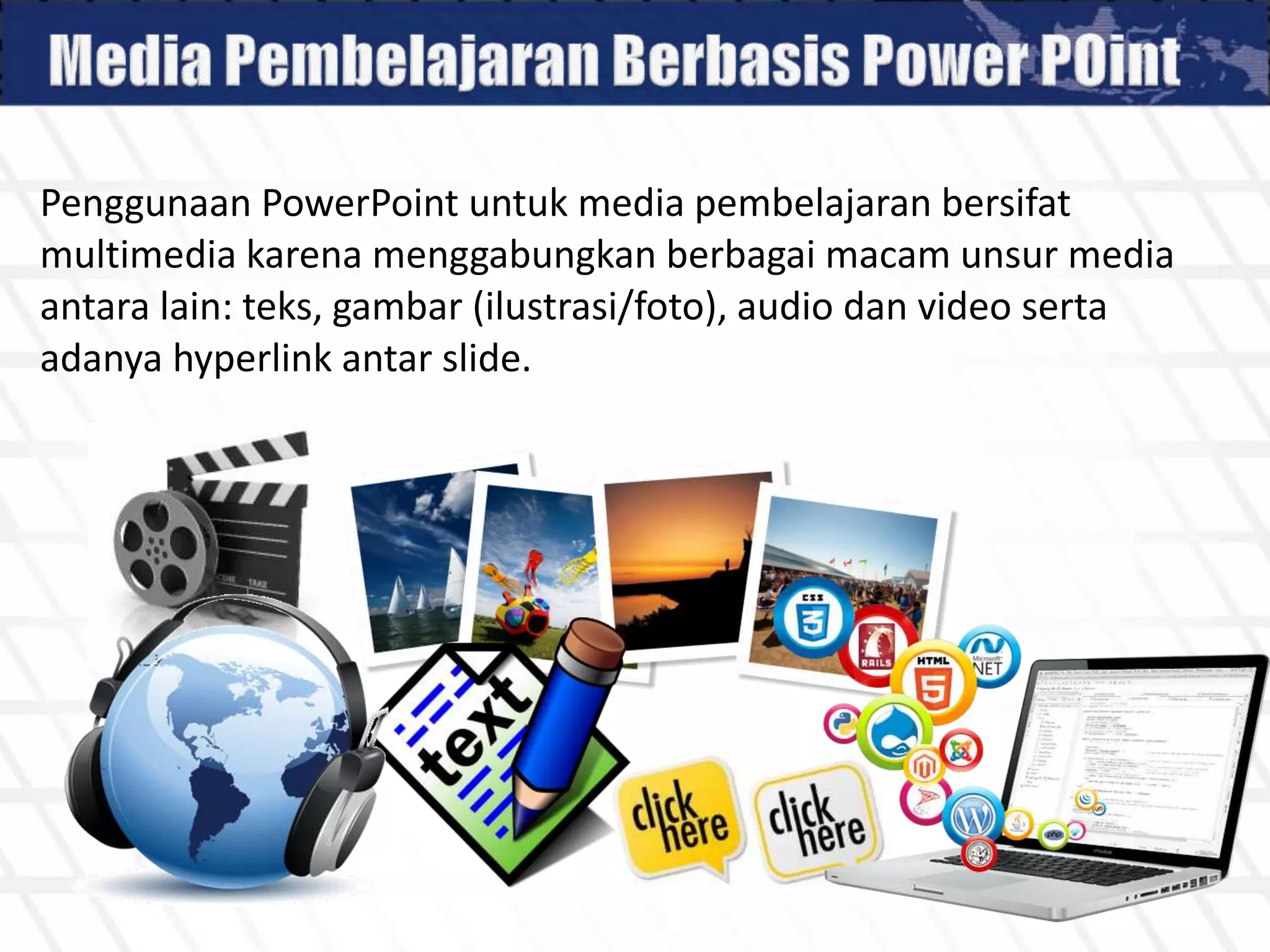
Penggunaan PowerPoint untuk media pembelajaran bersifat
multimedia karena menggabungkan berbagai macam unsur media
antara lain: teks, gambar (ilustrasi/foto), audio dan video serta
adanya hyperlink antar slide.
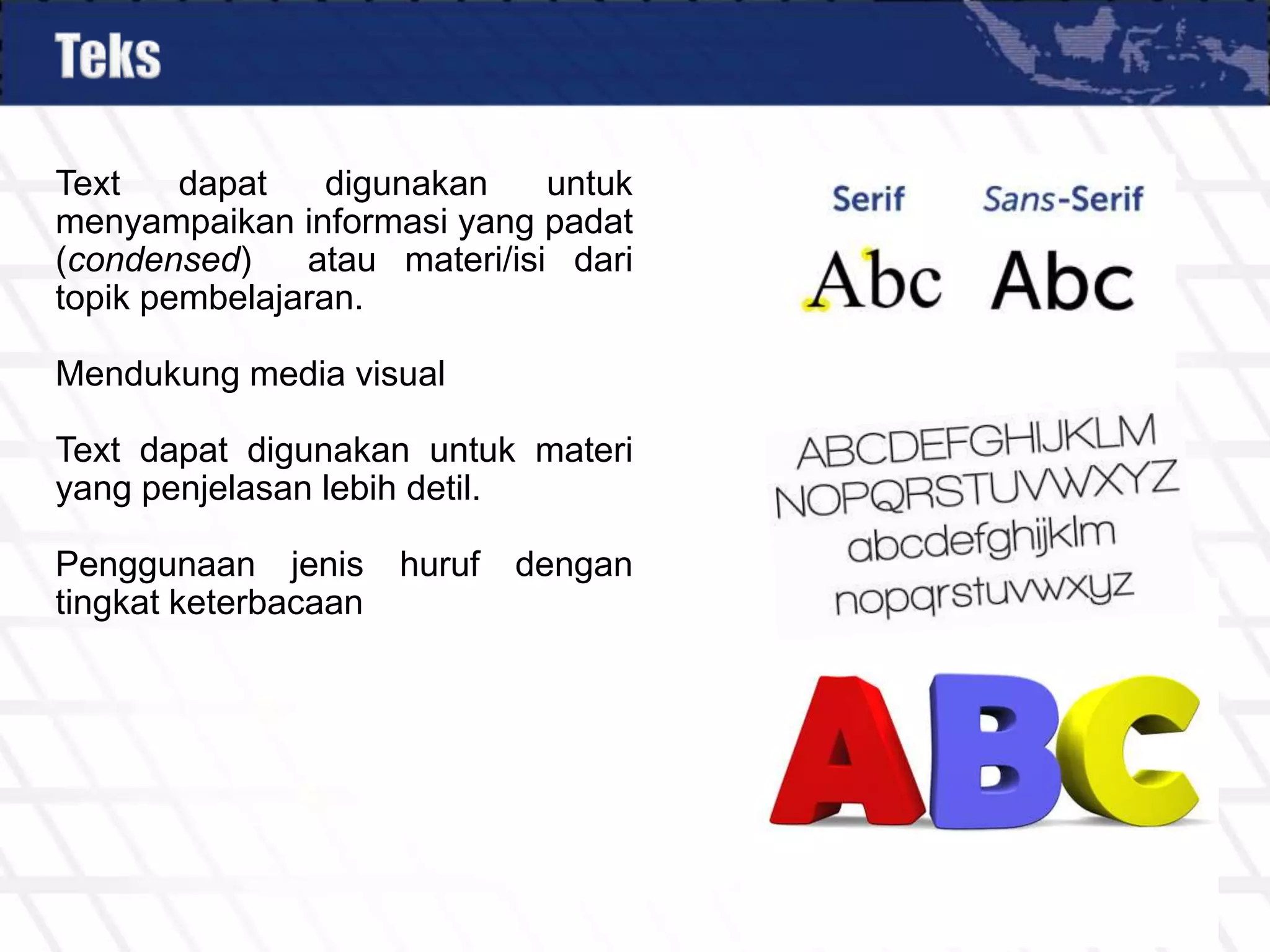
Text dapat digunakan untuk
menyampaikan informasi yang padat
(condensed) atau materi/isi dari
topik pembelajaran.
Mendukung media visual
Text dapat digunakan untuk materi
yang penjelasan lebih detil.
Penggunaan jenis huruf dengan
tingkat keterbacaan
Ilustrasi secara harfiah berarti gambar yang
dipergunakan untuk menerangkan atau mengisi
sesuatu atau hasil visualisasi dari suatu tulisan.
Manfaat Ilustrasi
• Memperjelas pesan
• Membantu ingatan
• Memberi variasi
• Memvisualisasikan konsep
yang disampaikan
• Memperindah
• Menarik minat/memotivasi
• Membuat lebih konkrit
• Membuat konten lebih
komunikatif
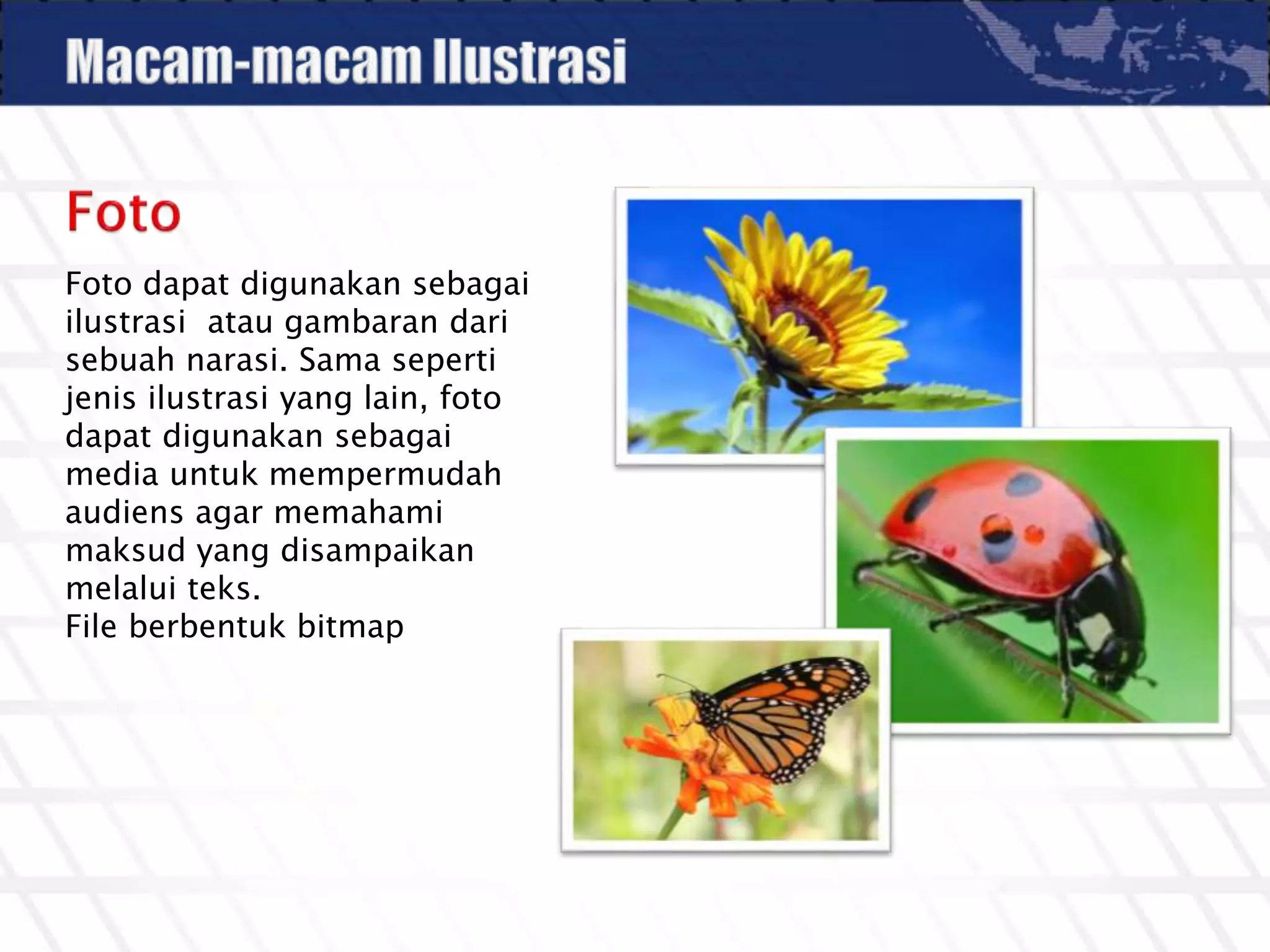
Foto dapat digunakan sebagai
ilustrasi atau gambaran dari
sebuah narasi. Sama seperti
jenis ilustrasi yang lain, foto
dapat digunakan sebagai
media untuk mempermudah
audiens agar memahami
maksud yang disampaikan
melalui teks.
File berbentuk bitmap
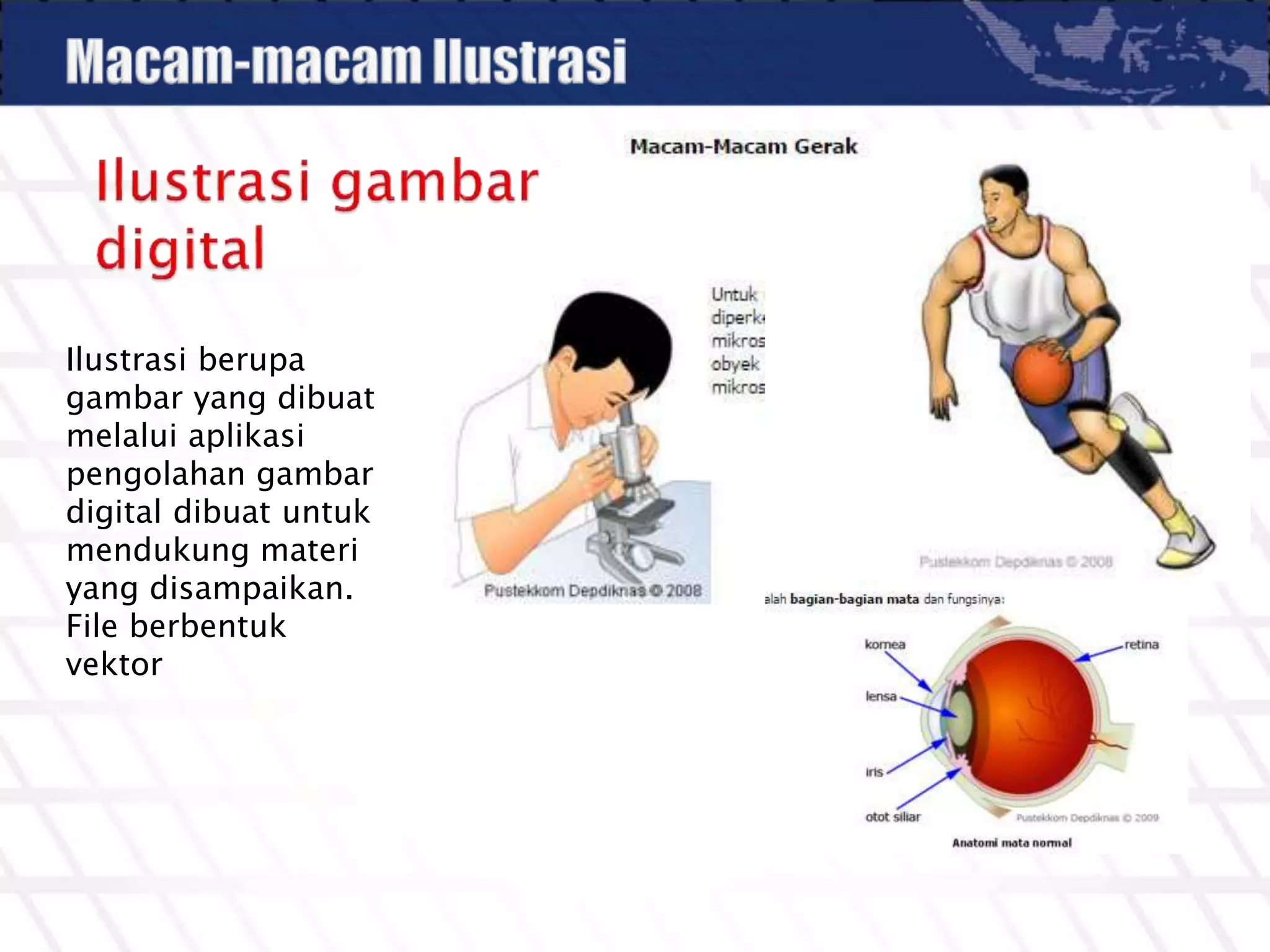
Ilustrasi berupa
gambar yang dibuat
melalui aplikasi
pengolahan gambar
digital dibuat untuk
mendukung materi
yang disampaikan.
File berbentuk
vektor
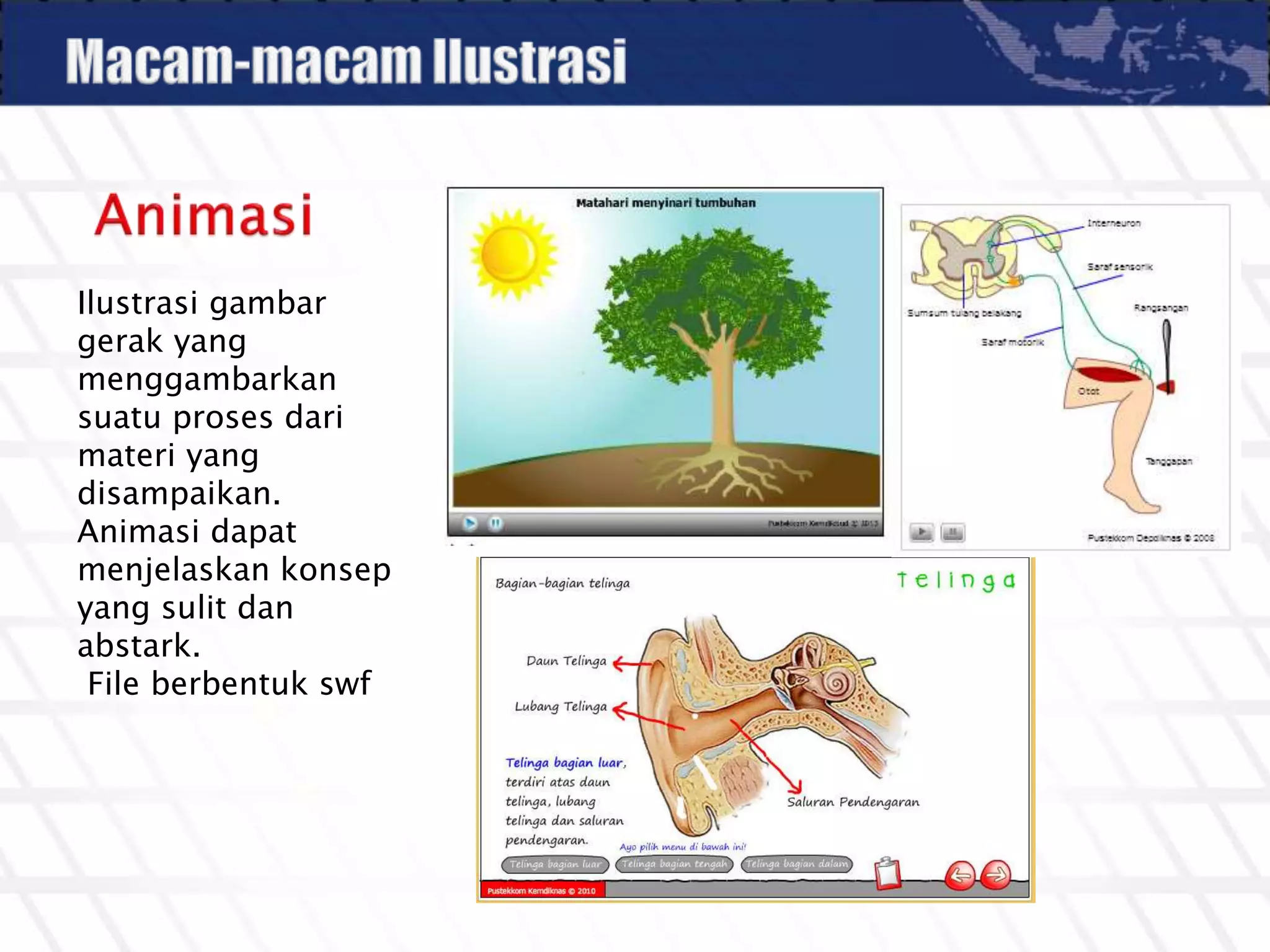
Ilustrasi gambar
gerak yang
menggambarkan
suatu proses dari
materi yang
disampaikan.
Animasi dapat
menjelaskan konsep
yang sulit dan
abstark.
File berbentuk swf
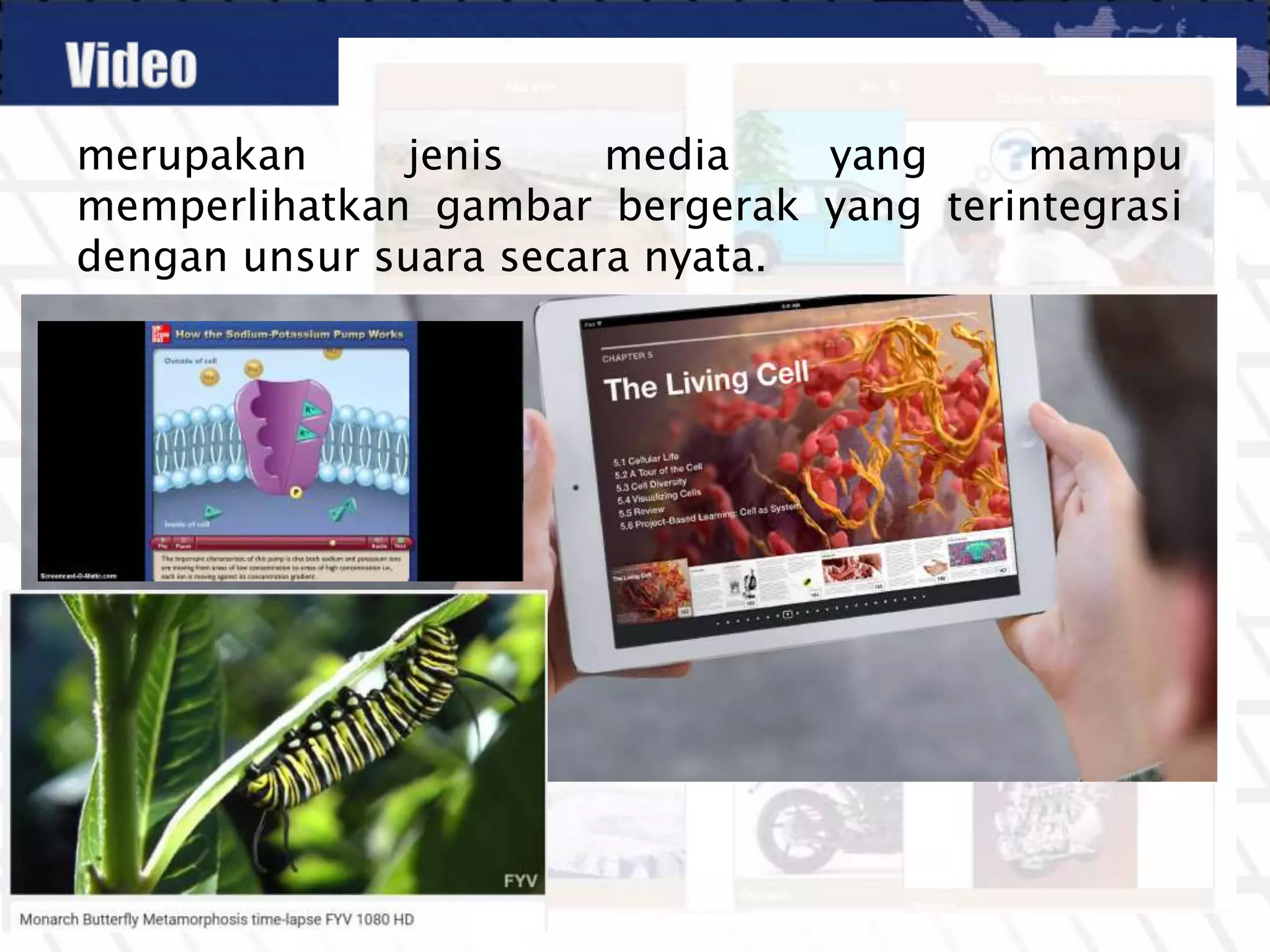
merupakan jenis media yang mampu
memperlihatkan gambar bergerak yang terintegrasi
dengan unsur suara secara nyata.
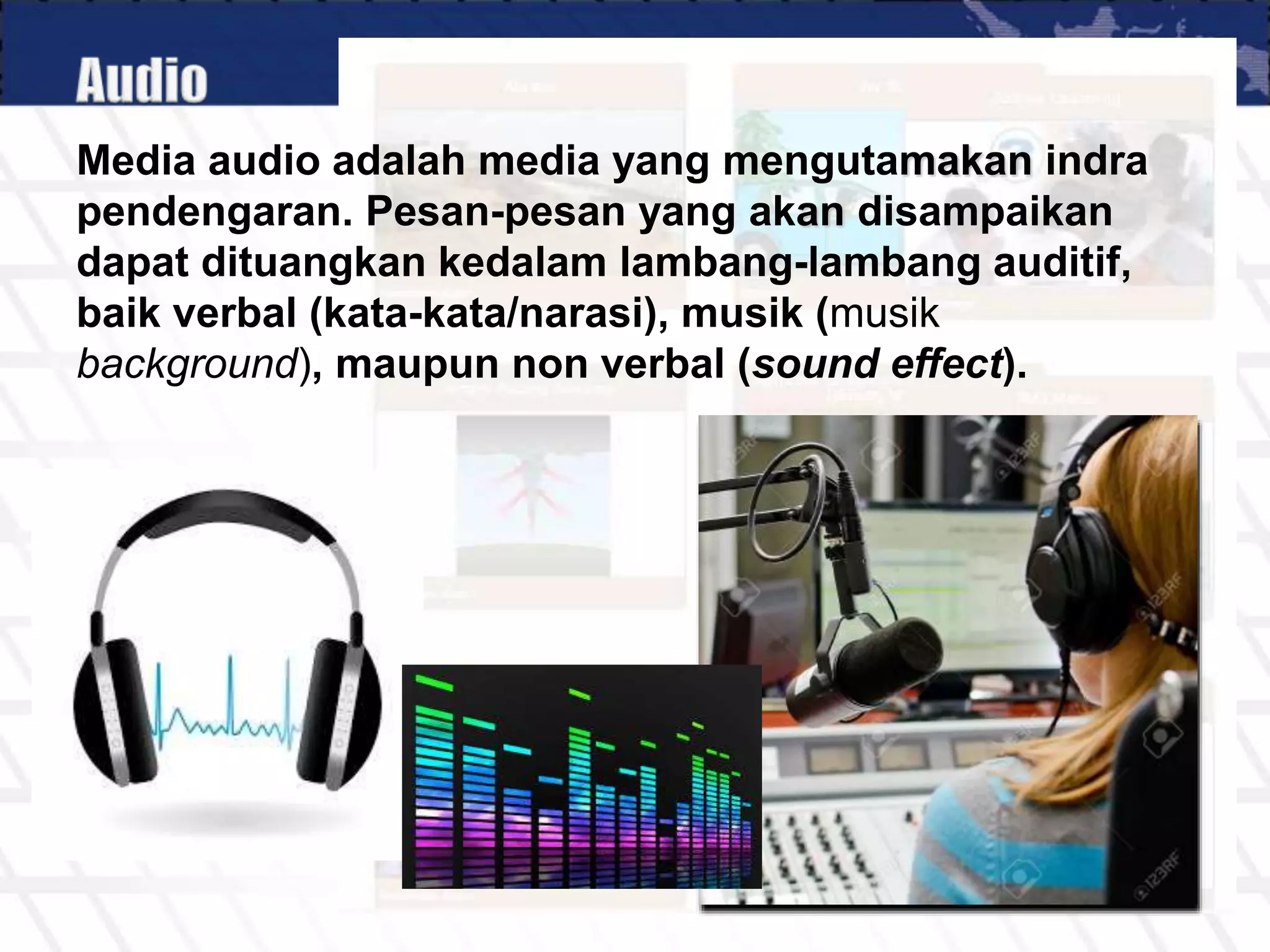
Media audio adalah media yang mengutamakan indra
pendengaran. Pesan-pesan yang akan disampaikan
dapat dituangkan kedalam lambang-lambang auditif,
baik verbal (kata-kata/narasi), musik (musik
background), maupun non verbal (sound effect).
 Tentukan topik sesuai dengan materi yang akan disampaikan
 Kumpulkan materi, identifikasi dan seleksi sesuai karakteristik maupun
tujuan pembelajaran
 Tulis materi dalam kalimat yang singkat, jelas dan mudah dipahami
 Tuangkan pesan yang disajikan dalam bentuk format sajian teks, gambar,
animasi atau audio-visual
 Pastikan bahwa materi telah lengkap sesuai cakupan maupun kecukupan
isi materinya
 Susun materi secara runtut dan sistematik
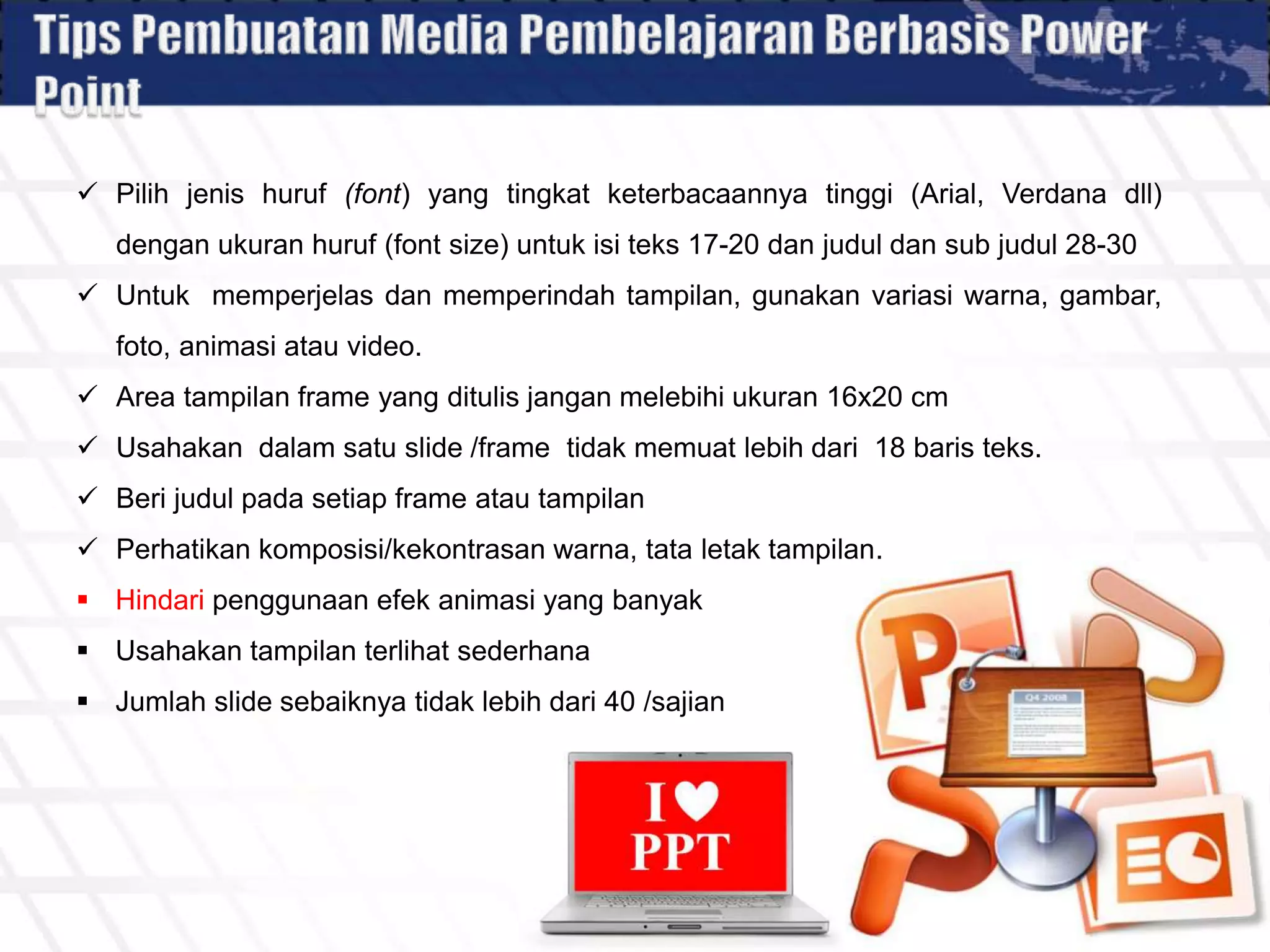
 Pilih jenis huruf (font) yang tingkat keterbacaannya tinggi (Arial, Verdana dll)
dengan ukuran huruf (font size) untuk isi teks 17-20 dan judul dan sub judul 28-30
 Untuk memperjelas dan memperindah tampilan, gunakan variasi warna, gambar,
foto, animasi atau video.
 Area tampilan frame yang ditulis jangan melebihi ukuran 16x20 cm
 Usahakan dalam satu slide /frame tidak memuat lebih dari 18 baris teks.
 Beri judul pada setiap frame atau tampilan
 Perhatikan komposisi/kekontrasan warna, tata letak tampilan.
 Hindari penggunaan efek animasi yang banyak
 Usahakan tampilan terlihat sederhana
 Jumlah slide sebaiknya tidak lebih dari 40 /sajian
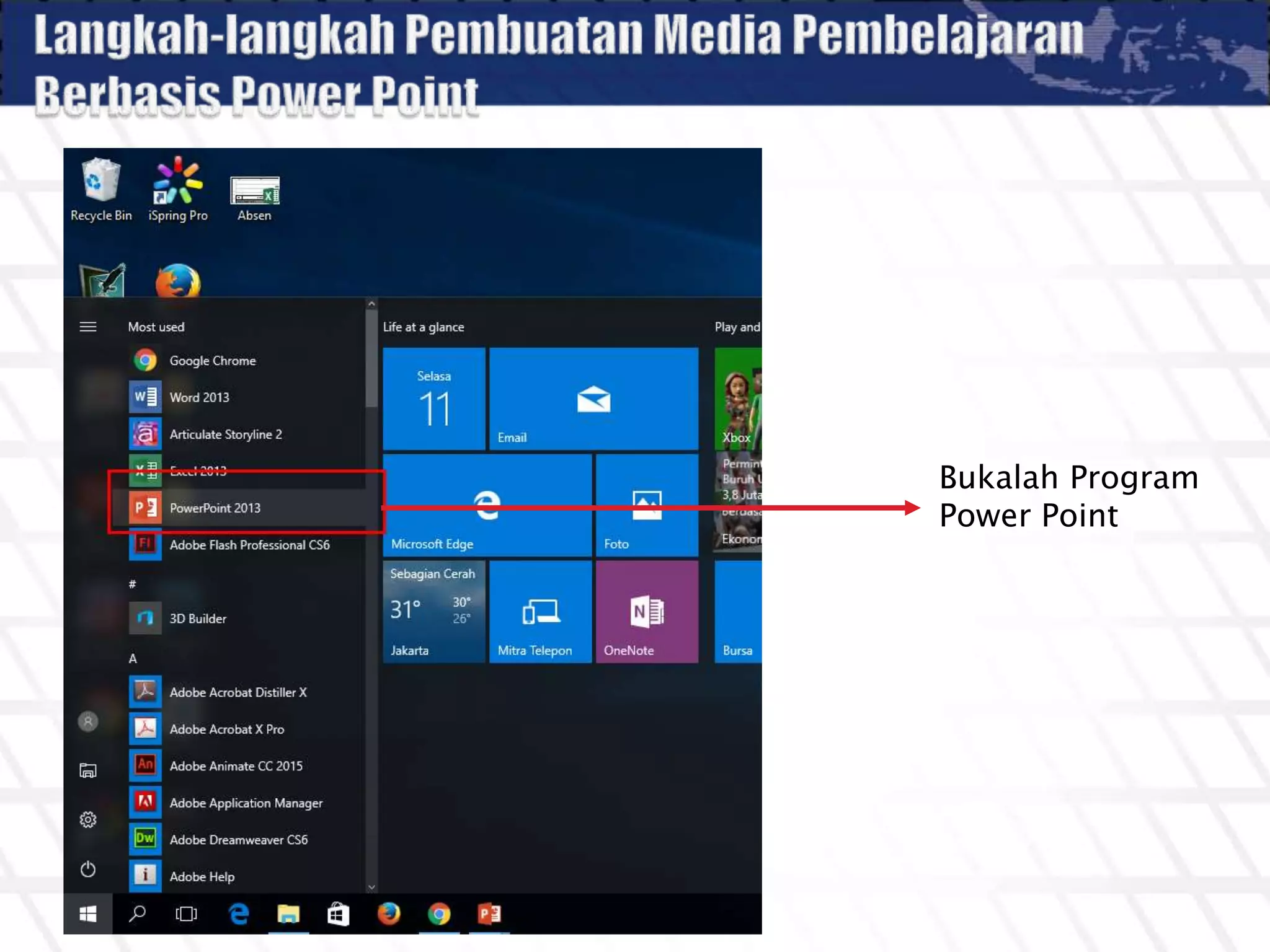
Bukalah Program
Power Point
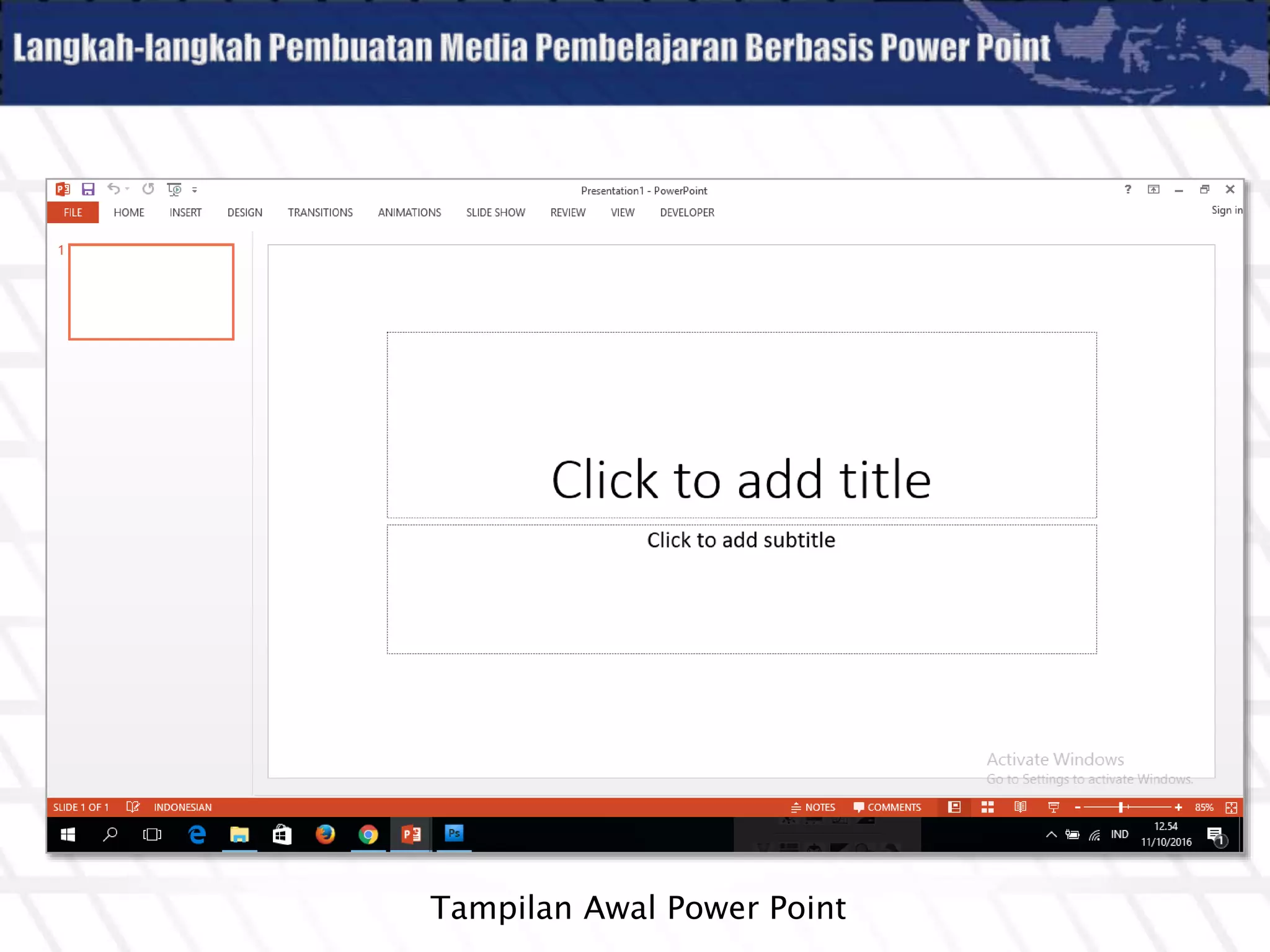
Tampilan Awal Power Point
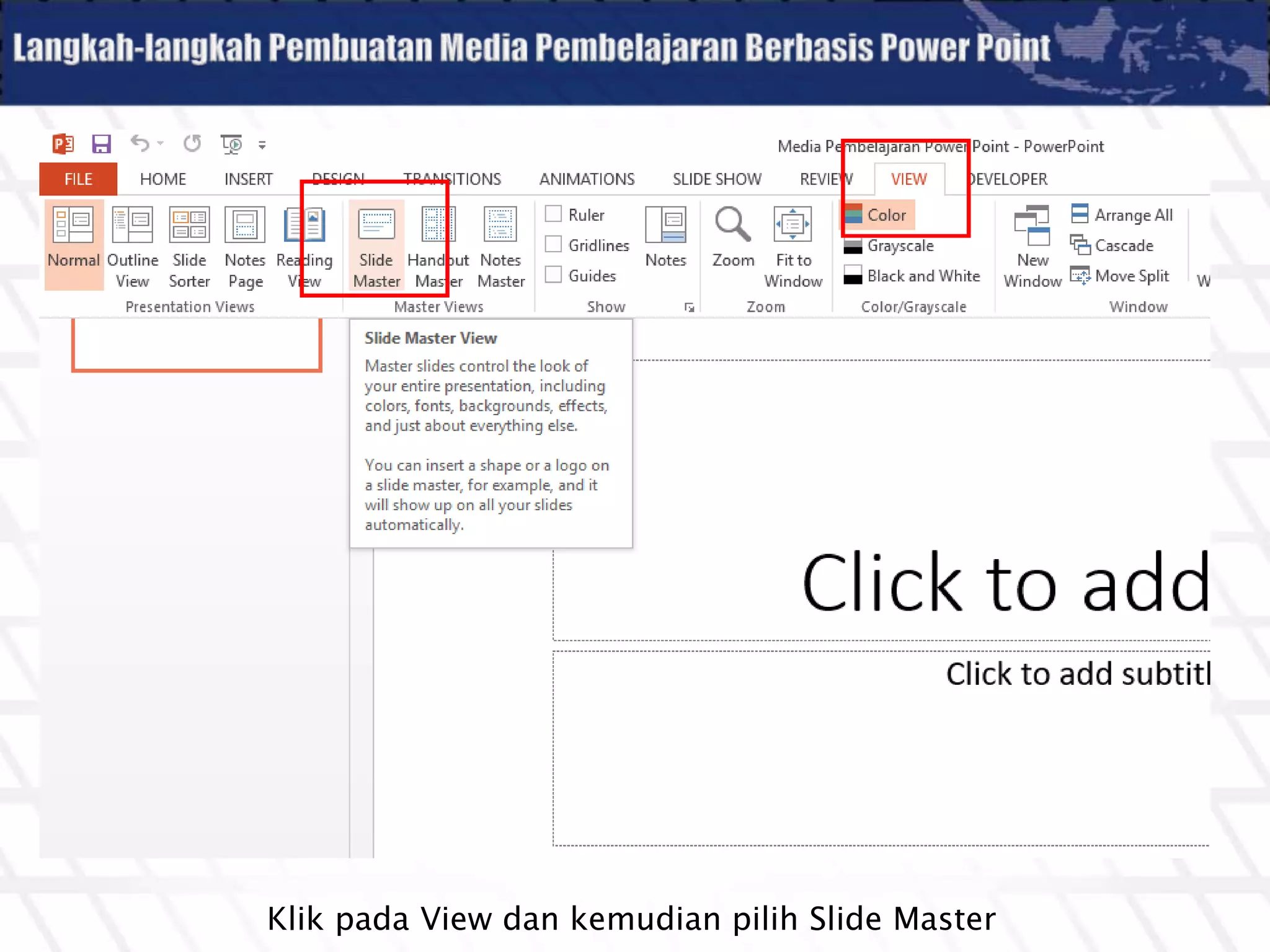
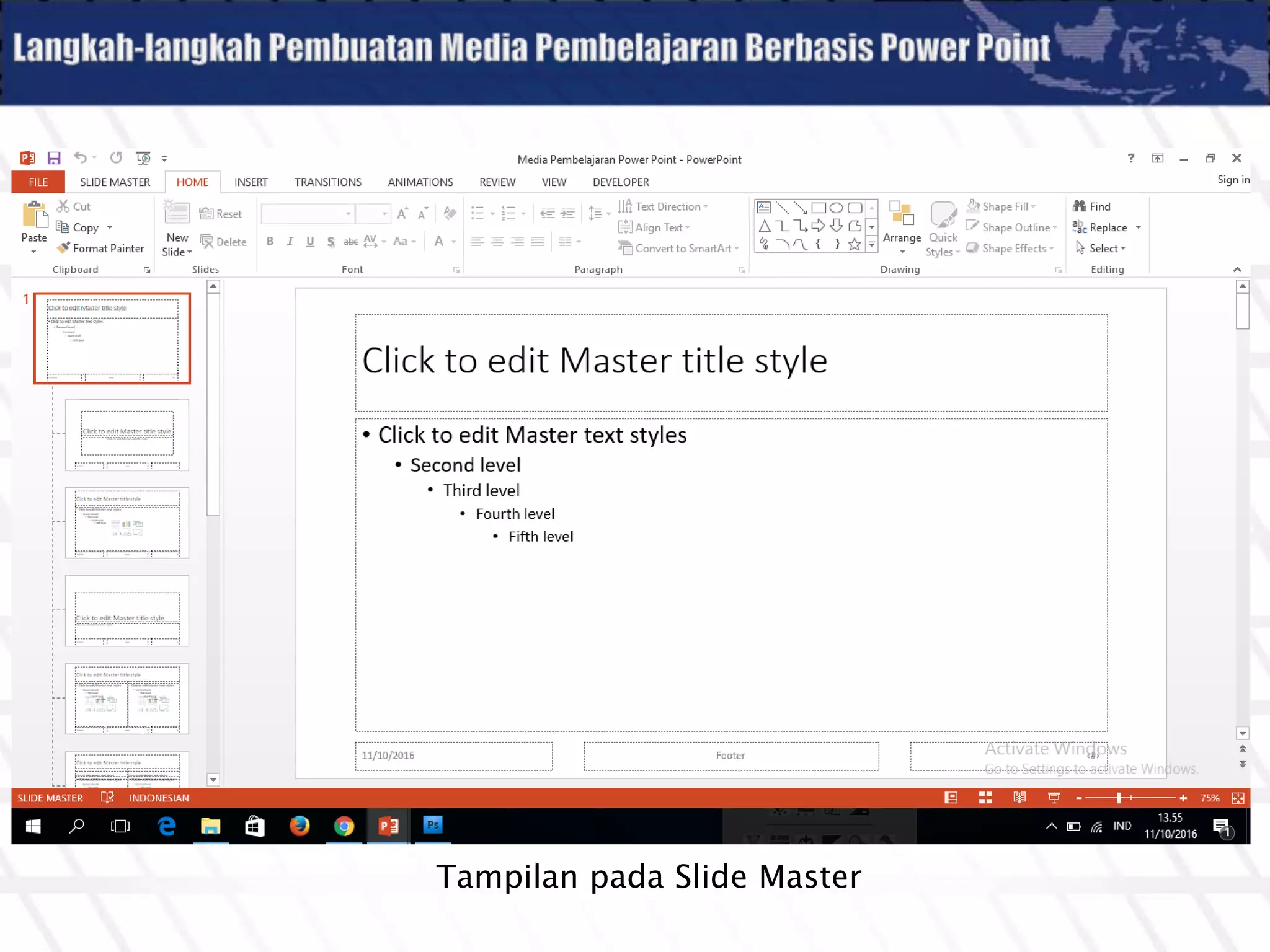
Klik pada View dan kemudian pilih Slide Master
Tampilan pada Slide Master
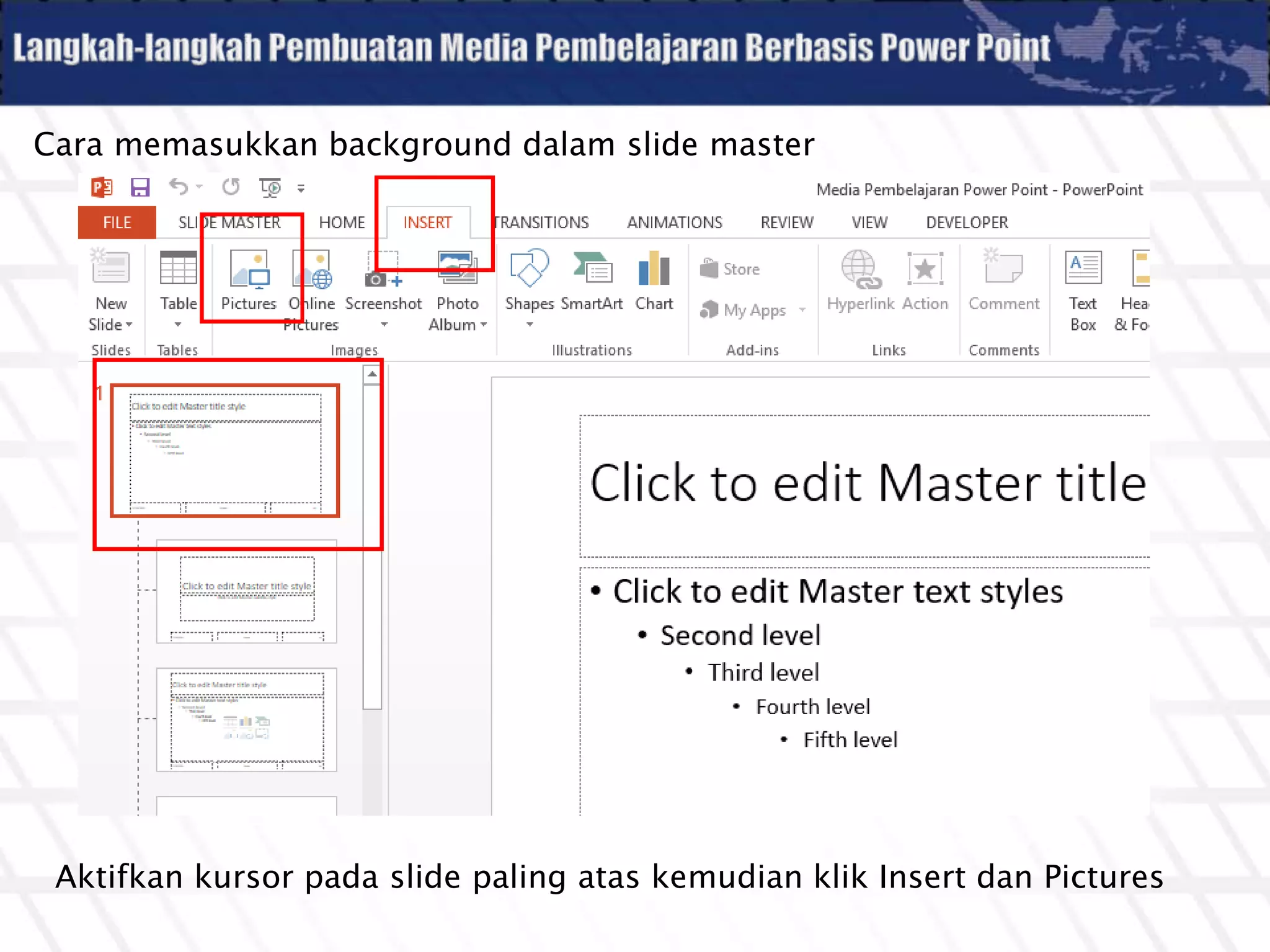
Aktifkan kursor pada slide paling atas kemudian klik Insert dan Pictures
Cara memasukkan background dalam slide master
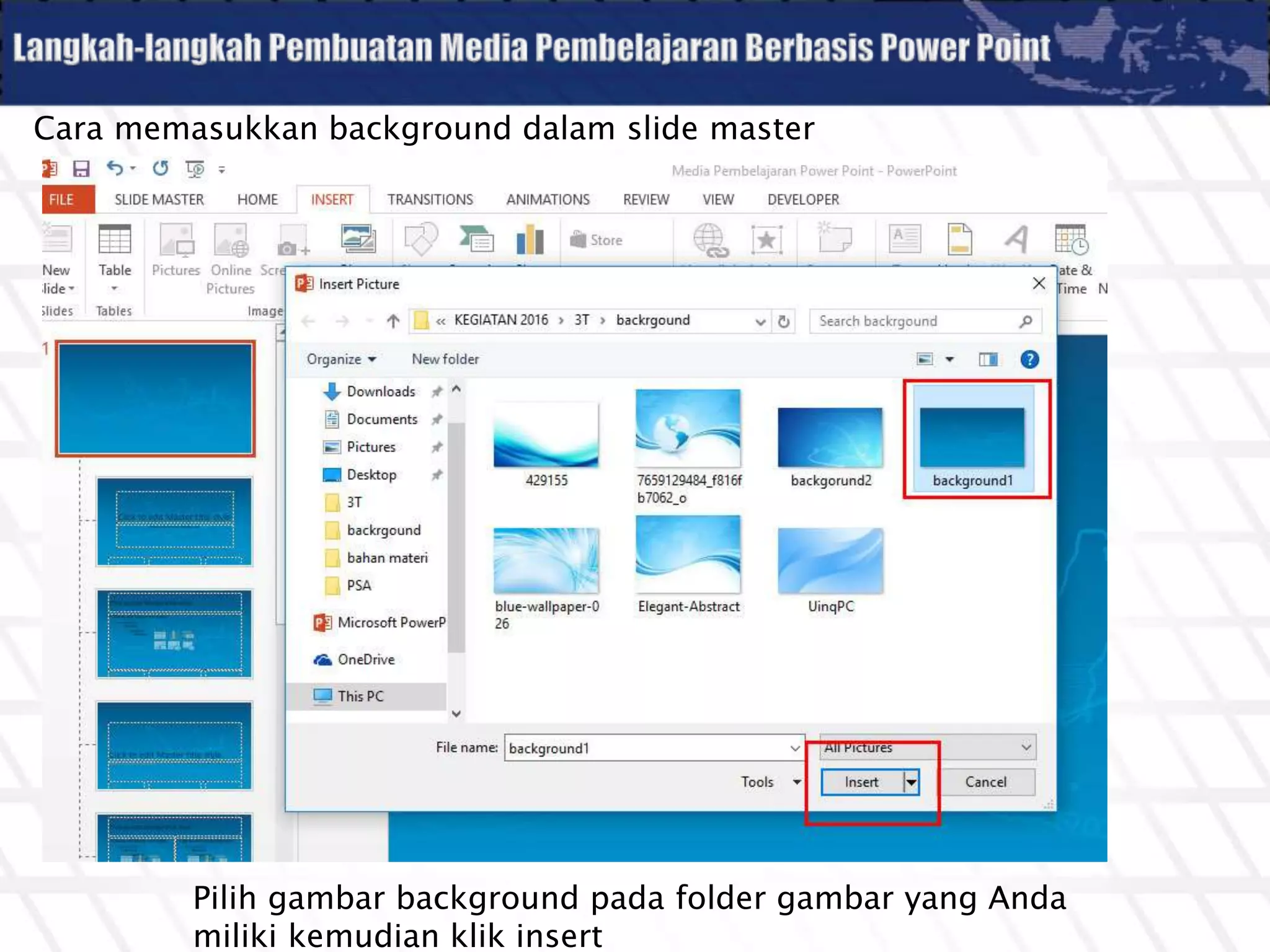
Pilih gambar background pada folder gambar yang Anda
miliki kemudian klik insert
Cara memasukkan background dalam slide master
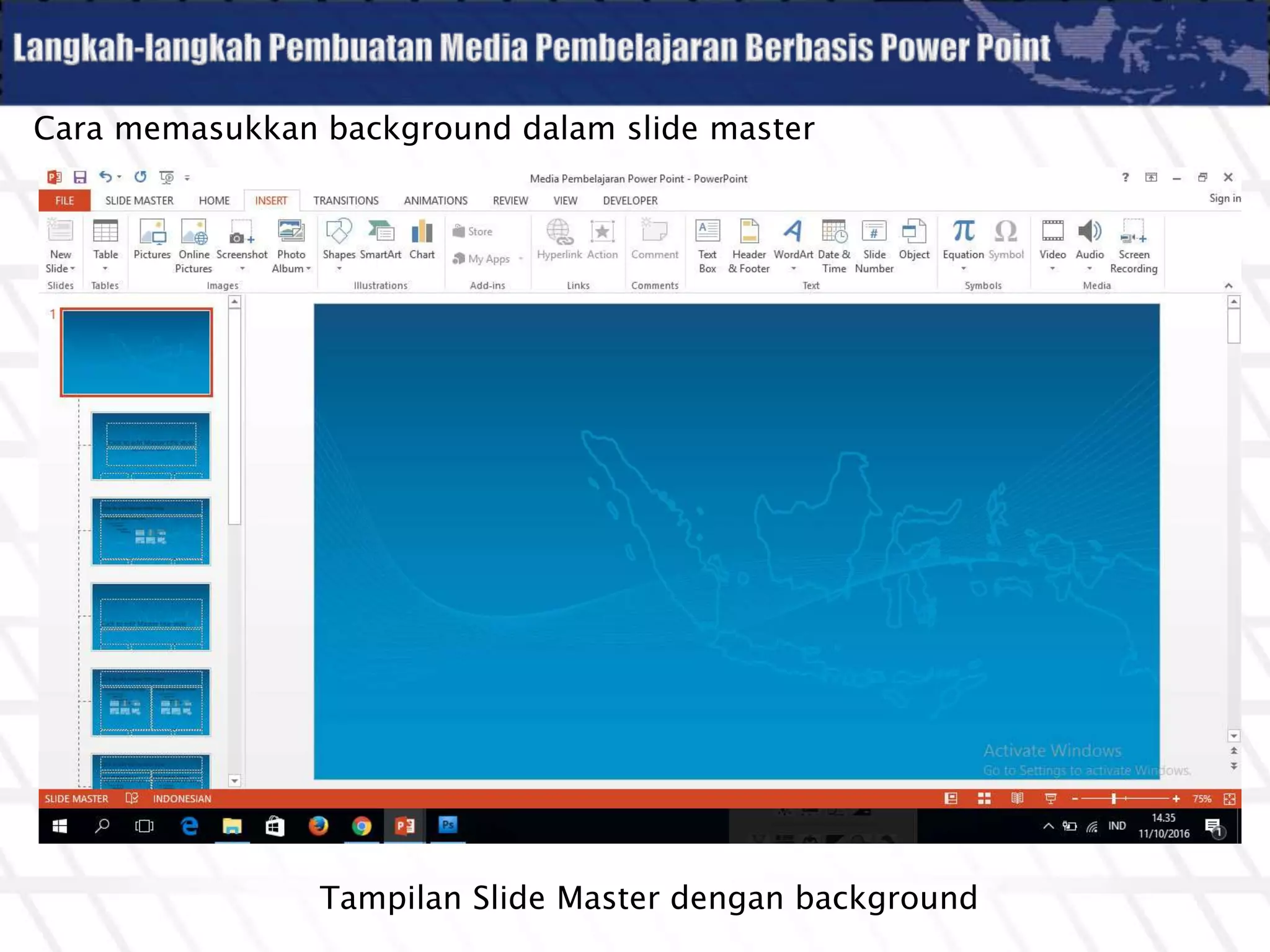
Tampilan Slide Master dengan background
Cara memasukkan background dalam slide master
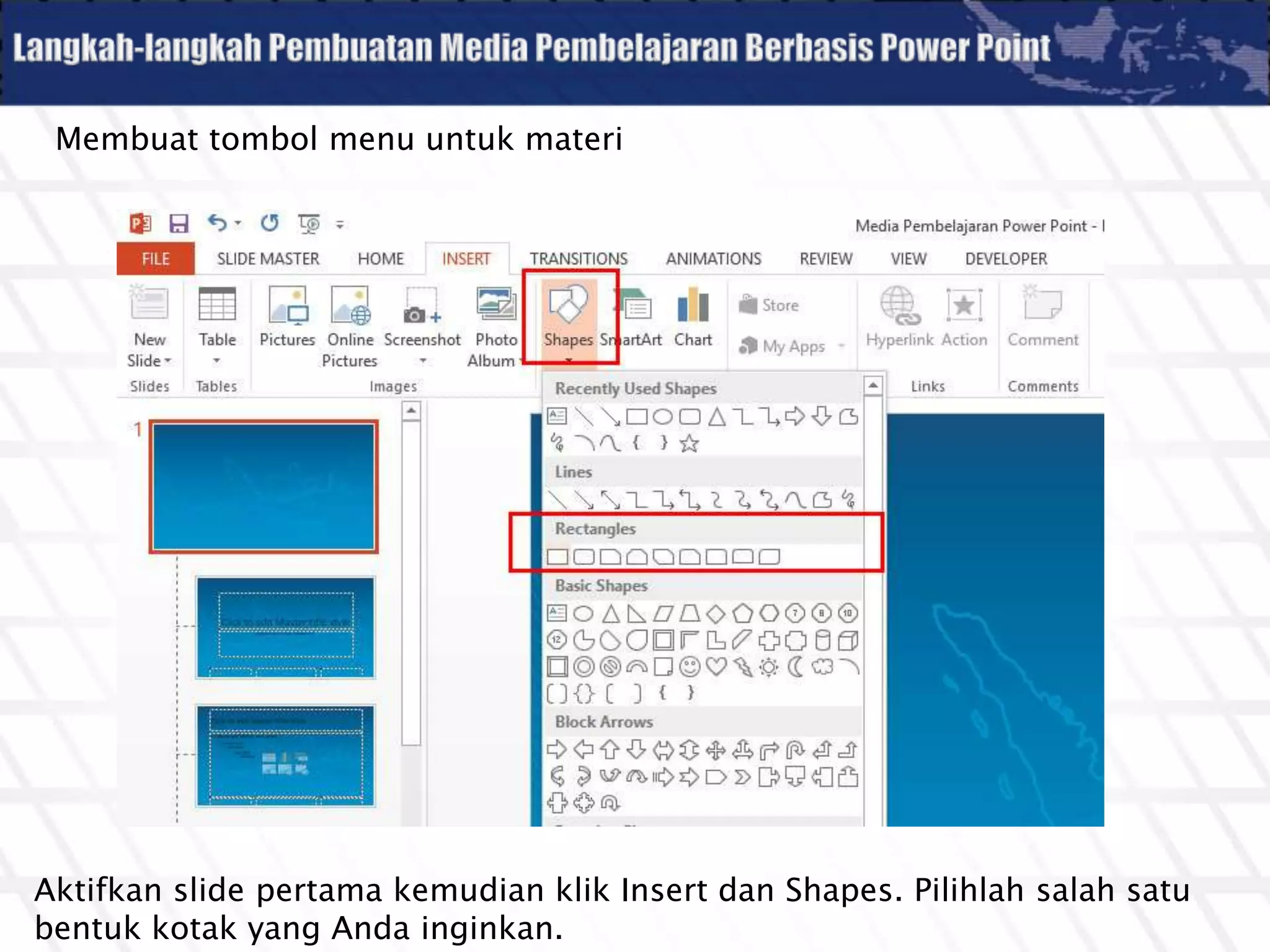
Membuat tombol menu untuk materi
Aktifkan slide pertama kemudian klik Insert dan Shapes. Pilihlah salah satu
bentuk kotak yang Anda inginkan.
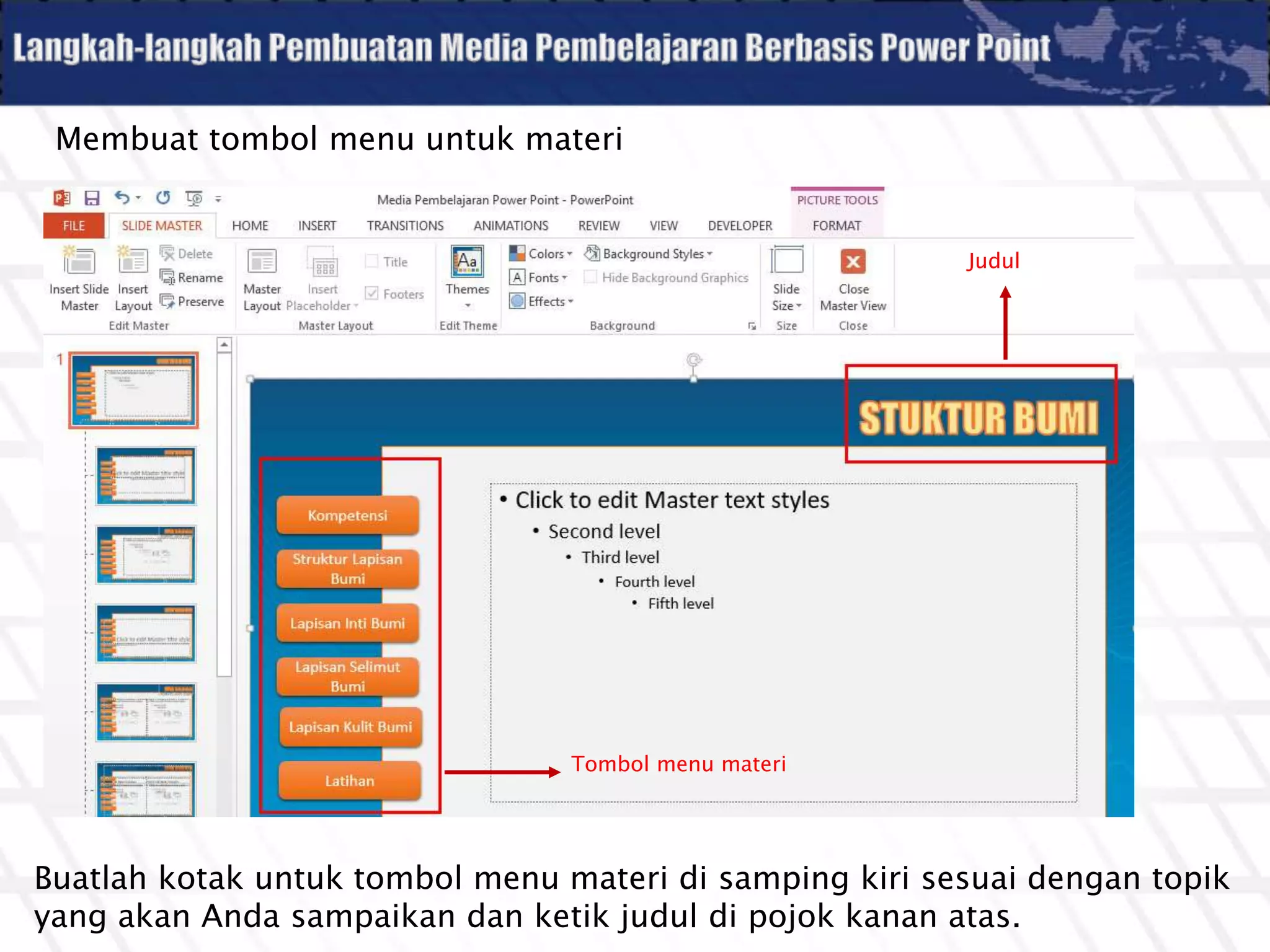
Membuat tombol menu untuk materi
Buatlah kotak untuk tombol menu materi di samping kiri sesuai dengan topik
yang akan Anda sampaikan dan ketik judul di pojok kanan atas.
Tombol menu materi
Judul
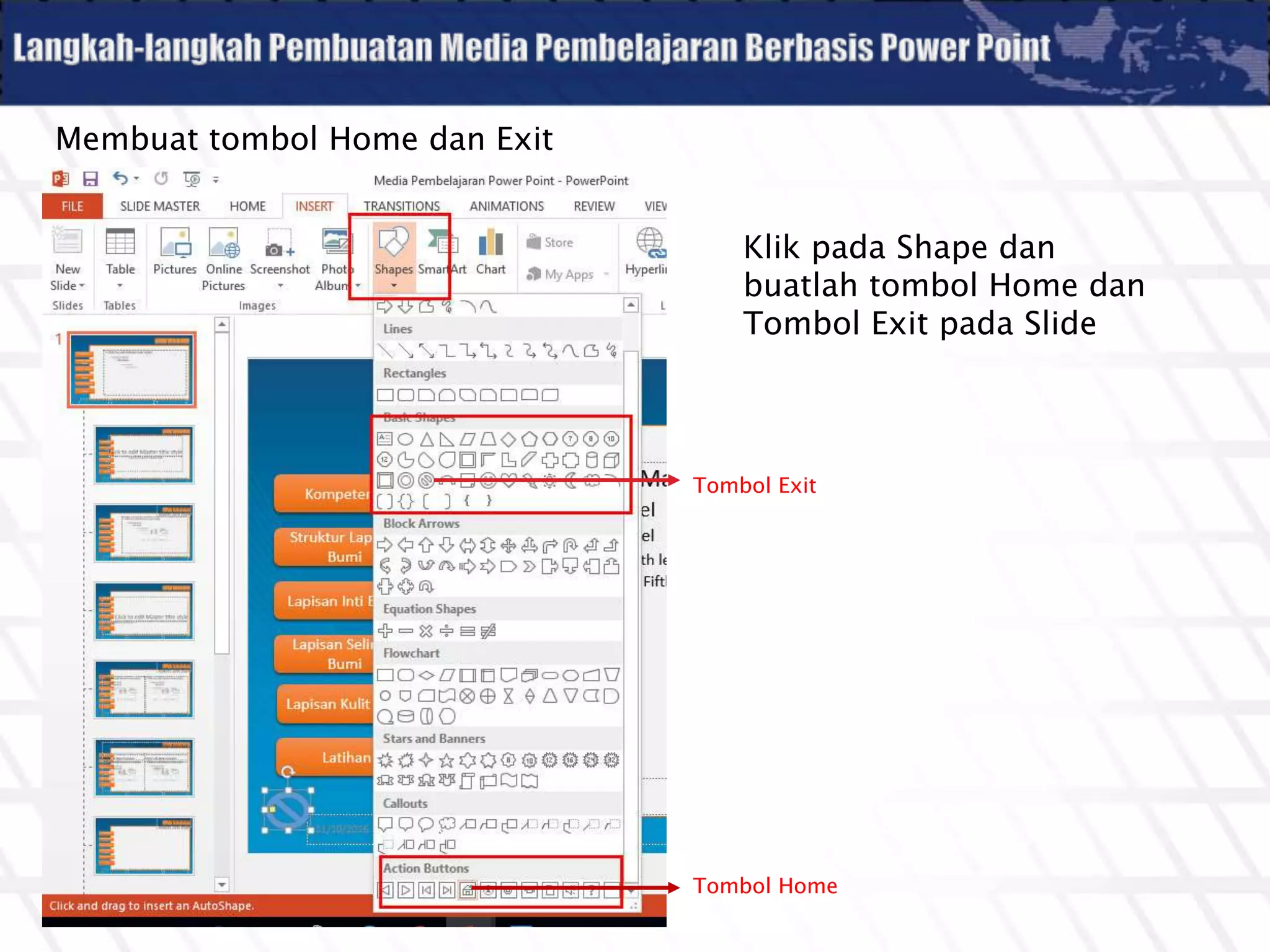
Membuat tombol Home dan Exit
Klik pada Shape dan
buatlah tombol Home dan
Tombol Exit pada Slide
Tombol Home
Tombol Exit
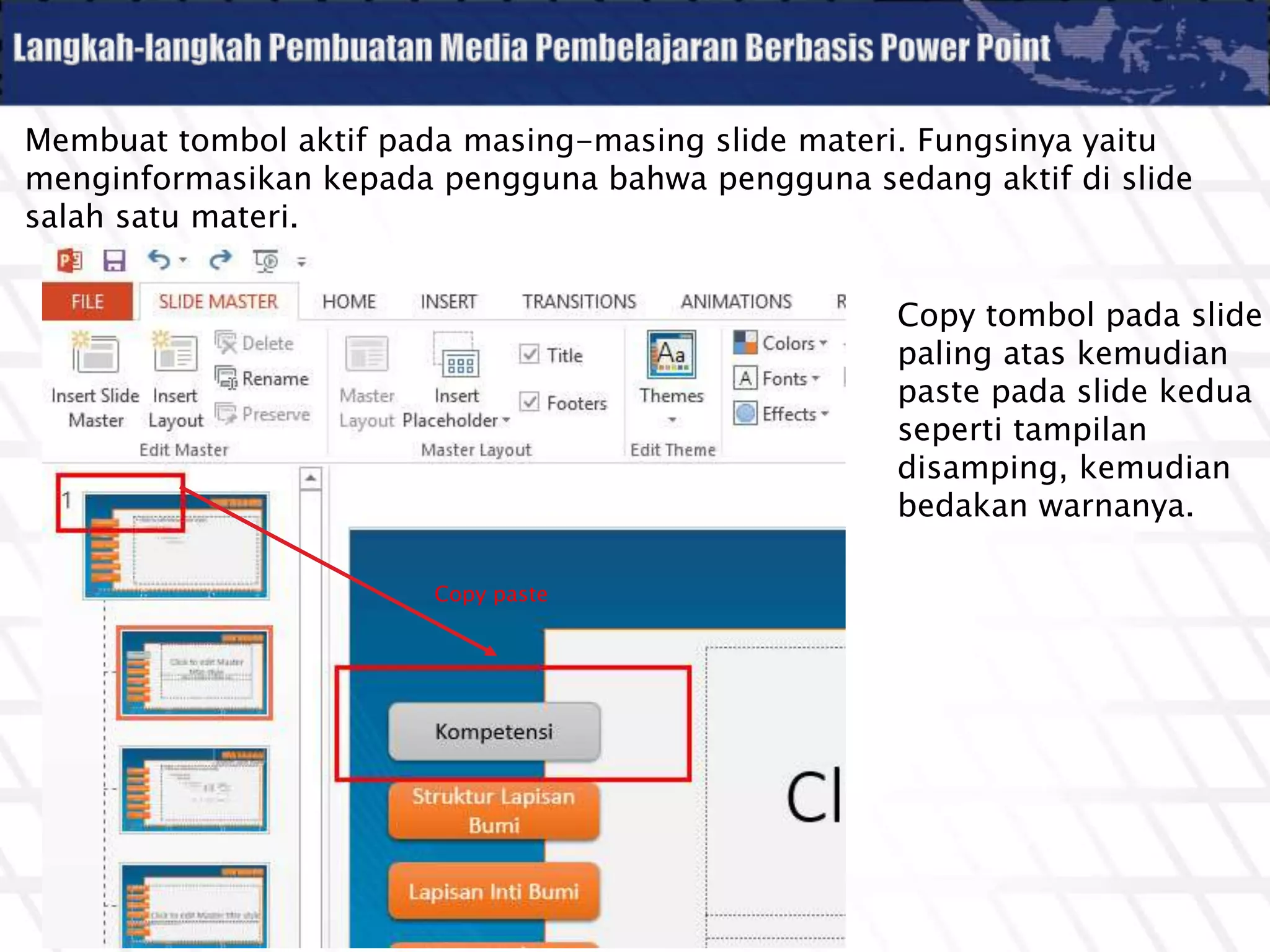
Membuat tombol aktif pada masing-masing slide materi. Fungsinya yaitu
menginformasikan kepada pengguna bahwa pengguna sedang aktif di slide
salah satu materi.
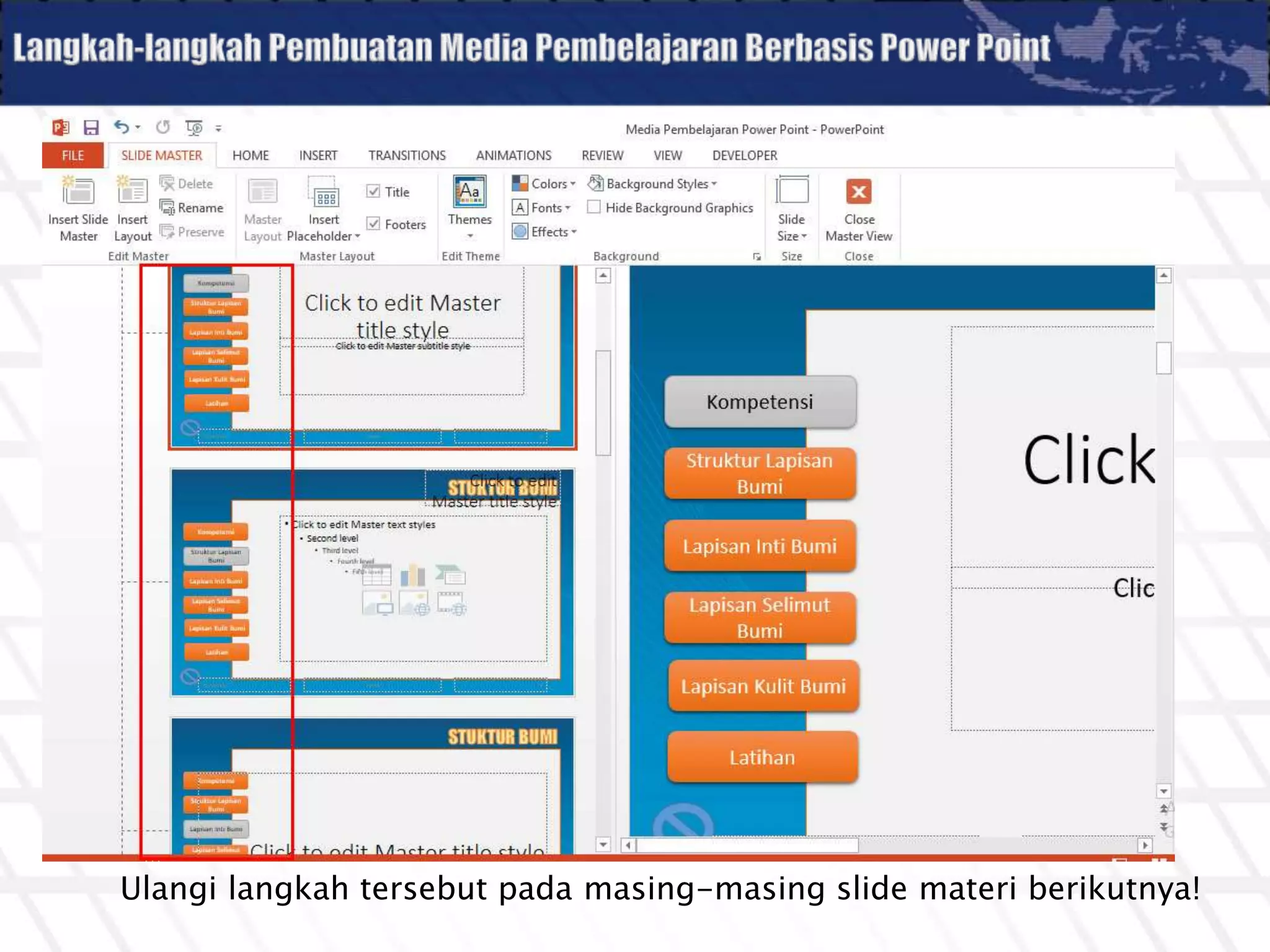
Copy tombol pada slide
paling atas kemudian
paste pada slide kedua
seperti tampilan
disamping, kemudian
bedakan warnanya.
Copy paste
Ulangi langkah tersebut pada masing-masing slide materi berikutnya!
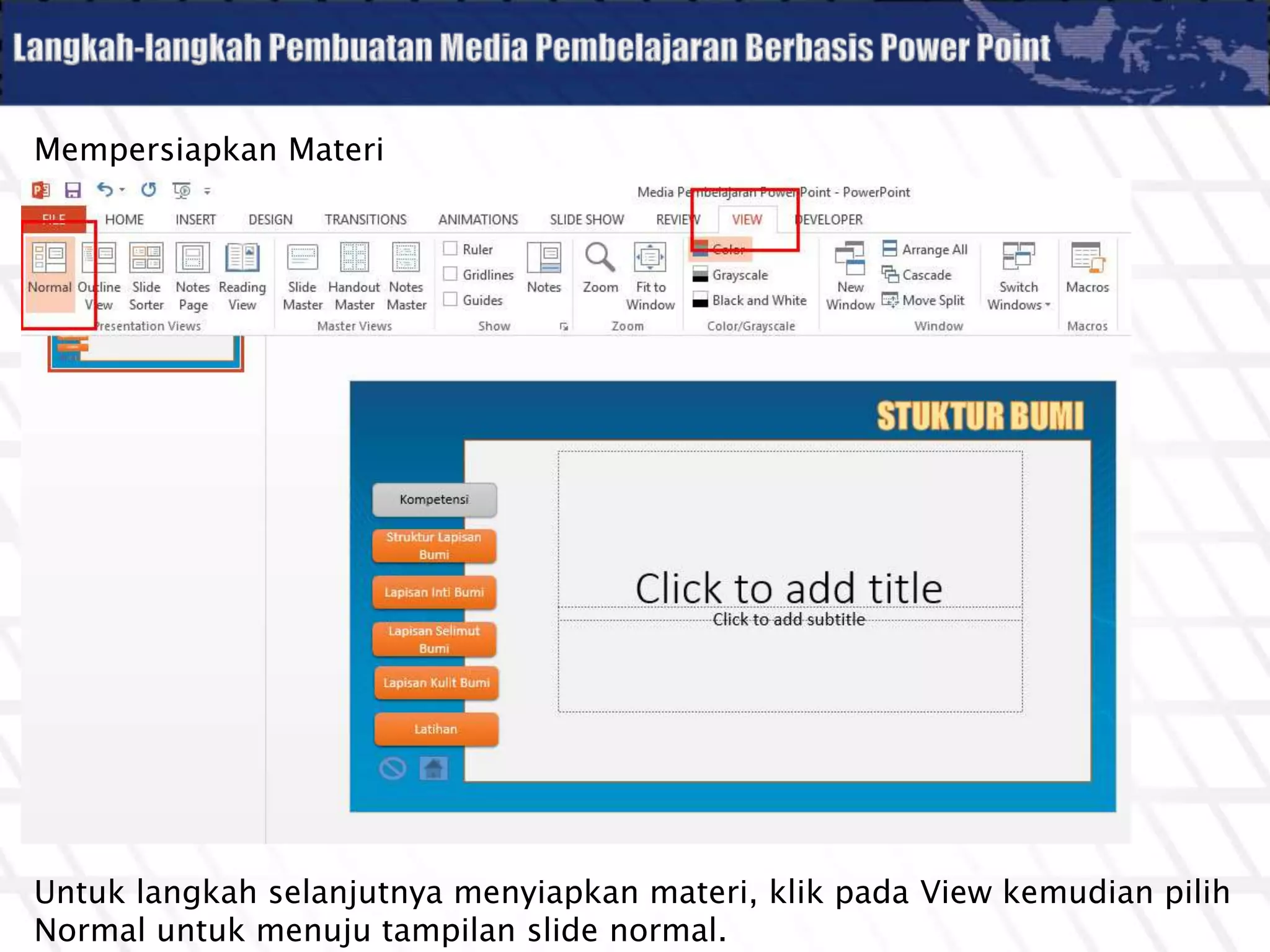
Mempersiapkan Materi
Untuk langkah selanjutnya menyiapkan materi, klik pada View kemudian pilih
Normal untuk menuju tampilan slide normal.
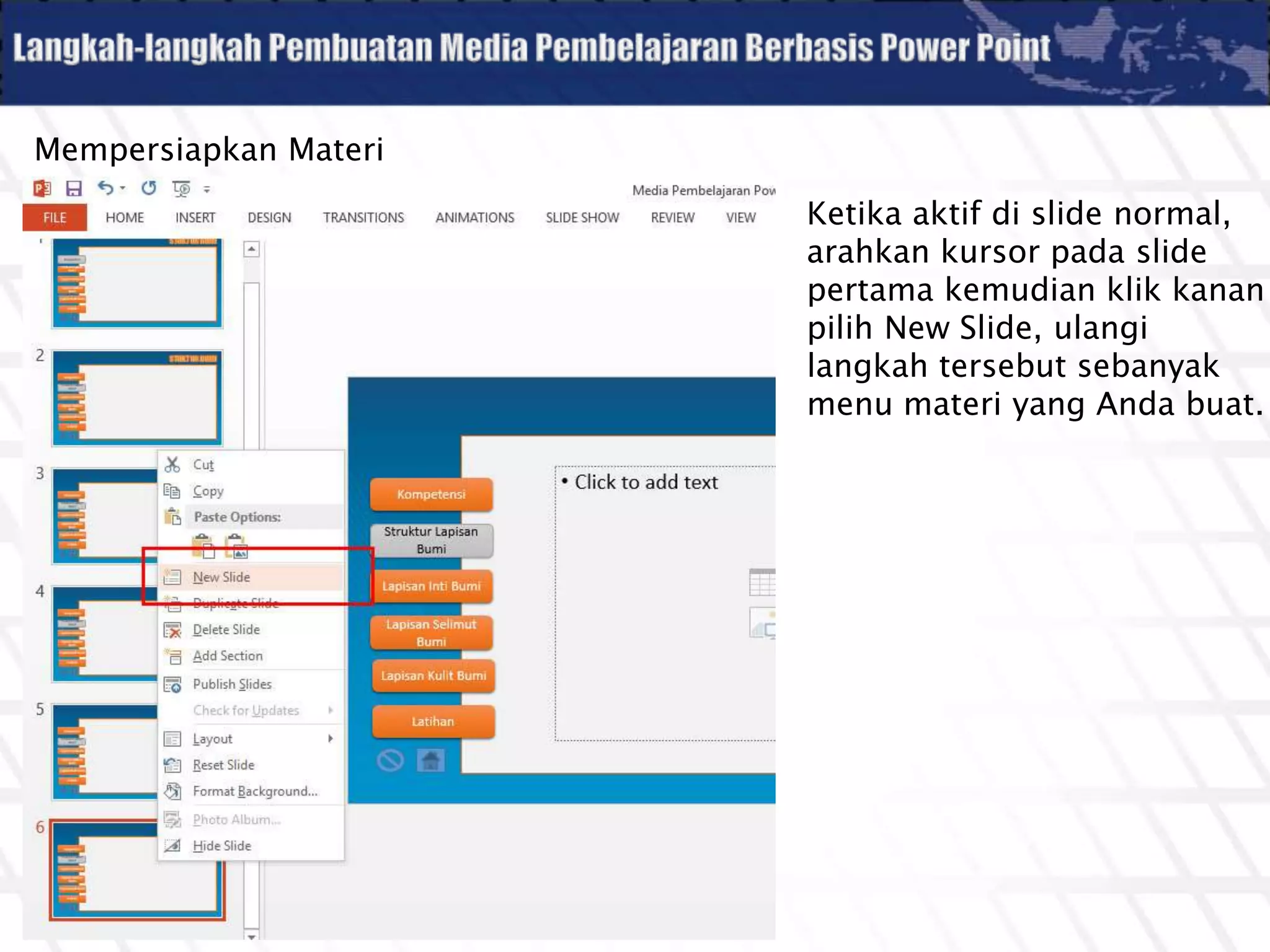
Mempersiapkan Materi
Ketika aktif di slide normal,
arahkan kursor pada slide
pertama kemudian klik kanan
pilih New Slide, ulangi
langkah tersebut sebanyak
menu materi yang Anda buat.
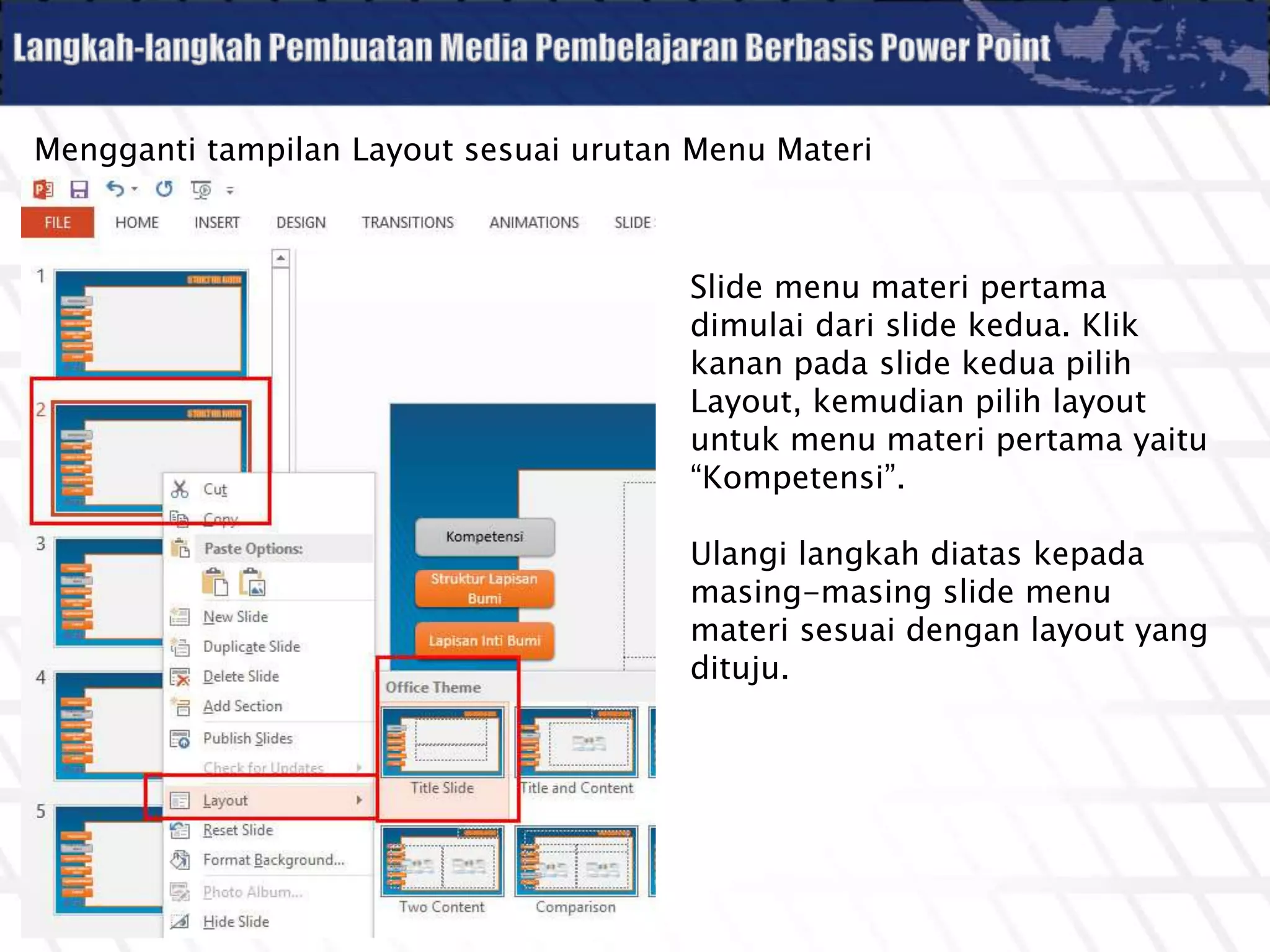
Mengganti tampilan Layout sesuai urutan Menu Materi
Slide menu materi pertama
dimulai dari slide kedua. Klik
kanan pada slide kedua pilih
Layout, kemudian pilih layout
untuk menu materi pertama yaitu
“Kompetensi”.
Ulangi langkah diatas kepada
masing-masing slide menu
materi sesuai dengan layout yang
dituju.
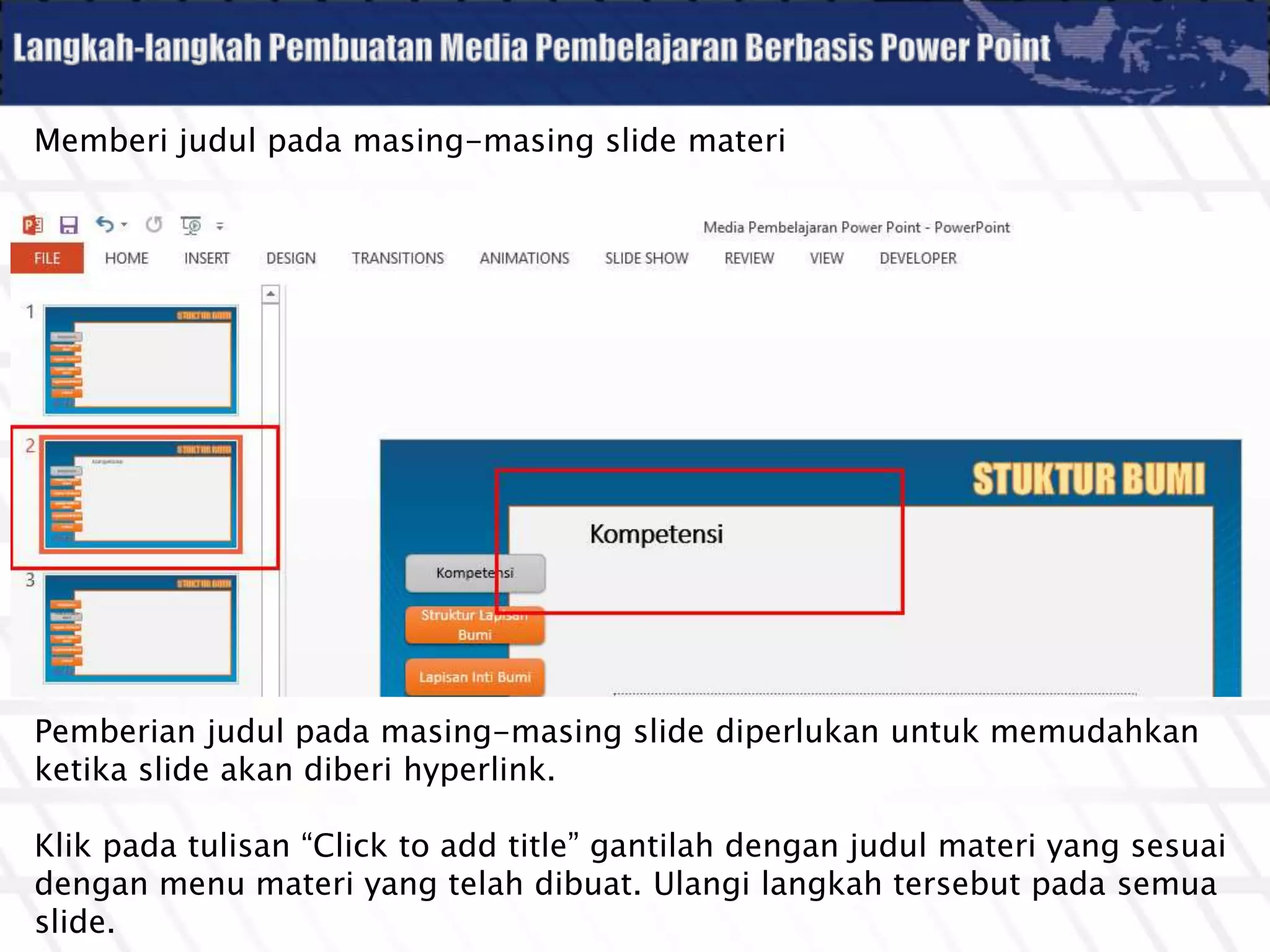
Memberi judul pada masing-masing slide materi
Pemberian judul pada masing-masing slide diperlukan untuk memudahkan
ketika slide akan diberi hyperlink.
Klik pada tulisan “Click to add title” gantilah dengan judul materi yang sesuai
dengan menu materi yang telah dibuat. Ulangi langkah tersebut pada semua
slide.
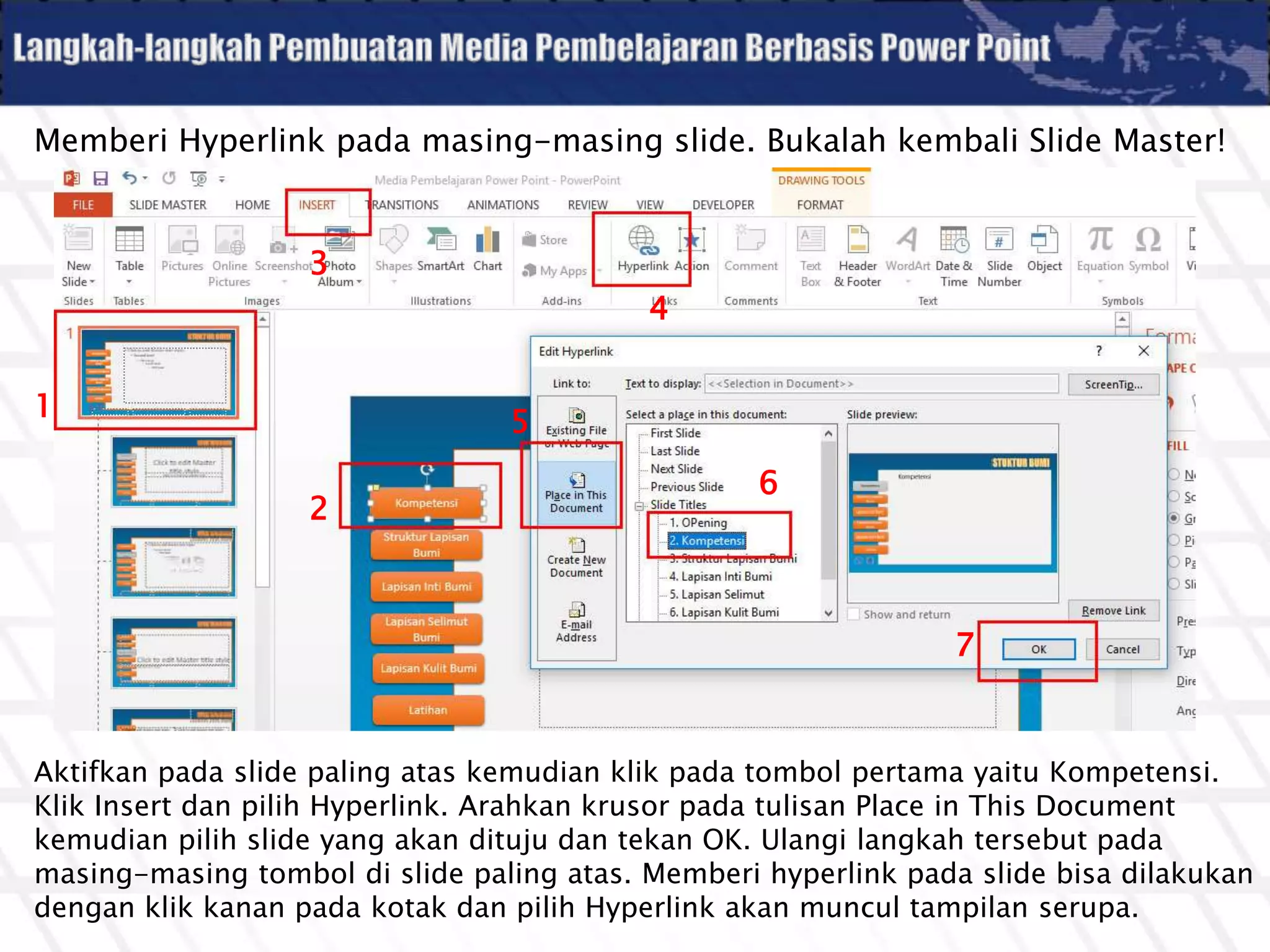
Memberi Hyperlink pada masing-masing slide. Bukalah kembali Slide Master!
Aktifkan pada slide paling atas kemudian klik pada tombol pertama yaitu Kompetensi.
Klik Insert dan pilih Hyperlink. Arahkan krusor pada tulisan Place in This Document
kemudian pilih slide yang akan dituju dan tekan OK. Ulangi langkah tersebut pada
masing-masing tombol di slide paling atas. Memberi hyperlink pada slide bisa dilakukan
dengan klik kanan pada kotak dan pilih Hyperlink akan muncul tampilan serupa.
1
2
3
4
5
6
7
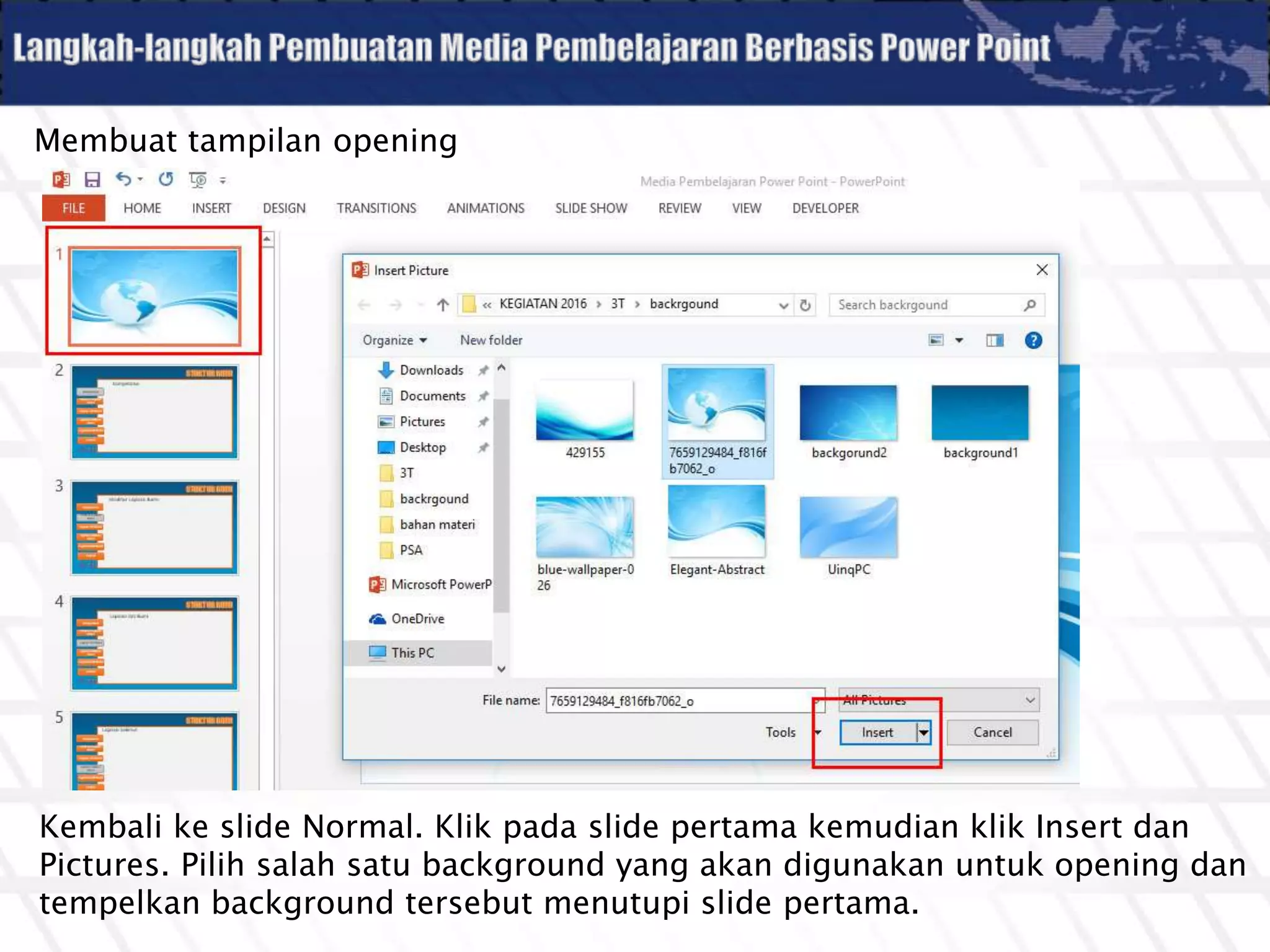
Membuat tampilan opening
Kembali ke slide Normal. Klik pada slide pertama kemudian klik Insert dan
Pictures. Pilih salah satu background yang akan digunakan untuk opening dan
tempelkan background tersebut menutupi slide pertama.
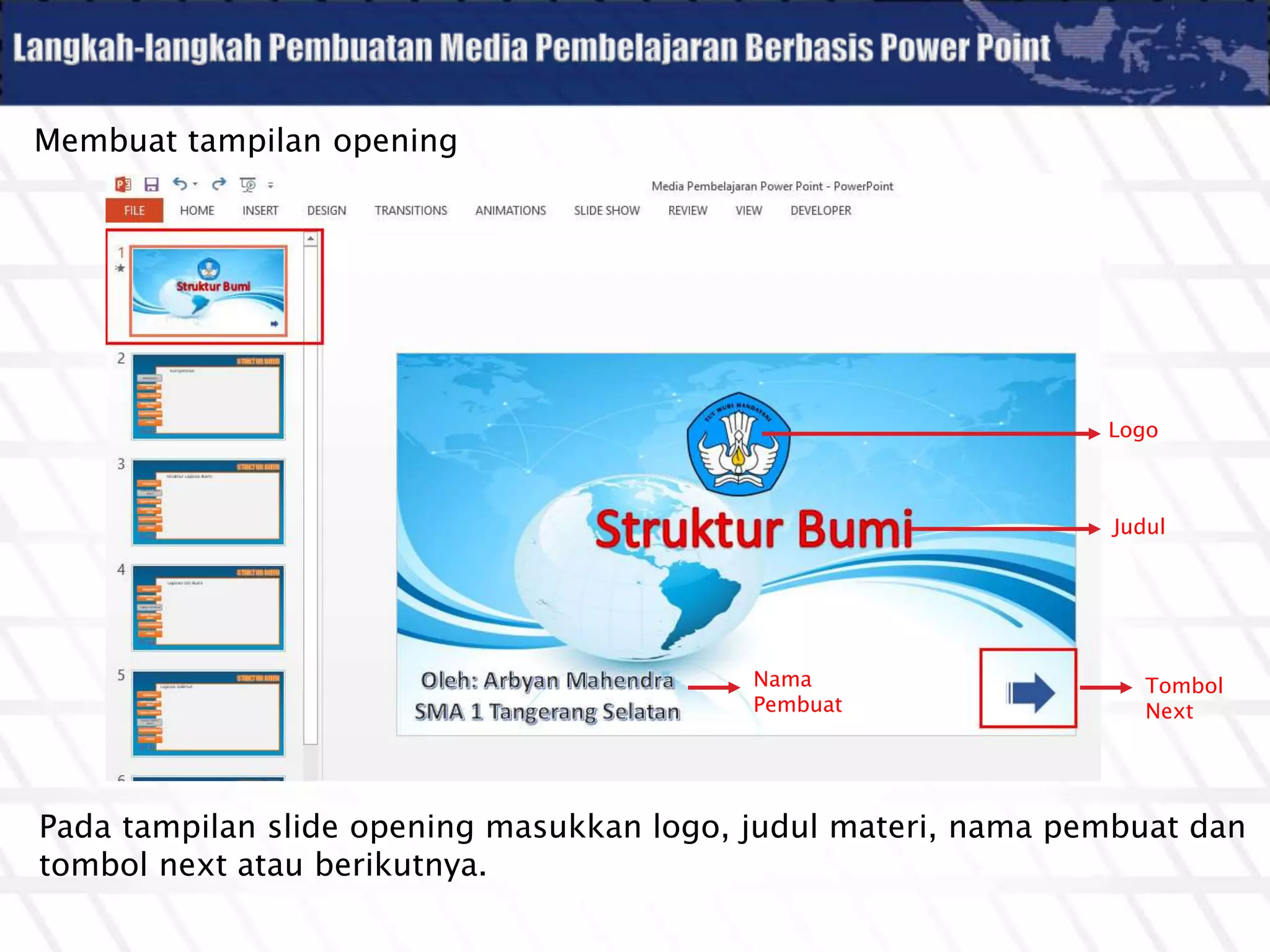
Membuat tampilan opening
Pada tampilan slide opening masukkan logo, judul materi, nama pembuat dan
tombol next atau berikutnya.
Logo
Tombol
Next
Judul
Nama
Pembuat
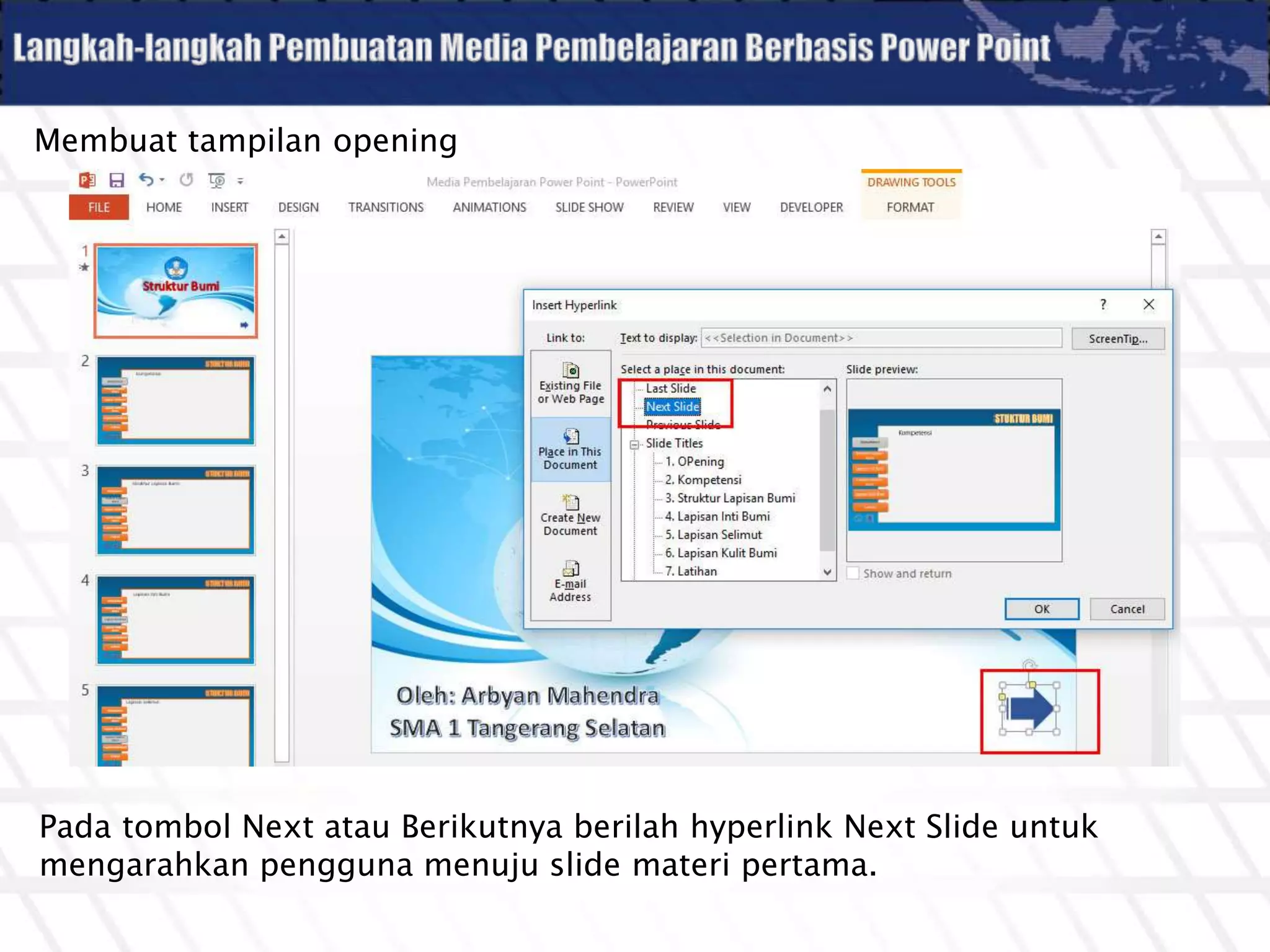
Membuat tampilan opening
Pada tombol Next atau Berikutnya berilah hyperlink Next Slide untuk
mengarahkan pengguna menuju slide materi pertama.
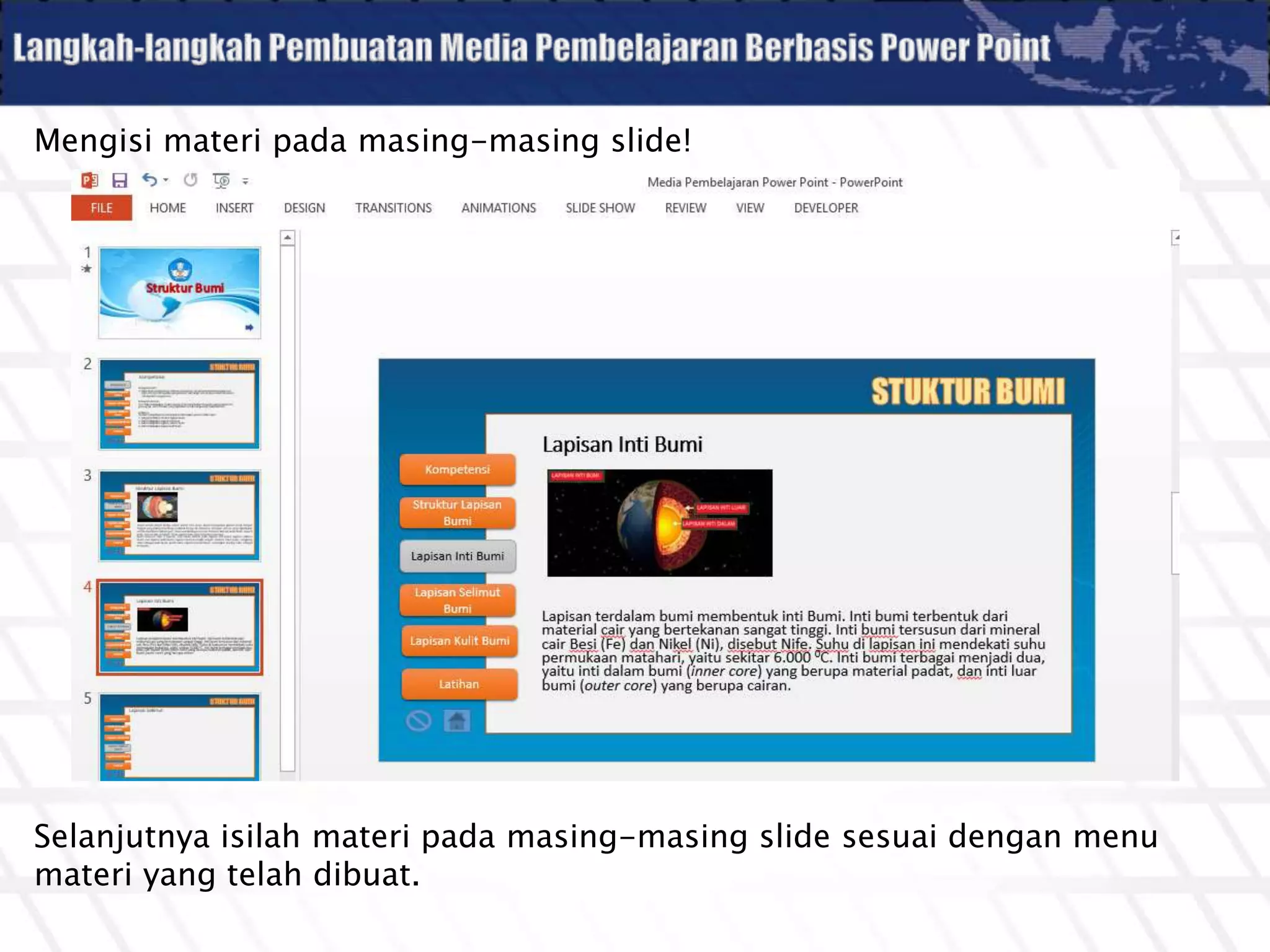
Mengisi materi pada masing-masing slide!
Selanjutnya isilah materi pada masing-masing slide sesuai dengan menu
materi yang telah dibuat.
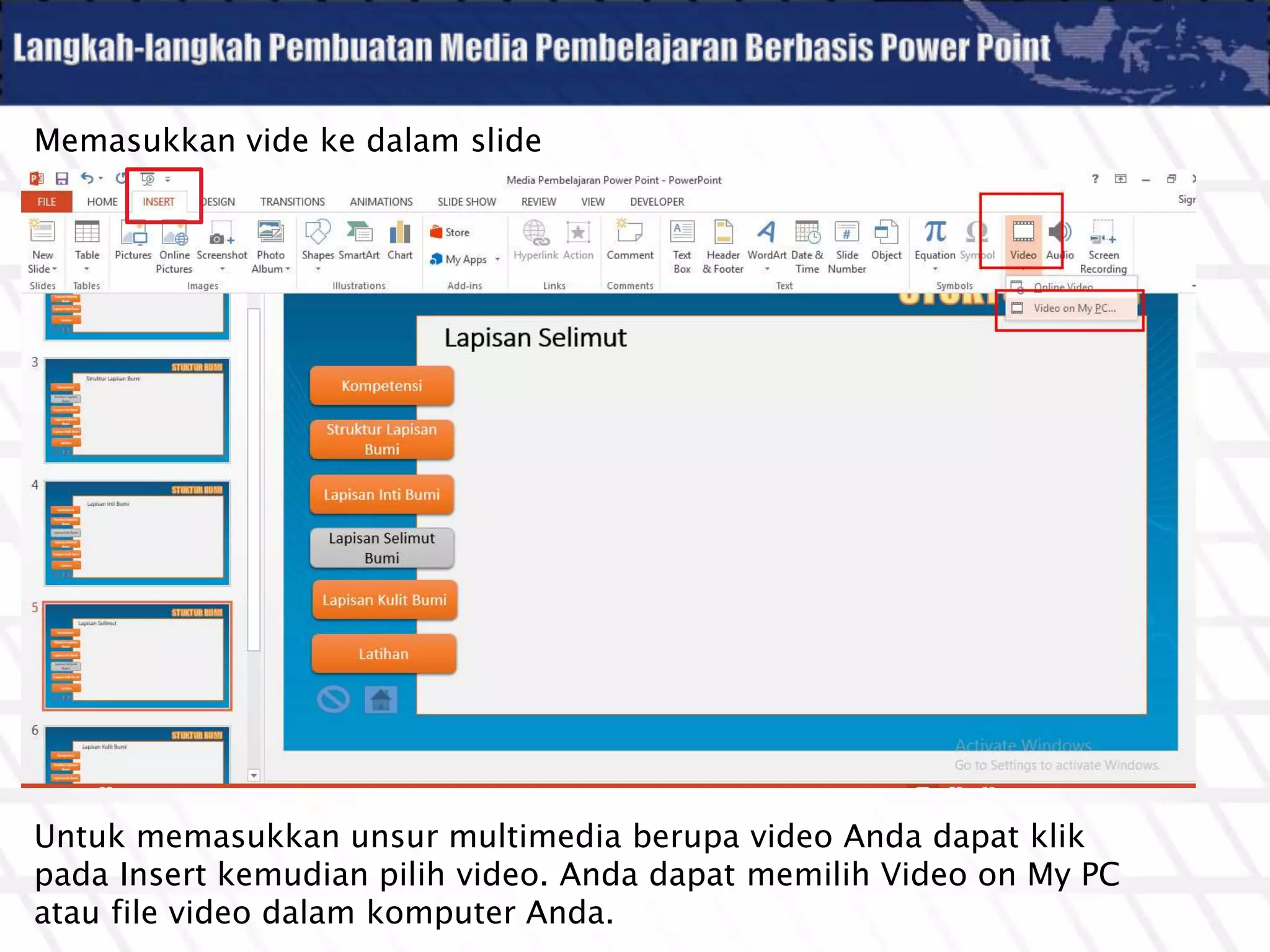
Memasukkan vide ke dalam slide
Untuk memasukkan unsur multimedia berupa video Anda dapat klik
pada Insert kemudian pilih video. Anda dapat memilih Video on My PC
atau file video dalam komputer Anda.
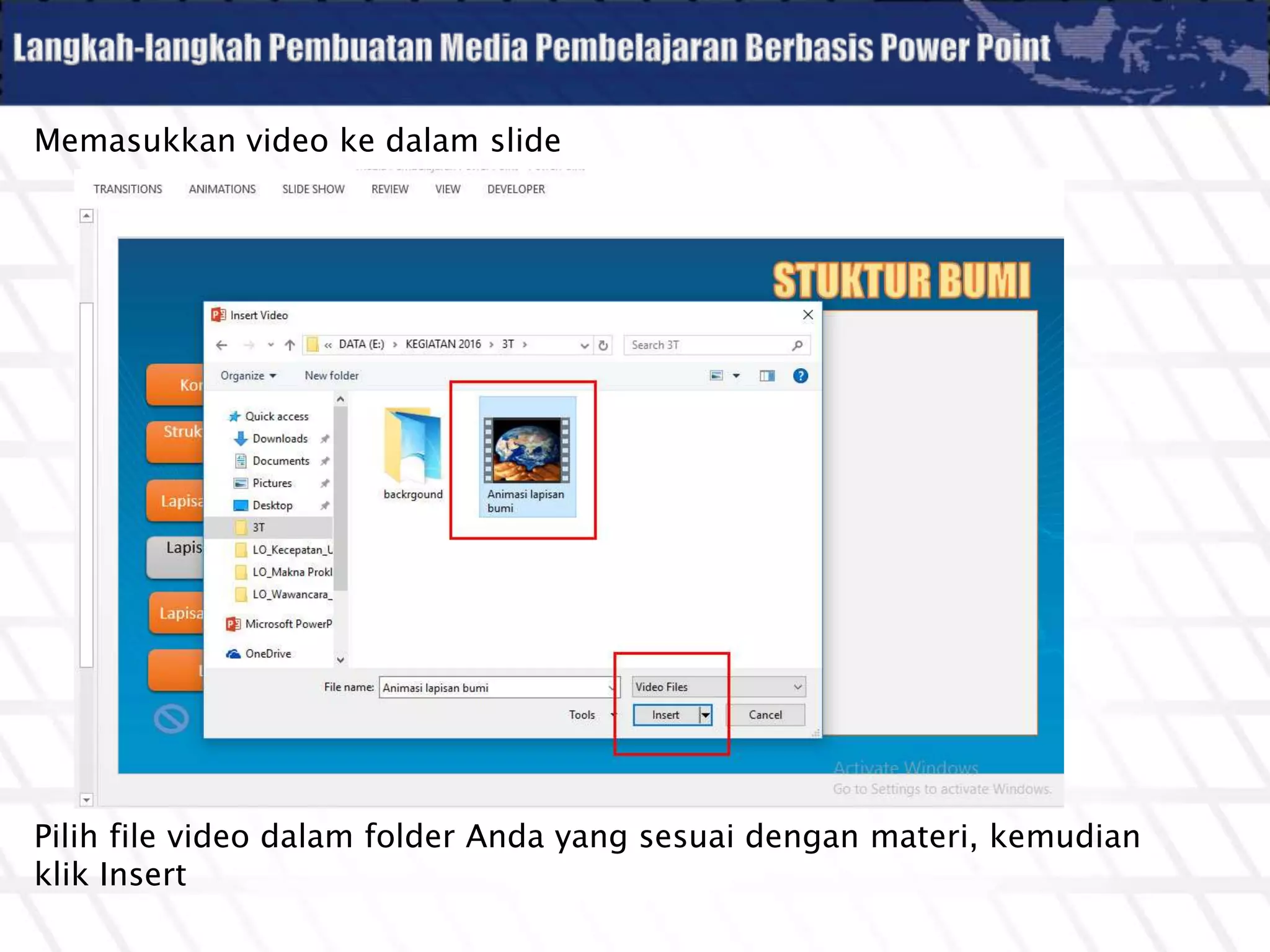
Memasukkan video ke dalam slide
Pilih file video dalam folder Anda yang sesuai dengan materi, kemudian
klik Insert
Memasukkan video ke dalam slide
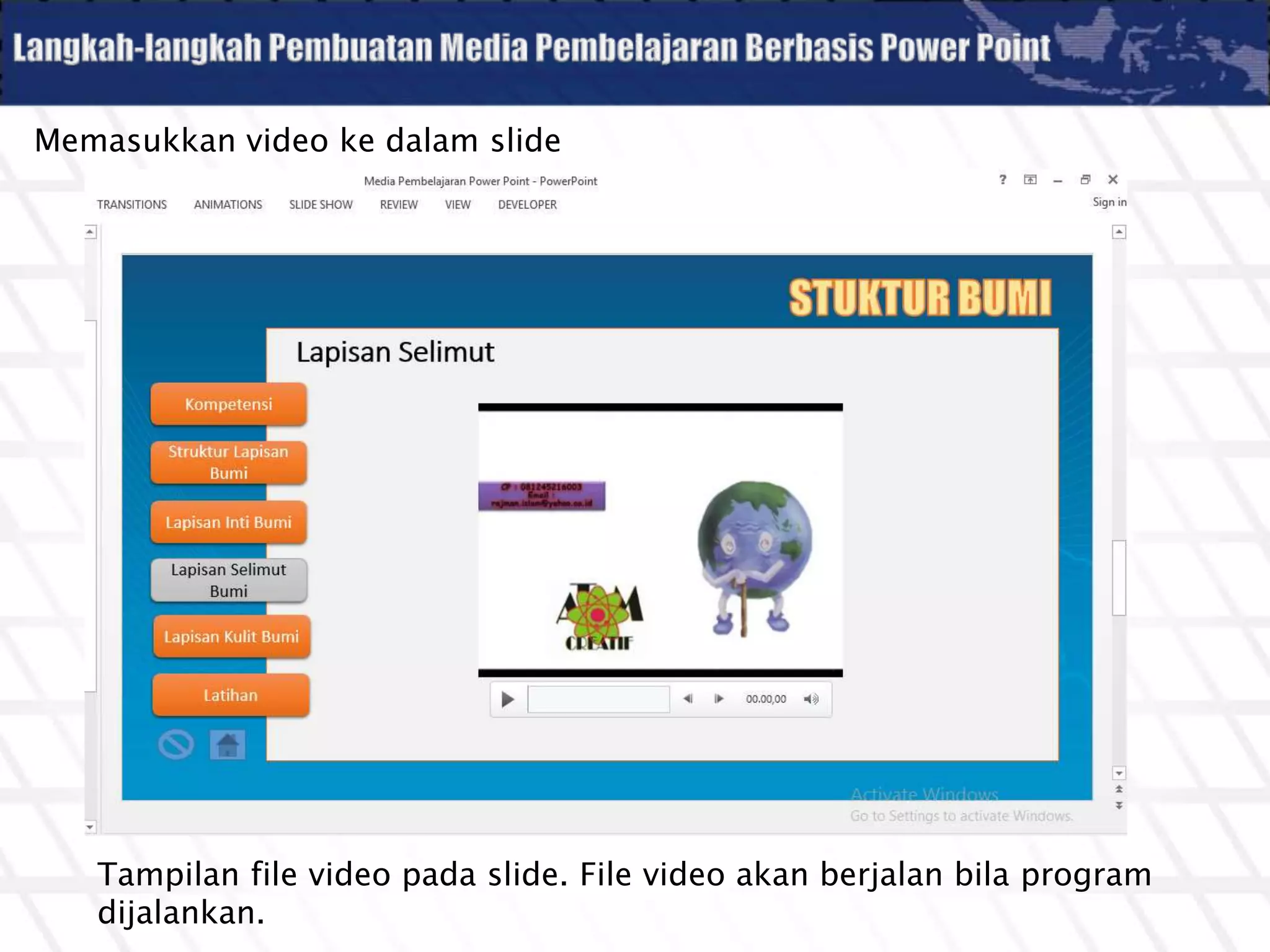
Tampilan file video pada slide. File video akan berjalan bila program
dijalankan.
Memasukkan suara (audio) ke dalam slide
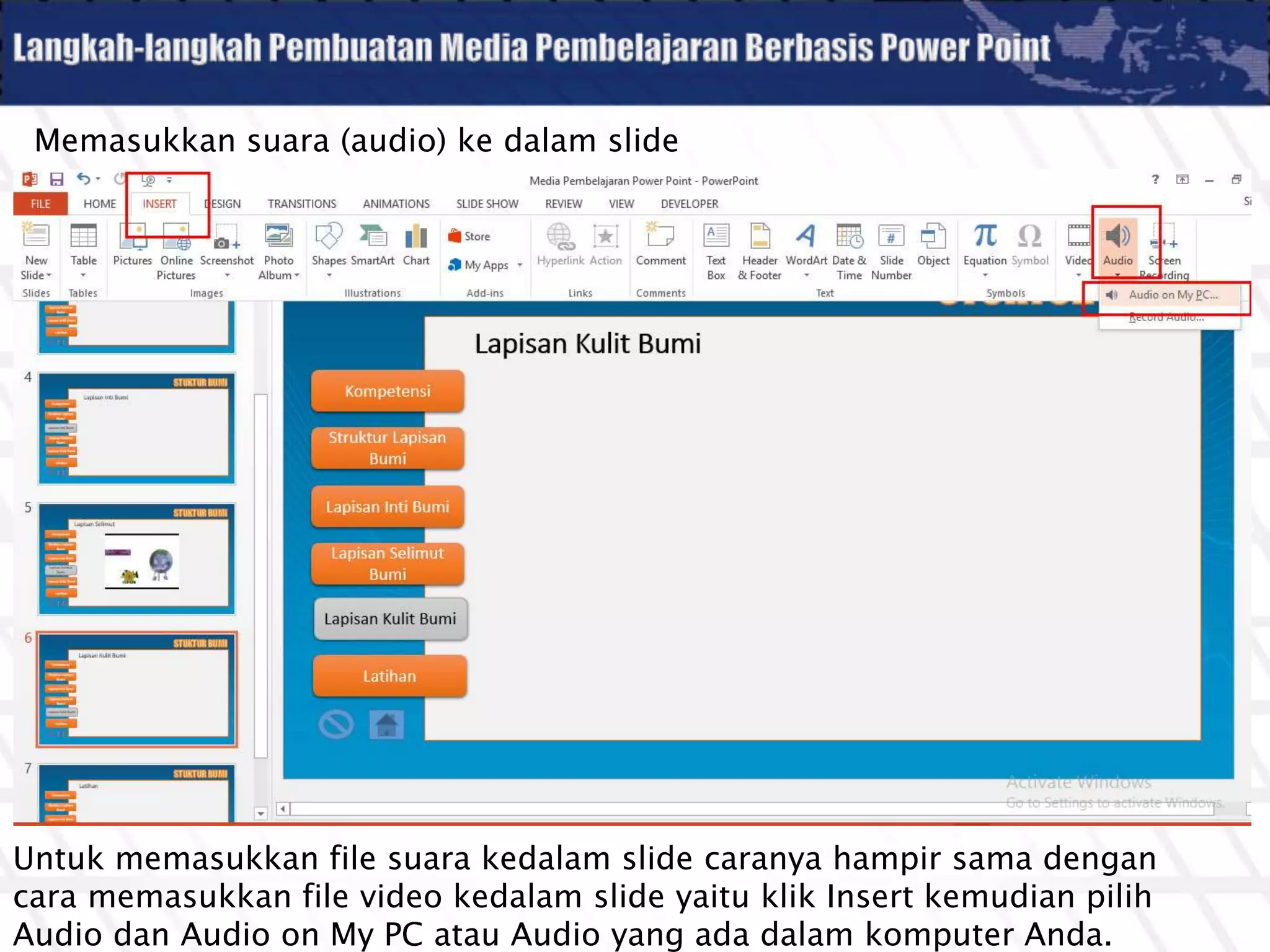
Untuk memasukkan file suara kedalam slide caranya hampir sama dengan
cara memasukkan file video kedalam slide yaitu klik Insert kemudian pilih
Audio dan Audio on My PC atau Audio yang ada dalam komputer Anda.
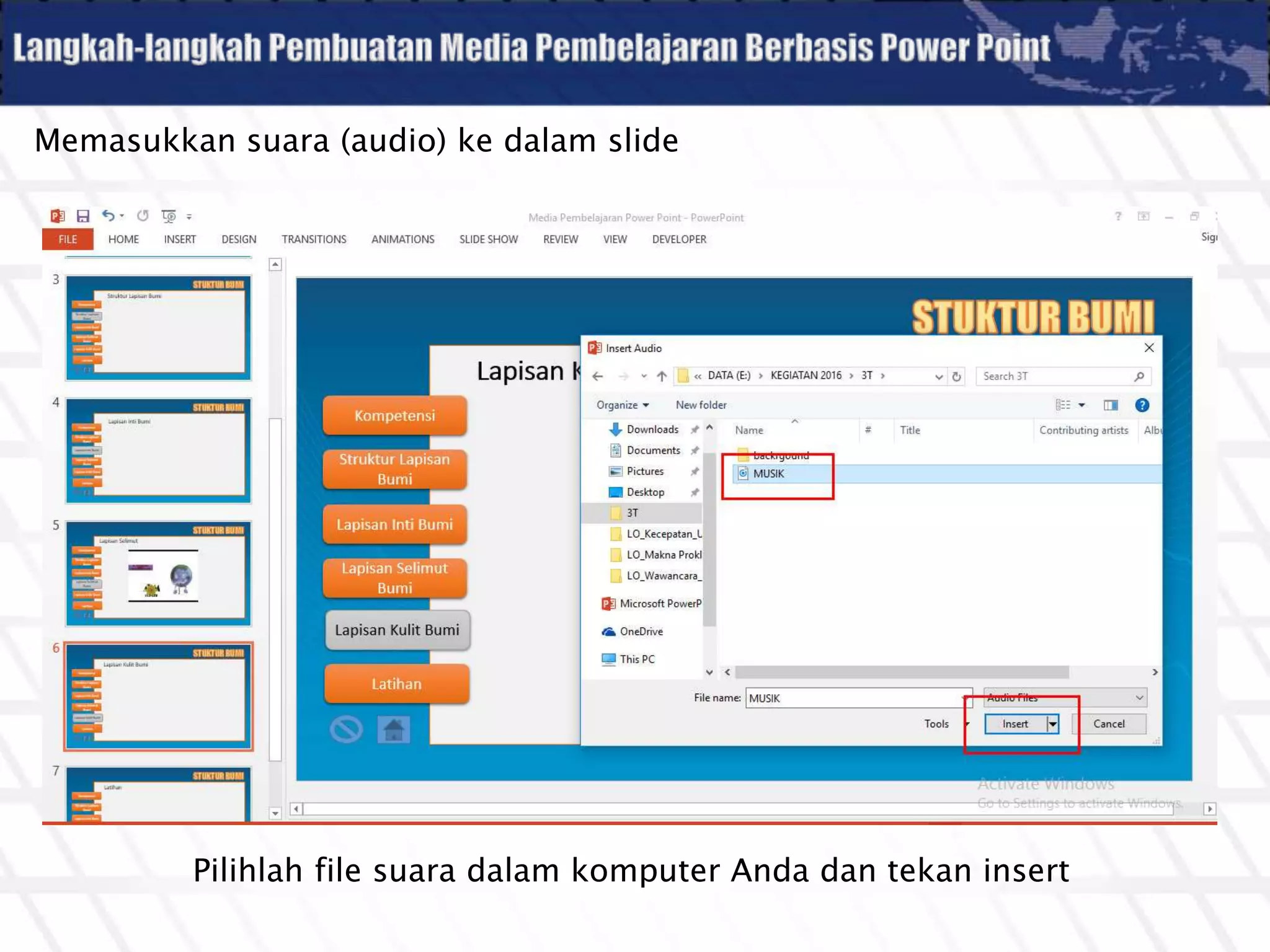
Memasukkan suara (audio) ke dalam slide
Pilihlah file suara dalam komputer Anda dan tekan insert
Memasukkan suara (audio) ke dalam slide
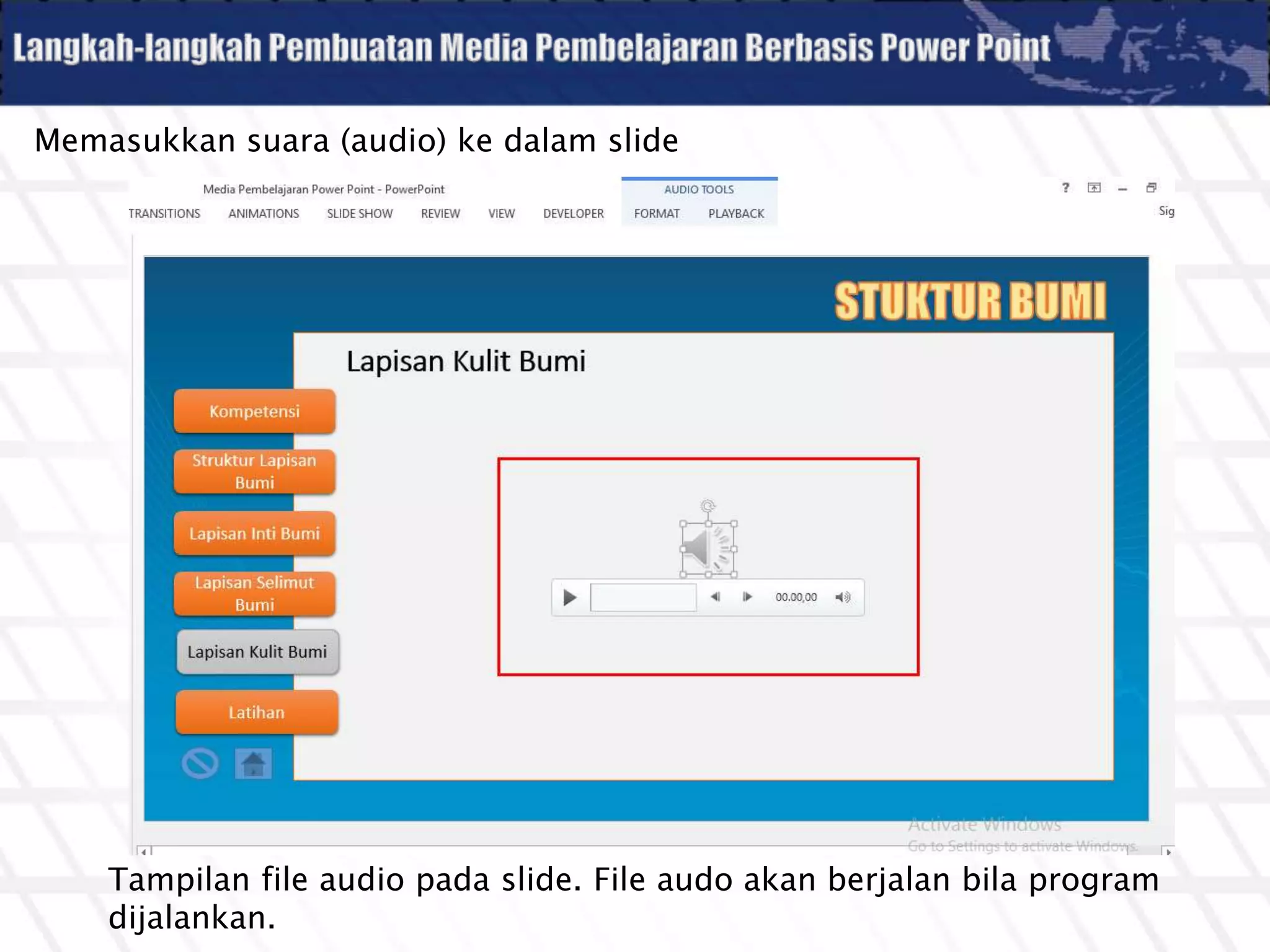
Tampilan file audio pada slide. File audo akan berjalan bila program
dijalankan.
Memasukkan suara (audio) ke dalam slide
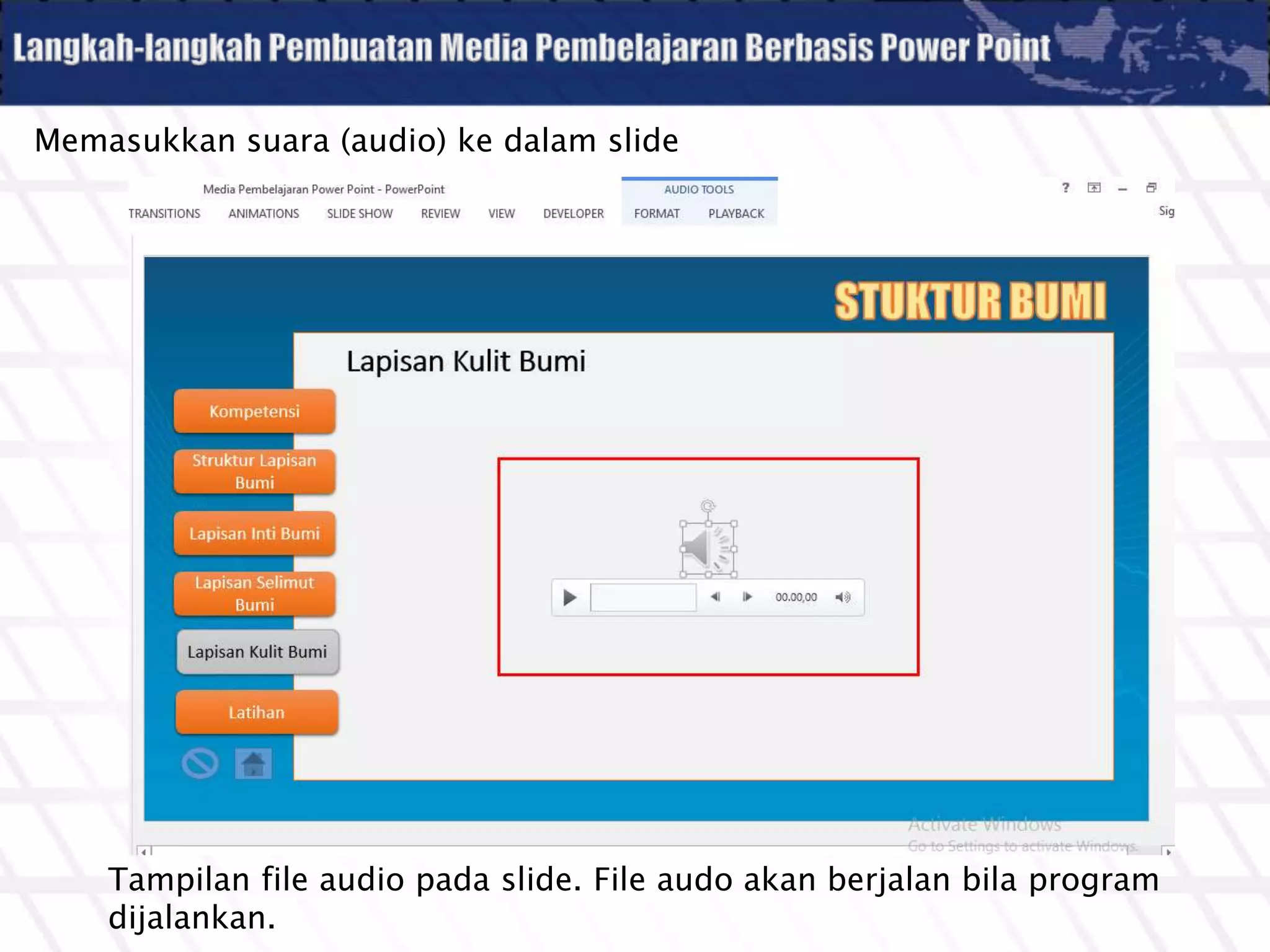
Tampilan file audio pada slide. File audo akan berjalan bila program
dijalankan.
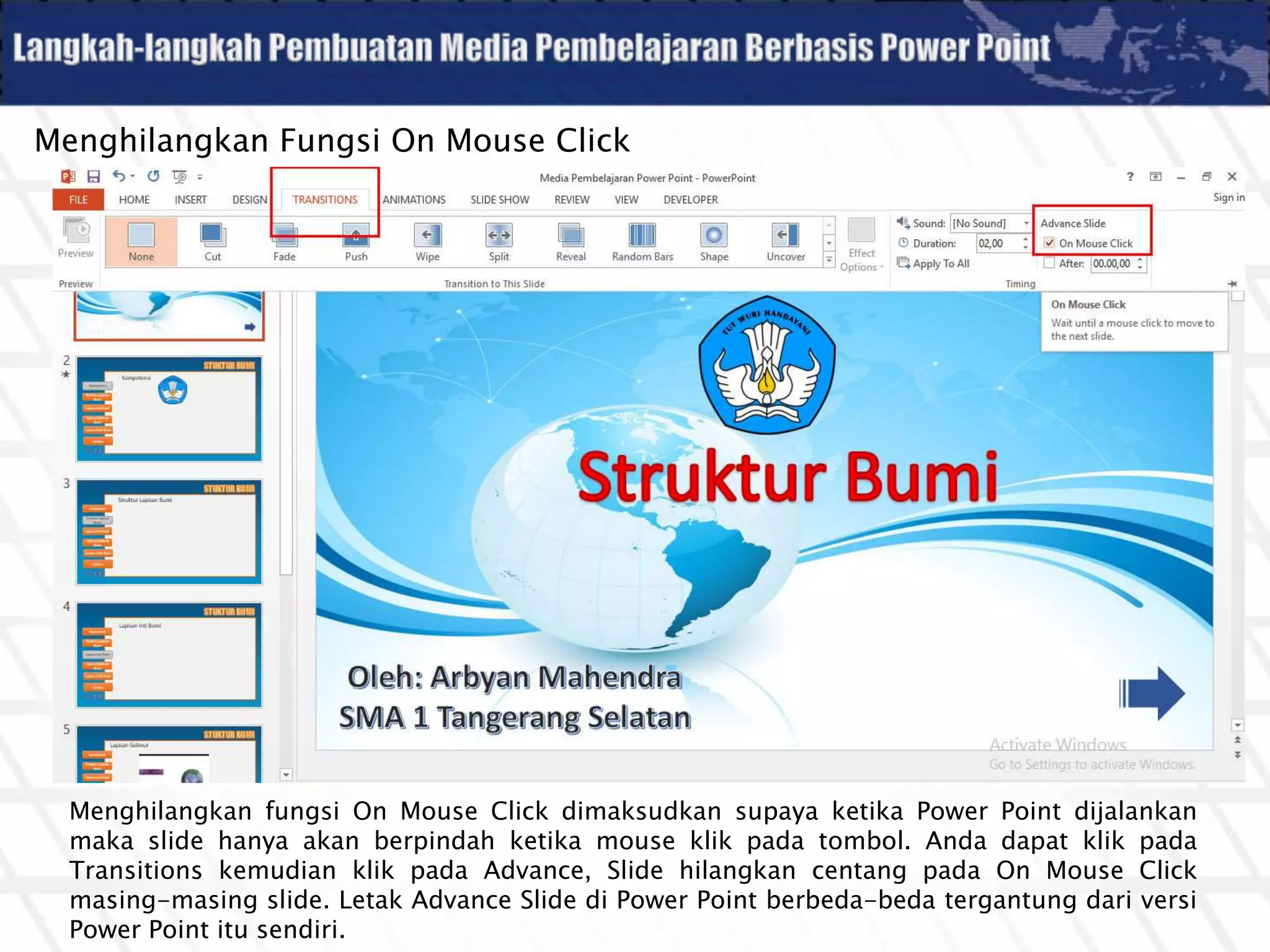
Menghilangkan Fungsi On Mouse Click
Menghilangkan fungsi On Mouse Click dimaksudkan supaya ketika Power Point dijalankan
maka slide hanya akan berpindah ketika mouse klik pada tombol. Anda dapat klik pada
Transitions kemudian klik pada Advance, Slide hilangkan centang pada On Mouse Click
masing-masing slide. Letak Advance Slide di Power Point berbeda-beda tergantung dari versi
Power Point itu sendiri.
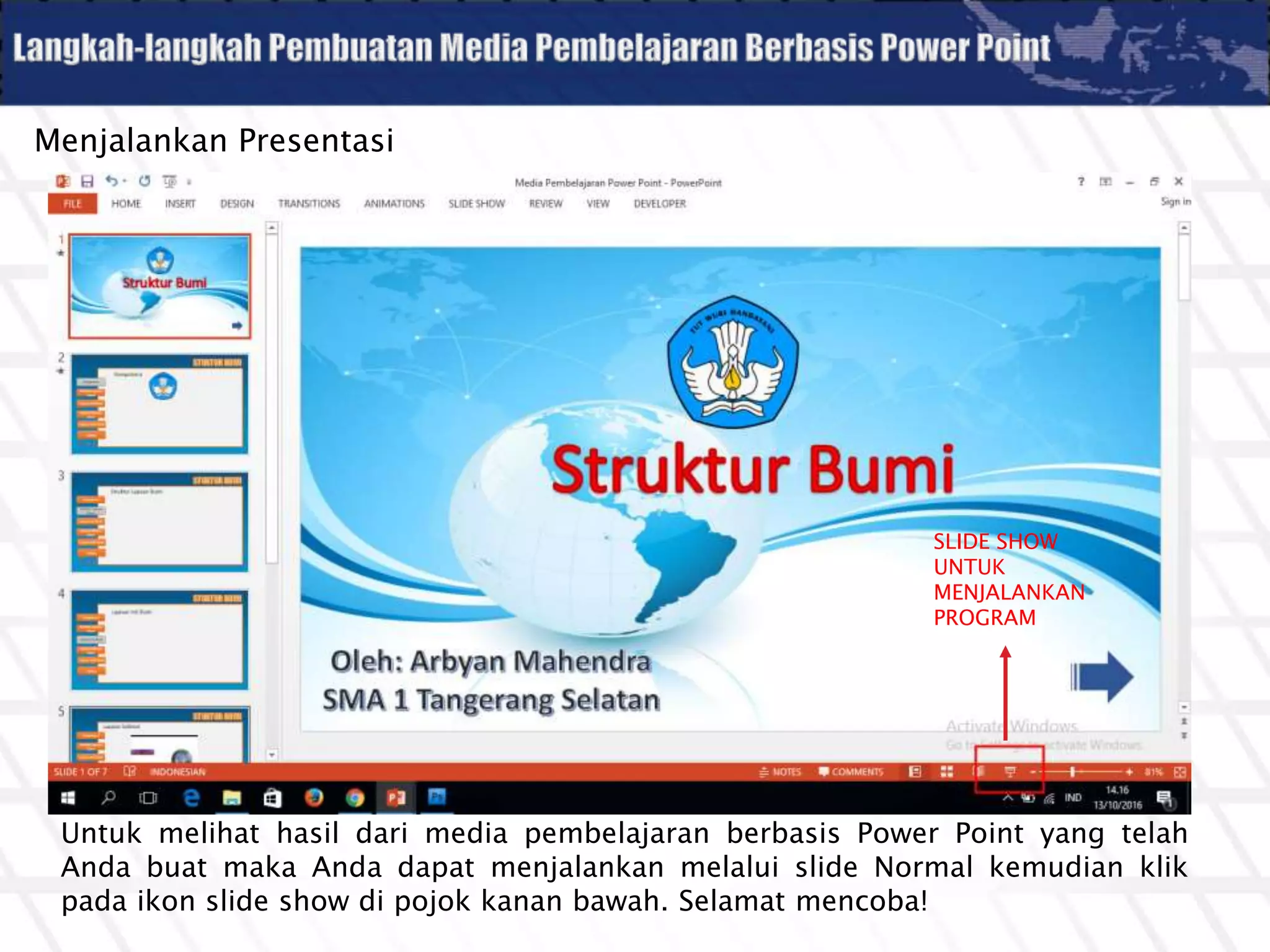
Menjalankan Presentasi
Untuk melihat hasil dari media pembelajaran berbasis Power Point yang telah
Anda buat maka Anda dapat menjalankan melalui slide Normal kemudian klik
pada ikon slide show di pojok kanan bawah. Selamat mencoba!
SLIDE SHOW
UNTUK
MENJALANKAN
PROGRAM
Panduan untuk media pembelajaran berbasis power point

Panduan untuk media pembelajaran berbasis power point

  • 2.
    Microsoft PowerPoint merupakanperangkat lunak yang mudah dan sering digunakan untuk membuat media pembelajaran. Di dalam PowerPoint terdapat menu-menu yang memungkinkan pengguna untuk membuat dan mengembangkan media pembelajaran lebih menarik, lebih interaktif dan lebih menyenangkan.
  • 3.
    Penggunaan PowerPoint untukmedia pembelajaran bersifat multimedia karena menggabungkan berbagai macam unsur media antara lain: teks, gambar (ilustrasi/foto), audio dan video serta adanya hyperlink antar slide.
  • 4.
    Text dapat digunakanuntuk menyampaikan informasi yang padat (condensed) atau materi/isi dari topik pembelajaran. Mendukung media visual Text dapat digunakan untuk materi yang penjelasan lebih detil. Penggunaan jenis huruf dengan tingkat keterbacaan
  • 5.
    Ilustrasi secara harfiahberarti gambar yang dipergunakan untuk menerangkan atau mengisi sesuatu atau hasil visualisasi dari suatu tulisan. Manfaat Ilustrasi • Memperjelas pesan • Membantu ingatan • Memberi variasi • Memvisualisasikan konsep yang disampaikan • Memperindah • Menarik minat/memotivasi • Membuat lebih konkrit • Membuat konten lebih komunikatif
  • 7.
    Foto dapat digunakansebagai ilustrasi atau gambaran dari sebuah narasi. Sama seperti jenis ilustrasi yang lain, foto dapat digunakan sebagai media untuk mempermudah audiens agar memahami maksud yang disampaikan melalui teks. File berbentuk bitmap
  • 8.
    Ilustrasi berupa gambar yangdibuat melalui aplikasi pengolahan gambar digital dibuat untuk mendukung materi yang disampaikan. File berbentuk vektor
  • 9.
    Ilustrasi gambar gerak yang menggambarkan suatuproses dari materi yang disampaikan. Animasi dapat menjelaskan konsep yang sulit dan abstark. File berbentuk swf
  • 10.
    merupakan jenis mediayang mampu memperlihatkan gambar bergerak yang terintegrasi dengan unsur suara secara nyata.
  • 11.
    Media audio adalahmedia yang mengutamakan indra pendengaran. Pesan-pesan yang akan disampaikan dapat dituangkan kedalam lambang-lambang auditif, baik verbal (kata-kata/narasi), musik (musik background), maupun non verbal (sound effect).
  • 12.
     Tentukan topiksesuai dengan materi yang akan disampaikan  Kumpulkan materi, identifikasi dan seleksi sesuai karakteristik maupun tujuan pembelajaran  Tulis materi dalam kalimat yang singkat, jelas dan mudah dipahami  Tuangkan pesan yang disajikan dalam bentuk format sajian teks, gambar, animasi atau audio-visual  Pastikan bahwa materi telah lengkap sesuai cakupan maupun kecukupan isi materinya  Susun materi secara runtut dan sistematik
  • 13.
     Pilih jenishuruf (font) yang tingkat keterbacaannya tinggi (Arial, Verdana dll) dengan ukuran huruf (font size) untuk isi teks 17-20 dan judul dan sub judul 28-30  Untuk memperjelas dan memperindah tampilan, gunakan variasi warna, gambar, foto, animasi atau video.  Area tampilan frame yang ditulis jangan melebihi ukuran 16x20 cm  Usahakan dalam satu slide /frame tidak memuat lebih dari 18 baris teks.  Beri judul pada setiap frame atau tampilan  Perhatikan komposisi/kekontrasan warna, tata letak tampilan.  Hindari penggunaan efek animasi yang banyak  Usahakan tampilan terlihat sederhana  Jumlah slide sebaiknya tidak lebih dari 40 /sajian
  • 14.
  • 15.
  • 16.
    Klik pada Viewdan kemudian pilih Slide Master
  • 17.
  • 18.
    Aktifkan kursor padaslide paling atas kemudian klik Insert dan Pictures Cara memasukkan background dalam slide master
  • 19.
    Pilih gambar backgroundpada folder gambar yang Anda miliki kemudian klik insert Cara memasukkan background dalam slide master
  • 20.
    Tampilan Slide Masterdengan background Cara memasukkan background dalam slide master
  • 21.
    Membuat tombol menuuntuk materi Aktifkan slide pertama kemudian klik Insert dan Shapes. Pilihlah salah satu bentuk kotak yang Anda inginkan.
  • 22.
    Membuat tombol menuuntuk materi Buatlah kotak untuk tombol menu materi di samping kiri sesuai dengan topik yang akan Anda sampaikan dan ketik judul di pojok kanan atas. Tombol menu materi Judul
  • 23.
    Membuat tombol Homedan Exit Klik pada Shape dan buatlah tombol Home dan Tombol Exit pada Slide Tombol Home Tombol Exit
  • 24.
    Membuat tombol aktifpada masing-masing slide materi. Fungsinya yaitu menginformasikan kepada pengguna bahwa pengguna sedang aktif di slide salah satu materi. Copy tombol pada slide paling atas kemudian paste pada slide kedua seperti tampilan disamping, kemudian bedakan warnanya. Copy paste
  • 25.
    Ulangi langkah tersebutpada masing-masing slide materi berikutnya!
  • 26.
    Mempersiapkan Materi Untuk langkahselanjutnya menyiapkan materi, klik pada View kemudian pilih Normal untuk menuju tampilan slide normal.
  • 27.
    Mempersiapkan Materi Ketika aktifdi slide normal, arahkan kursor pada slide pertama kemudian klik kanan pilih New Slide, ulangi langkah tersebut sebanyak menu materi yang Anda buat.
  • 28.
    Mengganti tampilan Layoutsesuai urutan Menu Materi Slide menu materi pertama dimulai dari slide kedua. Klik kanan pada slide kedua pilih Layout, kemudian pilih layout untuk menu materi pertama yaitu “Kompetensi”. Ulangi langkah diatas kepada masing-masing slide menu materi sesuai dengan layout yang dituju.
  • 29.
    Memberi judul padamasing-masing slide materi Pemberian judul pada masing-masing slide diperlukan untuk memudahkan ketika slide akan diberi hyperlink. Klik pada tulisan “Click to add title” gantilah dengan judul materi yang sesuai dengan menu materi yang telah dibuat. Ulangi langkah tersebut pada semua slide.
  • 30.
    Memberi Hyperlink padamasing-masing slide. Bukalah kembali Slide Master! Aktifkan pada slide paling atas kemudian klik pada tombol pertama yaitu Kompetensi. Klik Insert dan pilih Hyperlink. Arahkan krusor pada tulisan Place in This Document kemudian pilih slide yang akan dituju dan tekan OK. Ulangi langkah tersebut pada masing-masing tombol di slide paling atas. Memberi hyperlink pada slide bisa dilakukan dengan klik kanan pada kotak dan pilih Hyperlink akan muncul tampilan serupa. 1 2 3 4 5 6 7
  • 31.
    Membuat tampilan opening Kembalike slide Normal. Klik pada slide pertama kemudian klik Insert dan Pictures. Pilih salah satu background yang akan digunakan untuk opening dan tempelkan background tersebut menutupi slide pertama.
  • 32.
    Membuat tampilan opening Padatampilan slide opening masukkan logo, judul materi, nama pembuat dan tombol next atau berikutnya. Logo Tombol Next Judul Nama Pembuat
  • 33.
    Membuat tampilan opening Padatombol Next atau Berikutnya berilah hyperlink Next Slide untuk mengarahkan pengguna menuju slide materi pertama.
  • 34.
    Mengisi materi padamasing-masing slide! Selanjutnya isilah materi pada masing-masing slide sesuai dengan menu materi yang telah dibuat.
  • 35.
    Memasukkan vide kedalam slide Untuk memasukkan unsur multimedia berupa video Anda dapat klik pada Insert kemudian pilih video. Anda dapat memilih Video on My PC atau file video dalam komputer Anda.
  • 36.
    Memasukkan video kedalam slide Pilih file video dalam folder Anda yang sesuai dengan materi, kemudian klik Insert
  • 37.
    Memasukkan video kedalam slide Tampilan file video pada slide. File video akan berjalan bila program dijalankan.
  • 38.
    Memasukkan suara (audio)ke dalam slide Untuk memasukkan file suara kedalam slide caranya hampir sama dengan cara memasukkan file video kedalam slide yaitu klik Insert kemudian pilih Audio dan Audio on My PC atau Audio yang ada dalam komputer Anda.
  • 39.
    Memasukkan suara (audio)ke dalam slide Pilihlah file suara dalam komputer Anda dan tekan insert
  • 40.
    Memasukkan suara (audio)ke dalam slide Tampilan file audio pada slide. File audo akan berjalan bila program dijalankan.
  • 41.
    Memasukkan suara (audio)ke dalam slide Tampilan file audio pada slide. File audo akan berjalan bila program dijalankan.
  • 42.
    Menghilangkan Fungsi OnMouse Click Menghilangkan fungsi On Mouse Click dimaksudkan supaya ketika Power Point dijalankan maka slide hanya akan berpindah ketika mouse klik pada tombol. Anda dapat klik pada Transitions kemudian klik pada Advance, Slide hilangkan centang pada On Mouse Click masing-masing slide. Letak Advance Slide di Power Point berbeda-beda tergantung dari versi Power Point itu sendiri.
  • 43.
    Menjalankan Presentasi Untuk melihathasil dari media pembelajaran berbasis Power Point yang telah Anda buat maka Anda dapat menjalankan melalui slide Normal kemudian klik pada ikon slide show di pojok kanan bawah. Selamat mencoba! SLIDE SHOW UNTUK MENJALANKAN PROGRAM