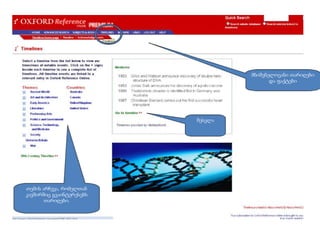
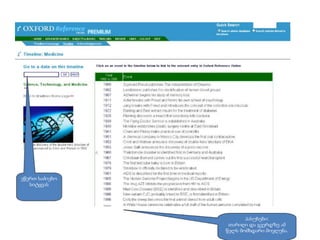
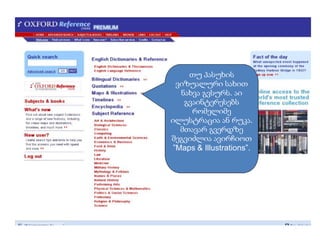
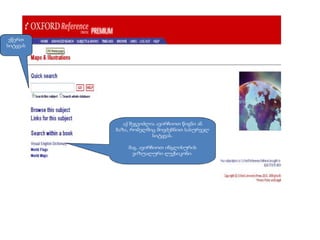
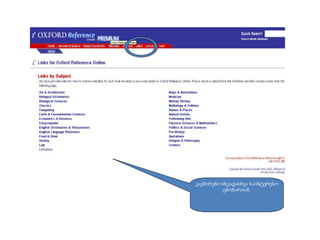
წვდომა შემდეგ ცნობილ
კოლექციებზე:
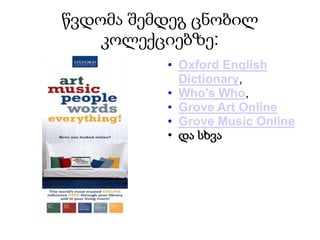
• Oxford English
Dictionary,
• Who's Who,
• Grove Art Online
• Grove Music Online
• და სხვა
3.
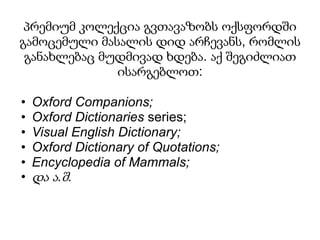
საწყისი გვერდი
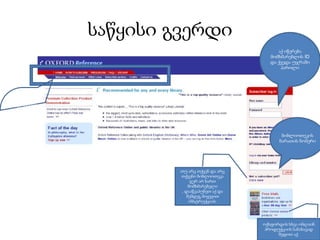
აქ იწერება
მომხმარებლის ID
და ქვედა უჯრაში
პაროლი
მთავარი
მენიუ, საიდან
აც ვირჩევთ
სხვადასხვა
პროდუქტს
ბიბლიოთეკის
ბარათის ნომერი
თუ არც თქვენ და არც
თქვენი ბიბლიოთეკა
ჯერ არ ხართ
მომხმარებელი
, დააწკაპუნეთ აქ და
შემდეგ მიყევით
ინსტრუქციას.
ოქსფორდის სხვა ონლაინ
პროდუქციის სანახავად
შედით აქ.
4.
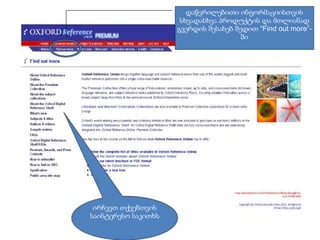
დაწვრილებითი ინფორმაციისთვის
სხვადასხვა პროდუქტის და მთლიანად
გვერდის შესახებ შედით “Find out more”-
ში
ირჩევთ თქვენთვის
საინტერესო საკითხს
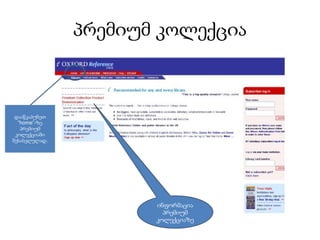
პრემიუმ კოლექცია გვთავაზობსოქსფორდში
გამოცემული მასალის დიდ არჩევანს, რომლის
განახლებაც მუდმივად ხდება. აქ შეგიძლიათ
ისარგებლოთ:
• Oxford Companions;
• Oxford Dictionaries series;
• Visual English Dictionary;
• Oxford Dictionary of Quotations;
• Encyclopedia of Mammals;
• და ა.შ.
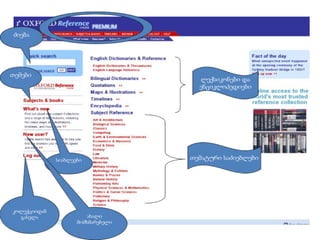
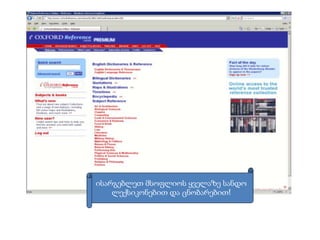
9.
ძიება
თემები
ლექსიკონები და
ენციკლოპედიები
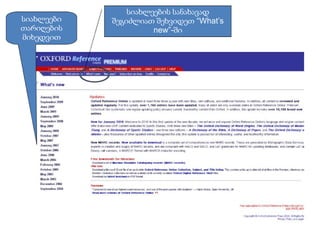
სიახლეები თემატური საძიებლები
კოლექციიდან
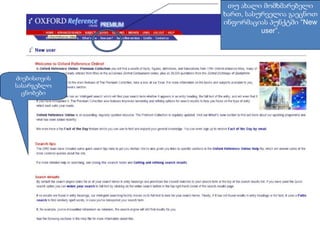
გასვლა ახალი
მომხმარებელი
10.
არის შემდეგი საძიებო
საშუალებები:
• Quick search
• ანუ სწრაფი ძიება,
• Advanced search
• უფრო დეტალური ძიება,
• Browse the whole database
• მთელის მონაცემთა ბაზაში ამორჩევა,
• Search within a subject
• საგნობრივი ძიება
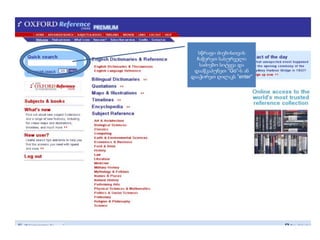
11.
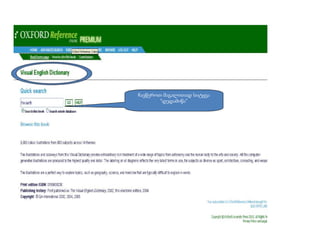
სწრაფი ძიებისთვის
ჩაწერეთ სასურველი
საძიებო სიტყვა და
დააწკაპუნეთ ”Go”-ს ან
დააჭირეთ ღილაკს ”enter”
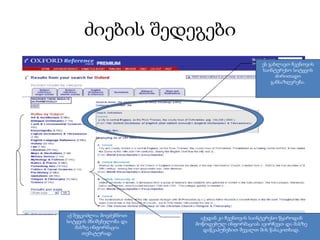
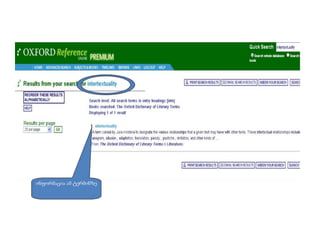
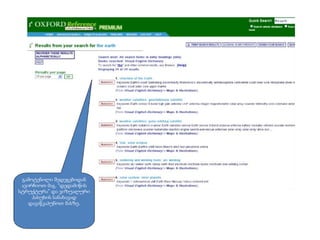
ძიების შედეგები
ეს გახლავთ ჩვენთვის
საინტერესო სიტყვის
ძირითადი
განსაზღვრება.
აქ შეგვიძლია მოვძებნოთ აქედან კი ჩვენთვის საინტერესო წყაროდან
სიტყვის მნიშვნელობა და მოწოდებულ ინფორმაციას ავირჩევთ და მასზე
მასზე ინფორმაცია დაწკაპუნებით შევალთ მის წასაკითხად.
თემატურად.
14.
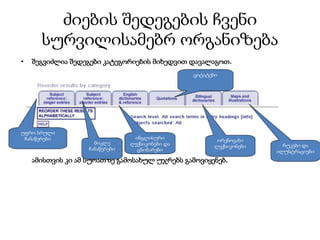
ძიების შედეგების ჩვენი
სურვილისამებრ ორგანიზება
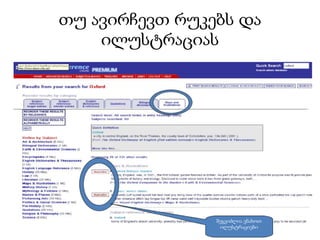
• შეგვიძლია შედეგები კატეგორიების მიხედვით დავალაგოთ.
ციტატები
უფრო სრული
ჩანაწერები ინგლისური ორენოვანი
მოკლე ლექსიკონები და რუკები და
ჩანაწერები ლექსიკონები
ცნობარები ილუსტრაციები
ამისთვის კი ამ სურათზე გამოსახულ უჯრებს გამოვიყენებ.
15.
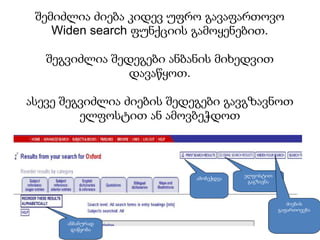
შემიძლია ძიება კიდევუფრო გავაფართოვო
Widen search ფუნქციის გამოყენებით.
შეგვიძლია შედეგები ანბანის მიხედვით
დავაწყოთ.
ასევე შეგვიძლია ძიების შედეგები გავგზავნოთ
ელფოსტით ან ამოვბეჭდოთ
ელფოსტით
ამობეჭდვა
გაგზავნა
ძიების
გაფართოვება
ანბანურად
დაწყობა
• უკვე დახარისხებულიშედეგებიდან
ჩვენთვის სასურველი რომ
წავიკითხოთ, მასზე უნდა
დავაწკაპუნოთ.
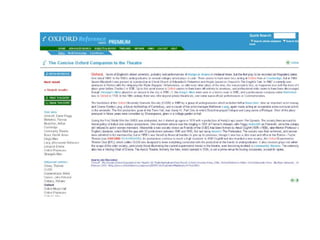
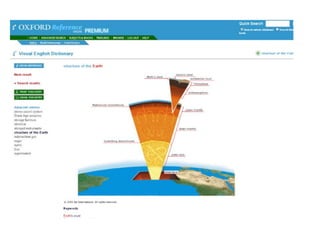
• სასურველ პასუხში შესვლისას
მივიღებთ ასეთ სურათს
20.
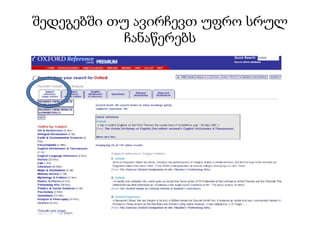
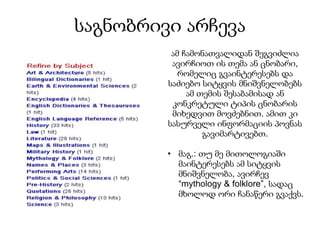
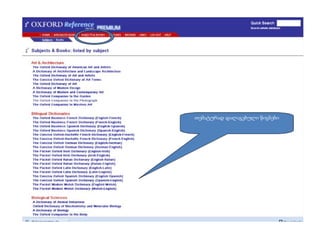
საგნობრივი არჩევა
ამ ჩამონათვალიდან შეგვიძლია
ავირჩიოთ ის თემა ან ცნობარი,
რომელიც გვაინტერესებს და
საძიებო სიტყვის მნიშვნელობებს
ამ თემის შესაბამისად ან
კონკრეტული ტიპის ცნობარის
მიხედვით მოვძებნით. ამით კი
სასურველი ინფორმაციის პოვნას
გავიმარტივებთ.
• მაგ.: თუ მე მითოლოგიაში
მაინტერესებს ამ სიტყვის
მნიშვნელობა, ავირჩევ
“mythology & folklore”, სადაც
მხოლოდ ორი ჩანაწერი გვაქვს.
21.
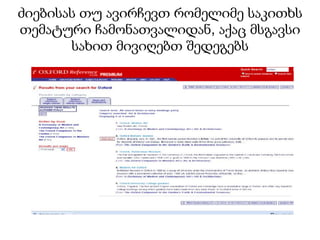
ძიებისას თუ ავირჩევთრომელიმე საკითხს
თემატური ჩამონათვალიდან, აქაც მსგავსი
სახით მივიღებთ შედეგებს
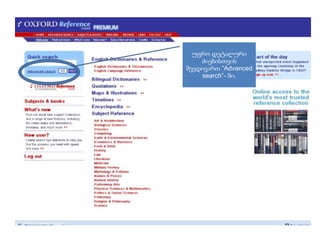
22.
უფრო დეტალური
ძიებისთვის
შევდივართ ”Advanced
search”- ში.
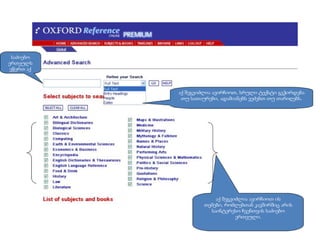
23.
საძიებო
ერთეულს
ვწერთ აქ
აქ შეგვიძლია ავირჩიოთ, სრული ტექსტი გვჭირდება
თუ სათაურები, ადამიანებს ვეძებთ თუ თარიღებს.
აქ შეგვიძლია ავირჩიოთ ის
თემები, რომლებთან კავშირშიც არის
საინტერესო ჩვენთვის საძიებო
ერთეული.
24.
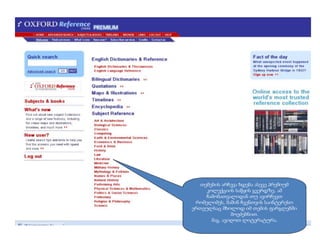
თემების არჩევა ხდებაასევე პრემიუმ
კოლექციის საწყის გვერდზე. ამ
ჩამონათვალიდან თუ ავირჩევთ
რომელიმეს, მაშინ ჩვენთვის საინტერესო
ერთეულსაც მხოლოდ იმ თემის ფარგლებში
მოვძებნით.
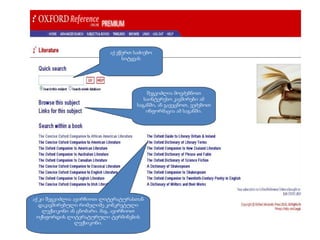
მაგ. ავიღოთ ლიტერატურა.
25.
აქ ვწერთ საძიებო
სიტყვას
შეგვიძლია მოვძებნოთ
საინტერესო კავშირები ამ
საგანში, ან გავეცნოთ, ვეძებოთ
ინფორმაცია ამ საგანში.
აქ კი შეგვიძლია ავირჩიოთ ლიტერატურასთან
დაკავშირებული რომელიმე კონკრეტული
ლექსიკონი ან ცნობარი. მაგ. ავირჩიოთ
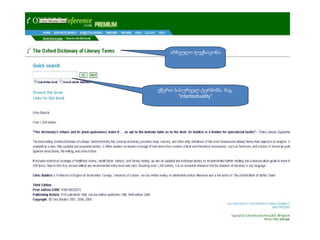
ოქსფორდის ლიტერატურული ტერმინების
ლექსიკონი.
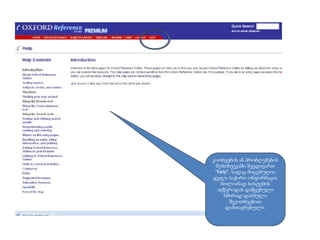
კითხვების ან პრობლემების
შემთხვევაში შევდივართ
“help”, სადაც მოცემულია
ყველა საჭირო ინფორმაცია
მთლიანად სისტემის
აღწერიდან დაწყებული
ხშირად დასმული
შეკითხვებით
დამთავრებული.