Download free for 30 days
Sign in
Upload
Language (EN)
Support
Business
Mobile
Social Media
Marketing
Technology
Art & Photos
Career
Design
Education
Presentations & Public Speaking
Government & Nonprofit
Healthcare
Internet
Law
Leadership & Management
Automotive
Engineering
Software
Recruiting & HR
Retail
Sales
Services
Science
Small Business & Entrepreneurship
Food
Environment
Economy & Finance
Data & Analytics
Investor Relations
Sports
Spiritual
News & Politics
Travel
Self Improvement
Real Estate
Entertainment & Humor
Health & Medicine
Devices & Hardware
Lifestyle
Change Language
Language
English
Español
Português
Français
Deutsche
Cancel
Save
Submit search
EN
Uploaded by
VirtualTech Japan Inc./Begi.net Inc.
PPTX, PDF
265 views
OSCオンライン北海道 運営スタッフの手引き 正式版
OSCオンライン北海道 運営スタッフの手引き 正式版
Engineering
◦
Read more
0
Save
Share
Embed
Embed presentation
Download
Download to read offline
1
/ 18
2
/ 18
3
/ 18
4
/ 18
5
/ 18
6
/ 18
7
/ 18
8
/ 18
9
/ 18
10
/ 18
11
/ 18
12
/ 18
13
/ 18
14
/ 18
15
/ 18
16
/ 18
17
/ 18
18
/ 18
More Related Content
PPTX
OSCオンライン スタッフの手引き
by
VirtualTech Japan Inc./Begi.net Inc.
PPTX
OSC2020オンライン 運営スタッフの手引き
by
VirtualTech Japan Inc./Begi.net Inc.
PPTX
OSCオンライン北海道 運営スタッフの手引き 暫定版
by
VirtualTech Japan Inc./Begi.net Inc.
PPTX
OSC2020 Online/Spring 運営スタッフの手引き
by
VirtualTech Japan Inc./Begi.net Inc.
PPTX
OSCオンライン北海道 講師の手引き 暫定版
by
VirtualTech Japan Inc./Begi.net Inc.
PPTX
OSCオンライン 講師の手引き
by
VirtualTech Japan Inc./Begi.net Inc.
PPTX
OSCオンライン 講師の手引き
by
VirtualTech Japan Inc./Begi.net Inc.
PPTX
OSC2020オンライン広島 講師の手引き
by
VirtualTech Japan Inc./Begi.net Inc.
OSCオンライン スタッフの手引き
by
VirtualTech Japan Inc./Begi.net Inc.
OSC2020オンライン 運営スタッフの手引き
by
VirtualTech Japan Inc./Begi.net Inc.
OSCオンライン北海道 運営スタッフの手引き 暫定版
by
VirtualTech Japan Inc./Begi.net Inc.
OSC2020 Online/Spring 運営スタッフの手引き
by
VirtualTech Japan Inc./Begi.net Inc.
OSCオンライン北海道 講師の手引き 暫定版
by
VirtualTech Japan Inc./Begi.net Inc.
OSCオンライン 講師の手引き
by
VirtualTech Japan Inc./Begi.net Inc.
OSCオンライン 講師の手引き
by
VirtualTech Japan Inc./Begi.net Inc.
OSC2020オンライン広島 講師の手引き
by
VirtualTech Japan Inc./Begi.net Inc.
Similar to OSCオンライン北海道 運営スタッフの手引き 正式版
PPTX
講師の手引き
by
VirtualTech Japan Inc./Begi.net Inc.
PPTX
OSCオンライン北海道 参加者の手引き 暫定版
by
VirtualTech Japan Inc./Begi.net Inc.
PPTX
OSCオンライン北海道 参加者の手引き 正式版
by
VirtualTech Japan Inc./Begi.net Inc.
PPTX
OSC2020オンライン 参加の手引き
by
VirtualTech Japan Inc./Begi.net Inc.
PPTX
OSC2020 Online/Spring 講師の手引き
by
VirtualTech Japan Inc./Begi.net Inc.
PPTX
OSCオンライン企画検討資料
by
VirtualTech Japan Inc./Begi.net Inc.
PPTX
Zoomで開くオンラインイベント入門
by
VirtualTech Japan Inc./Begi.net Inc.
PPTX
オープンソースカンファレンスへの参加のススメ
by
VirtualTech Japan Inc./Begi.net Inc.
PPT
How To Make Open Source Conference 〜OSCの作り方〜
by
Toru Miyahara
PPTX
オンラインイベントの勘所
by
VirtualTech Japan Inc./Begi.net Inc.
PPTX
Zoomで開くオンラインイベント入門 α版
by
VirtualTech Japan Inc./Begi.net Inc.
PPTX
OSCオンライン京都 出展者説明会資料
by
VirtualTech Japan Inc./Begi.net Inc.
PPTX
OSCオンラインとは何か
by
VirtualTech Japan Inc./Begi.net Inc.
講師の手引き
by
VirtualTech Japan Inc./Begi.net Inc.
OSCオンライン北海道 参加者の手引き 暫定版
by
VirtualTech Japan Inc./Begi.net Inc.
OSCオンライン北海道 参加者の手引き 正式版
by
VirtualTech Japan Inc./Begi.net Inc.
OSC2020オンライン 参加の手引き
by
VirtualTech Japan Inc./Begi.net Inc.
OSC2020 Online/Spring 講師の手引き
by
VirtualTech Japan Inc./Begi.net Inc.
OSCオンライン企画検討資料
by
VirtualTech Japan Inc./Begi.net Inc.
Zoomで開くオンラインイベント入門
by
VirtualTech Japan Inc./Begi.net Inc.
オープンソースカンファレンスへの参加のススメ
by
VirtualTech Japan Inc./Begi.net Inc.
How To Make Open Source Conference 〜OSCの作り方〜
by
Toru Miyahara
オンラインイベントの勘所
by
VirtualTech Japan Inc./Begi.net Inc.
Zoomで開くオンラインイベント入門 α版
by
VirtualTech Japan Inc./Begi.net Inc.
OSCオンライン京都 出展者説明会資料
by
VirtualTech Japan Inc./Begi.net Inc.
OSCオンラインとは何か
by
VirtualTech Japan Inc./Begi.net Inc.
More from VirtualTech Japan Inc./Begi.net Inc.
PPTX
AlmaLinuxでLLMを動かす 〜 NVIDIAドライバー導入からLM Studioまで 〜
by
VirtualTech Japan Inc./Begi.net Inc.
PPTX
今さら聞けない人のためのDevOps超入門 2025/2/20 OSC2025 Tokyp/Spring
by
VirtualTech Japan Inc./Begi.net Inc.
PPTX
爆速!DBチューニング超入門 〜DB性能の基礎とPG-Stromによる高速化〜 2025/2/21
by
VirtualTech Japan Inc./Begi.net Inc.
PPTX
爆速DB「PG-Strom」について 『PG-Strom v5リリース記念 GPUを活用したビッグデータ分析基盤を構築しよう」』
by
VirtualTech Japan Inc./Begi.net Inc.
PPTX
Linuxサーバー構築学習のポイントと環境構築 ~『Linuxサーバー構築標準教科書』の執筆者が超解説!~
by
VirtualTech Japan Inc./Begi.net Inc.
PPTX
OSC2023福岡LT「希望の船に乗って」みやはら とおる(@tmiyahar)
by
VirtualTech Japan Inc./Begi.net Inc.
PPTX
今さら聞けない人のためのSSH超入門
by
VirtualTech Japan Inc./Begi.net Inc.
PPTX
OSCのこれまでを振り返るとしたらこんな感じ?
by
VirtualTech Japan Inc./Begi.net Inc.
PPTX
今さら聞けない人のためのDevOps超入門
by
VirtualTech Japan Inc./Begi.net Inc.
PPTX
爆速!DBチューニング超入門 〜DB性能の基礎とGPU活用による高速化〜
by
VirtualTech Japan Inc./Begi.net Inc.
PPTX
今さら聞けない人のためのDevOps超入門 ODC2023編
by
VirtualTech Japan Inc./Begi.net Inc.
PPTX
今さら聞けない人のためのDevOps超入門
by
VirtualTech Japan Inc./Begi.net Inc.
PPTX
DBチューニング超入門
by
VirtualTech Japan Inc./Begi.net Inc.
PPTX
今さら聞けない人のためのDevOps超入門
by
VirtualTech Japan Inc./Begi.net Inc.
PPTX
今さら聞けない人のためのDevOps超入門
by
VirtualTech Japan Inc./Begi.net Inc.
PPTX
MIRACLE LINUX 9にAnsibleをインストールした話
by
VirtualTech Japan Inc./Begi.net Inc.
PPTX
今さら聞けない人のためのDevOps超入門
by
VirtualTech Japan Inc./Begi.net Inc.
PPTX
最近のOSCと今後について
by
VirtualTech Japan Inc./Begi.net Inc.
PPTX
今さら聞けない人のためのDevOps超入門
by
VirtualTech Japan Inc./Begi.net Inc.
PPTX
今さら聞けない人のためのDevOps超入門
by
VirtualTech Japan Inc./Begi.net Inc.
AlmaLinuxでLLMを動かす 〜 NVIDIAドライバー導入からLM Studioまで 〜
by
VirtualTech Japan Inc./Begi.net Inc.
今さら聞けない人のためのDevOps超入門 2025/2/20 OSC2025 Tokyp/Spring
by
VirtualTech Japan Inc./Begi.net Inc.
爆速!DBチューニング超入門 〜DB性能の基礎とPG-Stromによる高速化〜 2025/2/21
by
VirtualTech Japan Inc./Begi.net Inc.
爆速DB「PG-Strom」について 『PG-Strom v5リリース記念 GPUを活用したビッグデータ分析基盤を構築しよう」』
by
VirtualTech Japan Inc./Begi.net Inc.
Linuxサーバー構築学習のポイントと環境構築 ~『Linuxサーバー構築標準教科書』の執筆者が超解説!~
by
VirtualTech Japan Inc./Begi.net Inc.
OSC2023福岡LT「希望の船に乗って」みやはら とおる(@tmiyahar)
by
VirtualTech Japan Inc./Begi.net Inc.
今さら聞けない人のためのSSH超入門
by
VirtualTech Japan Inc./Begi.net Inc.
OSCのこれまでを振り返るとしたらこんな感じ?
by
VirtualTech Japan Inc./Begi.net Inc.
今さら聞けない人のためのDevOps超入門
by
VirtualTech Japan Inc./Begi.net Inc.
爆速!DBチューニング超入門 〜DB性能の基礎とGPU活用による高速化〜
by
VirtualTech Japan Inc./Begi.net Inc.
今さら聞けない人のためのDevOps超入門 ODC2023編
by
VirtualTech Japan Inc./Begi.net Inc.
今さら聞けない人のためのDevOps超入門
by
VirtualTech Japan Inc./Begi.net Inc.
DBチューニング超入門
by
VirtualTech Japan Inc./Begi.net Inc.
今さら聞けない人のためのDevOps超入門
by
VirtualTech Japan Inc./Begi.net Inc.
今さら聞けない人のためのDevOps超入門
by
VirtualTech Japan Inc./Begi.net Inc.
MIRACLE LINUX 9にAnsibleをインストールした話
by
VirtualTech Japan Inc./Begi.net Inc.
今さら聞けない人のためのDevOps超入門
by
VirtualTech Japan Inc./Begi.net Inc.
最近のOSCと今後について
by
VirtualTech Japan Inc./Begi.net Inc.
今さら聞けない人のためのDevOps超入門
by
VirtualTech Japan Inc./Begi.net Inc.
今さら聞けない人のためのDevOps超入門
by
VirtualTech Japan Inc./Begi.net Inc.
OSCオンライン北海道 運営スタッフの手引き 正式版
1.
www.ospn.jp OSCオンライン 運営スタッフの手引き オープンソースカンファレンス実行委員会
2.
www.ospn.jp 当日について • 9時から朝ミーティング – スタッフ連絡用Zoomミーティングに集合 •
名前を「_スタッフ 名前@所属」に変更しておく – Web設定画面のプロフィールで変更 • 休憩時間スライドを用意しておいてください • スタッフ間のやり取りはSlackでお願いします • ランチはセミナー中に適宜食べてください 2
3.
www.ospn.jp 朝一番のホスト担当の作業 • ホスト権限を取得してください – 「ホストキーを使ったホスト権限の取得」参照 •
YouTube Live配信の開始操作を行ってください – ZoomからYouTubeへストリームを送信したら、 Slackで報告をお願いします – YouTube班(宮原・中村)が確認を行います – YouTube Liveの最終的な配信開始は9時50分予定 • 休憩時間中のスライドショーを画面共有できるかテ ストしてください – 共同ホスト予定の人もテストをお願いします 3
4.
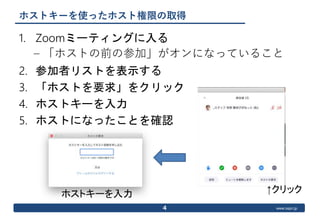
www.ospn.jp ホストキーを使ったホスト権限の取得 1. Zoomミーティングに入る – 「ホストの前の参加」がオンになっていること 2.
参加者リストを表示する 3. 「ホストを要求」をクリック 4. ホストキーを入力 5. ホストになったことを確認 4 ↑クリックホストキーを入力
5.
www.ospn.jp ホストの役割 1. 担当する会場の講師の事前準備をサポートしてください(次ページ) 2. 休憩時間中はスライドショーを流してください –
スライドショー用のPPTは事務局で作成します – スポンサーロゴと当日プログラムが自動的に表示されます – 共同ホストが流せる場合には共同ホストが行ってください 3. 開始時間に講師に声をかけてセミナーを開始してください 4. 講師のカメラ映像をスポットライトビデオに指定してください – 共同ホストからも指定ができます – カメラからのビデオ映像が無い場合には指定できません 5. 質疑応答をサポートしてください – チャットに出ていた質問などを講師に伝える 6. 時間になったら終了して、次の講師の準備に入ってください • 講師がオフラインになるなど進行を妨げる状況が発生した場合には「しばらくお 待ちください」とアナウンスをしてSlackに報告してください • その他のスタッフをホスト、共同ホストに指定してください – 抜ける場合には必ず他のスタッフをホストに指定 5
6.
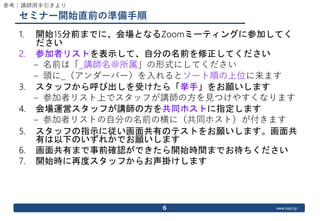
www.ospn.jp セミナー開始直前の準備手順 1. 開始15分前までに、会場となるZoomミーティングに参加してく ださい 2. 参加者リストを表示して、自分の名前を修正してください –
名前は「_講師名@所属」の形式にしてください – 頭に_(アンダーバー)を入れるとソート順の上位に来ます 3. スタッフから呼び出しを受けたら「挙手」をお願いします – 参加者リスト上でスタッフが講師の方を見つけやすくなります 4. 会場運営スタッフが講師の方を共同ホストに指定します – 参加者リストの自分の名前の横に(共同ホスト)が付きます 5. スタッフの指示に従い画面共有のテストをお願いします。画面共 有は以下のいずれかでお願いします 6. 画面共有まで事前確認ができたら開始時間までお待ちください 7. 開始時に再度スタッフからお声掛けします 6 参考:講師用手引きより
7.
www.ospn.jp ホスト アナウンス例 1. (前の講演終了時)「○○さん、ありがとうございました」 2.
※必要ならここでホスト役交代 3. (参加者リストを確認して見つけられない場合)「次のセッショ ンの講師の○○さん、いらっしゃいましたら挙手をお願いします 」 4. (共同ホスト指定をしたら)「○○さん、画面共有のテストをお 願いします」 5. (画面共有が問題なければ)「問題ないようですので、開始まで しばらくお待ちください」 6. (休憩時間スライドショーを画面共有して)「次のセッションは ○時開始です」 7. (開始1〜2分前に)「そろそろ次のセッションの開始時間となり ますので、○○さん、画面共有をお願いします」 8. (開始時間になったら)「それでは開始時間になりましたので、 次のセッションを始めます。○○さん、よろしくお願いします」 7
8.
www.ospn.jp 開始前 講師サポート チェックリスト 1.
講師がZoomミーティングに参加しているか 2. 音声のやり取りが正常か 3. 名前が「_講師名@所属」になっているか 4. カメラ、プロフィール画像が設定されているか 5. 共同ホストに指定できたか 6. 画面共有が問題なく行えているか 7. 講師のカメラ映像をスポットライトビデオ指定したか 8. その他Zoomクライアントの機能が使えているか – 参加者リスト – 非言語的なフィードバック – チャット 8
9.
www.ospn.jp ホスト・共同ホストについて • 最初にミーティングの管理権限を取得した人がホスト – イベントを予約したアカウント(ライセンス付き)が最初 にミーティングに入ると自動的にホストになります –
ホストキーを入力することで予約者以外がホスト権限を取 得できます • 参加者リストから「ホストの要求」をクリック • ホストは共同ホストを指定できます • 【重要】ホストだけがYouTube Liveへのストリーミング配信 を開始できます • ホストがミーティングを抜ける際にホスト権限が委譲 – 明示的にホストを指定する – 共同ホストに自動的に委譲される • セミナー中は講師が共同ホストになっているので、ス タッフが0名になると講師がホストになる 9
10.
www.ospn.jp ホストによるYouTube Live配信の開始操作 1. Zoomからライブ配信を開始 2.
ライブ配信を開始したことをSlackで伝える 3. YouTube担当がライブ配信を開始します 4. YouTube Liveで配信が開始されたことを確認 10 Zoom YouTube ① ブラウザ ③
11.
www.ospn.jp YouTube Liveについて 手順詳細 1.
ZoomミーティングのスケジュールにYouTube Liveの配信情 報をあらかじめ入力しておきます 2. ホストがZoomクライアントから「ライブ中 カスタムライブ ストリーム配信サービス」をクリック – ミーティング管理ツールバー右の「…」から選択 3. YouTube Liveが配信可能になったらYouTube Studioで「ライ ブ配信を開始」をクリック – この作業はYouTube担当者側の作業 • トラブルシューティング:YouTube Live側の問題で切断され た場合、再度配信情報の設定が必要となる場合があります 1. 一旦配信を中止します 2. YouTube Liveイベントの作成、Zoomミーティングへの 設定等、3分ほど必要になります 3. 設定後、再度配信を行ってください 11
12.
www.ospn.jp ローカルレコーディング • セミナーの様子はYouTube Liveで録画していますが 、可能であればバックアップとしてローカルレコー ディングをお願いします –
無理にやらなくていいです • 録画したデータは、後日共有してください – 自前の共有手段がある方は共有をお願いします – 共有手段がない方は共有フォルダを用意します • ×クラウドレコーディングは行わないでください – ローカルレコーディングができなくなります – 設定でクラウド記録をオフにしていますが、全部 の会場が設定されていない可能性があります 12
13.
www.ospn.jp トラブル発生時の対応フロー 以下の順番でエスカレーション 1. Slackで一報 2. スタッフ連絡用Zoom 3.
宮原に電話(離席などで1. 2.で反応が無い場合) – Facebookメッセンジャー(一番確実) – iMessage/FaceTime:080-4197-0192 – iPhone電話:080-4197-0192 13
14.
www.ospn.jp トラブル例 • 講師が開始時間になっても来ない – 早めにSlackに連絡をお願いします –
待機か、YouTube Liveで裏番組を見ていてもらう • 講師の音声が聞こえなくなった – 音声で講師に声をかける – 反応が無ければこちらの音声も聞こえていないので画 面共有を止めて気づかせる – チャットで伝える • 講師が落ちた – 「しばらくお待ちください」とアナウンス – 復帰したら、再度共同ホストに指名 • ホスト/共同ホストが落ちた 14
15.
www.ospn.jp 交流会・懇親会について • 交流会はLT終了後、以下の流れで開催する予定です – LT終了時間が変わる可能性があります •
17時10分:A会場でライトニングトーク開始(入りきれない場合B会場も使用) • 18時00分:ライトニングトーク終了 – 5分間休憩&乾杯用飲み物等の準備 • 18時05分:全体で乾杯 • 18時10分:各会場でブレイクアウトルーム①作成 – ブレイクアウトルームは4〜5名程度の小部屋に分かれる仕組みです – 自己紹介やOSCオンライン参加の感想を話してください • 18時30分:ブレイクアウトルーム①終了 • 18時35分:ブレイクアウトルーム②作成 • 18時55分:ブレイクアウトルーム②終了 • 19時00分:懇親会開始 – 以後、自由時間です – 各会場での全体懇談、他会場やテーマ別分科会、バーチャル展示会への移動 など自由に行ってください 15 参考:参加の手引きより
16.
www.ospn.jp 懇親会 大事なポイントまとめ • 6月26日(金)
20時から前夜祭があります • 飲み物やおつまみは事前に用意しておいてください – 調理が不要なものが好ましいです – 金曜日のうちに買っておきましょう – 三密の場所に買いに行かないようにしましょう • 17時過ぎにLTを行うA会場にお集まりください – LTで大いに盛り上がりましょう • LT終了後、5分間休憩を入れます – 冷蔵庫から飲み物を出してください • みんなで乾杯しましょう 16 参考:参加の手引きより
17.
www.ospn.jp 懇親会分科会 • ブレイクアウトルームセッションx2終了後、分科会 を開催します • それぞれのお部屋に自由に移動してください •
A会場:メイン懇親会会場 • B会場:ITコミュニティの運営について • C会場:技術の話をしよう • D会場:『Bar root』 お酒を傾けながら雑談 各部屋の参加用URLは案内メールを参照してください 17 参考:参加の手引きより
18.
www.ospn.jp お勧め作業環境(例) メインマシン • Zoomミーティングで担当の会場に入室 • 休憩時間中のスライド投影 •
YouTube Live サブマシン • セミナータイムテーブル等の表示 • Slack • スタッフ用Zoomミーティングに入室 – ゲストで入る? 18
Download