Oracle database 12C
Installationmanual
On Oracle Linux 7.3
작성자 : 김재벌(김석)
E-mail : ostoneo@gmail.com
Blog : http://blog.solaris.co.kr
2.
♣필수 조건
[root@ localhost바탕화면]# sestatus
[root@ localhost 바탕화면]# firewall-cmd –state
SELinux 가 enforcing mode , firewall이 enable 되어야 한다.
♣설치 환경구성
- Oracle database user와 group 생성
[root@localhost 바탕화면]# groupadd oinstall
[root@localhost 바탕화면]# groupadd dba
[root@localhost 바탕화면]# useradd -g oinstall -G dba oracle
[root@localhost 바탕화면]# passwd oracle
[root@localhost 바탕화면]# vi /etc/sysctl.conf // 파일에 아래 내용 작성
fs.aio-max-nr = 1048576
fs.file-max = 6815744
kernel.shmall = 2097152
kernel.shmmax = 1987162112
kernel.shmmni = 4096
kernel.sem = 250 32000 100 128
net.ipv4.ip_local_port_range = 9000 65500
net.core.rmem_default = 262144
net.core.rmem_max = 4194304
net.core.wmem_default = 262144
net.core.wmem_max = 1048586
[root@localhost 바탕화면]# sysctl –p //파일의 값
load
[root@localhost 바탕화면]# sysctl –a //파일의 모든 값 display-> 확
인
[root@localhost 바탕화면]# gedit /etc/security/limits.conf
oracle soft nproc 2047
oracle hard nproc 16384
oracle soft nofile 1024
oracle hard nofile 65536
파일에 아래 내용을 작성하여 oracle user의 limit를 명시한다.
3.
♣파일 다운로드
http://www.oracle.com/technetwork/database/enterprise-edition/downloads/index.html
- File1,File2 를 둘 다 다운받는다
♣파일이 저장된 위치로 이동한 후, zip 파일을 /stage/에 압축을 푼다.
[root@localhost 바탕화면]# cd /home/admin/다운로드/
[root@localhost 다운로드]# unzip linuxamd64_12102_database_1of2.zip -d /stage/
[root@localhost 다운로드]# unzip linuxamd64_12102_database_2of2.zip -d /stage/
♣ /stage/ 의 소유권한을 수정한다
[root@localhost 다운로드]# chown -R oracle:oinstall /stage/
♣oracle software 를 위한 디렉토리 /u01
Databse 파일들을 위한 디렉토리 /u02 생성
[root@localhost 다운로드]# mkdir /u01
[root@localhost 다운로드]# mkdir /u02
[root@localhost 다운로드]# chown -R oracle:oinstall /u01
[root@localhost 다운로드]# chown -R oracle:oinstall /u02
[root@localhost 다운로드]# chmod -R 775 /u01
[root@localhost 다운로드]# chmod -R 775 /u02
[root@localhost 다운로드]# chmod g+s /u01 //파일의 소유그룹에게 권한 부여
[root@localhost 다운로드]# chmod g+s /u02
5.
♣ 필요한 packages설치
[root@localhost 다운로드]# yum install -y binutils.x86_64 compat-libcap1.x86_64
gcc.x86_64 gcc-c++.x86_64 glibc.i686 glibc.x86_64
glibc-devel.i686 glibc-devel.x86_64 ksh compat-libstdc++-33 libaio.i686
libaio.x86_64 libaio-devel.i686 libaio-devel.x86_64
libgcc.i686 libgcc.x86_64 libstdc++.i686 libstdc++.x86_64 libstdc++-devel.i686
libstdc++-devel.x86_64 libXi.i686 libXi.x86_64
libXtst.i686 libXtst.x86_64 make.x86_64 sysstat.x86_64
♣ oracle 계정으로 로그인
- 기존의 계정을 완전히 로그아웃 한다.
- Oracle 계정으로 접속
이 때, 언어는 영어를 선택할 것
한국어를 선택할 시 언어가 깨져서 나온다. (한국어를 선택하여 언어가 깨지는 문제는
뒤에서 해결 하도록 한다 )
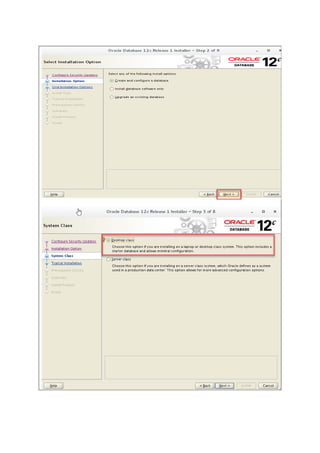
♣ 설치 실행 시작
[oracle@localhost 바탕화면]$ /stage/database/runInstaller
- Swap size가 부족하므로 늘려주기 위해 새 터미널을 연다.
[oracle@localhost 바탕화면]$ su //root로 로
그인
[root@localhost 바탕화면]# dd if=/dev/zero of=/root/swapfile01 bs=1M
count=2048
[root@localhost 바탕화면]# mkswap -L swap1 /root/swapfile01
[root@localhost 바탕화면]# vim /etc/fstab
>>/root/swapfile01 swap swap defaults 0 0 맨 밑줄에 추
가
[root@localhost 바탕화면]# swapon –a //모든 swqp을
enable
[root@localhost 바탕화면]# swapon –s //swap 장치들을 간단하게 보여준
다
<결과창>
11.
- 새 터미널을연다.
[oracle@localhost 바탕화면]$ su //root로 로
그인
[root@localhost 바탕화면]# cd /u01/app/oraInventory
[root@localhost oraInventory]# ./orainstRoot.sh
[root@localhost oraInventory]# cd /u01/app/oracle/product/12.1.0/dbhome_1/
[root@localhost dbhome_1]# ./root.sh
그 다음 OK 버튼을 누르면 다음 과정으로 넘어간다.
12.
♣ 환경 변수추가
[oracle@localhost 바탕화면]$ vim /home/oracle/.bash_profile
TMPDIR=$TMP; export TMPDIR
ORACLE_BASE=/u01/app/oracle; export ORACLE_BASE
ORACLE_HOME=$ORACLE_BASE/product/12.1.0/dbhome_1; export
ORACLE_HOME
ORACLE_SID=orcl; export ORACLE_SID
PATH=$ORACLE_HOME/bin:$PATH; export PATH
LD_LIBRARY_PATH=$ORACLE_HOME/lib:/lib:/usr/lib:/usr/lib64; export
LD_LIBRARY_PATH
CLASSPATH=$ORACLE_HOME/jlib:$ORACLE_HOME/rdbms/jlib; export
CLASSPATH
//파일 아래에 환경변수 추가
[oracle@localhost 바탕화면]$ cd ~
[oracle@localhost ~]$ . .bash_profile //새로운 세팅에 대해
reload
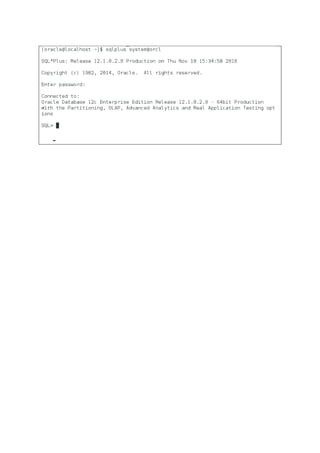
♣ 설치 확인
- SQL 실행
[oracle@localhost ~]$ sqlplus / as sysdba
참고)
♣언어를 한국어로 설정하여언어가 깨질 때 -> 언어 변경 방법
[oracle@localhost 바탕화면]$ echo $LANG //현재 언어 확
인
[oracle@localhost 바탕화면]$ locale –a //사용 가능한 언어 확
인
[oracle@localhost 바탕화면]$ su //root로 로그
인
[root@localhost 바탕화면]$ vim /etc/sysconfig/locale.conf
>>LANG="en_IN.utf8"
[root@localhost 바탕화면]$ shutdown –r now //재부
팅
- 재부팅 후 언어를 확인하면 언어가 바뀌었음을 확인 할 수 있다.
그리고 오라클 설치를 실행하면 언어가 깨지지 않는다.
![♣필수 조건
[root@ localhost 바탕화면]# sestatus
[root@ localhost 바탕화면]# firewall-cmd –state
SELinux 가 enforcing mode , firewall이 enable 되어야 한다.
♣설치 환경구성
- Oracle database user와 group 생성
[root@localhost 바탕화면]# groupadd oinstall
[root@localhost 바탕화면]# groupadd dba
[root@localhost 바탕화면]# useradd -g oinstall -G dba oracle
[root@localhost 바탕화면]# passwd oracle
[root@localhost 바탕화면]# vi /etc/sysctl.conf // 파일에 아래 내용 작성
fs.aio-max-nr = 1048576
fs.file-max = 6815744
kernel.shmall = 2097152
kernel.shmmax = 1987162112
kernel.shmmni = 4096
kernel.sem = 250 32000 100 128
net.ipv4.ip_local_port_range = 9000 65500
net.core.rmem_default = 262144
net.core.rmem_max = 4194304
net.core.wmem_default = 262144
net.core.wmem_max = 1048586
[root@localhost 바탕화면]# sysctl –p //파일의 값
load
[root@localhost 바탕화면]# sysctl –a //파일의 모든 값 display-> 확
인
[root@localhost 바탕화면]# gedit /etc/security/limits.conf
oracle soft nproc 2047
oracle hard nproc 16384
oracle soft nofile 1024
oracle hard nofile 65536
파일에 아래 내용을 작성하여 oracle user의 limit를 명시한다.](https://image.slidesharecdn.com/oracledatabase12conoraclelinux7-161225170245/85/Oracle-database-12-c-on-oracle-linux-7-3-2-320.jpg)
![♣파일 다운로드
http://www.oracle.com/technetwork/database/enterprise-edition/downloads/index.html
- File1, File2 를 둘 다 다운받는다
♣파일이 저장된 위치로 이동한 후, zip 파일을 /stage/에 압축을 푼다.
[root@localhost 바탕화면]# cd /home/admin/다운로드/
[root@localhost 다운로드]# unzip linuxamd64_12102_database_1of2.zip -d /stage/
[root@localhost 다운로드]# unzip linuxamd64_12102_database_2of2.zip -d /stage/
♣ /stage/ 의 소유권한을 수정한다
[root@localhost 다운로드]# chown -R oracle:oinstall /stage/
♣oracle software 를 위한 디렉토리 /u01
Databse 파일들을 위한 디렉토리 /u02 생성
[root@localhost 다운로드]# mkdir /u01
[root@localhost 다운로드]# mkdir /u02
[root@localhost 다운로드]# chown -R oracle:oinstall /u01
[root@localhost 다운로드]# chown -R oracle:oinstall /u02
[root@localhost 다운로드]# chmod -R 775 /u01
[root@localhost 다운로드]# chmod -R 775 /u02
[root@localhost 다운로드]# chmod g+s /u01 //파일의 소유그룹에게 권한 부여
[root@localhost 다운로드]# chmod g+s /u02](https://image.slidesharecdn.com/oracledatabase12conoraclelinux7-161225170245/85/Oracle-database-12-c-on-oracle-linux-7-3-3-320.jpg)

![♣ 필요한 packages 설치
[root@localhost 다운로드]# yum install -y binutils.x86_64 compat-libcap1.x86_64
gcc.x86_64 gcc-c++.x86_64 glibc.i686 glibc.x86_64
glibc-devel.i686 glibc-devel.x86_64 ksh compat-libstdc++-33 libaio.i686
libaio.x86_64 libaio-devel.i686 libaio-devel.x86_64
libgcc.i686 libgcc.x86_64 libstdc++.i686 libstdc++.x86_64 libstdc++-devel.i686
libstdc++-devel.x86_64 libXi.i686 libXi.x86_64
libXtst.i686 libXtst.x86_64 make.x86_64 sysstat.x86_64
♣ oracle 계정으로 로그인
- 기존의 계정을 완전히 로그아웃 한다.
- Oracle 계정으로 접속
이 때, 언어는 영어를 선택할 것
한국어를 선택할 시 언어가 깨져서 나온다. (한국어를 선택하여 언어가 깨지는 문제는
뒤에서 해결 하도록 한다 )
♣ 설치 실행 시작
[oracle@localhost 바탕화면]$ /stage/database/runInstaller](https://image.slidesharecdn.com/oracledatabase12conoraclelinux7-161225170245/85/Oracle-database-12-c-on-oracle-linux-7-3-5-320.jpg)


![- Swap size 가 부족하므로 늘려주기 위해 새 터미널을 연다.
[oracle@localhost 바탕화면]$ su //root로 로
그인
[root@localhost 바탕화면]# dd if=/dev/zero of=/root/swapfile01 bs=1M
count=2048
[root@localhost 바탕화면]# mkswap -L swap1 /root/swapfile01
[root@localhost 바탕화면]# vim /etc/fstab
>>/root/swapfile01 swap swap defaults 0 0 맨 밑줄에 추
가
[root@localhost 바탕화면]# swapon –a //모든 swqp을
enable
[root@localhost 바탕화면]# swapon –s //swap 장치들을 간단하게 보여준
다
<결과창>](https://image.slidesharecdn.com/oracledatabase12conoraclelinux7-161225170245/85/Oracle-database-12-c-on-oracle-linux-7-3-9-320.jpg)

![- 새 터미널을 연다.
[oracle@localhost 바탕화면]$ su //root로 로
그인
[root@localhost 바탕화면]# cd /u01/app/oraInventory
[root@localhost oraInventory]# ./orainstRoot.sh
[root@localhost oraInventory]# cd /u01/app/oracle/product/12.1.0/dbhome_1/
[root@localhost dbhome_1]# ./root.sh
그 다음 OK 버튼을 누르면 다음 과정으로 넘어간다.](https://image.slidesharecdn.com/oracledatabase12conoraclelinux7-161225170245/85/Oracle-database-12-c-on-oracle-linux-7-3-11-320.jpg)
![♣ 환경 변수 추가
[oracle@localhost 바탕화면]$ vim /home/oracle/.bash_profile
TMPDIR=$TMP; export TMPDIR
ORACLE_BASE=/u01/app/oracle; export ORACLE_BASE
ORACLE_HOME=$ORACLE_BASE/product/12.1.0/dbhome_1; export
ORACLE_HOME
ORACLE_SID=orcl; export ORACLE_SID
PATH=$ORACLE_HOME/bin:$PATH; export PATH
LD_LIBRARY_PATH=$ORACLE_HOME/lib:/lib:/usr/lib:/usr/lib64; export
LD_LIBRARY_PATH
CLASSPATH=$ORACLE_HOME/jlib:$ORACLE_HOME/rdbms/jlib; export
CLASSPATH
//파일 아래에 환경변수 추가
[oracle@localhost 바탕화면]$ cd ~
[oracle@localhost ~]$ . .bash_profile //새로운 세팅에 대해
reload
♣ 설치 확인
- SQL 실행
[oracle@localhost ~]$ sqlplus / as sysdba](https://image.slidesharecdn.com/oracledatabase12conoraclelinux7-161225170245/85/Oracle-database-12-c-on-oracle-linux-7-3-12-320.jpg)
![참고)
♣언어를 한국어로 설정하여 언어가 깨질 때 -> 언어 변경 방법
[oracle@localhost 바탕화면]$ echo $LANG //현재 언어 확
인
[oracle@localhost 바탕화면]$ locale –a //사용 가능한 언어 확
인
[oracle@localhost 바탕화면]$ su //root로 로그
인
[root@localhost 바탕화면]$ vim /etc/sysconfig/locale.conf
>>LANG="en_IN.utf8"
[root@localhost 바탕화면]$ shutdown –r now //재부
팅
- 재부팅 후 언어를 확인하면 언어가 바뀌었음을 확인 할 수 있다.
그리고 오라클 설치를 실행하면 언어가 깨지지 않는다.](https://image.slidesharecdn.com/oracledatabase12conoraclelinux7-161225170245/85/Oracle-database-12-c-on-oracle-linux-7-3-14-320.jpg)


![[오픈소스컨설팅]Nginx jboss 연동가이드__v1](https://cdn.slidesharecdn.com/ss_thumbnails/nginxjbossv1-130506223401-phpapp02-thumbnail.jpg?width=640&height=640&fit=bounds)


![[오픈소스컨설팅 뉴스레터] 2016년 1분기](https://cdn.slidesharecdn.com/ss_thumbnails/20161qv0-160308020148-thumbnail.jpg?width=640&height=640&fit=bounds)
![[오픈소스컨설팅]Zabbix Installation and Configuration Guide](https://cdn.slidesharecdn.com/ss_thumbnails/zabbixinstallationconfigurationguide-130702191713-phpapp01-thumbnail.jpg?width=640&height=640&fit=bounds)
![[오픈소스컨설팅]Docker on Kubernetes v1](https://cdn.slidesharecdn.com/ss_thumbnails/dockeronkubernetesv1-160830033537-thumbnail.jpg?width=640&height=640&fit=bounds)
![[오픈소스컨설팅]레드햇계열리눅스7 운영자가이드 - 기초편](https://cdn.slidesharecdn.com/ss_thumbnails/rhel7-160406045643-thumbnail.jpg?width=640&height=640&fit=bounds)

![[오픈소스컨설팅]Nginx 1.2.7 설치가이드__v1](https://cdn.slidesharecdn.com/ss_thumbnails/nginx1-2-7v1-130506223255-phpapp01-thumbnail.jpg?width=640&height=640&fit=bounds)
![[오픈소스컨설팅]Docker on Cloud(Digital Ocean)](https://cdn.slidesharecdn.com/ss_thumbnails/oscdockeronclouddigitalocean-151028115351-lva1-app6891-thumbnail.jpg?width=640&height=640&fit=bounds)
![[오픈소스컨설팅] Red Hat ReaR (relax and-recover) Quick Guide](https://cdn.slidesharecdn.com/ss_thumbnails/redhatrearrelax-and-recoverquickguidev1-170419093210-thumbnail.jpg?width=640&height=640&fit=bounds)


